
⏱️ TL;DR
Från enkla tidsskillnader till flerdagarsperioder – Excel kräver att du gör allt arbete själv för varje beräkning. Den här guiden går igenom formlerna, men visar också varför ClickUps tabellvy är det smartare alternativet: fält som uppdateras automatiskt, smidig filtrering och ingen tid alls som går åt till felsökning av kalkylblad.
Om du har använt Excel för att hantera dina projekt och behöver hjälp med tidsberäkningar är du inte ensam. Att räkna ut den förflutna tiden för ett projekt eller en uppgift är avgörande för teamledare som behöver veta vilket arbete som ska prioriteras och hur resurserna ska fördelas på rätt sätt.
Enkelt uttryckt är tidsvärden knepiga i Excel – särskilt när man beräknar tidsskillnad, arbetade timmar eller skillnaden mellan två anställda.
Lyckligtvis för dig har vi gjort allt det hårda arbetet för att hjälpa dig att formatera celler och beräkna förfluten tid i Excel snabbare. Låt oss bli säkra på att använda Excel för tidsuppföljning i projekt och upptäcka de olika sätten att följa upp tiden på.
Vilka typer av tidsberäkningar kan du utföra i Microsoft Excel?
Det finns inte en enda formel eller ett enda format för att beräkna tid i Excel. Det beror på din datamängd och det mål du vill uppnå. De flesta använder ett anpassat format (funktionen "tal över text") för att visa tids- och datumvärden eller tidsskillnader.
⭐ Utvald mall
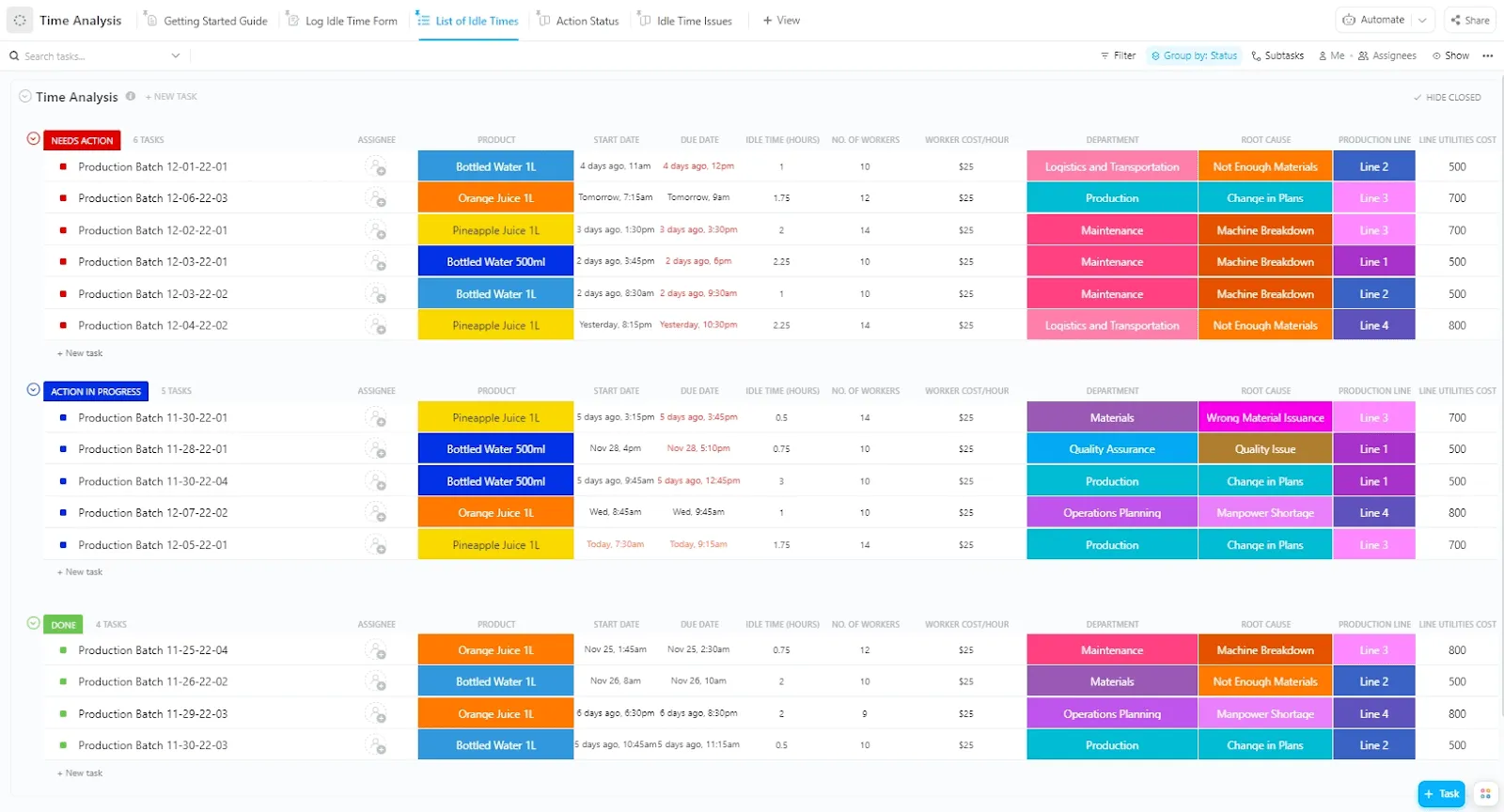
Trött på att brottas med tidsberäkningar i Excel? ClickUps kostnadsfria mall för tidsanalys gör det enkelt att logga, granska och hantera dina timmar – inga komplicerade formler, ingen stress.
Men det finns två typer av beräkningar som du kan börja med, nämligen:
- Lägg till tid: Om du behöver summera två tidsvärden för att få en total Summan är mindre än 24 timmar: När du behöver veta hur många timmar och minuter det tar att slutföra två enkla uppgifter Summan är mer än 24 timmar: När du behöver lägga till den beräknade eller faktiska tiden för flera långsamma, komplexa uppgifter
- Sammanlagt mindre än 24 timmar: När du behöver veta hur många timmar och minuter det tar att slutföra två enkla uppgifter
- Sammanlagt mer än 24 timmar: När du behöver lägga ihop den beräknade eller faktiska tiden för flera långsamma, komplexa uppgifter
- Subtrahera tid: Om du behöver få fram den totala tiden mellan en start- och en sluttid Subtrahera tider vars skillnad är mindre än 24 timmar: När du behöver räkna ut hur många timmar som har gått sedan en teammedlem började utföra en enkel uppgift Subtrahera tider vars skillnad är mer än 24 timmar: När du behöver veta hur många timmar som har gått sedan projektet startade
- Subtrahera tider vars skillnad är mindre än 24 timmar: När du behöver räkna ut hur många timmar som har gått sedan en teammedlem började utföra en enkel uppgift
- Subtrahera tider vars skillnad är mer än 24 timmar: När du behöver veta hur många timmar som har gått sedan projektet startade
- Sammanlagt mindre än 24 timmar: När du behöver veta hur många timmar och minuter det tar att slutföra två enkla uppgifter
- Sammanlagt mer än 24 timmar: När du behöver lägga ihop den beräknade eller faktiska tiden för flera långsamma, komplexa uppgifter
- Subtrahera tider vars skillnad är mindre än 24 timmar: När du behöver räkna ut hur många timmar som har gått sedan en teammedlem började utföra en enkel uppgift
- Subtrahera tider vars skillnad är mer än 24 timmar: När du behöver veta hur många timmar som har gått sedan projektet startade
Hur beräknar man tid och timmar i Excel med hjälp av formler och cellformatering?
Tidsberäkningar i Excel fungerar genom att subtrahera eller lägga till numeriska värden i tidsformat. Du anger start- och sluttider i celler, tillämpar subtraktions- eller SUM-formler och konverterar sedan resultatet med hjälp av anpassad formatering eller nummerformatering. Utan korrekt formatering visar Excel felaktiga värden. Både förfluten tid och totala arbetstimmar bygger på numerisk datum- och tidskonvertering.
Låt oss gå igenom några formler för tidsberäkningar i Excel, så att du får fram exakta timmar, minuter och sekunder i ditt anpassade tidsformat.
Tidsskillnad i Excel
Innan vi lär dig hur du beräknar tid i Excel måste du först förstå vad tidsvärden är. Tidsvärden är decimaltal som Excel har tillämpat ett tidsformat på för att de ska se ut som tider (dvs. timmar, minuter och sekunder).
Eftersom tider i Excel är siffror kan du lägga till och dra ifrån dem. Skillnaden mellan en starttid och en sluttid kallas för ”tidsskillnad” eller ”förfluten tid”.
Så här gör du för att subtrahera tider vars skillnad är mindre än 24 timmar:
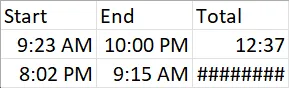
1. Ange startdatum och -tid i cell A2 och tryck på Enter. Glöm inte att skriva ”AM” eller ”PM”. 2. Ange sluttid i cell B2 och tryck på Enter. 3. Ange formeln =B2-A2 i cell C2 och tryck på Enter.
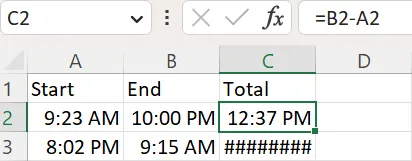
VARNINGSom du kan se på bilden fungerar inte denna formel för tider som tillhör olika dagar. Detta exempel visar tidsskillnaden mellan två tidsvärden inom en 24-timmarsperiod.
4. Högerklicka på C2 och välj Formatera celler.
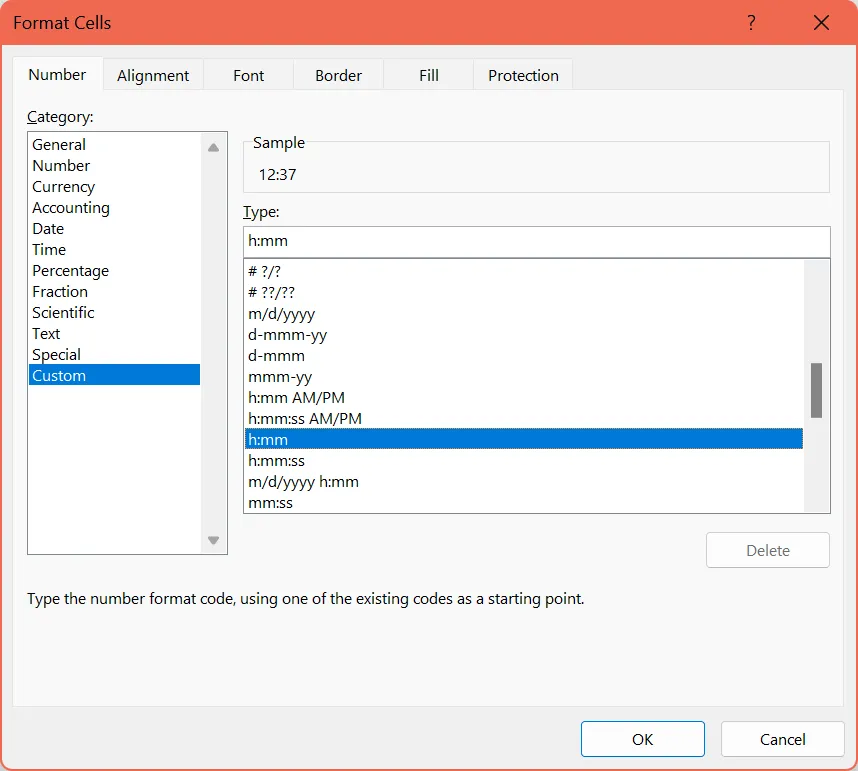
5. Välj kategorin Anpassad och skriv in ”h:mm”
SIDANMÄRKNINGDu kanske vill få tidsskillnaden uttryckt i timmar eller timmar, minuter och sekunder. I så fall skriver du in ”h” respektive ”h:mm:ss”. Detta hjälper dig att undvika negativa tidsvärden.
6. Klicka på OK för att se den totala ändringen till ett format som endast beskriver antalet timmar och minuter i den förflutna tiden mellan A2 och B2.
Kolla in vår detaljerade blogg för att hitta en lista över strategier för tidshantering som du kan använda direkt!
📊 Kalkylblad fungerar… tills ditt företag växer ur dem.
Att beräkna i Excel verkar enkelt nog. Men med tiden hanterar du flera kalkylblad, jagar uppdateringar och bygger om rapporter bara för att förstå vad som har ändrats.
Problemet är inte siffrorna. Det är bara det att din tidsregistrering är frikopplad från det arbete den registrerar.
ClickUp Small Business Suite samlar allt på ett ställe, så att dina budgetar, projekt, dokument och din kommunikation hålls samman i ett enda registersystem istället för i spridda kalkylblad och verktyg.
När allt finns i ett system:
- Tidsspårning återspeglar den faktiska projektaktiviteten
- Dokumentationen förblir kopplad till utförandet, inte separata filer
- Arbetsflöden tilldelar ansvariga, spårar framsteg och håller allt i rörelse
Effekten är mätbar:
- 384 % avkastning genom att samla arbetet i ClickUp
- 92 400 timmar sparade över alla team under tre år
- Upp till 1 hel arbetsdag sparad per vecka per anställd
- Betydande minskning av manuell samordning och repetitivt arbete
Resultatet blir en smidigare verksamhetsmodell där ett enda system ersätter kalkylblad, spridda verktyg och samordningsarbetet mellan dem.
Datum och tid i Excel
I föregående avsnitt lärde du dig hur man beräknar timmar i Excel. Men formeln du lärde dig gällde endast tidsskillnader på mindre än 24 timmar.
Om du behöver subtrahera tider vars skillnad är mer än 24 timmar måste du arbeta med datum istället för tider. Gör så här (dialogrutan Formatera celler):
1. Ange starttiden i cell A2 och tryck på Enter. 2. Ange sluttiden i cell B2 och tryck på Enter. 3. Högerklicka på A2 och välj Formatera celler. 4. Välj kategorin Anpassad och skriv in ”m/d/åååå h:mm AM/PM”. 5. Klicka på OK för att se att A2 ändras till ett format som börjar med ”1/0/1900” och justera datumet. 6. Använd Formatmålare för att kopiera formateringen från A2 till B2 och justera datumet. 7. Ange formeln =(B2-A2)*24 i cell C2 och tryck på Enter för att se att summan ändras till ett format som beskriver antalet timmar som förflutit mellan A2 och B2.
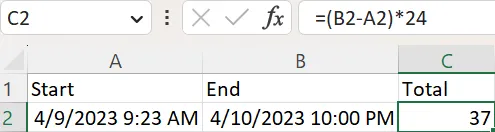
VARNINGDu måste använda formatet ”Tal” i cell C2 för att få rätt värde i formeln ovan.
Summera tid i Excel
Anta att du vill summera tidsskillnaden mellan dina teammedlemmar som arbetar med flera projektuppgifter. Om dessa tidsperioder tillsammans uppgår till mindre än 24 timmar, följ dessa steg:
1. Ange en tidslängd i cell B2 (i formatet h:mm) och tryck på Enter. 2. Ange den andra tidslängden i cell B3 och tryck på Enter. 3. Ange formeln =B2+B3 i cell B4 och tryck på Enter.
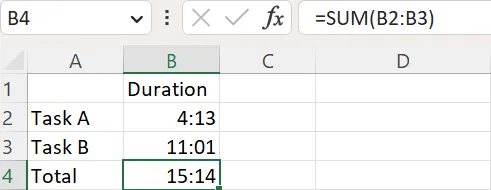
PROFFSTIPSOm du föredrar att klicka på en enda knapp istället för att skriva in en formel kan du placera markören i B4 och klicka på knappen Σ (eller AutoSum) på fliken Start. Knappen tillämpar formeln =SUM(B2:B3) på cellen i exemplet ovan.
Om den totala varaktigheten för dina projektuppgifter överskrider 24 timmar, följ istället dessa steg:
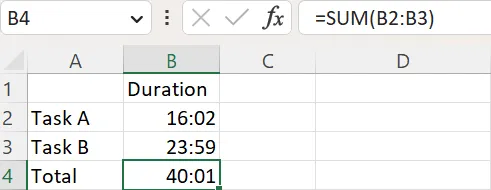
1. Ange en tidslängd i cell B2 (i formatet h:mm) och tryck på Enter. (Varning: Tänk på att den maximala tidslängden är 23 timmar och 59 minuter)2. Ange den andra tidslängden i cell B3 och tryck på Enter. 3. Ange formeln =B2+B3 i cell B4 och tryck på Enter. 4. Högerklicka på B4 och välj Formatera celler. 5. Välj kategorin Anpassad och skriv in “[h]:mm;@. ”6. Klicka på OK för att se att B4 korrekt visar summan av tiderna i B2 och B3.
Om du vill veta mer om projektledning i Excel är vår blogg det perfekta stället att börja på!
Fler Excel-resurser:
Vilka är de mest användbara Excel-formlerna för tidsberäkningar?
Excel erbjuder särskilda formler för att beräkna timmar, minuter, sekunder och förfluten tid med hjälp av subtraktion, TIMEVALUE, TEXT, INT, NOW och aritmetiska multiplikatorer. Resultaten beror i hög grad på cellformateringen och på om skillnaderna överstiger 24 timmar. Vissa formler returnerar numeriska värden, medan andra genererar text för rapportering. Felaktig formatering är den främsta orsaken till beräkningsfel.
Det lönar sig att känna till formlerna när du beräknar tidsskillnader i Excel. För att du ska kunna ställa in tidsskillnaden och värdet korrekt har vi tagit fram en lista med formler som underlättar dina beräkningar.
| Formel | Beskrivning |
| =B2-A2 | Skillnaden mellan de två tidsvärdena i cellerna A2 och B2 |
| =(B2-A2)*24 | Timmar mellan värdet i cellerna A2 och B2 (där 24 är antalet timmar på en dag) Varning: Om skillnaden är 24+ timmar måste du använda formatet ”Anpassad” med typen ”m/d/åååå h:mm AM/PM” för A2 och B2. Du måste också använda formatet ”Tal” för cellen som innehåller formeln för tidsskillnaden. |
| =TIMEVALUE(“20:02”)-TIMEVALUE(“09:15”) | Varning: Skillnaden måste vara mindre än 24 timmar. |
| =TEXT(B2-A2,”h”) | Timmar mellan värdena i cellerna A2 och B2 Varning: Du måste använda formatet ”Anpassad” med typen ”h” för A2 och B2. Dessutom får värdet i B2 inte vara mindre än A2 och skillnaden måste vara mindre än 24 timmar för att undvika ett negativt värde. Funktionen TEXT returnerar ett textvärde. |
| =TEXT(B2-A2,”h:mm”) | Minuter och timmar mellan tidsvärdena i cellerna A2 och B2. Varning: Du måste använda formatet ”Anpassad” med typen ”h:mm” för A2 och B2. Dessutom får värdet i B2 inte vara mindre än A2 och skillnaden måste vara mindre än 24 timmar. |
| =TEXT(B2-A2,”h:mm:ss”) | Timmar, minuter och sekunder mellan tidsvärdena i cellerna A2 och B2. Varning: Du måste använda formatet ”Anpassad” med typen ”h:mm:ss” för A2 och B2. Värdet i B2 får inte vara mindre än A2 och skillnaden måste vara mindre än 24 timmar. |
| =INT((B2-A2)*24) | Antal hela timmar mellan tidsvärdena i cellerna A2 och B2 (där 24 är antalet timmar i ett dygn). Varning: Om skillnaden är 24+ timmar måste du använda formatet ”Anpassad” med typen ”m/d/åååå h:mm AM/PM” för A2 och B2. Och du måste använda formatet ”Tal” för cellen som innehåller formeln för tidsskillnaden. |
| =(B2-A2)*1440 | Minuter mellan tidsvärdena i cellerna A2 och B2 (1440 är antalet minuter i en dag). Varning: Om skillnaden är 24+ timmar måste du använda formatet ”Anpassad” med typen ”m/d/åååå h:mm AM/PM” för A2 och B2. Och du måste använda formatet ”Tal” för cellen som innehåller formeln för tidsskillnaden. |
| =(B2-A2)*86400 | Sekunder mellan tidsvärdena i cellerna A2 och B2 (86400 är antalet sekunder i en dag). Varning: Om skillnaden är 24+ timmar måste du använda formatet ”Anpassad” med typen ”m/d/åååå h:mm AM/PM” för A2 och B2. Och du måste använda formatet ”Tal” för cellen som innehåller formeln för tidsskillnaden. |
| =HOUR(B2-A2) | Timmar mellan tidsvärdena i cellerna A2 och B2. Varning: Värdet i B2 får inte vara mindre än värdet i A2 och skillnaden måste vara mindre än 24 timmar. Dessutom returnerar funktionen HOUR ett numeriskt värde. |
| =MINUTE(B2-A2) | Minuter mellan tidsvärdena i cellerna A2 och B2. Varning: Värdet i B2 får inte vara mindre än värdet i A2 och skillnaden måste vara mindre än 60 minuter. Dessutom returnerar funktionen MINUTE ett numeriskt värde. |
| =SECOND(B2-A2) | Sekunder mellan tidsvärdena i cellerna A2 och B2. Varning: Värdet i B2 får inte vara mindre än värdet i A2 och skillnaden måste vara mindre än 60 sekunder. Dessutom returnerar funktionen SECOND ett numeriskt värde. |
| =NOW()-A2 | Tiden som förflutit mellan datum och tid i cell A2 och aktuellt datum och tid. Varning: Om den förflutna tiden är 24 timmar eller mer måste du använda formatet ”Anpassad” med typen ”d ”dagar” h:mm:ss” i cellen som innehåller formeln för tidsskillnaden. Excel uppdaterar inte heller den förflutna tiden i realtid. För att göra det måste du trycka på Skift+F9. |
| =TIME(HOUR(NOW()),MINUTE(NOW()),SECOND(NOW()))-A2 | Förfluten tid mellan värdet i cell A2 och aktuellt datum och tid. Varning: Excel uppdaterar inte den förflutna tiden i realtid. För att göra det måste du trycka på Skift+F9. |
| =INT(B2-A2)&” dagar, “&HOUR(B2-A2)&” timmar, “&MINUTE(B2-A2)&” minuter och “&SECOND(B2-A2)&” sekunder” | Förfluten tid mellan datum- och tidsvärdena i cellerna A2 och B2, uttryckt i formatet ”dd dagar, hh timmar, mm minuter och ss sekunder”. ” Varning: Denna formel returnerar ett textvärde. Om du vill att resultatet ska vara ett talvärde, använd formeln =B2-A2 och tillämpa formatet ”Anpassad” med typen ”d ”dagar,” h ”timmar,” m ”minuter och” s ”sekunder”” på cellen som innehåller formeln för tidsskillnaden. |
| =IF(INT(B2-A2)>0,INT(B2-A2)&” dagar,”,””)&IF(HOUR(B2-A2)>0,HOUR(B2-A2)&” timmar,”,””)&IF(MINUTE(B2-A2)>0,MINUTE(B2-A2)&” minuter, och “,””)&IF(SECOND(B2-A2)>0,SECOND(B2-A2)&” sekunder”,””) | Förfluten tid mellan datum och tid eller värden i cellerna A2 och B2, uttryckt i formatet ”dd dagar, hh timmar, mm minuter och ss sekunder” med nollvärden dolda. Varning: Denna formel returnerar ett textvärde. Om du behöver att resultatet ska vara ett värde, använd formeln =B2-A2 och tillämpa formatet ”Anpassat” med typen ”d ”dagar”, h ”timmar”, m ”minuter och” s ”sekunder”” på cellen som innehåller formeln för tidsskillnaden. |
| =A2+TIME(1,0,0) | Värdet i cell A2 plus en timme. Varning: Denna formel tillåter endast att lägga till mindre än 24 timmar till ett värde. |
| =A2+(30/24) | Värdet i cell A2 plus 30 timmar (24 timmar per dag). Varning: Denna formel gör det möjligt att lägga till valfritt antal timmar till ett värde. |
| =A2-TIME(1,0,0) | Tidsvärdet i cell A2 minus en timme. Varning: Denna formel tillåter endast subtraktion av mindre än 24 timmar från ett värde. |
| =A2-(30/24) | Tidsvärdet i cell A2 minus 30 timmar. Varning: Denna formel gör det möjligt att subtrahera valfritt antal timmar från ett värde. |
| =A2+TIME(0,1,0) | Tidsvärdet i cell A2 plus en minut. Varning: Denna formel tillåter endast att lägga till mindre än 60 minuter till ett värde. |
| =A2+(100/1440) | Tidsvärdet i cell A2 plus 100 minuter (1440 är antalet minuter på en dag). Varning: Denna formel gör det möjligt att lägga till valfritt antal minuter till ett värde. |
| =A2-TIME(0,1,0) | Tidsvärdet i cell A2 minus en minut. Varning: Denna formel tillåter endast subtraktion av mindre än 60 minuter från ett värde. |
| =A2-(100/1440) | Tidsvärdet i cell A2 minus 100 minuter. Varning: Denna formel gör det möjligt att subtrahera valfritt antal minuter från ett värde. |
| =A2+TIME(0,0,1) | Tidsvärdet i cell A2 plus en sekund. Varning: Denna formel tillåter endast att lägga till mindre än 60 sekunder till ett värde. |
| =A2+(100/86400) | Tidsvärdet i cell A2 plus 100 sekunder (86 400 är antalet sekunder i en dag). Varning: Denna formel gör det möjligt att lägga till valfritt antal sekunder till ett värde. |
| =A2-TIME(0,0,1) | Tidsvärdet i cell A2 minus en sekund. Varning: Denna formel tillåter endast subtraktion av mindre än 60 sekunder från ett värde. |
| =A2-(100/86400) | Tidsvärdet i cell A2 minus 100 sekunder. Varning: Denna formel gör det möjligt att subtrahera valfritt antal sekunder från ett värde. |
| =A2+B2=SUM(A2:B2) | Totalt antal timmar, timmar och minuter eller timmar, minuter och sekunder i värdena från cellerna A2 och B2, beroende på vilket format du har använt för dessa celler. Varning: Om summan blir mer än 24 timmar måste du använda formatet ”Anpassat” med typen ”[h]:mm;@” för cellen som innehåller SUM-formeln. |
🎥 Se hur detta småföretag gick ifrån ett arbetsflöde baserat på kalkylblad!
Vad är ett enklare alternativ till manuella tidsberäkningar i Excel?
Även om formlerna i den här artikeln fungerar finns det ett bättre sätt än Excel att beräkna tid – ClickUp!
Istället för att skapa och underhålla komplexa formler kan du spåra tiden direkt med hjälp av inbyggda datum- och tidsfält i ClickUps Converged AI-arbetsyta.
Så här ser det ut i praktiken:
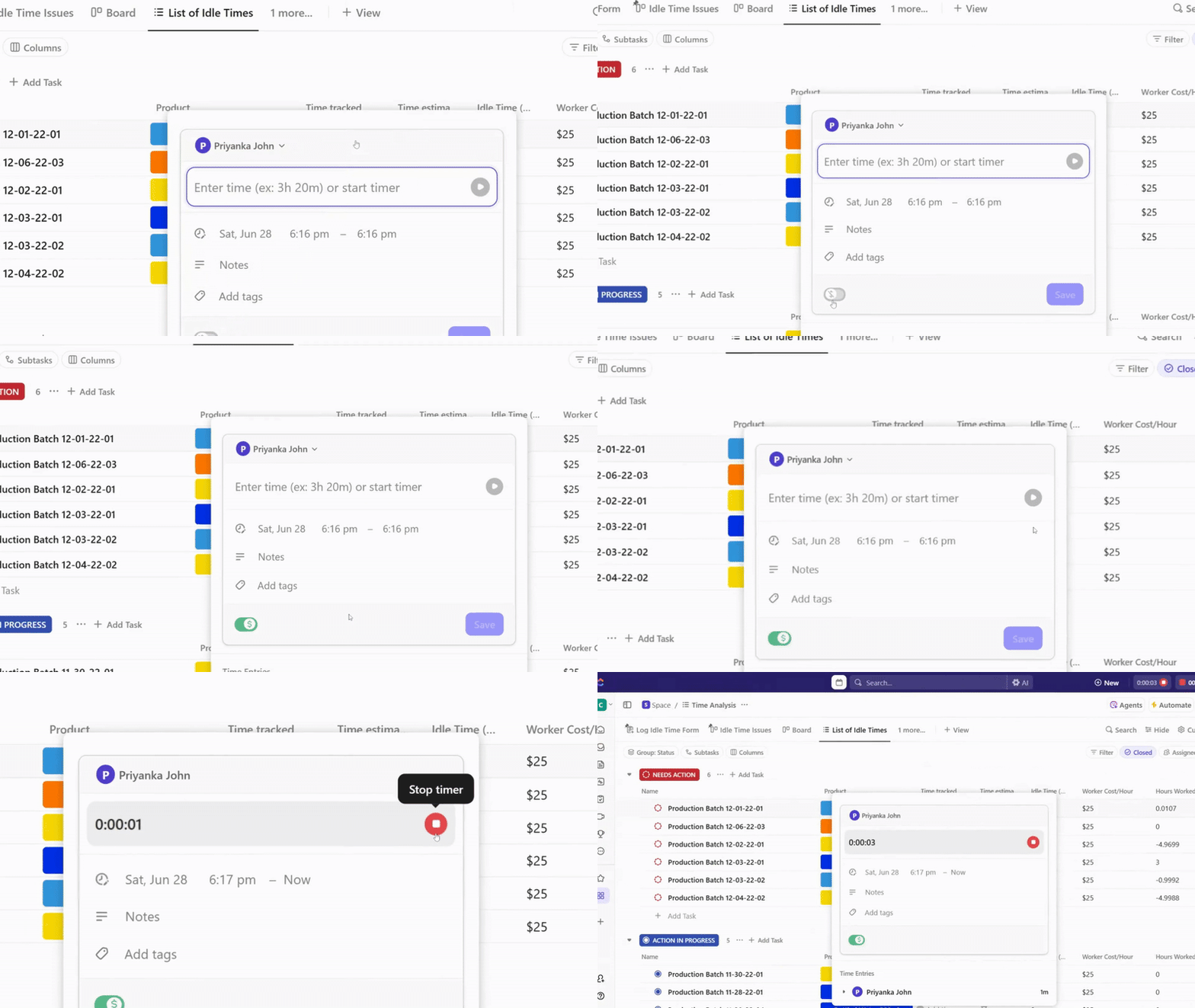
Spåra tid utan att lämna dina uppgifter
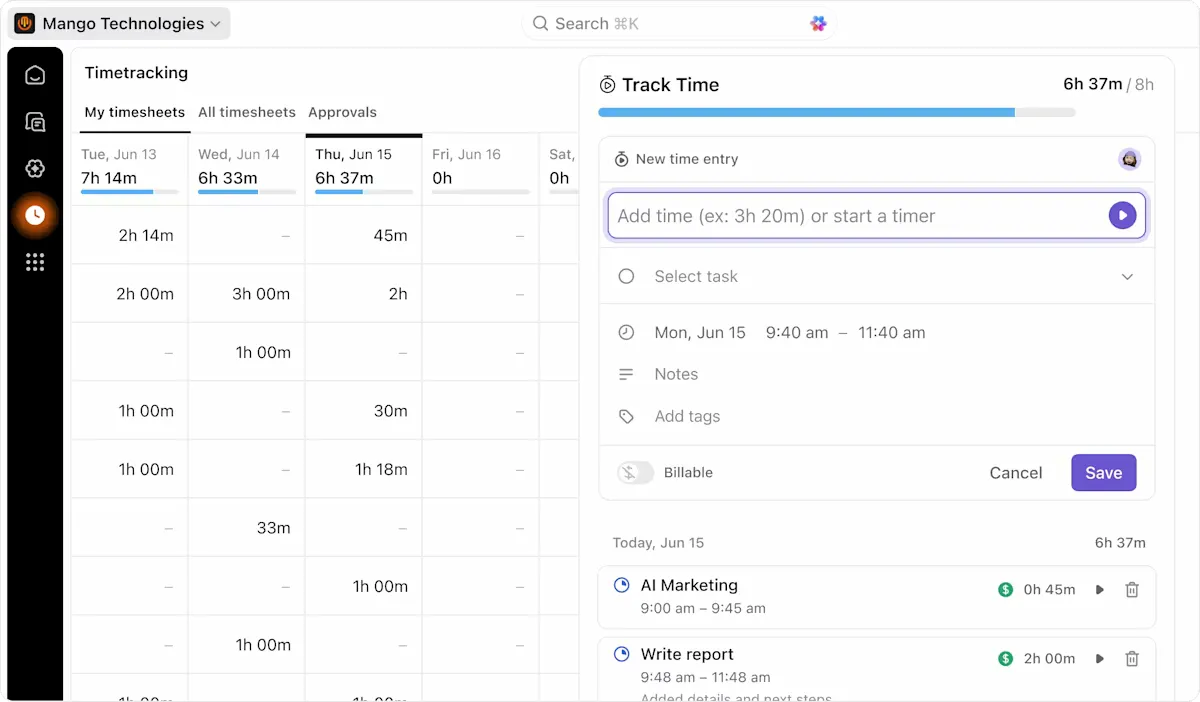
ClickUp har en inbyggd global timer som fungerar i webb-, dator- och mobilapparna. Starta en timer på din bärbara dator och stoppa den från din telefon. Inget Chrome-tillägg krävs.
Du kan också lägga till tidsposter manuellt genom att skriva in naturliga tidsangivelser som ”2h 30m” eller ”2:30” direkt från tabellvyn, listvyn, tavlavyn, Gantt-vyn eller det flytande verktygsfältet. Varje post kan märkas som fakturerbar eller icke-fakturerbar, förses med anpassade taggar och kompletteras med beskrivningar.
Beräkna tid automatiskt med formelfält
Det är här ClickUp helt ersätter Excels tidsformler. Formelfält stöder över 70 funktioner och kan referera till:
- Registrerad tid och Uppskattad tid (i timmar)
- Startdatum, Förfallodatum, Skapad, Avslutad, Uppdaterad
- Sprintpoäng, antalfält, valutafält och andra formelfält
Du kan till exempel beräkna kostnaden för arbetet med fältet ("Timpris") * fältet ("Registrerad tid"), eller ta reda på projektets varaktighet med DAYS(fältet ("Förfallodatum"), fältet ("Startdatum")). ClickUps datum- och tidsfunktioner inkluderar DAYS, MONTH, YEAR, NETWORKDAYS, WEEKDAY, EDATE, EOMONTH och fler. Du kan till och med be ClickUp AI att skriva formler åt dig.
Få omedelbara summor med kolumnberäkningar
Ingen SUM-formel behövs. I tabellvyn eller listvyn, håll muspekaren över valfri kolumn och klicka på Beräkna för att se:
- Summa, Medelvärde, Median, Min, Max, Intervall för numeriska fält och tidsfält
- Tidigaste datum, Senaste datum, Datumintervall för datumfält
- Räkna, Räkna unika, Procent tomma/inte tomma för valfritt fält
Tid som spåras på deluppgifter summeras automatiskt till överordnade uppgifter, och kolumnberäkningarna inkluderar dessa summerade värden. Gruppera din tabellvy efter ansvarig eller status, så ser du beräkningar per grupp samt en summa för hela vyn.
Med detta enkla gränssnitt kan du dra och släppa rader och kolumner för att snabbt ändra din vy.

Hantera tidrapporter och godkännanden på ett och samma ställe
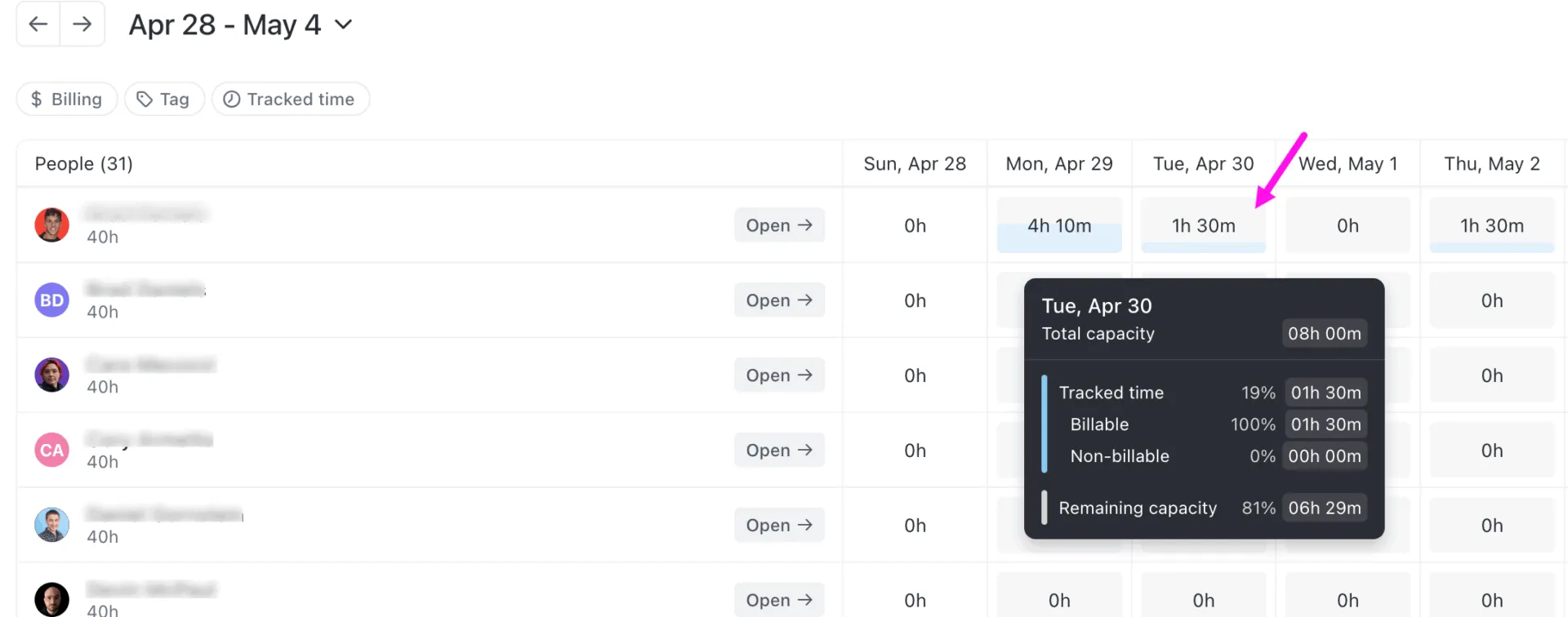
Timesheets Hub ger dig ett särskilt utrymme där du kan se all registrerad tid per uppgift eller datum. Ställ in din veckokapacitet, filtrera efter fakturerbara eller icke-fakturerbara poster och lägg till tidsregistreringsetiketter för att kategorisera dina timmar.
Du kan också använda Timesheet Approvals för att köra ett komplett arbetsflöde för inlämning, granskning och godkännande. Teammedlemmar skickar in sina veckotidsrapporter, chefer godkänner eller begär ändringar, och tidsposter låses vid inlämning så att inget ändras av misstag. Du kan till och med godkänna flera tidsrapporter samtidigt.
Planera din tid med AI
Glöm manuell tidsplanering. Dessa tre funktioner sköter allt:
- Kalendern i ClickUp använder AI för att automatiskt boka in tid för dina högst prioriterade uppgifter. Dra uppgifterna till schemat och låt AI sköta resten.
- Teams Hub ger chefer en översikt över teamens tidrapporter, aktiviteter och kapacitet på en enda skärm
- Super Agents, ClickUps AI-drivna teammedlemmar, kan generera sammanställningar av fakturerbara timmar, analysera arbetsbelastningskapacitet och flagga projekt som överskrider budgeten, allt enligt ett schema som du själv ställer in.
Visualisera tidsdata på instrumentpaneler

Skapa dashboards med tidsrapportkort, beräkningskort (summa, medelvärde, min, max) och stapel- eller cirkeldiagram grupperade efter registrerad tid, ansvarig eller status. AI-dashboardmallar som AI Team Center ger dig färdiga vyer av ditt teams tids- och produktivitetsdata utan någon installation.
Spåra och utvärdera inaktiv tid med hjälp av ClickUps mall för tidsanalys
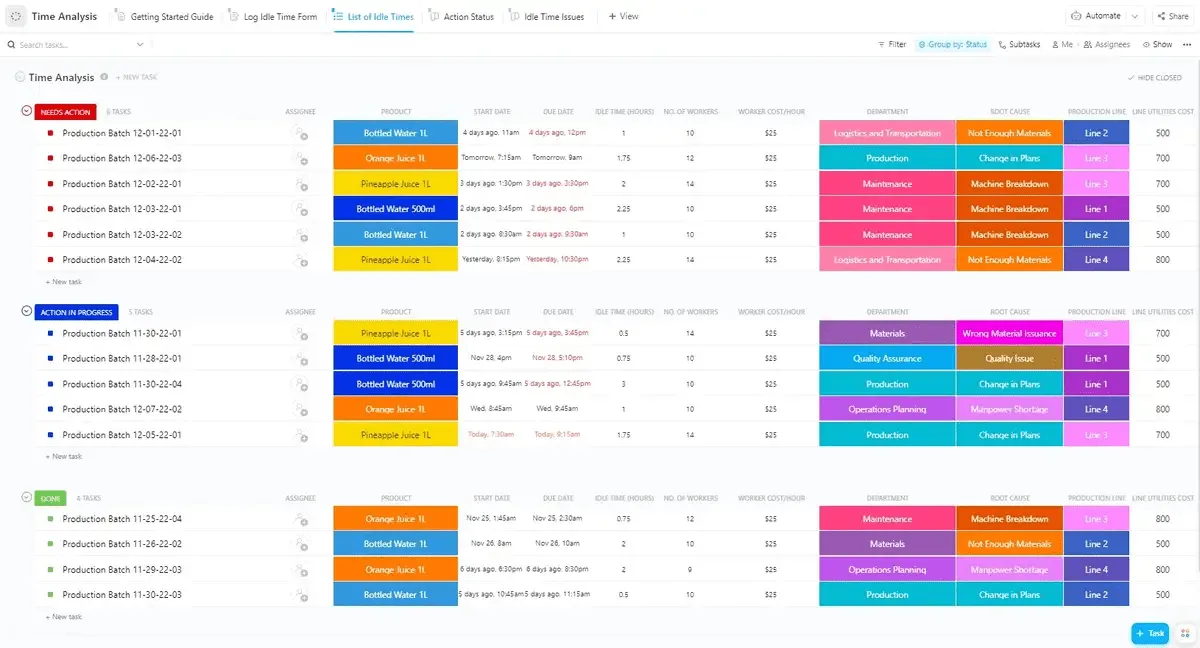
Om du inte vill börja från grunden kan du prova ClickUps mall för tidsanalys för att komma igång! Med den här mallen kan du övervaka projektets tidsplaner, spåra tidsåtgången för enskilda uppgifter och analysera tiden som lagts ner på varje uppgift eller projekt för att få en heltäckande översikt.
Genom att ge en tydlig och omfattande översikt över tidsanvändningen bidrar det till att öka produktiviteten och säkerställa en effektiv resursfördelning. Säg adjö till komplicerade Excel-formler och börja optimera ditt teams tidshantering med ClickUp!
Vill du behålla dina kalkylblad i Excel eller Google Sheets, men samtidigt kunna göra mer och snabbare med dina data? Prova kalkylbladsmallen från ClickUp. Den hjälper dig att:

- Organisera kalkylblad i ett centralt system
- Spåra förändringar över tid och samarbeta med teammedlemmar
- Kom åt och uppdatera dina data enkelt var du än befinner dig i världen
- Integrera data med andra ClickUp-verktyg, såsom Chat och Docs
Tror du inte på oss? Prova ClickUp idag och gör kaoset i kalkylbladen till ett minne blott!