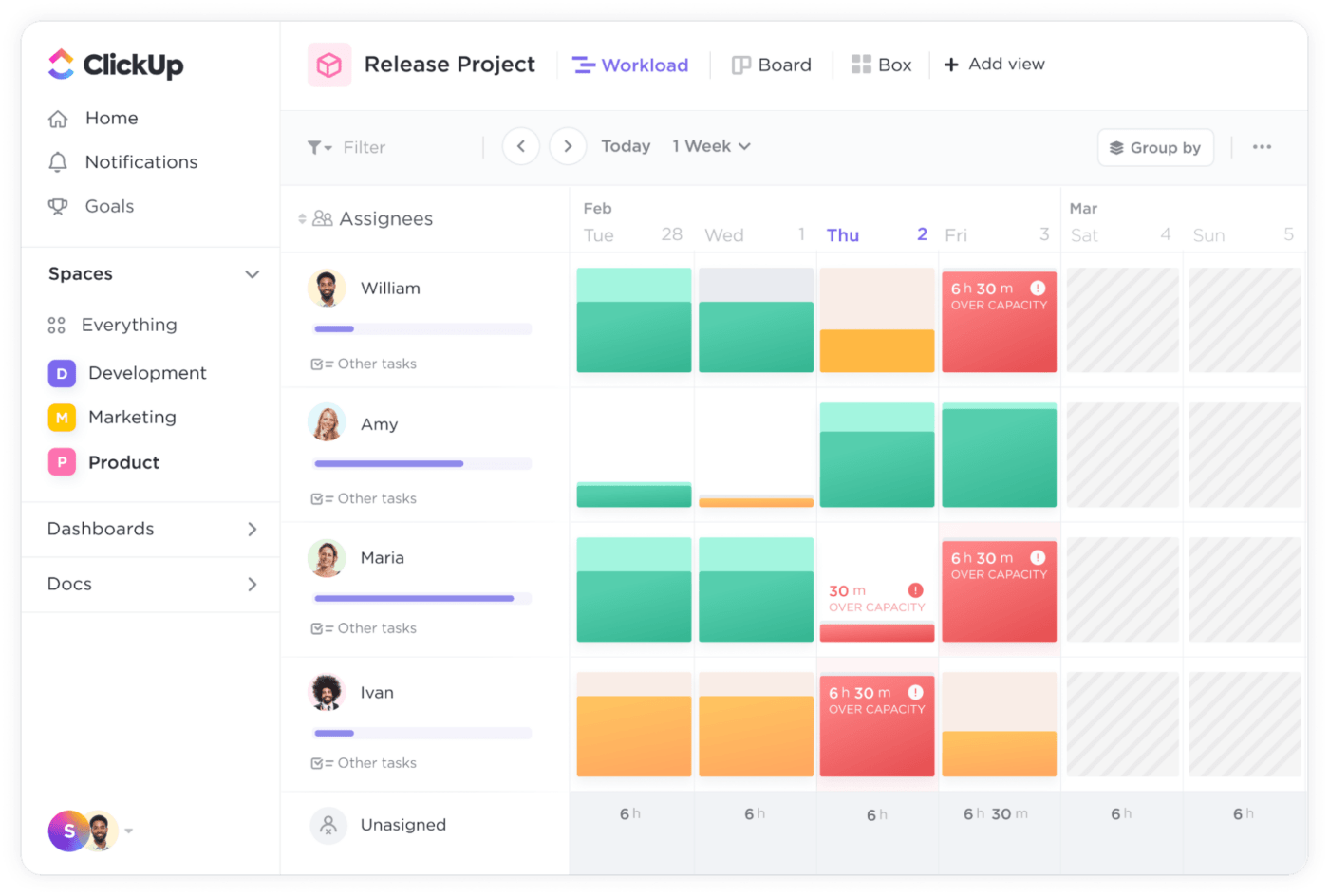

Som projektledare är det av högsta prioritet att förstå hur mycket arbete ditt team kan hantera.
Detta hjälper projektledare att skräddarsy framtida planer, avgöra om deras team kan ta sig an nya projekt och identifiera om de behöver ta in nya teammedlemmar. 🚢
Utan kapacitetsplanering är det i bästa fall svårt att fastställa gränserna för dina resurser. Denna process ger värdefulla insikter om kapaciteten hos din personal, dina verktyg och hela organisationen. Att veta vad du har att arbeta med säkerställer att ditt team alltid är på rätt spår och kan slutföra pågående projekt inom utsatta tidsfrister.
Även om det kan låta komplicerat kan det vara enkelt att visualisera kapacitetsplanering om du har rätt verktyg för uppgiften, och Excel är ett av dem.
I den här artikeln lär vi dig hur du visar kapacitetsplanering i Excel och ger dig några mallar för kapacitetsplanering som kan vara till hjälp.
Vad är kapacitetsplanering?
Kapacitetsplanering är processen att fastställa vilka resurser som krävs för att framgångsrikt genomföra ett projekt. Med resurser menar vi arbetskraft, tillgänglig tid, utrustning och verktyg samt nödvändig budget.
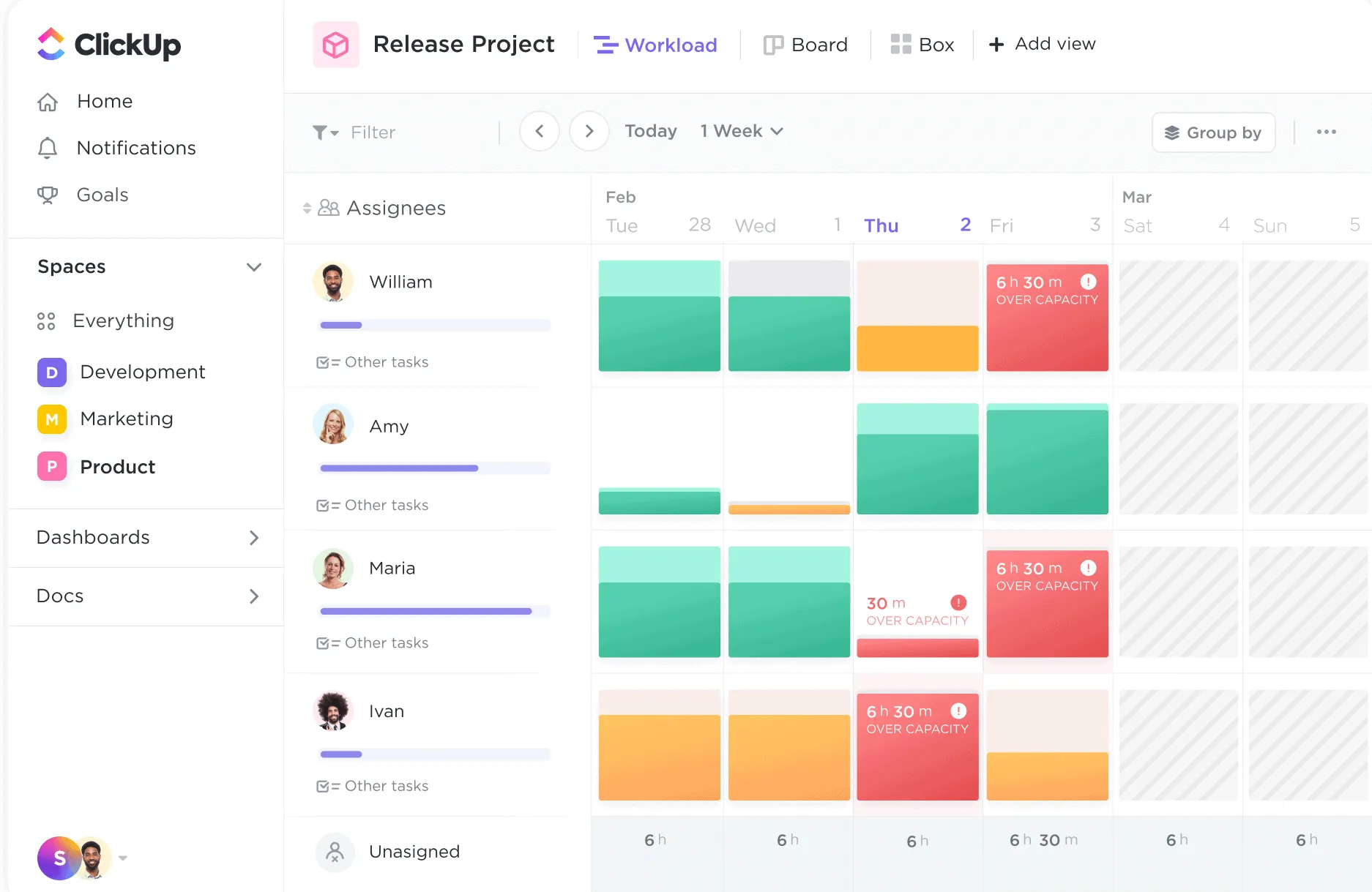
Det är en viktig process i många branscher, från teknik till medicin. Ta till exempel hotell- och restaurangbranschen – restauranger har alltid fler anställda under sommaren och helgdagar.
De vet att fler kunder kommer under vissa perioder, så de måste förbereda sig med personal och nödvändiga förnödenheter för att verksamheten ska fungera smidigt. 🥘
Det är precis vad projektledare gör – de tittar på det förflutna för att förstå nutiden och förbereda sig för framtiden.
Hur man visar resurskapacitetsplanering i Excel-kalkylblad
Excel erbjuder inte avancerade funktioner för resursplanering, men dess alternativ är ofta mer än tillräckliga för att förstå ditt teams aktuella kapacitet och planera därefter.
Här visar vi dig hur du använder Excel för att avgöra om ditt team behöver fler medarbetare för att fungera effektivt och slutföra alla projekt. Vi har använt det enklaste exemplet för att beskriva vad du måste göra för att bli en mästare på kapacitetsplanering i Excel. 👑
När du har förstått grunderna kan du utvidga ditt omfång och planera för flera projekt, positioner och/eller kompetenser.
Steg 1: Skapa en tabell för behovsberäkning
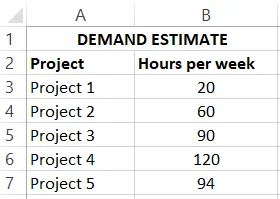
Det första steget är att skapa en tabell som visar hur många timmar per vecka ditt team behöver lägga på varje projekt.
Öppna Excel och skriv ”Demand Estimate” i cell A1 – det blir tabellens namn. Skriv sedan ”Project” i cell A2 och ”Hours per week” i cell B2. Lista dina projekt under kolumnen ”Project”.
Under ”Timmar per vecka” skriver du in antalet timmar som behövs för ett visst projekt.
- Tips 1: Sträck ut kolumnernas bredd så att alla namn får plats utan att tabellen ser rörig ut. Du kan också fetstilta kolumnernas namn för att göra tabellen lättare att följa.
- Tips 2: Om du försöker ange antalet timmar men Excel fortsätter att omvandla det till ett datum, se till att formateringen är korrekt. I de flesta fall bör du ställa in den på ”Tal”. Beroende på dina data kan du också visa siffror utan decimaler.
Steg 2: Skapa en tabell med kapacitetsöversikt
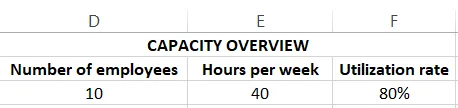
Skapa en annan tabell för att visa hur många anställda du har och hur många timmar de kan arbeta per vecka.
Skriv ”Kapacitetsöversikt” i cell D1. Skriv ”Antal anställda” i cell D2, ”Timmar per vecka” i cell E2 och ”Utnyttjandegrad” i cell F2.
Utnyttjandegraden representerar den procentuella andel av dina anställdas arbetstid som läggs på fakturerbart arbete. Dina anställda kan till exempel ha en åtta timmars arbetsdag, men det betyder inte att de är produktiva 100 % av tiden. De måste ta lunch- eller toalettpauser eller uträtta ärenden som inte är arbetsrelaterade. Dina anställda tar också semester och planerade ledigheter, vilket också räknas in i den totala utnyttjandegraden.
Även när dina anställda arbetar med full kapacitet är inte allt de gör fakturerbart arbete. Ett exempel är administrativa uppgifter, som måste utföras men som kanske inte är relevanta för dina pågående projekt.
I vårt exempel har vi 10 anställda som arbetar i genomsnitt 40 timmar per vecka och har en utnyttjandegrad på 80 %.
Steg 3: Skapa en kapacitetsplaneringstabell
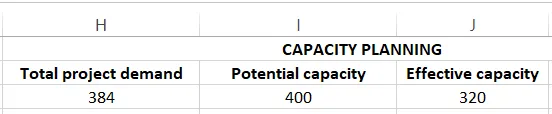
De två första stegen handlar om att mata in data, medan detta steg fokuserar på att analysera den inmatade datan och omvandla den till information. Det är i detta steg som Excel visar sin styrka och visar om ditt team är tillräckligt eller om det behövs fler medarbetare.
Skriv ”Kapacitetsplanering” i cellen H1 (det är tabellens namn). Precis som i föregående steg kan du placera tabellen var du vill, men det är viktigt att följa instruktionerna noggrant för att undvika att använda fel celler för formler.
Total projektbehov
I cellen H2 skriver du ”Total projektbehov”. Denna cell representerar de timmar som ditt team och dina projektledare behöver investera i alla projekt tillsammans. Istället för att starta kalkylatorn och lägga till siffrorna manuellt använder du Excels superkrafter. 🦸
Dubbelklicka på fältet H3 och tryck på Fx-ikonen till vänster om formelfältet. Välj ”SUM” och markera det cellområde som ska ingå i resultatet. I vårt fall är det cellerna B3 till B7, och resultatet blir 384.
Potentiell kapacitet
Nu behöver du visa hur många timmar ditt team arbetar per vecka. Du får detta genom att multiplicera antalet anställda med deras veckoarbetstid.
Du kan låta Excel göra jobbet åt dig och använda en formel. Börja med att skriva ”Potentiell kapacitet” i I2, dubbelklicka på cellen I3 och tryck på Fx-knappen till vänster om formelfältet. Under ”Sök efter en funktion” skriver du in ”Produkt” och dubbelklickar på funktionen.
Markera cellerna D3 och E3 så visar Excel resultatet i I3. I vårt fall är det 400.
Effektiv kapacitet
Låt oss gå vidare till den tredje kolumnen. Skriv ”Effektiv kapacitet” i J2 och använd en formel för att beräkna den. Denna cell visar hur många timmar fakturerbart arbete ditt team faktiskt kan lägga ner. Du får resultatet genom att multiplicera de tre siffrorna från vår tidigare tabell (i vårt fall cellerna D3, E3 och F3). Resultatet blir 320.
Steg 4: Beräkna resursbrist

Detta är det sista och mest komplexa steget, efter vilket du får reda på om ditt team saknar resurser (i detta fall arbetskraft). Du beräknar detta med hjälp av en unik formel.
Lägg först till en ny kolumn i din kapacitetsplaneringstabell från föregående steg och namnge den ”Resursbrist”.
Formeln: Del 1
Nu är det dags att använda en av de funktioner som Excel är känt för, nämligen IF. Du ställer in ett villkor som automatiskt visas om du behöver fler medarbetare i ditt team. Dessutom visar Excel till och med hur många fler medarbetare du behöver!
I vårt exempel ser formeln ut så här: ”=IF(H3>J3,(H3-J3)/(E3*F3))”. Ser det komplicerat ut? Låt oss förklara det mer detaljerat! 🤓
Först fokuserar du på om den totala projektbehovet är högre än teamets effektiva kapacitet (uttryckt i timmar). I en idealisk värld skulle dessa två siffror vara nästan lika stora. Men du leder ett dynamiskt team som hanterar olika projekt – vissa är komplexa och kräver mer arbete.
Oavsett projektets omfattning, om antalet timmar per vecka som krävs för att hantera alla projekt är högre än teamets effektiva kapacitet, indikerar det att du behöver fler teammedlemmar.
Formeln: Del 2
Anta att den totala projektbehovet överstiger ditt teams effektiva kapacitet. I så fall måste du beräkna hur många anställda du behöver, vilket leder oss till den andra delen av vår formel.
Först identifierar du skillnaden mellan den totala projektbehovet och den effektiva kapaciteten (H3-J3). Sedan multiplicerar du antalet arbetstimmar för varje anställd med utnyttjandegraden (E13*F13).
Eftersom det finns en risk att du inte får ett jämnt tal och du inte kan anställa exakt 7,55 personer, måste du avrunda talet och alltid använda det högre talet (i detta fall 8).
I vårt exempel saknar vi exakt två personer i vårt team för att alla projekt ska kunna genomföras smidigt. ⛵
Relaterade resurser
Om du vill lära dig mer om Excel och dess funktioner finns här några ytterligare tips. 🤓
Nackdelar med att använda Excel för kapacitetsplanering
Kapacitetsplanering i Excel kan ge värdefulla insikter om ditt teams arbetsbelastning och hjälpa dig att förbereda dig för framtida projekt. Kapacitetsplanering är dock inte Excels starkaste sida. Här är några skäl till varför Excel kanske inte är det bästa alternativet för kapacitetsplanering:
- Det är inte samarbetsinriktat: Excel erbjuder inte funktioner som uppmuntrar samarbete och lagarbete, såsom att tilldela uppgifter, följa upp framsteg eller ange deadlines.
- Det erbjuder inte olika layouter: Flera projektledningsvyer som Lista, Kalender eller Tavla gör att du kan se både helheten och detaljerna när det gäller dina teammedlemmars arbetsbelastning. Excel erbjuder inte detta, vilket begränsar din överblick.
- Det kräver noggranna förberedelser: Kapacitetsplanering i Excel kan ta lång tid, särskilt om du har många teammedlemmar och projekt att hantera. Istället krävs anpassningsbar projektledningsprogramvara för att effektivt hantera kapacitetsplanering ⏳
3 alternativ till Excel-mallar för kapacitetsplanering
Excel kan vara ett bra alternativ för enklare mallar för kapacitetsplanering, men det har sina begränsningar. Det uppmuntrar inte samarbete mellan teammedlemmarna och är endimensionellt – du kan inte använda olika perspektiv för att närma dig samma problem och få värdefulla insikter.
Det är där ClickUp kommer in. Det erbjuder allt du behöver för en effektiv kapacitetsplaneringsprocess, inklusive färdiga mallar.
De utgör ramen för kapacitetsplanering och sparar tid samtidigt som de betonar lagarbete och säkerställer rättvis arbetsfördelning. Kom ihåg att dessa mallar inte kan användas i Excel och inte ingår i Office-paketet.
1. ClickUp-mall för anställdas arbetsbelastning
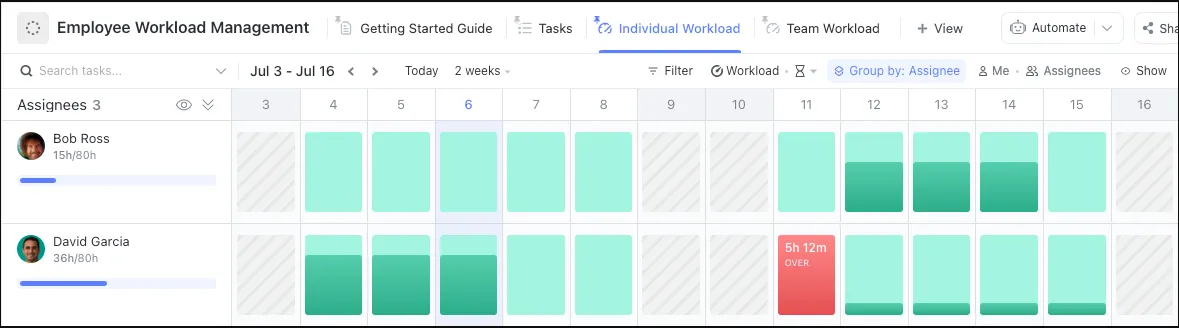
Att öka teamets produktivitet är varje projektledares dröm. Men du kan inte bara lägga fler projekt på ditt team om de inte kan hantera dem. Detta kommer inte bara att orsaka kaos utan också påverka medarbetarnas motivation och sannolikt leda till utbrändhet. 🔥
För att öka teamets effektivitet måste du först gräva djupare i deras arbetsbelastning, analysera den och använda insikterna för att förbereda dig för framtiden. Med andra ord måste du göra en kapacitetsplanering, och ClickUp Employee Workload Template kan vara det perfekta verktyget. 🪛
Vad kan den här mallen göra för dig?
- Hjälper till att mäta ditt teams kapacitet
- Säkerställer rättvis och hanterbar uppgiftsfördelning
- Ger en tydlig översikt över vem som ansvarar för vad.
- Hjälper till att förebygga utbrändhet
- Uppmuntrar samarbete mellan teammedlemmarna
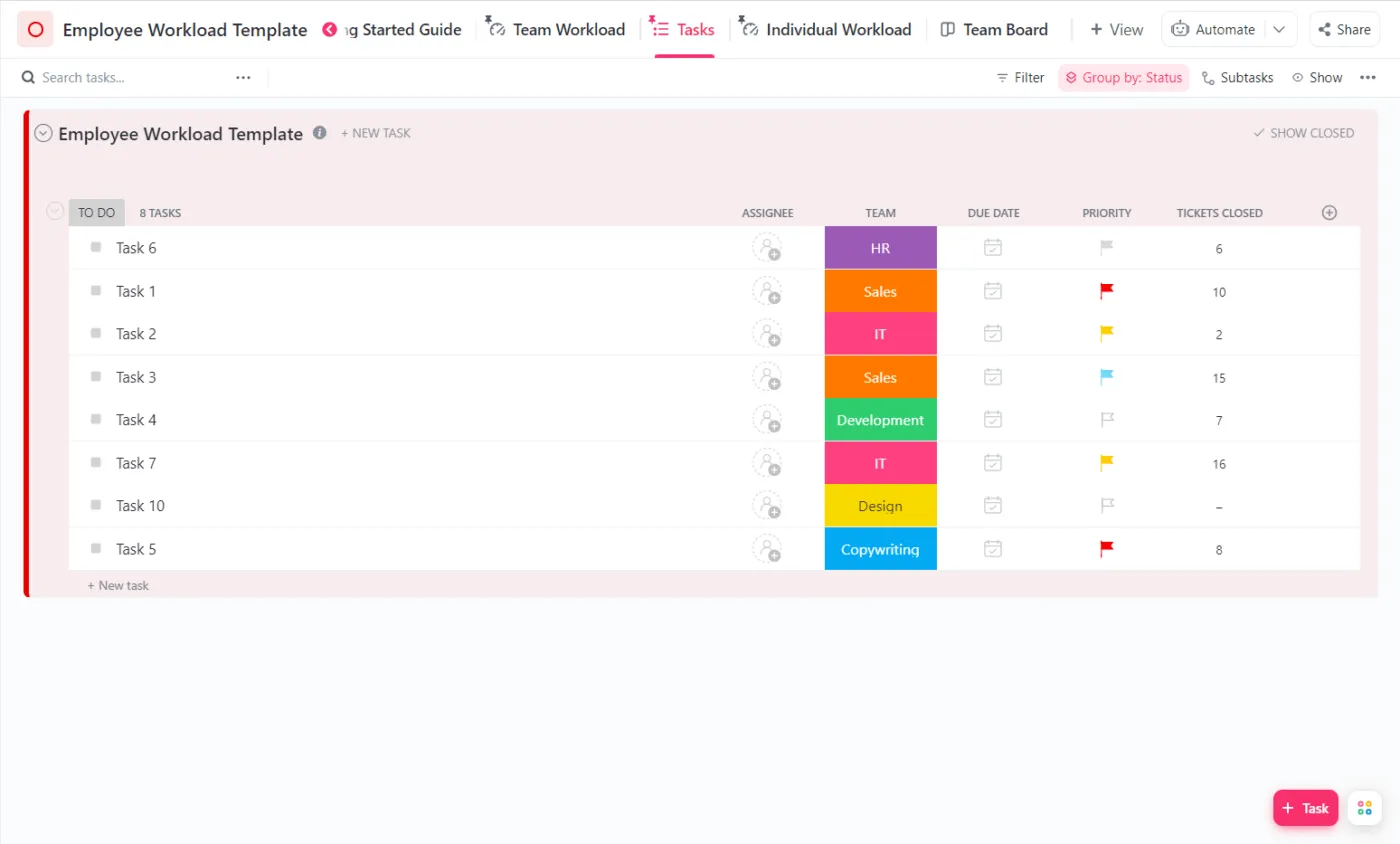
Börja med mallens flik Uppgiftsvy. Här skapar du en lista över uppgifter som ditt team måste hantera under den kommande perioden. Lägg till ansvariga, ange deadlines och prioriteringar och bestäm vilket team som ansvarar för att slutföra vilken uppgift.
Individuell arbetsbelastningsvy ger en kalenderliknande översikt över uppgifterna för var och en av dina teammedlemmar. Du ser hur många timmar de behöver för att slutföra de tilldelade uppgifterna i förhållande till deras dagliga kapacitet. Denna vy hjälper dig att förstå om dina teammedlemmar är överbelastade eller har ledig tid.
Team Workload View delar upp arbetsbelastningen per team och visar hur mycket tid varje team har planerat in varje vecka. Detta är särskilt användbart för företag med flera team inom samma avdelning, eftersom det hjälper till att säkerställa att arbetsbelastningen fördelas jämnt.
Slutligen har du Team Board View, där alla uppgifter sorteras efter team.
2. ClickUp-mall för resursplanering
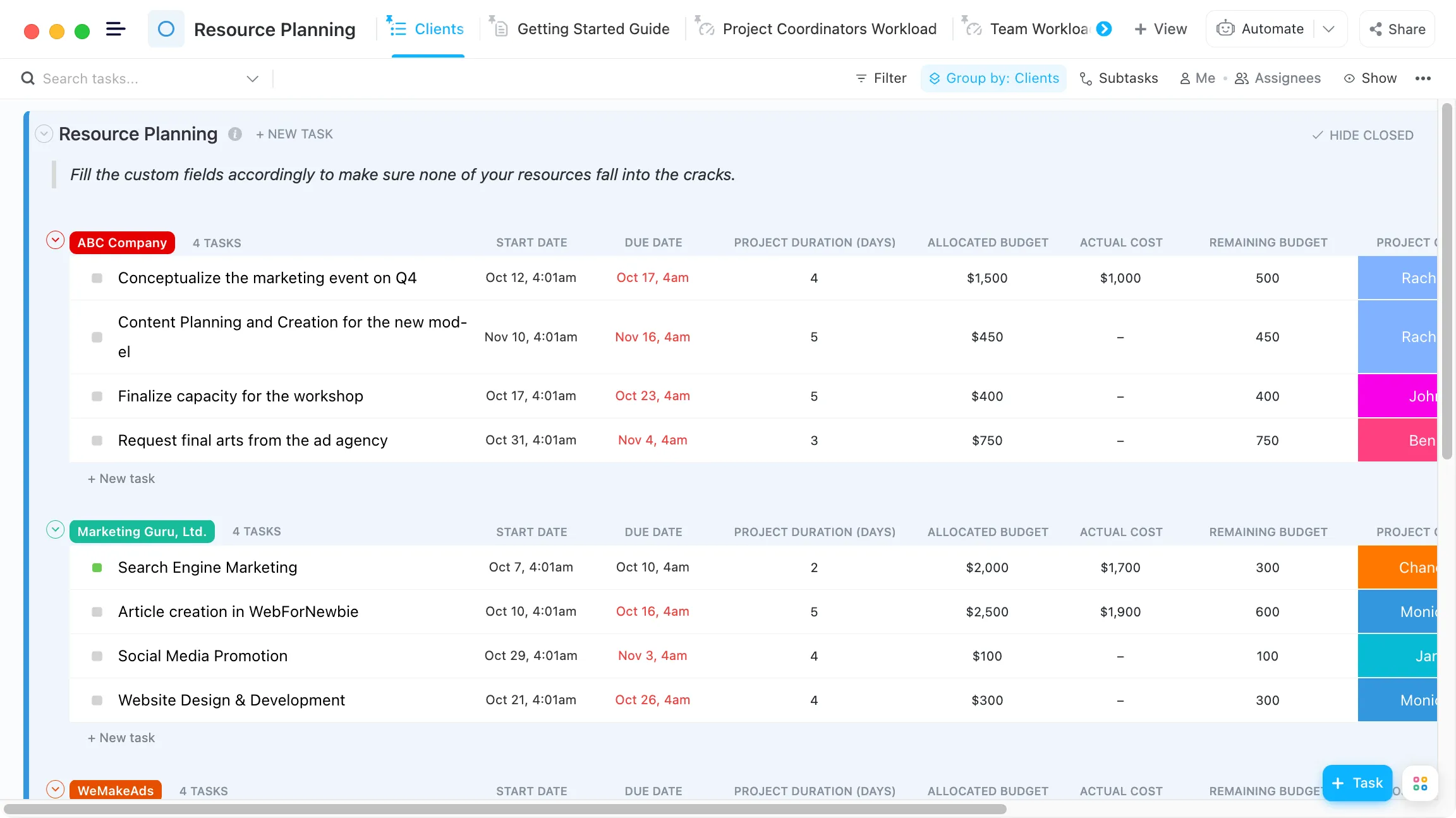
Vill du fördela dina resurser som ett proffs och planera och anpassa företagets tillväxt? Och vad sägs om att minska projektresursernas kostnader och optimera teamets prestanda? Allt detta är möjligt med ClickUps mall för resursplanering!
Denna mall erbjuder flera vyer som effektiviserar resursplaneringen. Låt oss se vad dessa vyer är och förklara deras syfte:
| Visa | Syfte |
| Projektkoordinatorers arbetsbelastning | Lista projektkoordinatorer och deras leveranser baserat på de team de leder för att övervaka kapaciteten. |
| Teamets arbetsbelastning | Lista projektkoordinatorer och deras uppgifter, men denna gång är uppgifterna kopplade till specifika kunder. |
| Projektkoordinatorer | Ge en översikt över projektkoordinatorer och uppgifterna i form av en Kanban-tavla. |
| Kunder | Visa detaljer för varje projekt (start- och slutdatum, tilldelade budgetar och faktiska kostnader, projektkoordinatorers namn och mer), sorterade efter kunder. |
| Aktivitet Gantt | Översikt över tidslinjerna för alla uppgifter för att förhindra överlappningar och säkerställa jämnt fördelade arbetsbelastningar. |
| Tidslinje | Gruppera uppgifter efter kunder och färgkod deras status i en kalenderform |
| Styrelse | Sortera uppgifter baserat på deras status i en Kanban-tavla |
Kombinera alla dessa vyer så får du en omfattande mall för projektkapacitetsplanering inom team och avdelningar.
3. ClickUp-mall för resursallokering
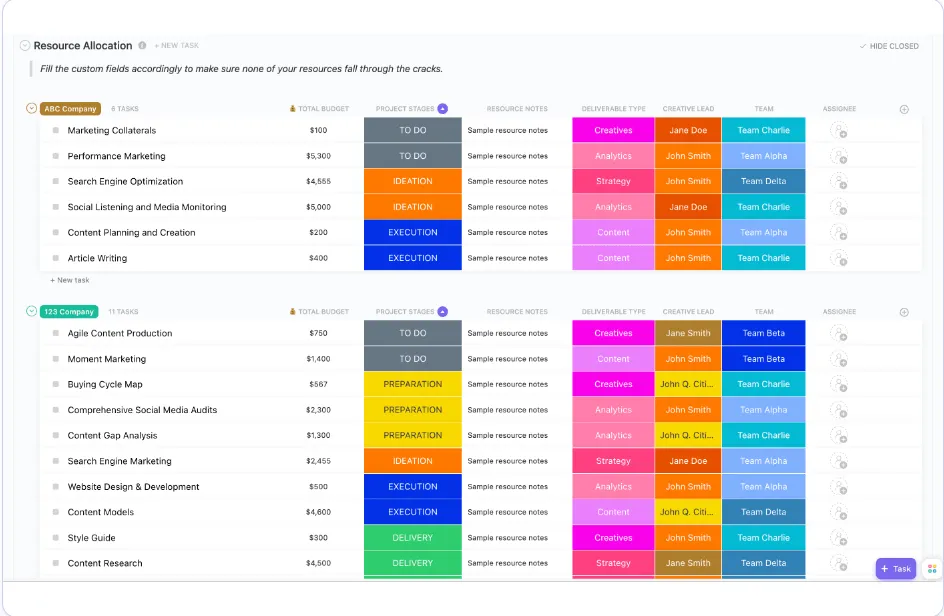
Att fördela och hantera resurser kan vara utmanande och rent av misslyckat om du inte använder rätt verktyg. ClickUp-mallen för resursfördelning är en genväg som hjälper dig att analysera och förstå tillgängliga resurser idag för att planera för imorgon.
Här är varför den här mallen kan vara ett kraftfullt vapen i din arsenal:
- Hjälper dig att leverera alla projekt i tid
- Gör medarbetarna mer motiverade
- Hjälper till att optimera medarbetarnas prestationer och maximera effektiviteten
Precis som andra mallar för resursplanering i ClickUp ger denna mall dig lyxen att kunna välja mellan flera olika vyer. Med vyerna Team Workload och Team Lead Workload får du detaljerad insikt i arbetsbelastningen för var och en av dina teammedlemmar. Filtrera arbetsbelastningen baserat på datum, status, prioritet, ansvariga och milstolpar och få den information du behöver med några få klick. Detta är särskilt användbart för projektledare med större team.
Mallen erbjuder också två listvyer – Efter kunder och Efter projekt. Använd dem för att gruppera dina uppgifter baserat på kund/projekt och granska förfallodatum, prioriteringar, total budget och andra detaljer.
Slutligen har du leveransprocessvyn, en Kanban-tavla som visar dina projekt och deras stadier.
Ett bättre sätt att visa kapacitetsplanering
De kapacitetsplaneringsmallar vi har diskuterat är bara toppen av isberget när det gäller projektledning med ClickUp. 🧊
Använd till exempel Pulse ClickApp för att få värdefull inblick i ditt teams aktivitet under en arbetsdag. Med den kan du se vem som är online vid vilken tidpunkt och vad de arbetar med.
En annan värdefull funktion för kapacitetsplanering är ClickUp Docs. Du kan använda den för att beskriva ett projekts omfattning och identifiera kapacitetsbehov. När du har skapat ett dokument kan du bifoga det till projektet och återvända till det när som helst om du behöver göra ändringar.
Vill du dra nytta av kapacitetsplanering utan att slösa timmar på att skapa diagram och formler i Excel? Med flera vyer, lättanvända mallar och detaljerade instruktioner ger ClickUp dig kontrollen och gör det enkelt att få en överblick över ditt teams kapacitet när som helst! 💪