

Vill du skapa ett burndown-diagram i Excel?
Burndown-diagram är ett av de mest intuitiva sätten att mäta projektets framsteg i förhållande till mål och deadlines.
Att spåra dem i Microsoft Excel är det självklara valet för många team.
Men ger raderna och kolumnerna i Excel dig yrsel?
Var inte rädd längre.
Den här artikeln förklarar vad ett burndown-diagram är, de tre stegen för att skapa ett i Excel och ett bättre Excel-alternativ till processen!
⏰ 60-sekunders sammanfattning
- Burndown-diagram visar projektets framsteg på ett visuellt sätt.
- Det finns två typer av diagram – sprint och produkt.
- I Excel skapar man ett diagram med tabell och linjer.
- Excel är omständligt och saknar stöd för samarbete och mobila enheter.
- Mallar underlättar skapandet i Excel, men begränsningarna kvarstår.
- ClickUp erbjuder uppdateringar i realtid och samarbete.
- ClickUp erbjuder extra funktioner som Gantt-diagram och automatisering.
Vad är ett burndown-diagram?
Ett burndown-diagram är en visuell representation av hur mycket arbete som återstår i förhållande till den mängd arbete som har slutförts i en sprint eller ett projekt.
I ett typiskt Agile Scrum-projekt kan det finnas två typer av burndown-diagram:
- Sprint-burndown-diagram: för att spåra mängden arbete som återstår i en viss sprint (en tvåveckorsiteration). Det kallas också release-burndown-diagram.
- Produktburndown-diagram: för att spåra hur mycket arbete som återstår i hela projektet
Du undrar säkert: ”Det låter bra, men hur känner jag igen ett burndown-diagram?”
Så här ser ett typiskt sprint burndown-diagram ut.
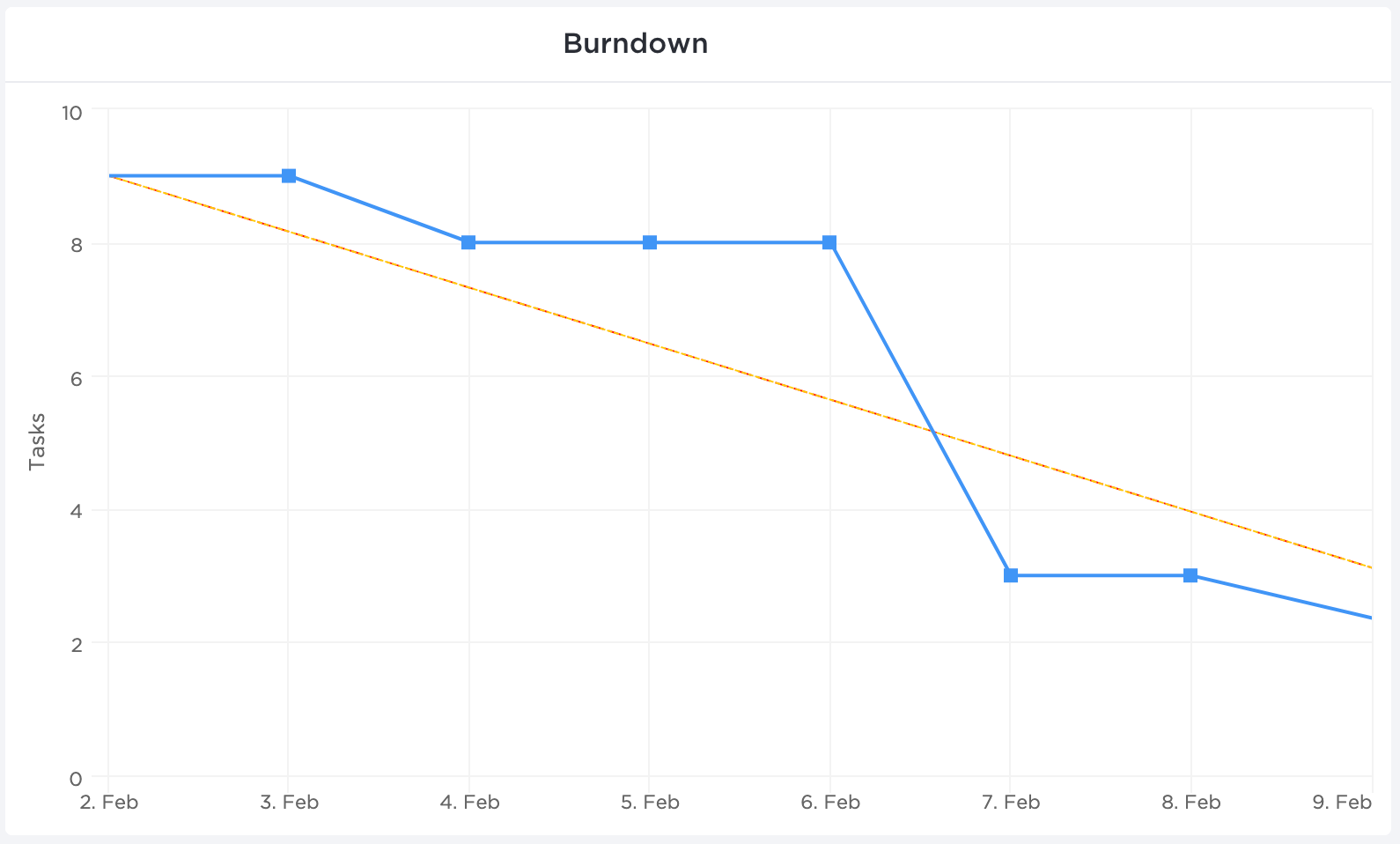
Låt oss nu bryta ner detta.
X-axeln (horisontell) representerar den tid som avsätts för ett visst sprint eller projekt.
Y-axeln (vertikal) representerar återstående arbete.
Det övre vänstra hörnet är där projektet (eller sprinten) börjar, och det nedre högra hörnet är där det slutar.
När det gäller de två linjerna som löper mellan de två punkterna, så representerar de följande:
- Linje för idealiskt återstående arbete (orange)
Den visar hur teamet kommer att "bränna ner" allt återstående arbete om allt går enligt plan. Det är en idealisk uppskattning som fungerar som utgångspunkt för alla projektberäkningar.
- Faktiskt arbete återstående rad (blå)
Det är en representation av det faktiska arbetet som utförts och hur mycket som återstår. Det är vanligtvis inte en rak linje, eftersom den påverkas av händelser i verkligheten och förseningar i teamets arbete. Idealt sett vill man att den faktiska arbetslinjen ska ligga under den ideala linjen.
Men hur skapar man ett sådant diagram?
Du kan alltid använda praktiska projektledningsverktyg som automatiskt genererar sådana viktiga diagram. Å andra sidan kan du välja en mer manuell metod med gamla goda Microsoft Excel.
Hur man skapar ett burndown-diagram i Excel
Så här skapar du ett burndown-diagram i Excel i tre enkla steg.
I den här artikeln fokuserar vi på att skapa ett burndown-diagram för ett sprint.
Det här exemplet är en sprint på 10 dagar och innehåller 10 uppgifter.
Är du redo att gå ner på cellnivå i Excel? Ta fram dina mikroskop 🔍
Steg 1: Skapa en tabell
Vi lägger grunden för arbetsburndown-diagrammet med en tabell. Denna kommer att innehålla din grundläggande information om tid och återstående uppgifter.
Dela upp uppgifterna i två kolumner, en som representerar det antal återstående uppgifter du uppskattar att du kommer att ha (din planerade insats) och en som representerar de faktiska uppgifter som återstår den dagen.
Öppna ett nytt ark i Excel och skapa kolumner efter ditt projekts behov.
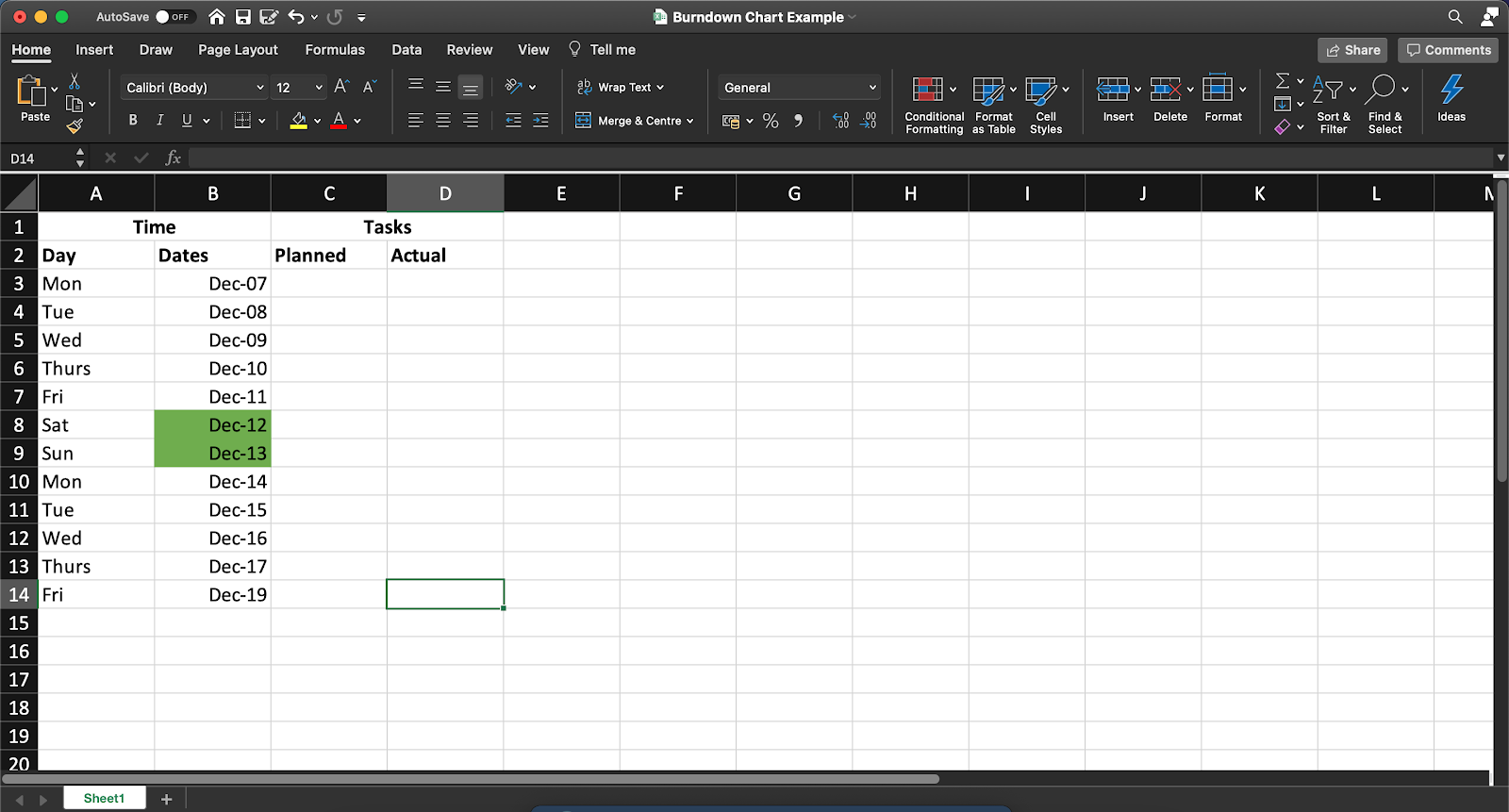
Du kan lägga till detaljer i denna tabell för ditt arbetsburndown-diagram, till exempel:
- Namnet på varje produktbackloggobjekt
- Story points
- Uppskattad arbetsinsats (i timmar)
- Faktisk arbetsinsats (i timmar)
- Återstående arbete (i timmar)
Steg 2: Lägg till data i kolumnen Planerat
Nu lägger vi till våra värden i den planerade kolumnen, som representerar hur många uppgifter du idealiskt vill ha kvar i slutet av varje dag i den 10-dagars sprint.
Kom ihåg att detta är ett idealiskt scenario.
De siffror du lägger till här tar alltså inte hänsyn till några verkliga komplikationer som ditt team kan stöta på under sprintens varaktighet.
I vårt exempel har vi antagit en idealisk burndown-hastighet på en uppgift eller användarberättelse per arbetsdag. Vi har inte tagit hänsyn till helger, och därför minskar inte antalet uppgifter på lördagar och söndagar i denna tabell.
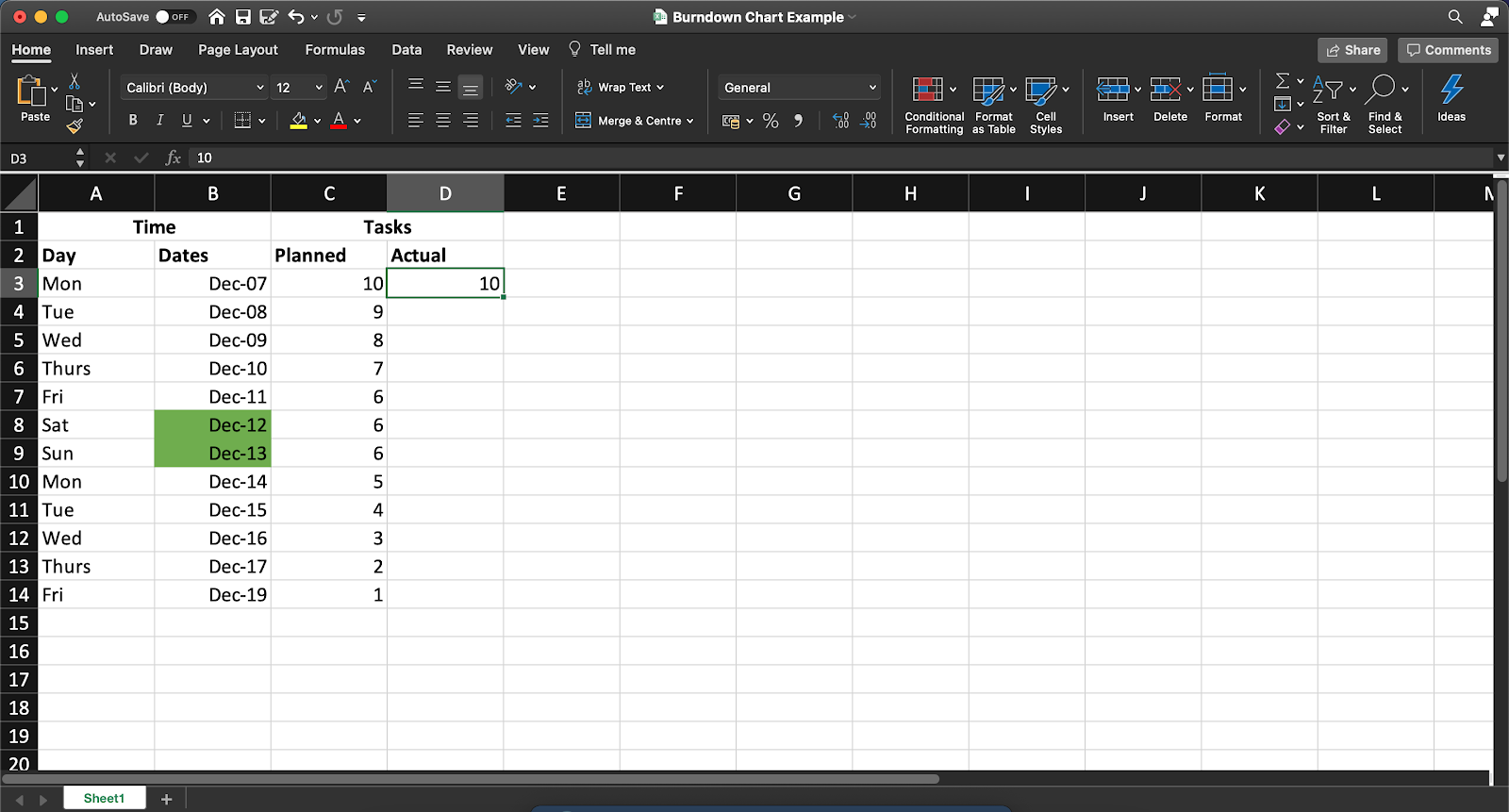
Observera: Du måste manuellt uppdatera kolumnen Faktiskt i slutet av varje dag för att återspegla antalet uppgifter som faktiskt återstår.
Steg 3: Skapa ett diagram
När du har samlat dina hårt förvärvade data på ett ställe tar Excel över resten av processen!
Gör så här:
- Välj kolumnerna "Datum", "Planerat" och "Faktiskt".
- Klicka på Infoga i den övre menyraden.
- Klicka på linjediagramikonen
- Välj ett enkelt linjediagram härifrån
När du har skapat din graf kan du ändra värdena i kolumnen "Actual" (Faktiskt) för att redigera diagrammet.
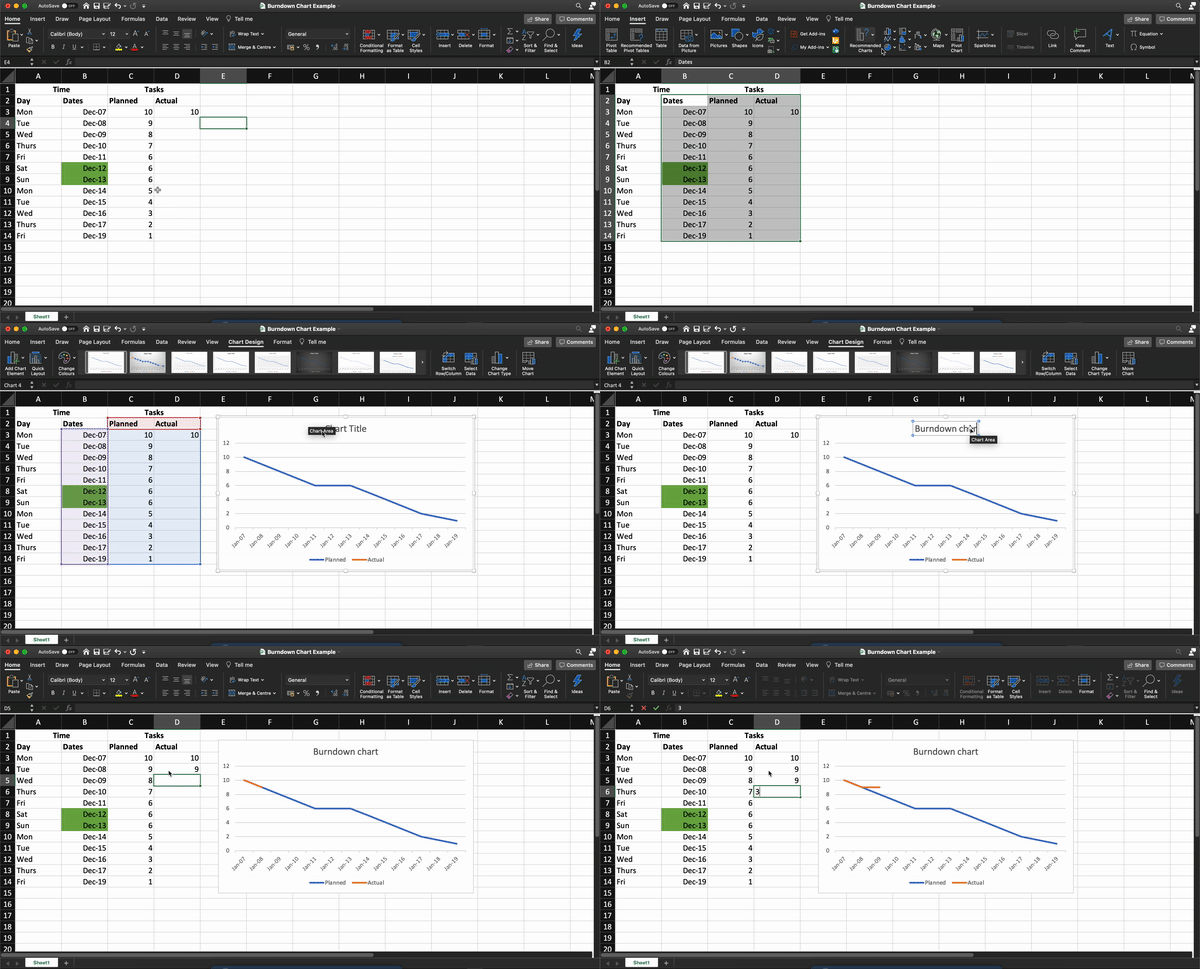
Ditt slutgiltiga burndown-diagram i Excel kan se ut så här:
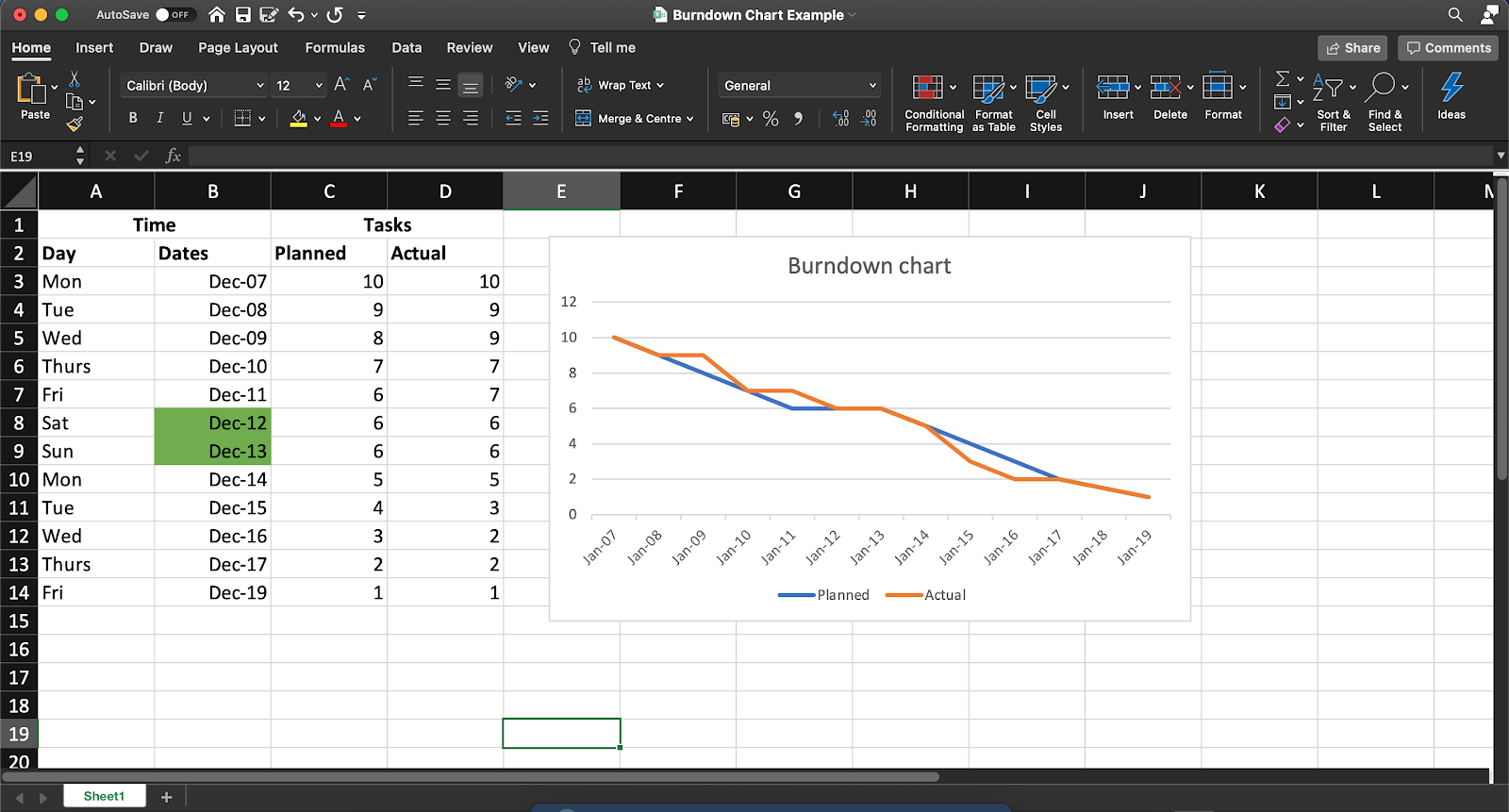
Vad tycker du? Det är väl ganska enkelt att skapa ett burndown-diagram i Excel, eller hur?
Det är trots allt bara tre enkla steg.
Men om du vill hoppa över dem också har vi en lösning som hjälper dig att komma till saken.
4 mallar för burndown-diagram i Excel
Låt oss vara ärliga. Mellan dag noll och projektets deadline kommer du knappt att ha tid att andas.
Att skapa ett burndown-diagram för ett projekt från grunden är alltså i princip uteslutet.
Därför har vi samlat tre enkla Excel-mallar för burndown-diagram som underlättar ditt arbete, så att du kan fokusera på det du gör bäst.
Produktivt också, men att vara fantastisk är aldrig fel!
Välj bara en Excel-mall för burndown-diagram här.
1. Enkel mall för burndown-diagram

Använd denna ClickUp Burndown Chart Whiteboard-mall för att visualisera dina förväntade "Sprint"-poäng och den faktiska förbränningshastigheten.
2. Mall för burndown-diagram över faktiska och beräknade timmar
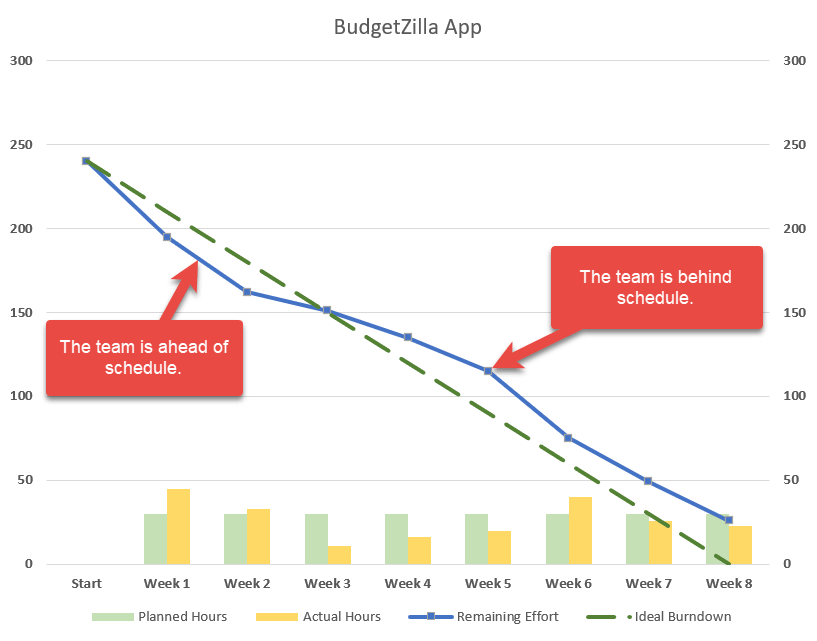
3. Excel-mall för agilt Scrum-burndown-diagram
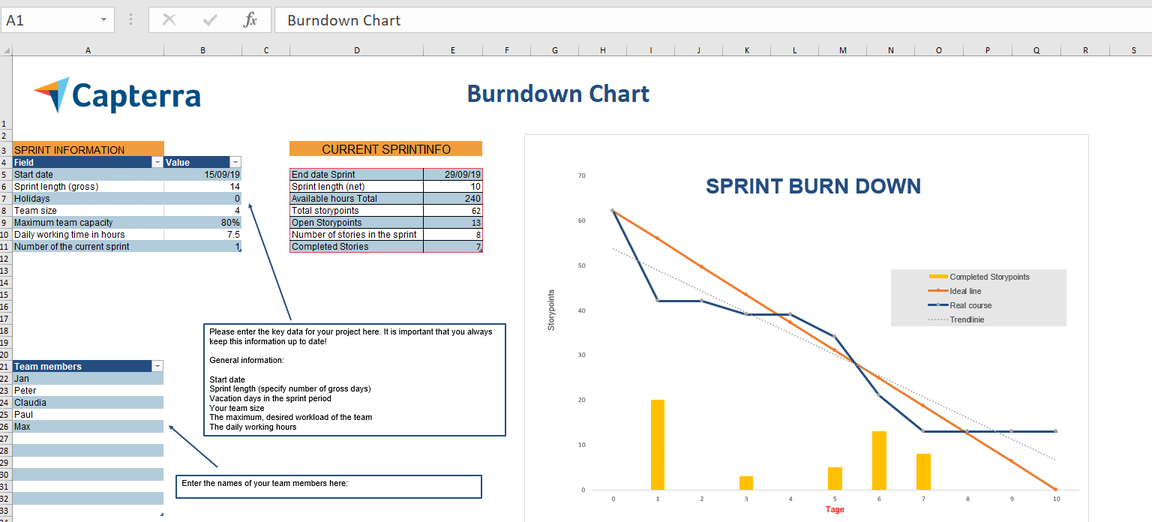
4. Gantt-diagram + mall för burndown-diagram
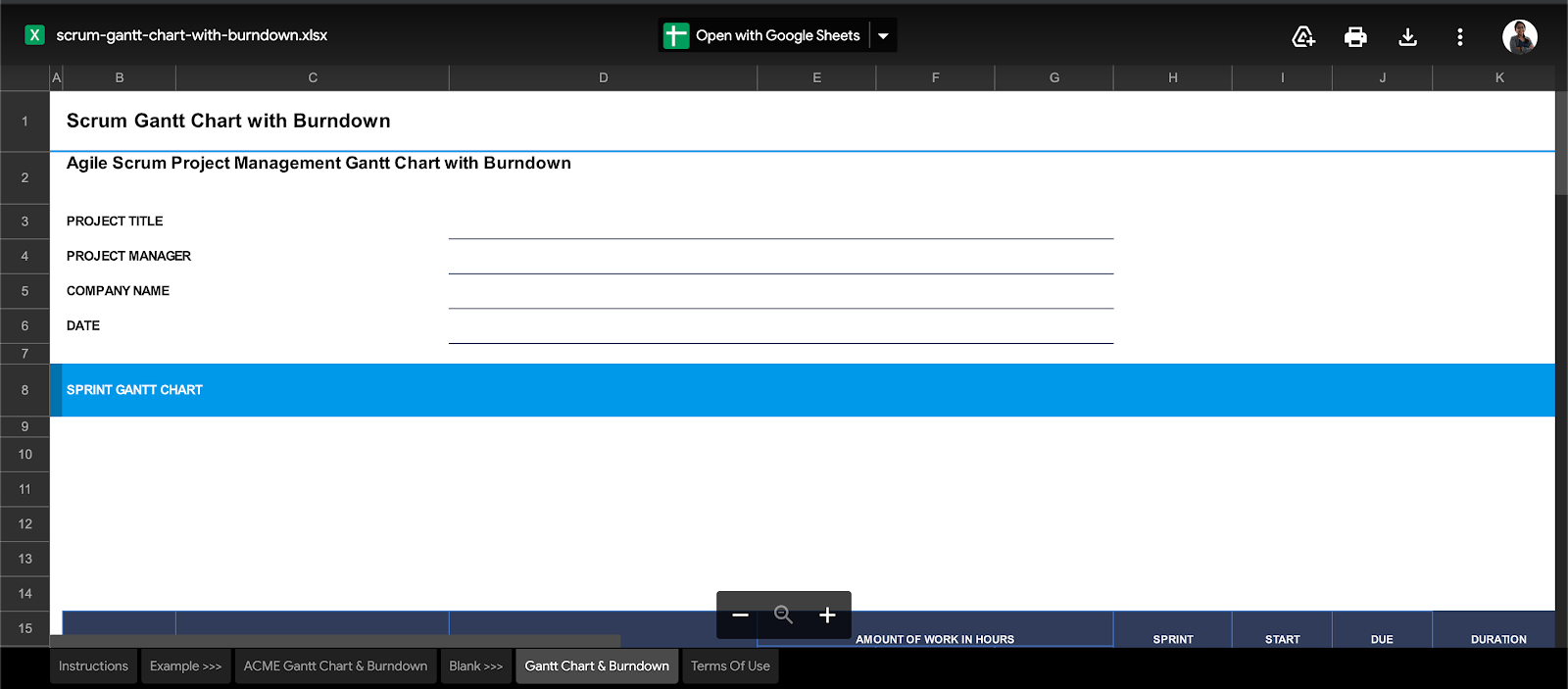
Men även med mallar som räddar situationen är det inte helt problemfritt att arbeta med burndown-diagram i Excel.
De tre begränsningarna med Excel för burndown-diagram
När det gäller datahantering är Excel många saker. Det gör data enkelt, tillförlitligt och lättillgängligt. Men vissa saker med det kan få dig att känna dig som Cinderellas styvsystrar när de provar glasskorna.
Excel kommer nämligen aldrig att räcka till för alla dina behov av burndown-diagram.
Ta en titt på dess uppenbara brister.
1. Tråkig, manuell process
Syftet med ett burndown-diagram är att ge dig snabb, visuell feedback om sprintens framsteg.
Men att arbeta i Excel motverkar detta syfte.
Tänk på det.
Varje sprint eller projekt är unikt.
Vad ska du göra?
Skapa en separat tabell för var och en av dem?
Pfff, snälla. Det är alldeles för mycket arbete.
Även om du bestämmer dig för att arbeta med mallar, hur ska du presentera dessa diagram?
Enligt vår senaste information är det inte den bästa idén att presentera ett MS Excel- eller Google-kalkylblad vid ditt dagliga scrummöte om du är Scrum-master.
Det innebär att du måste flytta diagrammen och tabellerna till ditt företags intranät eller till den plats där du ska presentera dem!
2. Icke-samarbetsinriktat
Om arbetet i ett Agile Scrum-team kan liknas vid att dela på en stor familjepizza, är MS Excel som en ensam pizzabit. 🍕
Det är fantastiskt, så länge det bara är en person som festar. 👀
Excel erbjuder grundläggande stöd för gemensam redigering.
Det är helt enkelt inte tillräckligt smidigt för ett helt agilt team.
3. Otillräckligt stöd för mobila enheter
Mobilvänlighet är en av de tio viktigaste sakerna att tänka på när det gäller programvara.
Men att titta på ditt Excel-burndown-diagram på din telefon kommer att vara som att försöka få plats med en världskarta i din handflata!
Detta är bara toppen av isberget när det gäller varför Excel är olämpligt för de flesta team. Kolla in vad som gör Excel verkligen olämpligt för projekt hantering .
I grund och botten är Excel som ett par stödhjul för din cykel.
Alla behöver dem. Men så småningom växer man ifrån dem.
Och det är poängen!
Du lär dig grunderna i datahantering i MS Excel.
Men när du klättrar uppåt på projektledningsstegen är det dags att gå vidare till mer betydelsefulla, bättre och kraftfullare verktyg.
Som ClickUp, världens högst rankade produktivitetsverktyg.
Skapa enkla burndown-diagram med ClickUp
ClickUp är din one-stop-shop för alla dina projektledningsbehov.
Från att sätta upp mål till att spåra tid på projekt, ClickUp har allt du behöver.
När det gäller burndown-diagram är de också något vi kan mycket om!
ClickUp Dashboards ger dig realtidsuppdateringar om ditt projekts status på ett ögonblick.
Du kan också fylla din instrumentpanel med sprintwidgets som burndown-diagram!
För att skapa ett diagram måste du först aktivera Sprints ClickApp, som låter dig ställa in och mäta sprints i ditt projekt.
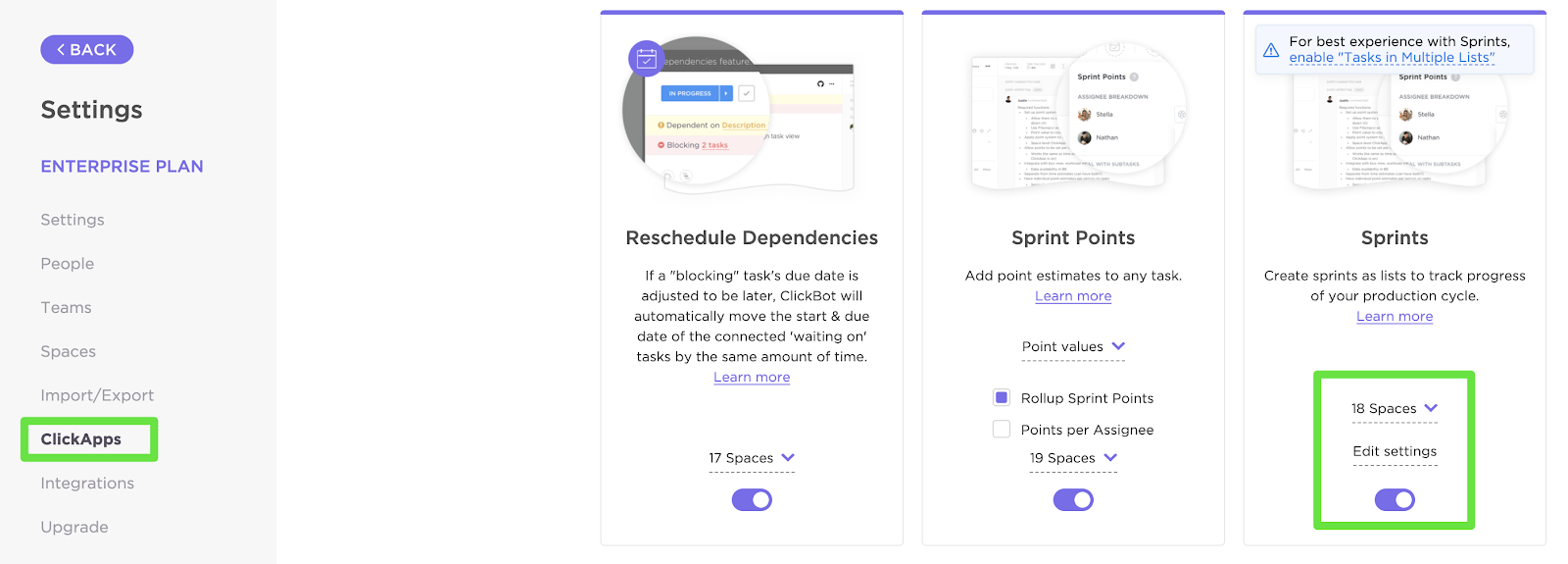
Du kan anpassa dina Sprint-widgets genom att:
- Välja datakälla
- Ställa in tidsintervallet
- Ställa in typ av arbetsbelastning
Nu när dina data är på plats kan du lägga till ett burndown-diagram (eller någon annan Sprint-widget) till din instrumentpanel på följande sätt:
- Aktivera Dashboards ClickApp (om du inte hittar dem som standard)
- Klicka på plustecknet (+) i sidofältet för att lägga till en ny instrumentpanel.
- Klicka på "+ Lägg till widget" på instrumentpanelen.
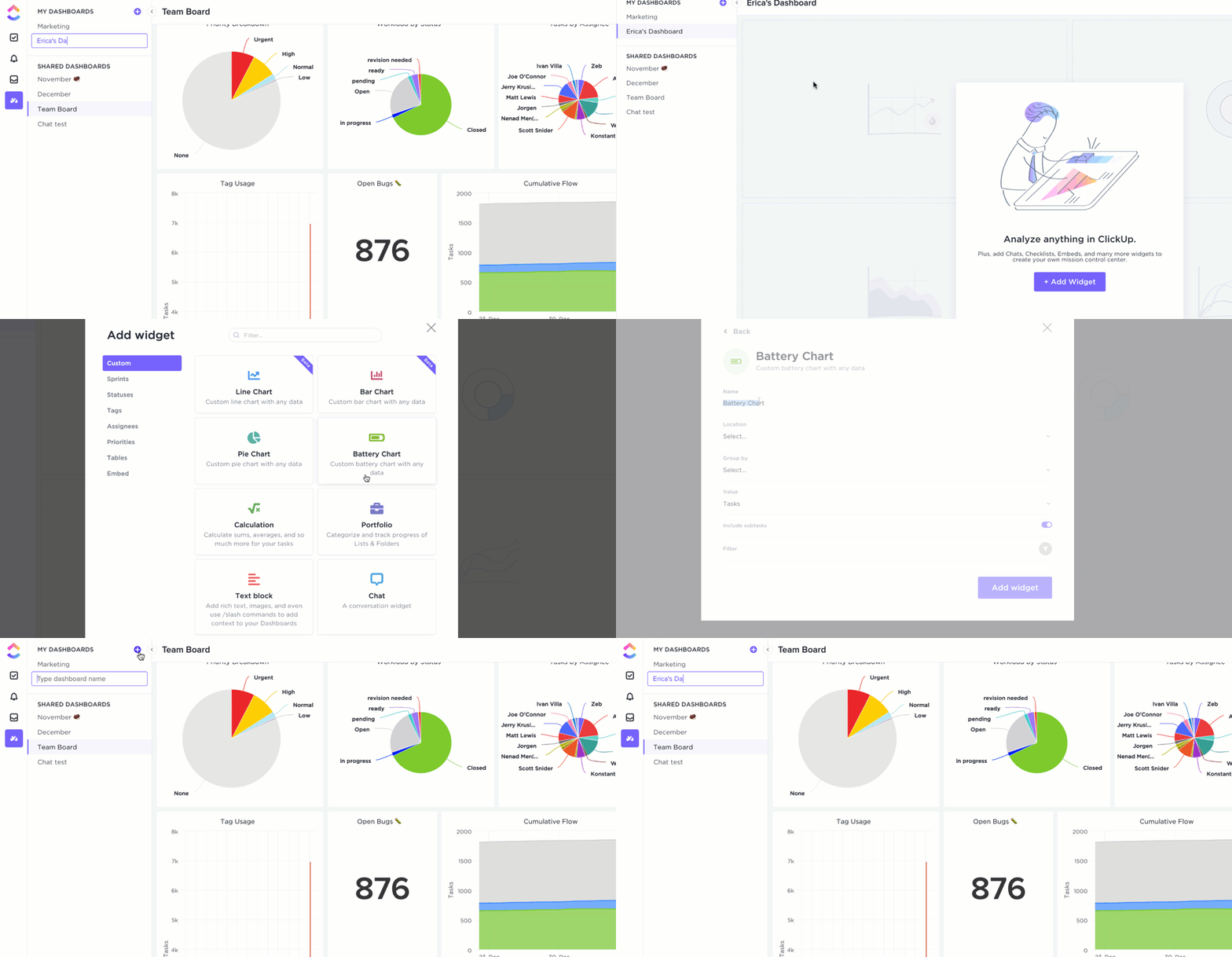
Och på så sätt får du ett burndown-diagram som uppdaterar dig om projektets framsteg i realtid. Ganska smidigt, eller hur?
Men lägg märke till att vi sa Sprint Widgets.
Ja, det finns fler!
Här är några andra praktiska Agile Widgets som du kan lägga till i din instrumentpanel:
- Burnup-diagram: mäter omfattningen av slutfört arbete i förhållande till det totala arbetet
- Hastighetsdiagram: beräkna hur mycket arbete ditt team kan hantera under en sprint
- Kumulativt flödesdiagram diagram: identifiera potentiella flaskhalsar i sprintens framsteg
- Ledtidstabell: mät den tid det tar att slutföra ett projekt (eller en del av det) från start till mål.
- Cykeldiagram: beräkna den tid det tar att slutföra en enskild uppgift från start till slut.
Och det är inte allt!
ClickUp är fullt av projektvänliga funktioner, såsom:
- Gantt-diagram: få en översikt över allt i ditt projekts tidsplan med ett enda ögonkast
- Tidrapportering: registrera tiden som läggs på varje uppgift
- Tilldelade kommentarer: tilldela uppgifter till teammedlemmar genom att tagga dem i kommentarer
- Mål: dela upp dina sprintmål i lättuppnådda delmål
- Automatisering: välj mellan över 50 automatiseringar för att spara tid
- Flera vyer: anpassa din startsida genom att välja mellan vyerna Lista, Tavla, Ruta, Kalender eller Tabell.
- Dokument: skapade en detaljerad kunskapsbas för dina agila och scrum-projekt
- Kraftfulla mobilappar för iOS och Android: för samarbete när du är på språng
Relaterade resurser:
- Hur man skapar en tidrapport i Excel
- Hur man skapar en att göra-lista i Excel
- Hur man skapar en tankekarta i Excel
- Hur man skapar ett schema i Excel
- Hur man skapar ett formulär i Excel
- Hur man skapar en instrumentpanel i Excel
- Hur man skapar en organisationsschema i Excel
- Hur man skapar ett diagram i Excel
- Hur man skapar en databas i Excel
Bränn bort dina projektuppföljningsproblem 🔥
Microsoft Excel lade grunden för avancerad datahantering som vi känner den idag.
Men låt oss vara ärliga. Ditt projekt är inte ett historieprojekt.
Att skapa burndown-diagram i ett Excel-kalkylblad kommer att hålla dig fast i projektledningens mörka ålder.
För att driva ett kraftfullt, snabbt och agilt projekt behöver du lika smidig programvara.
Excel kan fortfarande spela en stödjande roll. Men för att verkligen imponera behöver du ClickUp.
Ställ in dina sprints, följ deras framsteg, hantera dina team – allt på ett och samma ställe med ClickUps funktioner.
Så skaffa ClickUp gratis idag och bränn bort alla dina projektproblem!