
Vi vet inte om du redan har märkt det, men tiden är nästan aldrig på din sida när det finns massor av deadlines och förfallodatum. 😠
Men med rätt planering och ett Gantt-diagram kan du förhindra att detta någonsin händer.
Gantt-diagram (uppkallade efter sin skapare, Henry Gantt) är verktyg som hjälper dig att planera resurser, sätta upp realistiska tidsplaner, hantera beroenden mellan uppgifter, identifiera hinder och se till att alla är på samma sida. De ger en tydlig bild av projektplanen och framstegen så att du kan säkerställa att projektet levereras i tid.
Men hur skapar man effektiva Gantt-diagram?
I det här blogginlägget visar vi dig hur du skapar ett Gantt-diagram i Excel. Dessutom har vi några mallar och ett alternativt program för Gantt-diagram.
Så, häng med till slutet!
TL;DR: Hur man skapar ett Gantt-diagram i Excel
Hur man skapar ett Gantt-diagram i Excel
Här är steg-för-steg-instruktioner för hur du skapar ett Gantt-diagram i Excel på några minuter. 👇
Steg 1: Ange projektdata
Börja med att fylla i alla projektdata i ett Excel-ark – uppgifter, startdatum, slutdatum och varaktighet. När du har angett datumen kan du beräkna varaktigheten med hjälp av någon av de två Excel-formlerna:
Varaktighet = Slutdatum – Startdatum
Eller
Varaktighet = Slutdatum – Startdatum + 1
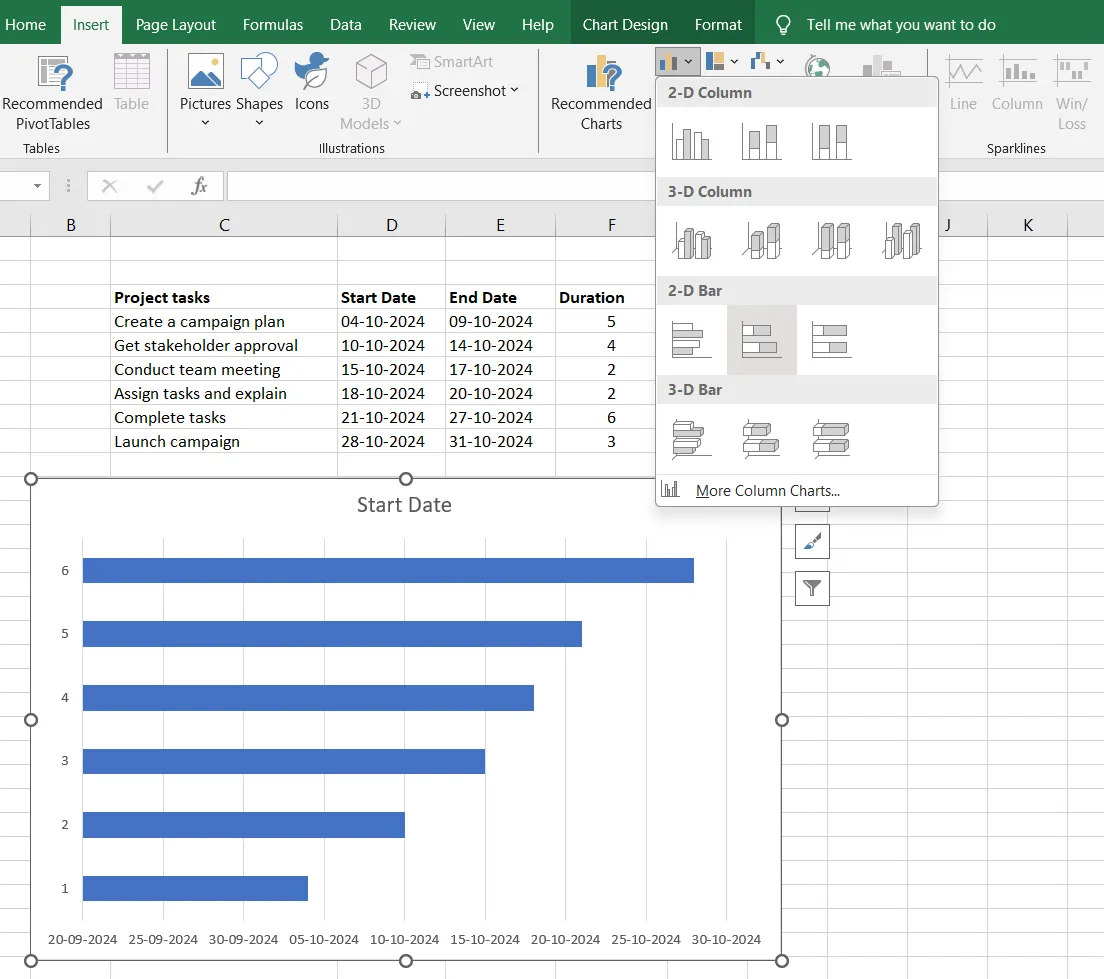
Steg 2: Skapa ett stapeldiagram i Excel baserat på startdatum
I det här steget skapar du ett typiskt staplat stapeldiagram. Så här gör du:
- Markera kolumnen Startdatum. Tänk på att markera cellerna med data och inte hela kolumnen.
- Klicka på fliken Infoga.
- Lägg till diagramelement
- Välj Bar
- Välj typen 2D staplad stapel
När du har följt dessa steg har du ett stapeldiagram som ser ut som nedan:
Steg 3: Lägg till varaktighet i diagrammet
Nu behöver ditt staplade stapeldiagram i Excel en serie för att bli ett Gantt-diagram. Gör följande för detta:
- Högerklicka i diagramområdet.
- Välj Välj data
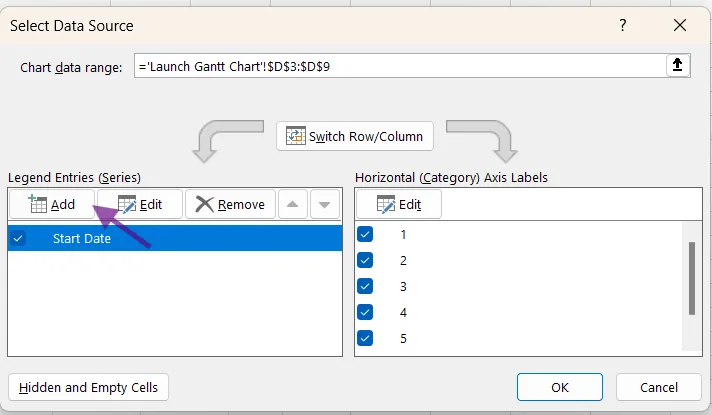
När fönstret Välj data öppnas ser du att startdatumet redan har lagts till under Legendarbeten (serie). Du behöver bara lägga till varaktigheten.
- Klicka på knappen Lägg till för att välja de data du vill ha i ditt Excel-Gantt-diagram. När du klickar öppnas fönstret Redigera serie.
- Skriv Varaktighet i fältet Serienamn eller klicka helt enkelt på kolumnrubriken i kalkylbladet för att lägga till ditt serienamn.
- Klicka på ikonen för val av intervall bredvid fältet Serievärden.
- Välj data för projektets varaktighet. Se till att du inte markerar rubriken eller någon tom cell.
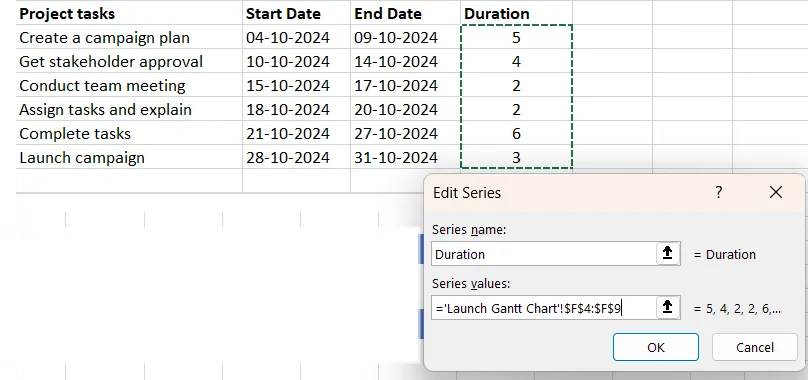
- Klicka på OK för att återgå till det tidigare fönstret Redigera serie där du redan har fyllt i data. Nu ser du att din datakälla har startdatum och varaktighet i avsnittet Legendarbetningar (serie).
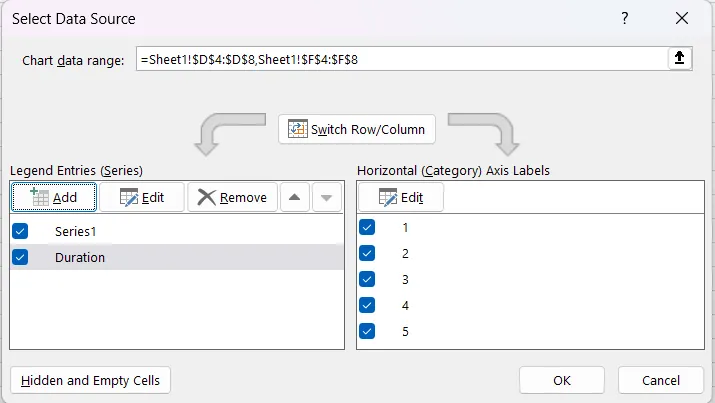
- Klicka på OK. Du får ett stapeldiagram som ser ut så här👇
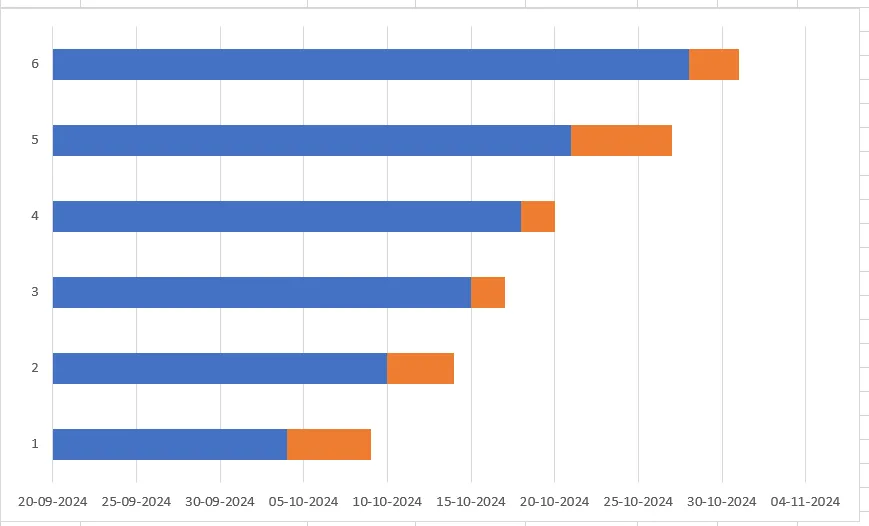
Steg 4: Lägg till uppgiftsbeskrivningar i Excel-diagrammet
Nu måste du lägga till uppgifterna i ditt Excel-Gantt-diagram. Så här gör du:
- Högerklicka på diagramområdet.
- Klicka på Välj data för att öppna fönstret Välj datakälla igen.
- Klicka på Redigera under Horisontella (kategori) axeletiketter och se till att Startdatum under legendposter (serie) är markerat.
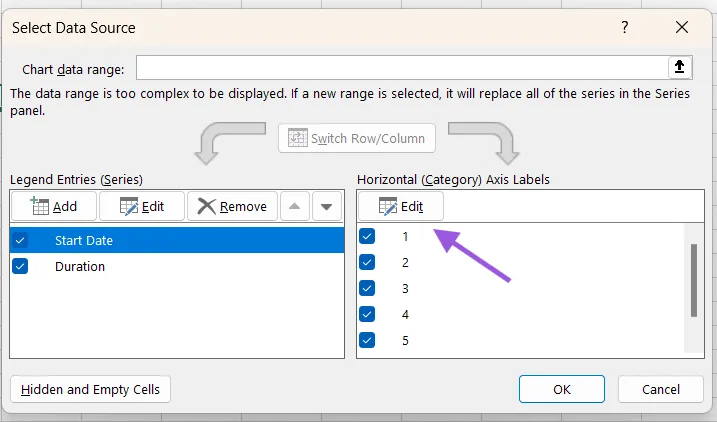
- Välj projektuppgifterna i ditt Excel-kalkylblad. En liten påminnelse om att välja celler som endast innehåller data.

- Klicka nu på OK två gånger och stäng fönstren.
Nu ser ditt stapeldiagram ut ungefär så här efter att du har tagit bort diagramtiteln 👇
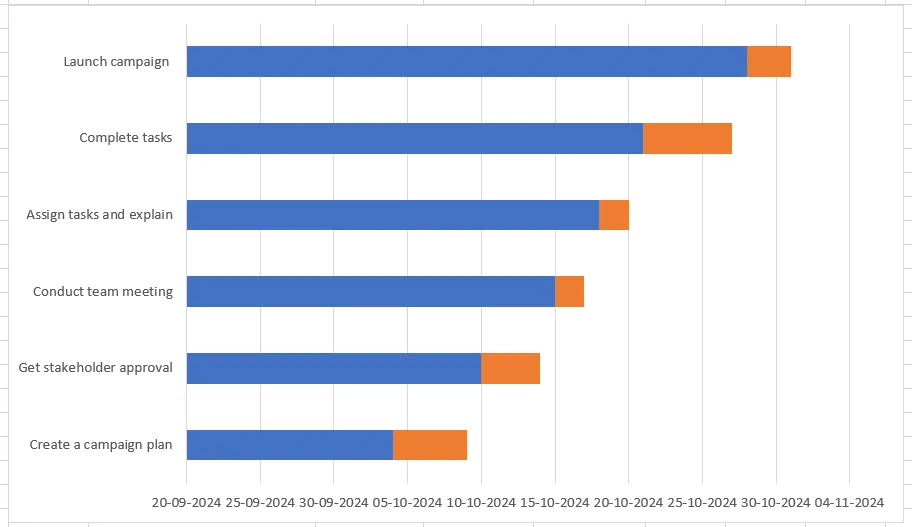
Steg 5: Konvertera Excel-stapeldiagrammet till ett Excel-Gantt-diagram
Diagrammet ovan är fortfarande ditt Excel-stapeldiagram, som ännu inte har blivit ett Gantt-diagram.
Följ nu dessa sista steg för att få ett perfekt Gantt-diagram:
- Klicka på den blå stapeln (startdatum) i diagrammet. När alla blå områden är markerade högerklickar du för att välja alternativet Formatera dataserier. Fönstret Formatera dataserier öppnas.
- Gå till fliken Fyll och välj Ingen färg.
- Gå till fliken Kant och välj Ingen linje.
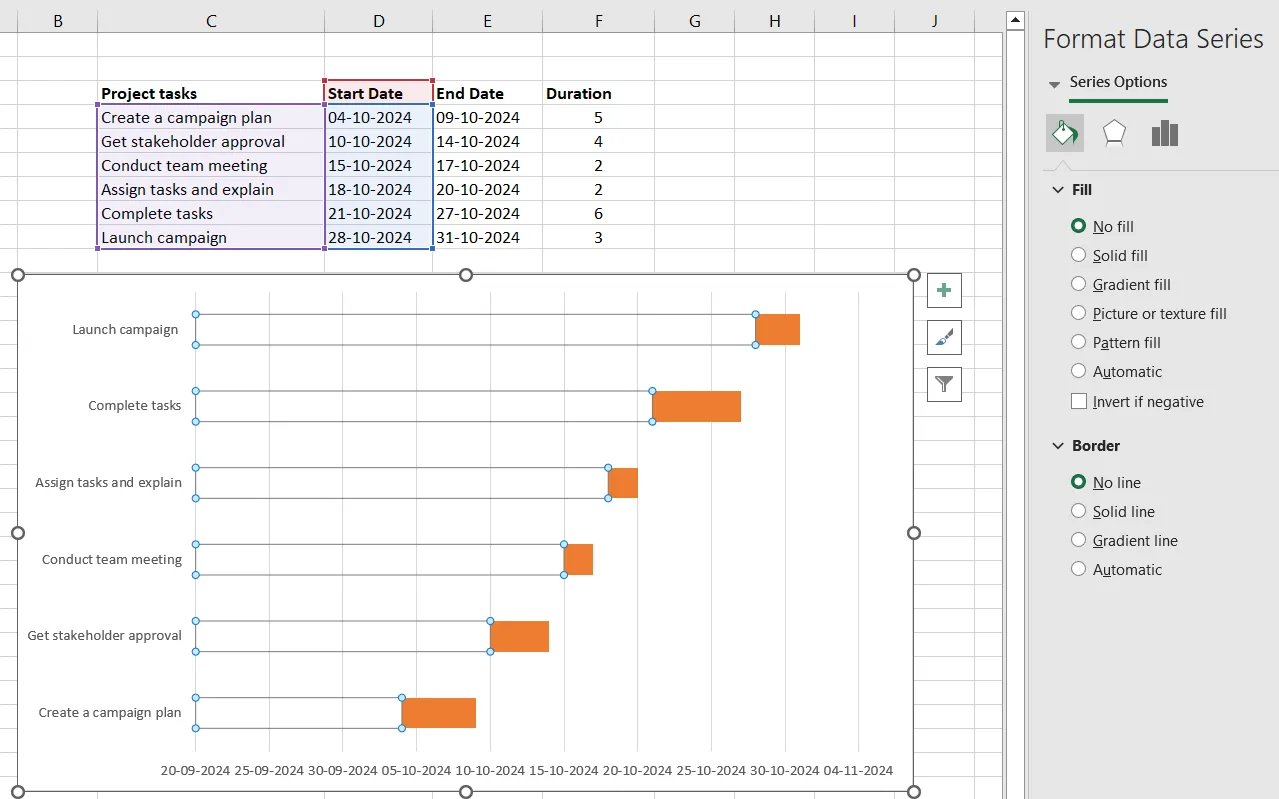
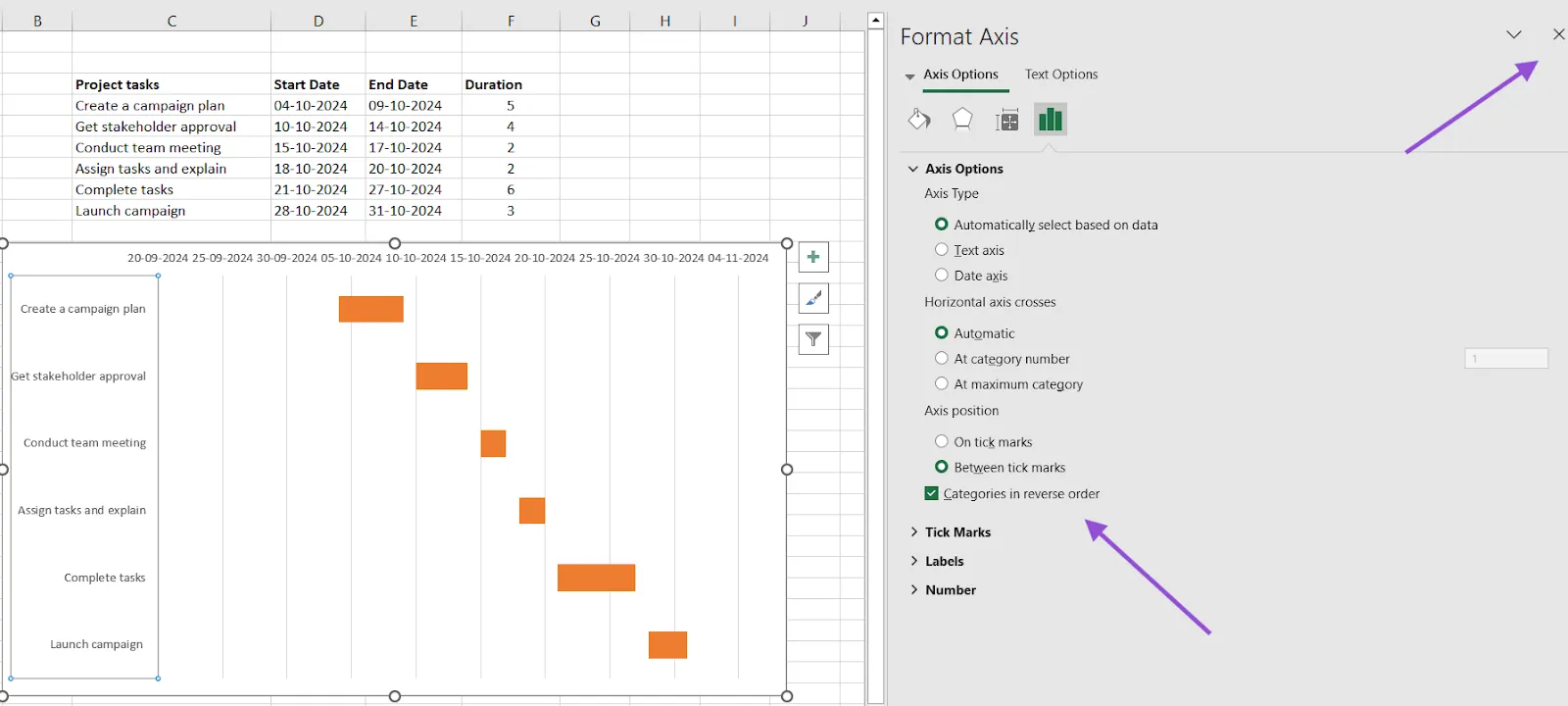
Som du ser visas projektuppgifterna i omvänd ordning. Följ dessa steg för att åtgärda det:
- Klicka på uppgiftsområdet i diagrammet (vänster sida). Fönstret Formatera axel öppnas.
- Välj Kategorier i omvänd ordning under Axelalternativ.
- Klicka på Stäng för att spara ändringarna automatiskt.
Nu ser ditt stapeldiagram ut som ett Gantt-diagram. Så här ser vårt stapeldiagram ut efter omvandlingen till Gantt-diagram.
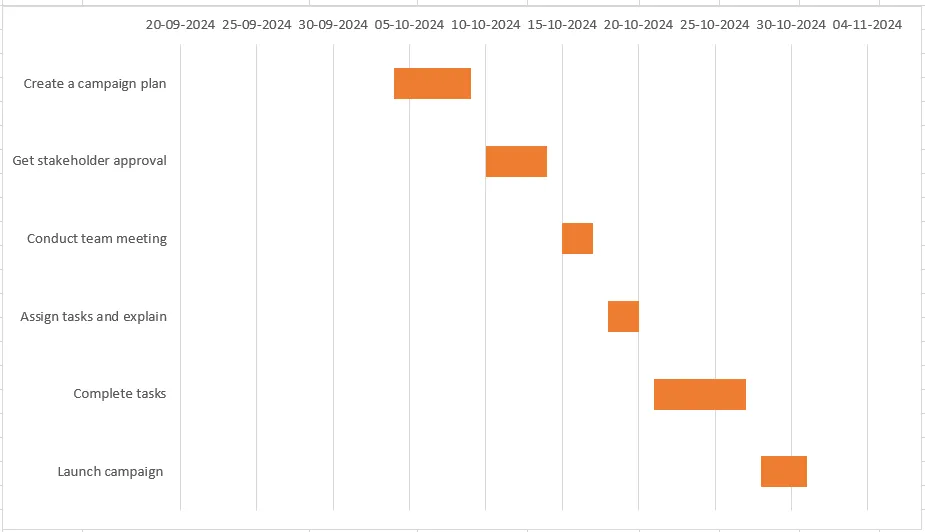
Steg 6: Formatera ditt Excel-Gantt-diagram
Puh! Ditt Gantt-diagram är klart, men det behöver piffas upp lite för att se bättre ut.
Tips för att ändra diagramstil:
Ta först bort det tomma utrymmet för att flytta de orange staplarna närmare uppgifterna. Gör så här:
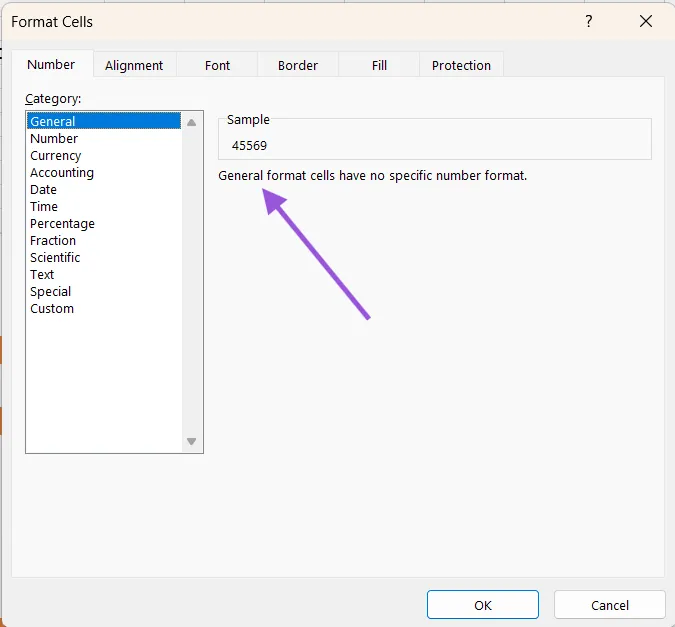
- Högerklicka på det första startdatumet i tabellen – det är 04-10-2024.
- Välj Formatera celler och klicka sedan på Allmänt.
- Notera numret du ser. Här är det: 45569.
- Klicka på Avbryt, eftersom du inte vill göra ändringar i datumen.
- Klicka på datumen i Gantt-diagrammet och högerklicka för att välja Formatera axel.
- Ändra värdet Minimum under Axis Options genom att skriva in siffran som visas i föregående steg – 45569.
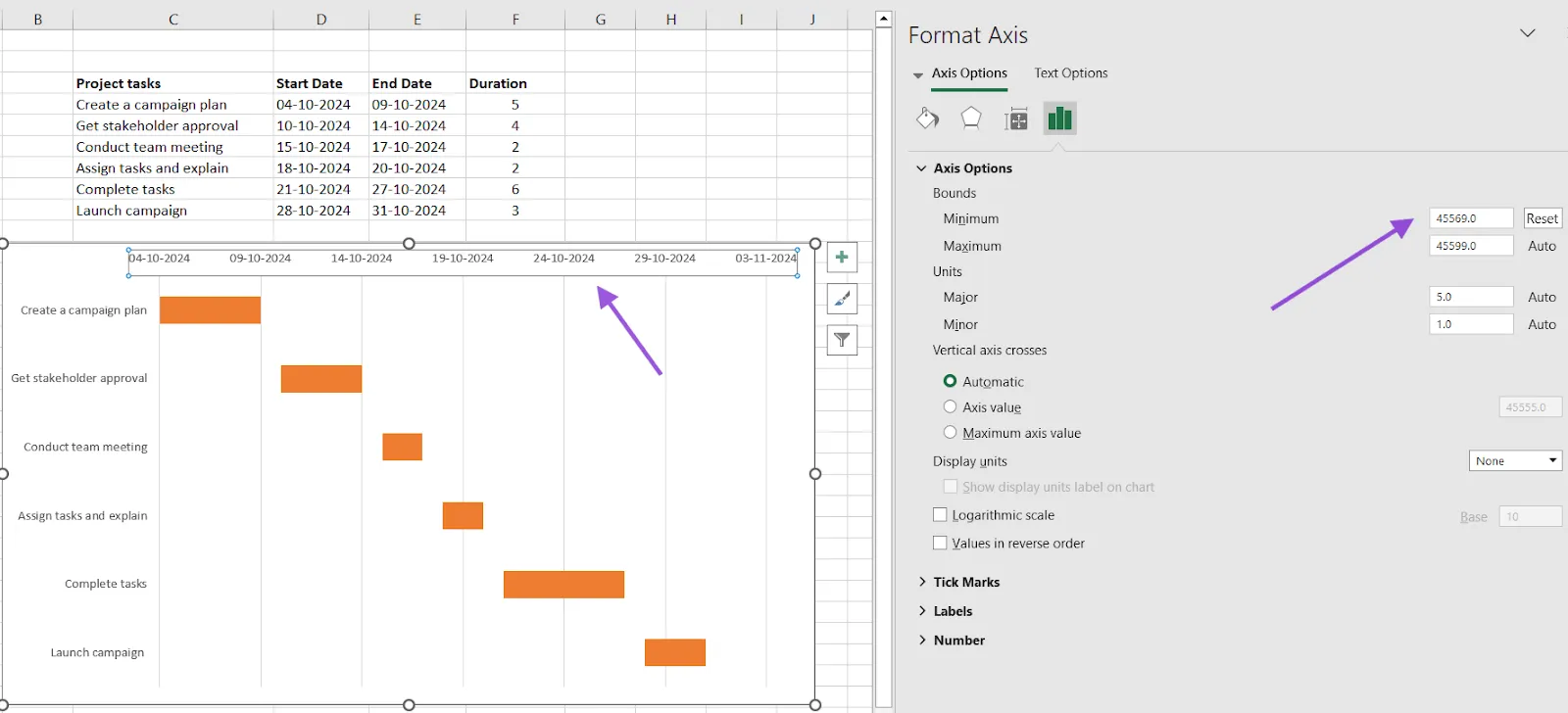
Observera: Om du använder Excel 2010–2013 finns det två alternativ: Auto och Fast. Välj Fast och ange sedan siffran.
- Justera värdena Major och Minor genom att ange önskade intervall. Generellt används mindre siffror för kortare projekt. Du kan till exempel välja 2 eller 3 i värdet Major för att visa vartannat datum i ditt Gantt-diagram. Se dock till att diagrammet inte blir för rörigt.
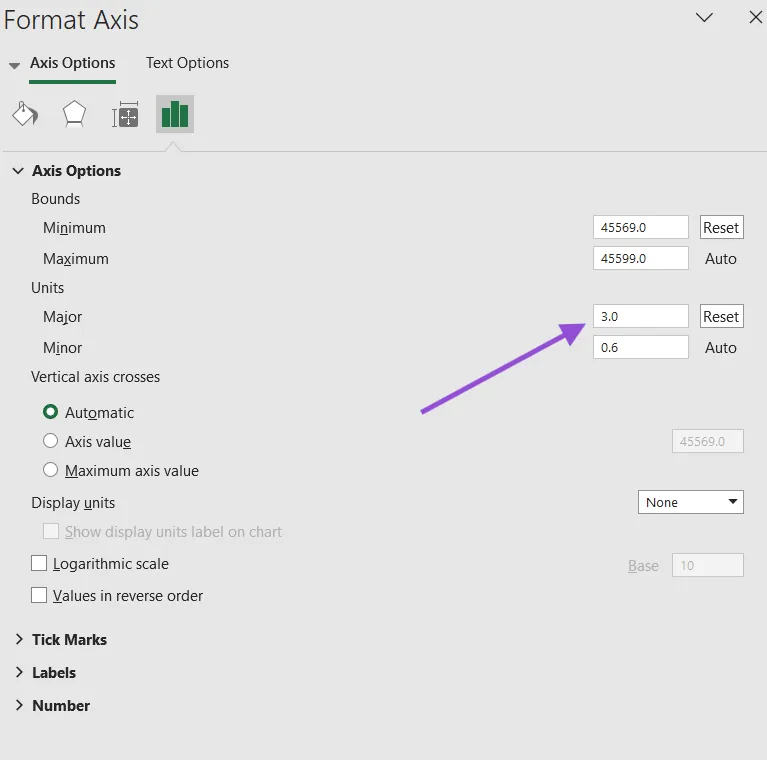
- Justera värdet Minor efter dina önskemål.
- Ändra avståndet och bredden på staplarna för att göra diagrammet mer kompakt. Högerklicka på staplarna för att öppna Format Data Series (Formatera dataserier) och göra justeringar.
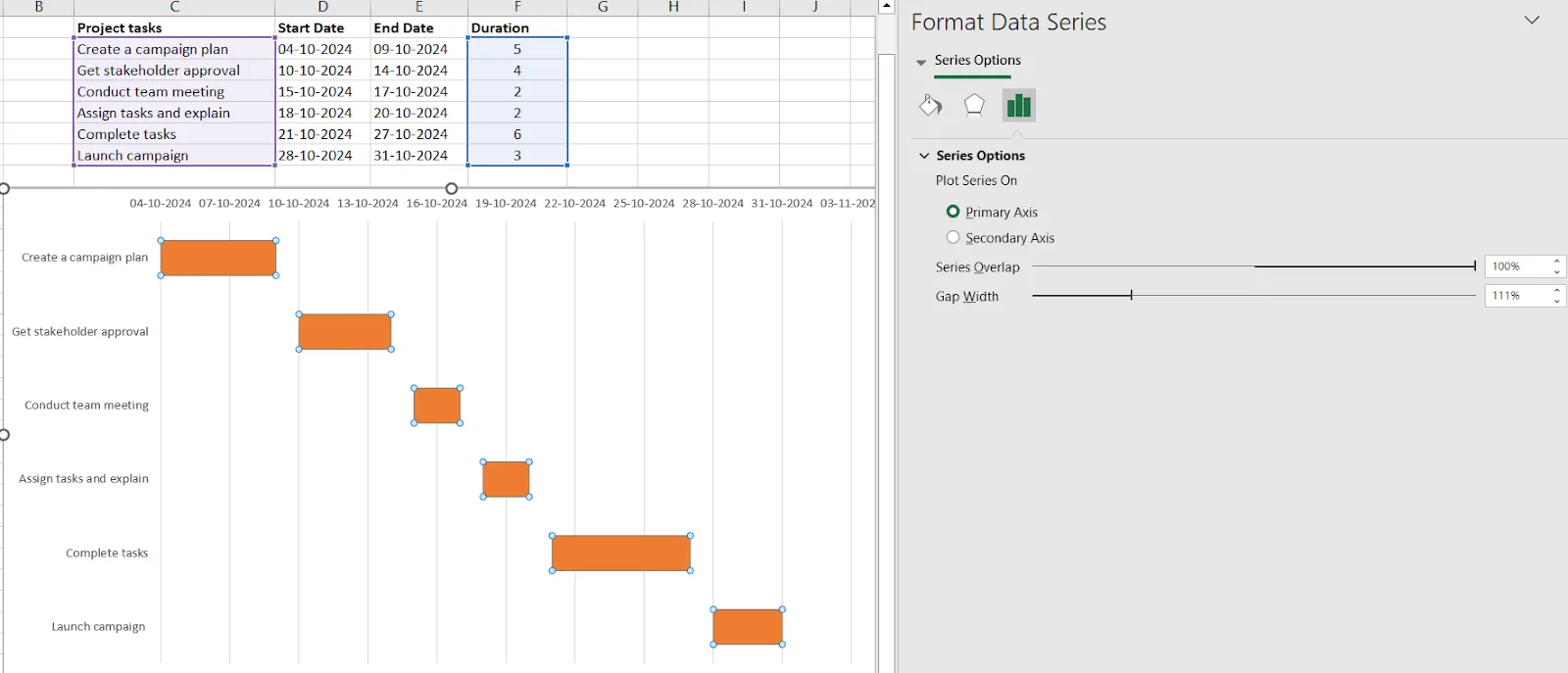
Tips för att ändra utseendet på ditt Gantt-diagram i Excel:
- Markera de blå staplarna och högerklicka för att öppna fönstret Formatera dataserier. Under Seriealternativ hittar du olika inställningar för att ändra staplarnas utseende – färg, 3D, förinställningar, glödalternativ, transparens, storlek etc.
- Välj de inställningar du föredrar för att snabbt ge ditt Gantt-diagram en makeover.
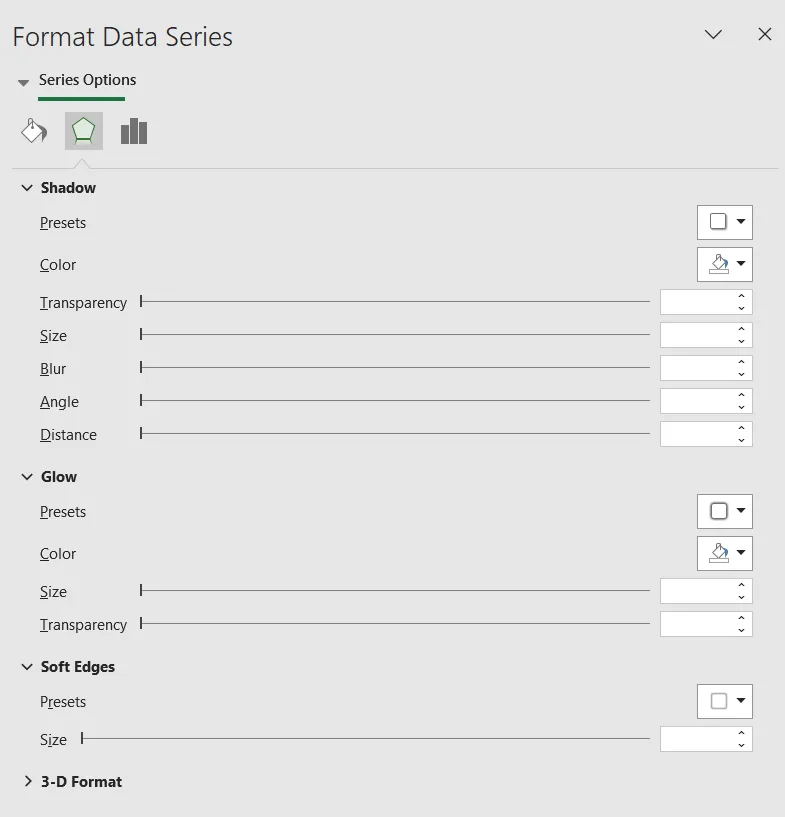
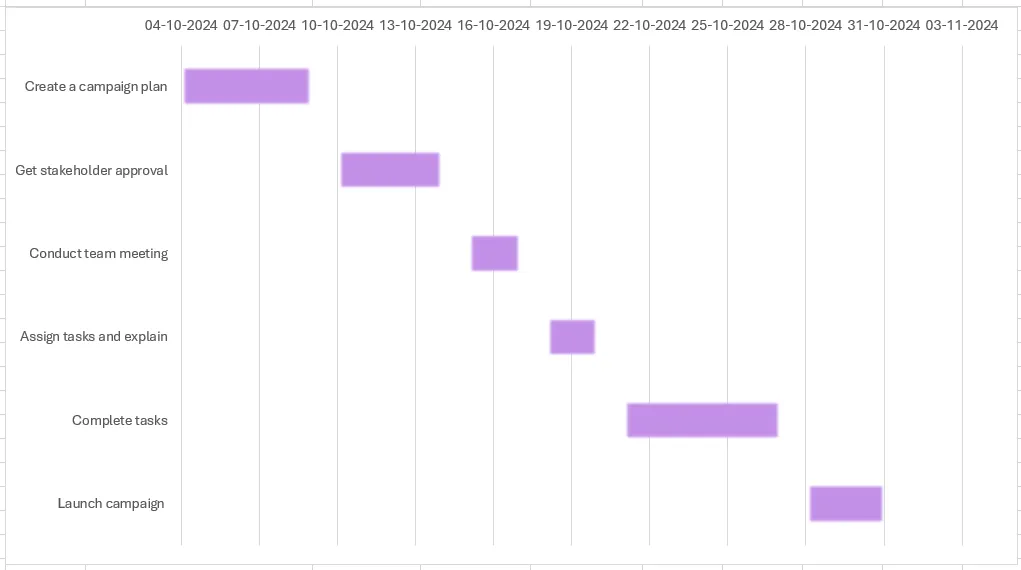
Efter formateringen ser vårt slutliga Gantt-diagram ut så här:
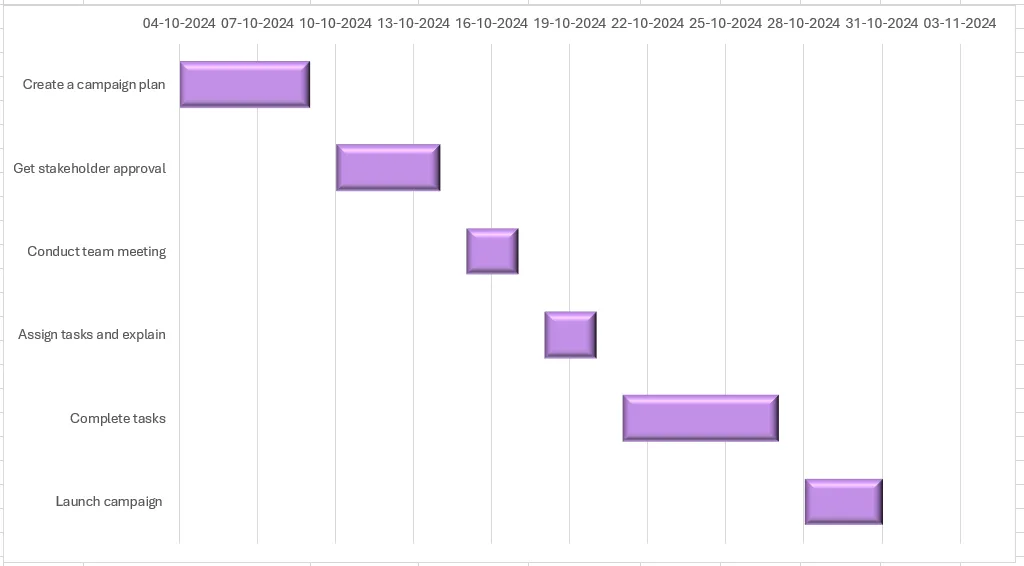
Om du använder 3D-alternativen kommer ditt diagram att se ut så här👇
Tanken är att du ska experimentera och se vad som fungerar bäst för dig. Gör ändringar i diagrammet och återställ det om du inte gillar dem.
När diagrammet är klart kan du ändra uppgiftsbeskrivningarna och datumen efter dina behov. Ditt Excel-Gantt-diagram ändras i storlek därefter. Standardfunktionerna förblir dock oförändrade tills du gör ändringar.
Slutligen kan du spara diagrammet som en bild eller som en Excel-mall för Gantt-diagram för framtida bruk.
Excel-mallar för Gantt-diagram
När det gäller mallar har Microsoft Excel inte så många bra alternativ för Gantt-diagram. Men det finns några mallar för projektets tidsplan som ingår i versionerna 2013–2021.
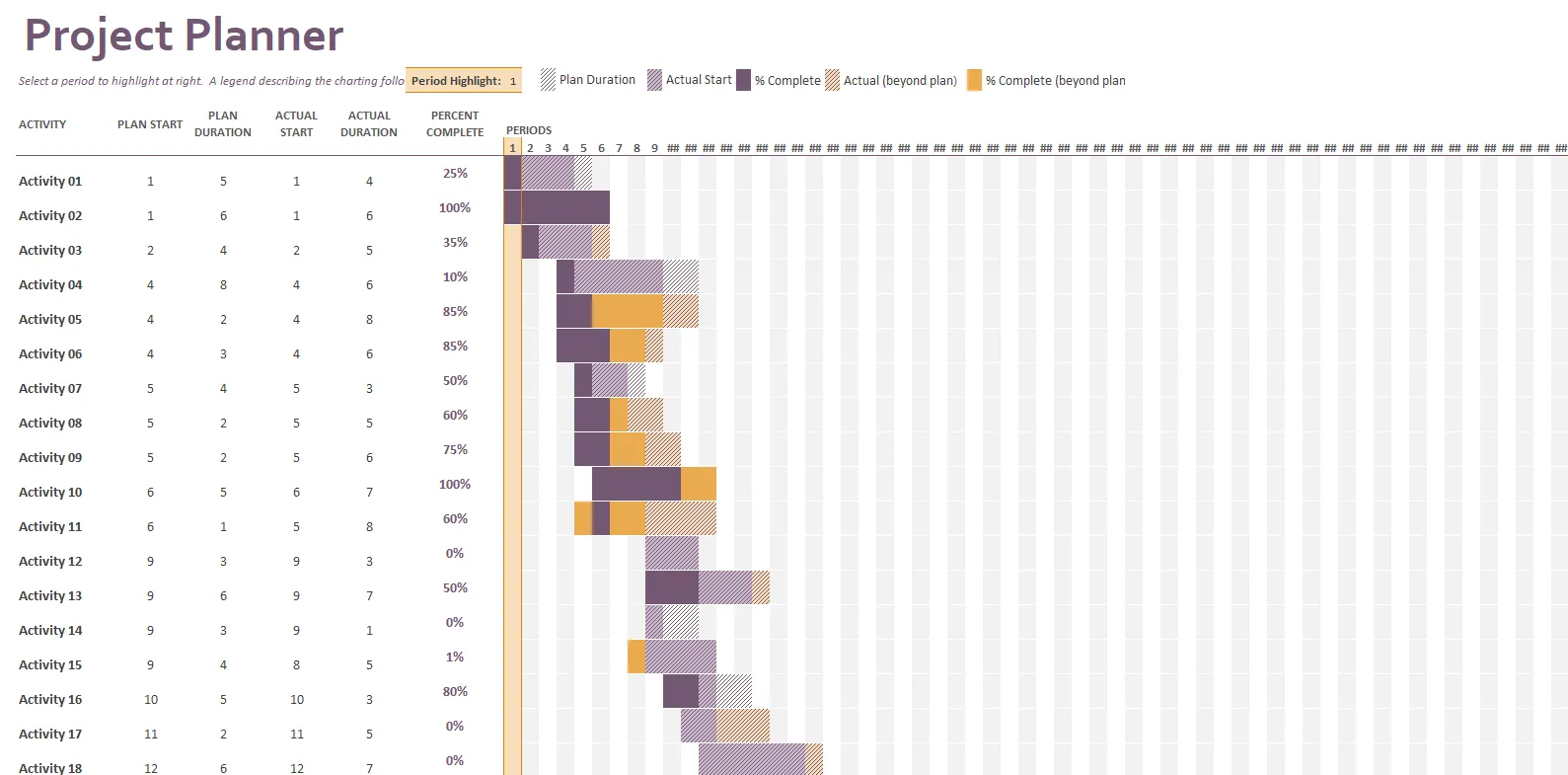
1. Mall för Gantt-projektplanerare
via Microsoft
Projektplaneraren är en enkel Excel-mall för Gantt-diagram som hjälper dig att spåra dina projektaktiviteter. Den hjälper dig att övervaka start- och slutdatum för uppgifter och deras färdigställandegrad.
Den här mallen kräver ingen inlärningskurva. Du kan helt enkelt mata in data och börja använda den.
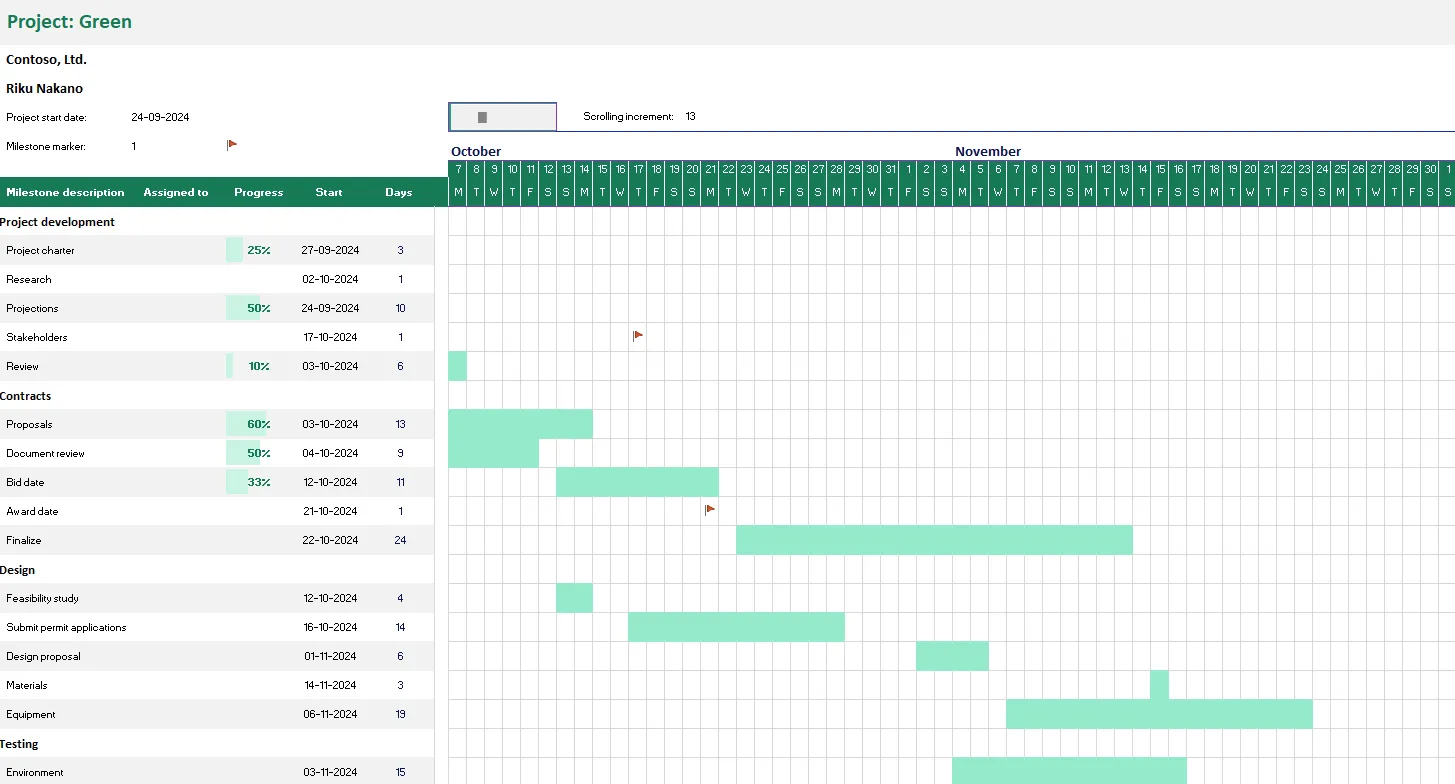
2. Mall för agilt Gantt-diagram
via Microsoft
Du hittar den här projektmallen för Gantt-diagram i Excel under Arkiv > Fler mallar > Diagram. Med den kan du skapa en visuell tidslinje för projekt och spåra uppgiftsansvariga och milstolpar för varje uppgift.
Dessutom kan du följa projektets framsteg i procentkolumnen.
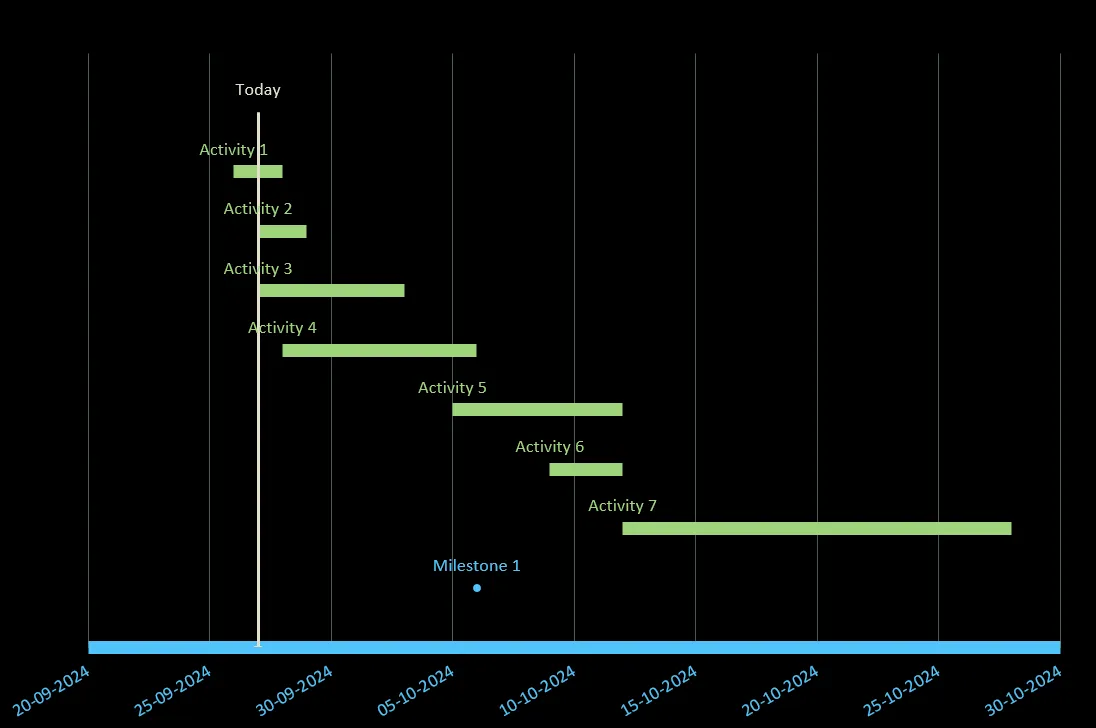
3. Mall för Gantt-diagram för datumspårning
via Microsoft
Denna mall för Gantt-diagram med datumspårning är något mer omfattande än de andra två. Den innehåller tre flikar: milstolpar, uppgifter och Gantt-diagram.
Mallen innehåller även en flik med instruktioner för nybörjare. För att använda mallen behöver du bara ange projektets uppgifter med start- och slutdatum samt uppgifternas milstolpar med datum för att automatiskt skapa Gantt-diagrammet.
Begränsningar vid skapande av ett Gantt-diagram i Excel
Oavsett hur många Excel-mallar för Gantt-diagram du provar kommer det slutliga resultatet inte att bli lika tillfredsställande som med andra projektledningsverktyg. Varför? Eftersom Excel har vissa inneboende begränsningar som påverkar hur du arbetar med Gantt-diagram.
Här är några begränsningar när det gäller att skapa ett Gantt-diagram i Excel:
- Begränsad automatisering: Excel begränsar de steg du kan automatisera i ett Gantt-diagram. Projekttabellerna är statiska och måste skapas från grunden genom att manuellt mata in data. Detta gör Excel tidskrävande.
- Ineffektiv datavisualisering: Med Excel kan ditt projektteam inte visualisera sammankopplade aktiviteter på ett överskådligt sätt. De måste kartlägga beroenden manuellt. Dessutom måste teammedlemmarna uppdatera alla beroende uppgifter manuellt om slutdatumet för en specifik uppgift skjuts upp. Detta ökar risken för fel och gör verktyget ineffektivt för projektets tidsplanering.
- Ingen skalbarhet: Det kan vara svårt att hantera stora projekt i Excel. Det beror på att verktyget blir långsamt när mängden data och resurser ökar. Det kan också krascha om för många saker händer samtidigt.
- Brist på samarbete i realtid: Med Excel kan teammedlemmarna inte arbeta samtidigt på samma fil. Varje gång du gör en ändring i Gantt-diagrammet måste du dela filen med ditt team via e-post eller andra kommunikationsplattformar. Detta gör hela processen förvirrande, vilket leder till missförstånd och förseningar i arbetet.
- Grundläggande funktioner: Excel erbjuder inga avancerade funktioner för att förenkla projektledning. Det integreras inte med andra verktyg, saknar aviseringar om kommande deadlines och erbjuder begränsade anpassningsmöjligheter. Dessutom krävs det en viss inlärningskurva för att kunna utnyttja Excels funktioner fullt ut.
Skapa Gantt-diagram med ClickUp
Som vi har sett är Excel inte det bästa verktyget för att arbeta med Gantt-diagram. Därför behöver du ett effektivt projektledningsverktyg som ClickUp.
ClickUp är ett allt-i-ett-verktyg för projektledning som även fungerar som gratis programvara för Gantt-diagram. Det gör det superenkelt att hantera tidsplaner och resurser.
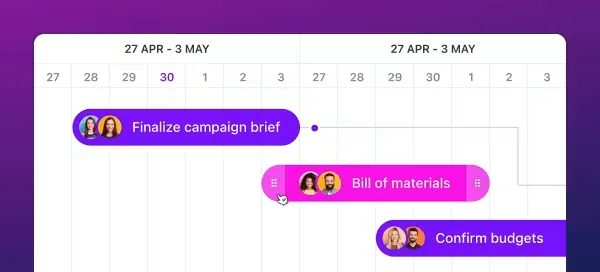
Med ClickUps Gantt-diagramvy kan du visualisera projektets arbetsflöden och tidslinjer. Du kan visa uppgifter, deluppgifter, mappar, listor och utrymmen. Till skillnad från Excel-diagram kan du med ClickUp också hantera beroenden automatiskt. Du kan eliminera hinder genom att länka beroende uppgifter och omplanera uppgiftskedjor.
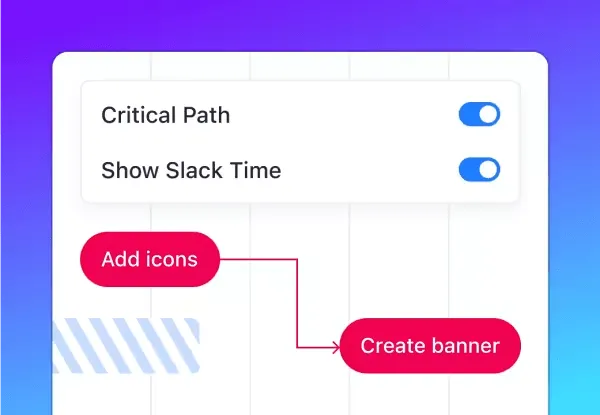
👉 För att lära dig mer om ClickUp Gantt-diagram, kolla in vår detaljerade genomgång av ClickUp Gantt View i den här korta videon!
ClickUps lättanvända drag-and-drop-Gantt-diagram övervakar framstegen i realtid. Du kan spåra tidslinjer och säkerställa leveranser i tid med automatiska varningar och genom att identifiera kritiska vägar och ledig tid.
Tror du inte på oss? Se själv hur ClickUp fungerar bättre än Excel för Gantt-diagram:
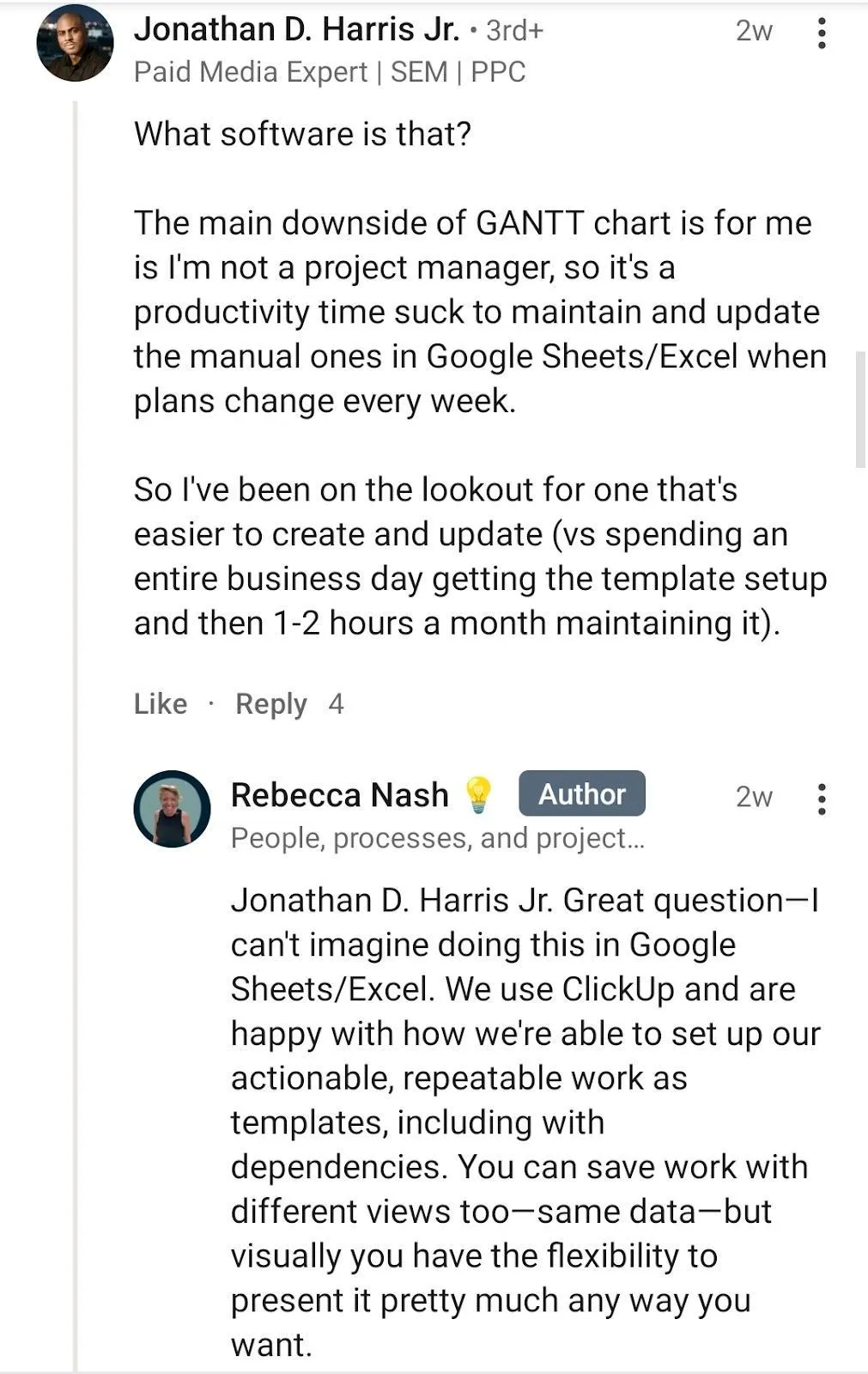
Men det är inte allt. ClickUp underlättar ditt arbete med Gantt-diagrammallar. Dessa funktionsrika mallar kan anpassas efter olika projekt – från bygg- och produktledning till marknadsföring, evenemangsplanering, introduktion av nya medarbetare och mycket mer.
Här är tre gratis mallar för Gantt-diagram från ClickUp som hjälper dig att planera tidslinjerna för dina projekt.
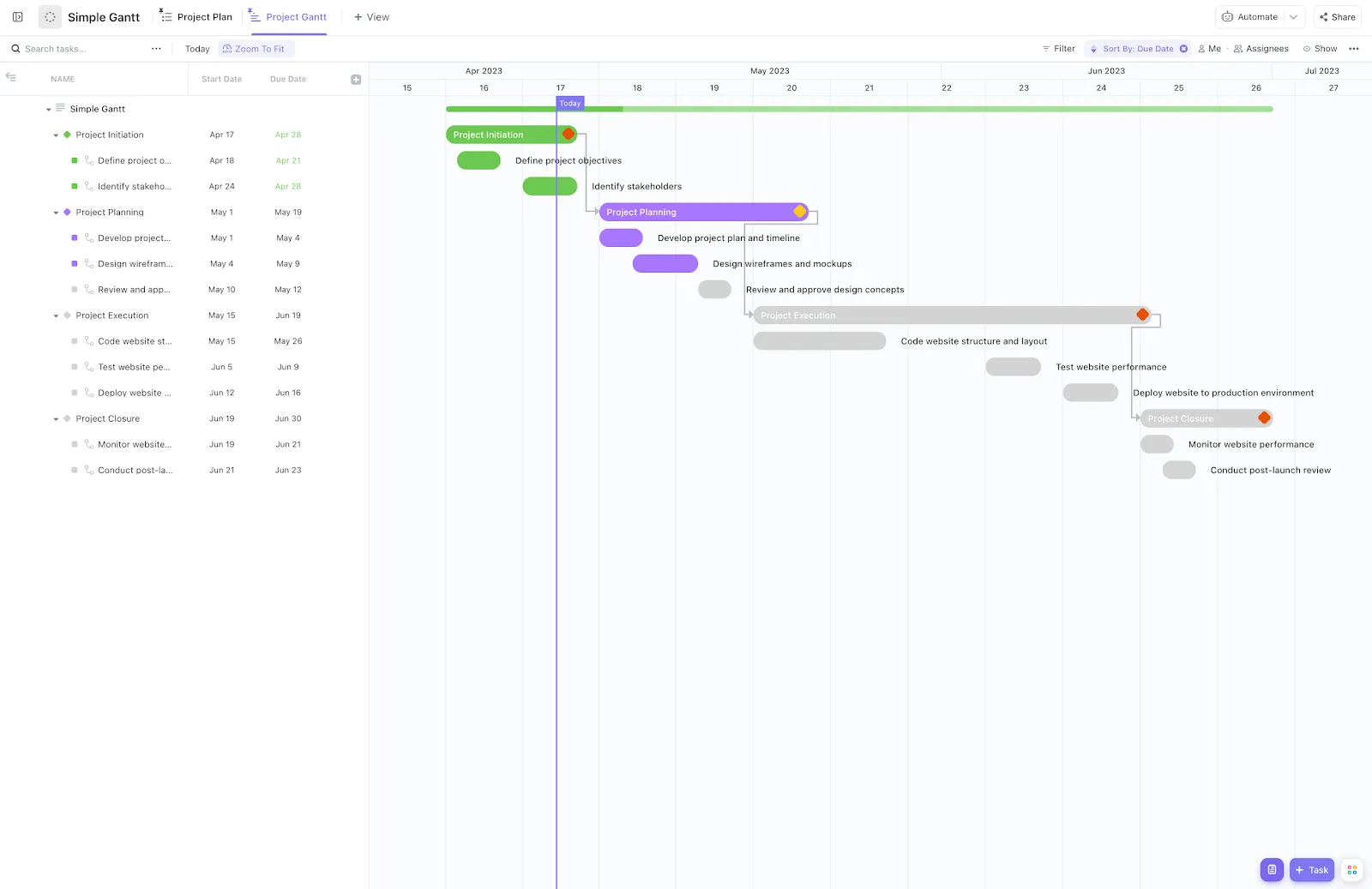
ClickUp Enkel Gantt-mall
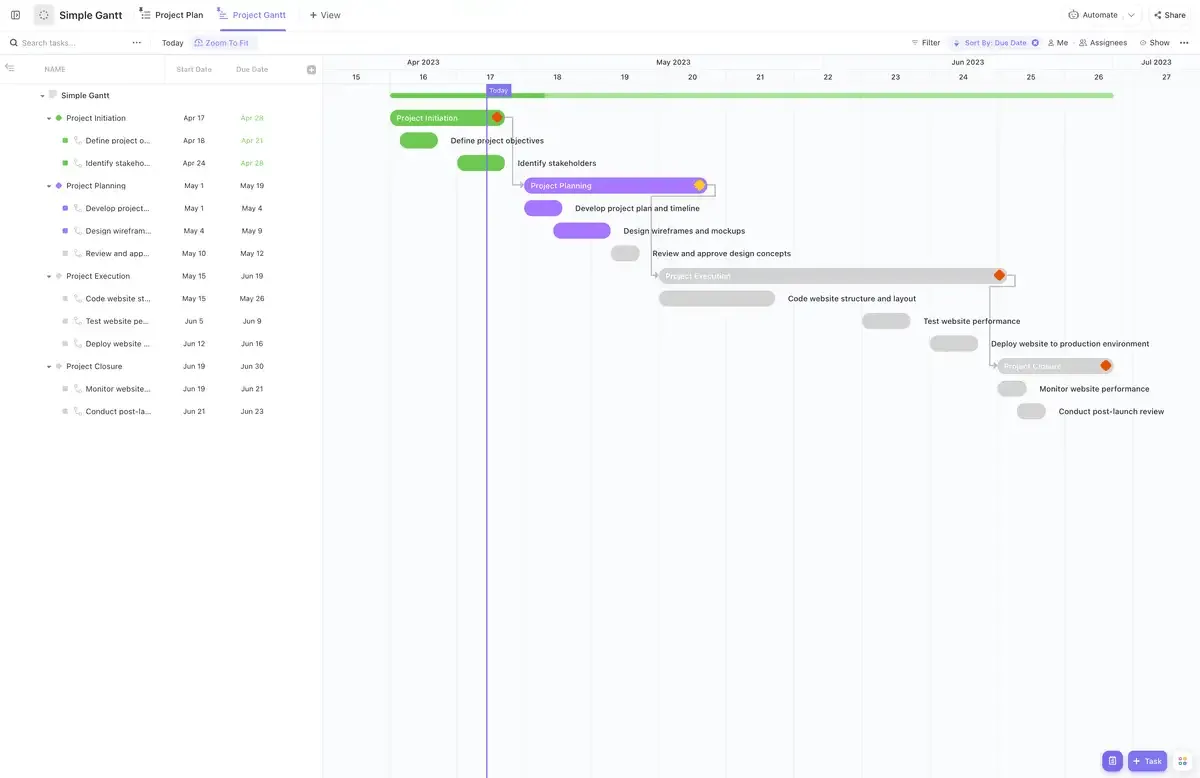
ClickUp Simple Gantt Template ger dig en överblick över projektet. Den låter dig visualisera tidslinjer och beroenden och identifiera potentiella hinder innan de stör ditt arbetsflöde.
Med mallen kan du dessutom visa dina veckovisa, månatliga och till och med årliga projektplaner, vilket gör den idealisk för långsiktiga projekt.
ClickUp Gantt-tidslinjemall
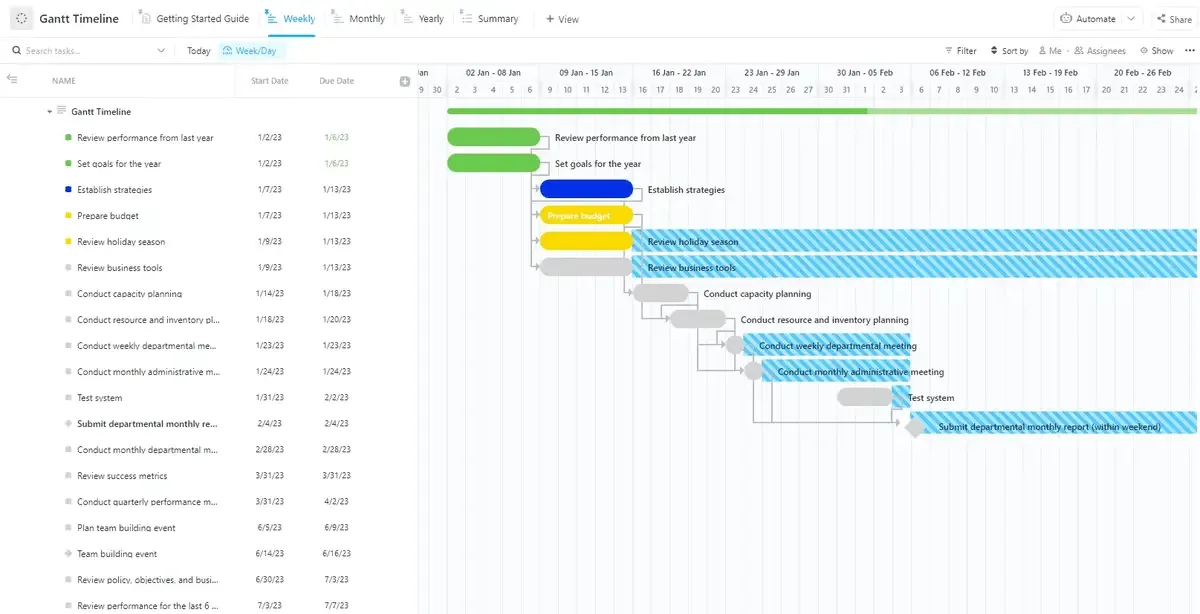
Projektplanering och uppföljning har aldrig varit enklare. Med ClickUps mall för Gantt-tidslinje kan du inte bara visualisera tidslinjer utan också samarbeta effektivt med team. Denna kostnadsfria mall för Gantt-diagram hjälper dig att:
- Skapa projektuppgifter med tidslinjer som uppdateras automatiskt
- Organisera uppgifter och justera deras tidslinjer
- Följ projektets tidsplan med ett ögonkast med hjälp av färgkodade statusar
- Identifiera och schemalägg resurser
- Spåra faktiska kontra planerade projektframsteg
- Minska risken för förseningar
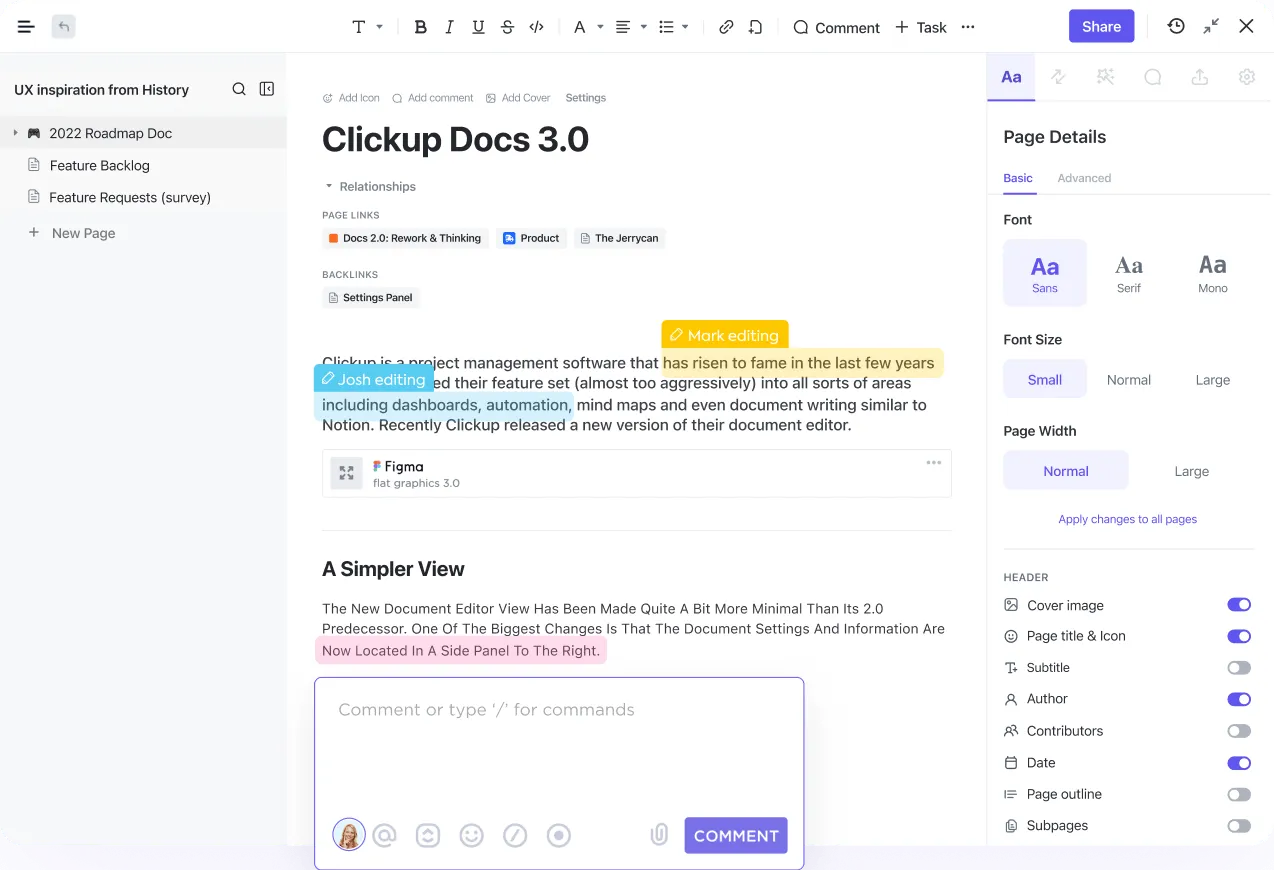
💡Proffstips: Innan du skapar projektuppgifter med den här mallen kan du använda ClickUp Docs för att lista uppgifterna och de viktigaste intressenterna samt samla in projektinformation.
IT-roadmap Gantt-diagrammall
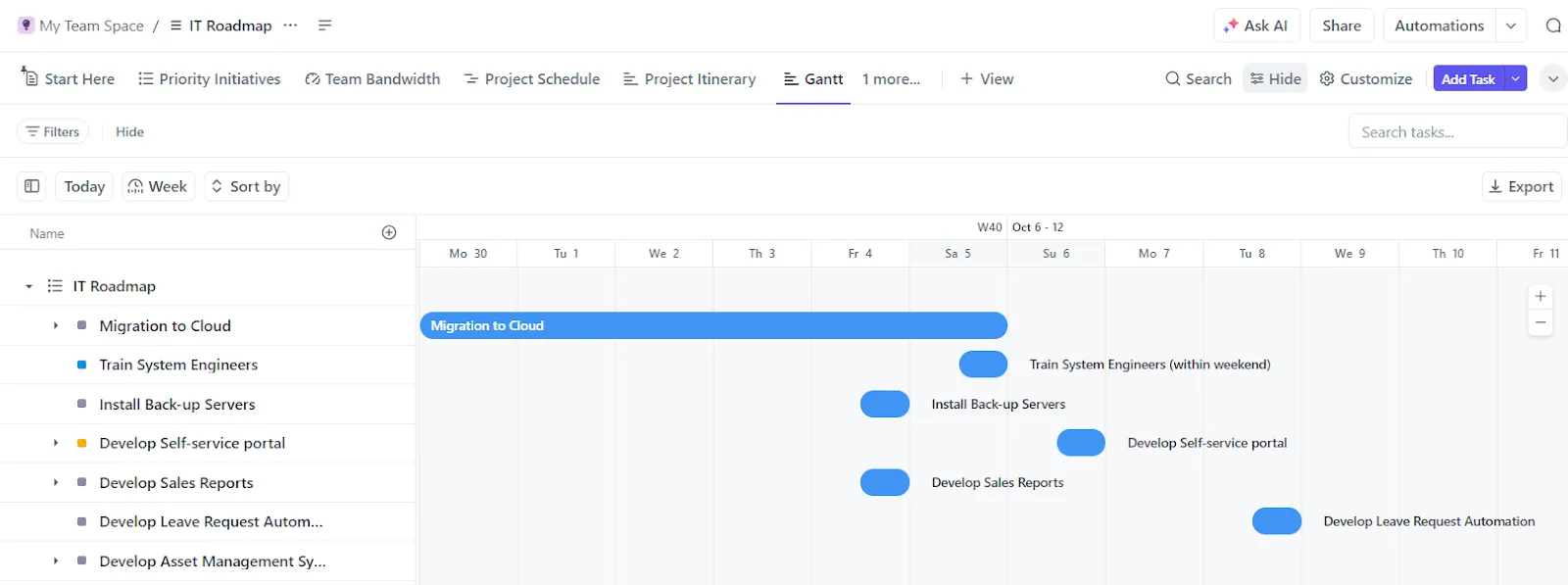
Om du är IT-proffs och använder Excel för projektledning är den här mallen något för dig. ClickUp IT Roadmap Gantt Chart Template är det perfekta verktyget för att förenkla mjukvaruutvecklingsprocesser.
Den här mallen hjälper dig att skapa en färdplan med uppgifter, tidsplaner och resurser. Med den kan du följa teamets framsteg mot projektmålen. Dessutom innehåller den KPI:er som underlättar prestationsutvärderingen.
👉Vill du lära dig mer om hur du använder dessa mallar för olika typer av projekt? Läs 20 exempel på Gantt-diagram för projektledning.
Få en fullständig bild av dina projekt med ClickUp
Du kan använda Microsoft Excel Gantt-diagram för enskilda eller små projekt med begränsad data. Men när det gäller att hantera större projekt räcker inte Excel Gantt-diagram. De saknar viktiga funktioner som realtidssamarbete, anpassning och automatisering. Det innebär att de inte kan garantera en smidig projektledning och leverans.
Å andra sidan låter ClickUps flexibla projektledningsplattform dig skapa anpassade Gantt-diagram genom att samla in data, visualisera uppgifter, spåra tidslinjer, hantera resurser, identifiera kritiska vägar och mycket mer.
Du kan också använda ClickUps mallar och andra funktioner som dokument, instrumentpaneler och automatiseringar för att hantera projekt och skapa ett effektivt Gantt-diagram.
Vill du utforska fler av ClickUps funktioner?
Registrera dig gratis! 🏃➡️