
Den mänskliga hjärnan är ett kraftfullt verktyg.
Men ibland kan den plötsligt bli tom!
Som att glömma att skriva upp de livsmedel som saknas i skafferiet eller de projektändringar som din kund vill ha före slutet av dagen.
Även om vår hjärna kan göra ganska mycket, är det inte alltid det bästa sättet att hålla reda på våra uppgifter att förlita sig på vårt minne.
Därför kan en att göra-lista i Excel vara till hjälp.
Det hjälper dig att dela upp dina uppgifter i olika sektioner i ett enda kalkylblad, som du kan visa när som helst.
I den här artikeln går vi igenom sex steg för att skapa en att göra-lista i Excel och diskuterar även ett bättre alternativ som kan hantera mer komplexa krav på ett enklare sätt.
Nu kör vi!

Vad är en att göra-lista i Excel?
En att göra-lista i Microsoft Excel hjälper dig att organisera dina viktigaste uppgifter i tabellform. Den har rader och kolumner där du kan lägga till nya uppgifter, datum och andra specifika anteckningar.
⭐ Utvalda mallar
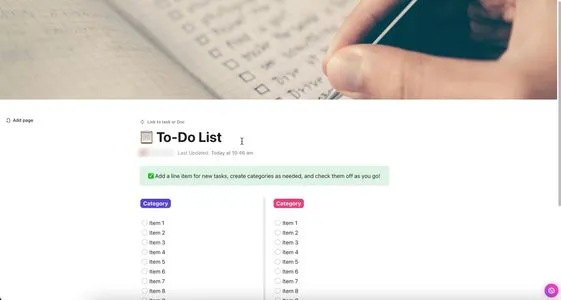
Trött på röriga Excel-att-göra-listor? Prova ClickUps att-göra-lista-mall gratis och spåra uppgifter enkelt, och få mer gjort – utan krångel! ✅
I princip kan du samla alla dina uppgifter i ett enda kalkylblad.
Oavsett om du förbereder en checklista för inflyttning eller en projektuppgiftslista kan en att göra-lista i Excel förenkla ditt arbete och lagra all din information.
Det finns andra kraftfulla appar för att skapa att göra-listor, men människor använder Excel av följande skäl:
- Det är en del av Microsoft Office -paketet som många är bekanta med.
- Det erbjuder kraftfulla regler för villkorlig formatering och datavalidering för analys och beräkningar.
- Det innehåller en rad rapporteringsverktyg som matriser, diagram och pivottabeller, vilket gör det enklare att anpassa data.
Du kan faktiskt skapa Excel-att-göra-listor för en rad olika aktiviteter, inklusive projektledning, kundintroduktion, resplaner, inventering och evenemangshantering.
Utan vidare, låt oss lära oss hur man skapar en att göra-lista i Excel.
6 enkla steg för att skapa en att göra-lista i Excel
Här är en enkel steg-för-steg-guide om hur du skapar en att göra-lista i Excel.
Steg 1: Öppna en ny Excel-fil
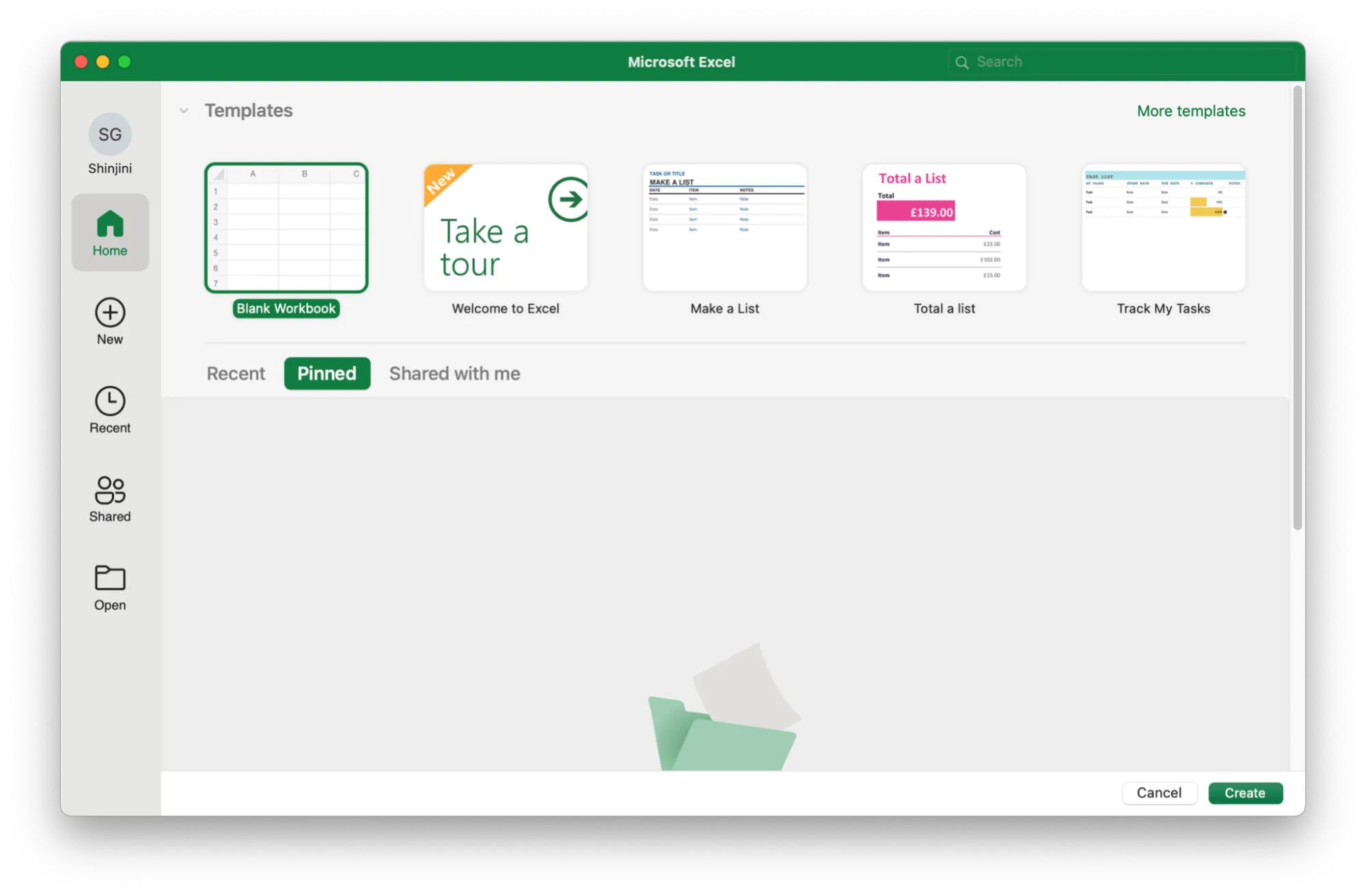
För att öppna en ny fil klickar du på Excel-appen, så kommer du till Excel-startsidan. Dubbelklicka på Blank Workbook för att öppna ett nytt Excel-kalkylblad.
Om du redan är i ett Excel-ark och vill öppna en ny fil:
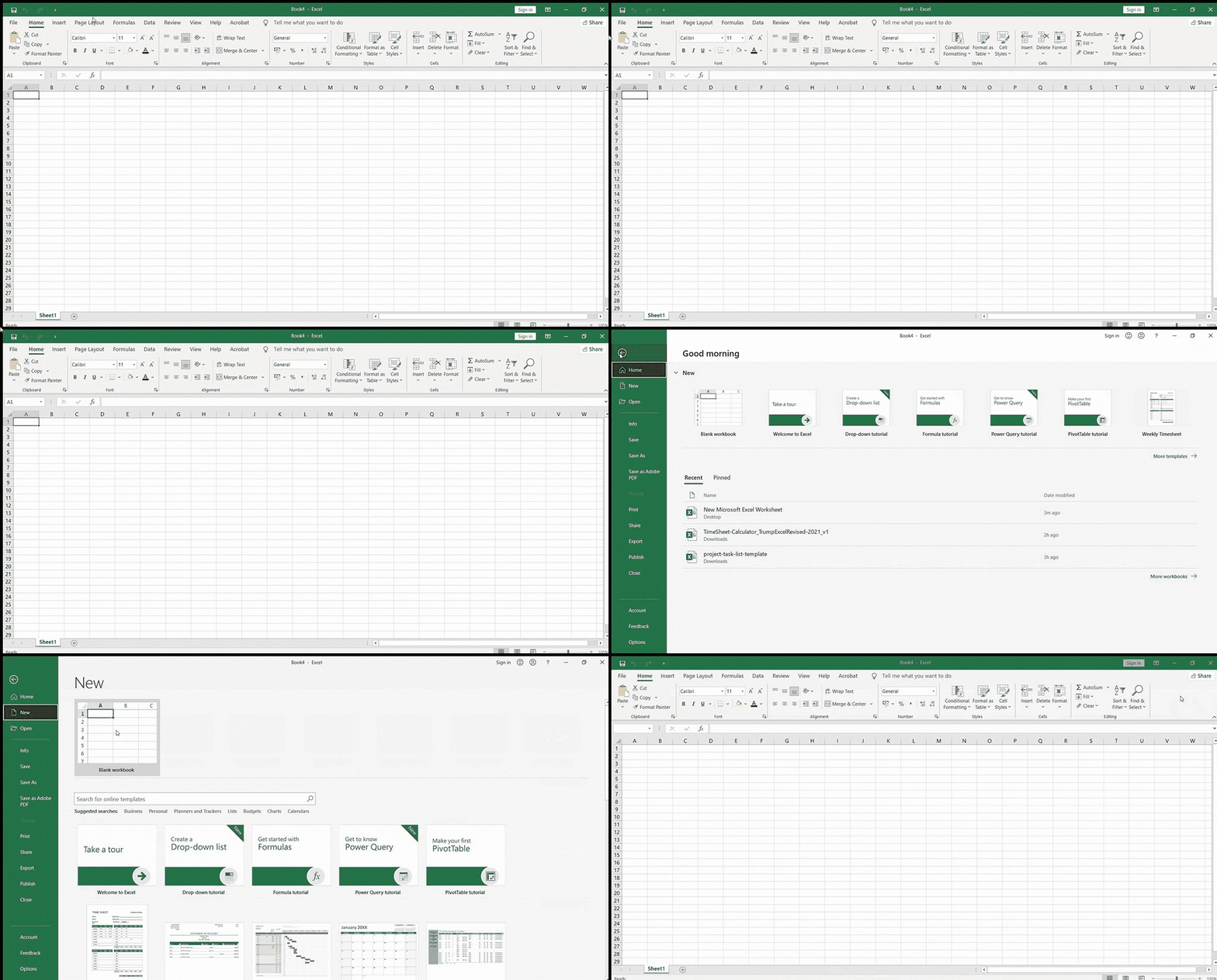
- Klicka på fliken Arkiv, så kommer du till backstage-vyn. Här kan du skapa, spara, öppna, skriva ut och dela dokument.
- Välj Ny och klicka sedan på Tom arbetsbok.
Vill du ha ett ännu snabbare sätt?
Tryck på Ctrl+N efter att du öppnat Excel för att skapa en tom arbetsbok.
Din nya arbetsbok är nu klar att användas.
Steg 2: Lägg till kolumnrubriker
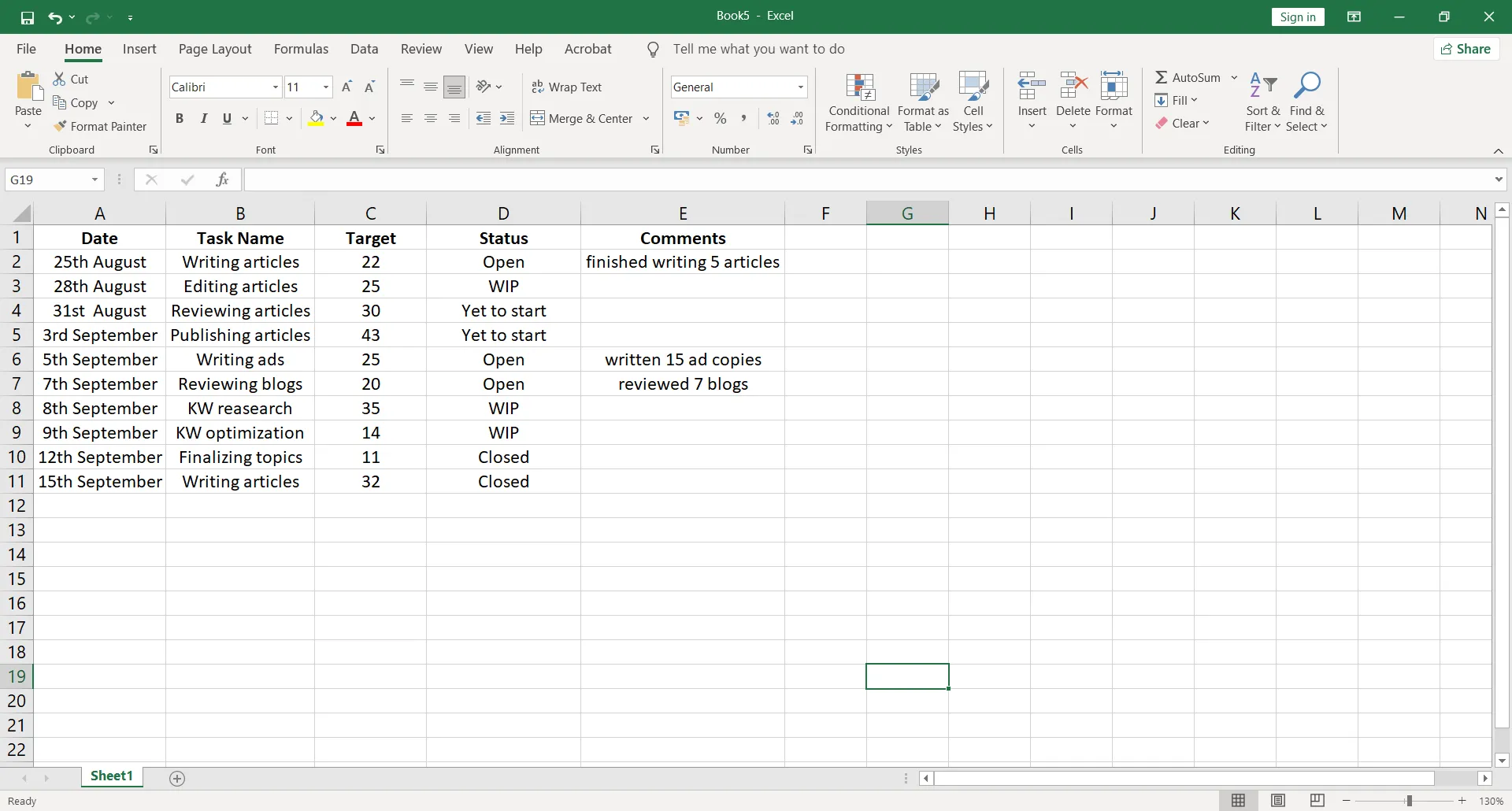
I vår Excel-att-göra-lista vill vi spåra uppgifter och hålla koll på framstegen genom att lägga till kolumnrubrikerna: Datum, Uppgiftsnamn, Mål, Status och Kommentarer. Du kan ange kolumnrubrikerna i den översta raden i kalkylbladet.
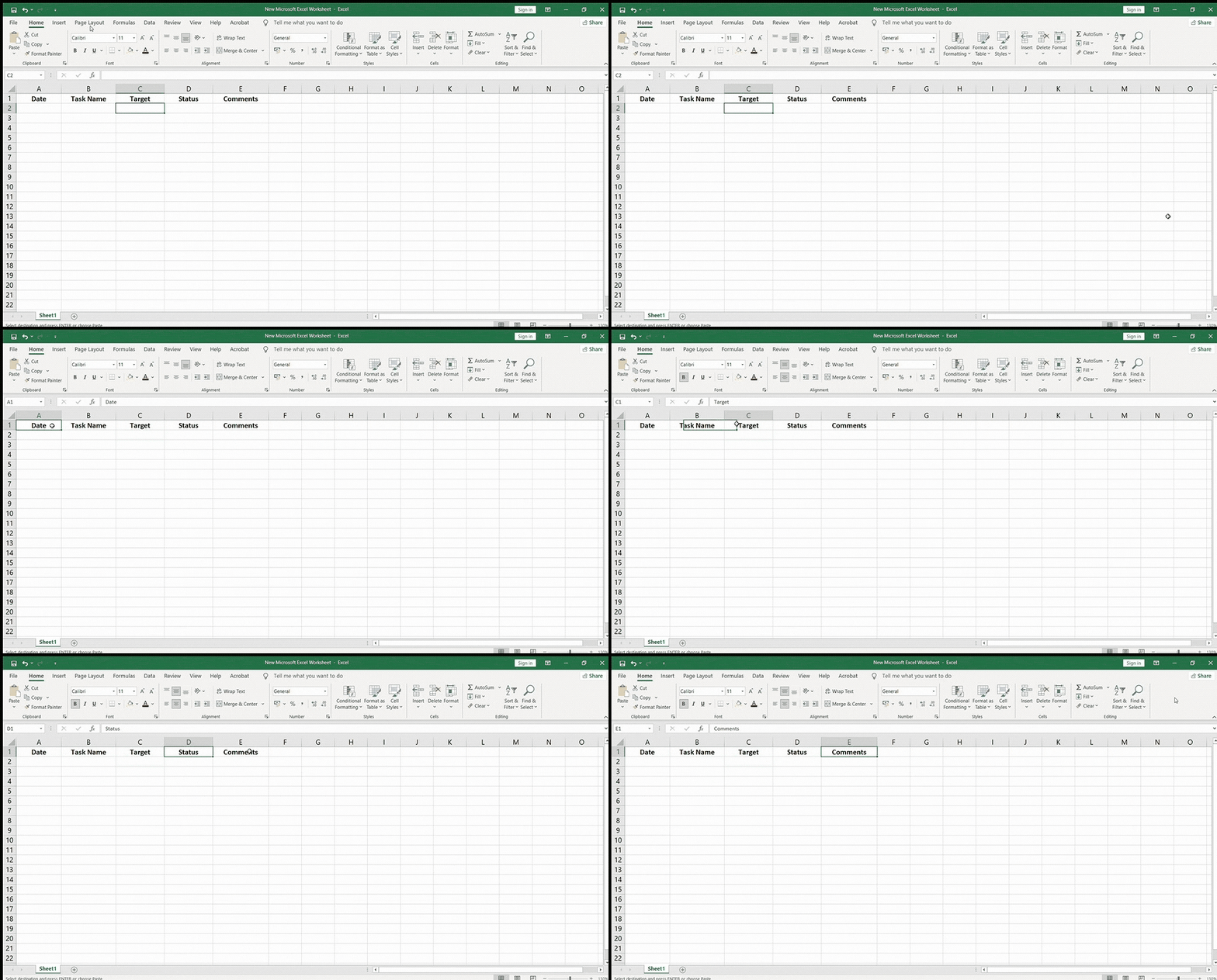
Dessa kolumnrubriker gör att alla som tittar på ditt kalkylblad kan få en överblick över all information under dem.
Steg 3: Ange uppgifter om uppgifterna
Ange dina uppgiftsdetaljer under varje kolumnrubrik för att organisera din information på det sätt du vill.
I vår tabell med att göra-lista har vi samlat all relevant information som vi vill hålla koll på:
- Datum: anger specifika datum
- Uppgiftsnamn: innehåller namnet på våra uppgifter
- Mål: antalet uppgifter vi vill slutföra
- Status: återspeglar vårt arbetsförlopp
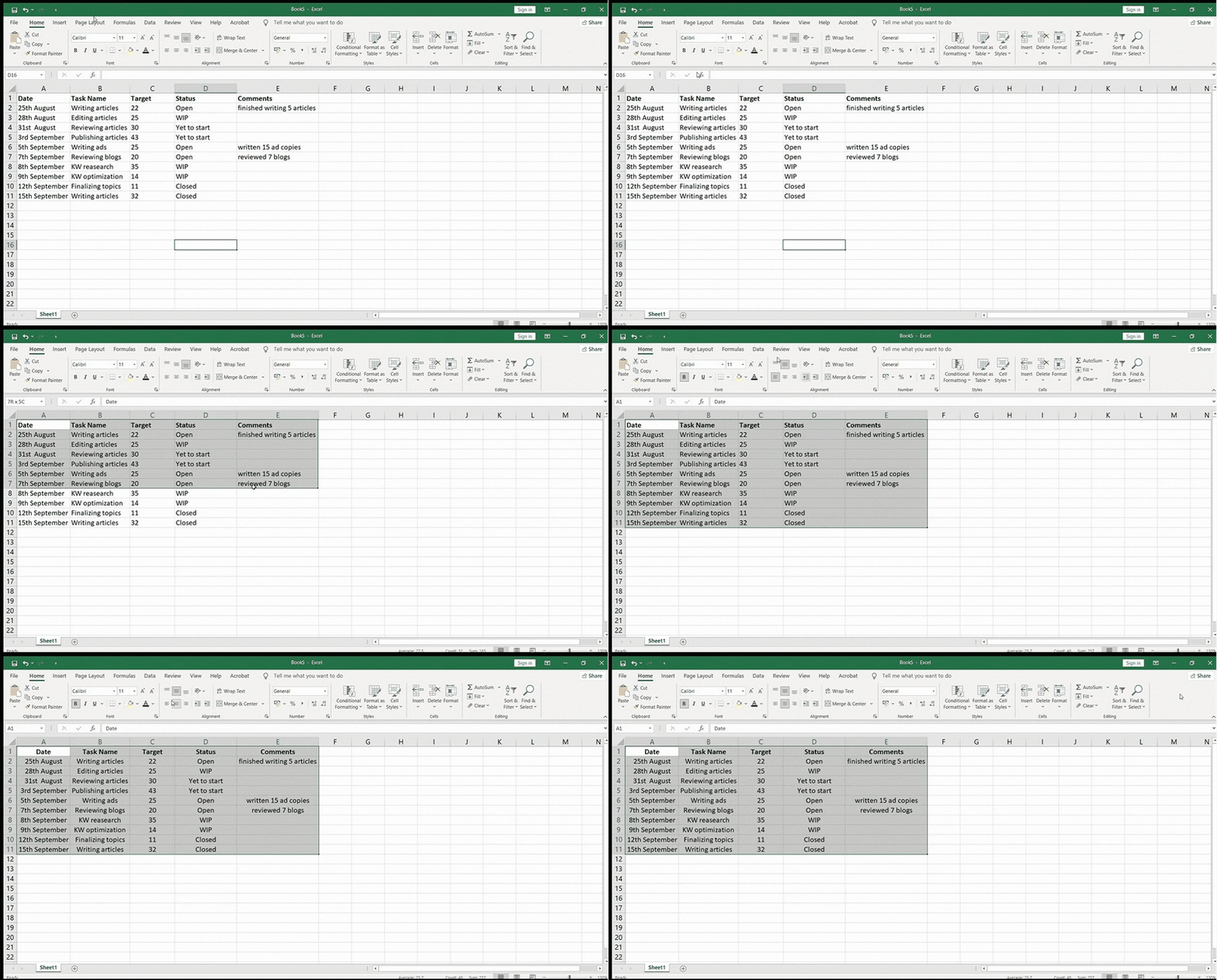
Du kan också justera tabellens utseende genom att markera önskade celler och klicka på ikonen för centrerad justering på fliken Start.
Steg 4: Använd filter
För många uppgifter?
Använd alternativet Filter i Excel för att hämta data som matchar vissa kriterier.
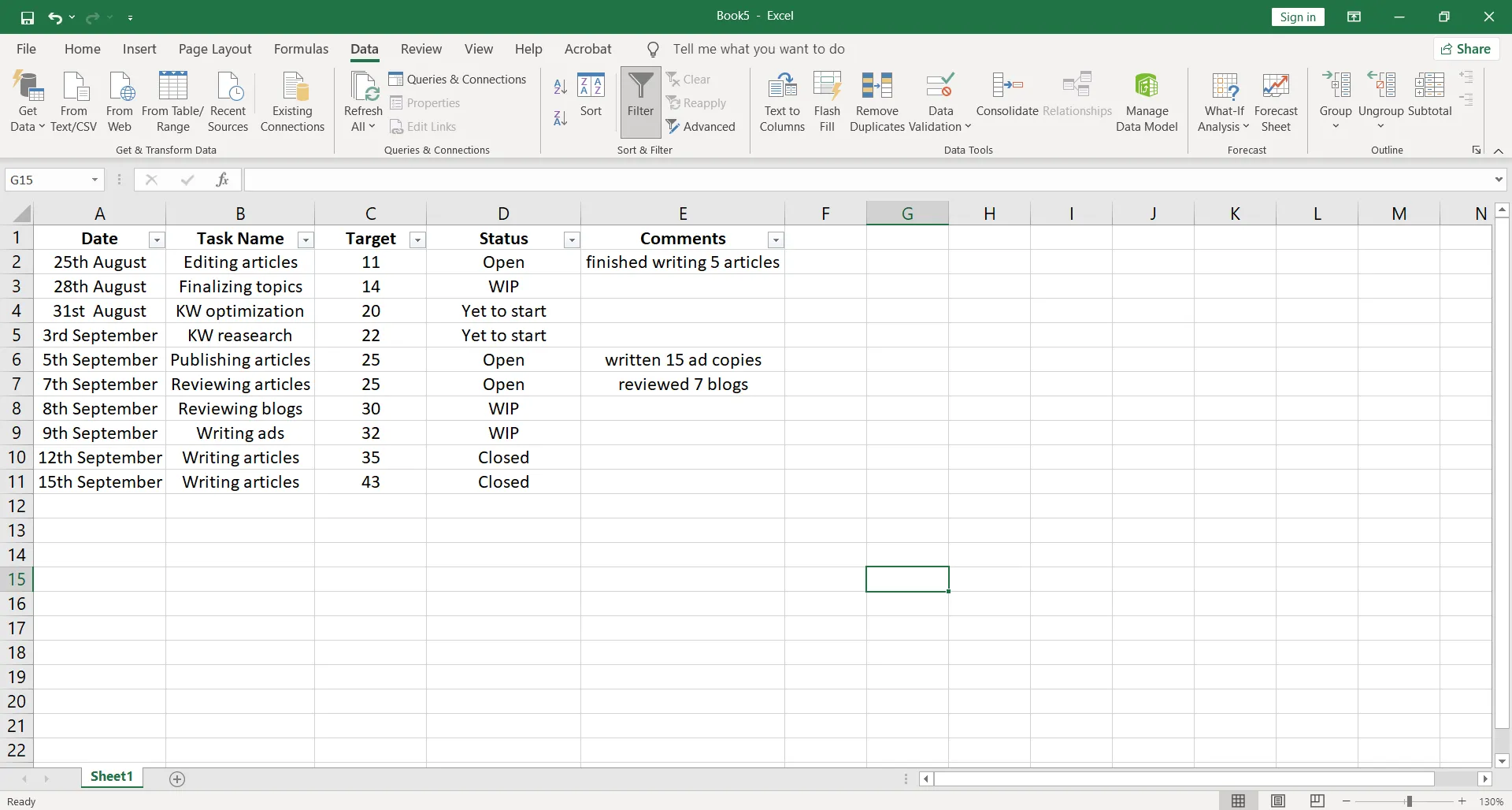
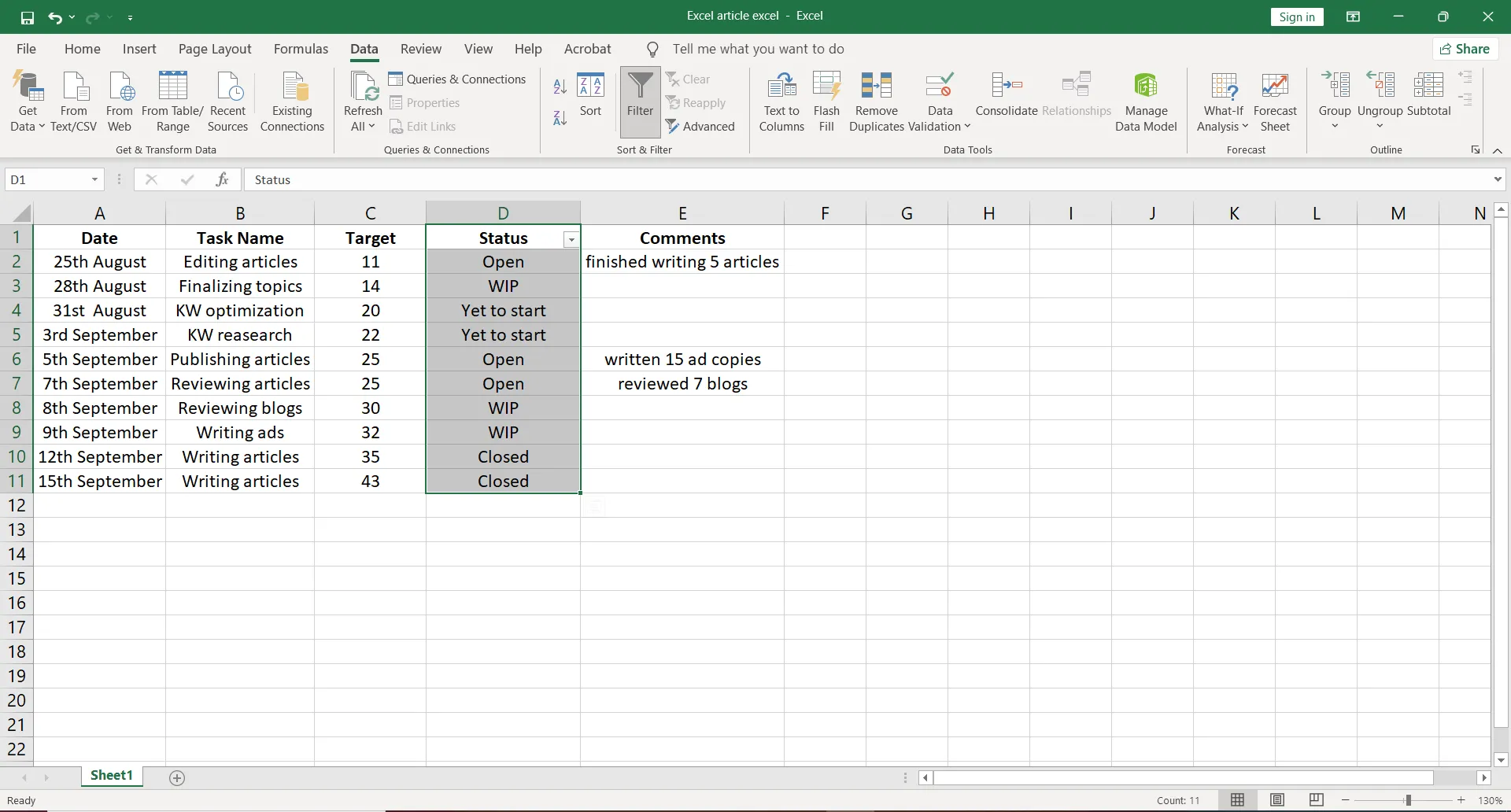
Allt du behöver göra är att markera valfri cell inom ditt dataområde (A1-E11) > Välj Data > välj sedan Filter.
Du ser rullgardinslistor i rubriken för varje kolumn, som visas i bilden nedan.
Klicka på rullgardinsmenyn för den kolumn du vill filtrera.
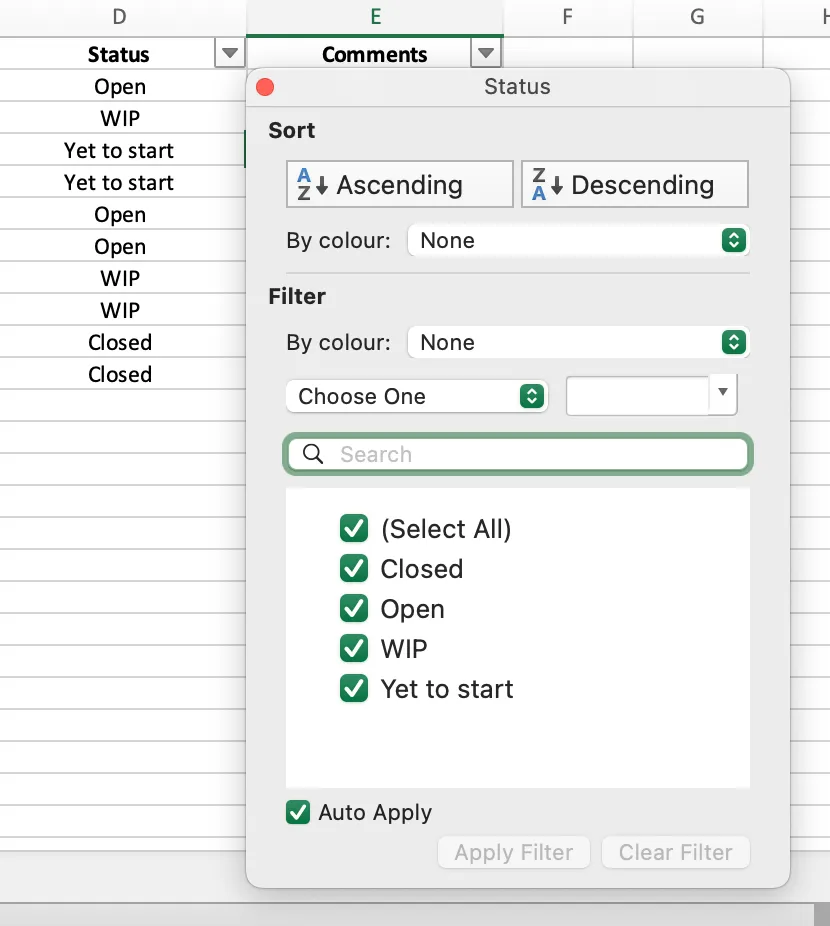
Som visas i vår att göra-lista nedan vill vi tillämpa filtret på kolumnen Status, så vi har valt cellområdet D1-D11.
I menyn Filter som visas kan du avmarkera rutorna bredvid de data du inte vill visa och klicka på OK. Du kan också snabbt avmarkera alla genom att klicka på Välj alla.
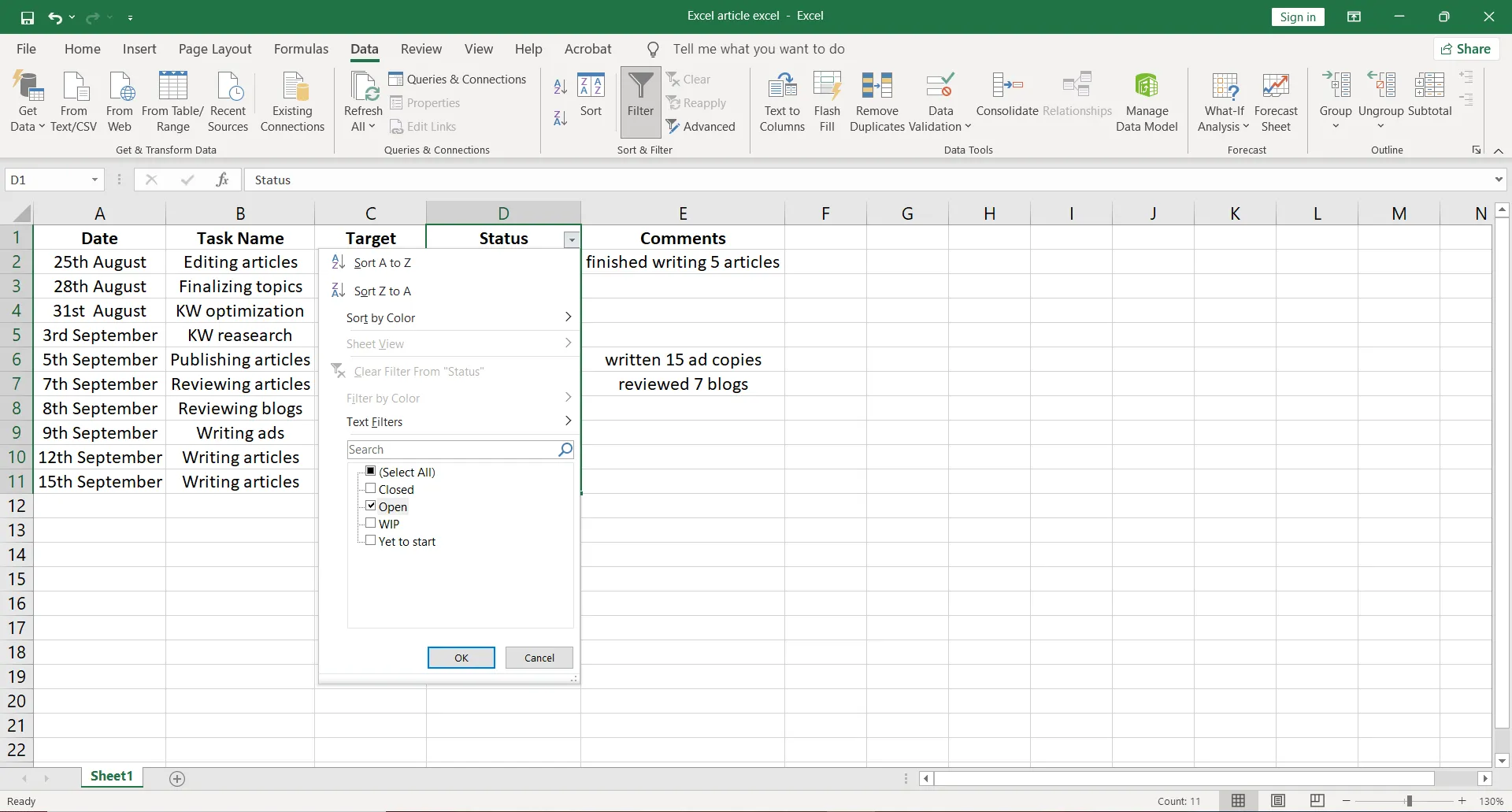
I vår att göra-lista vill vi bara se de öppna uppgifterna, så vi tillämpar filtret för den informationen.
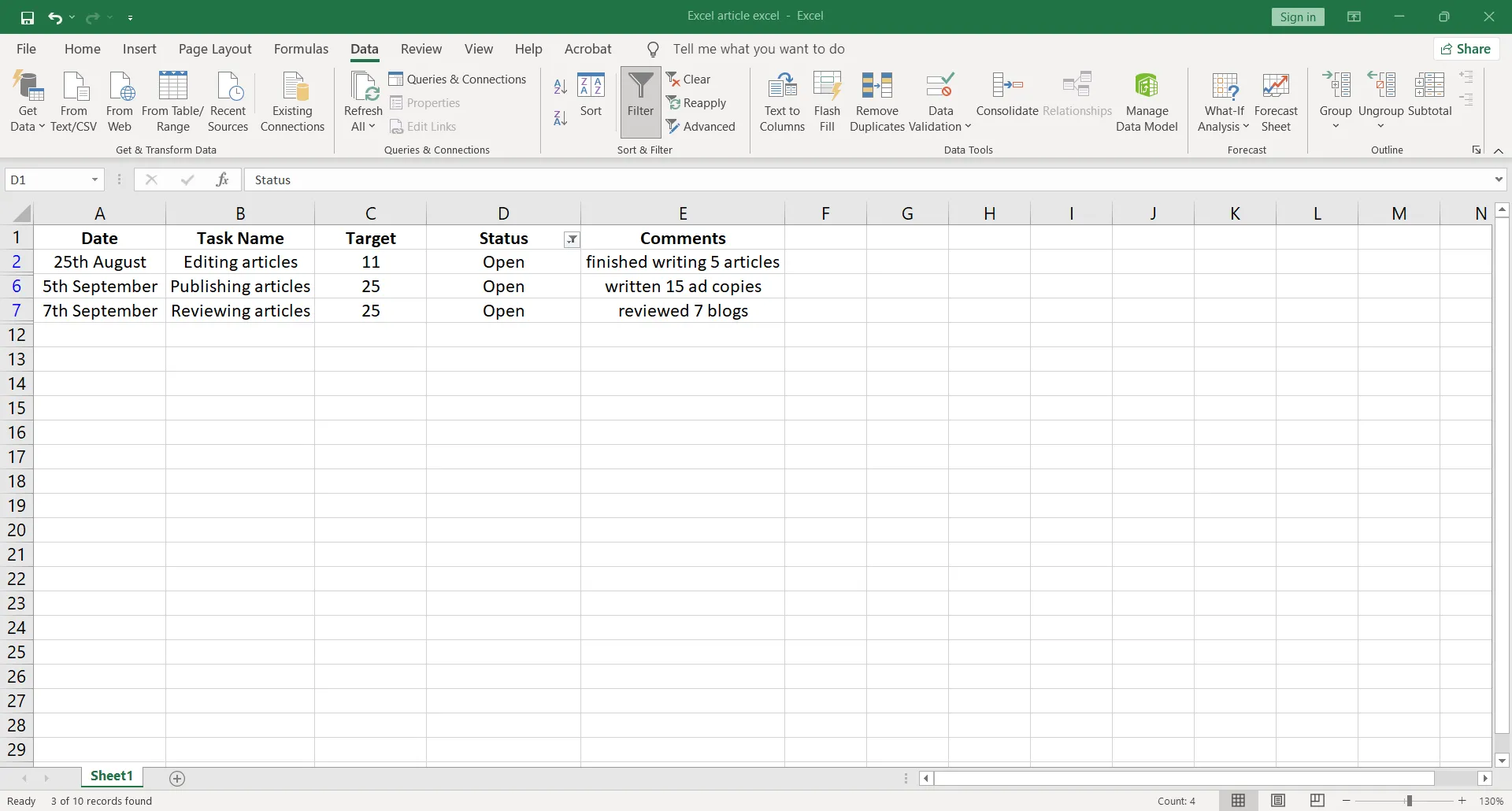
När du har sparat Excel-filen kommer filtret att finnas där automatiskt nästa gång du öppnar filen.
Steg 5: Sortera data
Du kan använda funktionen Sortera i Excel för att snabbt visualisera och förstå dina data bättre.
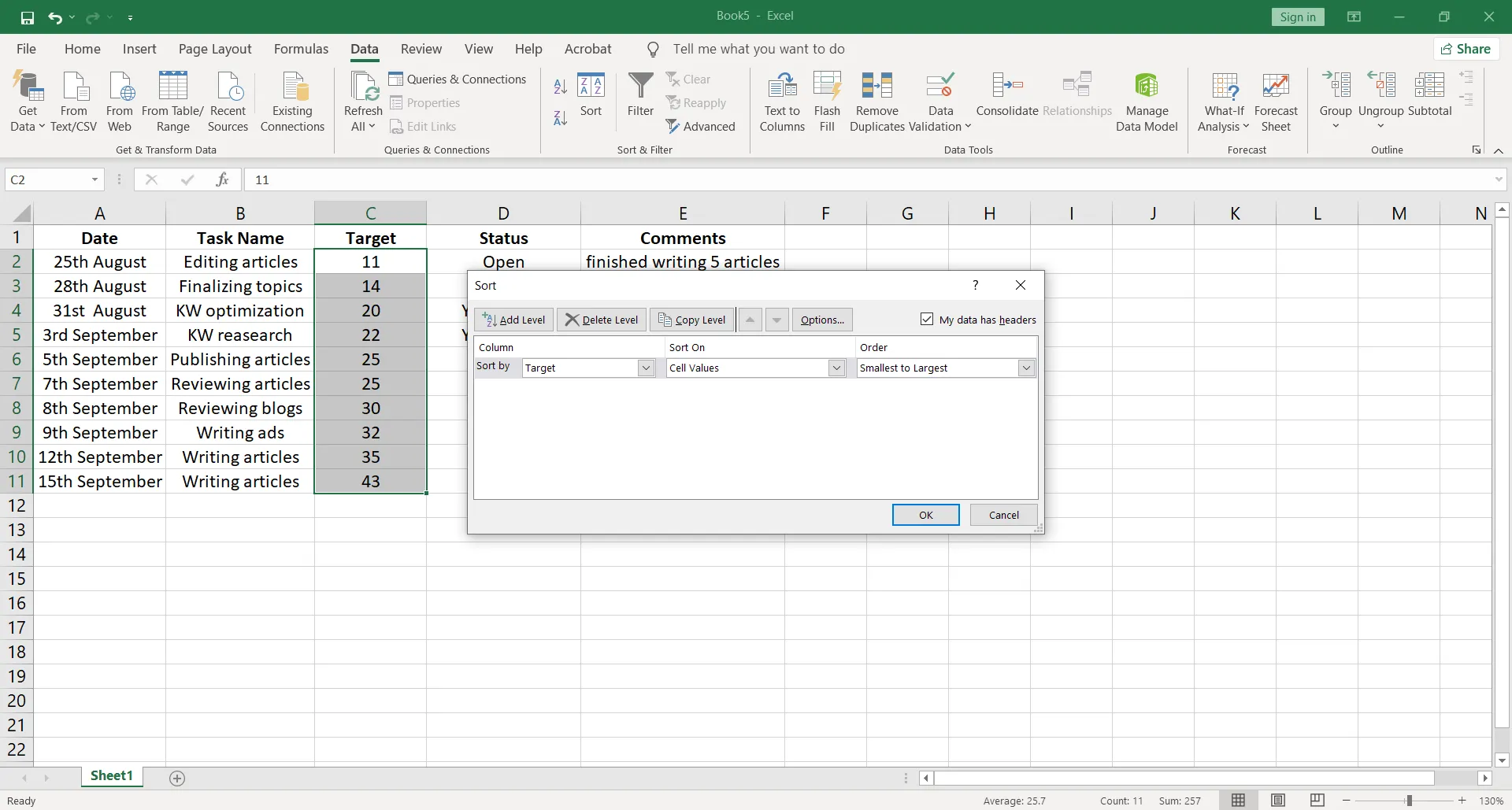
Vi vill sortera data i kolumnen Target, så vi markerar cellområdet C1-C11. Klicka på fliken Data och välj Sortera.
En dialogruta med namnet Sorteringsvarning visas där du blir tillfrågad om du vill utöka markeringen eller fortsätta med den aktuella markeringen. Du kan välja det senare alternativet och klicka på Sortera.
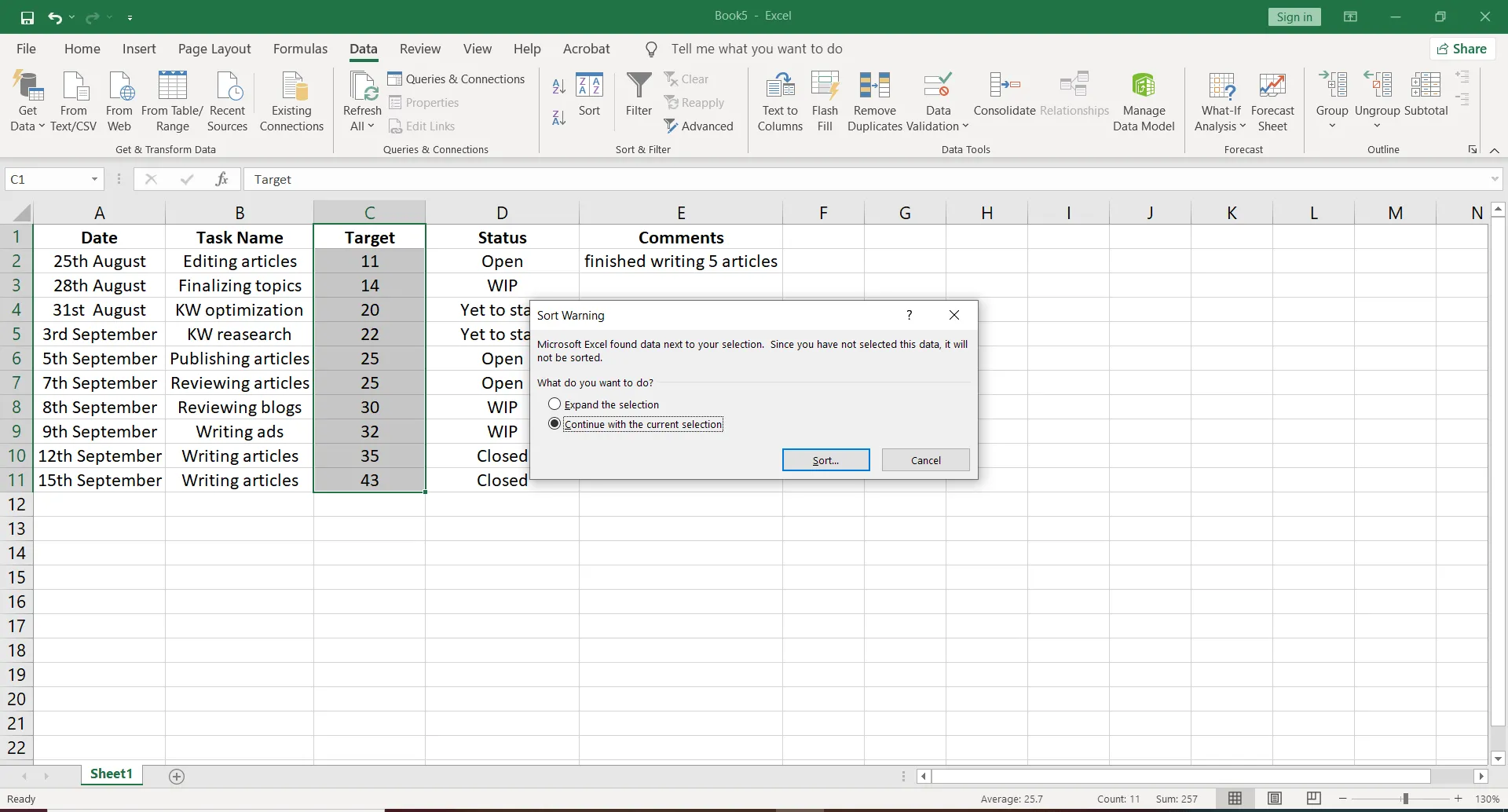
Dialogrutan Sortera öppnas där du måste ange:
- Den kolumn du vill sortera efter
- Cellvärden som du vill sortera efter
- Ordning i vilken du vill sortera data
För vår tabell har vi valt kolumnen Mål och behållit ordningen från minsta till största. *
Steg 6: Redigera och anpassa din att göra-lista
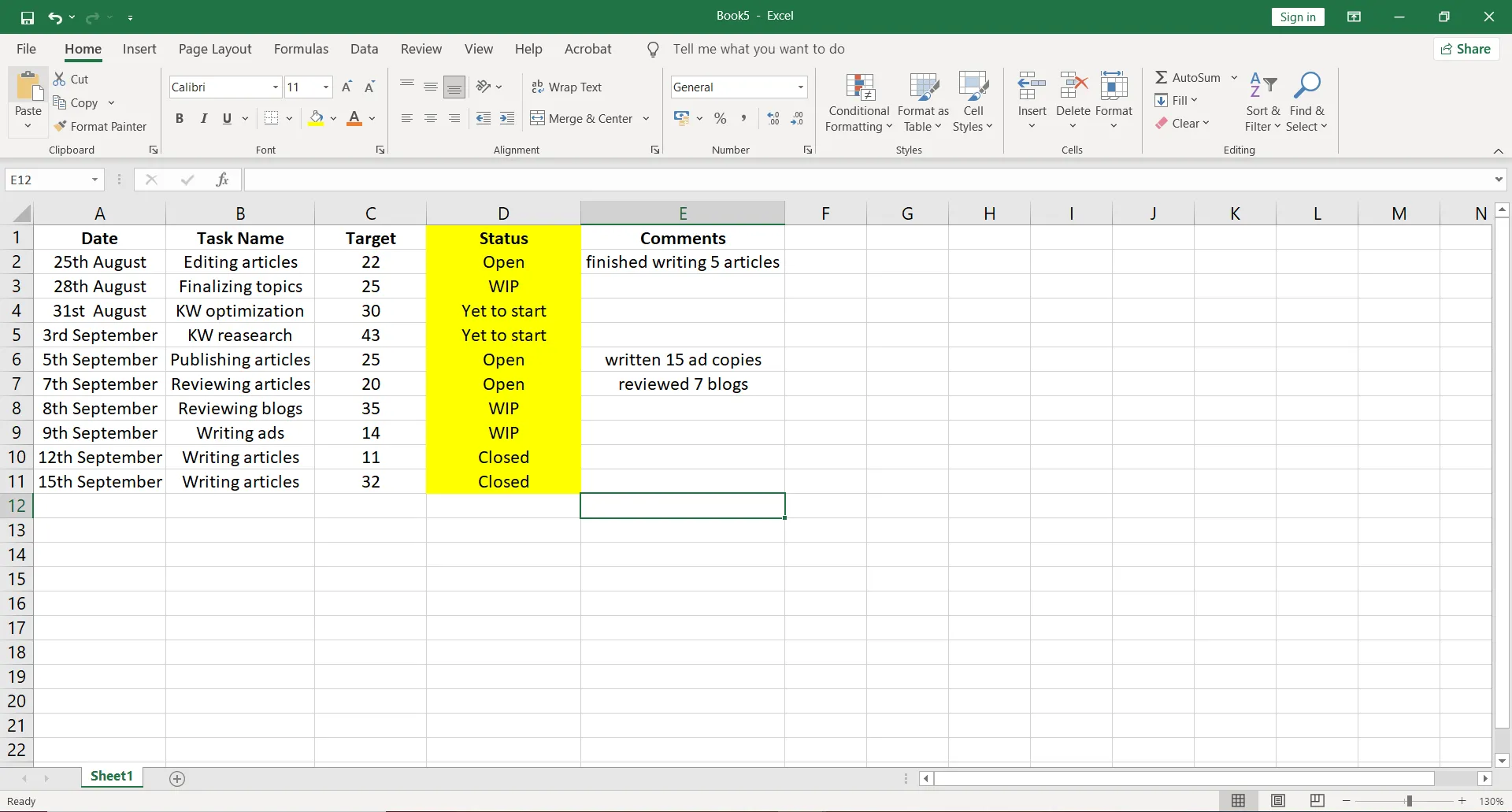
Du kan redigera fält, lägga till kolumner, använda färger och teckensnitt för att anpassa din att göra-lista efter dina önskemål.
Precis som i vår tabell har vi markerat kolumnen Status så att alla som tittar på listan snabbt kan se hur långt du har kommit med dina uppgifter.
Och voilà! ✨
Vi har skapat en enkel Excel-att-göra-lista som kan hjälpa dig att hålla koll på alla dina uppgifter.
Vill du spara mer tid?
Skapa en mall från din befintliga arbetsbok för att behålla samma formateringsalternativ som du vanligtvis använder när du skapar dina att göra-listor.
Du kan också använda valfri Excel-mall för att-göra-lista för att komma igång direkt.
10 mallar för att-göra-listor i Excel
Mallar kan hjälpa dig att hålla dina arbetsböcker konsekventa, särskilt när de är relaterade till ett visst projekt eller en viss kund. En daglig Excel-mall för att göra-listor förbättrar till exempel effektiviteten och gör att du kan slutföra dina uppgifter snabbare.
Här är några mallar för att-göra-listor i Excel som kan hjälpa dig att öka effektiviteten och spara tid:
1. Mall för uppgiftslista för projektledning i Excel
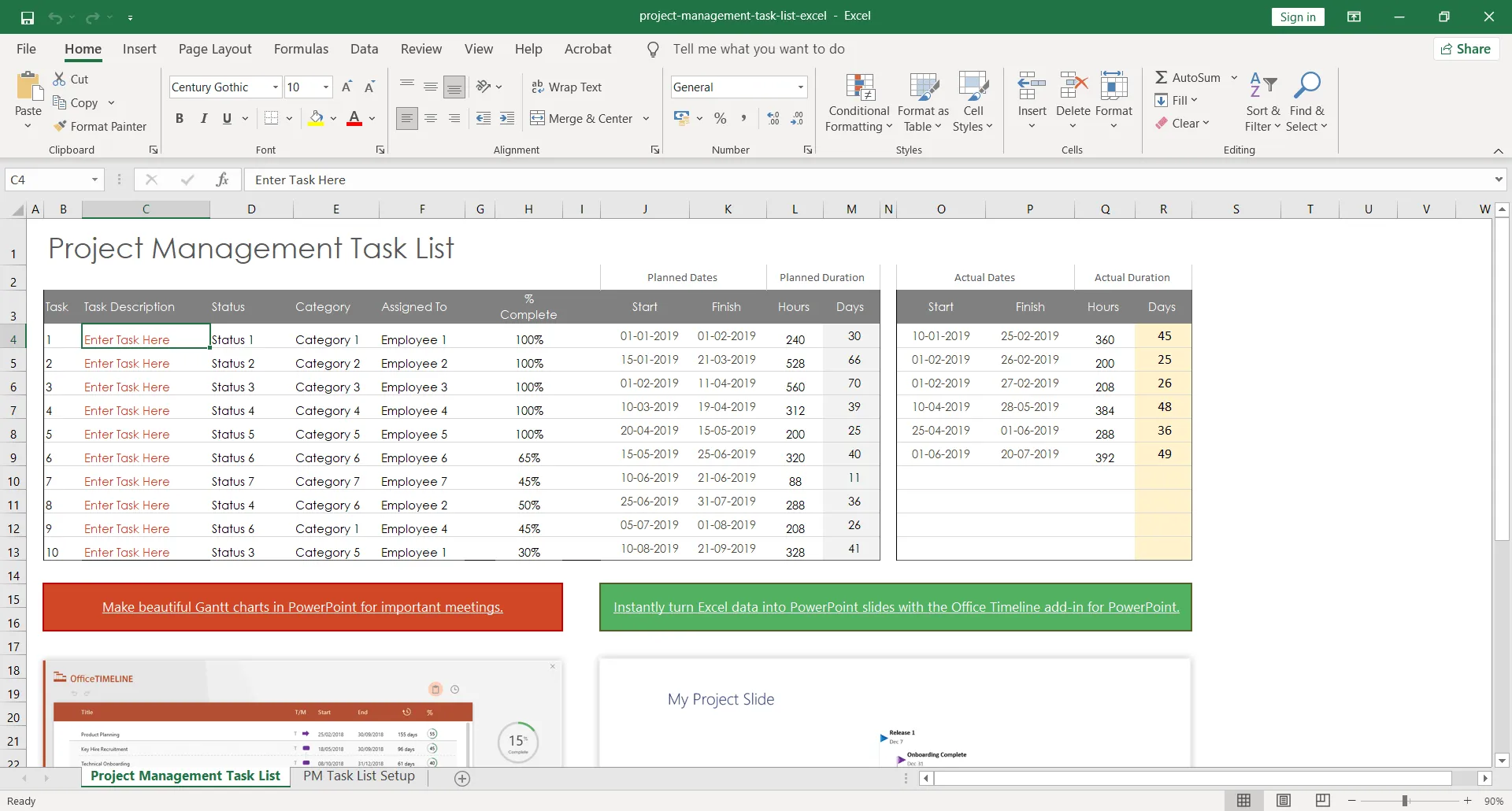
Ladda ner denna mall för projektledningsuppgiftslista.
2. Mall för inventarielista i Excel
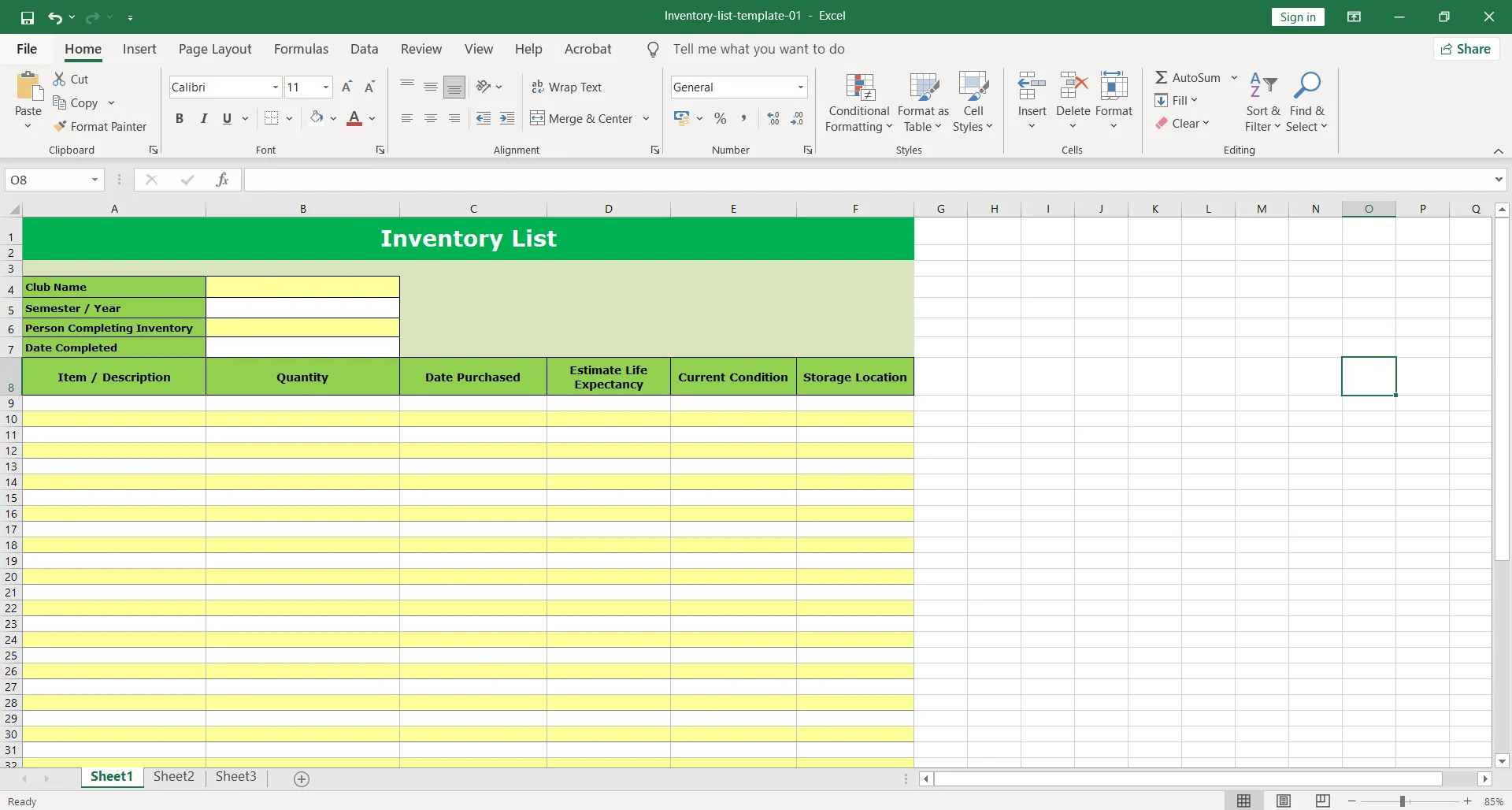
Ladda ner dessa mallar för inventarielistor.
3. Mall för åtgärdslista i Excel
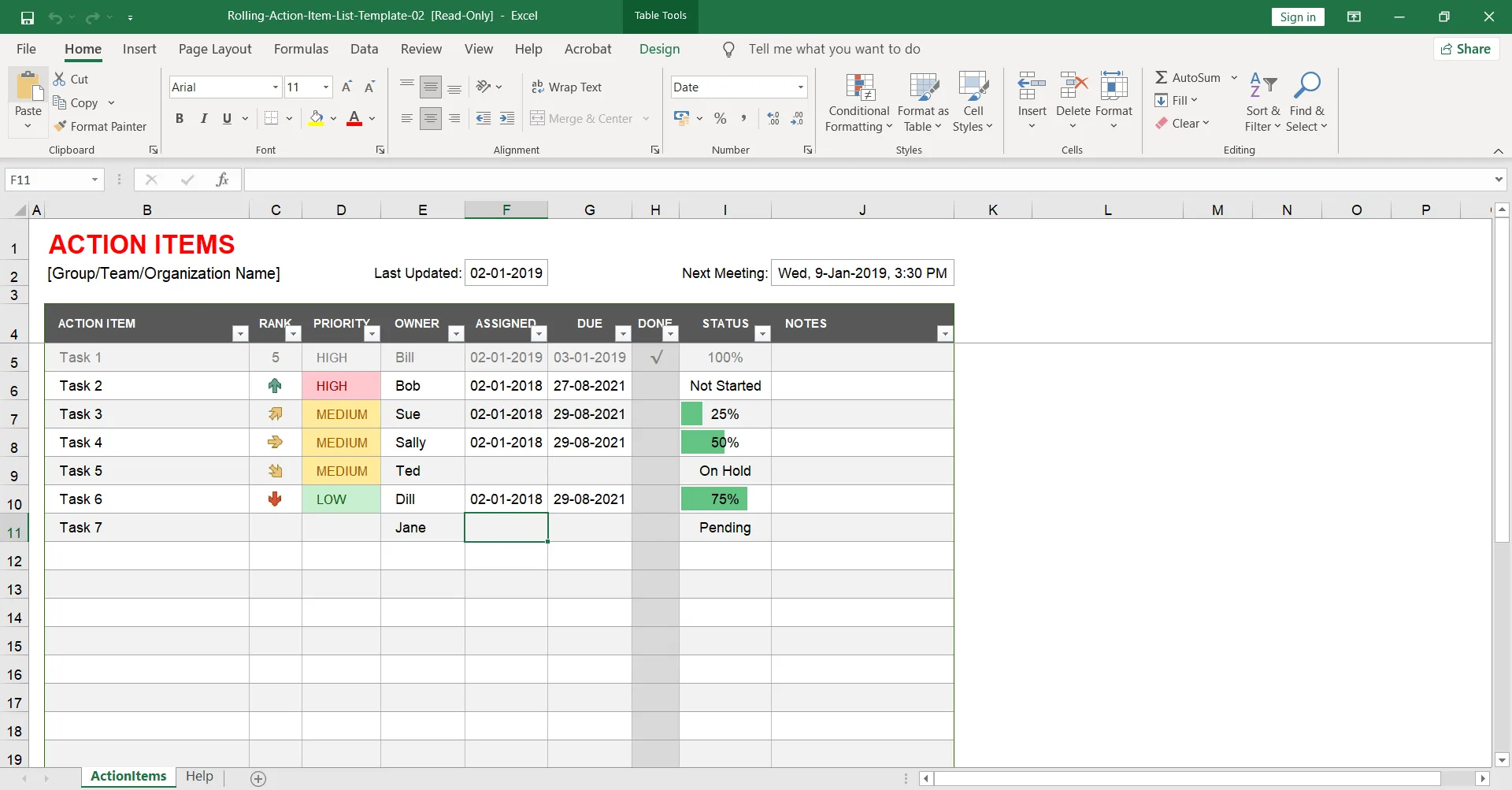
Ladda ner denna mall för åtgärdslista.
4. Enkel mall för att-göra-lista i Excel
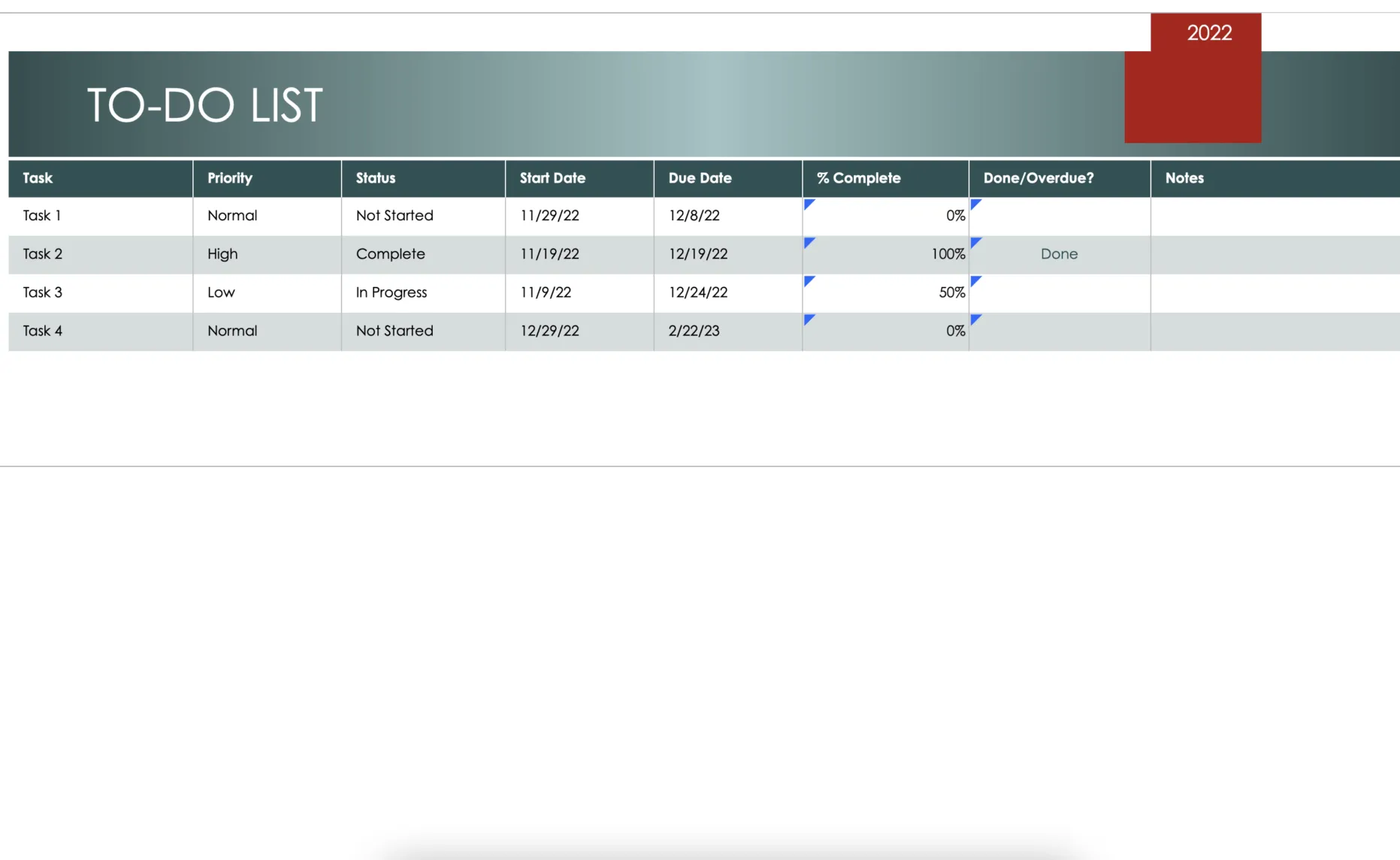
Ladda ner denna enkla mall för att göra-lista.
5. Mall för checklista för betalning av räkningar i Excel
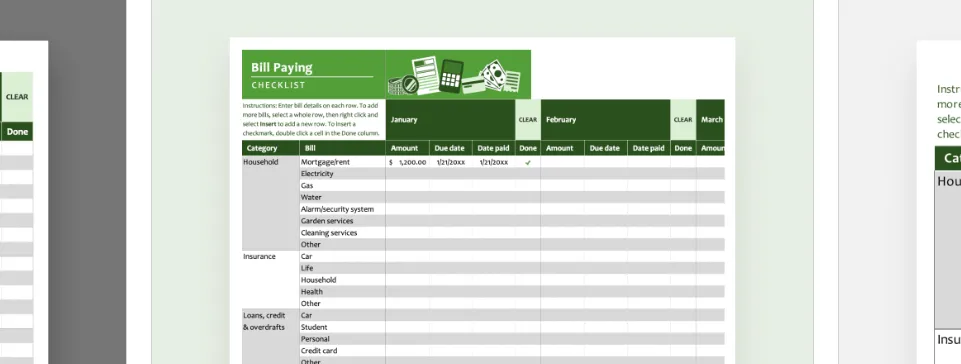
Ladda ner denna mall för checklista för betalning av räkningar.
6. Mall för veckolista med uppgifter i Excel
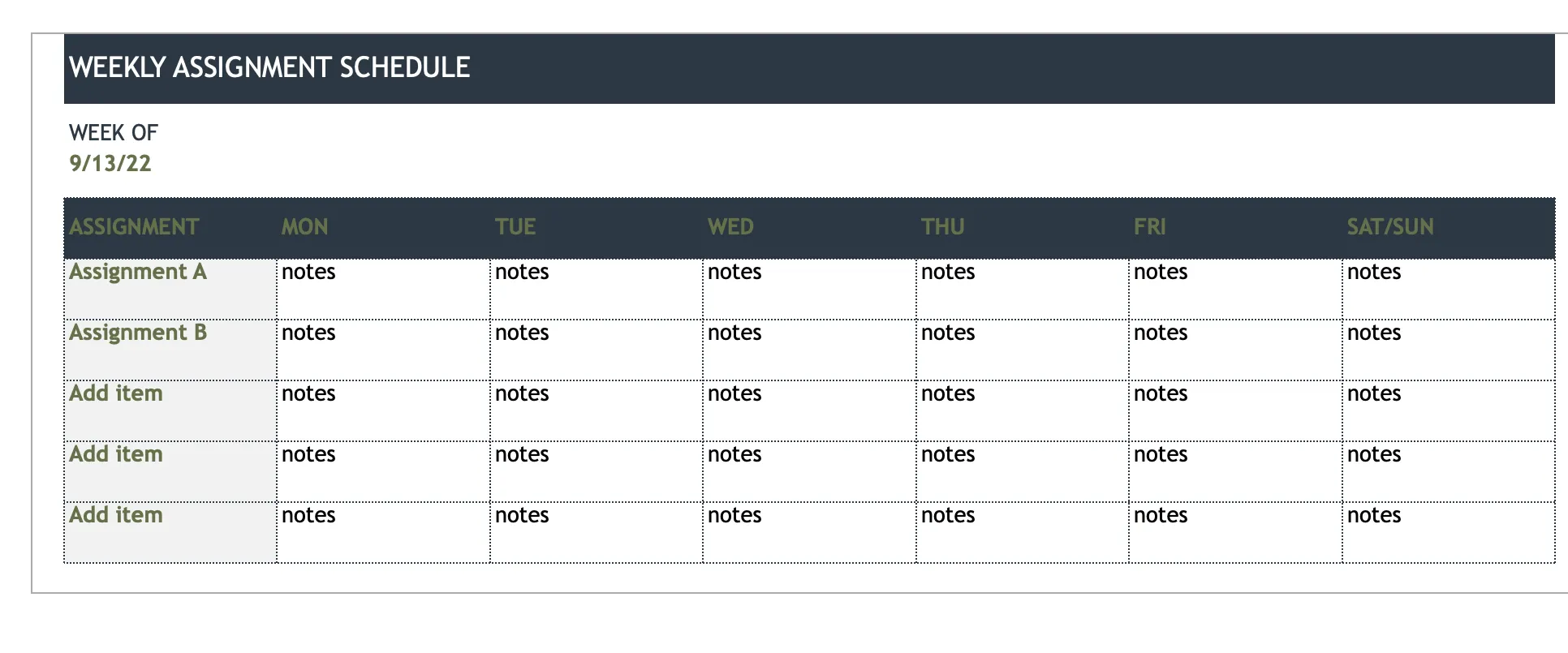
Ladda ner denna mall för veckouppgifter.
7. Excel-mall för prioriterad att göra-lista
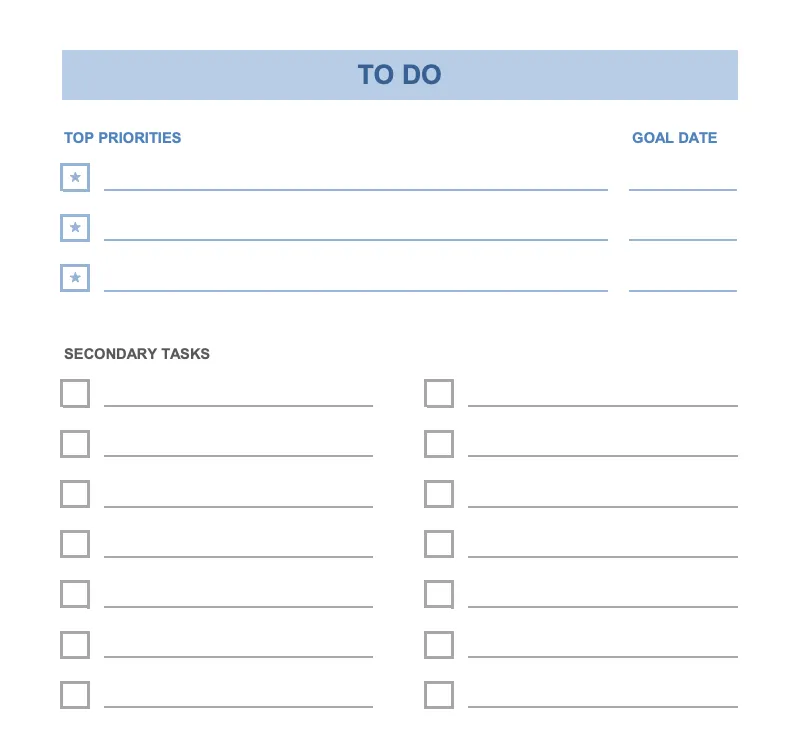
Ladda ner denna mall för prioriterad att göra-lista.
8. Mall för att göra-lista för läxor i Excel
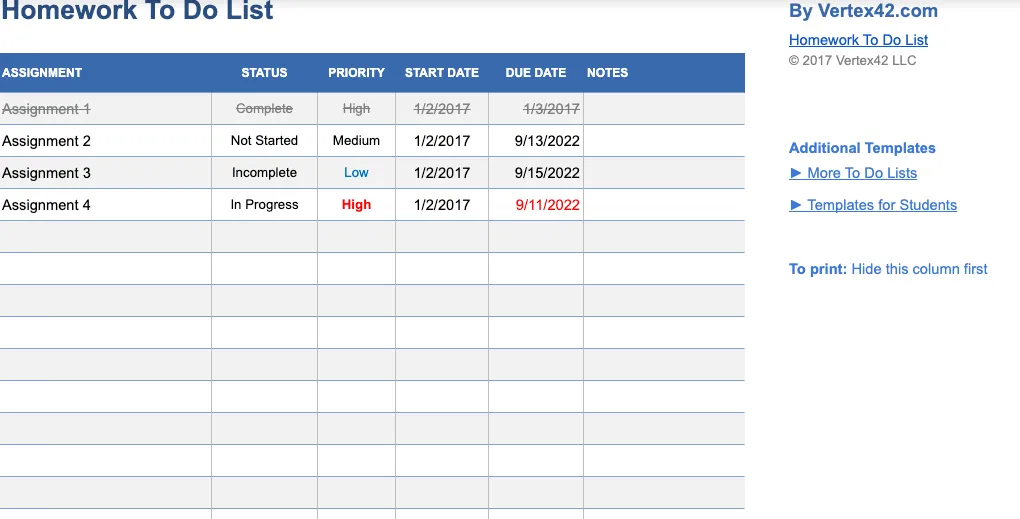
Ladda ner denna mall för att göra-lista för läxor.
9. Excel-att-göra-lista med mall för deadlines
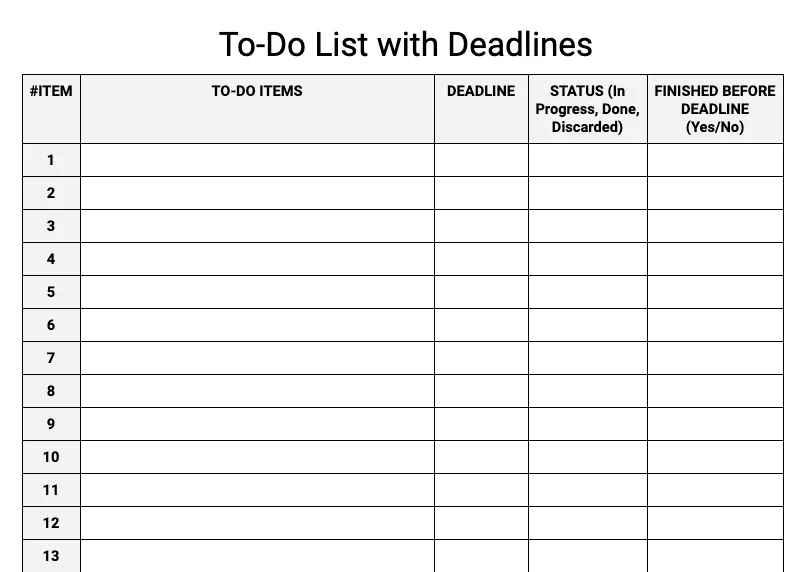
Ladda ner denna mall för att-göra-lista med deadlines.
10. Mall för projektuppgiftslista i Excel
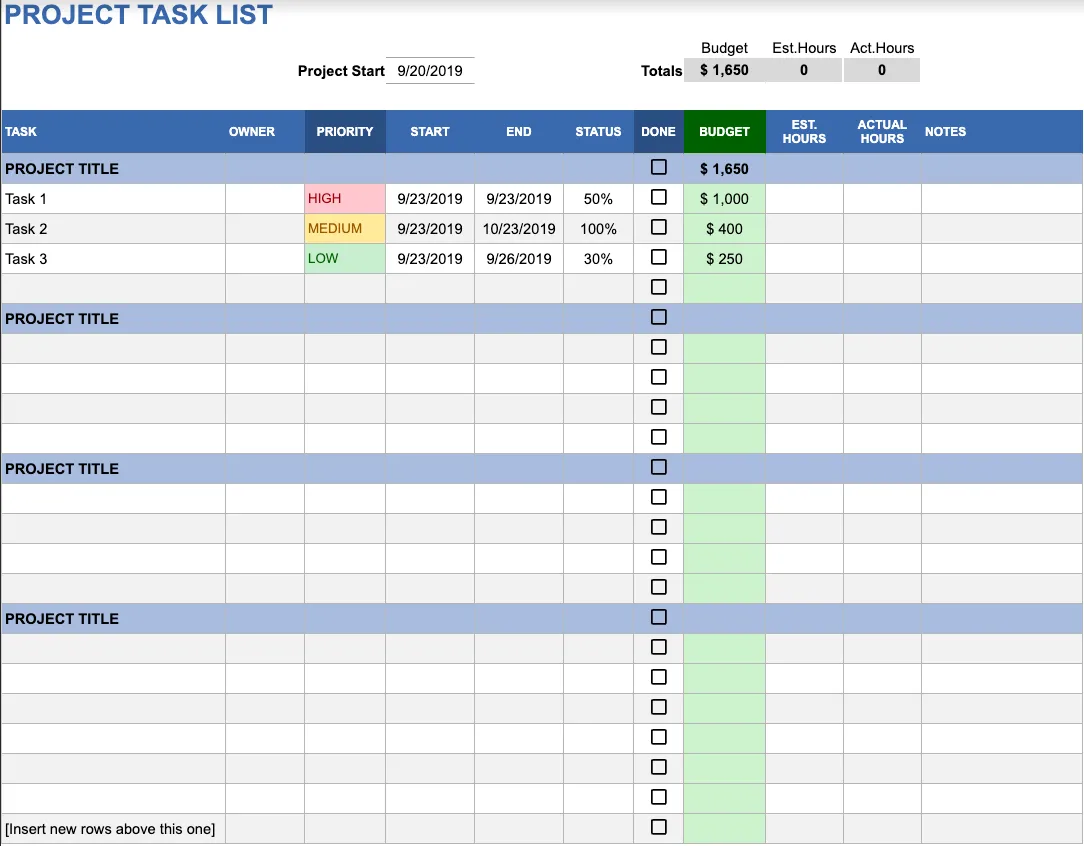
Ladda ner denna mall för projektuppgiftslista.
Det är dock inte alltid möjligt att hitta en mall som uppfyller dina specifika behov.
Dessutom är datahantering i Excel utsatt för mänskliga fel.
Varje gång en användare kopierar och klistrar in information från ett kalkylblad till ett annat ökar risken för att nya fel uppstår i efterföljande rapporter.
Innan du bestämmer dig för att använda Excel-att-göra-listor bör du ta hänsyn till några begränsningar.
Tre stora nackdelar med att göra-listor i Excel
Även om Excel-kalkylblad är mycket vanliga är de inte alltid det bästa alternativet för att skapa att göra-listor.
Här är tre vanliga nackdelar med att använda Excel för att göra-listor:
1. Bristande ägarskap
När flera personer arbetar på samma kalkylblad är det omöjligt att se vem som redigerar.
Du kan hamna i en situation där du upprepar en uppgift i onödan om någon glömmer att uppdatera kolumnen Arbetsstatus i delade att göra-listor efter att uppgiften är klar.
Dessutom kan användare enkelt ändra uppgifter, värden och andra poster i att göra-listorna (medvetet eller omedvetet). Du vet inte vem som är ansvarig för felet eller ändringen!
2. Oflexibla mallar
Alla Excel-mallar för att göra-listor som du hittar online är inte tillförlitliga. Vissa av dem är extremt svåra att hantera eller anpassa.
Du kommer att spendera evigheter på internet för att hitta en som passar dig.
3. Manuellt arbete
Att skapa att göra-listor i Excel innebär en hel del manuellt arbete.
Det kan ta ganska lång tid att fylla i dina uppgifter och skapa ett organiserat system.
Det här passar oss inte, eftersom det finns massor av projektledningsverktyg som kan spara dig mycket tid och arbete genom att skapa och hantera dina uppgifter.
Dessutom ökar komplexiteten i takt med att datamängden i din Excel-fil växer. Naturligtvis vill du ha ett alternativ för att effektivisera dina uppgifter så att du kan spåra dem och minska det monotona, manuella arbetet.
Och ärligt talat, Excel är ingen app för att göra-listor.
För att hantera uppgifter behöver du ett verktyg som är särskilt utformat för detta.
Som ClickUp, en av de högst rankade produktivitets- och projektledningsprogramvarorna som låter dig enkelt skapa och hantera att göra-listor.
Relaterade Excel-guider:
Skapa att göra-listor utan ansträngning med ClickUp
ClickUp kan hjälpa dig att skapa smarta att göra-listor för att organisera dina uppgifter.
Från att lägga till förfallodatum till att ställa in prioriteringar – med ClickUps omfattande funktioner kan du skapa och klara av alla dina uppgifter!
Hur?
Ett ord: Checklistor!
ClickUps checklistor ger dig den perfekta möjligheten att organisera din uppgiftsinformation så att du aldrig missar ens de minsta detaljerna.
Allt du behöver göra är att klicka på Lägg till bredvid Att göra (du hittar det i alla ClickUp-uppgifter) och välja Checklista. Du kan namnge din checklista och börja lägga till åtgärder. Enkelt!
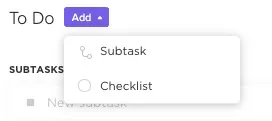
Organisera enkelt uppgiftsinformation så att du aldrig missar något med checklistor i ClickUp.
Checklistor i ClickUp ger dina uppgifter en tydlig översikt. Förutom att anteckna viktiga detaljer får du också deluppgifter som hjälper dig att dela upp dina uppgifter ytterligare.
Du kan också ordna och omordna punkterna på checklistan med den enkla dra-och-släpp-funktionen.
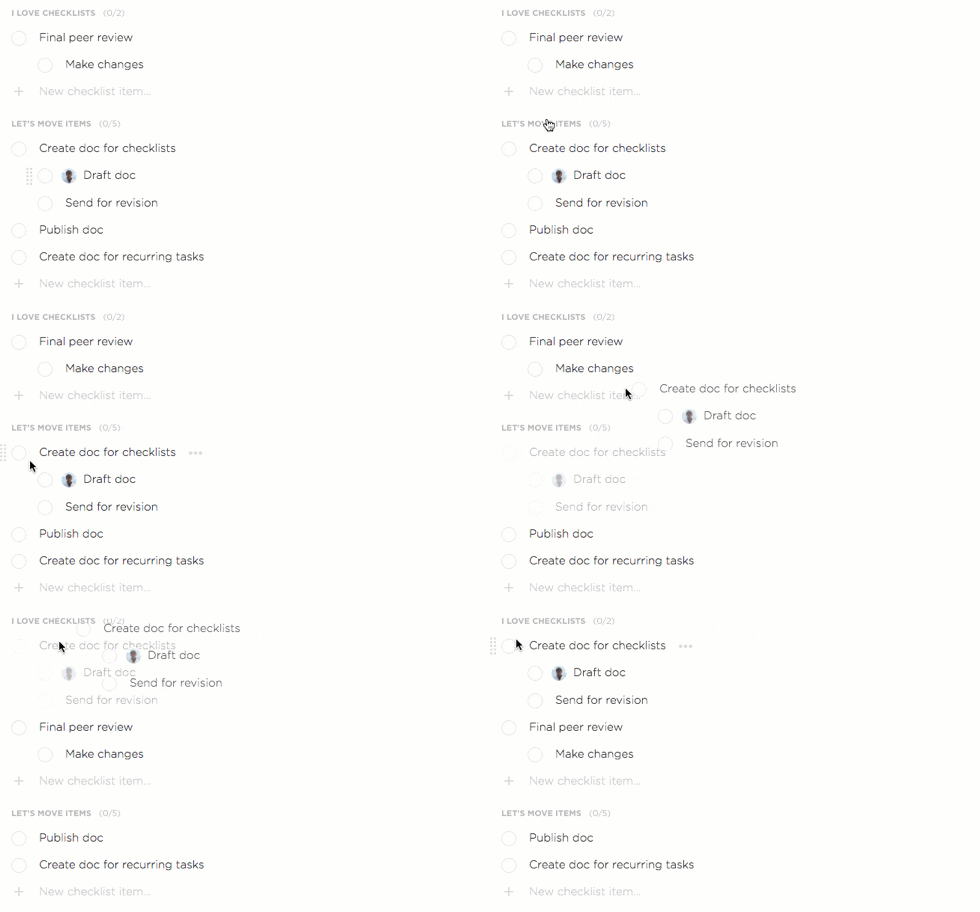
Omorganisera din ClickUp-checklista genom att dra och släppa dina objekt
Orolig för att vissa uppgifter ska glömmas bort?
Med ClickUp kan du lägga till ansvariga till dina specifika uppgifter för att se till att saker och ting blir gjorda.
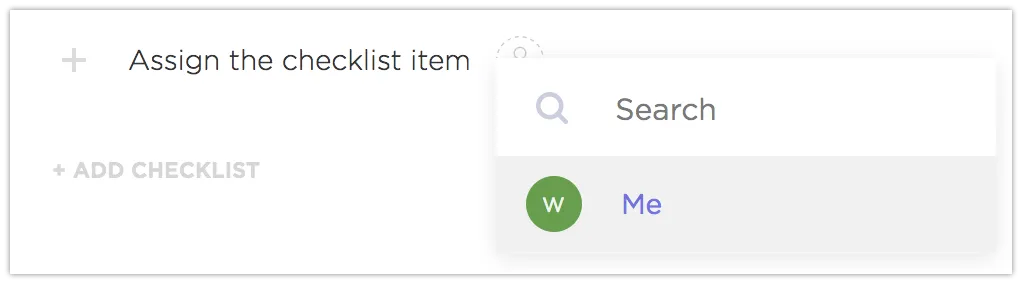
Hantera punkterna på din checklista genom att tilldela dem till dig själv eller teamet i ClickUp.
Du kan också återanvända dina favoritmallar för checklistor för att öka din arbetseffektivitet.
Så här väljer du en mall:
- Klicka på Lägg till i avsnittet Att göra för valfri uppgift.
- Klicka på Checklista för att visa dina alternativ.
- Välj en mall och välj Använd mall.
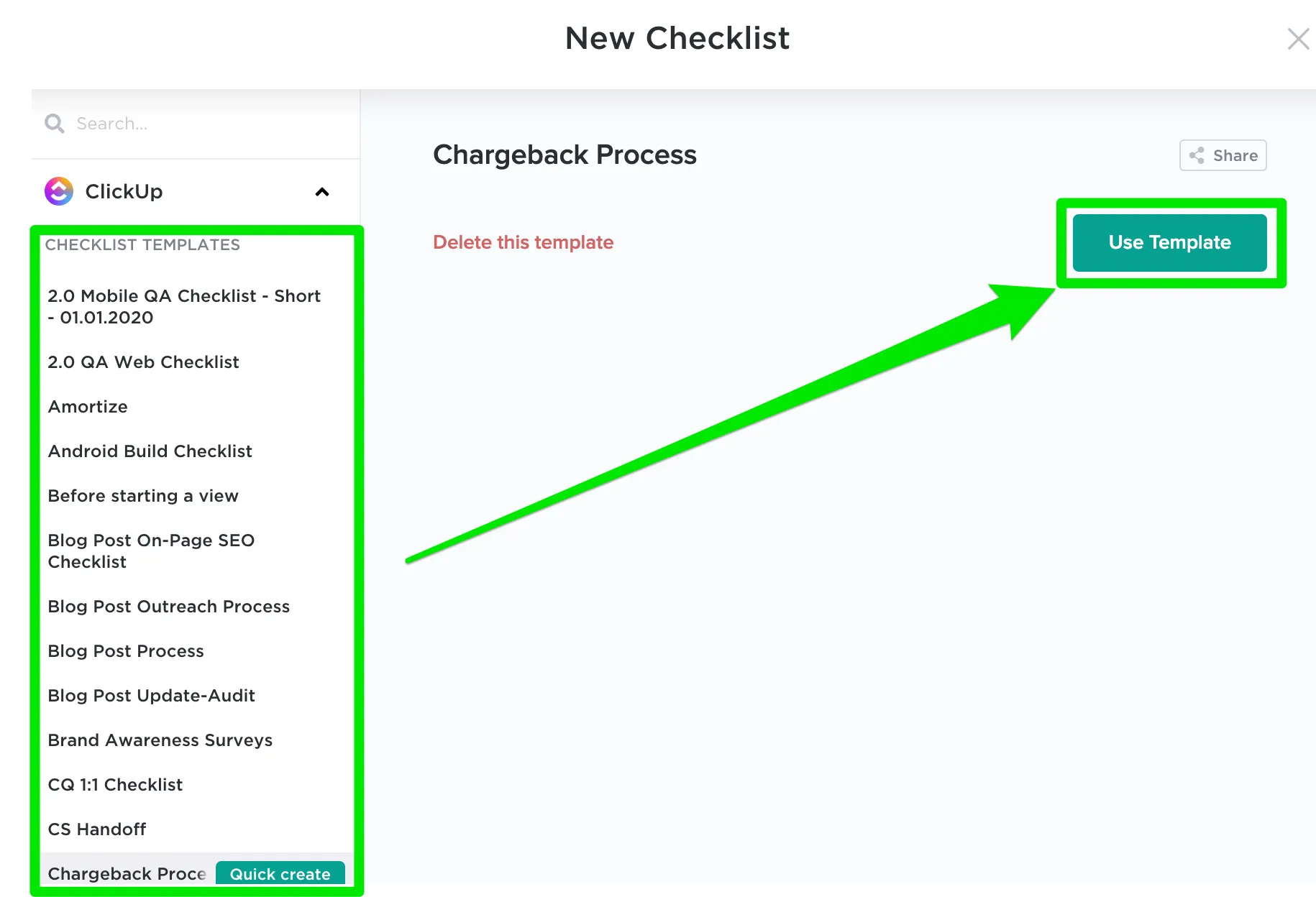
Använd ClickUps checklistmallar för att vara effektiv med olika återkommande uppgifter.
Fortfarande fast i Excel? Det är okej.
ClickUps tabellvy kan hjälpa dig att komma vidare.
Men vår tabellvy är inte bara en matris med rader och kolumner.
Du kan visualisera dina data tydligt och skapa anpassade fält för att registrera nästan vad som helst, från uppgiftsförlopp till bifogade filer och över 15 andra fälttyper.
Dessutom kan du enkelt importera dina pågående projektdetaljer till ClickUp med våra importalternativ för Excel och CSV!
Men vänta, det är inte allt!
Här är några andra ClickUp-funktioner som får dig att glömma Excel på ett ögonblick:
- Tilldela uppgift: tilldela uppgifter till en eller flera mottagare för att öka arbetstakten.
- Anpassade taggar: organisera dina uppgiftsdetaljer effektivt genom att lägga till taggar
- Uppgiftsberoenden: hjälp dina teammedlemmar att förstå sina uppgifter i relation till andra uppgifter genom att ställa in beroenden.
- Återkommande uppgifter: spara tid och energi genom att effektivisera repetitiva uppgifter
- Google Kalender-synkronisering: synkronisera enkelt dina Google Kalender-händelser med ClickUp Kalender-vyn. Alla uppdateringar i din Google Kalender kommer automatiskt att återspeglas i ClickUp också.
- Smart sökning: sök enkelt i dokument och andra objekt som du nyligen har skapat, uppdaterat eller stängt.
- Anpassade statusar: ange statusen för dina uppgifter så att teamet vet i vilket skede av arbetsflödet de befinner sig just nu.
- Anteckningsblock: skriv snabbt ner idéer med vårt bärbara, digitala anteckningsblock
- Inbäddad vy: rensa upp på skärmen och lägg till appar eller webbplatser bredvid dina uppgifter istället
- Gantt-diagram: spåra arbetsförlopp, ansvariga och beroenden med en enkel dra-och-släpp-funktion (kolla in denna guide om beroenden i Excel )
Hantera dina att göra-listor med ClickUp
Excel kan vara ett bra alternativ för att planera dagliga uppgifter och enkla uppgiftslistor. Men när du arbetar med flera kollegor och uppgifter är Excel kanske inte det bästa alternativet för dina behov. Samarbetet blir svårt, det krävs för mycket manuellt arbete och det finns ingen ansvarsskyldighet inom teamet.
Därför behöver du ett robust verktyg för att göra-listor som hjälper dig att hantera uppgifter, hålla koll på deadlines, följa arbetsförloppet och främja teamsamarbete.
Lyckligtvis erbjuder ClickUp allt detta och mycket mer.
Du kan skapa att göra-listor, ställa in påminnelser, spåra mål och visa insiktsfulla rapporter.
Byt till ClickUp gratis och sluta slösa bort all din hjärnkapacitet på enkla att göra-listor!