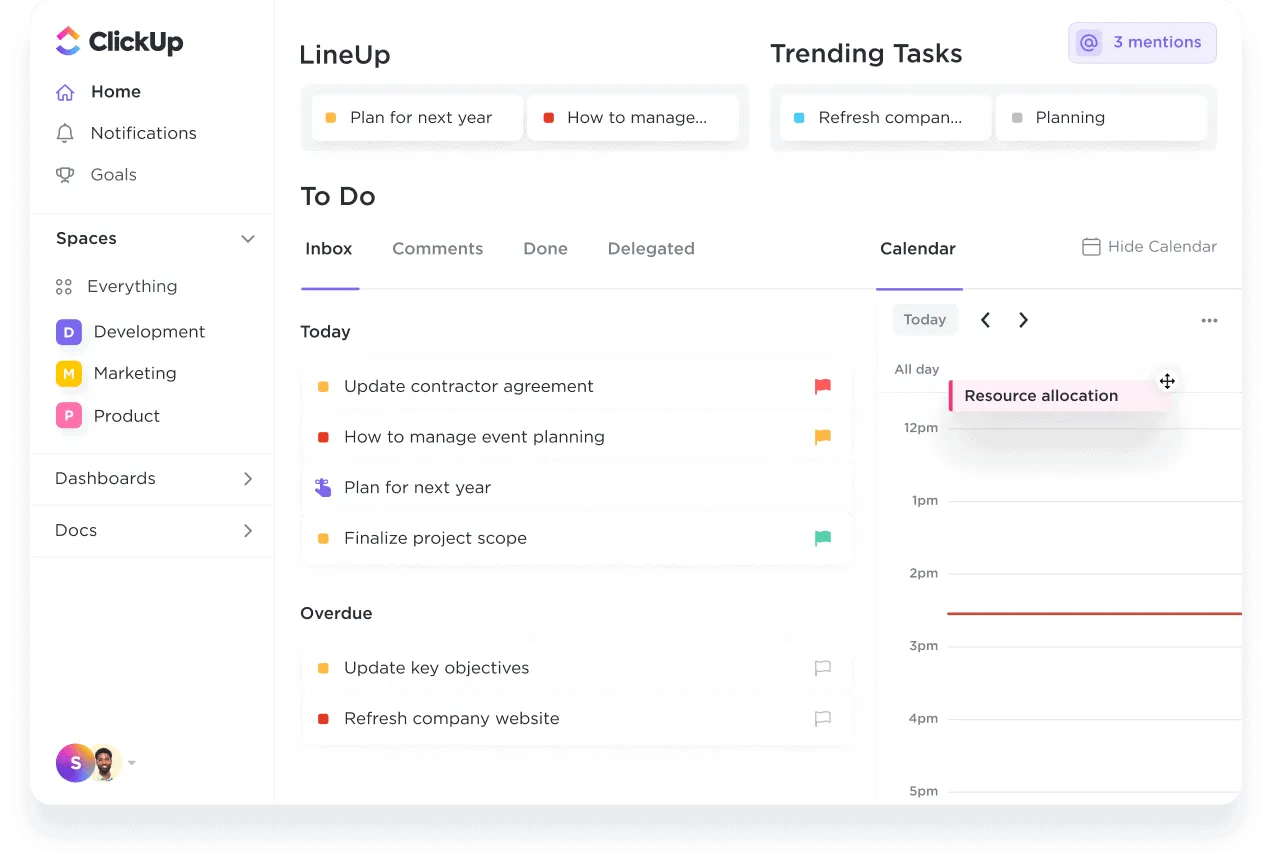

Jag kan inte vara den enda som lever efter att-göra-listor! Dessa appar för dagliga checklistor har blivit min personliga digitala assistent – de hjälper mig att organisera uppgifter, ställa in påminnelser och prioritera arbetet på detaljnivå.
Åh, hur mycket jag har missat (bland annat tandläkartider) och deadlines – och jag tror att det var när jag skulle anordna ett evenemang och det slutade i ett enda stort kaos som det verkligen gick över gränsen.
Med rätt verktyg och ett nytt tankesätt glömmer du aldrig bort något längre. Ibland överskattar vi våra kognitiva förmågor och vägrar ta emot hjälp.
🔍 Ta reda på vad du betalar dubbelt för.
Det nya verktyget på din kortlista kanske utför en uppgift som dina befintliga verktyg redan klarar av.
Gör det kostnadsfria testet för att upptäcka eventuella överlappningar och se hur du kan få ordning på dina verktyg innan du tecknar ytterligare ett abonnemang.
Om du inte redan använder en app för att-göra-listor, se detta som ett tecken på att det är dags att hoppa på tåget. Dessa fantastiska verktyg hjälper dig att hålla koll när du jonglerar flera uppgifter med olika deadlines och prioriteringar.
Jag har ägnat mycket tid åt att testa olika appar för uppgiftshantering. Utifrån mina egna erfarenheter och de tester som ClickUp-teamet har genomfört har jag sammanställt en lista över de bästa apparna för att-göra-listor, både gratis och betalda.
Men innan vi går vidare till listan ska vi snabbt gå igenom de funktioner som är ett måste i en app för att-göra-listor.
Vad bör du leta efter i en app för att-göra-listor?
- Användarvänligt gränssnitt: Appen ska vara intuitiv och lätt att navigera i, med tydliga instruktioner och en minimal inlärningskurva (ibland vill jag bara ha en enkel checklista för att tömma huvudet; den app som tar mig dit snabbast vinner. Det är därför jag älskar widgets på min telefons startskärm. Ett tryck och du är klar)
- Plattformsoberoende: Du bör kunna komma åt dina att-göra-listor smidigt från olika enheter, oavsett om det är en smartphone, surfplatta eller dator (Jag växlar mellan min telefon och min bärbara dator under dagen, och sedan har jag min stationära dator för mitt personliga arbetsflöde. Plattformsoberoende och säkerhet går hand i hand. Verktygen måste erbjuda en lika bra upplevelse i både stationära och mobila appar. Ofta prioriterar företagen webbupplevelsen, medan mobilupplevelsen kommer i andra hand)
- Alternativ för prioritering och sortering av uppgifter: Du bör kunna prioritera uppgifter utifrån hur brådskande eller viktiga de är, och appen bör erbjuda flera sorteringsalternativ, till exempel efter förfallodatum, kategori eller egen ordning (Jag använder taggar som om mitt liv hängde på det. Med den stora arbetsvolym jag hanterar behöver jag ha så anpassade vyer som möjligt för att vara effektiv. Jag gör detta med taggar, prioriteringsflaggor, olika vytyper osv. Det är viktigt att ha den möjligheten att anpassa)
- Påminnelser och aviseringar: Påminnelser och aviseringar är ett måste för att du ska kunna hålla koll på dina uppgifter och klara projektens deadlines. (Utöver möjligheten att få påminnelser tycker jag att det är avgörande att kunna anpassa vilken typ av påminnelser du vill ha och hur du vill bli underrättad. Annars kommer du att drunkna i ett hav av aviseringar.)
- Samarbetsfunktioner: För att arbeta med teamprojekt är samarbetsfunktioner som att dela uppgifter, kommentera och tilldela uppgifter till teammedlemmar avgörande (Detta är viktigast för mig eftersom jag arbetar tväravdelningsmässigt. Jag taggar eller nämner ofta personer och diskuterar i en uppgiftstråd så att vi kan fatta beslut och samordna oss. Det är viktigt att kunna göra allt detta på ett och samma ställe.)
- Anpassningsbara kategorier eller taggar: Du bör kunna organisera uppgifter i kategorier eller tilldela taggar för att enkelt kunna sortera och filtrera, vilket underlättar effektiv projektledning
Dessa viktiga funktioner hjälpte mig att sålla bland de många verktyg som finns på marknaden och välja ut de bästa åt dig.
Då kör vi!
De 10 bästa apparna för att-göra-listor
De bästa apparna för att-göra-listor i korthet:
| Verktyg | Bäst för | Utmärkande funktioner | Priser |
| ClickUp | AI-driven uppgiftsskapande och uppdateringar | ClickUp-uppgifter, anpassningsbara vyer och färdiga mallar | Gratis för alltid; Anpassningsmöjligheter finns för företag |
| Todolist | Samarbete | Datumigenkänning och prioritering av uppgifter | Nybörjare: Gratis Pro: 4 $/användare och månadFöretag: 6 $/användare och månadSamarbete: Anpassad prissättningAvancerad: Anpassad prissättning |
| TickTick | Hålla fokus | Spelifierad uppföljning av uppgifter och automatiska påminnelser | Gratis Basic: 2,99 $/användare och månad |
| Any.do | Integrering med WhatsApp | Obegränsat antal tavlor och automatisk tilldelning av uppgifter | Obegränsat antal tavlor och automatisk tilldelning av uppgifter |
| Things 3 | Uppgiftshantering för iOS | Fliken ”Idag” och fliken ”Kommande” | MacOS: 49,99 $ (engångsköp)iPhone och Apple Watch: 9,99 $ (engångsköp)iPad: 19,99 $ (engångsköp) |
| Google Tasks | Uppgiftshantering i G-Suite | Dra och släpp uppgifter för att ange prioriteringar och skapa uppgifter direkt från Gmail | Gratis |
| Microsoft To Do | Microsoft 365-användare | Integration med Teams och Outlook | Gratis |
| Remember the Milk | Roligt användargränssnitt | Snabbsökning med Smart List | En snabb sökning med Smart List |
| Habitica | Gamifiering | Belöningar i spelet och snabb uppgiftsskapande | Basic: GratisFör grupper: 9 $ per månad + 3 $ per användare |
| Workflowy | Minimalistiska gränssnitt | Global sökning | Basic: Gratis Workflowy Pro: 4,99 $/användare och månad |
1. ClickUp – den bästa AI-integrerade appen för att-göra-listor
ClickUp är en allt-i-ett-app för att-göra-listor med många funktioner för projektledning, samarbete och analys. Dess AI-integration skiljer den från de flesta verktyg och erbjuder tidsbesparande funktioner som förbättrar effektiviteten och hjälper dig att fokusera på meningsfullt arbete som ger resultat.
ClickUp Tasks är en smidig lösning för att dela upp projekt i mindre delar och ange varje åtgärd som en separat uppgift.
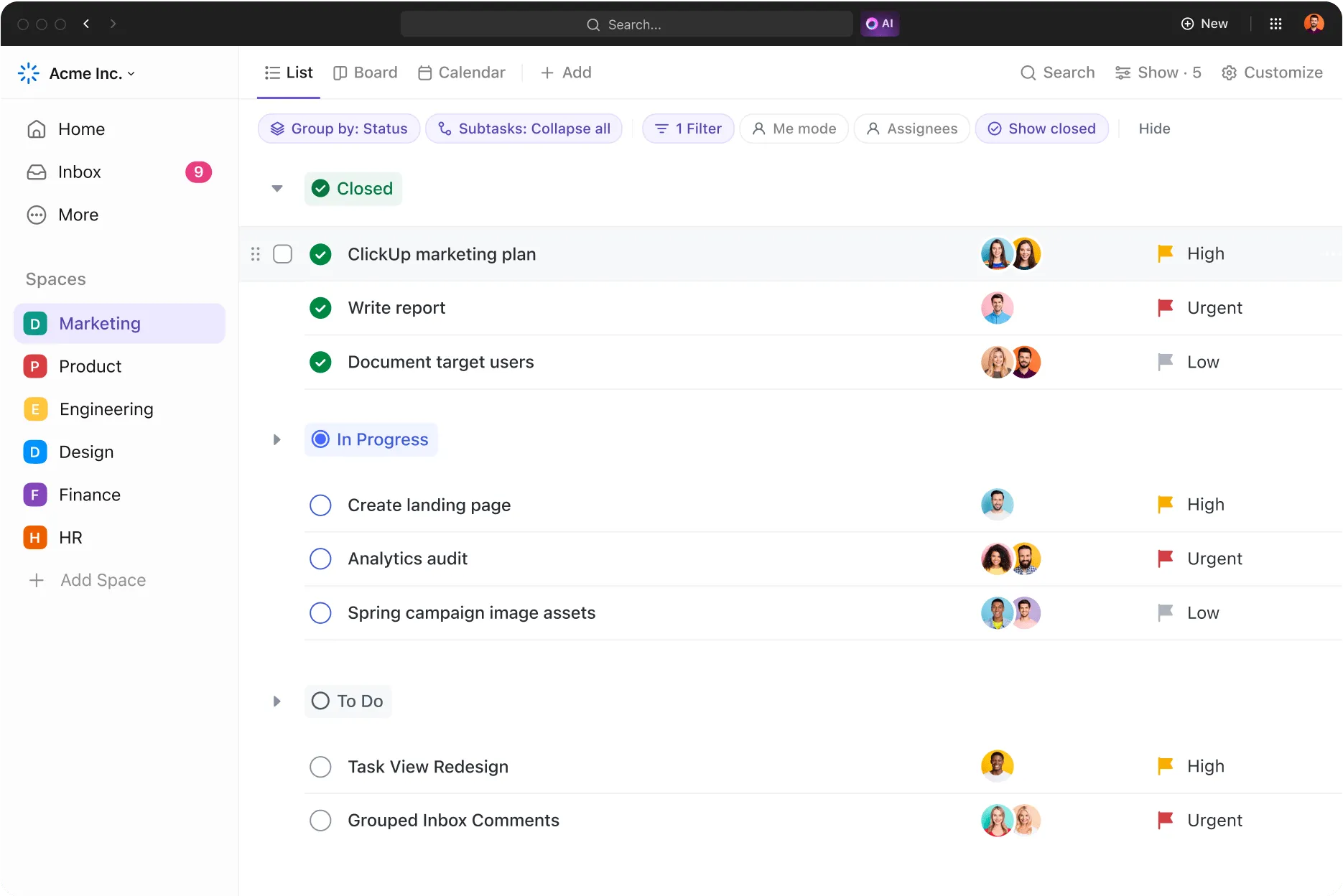
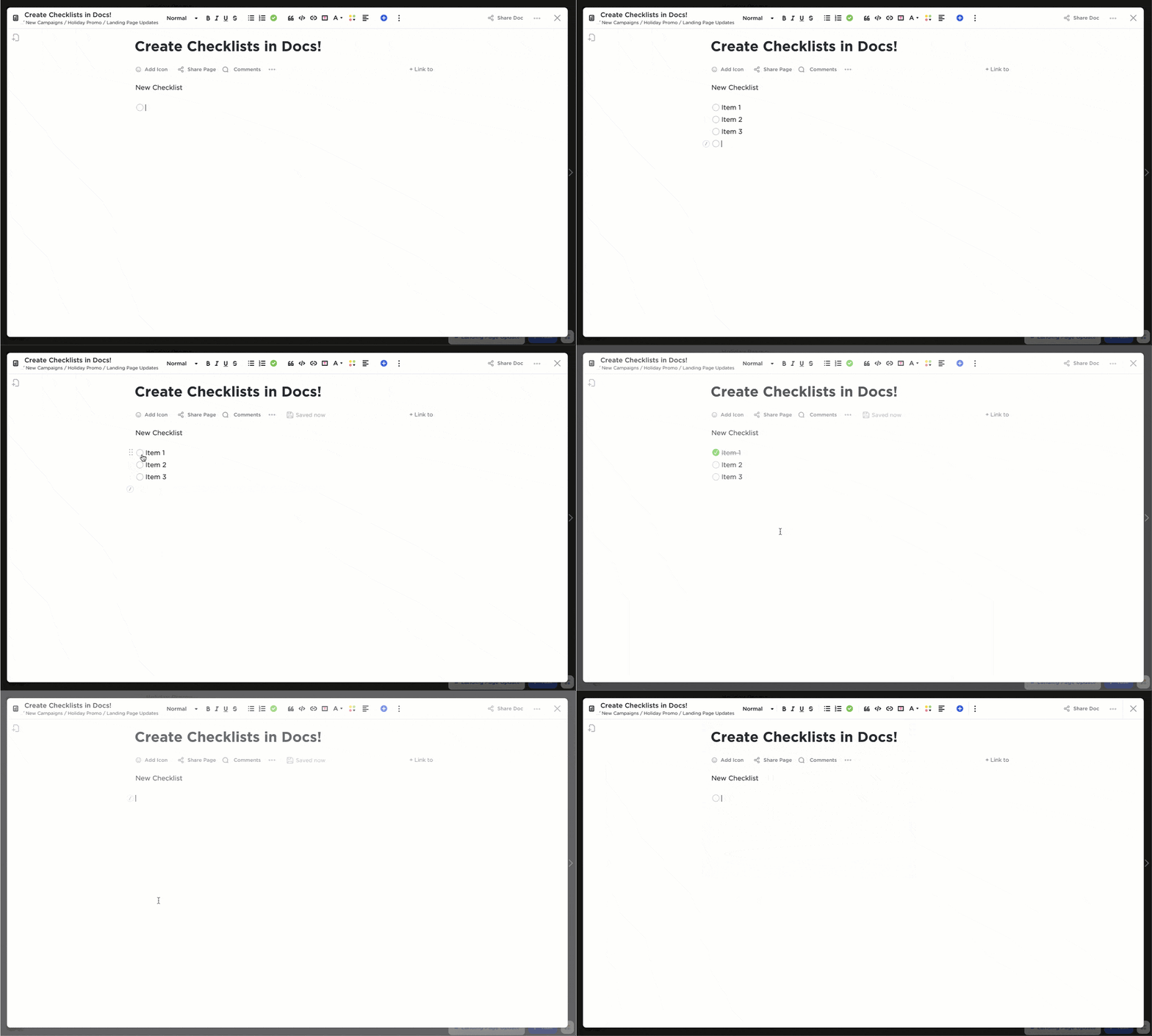
Jag kan skapa checklistor var som helst i mitt arbetsutrymme med hjälp av ClickUps att-göra-listor, oavsett om det är i Uppgifter, Dokument eller Anteckningar. Checklistan för Uppgifter hjälper mig att skapa en tydlig process för mig själv och mitt team, medan checklistan för Dokument ser till att jag kan bocka av åtgärder som anges i ett dokument i ClickUp Dokument.
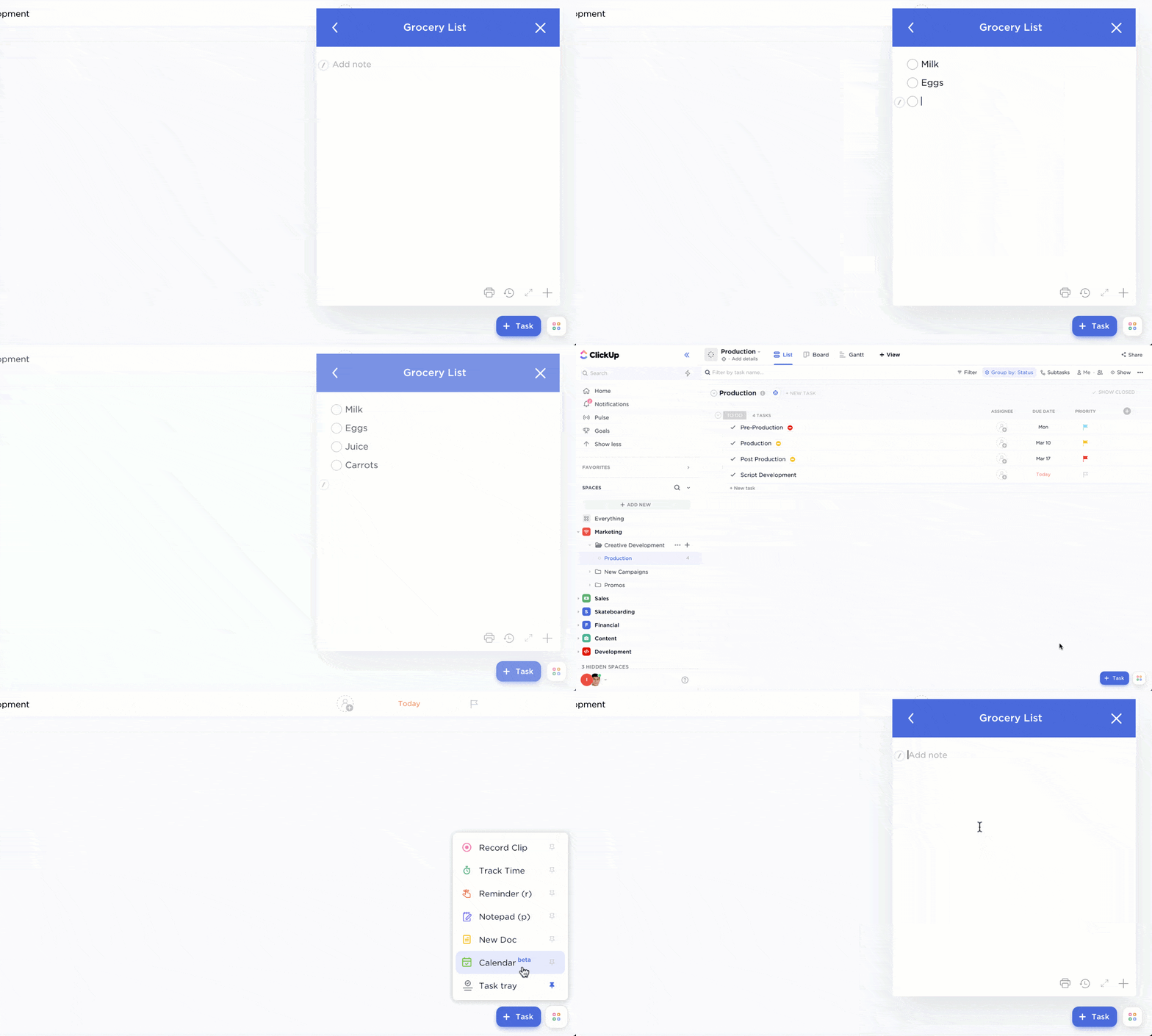
När jag arbetar med en uppgift och plötsligt får en idé (eller glömmer att handla mat den här veckan eller min fruktade tandläkartid), gör jag en snabb checklista i ClickUp Notepad. Jag behöver inte byta flik, så mitt arbetsflöde förblir oavbrutet.
Jag föredrar också att skapa uppgifter i ClickUp Docs eftersom det är superenkelt. Så här går det till:
- Markera text i ett Doc-dokument
- Klicka på + Uppgift i verktygsfältet
- Klicka på Välj lista och välj en lista
- Klicka på Skapa
När jag har skapat uppgifterna tilldelar jag dem till teammedlemmarna och sätter deadlines. Tack vare funktionen för redigering i realtid kan jag samarbeta smidigt med mitt team på distans.
För uppgifter som inte kräver manuellt ingripande använder jag ClickUp Brain. Den automatiserar skapandet av uppgifter och planeringen av deluppgifter, svarar på frågor om uppgifter och dokument (när jag har bråttom och letar efter specifik information) och sammanfattar uppgiftsdetaljer.
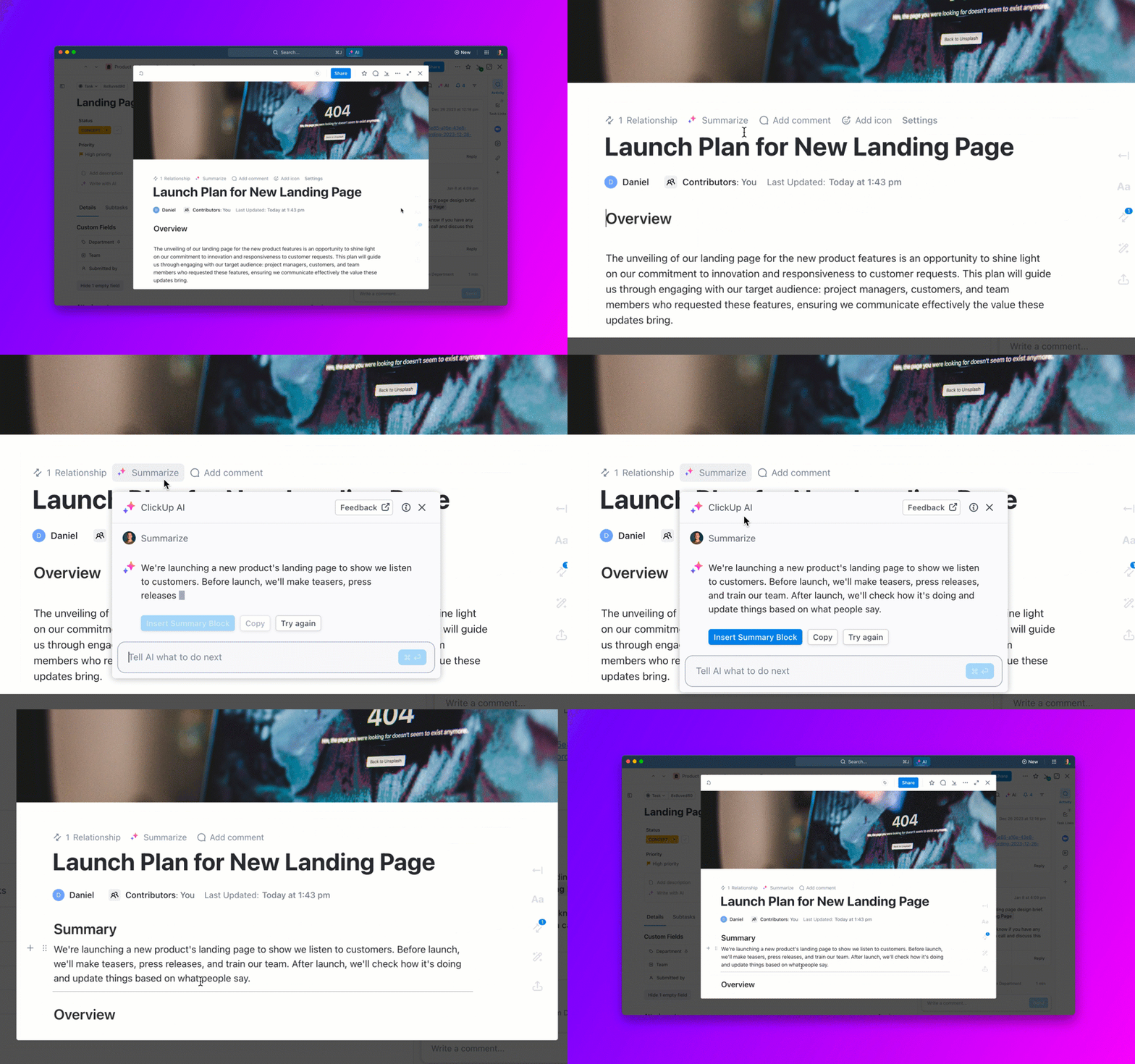
För att testa hur intuitivt detta AI-baserade verktyg för att-göra-listor är skapade jag en uppgift med namnet ”Utforma ett utbildningsprogram för medarbetare” och lade till mina teammedlemmar för att diskutera hur vi ska planera programmet. Vi använde kommentarfunktionen i uppgiften för att diskutera våra mål och den strategi vi vill använda för utbildningen.
Inom några dagar började ClickUp Brain rekommendera skräddarsydda deluppgifter (efter att ha analyserat uppgiftens sammanhang), till exempel att identifiera medarbetarnas behov och kompetensluckor, ta kontakt med ämnesexperter för att skapa utbildningsmoduler och fastställa programmets tidsram. Den är också utmärkt på att hjälpa dig att prioritera din uppgiftslista!
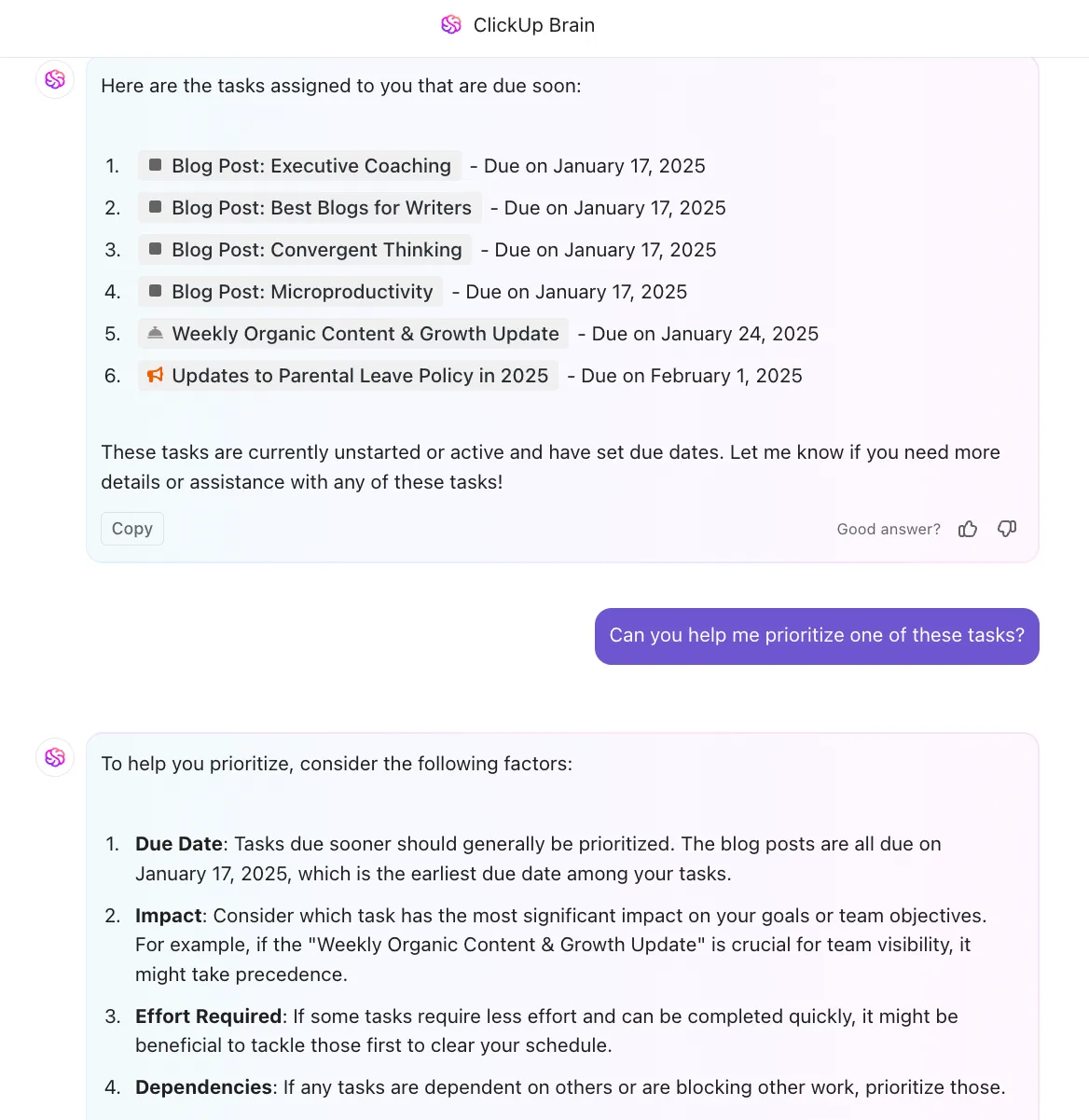
Helt banbrytande!
ClickUp har också flera färdiga mallar för att-göra-listor och GTD-mallar som hjälper dig att organisera dina uppgifter på ett mer systematiskt sätt.
Här är mina favoritmallar för att-göra-listor som du kan använda för att komma igång:
ClickUp-mall för arbetsuppgifter
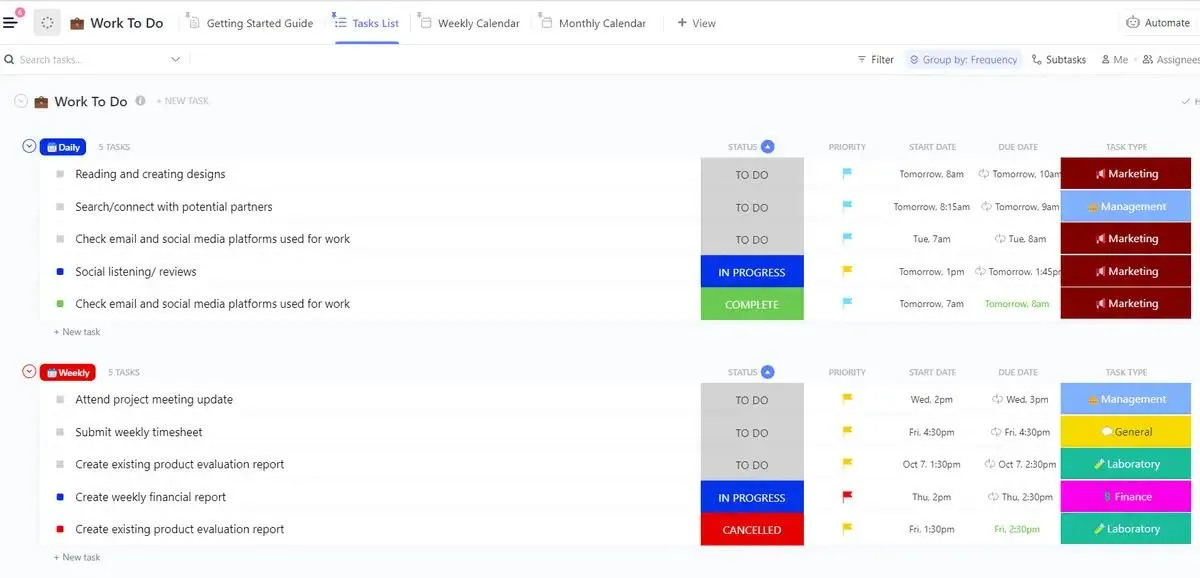
Den här mallen hjälper dig att anpassa dina dagliga aktiviteter efter dina veckomål. Använd den för att skapa en prioriteringslista baserad på vikt, brådska eller arbetsinsats, organisera projekt med listor, deluppgifter och deadlines, och följ upp framstegen med hjälp av Gantt-diagram eller Kanban-tavlor.
Förutom att hjälpa dig att hålla ordning gör mallen att du kan arbeta utan stress, eftersom du får en överblick över vilka uppgifter som kräver omedelbar uppmärksamhet och hur långt du har kvar till dina mål.
ClickUp-mall för veckochecklista
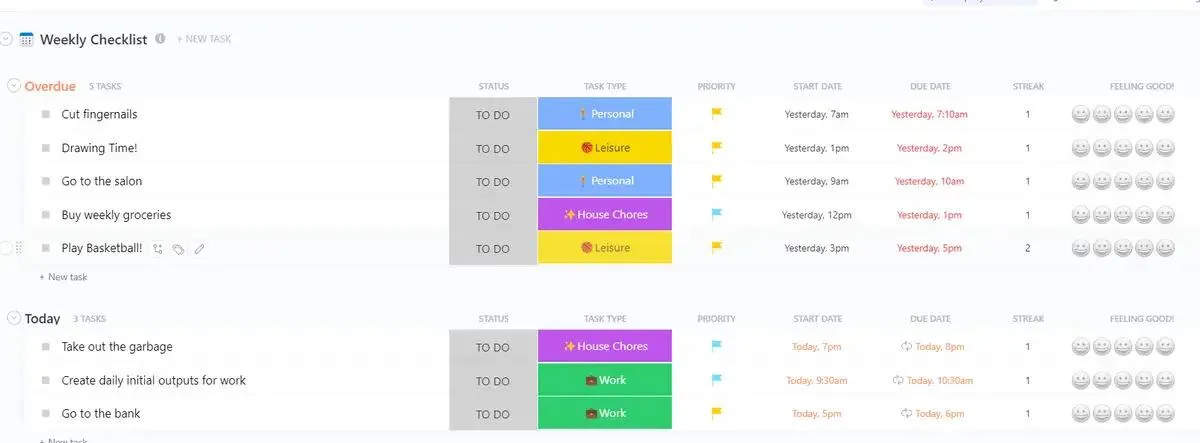
Använd den här mallen för att skapa en konkret plan för den kommande veckan. Gruppera liknande uppgifter i kategorier, ställ in påminnelser för tidsbegränsade uppgifter och håll koll på framstegen i förhållande till de fastställda deadlines.
Du kan anpassa mallen så att den passar bra för att skapa både personliga och professionella att-göra-listor.
ClickUp-mall för daglig att-göra-lista
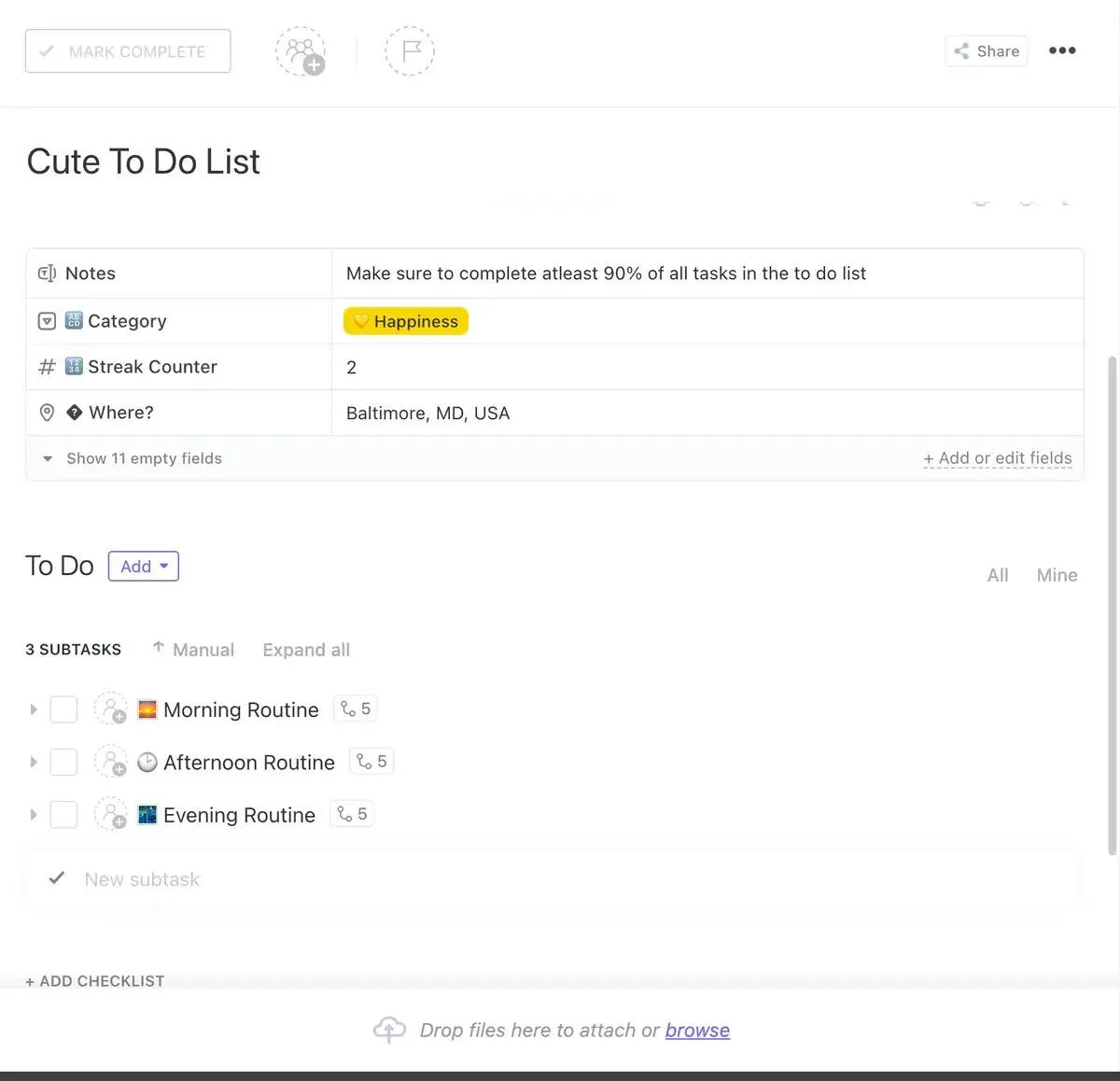
Den här mallen är din planeringsguide för vardagen, som hjälper dig att skapa hälsosamma vanor och hålla fast vid dem. Den hjälper dig att:
- Håll ordning på vardagssysslor och arbetsuppgifter
- Sätt upp realistiska mål som bidrar till din framgång på lång sikt
- Kontrollera dina framsteg regelbundet
- Hantera prioriteringar så att du inte missar viktiga uppgifter
När du bockar av uppgifter på listan får du en motivationsboost som sporrar dig att jobba hårdare. Glöm inte att ge dig själv en klapp på axeln för dina framgångar, stora som små!
ClickUp fungerar för tvärfunktionella team i alla storlekar, från småföretag till stora organisationer. Det stöder över 1 000 integrationer med andra appar som GitHub, Slack, HubSpot, Clockify, Calendly och Zendesk. Så även om du har en omfattande teknikstack kan ClickUp snabbt anpassas till ditt arbetsflöde.
📮ClickUp Insight: Tror du att din att-göra-lista fungerar? Tänk om. Vår undersökning visar att 76 % av yrkesverksamma använder sitt eget prioriteringssystem för uppgiftshantering. Ny forskning bekräftar dock att 65 % av arbetstagarna tenderar att fokusera på enkla framgångar istället för uppgifter med högt värde, utan effektiv prioritering.
ClickUps uppgiftsprioriteringar förändrar hur du visualiserar och hanterar komplexa projekt genom att enkelt lyfta fram kritiska uppgifter. Med ClickUps AI-drivna arbetsflöden och anpassade prioriteringsmarkeringar vet du alltid vad du ska ta itu med först.
Få våra bästa tips om hur du prioriterar uppgifter i den här videon!👇🏽
ClickUps bästa funktioner
- Hantera din ClickUp-att-göra-lista från datorn, mobilen eller webbläsaren
- Välj bland över 15 anpassningsbara vyer för att ställa in, visualisera och följa framstegen i din att-göra-lista på ett sätt som passar just dig
- Anpassa uppgiftstyper genom att lägga till dina egna namnkonventioner i ClickUps anpassade fält
- Följ din dagliga produktivitet genom att sammanfatta uppgifterna vid dagens slut med ClickUps AI-standups
Begränsningar i ClickUp
- Det finns en inlärningskurva för nybörjare. Men ClickUp har gott om resurser och färdiga mallar för uppgiftshantering som hjälper dig att komma igång snabbt
Priser för ClickUp
Betyg och recensioner för ClickUp
- G2: 4,7/5 (över 9 000 recensioner)
- Capterra: 4,7/5 (över 4 000 recensioner)
Användarna uppskattar möjligheten att intuitivt skapa uppgifter, deluppgifter och checklistor i ClickUp och rankar den som en av de bästa projektledningsapparna.
”Jag gillar att jag kan skapa min dagliga checklista, spara idéer till senare och påminna mig själv om uppföljningar.”
”Jag gillar att jag kan skapa min dagliga checklista, spara idéer till senare och påminna mig själv om uppföljningar.”
2. Todoist – den snyggaste att-göra-listan
Det räcker inte med att skapa en uppgiftslista. Du bör kunna samarbeta med teammedlemmarna kring den för att hålla tempot uppe. Det är här Todoist kommer in i bilden.
Jag älskar det minimalistiska gränssnittet i den här snygga appen för att-göra-listor, framför allt för att det gör det mycket enklare att dela uppgifter. Det handlar inte bara om att dela – med Todoist kan du tilldela uppgifter till teammedlemmar och lägga till ytterligare information med hjälp av kommentarer.
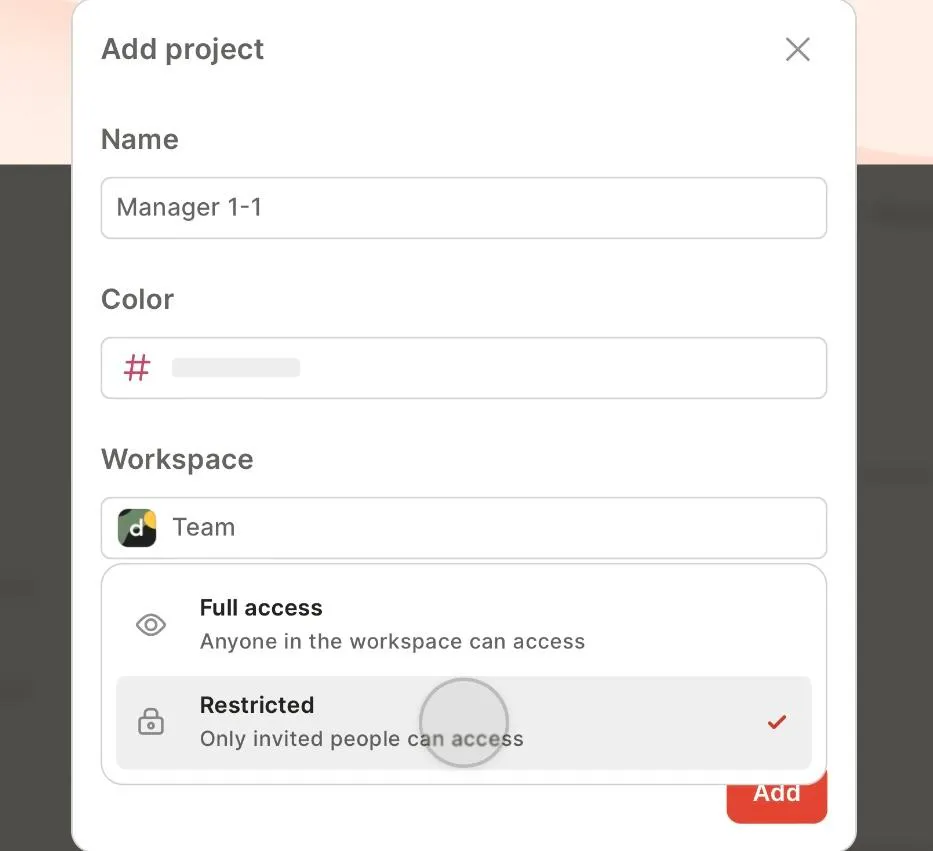
Jag upptäckte också att det går att göra vissa projekt privata om du vill begränsa åtkomsten till känslig information. Det är en genomtänkt funktion för att hålla produktplaner, offerter och annan intern information konfidentiell.
Todlist är en smart app för uppgiftshantering avsedd för små till medelstora team och utformad för att öka teamets samarbete och produktivitet.
Todoists bästa funktioner
- Fokusera på relevanta uppgifter med flexibla vyer
- Prioritera tidsbegränsade uppgifter och bocka av dem snabbare
- Ställ in återkommande uppgifter och förfallodatum på ett intuitivt sätt med datumigenkänning
- Synkronisera din att-göra-lista mellan dator, Android, iOS, bärbara enheter och webbläsartillägg
Begränsningar i Todoist
- Kalenderintegrationen kunde ha varit mer avancerad
- Det kan kännas förvirrande att strukturera deluppgifter
Priser för Todoist
- Nybörjare: Gratis
- Pro: 5 $ per användare och månad
- Företag: 8 $ per användare och månad
- Samarbete: Anpassade priser
- Avancerat: Anpassade priser
Betyg och recensioner av Todoist
- G2: 4,4/5 (över 700 recensioner)
- Capterra: 4,6/5 (över 2 000 recensioner)
De flesta användare föredrar Todoist framför andra appar för uppgiftshantering tack vare dess enkelhet och kraftfulla samarbetsfunktioner.
Todoist är enkelt att installera och har ett användarvänligt upplägg.
Den är perfekt för att skapa detaljerade, anpassade uppgiftslistor (användbart för att organisera olika faser av större evenemang).
Vi kan enkelt fördela uppgifter till teammedlemmarna, särskilt när många personer med olika kompetenser är involverade i ett projekt.
Todoist är enkelt att installera och har ett användarvänligt upplägg.
Den är perfekt för att skapa detaljerade, anpassade uppgiftslistor (användbart för att organisera olika faser av större evenemang).
Vi kan enkelt fördela uppgifter till teammedlemmarna, särskilt när många personer med olika kompetenser är involverade i ett projekt.
3. TickTick – bäst för att hålla fokus
Ibland kan det kännas överväldigande att titta på en lång lista med uppgifter. Man försöker ta itu med alla på en gång. Men forskningen om kontextväxling visar att multitasking hämmar produktiviteten – nyckeln till att bocka av alla uppgifter är att fokusera på en sak i taget. Det är just det som TickTick hjälper till med.
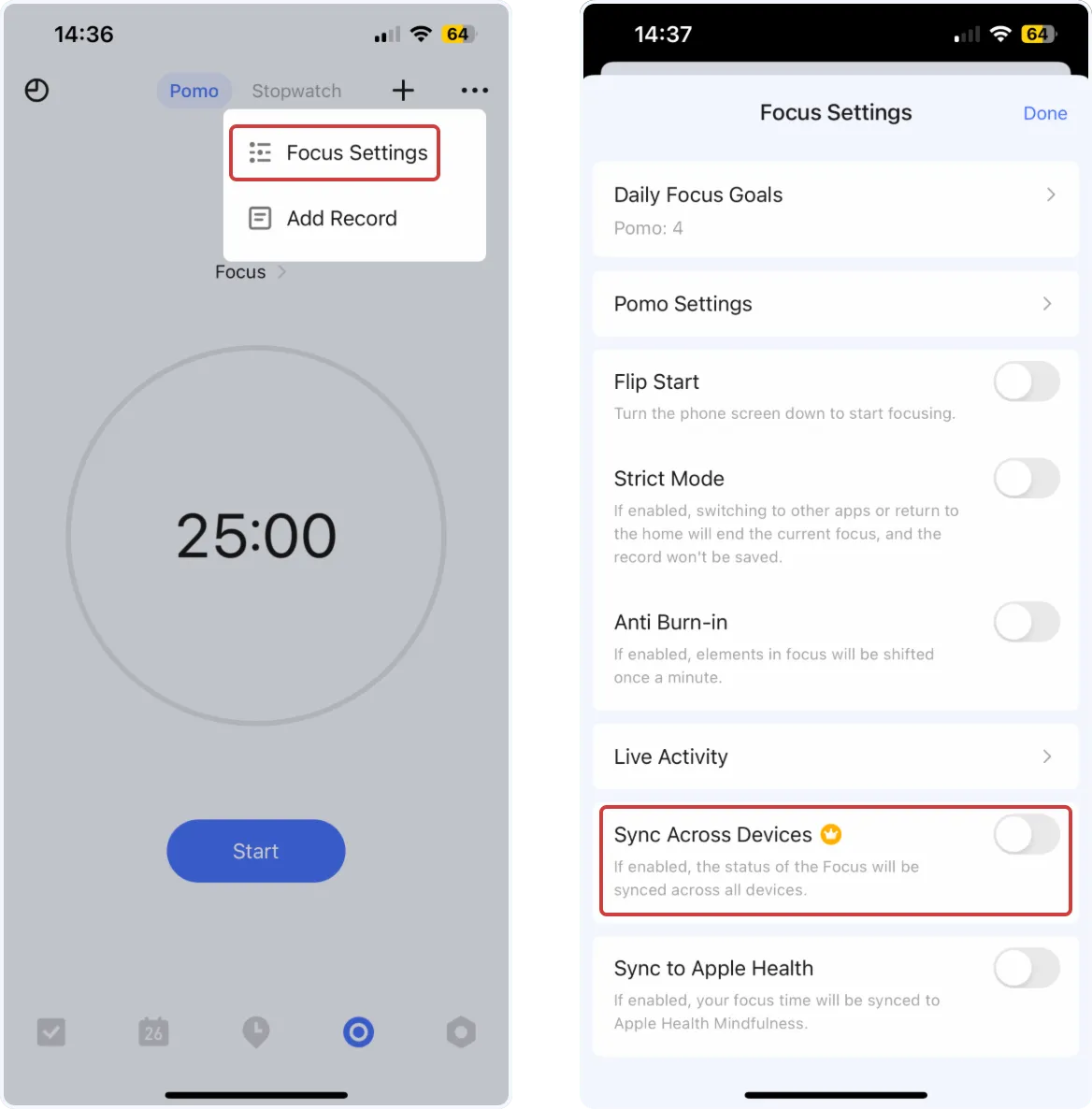
Jag provade appens Pomodoro-timer, som låter dig avsätta korta tidsblock för att fokusera på en uppgift enligt Pomodoro-metoden. Även om det inte är idealiskt att pausa Pomodoro-timern erbjuder TickTick den här funktionen ifall något brådskande dyker upp.
För mig handlar personlig produktivitet om att hålla fokus på en sak, undvika distraktioner och få tillräckligt med koncentrerat arbete gjort. TickTick hjälpte mig med det.
Jag uppskattade också hur snabbt jag kunde lägga till uppgifter med hjälp av röstinmatningsfunktionen och synkronisera timern mellan alla mina enheter. Den här att-göra-appen är perfekt för yrkesverksamma som vill hålla sig produktiva genom att fokusera på korta perioder av koncentrerat arbete.
Den här appen fungerar dock bäst för personliga uppgifter. Du kanske måste leta någon annanstans om du vill samarbeta med ditt team kring uppgiftslistor.
TickTicks bästa funktioner
- Ställ in påminnelser automatiskt när du lägger till ett förfallodatum och en tid för en uppgift
- Dela din uppgiftslista med andra
- Gör framstegen i dina uppgifter till ett spel med Achievement Score
- Organisera dina uppgifter i mappar, listor, uppgifter och avbockningspunkter
Begränsningar i TickTick
- Kalendervyn är inte tillgänglig i gratisversionen
- Begränsade samarbetsfunktioner
Priser för TickTick
- Gratis
- Basic: 2,99 $/användare och månad (årsabonnemang för 35,99 $)
Betyg och recensioner för TickTick
- G2: 4,5/5 (över 100 recensioner)
- Capterra: 4,8/5 (över 100 recensioner)
Kolla in dessa alternativ till TickTick!
4. Any.do – bäst för integration med WhatsApp
Känner du dig överväldigad av alla appar och letar efter något som passar din vardag? Any. do kan vara ett bra alternativ.
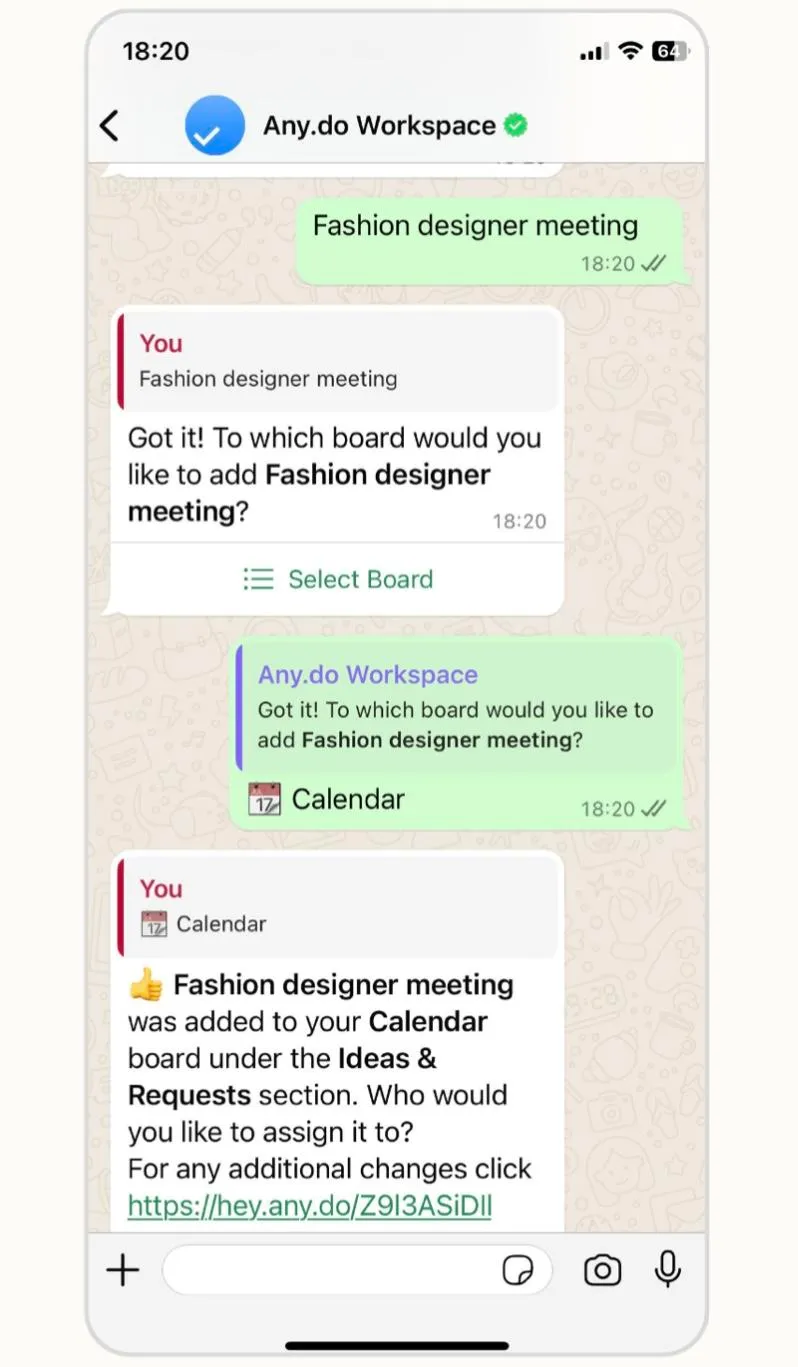
Vi använder alla meddelande- eller sms-appar ganska ofta, och Any.do fungerar utöver det. Den låter dig ställa in påminnelser direkt från WhatsApp, även utan att öppna Any.do-appen.
Jag integrerade Any.do med WhatsApp, och det fungerade helt smidigt. Varje gång jag lade till en uppgift med en tidsgräns fick jag en påminnelse på WhatsApp. Men den här funktionen finns bara i betalda abonnemang. Om du inte använder WhatsApp kan du enkelt integrera verktyget med Siri och Apple Reminders om du har en Apple-enhet.
Om ditt jobb innebär mycket kontakt med andra människor, till exempel säljsamtal eller möten, kan det vara värt att prova en produktivitetsapp med fokus på meddelanden. Men om du försöker koncentrera dig på krävande arbetsuppgifter är meddelandeappar en stor källa till distraktion. Att använda dem för att öka din produktivitet kan i slutändan visa sig vara kontraproduktivt.
Any.do kan passa privatpersoner och små eller medelstora team som letar efter enkla att-göra-appar. Större team och företag kan dock behöva något mer kraftfullt.
De bästa funktionerna i Any.do
- Skapa privata tavlor för att hantera konfidentiell information
- Tilldela uppgifter, deadlines och projektstatus automatiskt
- Skapa obegränsat med tavlor för att hantera ditt arbetsflöde
- Synkronisera innehåll mellan din stationära dator, bärbara dator, surfplatta, mobil och bärbara enheter
Begränsningar i Any.do
- Begränsad kalenderfunktion: verktyget ställer in 30-minutersintervaller som standard, vilket du inte kan anpassa
Priser för Any.do
- Personlig: Gratis
- Premium: 5,99 $/användare och månad
- Teams: 7,99 $/användare och månad
- Family: 9,99 $ (för 4 användare per månad)
Betyg och recensioner för Any.do
- G2: 4,2/5 (över 100 recensioner)
- Capterra: 4,4/5 (över 100 recensioner)
Kolla in dessa alternativ till Any.do!
5. Things 3 – bäst för uppgiftshantering på iOS
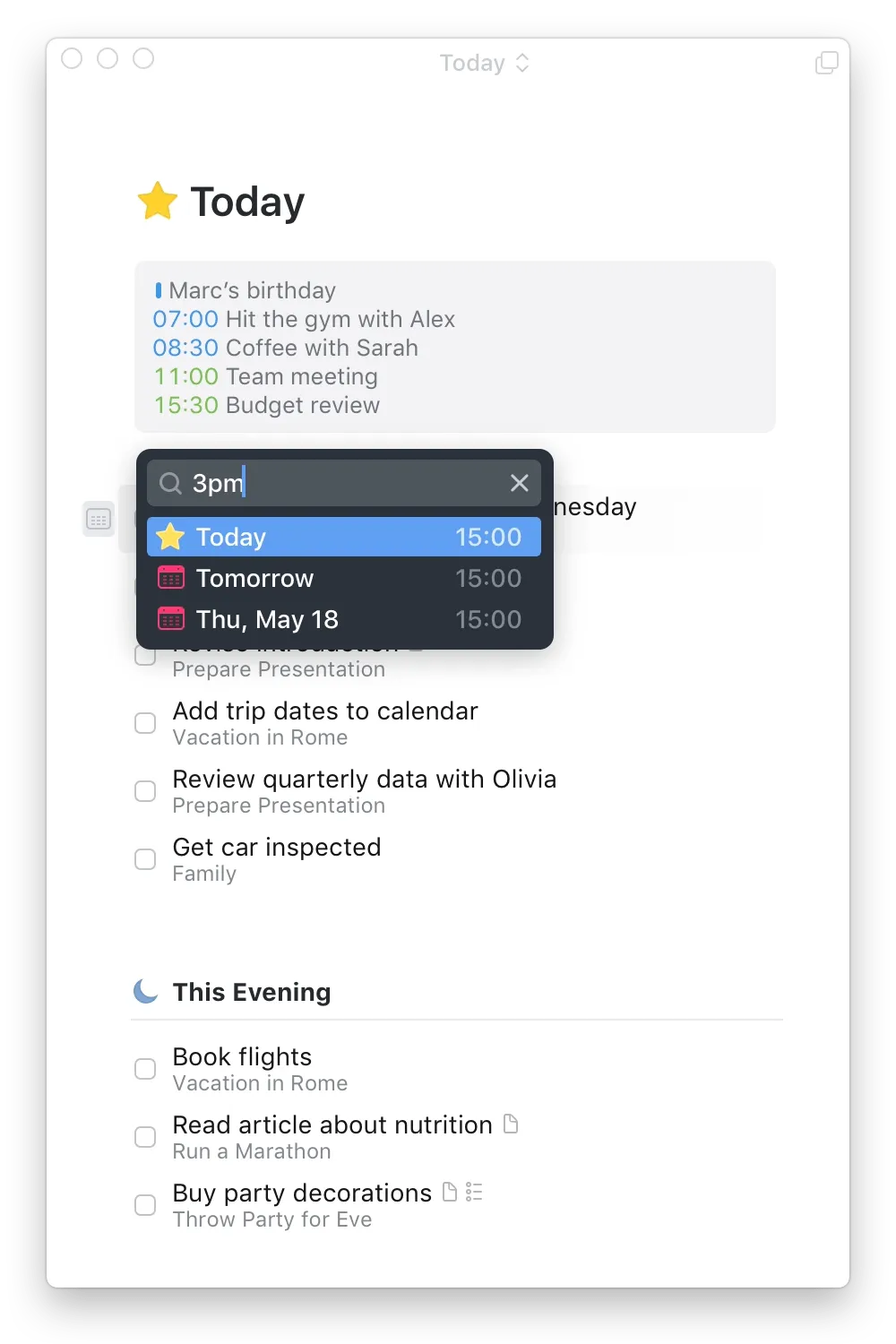
Om du föredrar att arbeta med Apple-enheter är den helt nya appen Things 3 precis vad du behöver för att effektivisera din uppgiftshantering.
Jag gillade påminnelsefunktionen, som tidigare saknades i appen. Datumtolken för naturligt språk förstår den tid du skriver in och ställer in påminnelser därefter. Riktigt smidigt.
För upptagen för att skriva? Be bara Siri att ställa in en påminnelse i Things, så är det klart. Den här funktionen är användbar om du ofta har tidsbegränsade uppgifter – du får påminnelser på alla dina enheter så att du inte missar några deadlines.
Designen är precis vad man kan förvänta sig av en app riktad till Apple-användare: ren, elegant, minimalistisk och, framför allt, funktionell. Den enkla översikten över vad som väntar idag, imorgon eller till och med under den kommande veckan är en riktig livräddare.
Appen Things 3 fungerar bäst för att hålla koll på din personliga att-göra-lista, oavsett om det gäller arbetsuppgifter eller hushållssysslor.
De bästa funktionerna i Things 3
- Få ordning och reda med en minimalistisk men ändå funktionell design
- Dela upp stora uppgifter i mindre delar med Headlines
- Håll koll på ditt dagliga schema med Today-listan
- Planera för den kommande veckan med fliken ”Kommande”
Begränsningar i Things 3
- Finns endast för Mac och iOS
- Ingen gratis provperiod
Priser för Things 3
- MacOS: 49,99 $ (engångsköp)
- iPhone och Apple Watch: 9,99 $ (engångsköp)
- iPad: 19,99 $ (engångsköp)
Betyg och recensioner för Things 3
- G2: 4,4/5 (över 20 recensioner)
- Capterra: 4,9/5 (över 100 recensioner)
Kolla in dessa alternativ till Things 3!
Många användare saknar avancerade funktioner för uppgiftshantering, såsom anpassad sortering och anpassade vyer för att följa upp uppgifter i Things.
Det största problemet jag hade med Things var att jag ville ha fler sätt att avgränsa och skilja mellan olika uppgifter. Jag använder ofta färgkoder och även taggar – taggarna i Things är jättebra, men jag hade behövt fler sätt att separera uppgifter och projekt så att det skulle vara lätt att få en överblick över vad som behöver göras med ett ögonkast. Jag vill inte behöva läsa igenom alla uppgifter varje gång jag tittar på listan.
Det största problemet jag hade med Things var att jag ville ha fler sätt att avgränsa och skilja mellan olika uppgifter. Jag använder ofta färgkoder och även taggar – taggarna i Things är jättebra, men jag hade behövt fler sätt att separera uppgifter och projekt så att det skulle vara lätt att få en överblick över vad som behöver göras med ett ögonkast. Jag vill inte behöva läsa igenom alla uppgifter varje gång jag tittar på listan.
De flesta är dock överens om hur enkel och intuitiv den är som en grundläggande app för uppgiftshantering.
Jag älskar enkelheten och utseendet hos Things. Den är intuitiv och fungerar helt enkelt. Synkroniseringen är stabil över alla plattformar. Den har de viktigaste funktionerna jag behöver: projekt, områden, uppgifter, anteckningar och taggar. Rubrikerna är också bra
Jag älskar enkelheten och utseendet hos Things. Den är intuitiv och fungerar helt enkelt. Synkroniseringen är stabil över alla plattformar. Den har de viktigaste funktionerna jag behöver: projekt, områden, uppgifter, anteckningar och taggar. Rubrikerna är också bra
6. Google Tasks – bäst för G-Suite-användare
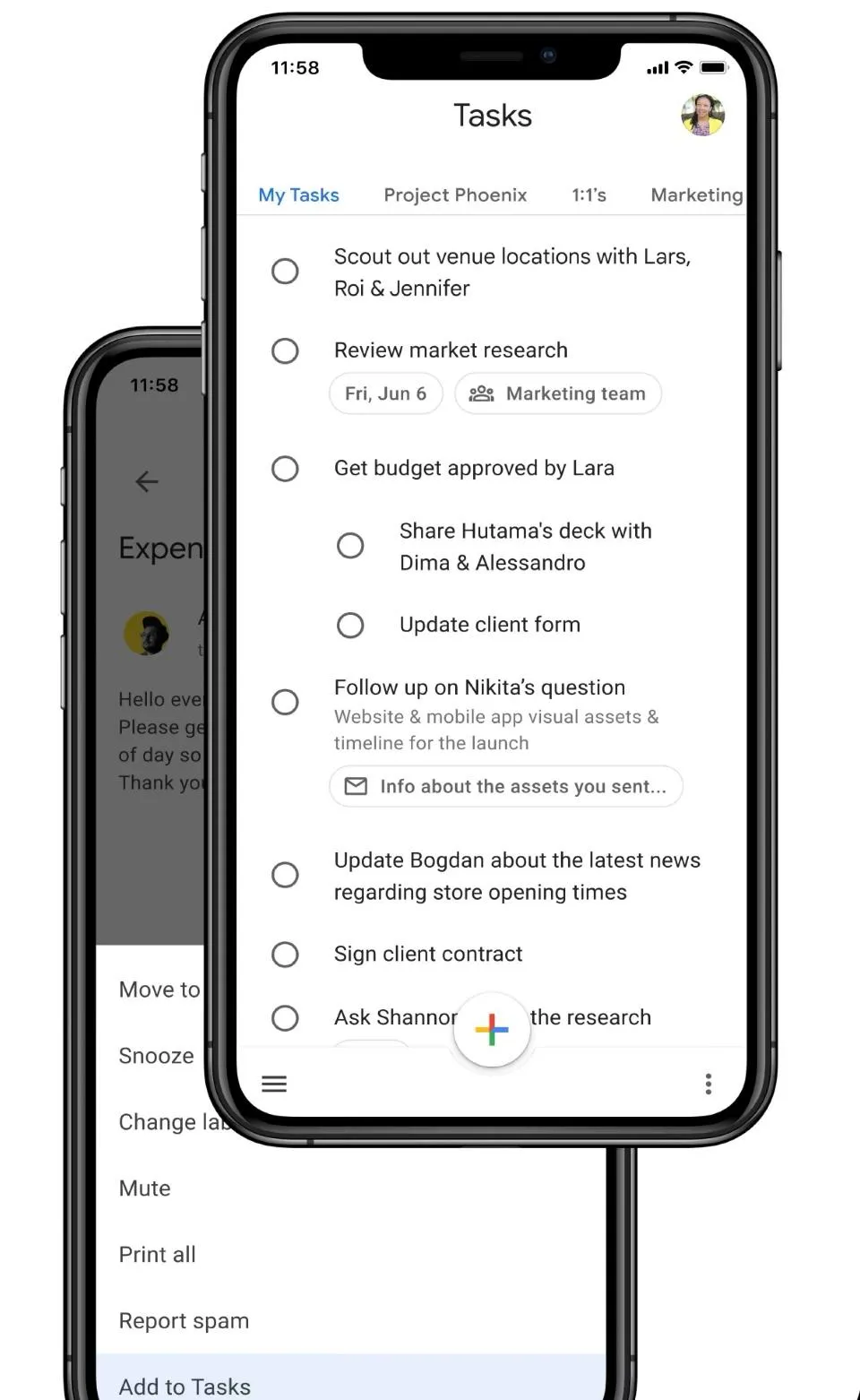
Google Tasks är en gratis app för att-göra-listor som du kan integrera med Gmail och Google Kalender.
Det jag gillade mest med det här verktyget är möjligheten att skapa en uppgift direkt från Gmail. När en teammedlem till exempel ställer en fråga eller skickar något för granskning kan du omvandla det till en åtgärd, och den dyker upp på din uppgiftslista – en riktig livräddare när du har mycket att göra och lite tid att lägga på att skapa enskilda uppgifter.
Detta kan vara ett lämpligt alternativ för privatpersoner eller företag som arbetar i G Suite och inte behöver ytterligare funktioner. Utmaningen är dock att samarbetsmöjligheterna är begränsade när du väl har skapat en uppgift. Du kan behöva växla tillbaka till chattappen på arbetsplatsen för att diskutera uppgiften vidare eller skicka ett e-postmeddelande. Möjligheterna att anpassa uppgifter genom att lägga till prioritet, etiketter eller taggar är fortfarande begränsade.
Anta att du redan använder verktyget men letar efter avancerade och anpassningsbara funktioner som projektledning och samarbetsfunktioner. I så fall kan du integrera din Google Tasks-app med ClickUp (med hjälp av Zapier). Alla åtgärder du vidtar i den ena appen kommer att återspeglas i den andra, vilket gör ditt arbetsflöde smidigare och mer effektivt.
De bästa funktionerna i Google Tasks
- Dra och släpp uppgifter för att ändra prioriteringsnivåer
- Spåra en uppgift tillbaka till det ursprungliga e-postmeddelandet om du behöver mer sammanhang
- Få hjälp av Google Assistant för att hantera dina uppgifter bättre
- Håll koll på och redigera uppgifter från vilken enhet du vill
Begränsningar i Google Tasks
- Ibland utlöses inte push-meddelanden i tid, vilket gör att du missar viktiga deadlines
Priser för Google Tasks
- Gratis
Betyg och recensioner för Google Tasks
- G2: För få recensioner
- Capterra: För få recensioner
Kolla in dessa alternativ till Google Tasks!
7. Microsoft To Do – bäst för Microsoft 365-användare
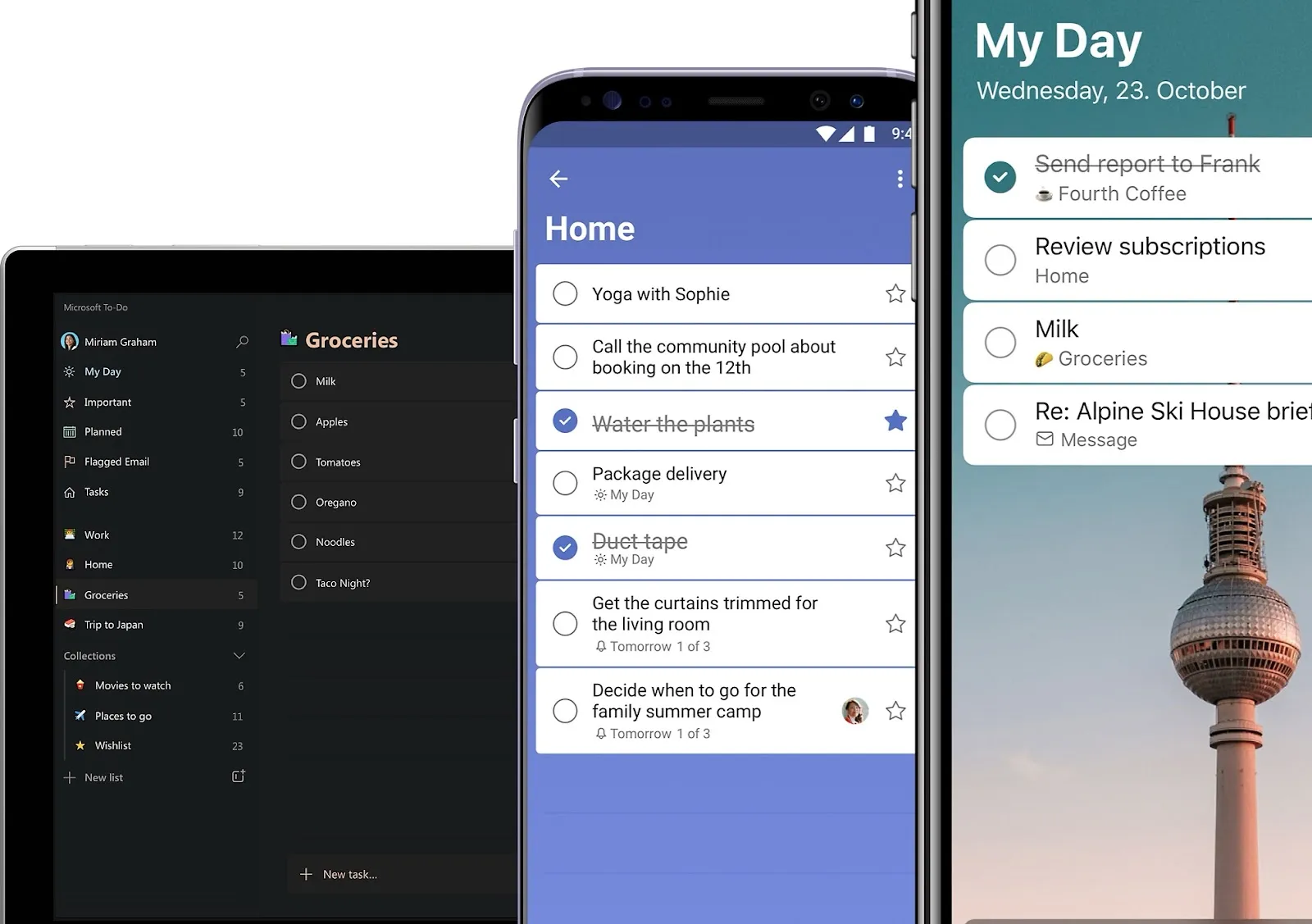
Microsoft To-Do är en av de enklaste apparna för att-göra-listor på vår lista. Trots de begränsade funktionerna fyller den sin uppgift – helt gratis.
Min personliga favoritfunktion är fliken ”Min dag”. Den ger en översikt över min dag (både privata och jobbrelaterade uppgifter) och smarta förslag på hur jag kan uppdatera listan när jag är på språng.
Det här verktyget passar bäst för team som just har börjat använda en app för att-göra-listor eller små och medelstora företag som letar efter en kostnadsfri app för uppgiftshantering.
Om du arbetar mycket i Microsoft-miljön kan du integrera To Do med Outlook Tasks – vilket gör det enklare att hantera alla dina uppgifter på ett och samma ställe.
De bästa funktionerna i Microsoft To-Do
- Integrera verktyget med andra MS-produkter i din teknikstack, till exempel Teams och Outlook-kalendern
- Markera uppgifter som viktiga för att ha koll på prioriteringarna
- Planera dagliga standup-möten och kundmöten på ett effektivt sätt och få tillgång till din att-göra-lista-app via webben, Windows, iPhone och Android
- Dela din uppgiftslista med teammedlemmarna så att de hålls uppdaterade
Begränsningar i Microsoft To-Do
- Mycket beroende av Microsofts ekosystem
- Ingen rapporteringsfunktion för att följa upp prestanda
Priser för Microsoft To-Do
- Gratis
Betyg och recensioner för Microsoft To-Do
- G2: 4,4/5 (över 80 recensioner)
- Capterra: 4,6/5 (över 2 000 recensioner)
Microsoft To-Do är en publikfavorit och verkar vara en populär app för att-göra-listor för både team och enskilda användare.
Microsoft To-Do är mycket lättanvänd och flexibel. Den hjälper mig att planera dagen med scheman, aktiviteter och möten. Jag kan fokusera bättre på de uppgifter jag har tilldelats tack vare bättre planering och genomförande. Den smidiga integrationen med Microsofts ekosystem gör den lättillgänglig. Det användarvänliga gränssnittet med kalendersynkroniseringsfunktioner fungerar utmärkt. De uppgifter som skapas kan enkelt delas med teamet. Bra kundsupport.
Microsoft To-Do är mycket lättanvänd och flexibel. Den hjälper mig att planera dagen med scheman, aktiviteter och möten. Jag kan fokusera bättre på de uppgifter jag har tilldelats tack vare bättre planering och genomförande. Den smidiga integrationen med Microsofts ekosystem gör den lättillgänglig. Det användarvänliga gränssnittet med kalendersynkroniseringsfunktioner fungerar utmärkt. De uppgifter som skapas kan enkelt delas med teamet. Bra kundsupport.
8. Remember the Milk – bäst för ett roligt användargränssnitt
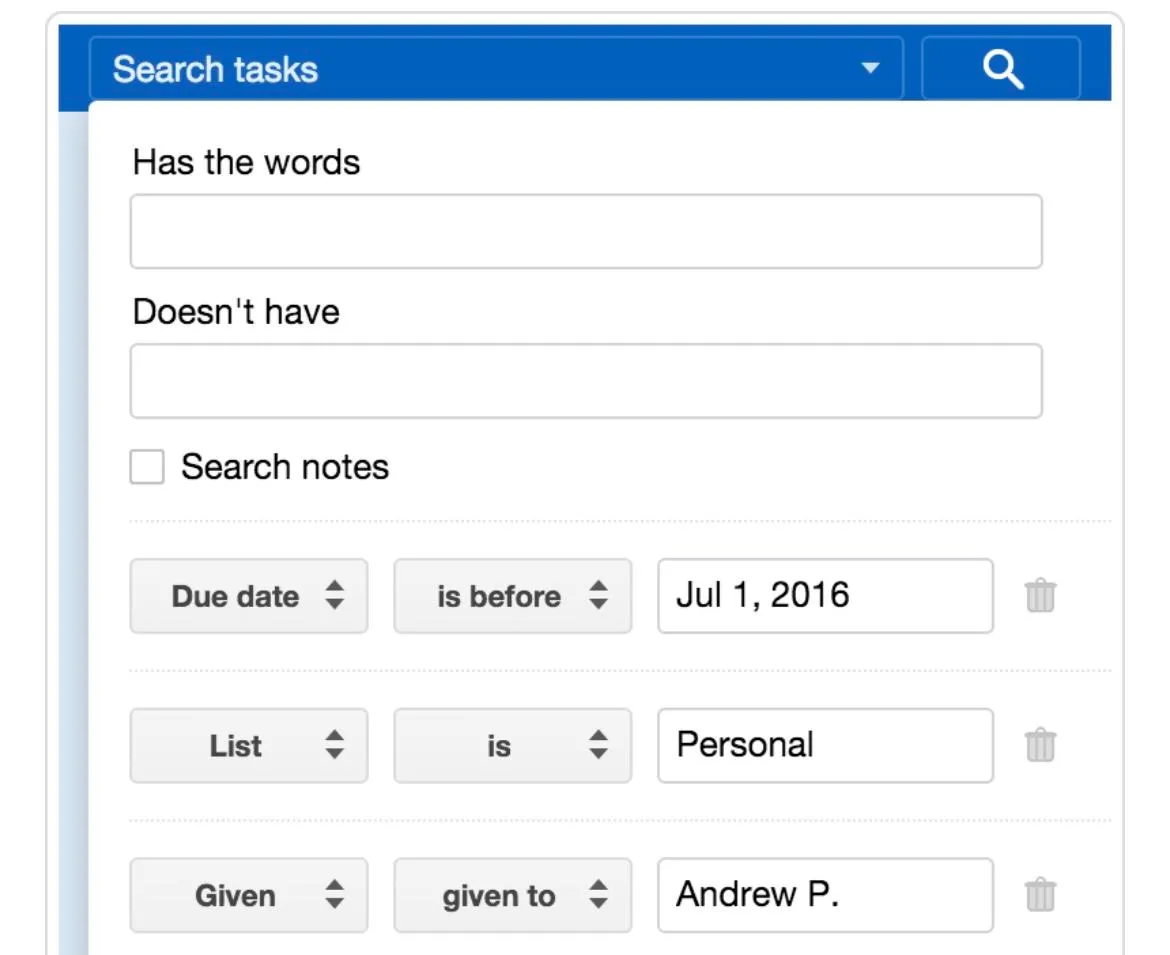
Jag må vara en fan av professionella verktyg för arbetshantering, men jag kunde inte låta bli att bli imponerad av hur gullig den här appen är.
När jag provade de viktigaste funktionerna stötte jag på Smart List – en funktion som låter dig söka bland uppgifterna utifrån specifika kriterier. Du kan till exempel söka efter uppgifter som ska vara klara den här veckan, så att du kan prioritera dem framför andra.
Även om samarbetsfunktionerna är begränsade till att tilldela uppgifter till teammedlemmar, kan privatpersoner och småföretag använda appen för att lägga till ett roligt inslag i sitt dagliga arbetsflöde.
De bästa funktionerna i Remember the Milk
- Roligt och inbjudande användargränssnitt
- Skapa snabbt uppgifter och ställ in påminnelser med Smart Add
- Få påminnelser via den kanal du använder mest – e-post, SMS eller någon annan app
Begränsningar i Remember the Milk
- För att dela uppgifter med teammedlemmar måste du först lägga till dem i dina kontakter. Det är besvärligt för stora team
Priser för Remember the Milk
- Basic: Gratis
- Pro: 49,99 $/år med obegränsad delning (månadsabonnemang finns inte)
Betyg och recensioner av Remember the Milk
- G2: För få recensioner
- Capterra: 4,4/5 (över 50 recensioner)
Kolla in dessa alternativ till Remember the Milk!
9. Habitica – den bästa gamifierade appen för att-göra-listor
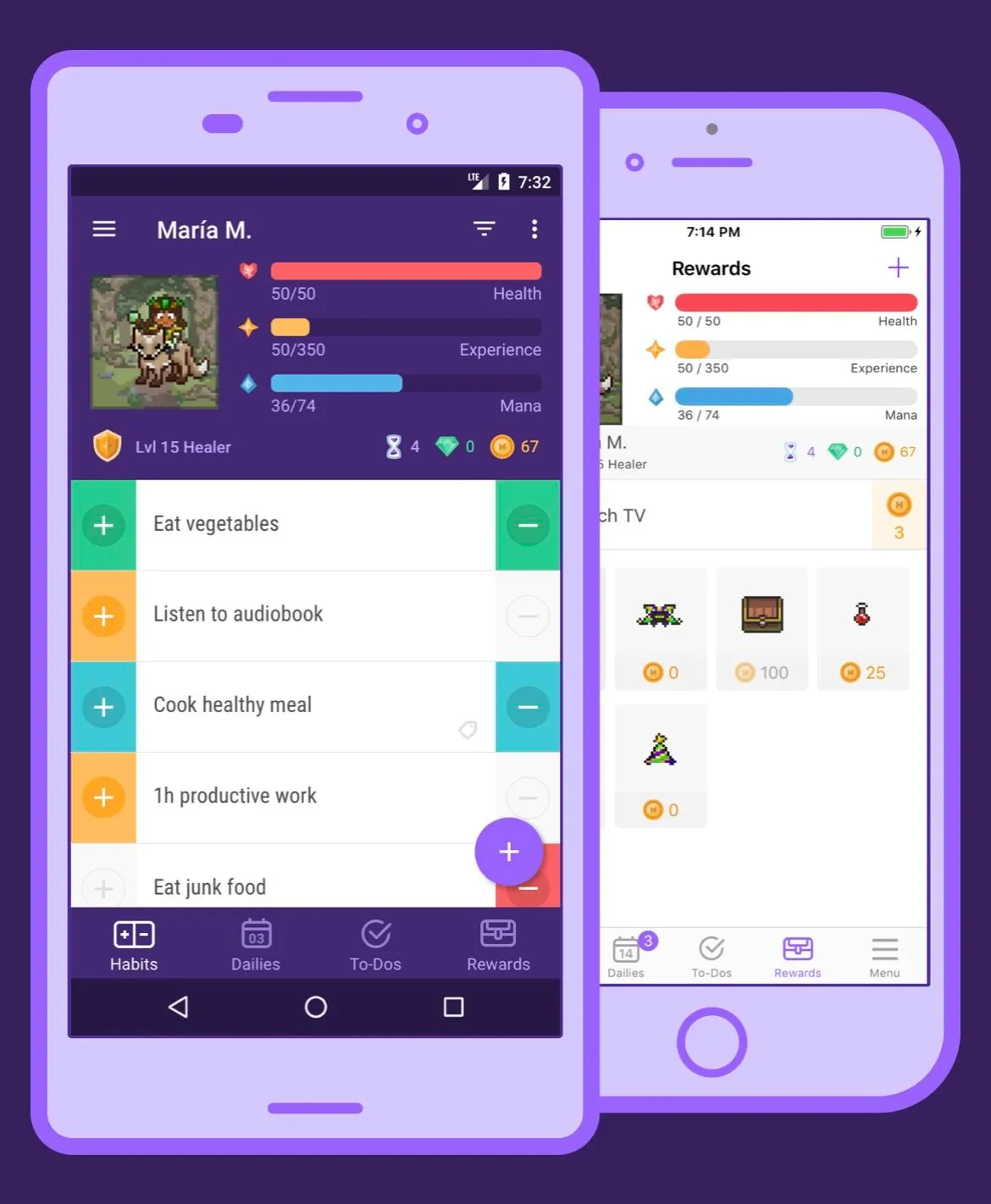
När det känns som en stor uppgift att bocka av saker på din att-göra-lista förvandlar Habitica din uppgiftslista till ett spel. Vilket fantastiskt sätt att krydda tillvaron och öka produktiviteten!
Oavsett om du vill dricka mer vatten, läsa fler böcker eller ta itu med de uppgifter du har haft svårt att få klart kan du ställa in vilken vana eller vilket mål som helst i appen.
Jag tyckte att belöningsfunktionen var väldigt motiverande när det gällde att hantera uppgifter. Varje gång jag bockade av en uppgift fick jag en belöning. Det kändes jättebra att ha ett mystiskt digitalt husdjur som sällskap (det var min belöning för att jag var superproduktiv, om du undrar)!
Med sin starkt spelifierade konsol kan du dessutom slå dig samman med andra Habiticaner för att bekämpa monster i en episk strid. När du vinner tjänar du guld, som du kan använda för att låsa upp personliga belöningar (som pizza till frukost, att se det senaste avsnittet av din favoritserie på Netflix eller vad som helst som gör dig glad).
Den fungerar bäst för enskilda personer och små team som gillar den spelifierade modellen, men för avancerad uppgiftshantering kan det vara bättre att välja en annan app.
Habiticas bästa funktioner
- Skapa uppgifter snabbt med det enkla och roliga användargränssnittet
- Håll motivationen uppe med belöningar i spelet
- Delta i spel tillsammans med andra användare
- Skapa hälsosamma vanor medan du spelar
Begränsningar i Habitica
- Begränsade användningsområden – kanske inte fungerar för professionellt samarbete
- Kan inte integreras med projektledningsprogram
Priser för Habitica
- Basic: Gratis
- För grupper: 9 $/månad + 3 $/användare
Betyg och recensioner av Habitica
- G2: För få recensioner
- Capterra: För få recensioner
Kolla in dessa alternativ till Habitica!
10. Workflowy – Bäst för att skapa minimalistiska att-göra-listor
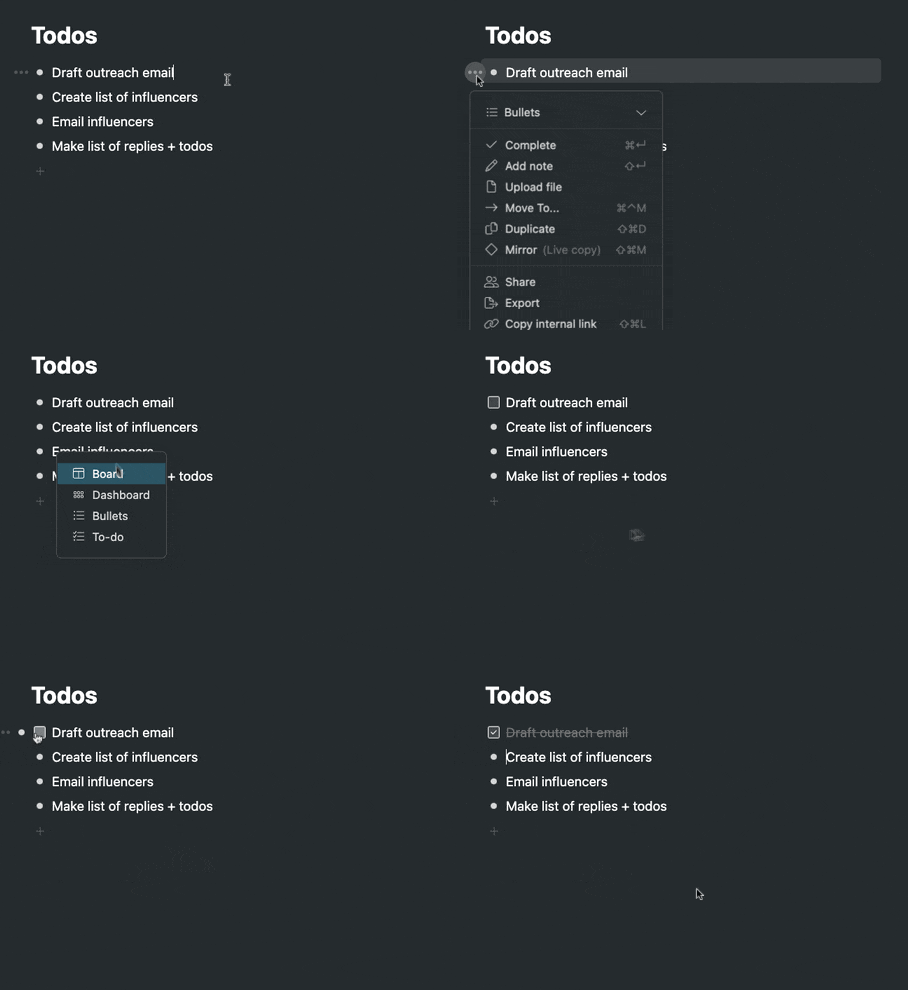
Workflowy är en enkel men kraftfull app för att-göra-listor, utformad för att skapa överskådliga uppgiftslistor.
Jag blev omedelbart fascinerad av det snygga användargränssnittet. Den har en sidopanel till vänster där du kan navigera genom hela din uppgiftslista, vilket jag tyckte var särskilt användbart för att få en överblick över de hundratals uppgifterna på min lista. Det är enkelt att ta bort uppgifter som inte längre är relevanta eller flytta dem uppåt eller nedåt i listan.
Jag gillade också hur enkelt det är att göra anteckningar i punktlistor, omvandla dem till uppgifter och bocka av dem. Med Workflowy kan du dessutom gruppera liknande poster med hjälp av taggar – en liten men nödvändig funktion som sparar tid.
Projektledare, marknadsförare eller yrkesverksamma som inte gillar gränssnitt med mycket grafik kommer att älska den här appen för sina dagliga anteckningar och för att snabbt skapa att-göra-listor.
Workflowys bästa funktioner
- Hitta det du söker med en global sökfunktion
- Lägg till sammanhang till uppgifterna med korta anteckningar
- Lägg till relevanta filer och bilder till dina uppgifter
- Dela uppgifter med teammedlemmarna
Begränsningar i Workflowy
- Du kan dela uppgifter, men det finns ingen möjlighet till samarbete
- Det finns ingen möjlighet att anpassa verktygets visuella element (förutom att markera text)
Priser för Workflowy
- Basic: Gratis
- Workflowy Pro: 4,99 $/användare och månad
Betyg och recensioner av Workflowy
- G2: 4,5/5 (över 20 recensioner)
- Capterra: För få recensioner
Kolla in dessa alternativ till Workflowy!
Så väljer du den bästa appen för att-göra-listor för att hantera dina uppgifter
De flesta av de appar som jag har tagit med i den här listan har ett enkelt användargränssnitt, vilket gör dem tillgängliga för team med olika nivåer av teknisk kompetens.
Även om alla dessa verktyg är bra för att skapa uppgifter och bocka av dem, är det väldigt få som erbjuder avancerade funktioner för att-göra-listor, såsom visuell framstegsuppföljning, samarbete med stora team, tilldelning av uppgifter till flera teammedlemmar samtidigt, rapportering och analys, mobilappar samt AI-integration.
De enklare verktygen är bra för privat bruk, men deras begränsade funktioner räcker inte till för komplexa projekt med team som arbetar på distans eller tvärfunktionellt.
I sådana fall är ClickUp en klar vinnare. Den kombinerar uppgiftsskapande och uppföljning med AI-stödd projektledning, vilket säkerställer att ditt team förblir produktivt och effektivt och arbetar tillsammans som en enhet.