
För vissa team är det inte genomförandefasen som utgör problemet – det är planeringsfasen som kan vara riktigt svår. Att fundera över uppgifter och bestämma vilka som ska utföras är ofta det mest tråkiga steget i alla projekt, både personliga och professionella.
Lyckligtvis finns det en perfekt lösning på dina planeringsproblem: Getting Things Done (GTD)-mallar! Använd dem för att göra uppgiftshanteringen till en barnlek och fokusera på det som verkligen betyder något i slutändan – handling.
För att hjälpa dig att hitta det mest lämpliga verktyget för uppgiftsplanering har vi skapat en lista över de 10 bästa gratis GTD-mallarna. Vi kommer att utforska deras funktioner och visa dig hur du får ut det mesta av var och en.
Vad är en GTD-mall?
Getting Things Done (GTD) är en metod för uppgiftshantering som utvecklats av David Allen, en välkänd produktivitetsexpert. Syftet med GTD är att hjälpa människor att övervinna uppgiftsrelaterad ångest och uppnå sina mål genom fem enkla steg:
- Samla uppgifterna på ett ställe
- Klargöra och avgöra om en uppgift är genomförbar eller kan läggas på is
- Organisera i kategorier
- Reflektera, granska och uppdatera
- Engagemang och slutförande
En viktig del av GTD-systemet är ett ”samlingsverktyg”, det vill säga en mall som knyter ihop allt. GTD-mallar är färdiga ramverk som gör det möjligt för dig att samla in, organisera och prioritera uppgifter samtidigt som du följer upp framstegen i varje steg.
Med GTD-mallar kan du planera och arbeta mer effektivt. Med en tydlig plan framför dig är det svårare att missa viktiga uppgifter eller deadlines. Att veta vad du behöver göra gör att du kan fokusera på att leverera de bästa resultaten, vare sig det gäller personlig eller professionell utveckling.
Vad kännetecknar en bra GTD-mall?
En bra GTD-mall har följande egenskaper:
- Funktionalitet: Stöder hela GTD-processen – från att registrera uppgifter till att följa upp framsteg
- Enkelhet: Har en ren, överskådlig layout och är lätt att använda för en veckovis genomgång
- Flexibilitet: Gör det möjligt att skala upp och anpassa mallen till olika scenarier
- Tillgänglighet: Ger åtkomst på flera enheter, så att du kan redigera när du är på språng
- Integration: Integreras smidigt med andra produktivitetsverktyg som du använder
De 10 bästa GTD-mallarna för personlig produktivitet
Lägg inte mer tid på att fundera över uppgifter än på att utföra dem. Använd en av dessa 10 fantastiska GTD-mallar och spara dig besväret!
Oavsett om du är en erfaren GTD-användare eller nybörjare ger dessa mallar tydlighet och kontroll i ditt dagliga arbetsflöde. De är dessutom gratis att använda!
1. ClickUp-mall för Getting Things Done
Om mallar vore byggnader skulle denna ClickUp-mall för Getting Things Done vara en skyskrapa! Den har många nivåer av funktioner och anpassningsbara element, vilket gör att du kan hantera alla projekt och uppgifter som livet kastar på dig.
Det kan verka överväldigande till en början, men mallen innehåller en instruktionsguide som underlättar navigeringen. Detsamma gäller för de flesta andra mallarna på denna lista!
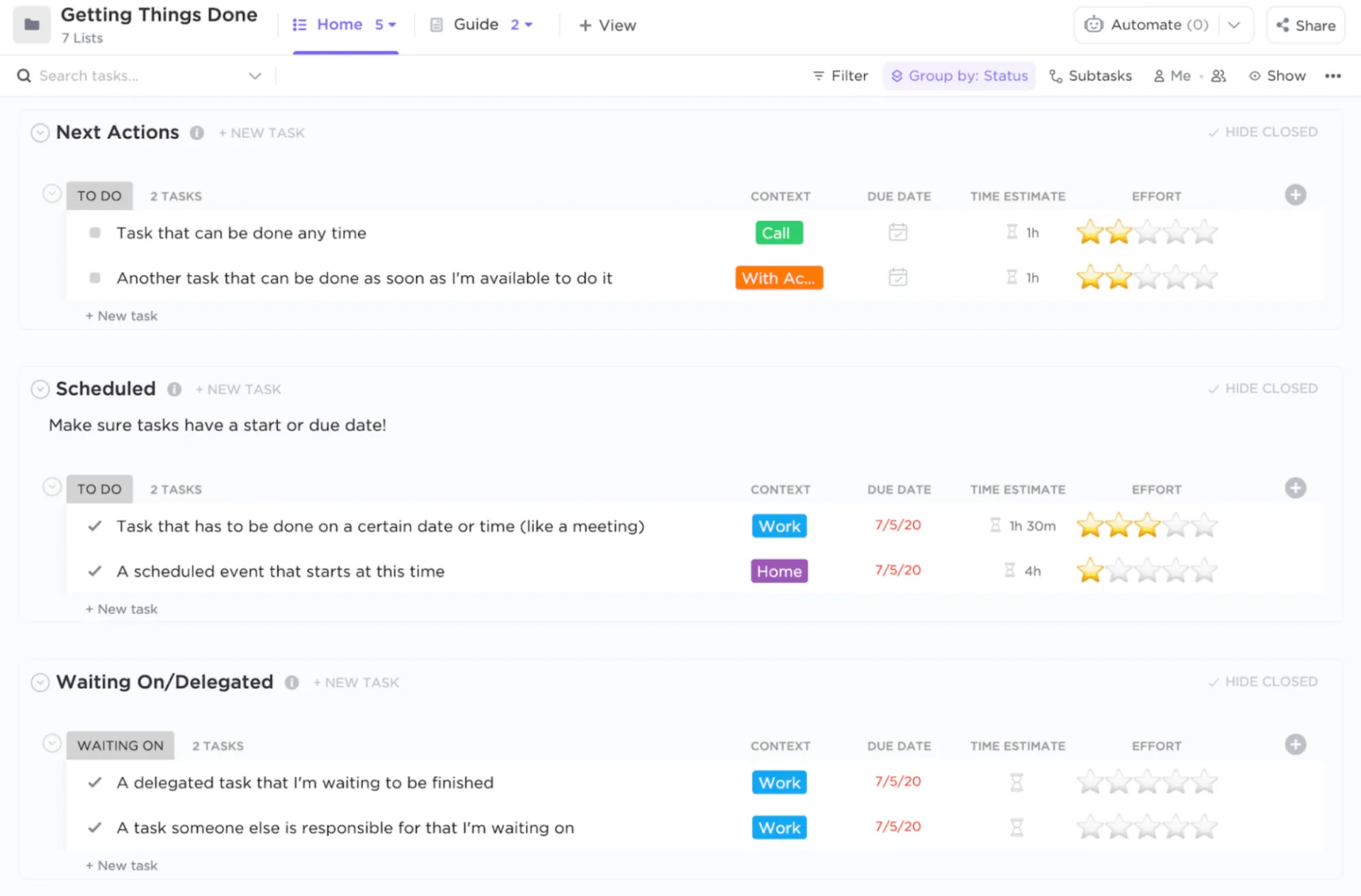
Som en mall på mappnivå innehåller den flera listor och vyer. Börja med att registrera och beskriva alla dina uppgifter i listan Inkorgen. Du kan sedan uppskatta hur lång tid de kommer att ta, betygsätta dem från ett till fem utifrån hur mycket arbete de kräver och avgöra om de är genomförbara, enligt anvisningarna från Allen, skaparen av GTD-metoden.
Nästa steg är att organisera uppgifterna i lämpliga kategorier. Du kan ge dem ett sammanhang med hjälp av taggar som arbete, hem eller en anpassad kategori. Du kan också sortera dem i andra listor, som inkluderar:
- Planerat: Innehåller en kalendervy för dina tidsblockerade uppgifter
- Projektlista: Hjälper dig att dela upp och prioritera projekt, dvs. komplexa uppgifter
- Referens: Avser material som kan vara till hjälp för framtida uppgifter
Mallen har fyra automatiseringsalternativ som sparar tid åt dig, till exempel att flytta uppgifter från Inkorgen till schemalagda listor när deras förfallodatum ändras. Och det bästa av allt – du kan alltid anpassa dem så att de passar ditt föredragna GTD-arbetsflöde!
2. ClickUp-mall för Getting Things Done-tavla
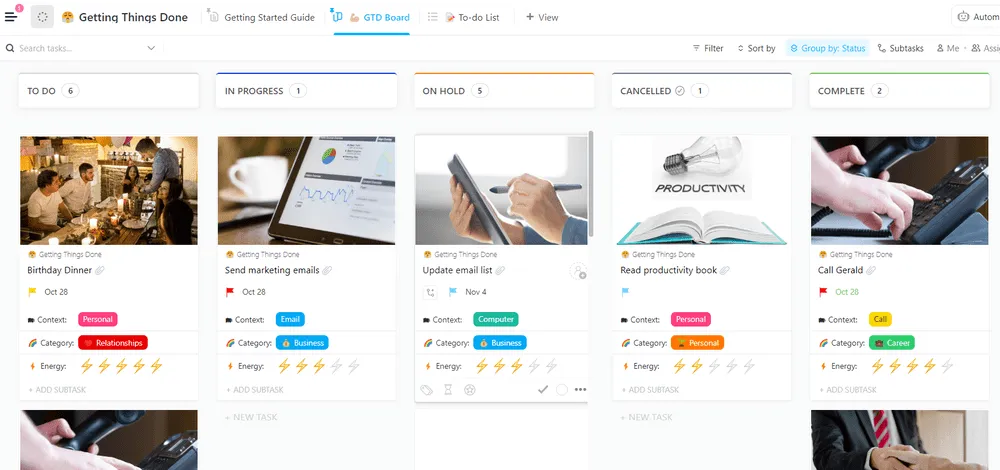
Mallen Getting Things Done Board från ClickUp gör dina dagliga åtaganden mindre skrämmande genom att presentera dem på ett enkelt och engagerande sätt.
Det är en nybörjarvänlig mall på listnivå med två visningslägen, dvs. vyer. Den första är en Kanban-tavla som visar uppgifter som kort. Med bilder och färgglada etiketter ger den en uppfriskande twist till en annars ganska tråkig process.
Den andra vyn innehåller samma information men är utformad i ett traditionellt format för att-göra-listor.
Att använda mallen är en stressfri produktivitetsupplevelse. Oavsett om du använder list- eller tavelvyn kan du lägga till nya uppgifter och ange relevant information om dem, till exempel:
- Tidsuppskattningar
- Kategoritaggar för olika aspekter av livet, såsom arbete, hem och träning
- Kontextetiketter, såsom personligt, dator, samtal och pappersarbete
- Energiklassificering
- Prioritetsetiketter
Som standard grupperas uppgifter efter status. För att uppdatera en uppgifts status drar du den till det avsedda gruppfältet. Du kan också anpassa grupperings- och sorteringskriterierna samt alla andra mallelement.
3. ClickUp-mall för Getting Things Done-ramverket
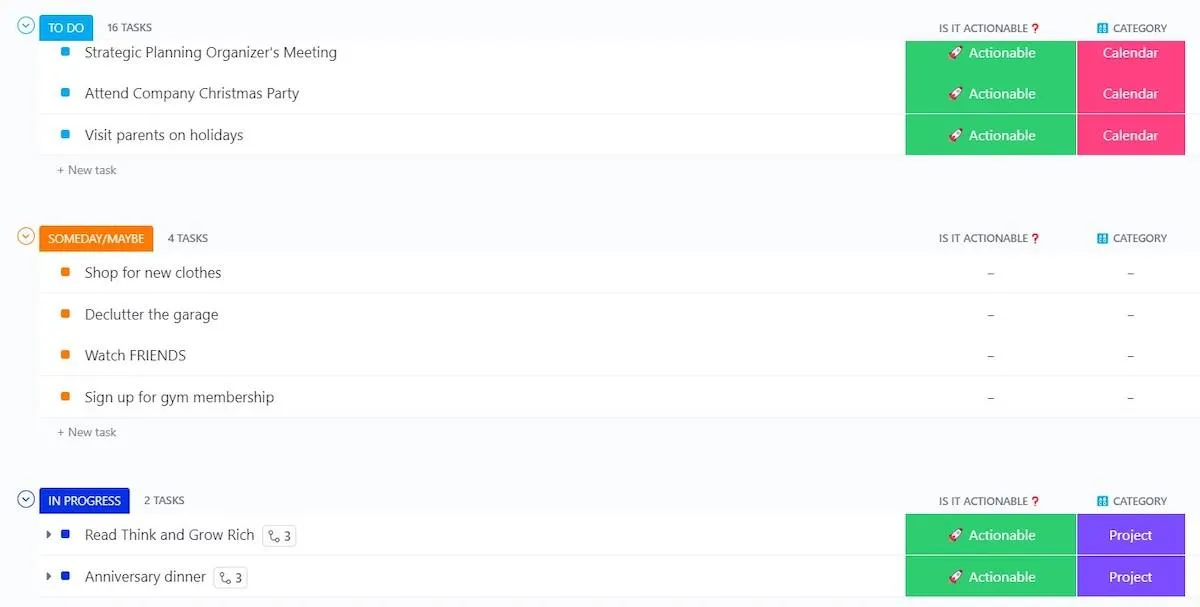
Oavsett om du är en GTD-veteran eller nybörjare är denna ClickUp-mall för Getting Things Done-ramverket din förstaklassbiljett till Produktivitetsstaden!
Den erbjuder många funktioner men är ändå enkel och intuitiv att använda. Det är en mall på mappnivå med fyra listor:
- Idéer: En plats där du kan spara potentiella och övergivna uppgifter samt lämna anteckningar för senare bruk
- Att göra: En uppgiftslista med definierade prioriteringsnivåer och beroenden
- Kalender: En lista över schemalagda uppgifter och en interaktiv kalendervy över aktiviteter
- Projekt: En lista över kommande uppgifter i flera steg
På mappnivå hittar du vyn Huvuduppgiftslista, som innehåller alla uppgifter från föregående vecka och andra, oavsett vilken lista de tillhör.
Mallen innehåller även ett GTD-flödesschema i Whiteboard-vy. Detta praktiska diagram hjälper dig att förstå hela GTD-processen så som den fungerar i ClickUp. Det består av en serie åtgärder och frågor du kan ställa dig själv för att avgöra vad du ska göra med varje uppgift som dyker upp. Anpassa det gärna så att det passar just ditt arbetsflöde.
4. ClickUp – enkel mall för uppgiftshantering
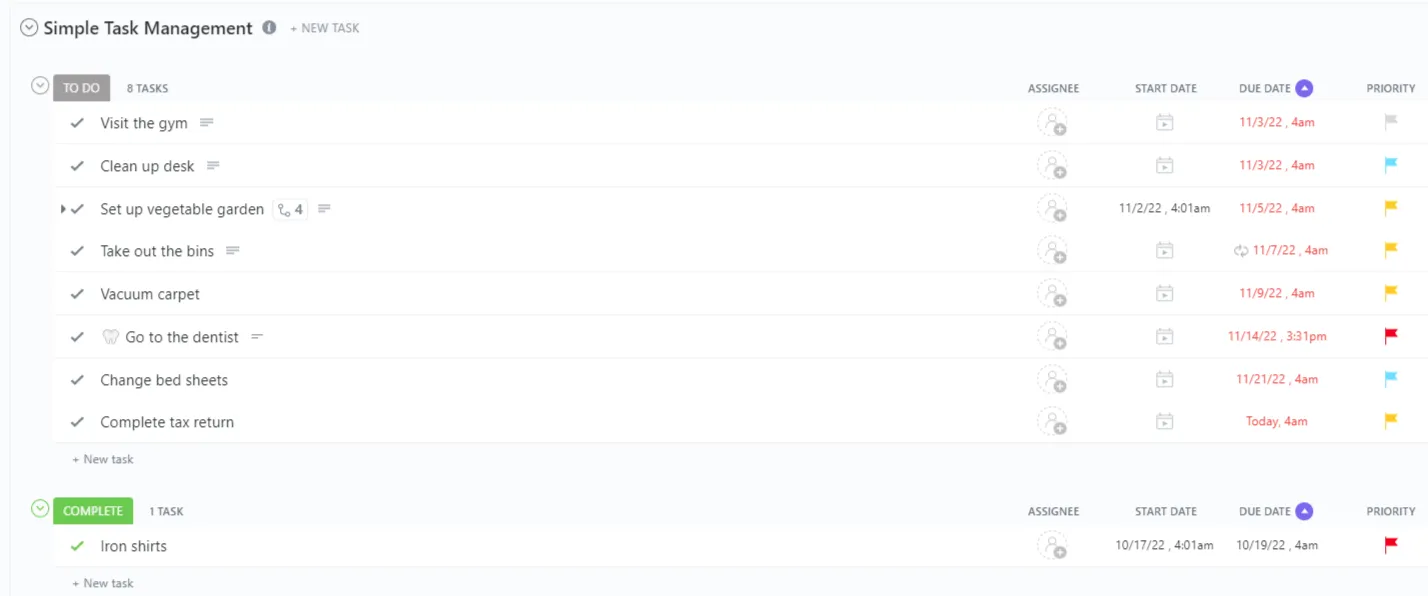
Ibland är den enklaste lösningen den mest effektiva. ClickUps mall för enkel uppgiftshantering förkroppsligar denna filosofi med sin minimalistiska design och robusta funktioner.
Du kan välja mellan två vyer som innehåller samma information – Lista eller Tavla. Om du är van vid kalkylblad kanske du tycker att listvyn är mer praktisk, medan visuella personer oftast föredrar tavlevyn.
Oavsett vilken typ du är, använd mallen för att samla alla dina uppgifter och tillhörande information. Tilldela uppgifter, sätt tidsramar och prioritera genom att ange hur brådskande de är.
Mallens enkelhet ger dig också friheten att anpassa den efter dina behov. Lägg till nya listor eller vyer och anpassa mallen till olika sammanhang. Du kan till exempel brainstorma med hjälp av Mind Map- eller Whiteboard-vyn, eller till och med bädda in Google Docs-filer och redigera dem direkt i plattformen.
5. ClickUp-mall för uppgifter
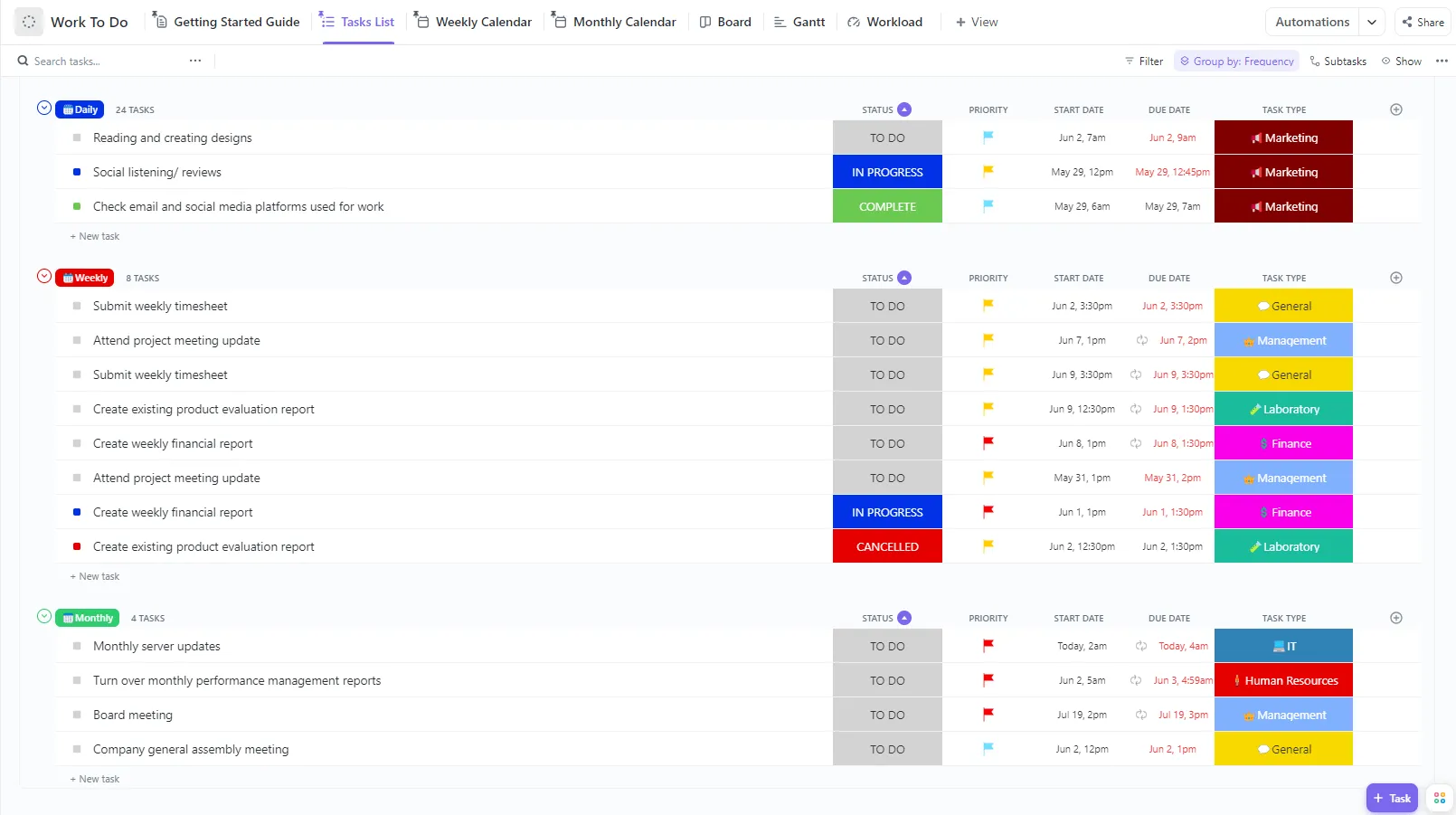
Även om den inte helt följer GTD-metoden kan denna Work To Do-mall från ClickUp ändå öka din produktivitet. Den erbjuder ett dynamiskt och anpassningsbart uppgiftshanteringssystem som passar alla team och företag.
Denna mall på listnivå består av tre vyer:
- Uppgiftslista
- Veckokalender
- Månadskalender
I Listvy hittar du en omfattande lista över alla aktiviteter. De är organiserade i grupperna Daglig, Veckovis och Månadsvis, vilket anger den tilldelade tidsramen för slutförande. Du kan ange mer information i fälten till höger, såsom status, förfallodatum och prioritet. I fältet för uppgiftstyp anger du den avdelning som ansvarar för uppgiften, till exempel Marknadsföring eller IT.
I kalendervyerna kan du dra mellan uppgifter för att schemalägga eller omplanera dem. Om du redan har en favoritkalenderapp kan du synkronisera den för ett smidigt arbetsflöde.
Även om mallarna är inriktade på företag kan du enkelt anpassa dem för privat bruk. Du behöver bara byta ut kategorierna för uppgiftstyper mot dina egna, så är du redo att sätta igång!
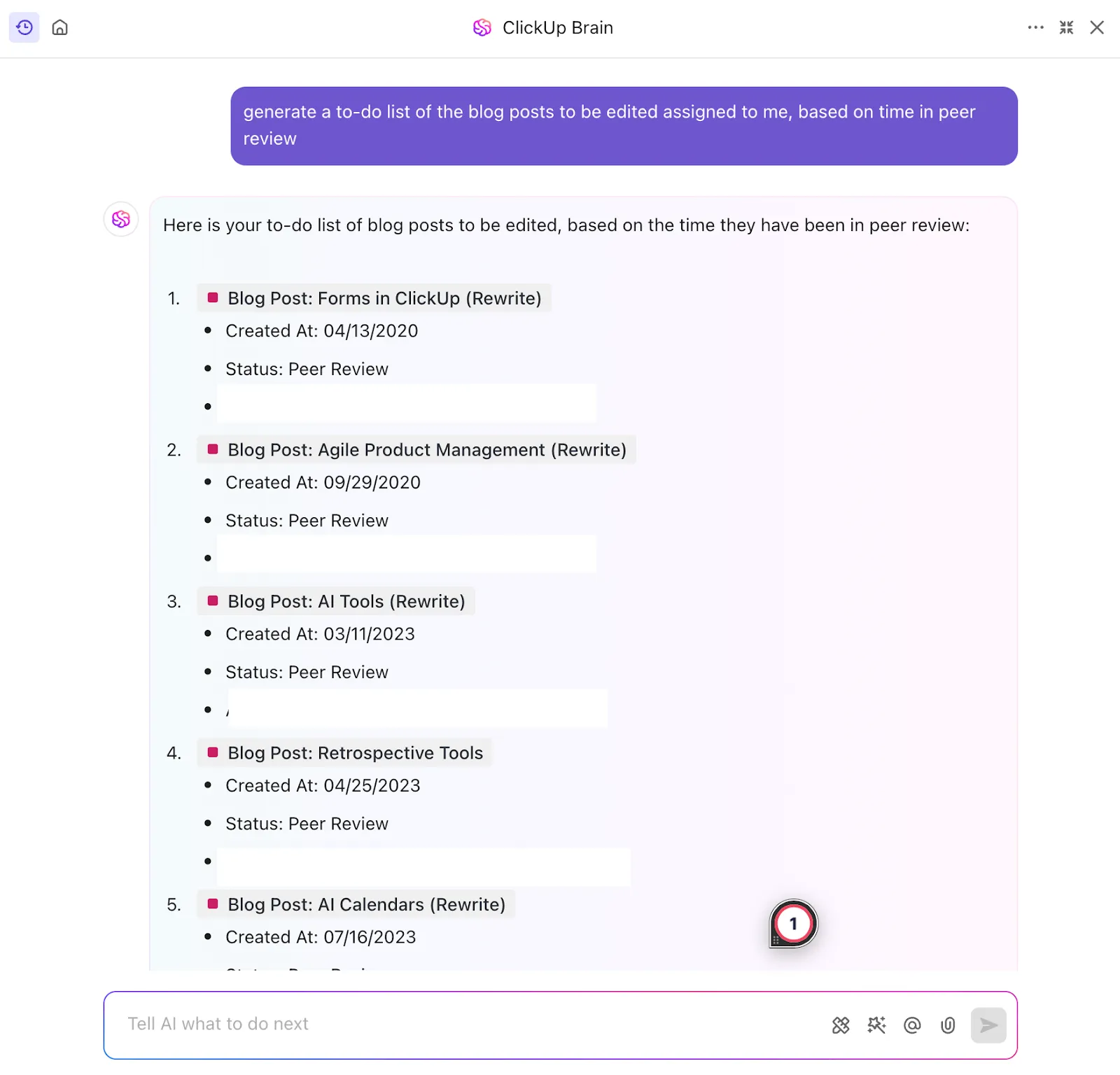
📮ClickUp Insight: Endast 12 % av de som svarade på vår undersökning använder AI-funktioner som är inbyggda i produktivitetssviter. Denna låga användningsgrad tyder på att dagens implementeringar kanske saknar den smidiga, kontextuella integrationen som skulle få användarna att byta från sina föredragna fristående konversationsplattformar.
Kan AI:n till exempel utföra ett automatiserat arbetsflöde baserat på en vanlig textprompt från användaren? ClickUp Brain kan det ! AI:n är djupt integrerad i alla aspekter av ClickUp, inklusive men inte begränsat till att sammanfatta chatttrådar, skriva utkast eller finslipa text, hämta information från arbetsytan, generera bilder och mycket mer! Gå med de 40 % av ClickUp-kunderna som har ersatt 3+ appar med vår allt-i-ett-app för arbete!
6. ClickUp-kalender för att-göra-lista
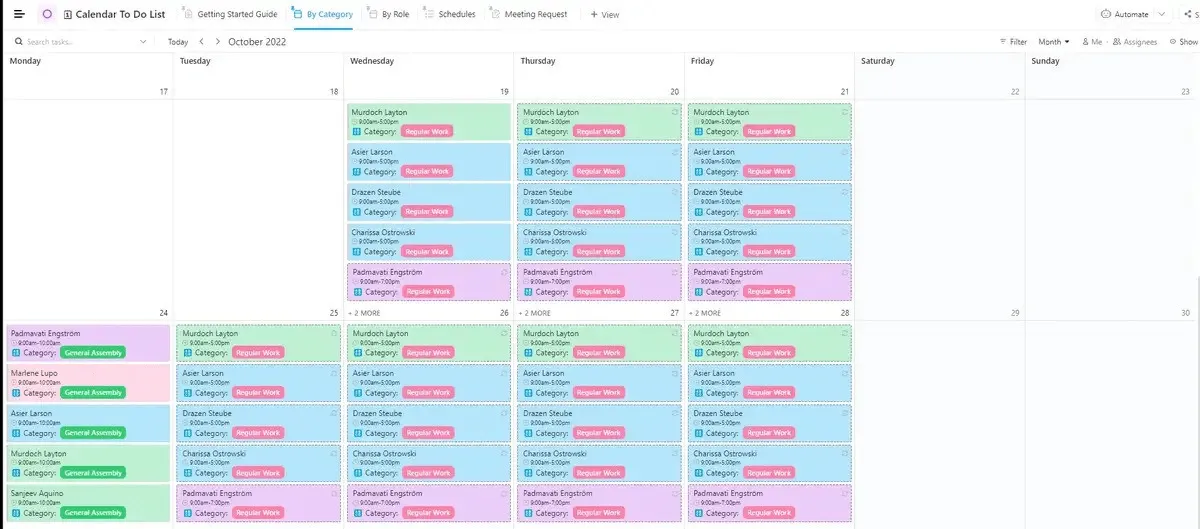
ClickUp-kalenderns att-göra-lista-mall kombinerar smidigt uppgiftsorganisation och tidshantering. Det är ett oumbärligt GTD-verktyg för alla som kämpar med deadlines och vill optimera sin planering. ⏰
Som du kan se i listvyn Scheman är mallen utformad med chefer i åtanke, så att de kan organisera arbetet för sina anställda. Du kan dock anpassa mallen för personligt bruk genom att ersätta namn med aktiviteter och göra några andra justeringar.
Förutom de traditionella list- och kalendervyerna innehåller mallen en vy för mötesförfrågan. Anpassa den och skicka den till andra, vare sig det är kollegor eller vänner. ClickUp skapar automatiskt en uppgift utifrån den angivna informationen, vilket sparar tid och arbete.
Om du planerar att använda mallen i arbetet kommer du att uppskatta att den har inbyggd tidrapportering. Du hittar den här funktionen genom att klicka på en uppgift och öppna uppgiftsfältet. I fältet kan du också lägga till beroenden, deluppgifter och kommentarer.
7. ClickUp-mall för dagliga uppgifter
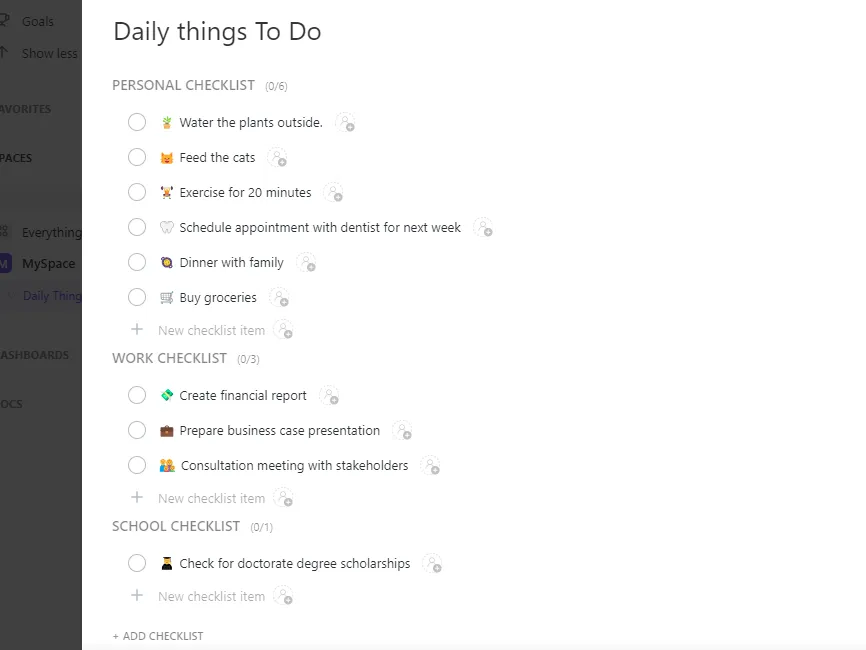
Ett annat verktyg du kan använda för att hålla koll på dina dagliga åtaganden är ClickUps mall för dagliga uppgifter. Den må vara enkel, men den fyller sin funktion utmärkt. Den hjälper dig att hålla koll på dina dagliga uppgifter och ser till att inget faller mellan stolarna.
Om du inte har använt något verktyg för uppgiftshantering tidigare är den här mallen ett utmärkt ställe att börja på.
Det är en mall på uppgiftsnivå som visar alla sina funktioner när du öppnar uppgiftsfältet. Den har tre checklistkategorier: Personligt, Arbete och Skola. Som vanligt kan du anpassa dem liksom nästan alla andra element.
Använd mallen genom att lista alla uppgifter i respektive checklista-kategori. Utvärdera dagens arbetsbelastning genom att välja svårighetsgrad i rullgardinsmenyn, eller lägg till filer och kommentarer för att lägga till ytterligare information. Du kan också spåra tiden för att få en inblick i hur mycket arbete vissa uppgifter kräver. Har du tankar om ett särskilt ämne? Skriv ner dem i kommentarerna.
När du slutför uppgifter markerar du respektive kryssrutor. Progressionsindikatorn uppdateras automatiskt baserat på antalet slutförda uppgifter per dag. Du kan granska alla ändringar i loggen till höger om checklistan.
8. Mall för daglig handlingsplan i ClickUp
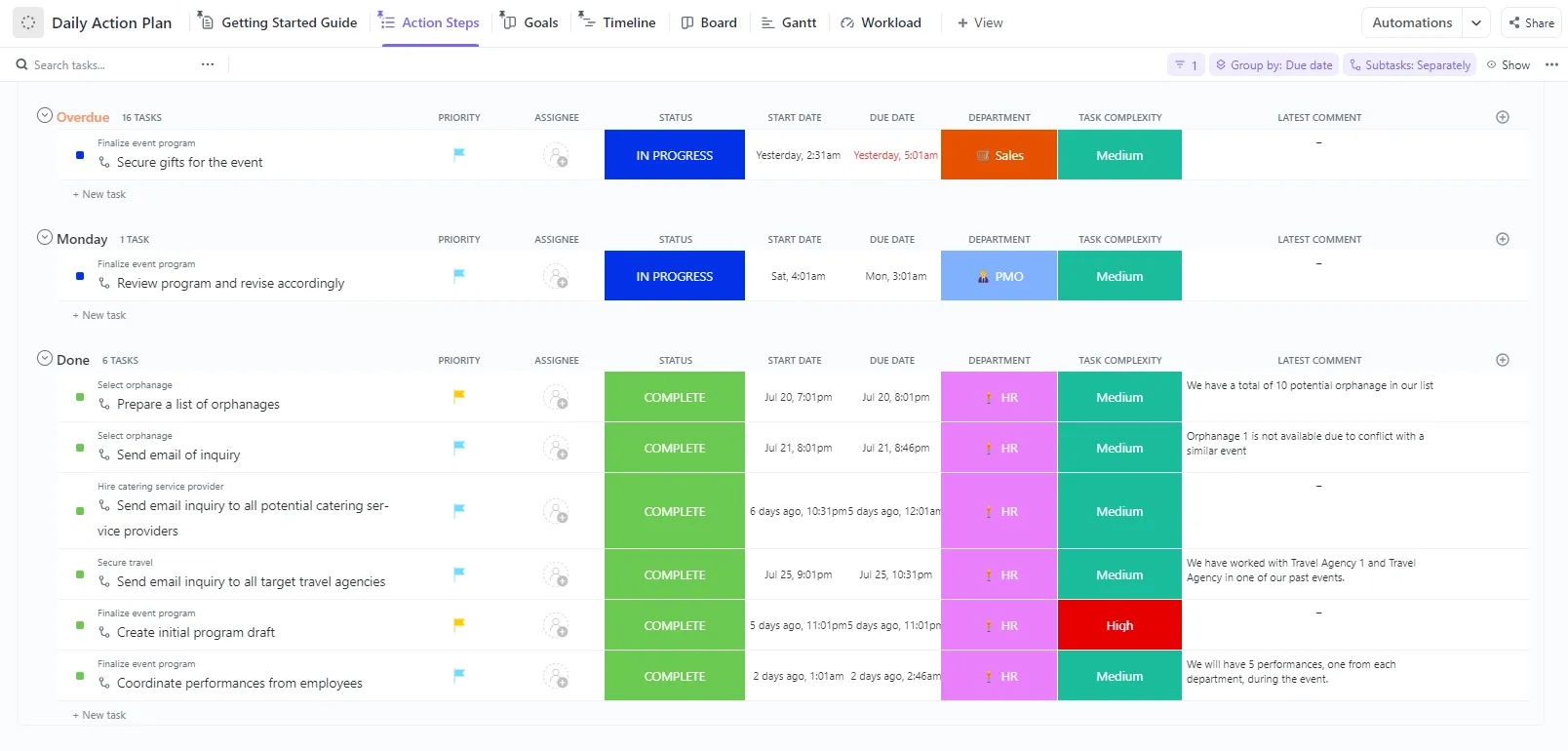
Har du ett viktigt evenemang på gång? Använd ClickUps mall för daglig handlingsplan för att organisera och hantera alla uppgifter som hör till evenemanget. Det är ett mångsidigt projektledningsverktyg som hjälper dig att få överblick över alla dina åtaganden.
Denna mall på listnivå har tre anpassade vyer:
- Åtgärder: En listvy som innehåller alla steg i ett projekt och tillhörande information, såsom tilldelad avdelning, förfallodatum, prioritet och komplexitet
- Mål: En översiktsvy över uppgifter och deluppgifter, organiserade efter avdelning
- Tidslinje: En horisontell tidslinjevy som visar sekvensen av åtgärder för varje avdelning, definierad av förfallodatum, beroenden och annan information från listvyn
Tack vare ClickUps flexibilitet kan du anpassa mallen till alla typer av evenemang och projekt.
9. Excel-mall för att-göra-lista från Vertex42
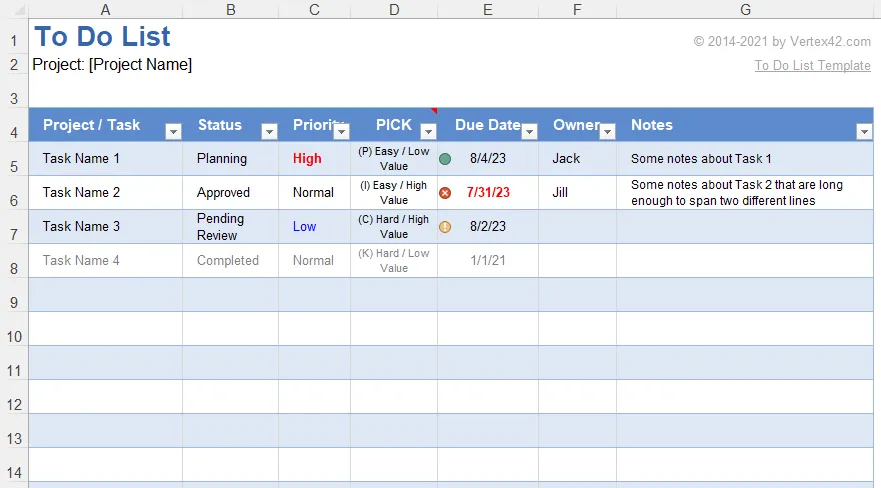
Om Excel är ditt favoritverktyg kommer du att uppskatta denna Excel-mall för att-göra-listor från Vertex42. Den låter dig samla in, utvärdera och följa upp framstegen i dina dagliga uppgifter, precis som i ett kalkylblad!
Börja med att lista alla dina uppgifter eller projekt i den första kolumnen. I de följande kolumnerna kan du ange förfallodatum, uppdatera status, ange prioritet och lägga till anteckningar. Du kan också bedöma uppgifter utifrån PICK-modellen:
- Möjligt: Enkelt, lågt värde
- Genomför: Enkelt, högt värde
- Utmaning: Svår, högt värde
- Kill: Svårt, lågt värde
På fliken Lista kan du anpassa rullgardinsmenyerna för kategorierna PICK, status och prioritet.
Det som gör den här mallen så bra är dess förinställda regler för villkorlig formatering. När en uppgifts status till exempel ändras till slutförd blir all information grå, vilket gör den mindre framträdande bland aktiva uppgifter.
10. Grundläggande Getting Things Done-mall för Google Sheets från Template.net
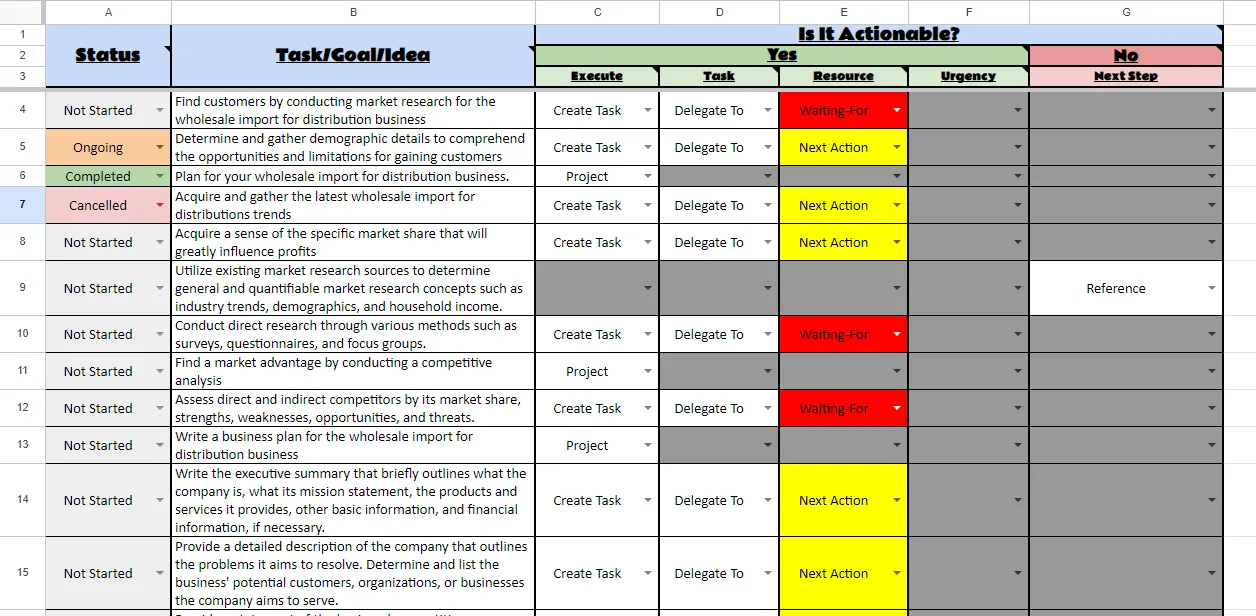
Trots namnet är denna Google Sheets Basic Getting Things Done-mall från Template.net långt ifrån grundläggande! Den innehåller allt du behöver för att implementera din GTD-strategi och planera dina projekt till perfektion.
Mallen har många flikar. Den viktigaste är Sammanfattning, som ger dig en översikt över den viktigaste informationen och det övergripande framsteget. Du kan använda de andra flikarna för olika GTD-uppgiftskategorier, till exempel:
- Inkorgen
- Väntelista
- Projektlista
- Någon gång/Kanske-lista
Varje flik har en unik layout anpassad efter uppgiftskategorin. Till exempel har fliken Inkorgen olika kolumner avsedda för utvärdering av uppgifter, vilket är avgörande för det tidiga sorteringsstadiet.
Eftersom mallen är ett Google Sheets-dokument sparas dina framsteg automatiskt i molnet och du kan samarbeta i realtid med kollegor eller vänner.
De 10 bästa GTD-mallarna: En översikt
I tabellen nedan går vi kort igenom fördelarna med varje mall:
| Mall | Vad det är till för |
| ClickUp-mall för Getting Things Done | En klassisk GTD-mall fullspäckad med funktioner och automatiseringsalternativ |
| ClickUp-mall för Getting Things Done-tavla | En enklare GTD-mall med en visuellt tilltalande tavlevy över uppgifter |
| ClickUp-mall för Getting Things Done-ramverket | En mall med alla GTD-element du behöver, inklusive ett flödesschema som förklarar processen |
| ClickUp-mall för enkel uppgiftshantering | Ett grundläggande planeringsverktyg som ger dig stor frihet att anpassa |
| ClickUp-mall för uppgifter | En affärsinriktad planeringsmall med två kalendervyer |
| ClickUp-kalender för att-göra-lista | En mall som är perfekt för tidshantering, komplett med ett formulär för mötesförfrågan |
| ClickUp-mall för dagliga uppgifter | En checklista-baserad mall för daglig planering och uppföljning av framsteg |
| ClickUp-mall för daglig handlingsplan | En mångsidig GTD-mall för projektplanering som hjälper dig att följa upp och hantera alla steg |
| Excel-mall för att-göra-lista av Vertex42 | En planeringsmall som låter dig definiera och utvärdera uppgifter utifrån PICK-modellen |
| Grundläggande Getting Things Done-mall för Google Sheets från Template.net | En omfattande GTD-mall med olika flikar, inklusive en sammanfattning av framstegen |
Öka din produktivitet med GTD-mallar och ClickUp
Det är inte lätt att vara produktiv, särskilt inte i dagens värld full av distraktioner.
Med hjälp av GTD-mallar kan du organisera dina uppgifter bättre och fokusera mer på dina mål. De ger dig möjlighet att hålla fast vid dina mål, upprätthålla självdisciplin och uppnå större framgång i både personliga och professionella sammanhang.