

En KPI-instrumentpanel är ett av de mest kraftfulla verktygen för datavisualisering för att visa framsteg mot affärsmål och möjligheter till strategisk tillväxt. Men att skapa en instrumentpanel i Excel medför en rad utmaningar när det gäller produktivitet och användning. Det är en tidskrävande uppgift!
I vår steg-för-steg-guide för Excel-instrumentpaneler lärde vi oss hur man bygger en standardinstrumentpanel från grunden. Nu är vi tillbaka med praktiska steg för att ta det till nästa nivå! Denna guide kommer att täcka:
- Hur du hanterar din tid bättre under hela processen med att skapa Excel-instrumentpanelen
- Vilka högnivåmått ska du inkludera i dina Excel-instrumentpaneler för specifika målgrupper?
- Gratis Excel-dashboardmallar för att komma igång
- Ett alternativ till Excel för mobil datavisualisering
Redo när du är det! 🏁
⏰ 60-sekunderssammanfattning
- Excel KPI-instrumentpaneler: Ett kraftfullt verktyg för att visualisera viktiga mätvärden, men att skapa och underhålla dem kan vara tidskrävande och komplicerat.
- Definiera syfte och målgrupp: Klargör instrumentpanelens mål och bestäm vem som ska använda den för att säkerställa att den överensstämmer med deras behov.
- Samla in och organisera data: Samla in relevant data och dela upp den i flikar (rådata, beräkningar och slutlig instrumentpanel) för bättre struktur och tydlighet.
- Rensa data: Korrigera fel, ta bort dubbletter och rensa bort icke-utskrivbara tecken för att säkerställa datakvalitet och konsistens.
- Välj rätt diagramtyper: Välj lämpliga diagram (t.ex. kolumn, cirkel, linje) som bäst representerar varje KPI och gör data lättförståeliga.
- Testa med feedback från teamet: Dela instrumentpanelen med teammedlemmarna för att få feedback, säkerställa tydlighet och identifiera eventuell saknad eller förvirrande information.
- Begränsningar i Excel: Dashboards i Excel kräver manuella uppdateringar, har statiska data och saknar kraftfulla samarbets- eller integrationsfunktioner, vilket gör dem mindre effektiva för teamanvändning.

4 steg för att skapa en KPI-instrumentpanel i Excel
En KPI-instrumentpanel i Excel är en samling olika grafer och diagram organiserade i ett kalkylblad. Den representerar de viktigaste nyckeltalen för en specifik målgrupp.
⭐ Utvalda mallar
Släng de statiska Excel-instrumentpanelerna! ClickUps KPI-mall spårar, visualiserar och analyserar prestanda i realtid. Fatta smartare beslut – snabbare! 📊
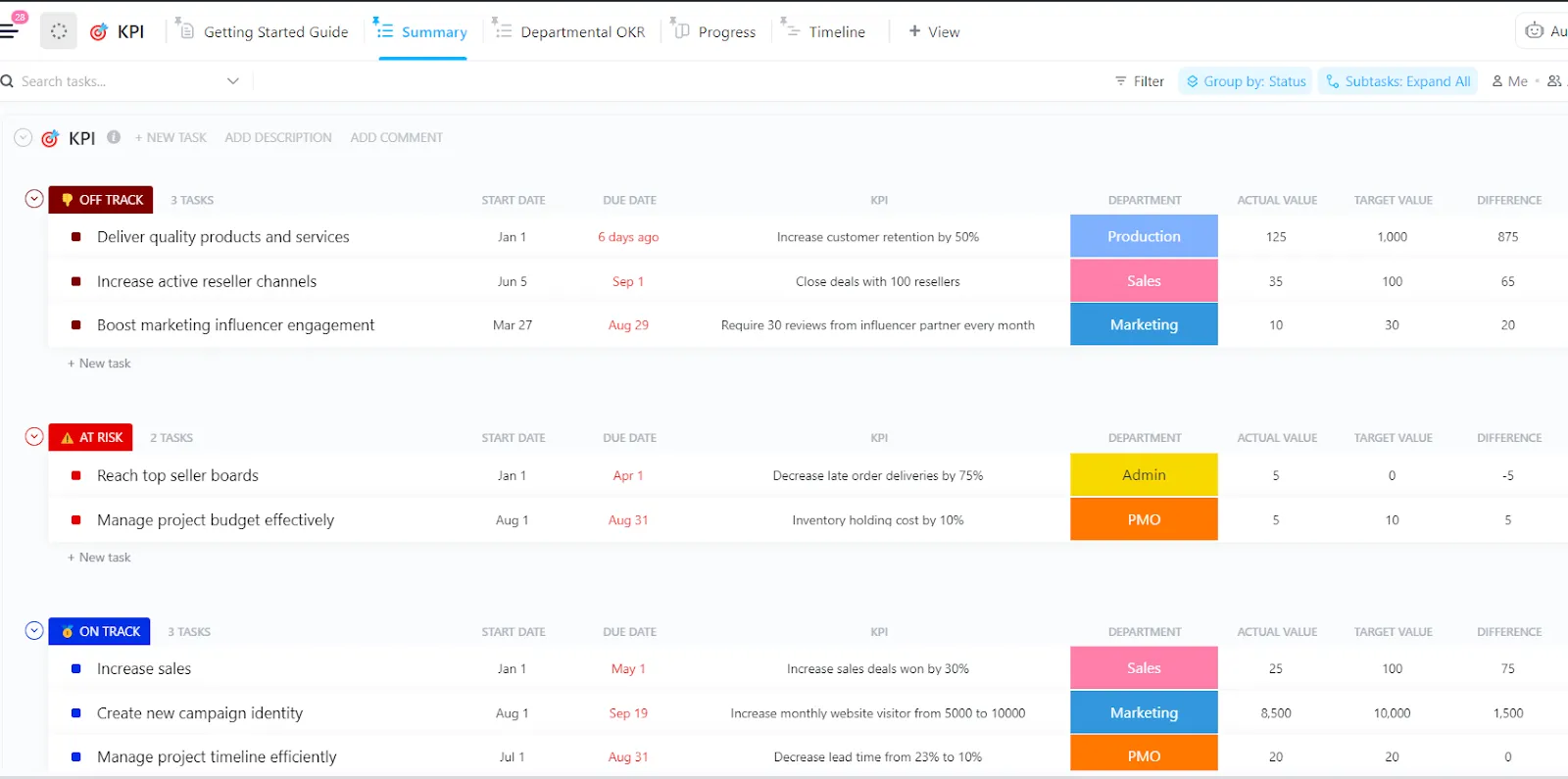
Upptagen team letar efter kraftfulla projektinstrumentpaneler för att noggrant mäta projekt, trender och finansiella mått på ett och samma ställe. Denna övergripande insyn i verksamhetens drift och tillväxt är avgörande för att kunna vidta omedelbara åtgärder.
Låt oss sätta på oss våra strategiska tänkarmössor och dyka in i bästa praxis för att tiodubbla din förberedelse och bygga din Excel-instrumentpanel! 📊
Steg 1: Ställ rätt frågor för att definiera rätt typ av KPI-instrumentpanel
Du kommer att spara mycket tid under processen genom att göra rätt förberedelser. Innan du börjar arbeta i Excel bör du ställa dessa viktiga frågor till din instrumentpanels målgrupp:
Vad är syftet med KPI-instrumentpanelen?
Kommer detta att användas för att dela insikter eller driva på åtgärder?
Vilken version av Excel använder de?
Excel har förbättrat sitt gränssnitt genom åren, men vissa funktioner har inte överförts eller har flyttats till andra platser i menyraden. Detta påverkar tillgängligheten – och framför allt funktionaliteten – hos Excel-instrumentpanelen.
Vilka specifika nyckeltal kopplade till affärsmål måste inkluderas?
KPI:er varierar beroende på din målgrupp och deras affärsfunktion. Kom ihåg att för mycket information kan orsaka oordning och förvirring! För en lista över KPI:er uppdelade efter team, kolla in ClickUps guide med KPI-exempel!
Var kommer KPI-instrumentpanelen att visas?
Utformningen och sammansättningen av Excel-instrumentpanelen kommer att påverkas starkt av var den placeras. Om den till exempel visas på en monterad TV-skärm på kontoret måste du ändra storleken på diagrammen så att de är läsbara på avstånd.
Kommer detta att övervakas dagligen/veckovis/månadsvis/kvartalsvis/årligen?
Om Excel-instrumentpanelen behöver uppdateras ofta kan det vara värt att överväga ett intuitivt verktyg som uppdateras i realtid. Risken för mänskliga fel ökar när du måste gå tillbaka och omarbeta data på din Excel-instrumentpanel.
Steg 2: Dela upp förväntningarna för datainsamling
Vi tänker ofta inte på hur tidskrävande det är att samla in information förrän vi öppnar en fil med fel format. Och plötsligt går det två timmar extra åt till att korrigera just den här filen. Berätta för dina källor hur data ska formateras och sparas, så att du slipper gissa!
Steg 3: Granska och organisera rådata
Nu är det dags att importera dina data till Excel! Öppna en ny Excel-arbetsbok och skapa tre separata flikar:
- Fliken Raw data för att lagra informationen du har samlat in från dina källor
- Fliken Beräkningar för att skapa och organisera dina pivottabeller
- Fliken Dashboard för att dela och presentera den slutliga KPI-instrumentpanelen
Sedan är det dags att kavla upp ärmarna och gå igenom rådata för att korrigera fel, eliminera dubbletter, ta bort icke-utskrivbara tecken, korrigera textkolumner och rensa bort extra mellanslag.
Tips: Undvik tekniska problem genom att sortera data från högsta till lägsta värde så att du kan arbeta effektivt genom processen.
Steg 4: Välj de grafer som bäst representerar dina nyckeltal
Här är en översikt över de vanligaste diagrammen som används i KPI-instrumentpaneler:
| Diagramtyp | Diagrambeskrivning | Använd detta diagram när... |
|---|---|---|
| Visar den horisontella axeln (kategori) och värdena längs den vertikala axeln (värdeaxeln). | Du vill illustrera jämförelser mellan olika objekt | |
| Visar objektstorlekarna i en dataserier. Datapunkterna i ett cirkeldiagram visas som en procentandel av hela cirkeln. | Det finns bara en uppsättning dataserier med mer än två kategorier, och inga värden är negativa. | |
| Organiserar kategorierna längs den vertikala axeln och värdena längs den horisontella axeln. | Du vill visa hur data utvecklats under en kort tidsperiod. | |
| Illustrerar jämförelser mellan enskilda objekt | Värdena är varaktigheter (uppskattningar jämfört med faktiska värden) | |
| Plottar förändras över tid och riktar uppmärksamheten mot det totala värdet över en trend. | Du vill visa hur data har utvecklats över en längre tidsperiod. |
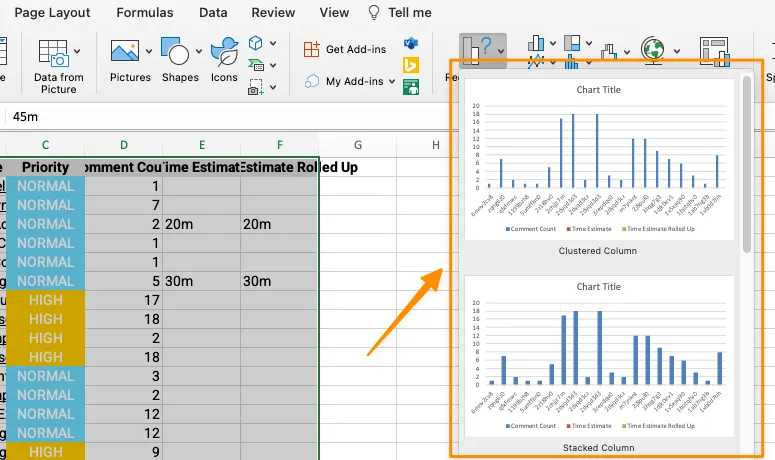
Om du vill ha en förhandsgranskning av hur data kommer att se ut i diagramform, använd verktyget Rekommenderade diagram på fliken Infoga. Excel analyserar data och visar olika diagram med dina plottade data.
Tips: Innan du lanserar Excel-instrumentpanelen för hela gruppen, be några teammedlemmar att ge dig konstruktiv feedback för förbättringar. De två huvudsakliga målen med detta steg är att bekräfta om KPI-instrumentpanelen tydligt sammanfattar KPI:erna och om det finns några uppföljningsfrågor att ta hänsyn till för nästa iteration.
Relaterade resurser:
- Hur man skapar en projektplan i Excel
- KPI:er för projektledning
- Hur man skapar en kalender i Excel
- Hur man skapar Gantt-diagram i Excel
- Hur man skapar en Kanban-tavla i Excel
- Hur man skapar ett burndown-diagram i Excel
- Hur man skapar ett flödesschema i Excel
- Hur man skapar en organisationsplan i Excel
- Hur man skapar en graf i Excel
- Hur man skapar en databas i Excel
- Hur man visar en arbetsfördelningsstruktur i Excel
- Hur man beräknar tid i Excel
- Hur man skapar ett vattenfallsdiagram i Excel
- Hur man använder Excel för kapacitetsplanering
Gratis mallar och exempel på KPI-instrumentpaneler i Excel
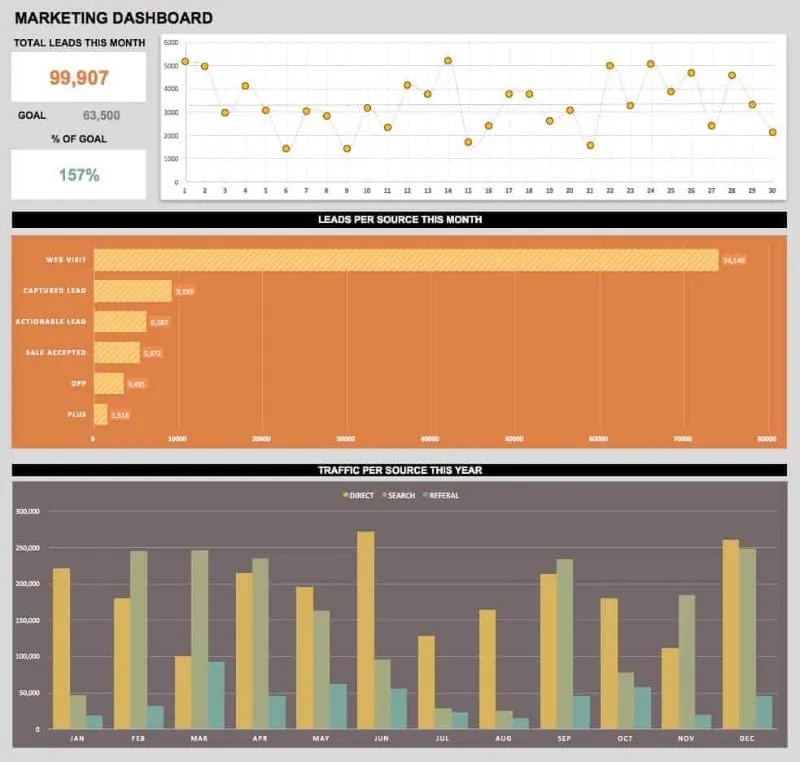
Om du letar efter instrumentpanelsmallar för att komma igång med din process kan du ladda ner dessa från Geek Dashboard eller använda dem som inspiration!
1. Mall för marknadsföringsinstrumentpanel
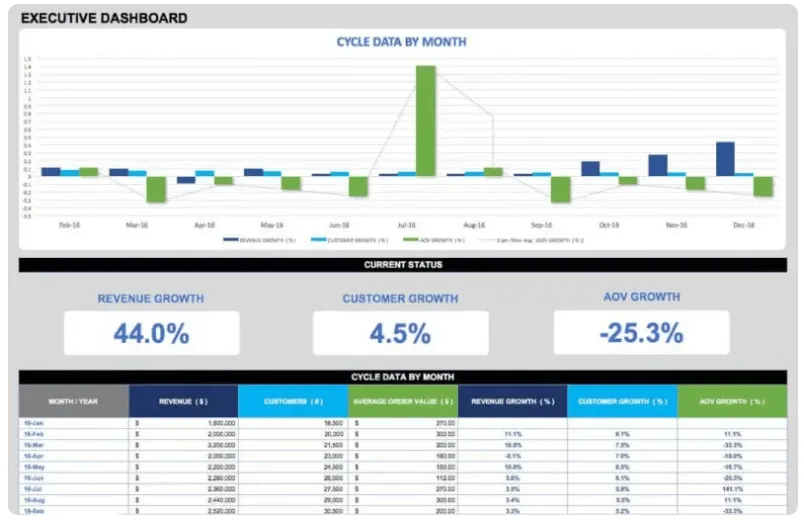
2. Mall för ledningspanel
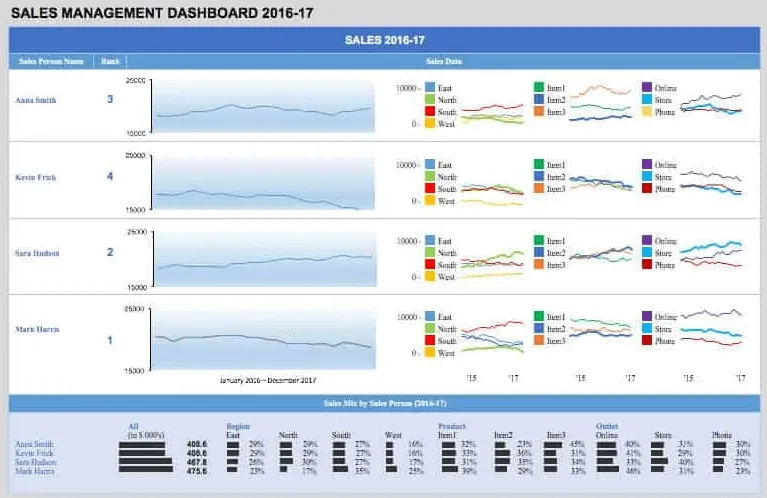
3. Mall för instrumentpanel för försäljningshantering
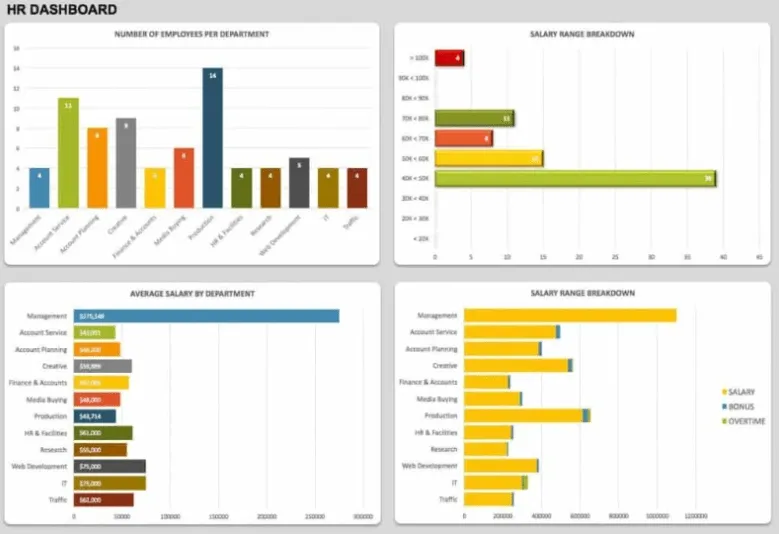
4. Mall för KPI-instrumentpanel för HR
Begränsningar vid skapandet av KPI-instrumentpaneler i Excel
Verkligheten är att inte alla använder Excel. Det är ett hinder i samarbetsprocessen, och att manuellt skapa enskilda Excel-diagram är en skrämmande uppgift som borde ha motsatt effekt. Data blir snabbt föråldrad i statiska kalkylblad, och bristen på integrationer gör Excel till en fristående app. Detta är ett tydligt tecken på att Excel-instrumentpaneler inte är den mest effektiva lösningen för affärsintelligens. Och andra tycker samma sak.
I en global undersökning från McKinsey visade resultaten att högpresterande företag är mycket mer benägna än sina konkurrenter att ha implementerat en modern dataarkitektur. Så vad bör företag göra för att överträffa sina konkurrenter? McKinsey säger följande:
- Gör data tillgängliga
- Behandla data som en produkt med verklig avkastning på investeringen
- Använd en agil metod för datatransformation
Skapa en ny standard för rapportering med ClickUp
Om man tänker efter har KPI-instrumentpaneler i Excel mer att göra med att översätta data från flera källor än att faktiskt vidta åtgärder utifrån dessa insikter. Det är här vi måste vara försiktiga, eftersom mycket arbete kan misstas för produktivitet.
Det är enkelt att flytta fokus – med rätt KPI-programvara. En produktivitetsplattform som ClickUp innehåller alla verktyg och integrationer du behöver för att använda data och diagram för olika målgrupper.
Prova själv! Importera ditt arbete från nästan var som helst med ClickUps flexibla och kraftfulla importfunktion för Excel och CSV.
📮ClickUp Insight: 37 % av arbetstagarna skickar uppföljningsanteckningar eller mötesprotokoll för att spåra åtgärdspunkter, men 36 % förlitar sig fortfarande på andra, fragmenterade metoder.
Utan ett enhetligt system för att dokumentera beslut kan viktiga insikter som du behöver hamna begravda i chattar, e-postmeddelanden eller kalkylblad. Med ClickUp kan du omedelbart omvandla konversationer till genomförbara uppgifter i alla dina uppgifter, chattar och dokument – så att ingenting faller mellan stolarna.
Hur man importerar en datafil till ClickUp
Vi har en fil som du kan ladda ner om du vill följa med! 📁
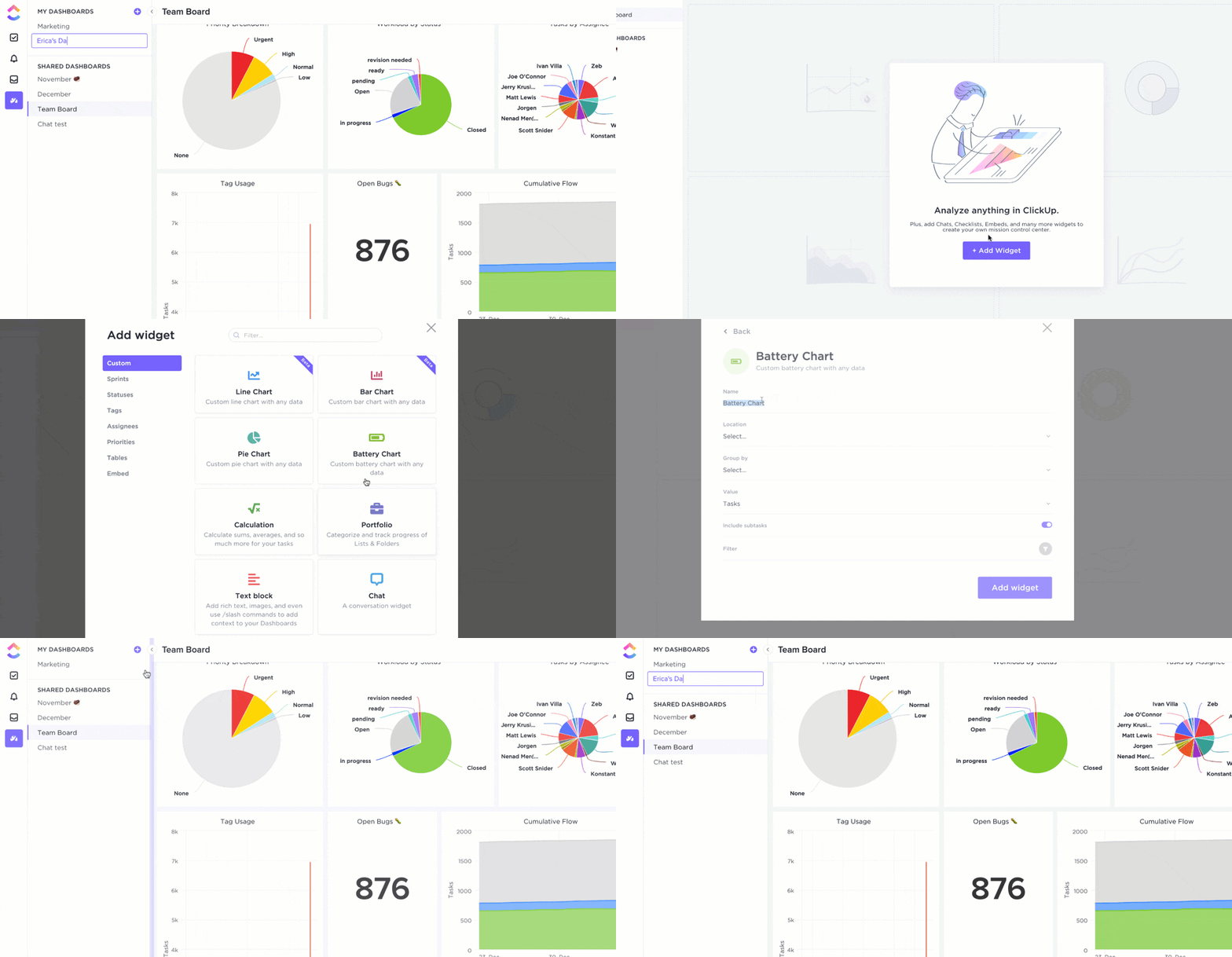
Steg 1: Välj alternativet Excel & CSV i dina arbetsplatsinställningar för att ladda upp en fil eller ange dina data manuellt.
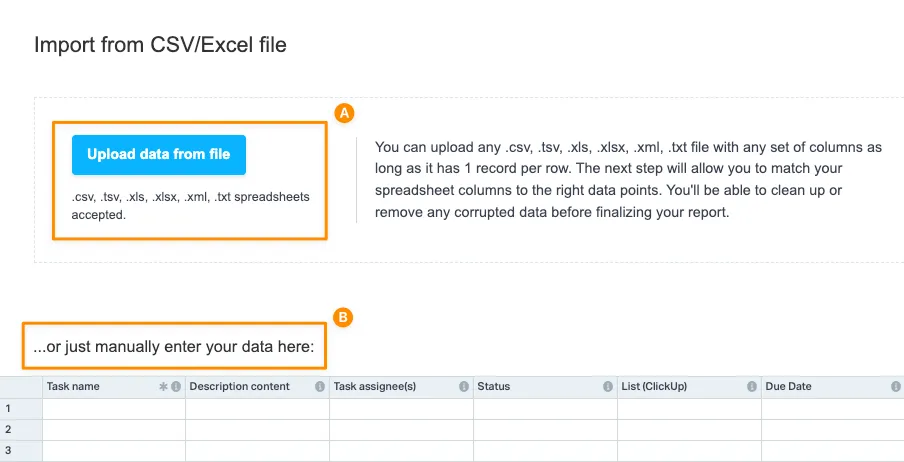
Steg 2: Kontrollera att dina data ser bra ut i förhandsgranskningsfönstret och mappa dina data till ClickUp-fält.
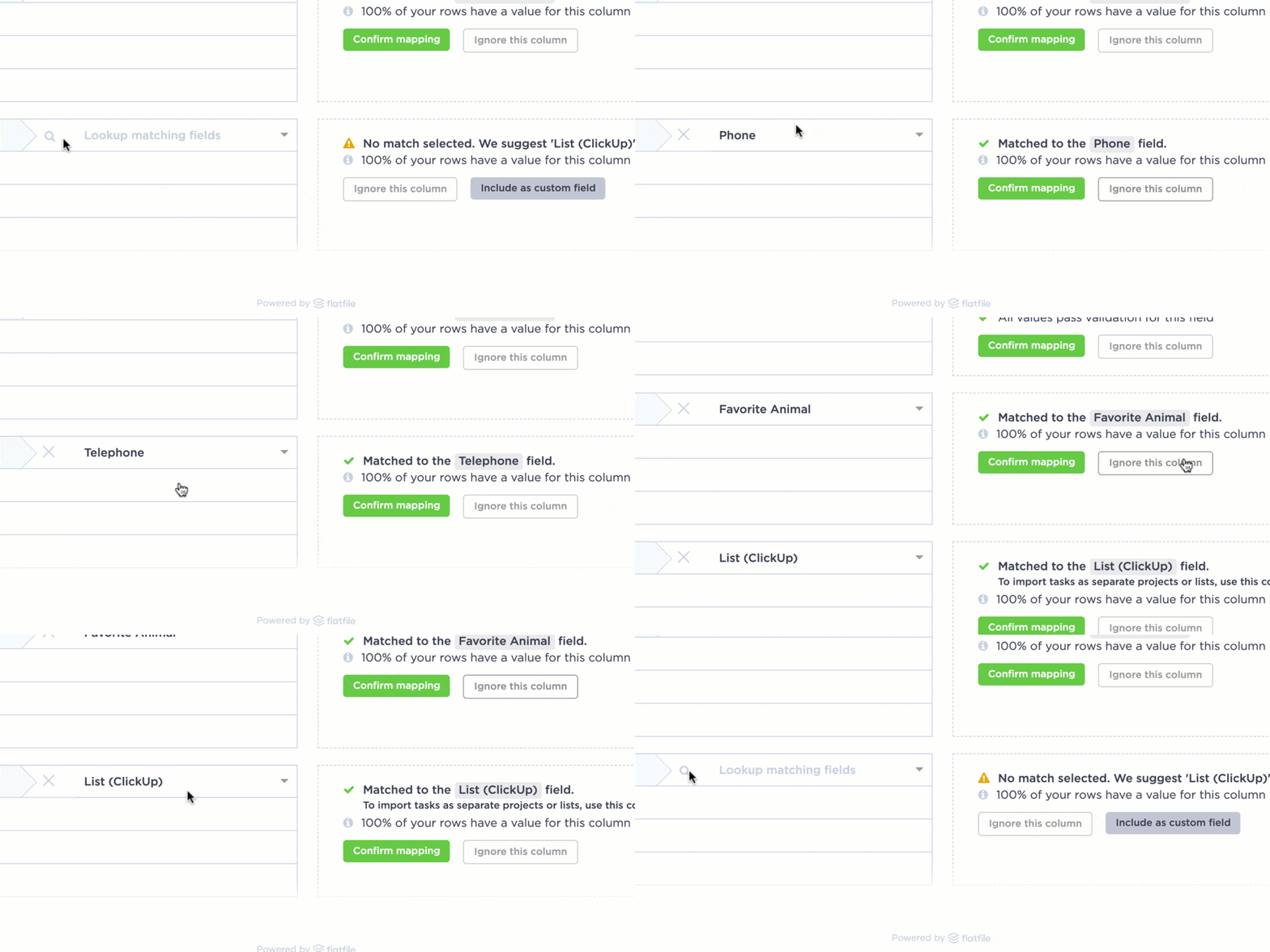
Steg 3: Skicka den granskade filen för import
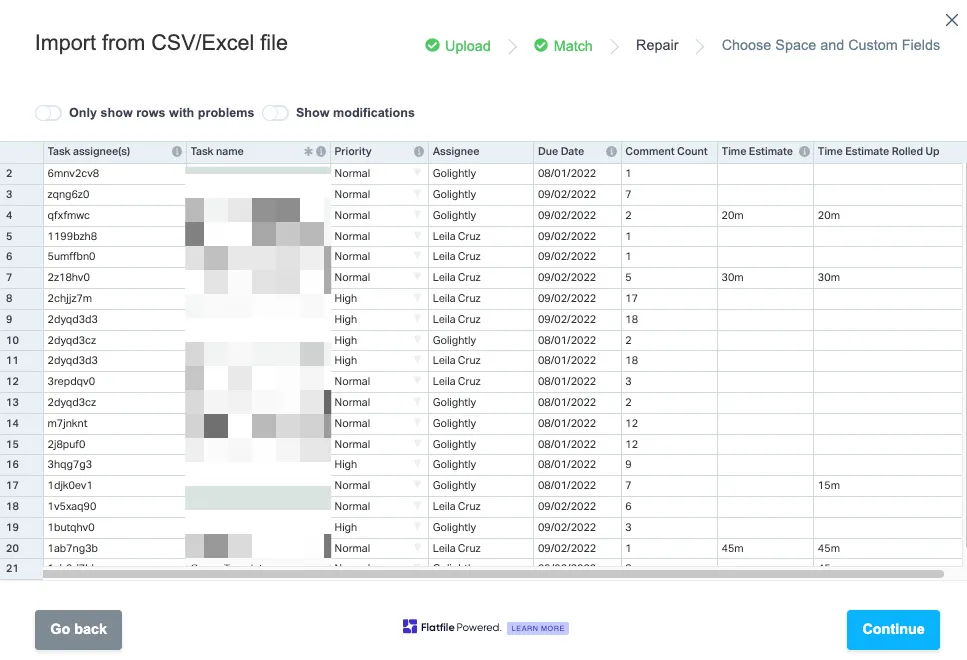
Steg 4: Välj arbetsplatsen som du vill importera till och slutför de sista detaljerna.
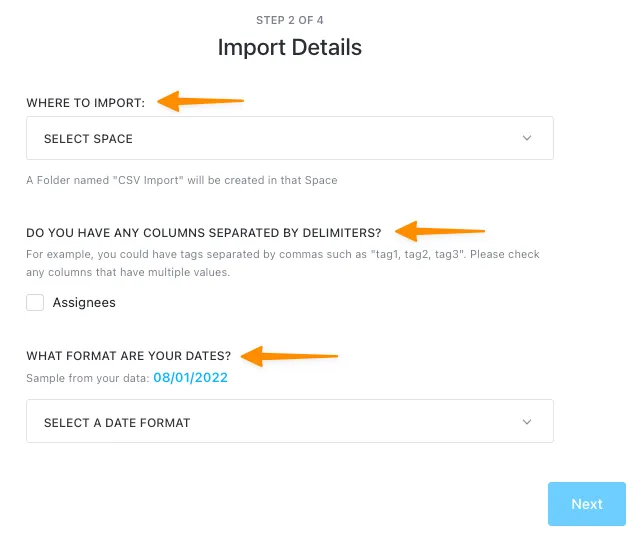
Steg 5: Anpassa dina kolumner genom att välja ett anpassat fält för att visa dina data på bästa sätt.
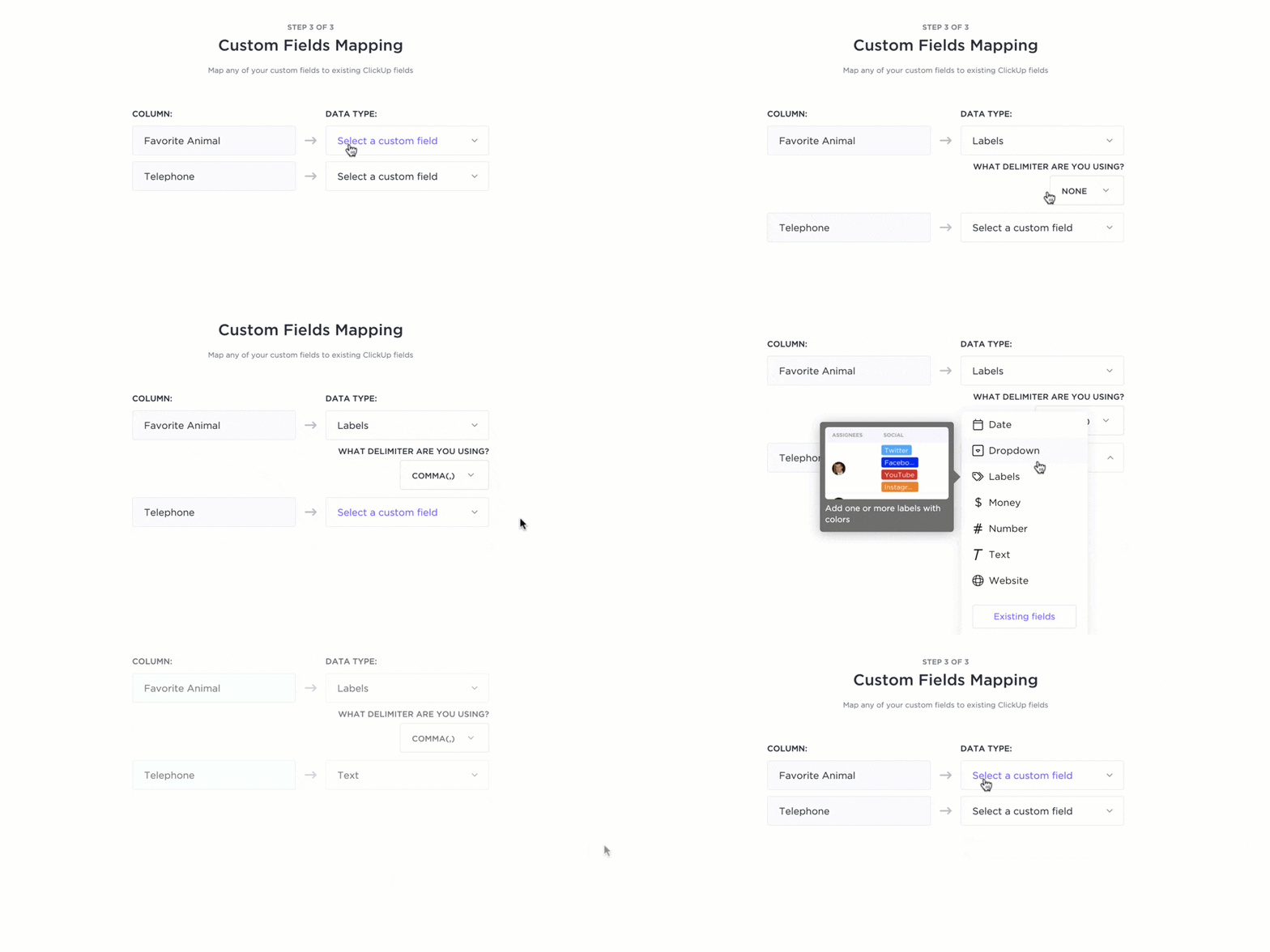
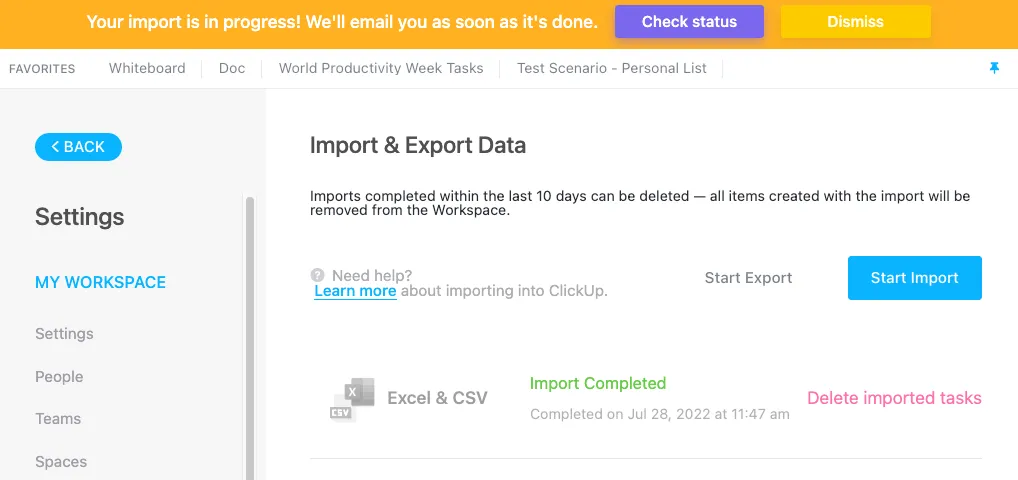
Steg 6: Kontrollera hur importen av din Excel-fil till ClickUp fortskrider
Steg 7: Öppna den plats du valde under importprocessen i navigeringsfältet.
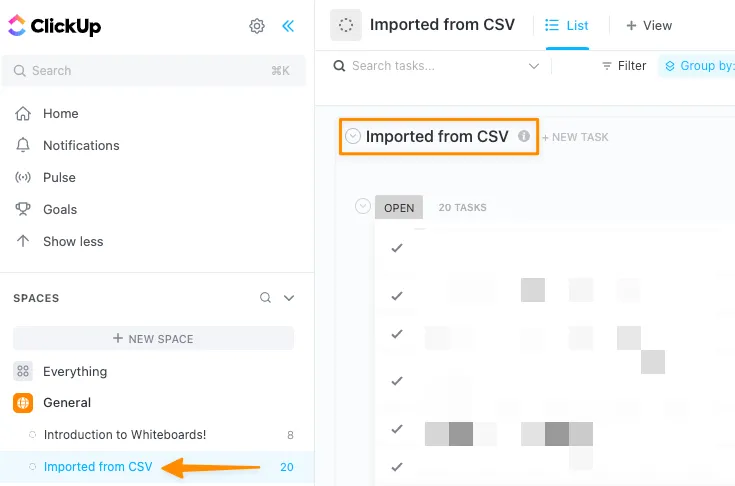
Sådär! Med ClickUp kan du dela dina data på ett säkert sätt. 🔒
Att skapa KPI-instrumentpaneler går lika snabbt och effektivt – utan tekniska problem! Du kan välja att använda en instrumentpanelmall i ClickUp eller börja från scratch.
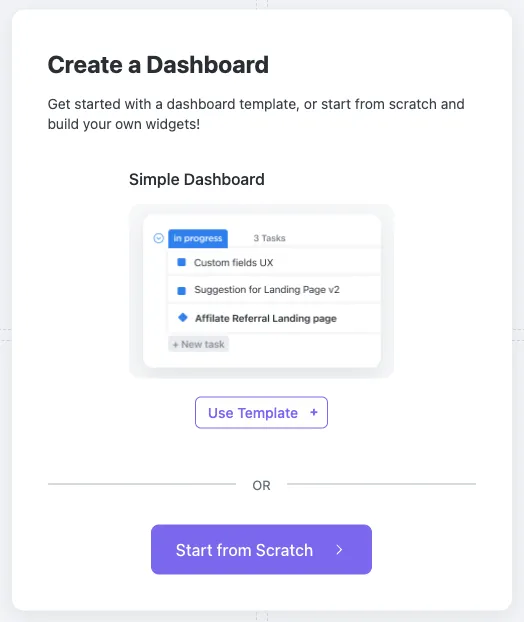
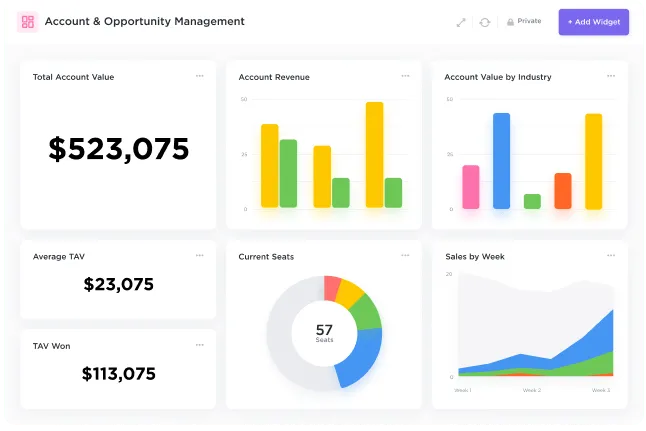
Instrumentpanelerna i ClickUp är samarbetsvänliga, så du kan kommunicera med dina team, intressenter och externa partners direkt från instrumentpanelen med hjälp av anpassningsbara widgets – byggstenarna i instrumentpanelerna. Utöver vanliga diagram erbjuder ClickUp specialiserade widgets för tidsspårning, rich text-block, konversationer och inbäddningsalternativ.
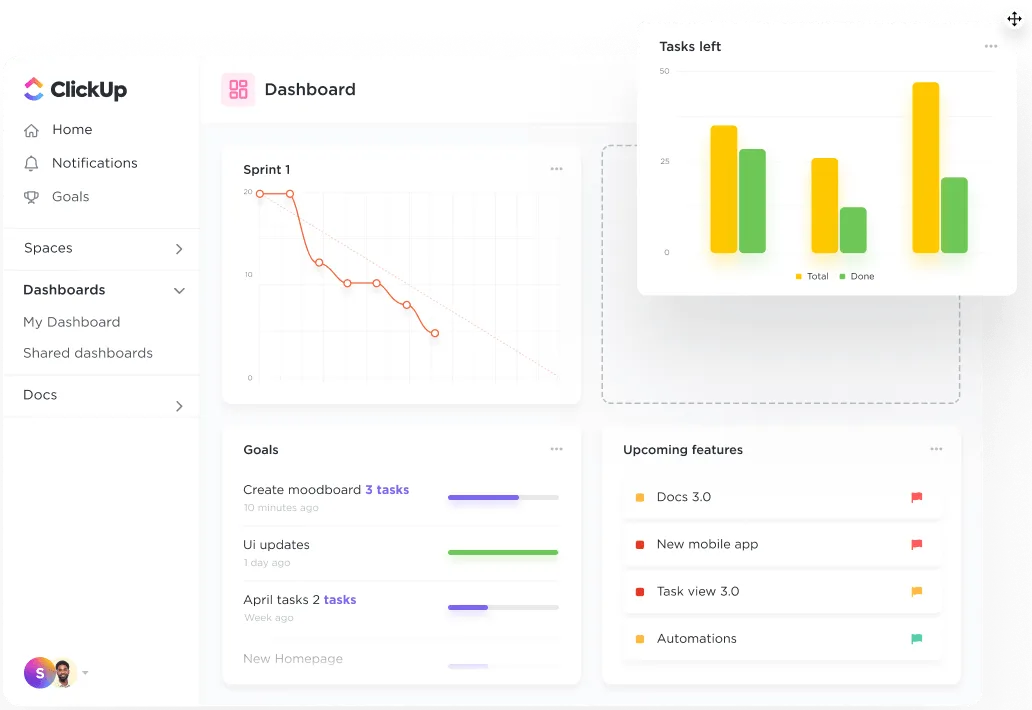
Vi hoppas att den här guiden har gjort det lite lättare för dig att förstå KPI-instrumentpaneler! Har du fortfarande frågor? Vi finns här för dig dygnet runt med live support, webbseminarier på begäran och onlineutbildning för att hjälpa dig att ta kontroll över dina data! 📈
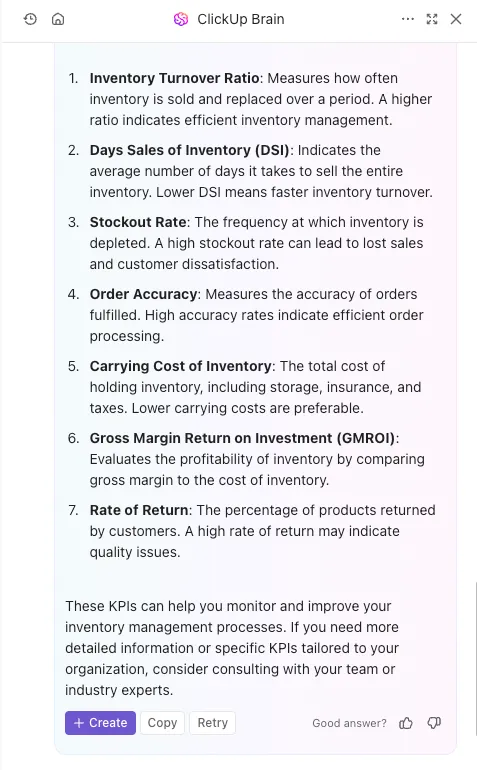
Fallstudie: Hur ClickUp-instrumentpaneler hjälper team
ClickUp Dashboards är utformade för att samla alla dina viktigaste mätvärden på ett och samma ställe. Ta del av denna fallstudie från Wake Forest University för att se hur de förbättrade rapporteringen och samordningen med ClickUp Dashboards:

Oavsett vad du behöver mäta är ClickUp Dashboards det perfekta sättet att få en realtidsöversikt över ditt teams prestationer.