
I takt med att Pontica Solutions växte till ett team på över 800 medarbetare blev det allt viktigare att säkerställa smidiga överlämningar.
I stället för att anställa fler personer för att hantera den växande arbetsbelastningen automatiserade de mer än 25 processer. Idag kör de 60 000 automatiseringar per år, vilket sparar över 2 000 timmar. Skiftbyten, uppdateringar om framsteg och kundrapporter körs nu automatiskt i ClickUp – vilket ger teamet mer tid för kreativt och strategiskt arbete.
Idag kör de 60 000 automatiseringar per år, vilket sparar över 2 000 timmar. Skiftbyten, uppdateringar om framsteg och kundrapporter sköts nu automatiskt i ClickUp. Den sparade tiden kan istället ägnas åt kreativt och strategiskt arbete.
Du kan göra samma sak i vilken skala som helst. Varje gång du manuellt omfördelar en uppgift eller meddelar en kollega utför du arbete som en maskin skulle kunna sköta. Den här artikeln presenterar 20 exempel på automatiseringar i ClickUp. Varje exempel visar vad du kan skapa och hur du konfigurerar det utan att skriva kod.
TL;DR
Varje automatisering följer samma formel: Utlösare + Villkor + Åtgärd. Om du kan namnge det manuella steg som den ersätter, är det värt att skapa regeln.
- Automatiseringar av vardagliga uppgifter hanterar omfördelningar, mallar, kommentarer, arkivering och förfallodatum, så att ingen behöver agera trafikpolis. Statusutlösare styr granskningar, skapande utlöser tidsfrister och fältvillkor upptäcker ofullständiga briefs innan arbetet påbörjas
- Automatiseringar för godkännanden och överlämningar håller arbetet igång mellan medarbetarna utan manuella påminnelser. Fältvärden styr budgetgodkännanden, beroendetriggers låser upp nästa uppgift i köen och deluppgiftstriggers varnar projektledaren när en färdig leverans är klar
- Automatiseringar för team och integrationer kopplar samman ClickUp med externa verktyg och AI. HubSpot-affärer omvandlas till tilldelade uppgifter, GitHub-commits uppdaterar uppgiftsstatus och ClickUp Brain skapar komplexa regler utifrån beskrivningar i klartext.
Så här fungerar det: Namnge det manuella steget du vill ersätta, skriv en specifik regel med utlösare, villkor och åtgärd, ställ in den först på listnivå och flytta sedan upp den när du litar på att den fungerar.
Automatisera det samordningsarbete som i det tysta slukar timmar, så att ditt team kan ägna tiden åt att fatta beslut istället för att uppdatera status.
Vad är automatiseringar i ClickUp?
En ClickUp Automation är ett regelbaserat arbetsflöde som sköter rutinuppgifter åt dig. Istället för att manuellt omfördela uppgifter och skicka aviseringar definierar du en regel en gång. ClickUp kör sedan den regeln varje gång händelsen inträffar.
Varje automatisering följer en strikt formel:
Automatisering = utlösare + villkor + åtgärd
- Trigger är den händelse som sätter igång regeln (t.ex. en statusändring eller en ny uppgift)
- Villkoret är ett valfritt filter som måste vara sant för att regeln ska köras (t.ex. måste prioriteten vara ”Brådskande”)
- Åtgärden är den automatiska ändring som ClickUp gör (t.ex. att omfördela uppgiften).
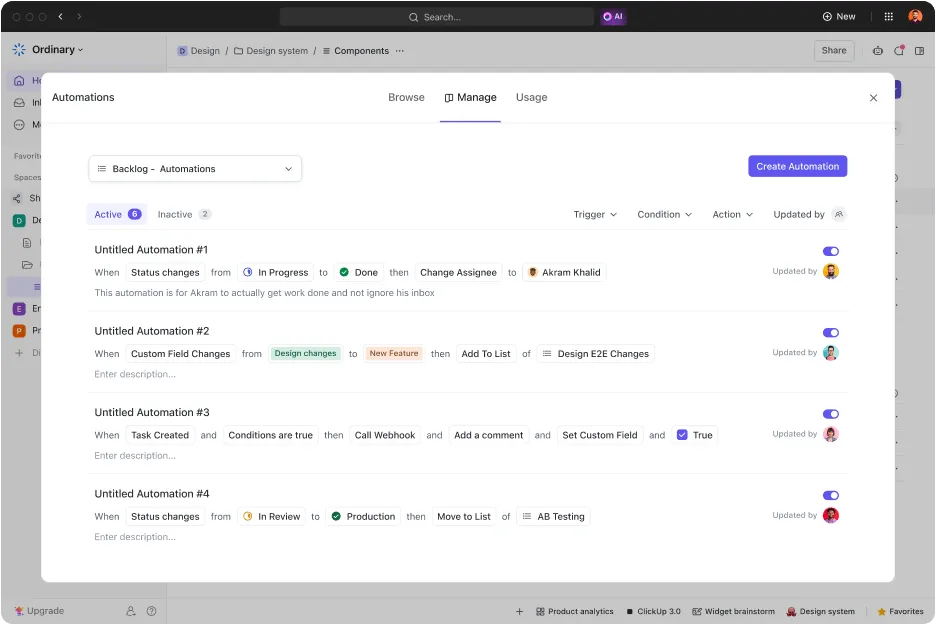
Anta till exempel att en uppgift flyttas till ”Granskning” och att dess prioritet är ”Brådskande”. ClickUp tilldelar den automatiskt till den relevanta teammedlemmen. Här är utlösaren flytten till Granskning, medan villkoret är prioriteten Brådskande. Åtgärden är omfördelningen. En enskild automatisering stöder upp till 1 utlösare, 15 villkor och 6 åtgärder. Detta gör det möjligt att hantera ett komplext arbetsflöde med en enda regel.
Automatiseringar i ClickUp är hierarkibaserade. Det styr hur stor räckvidd de har. En automatisering som ställs in på en lista påverkar endast uppgifterna i den listan. Ställs den in på en mapp påverkar den alla listor i den mappen. Ställs den in på ett utrymme styr den alla uppgifter under det. Du skapar regeln på den nivå som motsvarar dess omfattning, istället för att kopiera samma logik till olika projekt.
Du kan skapa en automatisering på tre olika sätt.
- Välj bland över 100 färdiga mallar sorterade efter användningsområde, till exempel marknadsföring eller projektledning
- Beskriv vad du vill ha i klartext och låt ClickUp Brain generera logiken för utlösare och åtgärder
- Skapa en helt anpassad regel från grunden i Automation Builder
Hur skiljer sig automatisering från AI-agenter?
Både en automatisering och en AI-agent arbetar å dina vägnar. Men de hanterar beslut på olika sätt.
En automatisering följer en strikt, fast regel. Den kontrollerar om utlösaren och villkoren stämmer överens. Om så är fallet utför den exakt samma åtgärd varje gång. Den avviker aldrig, vilket gör den perfekt för förutsägbart och repetitivt arbete.
En AI-agent analyserar däremot hela sammanhanget kring en uppgift innan den vidtar åtgärder. Istället för att kontrollera ett förinställt filter tolkar den data, till exempel genom att läsa en felrapport för att avgöra vilket team som ska åtgärda felet. Det är ett verktyg för situationer där en uppgift kräver ett människoliknande omdöme som inte kan reduceras till en ”om-detta-då-det”-regel.
En praktisk tumregel: Använd automatisering när du kan beskriva resultatet som en fast regel. Välj en AI-agent när uppgiften kräver tolkning.
| Funktion | Automatisering | AI-agent |
|---|---|---|
| Beslutslogik | Följer en fast, förinställd regel | Skäl framför sammanhang och beslut |
| Bäst för | Förutsägbara, repeterbara steg | Arbete som kräver tolkning |
| Exempel | Flytta en uppgift till ”Klar” när alla deluppgifter är slutförda | Läs en felrapport och vidarebefordra den till rätt team |
Hur skiljer sig automatiseringar i ClickUp från integrationer?
Det är lätt att blanda ihop automatiseringar och integrationer eftersom de förekommer i samma arbetsflöde. De fyller dock helt olika syften.
- En automatisering är logiklagret: Den avgör vad som händer när en händelse inträffar i ClickUp
- En integration är kopplingslagret: Den kopplar samman ClickUp med ett externt verktyg så att data kan överföras mellan dem
I praktiken fungerar dessa två funktioner tillsammans. Integrationen kopplar samman ClickUp med appar som GitHub, Slack, HubSpot, Google Kalender eller e-post för att synkronisera externa händelser. Automatiseringen tar sedan den händelsen och avgör hur ClickUp ska reagera. Till exempel genom att automatiskt uppdatera en uppgiftsstatus när en utvecklare slår samman en pull-begäran.
| Funktion | Automatisering | Integration |
|---|---|---|
| Jobb | Bestämmer vad som ska hända när en händelse inträffar | Kopplar samman ClickUp med en extern app |
| Var det finns | Inom ett utrymme, en mapp eller en lista | Mellan ClickUp och verktyg som GitHub eller HubSpot |
| Exempel | Ange ett förfallodatum när en uppgift skapas | Uppdatera en uppgiftsstatus när en pull-begäran slås samman |
Här är en översikt över hur marknadsförings-, teknik-, projektlednings- och byråteam kan utnyttja automatiseringar för att öka produktiviteten.
20 exempel på automatiseringar i ClickUp efter typ av arbetsflöde
Varje automatiseringsexempel nedan innehåller en formel, en utlösartyp och en steg-för-steg-guide för konfigurationen.
Snabbjämförelse: Alla 20 automatiseringsexempel i ClickUp
Använd tabellen nedan för att snabbt överblicka alla 20 automatiseringsexempel på en gång. Gå sedan vidare till det avsnitt som passar det du vill automatisera.
| Typ av arbetsflöde | Automatisering | Utlösare | Åtgärd | Bäst för |
|---|---|---|---|---|
| Vardagliga uppgifter | Omfördela en uppgift när statusen ändras till ”Granskning” | Status | Ändra ansvarig till granskare | Överlämningar av innehåll, design och tekniska granskningar |
| Vardagliga uppgifter | Använd en mall när en uppgift flyttas till en ny lista | Uppgiften har flyttats | Använd mall | Introduktion, lanseringar, sprintplanering |
| Vardagliga uppgifter | Lägg till en kommentar när ett godkännandefält ändras till ”Godkänt” | Fält | Lägg till en kommentar och ange nästa ansvarig | Juridiska arbetsflöden och arbetsflöden med många godkännanden |
| Vardagliga uppgifter | Arkivera en uppgift när prioriteten sänks till ”Låg” | Prioritet | Flytta till arkivlistan | Prioritering och backlog-hantering |
| Vardagliga uppgifter | Ställ in ett förfallodatum automatiskt när en uppgift skapas | Skapande | Ändra förfallodatum | Support, kundtjänst, regelefterlevnad |
| Vardagliga uppgifter | Ändra status till ”Slutförd” när steget når ”Publicerad” | Fält | Ändra status | Marknadsföringsteam |
| Vardagliga uppgifter | Markera en uppgift när ett obligatoriskt fält saknas | Status + villkor | Lämna en kommentar för att begära information | AI skriver en löpande sammanfattning |
| Godkännande och överlämning | Vidarebefordra för godkännande av chef baserat på ett fältvärde | Fält | Ändra ansvarig + status | Ekonomi och inköp |
| Godkännande och överlämning | Blockera slutförandet när kvalitetskontrollen inte har godkänts | Status + villkor | Återställ status + kommentar | Kvalitetssäkring inom teknik och tillverkning |
| Godkännande och överlämning | Aktivera nästa uppgift när ett beroende upphör | Beroende | Ändra status + meddela | Sekventiella, ordnade projekt |
| Godkännande och överlämning | Skicka ett e-postmeddelande till en kund när arbetet övergår till statusen ”Pågår” | Status | Skicka e-post | Byråer och konsultföretag |
| Godkännande och överlämning | Meddela berörda parter när varje deluppgift är klar | Deluppgift | Kommentera + meddela följare | Projektledare |
| Godkännande och överlämning | Använd fas-specifika mallar allteftersom projektet fortskrider | Status | Använd mall | Flerfasiga projekt (introduktion, byggnation) |
| Team och integration | Omvandla HubSpot-affärer till tilldelade säljuppgifter | Integration | Skapa uppgift + tilldela ansvarig | Säljteam |
| Team och integration | Sätt igång introduktionen när en kandidat accepterar ett erbjudande | Status | Skapa uppgift + använd mall | HR och rekrytering |
| Team och integration | Lämna över ett utkast till redaktören när skribenten är klar | Status | Ändra ansvarig + status | Innehållsteam |
| Team och integration | Skicka felrapporter från kunder till utvecklingsbackloggen | Fält + villkor | Skapa en länkad uppgift | Support ↔ teknik |
| Team och integration | Uppdatera uppgifter automatiskt från GitHub-commits | Integration | Ändra status + kommentera | Teknikteam |
| Team och integration | Skapa automatiseringar på vanlig engelska med ClickUp Brain | AI-byggare | AI utarbetar regeln | Icke-tekniska teammedlemmar |
| Team och integration | Skapa automatiskt sammanfattningar av uppgifter med ett AI-fält | AI-fält som alltid är aktivt | Skapa en länkad uppgift | Förberedelser inför standup-möten, uppföljningar under arbetets gång |
Exempel på automatisering av vardagliga uppgifter i ClickUp
Dessa sju automatiseringar av uppgifter hanterar det repetitiva arbete som varje team utför dagligen: omfördelning, mallar, kommentarer, arkivering och inställning av datum. De håller ordning på din arbetsyta, så att ingen behöver agera trafikpolis.
1. Tilldela om en uppgift när statusen ändras till ”Granska”
Innehålls-, design- och teknikteamen skickar varje leverans till en särskild granskare. Normalt sett är denna överlämning beroende av att skaparna kommer ihåg att uppdatera den tilldelade personen. När de glömmer bort det fastnar uppgifterna i limbo.
Denna regel flyttar uppgiften till granskarnas kö när statusen ändras. Granskaren får ett meddelande direkt och uppgiftsskaparen kan gå vidare.
Formel: När statusen ändras till ”Granskning” ska den tilldelade personen ändras till din granskare
Utlösartyp: Status
Så här går det till:
- Gå till listan (eller mappen/utrymmet) där uppgifterna finns
- Klicka på knappen Automatisera (blixtikonen) i den övre menyraden
- Klicka på Skapa automatisering
- Under Trigger väljer du Statusändringar → ställ in den på ”Granskning”
- Under Åtgärd väljer du Ändra ansvariga → välj den utsedda granskaren
- (Valfritt) Lägg till ett villkor om du vill att detta endast ska utlösas för specifika uppgiftstyper eller ansvariga, t.ex. ”Den ansvarige är någon av [Innehållsteamet]”.
- Klicka på Skapa
Automatiseringen aktiveras för alla framtida uppgifter på den platsen. Om du ställer in den på listnivå påverkas endast uppgifterna i den listan. På mappnivå omfattar den alla listor som finns i mappen.
2. Använd en mall när en uppgift flyttas till en ny lista
Introduktion av nya medarbetare, kampanjlanseringar och sprintplanering kräver alla att uppgifterna har identiska checklistor eller strukturer för deluppgifter. Att manuellt bifoga dessa mallar leder till utelämnade steg och inkonsekventa arbetsflöden inom teamet.
Denna regel tillämpar mallen så snart en uppgift läggs till i listan. Varje uppgift anländer fullt strukturerad, vilket säkerställer att arbetet kan påbörjas på en färdig grund istället för från noll.
Formel: När en uppgift flyttas till din lista ska din uppgiftsmall tillämpas
Utlösartyp: Uppgiften har flyttats till denna plats
Så här går det till:
- Öppna mållistan (den som uppgifterna flyttas till)
- Klicka på knappen Automatisera (blixtikonen)
- Klicka på Skapa automatisering
- Under Trigger väljer du Uppgiften har flyttats till denna plats
- Under Åtgärd väljer du Använd mall → välj den uppgiftsmall du vill bifoga
- Klicka på Skapa
Varje uppgift som läggs till i den här listan kommer automatiskt att tilldelas mallen. Ställ in den här regeln på listnivå så att den endast gäller just den specifika inmatningspunkten.
3. Lägg till en kommentar när ett godkännandefält ändras till ”Godkänt”
Arbetsflöden med många godkännanden, till exempel juridiska granskningar, kräver omedelbara överlämningar. På så sätt vet nästa person att det är deras tur. Den här regeln lägger upp en kommentar och taggar nästa ansvarig så snart fältet ändras. Den skapar en tidsstämplad godkännandepost och överlämnar arbetet i ett enda steg.
Formel: När fältet ”Godkännandestatus” ändras till ”Godkänt” ska en kommentar publiceras som taggar nästa ansvarig.
Utlösartyp: Fält
Så här går det till:
- Öppna listan (eller mappen/utrymmet) där godkännandeuppgifterna finns
- Klicka på knappen Automatisera (blixtikonen)
- Klicka på Skapa automatisering
- Under Trigger väljer du Ändringar i anpassade fält → välj fältet ”Godkännandestatus” → ställ in det på ”Godkänt”
- Under Åtgärd väljer du Lägg till en kommentar → skriv ditt meddelande och använd den dynamiska tilldelningsmarkören för att @nämna nästa ansvarig (t.ex. ”Godkänt. @[Nästa ansvarig], det här är klart för dig.”)
- (Valfritt) Lägg till en andra åtgärd, till exempel Byt ansvarig, om du vill överlämna uppgiften formellt.
- Klicka på Skapa
Kommentaren visas i uppgiftens aktivitetslogg med en tidsstämpel. Den ger en inbyggd revisionsspårning av godkännandet utan att ett separat spårningssystem behövs.
4. Arkivera en uppgift när dess prioritet sjunker till ”Låg”
Triage-team måste regelbundet rensa sina backloggar för att hålla tavlan fokuserad på arbete med stor genomslagskraft. Uppgifter med låg prioritet skapar oordning i aktiva vyer och gömmer undan brådskande uppgifter.
Denna regel flyttar uppgifter till en arkivlista när deras prioritet sjunker till ”Låg”. På så sätt hålls din aktiva tavla överskådlig, samtidigt som arkiverade uppgifter fortfarande går att söka fram för framtida bruk. Kombinera denna regel med en regelbunden genomgång av backloggen för att säkerställa att viktiga ärenden inte faller mellan stolarna.
Formel: När prioriteten ändras till ”Låg” ska uppgiften flyttas till din arkivlista
Utlösartyp: Prioritet
Så här går det till:
- Öppna listan, mappen eller utrymmet som du vill att detta ska omfatta
- Klicka på knappen Automatisera (blixtikonen)
- Klicka på Skapa automatisering
- Under Trigger väljer du Prioritetsändringar → ställ in den på ”Låg”
- Under Åtgärd väljer du Flytta till lista → välj din avsedda arkivlista
- Klicka på Skapa
Detta flyttar uppgiften (inklusive alla deluppgifter) till arkivlistan. Därför kommer dess statusar att anpassas efter de statusar som listan använder. Se till att arkivlistan har en lämplig standardstatus, eller lägg till en andra åtgärd för att ange statusen uttryckligen (t.ex. ”Arkiverad”). Värt att notera: flyttade uppgifter förblir fullt sökbara och kan flyttas tillbaka om de omprioriteras.
5. Ställ in ett förfallodatum automatiskt när en uppgift skapas
Support-, kundtjänst- och regelefterlevnadsteam måste hålla deadlines när en förfrågan kommer in. Den här regeln sätter ett förfallodatum på varje uppgift så snart den skapas. Det gör att dina instrumentpaneler och arbetsbelastningsvyer är korrekta redan från första dagen.
Formel: När en uppgift skapas i din lista, ställ då in dess förfallodatum till ett fast antal dagar framåt
Utlösartyp: Skapande
Så här går det till:
- Öppna listan där inkommande uppgifter hamnar (t.ex. din lista för intag eller förfrågningar)
- Klicka på knappen Automatisera (blixtikonen)
- Klicka på Skapa automatisering
- Under Trigger väljer du Uppgift skapad
- Under Åtgärd väljer du Ändra förfallodatum → välj ”Dagar efter utlösningsdatum” och ange önskat antal dagar
- Klicka på Skapa
Detta säkerställer att inga uppgifter visas utan datum och att din kapacitetsplanering inte blir skev.
6. Ändra status till ”Slutförd” när steget når ”Publicerad”
Marknadsföringsteam spårar ett ”Steg”-fält (Utkast, Redigering, Publicerat) separat från huvuduppgiftens status. Denna regel ser till att de två fälten hålls synkroniserade genom att uppgiften stängs när steget når ”Publicerat”.
Formel: När fältet ”Stage” ändras till ”Published”, ändra då statusen till ”Complete”
Utlösartyp: Fält
Så här går det till:
- Öppna listan (eller mappen/utrymmet) där dina innehållsuppgifter finns
- Klicka på knappen Automatisera (blixtikonen)
- Klicka på Skapa automatisering
- Under Trigger väljer du Ändringar i anpassade fält → välj fältet ”Stage” → ställ in det på ”Published”
- Under Åtgärd väljer du Ändra status → välj ”Slutförd”
- Klicka på Skapa
Se till att statusen ”Complete” finns i listans arbetsflöde. Om din lista använder ett annat namn, till exempel ”Done”, väljer du det istället. Denna regel säkerställer att dina tavlovyer, instrumentpaneler och filtrerade vyer är korrekta utan att användarna behöver uppdatera två separata fält.
7. Markera en uppgift när ett obligatoriskt fält saknas
Designbeskrivningar, tekniska specifikationer och kunduppgifter måste finnas på plats innan arbetet påbörjas. Utan tydliga riktlinjer påbörjar teammedlemmarna uppgifter som saknar viktig kontext. De slösar bort arbetsinsatser på fel prioriteringar.
Denna regel kontrollerar om information saknas i början av arbetet och begär automatiskt in den. Den upptäcker ofullständiga uppgifter i ett tidigt skede, vilket minskar behovet av omarbetningar och fram- och tillbaka-kommunikation.
Formel: När statusen ändras till ”Pågår” och fältet ”Kort länk” är tomt, ska en kommentar publiceras med en begäran om briefen
Utlösartyp: Status
Så här går det till:
- Öppna listan (eller mappen/utrymmet) där dessa uppgifter finns
- Klicka på knappen Automatisera (blixtsymbolen)
- Klicka på Skapa automatisering
- Under Trigger väljer du Statusändringar → ställ in den på ”Pågår”
- Lägg till ett villkor (klicka på + under utlösaren) → välj ditt anpassade fält ”Brief Link” → ställ in operatorn på är inte inställt (tomt/null)
- Under Åtgärd väljer du Lägg till en kommentar → skriv något i stil med: ”Den här uppgiften saknar kortlänken. Lägg till den innan du påbörjar arbetet. @[Uppgiftsskapare eller ansvarig]”
- Klicka på Skapa
Denna regel aktiveras endast när båda villkoren är uppfyllda: statusen ändras till ”Pågår” och fältet är tomt. Uppgifter med en ifylld brief går vidare automatiskt. Du kan också lägga till eller byta ut åtgärden för att ändra statusen tillbaka till ”Att göra” om du vill blockera arbetet tills fältet är ifyllt.
Vad händer när en automatisering körs snabbare än någon hinner stoppa den?
Automationer eliminerar de rutinmässiga uppgifterna som bromsar teamen. Men just den här hastigheten innebär också att en felaktig regel kan orsaka skada innan en människa hinner reagera.
Det var precis vad som hände Knight Capital i augusti 2012. Företagets nya handelsprogramvara drabbades av ett tekniskt fel. Datorerna började i rasande takt köpa och sälja miljontals aktier i över hundra olika bolag. Den okontrollerade handeln pågick i 45 minuter innan den upphörde.
- Vad som gick fel: Den nya programvaran utlöste automatiska transaktioner i maskinell hastighet. Förlusterna staplades på hög med ungefär 10 miljoner dollar per minut medan företaget kämpade för att åtgärda felet. Ett automatiserat system som körs på full hastighet förvärrar misstag mycket snabbare än en människa hinner upptäcka dem.
- Konsekvenserna: Knight förlorade cirka 440 miljoner dollar. Det var mer än företagets totala intäkter från föregående kvartal (289 miljoner dollar). Aktiekursen störtdök med mer än 60 % samma dag som förlusten offentliggjordes. Företaget uppgav att dess kapitalbas hade skadats allvarligt, vilket gjorde dess överlevnad osäker.
En regel som gäller för hela ditt arbetsutrymme medför samma risk i miniatyr. En dåligt utformad automatisering slår inte fel bara en gång. Den slår fel överallt där den är aktiv, omedelbart.
Ditt bästa skydd: Se till att regelens räckvidd är tillräckligt liten för att du ska kunna ångra den på fem minuter. Det innebär att du lägger till ett villkor så att regeln endast påverkar de uppgifter den ska. Och implementera aldrig en regel som du inte först har sett fungera på minst en riktig uppgift. Hastighet är hela poängen med automatisering. Omfattningen är det som förhindrar att den hastigheten blir en nackdel.
Exempel på automatisering av godkännanden och överlämningar i ClickUp
Godkännanden och överlämningar är de punkter där arbetsflödena ofta försenas. Teammedlemmarna avslutar sina delar, men nästa person vet inte att det är deras tur. Ännu värre är det när uppgifter ligger och väntar eftersom ingen har markerat dem för granskning. Dessa sex automatiseringar eliminerar väntetiden mellan att en person avslutar och nästa person påbörjar.
8. Vidarebefordra en uppgift för godkännande av chefen baserat på ett fältvärde
Ekonomi- och inköpsavdelningarna måste godkänna utgifter som överstiger ett visst belopp. Denna process bygger vanligtvis på att någon manuellt markerar större utgifter. Om de missar en sådan godkänns uppgiften på fel nivå.
Denna regel läser av värdet i ett anpassat fält och vidarebefordrar uppgiften automatiskt.
Formel: När fältet ”Budget” överstiger ditt tröskelvärde ska du ändra ansvarig till chefen och ändra statusen till ”Väntar på godkännande”.
Utlösartyp: Fält
Så här går det till:
- Öppna listan (eller mappen/utrymmet) där dina ekonomi- och inköpsuppgifter finns
- Klicka på knappen Automatisera (blixtikonen)
- Klicka på Skapa automatisering
- Under Trigger väljer du Ändringar i anpassade fält → välj ditt ”Budget”-fält
- Lägg till ett villkor → ställ in det på att ”Budget” ska vara större än ditt tröskelvärde (t.ex. 5 000 dollar)
- Under Åtgärd lägger du till två åtgärder: Ändra ansvariga → välj den godkännande chefen Ändra status → ställ in på ”Väntar på godkännande”
- Ändra ansvariga → välj den godkännande chefen
- Ändra status → ställ in på ”Väntar på godkännande”
- Klicka på Skapa
- Ändra ansvariga → välj den godkännande chefen
- Ändra status → ställ in på ”Väntar på godkännande”
Denna regel aktiveras när någon anger eller uppdaterar ett värde i fältet Budget som överstiger ditt tröskelvärde. Uppgifter under tröskelvärdet påverkas inte utan går vidare genom arbetsflödet utan fördröjningar. Om du har flera godkännandenivåer kan du skapa separata automatiseringar med olika villkor och ansvariga för varje nivå.
9. Blockera slutförandet när kvalitetskontrollen inte har godkänts
Kvalitetskontroller måste godkännas innan en uppgift kan avslutas. Om du förlitar dig på minnet kan det hända att personer markerar uppgifter som klara för tidigt. Den här regeln förhindrar det misstaget.
Om någon stänger en uppgift innan den har godkänts av kvalitetskontrollen öppnar regeln den igen och lägger till en kommentar. På så sätt håller du en hög kvalitetsstandard utan att behöva förlita dig på minnet.
Formel: När statusen ändras till ”Slutförd” och fältet ”QA-status” inte är ”Godkänd”, ändra då statusen tillbaka till ”Pågår”. Skriv därefter en kommentar som förklarar varför det har fastnat.
Utlösartyp: Status
Så här går det till:
- Öppna listan (eller mappen/utrymmet) där dina teknik- och tillverkningsuppgifter finns
- Klicka på knappen Automatisera (blixtikonen)
- Klicka på Skapa automatisering
- Under Trigger väljer du Statusändringar → ställ in den på ”Slutförd”
- Lägg till ett villkor → välj ditt anpassade fält ”QA-status” → ställ in operatorn på är inte ”Godkänd”
- Under Åtgärd lägger du till två åtgärder: Ändra status → återställ till ”Pågår” Lägg till en kommentar → t.ex. ”Uppgiften kan inte slutföras förrän kvalitetskontrollen är godkänd. Uppdatera fältet för kvalitetskontrollstatus när kontrollerna är klara, och flytta sedan tillbaka till Slutförd.”
- Ändra status → återställ till ”Pågår”
- Lägg till en kommentar → t.ex. ”Uppgiften kan inte slutföras förrän kvalitetskontrollen är godkänd. Uppdatera fältet för kvalitetskontrollstatus när kontrollerna är klara och flytta sedan tillbaka till statusen Slutförd.”
- Klicka på Skapa
- Ändra status → återställ till ”Pågår”
- Lägg till en kommentar → t.ex. ”Uppgiften kan inte slutföras förrän kvalitetskontrollen är godkänd. Uppdatera fältet för kvalitetskontrollstatus när kontrollerna är klara och flytta sedan tillbaka till statusen Slutförd.”
Detta skapar en hård spärr: uppgiften kan inte förbli i statusen ”Slutförd” förrän kvalitetskontrollen har godkänt den. Den skickas omedelbart tillbaka med en förklaring, som en form av processstandardisering. Personen vet vad som behöver åtgärdas istället för att undra varför uppgiften har flyttats.
10. Starta nästa uppgift när ett beroende upphör
Ibland följer projekt en strikt ordning, till exempel att man skriver innan man redigerar, eller utformar innan man bygger. I dessa kedjor står nästa uppgift stilla eftersom den ansvarige inte vet att hindret har undanröjts. Denna regel sätter nästa uppgift till ”Klar” och meddelar den ansvarige.
Formel: När statusen för en blockerande uppgift ändras till ”Slutförd” ska statusen för den beroende uppgiften ändras till ”Klar” och den tilldelade personen ska meddelas.
Utlösartyp: Beroende
Så här går det till:
- Öppna listan (eller mappen/utrymmet) där dina sekventiella uppgifter finns
- Klicka på knappen Automatisera (blixtikonen)
- Klicka på Skapa automatisering
- Under Trigger väljer du Uppgift avblockerad (detta inträffar när alla blockerande beroenden för en uppgift har markerats som slutförda)
- Under Åtgärd lägger du till två åtgärder: Ändra status → ställ in på ”Klar” Lägg till en kommentar → t.ex. ”Alla hinder är undanröjda. Denna uppgift är klar att påbörjas. @[Ansvarig]”
- Ändra status → ställ in på ”Klar”
- Lägg till en kommentar → t.ex. ”Alla hinder är undanröjda. Den här uppgiften är klar att påbörjas. @[Ansvarig]”
- Klicka på Skapa
- Ändra status → ställ in på ”Klar”
- Lägg till en kommentar → t.ex. ”Alla hinder är undanröjda. Den här uppgiften är klar att påbörjas. @[Ansvarig]”
Om en uppgift har tre hinder förblir den blockerad tills alla tre har åtgärdats. Observera att dina uppgifter måste använda ClickUps inställningar för beroenden för att detta ska fungera. Regeln läser av dessa länkar, inte bara namnen på uppgifternas status.
11. Skicka ett e-postmeddelande till en kund när arbetet flyttas till statusen ”Pågår”
Byråer och konsultföretag måste hålla kunderna uppdaterade utan att ge dem full åtkomst till arbetsytan. Vanligtvis innebär detta att man måste avbryta arbetet för att skriva ett manuellt uppdateringsmejl.
Den här regeln skickar det e-postmeddelandet åt dig när arbetet påbörjas. Kunderna hålls automatiskt informerade, och ditt team kan fortsätta att fokusera på projektet.
Formel: När statusen ändras från ”Att göra” till ”Pågår” ska ett e-postmeddelande skickas till kunden
Utlösartyp: Status
Så här går det till:
- Öppna listan (eller mappen/utrymmet) där kundrelaterade uppgifter finns
- Klicka på knappen Automatisera (blixtikonen)
- Klicka på Skapa automatisering
- Under Trigger väljer du Statusändringar → ställ in från ”Att göra” till ”Pågår”
- Under Åtgärd väljer du Skicka ett e-postmeddelande → konfigurera: Till: Använd den dynamiska token för ett anpassat fält (t.ex. fältet ”Kundens e-postadress”) eller ange en statisk adress Ämne: Något i stil med ”Arbetet har påbörjats på: [Uppgiftsnamn]” Text: Skriv ditt meddelande till kunden. Du kan infoga dynamiska variabler som uppgiftsnamn, förfallodatum och ansvarig
- Till: Använd den dynamiska tokenen för ett anpassat fält (t.ex. fältet ”Kundens e-postadress”) eller ange en statisk adress
- Ämne: Något i stil med ”Arbetet har påbörjats med: [Uppgiftsnamn]”
- Brödtext: Skriv ditt meddelande till kunden. Du kan infoga dynamiska variabler som uppgiftsnamn, förfallodatum och ansvarig person
- Klicka på Skapa
- Till: Använd den dynamiska tokenen för ett anpassat fält (t.ex. fältet ”Kundens e-postadress”) eller ange en statisk adress
- Ämne: Något i stil med ”Arbetet har påbörjats med: [Uppgiftsnamn]”
- Brödtext: Skriv ditt meddelande till kunden. Du kan infoga dynamiska variabler som uppgiftsnamn, förfallodatum och ansvarig person
E-postmeddelandet skickas från ditt anslutna konto via ClickUp Email ClickApp, så aktivera den först i ditt Space. Genom att ställa in både ”från”- och ”till”-status i utlösaren förhindrar du falska larm från uppgifter som flyttas till ”Pågår” från statusar som ”I vänteläge”.
12. Meddela berörda parter när varje deluppgift är klar
Projektledare håller koll på leveranser som består av flera delar, till exempel en kampanj med fem tillgångar. Att kontrollera varje deluppgift för att se när hela uppsättningen är klar är tidskrävande och tråkigt.
Denna regel skickar en avisering så snart den sista deluppgiften stängs. Projektledaren vet att hela leveransen är klar utan att behöva kontrollera varje enskild del.
Formel: När alla deluppgifter är markerade som ”Slutförda” ska de som står på bevakningslistan meddelas och en kommentar ska publiceras om att leveransen är klar för granskning
Utlösartyp: Deluppgift
Så här går det till:
- Öppna listan (eller mappen/utrymmet) där dina överordnade uppgifter finns
- Klicka på knappen Automatisera (blixtikonen)
- Klicka på Skapa automatisering
- Under Trigger väljer du Alla deluppgifter lösta
- Under Åtgärd lägger du till två åtgärder: Lägg till en kommentar → t.ex. ”Alla deluppgifter är klara. Denna leverans är klar för slutgranskning. @[Bevakare/PM]” Ändra följare → lägg till projektledaren/intressenterna som följare (eller Ändra ansvariga med hjälp av en bevakningstoken) om du vill skicka det direkt till deras inkorg
- Lägg till en kommentar → t.ex. ”Alla deluppgifter är klara. Denna leverans är klar för slutgranskning. @[Watchers/PM]”
- Ändra följare → lägg till projektledaren/intressenterna som följare (eller Ändra ansvariga med hjälp av en bevakningstoken) om du vill skicka det direkt till deras inkorg
- Klicka på Skapa
- Lägg till en kommentar → t.ex. ”Alla deluppgifter är klara. Denna leverans är klar för slutgranskning. @[Watchers/PM]”
- Ändra följare → lägg till projektledaren/intressenterna som följare (eller Ändra ansvariga med hjälp av en bevakningstoken) om du vill skicka det direkt till deras inkorg
Denna utlösare övervakar deluppgifterna till den överordnade uppgiften. Den aktiveras endast en gång, när den sista deluppgiften slutförs, istället för vid varje enskild uppdatering av en deluppgift. Om en kollega öppnar en deluppgift på nytt och stänger den igen, körs regeln igen, vilket gör den självkorrigerande.
13. Använd fas-specifika mallar allteftersom projektet fortskrider
Flerfasiga projekt, såsom kundintroduktion och milstolpar i byggprojekt, kräver specifika checklistor och dokument. Denna regel laddar rätt checklista när en uppgift går in i en ny fas. Varje steg inleds med rätt struktur, så att inget lämnas åt minnet.
Formel: När statusen ändras till ”Fas 2: Genomförande” ska mallen för checklistan för fas 2 tillämpas
Utlösartyp: Status
Så här går det till:
- Öppna listan (eller mappen/utrymmet) där dina projektuppgifter i olika faser finns
- Klicka på knappen Automatisera (blixtikonen)
- Klicka på Skapa automatisering
- Under Trigger väljer du Statusändringar → ställ in den på ”Fas 2: Genomförande”
- Under Åtgärd väljer du Använd mall → välj din checklista/uppgiftsmall för fas 2
- Klicka på Skapa
För projekt i flera faser skapar du en automatisering per fas (Fas 1 → mall för Fas 1, Fas 2 → mall för Fas 2). Varje regel aktiveras automatiskt när en uppgift når den statusen. Mallarna är additiva, vilket innebär att de inte skriver över din befintliga text. Istället lägger de till nya checklistor eller deluppgifter ovanpå de befintliga. En uppgift som går igenom alla faser samlar in alla nödvändiga filer utan att data från tidigare steg går förlorade.
Kan automatisering av en uppgift befästa dina sämsta vanor?
År 2014 utvecklade Amazon ett AI-verktyg för att granska CV:n och betygsätta jobbsökande med en till fem stjärnor. Företaget hoppades kunna automatisera sökandet efter de bästa talangerna. Systemet hade dock tränats på tio års gamla CV:n, varav de flesta kom från män.
Som ett resultat av detta lärde sig AI:n själv att manliga kandidater var bättre. Den straffade CV:n från kvinnliga kandidater. Och nedgraderade utexaminerade från två renodlade kvinnliga högskolor. Amazon lade till slut ner projektet.
Kom ihåg att en automatisering bara kopierar den process du anger. Den kommer att upprepa dina befintliga mönster exakt, inklusive de delar som redan från början inte fungerade.
Det är därför logiken bakom en regel är lika viktig som regeln i sig.
- Lägg till ett villkor eller en kommentar så att det alltid finns ett tydligt sätt att upptäcka ett felaktigt beslut
- Kontrollera steget manuellt innan du automatiserar det
- Ha en mänsklig kontrollpunkt för allt som rör människor, pengar eller prioriteringar
Exempel på automatisering av team och integrationer i ClickUp
Automationer i ClickUp kopplar samman din arbetsyta med andra verktyg och team. På så sätt slipper du kopiera data manuellt. Dessa sju exempel omfattar arbetsflöden med HubSpot och GitHub, tvärfunktionellt samarbete samt regler som skapats med ClickUp Brain.
14. Omvandla HubSpot-affärer till tilldelade säljuppgifter
Säljare använder HubSpot för affärer och ClickUp för uppgifter. När de kopplar samman de två systemen manuellt förlitar de sig på minnet, och bra leads går ofta förlorade.
Den här regeln skapar en ClickUp-uppgift när en affär kommer in i HubSpot och tilldelar den till en säljare. Varje lead får en uppgift inom några sekunder, vilket håller din säljprocess igång.
Formel: När en ny affär skapas i HubSpot, skapa en uppgift i din säljlista med affärens detaljer och tilldela den till en säljare
Utlösartyp: Integration
Så här går det till:
- Öppna listan där dina uppföljningsuppgifter för försäljningen ska hamna
- Klicka på knappen Automatisera (blixtikonen)
- Klicka på Skapa automatisering
- I vänster sidopanel, under Integrationer, väljer du HubSpot
- Välj mallen ”När en affär skapas i HubSpot, skapa en uppgift” eller skapa en anpassad mall: Under Trigger väljer du HubSpot: Affär skapad. Anslut/auktorisera ditt HubSpot-konto om det inte redan är kopplat.
- Under Trigger väljer du HubSpot: Affär skapad
- Anslut/auktorisera ditt HubSpot-konto om det inte redan är kopplat
- Under Åtgärd väljer du Skapa en uppgift → konfigurera: Lista: Din lista för säljuppföljning Uppgiftsnamn: Använd variabeln för affärsnamn från HubSpot Ansvarig: Ange en specifik säljare eller använd ett dynamiskt fält som affärsägaren om det är mappat Beskrivning: Hämta affärsdetaljer med hjälp av HubSpot-variabler
- Lista: Din lista för uppföljning av försäljningen
- Uppgiftsnamn: Använd variabeln för HubSpot-affärsnamn
- Ansvarig: Ange en specifik säljare eller använd ett dynamiskt fält som t.ex. affärsansvarig om det är kopplat
- Beskrivning: Hämta affärsuppgifter med hjälp av HubSpot-variabler
- Klicka på Skapa
- Under Trigger väljer du HubSpot: Affär skapad
- Anslut/auktorisera ditt HubSpot-konto om det inte redan är kopplat
- Lista: Din lista för uppföljning av försäljningen
- Uppgiftsnamn: Använd variabeln för HubSpot-affärsnamn
- Ansvarig: Ange en specifik säljare eller använd ett dynamiskt fält som t.ex. affärsansvarig om det är kopplat
- Beskrivning: Hämta affärsuppgifter med hjälp av HubSpot-variabler
Du måste godkänna HubSpot-länken på arbetsytanivå en gång innan du kan använda den. För att vidarebefordra olika affärstyper eller regioner till specifika säljare skapar du separata automatiseringar med villkor baserade på HubSpot-affärsegenskaper.
15. Sätt igång introduktionen när en kandidat accepterar ett erbjudande
HR-team hanterar överlämningen från rekrytering till introduktion. Om de måste skapa nya uppgifter manuellt drar pappersarbetet och den tekniska installationen igång för sent. Den här regeln startar introduktionsflödet när en kandidat accepterar ett erbjudande. Den skapar uppgiften, tillämpar mallen och tilldelar en koordinator.
Formel: När en uppgift i din rekryteringslista ändras till ”Erbjudande accepterat”, skapa då en uppgift i din onboardinglista med onboardingmallen tillämpad och tilldela den till HR-koordinatorn
Utlösartyp: Status
Så här går det till:
- Öppna din rekryteringslista (där kandidatuppgifterna finns)
- Klicka på knappen Automatisera (blixtikonen)
- Klicka på Skapa automatisering
- Under Trigger väljer du Statusändringar → ställ in den på ”Erbjudande accepterat”
- Under Åtgärd väljer du Skapa en uppgift → konfigurera: Lista: Din onboardinglista Uppgiftsnamn: Använd namnvariabeln för utlösaruppgiften (t.ex. ”Onboarding: [Uppgiftsnamn]”) Mall: Välj din onboardingmall (det här alternativet finns i konfigurationen för Skapa en uppgift) Ansvarig: Din HR-koordinator
- Lista: Din introduktionslista
- Uppgiftsnamn: Använd namnvariabeln för utlösaruppgiften (t.ex. ”Onboarding: [Uppgiftsnamn]”)
- Mall: Välj din onboarding-mall (det här alternativet finns i konfigurationen för att skapa en uppgift)
- Ansvarig: Din HR-koordinator
- Klicka på Skapa
- Lista: Din introduktionslista
- Uppgiftsnamn: Använd namnvariabeln för utlösaruppgiften (t.ex. ”Onboarding: [Uppgiftsnamn]”)
- Mall: Välj din onboarding-mall (det här alternativet finns i konfigurationen för att skapa en uppgift)
- Ansvarig: Din HR-koordinator
Åtgärden Skapa en uppgift har ett inbyggt mallfält, så den nya uppgiften hamnar i onboardinglistan fullt strukturerad i ett enda steg. Om du istället lägger till Använd mall som en separat åtgärd, skulle den tillämpas på utlösaruppgiften (rekryteringsuppgiften), inte på den nyskapade. Håll allt inom den enda åtgärden Skapa en uppgift för att få rätt resultat.
16. Lämna ett utkast till redaktören när författaren är klar
Innehållsteam använder en arbetsflödeskedja från skribent till redaktör till publicist. Dessa överlämningar kan misslyckas om en skribent glömmer att omfördela uppgiften.
Den här regeln skickar utkastet till redaktören och ändrar statusen till ”Redigerar” när författaren är klar. Vi använder just den här regeln för att kunna börja redigera tidigare och hålla kalendern enligt plan.
Formel: När statusen ändras till ”Utkast klart” ska den ansvarige ändras till redaktören och statusen ändras till ”Redigerar”.
Utlösartyp: Status
Så här går det till:
- Öppna din innehållslista (där blogginlägg, artiklar osv. finns)
- Klicka på knappen Automatisera (blixtikonen)
- Klicka på Skapa automatisering
- Under Trigger väljer du Statusändringar → ställ in den på ”Utkast klart”
- Under Åtgärd lägger du till två åtgärder: Ändra ansvariga → välj din redaktör Ändra status → ställ in på ”Redigerar”
- Ändra ansvariga → välj din redaktör
- Ändra status → ställ in på ”Redigerar”
- Klicka på Skapa
- Ändra ansvariga → välj din redaktör
- Ändra status → ställ in på ”Redigerar”
Åtgärderna utförs uppifrån och ner. Först ändras den tilldelade personen, sedan ändras statusen. Detta säkerställer att redaktören omedelbart hittar uppgiften i sin kö med rätt status. Om du har flera redaktörer kan du använda ett anpassat fält av typen ”Personer” för åtgärden ”tilldelad person” istället för att välja ett enskilt namn. På så sätt dirigerar regeln arbetet till den som redan har tilldelats den aktuella uppgiften.
17. Skicka felrapporter från kunder till utvecklingsbackloggen
Support- och utvecklingsteamen arbetar i olika listor. En felrapport är bara till hjälp för utvecklarna om den innehåller rätt sammanhang. Men att be supportmedarbetarna att navigera i utvecklarnas arbetsutrymme leder till att detaljer går förlorade.
Denna regel skapar en länkad uppgift i utvecklingsbackloggen när supporten registrerar ett fel. Utvecklarna får strukturerade rapporter, och båda teamen kan följa framstegen från sina egna vyer.
Formel: När en uppgift skapas i din supportlista och fältet ”Typ” är lika med ”Bug”, ska en länkad uppgift skapas i utvecklingsbackloggen med kopierade detaljer
Utlösartyp: Fält
Så här går det till:
- Öppna din supportlista (där felrapporter hamnar)
- Klicka på knappen Automatisera (blixtikonen)
- Klicka på Skapa automatisering
- Under Trigger väljer du Uppgift skapad
- Lägg till ett villkor → välj ditt anpassade fält ”Typ” → ställ in det på ”Bug”
- Under Åtgärd väljer du Skapa en uppgift → konfigurera: Lista: Din lista över tekniska backlog Uppgiftsnamn: Använd namnvariabeln för utlösande uppgiften Beskrivning: Hämta beskrivningsvariabeln för den utlösande uppgiften så att hela felrapporten överförs Ansvarig: Lämna tomt för triage, eller ange din tekniska chef
- Lista: Din backlog-lista för teknik
- Uppgiftsnamn: Använd namnvariabeln för utlösande uppgift
- Beskrivning: Hämta beskrivningsvariabeln från utlösande uppgiften så att hela felrapporten överförs
- Ansvarig: Lämna fältet tomt för prioritering, eller ange din teknikchef
- (Valfritt) Lägg till en andra åtgärd → Lägg till en uppgiftslänk mellan utlösande uppgiften och den nyskapade uppgiften, så att båda teamen kan hänvisa till varandra
- Klicka på Skapa
- Lista: Din backlog-lista för teknik
- Uppgiftsnamn: Använd namnvariabeln för utlösande uppgift
- Beskrivning: Hämta beskrivningsvariabeln från utlösande uppgiften så att hela felrapporten överförs
- Ansvarig: Lämna fältet tomt för prioritering, eller ange din teknikchef
Observera att denna regel använder en skapandeutlösare med ett fältbaserat villkor. Villkoret säkerställer att den endast utlöses för felrapporter, inte för varje supportärende. Båda teamen håller sina egna uppgifter kopplade via en länk. Detta gör det möjligt för supporten att följa ärendet och för teknikteamet att åtgärda det utan dubbelarbete.
18. Uppdatera uppgifter automatiskt från GitHub-commits
Teknikteam behöver att kodaktiviteten återspeglas i ClickUp utan att behöva uppdatera uppgifterna manuellt. Den här regeln läser av uppgifts-ID:t i en GitHub-commit och flyttar uppgiften till ”Under utveckling”. Därefter publiceras länken till committen som en kommentar.
Det bygger på ClickUps inbyggda GitHub-integration. Utvecklare lägger in kod som vanligt, och projektledare ser framstegen i realtid utan att behöva be om statusuppdateringar.
Formel: När en GitHub-commit refererar till ett ClickUp-uppgifts-ID ska uppgiftens status ändras till ”Under utveckling” och en kommentar med commit-meddelandet och länken ska läggas upp.
Utlösartyp: Integration
Så här går det till:
- Öppna listan (eller mappen/utrymmet) där dina tekniska uppgifter finns
- Klicka på knappen Automatisera (blixtikonen)
- Klicka på Skapa automatisering
- I vänster sidomeny, under Integrationer, väljer du GitHub
- Anslut/auktorisera ditt GitHub-repository om det inte redan är kopplat
- Under Trigger väljer du GitHub: Commit (utlöses när ett commit-meddelande refererar till ett ClickUp-uppgifts-ID i formatet CU-[task_id])
- Under Åtgärd lägger du till två åtgärder: Ändra status → ställ in på ”Under utveckling” Lägg till en kommentar → använd GitHub-variabler för att infoga commit-meddelandet, författaren och länken till commit
- Ändra status → ställ in på ”Under utveckling”
- Lägg till en kommentar → använd GitHub-variabler för att infoga commit-meddelandet, författaren och länken till commitet
- Klicka på Skapa
- Ändra status → ställ in på ”Under utveckling”
- Lägg till en kommentar → använd GitHub-variabler för att infoga commit-meddelandet, författaren och länken till commitet
För att detta ska fungera måste utvecklare inkludera ClickUp-uppgifts-ID:t i sina commit-meddelanden. Integrationen läser den länken och hittar rätt uppgift. Detta kräver inga extra steg för utvecklare, bara en enkel namngivningsvana.
19. Skapa automatiseringar på vanlig engelska med ClickUp Brain
Traditionella verktyg tvingar dig att lära dig exakta termer för utlösare, villkor och åtgärder innan du kan skapa en regel. Denna inlärningskurva avskräcker de flesta från att använda dem. ClickUp Brain undanröjer detta hinder.
Beskriv vad du vill ha i klartext, så konfigurerar AI:n regeln som du sedan kan granska. Även kollegor utan teknisk bakgrund kan skapa komplexa regler utan att behöva gå igenom en handledning, vilket hjälper hela teamet att spara tid.
Så här fungerar det:
- Öppna Automation Builder och välj ”Skapa med AI”
- Skriv en beskrivning som: ”Om en ansvarig inte har påbörjat en uppgift som är markerad som ’Brådskande’ inom 24 timmar, tilldela den till teamledaren igen. Lägg till en kommentar som förklarar varför.”
Brain utarbetar regeln som du sedan granskar och aktiverar. Systemet genomför aldrig något utan att först fråga dig.
Det är användbart för komplexa regler med flera villkor där du vet vad du vill ha, men inte vill behöva leta igenom rullgardinsmenyer för att ställa in det. Det passar också bra för mindre tekniskt kunniga kollegor som tänker i termer av resultat snarare än i termer av utlösare och åtgärder.
20. Skapa automatiskt sammanfattningar av uppgifter med ett AI-fält
Teammedlemmar som tar över uppgifter med långa kommentartrådar står inför en mödosam uppgift. De måste läsa varje enskild uppdatering för att komma ikapp. Ett AI-fält löser detta problem.
När du lägger till det här fältet i en lista skriver ClickUp Brain en löpande sammanfattning av uppgiftens beskrivning, kommentarer och aktivitet. Sammanfattningen uppdateras sedan i takt med att uppgiften förändras, vilket ger omedelbar kontext utan att du behöver gräva djupt i uppgiftens historik.
Så här fungerar det: Den här funktionen använder inte en traditionell regel med utlösare, villkor och åtgärd. Istället är det ett AI-fält som alltid är aktiverat och som automatiskt sammanfattar sammanhanget. Medan det föregående exemplet använder AI för att skapa regler, använder det här exemplet AI för att utföra löpande arbete inuti ett fält. Båda körs direkt i ClickUp Brain.
Så här går det till:
- Öppna listan där du vill att sammanfattningarna ska visas
- Klicka på + för att lägga till en ny kolumn (eller gå till Listinställningar → Anpassade fält)
- Lägg till ett anpassat fält av typen Textområde (lång text) (AI-fält finns i fälttyperna Lång text och Rullgardinsmeny)
- Aktivera AI-alternativet och välj Sammanfattning (ClickUp Brain sammanfattar beskrivning, kommentarer och aktivitet)
- Konfigurera fältets omfattning: tillämpa det på den här listan eller på mappen/utrymmet om du vill att det ska gälla överallt
- Spara (fältet fylls i automatiskt för befintliga och nya uppgifter)
Du behöver inte skapa en automatisering för den här funktionen. Fältet uppdateras automatiskt. När nya kommentarer, redigeringar eller statusändringar sker uppdaterar ClickUp Brain texten. Du kan visa den här sammanfattningen som en kolumn i listvyn, i panelen med uppgiftsdetaljer eller på instrumentpaneler. Den är perfekt för förberedelser inför standup-möten, backlog-grooming eller för alla som tar över en pågående uppgift.
Automatiseringar fungerar bäst med en säkerhetsmekanism. Varje regel som påskyndar arbetet behöver en villkor eller kontrollpunkt vid sidan av sig. Annars påskyndar du bara misstagen.
| Automatisering | När det går snett | När det görs på rätt sätt |
| Omfördela vid statusändring till ”Granska” | Utlöses vid varje statusändring och flyttar halvfärdigt arbete till granskarnas kö | Ett villkor begränsar det till överlämningar, så att granskaren endast ser arbete som är klart |
| Arkivera när prioriteten sjunker till ”Låg” | Begravar uppgifter som fortfarande är viktiga, och de syns aldrig mer | I kombination med en regelbunden genomgång av backloggen, så att arkiverade poster förblir sökbara och får en ny granskning |
| Ange ett förfallodatum när en uppgift skapas | Stämplar ett godtyckligt datum som snedvrider arbetsbelastningsvyerna och lär människor att ignorera deadlines | Avvikelsen återspeglar det faktiska SLA:t, vilket gör att kapacitetsplaneringen förblir korrekt |
| Ändra status till ”Slutförd” när steget når ”Publicerad” | Stänger uppgifter som fortfarande har öppna kvalitetskontroller eller lösa trådar, och döljer oavslutat arbete bakom en grön etikett | Funktionen är låst så att nästa steg endast aktiveras när arbetet är klart, vilket säkerställer att översiktspanelerna visar korrekta uppgifter |
| Blockera slutförandet tills kvalitetskontrollen har godkänts | Det blir ett hinder utan förklaring, och folk tar sig runt hindret | Skickar tillbaka uppgiften med en kommentar som anger vad som ska åtgärdas, så att granskaren lär sig |
| Skicka ett e-postmeddelande till en kund när arbetet övergår till statusen ”Pågår” | Aktiveras vid varje återinträde (även från ”På vänt”) och översvämmar klienten med falska startsignaler | Låser utlösaren till en specifik övergång från→till, så att kunden hör av dig |
| Skapa en uppgift från en HubSpot-affär | Skapar dubbletter utan detaljer, vilket leder till mer sorteringsarbete än det sparar | Innehåller affärsinformation och vidarebefordras utifrån villkor, så att varje lead hamnar som en åtgärdsbar, tilldelad uppgift |
Så här skapar du en automatisering som verkligen är användbar
Nu har du sett 20 exempel. Här är en guide till hur du skapar dina egna så att varje arbetsflöde sparar tid.
Vi nämnde tidigare att varje automatisering följer en formel: Automatisering = Utlösare + Villkor + Åtgärd
Innan du skapar en regel, gör ett test: namnge den manuella uppgiften som den ersätter. Om du kan peka ut ett steg som någon utför manuellt idag är det värt att skapa automatiseringen. Om du inte kan namnge det steget automatiserar du något som ingen gjorde ändå. Då bidrar regeln bara till onödig röra.
Skillnaden mellan en regel som hjälper och en som irriterar handlar om hur specifik du är. Jämför dessa:
| Vagt (ignoreras) | Konkret (fungerar) |
|---|---|
| Meddela teamet när något ändras | När statusen ändras till ”Blockerad” ska du kommentera och tagga projektledaren |
| Flytta uppgifter när de är klara | När det är en dag kvar till förfallodagen och statusen fortfarande är ”Att göra”, skicka ett meddelande till den ansvarige |
| Påminn medarbetarna om förfallodatum | När det är en dag kvar till förfallodagen och statusen fortfarande är ”Att göra”, skicka ett meddelande till den ansvarige |
| Tilldela arbete till rätt person | När fältet ”Typ” är inställt på ”Bug” ska uppgiften tilldelas jouringenjören |
De vaga versionerna till vänster fungerar inte eftersom de inte anger vilken händelse, vilken uppgift eller vem som ska agera härnäst. Den specifika versionen anger en exakt utlösare, preciserar vilka uppgifter den berör och avslutas med en tydlig överlämning till en namngiven person.
Skriv alla tre, så körs regeln av sig själv. Lämnar du någon av dem ofullständig får du antingen aviseringar om uppgifter som inte spelar någon roll, eller en automatisering som utlöses bara för att skapa förvirring.
Som Bill Gates uttryckte det i sin bok, Business @ the Speed of Thought:
Den första regeln för all teknik som används i ett företag är att automatisering som tillämpas på en effektiv verksamhet kommer att förstärka effektiviteten. Den andra är att automatisering som tillämpas på en ineffektiv verksamhet kommer att förstärka ineffektiviteten.
Den första regeln för all teknik som används i ett företag är att automatisering som tillämpas på en effektiv verksamhet kommer att förstärka effektiviteten. Den andra är att automatisering som tillämpas på en ineffektiv verksamhet kommer att förstärka ineffektiviteten.
Det viktiga för dig: en automatisering kopierar din process exakt, inklusive eventuella misstag. Om ditt granskningssteg har tre onödiga godkännare kommer automatiseringen att leda arbetet genom alla tre snabbare. Kartlägg först det arbetsflöde du vill ha, ta bort det som är överflödigt och automatisera sedan de återstående stegen.
Var automatiseringarna finns: utrymme, mapp eller lista
När du har skapat en specifik regel avgör den nivå du ställer in den på hur långt den ska gälla. Välj rätt nivå så slipper du upprepa samma logik i olika projekt.
| Omfattning | Vad det påverkar | Bäst för |
|---|---|---|
| Utrymme | Varje mapp och lista i utrymmet | Organisationsomfattande regler, till exempel att meddela projektledaren när en uppgift blir försenad |
| Mapp | Alla listor i mappen | Projektövergripande regler, till exempel att tillämpa QA-checklistan i testfasen |
| Lista | Endast den listan | Teamregler, till exempel att omfördela till redaktören när utkastet är klart |
En regel på högre nivå gäller överordnat, men en regel på listnivå kan åsidosätta den. Börja på listnivå, testa att det fungerar och flytta sedan upp regeln. På så sätt kan en felaktig regel inte påverka hela ditt arbetsutrymme innan du har testat den.
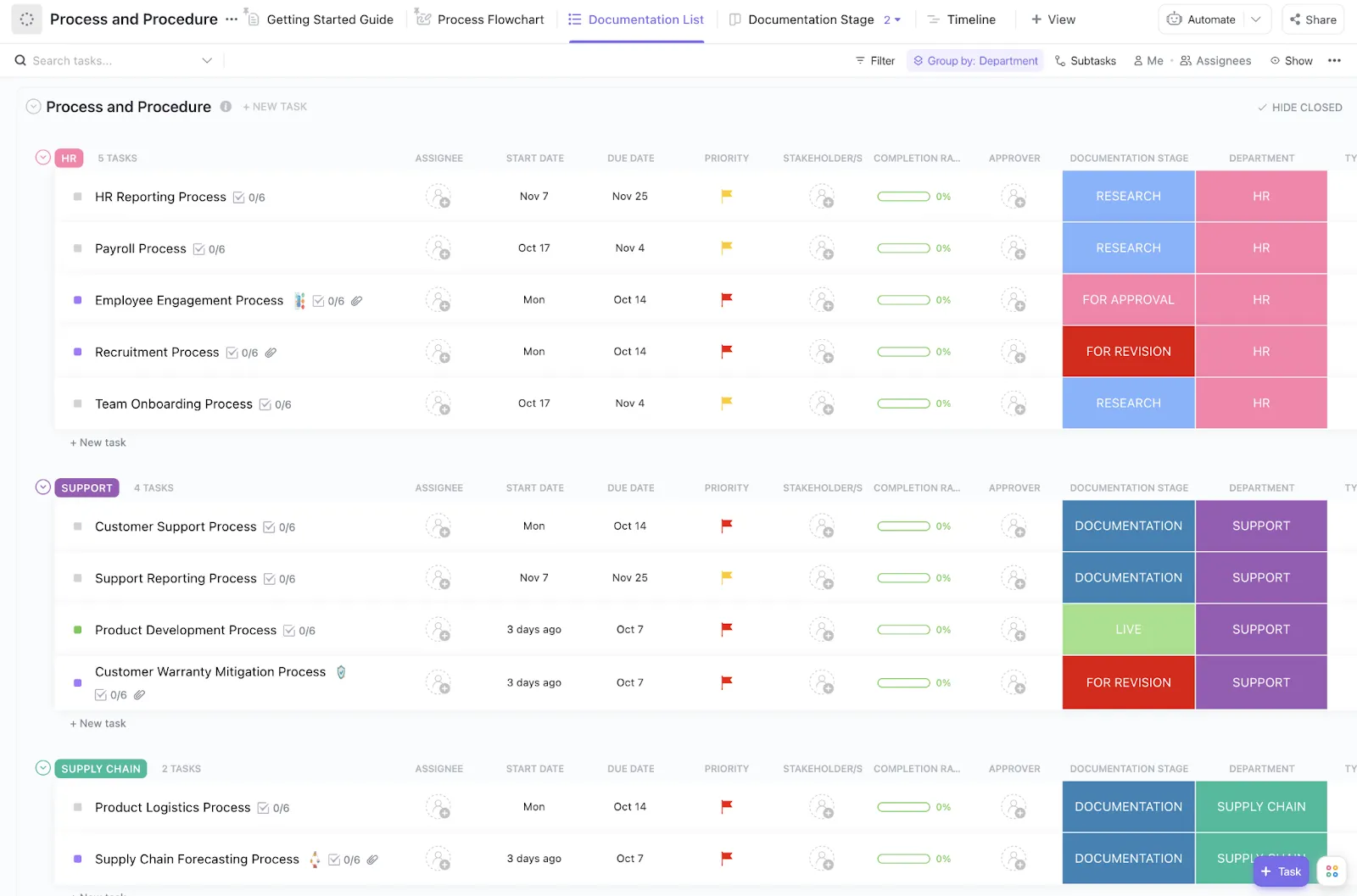
Genom att dokumentera dina processer innan du skapar automatiseringar säkerställer du att varje utlösare, villkor och åtgärd motsvarar ett verkligt steg som ditt team utför.
Mallen för processer och rutiner i ClickUp hjälper dig att dela upp varje arbetsflöde i tydliga, ordnade steg med tilldelade ansvariga. Du kan precisera var en automatisering ska köras och vem som ska ta över.
Så här skapar och skalar du automatiseringar i ClickUp
De 20 exemplen ovan visar vad som kan automatiseras. ClickUp ger dig verktygen för att skapa dessa regler och följa upp deras effekt. Det kopplar samman dina arbetsflöden med konkreta resultat, allt i ett och samma arbetsutrymme.
Dashboards: Följ vad dina automatiseringar gör
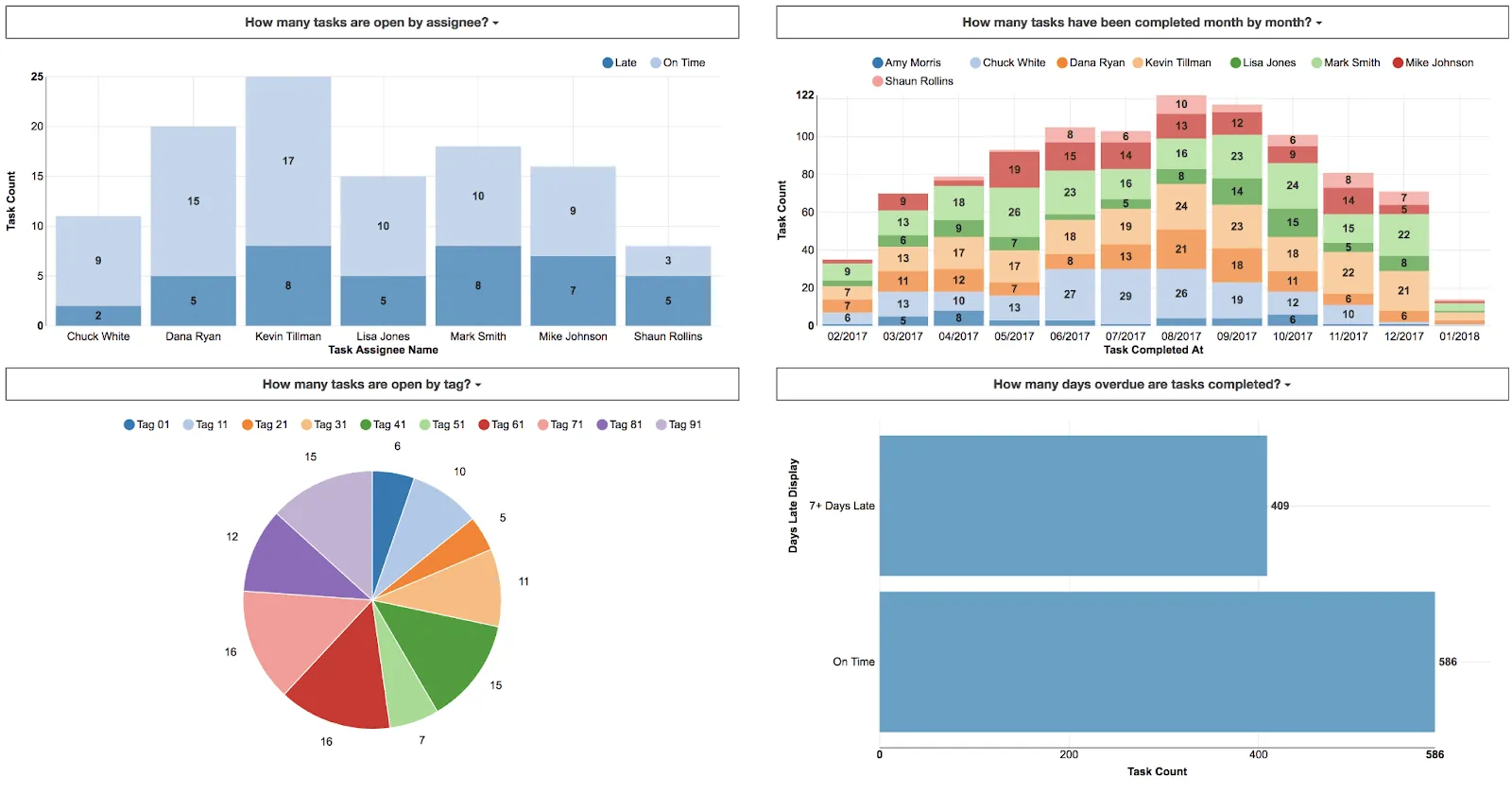
Varje automatisering sparar tid som du inte kan se om du inte mäter den. ClickUp-dashboards hämtar data direkt från aktiva uppgifter för att visa vad som förändras.
Använd ett beräkningskort för att sammanställa den tid som loggats före och efter att en regel trädde i kraft. Lägg till ett statusdiagram för att se hur snabbt uppgifterna rör sig genom överlämningsfaserna. Uppgifterna uppdateras automatiskt, så du behöver inte skapa en presentationsserie varje fredag för att bevisa att dina automatiseringar fungerar.
Anpassade fält: Dataskiktet som driver dina utlösare
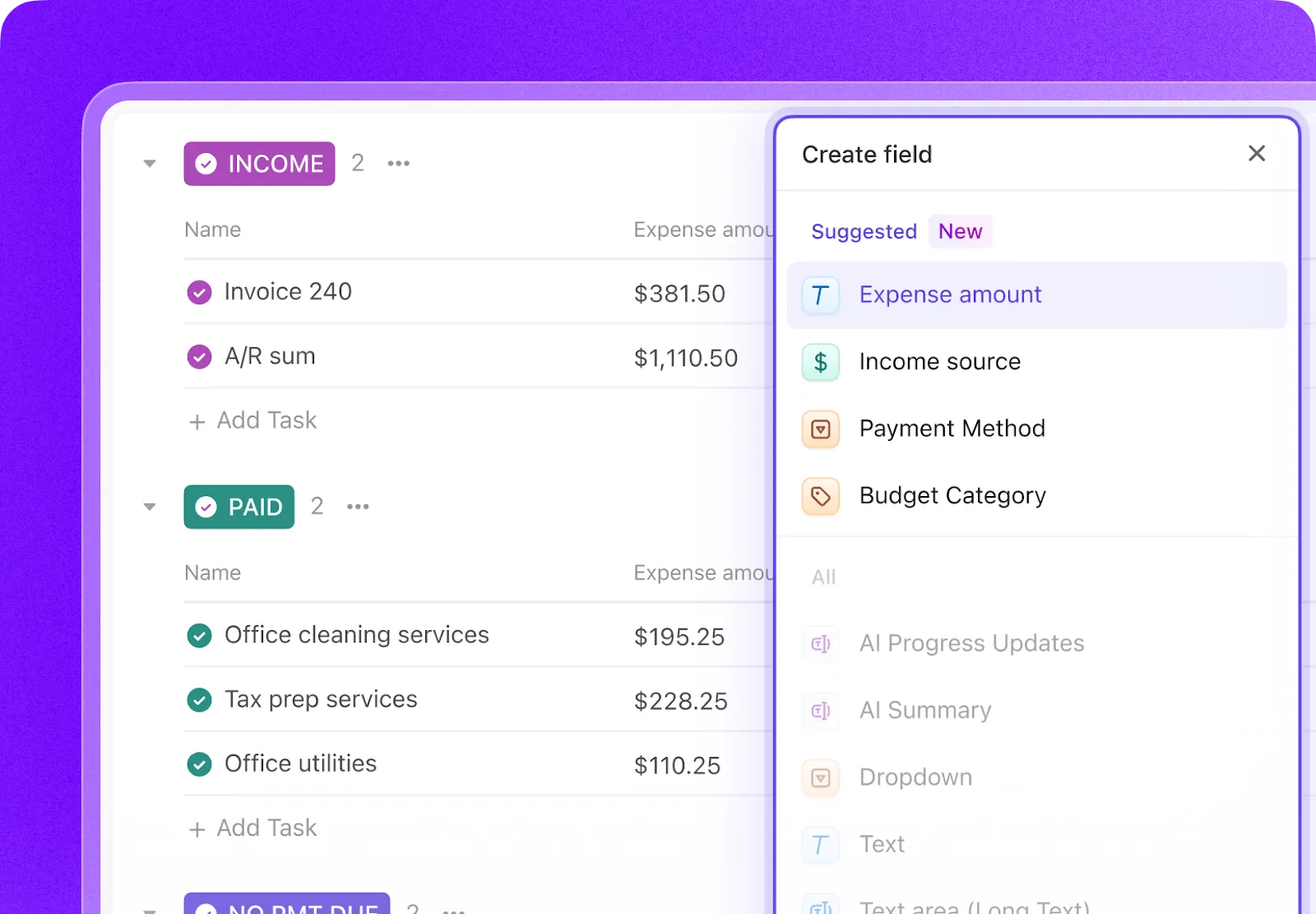
En automatisering är bara så precis som de data den läser in. Anpassade fält lagrar strukturerade värden, såsom rullgardinsmenyer, siffror och etiketter, direkt i uppgifterna.
När du ställer in en utlösare som ska aktiveras vid ”Budget över 5 000 dollar” eller ett villkor som kontrollerar att ”QA-status inte är godkänd”, hämtas dessa värden från anpassade fält. Uppgifterna förblir aktuella eftersom de som utför arbetet uppdaterar dem löpande.
ClickUp Brain: Skapa och granska regler med AI
Du behöver inte lära dig syntaxen för utlösare-villkor-åtgärd utantill. Beskriv vad du vill ha i klartext, så skapar Brain regeln åt dig. Utöver att skapa arbetsflöden kan Brain även identifiera möjligheter till automatisering genom att svara på frågor som ”Vilka arbetsflöden har fortfarande manuella överlämningar?” direkt utifrån data från din arbetsyta.
Och när ett arbetsflöde kräver mer än en fast regel tar Super Agents i ClickUp vid där automatiseringarna slutar. De analyserar sammanhanget, tolkar uppgiftsdetaljer och vidtar åtgärder med mänskligt omdöme. På så sätt sköter automatiseringarna det förutsägbara arbetet medan agenterna hanterar resten.
Kort information: ClickUps inbyggda automatiseringar är utformade för arbetsflöden som finns inom ditt arbetsutrymme. Om din lösning kräver synkronisering av dussintals externa appar med komplexa dataöverföringar bör du kombinera ClickUp med en dedikerad integrationsplattform som Make eller Zapier.
Börja i liten skala, skala upp smart
Varje automatisering här ersätter ett manuellt steg. Den åtgärdar en glömd överlämning, en missad avisering eller ett inaktuellt uppgiftsfält. Det är där du hittar det verkliga värdet. Du behöver inte automatisera allt. Fokusera istället på det osynliga samordningsarbetet som tar upp ditt teams tid varje vecka.
Metoden är enkel. Välj en överlämning som ofta går snett. Skapa regeln på listnivå. Se hur den fungerar på riktiga uppgifter. När du litar på den flyttar du den till mapp- eller utrymmesnivå. Välj sedan nästa.
Team som ser automatiseringar som ett levande system skapar arbetsytor som blir smartare med tiden. De 20 exemplen ovan är inte teoretiska. De motsvarar arbetsflöden som riktiga team använder dagligen, och vart och ett av dem finns tillgängligt i ClickUp.
Vanliga frågor om automatiseringar i ClickUp
Fungerar ClickUp-automatiseringar på befintliga uppgifter eller bara på nya?
Automatiseringar aktiveras endast för åtgärder som sker efter att du har skapat regeln. De påverkar inte uppgifter som redan finns i listan. Om du behöver tillämpa logiken på äldre uppgifter måste du utlösa händelsen manuellt eller använda en massåtgärd. Att testa en ny regel på en ny uppgift är det säkraste sättet att bekräfta att den fungerar som förväntat.
Varför fungerar inte min ClickUp-automatisering?
De vanligaste orsakerna är ett villkor som inte är uppfyllt, en utlösare som inte stämmer överens med händelsen eller en åtgärd som står i konflikt med listans statusar. Kontrollera att status- eller fältnamnen i din regel exakt stämmer överens med dem i listan. Till exempel kommer en regel som refererar till ”Done” inte att utlösas i en lista som endast använder ”Complete”. Du kan också kontrollera automatiseringens aktivitetslogg för att se om den kördes och vad den gjorde.
Kan en automatisering utlösa en annan i ClickUp?
Ja, en åtgärd från en automatisering kan utlösa en annan. Detta gör att du kan kedja ihop regler över listor eller steg. Det är en kraftfull funktion, men du måste övervaka den noga. Dåligt planerade kedjor kan skapa oändliga loopar eller ge dåliga resultat. Skapa och testa därför varje regel för sig innan du kopplar ihop dem.
Vem i mitt team kan skapa eller redigera automatiseringar?
Behörigheterna för automatiseringar beror på användarens roll och deras åtkomst till det specifika utrymmet, mappen eller listan. Gäster kan inte skapa automatiseringar. Medlemmar behöver redigeringsbehörighet till platsen för att kunna skapa eller ändra regler. För att säkerställa att reglerna är enhetliga inom hela teamet bör en administratör ställa in dem på mapp- eller utrymmesnivå så att enskilda användare inte kan ändra dem.
Kan jag pausa en automatisering utan att radera den?
Ja, du kan stänga av och slå på en automatisering igen utan att förlora inställningarna. Detta är användbart under hektiska perioder, revisioner eller felsökning. Att pausa en regel är mycket smartare än att radera den när du testar för buggar. Granska dina aktiva regler ofta och pausa de som du inte längre behöver.
Kommer en automatisering att ångra en ändring om jag har gjort ett misstag?
Nej, automatiseringar har ingen ångra-knapp. En åtgärd utförs omedelbart, till exempel att flytta 50 uppgifter till en annan lista. Om en regel fungerar fel måste du ångra ändringarna manuellt eller skapa en ny regel för att åtgärda felet. Det är därför det är viktigt att vara noggrann med omfattningen. Testa först på listnivå, så att en felaktig regel endast påverkar ett fåtal uppgifter.
Är ClickUp-automatiseringar gratis, och hur många får jag?
Ja, automatiseringar finns tillgängliga i alla abonnemang, inklusive Free Forever, som omfattar 5 aktiva automatiseringar och 100 åtgärder per månad. I de högre abonnemangen ökar antalet i takt med nivån. Varje gång en regel körs räknas det som en åtgärd, och din kvot återställs den 1:a varje månad (Pacific Time). Du kan köpa fler åtgärder i de högre abonnemangen om du tar slut på dem. Se fullständiga detaljer nedan: