![Excel-cheatsheet [med formler, genvägar och tips]](https://cdn.clickup-edge.com/assets/img/blogPost/8cd916ff78884a27d480adfe299fa64a803df5cb8e6cf217341558acfdbf9815/11985e122f353597c64b0f3e85999307515b80460d86d3c0c3944f63ed63c3b0/original.webp)

Du har just fått en berg av data att analysera. Du måste snabbt och tydligt förstå allt och leverera en presentation.
Börjar du känna pressen? Oroa dig inte, Excel är här för att hjälpa dig!
Excel kan förenkla en hel del saker, från finansiell modellering till projektplaner. Oavsett om du är projektledare eller bara vill få ordning på dina finanser kan Excel öka din produktivitet och effektivisera dina dagliga uppgifter.
Med vårt Excel-formelblad kommer du att kunna hantera dina Excel-problem snabbare än någonsin tidigare. Är du redo att börja?
Excel – snabbfakta
Microsoft utvecklade kalkylprogrammet Excel 1985 för Macintosh och senare 1987 för Windows, med målet att effektivisera dataanalys och automatisera komplexa beräkningar.
Med tiden har det utvecklats från ett generiskt fristående kalkylbladsprogram till ett molnbaserat samarbetsverktyg [Microsoft 365] och blev snabbt oumbärligt, särskilt för yrkesverksamma som projektledare och dataanalytiker.
För närvarande ingår Excel i Microsoft 365-paketet och kan inte köpas som ett fristående verktyg. Det personliga abonnemanget för Microsoft 365-paketet kostar 6,99 dollar per månad, medan företagsabonnemangen kostar mellan 8,25 och 12,5 dollar per användare och månad. Priset varierar naturligtvis beroende på vilka funktioner och tjänster du väljer.
Så här kommer du igång med Excel
Det är enkelt att komma igång med Excel. Här är en snabbguide till några av de vanligaste funktionerna som du kommer att använda:
Grunderna i Excel
- Arbetsbok: En fil i Excel som innehåller ett eller flera kalkylblad. Den fungerar som huvudbehållare för data och beräkningar.
- Kalkylblad: Ett enskilt kalkylblad i en arbetsbok, bestående av rader och kolumner där data matas in och analyseras.
- Cell: Skärningspunkten mellan en rad och en kolumn i ett kalkylblad, där data, formler eller funktioner kan matas in.
- Cellområde: En grupp markerade celler, antingen intilliggande (t.ex. A1:B3) eller icke-intilliggande (t.ex. A1, C3, D5), som används för beräkningar eller formatering.
- Formel: Ett uttryck som matas in i en cell och som utför beräkningar, ofta med hjälp av funktioner och matematiska operatorer.
Grundläggande datainmatning i Excel
Datainmatning med Excel är enkelt, snabbt och tillförlitligt. Det är bara att:
- Öppna ett nytt kalkylblad
- Ange alla siffror, text eller datum i rader och kolumner.
- Formatera kalkylbladet efter behov.
- Spara ditt arbete med kommandot Ctrl+S i Windows och Cmd+S i Mac.
Skapa diagram i Excel
När du har lagt till dina data kan du enkelt visualisera all information på en gång med hjälp av följande steg:
- Markera de data du vill visa grafiskt.
- Gå till fliken Infoga .
- Välj Skapa och välj mellan stapeldiagram, linjediagram eller cirkeldiagram.
Formatera Excel-celler
Du kan använda olika formateringsalternativ och ändra hur dina data visas.

Så här formaterar du dina data:
- Markera de celler du vill formatera.
- Använd fliken Hem för att tillämpa nummer-, datum- eller textformat.
- Utforska alternativ som allmän eller villkorlig formatering för att anpassa hur dina data visas.
Använda Excel-mallar
Excel erbjuder färdiga mallar för allt. För att hitta en mall för din projektledning, budgetering eller andra behov gör du helt enkelt följande:
- Gå till fliken Hem.
- Klicka på Ny
- Bläddra nedåt för att hitta relevanta mallar för budgetering, uppföljning, diagram, kalendrar, listor och allt annat.
Nu när du kan grunderna kan vi titta på vårt Excel-formelcheat sheet.
31 exempel på Excel-formler
Här är ett snabbreferensblad med Excel-formler som innehåller grundläggande Excel-funktioner. Dessa sträcker sig från grundläggande matematiska funktioner till avancerade uppslagsfunktioner, textfunktioner och logiska villkor. De flesta av dem fungerar i ett eller flera kalkylblad.
Observera att A1, A10, B1 osv. är cellreferenser: A1 avser cellen i kolumn A och rad 1, B10 avser cellen i kolumn B och rad 10, och så vidare.
Matematiska funktioner
1. Summera tal [SUM]
Som försäljningschef behöver du snabbt kunna följa upp veckans försäljningssiffror. Formeln SUM beräknar och visar omedelbart summan av alla siffror i ditt aktuella dataområde [rad eller kolumn].
Formel:
=SUM(A1:A10)
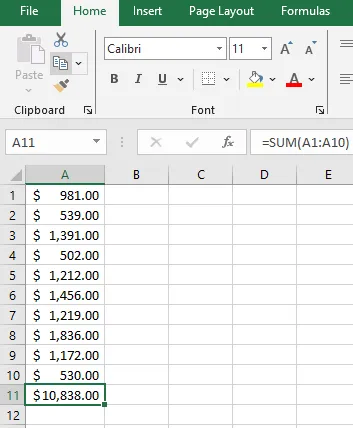
Alla avdelningars försäljning registreras i cellerna A1 till A10. I cellen A11 visas summan av all försäljning.
2. Beräkna medelvärdet [AVERAGE]
Som utbildnings- och utvecklingschef måste du följa upp klassens prestationer. Formeln AVERAGE är perfekt för detta. Den beräknar snabbt medianvärdet för alla poäng, så att du vet vem som presterar bra och vem som inte gör det.
Formel:
=AVERAGE(B1:B20)
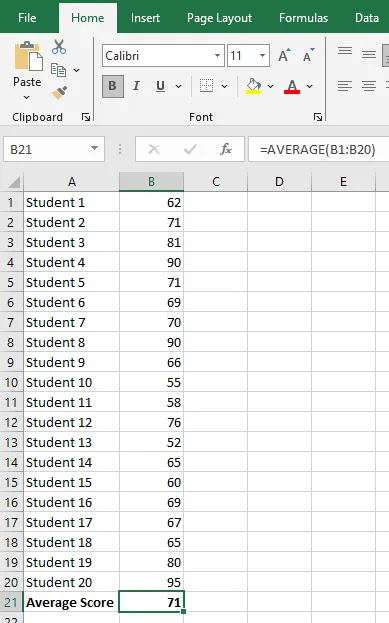
Utvalda celler från intervallet B1 till B20 registrerar elevernas poäng. Cell B21 visar klassens genomsnitt.
3. Hitta det största värdet [MAX]
Leder du ett team? Använd formeln MAX för att markera de högsta siffrorna – oavsett om det gäller toppsäljare, projektmilstolpar eller höga poäng. Detta gör det enkelt att uppmärksamma de bästa prestationerna och deras insatser.
Formel:
=MAX(C1:C15)
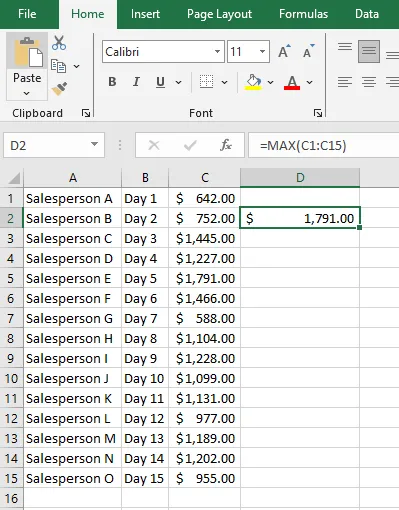
Cellerna C1 till C15 innehåller varje persons försäljningssiffror. Cell D2 visar det högsta beloppet.
4. Hitta det lägsta värdet (MIN)
Formeln MIN hittar det minsta värdet i ett cellintervall. Till exempel skulle formeln `=MIN(D1:D25)` hitta det minsta absoluta värdet i cellerna D1 till D25.
Denna funktion är särskilt användbar när du analyserar datamängder och letar efter det lägsta värdet, till exempel lägsta temperatur, lägsta poäng eller absolut minsta mätvärde.
Funktionen MIN kan kombineras med andra funktioner för att utföra mer komplexa beräkningar. Du kan till exempel använda den tillsammans med funktionen IF för att hitta minimivärdet baserat på vissa villkor.
=MIN(D1:D25): Denna formel hittar det minsta värdet inom cellintervallet D1 till D25.
5. Beräkna procentandelar
Vill du följa projektets framsteg? Använd en Excel-formel för att beräkna procentandelen av slutförda uppgifter.
Formel:
=A2/B2*100
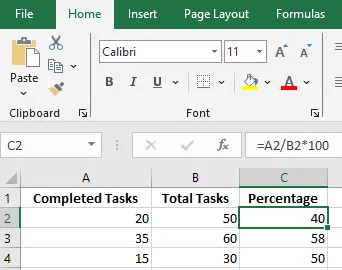
Kolumnerna A och B innehåller de slutförda uppgifterna i förhållande till det totala antalet uppgifter. Kolumn C visar procentandelen slutförda uppgifter.
6. Avrunda siffror [ROUND]
Som auktoriserad revisor säkerställer funktionen ROUND att dina finansiella siffror är tydliga och exakta genom att avrunda siffror till två decimaler, vilket gör rapporterna snygga och professionella.
Formel:
=ROUND(A2, 2)
![Avrunda siffror [ROUND]](https://cdn.clickup-edge.com/assets/img/blogPost/cee344350814611aba707c6a067ebbd62b0cbf6e5e73ef1744235f3f9198bd67/0e9fac3b0d14cbccf127bae86d44c52d644351dde8c7e72c53611bd4fa7f69ac/original.webp)
Kolumn A innehåller värdena som ska avrundas, och kolumn B visar värdena avrundade till två decimaler.
Villkorliga funktioner
7. Märkning med villkorlig logik [IF]
För produktkvalitetskontroller kan funktionen IF automatiskt märka artiklar som "Godkänd" eller "Underkänd" baserat på deras kvalitetspoäng. Det är som att ha en assistent för kvalitetskontroll som aldrig missar något.
Formel:
=IF(D2>50, ”Godkänd”, ”Underkänd”)
![Märkning med villkorlig logik [IF]: Excel-cheatsheet](https://cdn.clickup-edge.com/assets/img/blogPost/c4f0f074759699bac38c6d39303365c8fc9874c73a02a1b93476cbf819318bc7/8eba1e1f132bce01eb263c228ae8bff8bd1728a6481653ee6051575a278efa11/original.webp)
Kolumn D registrerar produktkvaliteten och kolumn F visar de produkter som klarar kontrollen. För att en produkt ska klara kontrollen måste poängen vara högre än 50.
8. AND-funktionen
Funktionen AND returnerar TRUE om alla villkor är TRUE, annars returnerar den FALSE.
Syntax:
=AND(villkor1, villkor2, …)
- Returnerar TRUE om alla villkor är uppfyllda.
- Returnerar FALSE om något villkor inte är uppfyllt.
Exempel:
Om A1 = 80 och B1 = 90, formeln:
=AND(A1>50, B1>85)
Resultat: SANT (Båda villkoren är uppfyllda)
Om B1 var 70 skulle resultatet bli FALSE eftersom det logiska villkoret B1>85 inte är uppfyllt.
9. OR-funktionen
Funktionen OR returnerar TRUE om minst ett villkor är TRUE. Den returnerar FALSE endast om alla villkor är FALSE.
Syntax:
=OR(villkor1, villkor2, …)
- Returnerar TRUE om minst ett villkor är uppfyllt.
- Returnerar FALSE om alla villkor misslyckas.
Exempel: Om A1 = 40 och B1 = 90, formeln:
=OR(A1>50, B1>85)
Resultat: SANT (eftersom B1>85 är SANT)
Om B1 var 70 skulle resultatet bli FALSE eftersom inget av villkoren är uppfyllt.
10. NOT-funktionen
Funktionen NOT inverterar det logiska värdet av ett villkor:
- Om villkoret är SANT, returnerar NOT FALSKT.
- Om villkoret är FALSE returnerar NOT TRUE.
Syntax:
=NOT(villkor)
Exempel:
Om A1 = 100, är formeln
=NOT(A1>90)
Resultat: FALSE (eftersom A1>90 är TRUE, så NOT(TRUE) är FALSE)
Om A1 var 80 skulle resultatet bli TRUE eftersom A1>90 är FALSE.
11. Villkorlig summering [SUMIF]
Försöker du hålla koll på utgifterna? Använd formeln SUMIF för att summera alla kostnader över ett visst belopp, till exempel 100 dollar. På så sätt kan du enkelt se var din budget överskrids.
Formel:
=SUMIF(B2:B11, “>100”)
![Villkorlig summering [SUMIF]: Excel-cheatsheet](https://cdn.clickup-edge.com/assets/img/blogPost/744ad5faf51672a96060d0af6dbcd5d2e33f42e3ad3378193e642b2c993f846d/b2042838be96112c16c7556dcfbb9832baf11496102154969242fbcd7bc4668e/original.webp)
Cellerna B2 till B10 visar utgiftsbelopp. Cell B12 visar det totala belopp som överskrider din budget.
12. Villkorligt genomsnitt (AVERAGEIF)
Formeln AVERAGEIF beräknar genomsnittet av värdena i ett cellintervall som uppfyller ett visst kriterium.
Formeln `=AVERAGEIF(I1:I50, “East,” “Sales”)` beräknar till exempel genomsnittet av försäljningsvärdena i cellerna I1 till I50 för regionen ”East”.
13. Villkorlig formatering baserad på värde
Vill du markera dagar med försäljning över 1000 dollar? Använd villkorlig formatering:
- Navigera till Hem
- Välj Villkorlig formatering
- Välj Markera cellregler
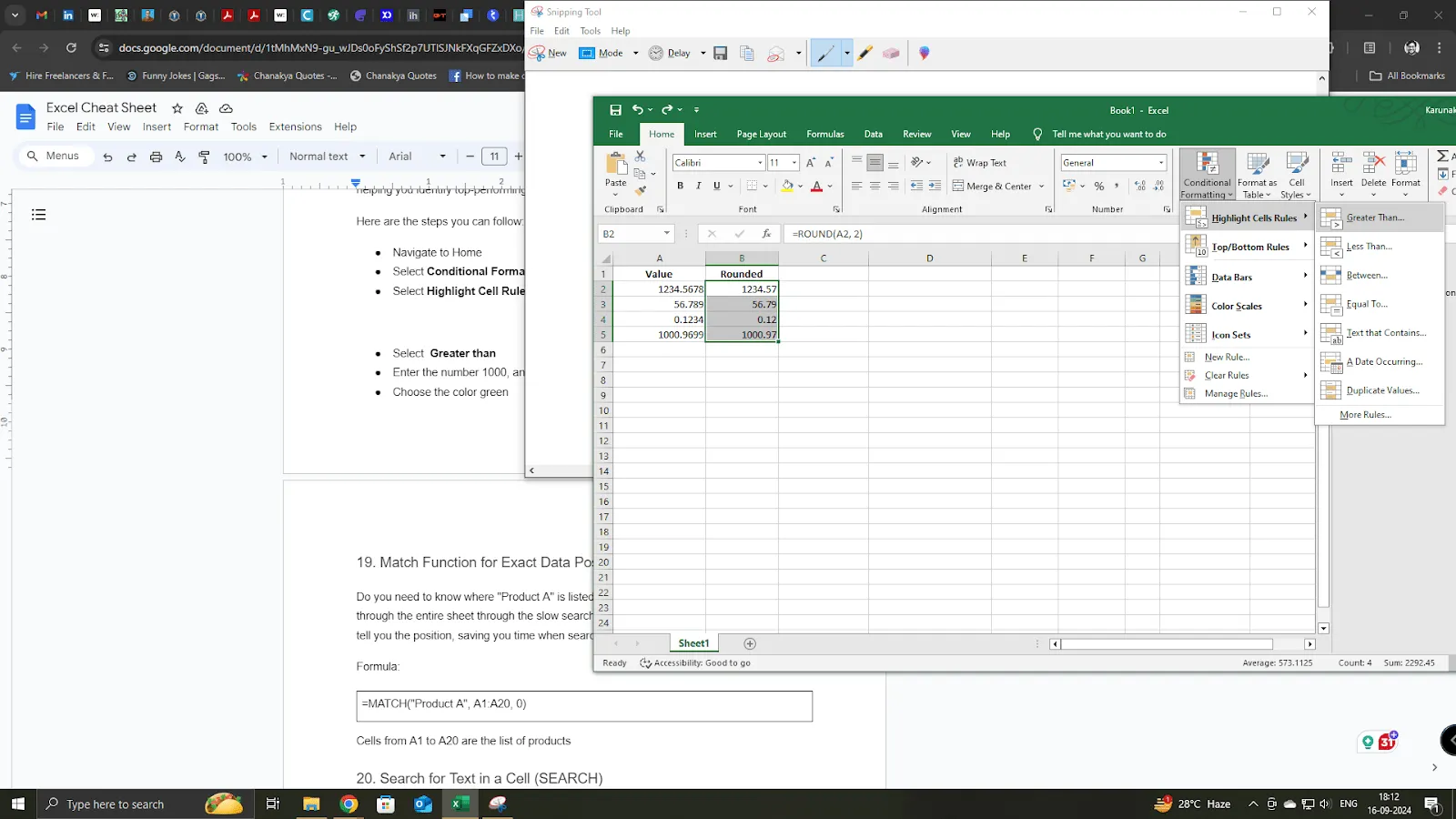
- Välj Större än
- Ange siffran 1000 och
- Välj färgen grön
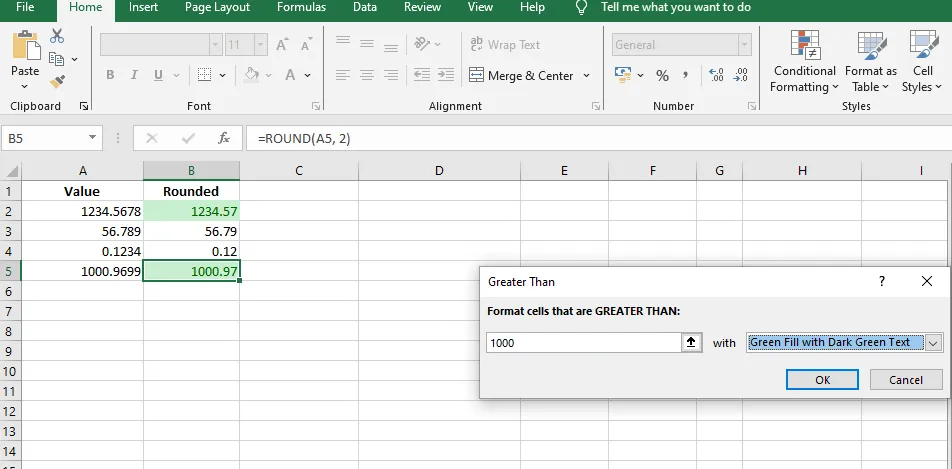
Alla siffror över 1000 markeras nu med grönt.
Räknfunktioner
14. COUNT
Formeln COUNT räknar antalet celler i ett intervall som innehåller ett värde. Till exempel skulle formeln `=COUNT(F1:F50)` räkna antalet celler i intervallet F1 till F50 som innehåller ett värde.
15. Räkna icke-tomma celler [COUNTA]
Ska du anordna ett evenemang? Funktionen COUNTA hjälper dig att räkna hur många personer som har svarat ja, så att du får en omedelbar sammanställning utan att behöva sortera svaren upprepade gånger.
Formel:
=COUNTA(B2:B21)
![Räkna icke-tomma celler [COUNTA]](https://cdn.clickup-edge.com/assets/img/blogPost/0924b6ae572c97f07dcb14765f08bbdacd4ccd8657d3054084712152cb0a33fa/7e36ce455fdd1b777ef51920cffba47655442568bfdfdbbdc29bca22698c3b94/original.webp)
Kolumn B visar vilka gäster som har bekräftat sin närvaro, och cell B2 visar antalet deltagare.
16. Hitta dubbletter [COUNTIF]
Hantera en stor e-postdatabas? Formeln COUNTIF hittar och tar bort dubbletter för att säkerställa att din e-postlista är ordnad och att ingen får flera e-postmeddelanden.
Formel:
=COUNTIF(A$2, A2)>=1
![Hitta dubbletter [COUNTIF]](https://cdn.clickup-edge.com/assets/img/blogPost/647c119874f99a12895371855709a6075b0e4b948adeb1dead77e5713f87ea80/d3d82afb4cb14e3cef4aa83824be3ea5c9013c93439d59242b1167c0b4f4b6fc/original.webp)
Denna formel returnerar TRUE för celler som har dubbletter och FALSE för unika poster. Du kan sedan filtrera eller sortera baserat på denna kolumn för att effektivt rensa din e-postlista.
Uppslags- eller sökfunktioner
17. Söka upp data vertikalt [VLOOKUP]
Hantera lager eller produktdata? Använd VLOOKUP för att hitta specifika detaljer, till exempel priser, genom att helt enkelt skriva in produktnamnet. Inget mer scrollande – bara snabba, exakta resultat.
Formel:
=VLOOKUP(“Produkt1”, A1:C10, 2, FALSE)
![Söka data vertikalt [VLOOKUP]: Excel-cheatsheet](https://cdn.clickup-edge.com/assets/img/blogPost/287b07a34a1f62fa95452a8647fe8e401559057875498e80b5954221ee6a7656/ffd8f5cd6d6bcc950076139d9bf2d51cbce98bce32aaeab3ed2f3ef3eed83384/original.webp)
De första tio cellerna under kolumnerna A till C innehåller information om alla dina produkter. Cell A13 visar priset för produkt A.
18. Söka data horisontellt [HLOOKUP]
Behöver du spåra data horisontellt? Använd HLOOKUP för att hämta försäljnings-, prestations- eller andra data från din tabell över flera rader, vilket möjliggör enkel jämförelse och analys.
Formel:
=HLOOKUP(“Försäljning”, A1:F5, 3, TRUE)
![Söka data horisontellt [HLOOKUP]: Excel-cheatsheet](https://cdn.clickup-edge.com/assets/img/blogPost/f34766c68fe1679c22c5b6aa2bef5c6b161a788aeb97150ed6b5c48b67ea2461/9e86029b9fc57627a8f5039ebcbb310196f47cb9ca01cb31d5daa4c2c8e7df4c/original.webp)
De första fem cellerna under kolumnerna A till F innehåller information om all försäljning i olika regioner. Cell A8 visar den totala försäljningen från regionen Nord.
19. Matcha exakta datapositioner [MATCH]
Behöver du snabbt hitta en produkt i ditt lager? Formeln MATCH hittar dess exakta position i din lagerlista, vilket sparar tid när du söker igenom långa kalkylblad.
Formel:
=MATCH(“Produkt A”, A1:A20, 0)
![Matcha exakta datapositioner [MATCH]](https://cdn.clickup-edge.com/assets/img/blogPost/e23f1d84015a5671750b61f95157820cba2dac5ebd43edb38fce21a579257b0f/6b91e9c4a1c847bcbf8fe0274f0c7fdc989beb12a389f55f39e05c589805cf71/original.webp)
Cellerna A1 till A20 i den första kolumnen innehåller listan över produkter. Funktionen returnerar 1 eftersom ”Produkt A” finns i cell A1.
20. Sök efter text i en cell [SEARCH]
Om du hanterar detaljerade Excel-rapporter och behöver hitta ett specifikt begrepp som ”Total” i en kolumn, visar formeln SEARCH exakt var det förekommer.
Detta gör att du snabbt kan hoppa till relevant avsnitt utan att behöva använda sökfältet eller sökfunktionen, vilket kan vara långsamt.
Formel:
=SEARCH(“Total”, B1)
![Sök efter text i en cell [SEARCH]](https://cdn.clickup-edge.com/assets/img/blogPost/258da962b4e392e49566163d0dcd9be7966f0744c64138e9544eb2a620e88f7b/7ac8579b549a05dd12b8eb9e7b14bf5e6ff1f9a5d1b617d18ac8ec00030084d4/original.webp)
Funktionen returnerar ett tal som anger positionen för det första tecknet i söktermen.
Textfunktioner
21. Sammanfoga text [CONCATENATE]
Har du laddat ner en lista med delade namn? Formeln CONCATENATE kan kombinera förnamn, mellannamn och efternamn i en cell. Denna formel kan också användas för att kombinera flera tecken och annan textdata, till exempel adresser.
Formel:
=CONCATENATE(” “, A2, ” “, B2, ” “,C2)
![Sammanfoga text [CONCATENATE]: Excel-cheatsheet](https://cdn.clickup-edge.com/assets/img/blogPost/c7cc54879372dc87e1b78c537eb1024b159a2718ac15f519854e1b4b71af4d38/45383e07a7cd5a8726722e32d8008cfa504c7f5ca4b94cb78facf3c2cecf322e/original.webp)
Här innehåller cellerna A2 till C2 den första kundens förnamn, mellannamn och efternamn. Cell D2 visar deras fullständiga namn, kombinerat.
22. Trimmera strängar (TRIM)
Funktionen TRIM i Excel tar bort alla extra mellanslag från en textsträng och lämnar endast enkla mellanslag mellan orden. Den är särskilt användbar för att rensa data som importerats från andra källor och som kan innehålla ledande, efterföljande eller flera mellanslag mellan orden. Den tar inte bort radbrytningar eller specialtecken.
Formel:
=TRIM(text)
23. Ersätta strängar (SUBSTITUTE)
Funktionen SUBSTITUTE i Excel ersätter förekomster av en specifik text i en sträng med en annan text. Den är användbar för att ändra eller rensa textdata.
=SUBSTITUTE(text, gammal_text, ny_text, [instansnummer])
Var:
- text – Den ursprungliga texten eller cellreferensen som innehåller text
- old_text – Texten du vill ersätta
- new_text – Texten som ska ersättas
- instance_num (valfritt) – Den specifika förekomsten av gammal text som ska ersättas. Om detta utelämnas ersätts alla förekomster.
24. LEFT-funktionen
Extraherar ett angivet antal tecken från början (vänster sida) av en textsträng.
Syntax:
=VÄNSTER(text, antal_tecken)
- text – Strängen eller cellreferensen från vilken tecken ska extraheras
- num_chars – Antalet tecken som ska extraheras från vänster
25. RIGHT-funktionen
Extraherar ett angivet antal tecken från slutet (höger sida) av en textsträng.
Syntax:
=RIGHT(text, num_chars)
- text – Strängen eller cellreferensen
- num_chars – Antalet tecken som ska extraheras från höger
26. MID-funktionen
Extraherar en delsträng från en textsträng, med start från en specifik position och för ett givet antal tecken.
Syntax:
=MID(text, start_num, num_chars)
- text – Strängen eller cellreferensen
- start_num – Positionen där extraheringen ska börja (1-baserat index)
- num_chars – Antalet tecken som ska extraheras
Datumfunktioner
27. Uppdatera kalkylblad baserat på datum [TODAY]
Hantera flera kalkylblad? Använd funktionen TODAY för att automatiskt lägga till och uppdatera aktuellt datum, så att du enkelt kan hålla koll på deadlines eller milstolpar med dagliga uppdateringar.
Formel:
=TODAY()
![Uppdatera kalkylblad baserat på datum [TODAY]](https://cdn.clickup-edge.com/assets/img/blogPost/f2c9b3ed076b35a17319962863ebc97f5e649186b22961bf8e88263de091a1a8/f027b540e85b5ff6e5235566cdd11afcd0d3871f008d88a3a0a981a272c30a64/original.webp)
Denna funktion lägger till dagens datum där den tillämpas.
28. Extrahera året [YEAR]
Arbetar du med kontrakt? Formeln YEAR extraherar året från datum, vilket hjälper dig att sortera och spåra kontrakt efter år, vilket gör det enkelt att hantera förnyelser.
Formel:
=ÅR(A1)
![Extrahera året [YEAR]](https://cdn.clickup-edge.com/assets/img/blogPost/644afab1150b0fad8a139feee174f609192a6b9c4ad88a45944b58d55b0e327c/27fb0d1205039edbb6600e1f0f8e095da248ad4e883615e455677162643f5560/original.webp)
Cell A1 innehåller datumet, medan cell B1 visar året som hämtas från datumet i cell A1.
Läs också: Hur skapar man en Excel-kalender?
Finansiella analysfunktioner
29. Beräkning av nettonuvärdet [NPV] för tillgångar
Vill du veta värdet på framtida investeringar idag? NPV-formeln beräknar det aktuella värdet på framtida kassaflöden, vilket gör den till ett viktigt verktyg för investerare som vill fatta välgrundade beslut.
Formel:
=NPV(0,05, B2)
![Beräkning av nettonuvärdet [NPV] för tillgångar](https://cdn.clickup-edge.com/assets/img/blogPost/9343740e735d64f87c76f82ded0622e6f58689ccb67912601189b0f178f15ccd/751638ccd0af2946d74b8d060e074eac6d43f6d9c07f89dbc6a0a82666498146/original.webp)
Här innehåller cell B2 kassaflödesvärden, och NPV beräknas med en rabatt på 5 % och visas i kolumn C.
30. Beräkna framtida värde [FV]
Efter att ha beräknat nuvärdet av dina investeringar kan du använda formeln för framtida värde för att uppskatta hur mycket dina investeringar kommer att växa över tid. Denna formel är perfekt för att förutsäga långsiktig avkastning.
Formel:
=FV(0,04, 10, -1000, 0)
![Beräkna framtida värde [FV]](https://cdn.clickup-edge.com/assets/img/blogPost/5dccebecaa1f0faf0a8af719fdf454737ff4da72d7f5954f6d7d02989322412f/13459066e444bbc3a6437f04eb4d24f42463c78b9665fa6edca21fa73d2a1302/original.webp)
Denna formel hjälper dig att beräkna hur mycket en årlig investering på 1 000 dollar kommer att vara värd om 10 år med en avkastning på 4 %.
31. Betalning av finansiellt lån [PMT]
Behöver du beräkna månatliga lånebetalningar? Denna formel hjälper dig att fastställa betalningar baserat på lånebelopp och ränta, vilket ger dig en tydlig återbetalningsplan och undviker betalningsförsummelser.
Formel:
=PMT(0,05/12, 60, -5000)
![Finansiell lånebetalning [PMT]](https://cdn.clickup-edge.com/assets/img/blogPost/ef92fdbc00475fea68b174ab17d43d2865900112d23a25f401f25035df213977/33dddd0bb6489eb318d291adc6fb8753db4152d878581cba4d3fdacd8a930e42/original.webp)
Denna formel beräknar räntan per månad på ett belopp på 5 000 dollar till en ränta på 5 % per månad under 60 månader [fem år].
Här är ett enkelt Excel-tips: applicera formeln på den första posten i en kolumn och dra sedan ned hörnet på cellen för att applicera den på hela listan på några sekunder!
Excel-genvägar
Navigeringsgenvägar i Excel
| Windows-genväg | Mac-genväg | Åtgärd |
| Ctrl + piltangent | Kommando + piltangent | Flytta till kanten av dataområdet |
| Ctrl + Home | Fn + Kommando + Vänsterpil | Gå till början (cell A1) |
| Ctrl + End | Fn + Kommando + Högerpil | Gå till den senast använda cellen |
| Alt + Page Up | Fn + Option + uppåtpil | Flytta en skärm åt vänster |
| Alt + Page Down | Fn + Option + Nedåtpil | Flytta en skärm åt höger |
| Sida upp | Fn + uppåtpil | Gå upp en skärm |
| Sida nedåt | Fn + nedåtpil | Flytta en skärm nedåt |
| Ctrl + G eller F5 | Kommando + G | Gå till en specifik cell |
| Ctrl + F | Kommando + F | Öppna dialogrutan Sök |
| Ctrl + H | Kommando + Skift + H | Öppna dialogrutan Ersätt |
Markera och framhäva genvägar i Excel
| Windows-genväg | Mac-genväg | Åtgärd |
| Ctrl + A | Kommando + A | Markera hela kalkylbladet |
| Skift + piltangent | Skift + piltangent | Utöka markeringen med en cell |
| Ctrl + Skift + piltangent | Kommando + Skift + Piltangent | Utöka markeringen till den sista ifyllda cellen |
| Ctrl + Mellanslag | Control + Mellanslag | Markera hela kolumnen |
| Skift + Mellanslag | Skift + Mellanslag | Markera hela raden |
| Ctrl + Skift + Mellanslag | Kommando + Skift + Mellanslag | Markera hela dataområdet |
| Ctrl + Skift + L | Kommando + Skift + L | Aktivera/inaktivera filter |
| Ctrl + / | Kommando + / | Välj den aktuella matrisen |
| Ctrl + Skift + * | Kommando + Skift + * | Välj aktuell region (inklusive tomma rader/kolumner) |
Genvägar för redigering och datainmatning
| Windows-genväg | Mac-genväg | Åtgärd |
| F2 | Control + U | Redigera den aktiva cellen |
| Ctrl + Z | Kommando + Z | Ångra den senaste åtgärden |
| Ctrl + Y | Kommando + Y | Gör om den senaste ångrade åtgärden |
| Ctrl + X | Kommando + X | Klipp ut valda celler |
| Ctrl + C | Kommando + C | Kopiera valda celler |
| Ctrl + V | Kommando + V | Klistra in kopierade/klippta celler |
| Ctrl + D | Kommando + D | Fyll i nedåt (kopiera data från cellen ovanför) |
| Ctrl + R | Kommando + R | Fyll i till höger (kopiera data från vänster) |
| Alt + Enter | Kontroll + Alternativ + Retur | Infoga en ny rad i en cell |
| Ctrl + Enter | Kommando + Retur | Ange data i valda celler samtidigt |
Excel formateringsgenvägar
| Windows-genväg | Mac-genväg | Åtgärd |
| Ctrl + B | Kommando + B | Fet text |
| Ctrl + I | Kommando + I | Kursivera text |
| Ctrl + U | Kommando + U | Understrykning av text |
| Ctrl + Skift + 1 | Control + Skift + 1 | Tillämpa nummerformat |
| Ctrl + Skift + 2 | Control + Skift + 2 | Tillämpa tidsformat |
| Ctrl + Skift + 3 | Ctrl + Skift + 3 | Tillämpa datumformat |
| Ctrl + Skift + 4 | Control + Skift + 4 | Tillämpa valutaformat |
| Ctrl + Skift + 5 | Control + Skift + 5 | Tillämpa procentformat |
| Ctrl + Skift + 6 | Control + Skift + 6 | Tillämpa vetenskapligt format |
| Ctrl + Skift + ~ | Control + Skift + ~ | Tillämpa allmänt format |
| Ctrl + 1 | Kommando + 1 | Öppna dialogrutan Formatera celler |
| Alt + H + O + I | Kommando + Alternativ + I | Anpassa kolumnbredden automatiskt |
Användningsfall för Excel
Oavsett om du vill organisera information och förenkla de uppgifter du hanterar varje dag, bearbeta siffror eller automatisera Excel för att utföra repetitiva uppgifter, kan det göra allt.
Här är några kraftfulla användningsfall för Excel som alla Excel-användare måste känna till. De beskriver hur du kan använda Excel effektivt i olika scenarier för dataanalys. Låt oss utforska dem:
1. Dataanalys med pivottabeller
Har du en hög med data som är svår att ta till sig? Inga problem!
Du kan dela upp och analysera dina data och presentera dem grafiskt för att förstå dem med hjälp av pivottabeller i Excel.
Anta att du är en lärare som har samlat in data om elevernas provresultat från flera ämnen. Med pivottabeller kan du se varje elevs prestationer i olika ämnen och hela gruppens prestationer i ett visst ämne.
Sedan kan du visuellt presentera resultaten i format som cirkeldiagram och grafer. Detta kan hjälpa dig att se mönster i dina examensresultat och ta reda på hur studenterna klarar sig.
2. Finansiell modellering med formler
Att hantera en budget, liten eller stor, kan vara utmanande, men Excel kan hjälpa till.
Från enkla funktioner som =SUM för att summera siffror till funktioner som =NPV för att beräkna nettonuvärdet av dina tillgångar – formler är nyckeln till förenklad finansiell modellering. Dessutom kan Excel hjälpa dig att visualisera alla dina data med diagram, grafer och avancerade diagram.
3. Lagerhantering med villkorlig formatering
Låt oss säga att du är en klädtillverkare med hög lageromsättning. Att hantera lagernivåer för att möta marknadens efterfrågan kan kännas överväldigande, men det behöver inte vara så. Med Excel kan du skapa en lageruppföljare som uppdateras automatiskt och visar resultaten på en instrumentpanel.
Genom att lägga till villkorlig formatering kan du markera lagernivåer med olika färger – rött för lågt, gult för halvfullt och grönt för fullt. Detta ger dig en tydlig bild av dina lagertrender, så att du alltid är beredd att möta efterfrågan.
4. Excel-mallar för projektledning
Driver du ett projekt? Excel-mallar för projektledning hjälper dig! Du kan enkelt spåra uppgifter, deadlines, uppdrag och team utan att tappa helhetsperspektivet.
För en produktlansering är Excels Gantt-diagram och andra kalkylbladsmallar ditt hemliga vapen. De hjälper dig att kartlägga varje fas och ger dig en tydlig översikt över tidslinjerna så att du kan hålla dig på rätt spår och hantera eventuella sista minuten-ändringar smidigt.
Excel-användargrupper
Excel är komplicerat och innehåller över 500 användbara formler. Det är extremt svårt för en människa att känna till alla formler och bibliotek med deras olika alternativ och nyanser. Även med Excel-formelcheat sheet har vi knappt skrapat på ytan.
Här är en lista över Excel-användargrupper som du kan besöka för att få hjälp och utforska alla möjliga Excel-funktioner:
Microsoft Tech Community
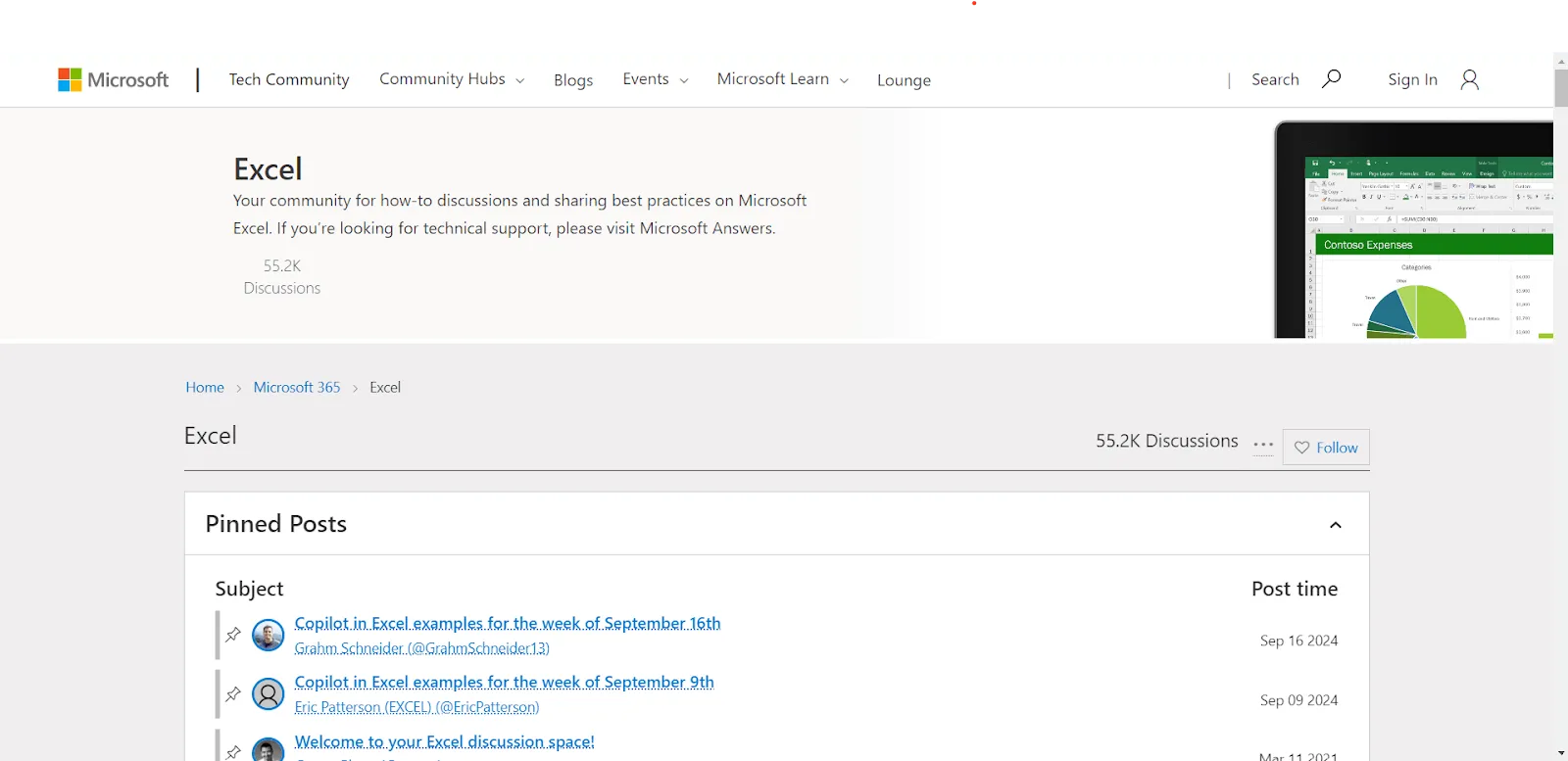
Tech Community är Microsofts officiella forum för alla MS Office-produkter. I deras Excel-community kan du ställa frågor, lära dig Excel-tips som andra har kommit på och utforska alla möjligheter som Excel har att erbjuda.
MrExcel Forum
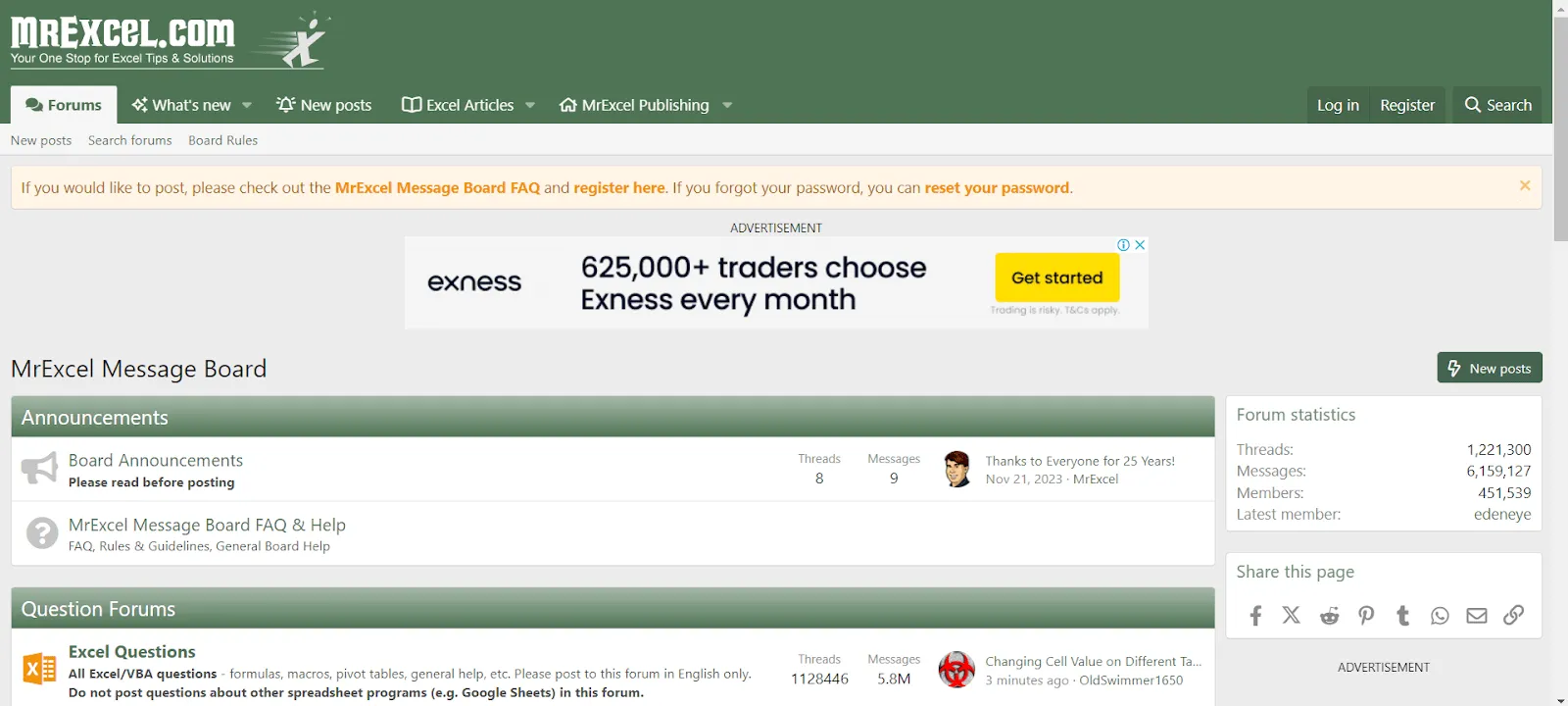
MrExcel Message Board är ett mycket aktivt forum där Excel-användare, från nybörjare till experter, diskuterar allt som har med Excel att göra. Du kan ställa frågor, dela med dig av dina kunskaper, lära dig av tusentals Excel-problem som andra har löst och få ett fusklapp med Excel-formler. Det är en av de mest etablerade hjälpsidorna för Excel online.
Reddits Excel-subreddit [r/excel]
![Reddits Excel-subreddit [r/excel]](https://cdn.clickup-edge.com/assets/img/blogPost/e62f3f13bafeb950853790ff12924a4d923c8c15bf183edbcae32881ff8110bd/ab6d060f9134e05095aadc7f15c5a94297a39bdd06b3b6e6d23ebc6e25ef81cf/original.webp)
Denna subreddit har en stor och engagerad community av Excel-entusiaster som regelbundet hjälper varandra med utmaningar. Oavsett om du är nybörjare eller avancerad användare kan du ställa dina frågor direkt till Excel-experter och hitta svar på Excel-relaterade problem.
Utmaningar och begränsningar i Excel
Även om miljontals yrkesverksamma använder Excel varje dag är det viktigt att känna till programmets begränsningar, särskilt om du arbetar med mycket stora projekt eller försöker samarbeta med andra.
Oorganiserat samarbete
Har du någonsin försökt arbeta med en kollega på samma Excel-ark? Ja, det blir rörigt. Excels funktioner för gemensamt arbete har visserligen förbättrats, men du kan fortfarande inte förvänta dig samma smidiga och sömlösa upplevelse som du får med ett dedikerat samarbetsverktyg.
Statiska instrumentpaneler och rapporter
Moderna företag behöver insikter i realtid. Tyvärr har Excel-dashboards inte funktioner som uppdateras automatiskt och låter dig gräva djupare i dina data.
Felbenägen och begränsad automatisering
Manuell datainmatning och redigering kan leda till många fel, vilket är alltför vanligt i Excel. Att spåra fel i stora kalkylblad är som att leta efter en nål i en höstack.
Makron är visserligen användbara för automatisering, men du måste kunna en hel del VBA-kodning för att kunna utnyttja dem fullt ut. Att konfigurera och underhålla makron kan innebära en brant inlärningskurva för nybörjare, vilket begränsar Excels automatiseringspotential.
Alternativ till Excel
Det finns många möjliga alternativ till Excel.
Du kan till exempel prova ClickUp. Precis som Excel kan det lagra data, utföra beräkningar och visa data med hjälp av olika diagram. Men det är optimerat för så mycket mer. Låt oss utforska dess funktioner tillsammans.
ClickUp tabellvy
Om du är van vid Excel kommer du att känna dig som hemma med ClickUps tabellvy.
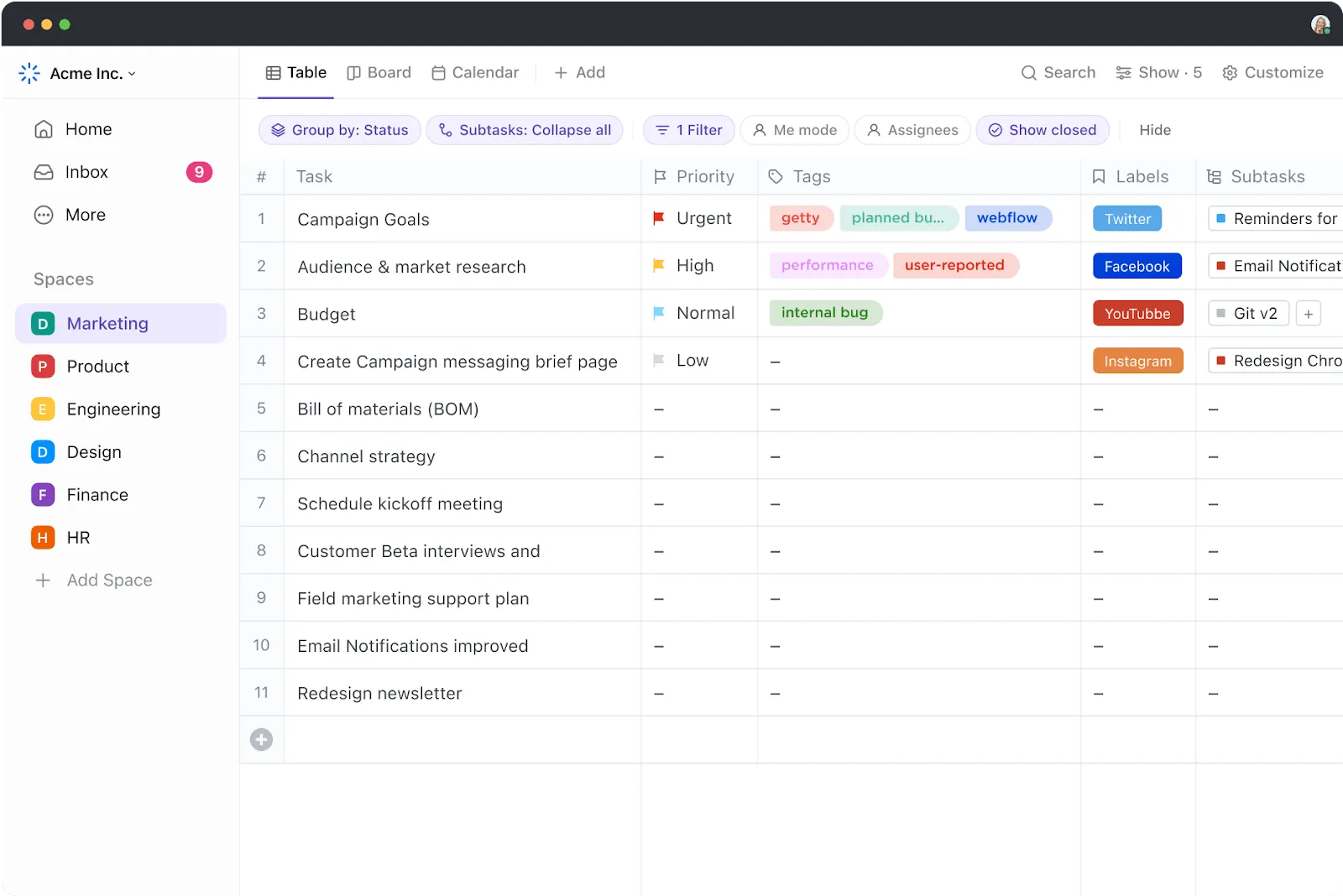
Med hjälp av tabellvyn kan du:
- Tilldela uppgifter, ange prioriteringar och följ upp framstegen i samma tabell.
- Anpassa kolumnerna och raderna så att de passar dina arbetsflödesdeadlines och uppgiftsägare.
- Visa data från alla dina projekt för att få en helhetsbild av hur ditt team utvecklas utan att behöva bläddra i evigheter.
Det bästa med det?
Du kan växla mellan Gantt-diagramvy och Kanban-tavla så att du aldrig är låst till en enda vy av ditt projekt. Och nu, för nästa nivå av dataanalys, långt bortom vanliga kalkylbladsapplikationer: Enter ClickUp Brain.
ClickUp Brain

ClickUp Brains AI-drivna automatisering och insikter kan ta ditt arbetsflöde långt bortom vad Excels manuella, formelbaserade inställningar kan åstadkomma.
Här är vad den erbjuder:
- Smarta förslag: Behöver du effektivisera ditt arbetsflöde? ClickUp Brain lär sig av dina uppgifter och kan föreslå lösningar som kan hjälpa dig att förbättra din produktivitet.
- Snabba sammanfattningar: ClickUp Brain ger också snabba uppdateringar och sammanfattningar av ditt projekt för att hjälpa dig att få en översikt. Det kan också föreslå vilken uppgift du kan ta dig an härnäst.
- Automatisering: ClickUp Brain kan automatisera repetitiva uppgifter som att uppdatera status eller tilldela uppgifter. Excel kan behöva makron och mycket kodning för detta, men i ClickUp krävs bara några få klick.
Kort sagt är ClickUp Brain en one-stop-shop för alla dina behov inom dataanalys. Det du kan uppnå i Excel genom att ställa in formler manuellt gör ClickUp Brain automatiskt! *
Bonus: Kolla in dessa gratis kalkylbladsmallar för Excel och ClickUp.
ClickUp – den ultimata uppgraderingen av Excel
Excel är utmärkt för databehandling, men ClickUps tabellvy, ClickUp Brain och andra projektledningsverktyg erbjuder en heltäckande lösning för team som vill göra mer med sina data.
ClickUps kraftfulla funktioner låter dig gå bortom kalkylbladen och organisera allt på ett ställe – smartare, snabbare och enklare. Få data att arbeta för dig – använd den för att sätta upp åtgärdspunkter och bestämma nästa steg.
Grädden på moset: ingen mer matematik! Lägg bara in dina data i ClickUp och be det om hjälp. Och det kommer det att göra.
Så registrera dig för ett gratis ClickUp-konto idag och låt det ta dina data till nya höjder.