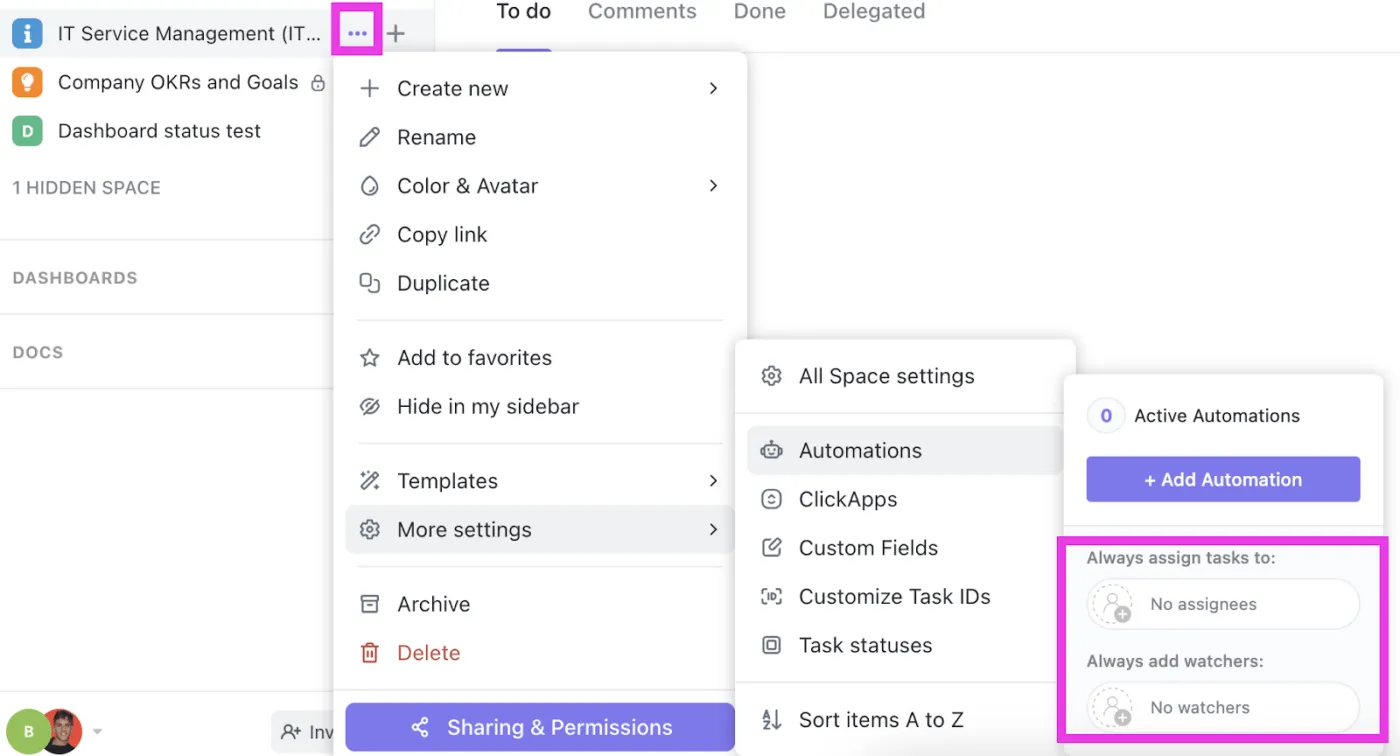

Automatisering tar tyst och stilla bort många uppgifter från våra bord – oavsett om det handlar om att hjälpa oss att checka ut våra veckohandlingar i snabbköpet eller initiera en återbetalning från Amazon för en defekt vara.
Det är så allestädes närvarande att vi har börjat ta det för givet. Vi minns knappt tiden med långa köer, oändliga väntetider när vi ringde kundsupport och hur många affärsuppgörelser och processer som brukade vara fyllda med förseningar och fel.
Sedan kom automatiseringen av uppgifter, som en superhjälte, till undsättning för människor och företag. Den tog över de tråkiga och repetitiva uppgifterna, så att vi kunde fokusera på viktigare – ofta kreativa eller strategiska – arbetsuppgifter. Visst, kundservicen är inte perfekt, men vi har det bättre tack vare automatiseringen.
Som ett resultat är de flesta av våra produktivitetsverktyg utrustade med automatisering. Detta gäller även för äldre verktyg som Microsoft Excel. Så om du vill få Excel att fungera bättre och snabbare, stanna kvar hos oss och lär dig hur du automatiserar Microsoft Excel.
Vi går också igenom ett mycket mer avancerat verktyg för att skapa anpassad automatisering – ClickUp.
Nu kör vi!
Förstå uppgiftsautomatisering: Bakgrund
Uppgiftsautomatisering innebär att man använder moderna verktyg och teknik för att utföra vissa uppgifter utan att behöva göra dem manuellt. Det används för att göra repetitiva och tidskrävande aktiviteter enklare och felfria.
Detta gör också att människor kan fokusera mer på de komplexa och kreativa delarna av sitt arbete. Du kan till exempel automatisera datainsamling genom formulär, datainmatning och rapportskapande.
Uppgiftsautomatisering finns överallt i vårt dagliga liv. Tänk på incheckningsautomater på flygplatser, bankomater eller automatisk förnyelse av dina prenumerationstjänster. Automatisering eliminerar manuellt arbete och tidskrävande sysslor från minst ett steg i sådana processer.
Historia och utveckling av automatisering av uppgifter
Automatisering av uppgifter har kommit långt. Låt oss se hur det har utvecklats under det senaste århundradet.
- Mitten av 1900-talet: Innan datorerna kom kunde uppfinnare bara automatisera grundläggande mekaniska system. När datorerna äntligen gjorde sitt intåg kunde de tidiga stordatorerna och hålkortsystemen automatisera databehandlingsuppgifter, men det var komplicerat och otillgängligt.
- 1960-80-talet: Makron och skript dök upp för att automatisera datahantering och rapportgenerering. På 1980-talet, med ankomsten av kalkylbladsprogram som Microsoft Excel, började människor använda makron för att automatisera beräkningar och datahantering.
- 1990-talet–2000-talet: System för arbetsflödeshantering och verktyg för automatisering av affärsprocesser blev populära, vilket gjorde det möjligt för organisationer att automatisera komplexa sekvenser av uppgifter och godkännanden.
- 2010-talet: Under det senaste decenniet har vi sett framväxten av robotiserad processautomation (RPA) – mjukvarurobotar eller ”bots” som utför regelbaserade uppgifter i olika applikationer, vilket gör arbetet mer effektivt och skalbart.
- Nuvarande situation: Vi befinner oss nu i en tid där artificiell intelligens (AI) integreras i automatiseringen. Avancerade algoritmer gör det möjligt för system att lära sig och anpassa sig, vilket gör automatiseringen smartare och mer kontextmedveten. Kognitiv automatisering, naturlig språkbehandling och prediktiv analys är nu avgörande för automatiserade arbetsflöden.
Automatisera uppgifter i Excel
Trots framväxten av AI, big data och molntjänster är det fortfarande många som förlitar sig på Microsoft Excel för dataanalys och hantering.
Många gillar att använda Excel eftersom det organiserar data, utför avancerade beräkningar och ger insikter. Men ingen tycker om att spendera tid på att kopiera, klistra in eller fixa format i en Excel-arbetsbok. Det är där Excel-automatisering kommer in.
Den gör det enklare att använda Excel genom att köra makron automatiskt och ta över frustrerande uppgifter som att formatera celler och uppdatera värden upprepade gånger.
Använda Excel för automatisering av uppgifter
Det finns flera sätt att automatisera Excel-uppgifter. Du kan använda funktioner som makron, funktioner, formler, pivottabeller och diagram för att skapa smarta lösningar som sparar tid, minskar fel och hjälper dig att få ut det mesta av dina Excel-data.
1. Automatisera uppgifter med makron i Excel
En makro är en uppsättning åtgärder som du kan få Excel att utföra. Den fungerar som en smart inspelare som registrerar dina åtgärder för att automatisera repetitiva uppgifter, oavsett om det handlar om att formatera celler, mata in specifika datapunkter eller utföra kompletta beräkningar.
Istället för att manuellt upprepa steg i Excel för flera kalkylblad kan du spela in dessa åtgärder i ett makro. Nu kan du, när du behöver utföra samma uppgift, bara köra makrot så gör Excel allt automatiskt.
Excel har också en Visual Basic Editor där du kan skapa, redigera och hantera dina makron med hjälp av ett programmeringsspråk som kallas Visual Basic Applications eller VBA.
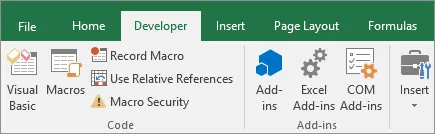
Du kan spela in ett makro genom att gå till fliken "Utvecklare" i ditt Excel-ark och välja "Spela in makro".
Utför dina åtgärder och spara makrot. Kör det när du behöver det.
2. Excel-fliken Automatisera (även kallad Office Scripts)
VBA är inte bara användbart för att skapa anpassade makron. Du kommer att bli förvånad över hur mycket mer du kan göra med det.
Tänk dig att du får månatliga försäljningsrapporter som kräver mycket bearbetning. Med VBA kan du skapa ett mer avancerat makro som kallas ett skript. Detta skript importerar data till ett Excel-ark, rensar upp det, formaterar det perfekt och skapar sedan en huvudrapport med all viktig information och ett undersökningsformulär för att samla in information från teamen.

Du kan skapa ett nytt skript eller justera befintliga på följande sätt:
- Öppna en arbetsbok och navigera till fliken "Automatisera".
- Om du vill skapa ett nytt skript väljer du knappen "Nytt skript".
- Om du vill justera en befintlig skript, välj den från galleriet eller panelen "Alla skript".
- När ditt skript är klart klickar du på "Kör".
3. Använda pivottabeller och diagram för automatisering i Excel
Excel-pivottabeller och -diagram förenklar sammanfattning, analys och visualisering av stora datamängder. När det gäller kundorder visar en pivottabell snabbt försäljningen per produktkategori, medan pivottabeller förbättrar visualiseringen.
Dessa verktyg är särskilt bra för att skapa organiserade rapporter i Excel.
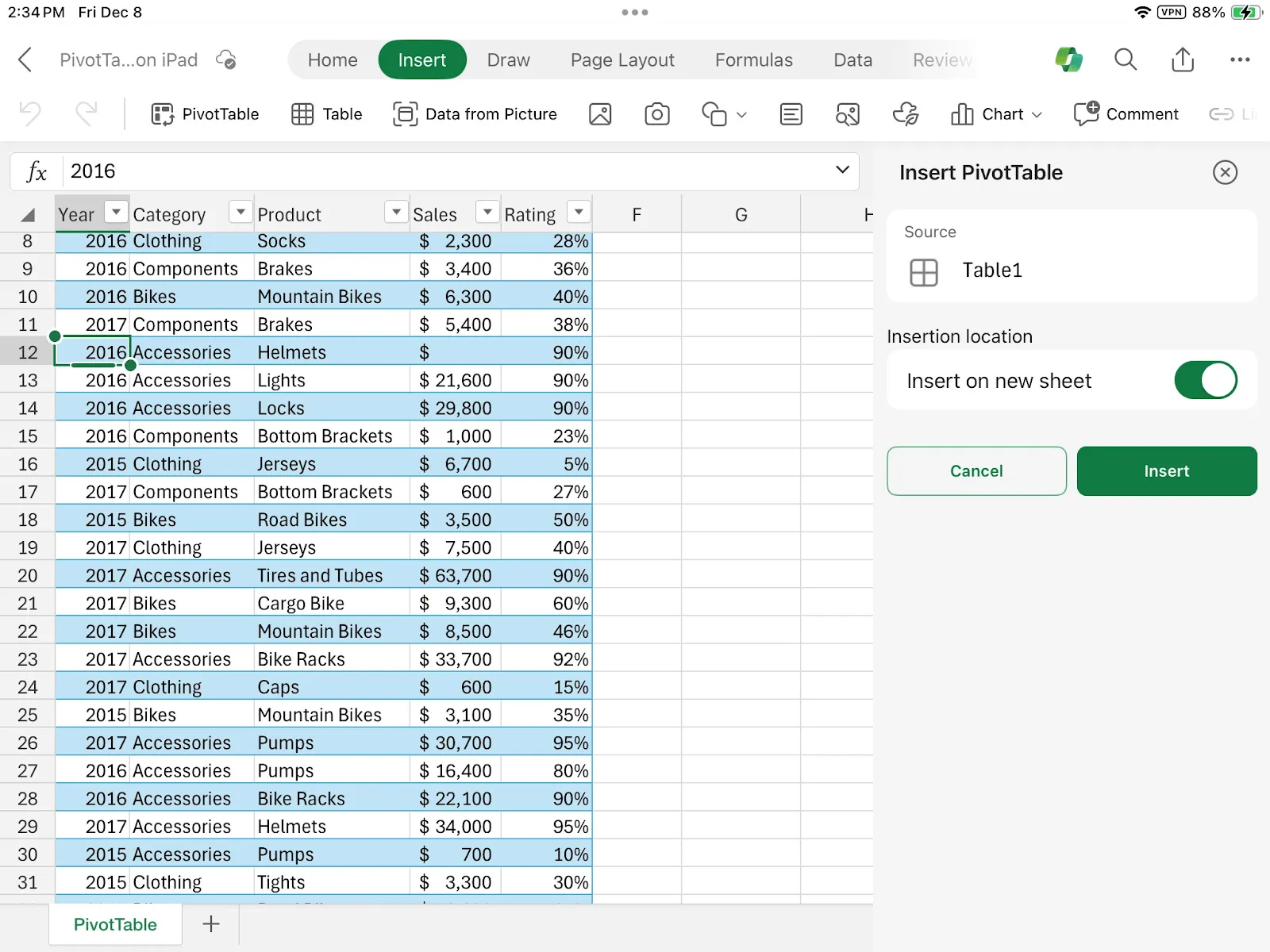
Med pivottabeller kan team sammanställa data från olika källor i en överskådlig vy, vilket gör det enkelt att gruppera information, upptäcka trender och fatta smartare beslut. Excel erbjuder också färdiga format (över 30 stycken!) som gör att dina tabeller ser fantastiska ut utan extra arbete.
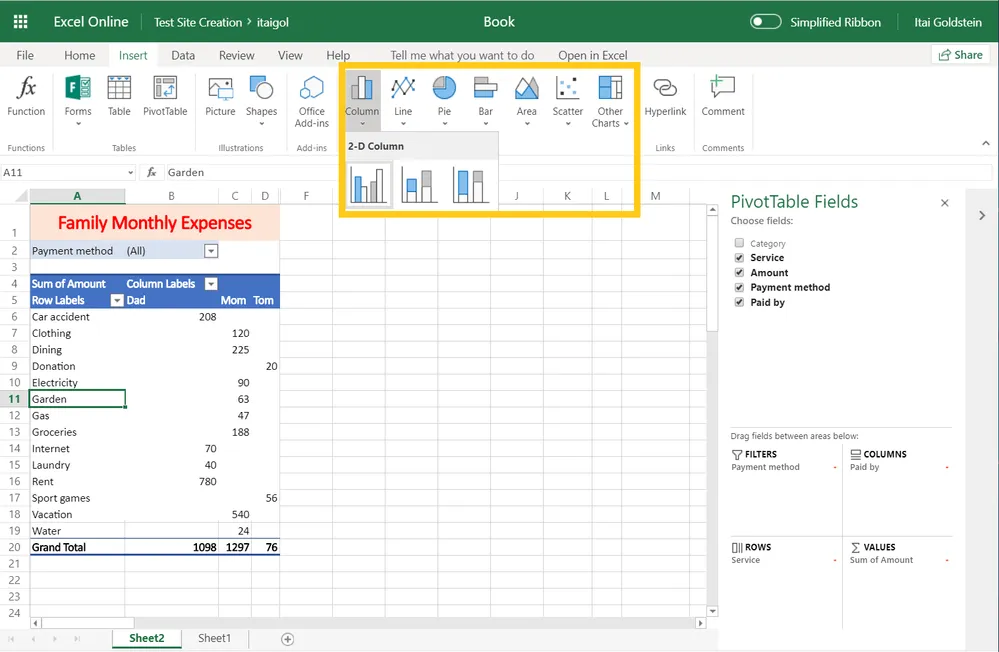
Vad sägs om pivottabeller, undrar du? Excel erbjuder cirkeldiagram och stapeldiagram för att visualisera dina data på det sätt du vill. Du kan till och med piffa upp dem med färger, etiketter och mer för högre personalisering.
Dessutom är de inte bara snygga, utan också smarta! Du kan klicka dig fram, filtrera saker och få alla nödvändiga detaljer från dina data. De uppdateras automatiskt när du lägger till data i ditt kalkylblad, vilket sparar dig massor av tid jämfört med att göra det manuellt.
Begränsningar vid användning av Excel för automatisering av uppgifter
Även om Excel har en kraftfull uppsättning verktyg för att automatisera uppgifter, har det fortfarande sina brister.
- Uppgifternas komplexitet: Ibland har Excel-automatisering svårt med riktigt komplicerade uppgifter som involverar flera variabler, avancerad statistik eller maskininlärningsalgoritmer.
- Utmaningar med skalbarhet: När du har stora mängder data i Excel kan det gå långsamt. Stora datamängder kan göra beräkningarna långsammare, fördröja uppdateringstiderna och till och med orsaka att programmet kraschar oftare. Detta kan vara ett problem när du försöker fatta snabba beslut eller samarbeta med ditt team i tunga Excel-filer.
- Dataskyddsfrågor: Även om Excel har alternativ som lösenordsskydd kan användning av makron och automatisering avslöja vissa svaga punkter, vilket innebär en risk för dataintrång eller obehörig åtkomst.
- Utmaningar med underhåll och felsökning: Det kan vara krångligt att fixa och hålla reda på komplicerade automatiseringar i Excel. Om det finns fel i makron eller formler kan det ta ett tag att lista ut vad som är fel. Dessutom kan olika Excel-versioner, kompatibilitet med olika datorsystem och uppdateringar påverka hur väl automatiserade lösningar fungerar.
- Brist på centraliserad kontroll och övervakning: Till skillnad från dedikerade automatiseringsverktyg har Excel inte några kraftfulla funktioner för att hantera och övervaka automatiserade uppgifter från en central plats.
Möt ClickUp: ett kraftfullt verktyg för automatisering av uppgifter
Om du letar efter ett alternativ till Excel som kan övervinna dessa begränsningar och hantera tung databehandling utan problem, prova ClickUp.
ClickUp är ett högt rankat program för automatisering av uppgifter och projektledning. Med det kan du ställa in regelbundna mötespåminnelser, automatiskt tilldela uppgifter, ändra status, lämna kommentarer och göra mycket mer med dina projekt, inklusive datahanteringsprojekt.
Den kombinerar kalkylarkens analytiska funktioner med funktionerna i projektledningsprogramvara för att hjälpa dig att automatisera processer.
Låt oss ta en närmare titt på ClickUp Automation.
Förstå ClickUps unika automatiseringsfunktioner

ClickUps smarta automatisering minskar din manuella arbetsbelastning och låter dig automatisera uppgifter, vilket frigör värdefulla personalresurser för mer kreativa uppgifter.
Spara tid och öka ditt teams produktivitet genom att ställa in automatisering med anpassade åtgärder och utlösare, till exempel att justera förfallodatum när en uppgiftsstatus ändras från "pågår" till "stoppad". Du kan också utlösa åtgärdspunkter och korrigerande åtgärder (till exempel att skicka en e-postuppdatering) när specifika datapunkter (till exempel kostnadsberäkningar för ett pågående projekt) överskrider fastställda gränser.
Välj bland de många färdiga mallarna i ClickUps automatiseringsbibliotek eller skapa anpassade automatiseringar för att snabba upp dina manuella processer. Dessutom kan du enkelt integrera ClickUp med andra appar för att öka effektiviteten.
Och om du saknar Excels tabellgränssnitt kan du använda ClickUp-tabellvyn för att visa alla dina uppgifter och projekt i en enda vy, precis som i ett kalkylblad.
Steg för steg: Hur man automatiserar uppgifter i ClickUp
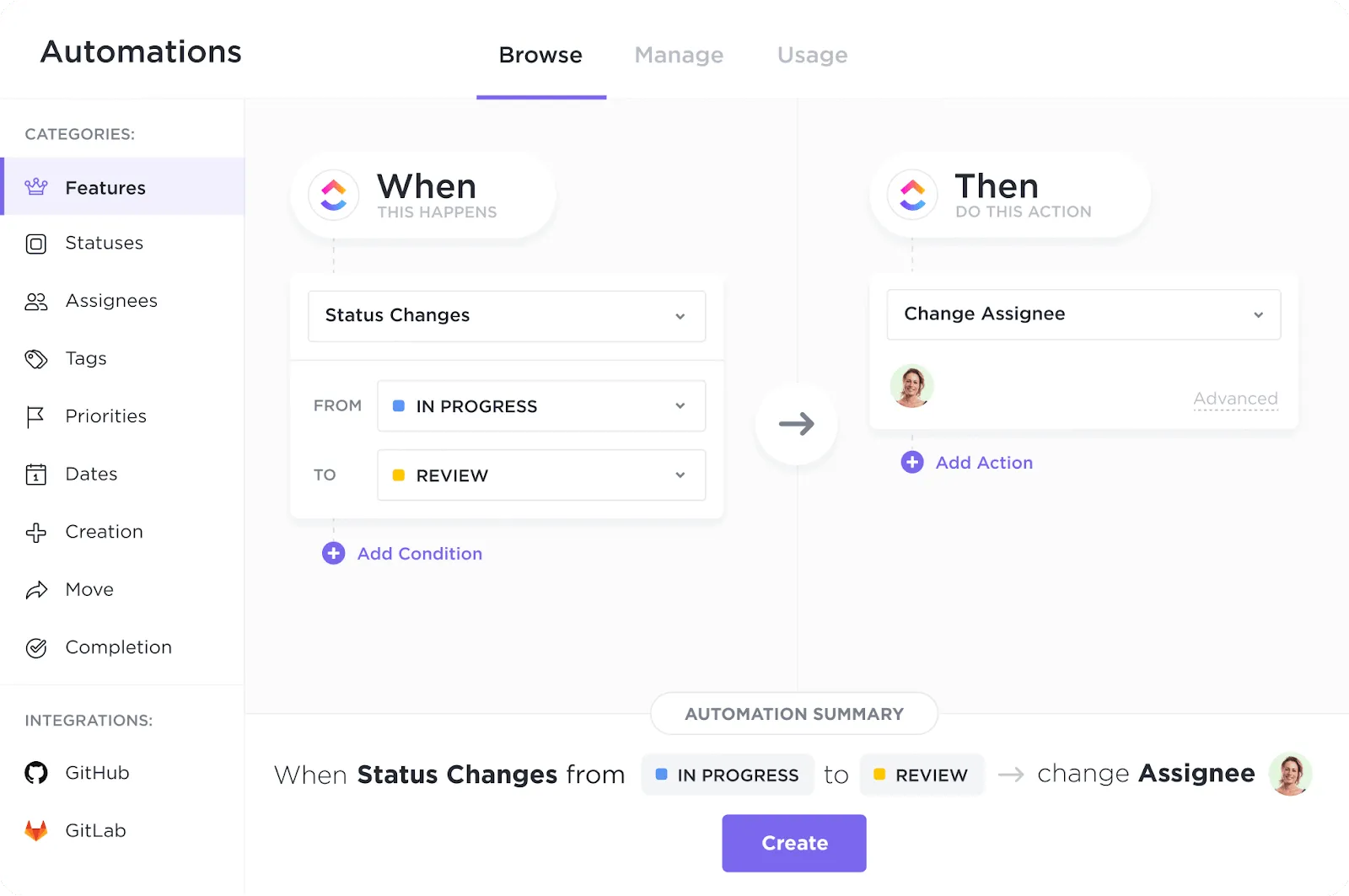
Varje automatisering består av tre delar: en utlösare, ett villkor och en åtgärd. Om det finns en utlösare och den uppfyller villkoret, kommer ClickUp att initiera en åtgärd.
Låt oss ta exemplet med Wall-E, den söta roboten från Disney.
Wall-E:s uppgift är att identifiera skräp på jorden och samla in det. Så för honom gäller följande:
- Utlösare: En bit skräp
- Villkor: Det är på jorden
- Åtgärd: Samla in och komprimera skräpet
Nu kan du automatisera Wall-E:s uppgift i ClickUp så här:
- Utlösare: Identifiering av skräp
- Villkor: Beläget på jorden
- Åtgärd: Påbörja insamling och komprimering av soporna
I vardagen kan du ställa in automatisering för att automatiskt tilldela en viss typ av uppgift (till exempel att skapa en händelserapport) till en viss mottagare så snart händelsestatusen i ClickUp ändras från "pågående" till "klar". Eller så kan du initiera en SEO-granskning (åtgärd) för alla dina blogginläggsuppgifter (villkor) i ClickUp när bloggarna markeras som publicerade (utlösare).
Det bästa av allt? Du kan skapa så många automatiseringar du vill utan en enda rad kod!
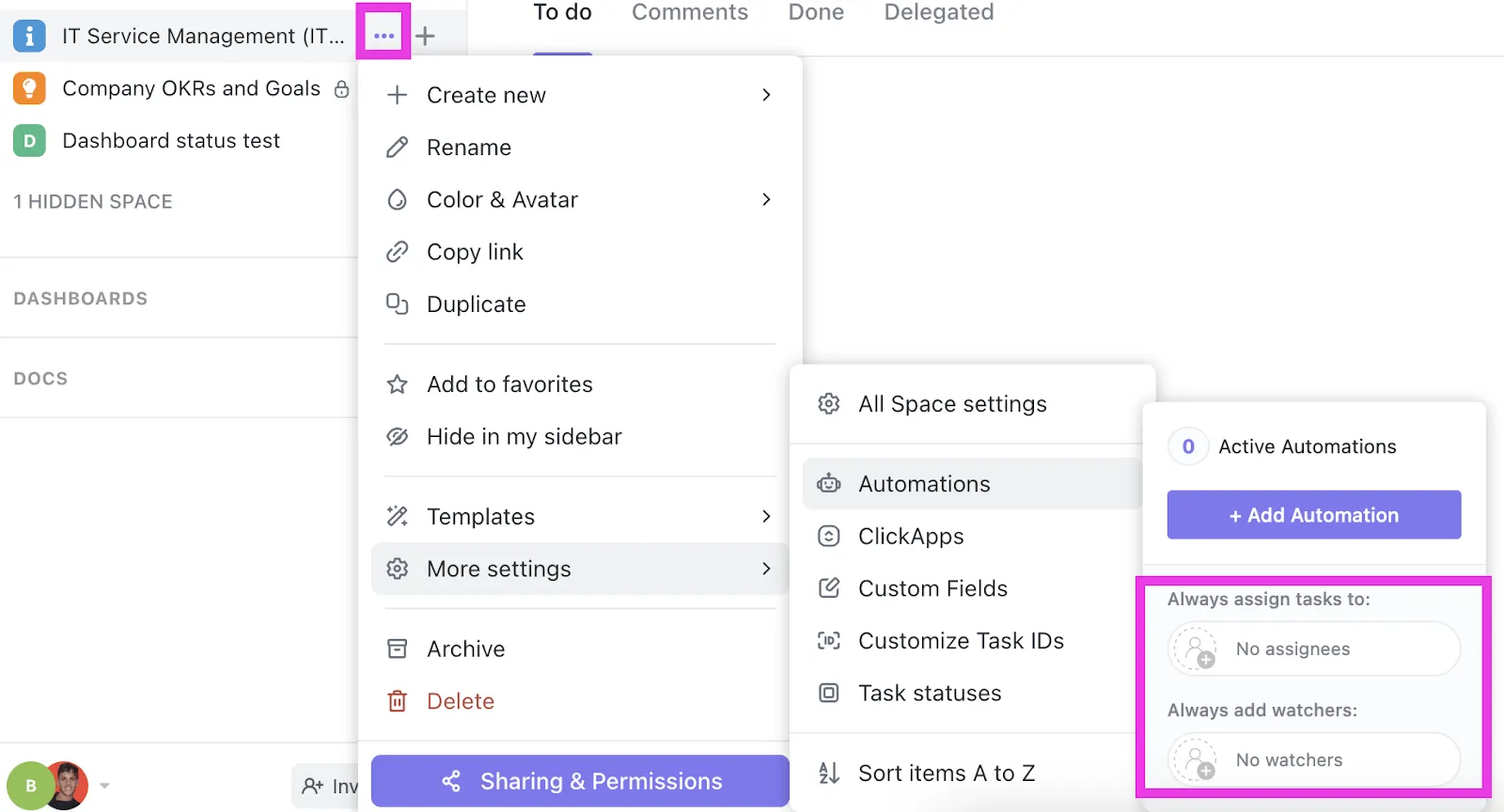
Så här skapar du en automatisering:
- Gå till det utrymme, den mapp eller den lista där du vill använda automatiseringen.
- Klicka på "Automation" i det övre högra hörnet. I ClickUp 2.0 hette detta "Automate. "
- Välj den typ av automatisering (mallar, anpassningar, integrationer, tilldelnings- och övervakningsautomatisering) du vill ha, eller låt ClickUp skapa en åt dig.
Fördelar med att använda ClickUp för automatisering av uppgifter
Att använda automatiserade uppgifter i ClickUp har fantastiska fördelar. Några av dem är:
- Tar hand om vardagliga uppgifter så att du kan fokusera på mer meningsfulla, strategiska beslut.
- Ökar produktiviteten och håller kvaliteten hög
- Fungerar enkelt med andra verktyg
- Gör kommunikationen smidigare
- Hittar och löser flaskhalsar och fördröjningar
- Genererar rapporter automatiskt och ger insikter
- Passar perfekt för agil metodik
Oavsett vilken roll du har kommer ClickUp Automation att hjälpa dig att utmärka dig genom att låta dig återta din tid, fokus och energi.
Vanliga frågor om automatisering av uppgifter i ClickUp
- Varför tar min automatisering så lång tid?Automatiseringar är utformade för att vara snabba, men ibland kan de ta längre tid än vanligt. Om du märker förseningar, kontakta ClickUps kundsupport via ClickUp-appen.
- Jag ser inte knappen Automatisera i mitt arbetsområde. Vad ska jag göra?Knappen Automatisera blir synlig när en ägare eller administratör av arbetsområdet aktiverar ClickApp-automatiseringar i inställningarna för arbetsområdet. Tänk på att gäster inte kan ställa in automatiseringar.
- Körs automatiseringsåtgärder i en specifik ordning?Ja, automatiseringsåtgärder körs i den ordning du ordnar dem.
Om du har fler frågor, se ClickUp Help Center.
Framtidsprognoser: Vägen framåt för automatisering av uppgifter
Framtiden för automatisering av uppgifter verkar redan vara här, med dess förmåga att eliminera många manuella processer. Men användningsområdena och tillämpningarna för automatisering kommer bara att bli bättre och mer varierade.
De tre viktigaste trenderna som förutspås komma att dominera 2024 är
- En ny våg av generativ AI och naturlig språkbehandling (NLP): AI tar ett steg framåt och använder generativ AI och NLP för att automatiskt skapa en stor del av automatiseringen och testerna. Du kan till exempel skapa automatiseringar i naturligt språk med ClickUp Brain. Analytiker förväntar sig att självläkande mjukvarurobotar kommer att dyka upp i slutet av året.
- Allsidiga plattformar: Allt fler organisationer väljer allt-i-ett-plattformar istället för bara RPA. Dessa plattformar kombinerar affärsprocesshantering, generativ AI, intelligent dokumenthantering (IDP), moln och mycket mer, vilket ger dem en solid och skalbar automatiseringsstrategi.
- Low-code- eller no-code-system: Företag överger komplicerad kodning till förmån för low-code- eller no-code-system så att de enkelt kan utbilda icke-tekniskt kunniga medarbetare genom drag-and-drop-gränssnitt, i linje med agila metoder.
Det räcker dock inte med att bara känna till trenderna. Vi måste också fundera på sätt att eliminera vanliga, återkommande utmaningar. Här är några sätt att hantera begränsningarna med automatisering av uppgifter:
- Håll dig steget före automatiseringsutmaningarna genom kompetensutveckling och utbildning: Många företag som vill integrera automatisering anställer personer som är intresserade av kompetensutveckling. Prioritera därför din utbildning för att kunna navigera automatiseringstekniken effektivt.
- Om du är osäker, överväg att outsourca: Automatisering tillför värde, men det är viktigt att involvera partners, kollegor och branschexperter. Att rensa bort tvivel leder till de bästa lösningarna för ditt företag.
- Börja i liten skala med interaktiva, praktiska steg som stöds av forskning: Införa automatisering i din organisation med automatisering av arbetsflöden för enkla, manuella uppgifter för att spara tid och energi, och gå gradvis vidare till större och mer komplexa arbetsflöden när medarbetarna blir bekanta med tekniken.
Hur ClickUp förändrar spelplanen med innovativ automatisering av uppgifter
Microsoft Excel är utmärkt för kalkylblad, och med sina automatiseringsverktyg är det perfekt för hantering av datamängder.
Att automatisera Excel kan dock bli komplicerat om du har stora datamängder. I sådana situationer kan du överväga att använda ClickUp.
Detta AI-drivna projektledningsverktyg kan inte bara automatisera dina uppgifter åt dig, utan också ge dig tillgång till över 15 anpassningsbara vyer (inklusive tabellvyn, som ser ut precis som ett kalkylblad), ett bibliotek fullt av mallar och över 1000 integrationer så att du kan samla alla dina arbetsappar under ett och samma tak.
Registrera dig på ClickUp idag och låt det automatisera dina affärsprocesser utan ansträngning!
Vanliga frågor
1. Hur automatiserar jag ett Excel-kalkylblad?
Du kan automatisera ett Excel-kalkylblad med hjälp av olika verktyg, såsom makron, formler och funktioner, Power Query, pivottabeller och diagram, VBA-skript, villkorlig formatering och mycket mer.
2. Hur aktiverar du automatisering i Excel?
Aktivera automatisering i Excel genom att lägga till fliken "Utvecklare" i ditt kalkylblad. Gå till Inställningar > Ribbon & Verktygsfält. Välj alternativet "Utvecklare" och spara. När fliken "Utvecklare" visas i panelen ovan kan du använda makron eller andra automatiseringsfunktioner.
3. Hur automatiserar jag datainmatning i Excel?
Automatisera datainmatningen i Excel genom att spela in ett makro eller använda andra automatiseringsverktyg. Spela in stegen, spara automatiseringen och kör den för att effektivisera datainmatningsuppgifterna.