
Människor har lättare att förstå komplexa data när de presenteras med grafer eller diagram. Cirkeldiagram är ett av de vanligaste representationsformaten genom åren.
Du kommer sannolikt att se dem i bloggar, tidningar, på tv och i presentationer på jobbet. Microsoft Excel är ett av de äldsta och mest använda verktygen för datavisualisering för att skapa cirkeldiagram.
Vad är ett cirkeldiagram?
Ett cirkeldiagram visar data eller statistik i visuell form. Segmenten eller delarna av cirkeln representerar en andel av helheten. Storleken på varje del av cirkeln motsvarar den relativa kvantiteten eller procentandelen av en specifik kategori inom en datamängd.
Det erbjuder ett tydligt och koncist sätt att förmedla fördelningen och relationerna mellan de olika komponenterna i datauppsättningen.
För att skapa ett cirkeldiagram behöver du minst två olika värden som tillsammans utgör 100 % av data.
Cirkeldiagram blir dock mindre effektiva som datavisualiseringsformat om datasetet är för komplext eller har för många variabler.
Dessa diagram är populära exempel på cirkeldiagram eftersom de sammanfattar omfattande data i en enkel visuell form och kräver lite förklaring.
De används ofta för att representera olika kategorier i en datamängd, till exempel befolkningsfördelning som samlats in genom en folkräkning eller antalet personer som har svarat på en undersökning.
Låt oss ta det första exemplet.
Anta att du har samlat in information om en befolknings språkkunskaper eller åldersfördelningen i den befolkningen i ett visst geografiskt område. I det här fallet skulle cirkeldiagram vara det mest effektiva sättet att visuellt representera varje grupp.
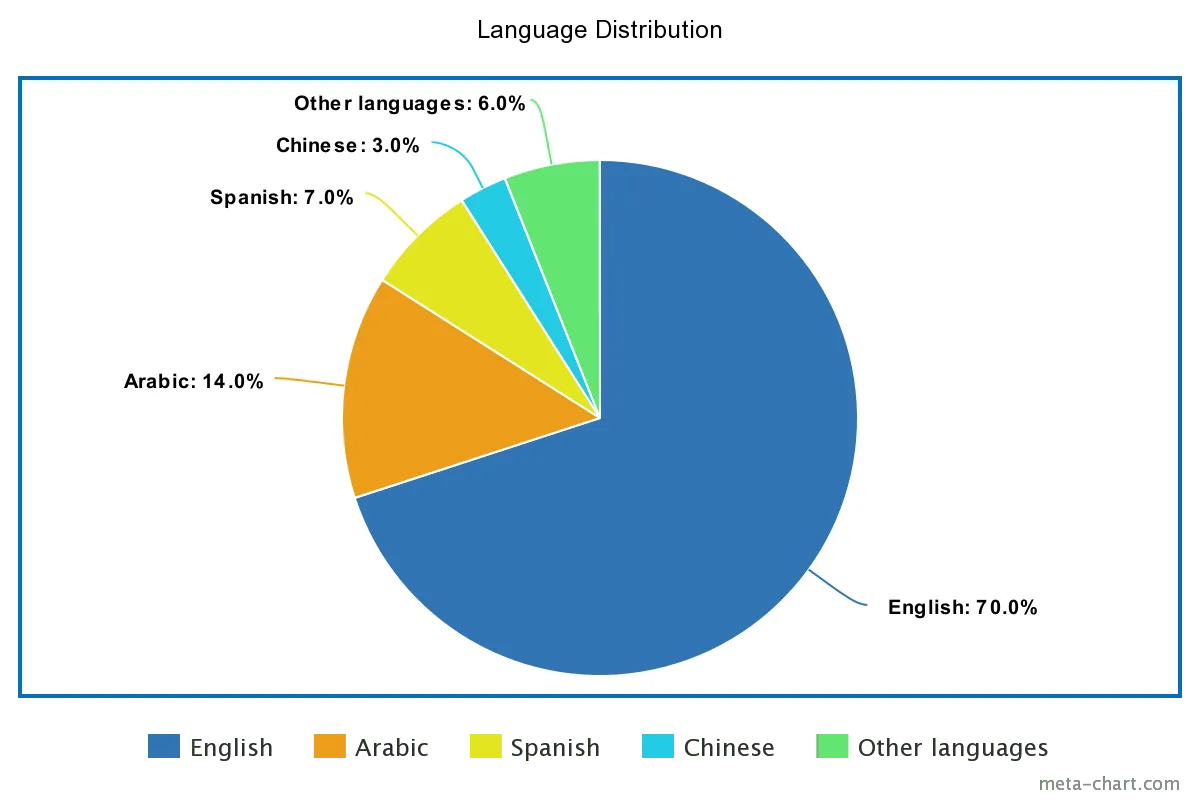
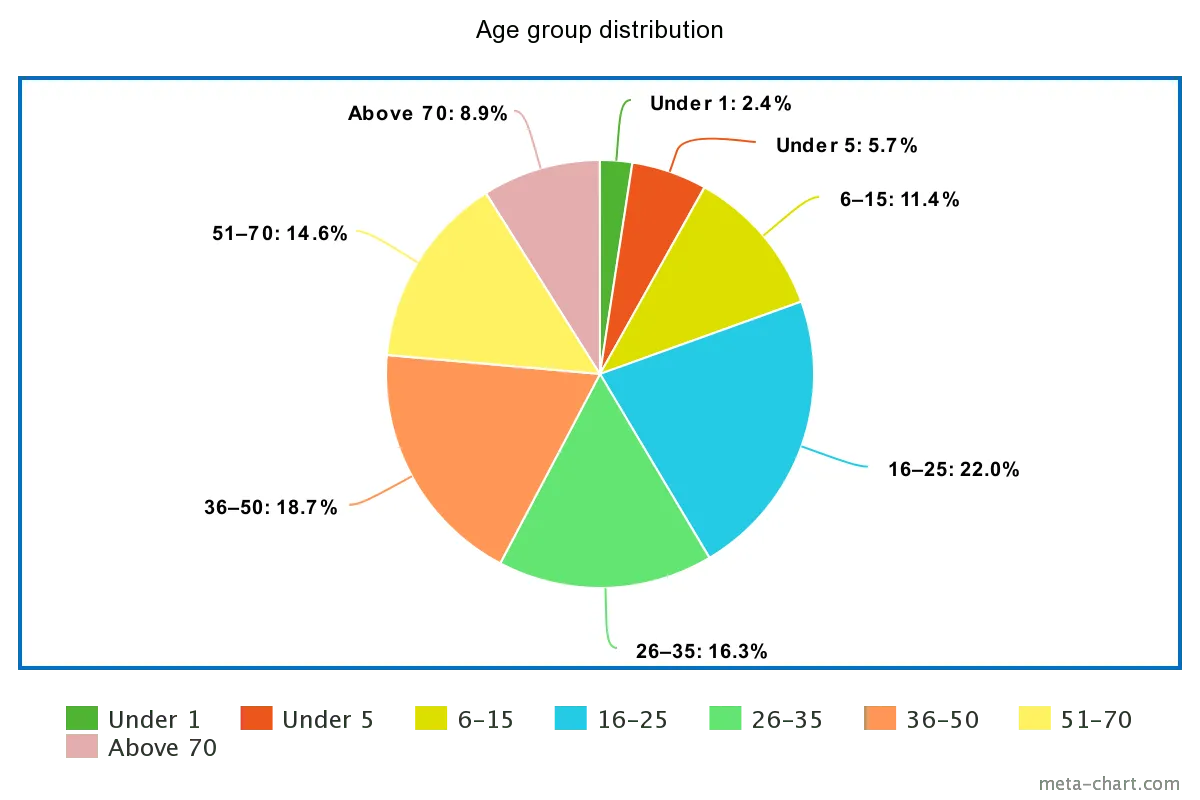
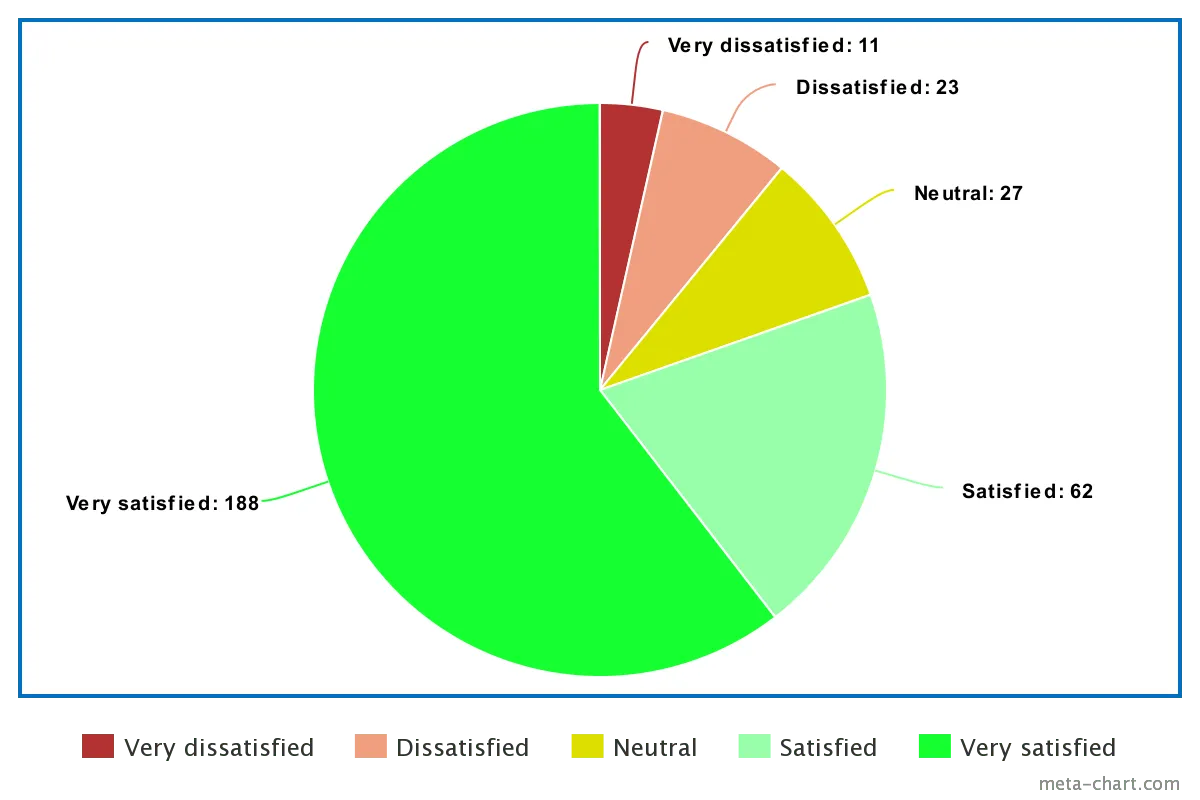
I det andra exemplet undersöker du dina kunders upplevelser på en Likert-skala. Använd olika färger och ett cirkeldiagram för att beräkna betyg och representera olika kategorier.
Cirkeldiagram i projektledning
Cirkeldiagram är praktiska för att skapa projektledningsdiagram som visar viktig projektinformation. Diagrammen visar detaljer om vem som utför vilken uppgift i ett team och hur lång tid det tar att slutföra varje steg i en projektcykel.
Projektledare delar och tolkar information med cirkeldiagram och andra visuella diagram. Detta hjälper projektledare att fatta välgrundade beslut under projektet.
Det finns många projektledningsprogram och Excel-alternativ på internet, och alla är lika bra på att omvandla data till slående bilder. Vi kommer dock att titta på processen för att skapa ett grundläggande cirkeldiagram i Excel.
3 enkla steg för att skapa ett cirkeldiagram i Excel
I de flesta kalkylbladsprogram behöver du två ingångsvärden för att skapa ett enkelt cirkeldiagram – två eller flera kategorier i en datamängd och det antal som är associerat med varje kategori.
Följ de tre stegen för att skapa ett cirkeldiagram.
Steg 1: Ange data
Öppna ett tomt kalkylblad i Excel och ange datakategorierna samt siffrorna eller procenttalen för varje kategori. Varje kategori kommer så småningom att bli en del av cirkeldiagrammet.
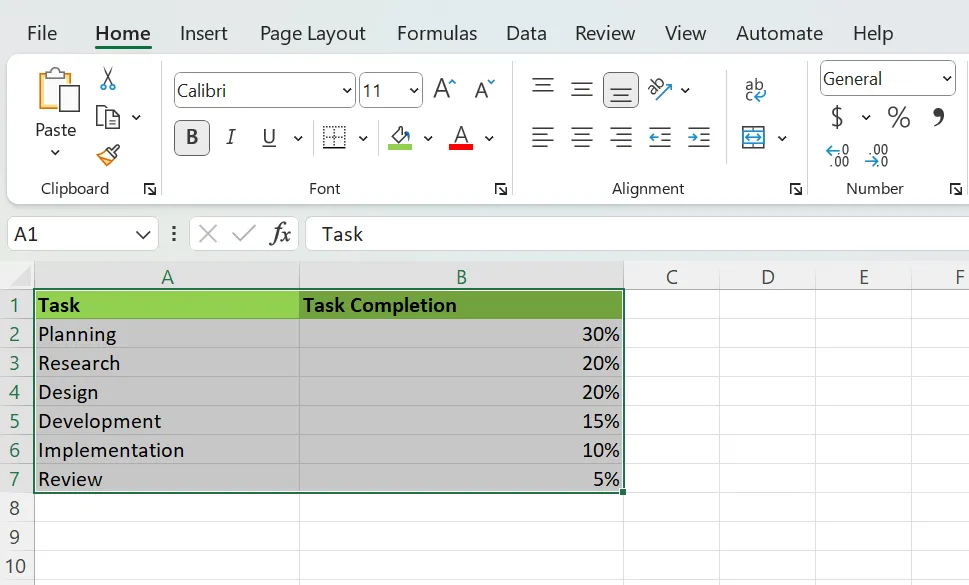
Ta detta enkla projektledningsscenario: en dataset som representerar procentandelen slutförda uppgifter i projektet.
Datauppsättningen kan se ut så här:
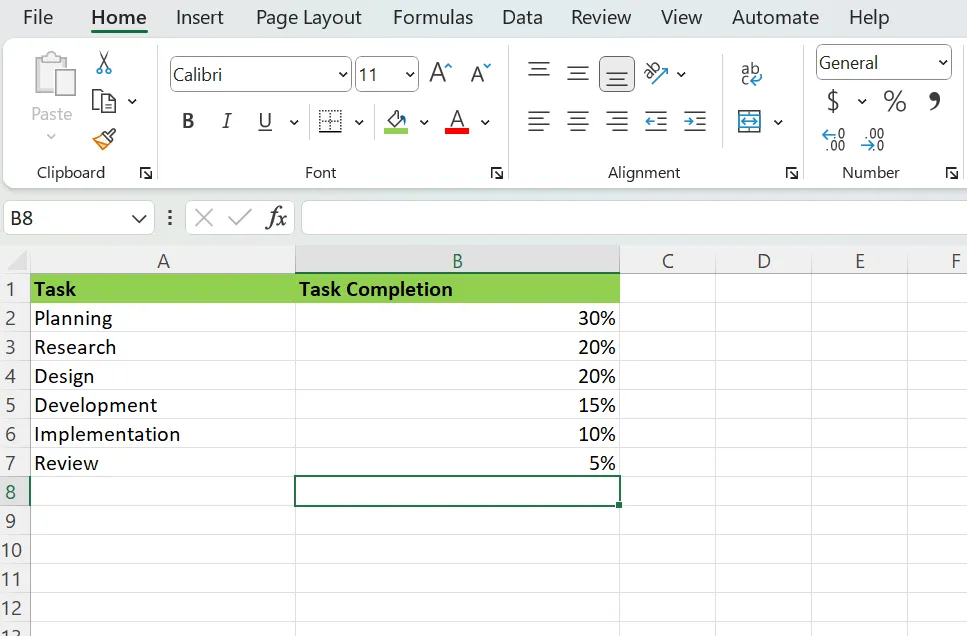
Kom ihåg att du inte kan ha överlappande procenttal eller siffror. Om du måste presentera procenttal bör de helst summera till hundra. Använd också bara en datatabell åt gången.
Steg 2: Välj data
Markera tabellen som du vill inkludera i cirkeldiagrammet. Eftersom Excel endast använder en enda dataserier bör alla värden som du vill representera som sektorer finnas i en kolumn eller rad i ditt kalkylblad.
Varje värde i denna serie motsvarar en sektor i cirkeldiagrammet.
Det finns en smidig lösning för att skapa diagramtitlar i Excel. Om du inkluderar kolumnrubrikerna i ditt val visas rubriken automatiskt som diagramtitel. Kom ihåg att du inte kan redigera diagramtiteln när du har skapat diagrammet.
Steg 3: Infoga cirkeldiagram
När du har valt tabellen klickar du på fliken "Infoga" i verktygsfältet och sedan på ikonen för cirkeldiagram.
Välj en lämplig stil för 2D- eller 3D-cirkeldiagram. Ringdiagram fungerar på ungefär samma sätt.
Här är ett proffstips: Vi tolkar proportioner mer exakt om de är plana än i tre dimensioner. Men om du vill betona en specifik del, kanske en som är mycket viktigare än de andra, använd ett 3D-cirkeldiagram.
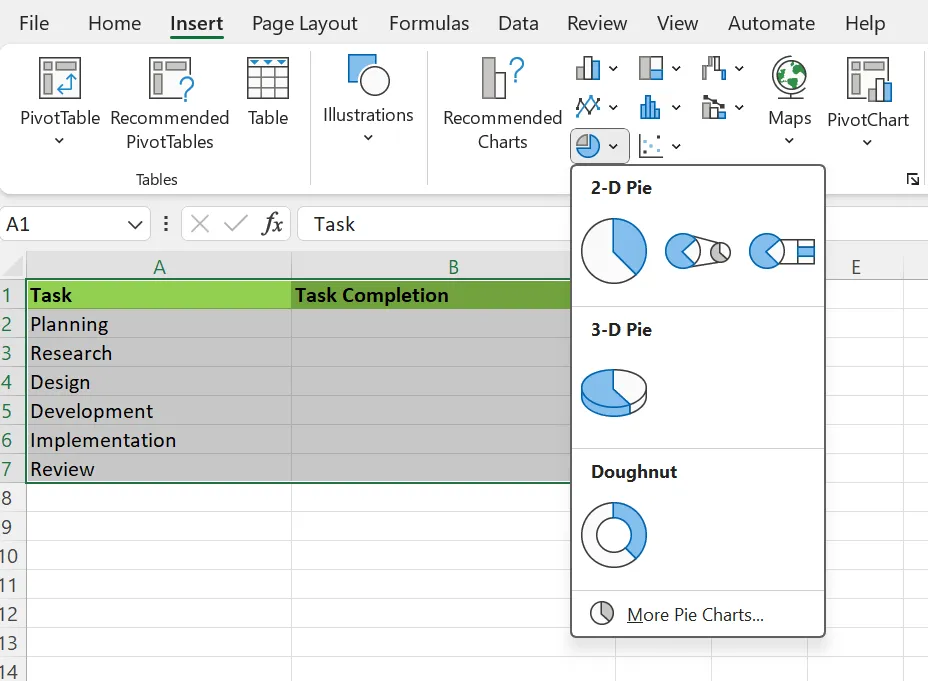
I det här exemplet väljer vi alternativet 3D-cirkeldiagram.
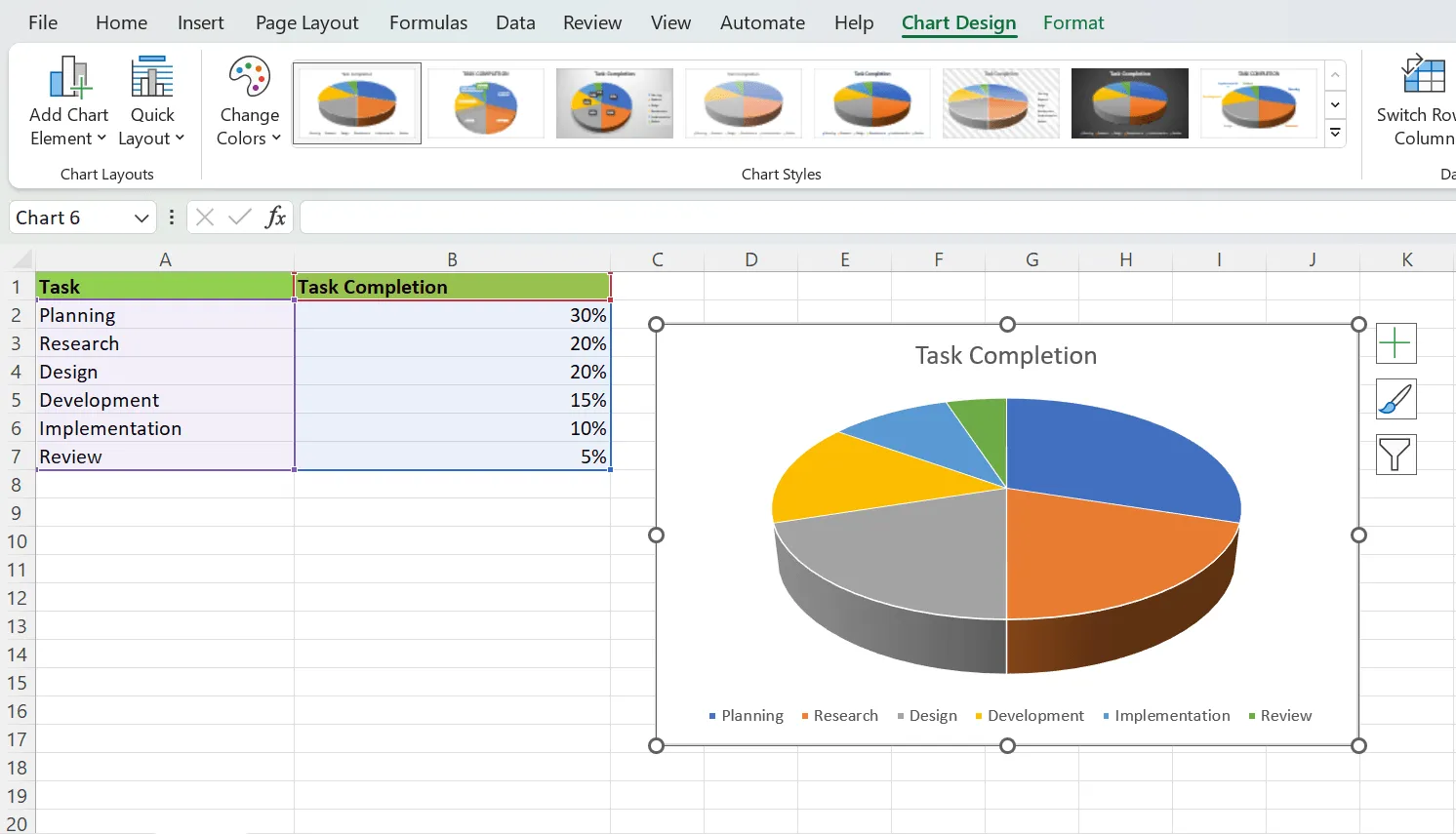
Ditt cirkeldiagram bör nu se ut så här:
Hur man redigerar eller modifierar ett cirkeldiagram i Excel
När du har lärt dig att skapa ett grundläggande cirkeldiagram i Excel kan du lära dig att anpassa diagramelementen.
Diagram och tabeller i Excel är mycket anpassningsbara. Välj olika färger och toningar för sektorerna, ändra dimensionerna, skapa en legend och mycket mer.
Ändra cirkeldiagrammets stil och färg
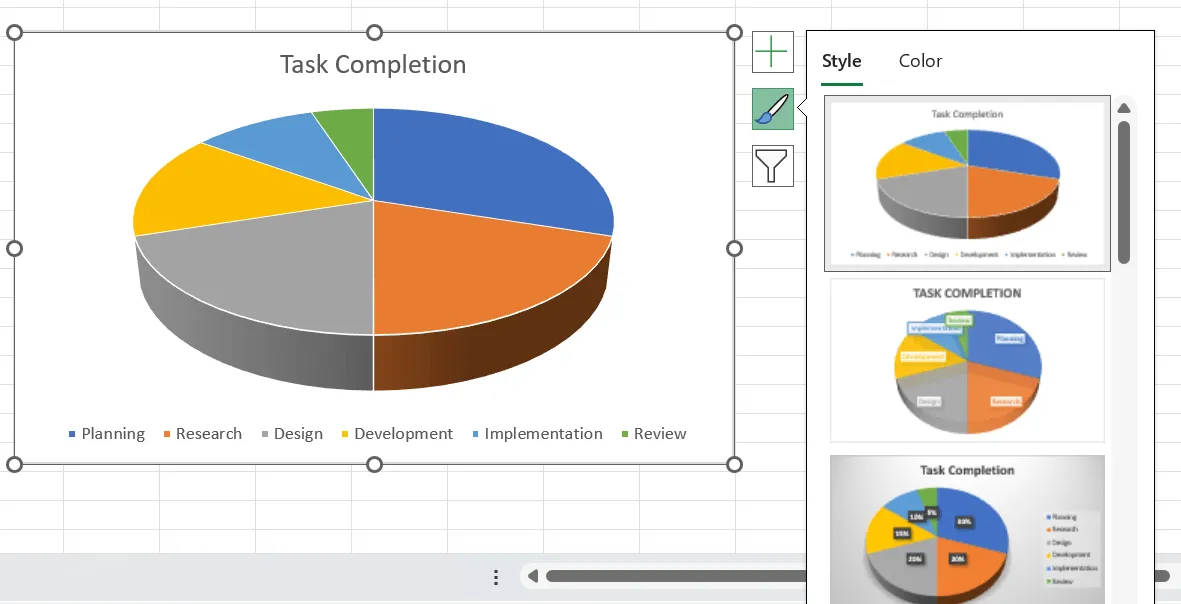
Klicka på penselikonen bredvid cirkeldiagrammet för att anpassa dess utseende. Välj bland en rad olika stil- och färgalternativ för att skapa ett cirkeldiagram som du gillar.
Ändra diagramtiteln
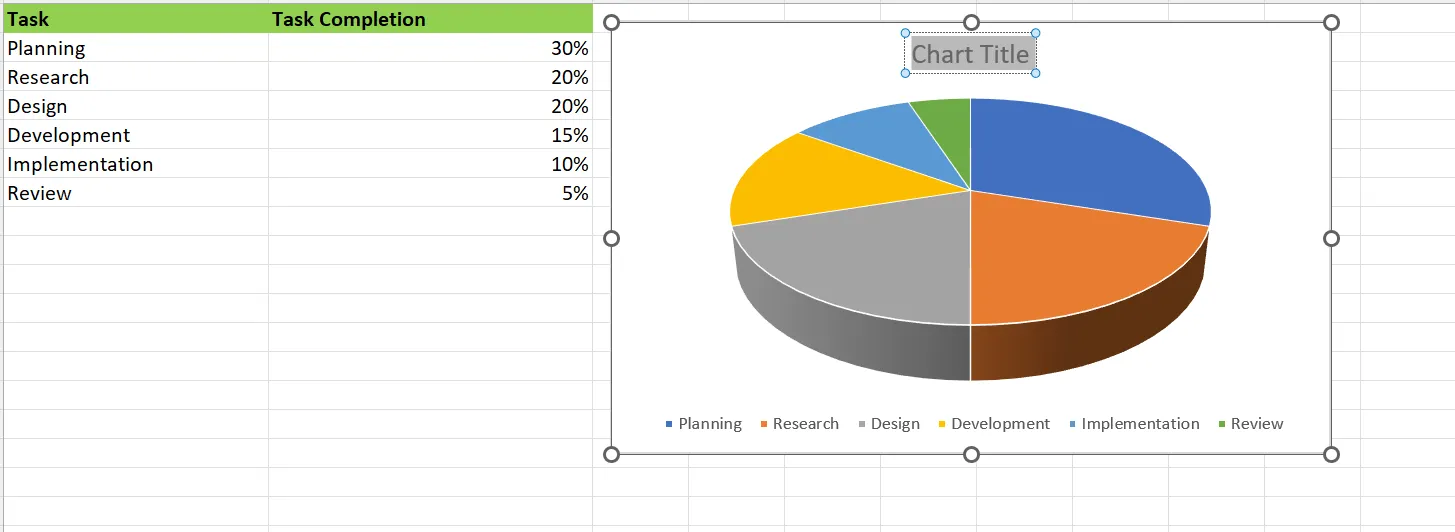
För att anpassa diagramtiteln ska du inte markera kolumnrubrikerna när du infogar cirkeldiagrammet. Som i skärmdumpen nedan markerar du raderna som innehåller datavärdena utan rubrikerna.
Diagrammet visas i detta fall med en redigerbar standardtitel.
Klicka nu på "Diagramtitel" högst upp i cirkeldiagrammet för att redigera det.
Lägga till datatiketter till cirkeldiagrammet
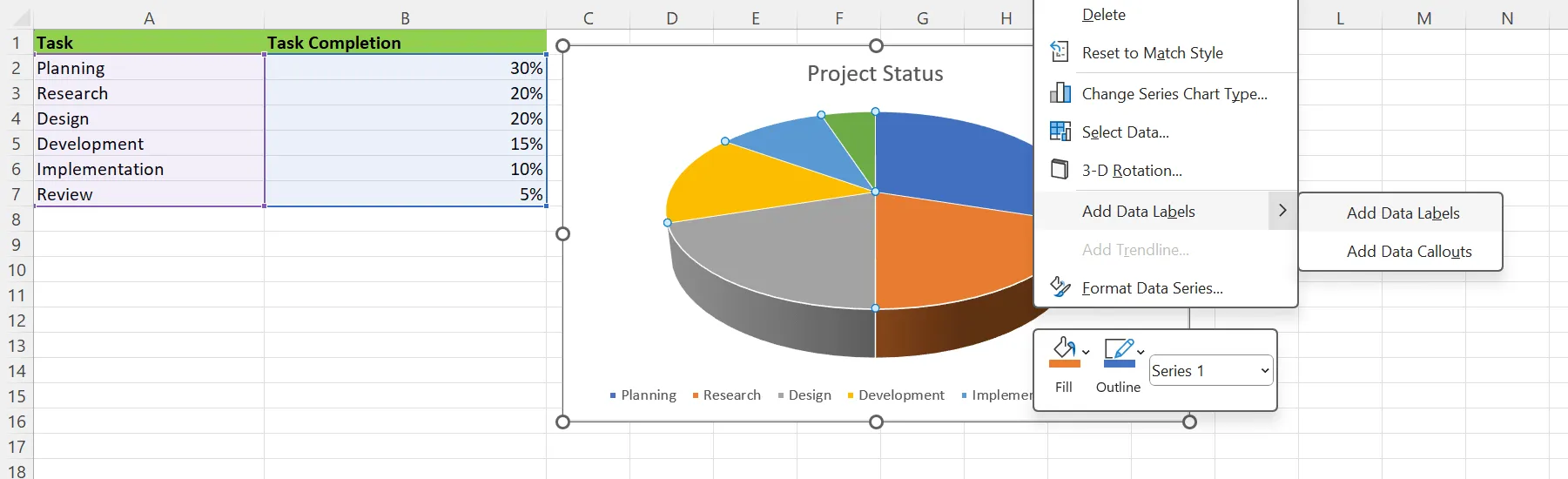
Efter att ha redigerat diagramtiteln ska vi lära oss att lägga till och formatera datatiketter för varje cirkeldiagramsegment. Håll muspekaren över cirkeldiagrammet och högerklicka. Välj alternativet "Lägg till datatiketter" från menyn som visas.
Välj nu "Lägg till datatiketter" i rullgardinsmenyn.
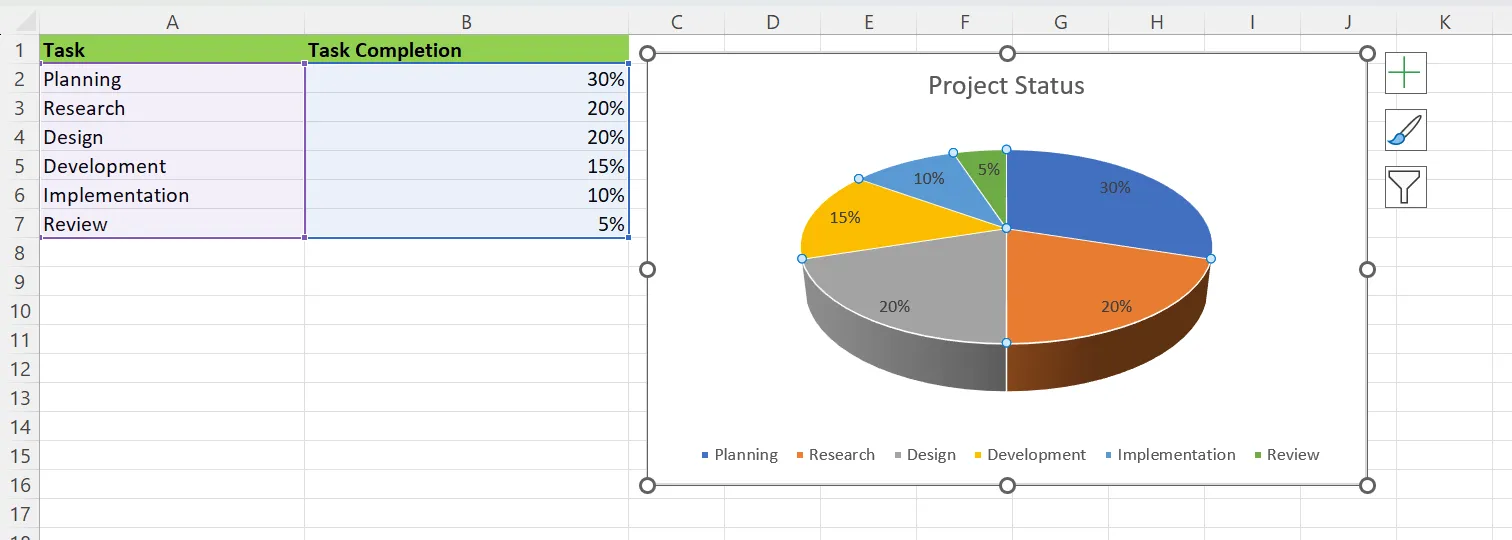
När du har valt detta visas datatiketterna som motsvarar varje cirkeldiagramsegment. I detta exempel skulle det vara procentandelen färdigställda.
Lägga till datatexter till cirkeldiagrammet
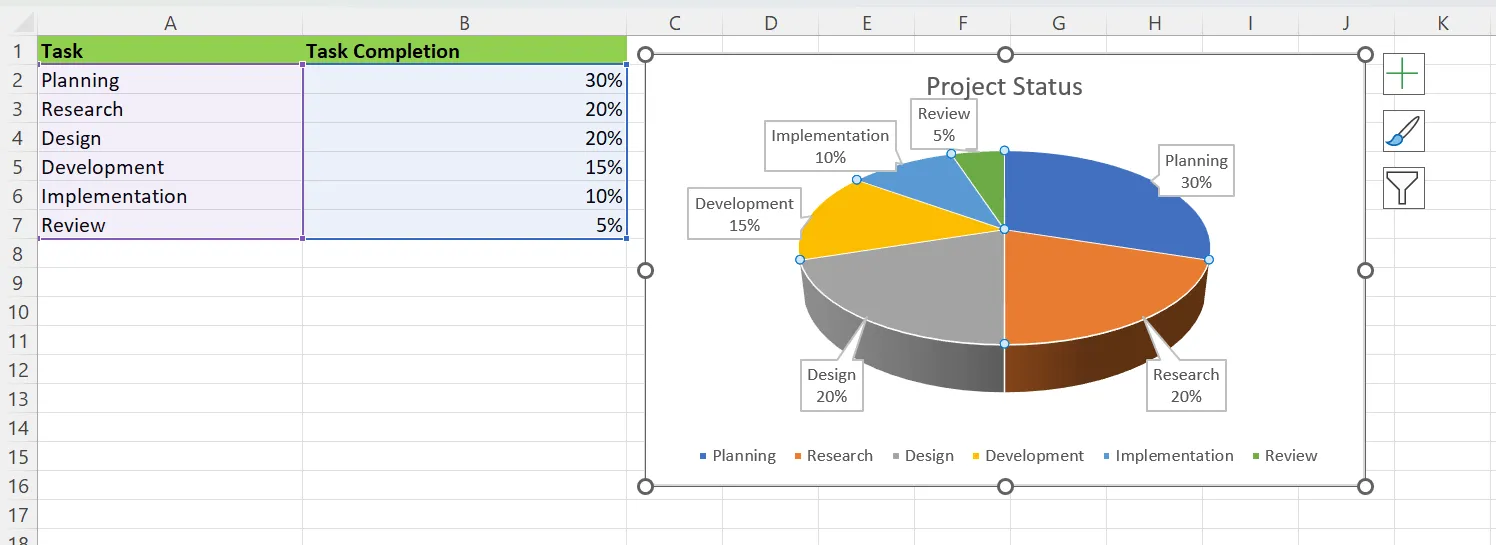
Lägg till datatexter i cirkeldiagrammet. Stegen är relativt liknande dem för att lägga till datatexter.
Högerklicka på cirkeldiagrammet och välj sedan "Lägg till datatiketter". Välj "Lägg till datatiketter" i rullgardinsmenyn.
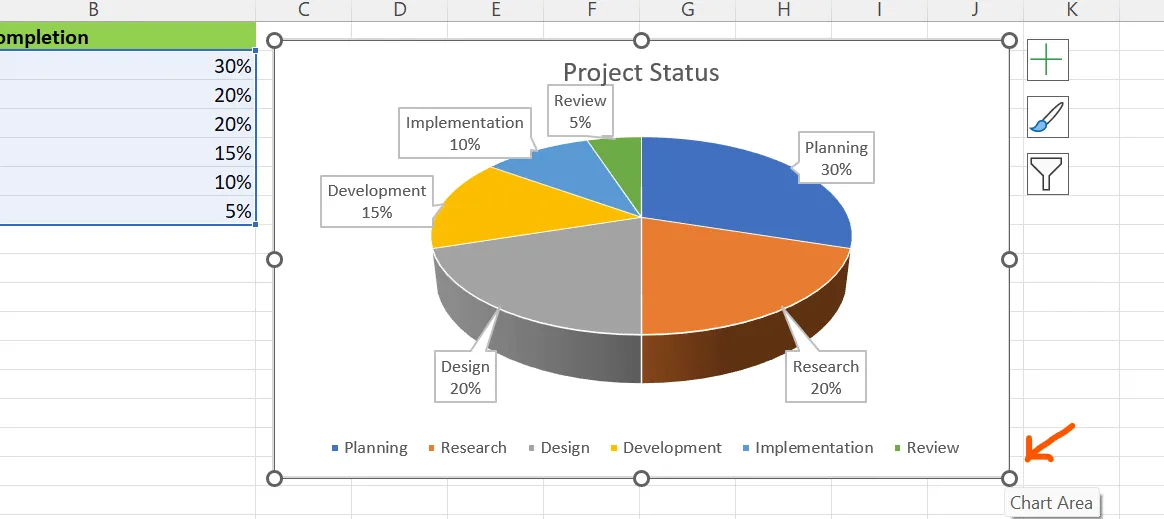
Callouts visas då så här:
Ändra storlek på ett cirkeldiagram
Det är enkelt att ändra storlek på cirkeldiagram. För att justera diagrammets dimensioner klickar du på ett av hörnen och drar för att ändra storlek. Gör det större eller mindre efter dina behov.
Rotera cirkeldiagrammet
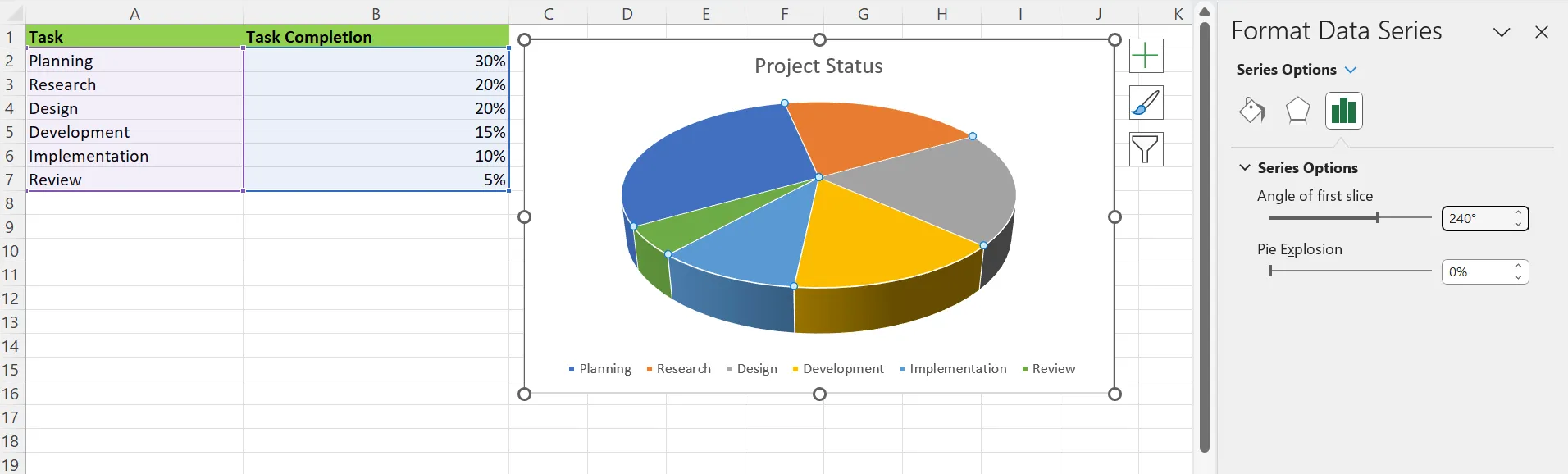
För att rotera ditt cirkeldiagram i Excel högerklickar du på cirkeldiagrammet och väljer alternativet "Formatera dataserier".
När du har valt det, gå till "Seriealternativ" och redigera vinkeln på den första sektorn. Prova dig fram tills du hittar den bästa vinkeln.
Formatera cirkeldiagrammets legend
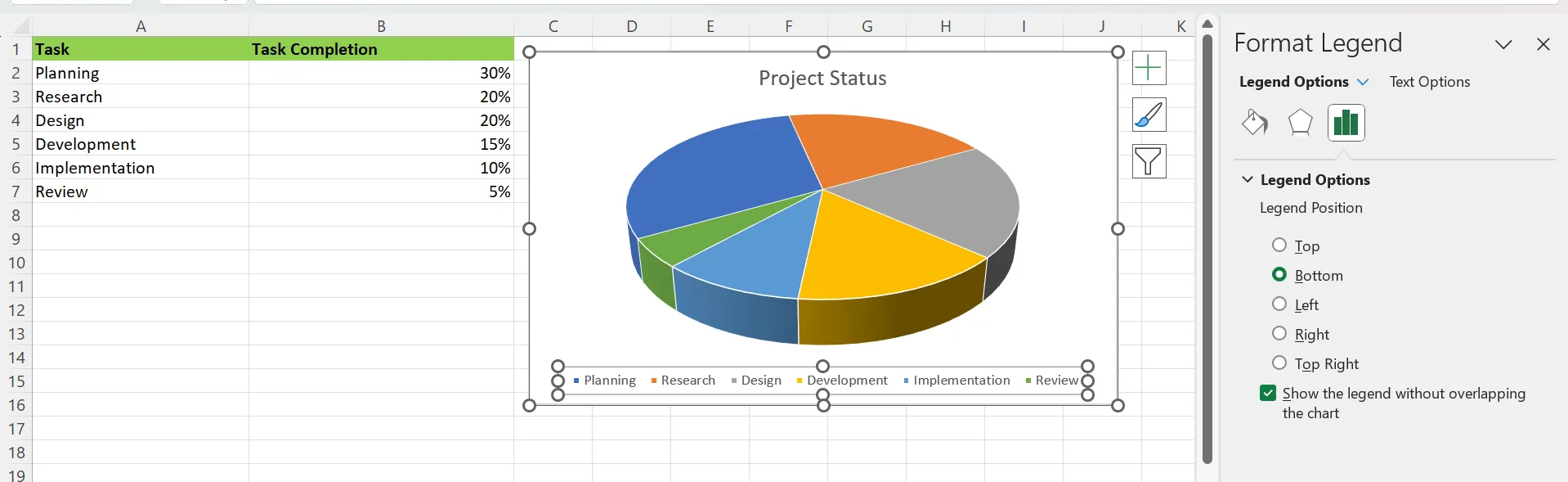
En legend hjälper läsarna att identifiera betydelsen av varje sektor i cirkeldiagrammet och visas som standard när du skapar ett cirkeldiagram i Excel.
För att ta bort legenden högerklickar du på den och väljer alternativet "Ta bort". För att ändra legendens utseende högerklickar du och väljer "Formatera legend". Då kan du flytta legenden och formatera teckensnittet efter dina önskemål.
3 Begränsningar vid skapande av cirkeldiagram i Excel
De flesta kalkylbladsprogram låter dig skapa cirkeldiagram och ringdiagram från tabeller. Att skapa och redigera cirkeldiagram i Excel är en utmärkt färdighet, men var medveten om några utmaningar som är unika för detta verktyg.
Det finns tre begränsningar när man arbetar med cirkeldiagram i Excel.
Begränsning för enstaka dataserier
Excel-cirkeldiagram innehåller i de flesta fall en enda dataserier. Det begränsar deras lämplighet för att representera komplexa datamängder som involverar flera dataserier.
I fall där du behöver en visuell representation av olika datamängder erbjuder alternativa diagramtyper, såsom stapeldiagram, större mångsidighet.
Använd Excel för att skapa stapeldiagram, men processen är mer komplicerad.
Utmaningar med anpassning
Anpassningsmöjligheterna för cirkeldiagram i Excel är något begränsade jämfört med andra diagramtyper. Det är ofta svårt, eller till och med omöjligt, att finjustera element som enskilda sektorers färger eller exakt placering av etiketter.
Excel erbjuder inte särskilt stor flexibilitet när det gäller anpassning. Men den goda nyheten är att du hittar cirkeldiagramverktyg i flera andra appar och program.
Svårigheter med hantering av datatiketter
Det är svårt att hantera datatiketter på cirkeldiagram i Excel, särskilt när det gäller överfulla visualiseringar.
Excels automatiska placering av etiketter kan leda till överlappningar eller läsbarhetsproblem, vilket ibland kräver ytterligare manuella justeringar för att etiketterna ska visas tydligt.
Skapa enkla cirkeldiagram med ClickUp
Excel är utan tvekan ett utmärkt kalkylprogram, men det har vissa unika begränsningar.
ClickUp är ett kraftfullt verktyg för att skapa cirkeldiagram (och andra datavisualiseringsformat). Anpassningsbarheten och anpassningsmöjligheterna i ClickUp gör det till ett mångsidigt alternativ.
Hur man skapar cirkeldiagram i ClickUp
ClickUp Dashboards ger en översikt på högsta nivå över alla aktiviteter inom ditt arbetsområde.
Dessa instrumentpaneler består av mycket anpassningsbara kort som fungerar som byggstenar i din instrumentpanel. Använd dessa anpassade kort för att snabbt skapa ett cirkeldiagram av dina data.

Med drill-down-funktionen kan du anpassa korten på din instrumentpanel för att se mer detaljer. Gör ändringar i valfri kolumn, segment eller datapunkt i ditt diagram i ClickUp-instrumentpanelen med hjälp av drill-down-funktionen i cirkeldiagram.
Låt oss ta ett exempel på en dataset som bryter ner arbetsbelastningen efter status.
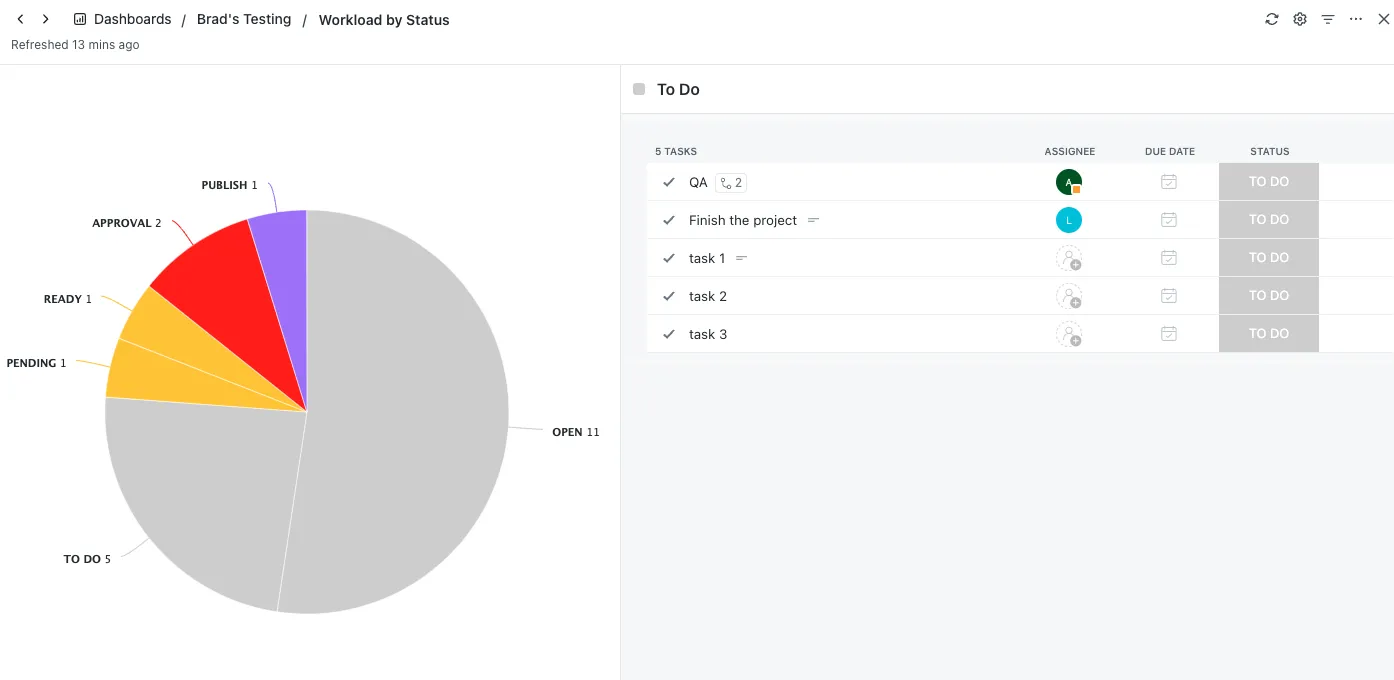
Du hittar taggar, antalet deluppgifter, checklistor och indikatorer för blockering eller väntan bredvid varje uppgift.
Se uppgiftens ansvariga, förfallodatum och status i kolumnerna till höger. Med ClickUp kan du fördjupa dig i varje element och hitta specifik information.
En annan fantastisk funktion i ClickUp är möjligheten att enkelt organisera data som samlats in av anpassade datumfält i ett visst tidsintervall för att visualisera trender i ett cirkeldiagram.
Gå bortom Excel med ett mer kapabelt verktyg
Till skillnad från Excel kan du med ClickUp göra mer än att skapa diagram och grafer för presentationer i ditt projektledningsarbete.
Projektledning är mer än bara rapportering och datavisualisering. Att kunna använda Excel och andra kalkylblad är en utmärkt färdighet, men för att hantera ett projekts livscykel måste man välja rätt verktyg som kompletterar det.
Med dashboards, automatisering, verktyg för samarbete och mycket mer är ClickUp ett kraftfullt projektledningsverktyg i din arsenal.
För att lära dig mer om vad som är möjligt med ClickUp, boka en demo idag.