
En förutsättning för ett framgångsrikt projektgenomförande är strategisk planering.
Det innebär att definiera projektets omfattning, beskriva uppgifter, fastställa prioriteringar, uppskatta projektets tidsplan, hantera intressenter och fördela resurser. ?
Men det är inte allt. Du måste också kontinuerligt följa projektet, säkerställa kvaliteten på leveranserna, eliminera silos samt identifiera och förebygga potentiella risker.
Detta kräver manuellt arbete och lämnar utrymme för fel, särskilt om du arbetar med flera projekt samtidigt.
Projektledningsmallar är ett utmärkt sätt att automatisera och standardisera projektledningsprocesser. Detta hjälper dig att spara mycket tid och resurser.
I den här bloggen delar vi med oss av de fem bästa Excel-mallarna för projektledning som du kan använda för effektiv projektplanering och uppföljning.
Vad är Excel-mallar för projektledning?
Excel-mallar för projektledning är förformaterade Excel-kalkylblad med en strukturerad layout för projektplanering och uppföljning. De är effektiva ramverk för att fördela resurser, skapa projektbudgetar, fastställa tidsplaner, utarbeta projektrapporter och utvärdera framsteg.
Du kan anpassa dessa projektledningsmallar efter dina behov, mål och intressenter.
Men hur vet du vilken mall som är lämplig? Låt oss ta reda på det.
Vad kännetecknar en bra Excel-mall för projektledning?
Det är enkelt – en bra mall ska göra ditt liv enklare.
Några av de bästa Excel-mallarna för projektledning är tydliga, användarvänliga, lättanpassade, skalbara och kan integreras sömlöst med populär projektledningsprogramvara.
Här är några viktiga element som kännetecknar en bra mall.
Flexibilitet och anpassning
- Anpassningsbar till olika projekttyper: Mallen ska kunna anpassas till olika projektstorlekar, komplexitet och metodik (t.ex. Agile, Waterfall).
- Lätt att ändra: Du ska enkelt kunna lägga till, ta bort eller anpassa avsnitt.
Viktiga funktioner
- Samarbetsbaserad uppgiftshantering: Spåra uppgifter, beroenden, deadlines och framsteg. Tänk på funktioner som dra-och-släpp-funktionalitet och framstegsindikatorer.
- Budgetering och resursallokering : Spåra projektkostnader, utgifter och budgetavvikelser. Möjliggör enkel inmatning och visualisering av finansiella data.
- Rapportering: Skapa rapporter om projektets framsteg, resursanvändning och budgetresultat.
Visuellt tilltalande och användarvänliga
- Ren och professionell design: Använd tydlig formatering, enhetliga teckensnitt och färger för att förbättra läsbarheten och det visuella intrycket.
- Intuitiv layout: Organisera informationen logiskt och använd tydliga etiketter så att det blir enkelt att hitta det du behöver.
Ytterligare överväganden
- Säkerhet: Om mallen används gemensamt bör du överväga lösenordsskydd eller andra säkerhetsåtgärder.
- Versionskontroll: Implementera mekanismer för versionskontroll för att spåra ändringar och återställa vid behov.
Med dessa viktiga funktioner i åtanke ska vi nu presentera några av de mest användbara Excel-mallarna för projektledning.
5 Excel-mallar för projektledning att använda
Här är de fem bästa Excel-mallarna som du kan använda 2024 för att optimera projektledning.
1. Excel-mall för projektuppföljning ?
via Microsoft
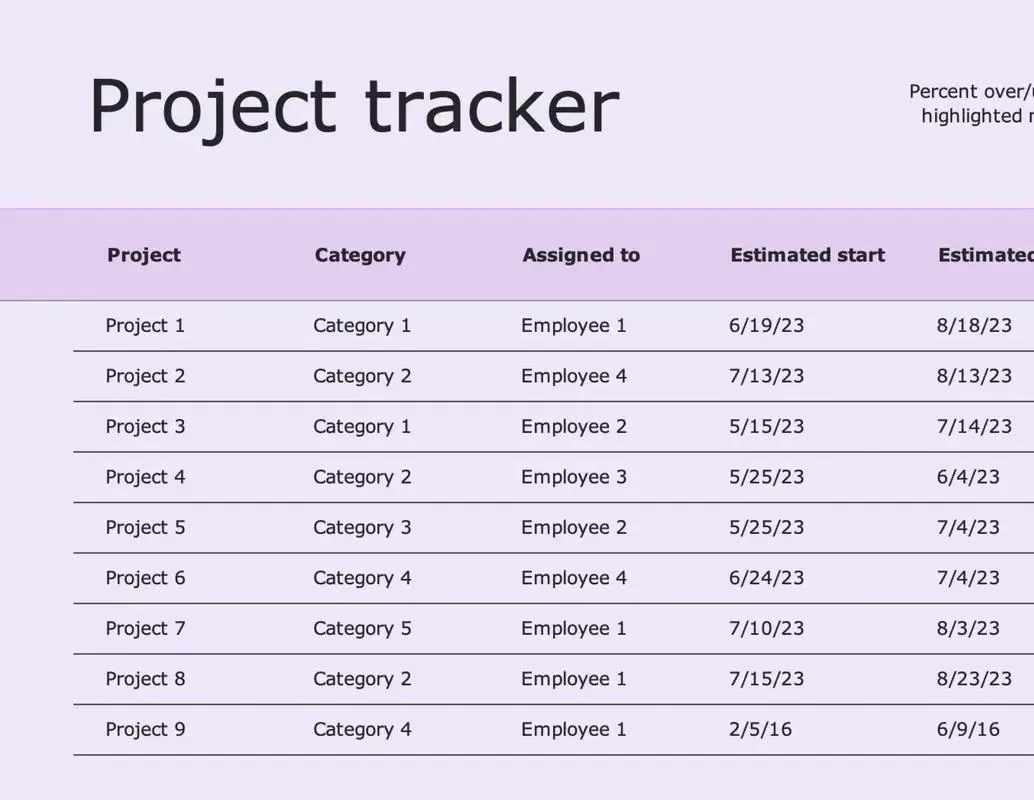
Om du hanterar flera projekt samtidigt är Excel-mallen för projektuppföljning något för dig. Denna uppföljningsmall delar upp olika uppgifter inom ett projekt i olika kategorier för att förenkla övervakningen.
Spåra projektets start- och slutdatum och vilken projektkategori som har tilldelats vilken teammedlem med denna mall. Den hjälper till att hantera deadlines och möjliggör en effektiv resursfördelning.
När projekten är slutförda kan du analysera den tid som olika projekt har tagit och orsakerna till förseningar och optimera andra projekt därefter.
Det bästa av allt? Du kan anpassa dem och lägga till pivottabeller och grafer för att få en bättre överblick över hur olika projekt fortskrider.
2. Excel-mall för projektets att göra-lista ?
via Microsoft
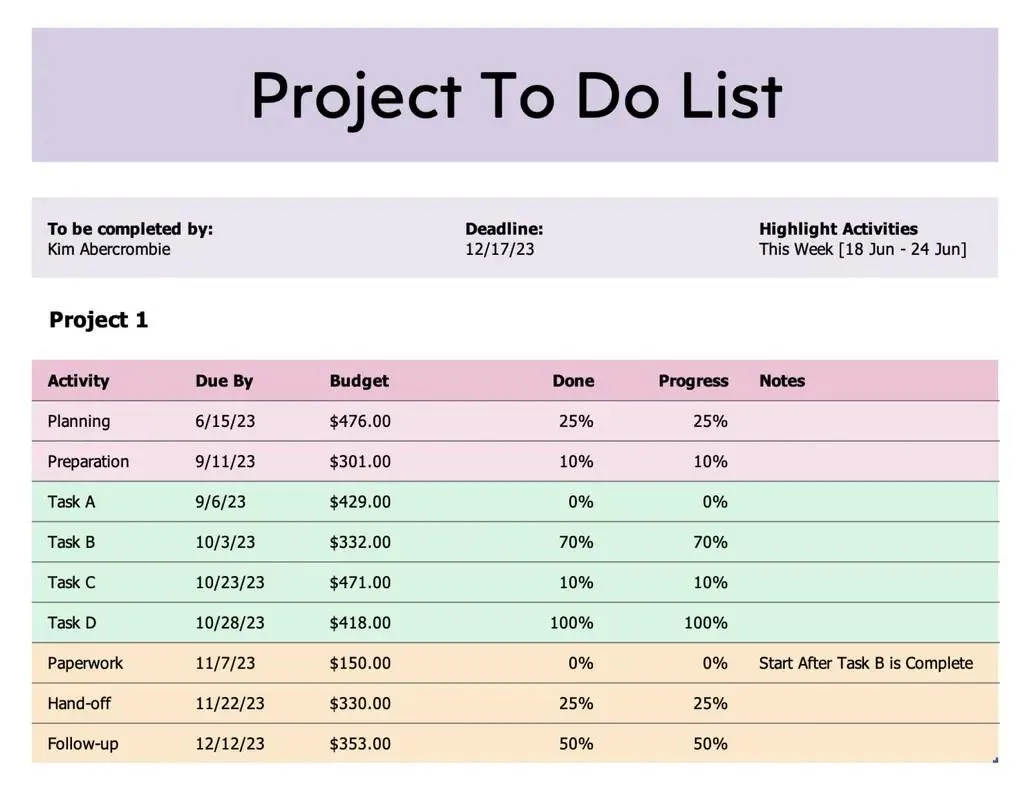
Om du vill ha en tydlig och detaljerad översikt över varje uppgift i ett projekt kan du ladda ner Excel-mallen för projektets att göra-lista. Den innehåller alla viktiga funktioner som en att göra-lista behöver. Du kan ta de största projekten och dela upp dem i specifika ”aktiviteter”, var och en med sitt förfallodatum, sin budget och sin procentuella framsteg.
Du kan också lägga till specifika anteckningar eller påminnelser för varje aktivitet för att effektivisera projektet och hålla alla intressenter uppdaterade hela tiden.
Excel-datastaplarna som lagts till i kalkylbladet ger en visuell översikt över den totala framstegen. Detta är en utmärkt mall för att planera veckovisa, månatliga och kvartalsvisa aktiviteter för dina BHAG:er (Big, Hairy, Audacious Goals).
3. Excel-mall för projektets tidsplan ?️
via Microsoft
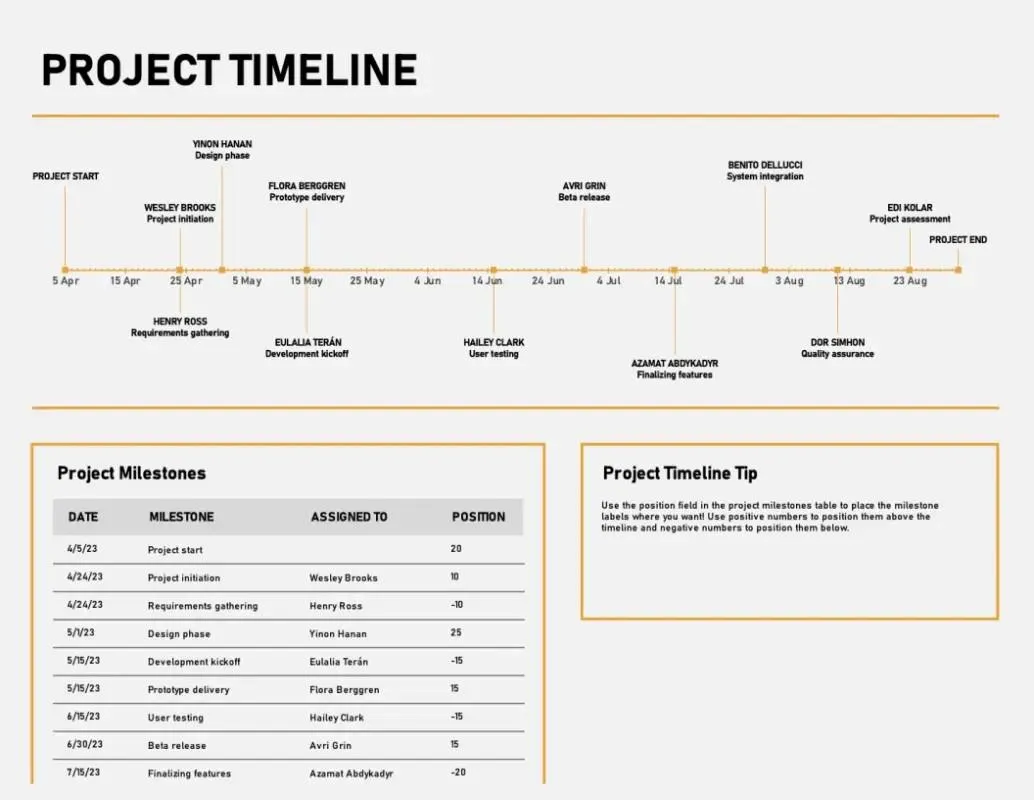
Denna Excel-mall för projektets tidsplan är ett utmärkt verktyg för projektledare som föredrar en visuell och förenklad vy av data framför information packad i oändliga rader eller kolumner.
Mallen ger en visuell översikt över projektets totala tidsplan. Lägg till dina milstolpar, deadlines och namnen på teammedlemmarna som arbetar med specifika uppgifter i mallen så får du ett tidsdiagram över alla projektets milstolpar.
När behöver du den här mallen? Varje gång du får panik över att ett projekt ligger efter i schemat. Den kommer att motivera dig och ditt team att lägga i en extra växel och arbeta dubbelt så hårt.
4. Excel-mall för Gantt-diagram ?
via Microsoft
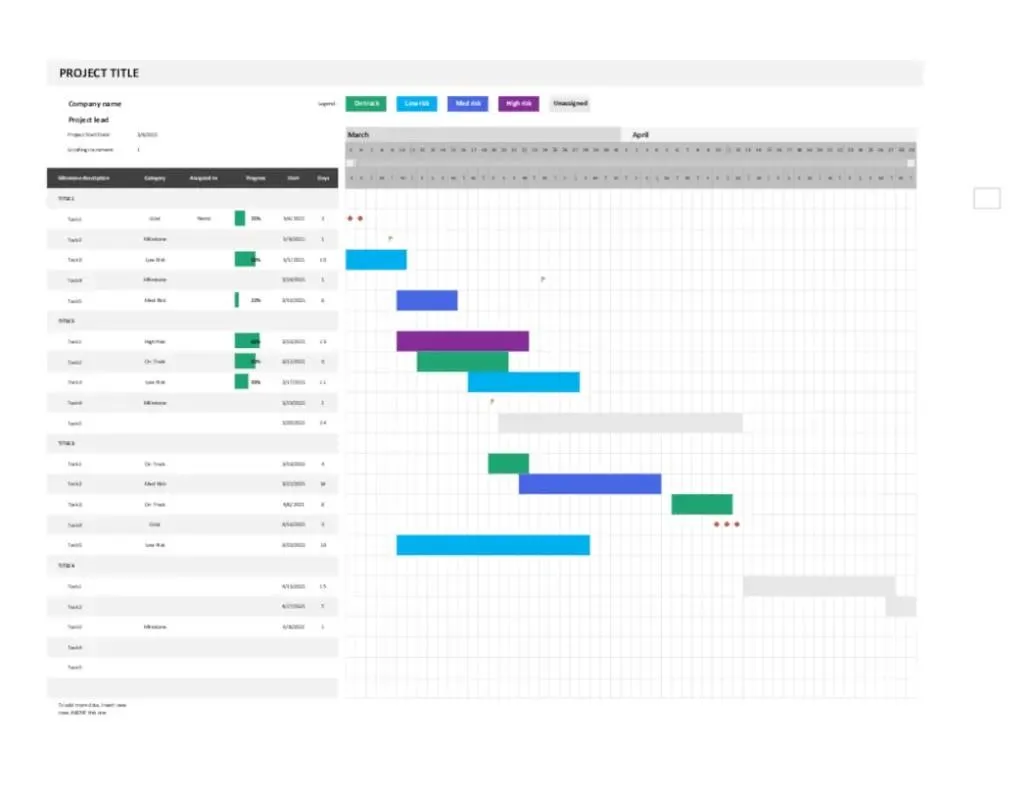
Excel-mallen för Gantt-diagram är ett avancerat verktyg för att visuellt följa projektets framsteg. Medan de andra Excel-mallarna för projektledning ger en översikt över projektet, går denna mall in på detaljerade detaljer.
Lägg till uppgiftsdetaljerna i kolumnen för milstolpsbeskrivning. Ange sedan relevanta kategorier, inklusive projektmål och milstolpar, eller anpassa Gantt-diagrammallen så att den innehåller information som är relevant för dig, ditt team och dina projektintressenter.
Ange sedan startdatum för uppgiften, tilldela den till en medlem och ange antalet dagar som krävs för att slutföra uppgiften.
Du måste fortsätta att lägga till procentandelen av en slutförd uppgift. Resultatet? Du vet vilka uppgifter som ligger i fas, vilka uppgifter som har låg/medel/hög risk att inte slutföras och vilka uppgifter som inte är tilldelade.
Det tar viss tid att vänja sig vid den här mallen, men det roliga är att den finns i ljusa, mörka och färgkodade teman, vilket gör den till en visuell fröjd att arbeta med.
5. Excel-mall för projektprestanda ✅
via Microsoft
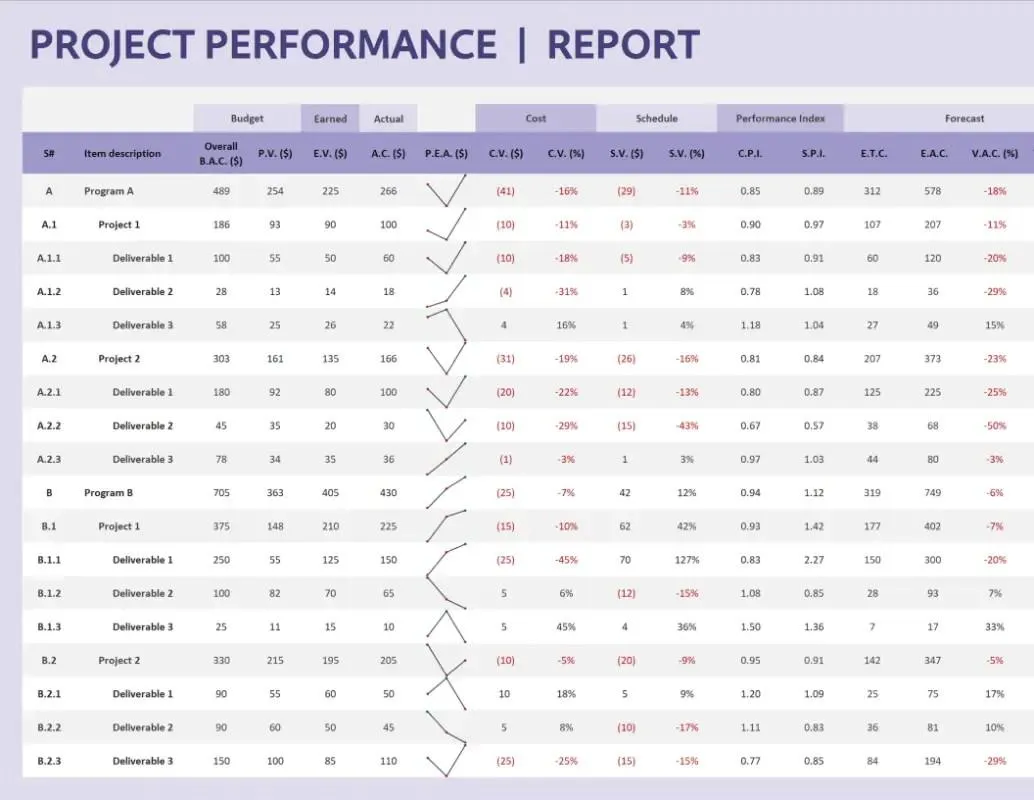
Excel-mallen för projektprestanda är något mer komplex än vissa av de andra Excel-mallarna för projektledning.
Men när du väl har blivit bekant med det kan du få högkvalitativa finansiella insikter om projektets prestanda, särskilt när det gäller faktisk intäktsgenerering. Du kan utvärdera det finansiella hälsotillståndet för vilket projekt som helst genom att jämföra budgeten för ett projekt, de totala kostnaderna och hur mycket budgeten överskridits.
Det är en av de bästa Excel-mallarna för att analysera projektets faktiska värde för ett företag. Du kan använda den för att spåra kostnadseffektiviteten och schemaläggningseffektiviteten.
Begränsningar vid användning av Excel för projektledning och uppföljning
Excel-mallar ger ett standardiserat, transparent och effektivt ramverk för projektledning, men de kan vara svåra att använda. De kan fungera dåligt på grund av överdriven tillit till manuell datainmatning.
Här är några utmaningar du kan stöta på när du använder Excel för projektledning:
1. Brist på automatisering
Att följa upp uppgifter, hantera risker och samarbeta med intressenter kräver tid och ansträngning. Mitt i kaoset är manuell uppdatering av data det sista du vill göra.
Men med Excel har du inget annat val. Du måste skriva in allt, oavsett om det är för att generera insikter eller uppdatera projektstatus.
2. Svårigheter att följa ett projekts framsteg
Sömlöst samarbete är grunden för effektiv projektledning.
Men du kan inte följa framstegen i realtid eller identifiera hinder i Excel, särskilt för stora team som arbetar med ett enda projekt.
3. Oförmåga att integrera Excel med andra verktyg
Projektledning kräver datadelning mellan olika plattformar. Du behöver verktyg som kan integreras sömlöst med andra applikationer.
Du kan till exempel integrera en projektledningsplattform som ClickUp med Slack och skapa uppgifter utifrån projektdiskussioner. Excel kan dock inte integreras med andra plattformar lika enkelt.
4. Begränsad datavisualisering
Hur föredrar du att se projektets tidslinjer – genom att kontrollera en kolumn flera gånger i ett Excel-ark eller genom att öppna en visuell tidslinje i en intuitiv instrumentpanel?
Det andra alternativet är enklare men inte genomförbart i Excel. Med projektledningsverktyg som ClickUp kan du dock visualisera projektets tidsplaner, resurser, budgetfördelning och prestanda baserat på flera olika mått.
Upptäck ClickUp: Det bästa alternativet till Excel-mallar för projektledning
Digitaliseringen förändrar branscherna till det bättre, och projektledning är inget undantag. Excel-mallar fyller inte längre sitt syfte. Du behöver projektledningsprogramvara som ClickUp för mer avancerade funktioner. ClickUps projektledningsmallar hjälper dig att planera, optimera, följa upp och analysera på ett bättre sätt. Här är 10 mallar som du bör överväga som alternativ till Excel-mallar för projektledning.
1. ClickUp-mall för projektledning
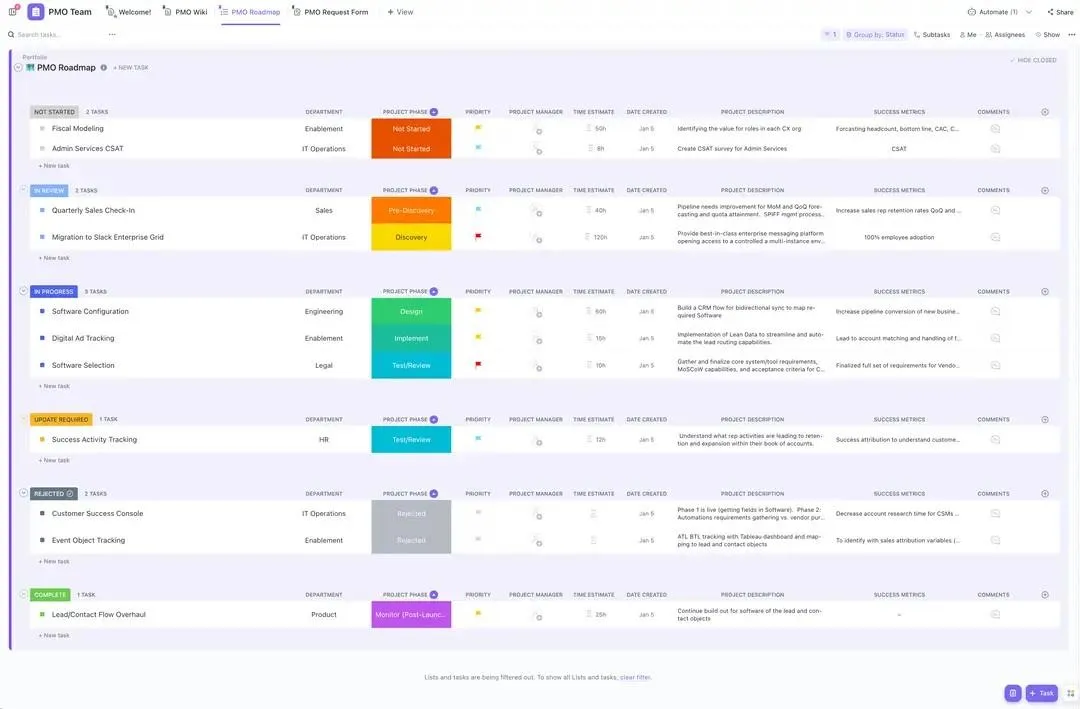
Detaljerad planering och genomförande är avgörande för att ett projekt ska lyckas. ClickUp-mallen för projektledning är ett utmärkt verktyg för att effektivt planera olika projektuppgifter och identifiera flaskhalsar i ett tidigt skede.
De ger en färdplan som gör det möjligt att navigera genom hela projektets livscykel. Så här fungerar det.
Lägg först till uppgifter och gruppera dem i fyra kategorier: ej påbörjade, under granskning, pågående och uppdatering krävs. Du kan lägga till nya uppgifter under varje kategori eller flytta uppgifterna mellan olika kategorier.
Lägg sedan till avdelningen för varje projekt, välj prioritet, lägg till projektbeskrivning och definiera viktiga prestationsmått.
På så sätt har du all viktig projektinformation till hands.
Denna mall har olika aktivitetsflikar som förbättrar din projektledningsupplevelse. Den har en översiktsflik som beskriver olika faser i projektet, en uppgiftsförloppstavla i Kanban-stil och en flik för brådskande uppgifter som hjälper dig att alltid ha koll på projektets krav.
2. ClickUp Enkel mall för Gantt-diagram
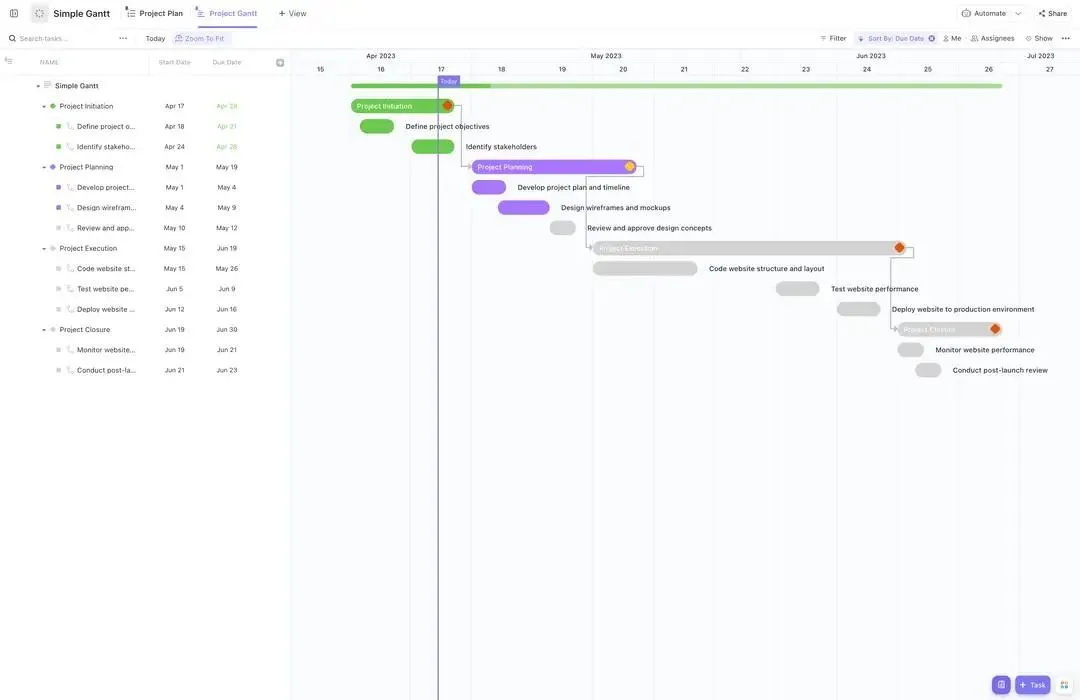
ClickUp Simple Gantt Chart Template är ett enkelt och effektivt verktyg för projektledning för alla typer av projekt. Denna mall hjälper dig att följa och visualisera framstegen för olika uppgifter och utvärdera deras framstegsstatus utifrån den tid som avsatts för den specifika uppgiften.
Få en omfattande översikt över varje projektkomponent med fält som uppgiftsbeskrivning, ansvarig, aktuell status, prioritet, projektfas, start- och slutdatum samt projektets framsteg.
Du kan använda den här mallen för att förutse och åtgärda beroenden eller hinder innan de stör projektet. Denna visuella spårare gör det möjligt för dig att analysera potentiella förseningar i slutförandet av vissa uppgifter, vilket ökar den totala effektiviteten.
3. ClickUp-mall för projektleveranser
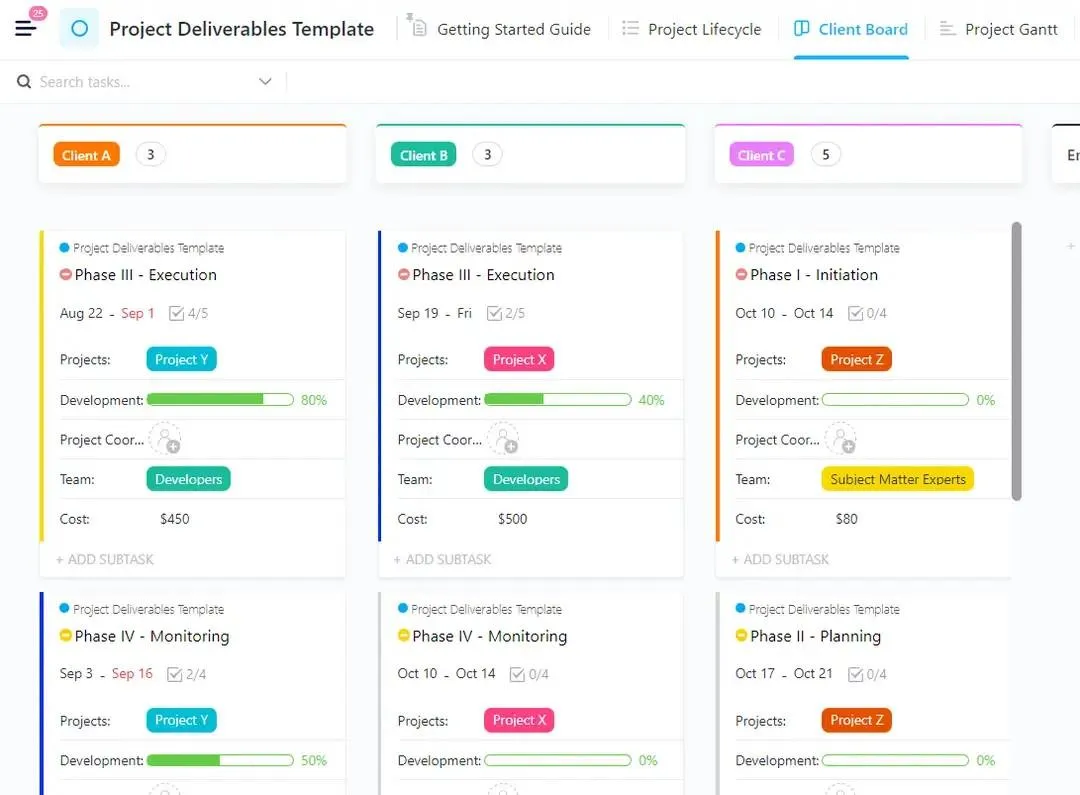
Det ultimata målet med projektledning är att leverera kvalitetsresultat till kunden. ClickUp-mallen för projektleveranser hjälper dig att uppnå detta mål. Den ger en översikt över dina projektleveranser, uppgifter och faser.
Denna mall ger en översikt eller Kanban-vy över alla projekt för olika kunder. Under projektbeskrivningen måste du lägga till en detaljerad lista över leverabler. Du kan också lägga till specifika processer för att uppnå resultat, tidsplaner, budgetar och milstolpar.
Använd den här mallen för att följa varje projekts framsteg. Eller gå ett steg längre och följ projektets faktiska resultat baserat på flera mätvärden. Det hjälper dig att fastställa projektens framgångsgrad och hur de bidrar till organisationens tillväxt.
4. ClickUp-mall för projektrapportering
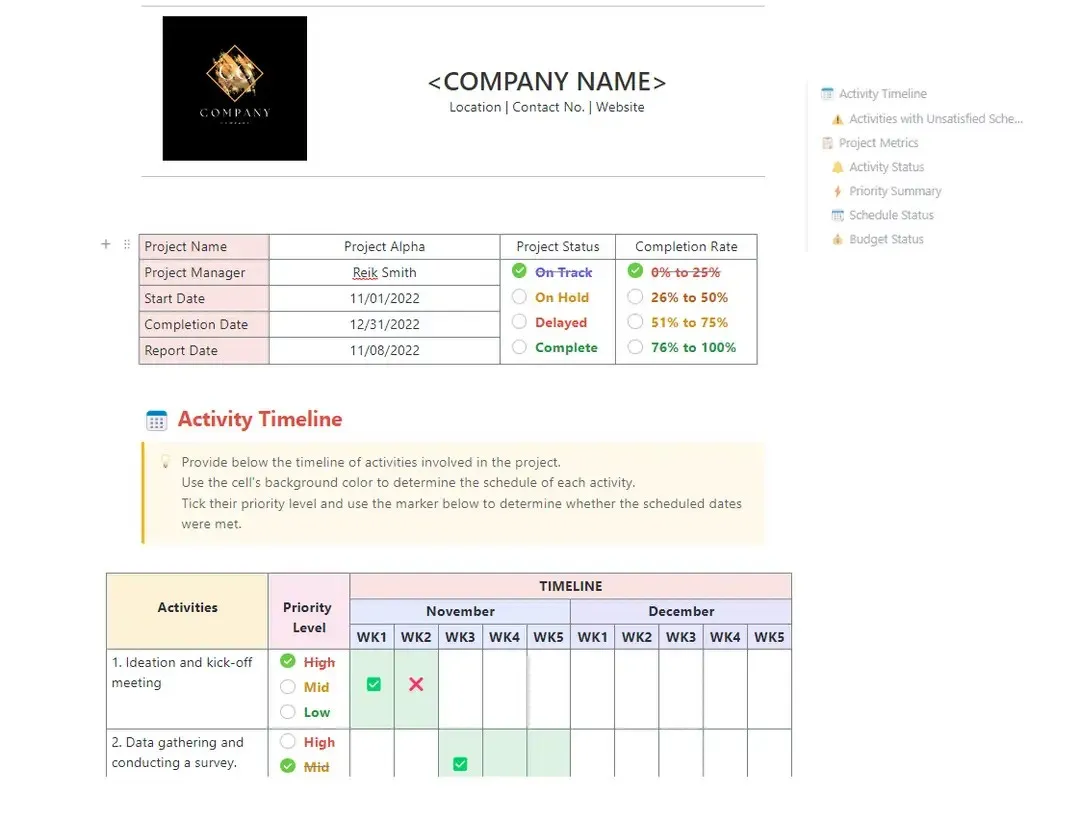
Bland projektledarens övriga ansvarsområden hamnar ofta projektrapporteringen i bakgrunden. Med ClickUps mall för projektrapportering blir det enklare för dig att ta fram detaljerade projektrapporter för intern uppföljning och för att ge intressenterna aktuella uppdateringar.
Denna mall använder den traditionella rapportlayouten för att beskriva projektdetaljer och status. Du kan också använda denna mall för att visa projektets aktivitetslinje, mottagna godkännanden, kommentarer, hinder, använda resurser och projektkostnader.
Denna mall för projektdashboard innehåller följande relevanta detaljer för att skapa uttömmande rapporter.
- Projektmått
- Aktivitetsstatus
- Prioritetssammanfattning
- Schemalägg status
- Budgetstatus
5. ClickUp-mall för projektuppföljning
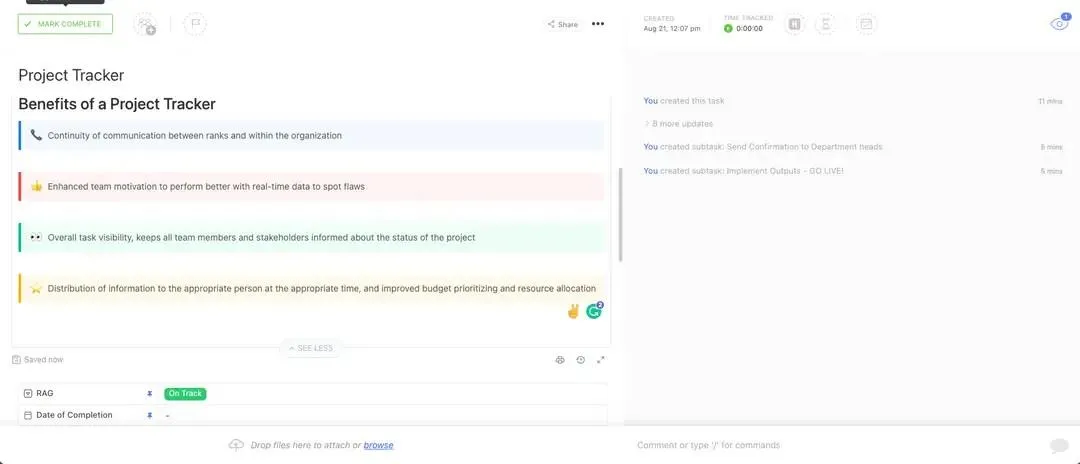
Att följa upp uppgifter är en av de mest utmanande aspekterna av projektledning, särskilt för stora projekt som involverar flera intressenter. Det är här ClickUp Project Tracker Template kommer in i bilden.
De automatiserar uppgiftsplanering och övervakning genom att du kan lägga till uppgifter till en specifik projektkategori. Du kan också skapa flera deluppgifter och tilldela dem till olika teammedlemmar.
Du kan uppdatera och följa statusen för olika uppgifter genom att klicka på rullgardinsmenyn bredvid varje uppgift.
- Rött betyder kritiskt och kräver omedelbar åtgärd.
- Gult betyder försenat och kan tas med hög prioritet.
- Grönt betyder att uppgiften är på rätt spår.
Du kan också lägga till ett anpassat datumfält för att följa upp beräknad och faktisk tid för slutförande av uppgifter.
6. ClickUp-mall för projektavslutning
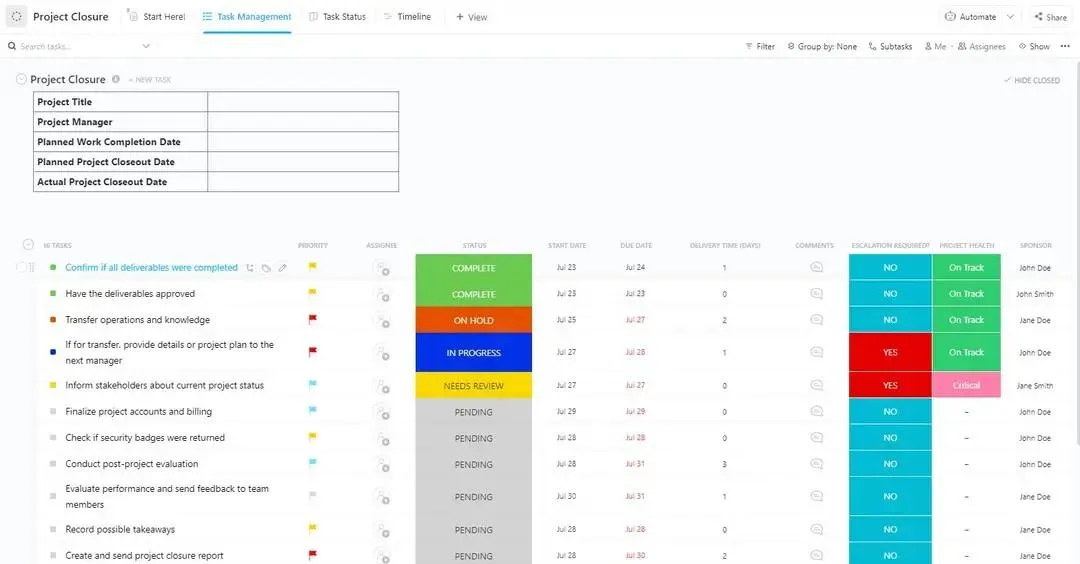
Du har äntligen lämnat in ett projekt inom tidsfristen. Men är det framgångsrikt? Har kunden godkänt leveransen? ClickUp-mallen för projektavslutning hjälper dig att få svar på dessa frågor.
Allt du behöver göra är att skapa en uppgiftslista med alla åtgärder som krävs för att slutföra ett projekt, inklusive att fastställa projektkostnader, få godkännande från intressenter och begära bekräftelse från kunden.
Lägg till ansvariga, prioritet, förfallodatum och välj sedan uppgiftens status. Du kan också anpassa ytterligare fält för att lägga till projektmått.
Du behöver denna mall för projektavslutning mot slutet av ditt projekt, efter att du har levererat projektet till kunden. Den kan skickas ut till alla intressenter för en slutlig diskussion, varefter du kan förklara projektet avslutat.
Du kan visa den här mallen i fem format: lista, tavla, Gantt, dokument och tidslinje.
7. ClickUp-mall för projektplan
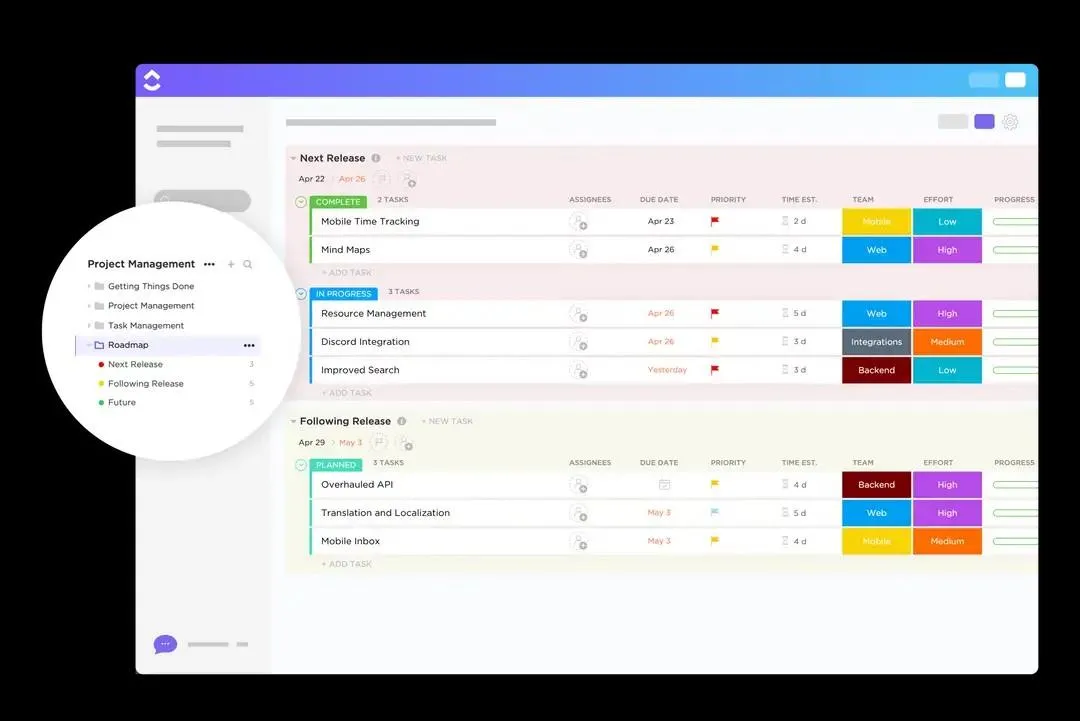
Inom projektledning är färdplanen ofta enorm. Resursfördelning, uppföljning av framsteg, riskövervakning och intressenthantering är bara toppen av isberget.
Du kan känna dig överväldigad, tappa fokus och avvika från slutmålet. ClickUp-mallen för projektplanering ger en översiktlig bild av varje projekt.
Denna mall hjälper dig att hålla koll på alla uppgifter i förhållande till projektets mål. Den har utformats ur ett produktutvecklingsteamets perspektiv. Du kan därför använda den för att enkelt samarbeta med ditt team, följa upp kommande uppgifter och prioritera uppdrag.
Denna användarvänliga mall erbjuder fem vyer för att visualisera projektdetaljer: lista, arbetsbelastning, kalender, Gantt och tavla eller Kanban-vy. Du kan också anpassa de olika fälten och statusarna för att visa om projektets genomförande är i synk med färdplanen.
8. ClickUp-mall för projektledningsportfölj
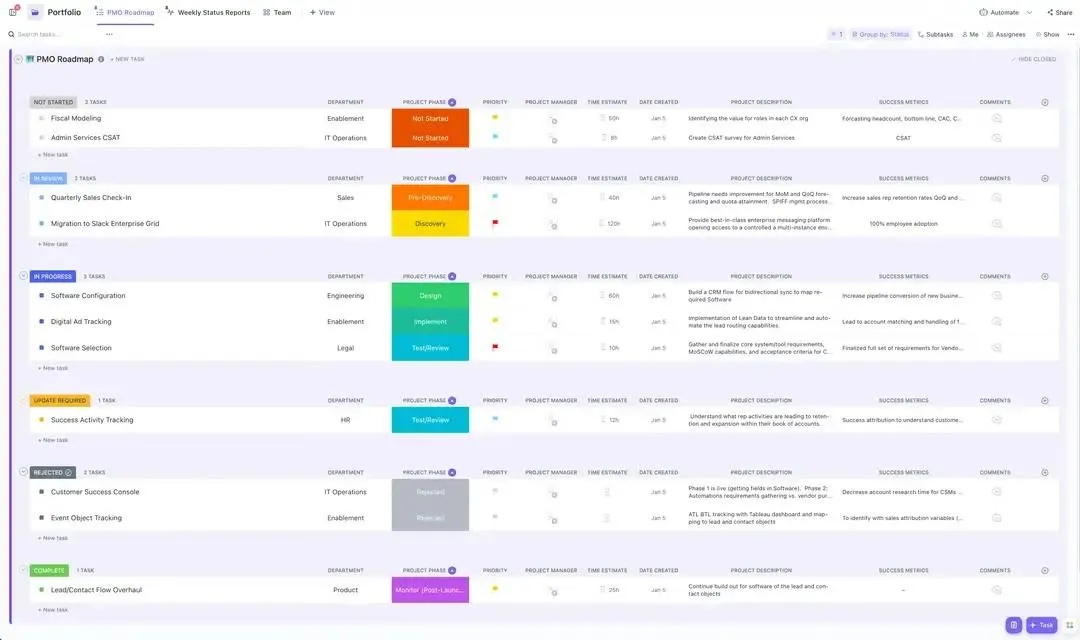
ClickUp Portfolio Project Management Template fungerar som en mall för alla företagsomfattande projekt. Den liknar en investeringsportfölj-dashboard, där du kan spåra vinster och förluster för alla dina investeringar på ett och samma ställe. Denna mall ger en översikt över alla projekt inom alla avdelningar i organisationen.
Du kan lägga till anpassade taggar som väntar på granskning, pågår eller inte påbörjat för att spåra projektstatus. Mallen innehåller också flera fält, såsom projektbeskrivning, kommentarer relaterade till projektet, beräknad projektplan och prioritetsstatus.
Denna mall är extremt praktisk när du vill förbereda projektstatusrapporter eller ge intressenter en snabb uppdatering.
9. ClickUp-mall för tidslinje som kan fyllas i
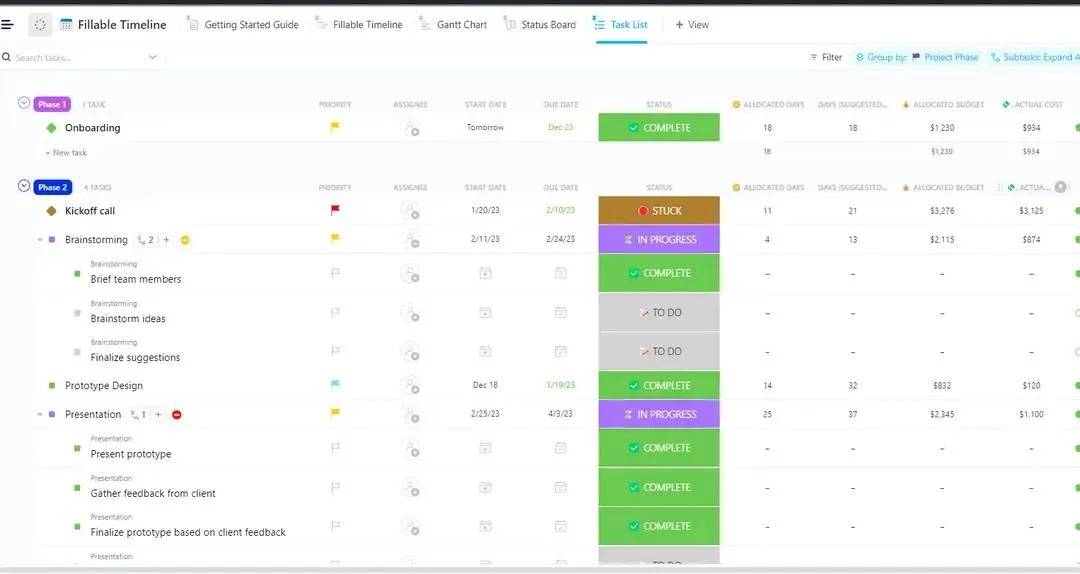
Projektledare står ständigt under press att leverera projekt inom strikta tidsramar. Den ifyllbara tidslinjemallen från ClickUp minskar stressen genom att hjälpa dig att enkelt kartlägga projekt och fastställa tidsplaner för händelser med sekventiella aktiviteter. Du kan också visualisera komplexa tidslinjer och dela dem med berörda intressenter.
Du har också möjlighet att lägga till/ta bort/redigera uppgifter från tidslinjerna, så att du kan fokusera på brådskande uppgifter. Men det är inte allt. Du kan få en snabb översikt över framstegen, dela tidslinjerna med ditt team och följa projektkostnaderna. Den mest intressanta funktionen i denna mall är att du kan anpassa hur du vill visa din tidslinje – välj mellan listvy, Gantt-diagram, arbetsbelastningsvy eller kalendervy.
Anpassa mallen genom att lägga till prioritetsetiketter, kommentarer och flera ansvariga. Denna projektledningsmall från ClickUp är utmärkt för projekt med utrymme för flexibilitet eller projekt med låg prioritet.
10. Mall för projektledningsramverk från ClickUp
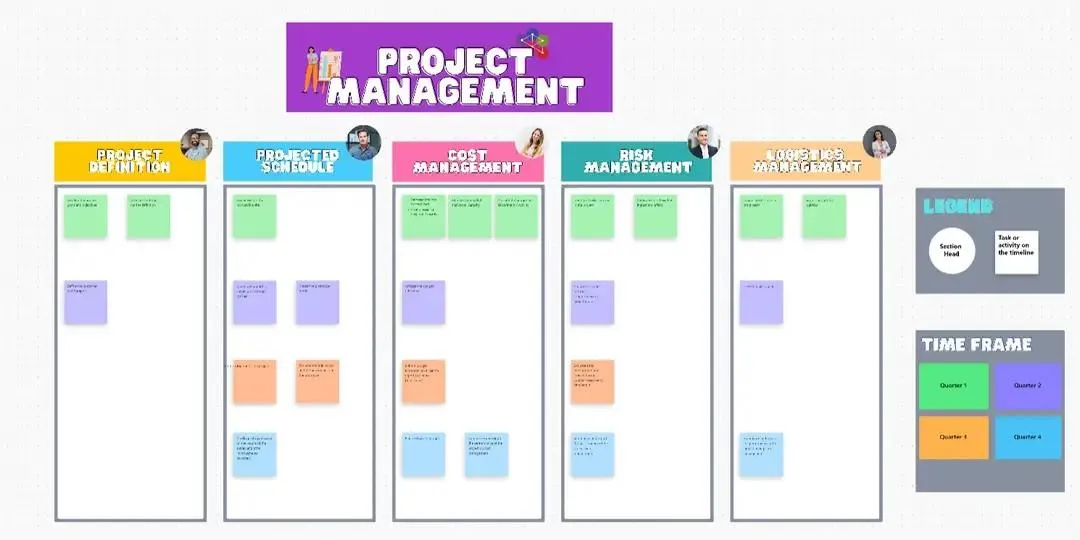
Om det känns som att huset brinner och du kämpar för att släcka elden behöver du bättre planering och resursfördelning.
Minska kaoset i projektplaneringen med ClickUp-mallen för projektledningsramverk. Det är en allt-i-ett-mall som underlättar detaljerad planering för varje del av projektet, hjälper dig att skapa standardrutiner (SOP) för olika uppgifter och hjälper dig att spåra uppdateringar i realtid för riskminimering.
Denna mall ger en strukturerad översikt för att tilldela uppgifter, sätta upp milstolpar, följa upp framsteg och justera deadlines.
Bonus: AI-verktyg för Excel!
Förbättra projektledningen med Excel- och ClickUp-mallar
Som projektledare hanterar du alla hinder och guidar ditt team på rätt väg. Men du behöver en strategisk färdplan och ett gediget genomförande för att kunna gå framåt med självförtroende. ClickUps projektledningsmallar erbjuder just detta.
De automatiserar projektplaneringen och uppföljningen för att hjälpa dig att identifiera och övervinna hinder. Dessutom säkerställer den detaljerade analysen som erbjuds av ClickUps projektledningsprogramvara att du lär dig av dina pågående projekt för att förbättra resultaten för framtida projekt.
Registrera dig på ClickUp idag för att optimera ditt projektledningsramverk!