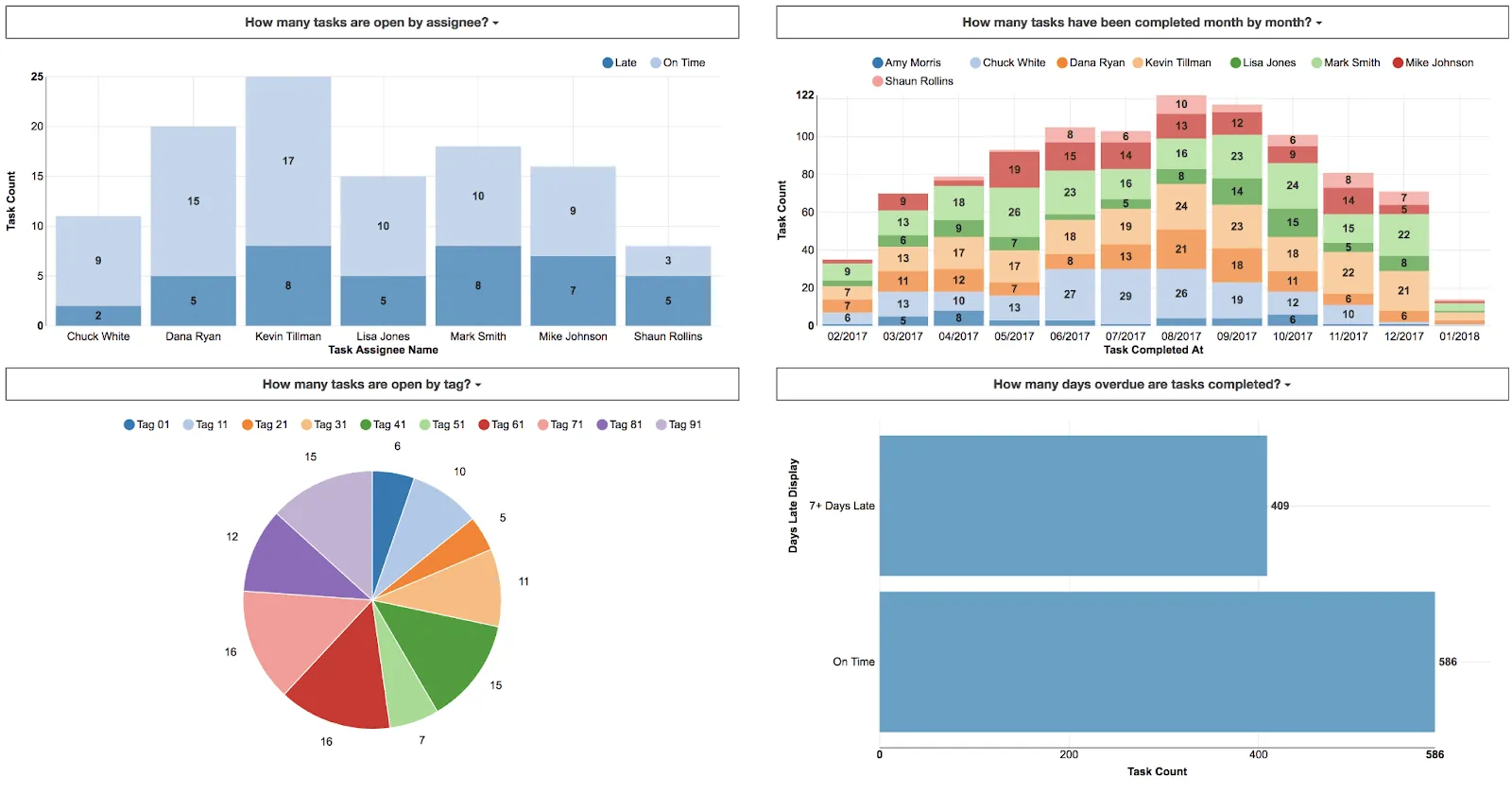

Stephen Few skrev i Information Dashboard Design att en instrumentpanel måste kunna ”övervakas med en blick”. De flesta instrumentpaneler i Google Sheets klarar inte detta test redan efter tre veckor. Inte för att diagrammen är felaktiga, utan för att cellerna visar tillstånd istället för signal: en intäktssiffra utan mål, ett antal öppna uppgifter utan baslinje, en CTR utan jämförelse.
Lösningen ligger inte i fler visuella element. Ett resultatkort med ett mål, en avvikelse och en färgregel för villkorlig formatering ger alltid bättre resultat än fem resultatkort utan sammanhang. Den här guiden visar hur du skapar för signaler, inte för tillstånd, och anger exakt när dina data blir för stora för Sheets.
TL;DR: Så här skapar du en effektiv instrumentpanel i Google Sheets.
- Struktur: Skapa tre flikar: en för rådata, en för sammanfattningsformler och pivottabeller samt en för din visuella instrumentpanel
- Interaktivitet: Rikta diagrammen mot fliken Analys, inte fliken Rådata. Lägg till filtreringsverktyg så att användarna kan filtrera utan att något går sönder
- Signal: Koppla varje mätvärde till en målkolumn, en deltaformel och villkorlig formatering som endast aktiveras när åtgärder behövs
- Underhåll: Ange en ägare i cell A1, genomför en fem minuters granskning varje måndag och arkivera en kopia varje kvartal
- När ska man byta från Sheets: När du passerar 50 000 rader, uppdateringarna tar mer än 20 minuter per vecka eller om tre eller fler intressenter behöver olika vyer
Vad är en instrumentpanel i Google Sheets?
En Google Sheets -dashboard är en visuell flik i ditt kalkylark. Den hämtar data från ett råark och omvandlar den till diagram, resultatkort och pivottabeller. Dessa visualiseringar uppdateras i realtid när källdata ändras.
En instrumentpanel skiljer sig från en statisk rapport. En rapport är en fryst ögonblicksbild som du sparar och skickar. En instrumentpanel har däremot inget arkiv. När du öppnar den ser du data precis som de ser ut just nu, inte som de såg ut förra veckan.
Dashboards ersätter rutinen med att bläddra igenom rader och kopiera till presentationer. Utan en dashboard bläddrar användarna igenom oredigerade rader eller ber dig direkt om siffrorna. En dashboard ger alla en gemensam översikt. Ekonomiteam använder dem för budgetar, operativa chefer skapar KPI-dashboards för sina nyckeltal och projektledare följer uppgifternas framsteg – allt utan att behöva betala för dyra verktyg som Tableau eller Looker.
Varför ska man skapa en instrumentpanel i Google Sheets?
Det lönar sig att skapa en instrumentpanel i Google Sheets eftersom den förvandlar dig från en flaskhals till en åskådare. Istället för att jaga efter de senaste siffrorna varje vecka ger du intressenterna själva svaret. Avkastningen är tid: en eftermiddag för att sätta upp instrumentpanelen kan spara timmar av ad hoc-rapportering varje vecka.
Sluta svara på samma frågor
När ditt team kontaktar dig varje måndag för att få ”de senaste siffrorna” är det långt ifrån KPI-rapportering. Du håller på med datainmatning. En instrumentpanel förvandlar dessa förfrågningar till en enda länk. Dina intressenter får den information de behöver, och du får tillbaka din morgon.
Upptäck problem innan det är för sent
Obehandlade rader döljer trender. Tänk dig en resultattavla som jämför veckans intäkter med genomsnittet för de senaste fyra veckorna: en nedgång på 10 % syns redan på måndagen, inte tre månader senare i en kvartalsöversikt. Utan den jämförande cellen gömmer sig nedgången i rad 4 287 på fliken med obehandlade data, osynlig tills någon letar efter den. Poängen med en instrumentpanel är att göra avvikelsen omöjlig att missa samma vecka som den uppstår.
Gör data tillförlitliga
Om någon ifrågasätter en siffra under ett möte måste du snabbt kunna bevisa den. Med en instrumentpanel kan du klicka direkt från ett diagram till källraden. Utan den funktionen blir ditt svar ”jag återkommer”. Den fördröjningen får dig att verka mindre förberedd och bromsar upp teamet.
Gör det lättare för personer utan tekniska kunskaper
Ingen vill ta sig an ett kalkylark med 14 flikar och 8 000 rader. Däremot litar man gärna på ett överskådligt kalkylark med tre diagram och ett enkelt filter. Din instrumentpanel fungerar som en bro mellan de rådata du har och de personer som behöver agera utifrån dem.
Gör det till en vana att granska och rapportera
Rapporter är något man skapar; instrumentpaneler är något man tittar på. Team som har kortast svarstid på problem tittar på sin instrumentpanel varje morgon. En instrumentpanel i Sheets är det billigaste sättet att skapa denna vana innan du betalar för dyr programvara.
Status vs. signal: Varför människor öppnar instrumentpaneler
De flesta Sheets-dashboards visar bara siffror: intäkterna är 84 326 dollar, antalet öppna uppgifter är 47 och CTR är 2,1 %. Det är korrekt, men saknar sammanhang. Om betraktaren redan känner till målet lär de sig ingenting. Om de inte gör det har siffrorna ingen betydelse. I båda fallen stänger de fliken.
Signal är tillstånd plus sammanhang. Det kräver tre specifika element för att fungera:
- En jämförelse: Dina siffror jämfört med ett mål, förra veckan eller en prognos
- Ett delta: Den matematiska beräkningen som visar skillnaden (t.ex. 84 326 dollar är 10 % under målet)
- En visuell signal: En färgförändring som endast aktiveras när avvikelsen är tillräckligt stor för att man ska behöva vidta åtgärder
Enkelt uttryckt är ”signal” i ett kalkylark SUM-formeln plus en målcell, en subtraktionsformel för skillnaden och villkorlig formatering. Den färgar en cell röd när värdet sjunker under 90 % av din plan.
Tre-sekunders-testet: Kan en betraktare avgöra om en cell kräver åtgärd på mindre än tre sekunder? Om inte, är den cellen bara utfyllnad. Fem resultatkort utan jämförelser skapar yta utan någon signal. Ett resultatkort med ett mål, en avvikelse och en färgregel ger en instrumentpanel som man tittar på varje morgon.
Det är därför du bör undvika mallar som prioriterar visuell täthet. De fokuserar på hur många diagram som får plats på en sida, vilket bara ökar ”status”. Effektiva instrumentpaneler är optimerade för det specifika ögonblicket då ett tal passerar en gräns.
Fyra sätt att skapa en instrumentpanel i Google Sheets Data
Innan du öppnar en tom fil måste du välja en uppbyggnadsväg. Detta val avgör din instrumentpanels struktur, underhållstid och eventuella bristpunkter. Vilka diagram du väljer spelar betydligt mindre roll än den grund du lägger här.
1. Från grunden i Google Sheets
Vad detta innebär: Ett tomt flik där du manuellt skriver in varje formel och pivottabell.
Fördelar
- Du får full kontroll över layouten och logiken
- Att bygga från grunden tvingar dig att sätta dig in i dina data, vilket hjälper dig att upptäcka dubbla ID:n eller kolumner innan de blir fel.
- Det är gratis och finns i en fil som du redan äger
Nackdelar
- Det är tidskrävande. Det kan ta 4–8 timmar att skapa en professionell instrumentpanel
- Om du använder för många namngivna områden blir underhållet svårt
- Om diagrammets ägare slutar kan efterträdaren ha svårt att förstå den anpassade logiken och kanske bygga om den.
Passar bäst för: Analytiker som tänker i kalkylbladslogik och vill ha en instrumentpanel som är skräddarsydd för en specifik fråga, till exempel en veckovis försäljningsöversikt.
Hoppa över det här om: Du skapar en standardvy för KPI:er. Lägg inte en hel dag på att uppfinna hjulet på nytt när det redan finns tillgängligt gratis.
2. Mallbaserat i Google Sheets
Vad detta innebär: Att använda en färdig fil från ett galleri eller en leverantör och ersätta den med dina egna data.
Fördelar
- Du kan ha en fungerande instrumentpanel klar på 15 minuter
- Formateringen och diagramområdena är redan inställda
- Du får dessutom tillgång till en professionell designers layout – ett steg som många som bygger manuellt hoppar över
Nackdelar
- Mallar bygger på fasta antaganden. Om ditt CRM-system exporterar data på ett annat sätt än vad mallen förväntar sig kommer formlerna att sluta fungera (och returnera #REF-fel).
- Att anpassa en mall är ofta svårare än att bygga från grunden, eftersom du måste reda ut någon annans logik.
Passar bäst för: Team med data som följer vanliga mönster och som omedelbart behöver en vy som kan delas.
Hoppa över detta om: Dina data är komplexa, omfattar flera valutor eller anpassade statusar. Du kommer att lägga mer tid på att förbättra mallen än vad du skulle ha gjort om du börjat från grunden.
3. Sheets-instrumentpanel med anslutningsmoduler
Vad detta innebär: Att använda ett verktyg som Make, Coupler.io eller Zapier för att hämta data från externa plattformar enligt ett schema.
Fördelar
- Detta eliminerar den manuella export-och-klistra-in-cykeln som vanligtvis sätter stopp för instrumentpaneler redan i vecka tre
- Data uppdateras automatiskt, vilket innebär att instrumentpanelen alltid är aktuell utan att du blir en flaskhals
Nackdelar
- Du lägger till ett leverantörsberoende. Om kopplingen ändrar sina priser eller når en API-gräns slutar din instrumentpanel att fungera
- Om ett fältnamn ändras i ditt CRM-system kan din instrumentpanel visa felaktiga uppgifter tills någon upptäcker det
Passar bäst för: Marknadsförings- och driftsteam som förlitar sig på data som finns utanför Sheets. Det lönar sig när manuella uppdateringar tar mer än 20 minuter per vecka.
Hoppa över detta om: Dina data redan finns i Sheets. Lägg inte till en betaltjänst som du inte behöver.
4. Looker Studio ovanpå Sheets
Vad detta innebär: Att använda Googles kostnadsfria BI-verktyg för att visualisera data som är lagrad i ett Google Sheets-ark.
Fördelar
- Det är gratis och erbjuder snyggare diagram än Sheets
- Du får tillgång till avancerade funktioner som detaljgranskning och möjligheten att kombinera data från olika källor
Nackdelar
- Det kräver att man lär sig ett nytt verktyg
- Du måste hantera behörigheter på två ställen och växla mellan olika webbadresser
- Det finns också en datacache, vilket kan göra det oklart om du tittar på verkligt realtidsdata
Passar bäst för: Team som har vuxit ur de inbyggda diagrambegränsningarna i Sheets men som ännu inte är redo för företagsprogramvara.
Hoppa över detta om: Dina intressenter föredrar att stanna kvar i kalkylbladet. Att byta till en ny URL skapar onödiga hinder om de redan arbetar i kalkylbladet.
Ska du välja Google Sheets eller Excel för instrumentpaneler?
Båda kan skapa en fungerande instrumentpanel. Valet handlar inte längre om funktioner. Det handlar om hur ditt team arbetar, var data lagras och vad som slutar fungera först när instrumentpanelen växer.
| Dimension | Google Sheets | Excel |
|---|---|---|
| Samarbete | I realtid, molnbaserat och med flera redigerare som standard | Samarbete via OneDrive; filer på datorn delas upp i olika versioner |
| Grundläggande formler | QUERY, IMPORTRANGE och GOOGLEFINANCE är unika för Sheets | Power Query, Power Pivot, utökat stöd för matriser |
| Diagrambibliotek | Staplar, linjer, resultatkort, sparklines, geografiska diagram (täcker 80 % av fallen) | Vattenfall, tratt, trädkarta, solstråle, mer avancerade formateringsalternativ |
| Antal rader innan prestandan försämras | 50 000 rader med formeltung data | Klarar över 100 000 rader lokalt innan prestandan försämras, beroende på formlerna |
| Hård gräns | 10 miljoner celler per fil | 1 048 576 rader × 16 384 kolumner per kalkylblad |
| Externa data | Apps Script, Supermetrics, Coupler.io, inbyggd BigQuery och GA | Power Query, inbyggda SQL Server- och Azure-anslutningar |
| Interaktivitet på mobilen | Slicers fungerar i mobila webbläsare | Slicers fungerar inte i Excel på mobilen |
| Kostnad | Gratis med vilket Google-konto som helst | Microsoft 365-prenumeration för funktioner på datorn |
| Bäst för | Tvärfunktionella team, delade instrumentpaneler, data från flera källor med färre än 50 000 rader | Analytikerägd, finansinriktad, från en enda källa, över 100 000 rader |
Slutsatsen: Vilket ska du välja?
- Välj Google Sheets om: Du behöver en instrumentpanel som flera personer kan visa och redigera samtidigt. Det är det bästa valet för marknadsförings-, försäljnings- och driftsteam som vill ha en gemensam källa till sanning som inte överstiger 50 000 rader.
- Välj Microsoft Excel om: Du arbetar med avancerad finansiell modellering eller hanterar enorma datamängder. Det är det bästa valet för enskilda analytiker som behöver omfattande formateringskontroller och har data som överstiger 100 000 rader
Så här skapar du en instrumentpanel i Google Sheets
Oavsett om du börjar med ett tomt ark eller en mall, så garanterar dessa sex steg att din instrumentpanel överlever den första veckan.
Steg 1: Bearbeta rådata
En instrumentpanel är bara så bra som de data som matas in i den. Om du använder din fil som en databas i Google Sheets bör du rensa källdata innan du börjar arbeta med diagram, för att förhindra att formlerna slutar fungera senare.
- Skapa en särskild flik: Döp den till ”Raw” eller ”Source”. Skapa aldrig diagram på samma flik där du matar in data.
- Följ ”en-rad”-regeln: Använd rad 1 för rubriker. Varje rad under den ska vara en enskild post utan tomma rader eller sammanslagna celler.
Det vanligaste felet: Ett datum som lagras som ”text”. Dina tidsseriediagram kommer inte att fungera på det här sättet.
- Markera din datumkolumn och gå till Format → Tal → Datum
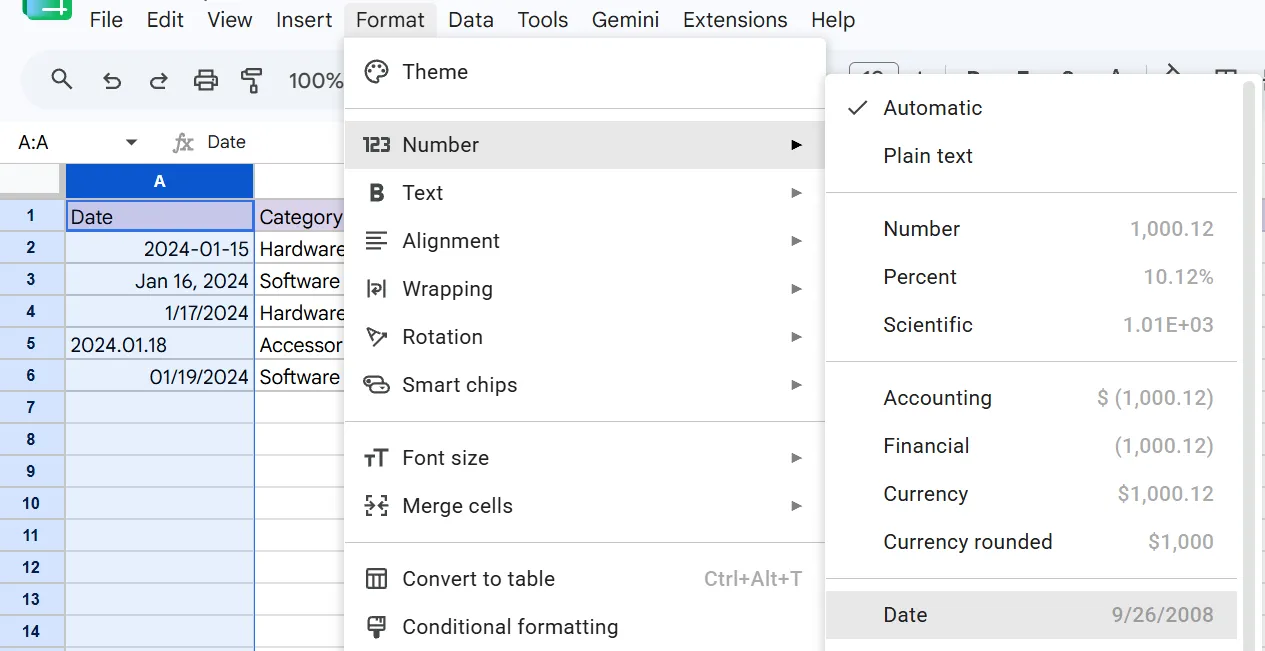
Om texten förskjuts från vänster till höger i cellen är den nu korrekt formaterad som ett tal.
Steg 2: Skapa sammanfattningstabeller
Låt inte dina diagram hämta data direkt från tusentals rader med rådata. Det gör instrumentpanelen långsam och omöjlig att filtrera. Skapa istället en sammanfattningstabell på en ny flik som fungerar som en länk mellan dina data och dina visualiseringar.
- Använd namngivna områden: Istället för att skriva in Raw!D2:D10000 i varje formel markerar du den kolumnen och går till Data → Namngivna områden
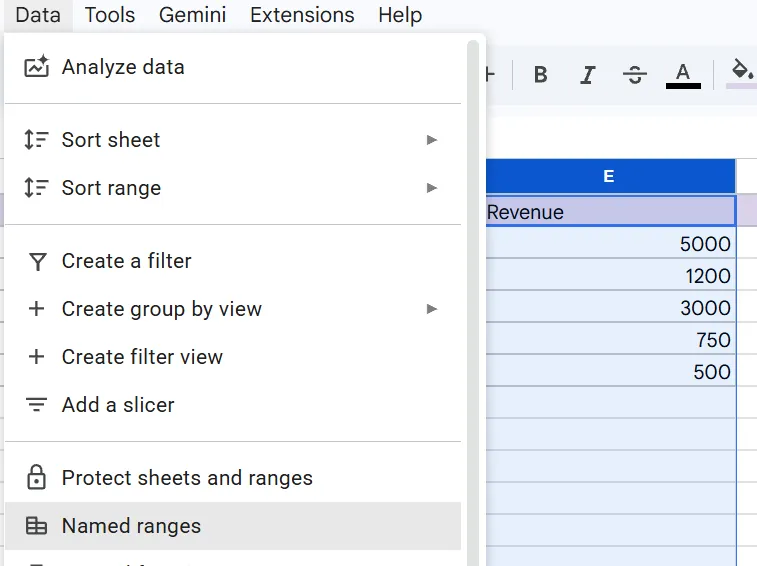
- Döp den till Intäkter
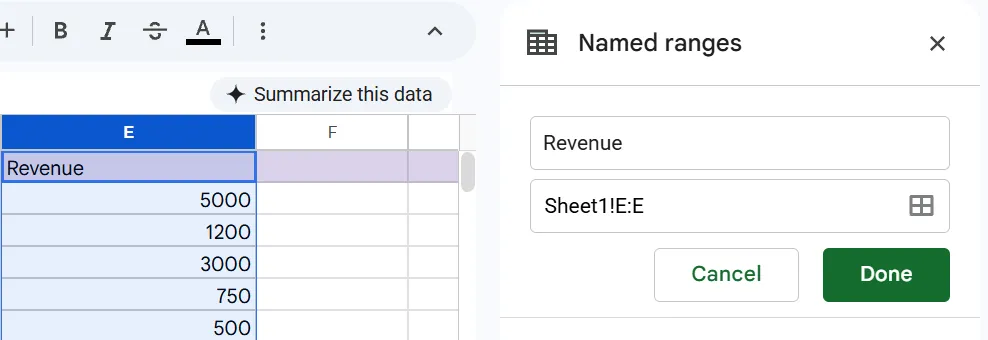
- Öppna nu en ny flik och döp den till Analys eller Beräkningar. Här kan du lägga in dina beräkningar så att fliken Dashboard förblir överskådlig och fliken Källa förblir oförändrad.
- Skriv helt enkelt =SUM(Intäkter) i en tom cell
Genom att skriva detta på en separat flik separerar du din lagring (rådata) från din logik (analys). Denna formel hämtar nu alla siffror i den kolumnen, oavsett hur många rader du lägger till senare. Och ger dig en enda summa som du kan använda i diagrammen på din instrumentpanel.
För stora datamängder bör du undvika att skriva dussintals enskilda formler. Markera istället dina data och gå till Infoga → Pivottabell. Placera denna pivottabell på fliken Analys.
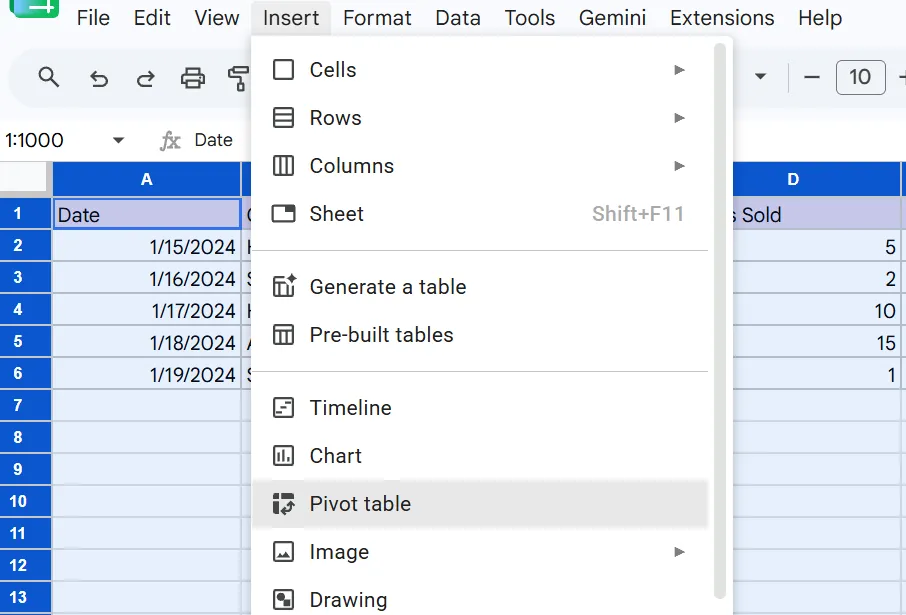
Med det här verktyget kan du på några sekunder gruppera dina ”Intäkter” efter ”Kategori” eller ”Månad”.
Proffstips: Google Sheets uppdaterar pivottabeller automatiskt när data ändras. För att säkerställa att nya rader alltid inkluderas, ställ in dataintervallet för din pivottabell till Raw!A:E (utan att ange slutradens nummer). På så sätt inkluderas framtida data dynamiskt.
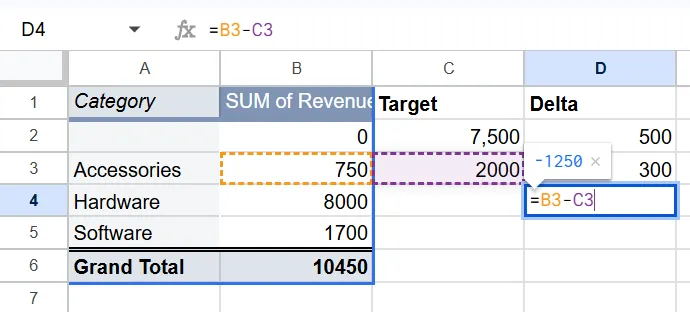
Varje sammanfattningstabell bör ha en kolumn för ”Faktiskt” och en kolumn för ”Mål”. På så sätt kan du beräkna Delta (skillnaden). Det hjälper dig att förvandla ett enkelt tal till en användbar signal.
- Skapa dina kolumner: Bredvid din pivottabell eller SUM-formel på fliken Analys skapar du två nya rubriker: Mål och Delta
- Ange dina mål: Skriv in dina månadsmål eller kategorimål manuellt i kolumnen ”Mål”
- Beräkna delta: I kolumnen Delta använder du en enkel subtraktionsformel: =Faktiskt - Mål
Steg 3: Välj rätt diagramtyper
Google Sheets föreslår diagram automatiskt, men förslagen är ofta felaktiga. Du bör välja ett diagram utifrån den specifika fråga som betraktaren behöver besvara:
- Resultatkort: För dina viktigaste siffror, eftersom de tydligt visar ett enda värde
- Stapeldiagram: För att jämföra olika kategorier, till exempel resultat i olika regioner eller mellan säljare
- Linjediagram: För att visa hur ett mått förändras över tid. Lägg alltid till en ”mål”-linje så att trenden får ett sammanhang
- Sparklines: Använd formeln =SPARKLINE(intervall) för att infoga en liten trendlinje i en enskild cell. Detta är perfekt för att visa framsteg på ett ögonblick utan att ta upp en hel sida.
Steg 4: Lägg till filter för interaktivitet
Fördelen med en instrumentpanel är att den gör det möjligt för olika personer att se just den information som är viktig för dem.
- Infoga filtreringsrutor: Gå till Data → Lägg till en filtreringsruta
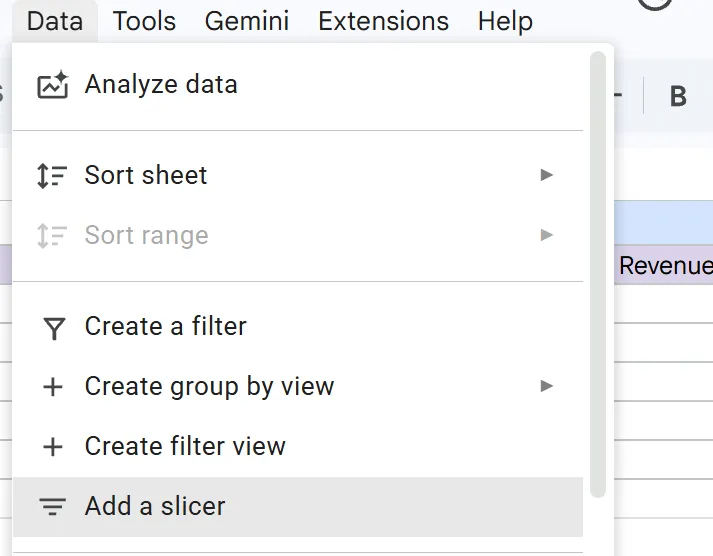
- Lägg till detaljer: När menyn ber dig välja en kolumn väljer du Kategori eller Datum. Detta skapar en klickbar knapp på din instrumentpanel. Om en chef endast vill se försäljningen av ”Hårdvara” väljer hen det i Slicer. Då uppdateras alla diagram på sidan omedelbart.
- Använd rullgardinsmenyer: Skapa en rullgardinsmeny i en cell med hjälp av Data → Datavalidering. Du kan sedan koppla den här cellen till en FILTER- eller QUERY-formel så att dina sammanfattningstabeller uppdateras utifrån användarens val.
Steg 5: Formatera för en ”tre sekunders läsning”
Bra formatering handlar om att leda betraktarens blick till det som är viktigt.
- Rensa upp i kalkylbladet: Gå till Visa → Visa och avmarkera Rutnät. Då ser instrumentpanelen ut som en professionell app istället för ett datainmatningsark
- Använd villkorlig formatering: Ställ in regler (Format → Villkorlig formatering) så att en cell blir röd endast när ett tal understiger ditt mål
- Begränsa antalet färger: Använd neutrala grå- och blånyanser för större delen av instrumentpanelen. Använd endast starka färger (som rött eller grönt) för datapunkter som kräver omedelbar uppmärksamhet
Steg 6: Dela och dokumentera
En instrumentpanel är värdelös om användarna inte vet hur de ska hitta den eller om de inte litar på uppgifterna.
- Ställ in behörigheter: Dela filen med behörigheten ”Redigerare” så att användarna kan interagera med segmenteringsverktyg och rullgardinsmenyer. För att förhindra att de förstör dina formler markerar du flikarna ”Analys” och ”Dashboard”, högerklickar och väljer ”Skydda kalkylark” för att låsa dem.
- Ge bakgrundsinformation: Skriv tre enkla meningar högst upp på din instrumentpanel som förklarar vem som äger data, hur ofta den uppdateras och vad den mäter
- Publicera på webben: Om du behöver bädda in instrumentpanelen i företagets wiki använder du Arkiv → Dela → Publicera på webben
Tekniker för att göra en Google Sheets-instrumentpanel dynamisk
En dynamisk instrumentpanel uppdateras automatiskt mellan dina manuella uppdateringar. Använd dessa formler och verktyg för att förvandla statiska rader till en självuppdaterande kontrollcentral.
1. XLOOKUP: Skapa interaktiva resultatkort
Istället för att skapa en separat resultattavla för varje kategori kan du använda en uppslagsformel som XLOOKUP (eller den klassiska INDEX/MATCH). På så sätt kan en och samma resultattavla visa olika data beroende på vilket alternativ som väljs i rullgardinsmenyn.
- Tekniken: Koppla din resultattavla till en XLOOKUP-formel
- Fördelen: När en användare väljer en ny region eller produkt från din rullgardinsmeny söker XLOOKUP omedelbart igenom din analysflik, hämtar exakt matchande data och uppdaterar resultatkortet. Det ersätter den klumpiga, flerstegs-syntaxen INDEX/MATCH med en enda, lättläst formel, vilket gör att dina nyckeltal i den översta raden förblir blixtsnabba och dynamiska
2. Rullande datum: Automatisera tidslinjen
Hårdkodade datum (som ”juni 2026”) blir inaktuella varje månad. Du kan använda formler för att se till att din instrumentpanel alltid visar de senaste uppgifterna.
- Tekniken: Använd formlerna TODAY och EOMONTH
- Fördelen: Dessa formler beräknar datum utifrån dagens datum. Genom att koppla dem till dina diagram kommer din instrumentpanel att visa en vy över de senaste 12 månaderna som uppdateras automatiskt varje gång filen öppnas.
3. Anpassade format: Lägga till visuella indikatorer
Du behöver inte alltid ett omfattande diagram som framstegsindikator. Du kan lägga till meningsfulla symboler, som upp- och nedpilar, direkt i en cell med hjälp av nummerformatering.
- Tekniken: Använd en sträng för ”Anpassat talformat” som innehåller symboler som ▲ och ▼
- Fördelen: Detta gör att positiva tal automatiskt visas i grönt med en uppåtpil och negativa tal i rött med en nedåtpil. Det sammanfattar viktig information på ett litet utrymme utan att göra kalkylbladet mer komplicerat.
4. Automatiska uppdateringar: Synkronisering av extern data
För att spara tid bör du automatisera hur data importeras till ditt kalkylark från externa källor, till exempel ett CRM-system eller en annonsplattform.
- Tekniken: Använd antingen Google Apps Script (för anpassad kod) eller en connector som Zapier eller Make (för en lösning utan kod). Båda är former av automatisering i Google Sheets som eliminerar behovet av manuell uppdatering.
- Fördelen: Båda alternativen hämtar data från dina externa verktyg enligt ett schema. Detta säkerställer att din instrumentpanel återspeglar gårdagens läge redan innan du loggar in på morgonen
Så här förhindrar du att din instrumentpanel blir irrelevant
Att skapa instrumentpanelen är första steget. För att den ska förbli användbar krävs ett underhållsarbete som tar fem minuter i veckan:
- Utse en enda ägare: Skriv ”Ägare: [@Namn]” i cell A1 på fliken Dashboard. Denna person är den enda som får uppdatera data eller redigera formler. Om ingen ägare anges i filen brukar dashboards oftast överges
- Gör en veckovis granskning på fem minuter: Varje måndagsmorgon bör ansvarig kontrollera att inga resultatkort visar fel (som #REF) och att datumet för ”senast uppdaterad” är korrekt. På så sätt upptäcks små buggar innan de utvecklas till större dataproblem.
- Arkivera kvartalsversioner: I slutet av varje kvartal använder du Arkiv → Skapa en kopia för att skapa ett skrivskyddat arkiv. På så sätt bevaras de siffror du presenterade vid tidigare möten, även om realtidsdata fortsätter att förändras.
- Använd en förfrågningslogg: Skapa en flik med namnet ”Förfrågningar” för alla nya förslag på mätvärden. Att behöva skriva ner anledningen till en förfrågan gör att man ofta sorterar bort ”trevliga att ha”-mätvärden som ingen egentligen behöver
- Övervaka öppningsfrekvensen: Kontrollera aktivitetsdashboardet (under Versionshistorik) en gång i månaden. Om viktiga intressenter inte har öppnat filen på 14 dagar är dashboardet inte längre användbart och bör uppdateras eller tas ur bruk.
- Dokumentera formler med anteckningar: Högerklicka på komplexa celler och välj Infoga anteckning för att förklara logiken. Dessa anteckningar följer med cellen och ger instruktioner om var nästa person ska titta när hen försöker redigera formeln
- Förutse uppföljningsfrågor: Ha en dold flik med vanliga uppgifter för ”nästa steg”, till exempel jämförelser mellan olika år. Att kunna visa dessa under ett möte är effektivare än att skapa dem på nytt vid behov
3 praktiska exempel på instrumentpaneler i Google Sheets
Hur du bygger upp den ser olika ut beroende på vad du spårar och vem som läser den. Nedan visas tre team som använder tre olika konfigurationer.
Exempel 1: Veckovis försäljningspipeline
Passar bäst för: Små säljteam (4–10 personer) som rapporterar till en chef.
Uppbyggnadsväg: Från grunden
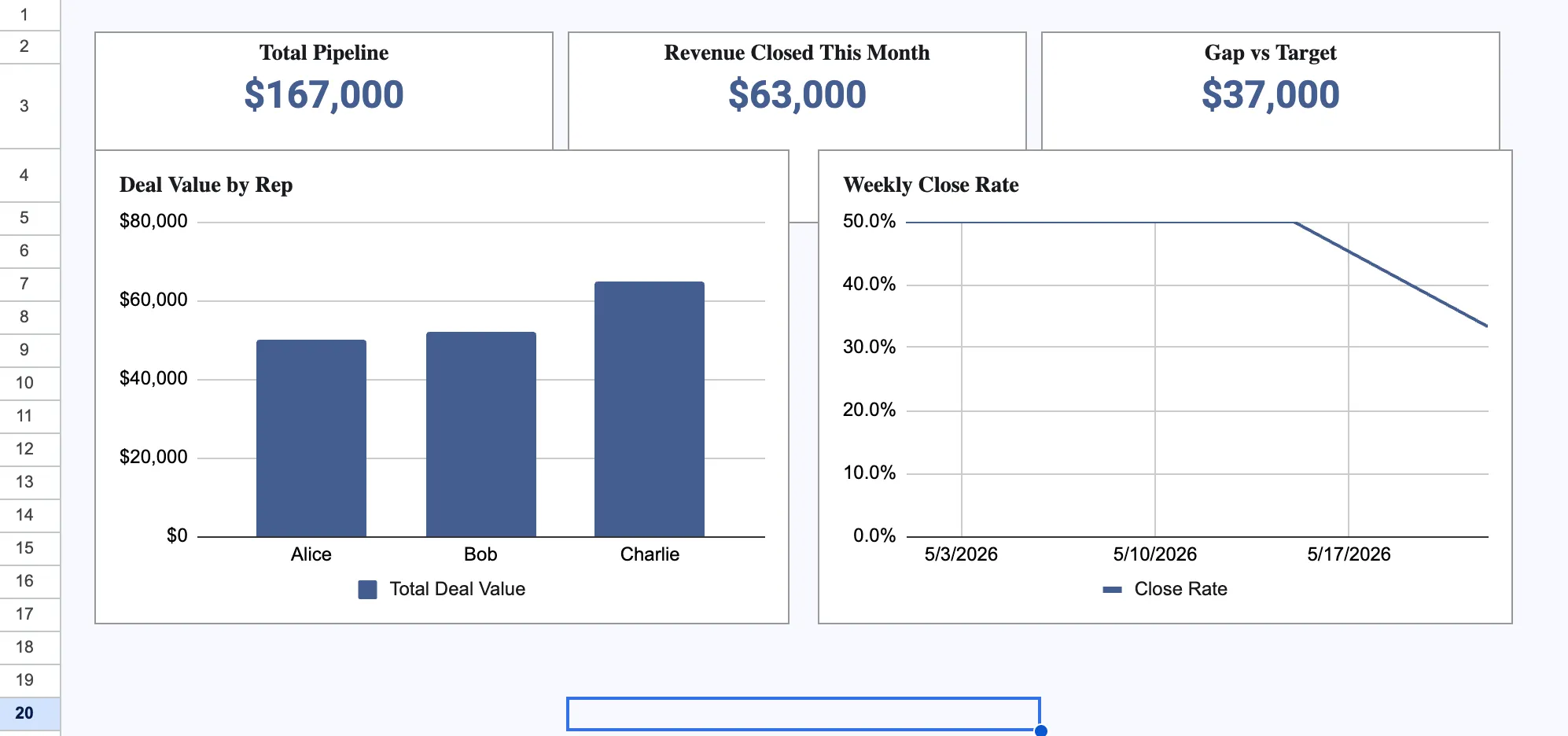
Denna instrumentpanel hjälper en chef att följa upp läget i säljprocessen varje måndagsmorgon. Den använder en enda dataexport från ett CRM-system (som HubSpot eller Salesforce) och kräver inga betalda verktyg.
- Strukturen: Tre flikar håller ordning på filen. Källa innehåller rådata, Analys sköter beräkningarna och Dashboard är den enda vyn som teamet ser
- Viktiga datafält: Fliken ”Källa” måste innehålla affärsfasen, säljarens namn, förväntat avslutsdatum och affärsvärdet
- Det visuella: Tre resultatkort högst upp visar den totala pipelinen, intäkter som slutförts denna månad och avvikelsen mot målet. Ett stapeldiagram jämför säljare, medan ett linjediagram visar den veckovisa avslutsgraden
Fördelen: Ett enda filter (Slicer) gör att varje säljare kan se sina egna siffror. Detta förhindrar att instrumentpanelen blir överbelastad genom att man använder en flexibel vy.
Exempel 2: Månatliga marknadsföringsresultat
Passar bäst för: Marknadsföringsteam (8–20 personer) som kör annonser på flera plattformar.
Uppbyggnad: Connector-baserad (med verktyg som Supermetrics eller Coupler.io).
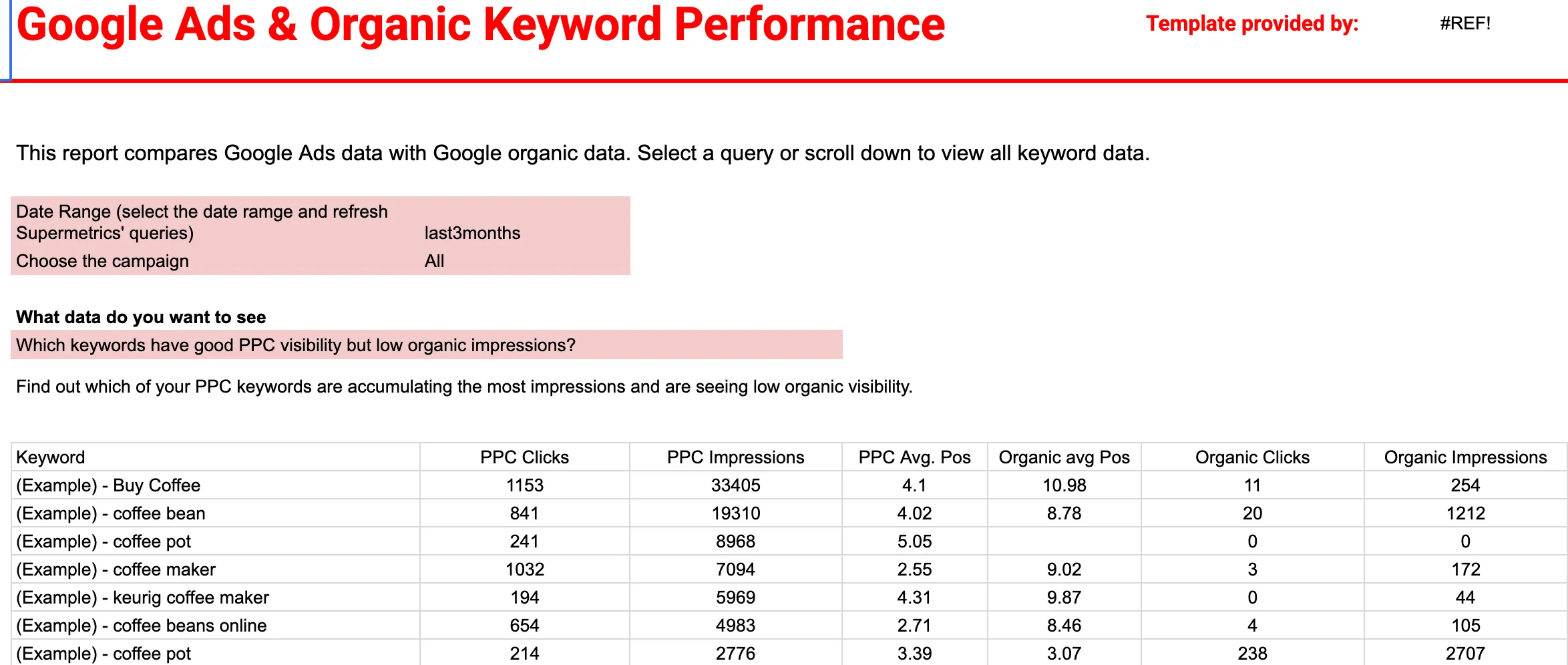
Denna konfiguration sammanför data från Google Ads och Google Search Console i en enda vy. Den är helt automatiserad för att bespara teamet manuell datainmatning.
- Strukturen: En koppling hämtar data varje natt till fliken ”Källa”. Fliken ”Dashboard” sammanställer sedan dina data för betald sökning och organisk sökning till en enda, omfattande kontrollcentral för sökord.
- Viktiga datafält: Instrumentpanelen spårar visningar, klick, klickfrekvens (CTR) och genomsnittlig position, vilket gör att du direkt kan jämföra resultatet för Google Ads med organiska sökordsrankningar
- Det visuella: Layouten består av datatabeller som visar gemensamma sökord sida vid sida. Den lyfter fram högpresterande organiska sökord som saknar stöd från betalda annonser, samt dyra betalda sökord där du redan rankas som nummer 1 organiskt.
Fördelen: Automatisering är prioriterat här. Teamet klistrar aldrig in data. De förlitar sig på datumet för ”senaste uppdatering” högst upp i kalkylbladet; om det datumet är gammalt vet de att anslutningen behöver åtgärdas.
Exempel 3: Månadsbudgetövervakare
Passar bäst för: Frilansare som arbetar ensamma eller småföretag som vill hålla koll på månatliga intäkter och utgifter
Uppbyggnad: Mallbaserad med anpassad formatering.
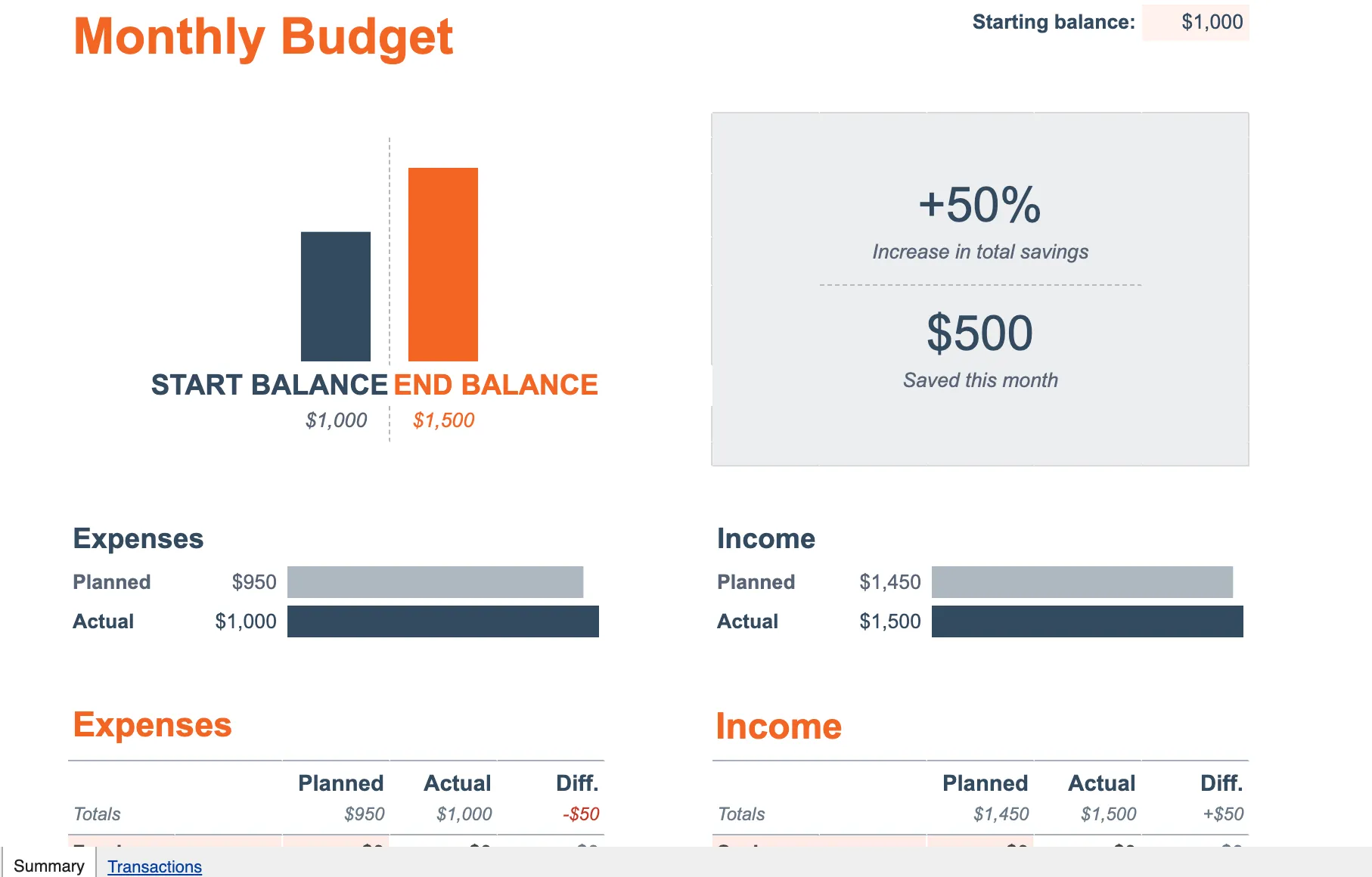
Denna översikt håller koll på din privata ekonomi eller ditt småföretags ekonomi månad för månad och ger en tydlig översikt över ditt kassaflöde.
- Uppbyggnaden: Kalkylbladet består av två huvudflikar: fliken ”Sammanfattning” och fliken ”Transaktioner”. Istället för att hämta data från externa kalkylblad registrerar du dina dagliga utgifter och inkomster direkt i fliken ”Transaktioner”, vilket automatiskt fyller i huvudinstrumentpanelen.
- Viktiga datafält: Den håller reda på planerade siffror jämfört med faktiska siffror för både intäkter och utgifter. Den beräknar ditt ingående saldo, utgående saldo, totala besparingar samt nettoökningen eller -minskningen i ditt kassaflöde för månaden.
- Det visuella: Överst på instrumentpanelen finns en tydlig förloppsindikator som visar din totala sparandegrad. Nedanför den finns ett överskådligt stapeldiagram som jämför dina totala planerade inkomster och utgifter med de faktiska siffrorna, medan tabellerna för de enskilda kategorierna använder villkorlig formatering för att markera när du överskrider budgeten.
Fördelen: Strikta behörigheter skyddar data. Ägaren har behörigheten ”Redigera” för att skydda formlerna, medan medarbetarna har behörigheten ”Läsare”. Detta förhindrar oavsiktliga ändringar i budgetlogiken.
Så här skapar vi projektdashboards i ClickUp
ClickUp-dashboards kopplar samman din rapporteringsnivå direkt med ClickUp-uppgifter, sprints, tidrapportering och anpassade fält. Dina källdata och dina visualiseringar finns i samma arbetsyta. Detta eliminerar cykeln med export, klistra in och formatera som sätter käppar i hjulet för de flesta kalkylbladsdashboards redan efter tre veckor.
Här är en kort video som visar hur du kan göra detta i ClickUp.
Vad som fungerar särskilt bra för projektdashboards:
- Dina uppgifter är dina rådata. Steg 1 och 2 (att bearbeta data och skapa sammanfattningstabeller) försvinner. Uppgifterna har redan ägare, status, datum och anpassade fält. Dashboard-korten hämtar information direkt från dessa, så det finns inget namngivet område att underhålla och ingen pivottabell att uppdatera
- Signalen är inbyggd i korten. Problemet med ”status kontra signal” som vi tog upp tidigare hanteras automatiskt. Sprint-burndown-kort visar hastigheten jämfört med planen. Beräkningskort räknar ut skillnader, till exempel faktisk tid jämfört med beräknad tid eller förbrukad budget jämfört med tilldelad budget, utan manuella formler
- Filter per användare som inte orsakar några problem. Utmaningen i steg 4 (en person ändrar en Slicer och alla andras vy förändras) löses på ett annat sätt här. Varje teammedlem ställer in sina egna filter efter ansvarig, projekt, datumintervall eller anpassat fält. Ingen riskerar att skriva över någon annans instrumentpanelsinställningar
- Ställ frågor istället för att skapa diagram. Istället för att skapa en ny visualisering för varje ad hoc-förfrågan, fråga ClickUp Brain: ”Vilka uppgifter hindrar lanseringen under tredje kvartalet?”. Du får ett svar baserat på uppgifter, ClickUp Docs och kommentarer i hela arbetsytan. Detta löser problemet med att ”sluta svara på samma frågor” som nämndes tidigare, utan att du behöver skapa ytterligare en widget.
Undvik helt problemet med den tomma arbetsytan. Börja med ClickUps mall för projektledningsdashboard. Den är förkonfigurerad med kort för sprintvelocitet, arbetsbelastning och tidrapportering, precis som en Sheets-mall sparar dig besväret att börja från noll. Kopiera den till ditt arbetsområde, koppla den till ditt aktiva projekt, och du har en fungerande dashboard på mindre än fem minuter.
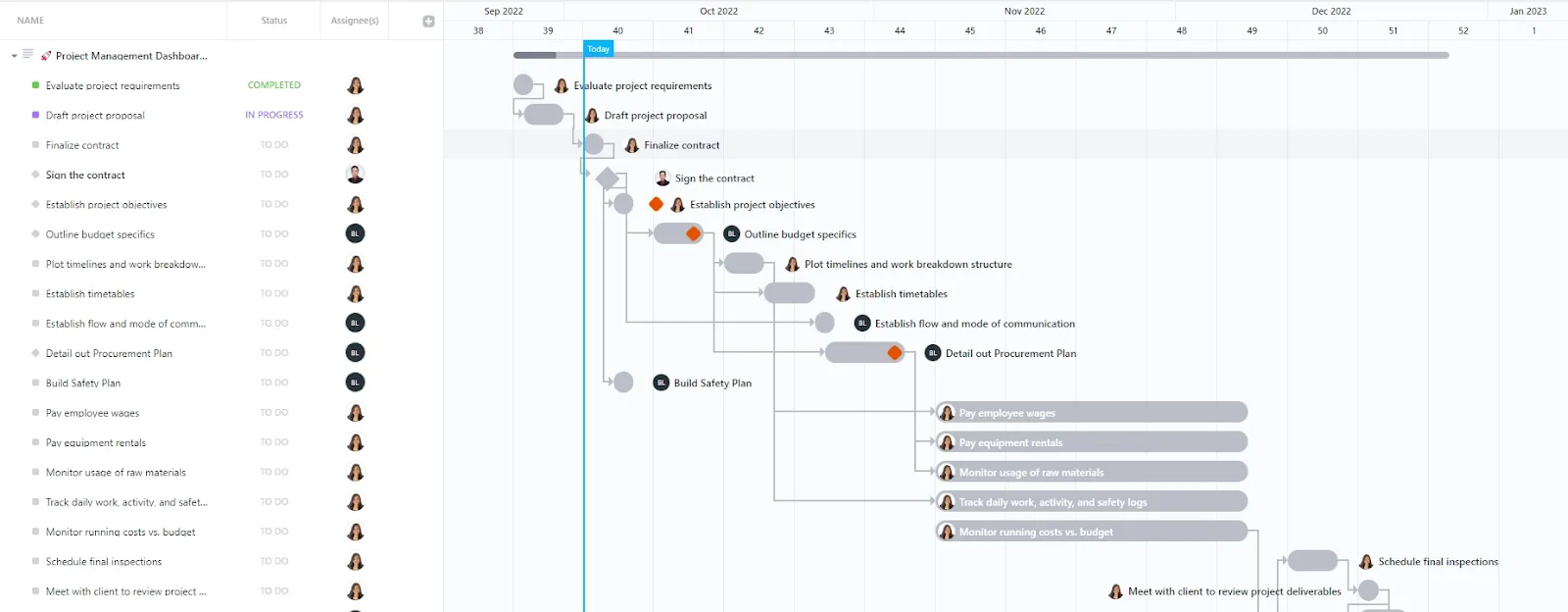
Begränsningar:
- Det fungerar bara om dina data finns i ClickUp. Om du inte spårar ditt arbete i ClickUp Tasks har dessa instrumentpaneler inga data att hämta från. Du måste först flytta ditt arbetsflöde, vilket är ett större åtagande än att byta instrumentpanelsverktyg.
- Det finns en inlärningskurva. Team som kommer från Google Sheets måste ställa om från celler och formler till kort och filter. Det tar en vecka eller två att vänja sig vid den här förändringen i tankesättet.
- Det kan vara mer verktyg än du behöver. För en snabb engångsöversikt över finanserna från en enda CSV-fil är Sheets snabbare och enklare
Passar bäst för: Team där projektarbetet redan sker i ClickUp. Och där manuell rapportering har blivit en återkommande tidstjuv för flera intressenter och arbetsflöden.
Hoppa över detta om: Dina data finns i ett enda kalkylblad, du är den enda som tittar på dem och din uppdateringscykel är en gång i månaden eller mer sällan. Då fungerar metoderna för Sheets ovan utmärkt för dig.
5 misstag som gör din Google Sheets-instrumentpanel ineffektiv
- Att visa siffror utan mål: Om du visar ”Intäkter: 84 326 $” utan något mål vet betraktaren inte om det är bra eller dåligt. Utan ett mål kommer folk att sluta titta på filen. För att åtgärda detta ska du placera en målcell bredvid varje stort tal. Använd en enkel formel som =B2-B3 för att visa skillnaden. Ställ in cellen så att den blir röd om du ligger under 90 % av ditt mål
- Länka diagram till ett fast område: Peka aldrig ett diagram mot ett specifikt område, som A2:E1000. När du lägger till nya data nästa vecka kommer diagrammet inte att visa dem. Detta gör att dina rapporter ser ofullständiga eller felaktiga ut. Använd istället ”namngivna områden” som växer i takt med att dina data växer. Länka dina diagram till en liten sammanfattningstabell istället för den stora fliken med rådata. På så sätt uppdateras allt automatiskt
- Att lägga till för många diagram: Dashboards kan bli röriga eftersom alla vill ha ett diagram. Snart har du 20 diagram, och ingen kan hitta den viktiga informationen. Förhindra detta genom att använda fliken ”Begäranlogg”. Innan du lägger till ett nytt diagram, fråga dig om det verkligen behövs varje vecka. Om ett diagram inte visas, ta bort det
- Att mata in data manuellt under för lång tid: Om din veckovisa uppdatering tar mer än 20 minuter, sluta göra det manuellt. Använd ett verktyg som Coupler.io eller Supermetrics för att synkronisera dina data automatiskt. ClickUps integration med Google Sheets hanterar detta direkt om ditt arbete redan finns där. Det är bättre att betala för ett verktyg än att ha en föråldrad instrumentpanel.
- Att glömma bort mobilanvändarna: Intressenter kan kolla in översiktspaneler på sina mobiler när de är på resande fot. Om diagrammen är för breda för att synas eller knapparna för små för att trycka på kommer de att ignorera dem. För att åtgärda detta ska du placera dina tre viktigaste siffror vertikalt högst upp. Placera ditt huvudfilter högst upp på sidan. Detta säkerställer att helhetsbilden framgår tydligt även på en liten skärm
Håll din Google Sheets-instrumentpanel levande
Din instrumentpanel är nu klar. Du har ren data, sammanfattande tabeller med tydliga mål och diagram som ger svar på konkreta frågor. Du har till och med filter som gör det möjligt för användarna att hitta sina egna svar.
Den verkliga utmaningen börjar under den andra månaden. För att skydda ditt arbete ska du ange en ägare i cell A1, genomföra en fem minuters granskning varje måndag och spara en ny kopia varje kvartal. En instrumentpanel utan tidsplan är en instrumentpanel som ingen litar på.
Så småningom kanske du växer ur den här lösningen. Om dina veckovisa uppdateringar tar för mycket tid, eller om du är trött på att kopiera data mellan olika verktyg, kan det vara dags att byta. Verktyg som ClickUp Dashboards kan hämta data direkt från dina uppgifter och tidsrapportering, vilket helt eliminerar behovet av formler.
Vanliga frågor om instrumentpaneler i Google Sheets
Kan Google Sheets hämta data automatiskt från ett CRM-system eller en annonsplattform?
Även om du kan hämta data från andra kalkylark eller URL:er med hjälp av inbyggda funktioner i Google Sheets, kräver realtidssynkronisering från verktyg som HubSpot eller Salesforce ett extra steg. Använd en koppling som Supermetrics, Zapier eller ClickUp Integrations, eller ett anpassat Google Apps Script. Om din instrumentpanel är beroende av extern data bör du planera för kostnaden för en koppling innan den manuella uppdateringsprocessen blir svår att hantera.
Hur många rader kan en Google Sheets-instrumentpanel hantera innan den blir långsam?
Tekniskt sett kan ett kalkylblad innehålla 10 miljoner celler. Men du kommer att märka en fördröjning när du passerar 50 000 rader med rådata. Hastigheten sjunker oftast på grund av komplexa formler och diagramuppdateringar, snarare än själva antalet rader. För att filen ska förbli snabb bör du alltid sammanställa dina rådata i en liten sammanfattningsflik. Låt dina diagram baseras på den sammanfattningen istället för hela rådatauppsättningen för att minska bearbetningsbelastningen.
Hur gör jag så att en Google Sheets-instrumentpanel uppdateras automatiskt?
Du har tre huvudalternativ. För det första kan du använda ett anslutningsverktyg som uppdaterar dina data enligt ett fastställt schema. För det andra kan du skriva ett Google Apps Script med en tidsstyrd utlösare. Det hämtar data från ett API vid en viss tidpunkt. För det tredje kan du använda inbyggda funktioner som GOOGLEFINANCE. Dessa uppdateras enligt ett schema som hanteras av Google. De olika alternativen varierar i fråga om inställningstid, där anslutningsverktyg är snabbast och skript kräver mer tekniskt arbete.
Varför går min Google Sheets-instrumentpanel långsamt trots att jag har färre än en miljon celler?
Kalkylbladets hastighet begränsas av formlornas komplexitet och antalet diagram, inte av det totala antalet celler. Flyktiga formler som NOW(), TODAY(), INDIRECT() och OFFSET() beräknas om vid varje redigering, vilket saktar ner filen. Begränsa användningen av flyktiga funktioner, sammanställ rådata i en sammanfattningsflik och låt diagrammen hämta data från sammanfattningen istället för källområdet. Googles egen prestandaguide för Sheets rekommenderar uttryckligen detta sammanställningsmönster.
Är det säkert att dela Google Sheets-instrumentpaneler externt?
Dashboards i Google Sheets kan delas externt för allmänt bruk utan problem, men det finns vissa begränsningar. Du kan skapa en länk så att vem som helst kan visa filen. Du kan också skydda specifika områden för att förhindra ändringar. Det går dock inte enkelt att visa en specifik del av data för en extern person samtidigt som den döljs för andra i samma fil. För känslig data är det säkrare att först filtrera informationen till en separat fil. Eller flytta instrumentpanelen till Looker Studio, där du kan styra exakt vad varje betraktare ser.
Vilken diagramtyp passar bäst för en KPI-instrumentpanel i Google Sheets?
Ett resultatkort i kombination med ett enkel linjediagram är den kombination som ger högst avkastning för KPI-uppföljning. Resultatkortet visar det aktuella värdet i förhållande till ett mål, medan linjediagrammet ger en bild av trenden. Undvik cirkeldiagram, 3D-diagram och staplade stapeldiagram för KPI:er. De försvårar den jämförelse som betraktaren egentligen försöker göra. Stephen Fews mönster ”Time-Series Comparison” (från Now You See It) är den etablerade referensen här.