

Tänk på ett företags organisationsstruktur som människokroppens anatomi. Den består av många delar i olika storlekar som är sammankopplade på komplicerade sätt. 🧬
För att kunna behandla en sjukdom måste en läkare ha fullständig kunskap om människans anatomi. På samma sätt måste en chef ha fullständig kunskap om organisationens struktur för att kunna leda företaget mot framgång.
Det är här organisationsscheman kommer in i bilden. De visualiserar några av de viktigaste aspekterna av alla organisationer – hierarkiska strukturer, viktiga ansvarsområden, rapporteringsvägar och relationerna mellan olika positioner.
I den här guiden ger vi detaljerade instruktioner om hur du skapar ett organisationsschema i Google Sheets och diskuterar några nackdelar med denna metod. Vi presenterar också ett mer robust alternativ som hjälper dig att förbättra dina kunskaper om organisationsscheman! 🧨
Vad är ett organisationsschema?
Ett organisationsschema (förkortning av organisationsdiagram) är ett diagram som visar ditt företags organisationsstruktur. Det inkluderar alla anställda och har vanligtvis en hierarkisk layout.
Traditionella organisationsscheman har en pyramidstruktur, med ledningen högst upp och anställda på lägre nivåer på andra, tredje, fjärde och efterföljande nivåer. Denna struktur är lättare att förstå, men den är inte särskilt anpassad för frekventa förändringar. Den är också otillräcklig för att visualisera mer komplexa eller oortodoxa företags hierarkier och relationer som man kan se i ett traditionellt organisationsschema.
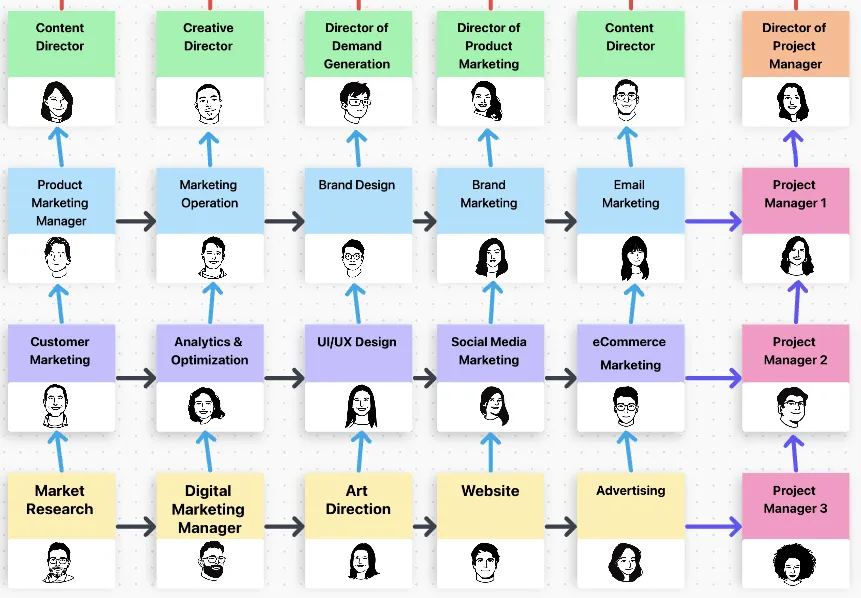
Moderna organisationsscheman är mycket mer responsiva och flexibla. De ger värdefull inblick i olika positioner och team, visar korrelationer mellan avdelningar och gör det möjligt för företag att smidigt hantera expansioner, ledningsförändringar och varierande teamdynamik.
Moderna diagram kan också visa på behovet av att anställa fler personer och hjälpa dig att utveckla bättre projektledningsstrukturer. 🏢
Hur man skapar ett organisationsschema i Google Sheets
Google Sheets är ett av de mest använda verktygen för att skapa organisationsscheman. Detta är inte förvånande eftersom plattformen erbjuder en välbekant upplevelse och ett praktiskt verktygsfält med en enkel diagramredigerare.
Google Sheets är också molnbaserat, vilket innebär att du kan komma åt det var som helst och arbeta med det tillsammans med dina teammedlemmar på samma organisationsschema sida vid sida.
Låt oss sätta igång och lära oss hur man skapar ett organisationsschema i Google Sheets i fyra enkla steg!
Steg 1: Ange data för organisationsschemat
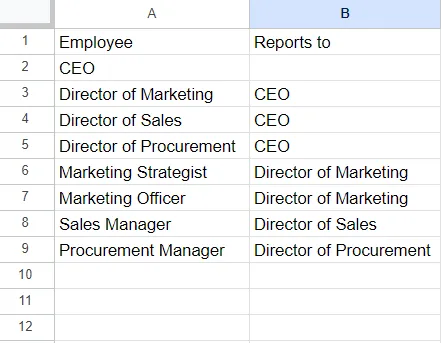
När du har startat Google Sheets på din enhet trycker du på plustecknet för att öppna ett tomt kalkylblad.
Innan du skapar ditt organisationsschema måste du fylla i kalkylbladet med nödvändiga data. 🧠
Vilka uppgifter du anger beror på vad du vill visa i diagramredigeraren. Du kan till exempel lägga till jobbtitlar i en kolumn och ange vem de rapporterar till i den andra. Om du vill ha mer personliga organisationsscheman kan du ange medarbetarnas namn bredvid deras jobbtitlar.
PROFFSTIPSKontrollera uppgifterna noga innan du omvandlar dem till ett organisationsschema. På så sätt slipper du fixa organisationsschemat i Google Sheets i efterhand och gå vilse bland kolumner och rader.
Steg 2: Skapa organisationsschemat
Nu kommer den roliga delen där magin sker! 🪄
I det här steget tar vi de rådata du angav tidigare och omvandlar dem till ett praktiskt organisationsschema. Så här gör du för att åstadkomma detta:
- Välj de data du just har angett
- Tryck på ”Infoga” i menyn längst upp på skärmen.
- Välj ”Diagram”
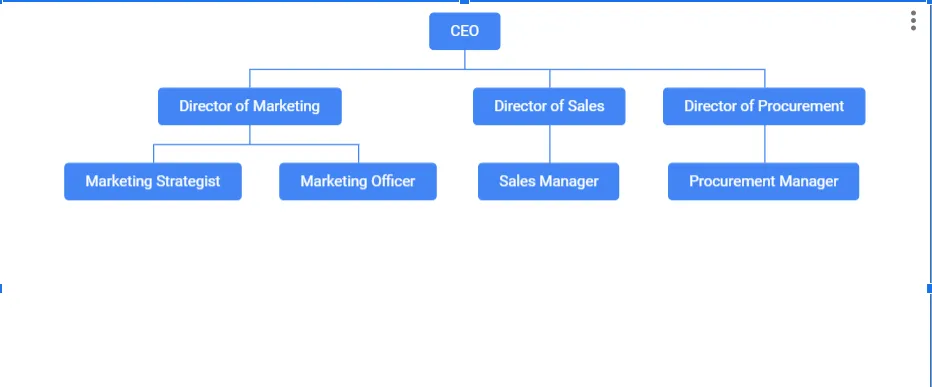
- Som standard skapar Google Sheets ett kolumn diagram. Ändra det till ett organisationsschema genom att öppna rullgardinsmenyn Diagramtyp, bläddra ner till ”Annat” och välja ”Organisationsschema”.
Diagrammet i Google Sheets som innehåller de valda uppgifterna visas automatiskt på arket, som illustreras i bilden ovan.
Steg 3: Anpassa organisationsschemat i Google Sheets
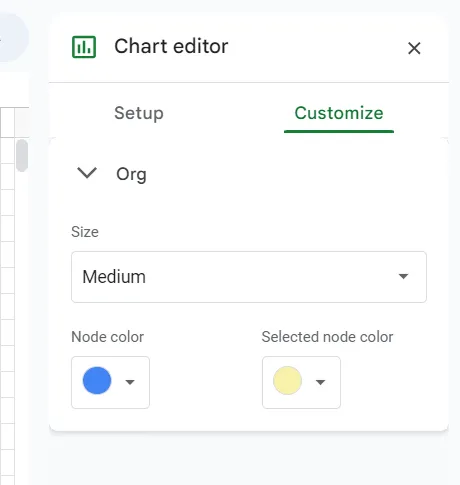
Google Sheets gör diagrammet blått som standard. Om du vill ge det en liten makeover går du till fliken "Anpassa" i diagramredigeraren till höger på skärmen. Här kan du justera nodernas storlek och färg.
Steg 4: Ladda ner organisationsschemat
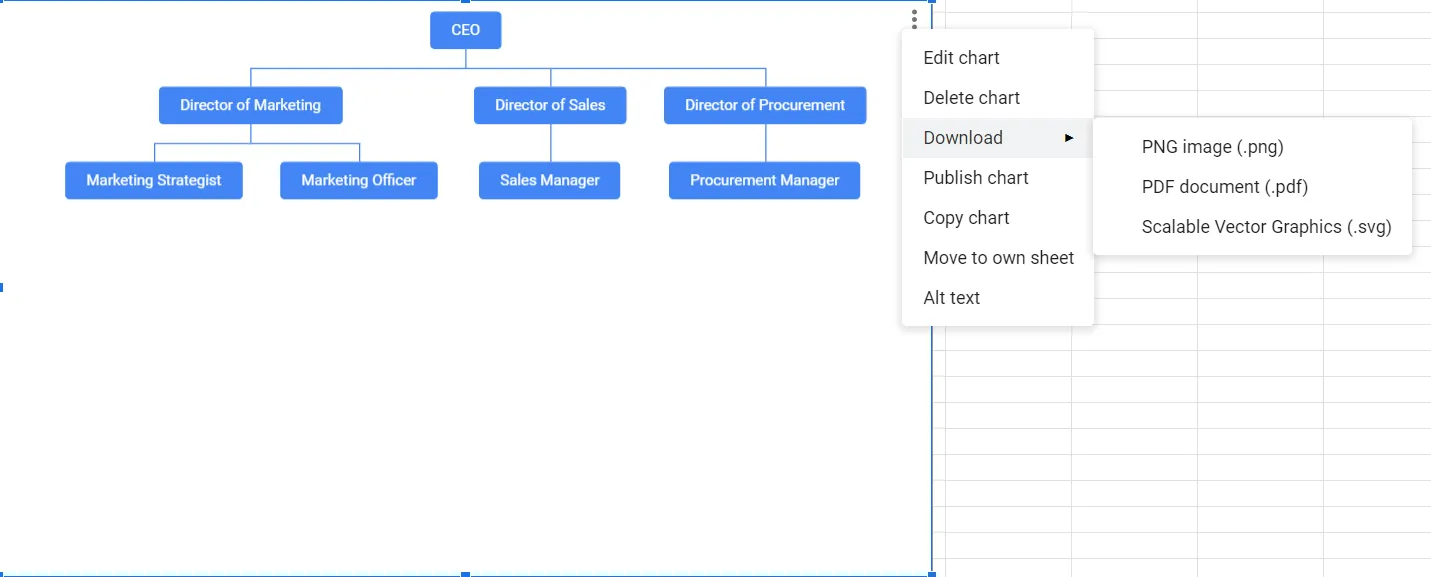
Eftersom Google Sheets är en molnbaserad plattform kommer ditt organisationsschema automatiskt att laddas upp till molnet. ☁️
Du kanske vill distribuera diagrammet utanför Googles ekosystem. Du kanske vill lägga till det i en PowerPoint-presentation eller göra diagramtypen till en del av ett dokument i pappersform.
Välj organisationsschemat genom att klicka på det och tryck på de tre punkterna i det övre högra hörnet. Välj sedan ”Ladda ner” och välj ett av de tre alternativen:
- PNG-bild
- PDF-dokument
- Skalbar vektorgrafik
Begränsningar för organisationsscheman i Google Sheets
Organisationsscheman i Google Sheets är relativt enkla att skapa, men det betyder inte att de är perfekta. Här är några begränsningar att tänka på när du använder diagramredigeraren:
Inga mallar för organisationsscheman
Det största problemet med organisationsscheman i Google Sheets är den tid och ansträngning som krävs för att skapa dem.
Du måste bygga allt från grunden eftersom plattformen inte erbjuder inbyggda mallar för organisationsscheman. Dessa färdiga ramverk kan göra stor skillnad. Förutom att du sparar tid säkerställer de att ditt organisationsschema har rätt format och fyller sitt avsedda syfte.
Begränsade anpassningsmöjligheter
Google Sheets är utmärkt för traditionella organisationsscheman som beskriver formella relationer mellan anställda. Problemet är dock att det begränsar vilken typ av organisationsscheman du kan skapa.
Du kan till exempel inte använda programvaran för att representera tvärfunktionella team eller andra ”ovanliga” arrangemang som många företag använder för att förbättra effektiviteten och produktiviteten.
När det gäller företag med hundratals eller tusentals anställda kan Google Sheets eventuellt inte erbjuda tillräckligt med utrymme för att skapa praktiska dokument med sin diagramredigerare.
Begränsat samarbete
Till skillnad från Microsoft Excel är Google Sheets en molnbaserad plattform som möjliggör samarbete i realtid med andra användare. Du och dina kollegor kan arbeta samtidigt på organisationsschemat och öka effektiviteten.
Det är allt du får när det gäller samarbetsalternativ. Det finns inga inbyggda chattar, uppgiftsfördelning och hanteringsalternativ, tidsregistreringsfunktioner, whiteboards eller något annat som kan stödja och uppmuntra teamarbete i din diagramredigerare.
Brist på avancerade funktioner för att skapa diagram
Google Sheets kan vara en användbar plattform för att skapa diagram, men glöm inte att den ursprungligen inte var avsedd för detta. Dess primära funktion är att skapa och redigera kalkylblad, och de flesta av dess funktioner är inriktade på detta syfte.
Det är därför du inte får så många avancerade alternativ för diagramredigering. Det finns inga automatiska layoutjusteringar eller dra-och-släpp-funktioner som gör det enkelt att skapa diagramtyper (inklusive organisationsscheman).
3 mallar för organisationsscheman som du kan skapa i ClickUp Docs
Om du letar efter en robust och mångsidig programvara för organisationsscheman är ClickUp det rätta valet. Plattformen låter dig inte bara designa alla typer av estetiskt tilltalande och funktionella diagram, utan sparar också tid!
Denna enkla organisationsschemalösning erbjuder ett brett utbud av mallar som ger dig en perfekt utgångspunkt för att skapa diagram!
1. ClickUp-organisationsschema-whiteboardmall
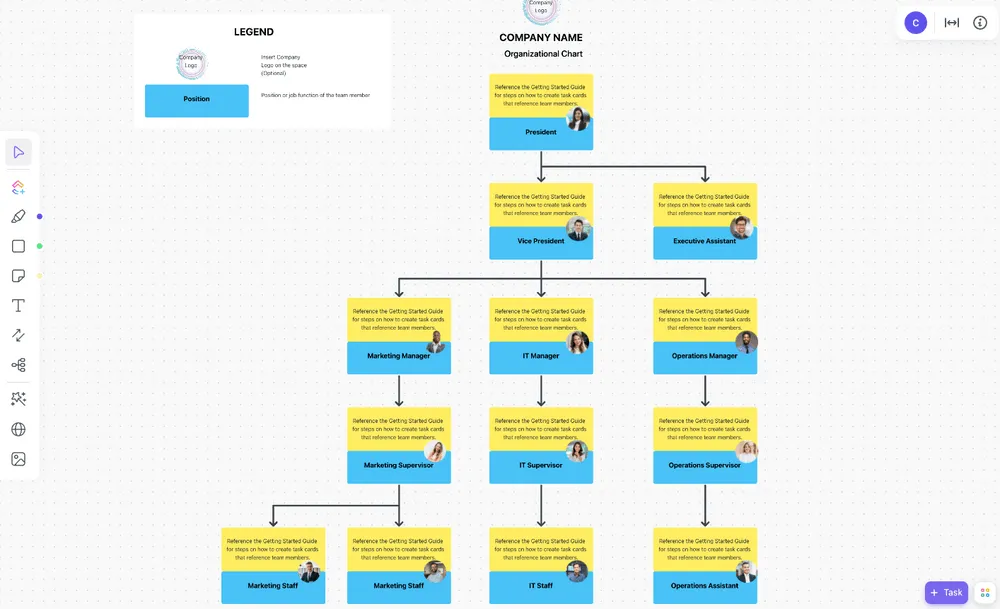
Letar du efter ett lättanvänt dokument som utgör grunden för en organisationsschemamall utan att hämma din kreativitet? Då är ClickUp Org Chart Whiteboard Template rätt val.
Denna mall är inte ett ClickUp Doc, men den är definitivt värd att titta på eftersom den erbjuder fantastiska samarbets- och anpassningsmöjligheter, allt tack vare " Whiteboard "-delen i namnet.
ClickUp Whiteboards är virtuella tavlor där ditt team kan brainstorma, samarbeta och ge liv åt sina idéer. Det kan vara ett utmärkt utrymme för att skapa organisationsscheman och visuellt visa vem som rapporterar till vem. Det passar tvärfunktionella team och kan snabbt anpassas till förändringar tack vare sin dra-och-släpp-design.
Välj önskade former, ange text, rita kopplingar mellan noder, hitta rätt färger och skapa ett estetiskt tilltalande och informativt organisationsschema.
Anta att du arbetar med organisationsschemat tillsammans med andra teammedlemmar. I så fall kan du dra nytta av funktioner som att tilldela uppgifter, lämna kommentarer och bädda in dokument, och se till att alla bidrar och gör vad de ska.
2. ClickUp Meet the Team-mall
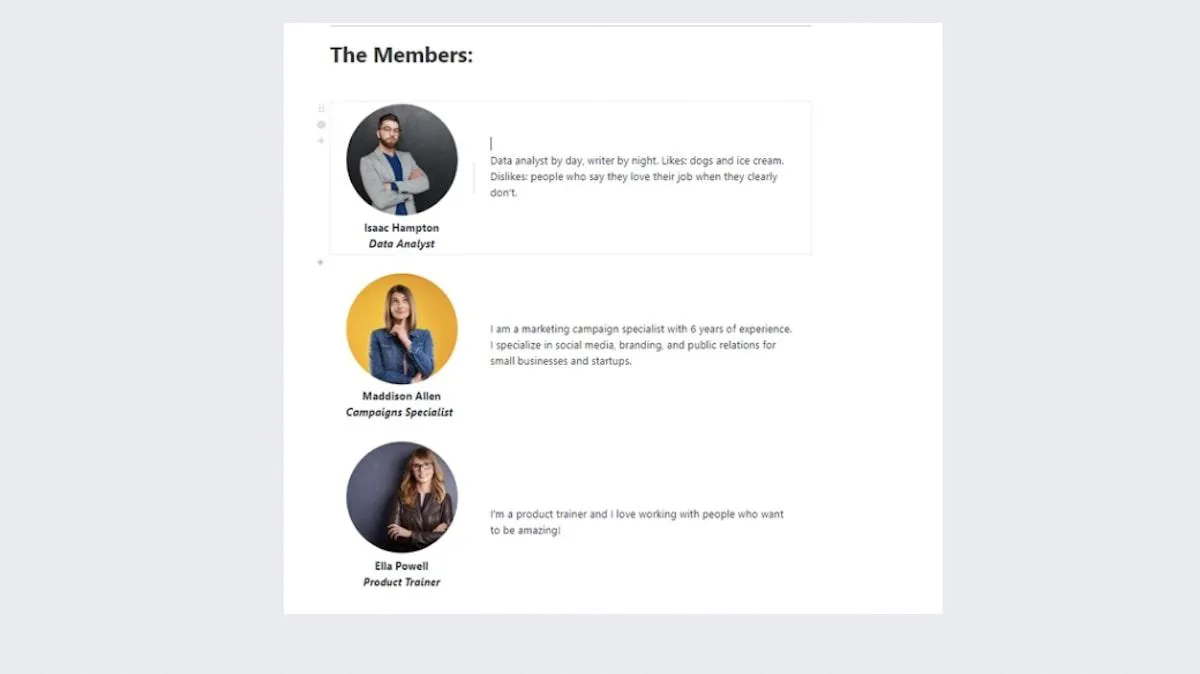
Är du sugen på att presentera ditt team för allmänheten? Då kan ClickUp Meet the Team Word Template vara precis vad du letar efter!
Mallen finns i ClickUp Docs och är fullspäckad med formaterings- och stilalternativ, vilket gör den lämplig för alla typer av arbete, inklusive skapande av organisationsscheman.
Det här är dock inte ett klassiskt organisationsschema – mallen kombinerar foton och text för att presentera dina teammedlemmar på bästa sätt.
Vad ska du skriva i textrutorna under fotona? Vad du vill! Du kan inkludera kontaktinformation, officiella uppgifter om jobbet och ansvarsområden, eller välja en mer informell, till och med avslappnad stil och berätta om dina anställdas intressen, hobbyer eller favoritdelar av jobbet. Mallens drag-och-släpp-design gör den enkel att anpassa och uppdatera.
Du kan länka den här Docs-mallen till uppgifter, bädda in bokmärken, lägga till tabeller, lämna kommentarer, omvandla text till uppgifter och anpassa widgets för att skapa en samarbetsmiljö som passar ditt företags arbetsflöden.
3. Mall för ClickUp-teamhanteringsplan
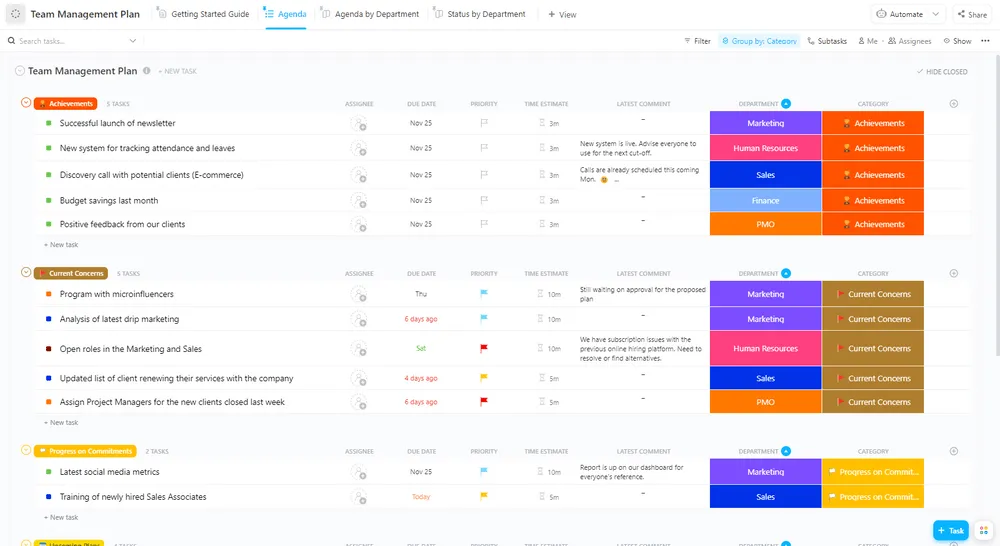
ClickUp Team Management Plan Template är kanske inte det första man tänker på när man tänker på organisationsscheman. Ändå kan det tjäna ett organisationsschemas syfte, som bland annat är att framgångsrikt leda team.
Korrekt teamhantering är avgörande inte bara för att uppnå mål utan också för dina anställdas välbefinnande, och den här mallen kan hjälpa till med båda delarna.
Den består av en checklista som hjälper dig med olika aspekter av teamhantering, inklusive:
- 30-60-90-dagars mål
- Uppstartsmöte
- Teambuilding-aktivitet
- Teamets retrospektiv
- 1-mot-1-hälsokontroll
- Veckoliga statusuppdateringar
Varje kategori är anpassningsbar, vilket innebär att du kan justera dem efter ditt företags behov och använda dem för personalhantering. Anta till exempel att du vill fokusera på introduktion av en ny teammedlem. I så fall kan du behålla den första och femte kategorin och lägga till nya som "Presentation av en ny medarbetare" eller "Steg för introduktion av en ny teammedlem".
Du kan också använda mallen för att skapa karriärkartor och förbättra kontorshanteringen.
Du kan lägga till dokument, checklistor, uppgifter, deluppgifter och att göra-listor för att anpassa mallen och se till att den stämmer överens med ditt mål, oavsett om du planerar teambuildingaktiviteter eller hjälper dina anställda att upprätthålla en hälsosam balans mellan arbete och privatliv.
Vanliga frågor om organisationsscheman i Google Kalkylark
Har du fortfarande frågor om olika typer av organisationsscheman? Du kanske hittar svaren nedan.
Vad är det enklaste sättet att skapa organisationsscheman i Google Sheets?
Mallar gör det mycket enklare att skapa ett organisationsschema, men som vi nämnt erbjuder Google Sheets inte någon sådan som standard. Lyckligtvis finns det andra alternativ för att hitta den perfekta diagramtypen.
Du kan hitta en mall för organisationsschema i Google Sheets online eller använda ett alternativ som ClickUp för att skapa fantastiska diagram.
Vilka är de största fördelarna med organisationsscheman?
Organisationsscheman har många fördelar, bland annat:
- Detaljerad översikt över befälsordningen: Organisationsscheman är i huvudsak kartor över ett företags hierarki. Om de är utformade på rätt sätt ger de omedelbar information om vem som rapporterar till vem.
- Insikter om olika befattningar: Organisationsscheman visar de olika rollerna inom ett företag och understryker de ansvarsområden som följer med dem, vilket är särskilt fördelaktigt för nyanställda.
- Förbättra relationerna mellan medarbetarna: Organisationsscheman kan innehålla foton och intressanta detaljer om medarbetarna, både arbetsrelaterade och icke-arbetsrelaterade. Dessa detaljer kan vara utmärkta samtalsämnen och hjälpa människor att utveckla relationer, till och med vänskap med kollegor.
- Skissera tillväxtmöjligheter: Eftersom organisationsscheman illustrerar ett företags organisationsstruktur kan de motivera alla anställda som vill klättra på karriärstegen. Anställda kan upptäcka tillväxtmöjligheter och förstå vad de bör göra för att bli befordrade.
Vilka olika typer av organisationsscheman finns det?
1. Hierarkiska organisationsscheman
Detta är den traditionella och mest populära typen av organisationsschema, och också den vi använde för att visa dig hur du skapar ett organisationsschema i Google Sheets. Det har en enkel top-down-struktur. Du ser VD:n högst upp, cheferna direkt under och lågrankade och nya anställda närmare botten.
Hierarkiska organisationsscheman kan vara lätta att skapa, men många anser att deras layout är föråldrad och för platt. I moderna arbetsmiljöer är olika arbetsroller ofta sammankopplade. En anställd svarar till och kommunicerar med flera personer, och hierarkiska organisationsscheman kan inte riktigt visualisera detta.
2. Matrisorganisationsscheman
Matrisorganisationsscheman överger den traditionella pyramidstrukturen och använder istället en rutnätsliknande layout. De kan representera flera befälskedjor. Till exempel kan man fokusera på de funktionella linjerna medan den andra fokuserar på projektlinjerna.
Matrisorganisationsscheman används också för tvärfunktionella och dynamiska team där relationerna mellan olika roller inte är så tydliga.
3. Platta organisationsscheman
Som namnet antyder används platta organisationsscheman (även kallade horisontella) för att representera icke-hierarkiska organisationsstrukturer. De används vanligtvis av nystartade företag och småföretag när det inte finns någon tydlig skillnad mellan seniora och juniora medarbetare.
Alla anställda har mer eller mindre samma ansvar, och det finns inget särskilt fokus på vem som rapporterar till vem – alla är lika ansvariga. Tyvärr saknar Google Sheets funktioner för att skapa platta organisationsscheman.
ClickUp: Ett bättre alternativ till att skapa ett organisationsschema i Google Sheets
Att använda Google Sheets för att skapa organisationsscheman kan vara ett bra val – du drar nytta av en bekant miljö och enkel användning. Google Sheets är dock långt ifrån en idealisk plattform för diagram, vilket inte är någon överraskning eftersom det inte är dess primära syfte. Det har begränsade anpassningsalternativ, kan inte hantera mer komplexa organisationsscheman och dess samarbetsfunktioner är inte särskilt imponerande.
Om du letar efter ett omfattande alternativ har du det i ClickUp. Denna organisationsschemaprogramvara erbjuder verktygslådan och instruktionsmanualen för att skapa funktionella, visuellt tilltalande, anpassningsbara och informativa organisationsscheman som företag av alla storlekar kan använda. ⚒️