

Om du vill presentera dina data visuellt är ett cirkeldiagram det första som kommer att tänka på. Ett cirkeldiagram hjälper dig att presentera dina data i ett format som är lätt att förstå och ger dig en tydlig bild av varje datauppsättning. Detta hjälper oss att enkelt analysera och förstå siffrorna, vilket gör det till ett populärt val.
Med Google Sheets kan du enkelt skapa ett cirkeldiagram om dina data är i tabellformat.
Låt oss utforska hur man gör detta och de olika anpassningsmöjligheterna som finns. Detta inkluderar olika element som former, visning av procentandelar, tillägg av etiketter eller omvandling av diagrammet till ett 3D-cirkeldiagram med andra utseenden.
⏰ 60-sekunderssammanfattning
Cirkeldiagram är ett populärt val för att visualisera data, vilket gör det enkelt att förstå numeriska proportioner med ett ögonkast.
- I Google Sheets kan du enkelt skapa cirkeldiagram från data i tabellformat, med olika anpassningsalternativ tillgängliga.
- Steg för att skapa ett cirkeldiagram i Google Sheets: Öppna Google Sheets och ange dina data i kalkylbladet. Se till att de är organiserade med tydliga etiketter och motsvarande värden. Markera de celler du vill inkludera i cirkeldiagrammet. Klicka på "Infoga" och välj "Diagram" i rullgardinsmenyn. Google Sheets visualiserar automatiskt dina data som ett cirkeldiagram. Justera inställningarna om det behövs. Använd diagramredigeraren för att ändra färger, lägga till titlar, justera legend och mer. När du är nöjd med utseendet klickar du på "Infoga" för att bädda in cirkeldiagrammet i ditt dokument. Ändra diagramtyp och stil, skapa 3D-cirkeldiagram, lägg till hål i ringdiagram, ändra färger och justera legendens placering.
- Öppna Google Sheets och ange dina data i kalkylbladet. Se till att de är organiserade med tydliga etiketter och motsvarande värden.
- Markera de celler du vill inkludera i cirkeldiagrammet.
- Klicka på "Infoga" och välj "Diagram" i rullgardinsmenyn.
- Google Sheets visualiserar automatiskt dina data som ett cirkeldiagram. Justera inställningarna vid behov.
- Använd diagramredigeraren för att ändra färger, lägga till titlar, justera legend och mycket mer.
- När du är nöjd med utseendet klickar du på "Infoga" för att bädda in cirkeldiagrammet i ditt dokument.
- Ändra diagramtyp och stil, skapa 3D-cirkeldiagram, lägg till hål i ringdiagram, ändra färger och justera placeringen av legend.
- Begränsningar i Google Sheets: Inte idealiskt för mobil användning, kan vara tidskrävande med stora datamängder och erbjuder begränsade estetiska möjligheter för professionella presentationer.
- ClickUp erbjuder en mångsidig miljö för att skapa cirkeldiagram med omfattande anpassningsalternativ och uppdateringar i realtid.
- Du kan hämta data direkt från uppgifter, dokument eller anpassade fält i ClickUp för att skapa visuellt tilltalande cirkeldiagram i bara några få steg.
- Med ClickUp Dashboards kan du lägga till anpassade kort och visualisera data på ett effektivt sätt, så att alla uppdateringar av data omedelbart återspeglas i diagrammet.
- Utöver cirkeldiagram erbjuder ClickUp verktyg för datahantering, projektledning och automatisering av arbetsflöden, vilket gör det till en heltäckande lösning för alla dina visualiseringsbehov.
- Öppna Google Sheets och ange dina data i kalkylbladet. Se till att de är organiserade med tydliga etiketter och motsvarande värden.
- Markera de celler du vill inkludera i cirkeldiagrammet.
- Klicka på "Infoga" och välj "Diagram" i rullgardinsmenyn.
- Google Sheets visualiserar automatiskt dina data som ett cirkeldiagram. Justera inställningarna vid behov.
- Använd diagramredigeraren för att ändra färger, lägga till titlar, justera legend och mycket mer.
- När du är nöjd med utseendet klickar du på "Infoga" för att bädda in cirkeldiagrammet i ditt dokument.
- Ändra diagramtyp och stil, skapa 3D-cirkeldiagram, lägg till hål i ringdiagram, ändra färger och justera placeringen av legend.
Vad är ett cirkeldiagram i Google Sheets?
Ett cirkeldiagram är ett visualiseringsformat där hela datamängden representeras som en cirkel och data som representerar olika faktorer delas upp i sektorer för att illustrera numeriska proportioner.
Varje cirkeldiagrambit representerar en procentandel av helheten, vilket gör det enkelt att visualisera datadistributionen med ett ögonkast.
Cirkeldiagram är perfekta när hela datauppsättningen ingår i en större grupp eller om du vill visa de relativa storlekarna på olika kategorier inom samma datauppsättning.
Låt oss ta ett exempel på en kvartalsvis utgiftsrapport, som beskriver de totala utgifterna under kvartalet och de områden där dessa utgifter gjordes.
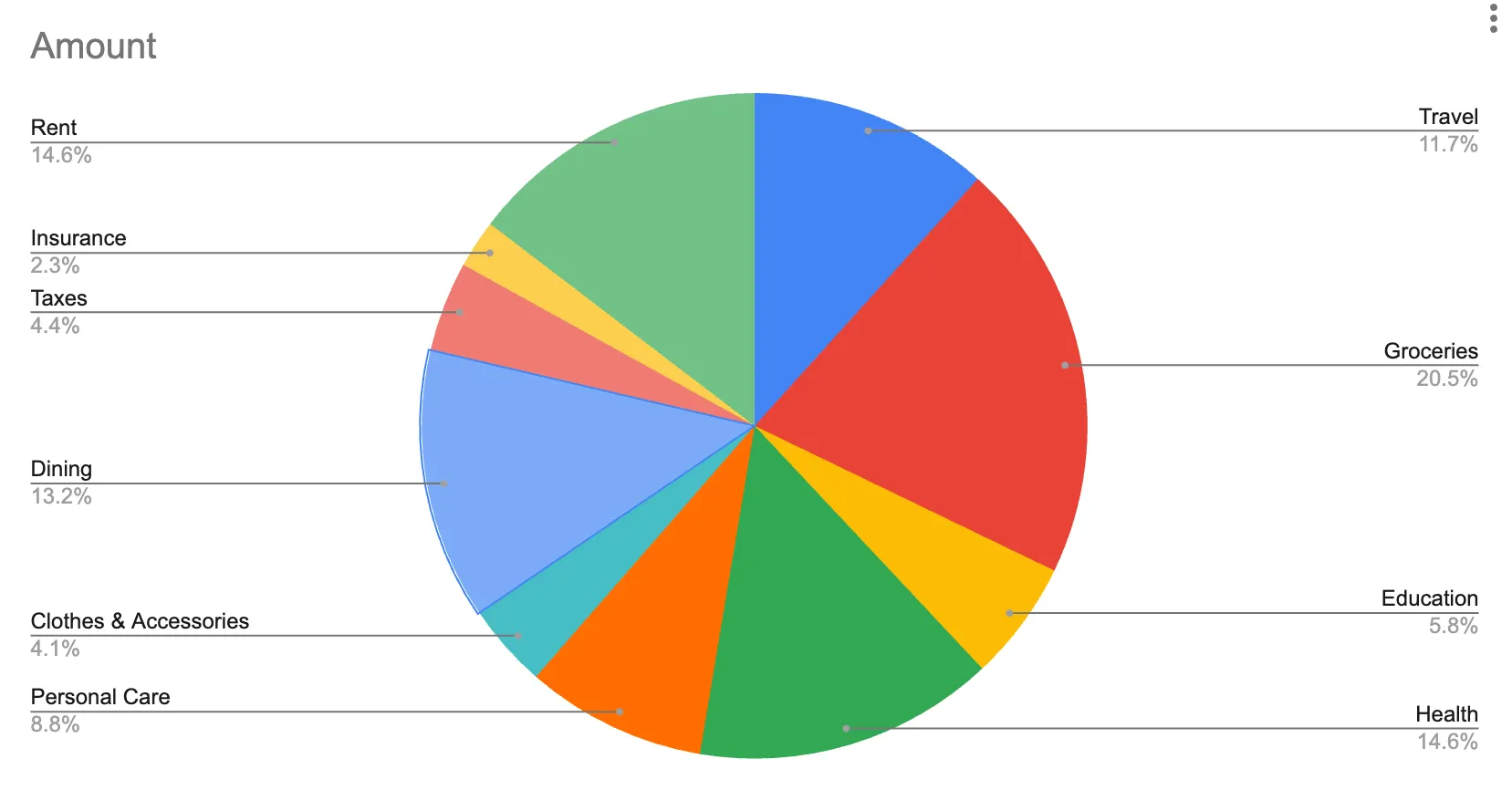
Här kanske data i tabellformat inte ger en tydlig bild. Men med ett cirkeldiagram är det lätt att förstå vilka områden vi spenderar mest på, utan att behöva gå in på detaljerna.
6 steg för att skapa ett cirkeldiagram i Google Sheets
Du måste ha datauppsättningen klar om du använder Google Sheets. När du har data följer du dessa enkla steg för att omvandla dina data till ett visuellt tilltalande cirkeldiagram:
Steg 1: Öppna Google Sheets och mata in dina data
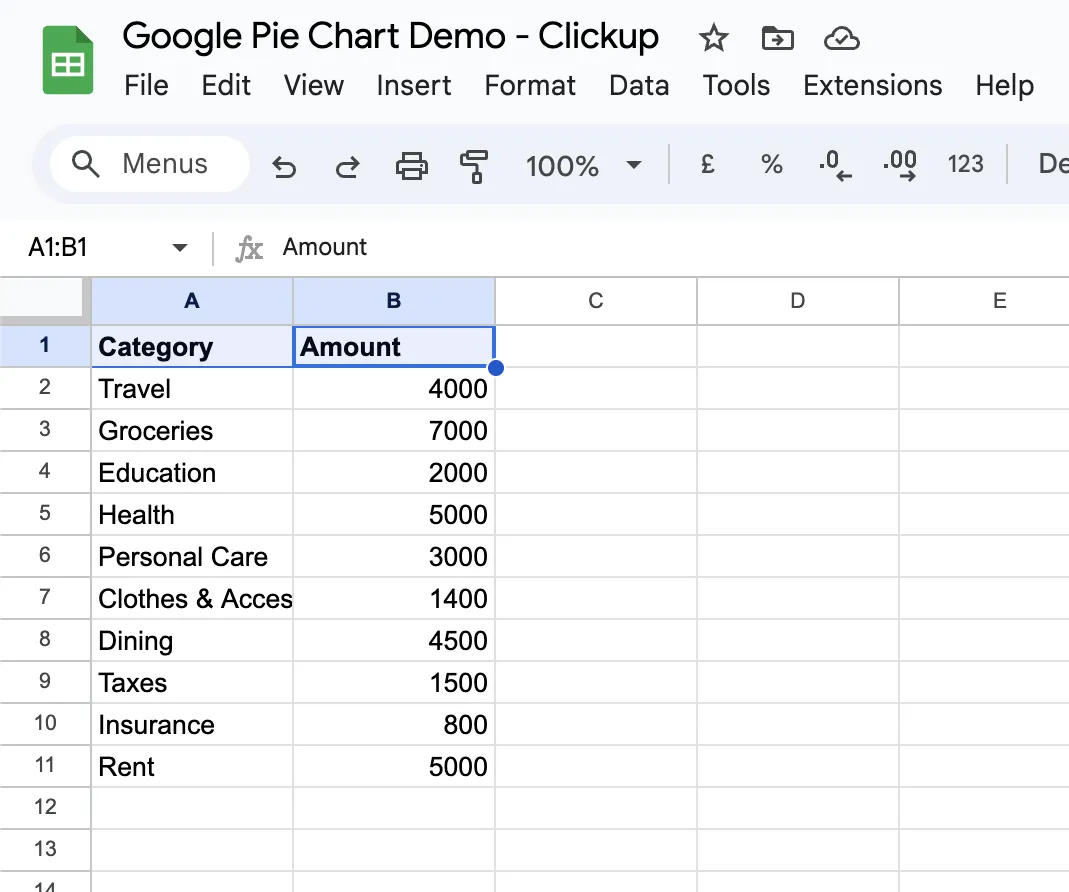
Börja med att mata in önskad data i kalkylbladet. Se till att data är organiserad och har tydliga etiketter för varje kategori med motsvarande värden.
Vi skapar till exempel ett cirkeldiagram för kvartalsvisa utgifter och har listat utgiftskategorier i en kolumn och motsvarande belopp i den intilliggande kolumnen.
Steg 2: Markera dina data
Välj de data som ska matas in i cirkeldiagrammet. För detta:
- Gå till Google Sheets som innehåller data
- Markera de celler som du vill skapa cirkeldiagrammet för.
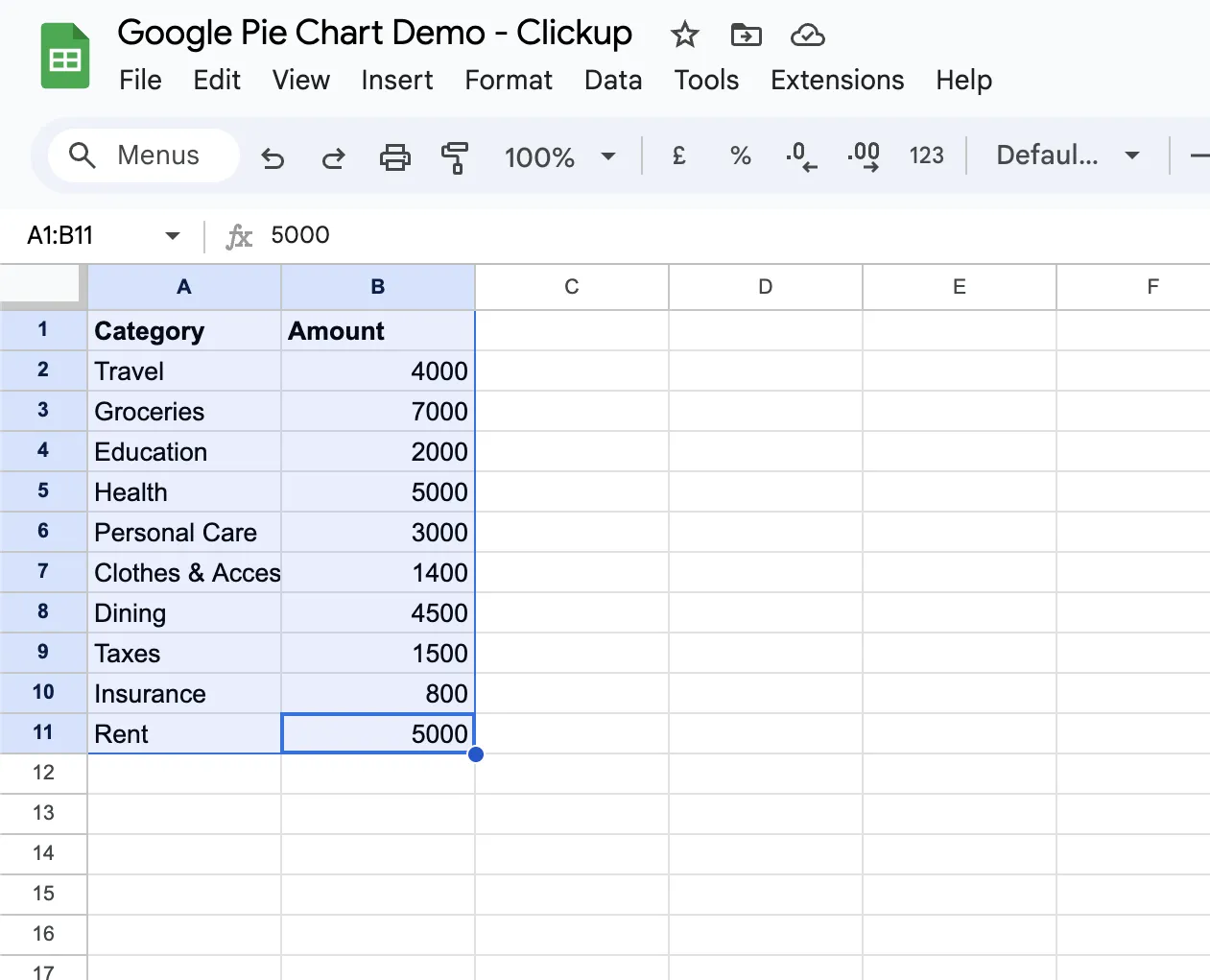
Obs! Endast markerade data används för att skapa cirkeldiagrammet, så se till att du har inkluderat alla fält du vill ha med.
Steg 3: Gå till menyn "Infoga"
Gå till den övre fältet och klicka på alternativet "Infoga" i menyn med de valda uppgifterna. Detta öppnar en rullgardinsmeny där du måste välja åtgärden "Diagram".
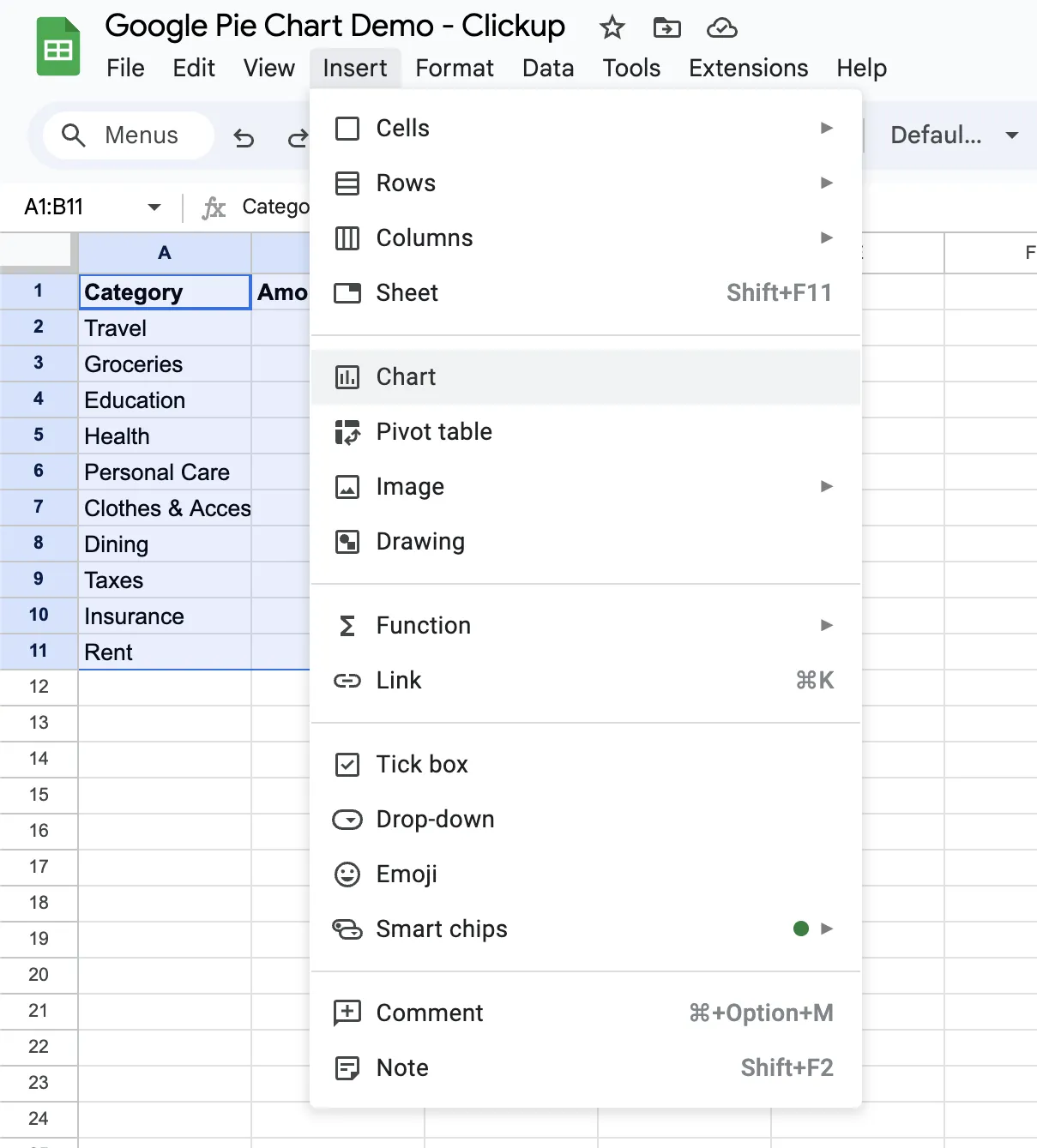
Denna åtgärd gör att ett diagramredigeringsprogram visas på höger sida av skärmen.
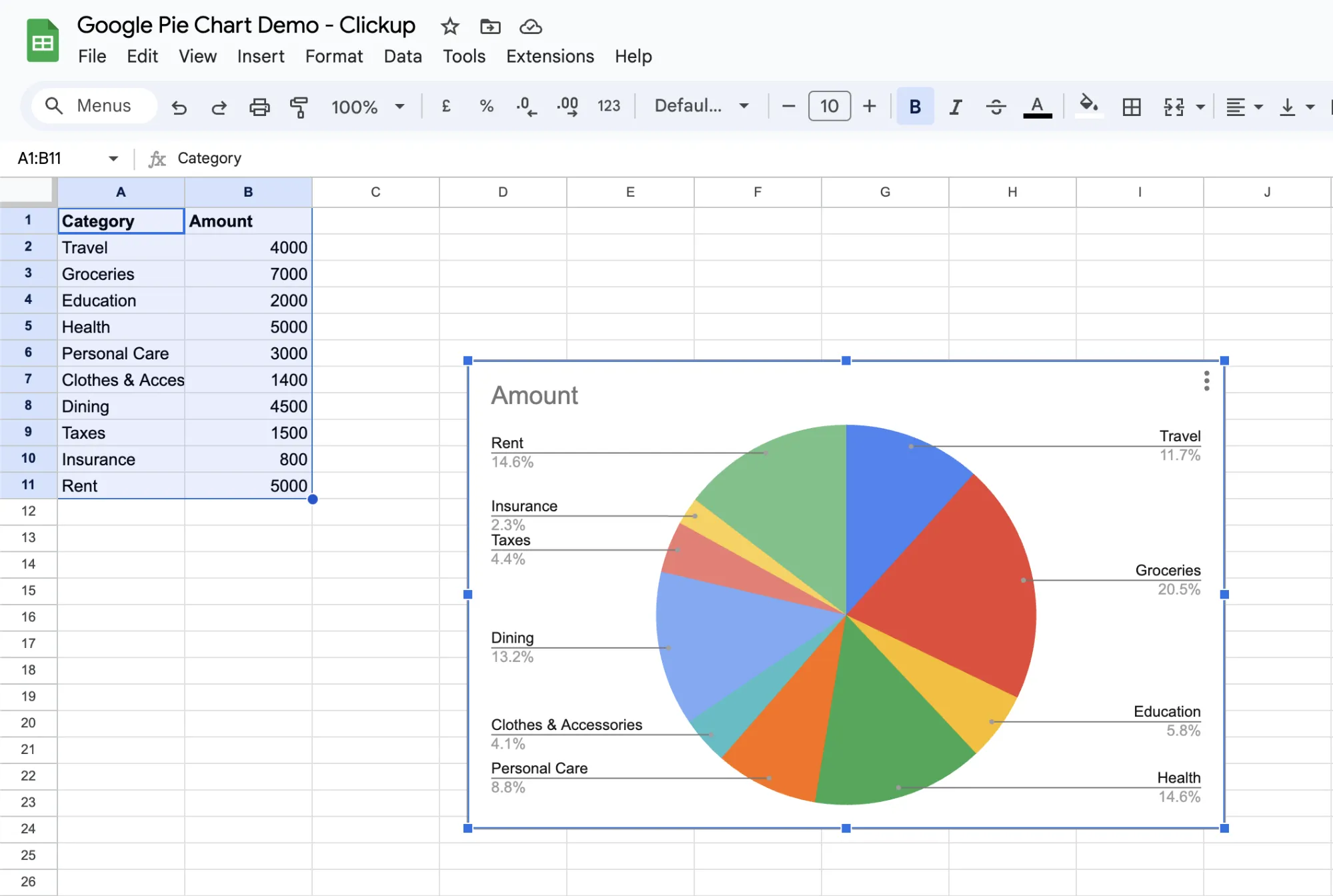
Steg 4: Ställ in ditt cirkeldiagram
När du klickar på diagramalternativet visualiserar Google Sheets omedelbart data i det idealiska formatet. I det här fallet fick vi vårt önskade cirkeldiagram.
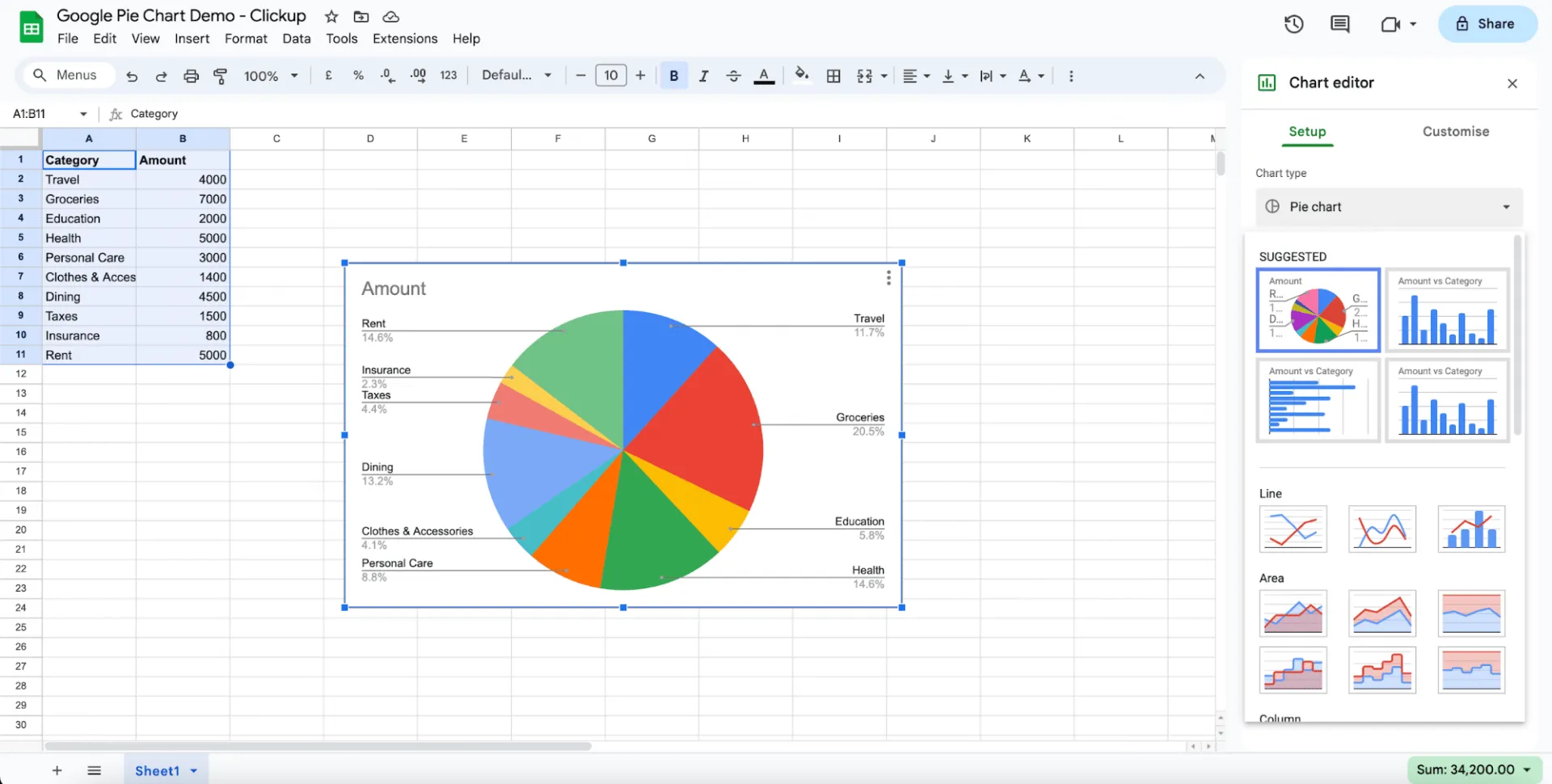
Om du vill göra några ändringar är det enkelt att anpassa diagrammet med hjälp av de data som valts i "Diagramredigeraren".
På höger sida av skärmen hittar du alternativet "Inställningar", där du kan se föreslagna diagram och navigera till "Cirkeldiagram" om du får ett annat alternativ.
Steg 5: Anpassa ditt cirkeldiagram
Utforska anpassningsalternativen i diagramredigeraren för att förbättra cirkeldiagrammets visuella utseende och tydlighet. Redigera diagrammet och ändra färger, lägg till en titel, justera legendtexten och mycket mer.
Klicka på de diagramelement du vill anpassa så visas motsvarande alternativ i "Diagramredigeraren".
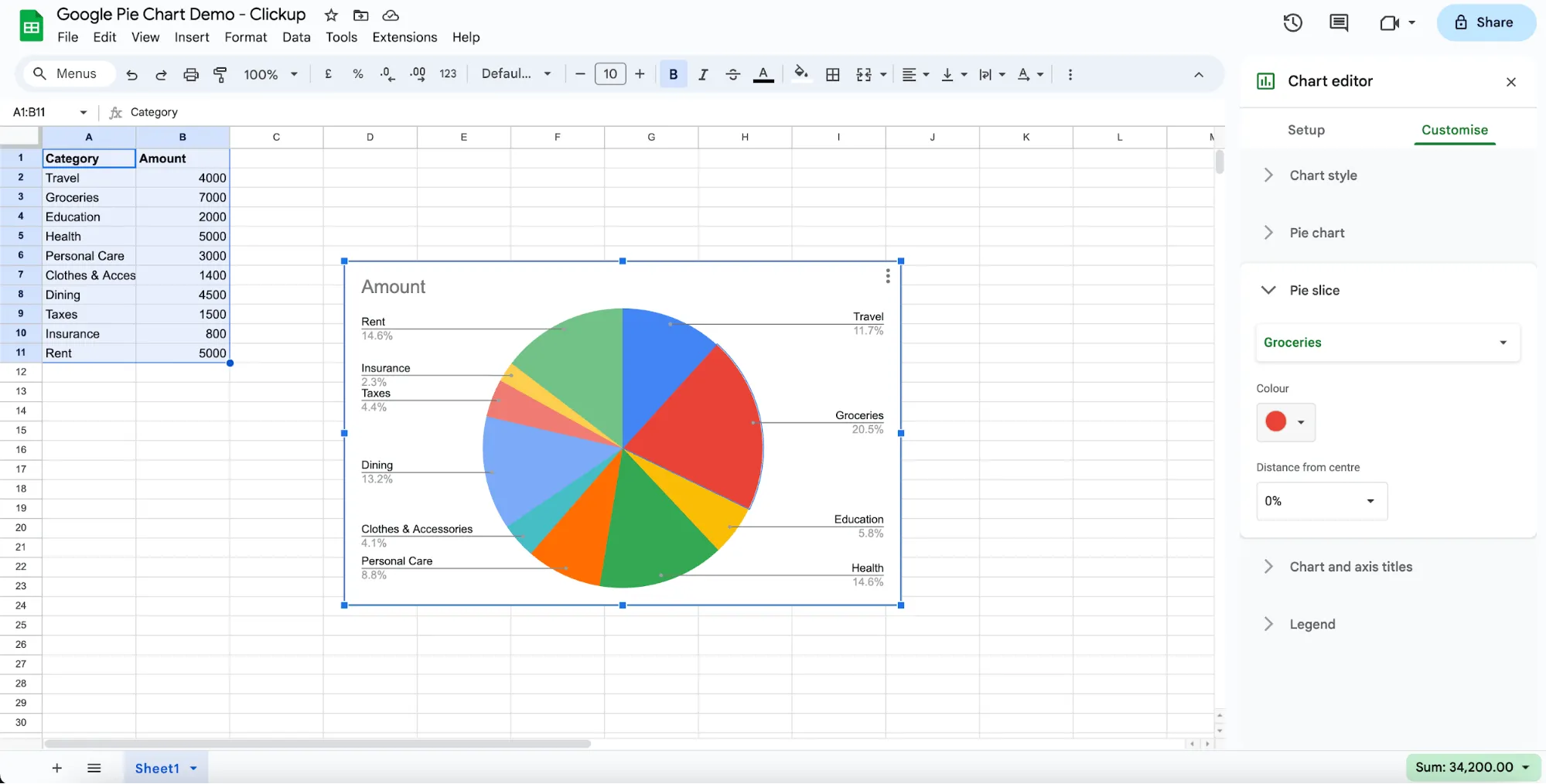
Steg 6: Slutför och infoga
Klicka på knappen "Infoga" i diagramredigeraren när du är nöjd med utseendet på ditt cirkeldiagram. Denna åtgärd kommer att bädda in cirkeldiagrammet direkt i ditt Google Sheets-dokument.
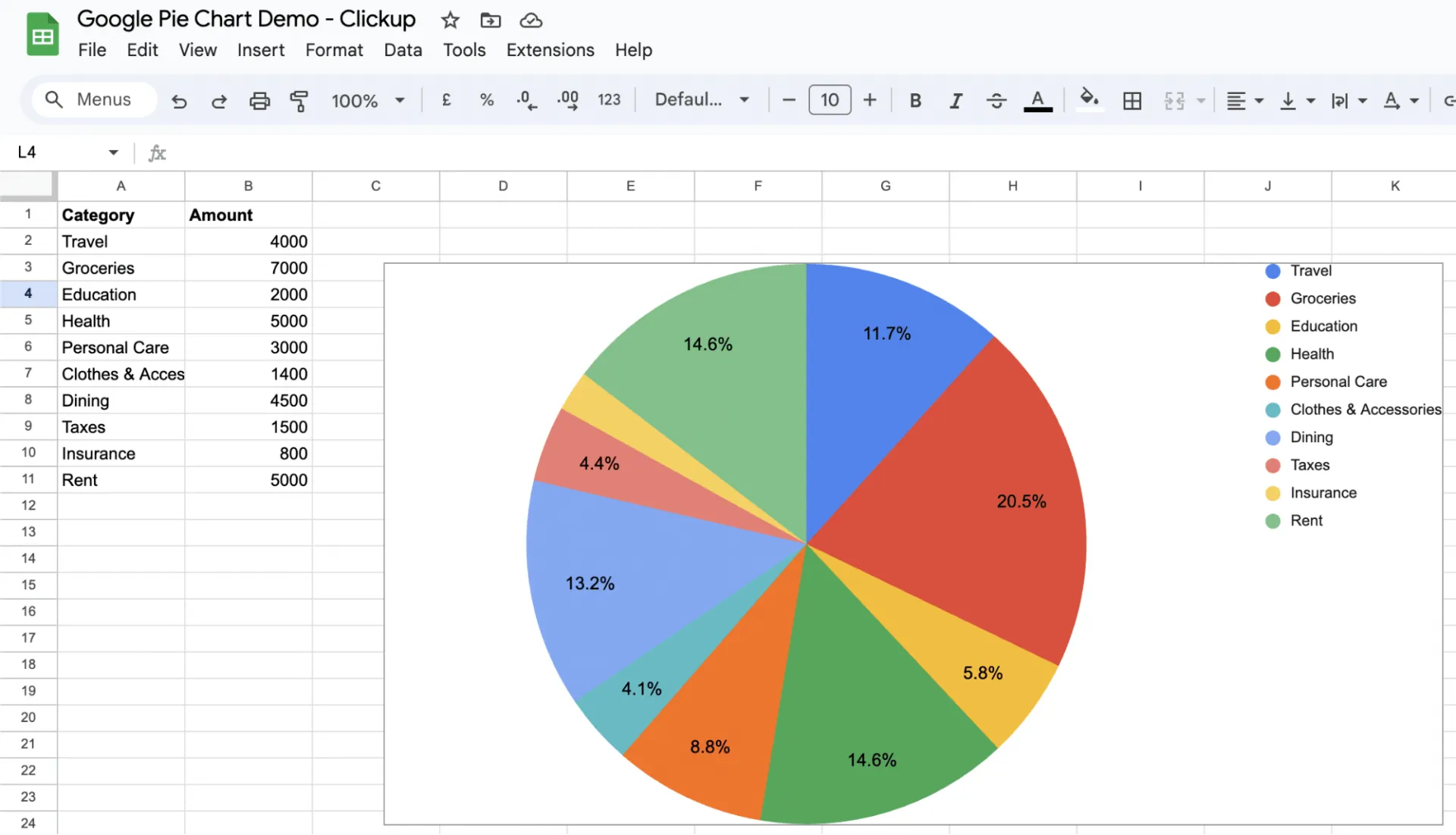
Och nu är du klar!
Din cirkeldiagram är nu redo att användas i dina kalkylblad. Dra i diagrammets kanter för att ändra storlek eller placering i Google-kalkylbladet.
Hur anpassar du ett cirkeldiagram i Google Sheets?
Google Sheets erbjuder en rad anpassningsalternativ som gör dina visualiseringar mer engagerande och anpassade efter din målgrupp.
Ändra färger, skapa 3D-cirkeldiagram, lägg till legend, ändra eller lägg till titlar och etiketter och mycket mer. Du hittar detta precis bredvid ditt diagram i alternativet "Anpassa".
Under det här alternativet får du de alternativ som anges nedan.
Ändra diagramtyp och stil
Om du vill ändra diagrammets färger, kantlinjer eller bakgrundsfärg använder du alternativet "Diagramstil" och öppnar den kategori du vill ändra.
Skapa ett 3D-cirkeldiagram
För att skapa ett 3D-cirkeldiagram går du till inställningsalternativet.
Här kan du ändra diagrammens dataområde, lägga till etiketter och skapa ett 3D-cirkeldiagram. För att göra detta väljer du alternativet 3D-cirkeldiagram.
Och nu är ditt 3D-cirkeldiagram klart.
Kom ihåg att 3D-diagram ofta har begränsade alternativ och kan vara svåra att läsa, vilket gör dem idealiska endast i vissa situationer.
Lägg till ringdiagram
Följ stegen nedan för att lägga till ett hål i mitten av cirkeldiagrammet.
- Gå till fliken Anpassa
- Cirkeldiagram > Välj alternativet ”Doughtnut hole 75 %” (75 % hålig cirkeldiagram).
- Och nu är du klar! Du kan till och med justera ringdiagrammet så att hålet blir 25 % istället.
Ändra färger
Google Sheets erbjuder en mängd olika färgpaletter för ditt cirkeldiagram. Klicka på enskilda cirkeldiagramsegment för att ändra deras färger efter dina önskemål.
Alternativ för legend
Flytta legenden för att hitta den optimala placeringen för ditt diagram. Med diagramredigeraren kan du placera den längst ner, längst upp, till vänster eller till höger i diagrammet.
Vi rekommenderar att du behåller inställningen "Auto" för optimal användning, såvida du inte vill flytta den till en viss plats i diagrammet.
Hur skapar man ett cirkeldiagram i Google Sheets med data från flera ark?
Det är ganska enkelt att skapa ett cirkeldiagram med ett enda ark. Processen blir dock något mer komplicerad när det gäller att använda data från flera ark.
Det idealiska är att samla all data i ett enda kalkylblad. Detta är dock inte alltid möjligt. I sådana fall krävs en något annorlunda metod för att konsolidera och visualisera informationen när du skapar ett cirkeldiagram.
För detta är stegen följande.
Steg 1: Rensa data på varje ark
För att kunna skapa cirkeldiagram från flera ark måste du börja med en förrening. För att rena data måste du se till att etiketterna vi använder i cirkeldiagrammet och värdena har en gemensam nämnare.
Om vi till exempel behöver lägga till utgiftsdata från ett annat kvartal kan vi skapa ett separat ark och lägga till dessa data. Datafälten måste dock matcha varandra för att kunna användas i cirkeldiagrammet.
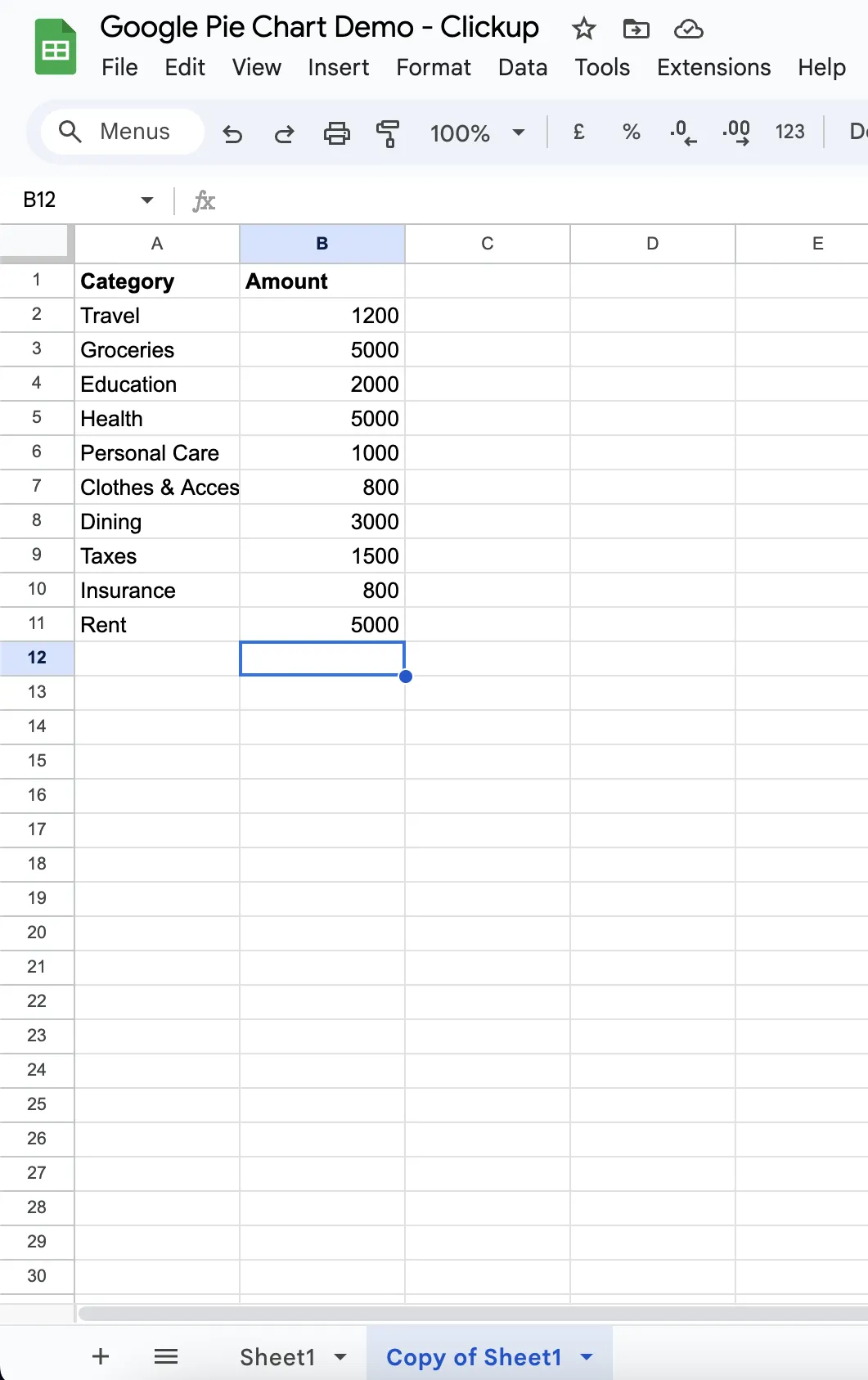
Varje ark ska ha tydliga etiketter för kategorier och motsvarande värden.
Steg 2: Skapa ett nytt ark för diagrammet
Börja med att lägga till ett nytt ark som kommer att fungera som plats för ditt konsoliderade cirkeldiagram. Detta ark kommer att vara en central punkt för insamling av data från flera ark.
Steg 3: Använd formler för att konsolidera data
Använd formler för att hämta data från de enskilda arken i det nya arket.
Om du till exempel vill kombinera data från cellerna A1 till B11 i Ark1 kan du använda en formel som =Ark1!A1:B11. Upprepa denna process för varje ark som du vill inkludera i cirkeldiagrammet.
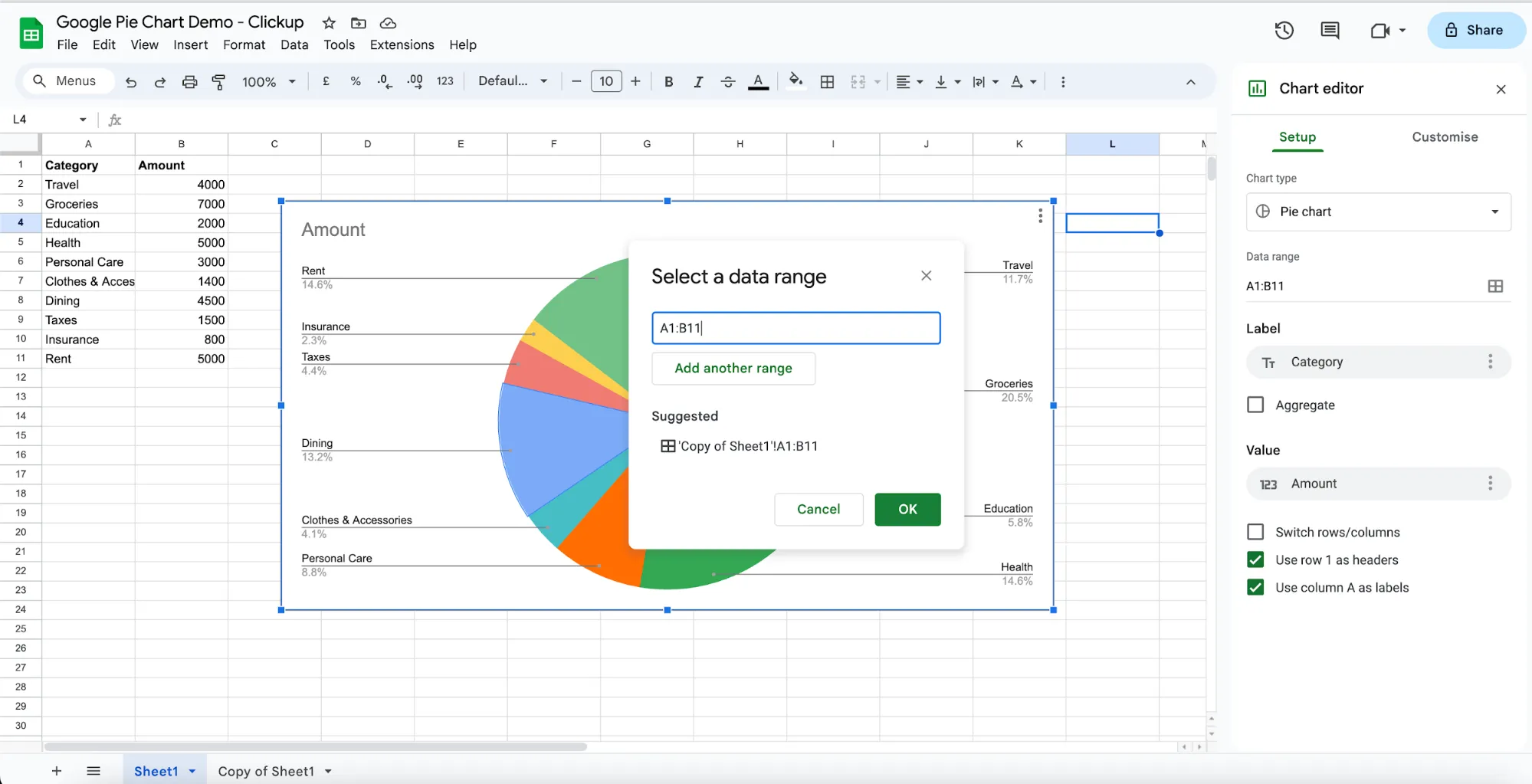
Steg 4: Beräkna totala värden
Om ditt cirkeldiagram baseras på procenttal kan du beräkna det totala värdet för varje kategori. Använd formler som "=SUM" för att beräkna summan av värdena för varje kategori i olika kalkylblad.
Steg 5: Markera och infoga diagrammet
När dina data har konsoliderats i det nya arket markerar du de relevanta cellerna som innehåller kategorietiketterna och deras motsvarande värden. Gå till menyn "Infoga" och välj "Diagram".
Följ stegen som beskrivs i föregående avsnitt för att välja ett cirkeldiagram och anpassa det efter dina önskemål.
Och nu är du klar!
Anpassa ditt cirkeldiagram efter behov med hjälp av de tips som nämnts tidigare. Justera titlar, färger, etiketter och andra element för att säkerställa en tydlig och visuellt tilltalande presentation.
Uppdatera diagrammet automatiskt (valfritt)
För att säkerställa att ditt cirkeldiagram återspeglar förändringar i källarkarna i realtid kan du överväga att använda dynamiska formler som IMPORTRANGE eller Google Sheets inbyggda funktioner för att uppdatera de konsoliderade uppgifterna automatiskt.
På så sätt behöver du inte lägga till nya data i diagrammet manuellt, utan cirkeldiagrammet uppdateras automatiskt när ett nytt ark med relevanta datapunkter läggs till.
3 Begränsningar vid skapande av cirkeldiagram i Google Sheets
Att skapa cirkeldiagram i Google Sheets kan verka enkelt, men det är inte flexibelt och har begränsningar. Dessa inkluderar följande.
Det är inte lätt att skapa på språng!
Google Sheets är enkelt om du skapar ett cirkeldiagram med en PC eller bärbar dator. Men tänk dig att göra detta på en mobil, med stora mängder data. Inte så lätt, eller hur?
Det beror främst på att användargränssnittet är bättre optimerat för skrivbordsarbete än för användning på språng. Det kan vara enkelt att göra ändringar eller granska dokument i appen, men att skapa och redigera dem från grunden är definitivt inte enkelt!
Tidskrävande
Processen som beskrivs är enkel, och det är lätt att skapa och anpassa ditt diagram i sex steg. Men hur gör man detta snabbt, med stora mängder data och för flera ark? Google Sheets är kanske inte det idealiska alternativet för att skapa cirkeldiagram i dessa situationer.
Begränsad estetik
Google Sheets har begränsade estetiska möjligheter, och det är lätt att upptäcka ett cirkeldiagram som har skapats i Google Sheets om man har erfarenhet och expertis. Tyvärr innebär detta att dessa råa diagram inte är idealiska för användning i presentationer eller vid kundsamtal.
Med tanke på dessa begränsningar måste du antingen utforma diagrammet separat eller välja verktyg som erbjuder flera visualiseringselement för ett utmärkt resultat. Google Sheets är ett fantastiskt online-kalkylblad, men du kan känna dig begränsad på grund av begränsningar i datavisualisering eller projektledningsfunktioner.
Skapa enkla cirkeldiagram med ClickUp

Projektledningsdiagram går ofta utöver vanliga cirkeldiagram och kräver avancerade funktioner för att konvertera diagrammet från ett format till ett annat beroende på behoven.
ClickUp är utformat för att göra denna process enklare. Verktyget erbjuder omfattande anpassningsalternativ och funktioner som gör det enkelt att skapa cirkeldiagram.
Du kan hämta data direkt från dina uppgifter, dokument eller anpassade fält och skapa visuellt tilltalande cirkeldiagram med bara några enkla steg. Dessutom återspeglas alla uppdateringar av data i diagrammet i realtid, vilket säkerställer att diagrammet visar korrekt och aktuell information.
📮ClickUp Insight: Kunskapsarbetare skickar i genomsnitt 25 meddelanden per dag för att söka efter information och sammanhang. Detta tyder på att en hel del tid går åt till att bläddra, söka och tolka fragmenterade konversationer i e-postmeddelanden och chattar.
Om du bara hade en smart plattform som kopplar samman alla dina data – uppgifter, projekt, chattar och e-postmeddelanden (plus AI!) – på ett och samma ställe. Men det har du ju! 😏
För att lägga till ett cirkeldiagram med Clickup, lägg till anpassade widgets till din Clickup-instrumentpanel och skapa ditt cirkeldiagram baserat på valfri data.
Cirkeldiagram är ett utmärkt sätt att visa proportionerna som utgör en helhet. Men även om det hjälper oss att enkelt förstå komplexa data, finns det tillfällen när ett cirkeldiagram kanske inte är det bästa alternativet för dina behov.
Du behöver inte begränsas av Google Sheets begränsningar, utan kan istället använda alternativ som ClickUp.
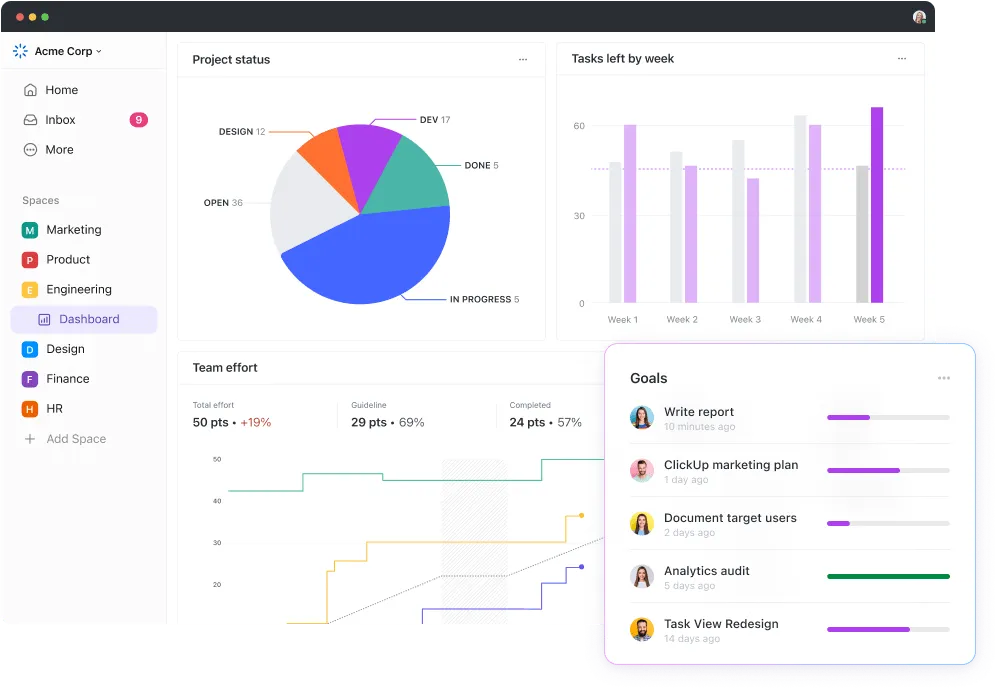
ClickUp är ett mångsidigt verktyg för projektledning och samarbete som erbjuder en funktionsrik miljö för datavisualisering genom sina instrumentpaneler. Verktyget tillhandahåller också gratis diagrammallar som hjälper dig att visualisera dina data i flera format.
Med ClickUp kan du göra följande och mycket mer.
- Skapa ett anpassat cirkeldiagram med valfria data
- Använd ClickUps datapunkt för tidsspårning för att inkludera den tid som spårats för uppgifter.
- Använd ClickUp Charts drill-down-vy för att se mer detaljer.
- Organisera data som samlats in av ClickUp Date Custom Fields för att visualisera trender
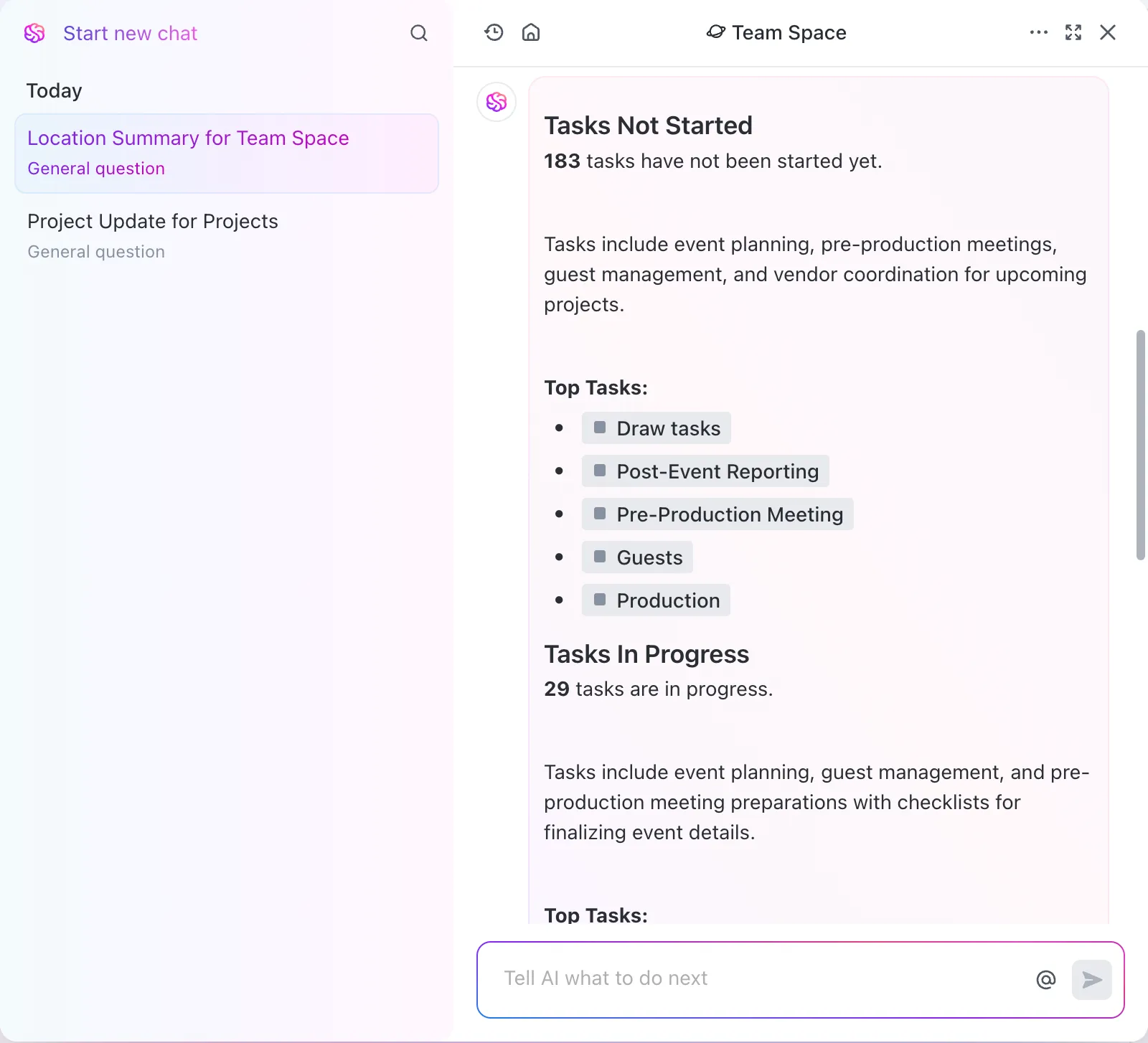
Det bästa av allt? Du kan använda ClickUp Brain, ClickUps egen AI, för att ställa frågor och hämta insikter från dessa data med hjälp av naturliga språkkommandon!
Skaffa ClickUp gratis och skapa fantastiska cirkeldiagram. Dessutom kan du använda verktyget för datahantering, projektledning och automatisering av arbetsflöden.