
Faktum är att stora planer ofta börjar på en servett. År 1966 skissade Rollin King upp idén som blev Southwest Airlines på en cocktailservett.
Idag kommer någon att svara: ”Kan du lägga in det här i Word och dela det?” Plötsligt kämpar du med att förvandla ett Word-dokument till en levande projektplan.
Men den goda nyheten är att du inte behöver tungviktig programvara för att få översikt. Ett överskådligt Gantt-diagram i Word kan visa uppgiftsnamn, start- och slutdatum samt arbetsflödet utan att ditt team behöver lära sig ett nytt projektledningsverktyg.
I den här artikeln visar vi dig hur du infogar ett staplat stapeldiagram, omvandlar det till överskådliga uppgiftsstaplar och lägger till de rätta detaljerna, såsom etiketter, avstånd och markeringar.
Vad är ett Gantt-diagram och varför är det användbart?
Ett Gantt-diagram är en visuell projektplan som visar arbetet som horisontella staplar över tiden.
Varje stapel representerar en uppgift, med startdatum, slutdatum och enkla markeringar för uppgiftsberoenden – så att du snabbt kan se vad som pågår parallellt, vad som blockerar och vad som står på tur.
Idag måste projektledare kommunicera planer, framsteg och risker till upptagna intressenter som inte sitter med näsan i detaljerna. Ett tydligt och delbart Gantt-diagram gör att alla har samma uppfattning om omfattning och datum, vilket underlättar resursfördelning, omprioritering av arbete och leverans i tid.
Utvalda mallar
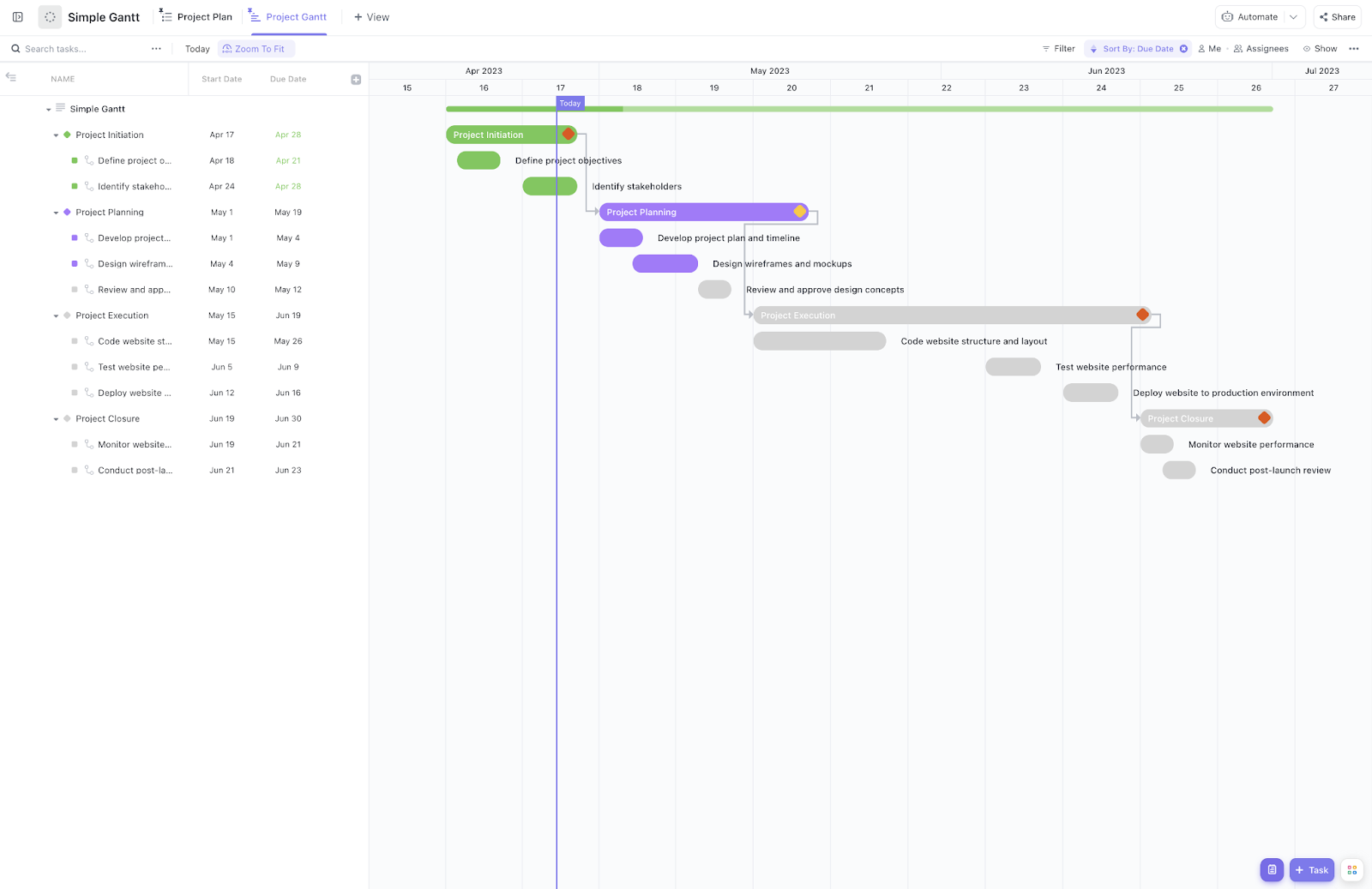
Om du letar efter ett Gantt-diagram som är perfekt för nybörjare och erbjuder färdiga underkategorier, prova ClickUps Simple Gantt. Det är enkelt att använda och hjälper dig att spara mycket tid.
Kan man skapa ett Gantt-diagram i Microsoft Word?
Ja. Du kan skapa ett Gantt-diagram i Microsoft Word genom att infoga ett staplat stapeldiagram och göra några manuella formateringar.
I praktiken klistrar du in din uppgiftslista, anger start- och slutdatum, formaterar staplarna och justerar etiketterna så att projektets tidslinje blir tydlig för alla inblandade.
Med det sagt är Word utformat för att skriva, inte för att planera. Det finns ingen inbyggd Gantt-funktion, så avancerade justeringar, frekventa ändringar och uppdateringar av länkade projektplaner kan kännas besvärliga – särskilt när det gäller större eller föränderliga planer.
Om du behöver snygga diagram och måste uppdatera dem ofta, och särskilt om du bara har Office-paketet, går det oftast snabbare att använda PowerPoint för återkommande presentationer. Du får fortfarande en tydlig, delbar översikt över tidsplanering och beroenden utan att behöva kämpa med Word varje gång planen ändras.
🧠 Visste du att: Det första anmärkningsvärda projektet som hanterades med ett diagram i Gantt-stil var det amerikanska arméns vapenprogram, där diagrammet användes för att optimera och övervaka ammunitionsproduktionen. Det fungerade eftersom ledarna kunde samordna kapacitet, leverantörer och överlämningar på ett och samma ställe – och göra justeringar innan förseningar blev kostsamma.
📖 Läs också: Hur man skapar ett Gantt-diagram
Så här skapar du ett Gantt-diagram i Microsoft Word (steg för steg)
Plattformen har ingen inbyggd mall för Gantt-diagram. Men det finns två bra Microsoft Word-tips eller metoder som kan hjälpa dig här.
Det bästa sättet är att infoga ett staplat stapeldiagram och formatera det till tydliga uppgiftsstaplar med start- och slutdatum. Om du bara behöver en snabb, presentationsvänlig tidslinje ger en SmartArt-tidslinje en snabb, lättviktig visuell presentation utan detaljerad schemaläggning.
Vi går igenom båda versionerna härnäst – först metoden med staplade staplar för en verklig projekt tidslinje, sedan SmartArt-alternativet för en enkel översiktsvy.
Obs! I den här handledningen använder vi Microsoft Word för macOS Tahoe 26.0.1. Stegen och funktionerna kan se annorlunda ut om du använder ett annat operativsystem eller en annan plattform, till exempel Google Docs eller Google Sheets .
Version 1: Skapa ett Gantt-diagram med ett staplat stapeldiagram
1) Skapa ett nytt Word-dokument
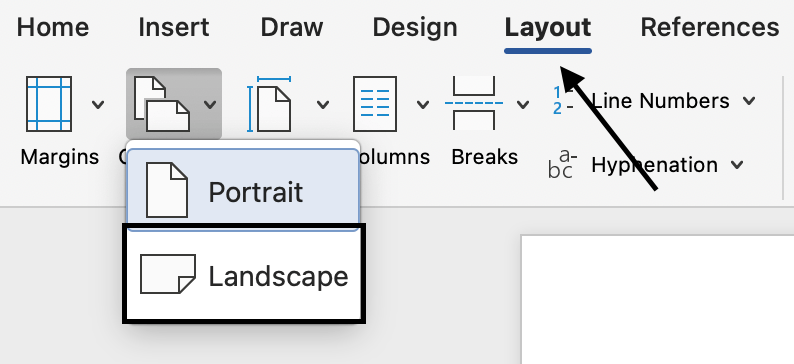
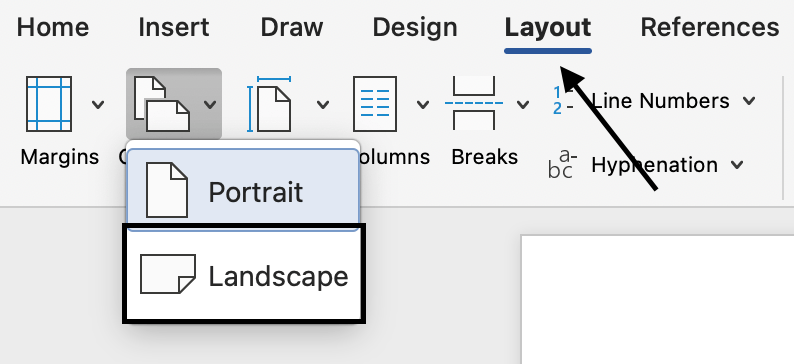
Öppna först ett nytt Word-dokument. Under fliken Layout väljer du Orientering > Liggande.
2) Infoga ett stapeldiagram
Gå sedan till fliken Infoga → Diagram → Kolumn → välj Staplat stapeldiagram. Ett exempeldiagram visas med ett litet datarutnät som liknar det i Excel.

3) Ersätt platshållardata med dina egna data
I Excel-programmet använder du kolumner för Uppgift, Startdatum, Slutdatum och Varaktighet. Om datumformaten ser konstiga ut, högerklicka → Formatera celler och välj önskat datumformat.

📖 Läs även: Guide till milstolpar i Gantt-diagram
4) Behåll endast de verkliga uppgiftsstaplarna
Du har nu två serier: Start (förskjutning) och Varaktighet. Gå tillbaka till Word-programmet och högerklicka på Slutdatum i diagrammets legend > Ta bort serie.

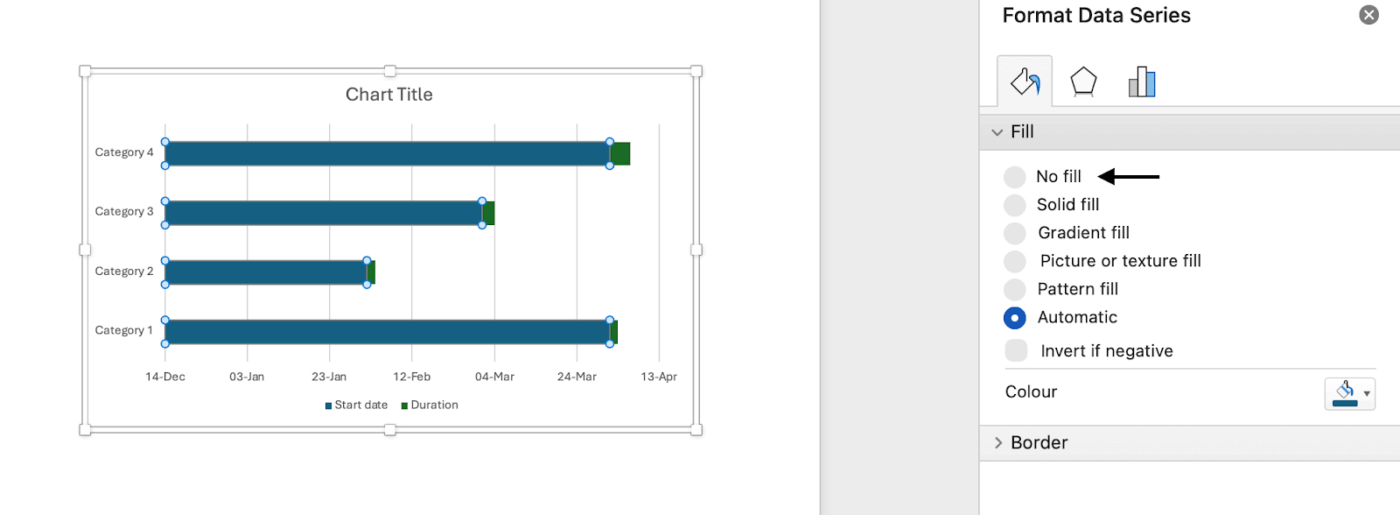
Klicka sedan på de blå staplarna (Start) → Formatera dataserier → Fyllning → Ingen fyllning. De synliga återstående staplarna (Varaktighet) blir ditt Gantt-diagram.
5) Spara som en Gantt-diagrammall
- Klicka bara på standarddokumentets namn högst upp
- Ange namnet på mallen under Spara som
- Lägg till relevanta taggar under Taggar (för Mac-användare)
- Välj var du vill spara din mall
- Kontrollera att filformatet är inställt på Word-mall (.dotx)

Version 2: Skapa ett Gantt-diagram med SmartArt
1) Skapa ett nytt Word-dokument
Öppna först ett nytt Word-dokument. Under fliken Layout väljer du Orientering > Liggande.
2) Skapa en tidslinje
Gå sedan till fliken Infoga → SmartArt → Process → välj Grundläggande tidslinje.
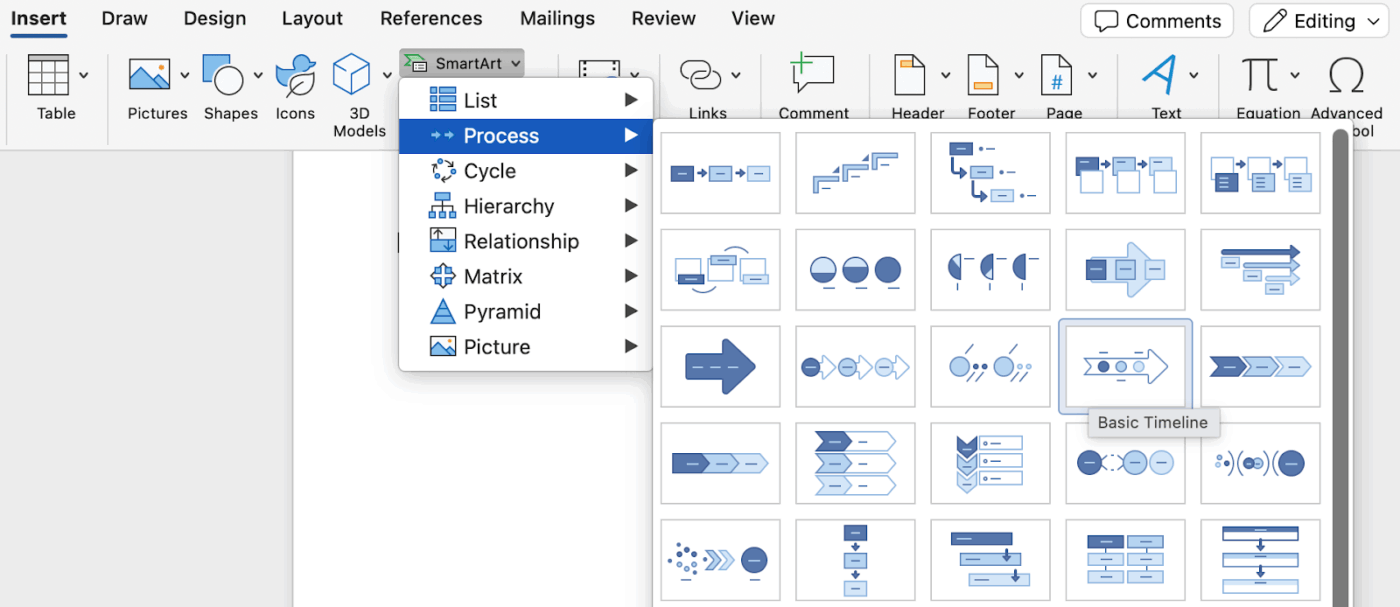
Klicka på [Text] och skriv eller klistra in din text i SmartArt-grafiken.
Obs! Du kan också öppna textfönstret och skriva din text där. Om du inte ser textfönstret klickar du på Textfönster på fliken Design i SmartArt-verktyg.

3) Lägg till fler datum i din tidslinje
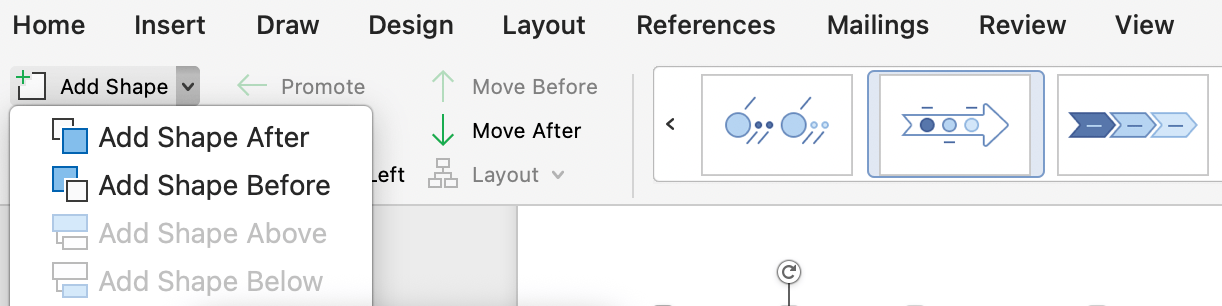
Gör något av följande på fliken SmartArt-design:
- För att lägga till ett tidigare datum klickar du på Lägg till form och sedan på Lägg till form före
- För att lägga till ett senare datum klickar du på Lägg till form och sedan på Lägg till form efter
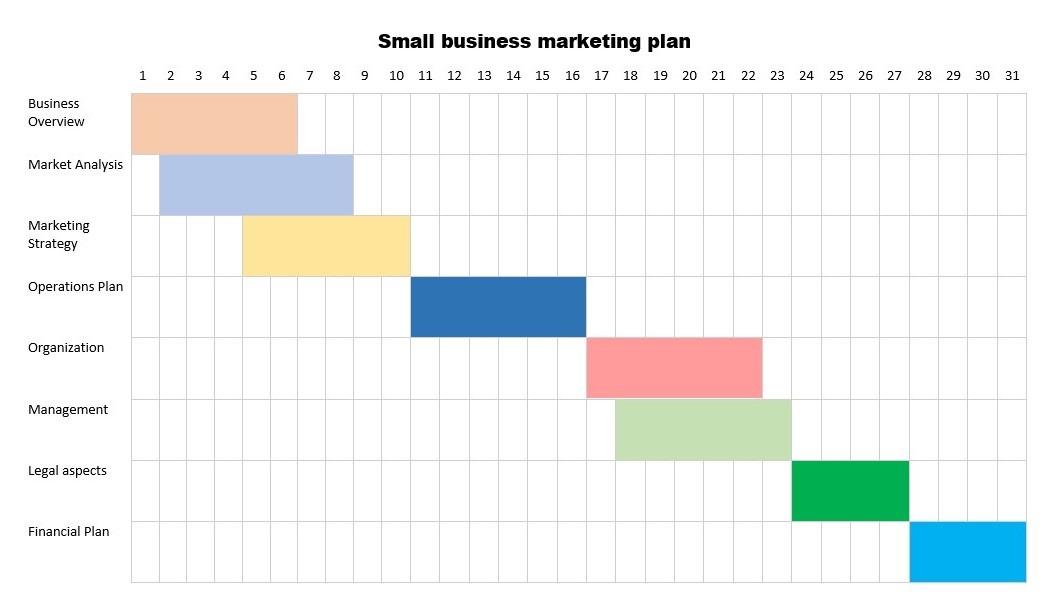
Exempel på mall för Gantt-diagram i Word
Här är ett exempel på ett Gantt-diagram för att ge dig en uppfattning om hur den färdiga tabellen ser ut:
📮 ClickUp Insight: 31 % av cheferna föredrar visuella tavlor, medan andra förlitar sig på Gantt-diagram, instrumentpaneler eller resursvyer. Men de flesta verktyg tvingar dig att välja ett. Om vyn inte stämmer överens med ditt sätt att tänka blir det bara ytterligare ett hinder. Med ClickUp behöver du inte välja. Växla mellan AI-drivna Gantt-diagram, Kanban-tavlor, instrumentpaneler eller arbetsbelastningsvy med ett enda klick. Och med ClickUp AI kan du automatiskt generera skräddarsydda vyer eller sammanfattningar baserat på vem som tittar – oavsett om det är du, en chef eller din designer.
📖 Läs också: Gratis mallar för Gantt-diagram i Excel och ClickUp
Begränsningar vid skapandet av ett Gantt-diagram i Word
Med Microsoft Word kan du absolut skapa ett snabbt Gantt-diagram. Men när planen väl börjar förändras (och det gör den alltid) kan det verka svårt att hålla diagrammet uppdaterat. Här är varför.
- Inget inbyggt Gantt-diagram: Du bygger på ett staplat stapeldiagram, så staplar, etiketter och milstolpar läggs in manuellt. Det finns ingen inbyggd logik för uppgiftsberoenden eller automatisk omplanering när datum ändras
- Manuella uppdateringar = osäkra: Att justera start- och slutdatum innebär att du måste redigera den inbäddade tabellen och sedan justera grafiken på nytt (formatera axlar, mellanrum och etiketter). Frekventa justeringar leder till avvikelser och fel
- Begränsad datahantering: Word är inte avsett för realtidsdata om projektplaner. Du kan inte länka till ett källsystem, beräkna löpande tidsåtgångar eller sammanfatta faser på ett smidigt sätt
- Skalningsproblem: När uppgifterna blir fler trängs staplarna ihop och läsbarheten försämras. Du får hela tiden justera tidsenheter, avstånd och teckensnitt för att behålla en tydlig visuell presentation
- Mallens begränsningar: En gratis mall för Gantt-diagram underlättar inställningarna, men versionshantering, redigeringar i teamet och återkommande statusuppdateringar måste fortfarande göras manuellt – vilket gör de snygga uppgiftsstaplarna till ett ständigt underhållsarbete
Så här skapar du ett dynamiskt Gantt-diagram i ClickUp
Det är visserligen praktiskt att kunna skapa Gantt-diagram i ett populärt verktyg som Microsoft Word eller någon projektledningsprogramvara, men det var ett enormt arbete för ett diagram som kommer att vara oanvändbart redan nästa dag… kanske redan inom en timme eller två.
Denna oundvikliga situation leder också till arbetsöverbelastning, vilket är anledningen till att det är viktigt att använda ett intuitivt programverktyg för att eliminera manuellt arbete och uppdatera i realtid.
Med ClickUp, ett kraftfullt alternativ till Microsoft Project, behöver du inte skapa flera versioner av Gantt-diagrammallar!
ClickUp är en ledande produktivitetsplattform som hjälper team att hantera projekt, samarbeta effektivt och samla arbetet i ett enda verktyg. Dess anpassningsmöjligheter passar team i alla storlekar, från nybörjare till experter.
Varför det löser Words svagheter
- Ingen bräcklig formatering längre: datum flyttas, och dina uppgiftsfält flyttas med dem
- Verkliga projektplaneringsdata: fält, formler och anpassade vyer – inget statiskt Word-dokument
- Det är enkelt att tilldela uppgifter, ange ansvariga och följa framstegen med verklig status, inte etiketter
- Fungerar i stor skala: filter, grupper och sammanställningar istället för att redigera varje ändring manuellt
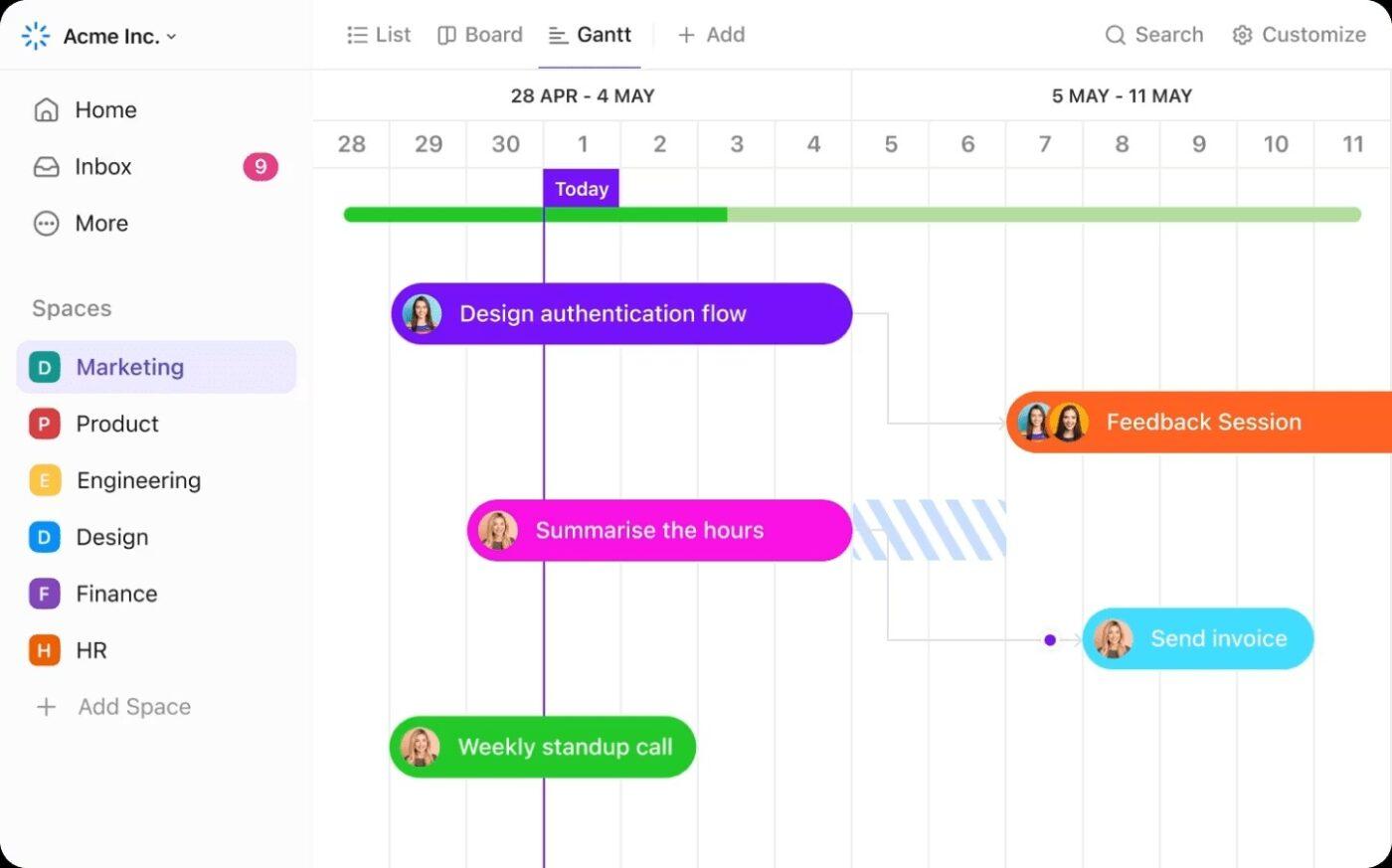
Visualisera enkelt med ClickUp-Gantt-diagram
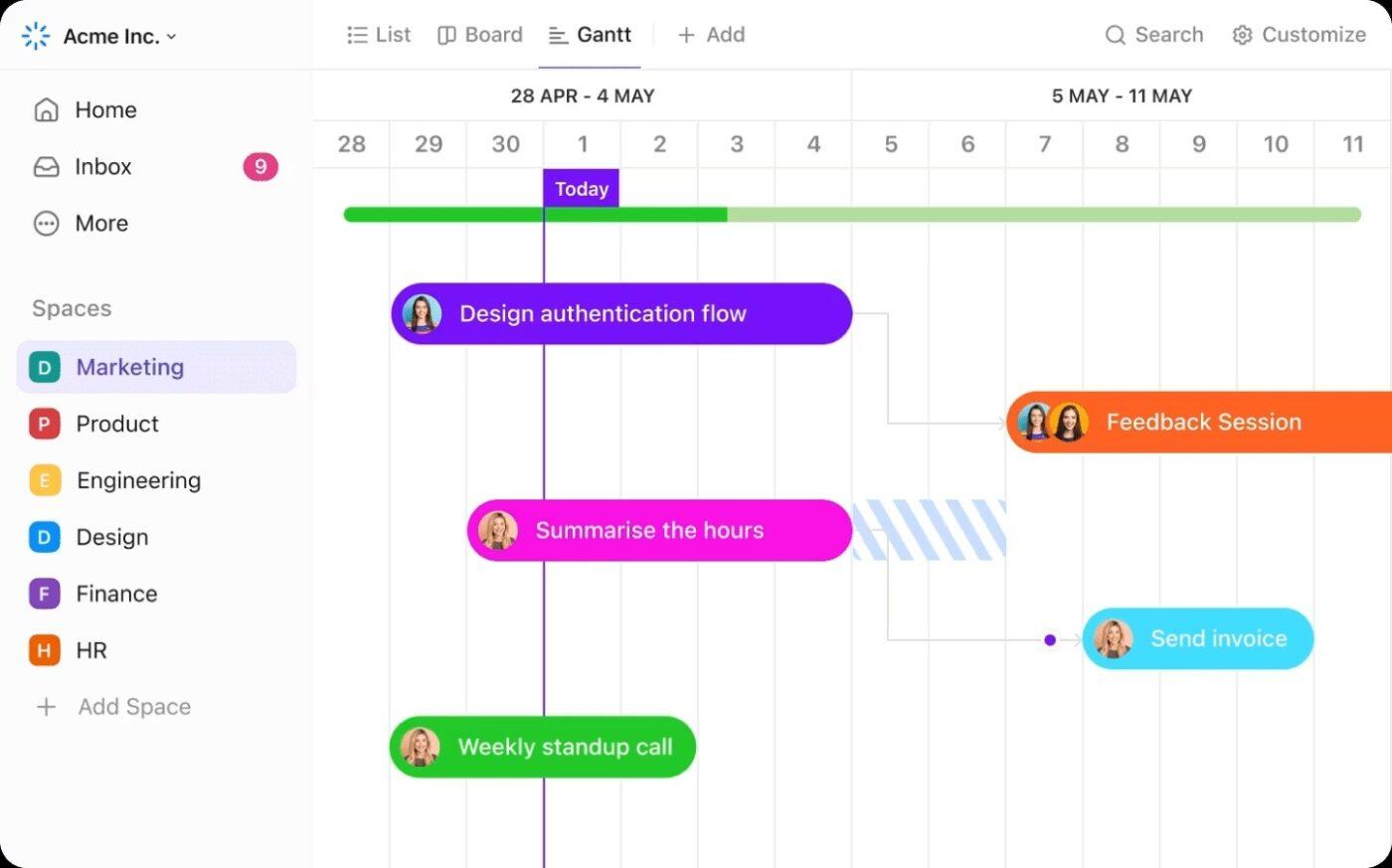
Till skillnad från Words manuella lösning med staplade staplar förstår ClickUp Gantt-diagram uppgiftsberoenden, uppdateras automatiskt när start- eller slutdatum ändras och kan skalas från enkla planer till komplexa projekt utan att gå sönder.
- Skapa en dynamisk projektplan på några minuter. Lägg till uppgifter, ange start- och slutdatum och dra sedan för att ändra tidsplanen. Beroendeförhållanden håller allt i linje när planerna ändras, så att du faktiskt kan följa framstegen istället för att behöva formatera om diagrammen
- Visualisera uppgiftsberoenden och se hur förseningar påverkar efterföljande uppgifter. Aktivera omplanering av beroenden i Gantt-vyn och låt ClickUp automatiskt justera efterföljande arbete när ett datum flyttas
- Fokusera på vad som verkligen styr leveransen med kritisk väg. Identifiera den minsta sekvensen för att hinna i tid och upptäck de marginaler du säkert kan utnyttja
- Skapa och dela Gantt-vyer var du än arbetar i ClickUp – i ett utrymme, en mapp eller en lista – och anpassa vilka projektdata som visas för varje målgrupp. Det går snabbt att sätta igång och är enkelt att dela
- Uppdatera planer genom att helt enkelt dra i datum eller rita nya länkar mellan uppgifter. Inga manuella ombyggnader, inga statiska bilder – bara Gantt-diagram som ditt team använder för att hantera uppgifter varje dag
Håll dig informerad med kontextuella uppdateringar från ClickUp AI
Missa aldrig något med ClickUp Brain, din AI-drivna assistent som är inbyggd direkt i ClickUp. Den håller sig kontinuerligt uppdaterad med de senaste ändringarna i hela ditt arbetsutrymme, så att du alltid har omedelbar insyn i projektets framsteg, hinder och prioriteringar – utan manuellt letande eller statusmöten.
Med Brain kan du:
- Få svar i realtid om vilket projekt, vilken uppgift eller vilket dokument som helst – ställ bara en fråga och få omedelbara, korrekta insikter baserade på de senaste uppgifterna.
- Få AI-genererade sammanfattningar av projektuppdateringar, senaste aktiviteter och viktiga förändringar, så att du alltid är uppdaterad.
- Identifiera risker, hinder och kritiska steg automatiskt, så att du kan fokusera på det som är viktigast.
- Spara tid på rapportering och sökning – ClickUp Brain kopplar samman olika delar av ditt arbete så att du kan fatta beslut snabbare.
Oavsett om du hanterar ett komplext projekt eller bara behöver en snabb uppdatering, ser denna AI till att du alltid är synkroniserad.
Dokumentera varje detalj med AI-drivna ClickUp Docs
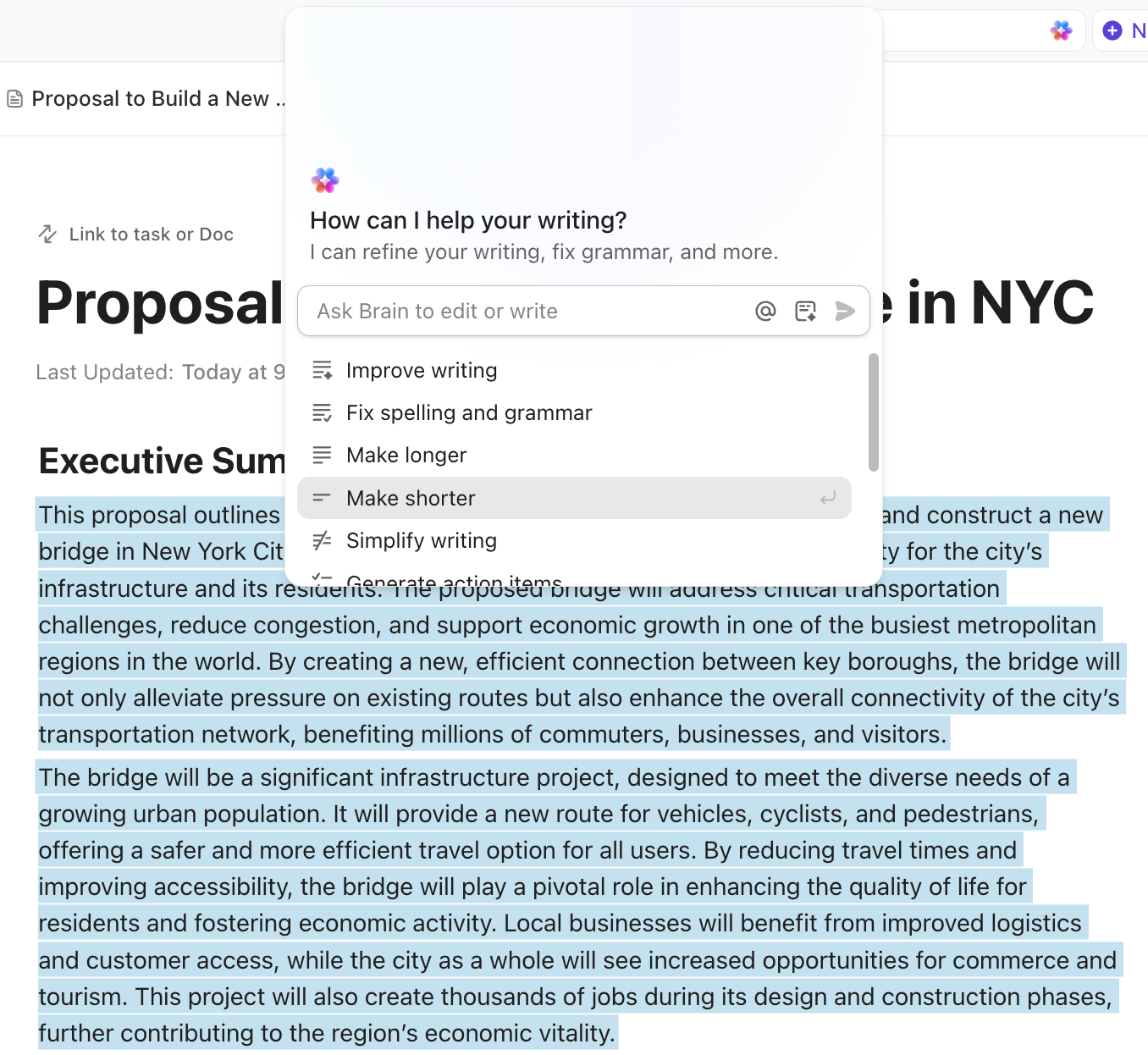
Skissa upp omfattning, milstolpar och uppgiftslista i ClickUp Docs, och konvertera sedan raderna till uppgifter med ett enda klick.
Ha SOP:er, RACI och granskningschecklistor nära till hands. Länka ClickUp Docs till ClickUp-uppgifter, nämn teammedlemmar och använd mallar så att varje nytt projekt är redo att sättas igång direkt.
Håll koll på dina viktigaste tidslinjemätvärden med ClickUp-instrumentpaneler
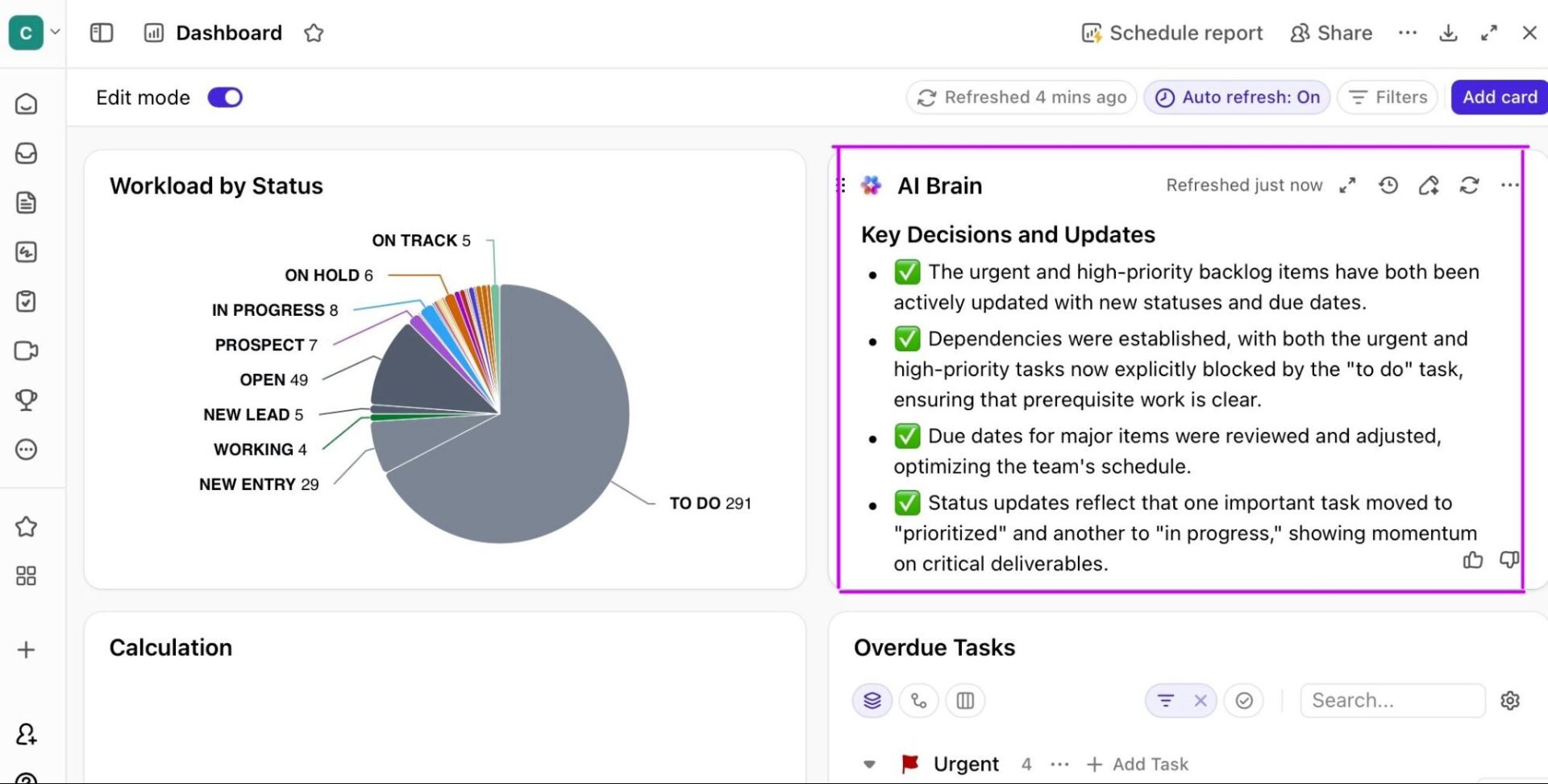
ClickUp-dashboards omvandlar pågående arbete till insikter med widgets för arbetsbelastning, hastighet, spårad tid, status och hinder. Skapa en CS- eller PMO-klar tavla som sammanställer initiativ efter ägare, team eller fas.
Behöver du sammanfattningar som är redo för ledningen? Fäst diagram som visar tidsplanrisker, kritiska kedjor och leverans i tid. Ingen export behövs.
📖 Läs också: Bästa gratisprogram för att skapa Gantt-diagram
Förverkliga planen
Du har lärt dig två metoder i Word – en staplad stapeldiagram för exakta tidslinjer och ett snabbt SmartArt-alternativ för enkla illustrationer. Dessutom får du veta var Word stöter på problem när projekten utvecklas.
Slutsatsen är att Word fungerar bra för en enkel sida. Men när ditt team behöver en levande projektplan som anpassar sig efter förändringar är ClickUp det bättre valet.
Det ger dig en samlad plats för att planera, samordna ansvariga och följa upp framsteg – så att schemat inte bara är en bild, utan ett sätt att arbeta.
Om du är redo att gå från statiska diagram till en dynamisk arbetsyta som dina intressenter faktiskt använder, registrera dig för en ClickUp-arbetsyta och börja organisera redan idag.
Vanliga frågor (FAQ)
Inte direkt. Du skapar det med ett staplat stapeldiagram och manuell formatering, eller utgår från en gratis nedladdningsbar Gantt-diagrammall och anpassar uppgiftsnamn, start- och slutdatum samt varaktighet så att de passar ditt projekt.
Använd ett staplat stapeldiagram med en dold startförskjutningsserie och synliga varaktighetsstaplar. Använd ett överskådligt datumformat, vänd på uppgiftsordningen, minska mellanrummen och håll etiketterna korta så att den visuella framställningen förblir läsbar.
Inte direkt. Word bäddar in ett Excel-ark för diagramdata, men arbetsflödet är inte utformat för att data ska kunna flyttas fram och tillbaka. Om du behöver redigera data i Excel ska du skapa eller underhålla Gantt-diagrammet i Excel och sedan klistra in det i Word.
Standardisera din uppgiftslista, för en huvudlista i Excel och klistra in uppdaterade data i Word. Använd enhetliga tidsenheter, förkorta uppgiftsrubriker och lås formateringen. Vid frekventa ändringar bör du överväga ett projektledningsverktyg för att undvika manuellt omarbete.
Om du använder Office är PowerPoint snabbare för återkommande presentationer. Annars kan du med specialverktyg modellera uppgiftsberoenden, automatiskt justera start- och slutdatum samt följa framstegen utan att behöva göra ständiga formateringsjusteringar.