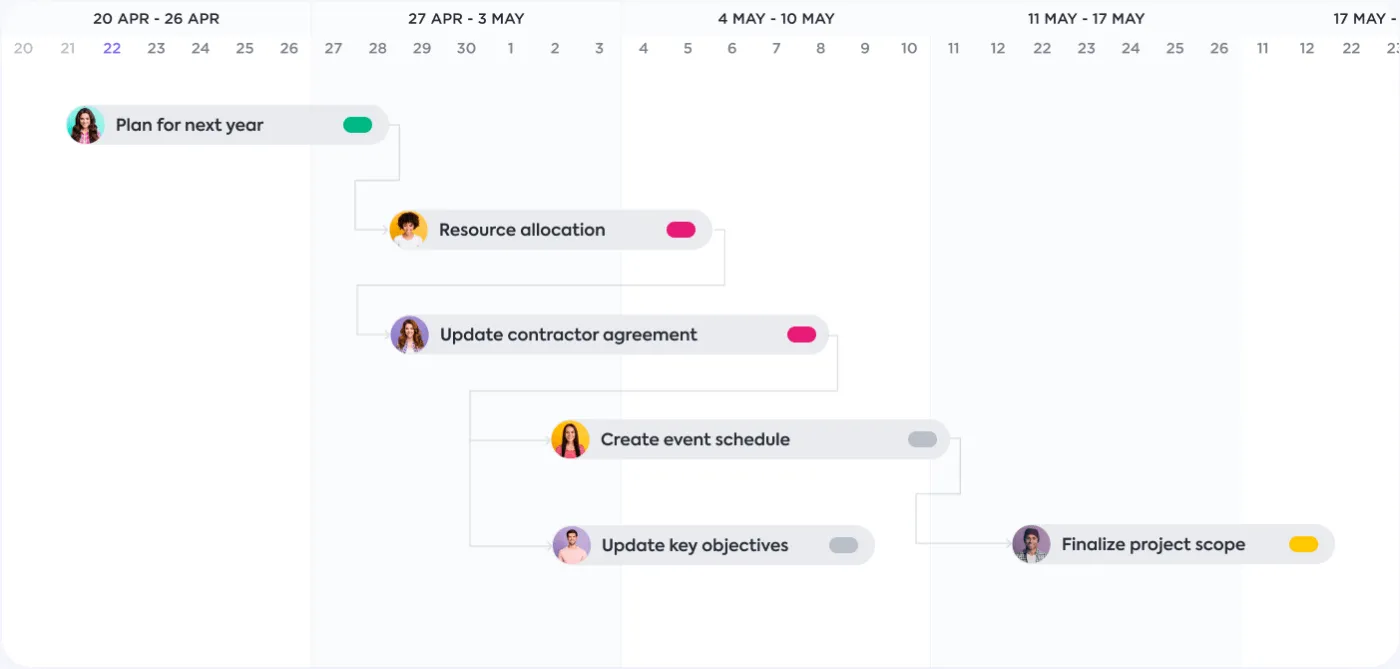

Om du någonsin har haft ett projekt med flera deadlines vet du att det är ovärderligt att ha ett visuellt hjälpmedel för att förstå hur alla uppgifter hänger ihop.
Ett projektledningsverktyg för att demonstrera detta kallas ett Gantt-diagram. I det här inlägget visar vi hur du skapar ett Gantt-diagram i PowerPoint, samtidigt som vi påpekar att PowerPoint kanske inte är det bästa verktyget för detta ändamål – andra Gantt-diagramplattformar är mycket bättre.
Oavsett vilket verktyg du använder är Gantt-diagram ett utmärkt sätt att visuellt visa statusen för ditt projekt!
Vad är ett Gantt-diagram?
⭐ Utvalda mallar
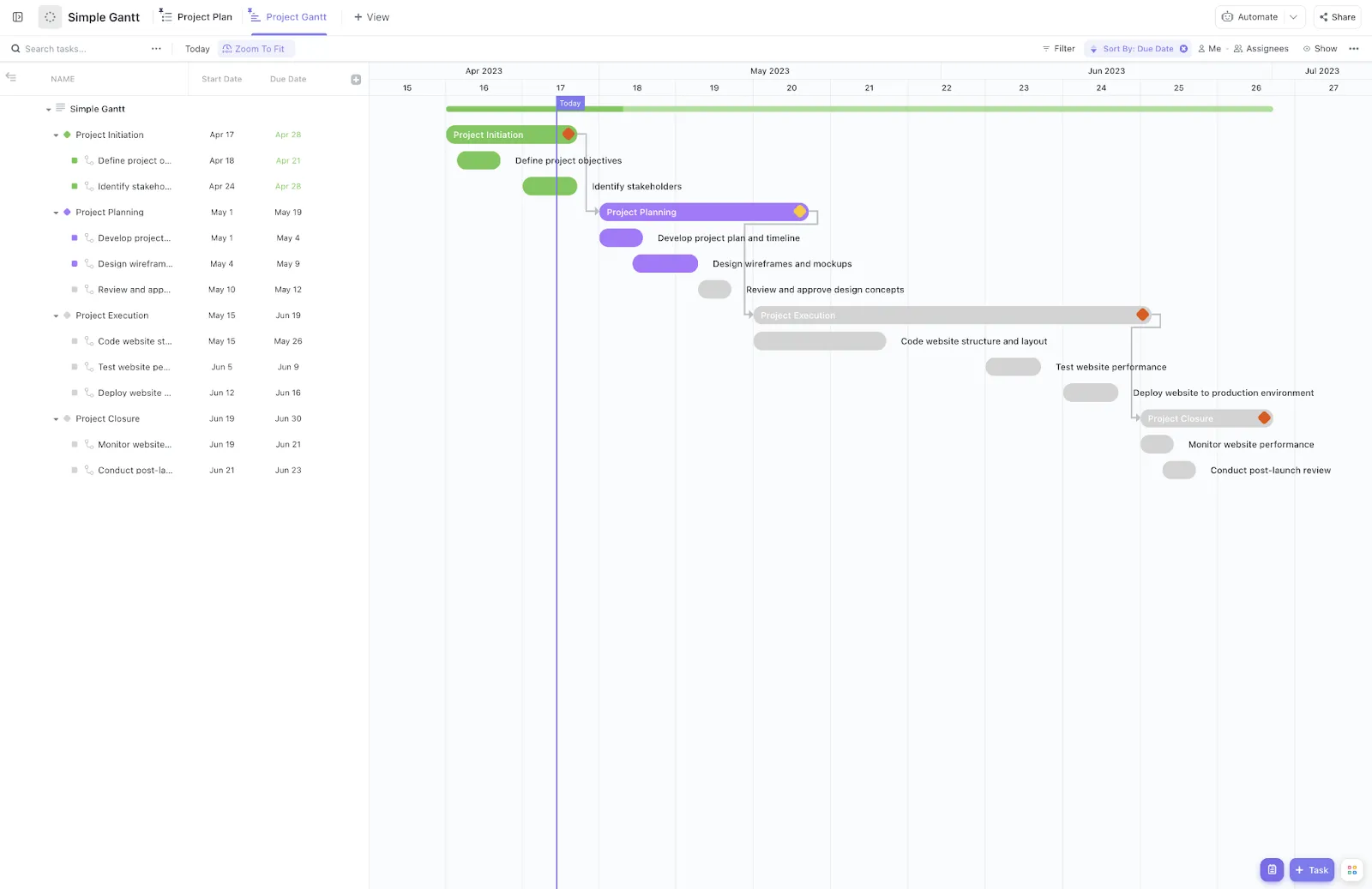
Är du frustrerad över att skapa Gantt-diagram i PowerPoint? Prova ClickUps kostnadsfria enkla Gantt-mall för att skapa tydliga, dynamiska tidslinjer – utan klumpiga bilder eller manuella redigeringar.
Ett Gantt-diagram är ett stapeldiagram som visar ett projekts framsteg över tid. De kan användas för projekt av alla storlekar och omfattningar, från små uppgifter till storskaliga projekt. Projektledare använder Gantt-diagram för att planera och följa upp sina projekt på ett mer effektivt sätt. De kan också hjälpa till att kommunicera med andra som är involverade i projektet, till exempel teammedlemmar och kunder.
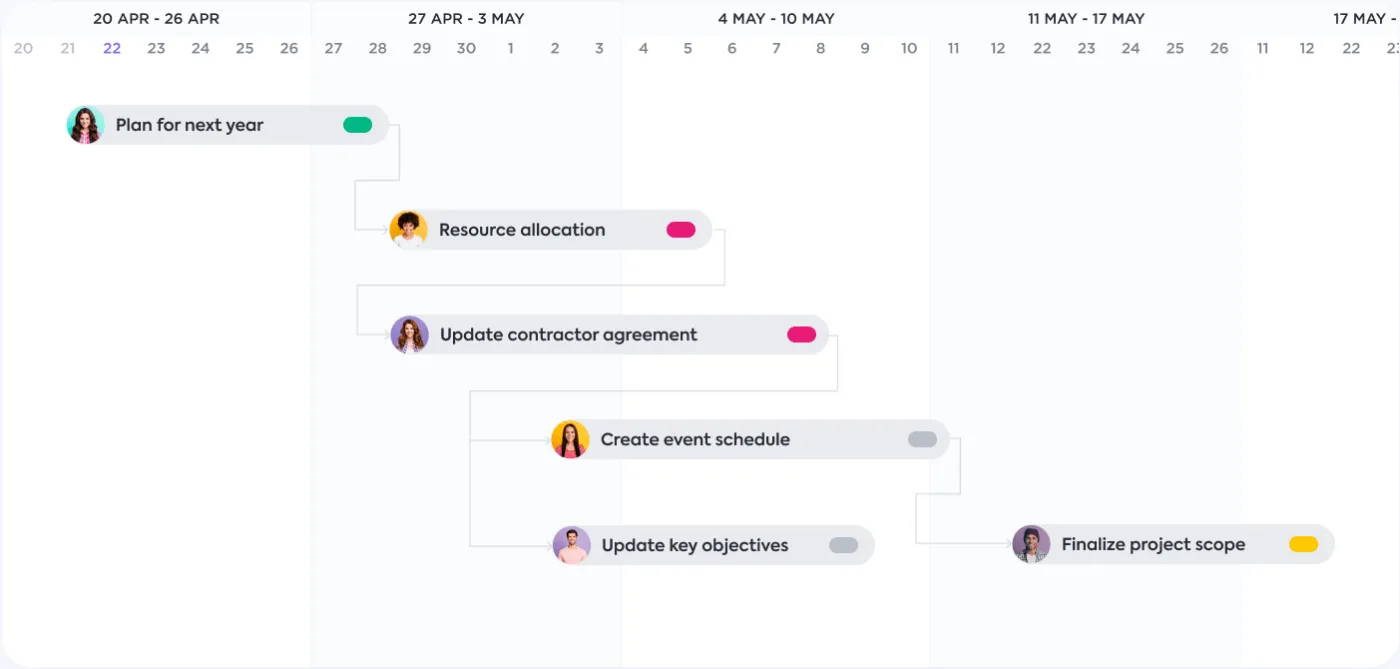
Vissa projektledare skapar Gantt-diagram i PowerPoint. Om du funderar på att göra det, läs vidare för att ta reda på hur du går tillväga!
Hur man skapar ett Gantt-diagram i PowerPoint i 6 steg
Först måste du fylla i dina data i Excel. När du har dina Excel-data importerar du dem till PowerPoint. Klicka på fliken Infoga och välj Diagram i rullgardinsmenyn. Du kommer då att se olika alternativ för diagram.
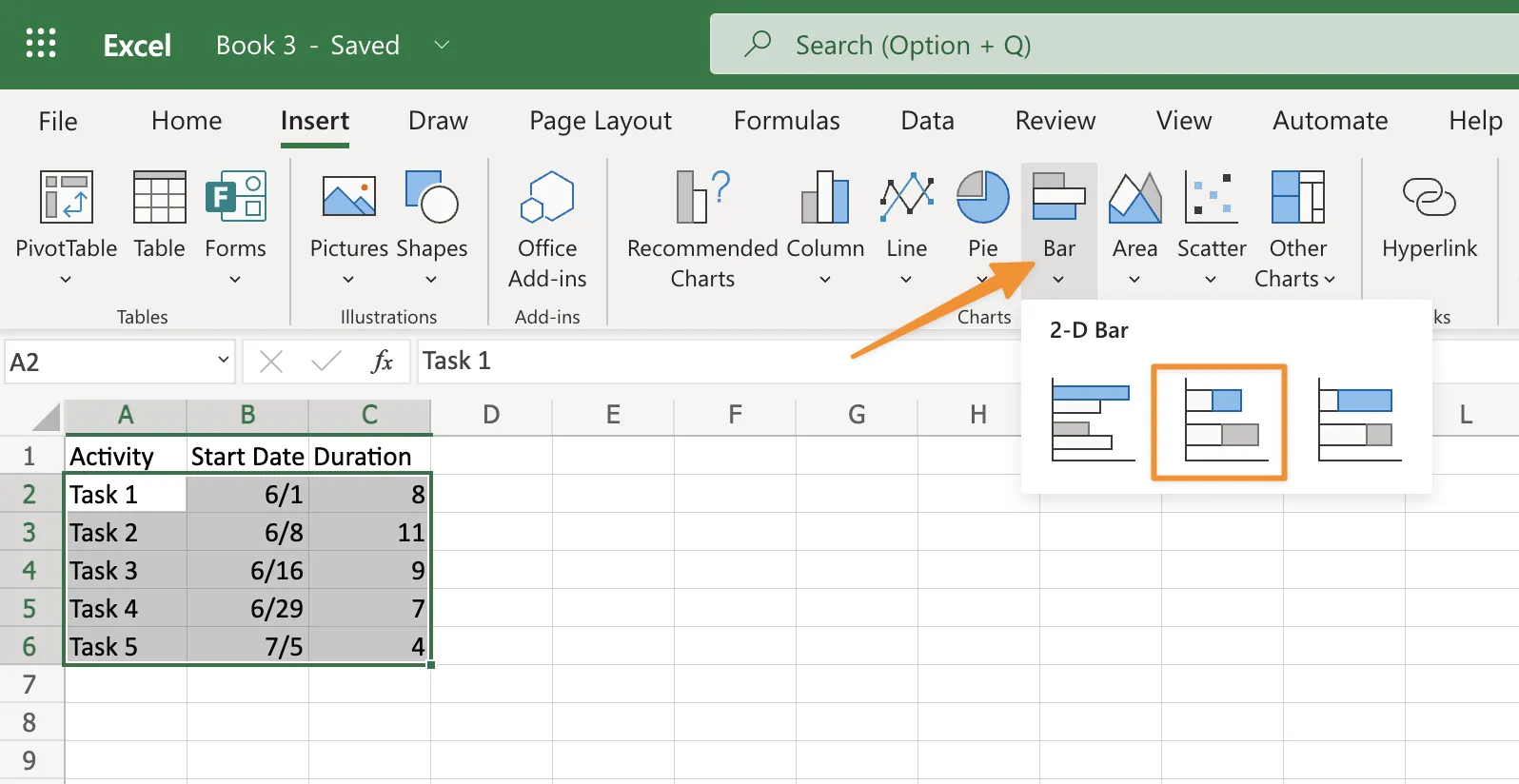
Välj stapeldiagram som önskad diagramtyp och klicka på OK för att bekräfta.
Klicka sedan på Kantfärg i det nedre vänstra hörnet av samma fönster där du just redigerade färgerna som används i kanterna runt varje rektangelform som skapades tidigare. Markera alternativet för kantfärg med markören – det blir blått när det markeras – och klicka sedan på knappen "Fler alternativ" bredvid rullgardinsmenyn "Kantstil" som innehåller fyra olika typer: Streckad linje (standard), Prickad linje (standard), Dubbel kant (ingen effekt) och Ingen (ingen kant).
Om du vill ändra linjens tjocklek mellan enskilda celler inom större områden, såsom kolumner eller rader med många små rutor placerade inuti korsande linjer som bildar ett övergripande rutmönster, måste du först se till att inga linjer som korsar varandra är markerade innan du väljer en annan linjestil, till exempel streckad stil, så att linjerna inte överlappar varandra när du försöker ändra tjockleken via alternativen i egenskapsfältet.
Nu när du har skapat ditt diagram följer här stegen du behöver ta för att slutföra det.
Steg 1: Välj din Gantt-diagrammall
Du måste bestämma vilken Gantt-diagrammall du vill använda. Det finns många olika Gantt-diagrammallar: du kan välja en som har utformats speciellt för projektledningsapplikationer eller skapa din egen från grunden. Oavsett vilket alternativ du väljer måste mallen ha rätt mängd detaljer och information på varje stapel så att alla som tittar på diagrammet förstår vad som händer.
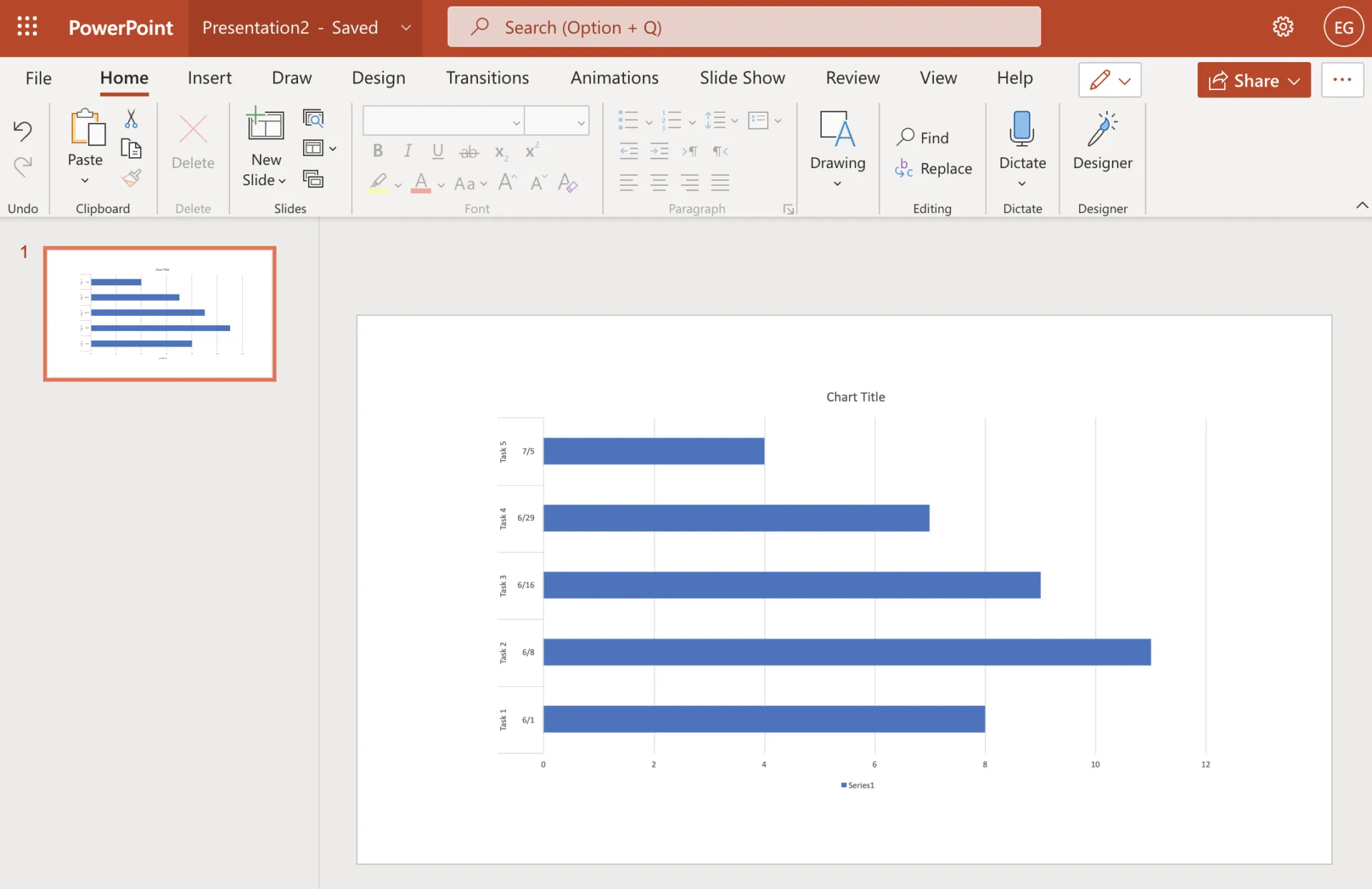
När du har valt din Gantt-diagrammall kan du anpassa den efter behov. Om det till exempel saknas uppgifter eller milstolpar i din projektplan kan du lägga till dem i tomma celler med hjälp av PowerPoints ritverktyg. Du kan också ändra teckensnittsfärgen för vissa element så att det blir lättare för andra att se bildspelet på olika skärmar.
Steg 2: Anpassa din Gantt-diagrammall
Med mallen för Gantt-diagram får du tillgång till många formateringsalternativ, inklusive teckensnitt och färger. Du kan också använda funktionen Smart Guide för att snabbt justera objekt i ditt Gantt-diagram. Dessutom finns det många verktyg för att anpassa din mall.
På fliken Format kan du ändra teckensnitt, färger, justering och kantlinjer för textrutor eller formfyllningar/konturer. Fliken Infoga har ett omfattande galleri med element som kan användas i ditt projekt, inklusive bilder och former som pilar och kalendrar.
Slutligen finns det ett inbyggt textrutverktyg om du vill lägga till text utan att använda PowerPoints standardteckensnitt.
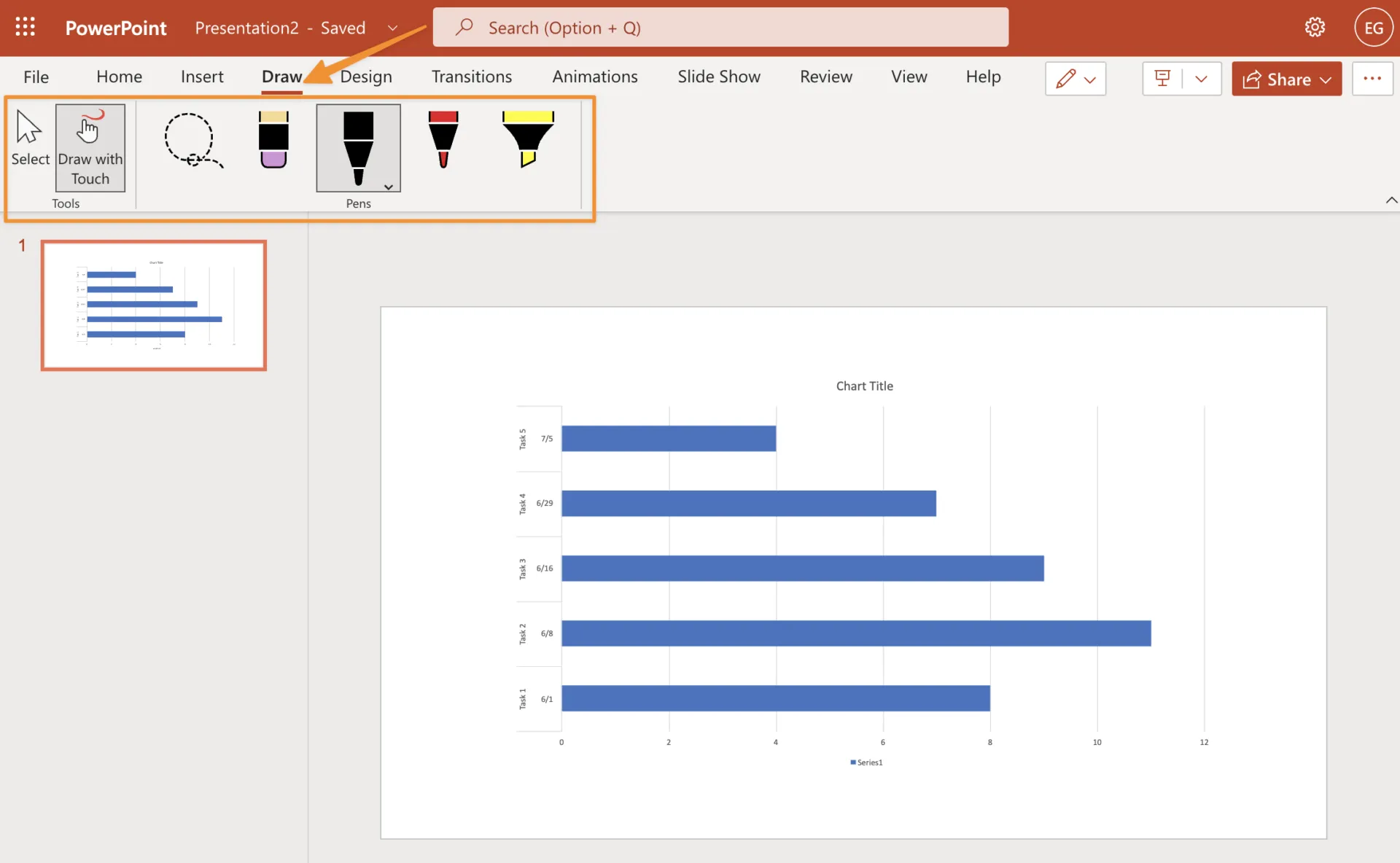
Steg 3: Lägg till milstolpar i ditt Gantt-diagram
Milstolpar är en viktig del av ditt Gantt-diagram, eftersom de gör att du kan övervaka dina framsteg. Du kan lägga till milstolpar på två sätt:
- Högerklicka på stapeln eller aktivitetsfältet, välj Infoga aktivitet och välj sedan ”Milstolpe”. Detta skapar en ny aktivitet med ett standardnamn som ”Aktivitet 2 Milstolpe” eller ”Projekt Milstolpe”, beroende på hur du vill namnge den. Om du vill ha något annat ändrar du detta under Projekt > Inställningar > fliken Allmänt och klickar på OK.
- Om du vill lägga till ytterligare information om milstolpsfältet, till exempel när, var och varför arbetet utförs, klickar du på det (det markeras), skriver över eventuell befintlig text och klickar utanför när du är klar med redigeringen. PowerPoint sparar automatiskt, så du behöver inte oroa dig för att förlora något.
Steg 4: Lägg till staplar i ditt Gantt-diagram
För att lägga till staplar i ditt Gantt-diagram klickar du på fliken Staplar i menyfliksområdet. Du ser två typer av staplar: Uppgift (eller Start) och Varaktighet (eller Slut). Klicka på ett av dessa alternativ så visas en listruta med alla stapelstilar som är tillgängliga för denna typ av stapel.
Denna lista innehåller fördefinierade stilar och anpassade stilar som du kan skapa med hjälp av PowerPoints konstnärliga verktyg. Om du vill ändra färg, tjocklek eller stil på en befintlig stapel klickar du inuti dess form och väljer Formatera form i snabbmenyn.
Där kan du göra ändringar i dialogrutan Formatera form som visas på skärmen.
Steg 5: Lägg till etiketter i ditt Gantt-diagram
Etiketterna på ditt Gantt-diagram bör vara korta och beskrivande. De bör också ha samma typsnitt som texten, samma färg och samma storlek. Detta gör att informationen blir lätt att läsa och förstå med ett ögonkast.
Steg 6: Avsluta ditt Gantt-diagram med grafik
Nu är det dags att komplettera ditt Gantt-diagram med några bilder. Prova att använda bilder på människor för att representera uppgifter, utrustning för resurser, förnödenheter för milstolpar och djur för försenade uppgifter.
Detta gör det mer visuellt tilltalande och hjälper dig att förmedla projektet på ett bättre sätt. Kom ihåg att Gantt-diagrammet framför allt är ett kommunikationsverktyg. Du vill att det ska förmedla viktiga aspekter av ditt projekt på ett sätt som är lätt att förstå.
Relaterade resurser:
Hur du redigerar ditt Gantt-diagram i PowerPoint
Gör så här för att redigera ditt Gantt-diagram i PowerPoint:
- Klicka på fliken "Format" och välj "Diagramverktyg".
- Välj rullgardinsmenyn bredvid ”Diagramlayouter” och klicka sedan på ”Infoga tomt diagram”.
- Klicka på knappen "Formatera axel" (den med en horisontell linje) och välj en axeltyp från menyn som visas (t.ex. linjär eller logaritmisk). Klicka sedan på var och en av dina uppgifter för att ändra deras färger så att de matchar dem i andra kalkylblad eller presentationer (dvs. gör detta om du har flera versioner av samma projekt).
Nu när du förstår stegen för att skapa ett Gantt-diagram med PowerPoint, här är några tips som du kan använda för att förbättra ditt diagram.
Tips 1: Använd fliken Format ofta
Så här ändrar du teckensnitt, storlek, färg och linjestil för din text:
- Gå till fliken Start
- Välj alternativet Format i gruppen Layout på höger sida av skärmen.
- Välj ett teckensnitt från listan med alternativ som visas på skärmen.
- Välj vad du vill göra med din text genom att välja något av följande alternativ: Teckensnitt, Teckenstorlek, Teckenfärg och Texteffekter (t.ex. Fetstil).
- Klicka på OK när du är klar.
Även om dessa tips hjälper dig med grundläggande användning har PowerPoint fortfarande vissa begränsningar jämfört med andra verktyg. Om du behöver en mer kraftfull Gantt-diagramlösning kan du prova ClickUp.
Tips 2: Använd smarta guider för snabbare redigering
Smarta guider finns tillgängliga på fliken Visa och kan aktiveras eller inaktiveras. De är mycket användbara för att justera etiketter med uppgifter och staplar. Att hålla ditt Gantt-diagram organiserat hjälper din publik att bättre förstå det, och det är där smarta guider kommer till hjälp.
Smarta guider är användbara eftersom så snart du börjar dra den uppgiften med muspekaren kommer den att snäppa fast på rätt plats där den hör hemma tills du ändrar den manuellt.
Tips 3: Använd en bild för din aktivitetsfält (valfritt)
Du kan lägga till en bild i aktivitetsfältet som ger ytterligare visuell kontext till ditt Gantt-diagram. Bilden bör vara relevant för projektet och ha en kontrasterande färg som sticker ut mot bakgrunden så att den alltid är lätt att se.
Nu när vi har gått igenom hur man skapar ett Gantt-diagram och tips på hur man kan förbättra det, ska vi ta itu med en av de viktigaste komponenterna i att skapa ett Gantt-diagram i PowerPoint: att importera data.
Hur man importerar data till PowerPoint-mallar för Gantt-diagram
När du har skapat ditt Gantt-diagram i PowerPoint måste du importera data till det. För detta kan du använda alternativet Klistra in. Detta gör att du kan klistra in data i cellerna i ditt Gantt-diagram. Du kan också kopiera data från en annan källa direkt till ditt Gantt-diagram eller använda en importfunktion om inget annat alternativ är tillgängligt.
Om ingen av dessa metoder fungerar för det du vill göra med ditt Gantt-diagram kan du istället prova att använda funktionen Importera som.
Alternativ 1: Använd Microsoft Excel Connector för PowerPoint
Om du vill hämta data till PowerPoint kan du göra det på ett av två sätt: använd Excel-anslutningen för PowerPoint, ett gratis tillägg för PowerPoint, eller exportera data från Project och importera dem till PowerPoint. Excel-anslutningen gör det enklare att hämta data eftersom den låter dig ansluta direkt till Excel – du behöver inte exportera från Project först.
Alternativ 2: Kopiera och klistra in ett Gantt-diagram
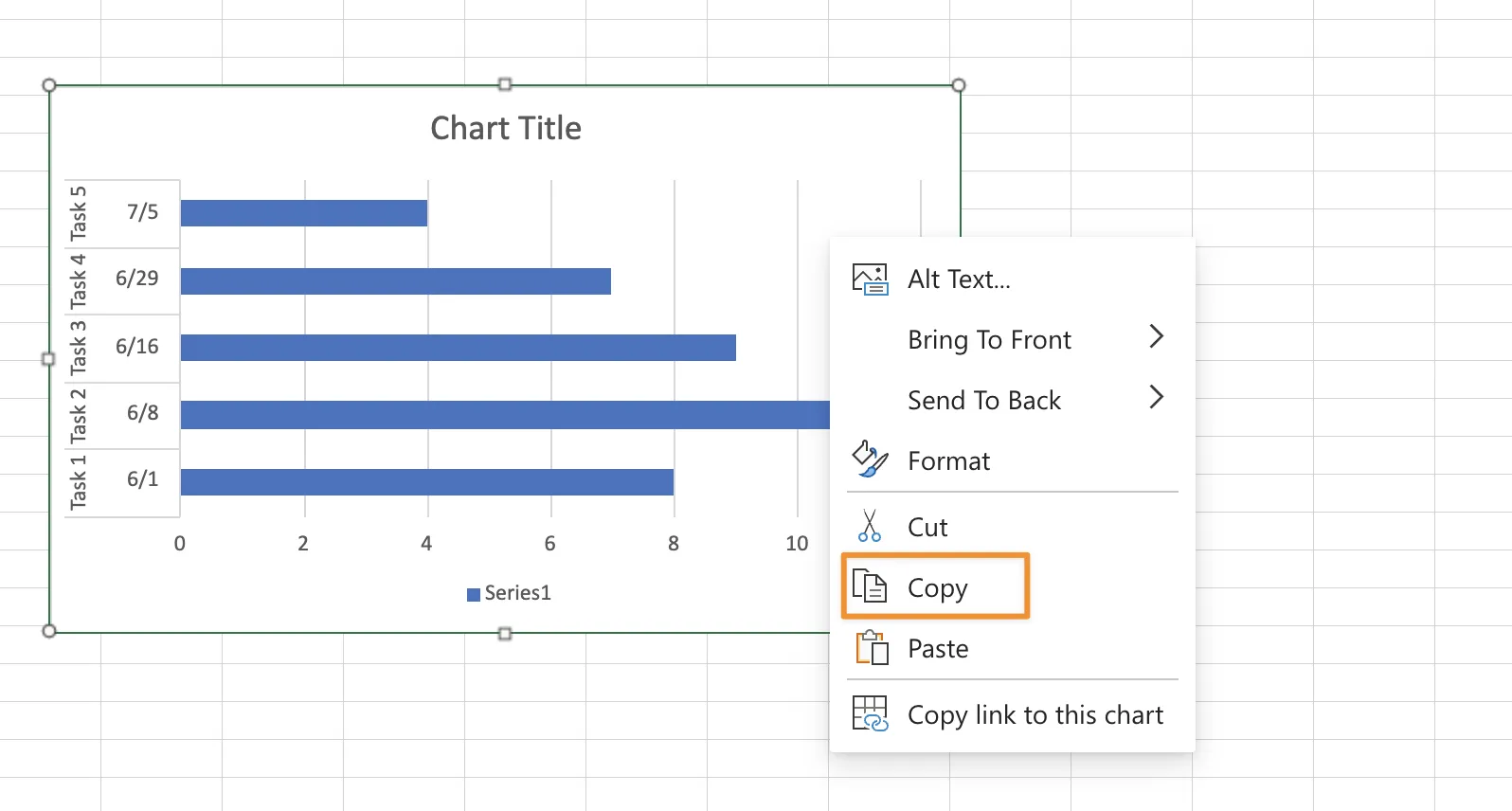
Det första alternativet är att kopiera och klistra in en rad eller kolumn i taget. Detta gör du genom att markera raderna, kolumnerna eller båda och välja Kopiera på fliken Start i menyfliksområdet. Välj sedan din presentation och klistra in den på fliken Start i menyfliksområdet. Nu har du en dubblett av data i din PowerPoint-fil.
Om du behöver göra detta för flera rader eller kolumner kan det vara enklare att använda Excel eller Word (eller till och med Google Sheets från Google Docs ) som ett mellanliggande steg. Markera först alla önskade rader eller kolumner i Excel och välj sedan Arkiv > Spara som... Ange ett namn för din nya fil (du kan behålla .xlsx) och klicka på Spara.
Alternativ 3: Extrahera kolumner från ditt kalkylblad och klistra in dem en i taget
När du har samlat all data i ett kalkylblad kan du använda verktyget "Välj data" för att markera en enskild kolumn. Du kan sedan kopiera denna kolumn till PowerPoint.
Du måste upprepa denna process för varje rad i din fil – en i taget.
Alternativ 4: Konvertera ett Excel-ark till bilder och infoga dem i en PowerPoint-presentation
Om ditt Gantt-diagram redan är skapat i Excel kan du använda följande steg för att konvertera det till enskilda bilder och infoga dem i PowerPoint.
- Spara Excel-arket som en bildfil (Microsoft Office > Spara som > Bläddra).
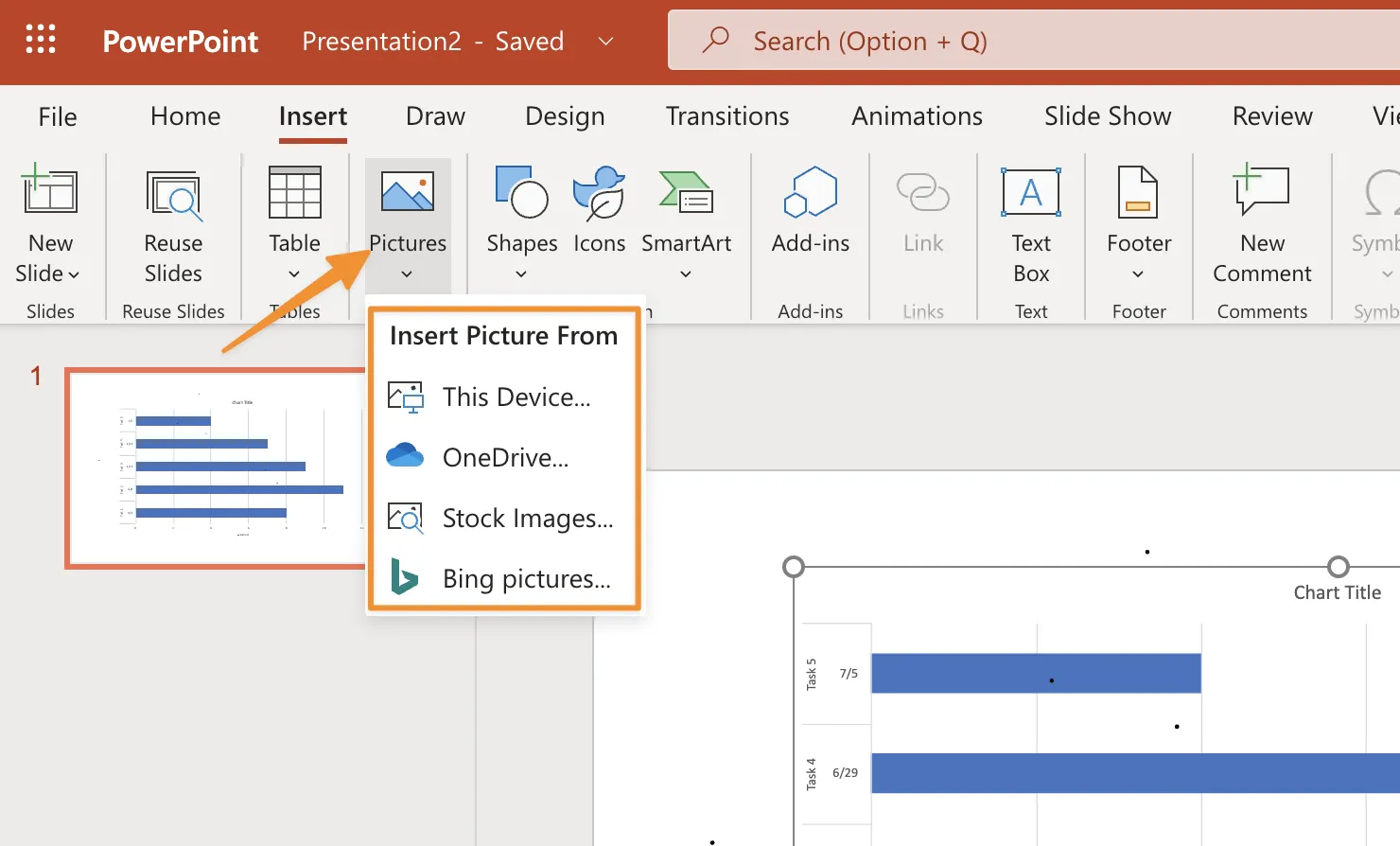
- Välj fliken Infoga > alternativet Bild i menyfliksområdet längst upp i fönstret > knappen Fil > Bläddra efter den första bildfilen som du vill infoga i din PowerPoint-presentation. Öppna PowerPoint, skapa en tom presentation och lägg till en bild
Anpassa dina Gantt-diagram i ClickUp gratis
Om allt detta låter komplicerat har du rätt. Även om du förstår hur man skapar ett Gantt-diagram i PowerPoint är det inte en intuitiv programvara för att hantera de löpande behoven i ett projekt. Om du vill ha något mer kraftfullt och flexibelt är ClickUp ett bättre alternativ.
Med ClickUps enkla Gantt-diagrammall kan du enkelt samla alla dina uppgifter, deadlines och projektdetaljer på ett ställe – utan avancerade inställningar eller anpassningar.
Titta på videon nedan för att se hur ett Gantt-diagram i ClickUp ser ut i praktiken!