
Hela 70 % av organisationerna upplever minst ett projektmisslyckande under ett räkenskapsår – ett bevis på att bättre verktyg och strategier är avgörande.
Microsoft Project kan verka vara ”standard”, men dess branta inlärningskurva, begränsade samarbetsalternativ och höga pris gör att det inte alltid är det rätta valet. Jag har arbetat med team som har lagt mer tid på att lära sig verktyget än på att faktiskt hantera sina projekt.
Det finns smartare och mer intuitiva alternativ – projektledningsprogramvara som anpassar sig efter hur du arbetar. Oavsett om du leder ett litet, snabbrörligt team eller koordinerar komplexa arbetsflöden i ett företag hittar du ett bättre alternativ till Microsoft Project här.
Jag har utforskat dussintals projektledningsverktyg och förstår hur stor inverkan det rätta verktyget kan ha.
I det här blogginlägget går jag igenom 15 alternativ till Microsoft Project för 2025 – verktyg som gör planering, uppföljning och samarbete mycket smidigare.
⏰ 60-sekunders sammanfattning
Ta en titt på dessa 15 alternativ till Microsoft Project:
- ClickUp: Bäst för AI-driven projektledning
- Smartsheet: Bäst för projektledning i kalkylbladsformat
- Monday.com: Bäst för visuella arbetsflöden och samarbete
- Wrike: Bäst för tvärfunktionella team och företagsteam
- Teamwork: Bäst för kundfokuserad projektledning
- Jira: Bäst för agila team och mjukvaruutvecklingsteam
- Zoho Projects: Bäst för budgetvänlig projektledning
- GanttPRO: Bäst för entusiaster av Gantt-diagram
- Trello: Bäst för enkel Kanban-projektledning
- Basecamp: Bäst för enkel teamkommunikation och projektuppföljning
- Asana: Bäst för uppgifts- och arbetsflödeshantering
- ProofHub: Bäst för centraliserad projekt- och samarbetshantering
- Notion: Bäst för anpassningsbara projektarbetsytor
- nTask: Bäst för enkel och prisvärd uppgiftshantering
- Celoxis: Bäst för projektledning på företagsnivå
Begränsningar i Microsoft Project
Här är några av de viktigaste begränsningarna som ofta får team att söka efter ett alternativ till Microsoft Project:
- Brant inlärningskurva: Det komplexa gränssnittet och den funktionsrika designen kan överväldiga nya användare, vilket gör det svårt att komma igång.
- Begränsat samarbete: Microsoft Project är inte utformat med realtidsarbete i åtanke. Det finns inget smidigt sätt för teammedlemmarna att kommunicera, dela uppdateringar eller samarbeta direkt inom plattformen utan att behöva använda externa verktyg.
- Rigid och föråldrad gränssnitt: Det saknar den intuitiva, moderna känslan som många konkurrenter nu erbjuder, vilket gör det rigid, föråldrat och svårare att anpassa till snabba eller icke-traditionella arbetsflöden som Agile eller Kanban.
- Pris och tillgänglighet: Kostnaden för Microsoft Project kan vara ett hinder för mindre företag och nystartade företag. Dessutom är det inte den mest tillgängliga lösningen, eftersom den kräver ett Microsoft 365-abonnemang och dess kompatibilitet är begränsad till Windows-användare, vilket utesluter Mac-användare.
- Bristande integration: Integrationerna är begränsade, vilket gör det svårt att synkronisera dina projektflöden med de verktyg som ditt team redan använder, såsom Slack, Google Workspace och moderna CRM-system.
Microsoft Project-alternativ i korthet
Här är en snabb översikt över 15 kraftfulla alternativ till Microsoft Project, som alla erbjuder något unikt för att hjälpa dig att hantera projekt med större enkelhet, samarbete och flexibilitet:
| Verktyg | Bäst för | Användningsfall | Priser |
| ClickUp | AI-driven projektledning | Hantera komplexa projekt, samarbete mellan team på distans, automatisera arbetsflöden och skala för team av alla storlekar. | Gratis för alltidObegränsat: 7 $/användare per månad Företag: 12 $/användare per månad Enterprise: Kontakta oss för prisuppgifterClickUp Brain: Lägg till i valfri betald plan för 7 $ per medlem per månad |
| Smartsheet | Projektledning i kalkylbladsformat | Genomföra resurskrävande projekt, automatisera repetitiva uppgifter och skapa detaljerade projektplaner | Gratis provperiod: 30 dagars gratis provperiod tillgänglig Pro: 12 USD/användare per månad Business: 24 USD/användare per månad Enterprise: Anpassad prissättning Advanced Work Management: Anpassad prissättning |
| Monday. com | Visuella arbetsflöden och samarbete | Planera marknadsföringskampanjer, hantera visuella arbetsflöden och följa upp teamets mål | GratisBasic: 12 USD/användare per månad Standard: 14 USD/användare per månad Pro: 24 USD/användare per månad Enterprise: Anpassad prissättning |
| Wrike | Tvärfunktionella team och företagsteam | Samordna stora team, hantera arbetsbelastningar och förbättra arbetsflödena mellan flera avdelningar | GratisTeam: 10 USD/användare per månad Business: 24,80 USD/användare per månad Enterprise: Anpassad prissättningPinnacle: Anpassad prissättning |
| Teamwork | Kundfokuserad projektledning | Hantera kundprojekt, tidsrapportering för fakturerbara timmar och förbättra kundkommunikationen | Deliver: 13,99 $/användare per månad Grow: 25,99 $/användare per månad Scale: 69,99 $/användare per månad Enterprise: Anpassad prissättning |
| Jira | Agil mjukvaruutveckling | Genomföra agila sprintar, spåra programvarufel och effektivisera arbetsflödena för produktutveckling | GratisStandard: 7,53 $/användare per månadPremium: 13,53 $/användare per månadEnterprise: Anpassad prissättning |
| Zoho Projects | Budgetvänlig projektledning | Hantera små till medelstora projekt, följ teamets framsteg och automatisera grundläggande uppgifter | GratisPremium: 4 $/användare per månadEnterprise: 9 $/användare per månad |
| GanttPRO | Projektplanering med fokus på Gantt-diagram | Skapa detaljerade Gantt-diagram, hantera tidslinjer och resursfördelning | Basic: 9,99 $/användare per månadPro: 15,99 $/användare per månadBusiness: 24,99 $/användare per månadEnterprise: Anpassad prissättning |
| Trello | Enkel, visuell uppgiftshantering | Organisera personliga att göra-listor, visualisera små teamprojekt och organisera uppgifter med Kanban-tavlor | GratisStandard: 6 $/användare per månad Premium: 12,50 $/användare per månad Enterprise: 17,50 $/användare per månad (faktureras årligen) |
| Basecamp | Förenklat teamsamarbete | Centralisera teamkommunikationen, hantera små projekt och dela filer med minimal komplexitet. | GratisBasecamp: 15 USD/användare per månad Basecamp Pro Unlimited: 299 USD/månad (faktureras årligen) |
| Asana | Uppgiftshantering för växande team | Hantera teamets arbetsbelastning, följa upp projektmål och hantera flerstegsprojekt | Personligt: GratisStarter: 13,49 $/användare per månadAvancerat: 30,49 $/användare per månadEnterprise: Anpassad prissättning Enterprise+: Anpassad prissättning |
| ProofHub | Centraliserad projekt- och teamhantering | Granska kreativa tillgångar, hantera deadlines och samarbeta med team i en centraliserad arbetsyta. | Ultimate Control: 99 $/månad Essential: 50 $/månad |
| Notion | Flexibel arbetsplats och kunskapshantering | Kombinera projektledning, dokumentation och kunskapsdelning i en anpassningsbar arbetsyta. | FreePlus: 12 USD/plats per månadBusiness: 18 USD/plats per månadEnterprise: Anpassad prissättningNotion AI: Lägg till i din arbetsyta för 8 USD per medlem/månad (faktureras årligen) |
| nTask | Prisvärd uppgifts- och projektledning | Hantera enkla projekt, planera möten och bedöma risker inom budget | Premium: 4 $/användare per månadBusiness: 12 $/användare per månadEnterprise: Anpassad prissättning |
| Celoxis | Projektledning i företagsklass | Övervaka storskaliga projekt, spåra budgetar och analysera resursanvändningen för företag | Essential: 25 USD/användare per månad (faktureras årligen)Professional: 35 USD/användare per månad (faktureras årligen)Business: 45 USD/användare per månad (faktureras årligen)Enterprise: Anpassad prissättning |
💡 Proffstips: Om du byter från Microsoft Project till ett nytt verktyg, börja i liten skala. Testa det med ett team eller projekt innan du rullar ut det i hela företaget. På så sätt kan du identifiera vad som fungerar och justera arbetsflödena utan att överbelasta ditt team.
De 15 bästa alternativen till Microsoft Project
Låt oss nu titta närmare på dessa alternativ till Microsoft Project:
1. ClickUp (bäst för AI-driven projektledning)
Från att hantera sprints med agila team till att planera kampanjer som kreativ professionell har jag upptäckt att ClickUp – appen för allt som har med arbete att göra – utvecklas i takt med dina projektbehov på ett sätt som få andra verktyg kan.
Till exempel hjälpte ClickUps projektledning mig att enkelt hantera mina uppgifter, tidsplaner, mål och resurser på ett enda arbetsområde.
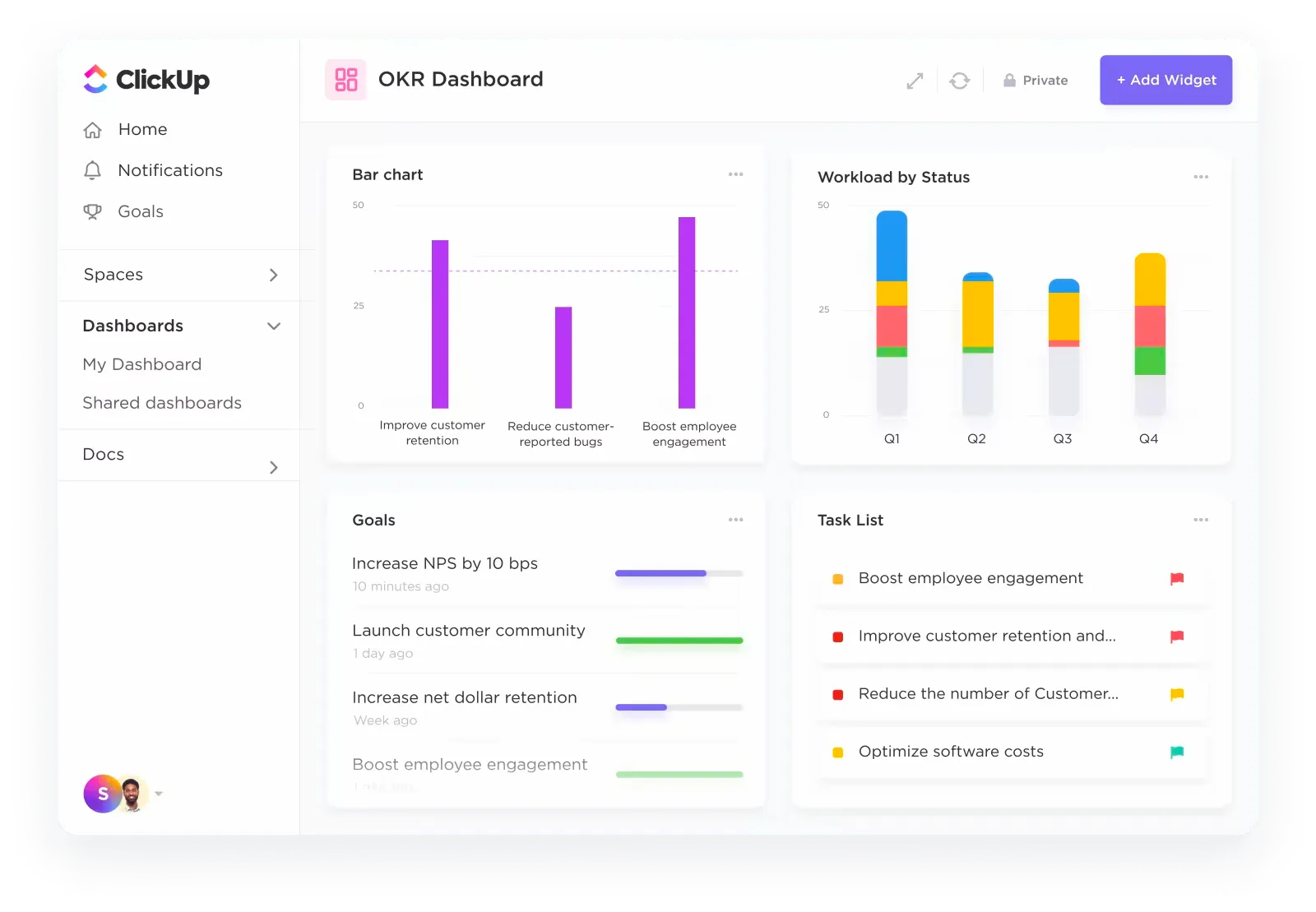
Oavsett om jag hanterade personliga projekt eller övervakade komplexa teamarbetsflöden, anpassade sig ClickUp efter mina behov med sitt breda utbud av vyer, visuella instrumentpaneler, tankekartor, kommunikationslösningar i realtid, dokumenthanteringsverktyg och mycket mer. Det som skiljer ClickUp från andra är dess egenutvecklade AI-drivna assistent, ClickUp Brain.
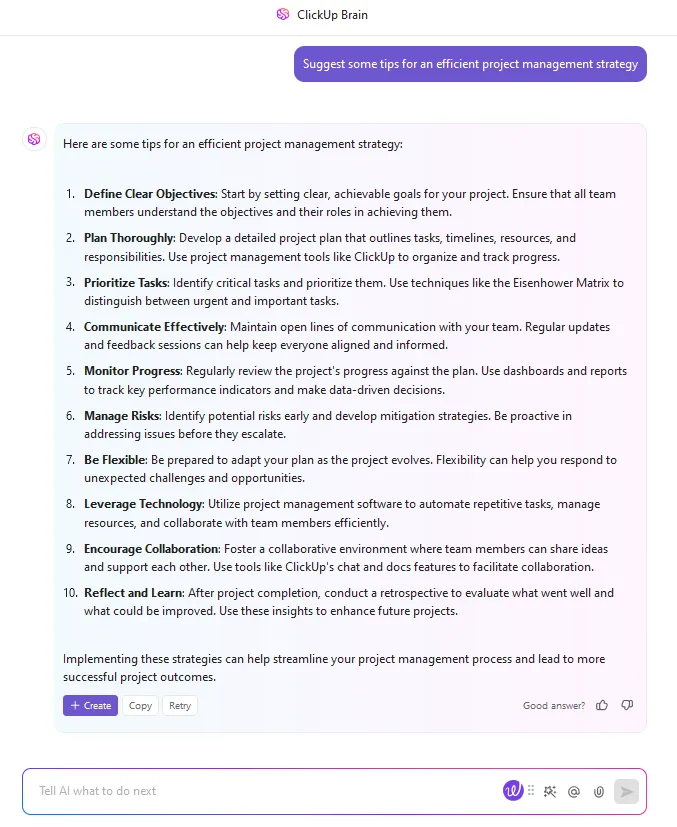
Från automatisering av uppgiftsskapande och generering av insikter till sammanfattning av långa uppdateringar eller dokument – ClickUp Brain kan hjälpa dig att arbeta smartare och mer effektivt.
Det gör det också möjligt att förbättra produktiviteten genom att automatisera skapandet av uppgifter, sammanfattningar och rapporter.
Förutom verktyg för uppgiftshantering och samarbete med team på distans kunde jag också hantera enkla att göra-listor eller fullskaliga projekt med flera anpassningsbara mallar som ClickUp Project Management Template .
Denna mall bryter ner silos och barriärer, vilket gör det möjligt att genomföra projekt-, program- och projektportföljhantering effektivt och snabbt.
Det är inte konstigt att Cartoon Networks sociala medieteam fördubblade sin produktion på 50 % mindre tid med ClickUp som teamets enda källa till information. Jag kan relatera till det – innan jag hittade rätt verktyg kändes det som att varje projekt handlade mer om att hantera kaos än att skapa resultat. ClickUp förändrar det.
Du kan anpassa arbetsflöden, tilldela uppgifter, sätta deadlines och följa framstegen i realtid – oavsett om du använder visuella instrumentpaneler, Kanban-tavlor, Gantt-diagram eller enkla listor.
ClickUps bästa funktioner
- Växla mellan olika ClickUp-vyer – lista, Kanban, Gantt-diagram, kalender och mer för att visualisera projekt på ditt sätt.
- Hantera komplexa arbetsflöden med uppgiftsprioriteringar, beroenden och tidslinjer via ClickUp Tasks.
- Övervaka produktiviteten och fördela resurserna effektivt med den inbyggda funktionen ClickUp Project Time Tracking.
- Utnyttja tilldelade kommentarer och dokumentredigering i realtid
- Hantera projekt från början till slut, från brainstorming med ClickUp Whiteboards till resultatuppföljning med ClickUp Dashboards.
- Lägg till en inbyggd AI-anteckningsfunktion till dina projektmöten och få en kortfattad sammanfattning samt åtgärdspunkter levererade i ett privat dokument.
- Samla projektbeskrivningarna på ett ställe med plattformens integrerade chattfunktion ClickUp Chat.
Begränsningar för ClickUp
- Med så många anpassningsbara funktioner kan det ta tid för nya användare att lära sig navigera plattformen effektivt.
Priser för ClickUp
ClickUp-betyg och recensioner
- G2: 4,7/5 (över 9 500 recensioner)
- Capterra: 4,6/5 (över 4 000 recensioner)
Vad säger verkliga användare om ClickUp?
Ett användarvänligt verktyg som gör att jag kan övervaka varje uppgift och varje kund, lägga till förfallodatum och automatisera processer. Det hjälper mig också att kommunicera effektivt med mitt team och mina kollegor och organisera alla dokument på ett och samma ställe.
Ett användarvänligt verktyg som gör att jag kan övervaka varje uppgift och varje kund, lägga till förfallodatum och automatisera processer. Det hjälper mig också att kommunicera effektivt med mitt team och mina kollegor och organisera alla dokument på ett och samma ställe.
🧠 Kul fakta: ClickUp föddes ur frustrationen över andra projektledningsverktyg. Grundarna ville ha en allt-i-ett-lösning som eliminerade behovet av att jonglera med flera appar – så de byggde den själva!
2. Smartsheet (bäst för projektledning i kalkylbladsformat)
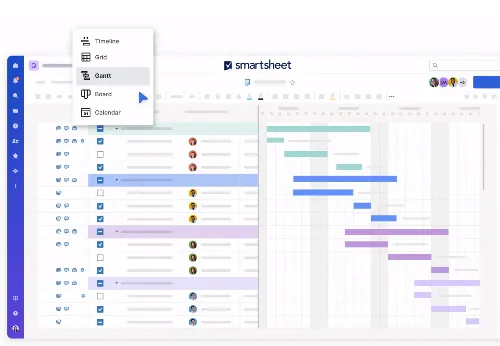
Smartsheet kommer att kännas som en frisk fläkt om du tycker att kalkylblad är bekväma för att hantera data.
Jag har testat det på flera komplexa projekt, och det jag uppskattar mest är hur det kombinerar flexibiliteten hos kalkylblad med kraftfulla projektledningsfunktioner.
Med Smartsheet kan du enkelt spåra uppgifter, beroenden och tidslinjer på ett intuitivt sätt om du är van vid Excel, men programmet erbjuder så mycket mer.
Smartsheets bästa funktioner
- Skapa och hantera kalkylblad med avancerade projektledningsfunktioner som Gantt-diagram.
- Automatisera repetitiva uppgifter för att effektivisera arbetsflöden och minska manuellt arbete.
- Spåra projektets framsteg och prestanda i realtid med hjälp av anpassade projektpaneler och rapporter.
- Hantera teamets resurser effektivt, fördela uppgifter och övervaka teamets utnyttjande.
Begränsningar i Smartsheet
- Det finns en inlärningskurva, särskilt om du inte är van vid kalkylbladsbaserade projektledningsverktyg.
Priser för Smartsheet
- Gratis provperiod: 30 dagars gratis provperiod tillgänglig
- Pro: 12 USD/användare per månad
- Företag: 24 USD/användare per månad
- Företag: Anpassad prissättning
- Avancerad arbetshantering: Anpassad prissättning
Smartsheet-betyg och recensioner
- G2: 4,4/5 (över 18 000 recensioner)
- Capterra: 4,5/5 (över 3 000 recensioner)
Vad säger verkliga användare om Smartsheet?
Smartsheets hade inte den inlärningskurva som jag ursprungligen trodde, och var för det mesta mycket enkelt och lätt att använda. Jag kunde använda det för att hålla reda på listor över många av våra studenter, och möjligheten att automatisera dessa listor och få dem att samarbeta för att hålla reda på förändringar i realtid är extremt hjälpsamt. Jag använder också Smartsheets mycket, och det har varit en del av min dagliga rutin ett tag nu. Möjligheten att exportera till och importera från Microsoft Excel har också varit en stor bonus.
Smartsheets hade inte den inlärningskurva som jag ursprungligen trodde, och var för det mesta mycket enkelt och lätt att använda. Jag kunde använda det för att hålla reda på listor över många av våra studenter, och möjligheten att automatisera dessa listor och få dem att samarbeta för att hålla reda på förändringar i realtid är extremt hjälpsamt. Jag använder också Smartsheets mycket, och det har varit en del av min dagliga rutin ett tag nu. Möjligheten att exportera till och importera från Microsoft Excel har också varit en stor bonus.
3. Monday.com (Bäst för visuella arbetsflöden och samarbete)
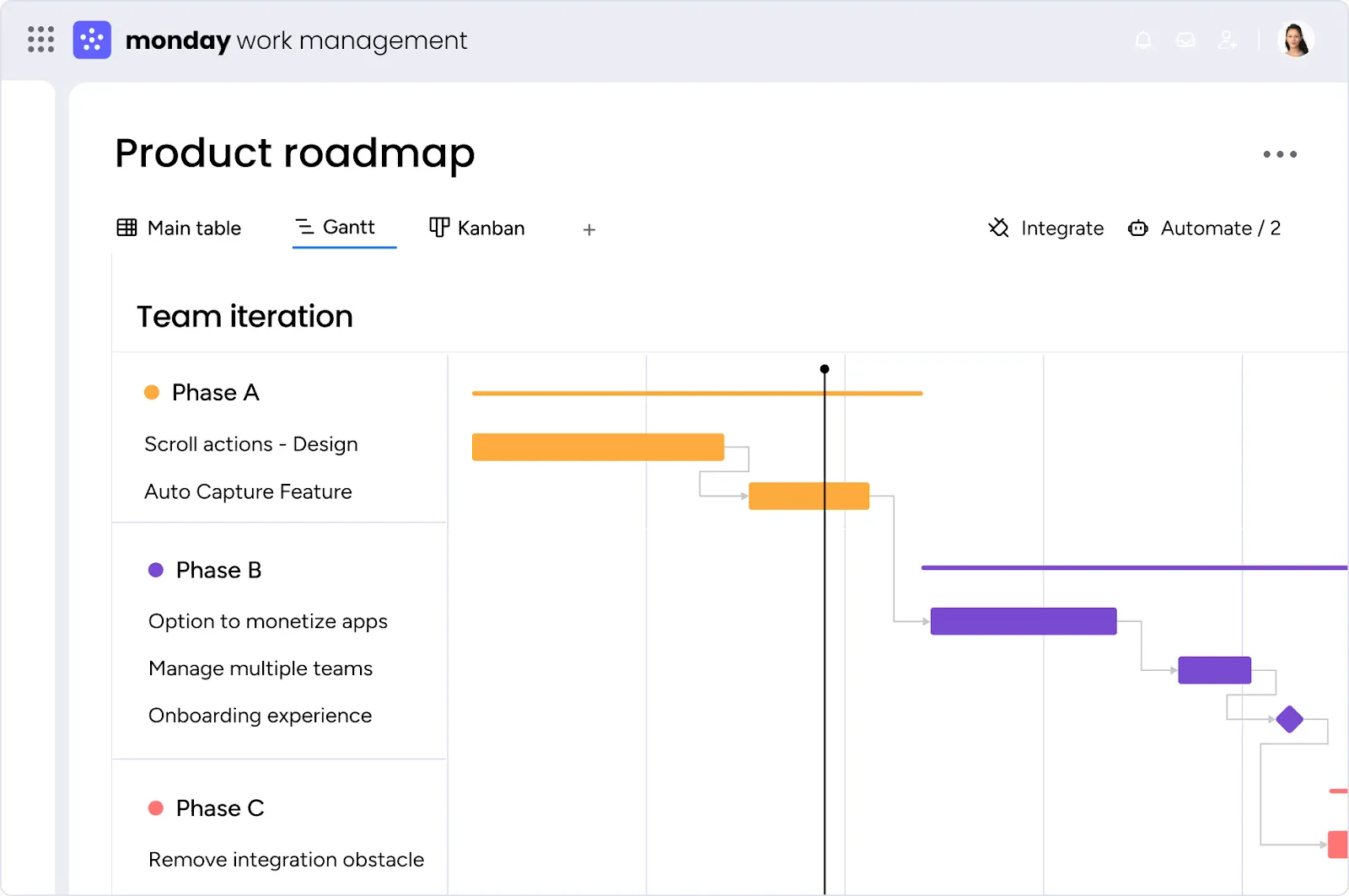
Från dagliga uppgifter till omfattande projekt har jag testat Monday.com noggrant, och dess anpassningsförmåga imponerade på mig. Det som sticker ut är hur anpassningsbart det är.
Plattformen erbjuder flera vyer – Gantt-diagram, Kanban-tavlor, tidslinjer – och du kan enkelt växla mellan dem för att se vad som fungerar bäst för dig. Dess mallar för kommunikationsplaner är perfekta för team som behöver hålla sig uppdaterade i realtid.
Monday.com bästa funktioner
- Skapa färgkodade instrumentpaneler för att följa projektets framsteg och teamets mål.
- Automatisera rutinuppgifter och uppdateringar för att spara tid och minska manuellt arbete.
- Samarbeta i realtid, dela filer och kommentera uppgifter direkt i plattformen.
- Integrera med andra verktyg som Slack, Zoom och Google Drive för att centralisera kommunikationen.
Begränsningar för Monday.com
- Plattformen kan kännas överväldigande för små, enkla projekt med alla tillgängliga funktioner.
Priser för Monday.com
- Gratis
- Grundläggande: 12 USD/användare per månad
- Standard: 14 USD/användare per månad
- Pro: 24 $/användare per månad
- Företag: Anpassad prissättning
Monday.com betyg och recensioner
- G2: 4,7/5 (över 12 500 recensioner)
- Capterra: 4,6/5 (över 5 000 recensioner)
Vad säger verkliga användare om Monday.com?
Monday.com erbjuder visuella instrumentpaneler som ger en tydlig översikt över uppgifter, deadlines och framsteg, så att alla kan hålla sig uppdaterade. Jag kan enkelt kontrollera framstegen i ett projekt utan att behöva vänta på en uppdatering från projektledaren. Monday.coms verktyg gör projektledning och samarbetet mellan försäljning och drift mer effektivt och smidigt.
Monday.com erbjuder visuella instrumentpaneler som ger en tydlig översikt över uppgifter, deadlines och framsteg, så att alla kan hålla sig uppdaterade. Jag kan enkelt kontrollera framstegen i ett projekt utan att behöva vänta på en uppdatering från projektledaren. Monday.coms verktyg gör projektledning och samarbetet mellan försäljning och drift mer effektivt och smidigt.
📮ClickUp Insight: En typisk kunskapsarbetare måste i genomsnitt ha kontakt med 6 personer för att få arbetet gjort. Det innebär att man dagligen måste kontakta 6 viktiga personer för att samla in viktig information, komma överens om prioriteringar och driva projekten framåt. T
Kampen är verklig – ständiga uppföljningar, förvirring kring versioner och svarta hål i synligheten urholkar teamets produktivitet. En centraliserad plattform som ClickUp, med Connected Search och AI Knowledge Manager, tacklar detta genom att göra sammanhanget omedelbart tillgängligt.
4. Wrike (bäst för tvärfunktionella team och företagsteam)
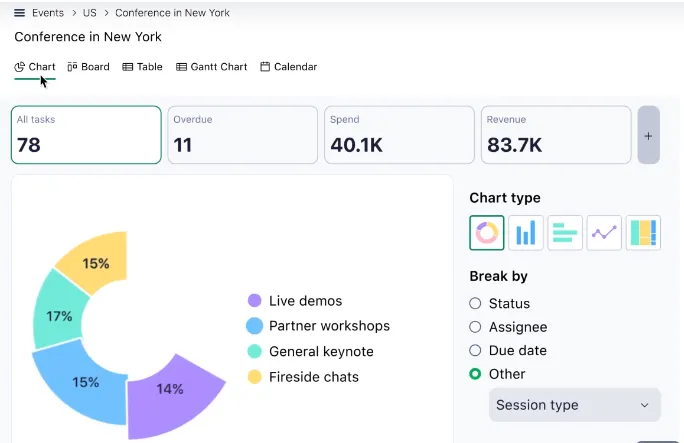
För omfattande, tvärfunktionella projekt är Wrike den perfekta balansen mellan flexibilitet och kontroll. Detta är särskilt viktigt när man arbetar med olika team eller avdelningar.
Möjligheten att skapa detaljerade Gantt-diagram, planera resurser och följa framsteg samtidigt som du hanterar projekt, allt på ett och samma ställe, gör Wrike till ett kraftfullt alternativ till Microsoft Project.
Wrikes bästa funktioner
- Automatisera arbetsflöden för att minska manuellt arbete och öka produktiviteten
- Hantera teamets resurser och arbetsbelastning med avancerade verktyg för resurshantering och planering.
- Samarbeta i kreativt arbete med inbyggda verktyg för korrekturläsning och feedback.
- Integrera Wrike med verktyg som Slack, Google Drive och Microsoft Teams
Wrike-begränsningar
- Wrikes prissättning kan vara begränsande för mindre företag, särskilt de med en tight budget.
Wrike-priser
- Gratis
- Team: 10 USD/användare per månad
- Företag: 24,80 $/användare per månad
- Företag: Anpassad prissättning
- Pinnacle: Anpassad prissättning
Wrike-betyg och recensioner
- G2: 4,2/5 (över 3 500 recensioner)
- Capterra: 4,3/5 (över 2 500 recensioner)
Vad säger verkliga användare om Wrike?
Ett användbart PM-verktyg för alla våra teams behov – från schemaläggning och resurshantering till noggrann rapportering. Vi använder det varje dag och integrationen var superenkel. Kundsupporten är alltid tillgänglig. Gränssnittet kunde vara bättre, men totalt sett är det ett fantastiskt produkt.
Ett användbart PM-verktyg för alla våra teams behov – från schemaläggning och resurshantering till noggrann rapportering. Vi använder det varje dag och integrationen var superenkel. Kundsupporten är alltid tillgänglig. Gränssnittet kunde vara bättre, men totalt sett är det ett fantastiskt produkt.
5. Teamwork (bäst för kundfokuserad projektledning)
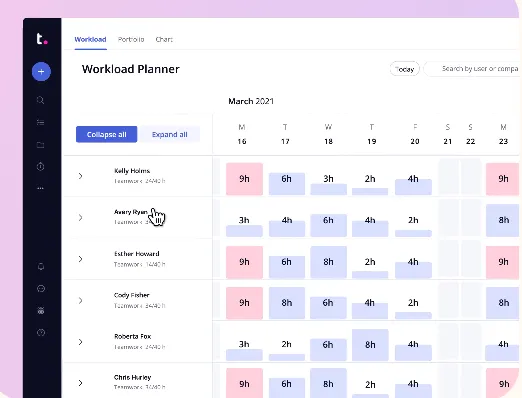
Om du arbetar på en byrå underlättar Teamworks funktioner för att spåra fakturerbara timmar, generera fakturor och skapa kundportaler hanteringen av kundernas förväntningar avsevärt.
Det är också otroligt användbart för att organisera flera projekt samtidigt.
Det som sticker ut mest är klientportalens funktion. Du kan bjuda in kunder till specifika projekt så att de kan följa framstegen, se de senaste leveranserna och dela feedback utan att skicka oändliga e-postmeddelanden. För mig gör detta hela processen mer transparent och organiserad.
Teamworks bästa funktioner
- Hantera resurser, deadlines och uppgifter på ett och samma ställe med detaljerade verktyg för projektplanering.
- Automatisera uppgifter som aviseringar, statusuppdateringar och uppgiftsfördelning för att spara tid.
- Integrera med verktyg som Slack, Google Drive och HubSpot.
Begränsningar för teamarbete
- Användargränssnittet kan ibland kännas lite rörigt, särskilt när man arbetar med flera projekt.
- Rapporteringsfunktionerna är inte lika avancerade som hos andra verktyg.
Priser för Teamwork
- Leverans: 13,99 $/användare per månad
- Grow: 25,99 $/användare per månad
- Skala: 69,99 $/användare per månad
- Företag: Anpassad prissättning
Teamwork-betyg och recensioner
- G2: 4,4/5 (över 1 000 recensioner)
- Capterra: 4,5/5 (över 900 recensioner)
Vad säger verkliga användare om Teamwork?
Det mest användbara med teamwork är att det är mycket enkelt att använda och mycket användbart för att spåra projektberäkningar som måste uppfylla deadline.
Det mest användbara med teamwork är att det är mycket enkelt att använda och mycket användbart för att spåra projektberäkningar som måste uppfylla deadline.
👀 Visste du att? Organisationer med starka projektledningsrutiner inom omfattning, budget, tidsplanering och prestationsmätning uppnår en projektframgångsgrad på 92 %, jämfört med bara 33 % för organisationer med sämre resultat.
6. Jira (Bäst för agila team och mjukvaruutvecklingsteam)
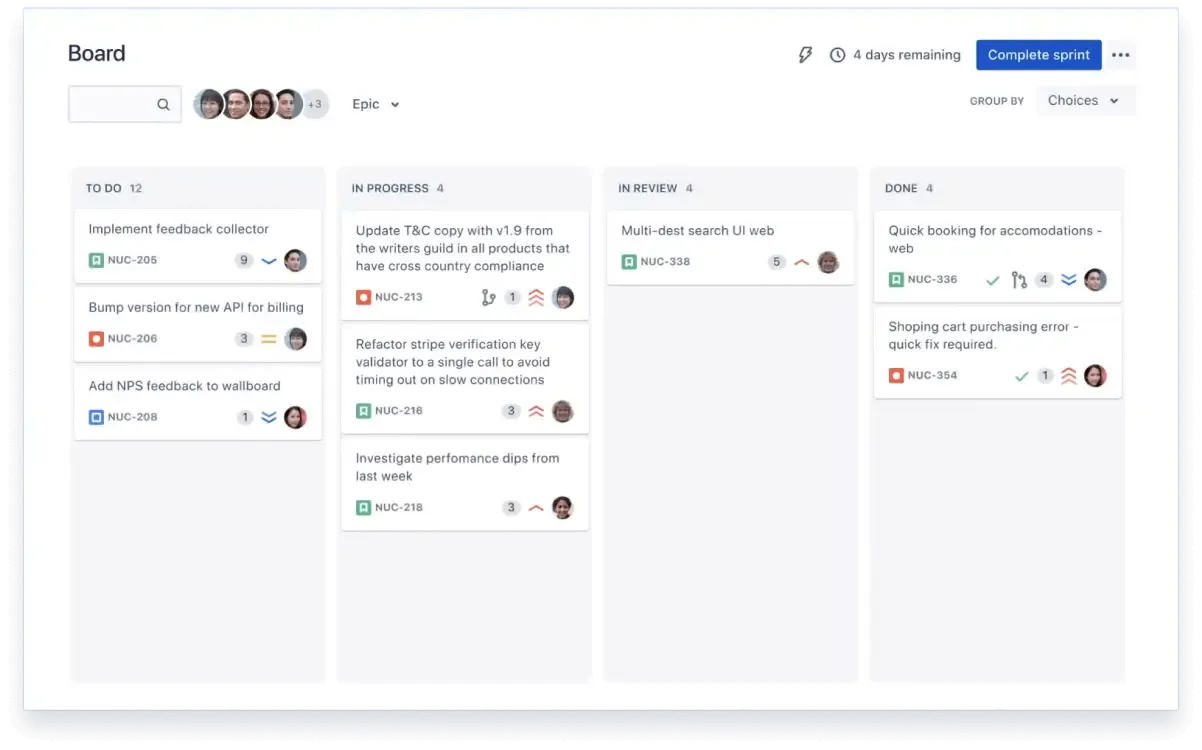
När det gäller agil projektledning, särskilt för mjukvaruteam, är Jira det verktyg som projektledare ofta vänder sig till. Det är också idealiskt för chefer som vill få en överblick över kommande projekt.
Jag har arbetat med utvecklingssprintar och felspårning med Jira, och det är bra för att hantera komplexa arbetsflöden.
Jiras anpassningsmöjligheter imponerade mest på mig. Du kan skräddarsy arbetsflöden så att de passar ditt teams processer och skapa avancerade rapporter som ger dig praktiska insikter om teamets produktivitet och projektstatus.
Jiras bästa funktioner
- Skapa detaljerade prestationsrapporter för sprintplanering, hastighetsuppföljning och produktivitetsanalys.
- Anpassa arbetsflöden efter ditt teams processer och krav.
- Integrera sömlöst med utvecklingsverktyg som Bitbucket, GitHub och CI/CD-pipelines.
Jiras begränsningar
- Det är en brant inlärningskurva för team som inte är bekanta med agila metoder.
- Icke-tekniska team kan uppleva Jira som överväldigande på grund av dess komplexa gränssnitt och funktioner.
Jira-priser
- Gratis
- Standard: 7,53 $/användare per månad
- Premium: 13,53 $/användare per månad
- Företag: Anpassad prissättning
Jira-betyg och recensioner
- G2: 4,3/5 (över 6 000 recensioner)
- Capterra: 4,4/5 (över 15 000 recensioner)
Vad säger verkliga användare om Jira?
Det är enkelt att skapa ärenden, lägga till releaser och epics samt skapa deluppgifter, uppgifter, buggar och berättelser på Jira. Användare kan spåra ärenden med hjälp av Epic eller releaser. Det är också enkelt att hantera backloggen där. Mycket lite driftstopp för nya uppdateringar. Det är enkelt att logga in på Jira och vi kan ge åtkomst utifrån roll. Jag använder Jira dagligen för att spåra och logga mitt arbete, vilket är väldigt enkelt.
Det är enkelt att skapa ärenden, lägga till releaser och epics samt skapa deluppgifter, uppgifter, buggar och berättelser på Jira. Användare kan spåra ärenden med hjälp av Epic eller releaser. Det är också enkelt att hantera backloggen där. Mycket lite driftstopp för nya uppdateringar. Det är enkelt att logga in på Jira och vi kan ge åtkomst utifrån roll. Jag använder Jira dagligen för att spåra och logga mitt arbete, vilket är väldigt enkelt.
7. Zoho Projects (bäst för budgetvänlig projektledning)
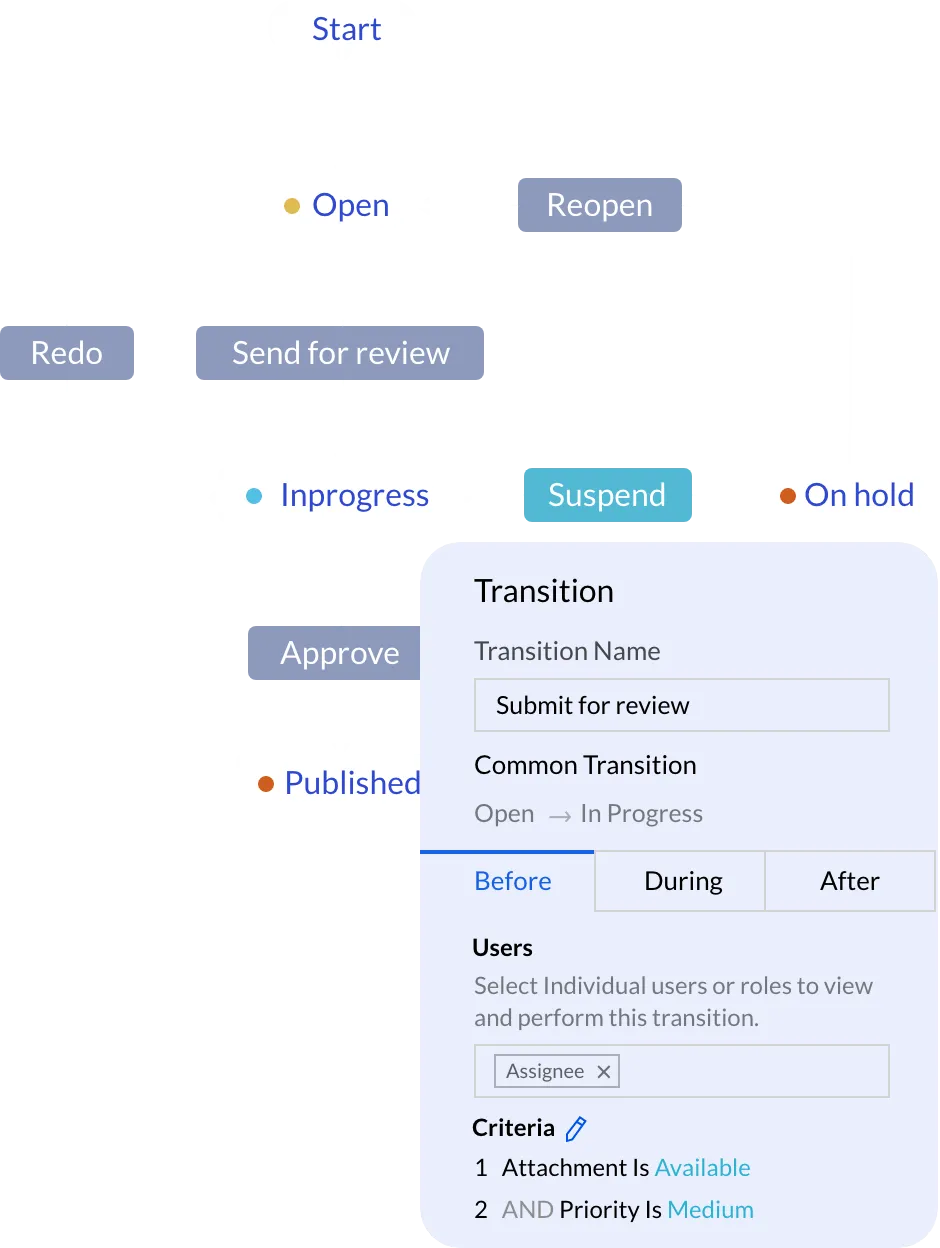
Zoho Projects är ett av de verktyg som ger stor effekt utan att kosta skjortan.
Det fungerar bäst för små team och nystartade företag eftersom det kombinerar viktiga projektledningsfunktioner med överkomliga priser. Med Zoho Projects kan du hantera uppgifter, spåra framsteg med Gantt-diagram och till och med integrera tidsspårning – till en mycket lägre kostnad än många konkurrenter.
Zoho Projects bästa funktioner
- Samarbeta via inbyggd chatt, kommentarer och projektdokumentation.
- Automatisera arbetsflöden för att minska manuellt arbete och effektivisera processer
- Integrera med Zoho-appar, Slack, Microsoft Teams och Google Drive
Begränsningar i Zoho Projects
- Begränsade avancerade funktioner för större eller mer komplexa projekt
- Rapporteringsverktygen är grundläggande jämfört med mer avancerade konkurrenter.
Priser för Zoho Projects
- Gratis
- Premium: 4 $/användare per månad
- Företag: 9 $/användare per månad
Betyg och recensioner av Zoho Projects
- G2: 4,3/5 (över 450 recensioner)
- Capterra: 4,5/5 (750+ recensioner)
Vad säger verkliga användare om Zoho Projects?
Det möjliggör rapportering och spårning av problem för varje projekt, är mycket anpassningsbart och har en mycket låg kostnad. Användargränssnittet är inte särskilt intuitivt, och en Kanban-vy av alla projekt skulle vara intressant.
Det möjliggör rapportering och spårning av problem för varje projekt, är mycket anpassningsbart och har en mycket låg kostnad. Användargränssnittet är inte särskilt intuitivt, och en Kanban-vy av alla projekt skulle vara intressant.
👀 Visste du att? Nästan 48 biljoner dollar investeras i projekt varje år. Men 65 % av dessa projekt misslyckas, vilket innebär ett betydande slöseri med resurser och förlorade möjligheter.
8. GanttPRO (Bäst för entusiaster av Gantt-diagram)
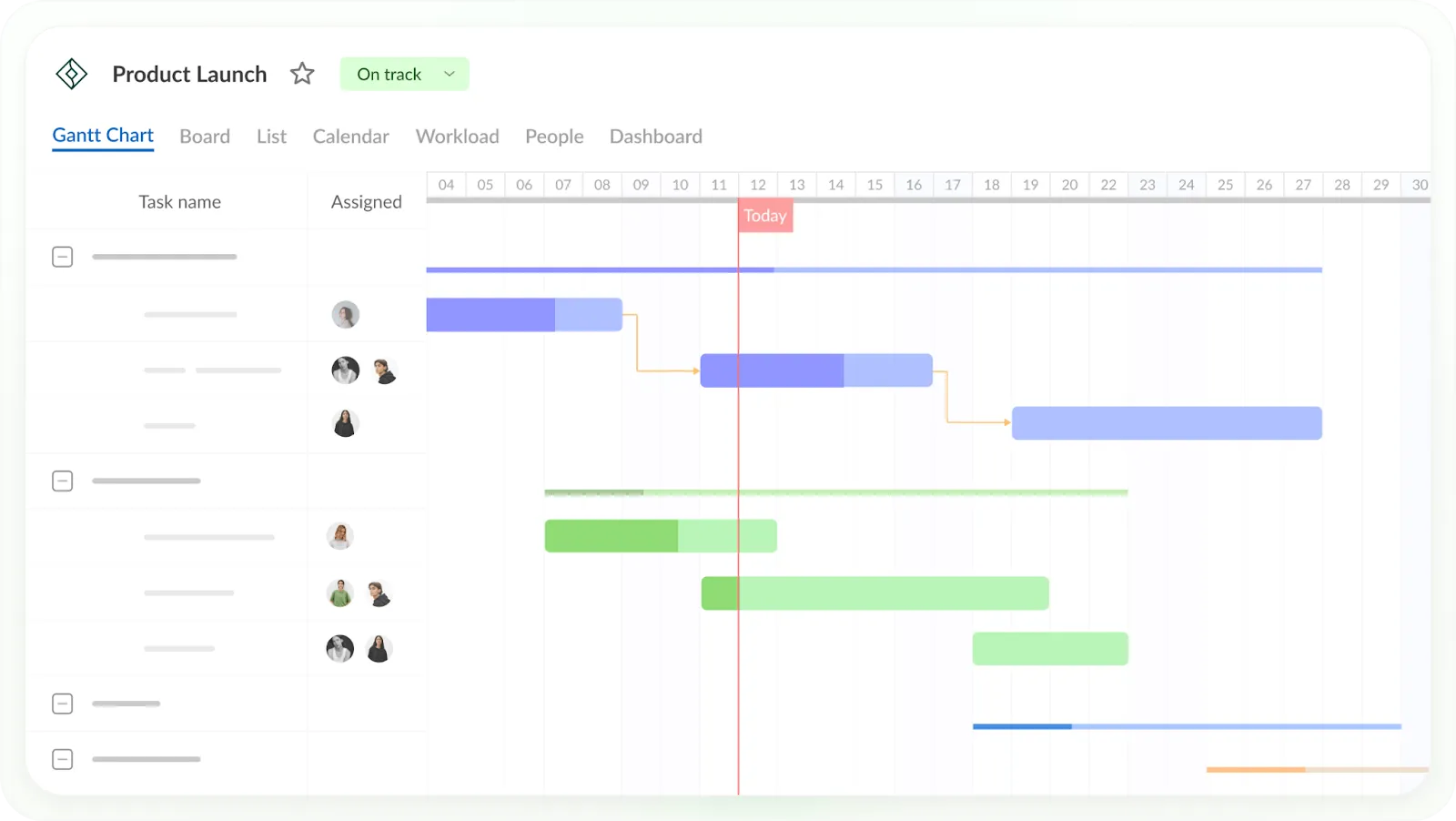
Om du är en projektledare som lever och andas Gantt-diagram kommer det här verktyget att kännas som skräddarsytt för dig. Jag använde GanttPRO för att planera komplexa projekt tidslinjer, ställa in beroenden och visualisera uppgiftsframsteg, och det sparade enormt mycket tid.
GanttPRO:s rena, användarvänliga gränssnitt gör det enkelt att skapa projekt, justera scheman och hålla koll på deadlines. Du kan skapa uppgifter, tilldela dem till flera teammedlemmar och visualisera projektets framsteg i olika projektvyer som Kanban-tavlor, tabellvy och Gantt-vy.
GanttPRO:s bästa funktioner
- Visualisera projektets framsteg och milstolpar i ett lättläst format.
- Samarbeta med teamen med hjälp av uppgiftskommentarer, bifogade filer och aviseringar.
- Justera tidslinjer med dynamiska schemaläggningsverktyg
- Spåra teamets arbetsbelastning och resurser för att förhindra utbrändhet eller överbelastning.
Begränsningar för GanttPRO
- Begränsade samarbetsfunktioner i gratisversionen jämfört med verktyg som ClickUp.
- Saknar vissa avancerade rapporteringsalternativ för större team.
Priser för GanttPRO
- Grundläggande: 9,99 $/användare per månad
- Pro: 15,99 $/användare per månad
- Företag: 24,99 $/användare per månad
- Företag: Anpassad prissättning
GanttPRO-betyg och recensioner
- G2: 4,8/5 (över 500 recensioner)
- Capterra: 4,8/5 (över 500 recensioner)
Vad säger verkliga användare om GanttPRO?
Jag hade tidigare använt SmartSheet för projektledning och tyckte att GanttPro var överlägset och enklare att använda. Det enda jag inte gillar med det är att jag måste betala för det själv, eftersom min arbetsgivare för närvarande inte använder GanttPro.
Jag hade tidigare använt SmartSheet för projektledning och tyckte att GanttPro var överlägset och enklare att använda. Det enda jag inte gillar med det är att jag måste betala för det själv, eftersom min arbetsgivare för närvarande inte använder GanttPro.
9. Trello (bäst för enkel Kanban-projektledning)
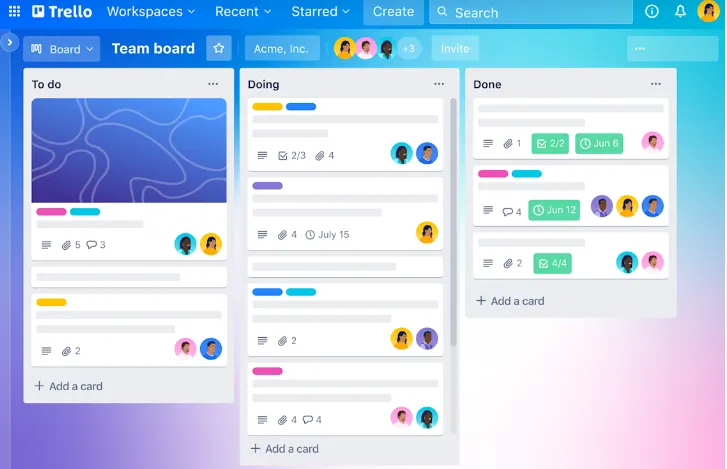
Är du ny inom projektledning? Trello är den perfekta startpunkten. Jag har använt Trello till allt från innehållskalendrar till personliga att göra-listor, och dess enkelhet gör det effektivt.
Dra-och-släpp-gränssnittet är enkelt att använda och du kan snabbt organisera uppgifter i listor, lägga till checklistor, bifoga filer och ange deadlines. Det är också ett utmärkt verktyg för samarbete – du kan bjuda in teammedlemmar till tavlor, lämna kommentarer och dela uppdateringar utan ansträngning.
Trellos bästa funktioner
- Organisera uppgifter visuellt med anpassningsbara Kanban-tavlor
- Automatisera repetitiva uppgifter med Butler-automatisering
- Integrera Trello med verktyg som Slack, Google Drive och Jira
Trellos begränsningar
- Inte det bästa valet för komplex projektledning med beroenden och detaljerade tidsplaner.
- Rapporterings- och analysfunktionerna är begränsade jämfört med andra verktyg.
Priser för Trello
- Gratis
- Standard: 6 USD/användare per månad
- Premium: 12,50 $/användare per månad
- Enterprise: 17,50 USD/användare per månad (faktureras årligen)
Trello-betyg och recensioner
- G2: 4,4/5 (över 13 500 recensioner)
- Capterra: 4,5/5 (över 23 000 recensioner)
Vad säger verkliga användare om Trello?
Trello är för mig synonymt med tavlor, även om jag använde andra verktyg som Meistertask ännu mer än Trello för ett projekt. Trello har fantastiska vyer och är enkelt att installera och använda, särskilt om du arbetar med ett evenemang eller en workshop och vill att deltagarna ska samarbeta före, under och efter evenemanget.
Trello är för mig synonymt med tavlor, även om jag använde andra verktyg som Meistertask ännu mer än Trello för ett projekt. Trello har fantastiska vyer och är enkelt att installera och använda, särskilt om du arbetar med ett evenemang eller en workshop och vill att deltagarna ska samarbeta före, under och efter evenemanget.
👀 Visste du att? Trello skapades ursprungligen som ett internt verktyg för Fog Creek Software 2011 innan det blev den populäraste appen för visuell uppgiftshantering, älskad av över 50 miljoner användare världen över.
10. Basecamp (Bäst för enkel teamkommunikation och projektuppföljning)
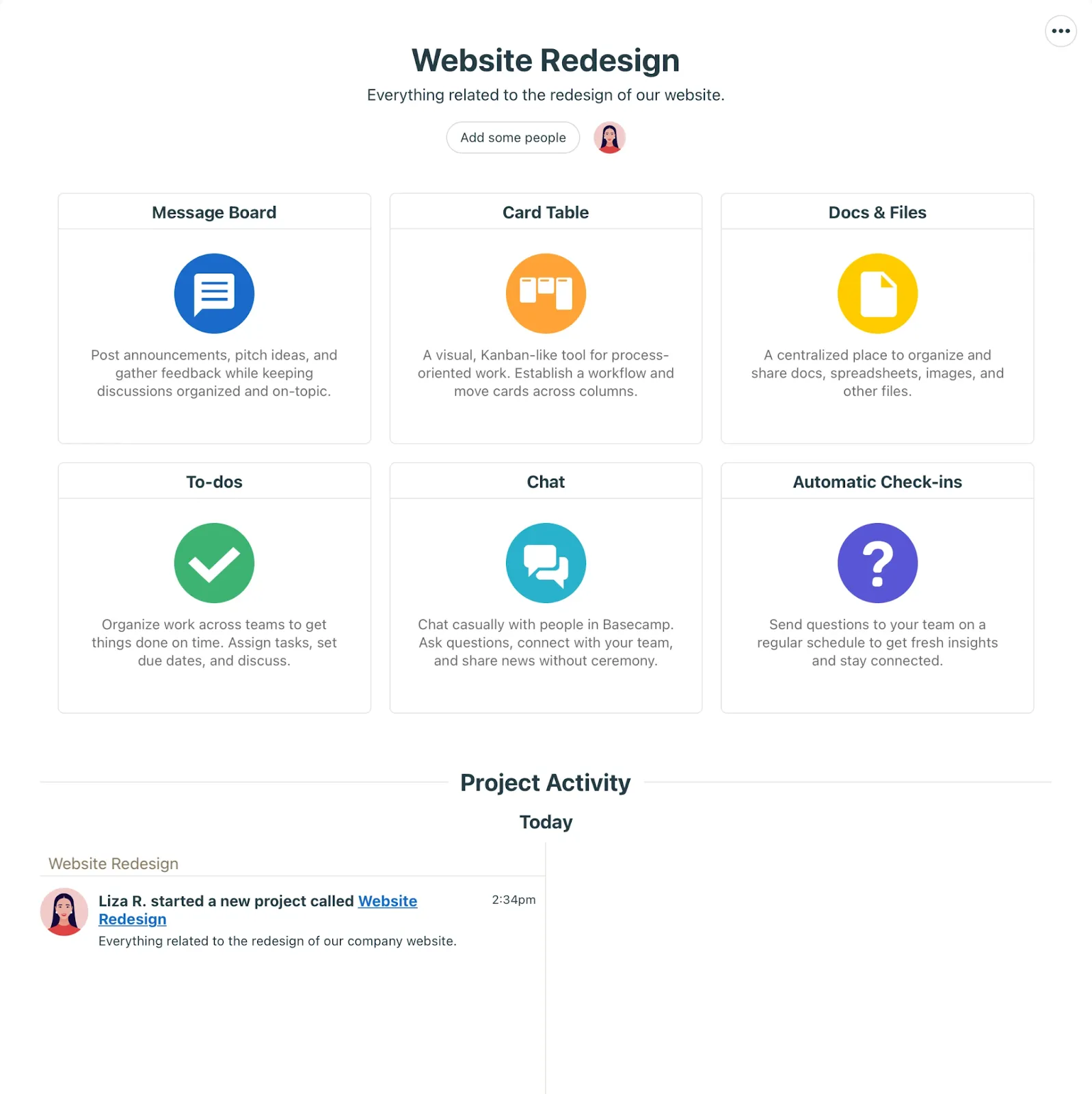
Om du letar efter en allt-i-ett-plattform för att förenkla teamkommunikationen och samtidigt hålla projektuppföljningen enkel är Basecamp ett bra val.
Det passar bäst för små team och projekt som fokuserar mer på samarbete och mindre på avancerade projektledningsfunktioner. Basecamp kombinerar att göra-listor, fildelning, meddelanden och schemaläggning i ett överskådligt gränssnitt som är enkelt för alla att använda.
Basecamps bästa funktioner
- Organisera projekt med att göra-listor, scheman och fildelning på ett och samma ställe.
- Håll teamkommunikationen transparent med hjälp av Campfire-chattar och anslagstavlor.
- Använd Hill Charts för ett unikt sätt att visualisera projektets framsteg.
- Dela automatiska incheckningar för att minska statusmötena och hålla alla uppdaterade.
Begränsningar med Basecamp
- Saknar uppgiftsberoenden och avancerade funktioner för uppgiftshantering.
- Begränsad rapportering och analys för större, mer komplexa projekt
Basecamp-priser
- Gratis
- Basecamp: 15 USD/användare per månad
- Basecamp Pro Unlimited: 299 $/månad (faktureras årligen)
Basecamp-betyg och recensioner
- G2: 4,1/5 (över 5 000 recensioner)
- Capterra: 4,3/5 (över 14 000 recensioner)
Vad säger verkliga användare om Basecamp?
Min totala upplevelse av Basecamp har varit mycket positiv! Basecamps projektledningsfunktioner effektiviserar arbetsflöden, förbättrar kommunikationen och håller projekten på rätt spår. Det är ett kraftfullt verktyg för moderna team!
Min totala upplevelse av Basecamp har varit mycket positiv! Basecamps projektledningsfunktioner effektiviserar arbetsflöden, förbättrar kommunikationen och håller projekten på rätt spår. Det är ett kraftfullt verktyg för moderna team!
11. Asana (Bäst för uppgifts- och arbetsflödeshantering)
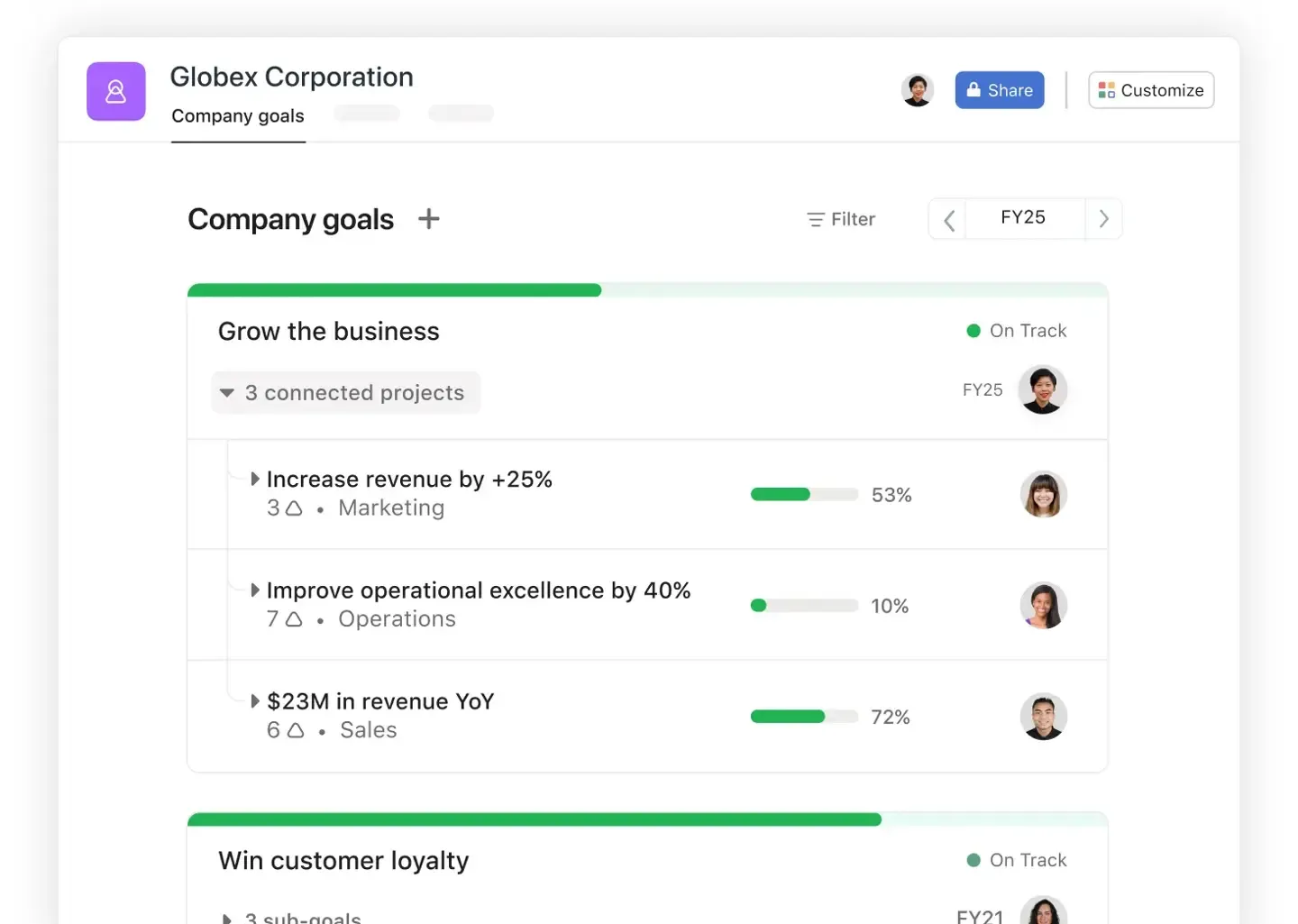
Jag använde Asana för innehållsplanering, spårning av teamuppgifter och hantering av projektflöden, och det gjorde mig inte besviken. Dess visuella uppgiftstavlor, listor och tidslinjevyer gör det enkelt att dela upp projekt och hålla koll på deadlines.
En funktion som jag särskilt uppskattar är automatiseringen. Att ställa in regler för att automatisera repetitiva uppgifter eller beroenden sparar så mycket tid.
Asanas bästa funktioner
- Använd arbetsbelastningshantering för att balansera teamets resurser effektivt
- Spåra projektets milstolpar, deadlines och beroenden med lätthet
- Integrera med över 200 appar, inklusive Slack, Google Drive och Zoom.
Asanas begränsningar
- Saknar inbyggd tidrapportering, vilket kräver integrationer för denna funktion.
- Kan kännas överväldigande för nya användare på grund av det stora utbudet av funktioner.
Asanas prissättning
- Personligt: Gratis
- Startpaket: 13,49 $/användare per månad
- Avancerat: 30,49 $/användare per månad
- Företag: Anpassad prissättning
- Enterprise+: Anpassad prissättning
Asana-betyg och recensioner
- G2: 4,4/5 (över 10 500 recensioner)
- Capterra: 4,5/5 (över 13 000 recensioner)
Vad säger verkliga användare om Asana?
Vi använder Asana för att spåra projektstatus och nödvändiga uppgifter. Vi tilldelar uppgifterna och omfördelar dem efter behov. Det är mycket användbart, särskilt när vi arbetar med tredje part. Det är svårt för personer som inte är utvecklare att navigera och vänja sig vid det.
Vi använder Asana för att spåra projektstatus och nödvändiga uppgifter. Vi tilldelar uppgifterna och omfördelar dem efter behov. Det är mycket användbart, särskilt när man arbetar med tredje part. Det är svårt för personer som inte är utvecklare att navigera och vänja sig vid det.
👀 Visste du att? Enligt en studie från Gartner kommer artificiell intelligens att ersätta 80 % av projektledningsuppgifterna år 2030.
12. ProofHub (Bäst för centraliserad projekt- och samarbetshantering)
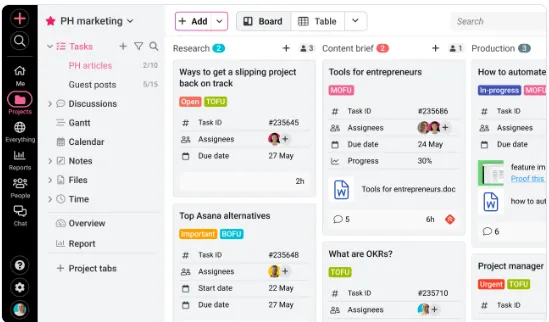
ProofHub är en centraliserad plattform där team kan samarbeta i projekt utan att behöva jonglera med flera olika verktyg.
Jag testade det när kommunikation, uppgiftshantering och dokumentdelning behövde konsolideras – och det fungerade. Med ProofHub får du uppgiftstavlor, tidslinjer, diskussioner och korrekturverktyg under ett och samma tak.
ProofHubs bästa funktioner
- Använd korrekturläsningsfunktionen för att granska och godkänna kreativa filer på ett effektivt sätt.
- Effektivisera samarbetet med diskussioner, fildelning och uppdateringar i realtid.
- Tilldela roller och behörigheter för bättre teamhantering
Begränsningar för ProofHub
- Begränsade rapporteringsfunktioner jämfört med verktyg som ClickUp eller Asana
- Saknar integrationer från tredje part för ökad flexibilitet
ProofHub-priser
- Ultimate Control: 99 $/månad
- Essential: 50 $/månad
ProofHub-betyg och recensioner
- G2: 4,6/5 (över 100 recensioner)
- Capterra: 4,6/5 (över 120 recensioner)
Vad säger verkliga användare om ProofHub?
ProofHub är ett otroligt kraftfullt och skalbart projektledningsverktyg som hjälper team och företag att bli mer effektiva och produktiva. Oavsett om du hanterar ett eller flera projekt samtidigt hjälper ProofHub dig med fantastiska organisations- och spårningsfunktioner som ser till att dina projekt inte avviker från planen. Med detta sagt älskar jag ProofHub för dess flerspråkiga gränssnitt och fantastiska kundsupportteam.
ProofHub är ett otroligt kraftfullt och skalbart projektledningsverktyg som hjälper team och företag att bli mer effektiva och produktiva. Oavsett om du hanterar ett eller flera projekt samtidigt hjälper ProofHub dig med fantastiska organisations- och spårningsfunktioner som ser till att dina projekt inte avviker från planen. Med detta sagt älskar jag ProofHub för dess flerspråkiga gränssnitt och fantastiska kundsupportteam.
13. Notion (Bäst för anpassningsbara projektarbetsytor)
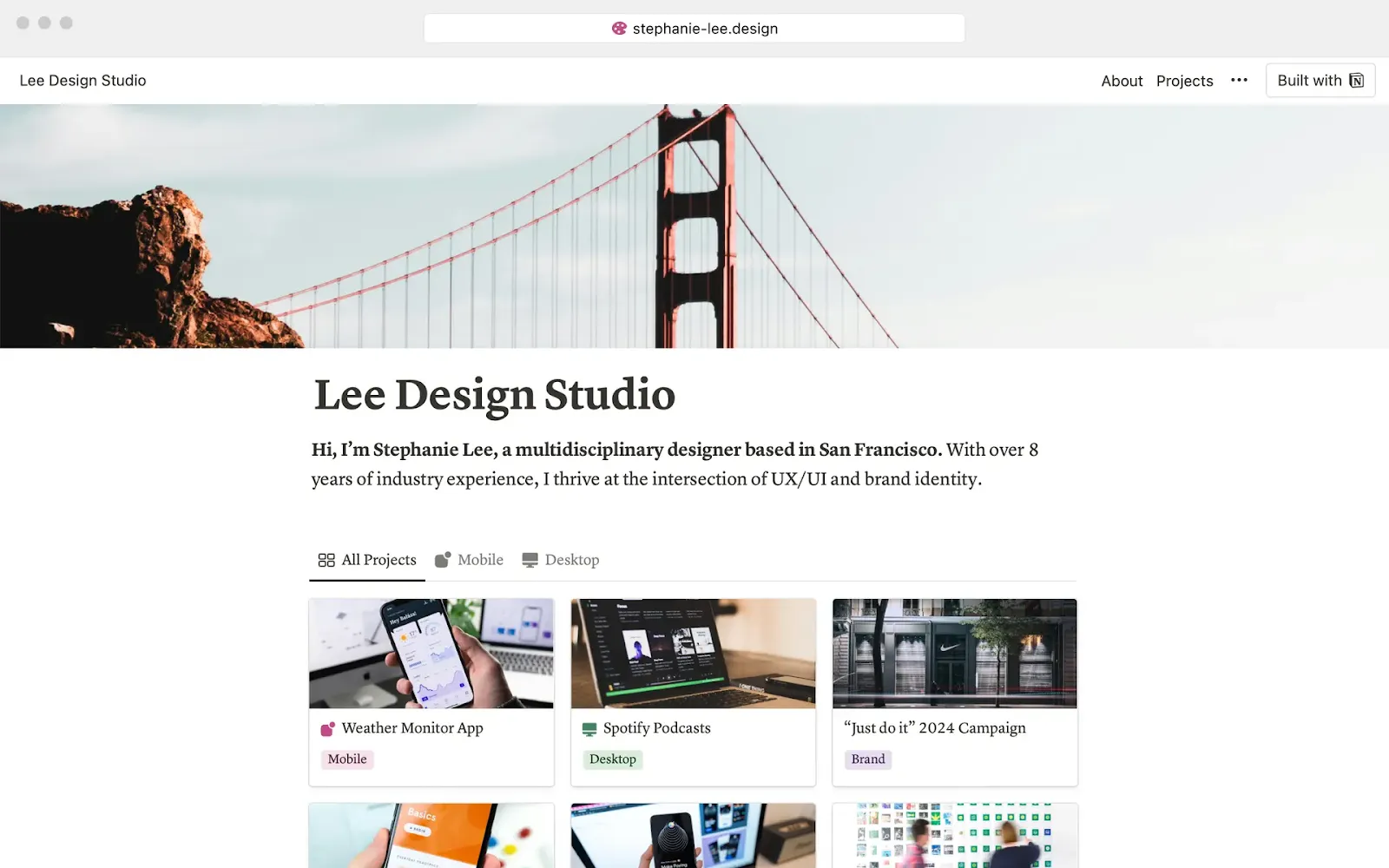
Om du är en av dem som älskar att anpassa sina projektledningsarbetsytor är Notion något för dig. Jag har lekt med det för att skapa uppgiftstavlor och anteckningar, och dess flexibilitet gör att det känns som en tom duk för ditt arbetsflöde. Oavsett om du hanterar enkla att göra-listor eller detaljerade projekt anpassar sig Notion efter dina behov.
Notions bästa funktioner
- Skapa wikis och databaser för att centralisera teamets kunskap
- Kombinera AI, projektledning och samarbetsverktyg i en app
- Använd mallar för att påskynda projektplanering och genomförande
Begränsningar i Notion
- Kräver installationstid för att kunna utnyttja dess fulla potential
- Saknar avancerade projektledningsverktyg som tidrapportering.
Notion-priser
- Gratis
- Plus: 12 USD/plats per månad
- Företag: 18 USD/arbetsplats per månad
- Företag: Anpassad prissättning
- Notion AI: Lägg till i din arbetsyta för 8 dollar per medlem och månad (faktureras årligen)
Betyg och recensioner av Notion
- G2: 4,7/5 (över 5 500 recensioner)
- Capterra: 4,7/5 (över 2 000 recensioner)
Vad säger verkliga användare om Notion?
Jag organiserar nästan allt i mitt liv – från arbetsuppgifter och dokumentation till mina personliga att göra-listor. En av de många saker jag älskar med Notion är hur alla funktioner är förenklade; ingenting är komplicerat eller kräver tekniska kunskaper. Jag har aldrig behövt kontakta kundsupporten eftersom jag inte har stött på några större problem som hindrat mig från att göra mitt jobb.
Jag organiserar nästan allt i mitt liv – från arbetsuppgifter och dokumentation till mina personliga att göra-listor. En av de många saker jag älskar med Notion är hur alla funktioner är förenklade; ingenting är komplicerat eller kräver tekniska kunskaper. Jag har aldrig behövt kontakta kundsupporten eftersom jag inte har stött på några större problem som hindrat mig från att göra mitt jobb.
14. nTask (Bäst för enkel och prisvärd uppgiftshantering)
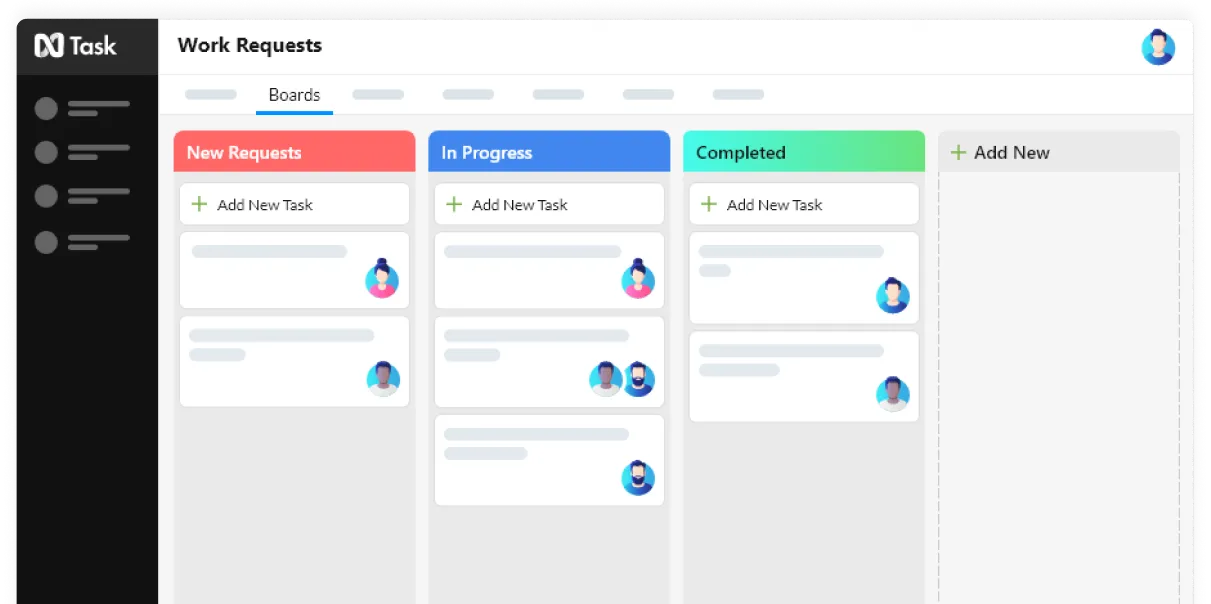
nTask är ett av de verktyg jag rekommenderar till team som letar efter prisvärd, enkel projektledningsprogramvara. Det är särskilt effektivt för uppgifts- och möteshantering – två viktiga områden för alla team som vill hålla ordning. Du kan använda nTask för mindre projekt där uppgiftsfördelning, deadlines och uppföljning av framsteg behöver förenklas.
nTasks bästa funktioner
- Hantera uppgifter med Kanban-tavlor, listor och uppgiftsberoenden
- Logga timmar och hantera tidrapporter för effektiv tidrapportering
- Identifiera och lösa problem med hjälp av integrerade verktyg för problemspårning.
- Samarbeta kring uppgifter med kommentarer, bilagor och fildelning
Begränsningar för nTask
- Begränsad avancerad rapportering och analys för stora team
- Användargränssnittet kan kännas lite enkelt jämfört med modernare verktyg.
nTask-priser
- Premium: 4 $/användare per månad
- Företag: 12 USD/användare per månad
- Företag: Anpassad prissättning
nTask-betyg och recensioner
- G2: Inte tillräckligt med recensioner
- Capterra: 4,2/5 (över 100 recensioner)
Vad säger verkliga användare om nTask?
Uppgiftsfunktionen är den mest fantastiska delen av denna programvara. Den blir ännu bättre med Board-funktionen. Från första dagen verkar Ntask ha en långsam laddningstid jämfört med annan programvara. Vi försöker öka bandbredden, men det hjälper fortfarande inte.
Uppgiftsfunktionen är den mest fantastiska delen av denna programvara. Den blir ännu bättre med Board-funktionen. Från första dagen verkar Ntask ha en långsam laddningstid jämfört med annan programvara. Vi försöker öka bandbredden, men det hjälper fortfarande inte.
15. Celoxis (Bäst för projektledning på företagsnivå)
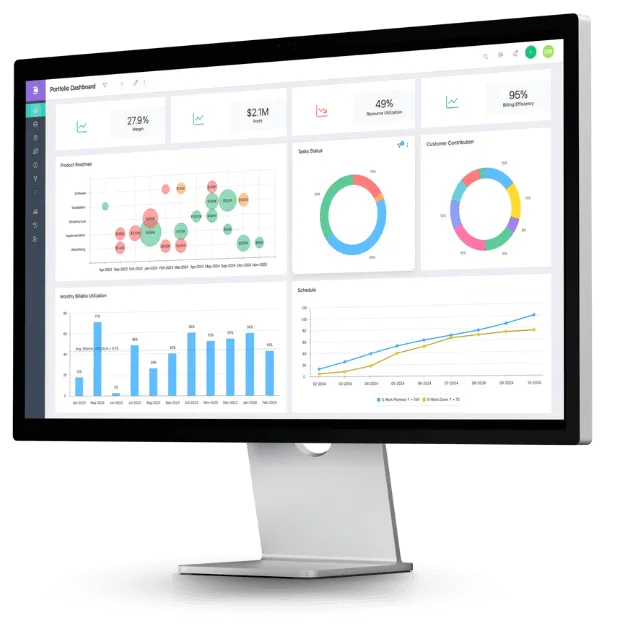
Celoxis är ett projektledningsverktyg som jag har funnit särskilt effektivt för företagsteam som hanterar stora, komplexa projekt.
En av Celoxis mest framstående funktioner är dess verktyg för resursallokering och kapacitetsplanering. Om du leder ett stort team och hanterar flera projekt kommer du att uppskatta hur dessa verktyg hjälper till att fördela arbetsbelastningen och identifiera flaskhalsar i resursplaneringen.
Celoxis bästa funktioner
- Planera och genomföra komplexa projekt med Gantt-diagram, beroenden och kritiska vägar.
- Spåra budgetar, kostnader och lönsamhet för olika projekt
- Skapa kraftfulla, anpassningsbara projektrapporter och instrumentpaneler för insikter i realtid.
Celoxis begränsningar
- Gränssnittet känns föråldrat jämfört med modernare projektledningsplattformar.
- Brant inlärningskurva för team som är nya på plattformar på företagsnivå
Celoxis prissättning
- Essential: 25 USD/användare per månad (faktureras årligen)
- Professional: 35 USD/användare per månad (faktureras årligen)
- Företag: 45 USD/användare per månad (faktureras årligen)
- Företag: Anpassad prissättning
Celoxis betyg och recensioner
- G2: 4,5/5 (över 250 recensioner)
- Capterra: 4,4/5 (över 300 recensioner)
Vad säger verkliga användare om Celoxis?
Lätt att använda tack vare ett stort antal funktioner och AI som underlättar implementeringen
Lätt att använda tack vare ett stort antal funktioner och AI som underlättar implementeringen
Bonus! Nu presenterar vi några andra verktyg som har visat sig vara effektiva alternativ till MS Project:
| Verktyg | Bästa funktioner | Varför det är ett bra alternativ till MS Project |
| Clarizen | Sociala flöden, arbetsytor för team och kommunikationsverktyg i realtid för att underlätta teaminteraktion och kunskapsdelning. | Prioriterar samarbete och realtidsöversikt över stora projektportföljer |
| Adobe Workfront | Kampanjorganisation, tillgångshantering och automatisering av arbetsflöden, integration med Adobe Creative Cloud | Fokuserar på kreativa arbetsflöden och digital tillgångshantering snarare än bara projektledning. |
| Portfolio Manager (tidigare LiquidPlanner) | Prediktiv schemaläggning, balanserad arbetsbelastning, strategisk prioritering | Användbart i dynamiska miljöer där krav och prioriteringar förändras ofta. |
Hitta det perfekta projektledningsverktyget för dina behov
Att välja rätt alternativ till MS Project handlar inte bara om att kryssa i rutor – det handlar om att hitta något som verkligen fungerar för ditt team, din stil och dina mål.
Efter att ha arbetat med så många verktyg har jag insett en sak: den bästa programvaran känns som om den är skapad för just dig.
För mig är det ClickUp. Dess mångsidighet, oändliga anpassningsmöjligheter och förmåga att integrera allt – projektuppgifter, tidslinjer, dokument, samarbete och projektmallar – i en enda plattform gör att det sticker ut från mängden.
Ta dig tid att utforska olika alternativ för digital projektledning, prova deras kostnadsfria testversioner och se hur de passar in i ditt arbetsflöde.
Att byta verktyg kan kännas besvärligt i början, men rätt motsvarighet till Microsoft Project kan helt förändra hur hela ditt team arbetar tillsammans.
Börja med ClickUp, så kanske du upptäcker att det är det enda Microsoft Project-alternativet du någonsin kommer att behöva för att organisera dina projekt och inspirera ditt team att nå sin fulla potential.