
Ett ifyllbart formulär i Microsoft Word låter enkelt eftersom det, tekniskt sett, är det.
Aktivera fliken Utvecklare, lägg in textfält, kryssrutor, datumväljare eller rullgardinsmenyer och lås sedan dokumentet så att användarna kan fylla i det utan att din noggrant utformade layout förändras.
Den här guiden går igenom vart och ett av dessa steg. Vi går igenom hur du väljer rätt innehållskontroll för varje svar, skyddar de delar som användarna inte ska kunna ändra och testar formuläret innan det skickas ut.
En liten varning: det svåra börjar när formulären skickas tillbaka. En ifylld Word-fil går bra. Men när det handlar om 20 separata dokument som måste laddas ner, döpas om, öppnas och genomsökas för att hitta svaren, blir det en riktig plåga.
TL;DR: Words formulärverktyg har några egenheter som inte framgår tydligt enbart från fliken Utvecklare.
- Skapa formuläret i Word för datorer. Word för webben kan fylla i vissa fält i oskyddade formulär, men kan inte skapa dem och stöder inte alla typer av kontroller.
- Använd moderna innehållskontroller för nya formulär, såvida du inte specifikt behöver en äldre funktion.
- Spara mallen som en .dotx-mall så att ingen skriver över originalet
- Testa formuläret i den version av Word som dina respondenter troligtvis kommer att använda
- Räkna inte med att funktionen Spara som PDF bevarar de ifyllbara fälten i Word
- Obligatoriska fält och villkorade frågor kräver VBA eller ett annat formulärverktyg
Om dessa begränsningar inte påverkar ditt användningsfall kan Word hantera formuläret på egen hand.
Vad du behöver innan du börjar
Du behöver skrivbordsversionen av Word för att skapa ett formulär.
Denna skillnad kan bespara dig en hel del huvudbry. Microsoft döljer sina verktyg för formulärskapande under fliken Utvecklare, som finns i Word för datorer men är avstängd som standard.
Word för webben är undantaget. Microsoft säger att du inte kan skapa ifyllbara formulär i webbläsarversionen. Du kan öppna ett formulär som skapats i Word för datorn, och fält för ren text och formaterad text fungerar om dokumentet inte är skyddat. Rullgardinsmenyer, datumväljare och kryssrutor fungerar däremot inte. Ett dokument som är skyddat med ”Ifyllning av formulär” öppnas som skrivskyddat i webbläsaren. Testa därför alltid i Word för webben innan du skickar dokumentet.
| Word-version | Fliken Utvecklare | Kan den skapa ett ifyllbart formulär? |
|---|---|---|
| Word för Windows | Ja, när funktionen är aktiverad | Ja |
| Word för Mac | Ja, när funktionen är aktiverad | Ja |
| Word för webben | Nej | Fält för ren text och formaterad text i oskyddade dokument kan fyllas i. Rullgardinsmenyer, datumväljare och kryssrutor stöds inte. Skyddade formulär öppnas i skrivskyddat läge. |
Använd Word för Windows för den här genomgången om du har det. Microsofts Windows-version ger dig det bredaste utbudet av innehållskontroller, inklusive fält för ren text och formaterad text, kryssrutor, rullgardinsmenyer, kombinationsrutor, datumväljare och bildkontroller.
Innan du börjar skapa formuläret ska du aktivera fliken Utvecklare:
- Windows: Gå till Arkiv > Alternativ > Anpassa menyfliksområdet och markera sedan Utvecklare under Huvudflikar.
- Mac: Gå till Word > Inställningar > Menyfliksområdet och verktygsfältet > Anpassa menyfliksområdet > Huvudflikar, markera Utvecklare och välj Spara.
När fliken Utvecklare visas i menyfliksraden är du redo att skapa formuläret.
Så här infogar du ett ifyllbart formulärfält i Word (steg för steg)
För att infoga ett ifyllbart fält i Word börjar du med frågorna och bygger sedan formuläret kring dem.
1. Skriv frågorna innan du rör ett enda kontrollfält
Skriv först hela formuläret som ren text. Varje fråga, instruktion, rubrik och avsnittsbrytning ska läggas in innan ett enda fält läggs till.
Du kan justera formuleringarna senare utan att behöva skapa om kontrollerna, men genom att bestämma frågorna i förväg slipper du att dra runt fält, återställa egenskaper och testa samma formulär två gånger. Det tvingar dig också att avgöra om ett visst fält överhuvudtaget behöver finnas.
Formulärspecialisten Caroline Jarrett kallar detta för ”konversationslagret” i formulärdesign:
I slutändan är ett formulär egentligen en serie frågor och svar.
I slutändan är ett formulär egentligen en serie frågor och svar.
Hennes trelagersmodell delar upp ett formulär i relation, konversation och utseende. Se till att konversationen stämmer innan du bryr dig om utseendet. Och om din organisation redan har en viss uppgift, visa den för bekräftelse istället för att be om den igen.
2. Skapa en layout som behåller sin form
Vill du ha etiketter till vänster och svar till höger? Använd en tabell med två kolumner och dölj kantlinjerna när du är klar.
Tabulatorer, mellanslag och rader med understreck ser bra ut så länge formuläret är tomt. Men när någon skriver in ett långt svar förskjuts hela sidan. En tabell ger Word en tydlig struktur att hålla sig till. Raderna expanderar i takt med att svaren blir längre, och varje etikett förblir fast vid sitt fält.
Med det sagt fungerar enklare formulär ofta bättre utan tabeller. En vertikal layout där frågan står ovanför fältet är enklare att underhålla och brukar vara mer tillgänglig. Microsoft rekommenderar att man undviker tabeller i tillgängliga Word-dokument när det är möjligt. Om du ändå behöver en tabell, håll den enkel och undvik sammanfogade, delade eller kapslade celler.
För flersidiga formulär ska du använda avsnittsbrytningar där sidhuvuden, sidfötter, orientering eller sidnumrering behöver ändras.
3. Lägg till rätt innehållskontroll för varje svar
Klicka där svaret ska stå, gå sedan till Utvecklare > Kontroller och infoga den kontroll som motsvarar det svar du förväntar dig.
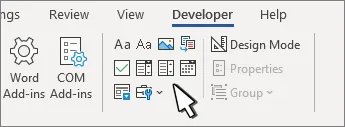
Microsoft stöder innehållskontroller, inklusive textfält, kryssrutor, kombinationsrutor, listrutor, datumväljare och bildkontroller.
Låt svarstypen avgöra vilken kontroll som passar bäst.
| Kontroll | Använd det för | Se upp för |
|---|---|---|
| Ren text | Namn, ID-nummer, referensnummer, korta svar | Passar bäst när respondenterna inte behöver textformatering |
| Rich Text | Kommentarer och längre svar med flera stycken | Tillåter formatering som kan ändra layouten |
| Rullgardinsmeny | Ett fast urval av alternativ med ett svar | Respondenterna kan endast välja ett av de alternativ du anger |
| Kombinationsruta | Förslag på svar samt möjlighet att skriva in ett annat svar | Svar i form av fritext är svårare att standardisera i efterhand |
| Kryssruta | Ja/nej-frågor eller listor där man väljer alla alternativ som gäller | Använd ett separat kontrollobjekt för varje val; Infoga > Symbol skapar endast ett tecken |
| Datumväljare | Datum | Word för webben stöder inte alla typer av innehållskontroller, däribland datumväljare |
| Bild | Foton, logotyper eller skannade bilder | Stora bilder kan snabbt öka dokumentets storlek |
| Äldre formulärfält | Äldre mallar, teckenbegränsningar eller fält som utlöser beräkningar | De fungerar annorlunda än moderna innehållskontroller och kräver oftast formulärskydd |
Microsoft behåller äldre kontroller för kompatibilitet med äldre versioner av Word, och de har kvar några funktioner som moderna kontroller aldrig har tagit efter. Äldre textfält kan till exempel tvinga fram en maximal teckenlängd, och egenskapen CalculateOnExit kan räkna om beroende fält så fort någon lämnar ett fält.
För ett nytt formulär bör du dock hålla dig till moderna innehållskontroller, såvida du inte har en specifik anledning att använda det äldre systemet. Att blanda de två gör det svårare att förutsäga hur skyddet och redigeringsbeteendet fungerar.
4. Namnge varje kontroll och ersätt standardinstruktionerna
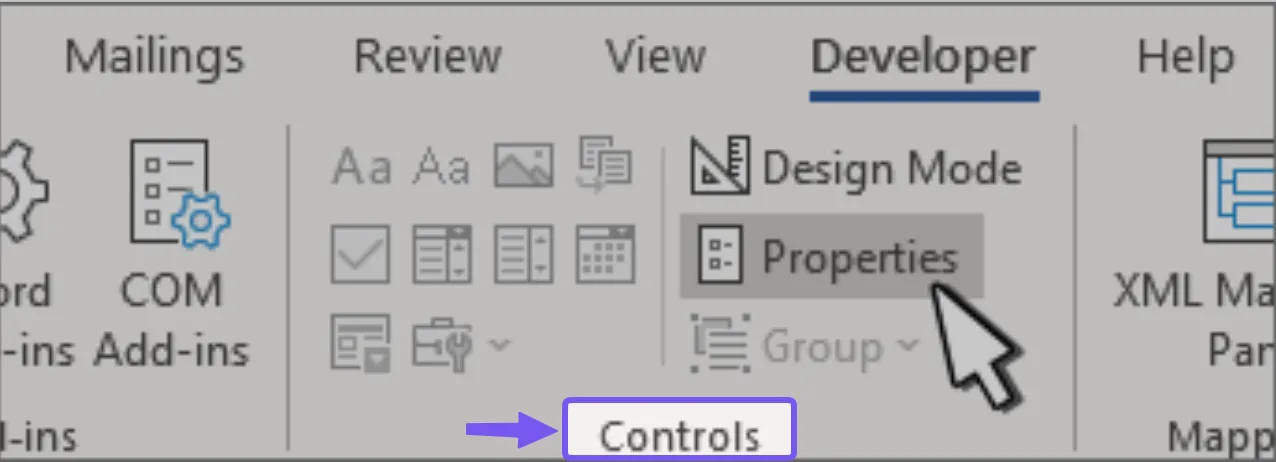
Markera ett kontrollobjekt och välj Utvecklare > Egenskaper.
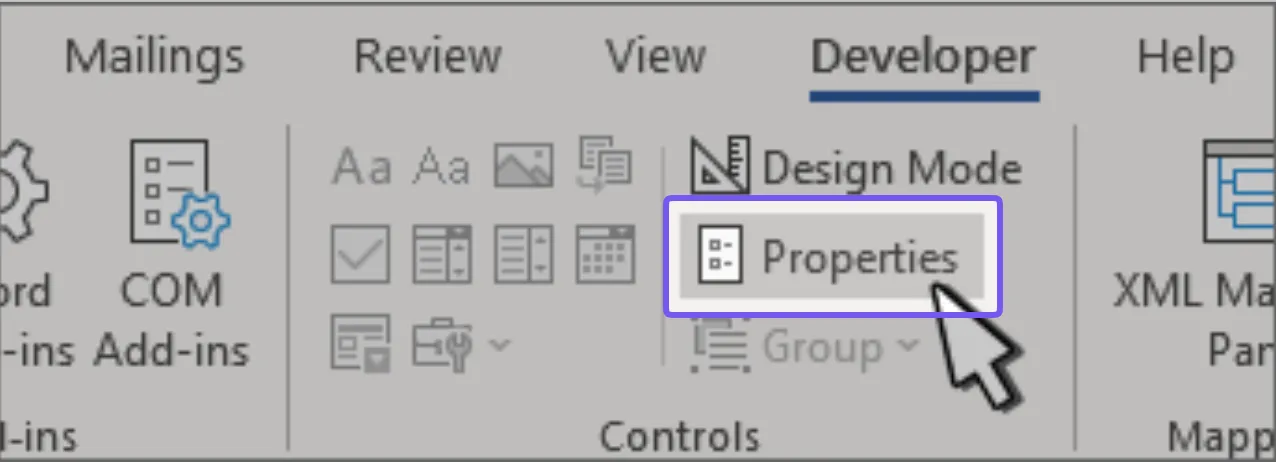
Börja med fältet Titel. Ge varje kontroll ett kort, beskrivande namn: ”Anställds namn”, ”Startdatum”, ”Projektstatus”.
Microsofts tillgänglighetskontroll rekommenderar att fält med innehållskontroller har rubriker, eftersom hjälpmedel använder dessa rubriker för att informera användarna om vad ett fält innehåller och vad som efterfrågas.
Aktivera sedan Designläge och byt ut den generiska texten ”Klicka eller tryck här för att skriva in text” mot något som faktiskt är till hjälp.
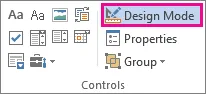
Microsoft låter dig anpassa instruktionstexten inuti ett innehållskontrollobjekt:
- Ange ditt fullständiga juridiska namn
- Välj en avdelning
- Välj ett startdatum
- Beskriv problemet i 2–3 meningar
Placera själva frågan utanför fältet. Platshållartext förtydligar det förväntade svaret och försvinner så snart någon börjar skriva.
Ställ in låsnings-alternativen medan du är här:
- ”Innehållskontrollen kan inte raderas” gör att fältet finns kvar på sidan. Aktivera den för varje fråga som du vill ska besvaras. Respondenterna kan fortfarande skriva i fältet, men de kan inte markera det och trycka på Delete, vilket är det vanligaste sättet som ett ifyllbart formulär i smyg förlorar en fråga innan det skickas in. Detta motsvarar egenskapen LockContentControl i Microsofts dokumentation.
- ”Innehållet kan inte redigeras” låser det som redan finns i fältet. Aktivera den för värden som du har förifyllt och som ska förbli exakt som de är: ett ansöknings-ID, ett referensnummer, ett fast datum. Respondenterna kan se värdet men kan inte ändra det. Detta motsvarar egenskapen LockContents
Aktivera inte Innehållet kan inte redigeras för ett fält som du förväntar dig att någon ska fylla i.
För datumväljare bör du ställa in visningsformatet redan nu. 03/04/2026 är den 4 mars i ett land och den 3 april i ett annat. I Word kan du ställa in datumformatet i kontrollens egenskaper.
5. Spara originalet som en mall
När fälten är på plats sparar du huvudkopian som en Word-mall (.dotx).
Word kan spara ett dokument som en .dotx-mall, vilket skapar nya dokument utan att originalet påverkas. Det är bättre än att skicka runt en tom .docx-fil tills någon fyller i den och skriver över originalet (det är alltid någon som gör det).
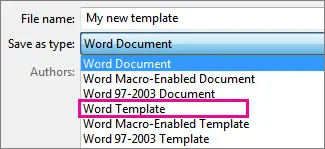
Förvara .dotx-filen på en plats där respondenterna inte kan komma åt den, och distribuera de .docx-kopior som den genererar. Samma princip gäller när du skapar återanvändbara dokumentmallar.
En liten egenhet vid utskrift: Microsoft påpekar att ramarna runt innehållskontrollerna inte skrivs ut.
Om pappersversionen behöver en synlig ruta, linje eller skrivyta kan du bygga in den i dokumentet med tabellramar, styckegränser eller något annat utskrivbart element.
6. Lås strukturen och försök sedan bryta ditt eget formulär
När formuläret är klart ska du skydda de delar som respondenterna inte ska kunna ändra.
För innehållskontroller väljer du en uppsättning och använder Utvecklare > Gruppera > Gruppera. Microsoft beskriver gruppering som ett sätt att skydda en grupp innehållskontroller samtidigt som fälten förblir ifyllbara.
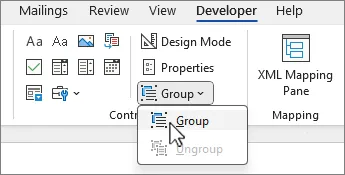
För hela formuläret använder du Begränsa redigering. I Windows går du till Utvecklare > Begränsa redigering, väljer de redigeringsbegränsningar du vill ha och väljer sedan Ja, börja tillämpa skydd. Microsoft låter dig också skydda endast utvalda avsnitt, vilket är användbart när en del av dokumentet ska förbli redigerbart.
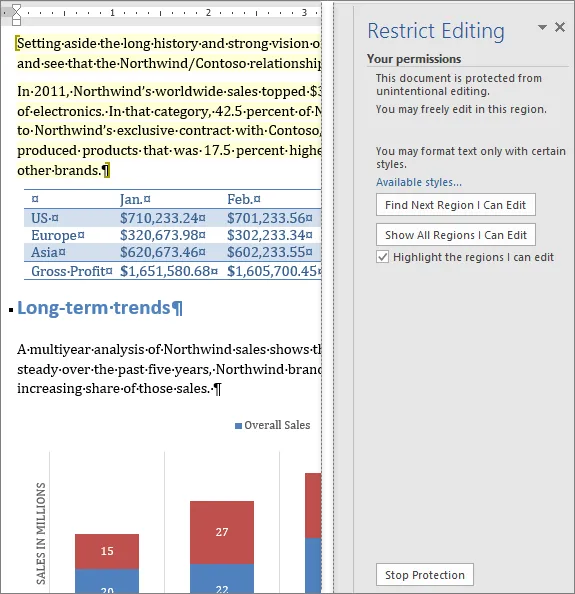
På Mac går du till Utvecklare > Skydda formulär. När skyddet är aktiverat testar du filen som en respondent skulle göra för att säkerställa att fälten fortfarande accepterar inmatning medan de omgivande etiketterna, rubrikerna och layouten förblir skyddade.
Om du använder äldre formulärfält är det här steget särskilt viktigt. Dessa kontrollobjekt är utformade för Words äldre formulärflöde och förväntar sig att skyddet är aktiverat.
Testa sedan just den version som du planerar att skicka. Gå igenom varje fält med tabbtangenten. Skriv ett svar som är tre gånger så långt som vad någon rimligen skulle göra. Försök att ta bort ett kontrollfält, öppna varje rullgardinsmeny, välj ett datum och markera varje kryssruta. Skriv ut det och exportera det sedan till PDF.
Om respondenterna kan tänkas öppna formuläret i Word för webben bör du testa det där också. Microsoft uppger att webbläsarversionen inte stöder alla typer av innehållskontroller.
Så här omvandlar du ett befintligt Word-dokument till ett ifyllbart formulär
Att omvandla ett befintligt Word-dokument till ett ifyllbart formulär handlar mestadels om att rensa upp. Behåll de frågor och den layout som fortfarande fungerar. Ta bort allt som ser ut som ett inmatningsfält. Ersätt det med riktiga innehållskontroller.
Här är den snabbaste vägen:
- Spara först en ren kopia. Lämna originalet orört, särskilt om andra redan använder det som ett formulär. Arbeta utifrån en kopia eller spara det som en .dotx-mall innan du ändrar ett enda fält.
- Ta bort de falska inmatningsfälten. Rader med understreck, tomma parenteser, manuellt inmatade kryssrutor, mellanrum som hålls ihop med tabbar: allt det där ska bort. Om layouten bygger på tabbar eller mellanslag måste du åtgärda det innan du lägger till kontroller, annars kommer varje långt svar att skjuta något ur position.
- Ersätt varje platshållare med rätt kontroll. Placera markören där det gamla tomrummet var. Använd sedan Utvecklare > Kontroller för att lägga till ett textfält, en kryssruta, en rullgardinsmeny, en datumväljare eller någon annan kontroll. Microsofts arbetsflöde för formulär bygger på att lägga till innehållskontroller i ett befintligt dokument, så den fil du redan har är den fil du slutför med
- Ställ in egenskaperna efterhand. Ge varje kontroll en tydlig titel, ersätt standardtexten, konfigurera alternativ i rullgardinsmenyn och datumformat, och bestäm om respondenterna ska kunna radera själva kontrollen
- Skydda och testa den konverterade versionen. Lås de delar som respondenterna inte ska kunna redigera, och gå sedan igenom formuläret som om du aldrig sett det förut. Långa svar är särskilt bra på att avslöja tabeller som är för smala, gamla avståndsknep och sidbrytningar som inte längre fungerar
Genom att kopiera en innehållskontroll får du en andra, oberoende kontroll. Skriv in ett kundnamn på sidan ett, så förblir det kopierade fältet på sidan fyra tomt tills någon fyller i det separat.
För att flera förekommande fält ska uppdateras samtidigt måste kontrollerna dela en gemensam källa. Word stöder mappning av innehållskontroller till XML-data, vilket gör att flera kontroller kan läsa samma värde. Ett enklare alternativ är att via Infoga > Snabbdelar > Dokumentegenskaper använda inbyggda egenskaper som Titel och Författare, som förblir synkroniserade oavsett var du placerar dem.
Obs! Under Snabbdelar > Dokumentegenskaper finns en fördefinierad uppsättning egenskaper, och ”Kundnamn” ingår inte bland dem. Du kan använda en annan egenskap, till exempel Titel eller Ämne, för att lagra ett återkommande värde. Tänk bara på att du då också ändrar den aktuella dokumentegenskapens faktiska metadata.
Märk fälten tydligt så att nästa person som redigerar formuläret förstår varför, till exempel, fältet ”Titel” är avsett för kundens namn.
Använd den här genvägen när ett namn, en projekttitel eller ett kontonummer upprepas i ett långt formulär.
Och om dokumentet du konverterar har ett vanligt format, kolla om det finns en färdig mall innan du börjar anpassa något. Vår sammanställning av mallar för kundregistreringsformulär i Word täcker flera standardformat. En av dem kan kanske bespara dig hela arbetet med att skapa ett nytt formulär.
Varför det är svårt att samla in svar från ifyllbara formulär i Word
Ett ifyllbart Word-formulär ger dig dokumentet, men väldigt lite hjälp med vad som händer efter att någon har fyllt i det.
Word har ingen skicka-knapp, bekräftelseskärm, översiktssida för svar eller en central plats där alla svar samlas. Microsofts egen guide tar bara upp hur användarna fyller i, sparar eller skriver ut formuläret, medan Microsoft Forms innehåller ett särskilt arbetsflöde för att samla in svar.
Det är just den saknade returvägen som innebär att det manuella arbetet börjar.
Skicka samma .docx-fil till 30 personer, och du måste ändå bestämma hur dessa 30 filer ska skickas tillbaka. En person bifogar det ifyllda dokumentet till ett e-postmeddelande, en annan klistrar in svaren i meddelandetexten. Sedan spårar du vem som har svarat, sparar varje fil och letar fram allt du vill jämföra.
Fråga vad som händer när formuläret kommer tillbaka: Behöver någon jämföra svaren med andra svar?
Om ja, är svaren det som ska levereras, och ett formulärverktyg kan samla dem på ett ställe. Om det ifyllda dokumentet i sig behöver undertecknas, arkiveras, skrivas ut, sparas eller överlämnas till någon, är Word det bättre alternativet. Tänk på ansvarsfriskrivningar, samtyckesformulär, inspektionslistor, avtalsbilagor och andra dokument som måste behålla sitt sidbaserade format.
Så att ”bara använda en formulärbyggare” är här bara ett allmänt råd, vilket inte är särskilt hjälpsamt. Word är fortfarande ett bra val när du behöver behålla det ifyllda dokumentet. Nackdelen är att du vanligtvis samlar in, jämför och agerar på svaren någon annanstans.
Kan man konvertera ett Word-formulär till en ifyllbar PDF?
Ja, men det finns en hake: Spara som PDF gör bara halva jobbet.
Innehållskontroller i Word och PDF-formulärfält är två olika system. Om du exporterar ett Word-formulär till PDF överförs layouten, men de interaktiva fälten försvinner oftast. W3C varnar för att redigeringsverktyg med funktioner för formulärdesign kanske inte bevarar ifyllbara formulärfält fullt ut vid PDF-konvertering, särskilt i komplexa formulär.
Om en ifyllbar PDF-fil är det slutgiltiga resultatet bör du planera för tre steg: utforma sidan i Word, exportera den till PDF och lägg sedan till de interaktiva fälten i en PDF-redigerare.
I Adobe Acrobat Pro kan till exempel Alla verktyg > Förbered ett formulär automatiskt identifiera statiska formulärfält och omvandla dem till redigerbara textfält. Därifrån lägger du till kryssrutor, knappar, signaturfält och allt annat som Acrobat missat.
För ett kort formulär tar det bara några minuter att återskapa fälten. För ett omfattande formulär på flera sidor bör du avsätta tid för att kontrollera varje fält, dess etikett och tabbningsordningen innan du skickar ut det.
Om du redan från början vet att den slutliga filen kommer att bli en ifyllbar PDF, skapa Word-dokumentet med konverteringen i åtanke. Håll layouten överskådlig och lämna tillräckligt med utrymme för varje svar. Skapa sedan eventuella synliga rutor eller skrivrader med tabell- eller styckeavgränsningar så att de bevaras vid PDF-konverteringen.
Vad är det enklaste sättet att skapa ett ifyllbart formulär?
För de flesta är en webbaserad formulärskapare det enklaste alternativet: ingen flik ”Utvecklare”, inga säkerhetsåtgärder och alla svar samlas på ett ställe. Word är det enklare valet endast när den färdiga sidan i sig är det slutgiltiga resultatet.
Så här ser alternativen ut:
| Tillvägagångssätt | Bäst för | När det inte räcker till |
|---|---|---|
| Word-formulär (Microsoft Word) | Dokument som ska undertecknas, skrivas ut, arkiveras eller bifogas till ett annat dokument | Inget inbyggt arbetsflöde för inlämning eller översiktspanel för svar |
| Ifyllbar PDF (Adobe Acrobat Pro) | Formulär där sidlayouten måste förbli oförändrad på alla enheter | Det krävs extra arbete att ställa in fälten, och svaren skickas fortfarande in som separata filer |
| Webbaserade formulärverktyg (Google Forms, Microsoft Forms, Typeform, Jotform, ClickUp Forms) | Förfrågningar, ansökningar, intag, enkäter och allt annat du behöver samla in eller sortera | Mindre lämpligt i fall där den färdiga sidan i sig är dokumentet |
| Delat kalkylark (Google Sheets, Microsoft Excel) | Små grupper som matar in förutsägbara uppgifter i kända kolumner | Det är lätt att skriva över celler, förstöra formler eller avslöja svaren för andra redigerare |
Inom kategorin webbformulär är skillnaderna ganska tydliga.
Google Forms och Microsoft Forms fungerar bra för enkel datainsamling. Google Forms kan skicka svaren till Sheets, medan Microsoft Forms kan öppna svaren i Excel.
Typeform lägger stor vikt vid respondentens upplevelse. Jotform går ett steg längre med betalningar och integrationer. Slutligen utmärker sig ClickUp Forms när en inskickad formulärsvar ska omvandlas till arbetsuppgifter, eftersom varje svar kan skapa en uppgift och matas in i ett befintligt arbetsflöde.
Fem misstag som förstör ett Word-formulär
Vissa misstag i Word-formulär upptäcks först efter att filen har lämnat dina händer. Ett fält beter sig annorlunda än förväntat, layouten förskjuts eller så blockerar skyddet något som du fortfarande behöver redigera.
Det här är saker som är värda att tänka på innan du skickar iväg formuläret.
1. Spara det färdiga formuläret som en gammal .doc-fil
Ett formulär kan fungera perfekt i .docx-format, men förlora just de funktioner du har byggt in så fort någon sparar det i ett äldre Word-format.
Moderna innehållskontroller kräver Words Open XML-filformat, vilket innebär .docx, .dotx eller ett annat aktuellt format. Det gamla Word 97–2003 .doc-formatet är helt föråldrat.
Lösningen: Spara det aktiva formuläret som en .docx-fil och huvudmallen som en .dotx-fil. Om någon ber om en .doc-fil ska du betrakta det som en kompatibilitetsförfrågan. Du kan behöva skapa om formuläret med äldre fält för att tillgodose önskemålet.
2. Använd en kombinationsruta när du behöver tydliga svar
En kombinationsruta och en rullgardinsmeny ser nästan identiska ut på sidan, men de samlar in olika typer av data.
En rullgardinsmeny låter respondenterna välja bland de alternativ du har angett. En kombinationsruta låter dem välja ett alternativ eller skriva in sitt eget svar.
Denna frihet blir ett problem när du förväntar dig enhetliga värden. Fråga efter ”Avdelning”, så kan du få svaren Marknadsföring, Mktg och Tillväxtmarknadsföring från tre olika personer.
Lösningen: Använd en rullgardinsmeny när de giltiga svaren är kända. Spara kombinationsrutan till frågor där ett svar utanför listan verkligen är acceptabelt.
3. Ge varje textfält rich text-funktioner
Rich Text stöder formatering och flera stycken, vilket ger större flexibilitet än vad många formulärfält kräver. Användare kan klistra in fetstil, olika typsnitt eller annan formatering som du aldrig utformat formuläret för att stödja.
Lösningen: Använd standardinställningen ”Ren text” för namn, ID-nummer, korta förklaringar och andra standardiserade svar. Använd ”Rich Text” endast när respondenten faktiskt behöver formatering eller längre strukturerat innehåll.
4. Skapa tio tomma rader i förväg för något som kan inträffa två gånger
Utgiftsposter, anhöriga, tillgångar, deltagare och tidigare arbetsgivare: detta är alla fall där du inte har en aning om hur många poster någon kommer att behöva.
En hög med tomma rader slösar bort utrymme för en respondent och lämnar ändå en annan med för lite utrymme. Word har ett innehållskontrollobjekt för upprepade avsnitt som är avsett just för detta mönster. Det kan upprepa ett block som innehåller andra kontrollobjekt, inklusive en tabellrad.
Lösningen: Använd en upprepande sektion när samma grupp av frågor kan förekomma ett okänt antal gånger. Låt respondenterna lägga till ytterligare en post när de behöver det, och slipp gissa hur många som maximalt kan behövas.
5. Låsa formuläret med lösenord och glömma lösenordet
Skyddsfunktioner kan hindra andra från att ta isär formuläret. De kan också hindra dig från att redigera din egen mall sex månader senare.
Microsoft uppger att Word inte kan återställa ett förlorat lösenord till ett dokument. Om filen tillhör din organisation kan IT-avdelningen eventuellt hjälpa till, men endast om ett återställningsverktyg har konfigurerats innan lösenordet försvann.
Lösningen: Om du lägger till ett lösenord ska du spara det i ditt teams godkända lösenordshanterare eller dokumentationssystem. Och förvara en oskyddad originalfil någonstans med kontrollerad åtkomst.
Formuläret ska vara svårt för en respondent att manipulera och enkelt för ägaren att underhålla. Om det första kräver att det andra blir omöjligt har skyddet gått för långt.
Hur vi samlar in formulärsvar i ClickUp
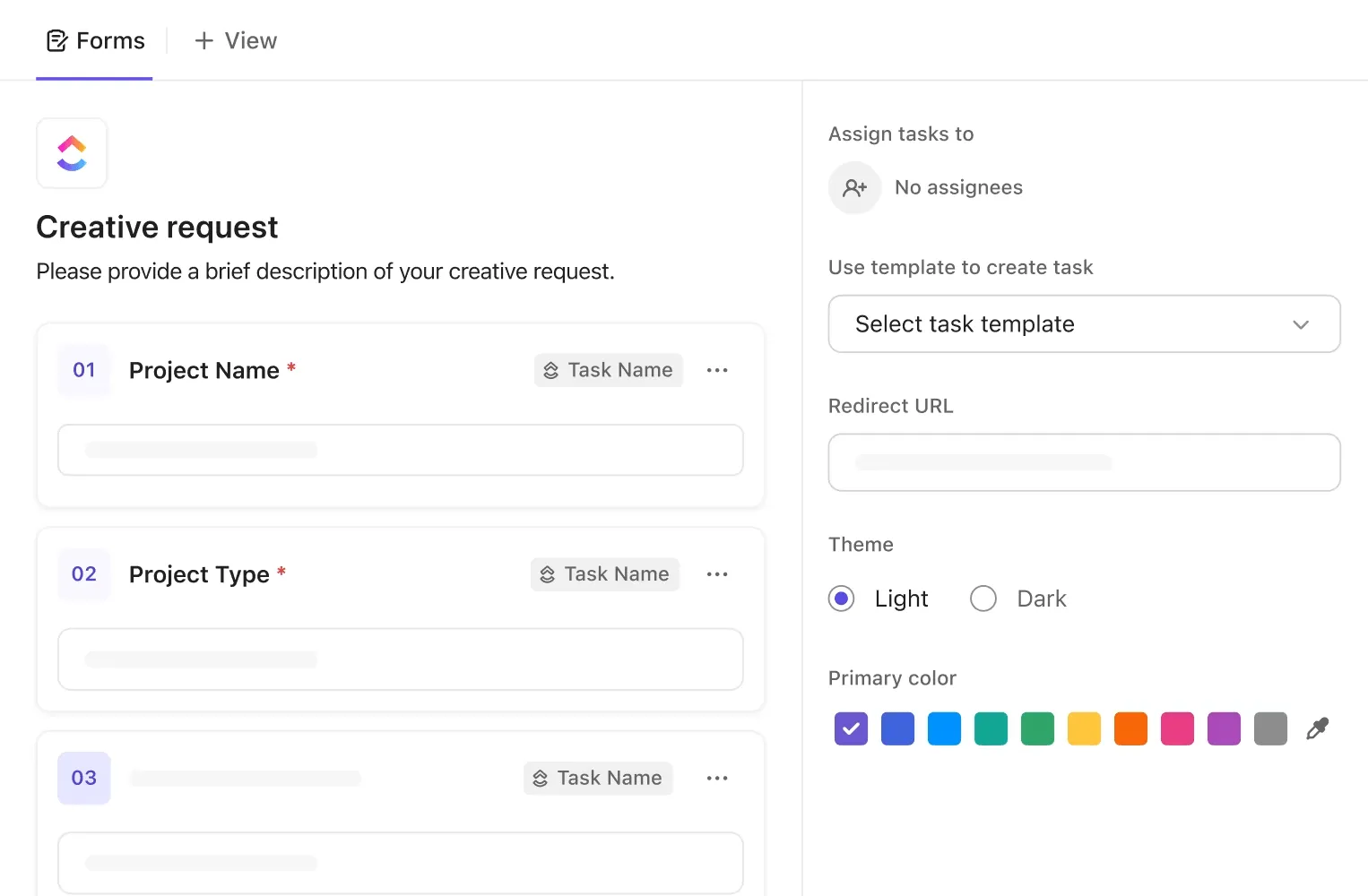
Vi använder ClickUp Forms när en inlämning kräver uppföljning. Varje svar kan hamna direkt i listan där teamet tilldelar, diskuterar och följer upp det.
Så här fungerar den här inställningen för oss:
- ClickUp-formulär: Varje inlämning som görs via ClickUp-formulär skapar en uppgift i den lista vi väljer, med formulärsvaren bifogade
- ClickUp-uppgifter: Därifrån kan vi tilldela förfrågan, ange prioritet och förfallodatum, lägga till deluppgifter och flytta den genom arbetsflödet
- ClickUp Docs: När en förfrågan kräver en standardrutin, en brief, en policy eller en beslutshistorik länkar vi det relevanta dokumentet till uppgiften
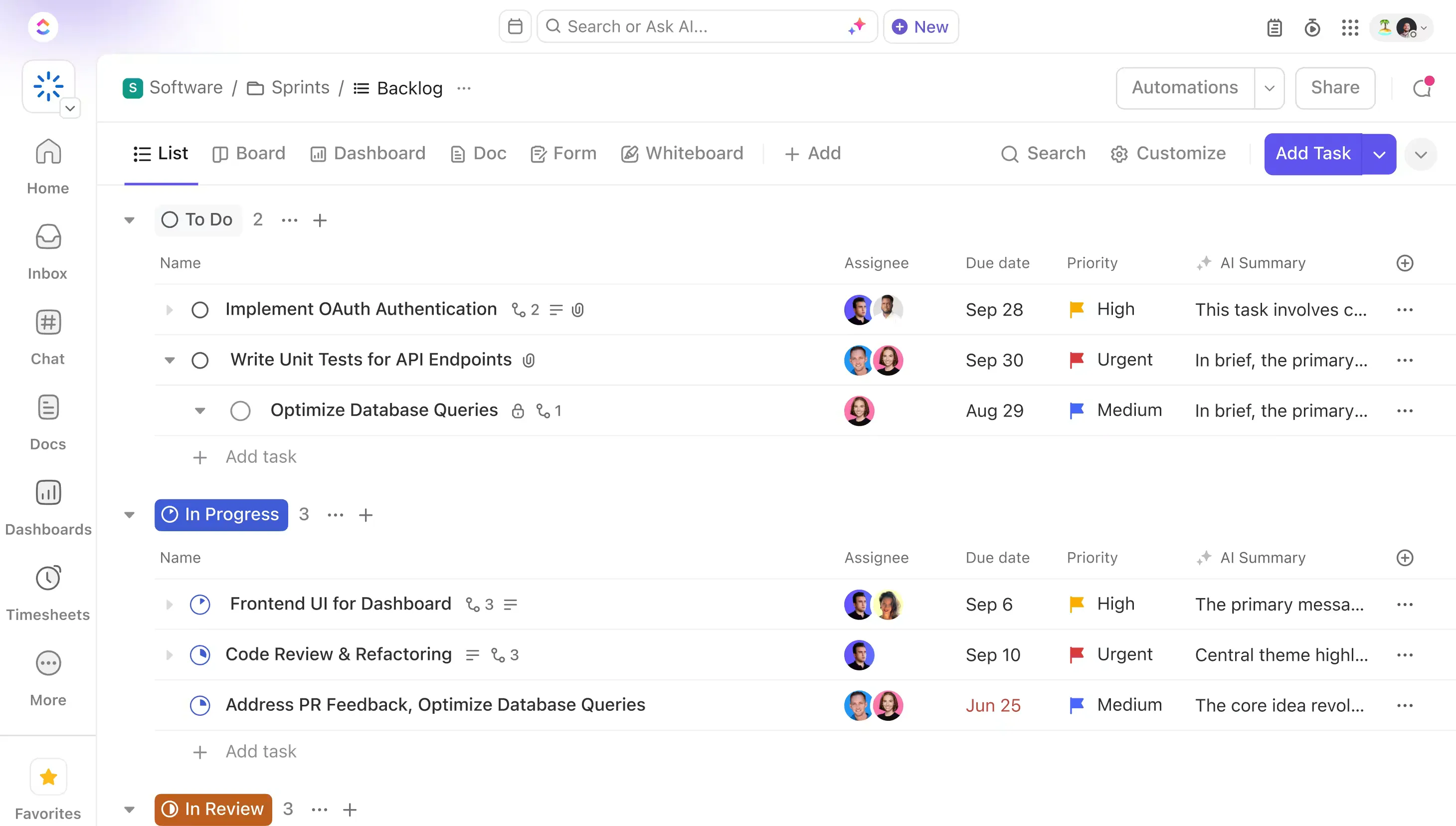
När inlämningarna börjar hopa sig kan vi använda Brain², ClickUps inbyggda arbets-AI, för att upptäcka återkommande förfrågningar, sammanfatta ändringar och identifiera mönster i inlämningslistan.

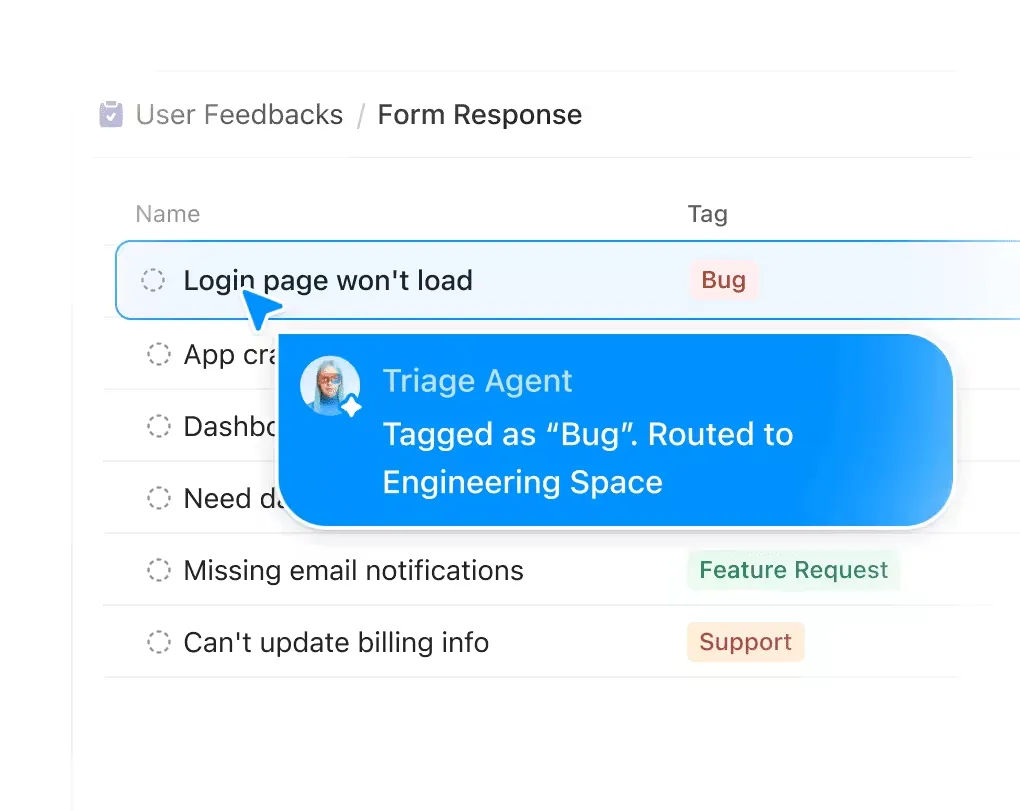
Ta det ett steg längre med Super Agents: När inlämningarna börjar strömma in kan en Super Agent hantera dem automatiskt. Konfigurera en för att sortera inkommande förfrågningar (tilldela prioritet utifrån svaren i formuläret), vidarebefordra inlämningarna till rätt team, skapa ett utkast till ett första svar eller markera allt som har legat oassignerat i mer än 24 timmar. Agenten körs i bakgrunden, så en formulärinlämning klockan 02.00 sorteras ändå innan någon öppnar ClickUp på morgonen.
Det krävs några steg för att ställa in det: skapa formuläret, välj mottagarlistan, lägg till frågorna och konfigurera inställningarna för inlämning.
Här får du en närmare titt på ClickUp Forms intagsprocess:
När varje förfrågan kräver samma checklista, deluppgifter eller kompletterande fält tillämpar vi en uppgiftsmall på inkommande inlämningar så att varje enskild inlämning är redo att bearbetas direkt. För mer komplexa ärenden använder vi villkorslogik för att visa relevanta uppföljningsfrågor eller lägga till fält i den resulterande uppgiften utifrån tidigare svar.
Bäst för: Registreringar, förfrågningar, godkännanden och återkommande inlämningar som kräver en ansvarig, uppföljning eller sammanhang från resten av arbetsytan.
Hoppa över detta om: Du bara behöver ett engångsdokument som ska skrivas ut, undertecknas, arkiveras eller skickas tillbaka som ett färdigt dokument.
Skapa formuläret på rätt plats
Word ger dig större kontroll än vad det först verkar. Med rätt innehållskontroller, skyddsinställningar och mallkonfiguration kan du skapa formulär som förblir överskådliga.
Ett snabbt test innan du skickar iväg formuläret brukar avslöja eventuella problem: fält som inte fungerar som förväntat, svar som förskjuter layouten eller kontroller som fungerar annorlunda i en annan version av Word.
Det är också värt att hålla den oskyddade mallen separat från den kopia som användarna faktiskt ska fylla i.
Om dessa inlämningar sedan behöver integreras i ett pågående arbetsflöde kan du prova ClickUp gratis och omvandla varje svar till spårbart arbete som ditt team kan tilldela och följa upp.
Vanliga frågor om ifyllbara formulär i Word
Inte via de vanliga inställningarna för innehållskontroller. Word har ingen enkel ”Obligatorisk”-knapp för moderna innehållskontroller som hindrar användaren från att lämna ett fält tomt. Om du behöver obligatoriska fält måste du lägga till validering med VBA. Händelsen ContentControlOnExit i Word kan kontrollera ett värde när någon lämnar en kontroll och hindra användaren från att gå vidare om inmatningen inte uppfyller dina regler.
Ja. I Word för datorer kan du lägga till en signaturrad där någon kan skriva under genom att skriva sitt namn, lägga till en bild eller använda handskrift på en enhet som stöder funktionen. En digital signatur innebär mer än att bara skriva ett namn på sidan. När du har signerat ett dokument digitalt gör Word det skrivskyddat för att skydda det signerade innehållet från senare ändringar.
Inte på samma sätt som med ett webbformulär. Word har ett bildinnehållskontrollobjekt, så att man kan infoga en bild på en angiven plats. Det finns inget motsvarande allmänna kontrollobjekt för att bifoga en PDF-fil, ett kalkylblad, en ZIP-fil eller någon annan valfri fil. Om bilagor ingår i själva intagsprocessen behöver du en annan metod för att samla in dem.
Inte med hjälp av de vanliga formulärbyggarkontrollerna i Word. En rullgardinsmeny kan innehålla olika svar, men när man väljer ett svar visas inte automatiskt en ny uppsättning frågor. Du kan skapa det beteendet med VBA eftersom Word tillhandahåller händelser för att öppna, stänga, lägga till och uppdatera innehållskontroller. Men då måste du underhålla både VBA-logiken och formuläret, vilket innebär ytterligare ett underhållsarbete.
Använd ett webbformulär. Microsoft Forms är utvecklat för enkäter, frågesporter och omröstningar och låter dig se svaren allteftersom de kommer in. Google Forms fungerar på samma sätt och kan skicka svaren till Google Sheets för analys. Word är ett bättre val när du behöver behålla det färdiga dokumentet.
Använd ClickUp Forms. Varje inlämning kan automatiskt omvandlas till en uppgift, där mottagarlista, ansvarig, prioritet och anpassade fält redan är inställda. Det gör det till ett bättre val för intagsformulär, kreativa förfrågningar, felrapporter, IT-förfrågningar och andra fall där någon måste vidta åtgärder utifrån svaret.
Använd en tabell med en cell och endast en nedre kantlinje, och placera sedan en innehållskontroll för ren text inuti den. Microsoft rekommenderar att du aktiverar den nedre kantlinjen för ifyllbara rader, eftersom kantlinjen då hålls åtskild från den text du skriver in. Undvik att bygga raden med understreck. De är tecken, så om du skriver runt dem kan raden förskjutas eller omflödas. Understreckade tabbar fungerar bättre för utskrivna blanketter, men för ett fält som någon ska fylla i på skärmen är metoden med tabellkantlinje mer tillförlitlig.
Kan man göra ett fält obligatoriskt i ett Word-formulär?
Inte via de vanliga inställningarna för innehållskontroller. Word har ingen enkel ”Obligatorisk”-knapp för moderna innehållskontroller som förhindrar att någon lämnar ett fält tomt. Om du behöver obligatoriska fält måste du lägga till validering med VBA. Words ContentControlOnExit-händelse kan kontrollera ett värde när någon lämnar en kontroll och hindra dem från att gå vidare om inmatningen inte uppfyller dina regler.
Kan ett ifyllbart Word-formulär innehålla en elektronisk signatur?
Ja. I Word för datorer kan du lägga till en signaturrad där någon kan skriva under genom att skriva sitt namn, lägga till en bild eller använda handskrift på en enhet som stöder funktionen. En digital signatur innebär mer än att bara skriva ett namn på sidan. När du har signerat ett dokument digitalt gör Word det skrivskyddat för att skydda det signerade innehållet från senare ändringar.
Kan respondenterna ladda upp filer via ett Word-formulär?
Inte på samma sätt som med ett webbformulär. Word har ett innehållskontrollobjekt för bilder, så att man kan infoga en bild på en angiven plats. Det finns inget motsvarande allmänt kontrollobjekt för att bifoga en PDF-fil, ett kalkylblad, en ZIP-fil eller någon annan godtycklig fil. Om bilagor ingår i själva intagsprocessen behöver du en annan metod för att samla in dem.
Kan man lägga till villkorade frågor i ett Word-formulär?
Inte med hjälp av de vanliga formulärbyggarkontrollerna i Word. En rullgardinsmeny kan innehålla olika svar, men när man väljer ett svar visas inte automatiskt en ny uppsättning frågor. Du kan skapa det beteendet med VBA eftersom Word tillhandahåller händelser för att öppna, stänga, lägga till och uppdatera innehållskontroller. Men då måste du underhålla både VBA-logiken och formuläret, vilket innebär ytterligare ett underhållsarbete.
Vad bör du använda istället för Word för en enkät?
Använd ett webbformulär. Microsoft Forms är utvecklat för enkäter, frågesporter och omröstningar och låter dig se svaren i realtid. Google Forms fungerar på samma sätt och kan skicka svaren till Google Sheets för analys. Word är ett bättre val när du behöver behålla det färdiga dokumentet.
Vad bör du använda om varje svar kräver uppföljning?
Använd ClickUp Forms. Varje inlämning kan automatiskt omvandlas till en uppgift, där mottagarlista, ansvarig, prioritet och anpassade fält redan är inställda. Det gör det särskilt lämpligt för intagsformulär, kreativa förfrågningar, felrapporter, IT-förfrågningar och andra fall där någon måste vidta åtgärder utifrån svaret.
Hur skapar jag en rad i Word som man kan skriva på utan att den flyttar sig?
Använd en tabell med en cell och endast en nedre kantlinje, och placera sedan ett innehållskontrollobjekt för ren text inuti den. Microsoft rekommenderar att du aktiverar den nedre kantlinjen för ifyllningsbara rader, eftersom kantlinjen då hålls åtskild från den text du skriver in. Undvik att skapa raden med understreck. De är tecken, så om du skriver runt dem kan raden förskjutas eller omflödas. Understreckade tabbar fungerar bättre för utskrivna blanketter, men för ett fält som någon ska fylla i på skärmen är metoden med tabellkantlinje mer tillförlitlig.