

Att skapa ifyllningsbara formulär i Google Docs kan förenkla datainsamlingen och göra det enkelt för respondenterna att skicka in information online. Oavsett om du samlar in feedback, genomför enkäter eller organiserar evenemangsregistreringar, så effektiviserar ett väl utformat ifyllningsbart formulär processen och säkerställer att du får den information du behöver.
Google Docs är ett enkelt och kostnadsfritt alternativ till populära verktyg som Microsoft Word eller PDF-redigerare för att utforma ifyllningsbara formulär. Även om dessa alternativ kanske erbjuder fler funktioner är Google Docs lätt att använda och fungerar bra tillsammans med andra Google-verktyg.
I den här guiden går vi igenom stegen för att skapa ett ifyllningsbart formulär i Google Docs. Vi delar också med oss av ett extra verktyg för att förbättra formulärdesign och -skapande.
⏰ 60-sekunderssammanfattning
- Google Docs erbjuder ett enkelt och kostnadsfritt sätt att skapa ifyllningsbara formulär för datainsamling, enkäter och evenemangsregistreringar. Det är ett lättanvänt alternativ till mer funktionsrika verktyg som Microsoft Word eller PDF-redigerare.
- Steg för att skapa ett ifyllningsbart formulär i Google Docs: Steg 1: Öppna ett nytt Google Doc-dokument och lägg till en titel och en inledande beskrivning Steg 2: Infoga tabeller för att organisera informationen i sektioner Steg 3: Anpassa tabellen med hjälp av "Tabellegenskaper" för ett snyggt utseende Steg 4: Lägg till checklistor och rullgardinsmenyer för flervals- och enkelvalsfrågor Steg 5: Importera PDF-filer till Google Docs för att skapa redigerbara ifyllningsbara formulär
- Steg 1: Öppna ett nytt Google Doc-dokument och lägg till en titel och en inledande beskrivning.
- Steg 2: Infoga tabeller för att organisera informationen i olika avsnitt
- Steg 3: Anpassa tabellen med hjälp av "Tabellegenskaper" för ett snyggt utseende.
- Steg 4: Lägg till checklistor och rullgardinsmenyer för flervalsfrågor och enkelvalsfrågor
- Steg 5: Importera PDF-filer till Google Docs för att skapa redigerbara ifyllningsbara formulär
- Som en baksida av sin enkelhet saknar Google Docs avancerade funktioner för utformning av enkäter och branding. Det stöder endast grundläggande flervalsfrågor och textinmatningsfrågor.
- ClickUp är ett mer kraftfullt alternativ som erbjuder en intuitiv dra-och-släpp-redigerare för att skapa formulär. Du kan använda den för att tillämpa teman, logotyper och villkorslogik för dynamiska formulär.
- Med ClickUp kan du samla in olika svar med fält som telefonnummer, e-postadress och rullgardinsmenyer. Skapa och tilldela uppgifter automatiskt baserat på svaren i formuläret.
- Google Docs erbjuder grundläggande formulärfunktioner, men ClickUp erbjuder en heltäckande lösning med avancerade funktioner för att skapa, hantera och analysera formulär.
- Steg 1: Öppna ett nytt Google Doc-dokument och lägg till en titel och en inledande beskrivning.
- Steg 2: Infoga tabeller för att organisera informationen i olika avsnitt
- Steg 3: Anpassa tabellen med hjälp av "Tabellegenskaper" för ett snyggt utseende.
- Steg 4: Lägg till checklistor och rullgardinsmenyer för flervalsfrågor och enkelvalsfrågor
- Steg 5: Importera PDF-filer till Google Docs för att skapa redigerbara ifyllningsbara formulär
Hur man skapar ett ifyllningsbart formulär i Google Docs
Ifyllningsbara formulär som skapas i Google Docs är perfekta för vanliga PDF-formulär. Du kan skapa ett från grunden, konvertera det från ett PDF-format eller till ett PDF-format, eller använda ett tillägg. Många användare tycker att det är enklare att använda än Google Forms för att skapa en enkät eller ett quiz.
⭐ Utvalda mallar
Det kan vara svårt att skapa ifyllningsbara formulär i Google Docs. Prova ClickUps kostnadsfria formulärmall – enkel att anpassa, dela och samla in svar! 🚀
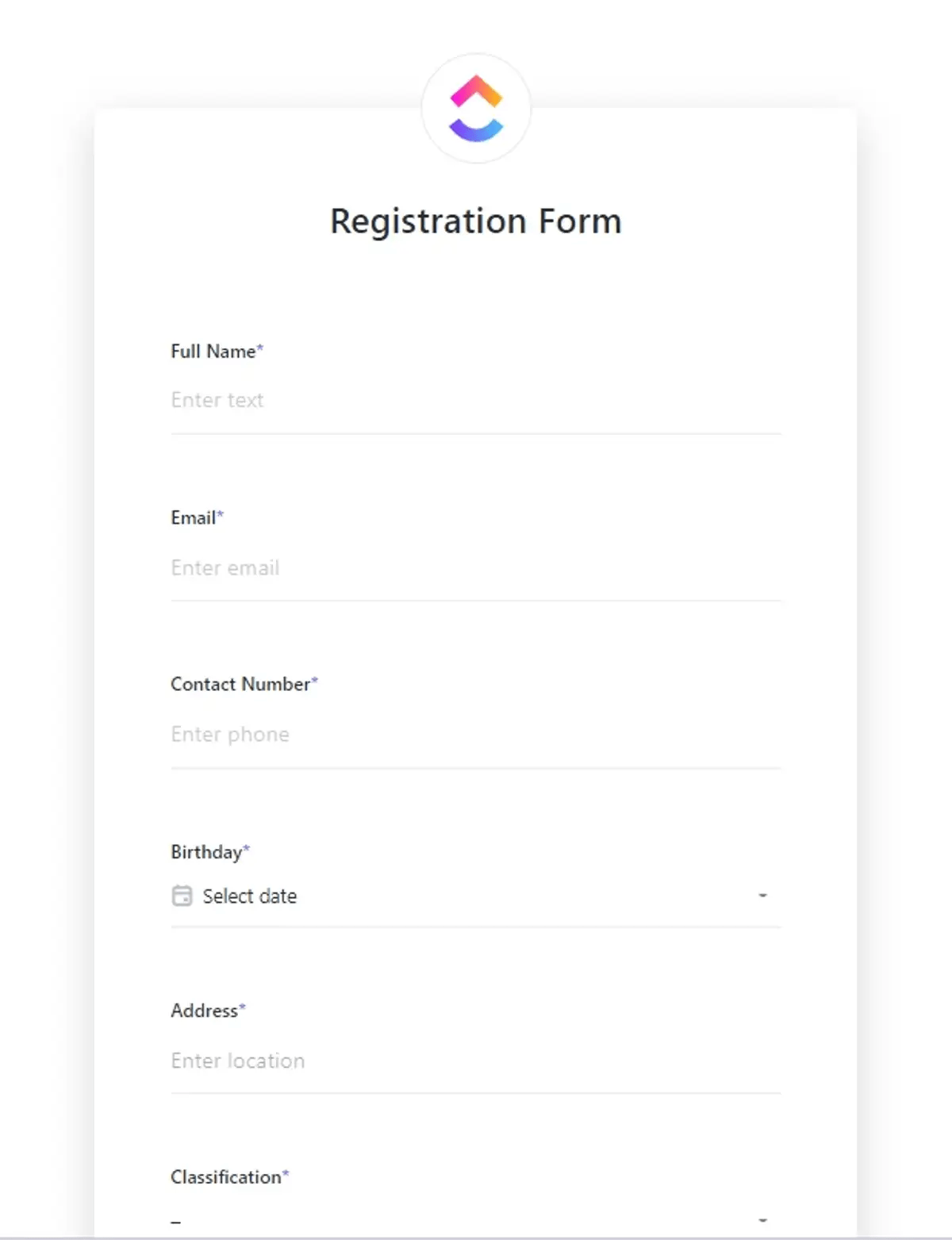
Det är enkelt att skapa ett nytt ifyllningsbart formulär i Google Docs. Det görs i fyra enkla steg.
Steg 1: Öppna ett nytt Google Doc-dokument
Det första steget för att skapa ett ifyllningsbart formulär är att öppna ett nytt Google Doc-dokument. Om du redan är bekant med processen kan du gå till ett befintligt Google-dokument.
För dig som inte är bekant med processen är detta vad du behöver göra:
- Besök doc. google. com. Vid ditt första besök öppnas mallgalleriet.
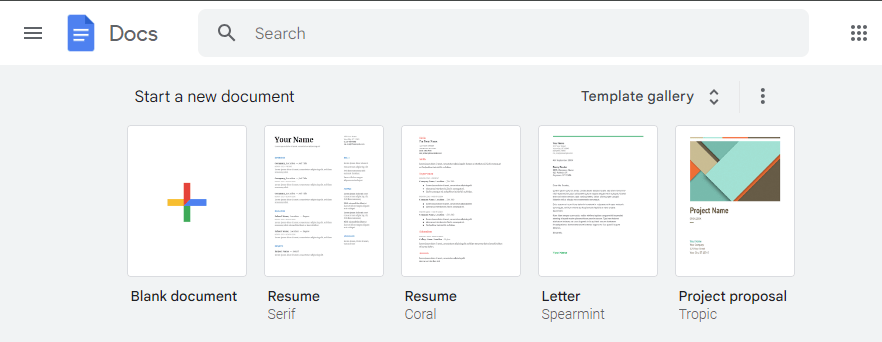
- Välj "Tomt" för att öppna ett tomt "Dokument utan titel".
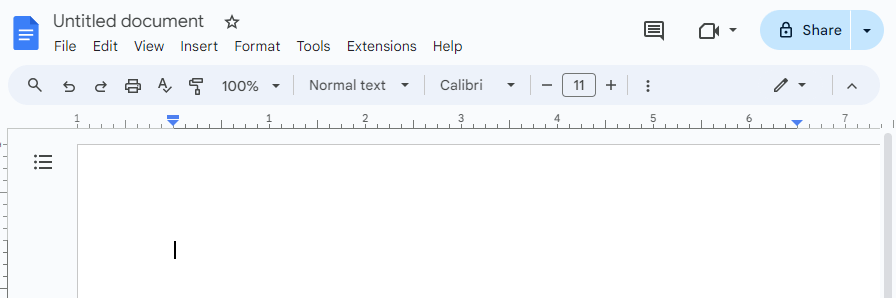
- Redigera "Untitled Document" och lägg till en titel som beskriver varför du skapade det. Klicka i det tomma dokumentet för att lägga till en rubrik och en inledande beskrivning så att alla som besöker det får en överblick över innehållet.
Steg 2: Lägg till tabeller i Google Doc
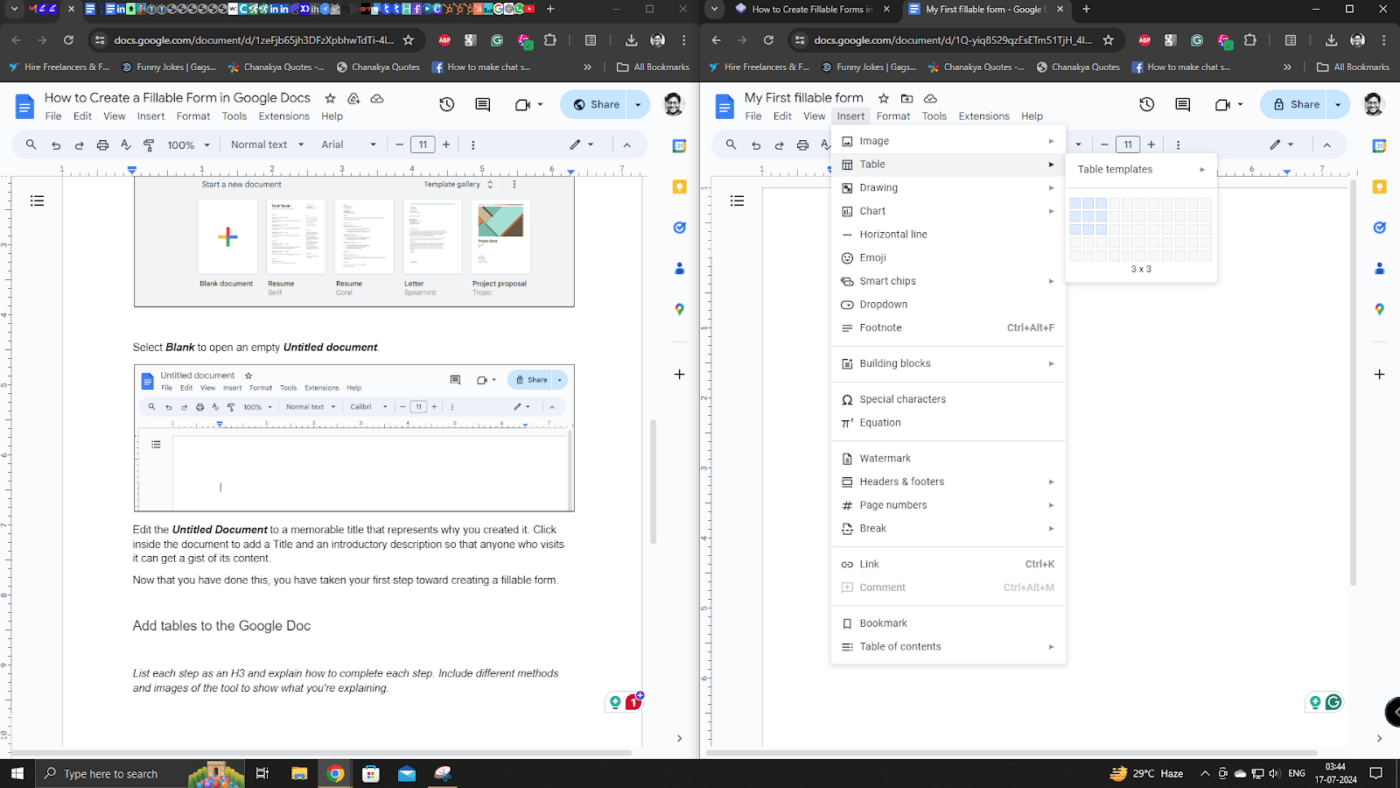
Nästa steg är att lägga till tabeller i ditt dokument. Tabeller är mångsidiga och håller allt uppdelat i snygga sektioner. Så här lägger du till en tabell:
- Gå till fliken "Infoga" i verktygsfältet i Google Docs och håll muspekaren över "Tabell"
- Välj antalet rader och kolumner du behöver
Detta infogar automatiskt en tabell i ditt dokument.
Serien av textrutor kan samla in information såsom förnamn, efternamn, e-postadress etc. En enskild textruta kan samla in stora mängder information, såsom utförliga beskrivningar.
💡 Proffstips: Dela upp det ifyllningsbara formuläret i mindre avsnitt och ha en liten tabell för varje avsnitt.
Steg 3: Redigera tabellen för att skapa ett ifyllningsbart formulär
- Välj ”Format” i verktygsfältet i Google Docs och håll sedan muspekaren över ”Tabell”.
- Välj ‘Tabell egenskaper’ längst ned i listrutan för att öppna en omfattande uppsättning alternativ för att anpassa din tabell. Du kan anpassa cellbakgrunden, färgen, tjockleken på cell-/tabellkanterna och mycket mer.
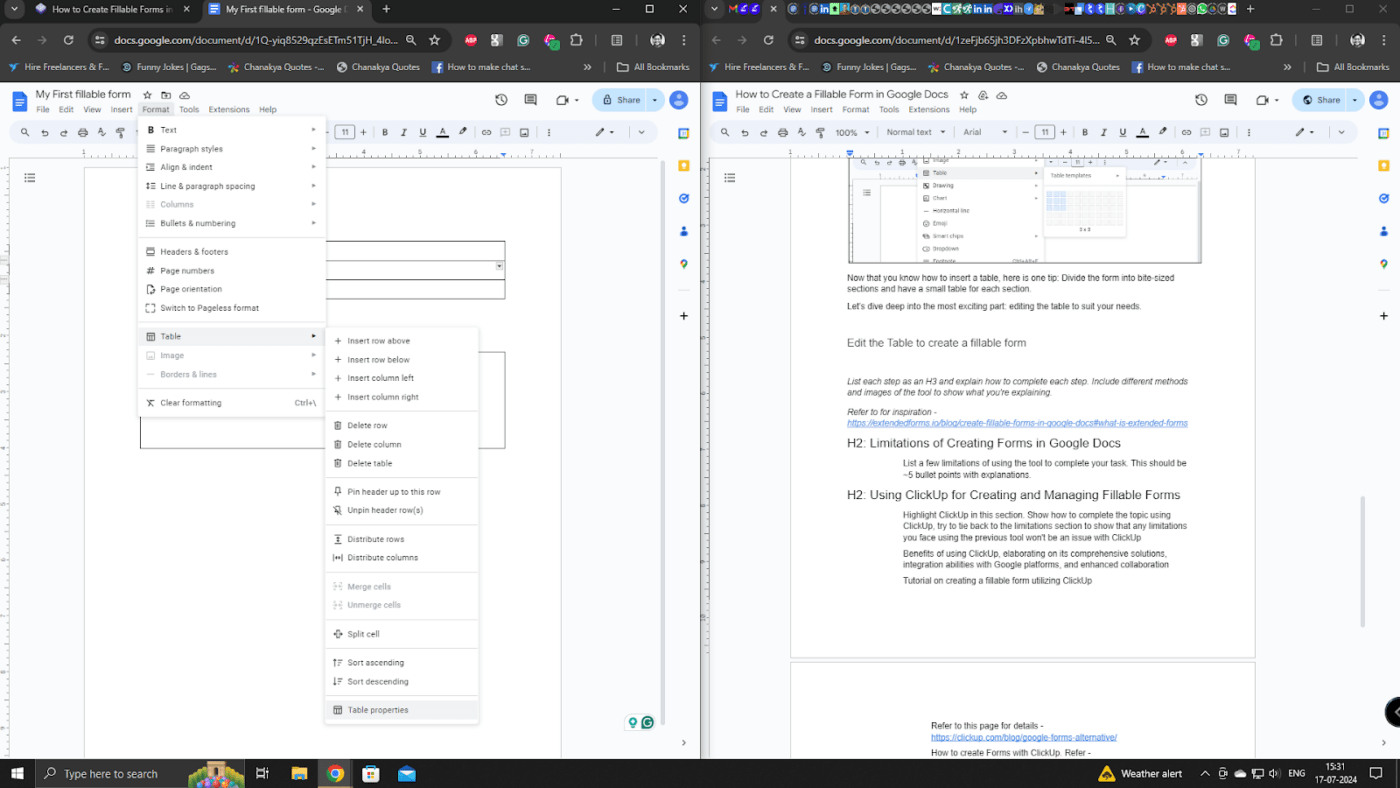
Här hittar du "Tabellegenskaper" som du kan justera för att skapa ett snyggt ifyllningsbart formulär.
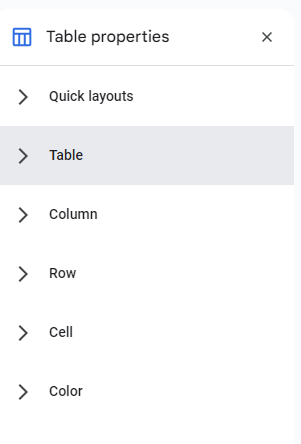
Du kan också anpassa tabellens egenskaper för att utforma det ifyllbara formuläret och de ifyllbara PDF-filerna i Google Docs efter din stil.
Nu ska vi lära oss hur man lägger till checklistor och rullgardinsmenyer.
Steg 4: Lägg till checklistor och rullgardinsmenyer i formuläret
Undersökare använder checklistor för att hjälpa formulärets mottagare att välja flera alternativ. Anta att du genomför en användarundersökning för ett kaffemärke. Du vill att mottagarna ska välja sina favoritkaffemärken, så du kan lägga till Starbucks, Folgers, Lavazza osv.
Gå till checklista-knappen som visas i bilden nedan. Välj den för att skapa önskade alternativ för dina frågor.
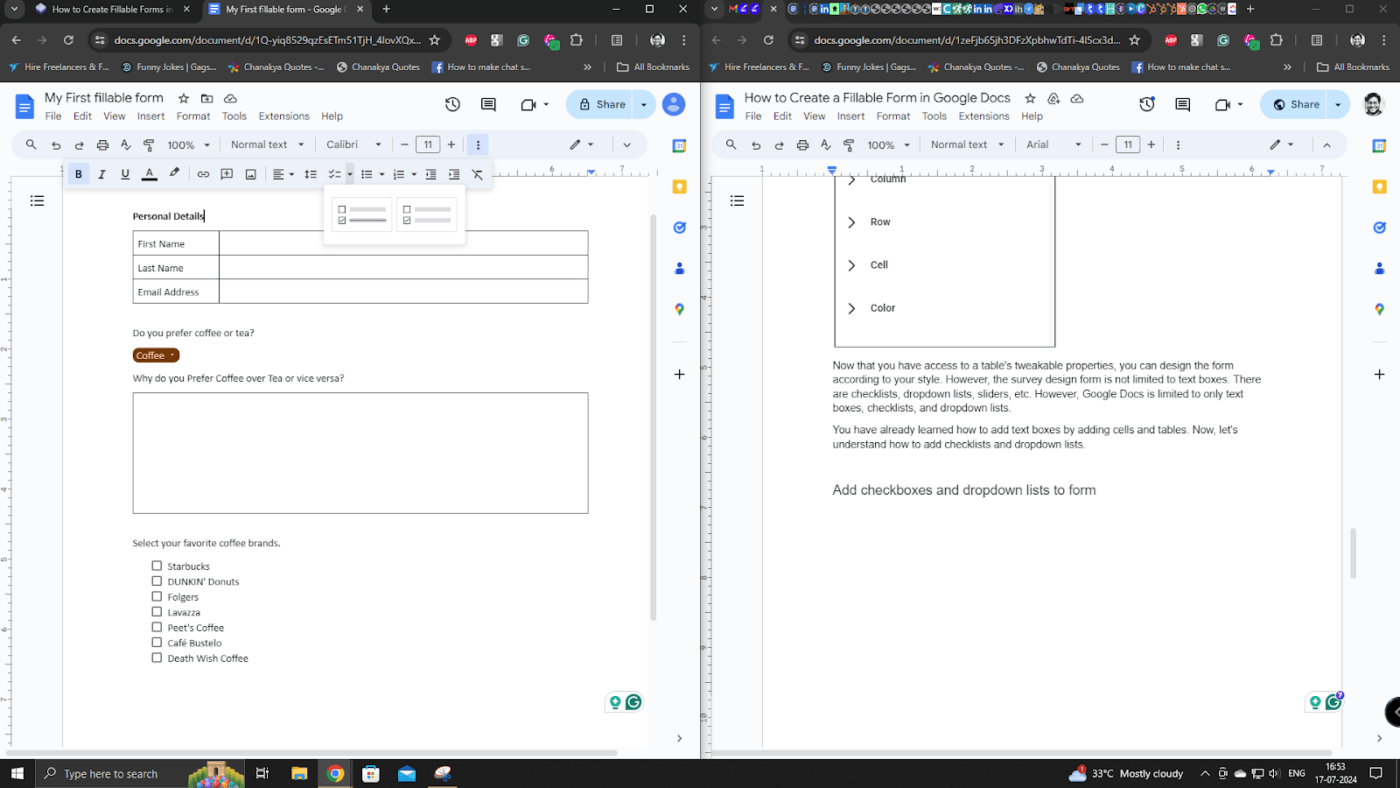
När du har valt checklistan och lagt till dina val kommer det att se ut ungefär så här.

Rullgardinsmenyn är motsatsen till en checklista. Den låter användarna välja endast ett alternativ från flera valmöjligheter. Det fungerar bättre med dikotoma frågor som Ja/Nej, Kaffe/Te, etc.
Så här gör du för ditt ifyllningsbara formulär:
- Välj "Infoga" och öppna sedan rullgardinsmenyn "Dokument" som innehåller befintliga mallar för rullgardinslistor.
- Välj "Ny rullgardinsmeny" för att öppna "Rullgardinsmenyalternativ" och skapa en ny lista.
Du kan skapa en ny mall, lägga till alternativ, spara den i listan över mallar och infoga den i dokumentet.
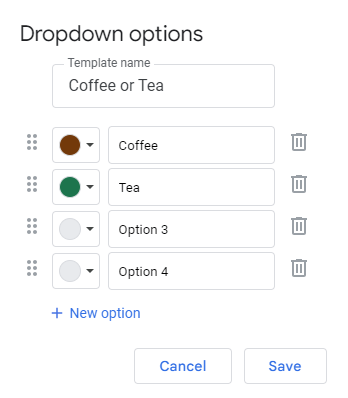
Nu kan du skapa en egen ifyllbar PDF-fil.
En annan funktion i Google Docs är att du kan skapa ifyllbara dokument och formulär genom att importera PDF-filer. Låt oss se hur man gör det.
Steg 5: Importera PDF-filer för att skapa ett ifyllningsbart formulär
Om du har i uppgift att skapa ifyllbara PDF-filer och formulär är det enkelt om du har tillgång till Google Drive och Docs.
Så här gör du:
- Gå till drive.google.com, välj Nytt och klicka sedan på Filuppladdning.
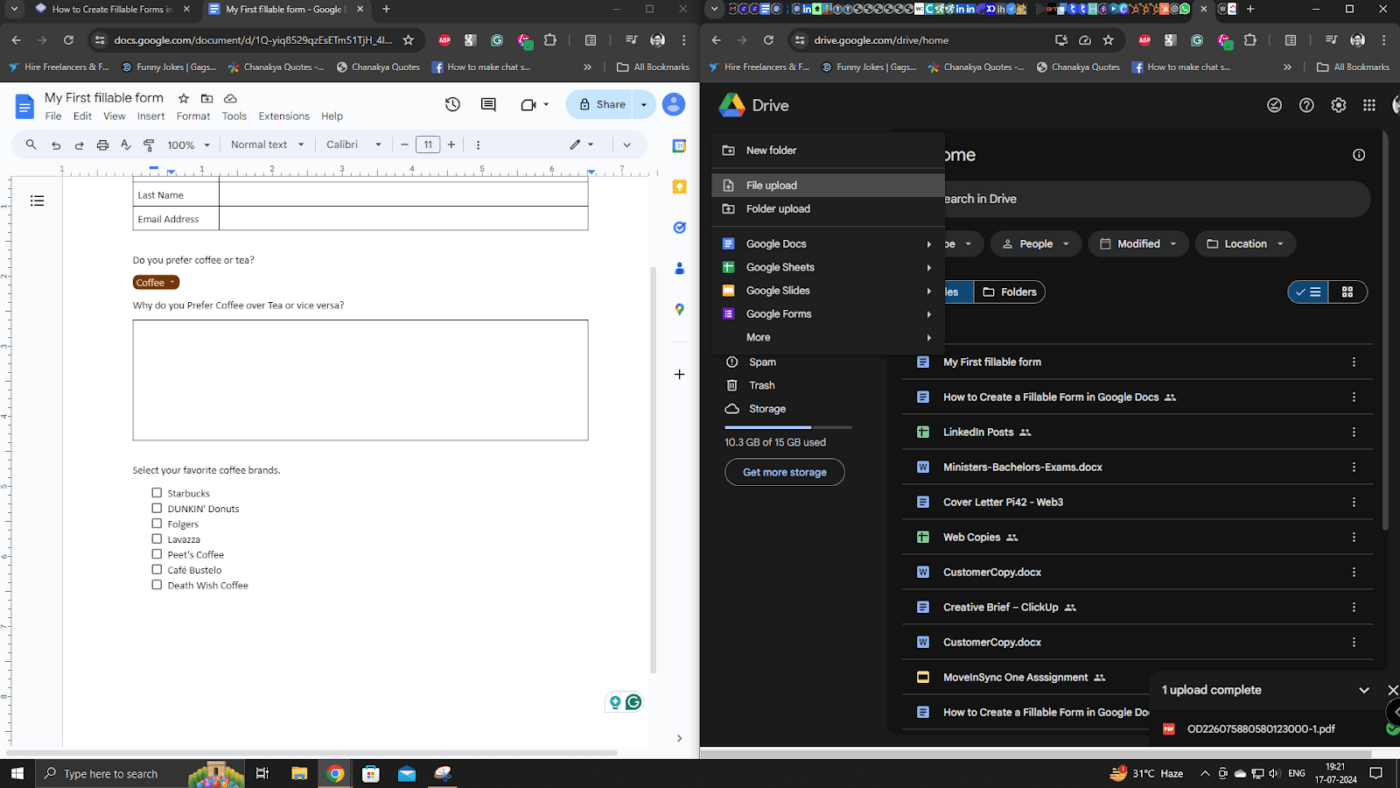
- Välj sökvägen till din PDF-fil
- Klicka på "Öppna" för att ladda upp PDF-filen.
- När uppladdningen är klar väljer du den för att öppna PDF-filen.

- Välj sedan alternativet "Öppna med Google Docs" längst upp i fönstret för att öppna PDF-filen i ett redigerbart format.
- Följ sedan stegen som nämnts tidigare för att skapa ett ifyllningsbart formulär med hjälp av en tabell för att omvandla PDF-filen till ett ifyllningsbart formulär som är klart för undersökningen.
Begränsningar för att skapa formulär i Google Docs
Det kan vara svårt att skapa ifyllningsbara formulär för enkäter med Google Docs. Här är fem skäl till varför det vanliga Google-formuläret inte räcker till för vissa användningsområden:
Begränsade alternativ för utformning av enkäter
Google Docs saknar avancerade funktioner för utformning av enkäter som finns i specialverktyg.
Andra plattformar erbjuder anpassningsbara mallar, teman och varumärkesalternativ som kan ge dina enkäter ett professionellt och polerat utseende, en funktion som Google Docs grundläggande formatering begränsar.
Tänk dig att du vill skapa en undersökning för detaljhandeln som följer alla dina riktlinjer för varumärkesprofilering. Undersökningen ska ha dina färger och ditt företagslogotyp. Undersökningen måste också använda vattenmärkta detaljhandelsartikeldesigner som representerar detaljhandeln för att göra den mer relaterbar. Med Google-formulär kan du inte uppnå detta.
Med hjälp av våra egna undersökningsverktyg kan du enkelt välja tema, välja varumärkesfärger och ladda upp din logotyp för att få undersökningen att se ut och kännas som du vill.
Begränsade frågetyper
Till skillnad från Google Docs, som endast tillåter enkla flervalsfrågor och textfrågor, erbjuder specialiserade undersökningsverktyg som SurveyMonkey, Typeform och ClickUp ett brett utbud av frågetyper, såsom betygsskala, matrisfrågor och villkorlig logik .
Anta att du vill genomföra en medarbetarundersökning om huruvida dina anställda har husdjur och om du bör erbjuda djurpassning. Det kan vara svårt att skapa en komplex undersökning med villkorslogik i Google Docs.
Med specialiserade undersökningsverktyg som ClickUp är denna process dock enkel och intuitiv, vilket gör att du enkelt kan skapa skräddarsydda undersökningar för olika forskningsbehov.
Brist på analysverktyg gör att man inte får djupare insikter
Google Docs erbjuder inte analysverktyg för enkätsvar, såsom sammanfattande tabeller och diagram. Du måste analysera de insamlade uppgifterna separat manuellt. Senare kan du kopiera analysen till Google Docs för att presentera slutsatserna.
Till skillnad från andra verktyg erbjuder Google Docs inte heller datavisualisering i realtid, korsreferenser, sentimentanalys och anpassade rapporter. Dessa funktioner är viktiga för att få djupare insikter och fatta datadrivna beslut.
Tänk dig till exempel att du har gjort en undersökning bland 100 personer om deras val av dryck och skälen till deras val. Om du gör det i Google Docs måste du skapa 100 kopior av undersökningen, validera och kopiera data till ett databehandlingssystem som Excel eller Google Sheets och analysera den manuellt.
I proprietära verktyg som ClickUp överförs dock data smidigt till en tabell och analyseras automatiskt baserat på frågetypen. Dataanalysen kan sedan presenteras i realtid för intressenter, vilket gör det möjligt för dig att fatta datadrivna beslut.
Begränsade samarbetsfunktioner
Google Docs samarbetsfunktioner för enkäter är främst dokumentcentrerade och saknar robusta samarbetsfunktioner som är specifika för skapande och analys av enkäter.
Andra verktyg erbjuder funktioner som teamsamarbete i realtid, rollbaserade behörigheter, kommentartrådar på enskilda svar och teamdashboards, vilket förbättrar teamarbetet och effektiviteten i undersökningsprojekt.
Anta att du genomför en användarundersökning för en ny modell av tvättmaskin. Flera team vill ha svar på sina specifika frågor. Produktteamet behöver information om tvättmaskinens funktion och säljteamet behöver information om den övergripande försäljningsupplevelsen och prissättningen. Och du kan inte arbeta med en sektion efter en annan. Alla team måste arbeta med det samtidigt utan att störa andra delar av undersökningen. Det är här formulärskapandet i Google Docs misslyckas.
Begränsade integrationsmöjligheter
Till skillnad från Google Docs, som har begränsade integrationsmöjligheter, integreras specialiserade undersökningsverktyg sömlöst med olika plattformar såsom CRM-system, e-postmarknadsföringsverktyg och analysprogramvara. Denna sömlösa integration förbättrar automatiseringen, datasynkroniseringen och den övergripande effektiviteten i arbetsflödet, vilket gör dig mer produktiv och effektiv.
Du kanske till exempel vill undersöka upplevelsen hos kunder som har varit hos dig i över ett år och har en årlig omsättning på mer än 100 000 dollar. Om du har tillgång till ett CRM-system kan du komma åt denna information. När du har skapat dina ifyllningsbara formulär i ditt undersökningsverktyg kan du hämta data från CRM-systemet och skicka den till kunderna med ett klick.
Använda ClickUp för att skapa och hantera ifyllningsbara formulär
Som vi nämnde tidigare finns det flera begränsningar när det gäller att skapa ifyllningsbara formulär i Google Docs. ClickUp, ett allt-i-ett-verktyg för projektledning, är det bästa alternativet till Google Forms som finns. Se ClickUp som din app för allt som rör arbete, som prioriterar projektledning och möjliggör nära samarbete och åtkomstkontrollfunktioner för att skapa ifyllningsbara formulär och hantera formulärfält. ClickUps funktionsrika "Formulärvy" för att skapa enkäter skiljer det från andra enkätverktyg med begränsade funktioner.
ClickUp Form Builder samlar all data från ifyllbara formulärfält och svar och omvandlar den till en uppgift. Den kan också visa data i ett diagram, till skillnad från Google Docs, där du måste överföra alla uppgifter som har angetts i det ifyllbara dokumentet eller formulären till ett kalkylblad innan du kan visualisera dem i ett diagram eller en tabell.
Här är några exceptionella funktioner i ClickUp Forms:
- Skapa formulär med en intuitiv dra-och-släpp-redigerare, vilket gör processen snabb och precis.
- Bädda in ClickUp-formulär direkt på din startsida för att öka antalet inlägg.
- Använd olika teman och avatarbilder i dina formulär för att visa upp din varumärkespersonlighet.
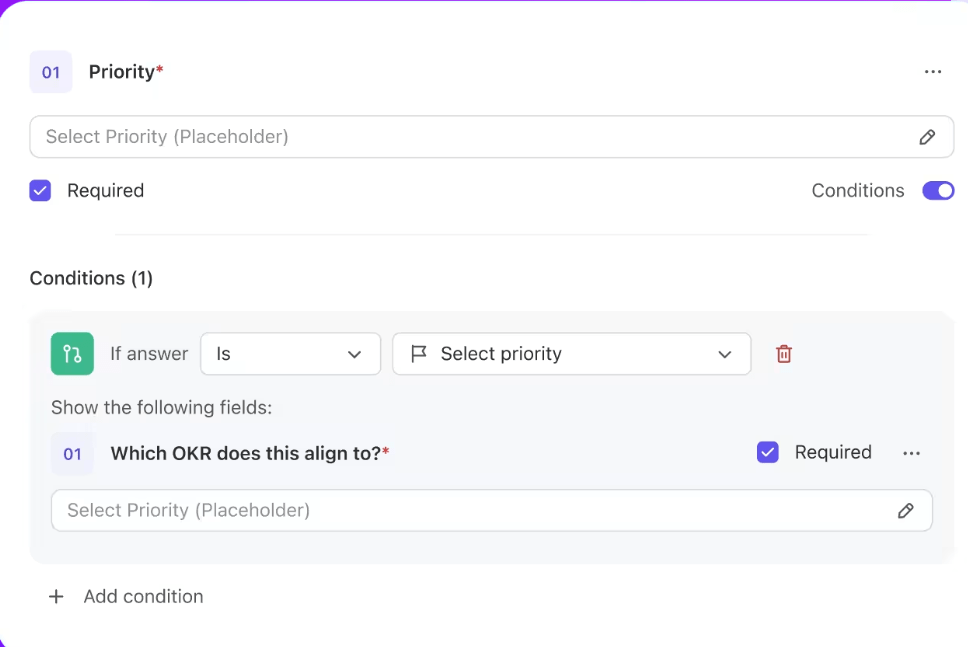
- Använd villkorslogik för att skapa dynamiska formulär som är anpassade efter olika användningsfall, vilket sparar tid för både dig och respondenterna.
- Effektivisera din datainsamlingsprocess för effektiv leadgenerering
- Tilldela formulärinlägg direkt till teammedlemmar, vilket säkerställer snabb uppföljning och uppgiftshantering.
ClickUp har mer att erbjuda än vad som syns vid första anblicken, så låt oss utforska dess funktioner i detalj och lära oss hur man skapar ifyllningsbara formulär i ClickUp Forms.
Läs också: En lärarhandledning för ClickUp-formulär
ClickUp Form Builder-funktioner
Här är några av de funktioner som ClickUp-användare använder varje dag:
ClickUps intuitiva formulärvy
Du kan skapa professionella, snygga och ifyllbara formulär för att samla in all information du behöver för undersökningen. Du kan också tilldela uppgifter för att vidta proaktiva åtgärder efter att formuläret har fyllts i.
Den villkorliga logiken gör det möjligt att skapa intelligenta formulär som stöder olika mallar för så många användningsfall som behövs.
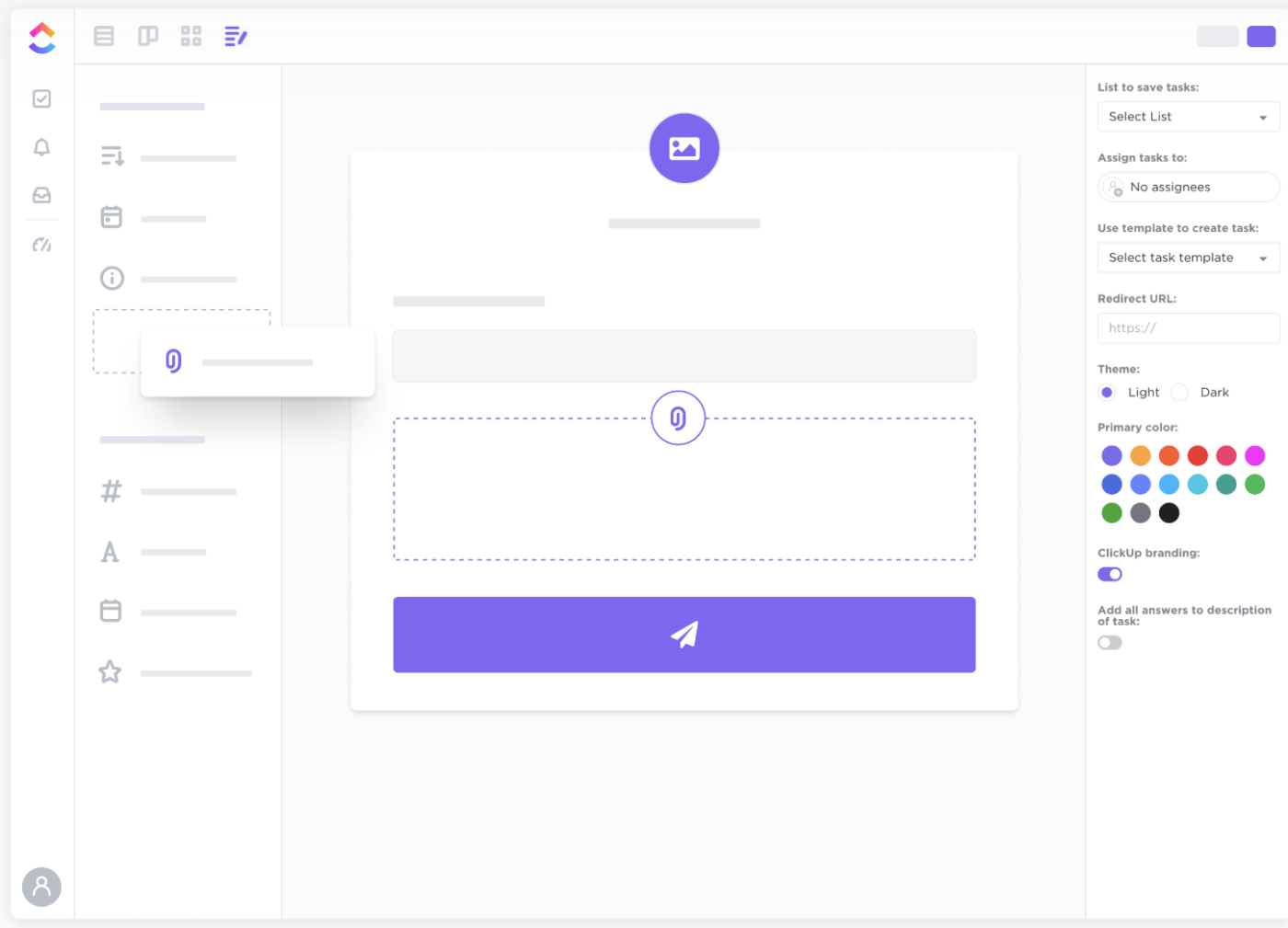
Här är en lista över saker du kan göra i formulärvyn:
- Utse en person från teamet som ska hjälpa till med varje inlämning.
- Skicka anpassade meddelanden till alla som fyller i formuläret
- Lägg till en anpassad logotyp högst upp i det ifyllbara formuläret
- Tilldela teman som matchar ditt varumärke
- Färglägg knapparna för att fånga uppmärksamhet
Titta på den här korta handledningen för att få en bättre uppfattning om hur du skapar anpassade formulär i ClickUp.
Stort utbud av anpassningsbara fält
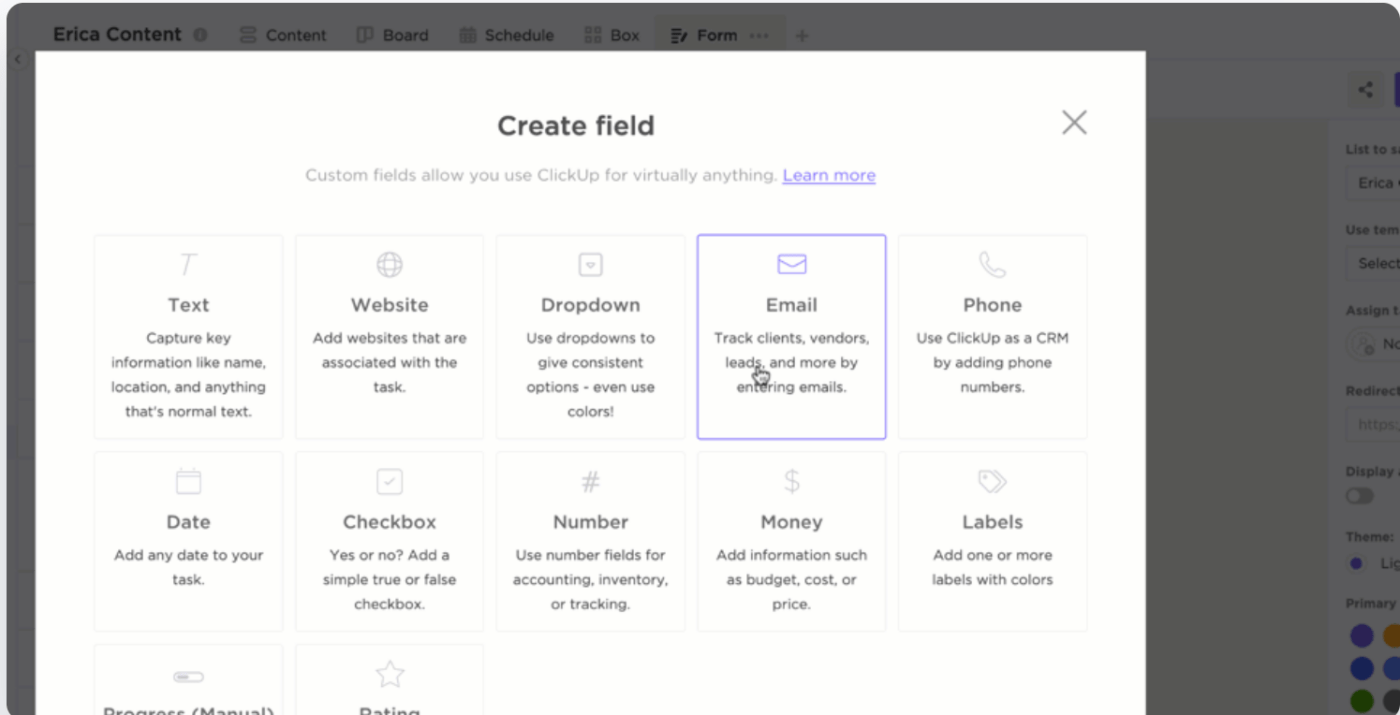
ClickUp Custom Fields ger variation och hjälper till att skapa rätt svar på frågorna i undersökningen. Här är de mest använda anpassade fälten:
- Telefon
- E-post
- Webbplats
- Plats
- Rullgardinsmeny
- Text
- Lång text
- Datum
- Betyg
Dessa fält hjälper dig att få rätt typ av svar och gör det enkelt för respondenterna att svara.
Du kan dölja specifika fält som namn och e-postadresser. Om du till exempel samlar in kundfeedback behöver du inte visa kundens namn och e-postadress, som du kan fylla i i förväg i enkäten och hålla dolda.
Skapa och tilldela uppgifter för bättre samarbete
ClickUp kan automatiskt skapa uppgifter för andra användare när det får svar. Du kan tilldela dessa uppgifter till en person eller flera mottagare samtidigt eller till andra användare i en specifik grupp. Du kan filtrera och sortera dina uppgifter efter mottagare i list-, tavel- och kalendervyn.
Uppgiftsbeskrivningar kan också innehålla formulärinformationen så att du snabbt kan hitta uppgifter och arbeta med liknande förfrågningar.
📮ClickUp Insight: 92 % av kunskapsarbetare riskerar att förlora viktiga beslut som är utspridda i chattar, e-postmeddelanden och kalkylblad. Utan ett enhetligt system för att registrera och spåra beslut går viktiga affärsinformationer förlorade i det digitala bruset.
Med ClickUps funktioner för uppgiftshantering behöver du aldrig oroa dig för detta. Skapa uppgifter från chatt, uppgiftskommentarer, dokument och e-postmeddelanden med ett enda klick!
E-post är ute, ClickUp-formulär är inne!
E-post är ute, ClickUp-formulär är inne!
Uppgiftsmallar för allt
Att lägga tid på repetitiva uppgifter är aldrig idealiskt. Med ClickUp kan du skapa mallar för allt du behöver använda upprepade gånger.
Att samla in feedback från kunder är till exempel en återkommande uppgift. Med ClickUps mall för feedbackformulär kan du anpassa formuläret och använda det flera gånger.

Här är vad uppgiftsmallar kan göra för dig:
- Spåra kundfeedback med ClickUps anpassade statusar som "Slutfört" och "Att göra".
- Använd sju anpassade fält – tjänsteleverantör, inköpsdatum, kundnivå, totalbetyg, förbättringsförslag – för att få detaljerad feedback.
- För enkel organisering kan du komma åt data via sex anpassade vyer – vy för övergripande rekommendationslista, vy för startlista, vy för feedbacktabell, vy för leverantörsrankningstabell, vy för övergripande rekommendationstavla och vy för feedbacktavla.
- Förbättra hanteringen av feedback med funktioner som tidsspårning, taggar och beroendevarningar
Dela var som helst
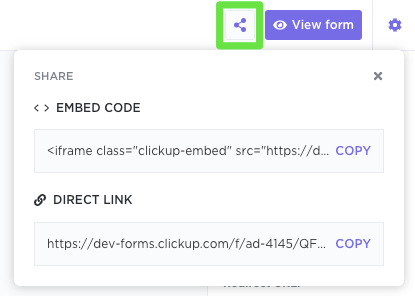
Du kan dela de formulär du har skapat genom att klicka på kopieringsikonen. Kopiera sedan länken till urklipp och dela den på sociala medier, i personliga meddelanden och var du än vill.
Hur man skapar ifyllningsbara formulär med ClickUp
På bara fyra steg kan du skapa ditt feedbackformulär, din erfarenhetsenkät eller din upptäcktsfrågeenkät på ClickUp. Så här gör du:
- Steg 1: Öppna valfritt utrymme, mapp eller lista där du vill skapa ditt formulär.
- Steg 2: Klicka på +-knappen i den övre fältet för att lägga till en ny vy och välj sedan Formulär.
- Steg 3: Ange ett namn och en beskrivning för ditt formulär i relevanta fält.
- Steg 4: Dra valfritt formulärfält från den vänstra panelen för att lägga till det i ditt formulär.
Se även: Klicka på Up Form View Tutorial
Nu är du redo att samla in data för din undersökning. Dela formuläret med din målgrupp genom att dela den direkta länken eller bädda in den på startsidan med hjälp av koden.
Intelligenta ClickUp-instrumentpaneler för att analysera data
ClickUp Dashboard är en annan superintuitiv funktion som är enkel att konfigurera.
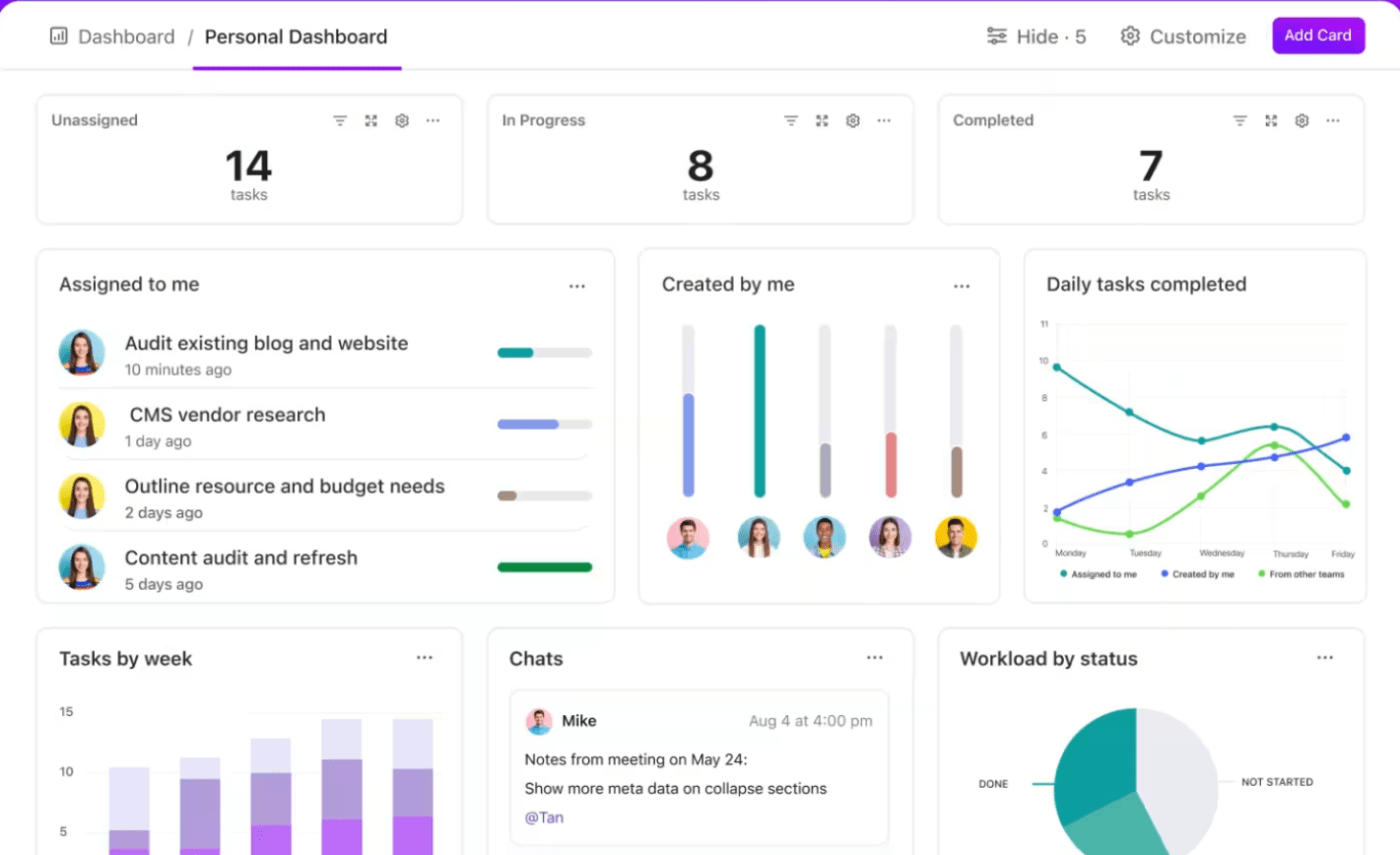
Dessutom kan du skapa din egen instrumentpanel från grunden eller välja en av ClickUp Dashboards mallar.
- Lägg till utrymmet som innehåller undersökningen som datakälla.
- Välj Lägg till kort för att presentera uppgiftsdata i det statistiska diagram du väljer.
- Lägg till så många kort du vill och ladda sedan ner instrumentpanelen som en PDF-fil, som fungerar som din undersökningsrapport.
Mångsidiga ClickUp Docs med AI-stöd
Under denna resa har vi lärt oss att skapa formulär, dela dem och analysera undersökningsresultaten med hjälp av ClickUps verktygslåda.
Innan man utformar en företagsundersökning finns det också en idéstadie. I detta skede samlas flera team för att besluta om undersökningens hypoteser och relevanta frågor. Det är här ClickUp Docs kan vara till stor hjälp.
ClickUp Docs är ett fantastiskt verktyg som gör det möjligt för dig som forskningsexpert att skapa, dela och lagra företags- eller projektrelaterade dokument med ditt interna eller virtuella team.
Du kan samarbeta med andra för att redigera dokument i realtid, nämna personer med hjälp av kommentarer, delegera åtgärder och omvandla texten till hanterbara uppgifter för att hålla reda på idéer. Dela dokumentet säkert med ditt team samtidigt som du håller ordning på arbetet.
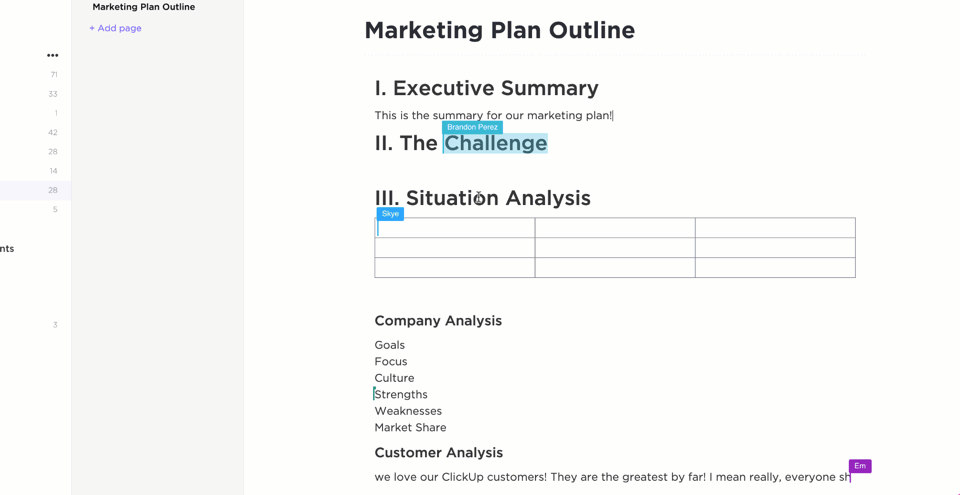
Med integreringen av den kraftfulla AI-assistenten ClickUp Brain kan team snabbt skapa meningsfulla enkätformulär som är anpassade efter undersökningens syfte. Tänk på det som din personliga assistent som är tränad att skapa texter baserat på specifika affärsbehov.
Skapa intuitiva och anpassningsbara formulär med ClickUp
Google Forms erbjuder visserligen grundläggande funktioner, men saknar avancerade funktioner för utformning av enkäter, har ett begränsat utbud av frågetyper och erbjuder inga integrerade analysverktyg. Dessutom har det grundläggande samarbetsfunktioner och begränsade integrationsmöjligheter jämfört med specialiserade enkätverktyg.
Varför nöja sig med mindre när du kan använda ClickUp?
Det är en heltäckande lösning för att skapa och hantera formulär. Med formulärverktyget kan du enkelt dra och släppa element, anpassa formulär efter ditt varumärke och dela dem med ditt team.
Så, vad väntar du på?
Registrera dig på ClickUp idag och förvandla dina formulär!