
Vill du lära dig hur man gör anteckningar i en PDF-fil?
PDF-anteckningar är det enklaste sättet att dela idéer och markeringar i ett PDF-dokument. Dessutom slipper du använda massor av papper och överstrykningspennor!
Men nackdelen?
Du kommer att ha fler knappar än du kan hantera och fler funktioner än du kan föreställa dig.
Men oroa dig inte.
Om du har problem med din PDF-läsare, andas.
Vi går igenom stegen för att göra anteckningar i PDF-filer i den mest populära PDF-läsaren genom tiderna: Adobe Acrobat. Som bonus visar vi dig också ett enklare sätt att göra anteckningar i PDF-filer!
Vad är anteckningar?
Kommentarer avser ”att lägga till anteckningar” på ett fysiskt eller digitalt dokument. Vissa gör detta för egen referens, medan andra vill lämna viktig information till läsarna.
Det enklaste sättet att kommentera ett dokument är att:
- Understryka eller markera text
- Kommentera i marginalerna
- Rita runt viktig text
- Lägg till en fysisk eller digital anteckningslapp
I grund och botten är det varje bokälskares värsta mardröm!
Tänk dig att du lånar ut en oskadd kopia av Jane Austen till någon och får tillbaka den med öronmärkta sidor och överallt markeringar med överstrykningspenna!
Vad säger man egentligen?

Men även om din vana att göra anteckningar kan förstöra böcker (och relationer), kan den hjälpa kreativa proffs att höja sin nivå.
Vad innebär egentligen anteckningar?
När du antecknar i ett PDF-dokument kan du:
- Använd ett markeringsverktyg för att markera viktiga punkter
- Gör anteckningar för din referens
- Lämna kommentarer till läsaren
- Underlätta samarbetet i utkastprocessen
Oavsett vilket yrke du har är anteckningar det bästa sättet att skapa ett strukturerat, lättläst och engagerande dokument. Och som en bonus sparar du papper genom att göra det i en PDF-fil! (#savethetrees).
Ett sätt att göra detta är med den inbyggda PDF-läsaren på din nuvarande enhet, till exempel Microsoft Edge för Windows och appen Preview PDF för din iPad. Andra verktyg erbjuder också en interaktiv PDF-skapare. Alternativt kan du ladda ner en PDF-visare som Adobe Acrobat.
Men varför Adobe?
Om du vill lära dig mer om PDF-anteckningar är det alltid klokt att börja med Adobe Acrobat av två skäl.
- Adobe är upphovsmannen till det bärbara dokumentformatet PDF. Det mesta vi vet om PDF-filer har vi tack vare Adobe.
- Adobes PDF-anteckningsverktyg är ett av de mest använda PDF-visningsprogrammen. Och chansen är stor att du redan har Adobe Acrobat installerat på din dator!
Därför ska vi undersöka hur man kommenterar en PDF-fil i den senaste versionen av programvaran Adobe Acrobat.
Hur gör man anteckningar i Adobe Acrobat?
Adobe Acrobat erbjuder sina användare ett antal olika anteckningsstilar.
De vanligaste typerna är dock:
(Klicka på anteckningstypen för att utforska den)
Obs! För att få tillgång till alla kommentarfunktioner i Adobe Acrobat måste filens ägare först aktivera kommentering. För att göra detta går du till Arkiv > Spara som > Reader Extended PDF > Aktivera kommentering och mätning. Detta sparar en ny fil på ditt system som är öppen för kommentarer.
A. Hur använder man verktygsfältet för anteckningar och ritmarkeringar i Acrobat?
Innan vi börjar kommentera måste vi först förstå vad vi arbetar med och bekanta oss med Acrobat.
Men först måste du göra antecknings- och ritverktygsfältet synligt för användning. Gör detta genom att gå till Verktyg > och välj Kommentar för att öppna kommentarverktygsfältet.
Om du vill skilja mellan alla Acrobats markeringsverktyg högerklickar du på verktygsfältet och klickar på Visa alla etiketter. Då visas varje verktygs namn bredvid dess ikon.
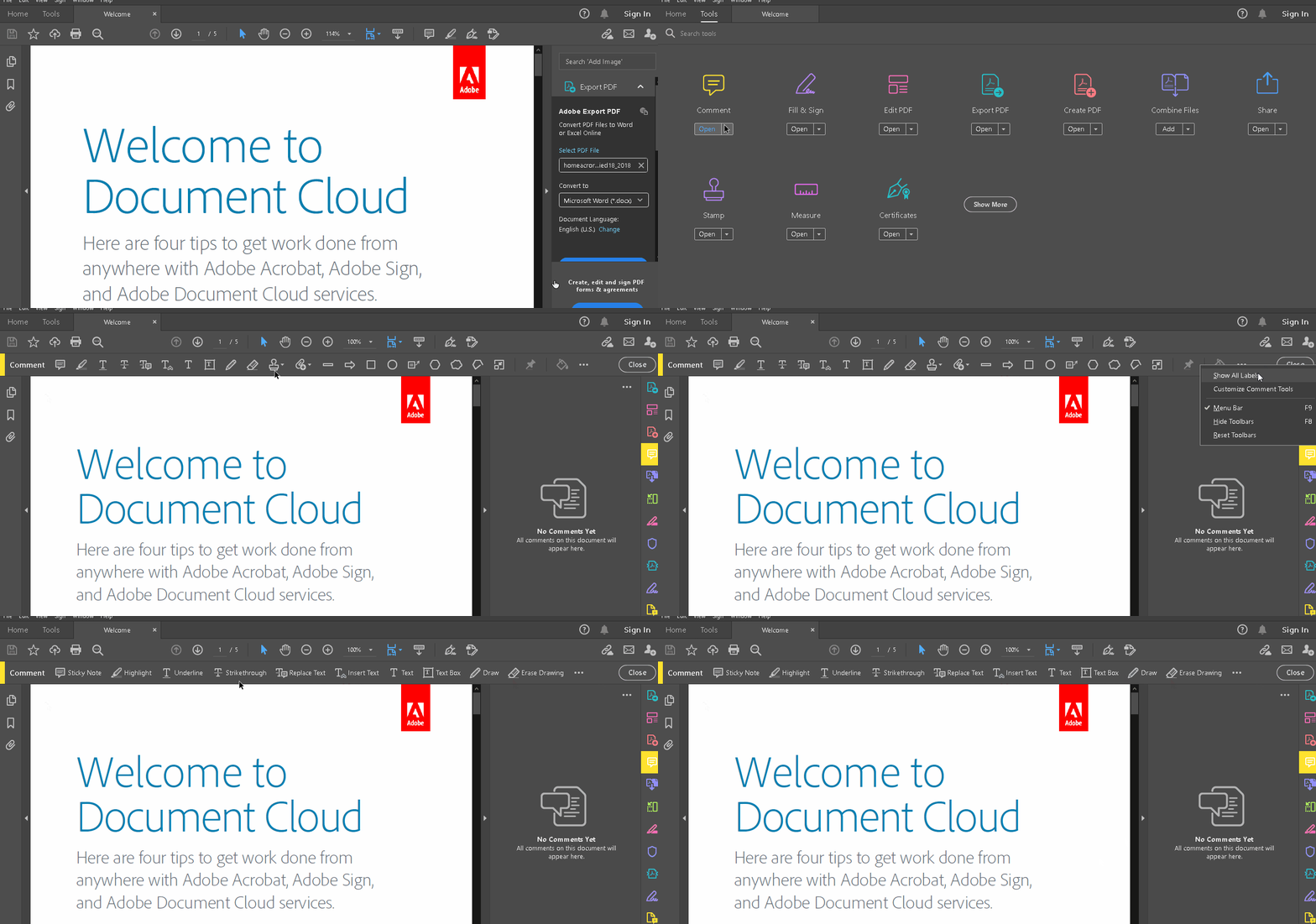
Kommentarverktygsfältet visar ett urval av textkommentarer och ritningsikoner.
Här är en kort översikt över dem ( vi kommer att gå igenom hur man använder dem senare ).
1. Textanteckningar
Genom att klicka på funktionen för textanteckningar kan du:
- Lägg till klisterlapp
- Markera text
- Understryka text
- Genomstrykning av text
- Ersätt text
- Infoga text
- Lägg till textrutor och kommentarer
Obs! För att lära dig hur du kan komma åt ett textverktyg utan att öppna kommentarsverktygsfältet (medan du läser), hoppa till det här avsnittet.
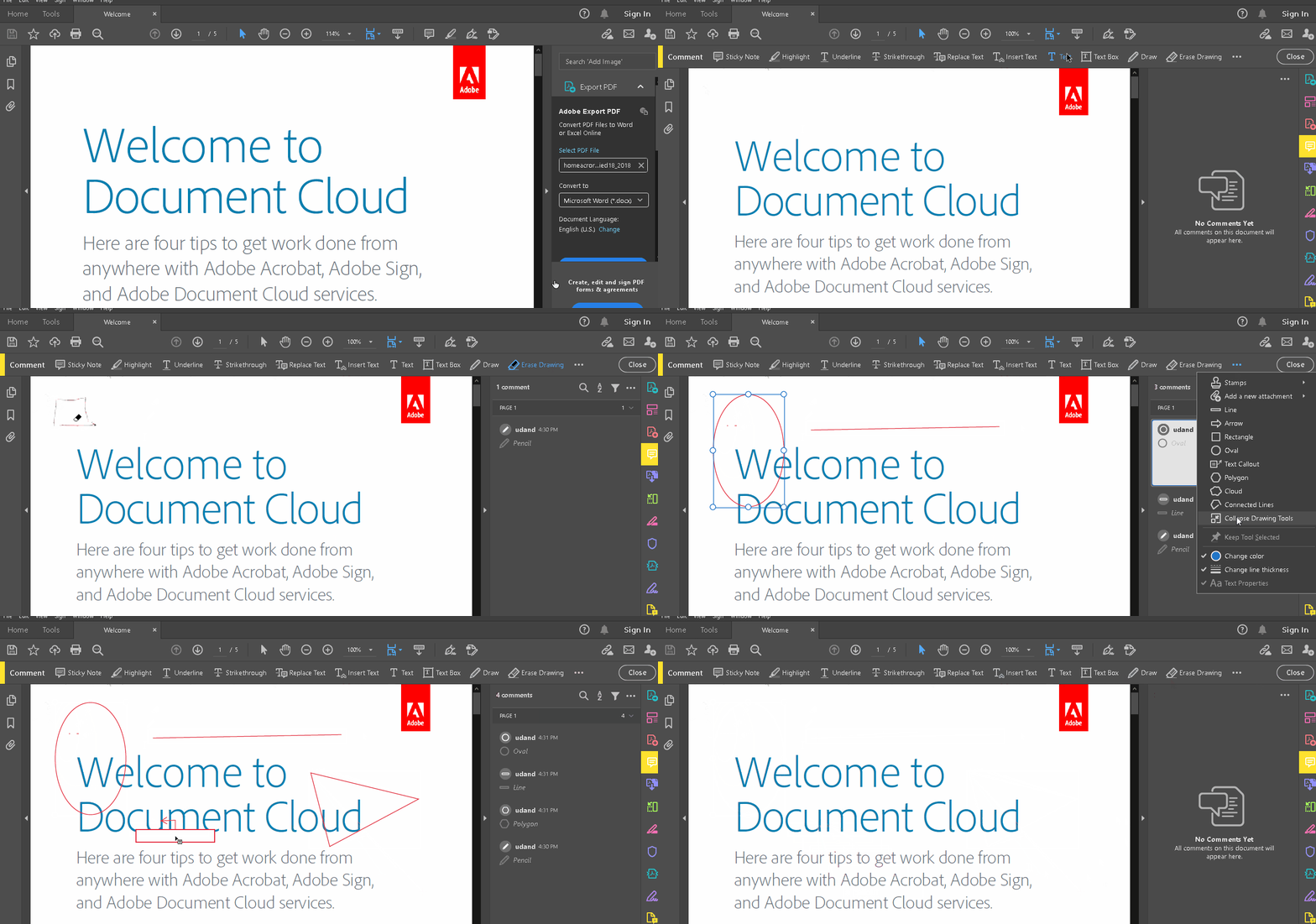
2. Rita
I kommentarsverktygsfältet, precis efter "Textruta", ser du ikonerna Rita och Radera ritning.
Klicka på symbolen med tre punkter för att visa den fullständiga listan över ritningsalternativ, inklusive olika former (rektangelverktyg, ovalverktyg, pilverktyg etc.) och textrutor.
B. Hur lägger man till snabba textkommentarer?
Om du tycker att verktygsfältet Kommentarer är begränsande kan du alltid lägga till kommentarer direkt medan du läser.
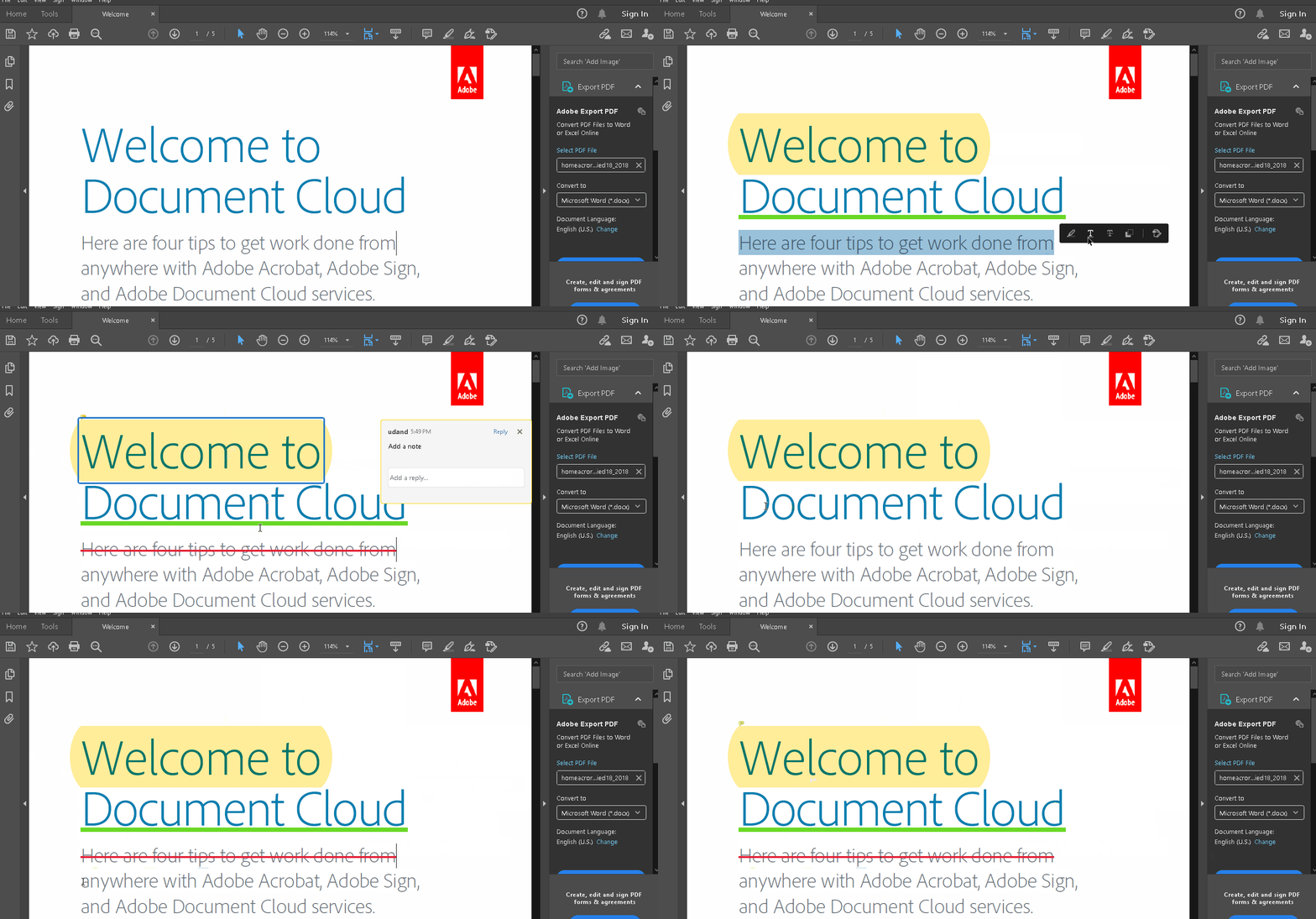
Markera den PDF-text du vill kommentera och klicka på något av följande alternativ:
- Markera text
- Understryka text
- Genomstrykning av text
- Kopiera text
- Redigera text (endast i Pro-versionen av programvaran)
Efter formateringen kan du klicka på den understrukna, överstrukna eller markerade texten igen för att antingen lägga till en snabbtextkommentar eller ta bort formateringen.
C. Hur lägger man till klisterlappar?
Att lägga till en klisterlapp i din PDF-fil är det mest intuitiva sättet att efterlikna granskning av ett dokument med penna och papper.
För att lägga till en klisterlapp måste du först aktivera kommentarsverktygsfältet ( se punkt A för att lära dig hur du gör detta).
PS: Ikonen för klisterlappar är den första i verktygsfältet.
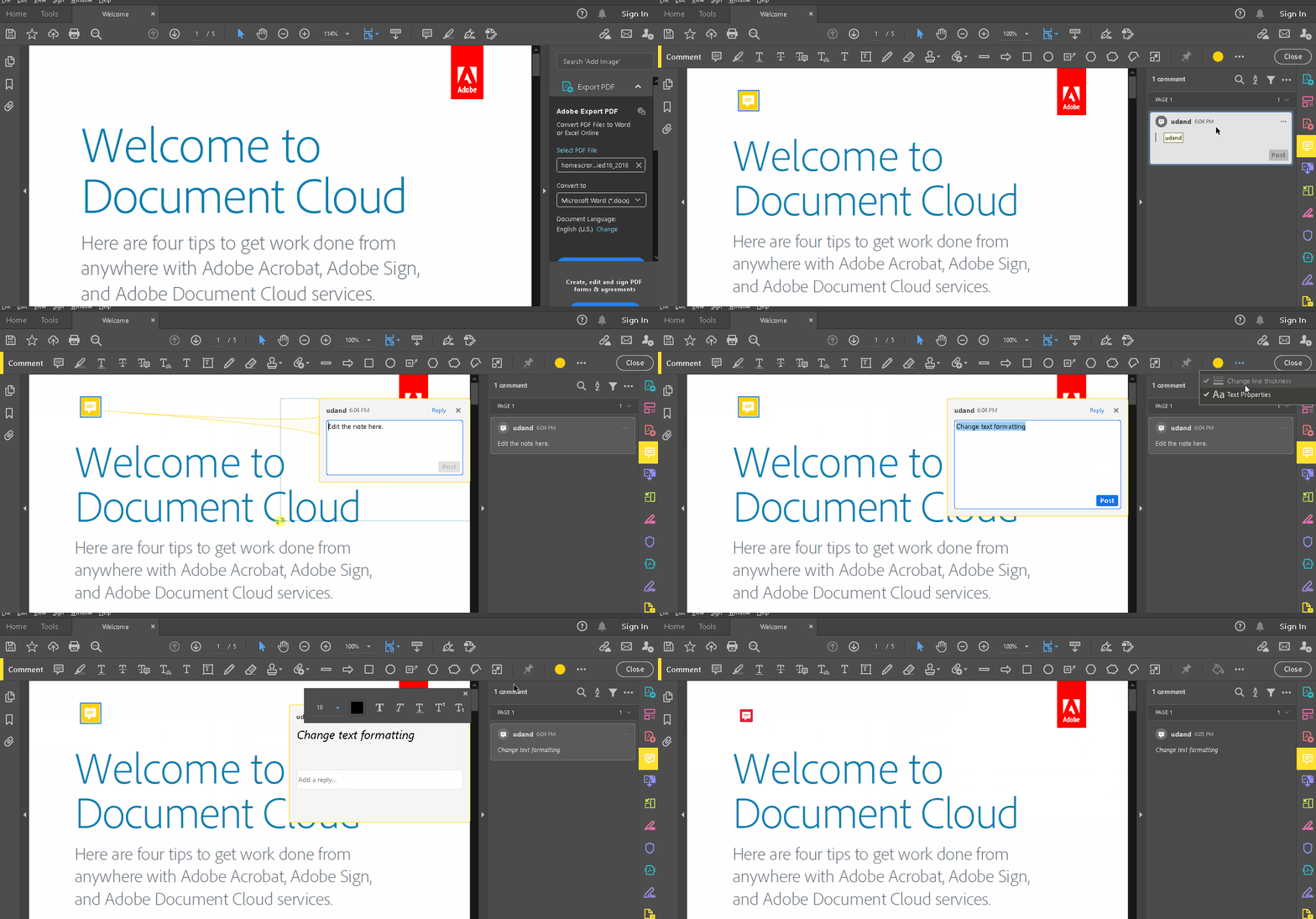
Välj ikonen och klicka på den del av PDF-sidan där du vill lägga till en anteckning. Då öppnas kommentarfältet där du kan skriva din kommentar.
För att ändra storlek på din anteckning högerklickar du på symbolen för klisterlappen och väljer Öppna popup-anteckning.
När fönstret är öppet kan du ändra storleken på popup-rutan.
För att redigera textfältet, markera det och klicka på symbolen med tre punkter i verktygsfältet för att:
- Ändra färgen på den klisterlappen
- Redigera textformatering
Bonus: AI PDF Data Extractors!
D. Hur lägger man till en textruta eller en bildtext?
En klisterlapp döljs när du inte håller muspekaren över ikonen. Men om du vill att din kommentar ska vara synlig för läsaren hela tiden kan du lägga till en textruta eller en callout.
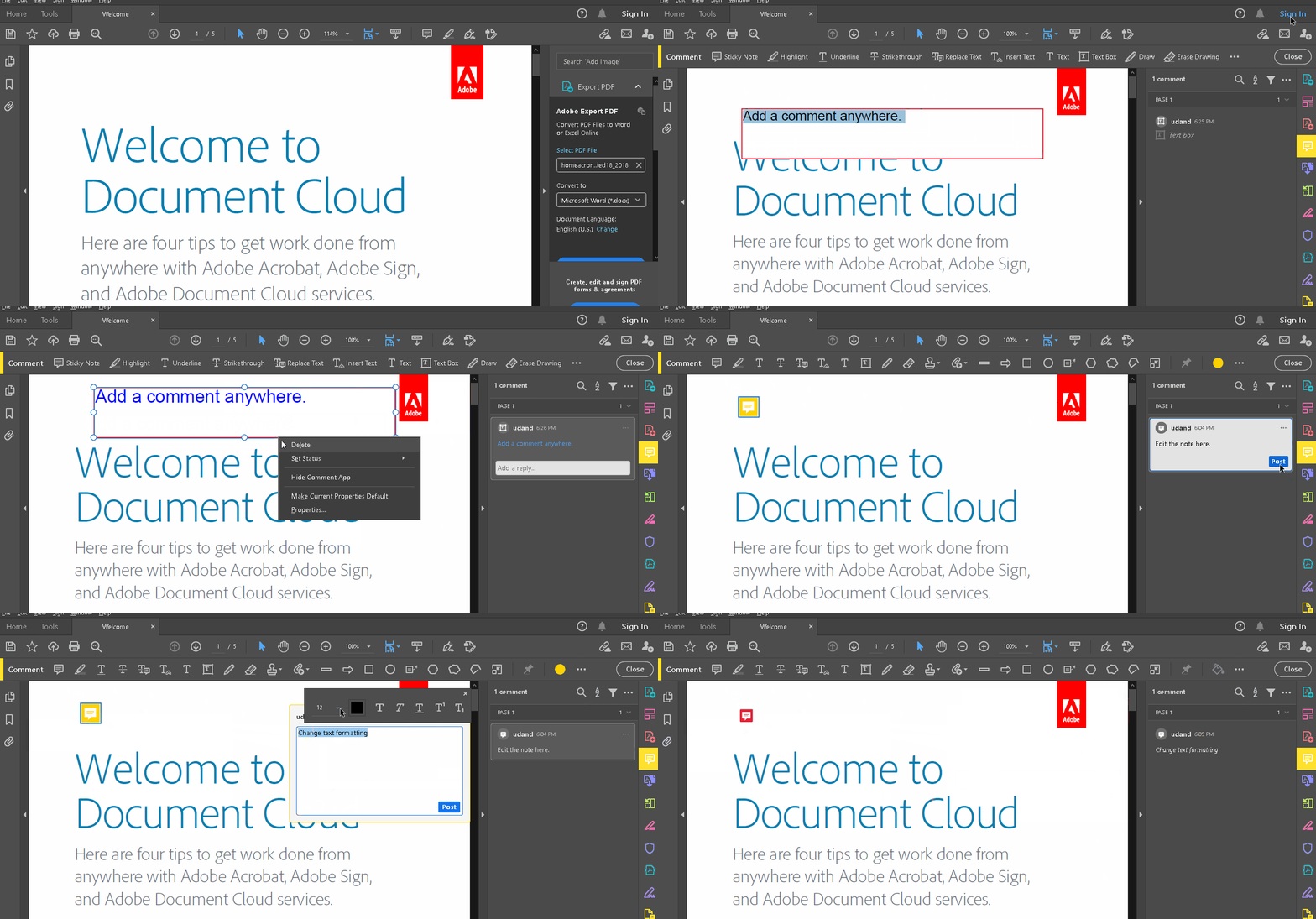
1. Textruta
Välj ikonen Textruta i kommentarsverktygsfältet och klicka sedan på den del av dokumentet där du vill lägga till den.
När du har skrivit din kommentar kan du ändra formateringen genom att välja alternativet Textegenskaper i kommentarsverktygsfältet.
2. Callout
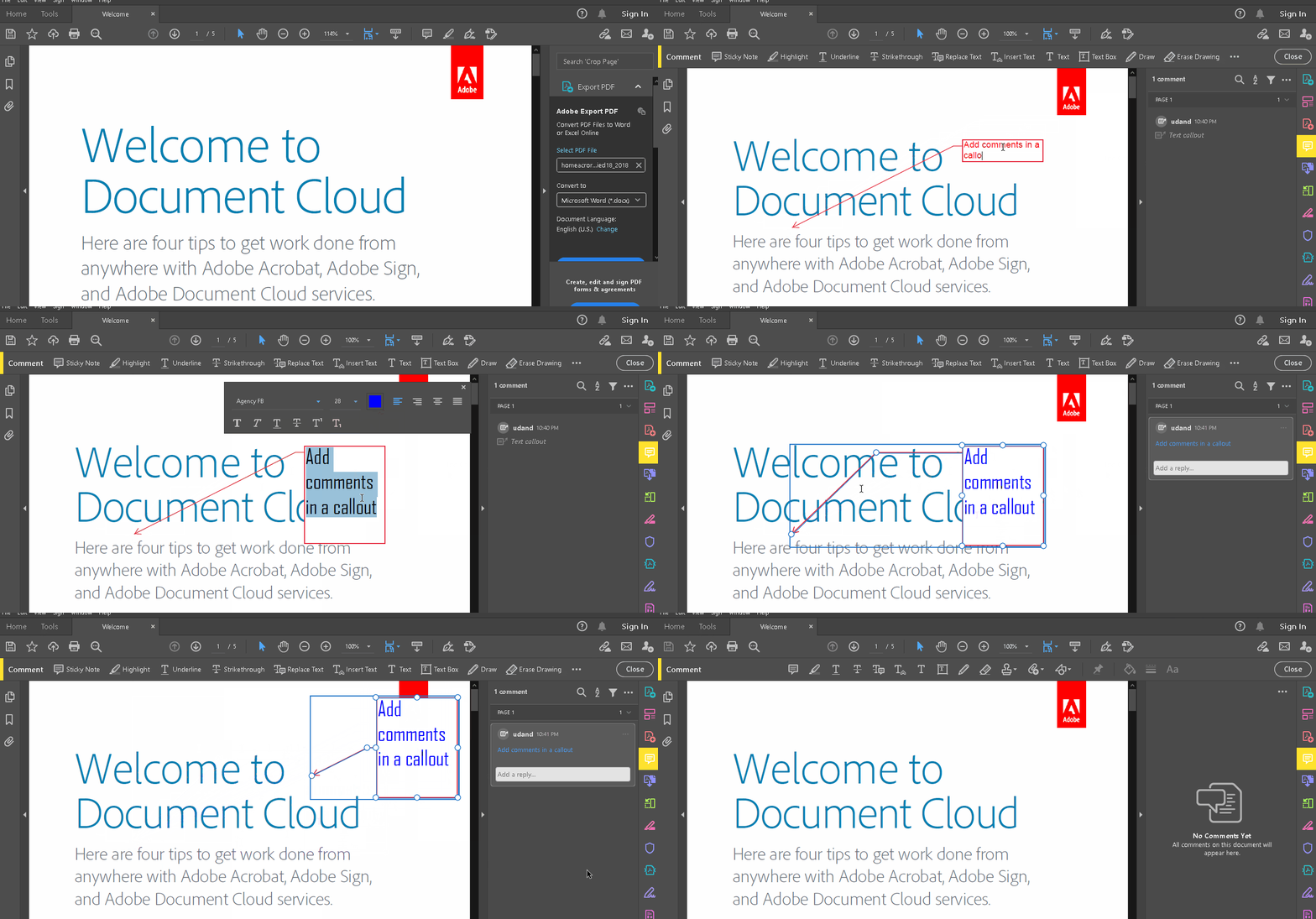
För att lägga till en kommentar, klicka på symbolen med tre punkter i kommentarsverktygsfältet.
Välj sedan Text Callout och klicka på den del av dokumentet som du vill lägga till den i.
När du har skrivit din kommentar kan du ändra formateringen genom att välja alternativet Textegenskaper i kommentarsverktygsfältet. Du kan också ändra storleken på textrutan efter önskemål.
Men vänta, det finns mer.
Adobe ger dig också möjlighet att:
- Lägg till bilagor till kommentarer
- Lägg till röstinspelningar som kommentarer
- Använd stämpelverktyget för att lägga till bilder från andra bildredigeringsprogram (som Adobe Photoshop) till kommentarer.
- Och mycket mer!
Det är verkligen imponerande funktioner! Visst är det fantastiskt?
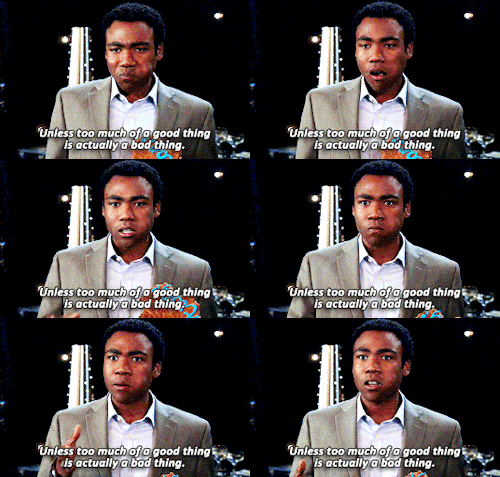
Exakt.
Det är vad vår erfarenhet av teknik (och livet) har lärt oss.
Även utmärkt programvara som Adobe Acrobat kan med tiden göra anteckningsprocessen långsammare.
Undrar du hur?
De tre nackdelarna med PDF-anteckningar
Ett anteckningsverktyg som Adobe Acrobat är ett måste på jobbet.
Men vi rekommenderar inte att du använder det för alla dina dokumentgranskningar av följande tre skäl:
1. Det är en RAM-krävande app som kommer att göra ditt system långsammare.
Arbetar du med en PDF-anteckningsfunktion medan andra appar körs på ditt system?
Ta gärna fram popcornen, för det kommer att ta ett tag!
Adobe-paketet är känt för att vara RAM-krävande.
Det går inte att köra det utan problem om det inte är den enda tunga programvaran som körs på ditt system.
Även om du använder en enklare anteckningsapp kan det ta längre tid att ladda stora bilder och antecknade filer, vilket kan göra att systemet blir långsammare.
2. Ingen live-redigering (förutom i den betalda versionen)
Varje gång du läser din kollegas feedback i Acrobat måste du göra ändringarna i MS Word eller Google Doc. Sedan måste du konvertera filen till PDF och skicka tillbaka den för godkännande.
Det enda sättet att kringgå denna långdragna process?
Köp Adobe Acrobat Pro-versionen för 14,99 $/månad.
De flesta tycker inte att det är ett rättvist avtal.
Och vi håller med dem!
3. Förvirring kring versioner
Låt oss säga att du har accepterat de två första nackdelarna och använder en PDF-läsare för din granskningsprocess.
Du kommer antagligen att skicka PDF-filerna via e-post varje gång du antecknar i dem. Med tiden kommer du att samla på dig dussintals versioner av samma innehåll, vilket ger dig en hög med digitala dokument.

Oroa dig inte, vi har en alternativ anteckningsapp som passar dig perfekt!
Vilken är den bästa programvaran för att kommentera en PDF-fil?
Enligt vår uppfattning behöver innehållsansvariga och granskare minst fem olika verktyg:
- PDF-anteckningsverktyg
- PDF-redigerare
- Ritprogram
- Verktyg för uppgiftshantering
- Kommunikationsapp
Men vad skulle du säga om vi berättade att du kan göra allt detta (och mer) på en enda molnbaserad plattform som heter ClickUp?
Vad är ClickUp?
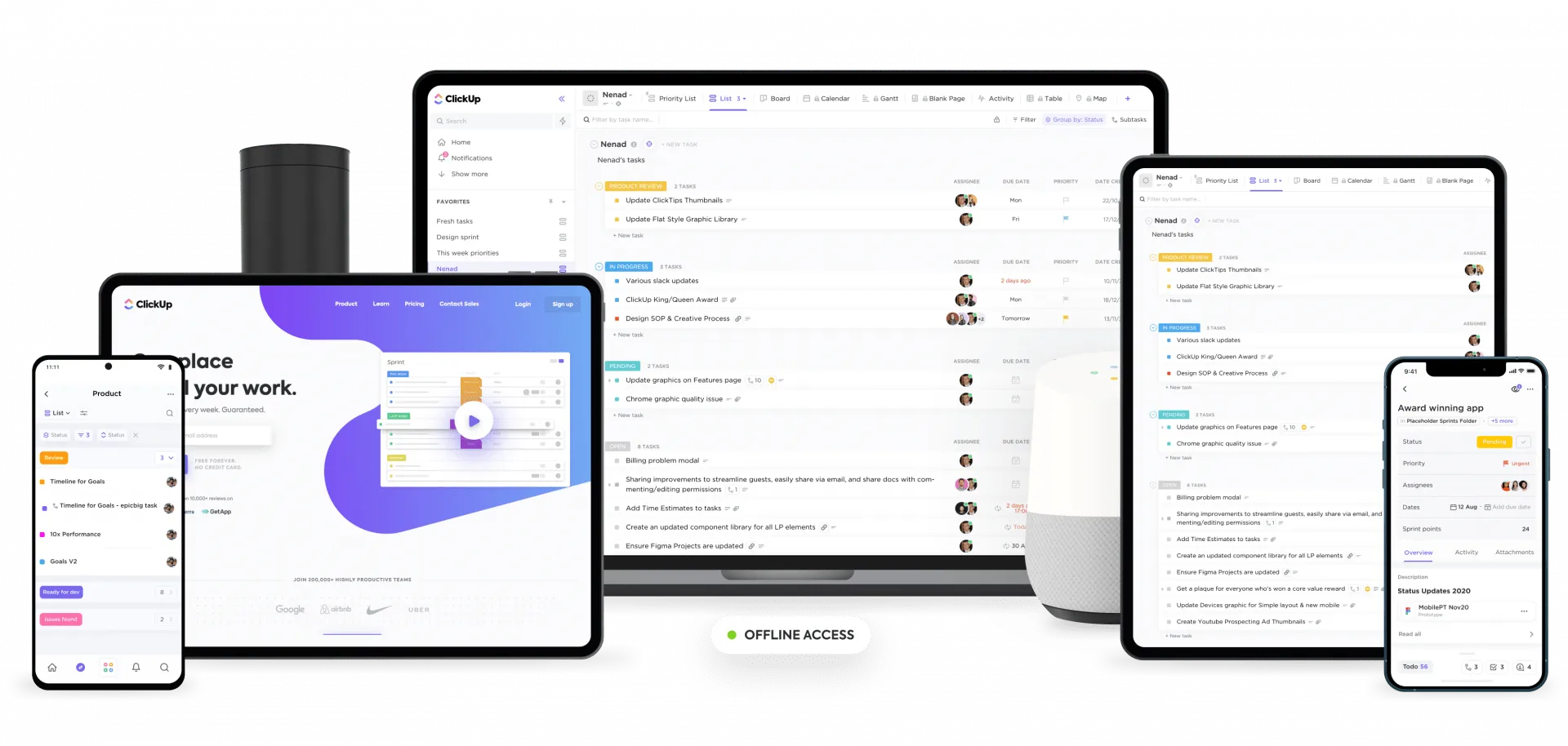
ClickUp är världens högst rankade verktyg för projektledning och används av team från nystartade företag till stora företag över hela världen.
Oavsett om du är medieproffs eller apputvecklare uppfyller ClickUp alla dina behov med sin imponerande lista över funktioner. Du kan till och med använda dess kraftfulla Chrome-tillägg för effektiv uppgiftshantering.
Det är också det bästa verktyget för att hantera utmaningarna med distansarbete .
Läs dessa artiklar för att lära dig mer:
Här är dock en översikt över dess utbud av funktioner för att skapa och hantera innehåll.
A. Enkel anteckning och korrekturläsning
Varför ska du bara kommentera PDF-filer när du kan granska dem i minst fem olika format?
ClickUp stöder filtyperna PNG, GIF, JPEG, WEBP och PDF för att hjälpa dig med detta.
På så sätt kan du, när dina dokument är färdiga, ladda upp dem till relevant uppgift i ClickUp Workspace och bjuda in kollegor att kommentera din PDF eller vilket format din fil än har.
Så här kommenterar du filen:
- Öppna bilagan i en uppgift
- Klicka på "Lägg till kommentarer" i det övre högra hörnet av förhandsgranskningsfönstret.
- Klicka på förhandsvisningen av bilagan för att lägga till en kommentar.
- Lägg till kommentarer och tilldela dem till vem som helst för en centraliserad diskussionsplats.
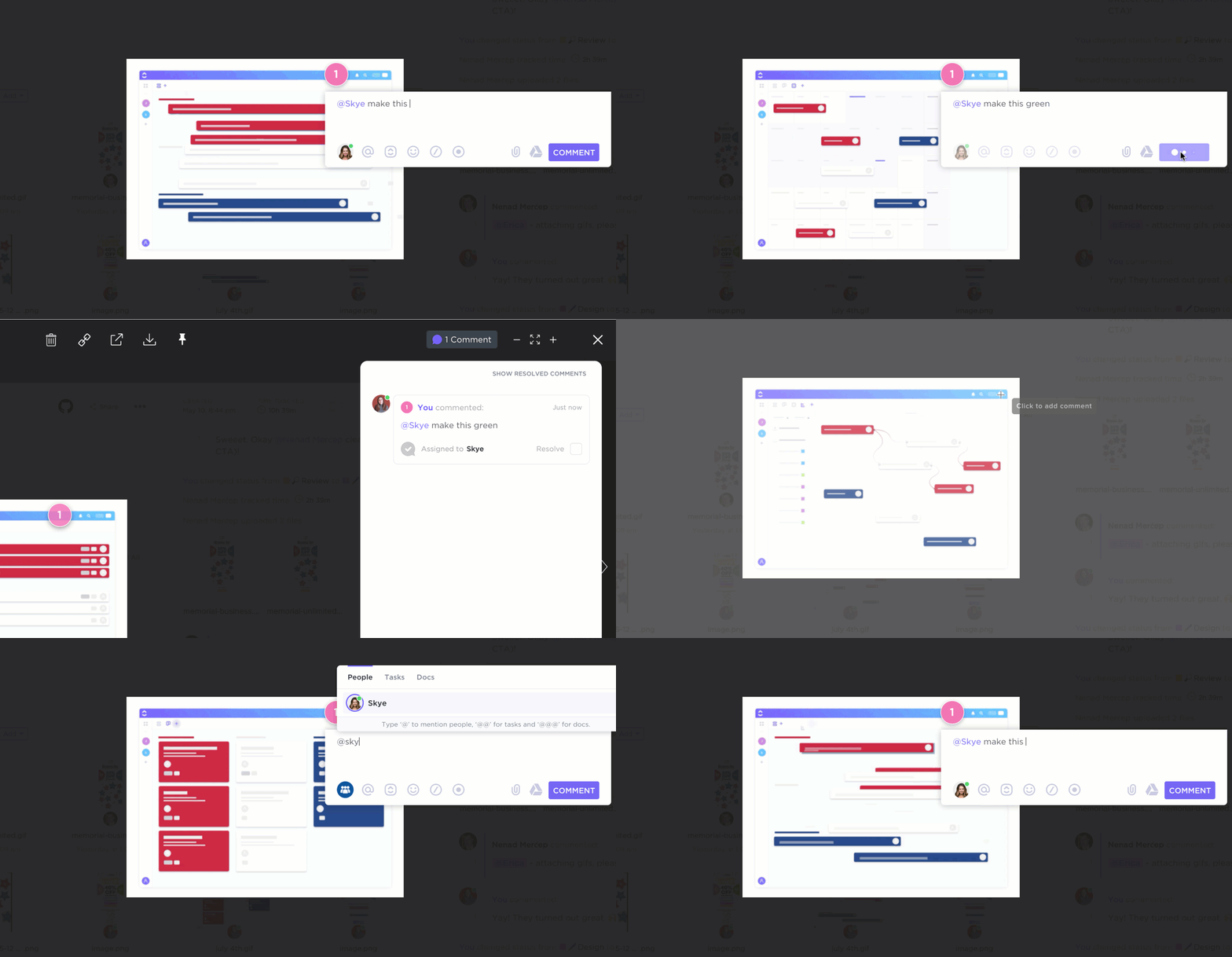
Vänta, måste jag inte ladda ner filen?
Nej, du kan kommentera vilken fil som helst i ClickUp, utan att ladda ner den!
Kom ihåg att du inte behöver vara någon PDF-expert och hantera ett komplicerat anteckningsverktyg i ClickUp. Allt du behöver vara är en fan av enkla, kollaborativa anteckningar.
B. Samarbetsbaserad utkastsskrivning i Docs
Att skriva är inte längre ett ensamt yrke, eftersom ClickUp Docs gör det superkollegialt!
Du får inte bara tillgång till funktioner för samarbete i realtid och enkel datalagring, utan kan också:
- Bädda in en hyperlänk och anpassa dess utseende
- Ställ in anpassade åtkomsträttigheter för att bestämma vad dina medarbetare kan göra
- Nästla sidor i dokument för bättre kategorisering
- Använd rich text-formatering
- Låt Google indexera dessa dokument så att de visas i sökresultaten.
Såvitt vi vet finns det ingen PDF-läsare som kan hantera alla dessa funktioner samtidigt!
C. Enkel skärminspelning med Clip
Bilder säger mer än tusen ord.
Det betyder att videor talar för sig själva... tror vi?
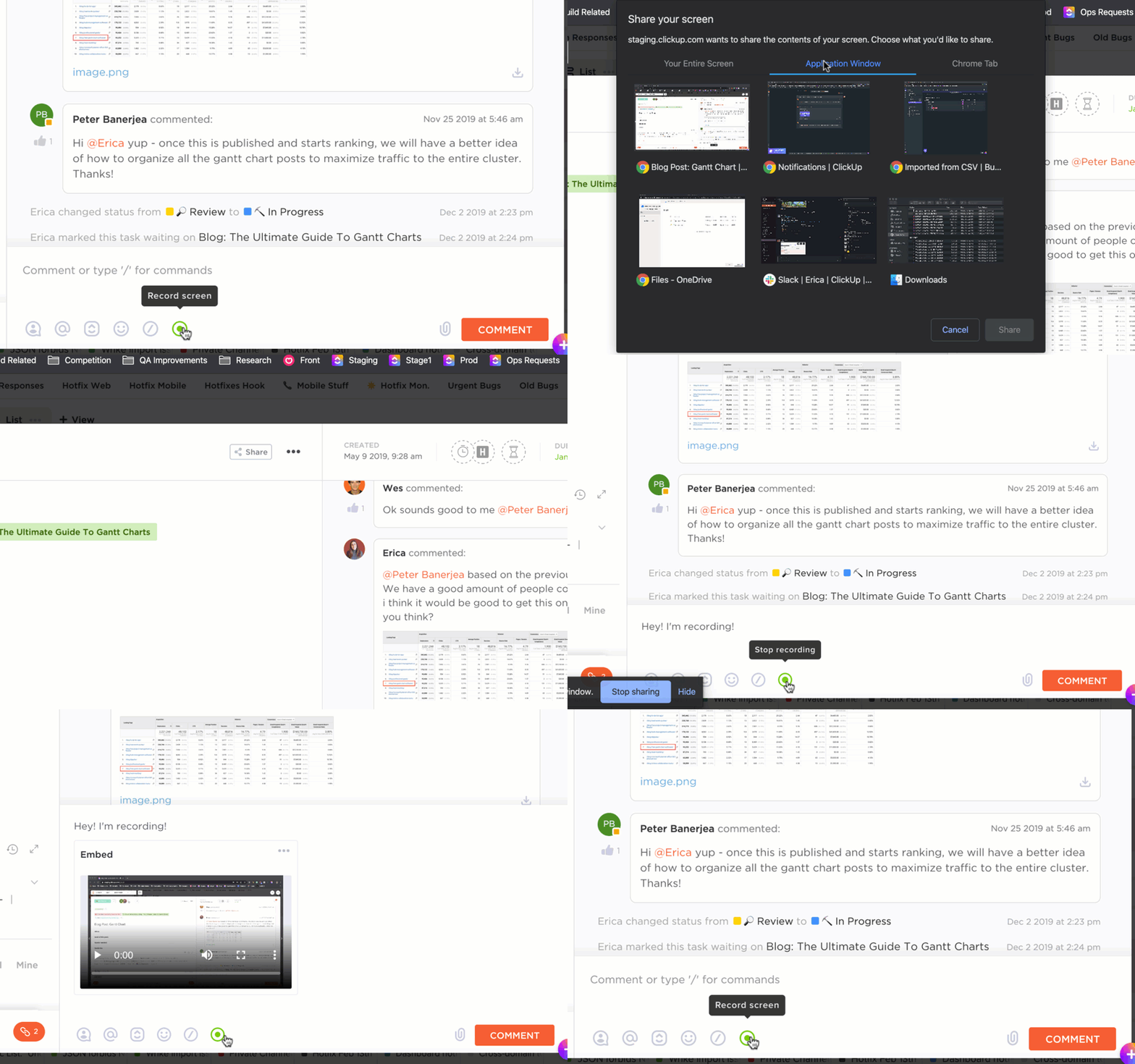
Så när situationen eskalerar, använd skärminspelningsprogram som Clip för att visa dina medlemmar hur man gör istället för att lämna kommentarer!
Klicka bara på knappen "Spela in" i kommentarsektionen för den relevanta ClickUp-uppgiften. Då kan du flytta mellan mappar och fönster medan du spelar in varje sekund.
När du är klar laddar du bara upp inspelningen som en kommentar i samma konversationstråd.
D. Kristallklara konversationer med kommentarsektionen och chattvyn
Allt kan inte uttryckas med en klisterlapp eller en kommentar i marginalen, eller hur?
Det är därför ClickUp ger dig en kommentarsektion och chattvy.
Detta gör att du kan skicka filer eller skriftliga anteckningar i kommentarsektionen för vilken uppgift som helst. Du kan till och med tilldela en kommentar till någon, och ClickUp omvandlar automatiskt kommentaren till en åtgärd för att säkerställa att den inte missas.
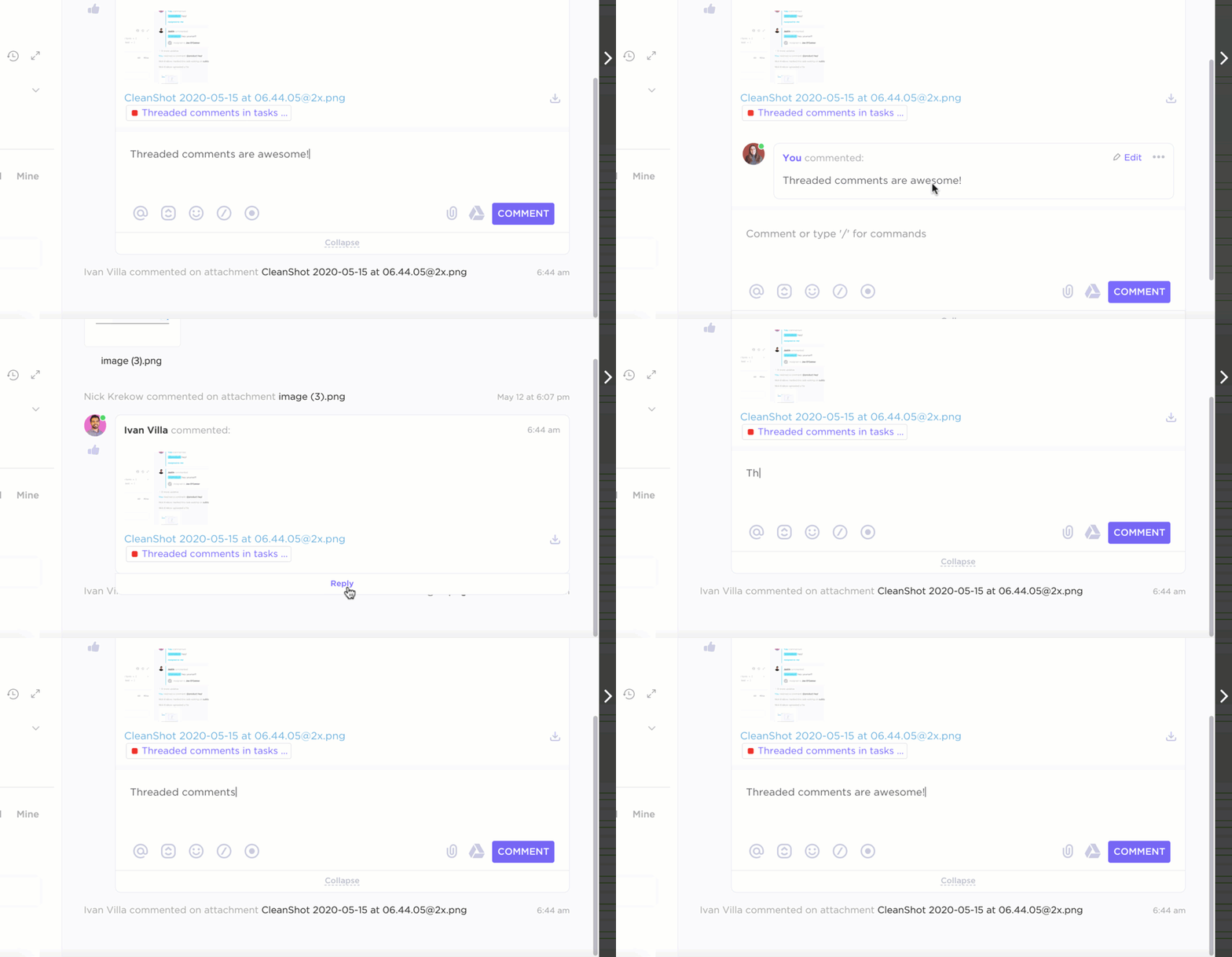
Men vad händer om du vill dela anteckningar om flera uppgifter samtidigt eller bara inleda en konversation?
Gå över till chattvyn. Här kan du föra ostrukturerade konversationer eller brainstorma idéer.
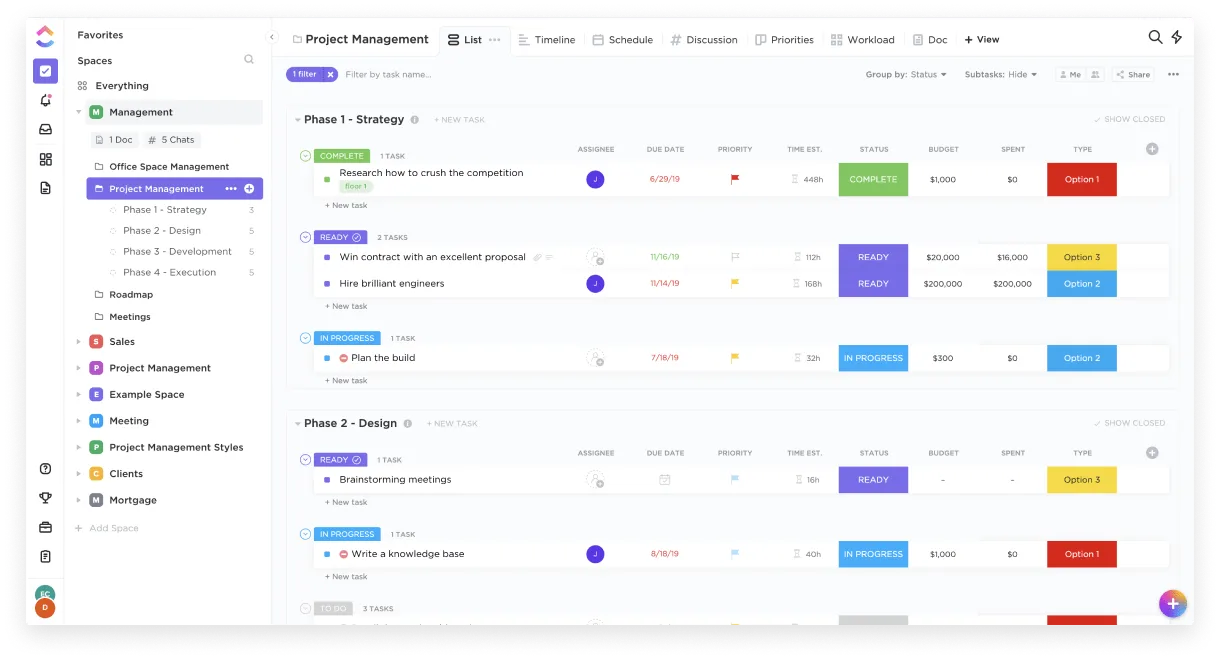
E. Kraftfull processhantering med uppgifter, deluppgifter och checklistor
Om det var enkelt att skapa innehåll skulle vi alla vara Shakespeare!
Tyvärr innebär det många små men viktiga uppgifter.
Missa inte detta, det är värt att läsa!
Oroa dig inte. Använd bara ClickUps uppgifter, deluppgifter och checklistor!
Den hjälper dig att dela upp processen för att skapa och granska innehåll i genomförbara steg.
Så här gör du:
- Skapa uppgifter och deluppgifter under specifika projekt och tilldela dem till valfri teammedlem.
- Utveckla checklistor som kan läggas till dina uppgifter så att du kan bocka av viktiga saker som du har gjort.
F. Kreativ planering med tankekartor
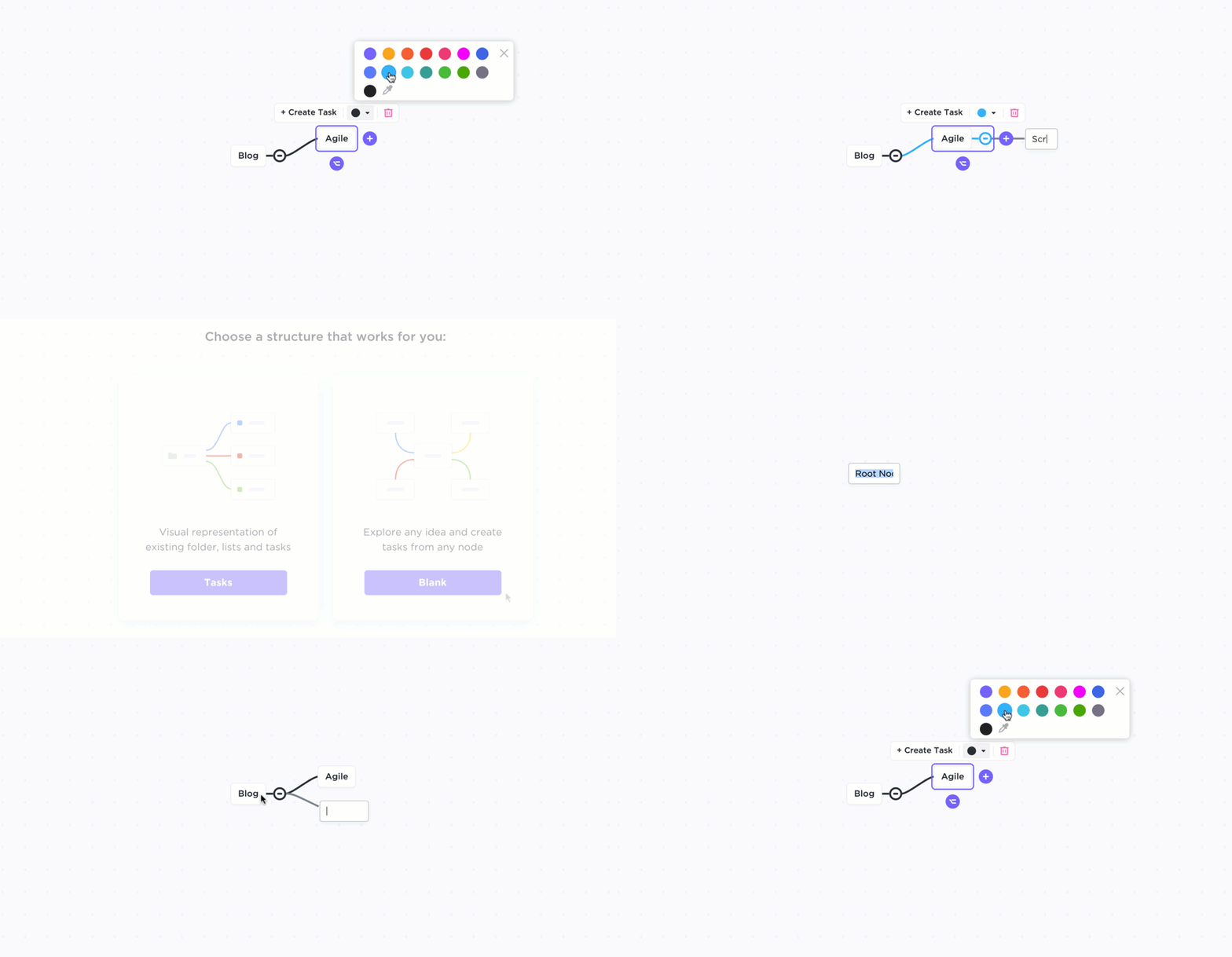
Din hjärna bearbetar tankar snabbare än någon penna eller något tangentbord kan hantera.
Lyckligtvis är ClickUps Mind Maps-funktion det snabbaste sättet att fånga upp dessa tankar.
Skissa upp ett antal komplexa idéer med hjälp av en av ClickUps många mallar eller börja om från början på en tom sida. Välj bara en idé och kör igång.
Bokstavligen!
Slutsats
Kommentarer är lika viktiga för granskningsprocessen som en skål popcorn är för en Netflix-maraton.
Det är absolut nödvändigt!
Det är så ditt virtuella team kan dela idéer och se till att alla är på samma sida.
Ju snabbare och effektivare processen är, desto bättre innehåll kan du leverera.
Tyvärr kommer en förvirrande och dyr PDF-anteckningsfunktion bara att sakta ner din process.
Du behöver ett PDF-anteckningsprogram som är både lättviktigt och multifunktionellt.
Det du behöver är ClickUp.
Det är lösningen på alla dina projektledningsbehov och fungerar som en allt-i-ett-programvara för din innehållsskapandeprocess.
Skaffa ClickUp idag för att kommentera vad som helst och komma in i innehållsparadiset, helt gratis!