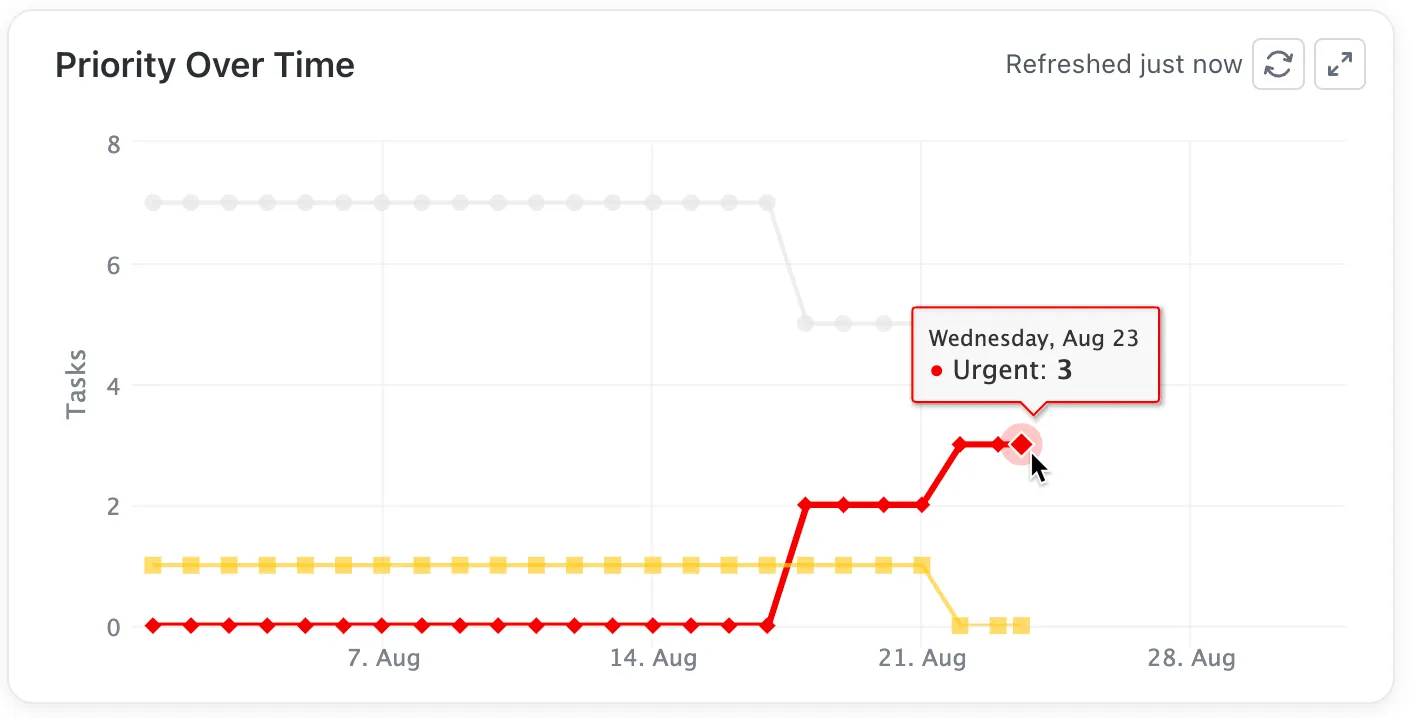

De flesta användare använder fortfarande Google Sheets och andra traditionella alternativ för att hantera sina kalkylbladsdata. Även om det är en utmärkt och enkel lösning för de flesta företag, blir det knepigt när du vill skapa linjediagram eller andra diagramtyper.
Det kan ofta vara överväldigande och kräva lite hjälp, särskilt om du är nybörjare. För att hjälpa dig har vi här en steg-för-steg-guide för hur du skapar ett linjediagram i Google Sheets.
Vi guidar dig genom skapandeprocessen, utforskar bästa praxis för att skapa effektfulla diagram och utforskar även alternativa alternativ som hjälper dig att få jobbet gjort snabbare och mer effektivt.
⏰ 60-sekunderssammanfattning
- Linjediagram visar datapunkter över tid grafiskt, vilket är perfekt för att visa trender och förändringar, till exempel månatlig försäljning eller webbplatstrafik.
- Fördelar med linjediagram: De hjälper till att identifiera trender, följa framsteg, jämföra datamängder och förenkla komplexa data för tydlig kommunikation.
- Skapa ett linjediagram i Google Sheets: Steg 1: Förbered din dataset i ett tydligt tabellformat Steg 2: Markera dataområdet för diagrammet Steg 3: Öppna diagramredigeraren via "Infoga" > "Diagram" Steg 4: Välj "Linjediagram" bland diagramtypsalternativen Steg 5: Flytta eventuellt diagrammet till ett separat ark Steg 6: Anpassa titlar, axlar och diagramstil Steg 7: Publicera eller dela diagrammet
- Steg 1: Förbered din dataset i ett tydligt tabellformat
- Steg 2: Markera dataintervallet för diagrammet
- Steg 3: Öppna diagramredigeraren via "Infoga" > "Diagram".
- Steg 4: Välj "Linjediagram" bland diagramtypsalternativen.
- Steg 5: Om du vill kan du flytta diagrammet till ett separat ark.
- Steg 6: Anpassa titlar, axlar och diagramstil
- Steg 7: Publicera eller dela diagrammet
- Använd lämpliga visuella format, tydliga etiketter och håll ordning för att skapa effektiva linjediagram.
- Begränsningar i Google Sheets: Begränsade integrationer, prestandaproblem med stora datamängder och utmaningar i realtidssamarbete.
- ClickUp som alternativ: Erbjuder avancerade funktioner för att skapa och samarbeta på linjediagram, med uppdateringar i realtid och integration med projektledningsverktyg.
- ClickUp erbjuder en omfattande lösning för datavisualisering och projektledning, vilket förbättrar samarbetet och effektiviteten.
- Steg 1: Förbered din dataset i ett tydligt tabellformat
- Steg 2: Markera dataintervallet för diagrammet
- Steg 3: Öppna diagramredigeraren via "Infoga" > "Diagram".
- Steg 4: Välj "Linjediagram" bland diagramtypsalternativen.
- Steg 5: Om du vill kan du flytta diagrammet till ett separat ark.
- Steg 6: Anpassa titlar, axlar och diagramstil
- Steg 7: Publicera eller dela diagrammet
Vad är ett linjediagram?
Ett linjediagram är en grafisk representation av siffror eller datapunkter som förändras över tid. Det är utmärkt för att visa trender och förändringar över tid (t.ex. månatliga försäljningssiffror, webbplatstrafik under ett år etc.).
Den horisontella axeln (x-axeln) representerar vanligtvis tid eller kategorier, medan den vertikala axeln (y-axeln) visar motsvarande datavärden. Dessa kan skapas med hjälp av enkla datavisualiseringsverktyg eller kalkylbladsverktyg som Google Sheets, Microsoft Excel etc.
Linjediagram erbjuder flera fördelar för företag, bland annat:
- Möjlighet att identifiera trender: Linjediagram visar mönster och fluktuationer i data, vilket gör att du kan identifiera tillväxttrender, potentiella problem eller säsongsvariationer.
- Spåra framsteg: Övervaka framstegen mot målen genom att visualisera förändringar över tid. Oavsett om det gäller resultatet av en marknadsföringskampanj eller milstolpar i ett projekt ger linjediagram en tydlig bild av utvecklingen.
- Jämför datamängder: Linjediagram gör det möjligt att jämföra datamängder sida vid sida i samma diagram. Detta underlättar analysen av olika avdelningars, produktlinjers eller marknadsföringsstrategiers prestanda med hjälp av en enkel visualisering.
- Få en tydlig bild: Linjediagram förenklar komplexa data, vilket gör det lättare att kommunicera insikter till intressenter, särskilt i rapporter eller presentationer.
Hur man skapar ett linjediagram i Google Sheets
Nu när du har uppskattat kraften i linjediagram kan vi utforska hur man skapar dem med Google Sheets, ett välbekant verktyg för många företag. Här är en steg-för-steg-guide:
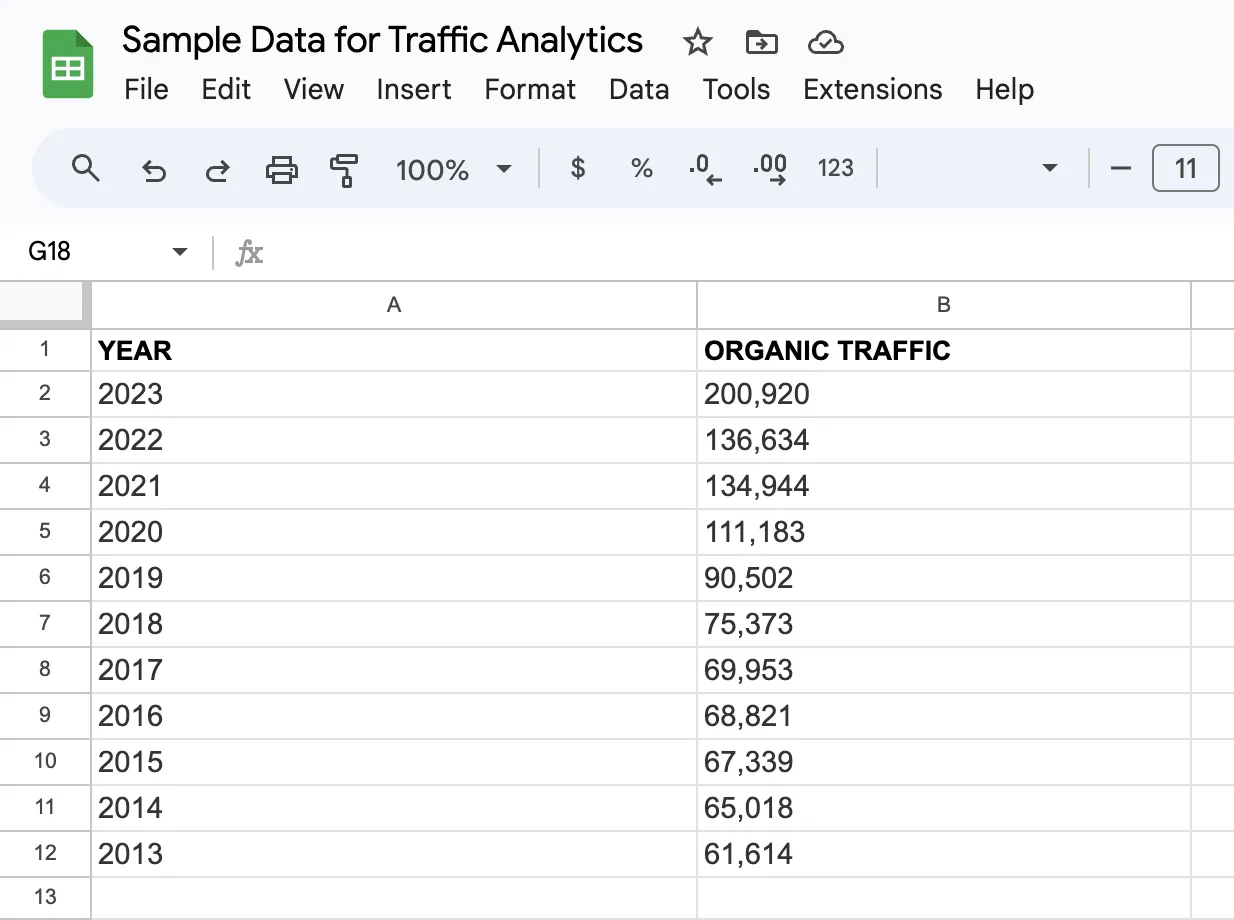
Steg 1: Skapa en dataset i Google Sheets
Börja med att förbereda de data du vill använda för att skapa ett linjediagram. Organisera dina data i ett tydligt och koncist tabellformat utan saknade data eller tomma celler. Se till att varje kolumn representerar en enda dataserier, med etiketter i den första raden för att definiera datapunkterna.
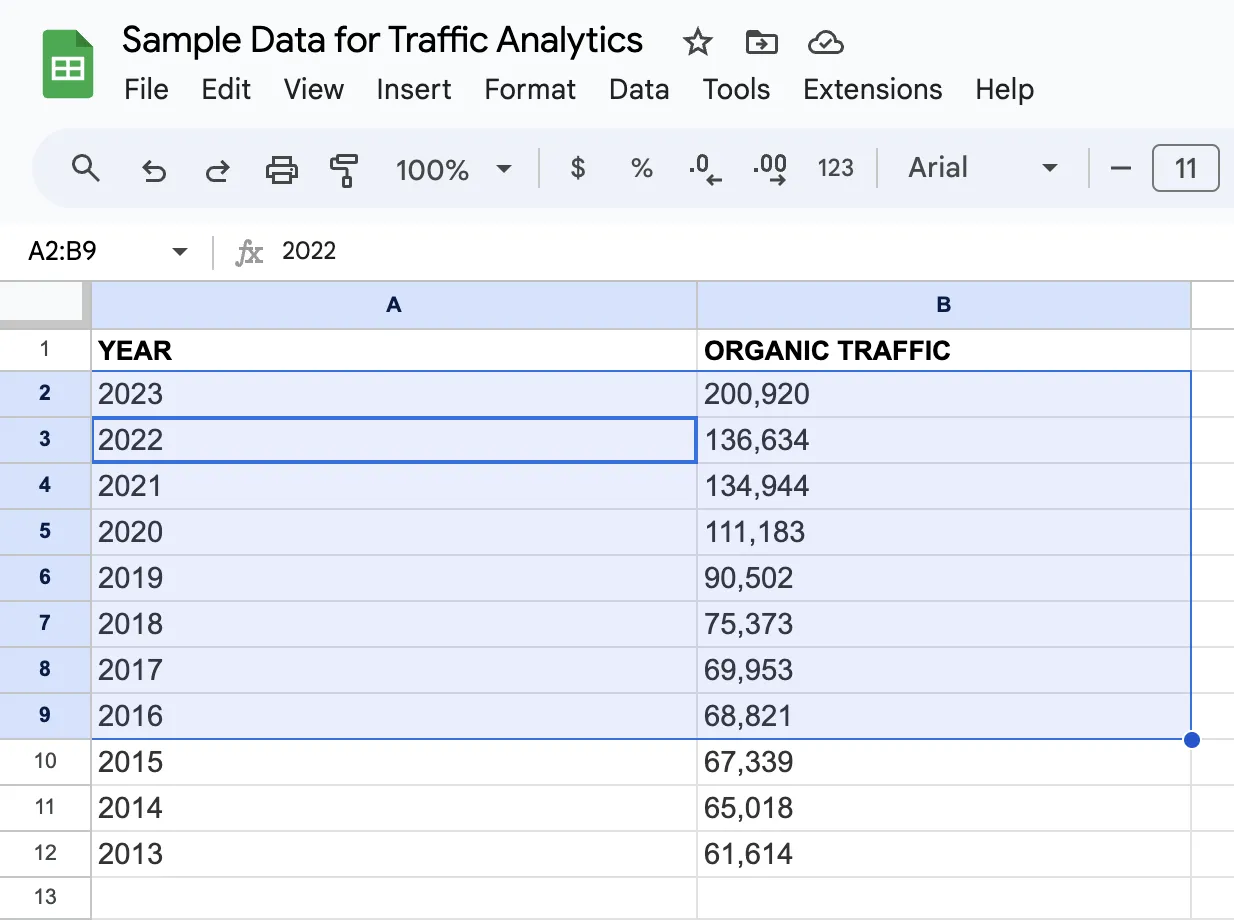
Steg 2: Välj dina data
Markera hela det dataområde som du vill inkludera i diagrammet, inklusive datapunkterna och deras etiketter.
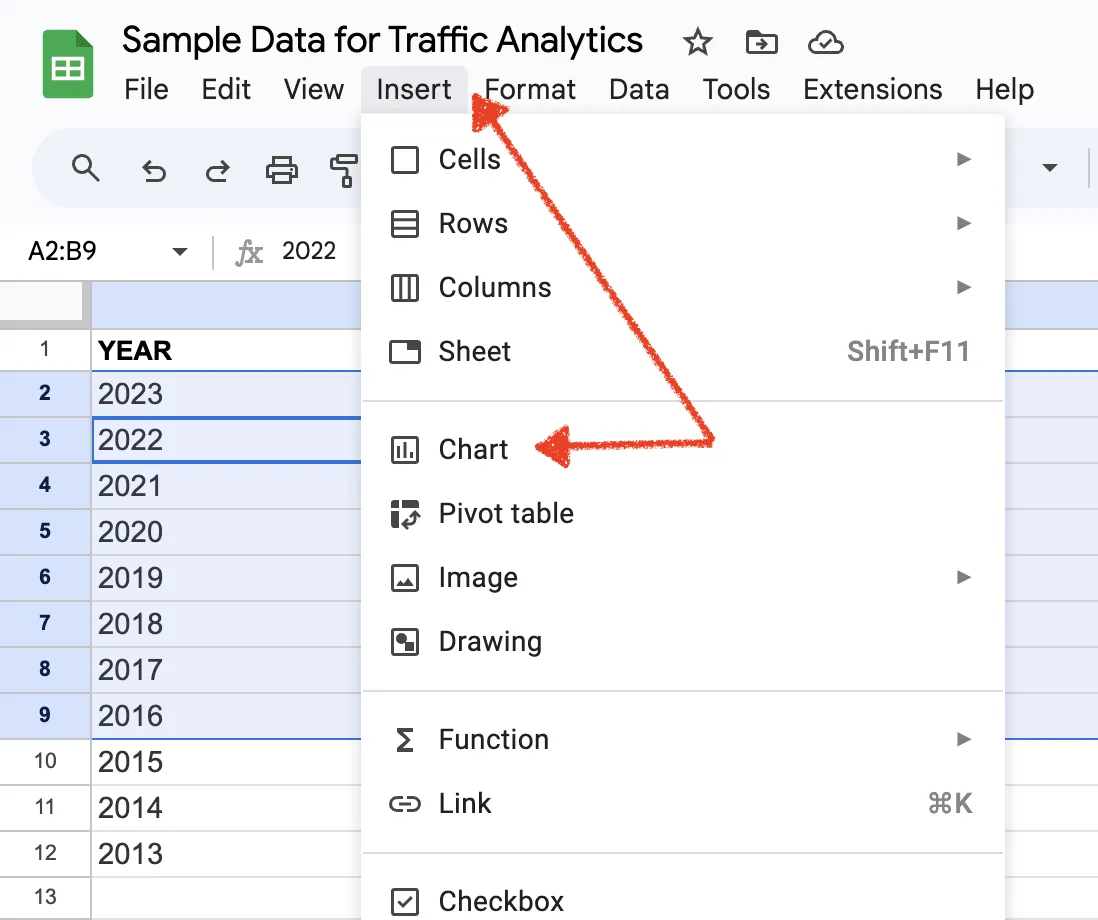
Steg 3: Öppna diagramredigeraren
Gå till menyn "Infoga" och välj "Diagram". Google Sheets genererar automatiskt en standarddiagramtyp.
Steg 4: Välj alternativet för linjediagram
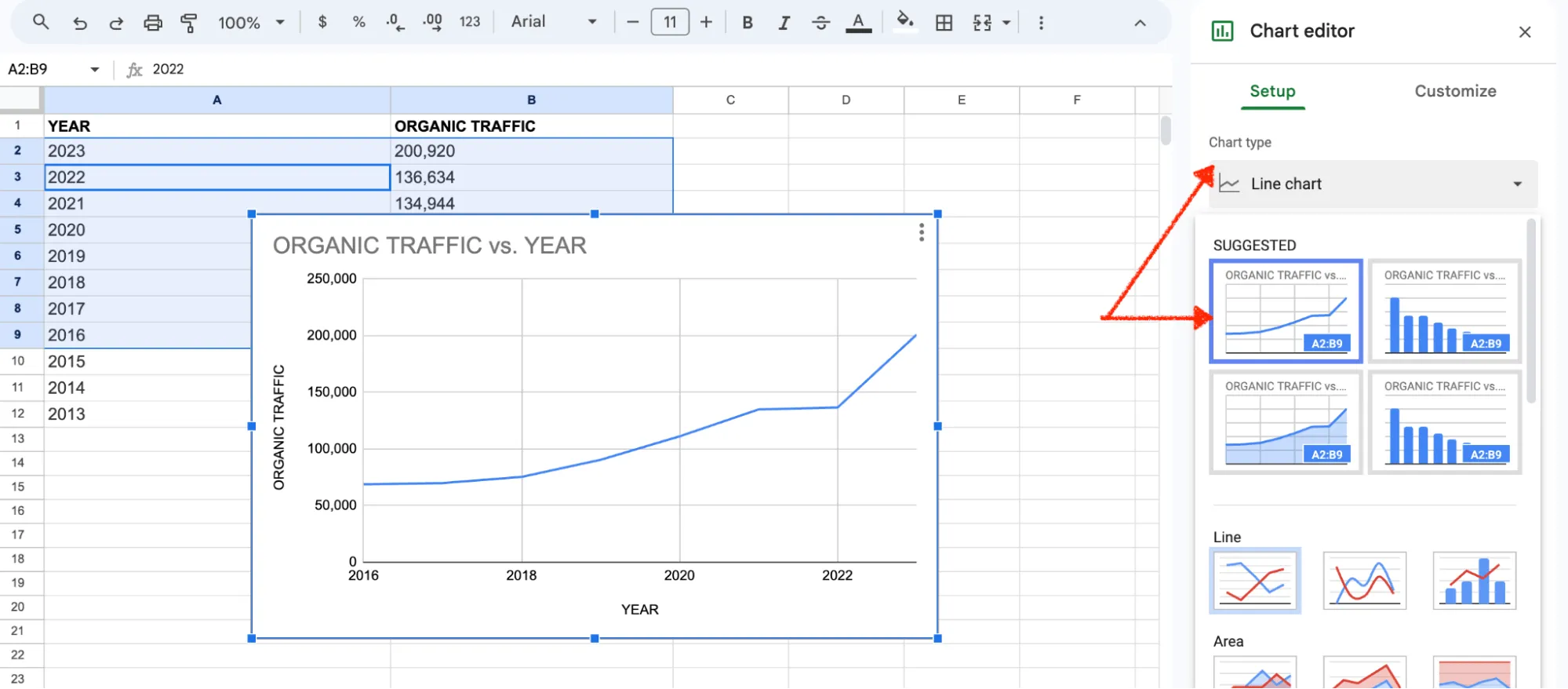
Välj "Linjediagram" bland diagramtyperna som visas till höger för att konvertera standarddiagrammet till ett linjediagram. Du kan välja ett vanligt linjediagram, ett jämnt linjediagram eller flera linjediagram beroende på dina behov. När du är klar klickar du på alternativet Infoga diagram.
Steg 5: Flytta diagrammet till ett separat ark (valfritt)
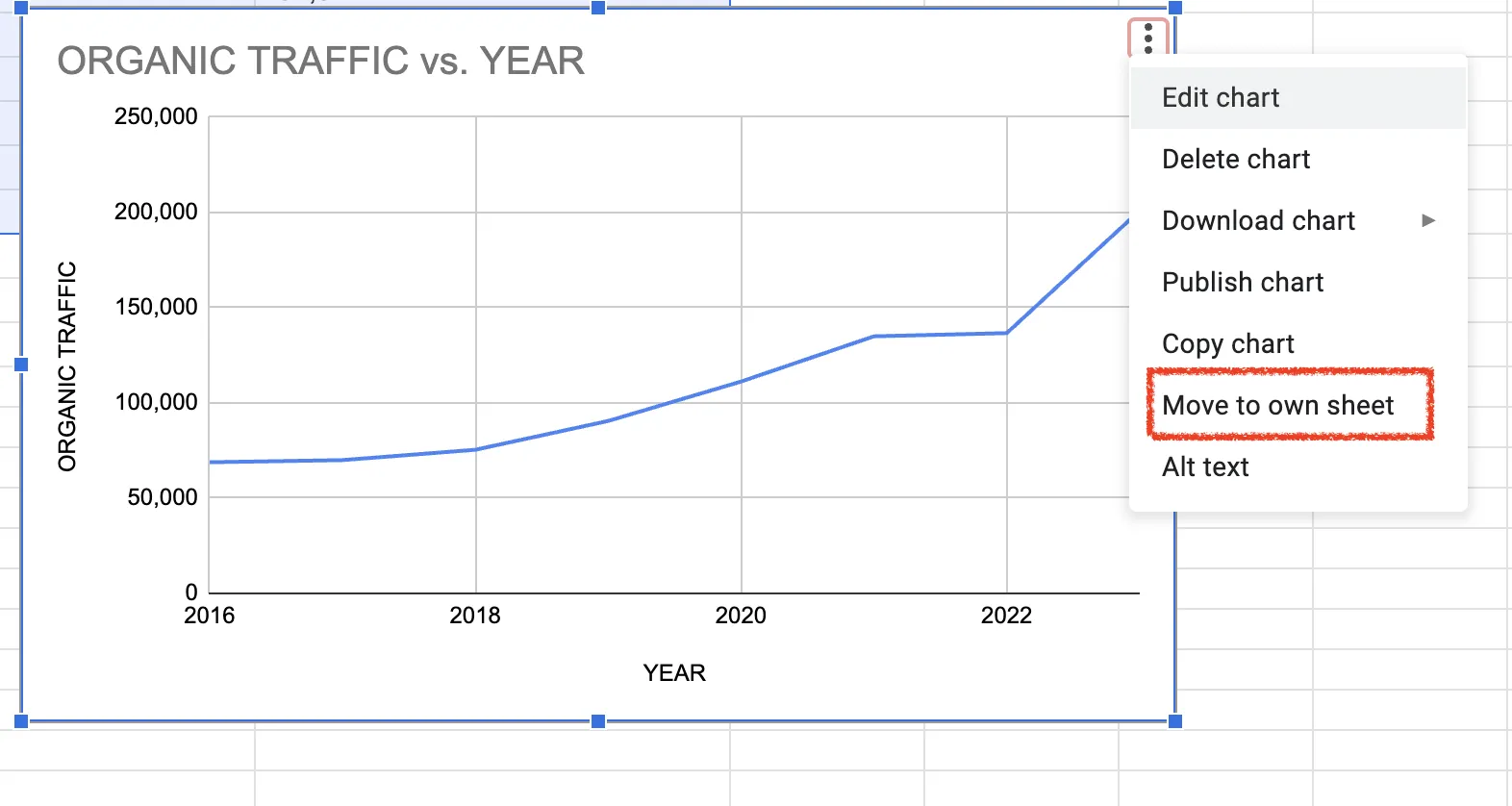
Det nya diagrammet skapas i samma kalkylblad, men du kan flytta det till ett separat kalkylblad. Detta hjälper dig att separera data och visualisering, och du kan även använda alternativet "flytta till eget kalkylblad" i Google Sheets för att skapa ett separat kalkylblad i samma kalkylblad.
Steg 6: Anpassa
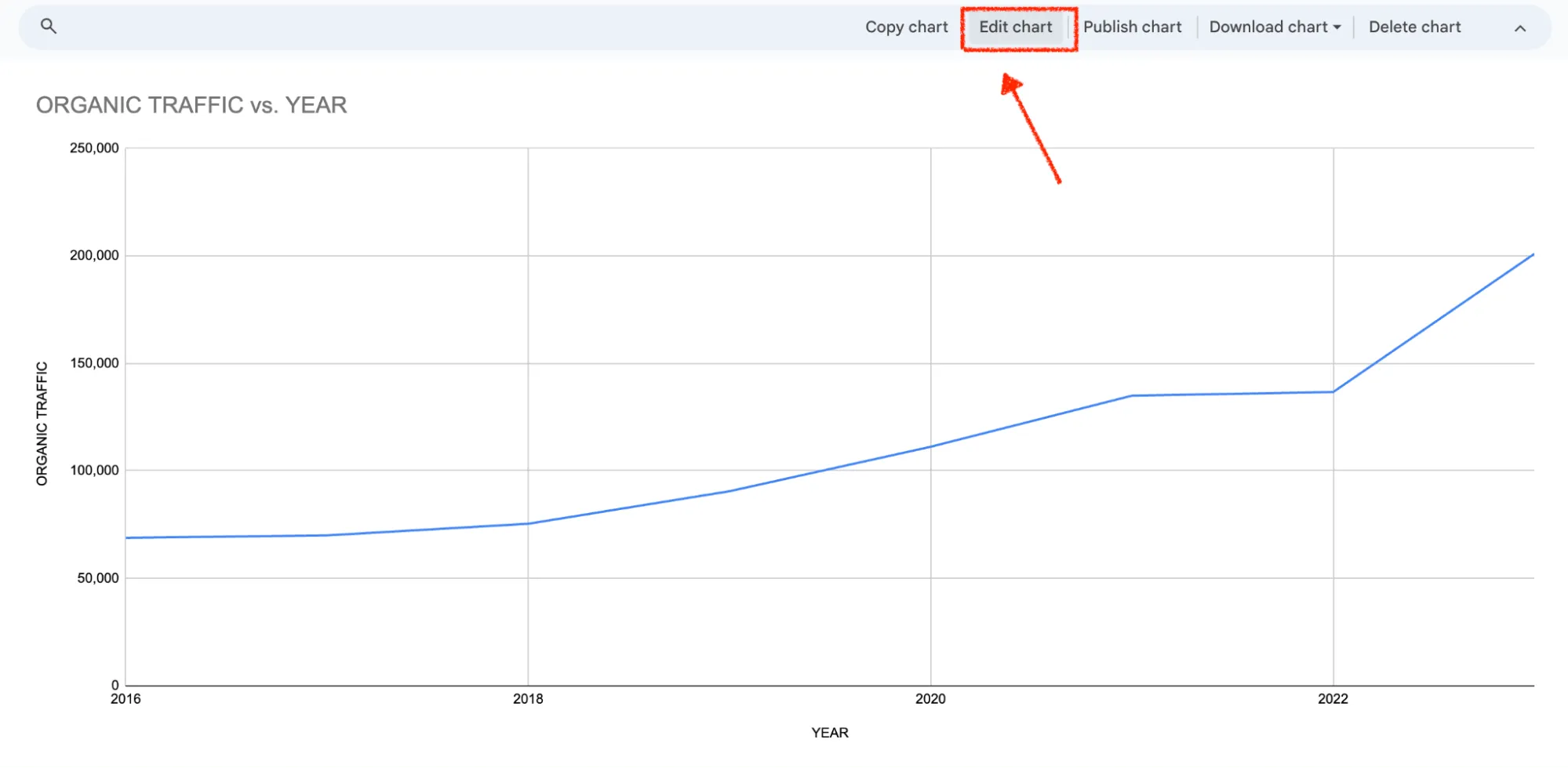
Google Sheets genererar ett grundläggande diagram, men du kan anpassa det för bättre tydlighet och effekt. Här är några viktiga aspekter att tänka på:
Titlar
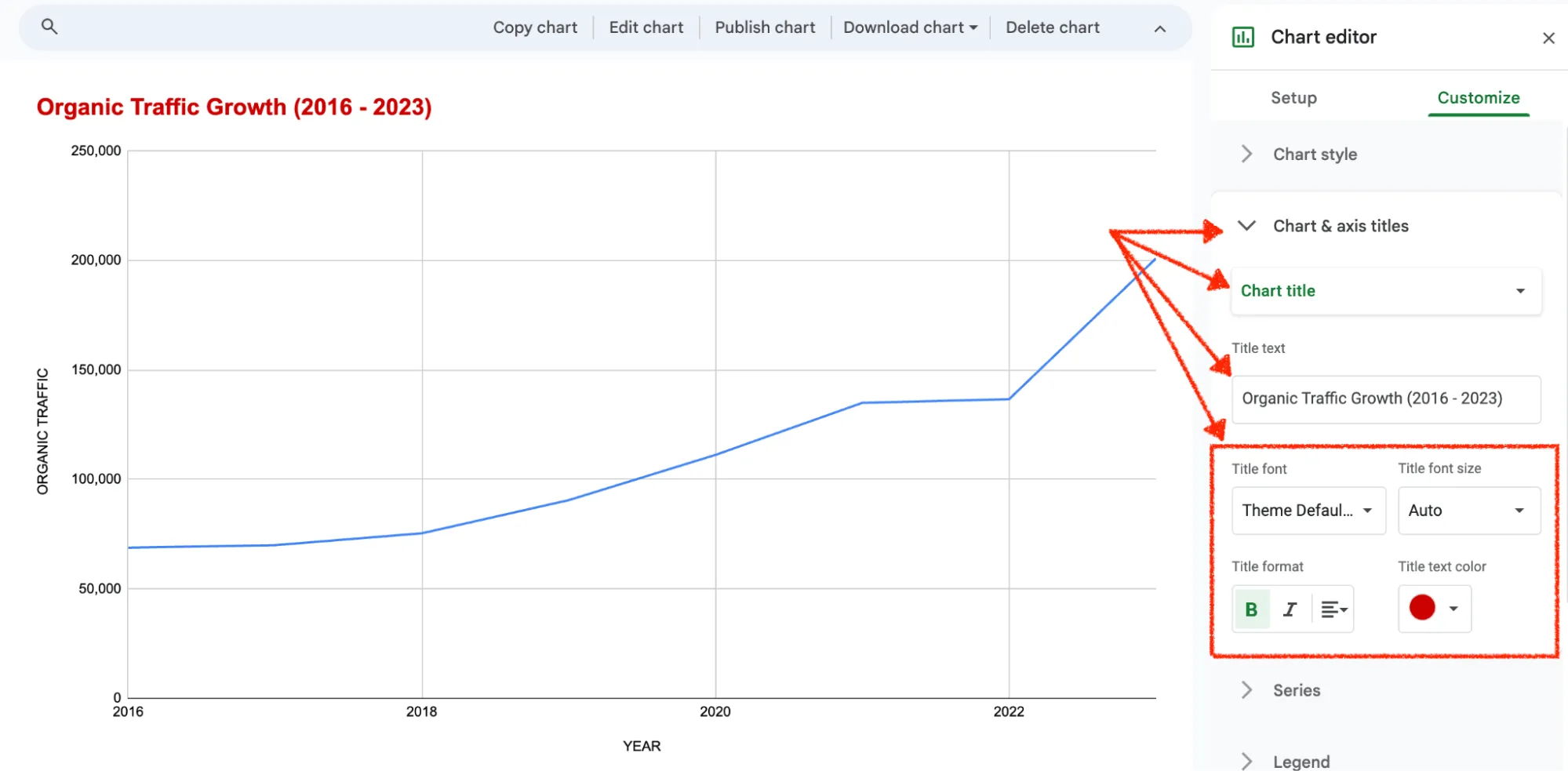
Lägg till tydliga och koncisa titlar i önskat typsnitt, storlek, format och textfärg för att göra diagrammet mer visuellt tilltalande.
Titlar för axlar (x och y)
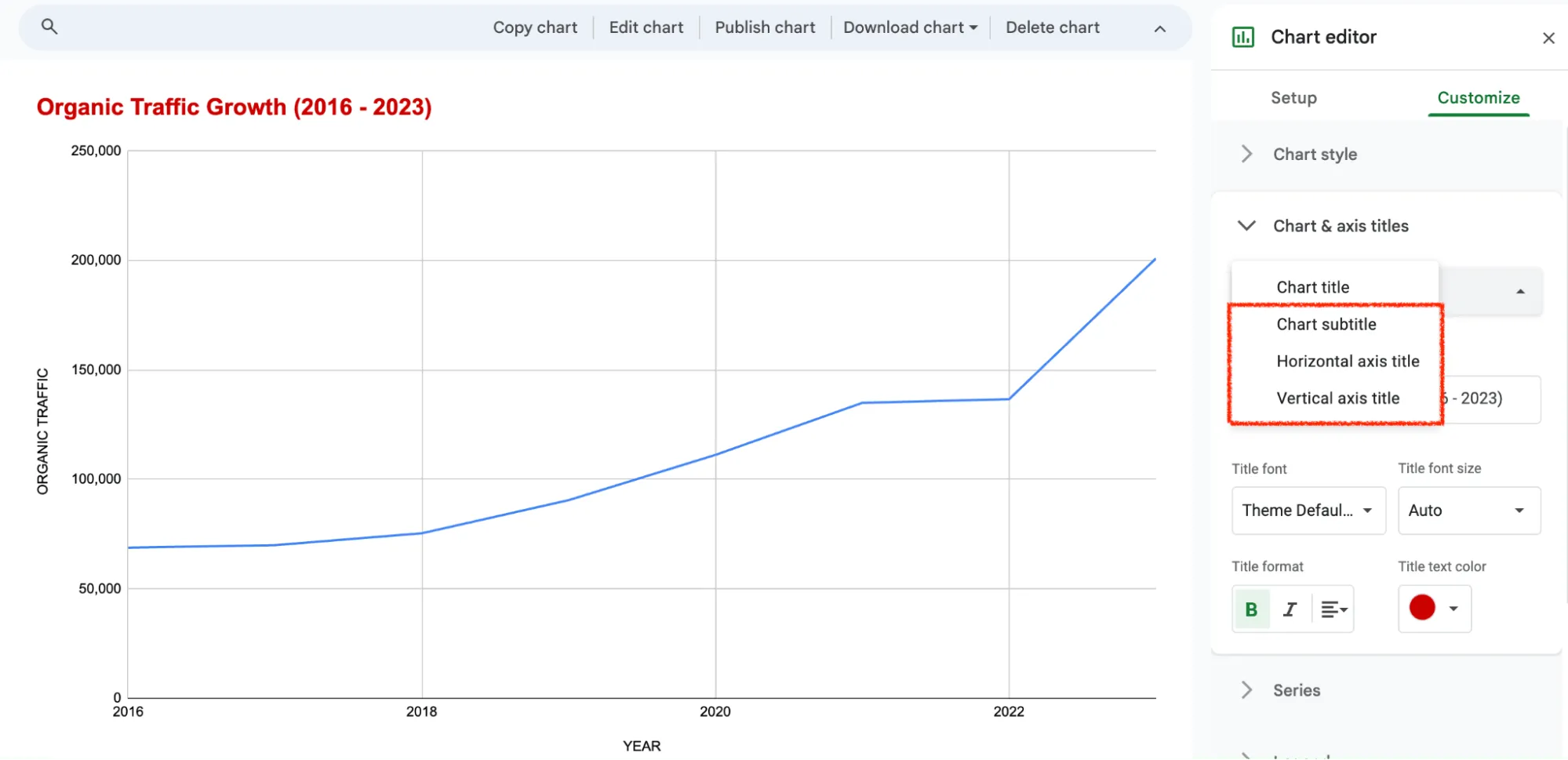
Precis som med titeln kan du också redigera axeltitlarna, inklusive "Horizontal Axis Title" (horisontell axeltitel) och "Vertical Axis Title" (vertikal axeltitel) eller X- och Y-etiketterna så att de matchar diagrammets data. Tanken är att göra det mer tilltalande samtidigt som informationen förmedlas.
Diagramstil
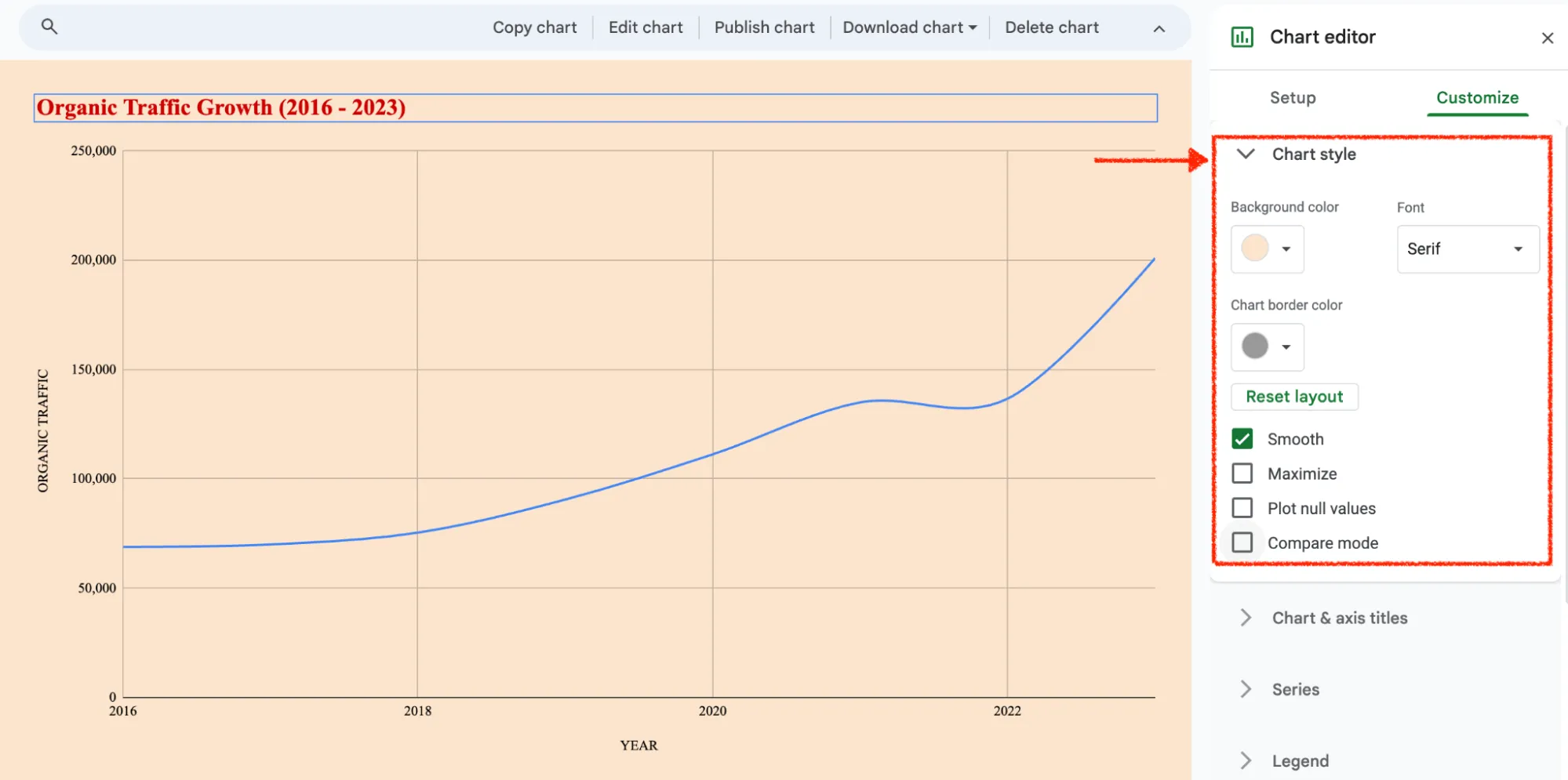
I diagramredigeraren kan du också gå till avsnittet "Redigera diagramstil" för att ändra teckensnitt, kantfärg, bakgrundsfärg och mer.
Steg 7: Klicka på Publicera
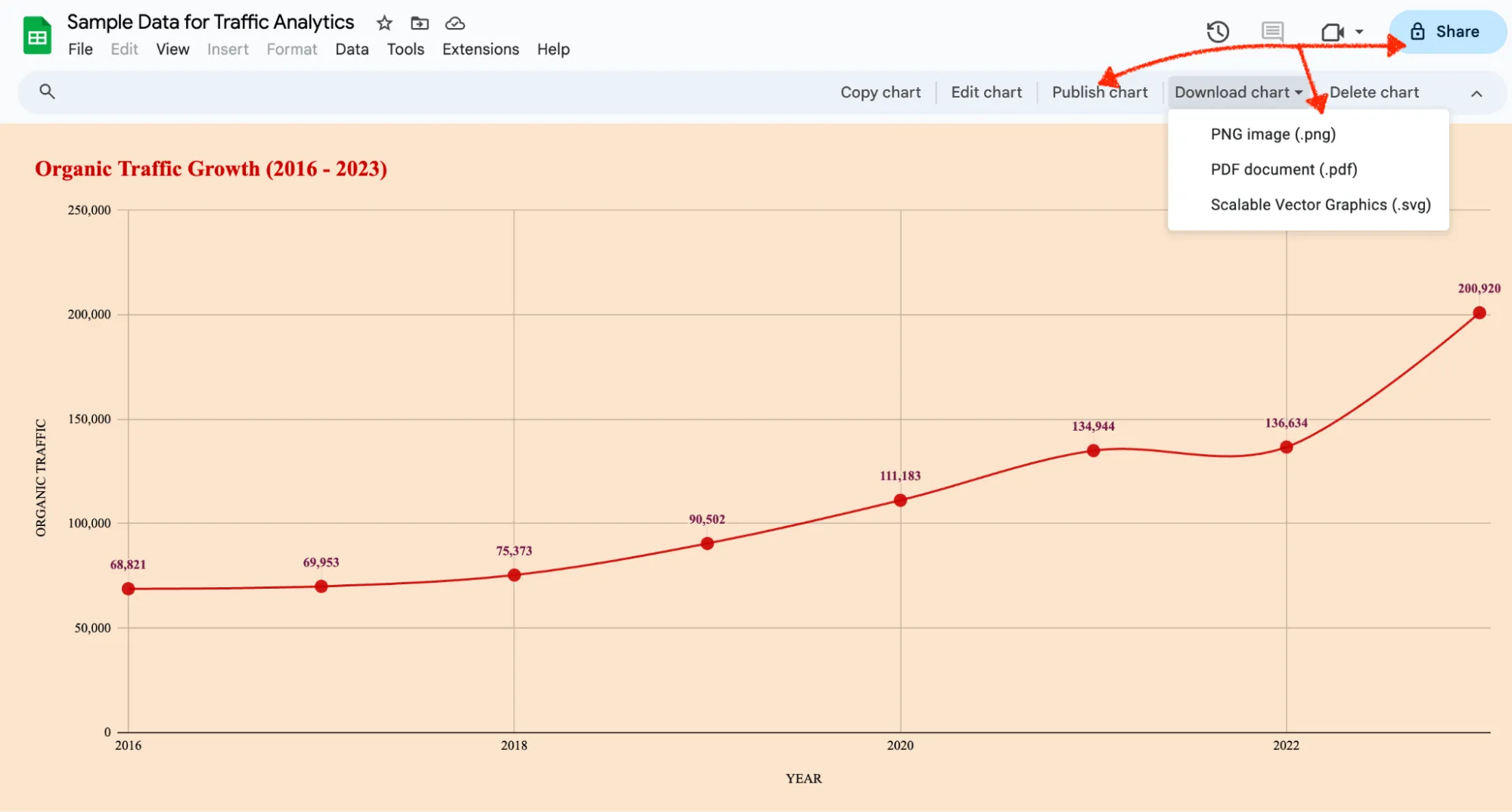
När du har skapat ditt linjediagram kan du dela det med ditt team eller externa intressenter genom att hantera delningsalternativen. Du kan också publicera diagrammet eller ladda ner det i din dokumentation.
Tips för att skapa ett linjediagram i Google Sheets
Du måste följa några riktlinjer för att säkerställa att data ser visuellt tilltalande ut och förmedlar information. Här är några tips för effektfulla linjediagram:
Välja lämpliga visuella format
När du skapar linjediagram för flera enheter hjälper distinkta färger dig att spåra och jämföra varje enhet. Använd tjocka linjer och starka färger som kontrasterar mellan elementen.
Linjevariationer
Olika linjestilar (heldragna, streckade, prickade) kan användas för att visuellt skilja mellan olika datamängder. Detta förbättrar läsbarheten och hjälper betraktaren att enkelt identifiera trender för varje dataserier.
Använd tydliga etiketter
Se till att ditt diagram tydligt definierar varje etikett. Dessa inkluderar:
- Diagramtitel: Ge ditt diagram en tydlig och koncis titel som korrekt återspeglar den information som presenteras.
- Axeltitlar: Ge dina x- och y-axlar beskrivande titlar som definierar de enheter som mäts (t.ex. ”Försäljning (USD)” eller ”Webbplatsbesökare (månadsvis)”).
- Dataseriernas etiketter: Om ditt diagram innehåller flera linjer som representerar olika datamängder, se till att varje linje har en tydlig och distinkt etikett i legenden.
Tydlighet kontra rörighet
Rutnät kan förbättra läsbarheten genom att ge visuella referenspunkter, särskilt för komplexa diagram med många datapunkter. För många rutnät kan dock skapa oordning och minska diagrammets totala effekt. Tänk därför på komplexiteten i dina data och den visuella hierarkin när du använder rutnät efter behov.
Använd formateringsalternativen i Google Sheets diagramredigerare för att justera teckenstorlek, linjens tjocklek och markörstilar. Enhetlig formatering i hela diagrammet skapar ett professionellt och polerat utseende och bör helst vara i linje med dina varumärkesriktlinjer.
Begränsningar vid användning av Google Sheets för att skapa ett linjediagram
Även om linjediagrammet i Google Sheets är ett bekvämt och lättillgängligt alternativ för att skapa enkla linjediagram och andra visualiseringar, har det sina begränsningar. De grundläggande funktionerna i detta kalkylblads- och datainmatningsprogram kan vara otillräckliga när det gäller komplexa data och avancerade visualiseringar.
Några av dessa begränsningar är:
1. Brist på integrationer
Google Sheets är utmärkt för att skapa enkla diagram, men saknar avancerade funktioner och erbjuder få integreringar. Det finns bara två sätt att importera data:
- Genom att manuellt mata in data i kalkylbladet
- Genom att importera ett färdigt kalkylblad från ett annat verktyg
Det kan vara svårt att importera eller exportera data från andra verktyg till Google Sheets. Linjediagram i Google Sheets begränsar dina alternativ om du vill använda avancerade funktioner och AI-datavisualiseringsverktyg för att arbeta med dina data.
2. Blir långsammare vid hantering av komplexa datamängder
Tänk dig att arbeta med kalkylblad med miljontals poster. Det kan vara svårt att arbeta med Google Sheets om du har en enorm dataset som uppdateras kontinuerligt.
I Google Sheets har varje nytt ark som standard 26 000 celler (1000 rader och 26 kolumner). Du kan öka detta till cirka 5 000 000 celler, men du kommer att uppleva fördröjningar eller frekventa krascher långt innan du når denna siffra. Du måste därför hitta alternativ programvara för flödesscheman eller avlasta denna tunga dataset för visualisering.
3. Begränsningar för samarbete i realtid
Arbetar du ofta med ett team på dina diagram eller datamängder, uppdaterar och gör ändringar i realtid? Detta är möjligt med den bästa whiteboard-programvaran, vilket gör den till det perfekta alternativet för brainstorming. Med Google Sheets är dock realtidssamarbete och uppdateringar av ett diagram nästintill omöjligt.
Google Sheets har visserligen vissa funktioner för gemensam redigering, men realtidsarbete i team med diagram kan vara klumpigt och besvärligt. Detta kan hindra effektiv dataanalys i snabba affärsmiljöer.
Upptäck ClickUp: ett bättre alternativ till Google Sheets
Linjediagram går ofta utöver enkel plottning eller skapande av beroendediagram. Organisationer använder dem vanligtvis för att spåra förändringar över tid, brainstorma med hjälp av data och konvertera diagrammet från ett format till ett annat beroende på behovet.
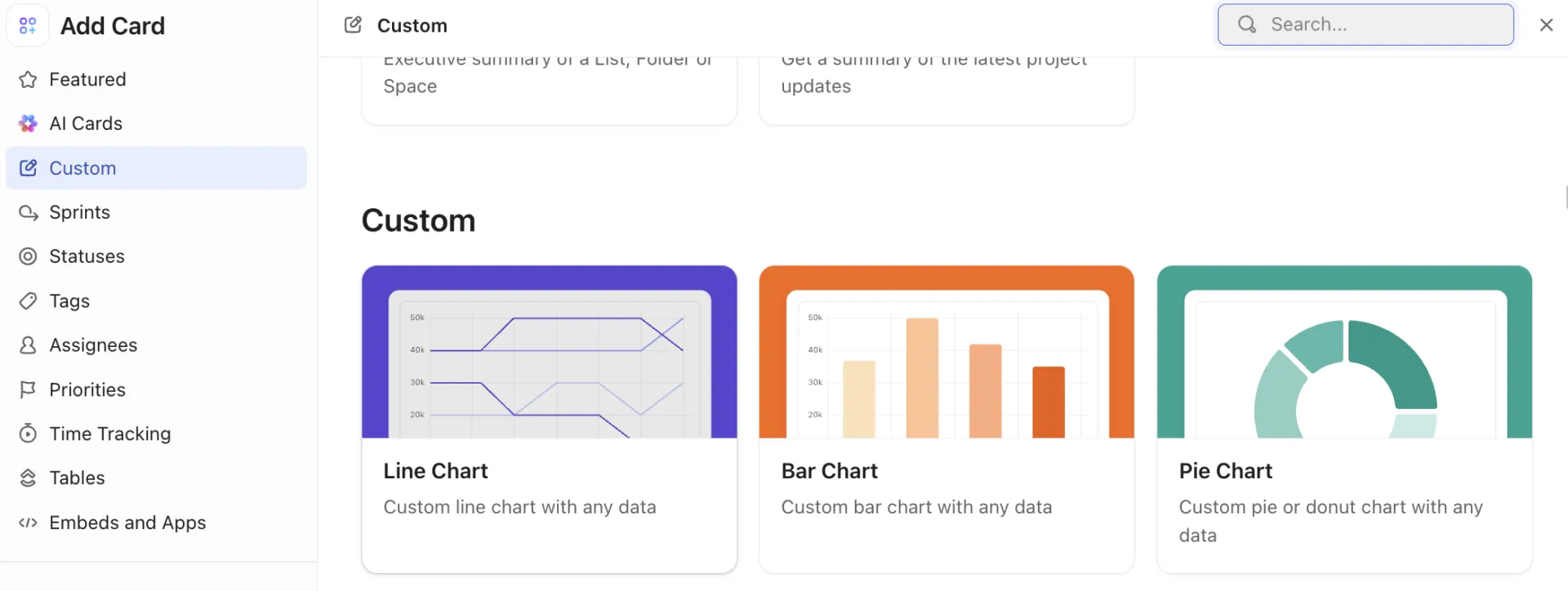
ClickUp är en allt-i-ett-programvara för projektledning som gör det enklare att designa, visualisera och redigera linjediagram. Den erbjuder gratis diagrammallar och anpassningsbara ClickUp-instrumentpaneler som låter dig visualisera dina data i flera format.
Här är en snabb genomgång av hur du skapar en instrumentpanel i ClickUp.
Det innehåller också avancerade funktioner som gör att du kan gå längre än enkla linjediagram, inklusive möjligheten att:
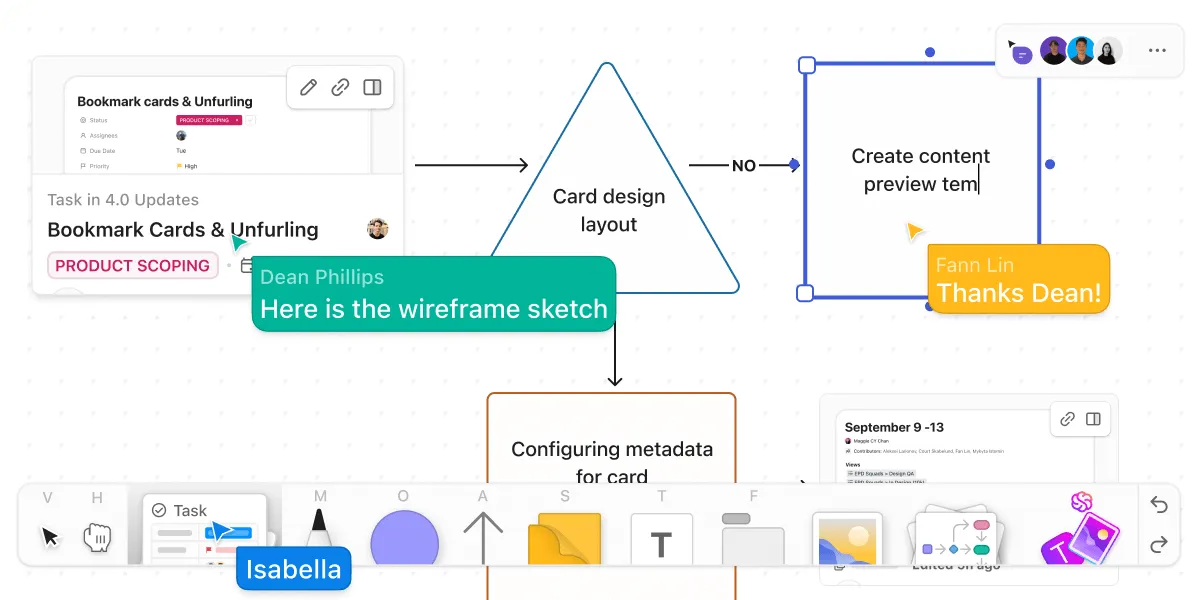
- Skapa linjediagram och brainstorma med ClickUp Whiteboards, en canvas för teamets idéer och arbetsflöden. Du kan skapa tankekartor, lägga till anteckningar och till och med länka dem till uppgifter, filer, dokument och mer. Detta hjälper dig att visualisera innehåll, skapa linjediagram och lägga till sammanhang med bara några få klick.
- Samarbeta i realtid med hjälp av diagram och data, så att alla är på samma sida och besluten baseras på de senaste insikterna. Teammedlemmarna kan redigera och uppdatera linjediagram samtidigt, vilket påskyndar dataanalysprocessen.
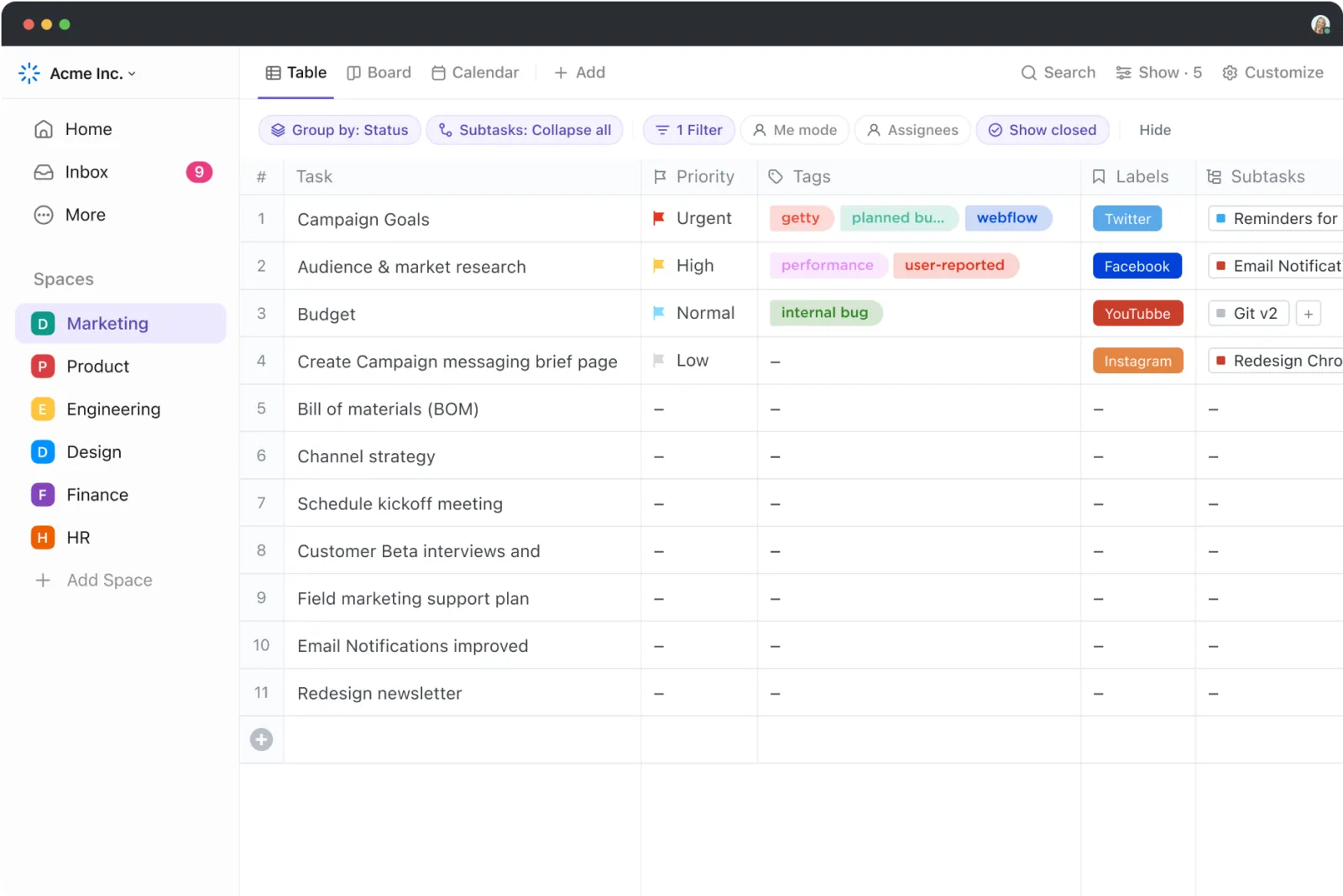
- Använd ClickUp Table View för att skapa blixtsnabba linjediagram och andra visuella databaser för alla typer av projekt. Det finns flera vyer som gör att du kan redigera data i bulk, skapa responsiva tabeller och skapa en kodfri databas.
- Gå bortom enkla linjediagram genom att utforska det omfattande biblioteket med diagramalternativ, inklusive stapeldiagram, cirkeldiagram och punktdiagram, för att hitta den perfekta visuella representationen för alla datamängder.
ClickUp ger dig möjlighet att skapa informativa linjediagram och utnyttja dem i en kraftfull arbetsyta för projektledning. Tänk dig att integrera dina linjediagram med uppgifter, färdplaner och arbetsflöden och skapa en central knutpunkt för datadrivna beslut och projektgenomförande.
📮ClickUp Insight: Kunskapsarbetare skickar i genomsnitt 25 meddelanden per dag för att söka efter information och sammanhang. Detta tyder på att en hel del tid går åt till att bläddra, söka och tolka fragmenterade konversationer i e-postmeddelanden och chattar. 😱
Om du bara hade en smart plattform som kopplar samman uppgifter, projekt, chatt och e-post (plus AI!) på ett och samma ställe. Men det har du!
Vanliga frågor (FAQ)
1. Hur skapar man ett linjediagram i Google Sheets med två datauppsättningar?
För att skapa ett linjediagram med två datauppsättningar i Google Sheets kan du följa stegen nedan:
- Markera de data du vill skapa ett linjediagram för och se till att de finns i separata kolumner med etiketter i den första raden.
- Markera hela dataområdet, inklusive båda datauppsättningarna och deras etiketter i den första raden och den första kolumnen.
- Gå till fliken "Infoga" och välj "Diagram".
- I fliken "Inställningar" väljer du "Linjediagram" i avsnittet "Diagramtyp".
- När du har valt detta kommer Google Sheets automatiskt att generera ett diagram med två linjer som representerar varje datauppsättning.
- Använd diagramredigeraren för att differentiera linjerna med färger och stilar, lägg till etiketter för axlarna och dataserierna och justera diagramtiteln för tydlighetens skull.
2. Hur skapar jag ett linjediagram i Google Sheets?
För att skapa ett linjediagram i Google Sheets kan du följa stegen nedan:
- Öppna Google Kalkylark och se till att det innehåller de data som du vill skapa ett linjediagram för.
- Markera de data och kolumnrubriker som du vill inkludera i diagrammet.
- Gå till fliken "Infoga" och välj "Diagram".
- I "Inställningstyp" väljer du "Linjediagram" i avsnittet Diagramtyp.
- Bekräfta data och justera intervallet eller andra variationer efter behov.
3. Vilka är några begränsningar när det gäller att skapa linjediagram i Google Sheets?
Google Sheets är utmärkt för enkla linjediagram, men fungerar kanske inte för mycket komplexa datamängder. Om du till exempel måste skapa linjediagram för dynamiska databaser där data ändras i realtid eller med avancerade anpassningskrav, kan det finnas bättre alternativ än Google Sheets.
4. Kan datapunkter läggas till direkt i ett linjediagram i Google Sheets?
Nej. Google Sheets tillåter inte att data läggs till direkt i ett befintligt linjediagram. För att uppdatera ditt linjediagram måste du uppdatera tabellen i kalkylbladet och sedan uppdatera diagrammet i diagramredigeraren för att få det uppdaterade diagrammet.
5. Kan teammedlemmar också uppdatera linjediagram i realtid i Google Sheets?
Ja. Ditt team kan gemensamt uppdatera data i den ursprungliga tabellen och linjediagrammet. Men realtidsredigering av diagram med flera intressenter kan ofta vara utmanande och felbenäget. Istället kan du använda ett samarbetsverktyg för kalkylblad och projektledning som ClickUp. Det erbjuder en smidigare samarbetsupplevelse där teammedlemmarna kan redigera och uppdatera diagram samtidigt.