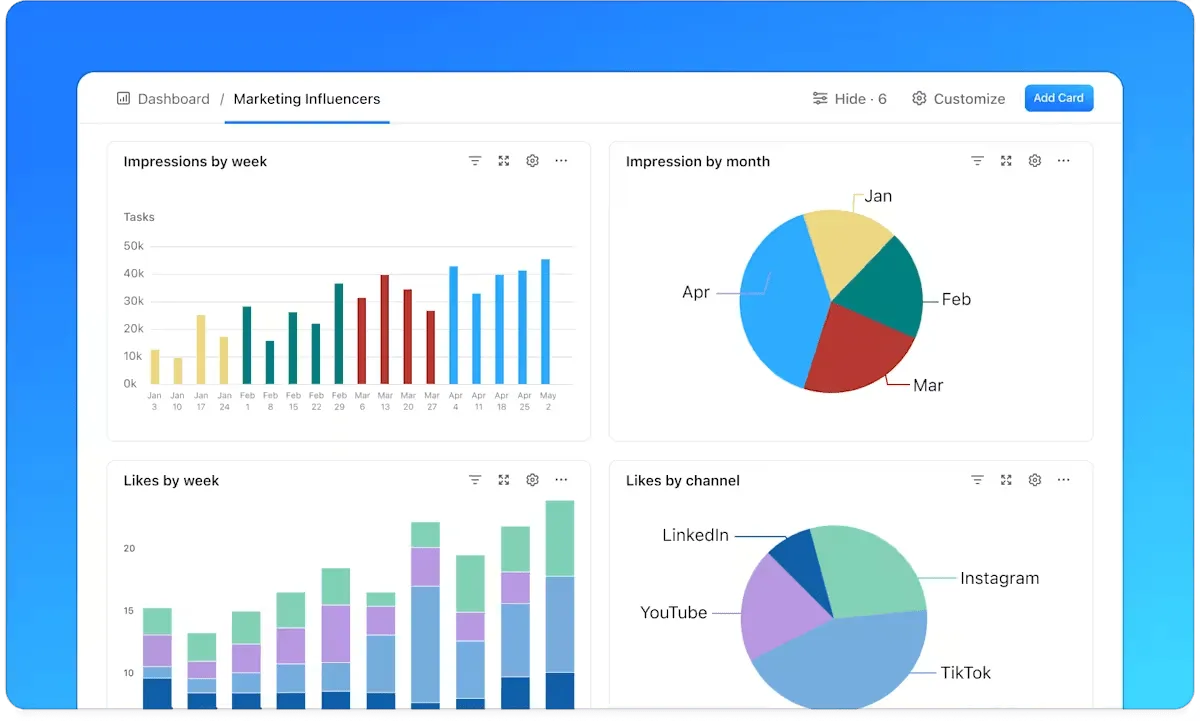

Team samlar in enorma mängder rådata, men det är fortfarande en utmaning att omvandla dem till tydliga datavisualiseringar.
Analytiker hoppar mellan SQL, kalkylblad och spridda instrumentpaneler, medan icke-tekniska kollegor väntar på svar och beslutsprocesser.
I en färsk rapport uppgav 65 % av organisationerna att de regelbundet använder generativ AI, men många har fortfarande svårt att fatta snabbare och tydligare beslut utan bättre visualiseringsflöden.
Det är här moderna AI-verktyg för datavisualisering kommer till hjälp. De gör det möjligt för vem som helst att ställa frågor i naturligt språk, föreslår automatiskt rätt diagram och upptäcker avvikelser som du annars kanske missar i en omfattande rapport.
I den här bloggen hittar du 14 AI-drivna verktyg för datavisualisering som passar det sätt som produkt-, marknadsförings-, BI- och tillväxtteam faktiskt arbetar på.
Vi har också sammanfattat det bästa av det bästa i den här korta videon!
AI-verktyg för datavisualisering i korthet
Här är en snabb jämförelse av de bästa alternativen som hjälper dig att välja det som passar bäst utifrån viktiga funktioner, priser och användarbetyg.
| Verktyg | Bäst för | Viktiga funktioner | Priser* |
| ThoughtSpot | Sökdriven analys och NLQ | NLQ till diagram, SpotIQ-avvikelser och korrelationer, Liveboards med drill-downs, inbäddad analys, anslutningar till molnlager | Från 25 $/månad per användare |
| Polymer | Kodfria, NLQ-drivna instrumentpaneler | NLQ till automatiska instrumentpaneler, PolyAI-insikter och förklaringar, populära kopplingar, obegränsad delning av visningar, enkla inbäddningar | Från 50 $/månad per användare |
| Julius AI | Konversationsanalys och omedelbara visualiseringar | Chatta med data, inbyggd förberedelse, prognoser och scenarier, teamarbetsytor, lageranslutningar (Pro+) | Gratis, betalda abonnemang från 45 $/månad per användare |
| Utnyttja | Inbyggd analys i kundappar | Interaktiva instrumentpaneler i appen, varumärkesteman, rollbaserad åtkomst, säkerhet på radnivå, lageranslutningar | Anpassad prissättning |
| Domo | Heltäckande BI med AI-stöd | Koppla samman och modellera data, AI-sökning och berättelser, dra-och-släpp-kort, aviseringar och mobil, inbäddad analys | Gratis; anpassad prissättning |
| Tableau (med AI-funktioner) | Företagsanalys med välbekanta visuella element | Ask Data (NLQ), Explain Data-drivrutiner, Tableau Pulse-höjdpunkter, avancerade instrumentpaneler, breda anslutningar | Betald plan från 75 $/månad per användare |
| Power BI (med AI-funktioner) | Microsoft-inriktade team och reglerad självbetjäning | Copilot för visualiseringar/DAX, frågor och svar på vanlig engelska, säkerhet på radnivå, stationär + moln, inbäddade alternativ | Gratis, betalda abonnemang från 14 $/månad per användare |
| Zoho Analytics | SMB-vänlig BI med automatisering | Zia NLQ och förslag, visuell förberedelse, interaktiva instrumentpaneler, rollbaserad delning, populära kopplingar | Från 60 $/månad per användare |
| Infogram | Snabba interaktiva bilder och infografik | Mallar för diagram och kartor, import av kalkylblad och molndata, varumärkespaket, animationer och muspekareffekter, samarbete | Gratis, betalda abonnemang från 25 $/månad per användare |
| Napkin AI | Omvandla text och listor till diagram snabbt | Text till diagram/flöden, export till PPT/SVG, varumärkesstilar, flera layoutförslag, teamkontroller | Gratis, betalda abonnemang från 12 $/månad per användare |
| Powerdrill AI | Snabb analys utan kodning med omedelbara diagram | Chatta med data, automatiska instrumentpaneler och rapporter, databasanalysuppgifter (Pro), hanterar filer och databaser, användarvänligt gränssnitt | Gratis, betalda abonnemang från 3,90 $/månad per användare |
| Apache Superset | Öppen källkods-BI och egenhostad kontroll | No-code + SQL Lab, SQL-anslutningar, interaktiva instrumentpaneler, roller och kontroller på radnivå, utbyggbara plugins | Gratis |
| RAWGraphs | Diagramverktyg med öppen källkod och anpassade arbetsflöden | Avancerat diagrambibliotek, enkel fältmappning, högkvalitativ SVG/PNG-export och utbyggbarhet med öppen källkod | Gratis |
| VizGen | Prototyputveckling av NL-till-visualisering i forskningsklass | NL→SQL multi-agent, Diagramrekommendationer, Konversationsbaserad förfining, Fungerar med live-SQL, Öppen källkod | Gratis |
Hur vi granskar programvara på ClickUp
Vår redaktion följer en transparent, forskningsbaserad och leverantörsneutral process, så du kan lita på att våra rekommendationer bygger på verkligt produktvärde.
Här är en detaljerad beskrivning av hur vi granskar programvara på ClickUp.
Vad bör du leta efter i AI-verktyg för datavisualisering?
Att byta visualiseringsverktyg handlar inte bara om att leta efter funktioner; det handlar om snabbhet i insikter och förtroende för siffrorna. Använd denna snabba checklista för att välja ett alternativ som hjälper alla att visualisera data och agera snabbare.
Så här bör det perfekta AI-verktyget fungera:
- Ställ frågor i naturligt språk och få förslag på diagram utan komplicerad kodning
- Anslut till realtidsdatakällor och uppdatera instrumentpaneler automatiskt
- Stöd interaktiva visualiseringar med filter, detaljgranskning och korsmarkeringar
- Inkludera AI-driven vägledning för avvikelsedetektering, trendidentifiering och relevanta insikter
- Erbjud effektiva steg för datapreparering för rensning, sammanfogning och enkla omvandlingar
- Bädda in diagram i appar, wikis eller produkter med säker inbäddad analys
- Skala administratörskontroller med roller, revisionsspår och styrning på arbetsplatsnivå
- Anpassa olika användares tekniska kunskaper med intuitiva användargränssnitt och alternativ för avancerade användare
- Se till att prissättningen är tydlig och samarbetet smidigt så att teamen kan dela feedback och iterera
📖 Läs även: De bästa exemplen på datadashboards
🧠 Visste du att? En enkel punktkarta hjälpte till att lösa ett dödligt kolerautbrott. År 1854 kartlade läkaren John Snow dödsfall i kolera runt vattenpumpar i Londons Soho och upptäckte ett kluster nära Broad Street, vilket hjälpte honom att argumentera för att det var förorenat vatten, inte ”dålig luft”, som spred sjukdomen och inspirerade till modern rumslig analys.
De 14 bästa AI-verktygen för datavisualisering
Om du vill ha praktiska sätt att snabbt visualisera data utan komplicerad kodning, så listar vi här 14 alternativ uppdelade efter styrkor, begränsningar, priser och recensioner så att du kan välja med tillförsikt.
1. ThoughtSpot (Bäst för sökdriven analys och NLQ)
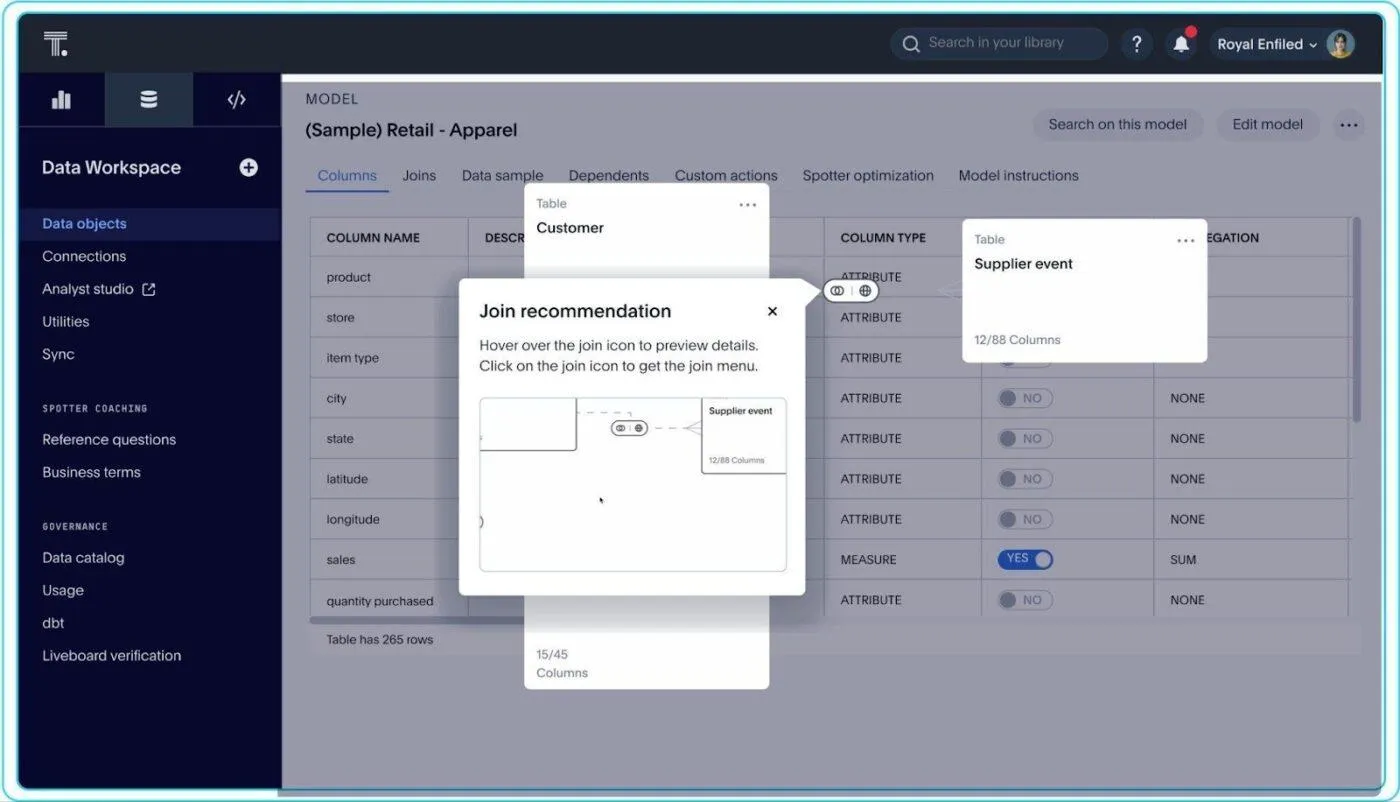
ThoughtSpot är utformat för team som föredrar sökbaserad analys framför statiska dashboards. Användarna skriver in frågor på vardagligt språk, och plattformen omvandlar dessa till sökfrågor mot datalager i molnet, inklusive Snowflake, BigQuery, Redshift, Databricks och fler.
Utöver det söklagret lägger ThoughtSpot till Liveboards, som fungerar som interaktiva, alltid uppdaterade dashboards som teamen kan filtrera, fördjupa sig i och dela som en gemensam ”bas” för nyckeltal.
Det är AI-funktionerna som gör att det börjar kännas annorlunda jämfört med äldre BI-verktyg. SpotIQ skannar automatiskt datamängder för att identifiera ovanliga mönster och trender som kanske inte syns i ett vanligt diagram. Spotter, den ”AI-analytikern”, omvandlar vanliga frågor till söktermer. Den förklarar också hur den kom fram till varje svar och förbättras med tiden tack vare feedback från människor.
ThoughtSpots bästa funktioner
- Ställ frågor i naturligt språk för att automatiskt generera datavisualiseringar och tabeller
- SpotIQ upptäcker avvikelser, samband och förklaringar som du kanske missar om du gör det manuellt
- Liveboards möjliggör interaktiva visualiseringar med detaljgranskning och kontrollerad delning
- Med inbyggd analys kan du integrera konversationsanalys i din produkt eller portal
- Omfattande anslutningar till moderna molnbaserade datakällor och datalager
Begränsningar i ThoughtSpot
- Datamodellering och relationer kräver vanligtvis att en analytiker eller utvecklare sätts in tidigt
- Vissa granskare önskar mer omfattande anpassningsmöjligheter för instrumentpanelen och större flexibilitet vid filtrering
- Kvaliteten på det naturliga språket varierar beroende på förberedelse och styrning av datamängder, så introduktionen är viktig
Priser för ThoughtSpot
- Essentials: från 25 USD/månad per användare (faktureras årligen)
- Pro: från 50 $/månad per användare (faktureras årligen)
- Företag: Anpassad prissättning
Betyg och recensioner för ThoughtSpot
- G2: 4,4/5 (över 300 recensioner)
- Capterra: För få recensioner
Vad användarna säger om ThoughtSpot
En G2-recensent skrev:
Korrekt dataanalys har i hög grad bidragit till organisationens tillväxt baserat på insikter i realtid. Den genererar användbara AI-analyser som stabiliserar arbetsflöden med en pålitlig källa till sanning.
Korrekt dataanalys har i hög grad bidragit till organisationens tillväxt baserat på insikter i realtid. Den genererar användbara AI-analyser som stabiliserar arbetsflöden med en pålitlig källa till sanning.
📖 Läs även: De bästa visualiseringsverktygen
2. Polymer (Bäst för kodfria, NLQ-drivna instrumentpaneler)
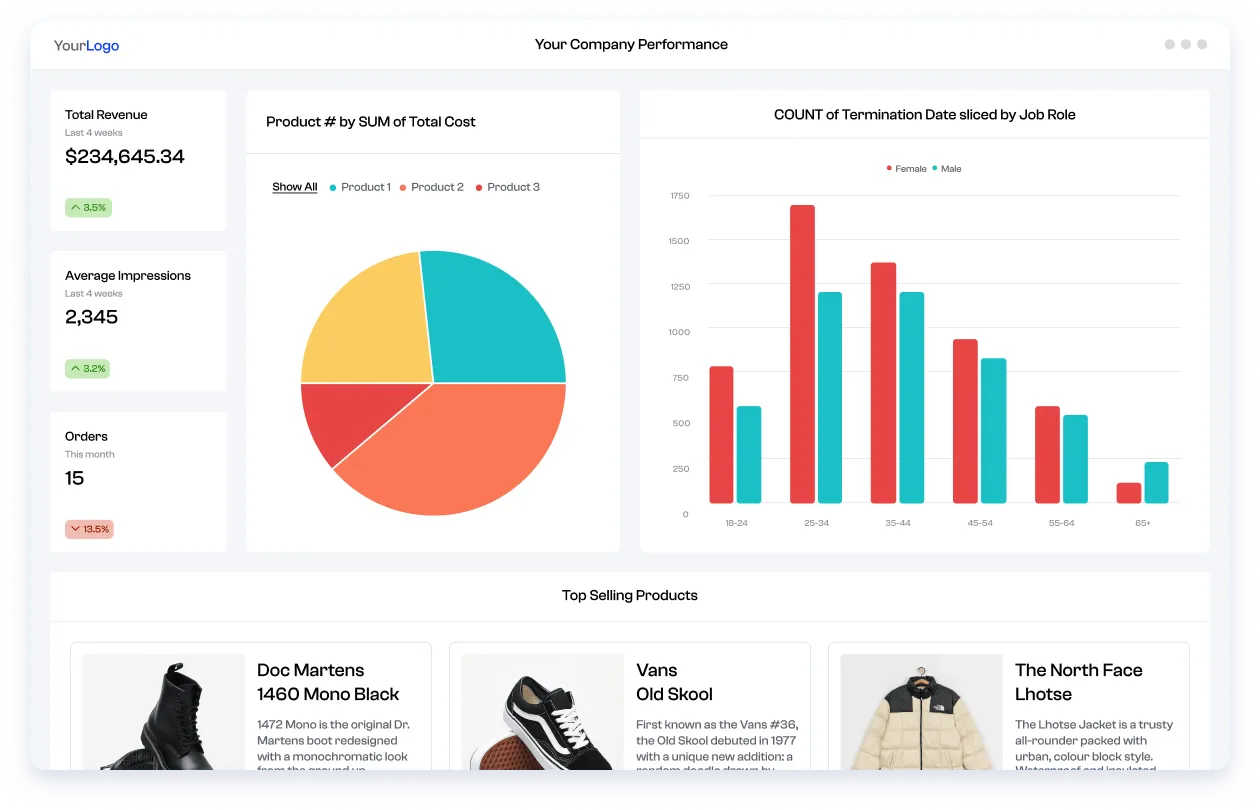
Polymer är ett kodfritt analys- och instrumentpanelverktyg som låter dig ladda upp ett kalkylblad eller ansluta en datakälla, för att sedan omedelbart utforska och visualisera data utan komplicerad konfiguration.
En stor del av Polymer AI:s strategi är konversationsanalys. Med Polymer AI kan du ställa frågor som ”Vad är avkastningen per marknadsföringskanal för förra kvartalet?” i naturligt språk, och verktyget svarar sedan med diagram och sammanfattningar som du kan förfina med uppföljningsfrågor. Detta passar marknadsförings-, sälj- och e-handelsteam som vill gå från rådata till interaktiva datavisualiseringar utan att behöva lära sig ett nytt frågespråk.
När dina data har laddats in föreslår Polymer automatiskt dashboards och insikter på segmentnivå som kan vara värda att titta närmare på. Det som utmärker denna lista är balansen mellan kraftfullhet och enkelhet. Polymer ger mindre företag och resurssvaga team möjlighet att få AI-stödda dashboards och grundläggande datautvinning utan lång implementeringstid eller specialister i personalen.
Polymer – de bästa funktionerna
- Ställ frågor i naturligt språk och skapa instrumentpaneler och diagram automatiskt
- PolyAI lyfter fram insikter och förklaringar för snabbare beslutsfattande
- Anslutningar för populära datakällor med schemalagd synkronisering på högre nivåer
- Dela interaktiva instrumentpaneler med ett obegränsat antal tittare i alla abonnemang
- Enkla inbäddnings- och anpassningsalternativ för enkla rapporteringsbehov
Begränsningar för Polymer
- Begränsat antal inbyggda kopplingar jämfört med större BI-paket, enligt recensenter
- Styrning och djupmodellering är smidigare än företagsplattformar
- Antalet offentliga recensioner är fortfarande lågt, så externa jämförelser är begränsade
Priser för Polymer
- Startpaket: 50 $/månad per användare
- Pro: 100 $/månad per användare
- Teams: 250 USD/månad per användare
Betyg och recensioner för Polymer
- G2: För få recensioner
- Capterra: För få recensioner
Vad användarna säger om Polymer
En recension om Polymer lyder:
Polymer använder artificiell intelligens för att automatiskt generera insiktsfulla instrumentpaneler. Denna funktion hjälper användare att få omedelbara insikter utan att behöva omfattande kunskaper i dataanalys, vilket gör det enklare och effektivare att förstå data.
Polymer använder artificiell intelligens för att automatiskt generera insiktsfulla instrumentpaneler. Denna funktion hjälper användare att få omedelbara insikter utan att behöva omfattande kunskaper i dataanalys, vilket gör det enklare och effektivare att förstå data.
Vill du skapa en projektledningspanel som verkligen hjälper ditt team att fatta bättre beslut?
I den här steg-för-steg-guiden lär du dig exakt hur du skapar en instrumentpanel som spårar projektstatus, visar vad som ligger efter i schemat, lyfter fram kommande milstolpar och ger insyn i resursanvändningen.
3. Julius AI (Bäst för konversationsanalys och omedelbara visualiseringar)
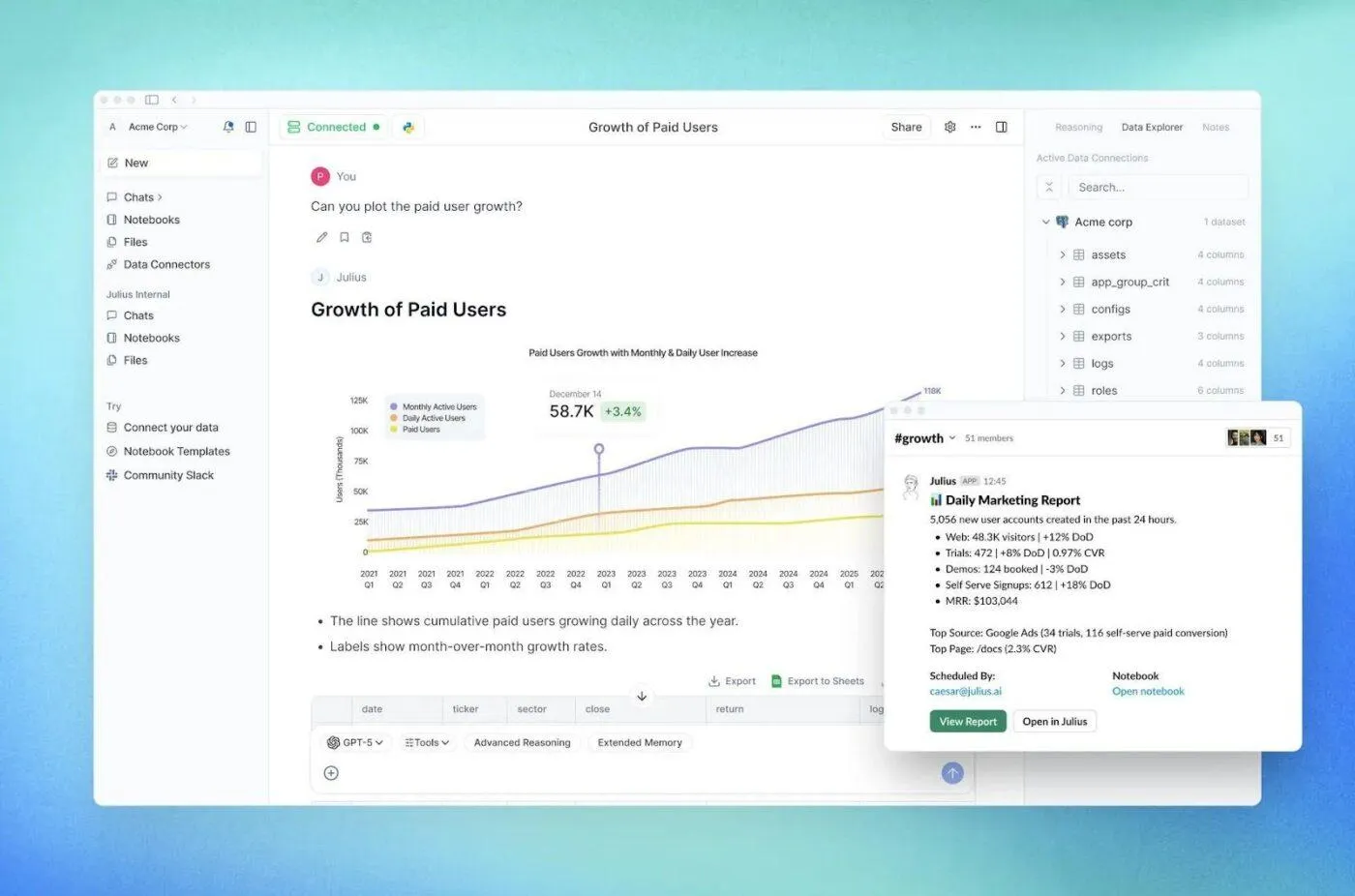
Julius AI positionerar sig som en ”AI-dataanalytiker” som befinner sig mellan kalkylblad och fullfjädrade BI-verktyg. Du laddar upp CSV-filer, Excel-filer eller ansluter till molnlagring, ställer sedan frågor på vanlig engelska som ”Vilken region hade den högsta tillväxten jämfört med föregående månad?” och får tillbaka diagram, tabeller och korta skriftliga förklaringar.
I bakgrunden fokuserar Julius på tre saker: snabba svar, tydliga visualiseringar och tillgänglig avancerad analys. Julius stöder även teamarbetsytor och integrationer med verktyg som Google Drive och Slack, så att du kan samla analyser och färdiga diagram på ett ställe och sedan dela dem där teamet redan samarbetar.
Detta är användbart för team som vill ha insyn i hur en slutsats nåddes, inte bara det slutliga diagrammet. I denna lista fyller det en nisch för team som värdesätter snabb, konversationsbaserad analys och omedelbara visualiseringar av lokala filer.
Julius AI:s bästa funktioner
- Chatta med data för att skapa diagram och grafer på begäran, och exportera sedan rapporter
- Inbyggd databehandling för att rensa och omvandla filer med hjälp av uppmaningar
- Prognoser och modellering för snabba scenarier utan kodning
- Teamarbetsytor med samarbete i realtid, roller och behörigheter i Pro+
- Anslutningar för Snowflake, BigQuery och Postgres på högre nivåer
Begränsningar för Julius AI
- Lagringsutrymmet för filer är begränsat på lägre nivåer (7–10 dagar), så arkiveringsarbetsflöden kan kräva export eller Enterprise
- Mindre granskning jämfört med äldre BI, så jämförelser med tredjepart är begränsade
- Prisskillnaden mellan Plus och Pro kan upplevas som stor för vissa köpare, enligt recensioner från tredje part
Priser för Julius AI
- Gratis
- Pro: 45 $/månad per användare
- Företag: 450 USD/månad per användare
- Företag: Anpassad prissättning
Betyg och recensioner av Julius AI
- G2: För få recensioner
- Capterra: För få recensioner
Vad användarna säger om Julius AI
En recension av Julius AI säger:
Julius AI är en användarvänlig AI-dataanalytiker som låter dig ställa frågor på vanlig engelska och omedelbart få tydliga insikter, diagram och prognoser från dina data utan kodning.
Julius AI är en användarvänlig AI-dataanalytiker som låter dig ställa frågor på vanlig engelska och omedelbart få tydliga insikter, diagram och prognoser från dina data utan kodning.
📮 ClickUp Insight: 47 % av de som svarade på vår undersökning har aldrig provat att använda AI för att hantera manuella uppgifter, men 23 % av dem som har börjat använda AI säger att det har minskat deras arbetsbelastning avsevärt. ClickUp Brain överbryggar denna klyfta genom att sömlöst integrera AI i ditt arbetsflöde. Från att sammanfatta trådar och utforma innehåll till att bryta ner komplexa projekt och generera deluppgifter – vår AI kan göra allt. Du behöver inte växla mellan verktyg eller börja om från början.
💫 Konkreta resultat: STANLEY Security minskade tiden för rapportskapande med 50 % eller mer tack vare ClickUps anpassningsbara rapporteringsverktyg, vilket frigjorde tid för deras team att fokusera mindre på formatering och mer på prognoser.
📖 Läs även: 10 verktyg för marknadsanalys
4. Explo (Bäst för inbyggd analys i kundinriktade appar)
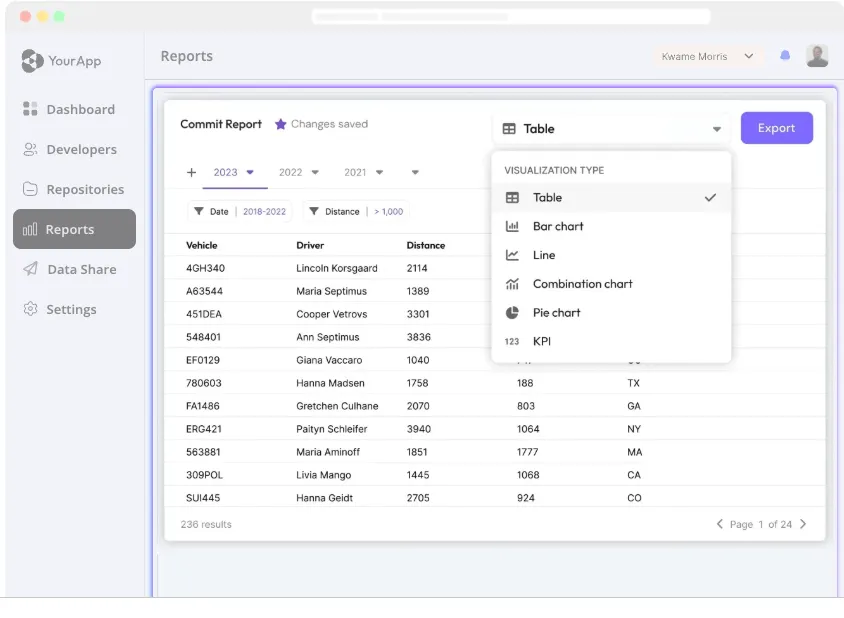
Explo är utvecklat för SaaS-företag som vill erbjuda analysverktyg till sina kunder utan att behöva bygga allt från grunden. Det tillhandahåller färdiga komponenter för kundinriktade dashboards och rapporter som du kan integrera direkt i din produkt. Explo gör allt detta samtidigt som det är anslutet till ditt eget datalager eller din databas i bakgrunden.
Ur ett dataperspektiv fokuserar Explo på säker åtkomst till realtidsdata och stöd för vanliga datalagerplattformar. När du är ansluten utformar du instrumentpaneler i en webbredigerare, väljer layout och diagramtyper och bäddar sedan in dem i din app med hjälp av JavaScript-komponenter eller iFrames.
För produkt- och teknikteam ligger attraktionskraften i den utvecklarvänliga designen. Explo erbjuder alternativ för white-labeling, rollbaserad åtkomst, säkerhet på radnivå och responsiva teman så att den inbäddade analysen känns som en naturlig del av din app. Det sparar tid på front-end-diagramhantering och underhåll av instrumentpaneler.
Utnyttja de bästa funktionerna
- Leverera interaktiva instrumentpaneler med filter, detaljgranskning och ett omfattande diagrambibliotek
- Stilkonfigurator för att anpassa teckensnitt, färger och komponenter i din app efter varumärket
- Rollbaserad åtkomst och behörigheter på radnivå för säkra kundvyer
- Anslut populära datalager och uppdatera data enligt schema
- Börja internt och skala sedan upp till inbyggd analys när införandet visar sig fungera
Begränsningar i Explo
- Färre recensioner från tredje part än äldre BI-verktyg, vilket innebär att extern benchmarking kan vara begränsad
- Avancerad styrning och djupgående modellering kan kräva en konfiguration på datalagringssidan av ditt datateam
Priser för Explo
- Anpassad prissättning
Explo-betyg och recensioner
- G2: 4,9/5 (över 100 recensioner)
- Capterra: För få recensioner
Vad användarna säger om Explo
En G2-användare säger:
Det är mycket flexibelt – du kan snabbt ansluta datakällor, anpassa visualiseringarna efter dina behov och smidigt integrera dem i din egen produkt. Hastigheten med vilken du kan skapa något snyggt och kundklart är en stor fördel.
Det är mycket flexibelt – du kan snabbt ansluta datakällor, anpassa visualiseringarna efter dina behov och smidigt integrera dem i din egen produkt. Hastigheten med vilken du kan skapa något snyggt och kundklart är en stor fördel.
5. Domo (Bäst för heltäckande BI med AI-stöd)
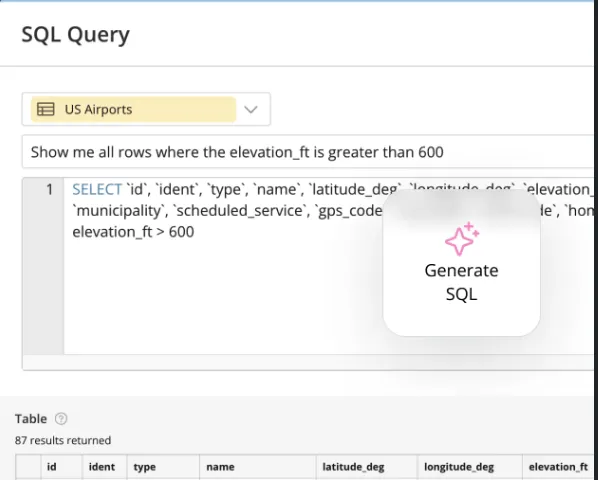
Domo marknadsför sig som en komplett plattform för dataupplevelser som samlar in, förbereder, visar på instrumentpaneler, i appar och med AI-funktioner på ett och samma ställe. För team som vill konsolidera sina verktyg är den här ”allt-i-ett”-aspekten en viktig del av Domos värde.
Domo AI bygger vidare på den grunden med AI Chat, som låter användare ställa frågor om sina data på naturligt språk och få omedelbara visualiseringar eller sammanfattningar. AI-lagret ligger ovanpå reglerade datamängder, så att användare kan utforska med trygghet samtidigt som de arbetar utifrån kuraterade källor.
Domo erbjuder även avancerade analysfunktioner såsom automatiska insikter på instrumentpaneler, varningar när viktiga mätvärden förändras och möjligheten att lägga till AI-drivna upplevelser i interna eller externa appar. Jämfört med enklare verktyg på denna lista passar Domo bäst för företag som vill ha pipelines, BI och AI i samma miljö.
Domos bästa funktioner
- Koppla samman molnlager och affärsappar, och skapa sedan instrumentpaneler med kort som kan dras och släppas
- Ställ frågor i naturligt språk och skapa diagram med hjälp av AI
- Använd Beast Mode för att skapa mätvärden utan att ändra källdata
- Dela interaktiva instrumentpaneler med styrning, varningar och mobil åtkomst
- Integrera analysverktyg i portaler och produkter för visualiseringar riktade mot kunderna
Begränsningar i Domo
- Prissättningen är anpassad och baserad på förbrukning, vilket kan vara svårt att uppskatta i förväg
- Datamodellering och styrning kan kräva tid av analytiker för komplexa projekt
- Vissa recensenter nämner en inlärningskurva för avancerade funktioner
Priser för Domo
- Gratis
- Betalt: Anpassad prissättning
Betyg och recensioner för Domo
- G2: 4,3/5 (över 800 recensioner)
- Capterra: 4,7/5 (över 400 recensioner)
Vad säger verkliga användare om Domo?
En G2-användare säger:
Det bästa med DOMO är möjligheten att bearbeta data, visualisera och skapa berättelser om allt detta inom en och samma plattform. En nära tvåa är de regelbundna förbättringar som DOMO-teamet lanserar, vilket visar att plattformen växer för att tillgodose fler affärsbehov.
Det bästa med DOMO är möjligheten att bearbeta data, visualisera och skapa berättelser om allt detta inom en och samma plattform. En nära tvåa är de regelbundna förbättringar som DOMO-teamet lanserar, vilket visar att plattformen växer för att tillgodose fler affärsbehov.
6. Tableau (med AI-funktioner) (Bäst för företagsanalys med välbekanta visuella element)
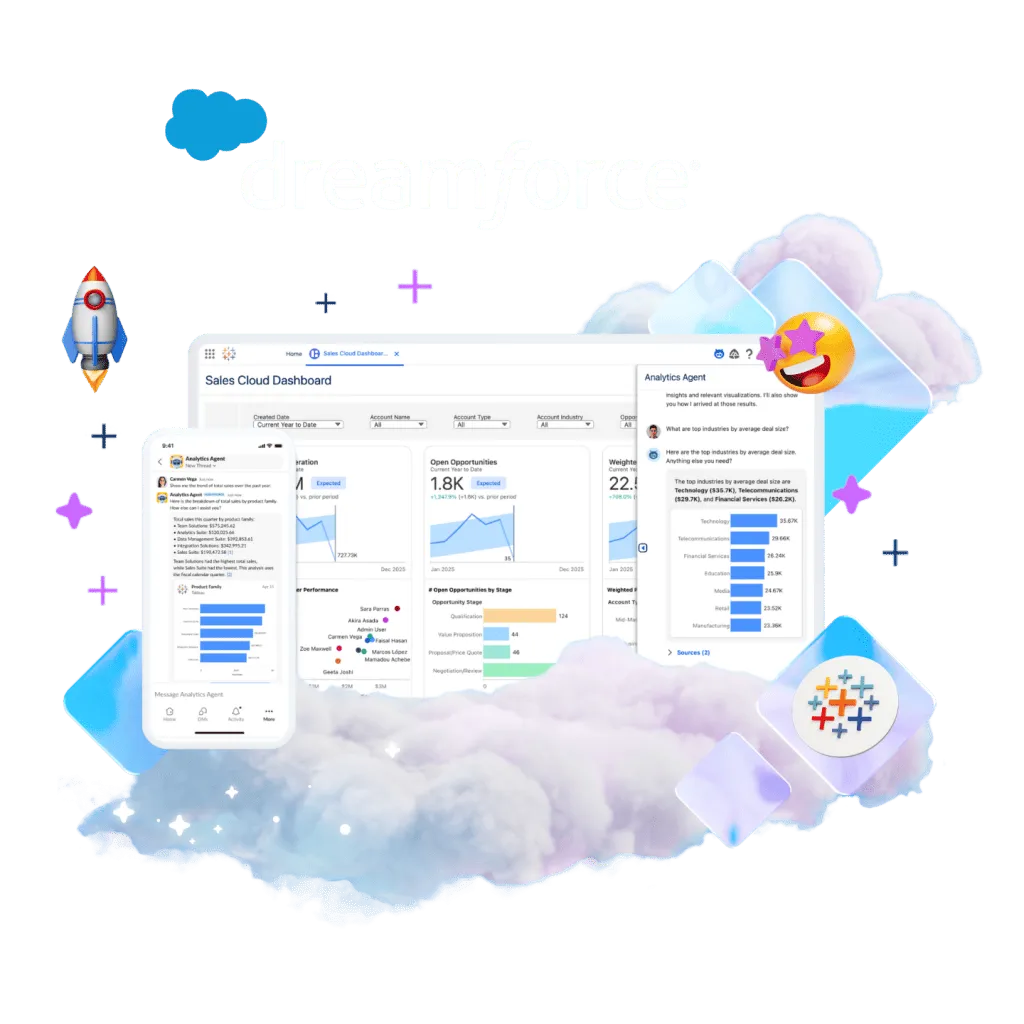
Tableau är ett av de mest använda verktygen för datavisualisering, och dess AI-funktioner är utformade för att integreras i arbetsflöden som många team redan är bekanta med. Funktioner som Ask Data gör det möjligt för användare att skriva frågor på vardagligt språk och få automatiska visualiseringar.
Tableau AI utökar detta genom att lägga till funktioner som Explain Data, som gräver djupare i drivkrafterna och avvikelserna bakom en vald markering i en visualisering, vilket ger användarna en kontext för varför ett tal har förändrats istället för att bara visa att det har förändrats.
Slutligen fokuserar Tableau Pulse specifikt på att leverera personanpassade mätvärden och insikter i naturligt språk, integrerade i de verktyg som människor använder varje dag. Tableau är perfekt för dig om ditt företag redan har investerat i Tableau-ekosystemet och vill lägga till AI-driven utforskning och förklaringar utan att behöva lära om alla på något nytt.
Tableaus bästa funktioner
- Be Data om frågor i naturligt språk som automatiskt skapar diagram
- Förklara data för att avslöja drivkrafter, avvikelser och relevanta insikter bakom en mätvärde
- Tableau Pulse för personliga AI-sammanfattningar av vad som har förändrats och varför
- Omfattande instrumentpaneler med parametrar, åtgärder och tillägg för anpassade funktioner
- Omfattande kopplingar till datalager, kalkylblad och affärsappar
Begränsningar i Tableau
- Styrning och modellering kräver fortfarande tid från analytiker för komplexa datamängder
- Vissa AI-funktioner är nyare och kan kräva aktivering och förändringshantering
- Kostnaderna kan bli höga när man skalar upp rollerna Creator, Explorer och Viewer
Priser för Tableau
- Tableau Standard: 75 USD/månad per användare
- Tableau Enterprise: 115 USD/månad per användare
- Tableau+ Bundle: Anpassad prissättning
Betyg och recensioner för Tableau
- G2: 4,4/5 (över 3 000 recensioner)
- Capterra: 4,6/5 (över 2 000 recensioner)
Vad användarna säger om Tableau
En G2-användare säger:
Det jag gillar mest med Tableau är hur enkelt det omvandlar komplexa datamängder till visualiseringar som är lätta att tolka och agera på. Gränssnittet med dra-och-släpp-funktion känns naturligt – du kan utforska data utan att skriva en enda rad kod, men ändå skapa mycket anpassade instrumentpaneler när det behövs.
Det jag gillar mest med Tableau är hur enkelt det omvandlar komplexa datamängder till visualiseringar som är lätta att tolka och agera på. Gränssnittet med dra-och-släpp-funktion känns naturligt – du kan utforska data utan att skriva en enda rad kod, men ändå skapa mycket anpassade instrumentpaneler när det behövs.
🧠 Visste du att? En graf från 1800-talet kallas fortfarande för ”den bästa statistiska grafen som någonsin ritats”. År 1869 skapade Charles Minard en flödeskarta över Napoleons katastrofala fälttåg i Ryssland som väver samman truppstyrkor, geografi, rörelseriktning och temperatur i en enda bild, ofta omnämnd som ett mästerverk i berättande med data.
📖 Läs även: 10 verktyg för marknadsanalys
7. Power BI (med AI-funktioner) (Bäst för Microsoft-orienterade team och reglerad självbetjäning)
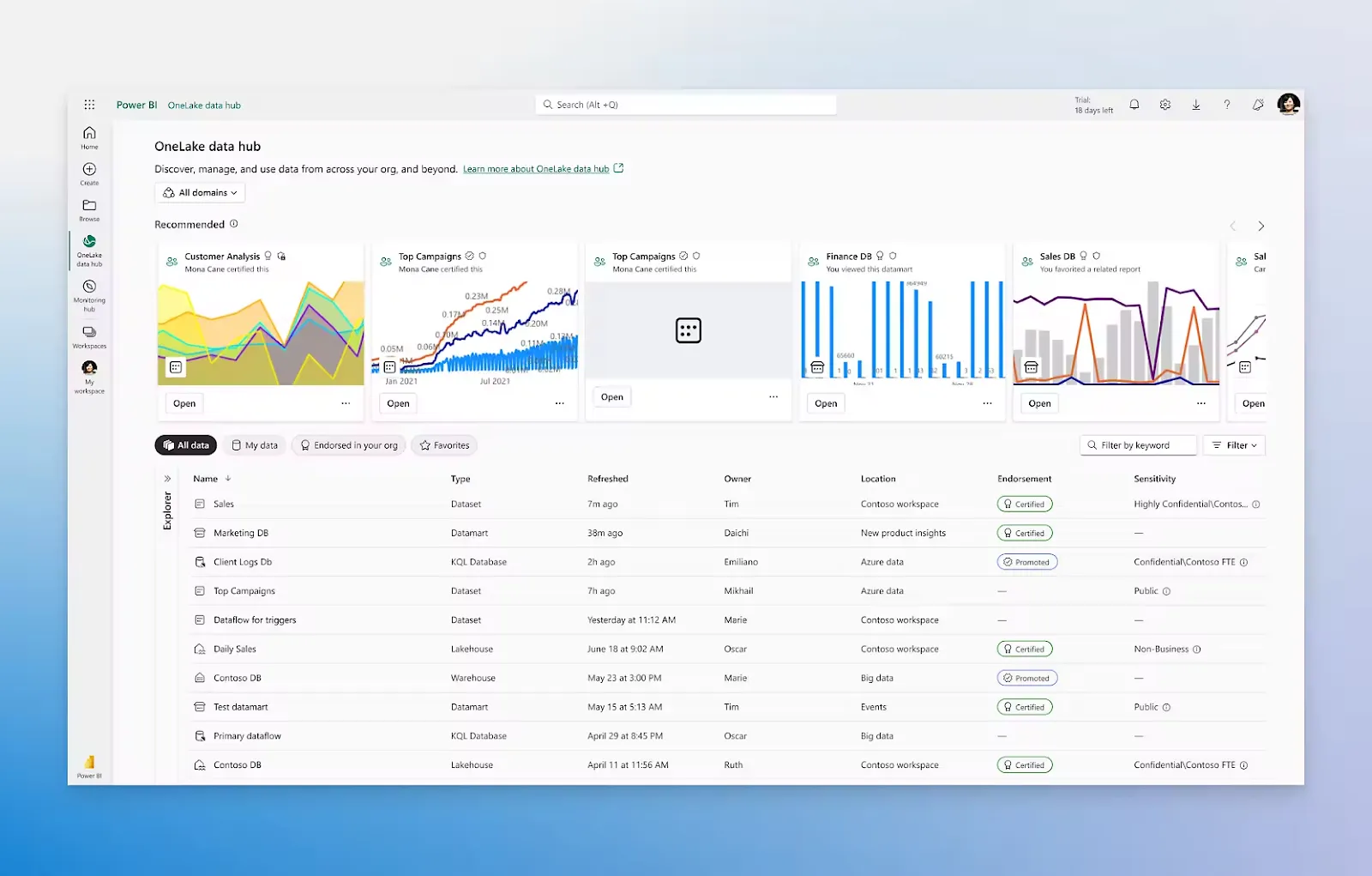
Power BI är kärnan i Microsofts analysplattform, vilket gör det till det självklara valet för organisationer som redan använder Microsoft 365. Det kombinerar redigering på datorn, molnbaserade instrumentpaneler och inbyggda rapporteringsalternativ så att team kan skapa, publicera och dela interaktiva rapporter mellan avdelningar.
För många företag är den täta integrationen med Excel, Teams och Azure lika viktig som själva visualiseringsfunktionerna. Dessutom tillför Copilot för Power BI ett AI-lager till den miljön. Power BI innehåller också den välkända Q&A-funktionen, som gör det möjligt för användare att skriva frågor direkt på dashboards och få omedelbara diagram baserade på den underliggande semantiska modellen.
Det här verktyget är ett bra val om dina data och din identitet redan finns i Microsofts ekosystem och du värdesätter säkerhet, behörigheter på radnivå och integration med verktyg som Excel och Teams.
De bästa funktionerna i Power BI
- Copilot skapar utkast till visualiseringar, beskrivningar och DAX-förslag utifrån uppmaningar i naturligt språk
- Med Q&A kan användarna ställa frågor på vanlig engelska och skapa diagram direkt
- Säkerhet på radnivå, arbetsplatsroller och OneLake/Office-integration för styrning i stor skala
- Skapande på datorn samt molnbaserade instrumentpaneler och enkel delning i Microsoft 365
- Bädda in rapporter i interna portaler eller produkter med Power BI Embedded
Begränsningar i Power BI
Priser för Power BI
- Gratis
- Pro: 14 $/månad per användare
- Premium per användare (PPU): 24 USD/månad per användare
- Inbyggt: Anpassad prissättning
Betyg och recensioner för Power BI
- G2: 4,4/5 (över 1 400 recensioner)
- Capterra: 4,6/5 (över 1 800 recensioner)
Vad användarna säger om Power BI
En G2-recensent lyfter fram:
Lovely har ett smidigt gränssnitt med mycket tydliga menyer för datainmatning, modellering, visning och smidig optimering. Utmärkt datatransparens genom många visualiseringsalternativ, från diagram till grafer.
Lovely har ett smidigt gränssnitt med mycket tydliga menyer för datainmatning, modellering, visning och smidig optimering. Utmärkt datatransparens genom många visualiseringsalternativ, från diagram till grafer.
📖 Läs även: De 13 bästa gratisprogrammen för databaser
8. Zoho Analytics (Bäst för små och medelstora företag med automatisering)
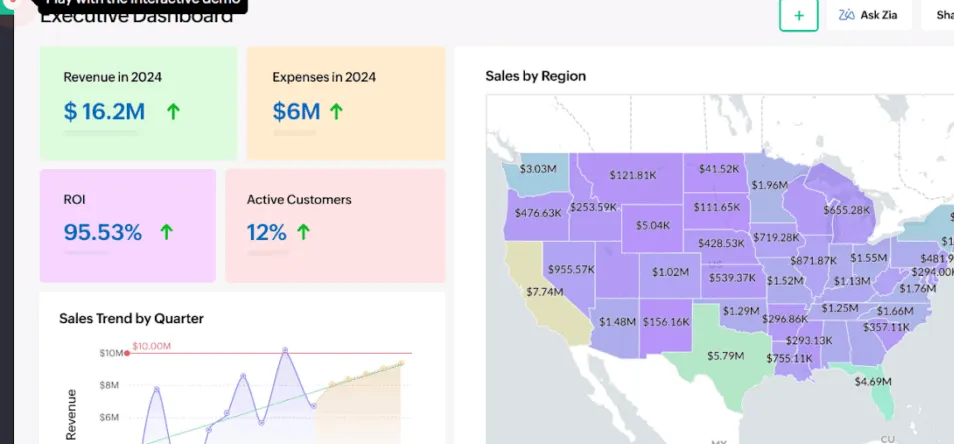
Zoho Analytics är positionerat som en heltäckande BI- och analysplattform för företag som vill centralisera rapporteringen utan en budget på företagsnivå. Det ansluter till mer än 500 datakällor, inklusive affärsappar, databaser och filer, och synkroniserar dem till enhetliga arbetsytor där team kan skapa dashboards och rapporter.
AI-funktionerna kretsar kring Zia, Zohos konversationsassistent. Med Ask Zia kan användare ställa frågor i naturligt språk och få KPI:er, diagram och pivottabeller som svar. Zia Insights bygger vidare på den tidigare funktionen genom att automatiskt analysera data bakom en visualisering med hjälp av avancerade analysmetoder och maskininlärning för att lyfta fram viktiga slutsatser.
Zoho dokumenterar även hela arbetsflöden, till exempel hur man omvandlar en rå marknadsföringsdatauppsättning till en färdig instrumentpanel med datarensning och visuell design, vilket visar hur produkten stöder hela livscykeln från datapreparering till presentation.
De bästa funktionerna i Zoho Analytics
- Ställ frågor på naturligt språk med Zia och skapa diagram automatiskt
- Använd visuell databehandling för rensning, sammanfogning och omvandling utan kodning
- Skapa interaktiva instrumentpaneler med filter, detaljgranskning och korsmarkeringar
- Dela rapporter via länkar, scheman och inbäddningar med rollbaserad åtkomst
- Anslut populära datakällor och håll instrumentpanelerna uppdaterade enligt schema
Begränsningar i Zoho Analytics
- Avancerad modellering och semantiska lager är smidigare än BI som är inriktat på företag
- Prestanda på mycket stora datamängder kan kräva finjustering och överföring till datalager
- Vissa granskare önskar mer omfattande anpassningsmöjligheter för komplexa installationer med flera enheter
Priser för Zoho Analytics
- Standard: 60 $/månad per användare
- Premium: 145 USD/månad per användare
- Enterprise: 575 USD/månad per användare
- Anpassat: Anpassad prissättning
Betyg och recensioner för Zoho Analytics
- G2: 4,2/5 (över 200 recensioner)
- Capterra: 4,4/5 (över 400 recensioner)
Vad användarna säger om Zoho Analytics
En G2-användare säger:
Zoho Analytics utmärker sig genom sitt användarvänliga gränssnitt och sina kraftfulla funktioner för datavisualisering. Möjligheten att integrera sömlöst med andra Zoho-produkter och externa datakällor gör det otroligt effektivt för att generera detaljerade rapporter och insiktsfulla instrumentpaneler. Det är enkelt att använda och hjälper vårt team att fatta bättre, datadrivna beslut.
Zoho Analytics utmärker sig genom sitt användarvänliga gränssnitt och sina kraftfulla funktioner för datavisualisering. Möjligheten att integrera sömlöst med andra Zoho-produkter och externa datakällor gör det otroligt effektivt för att generera detaljerade rapporter och insiktsfulla instrumentpaneler. Det är enkelt att använda och hjälper vårt team att fatta bättre, datadrivna beslut.
9. Infogram (Bäst för snabba, interaktiva bilder och infografik)
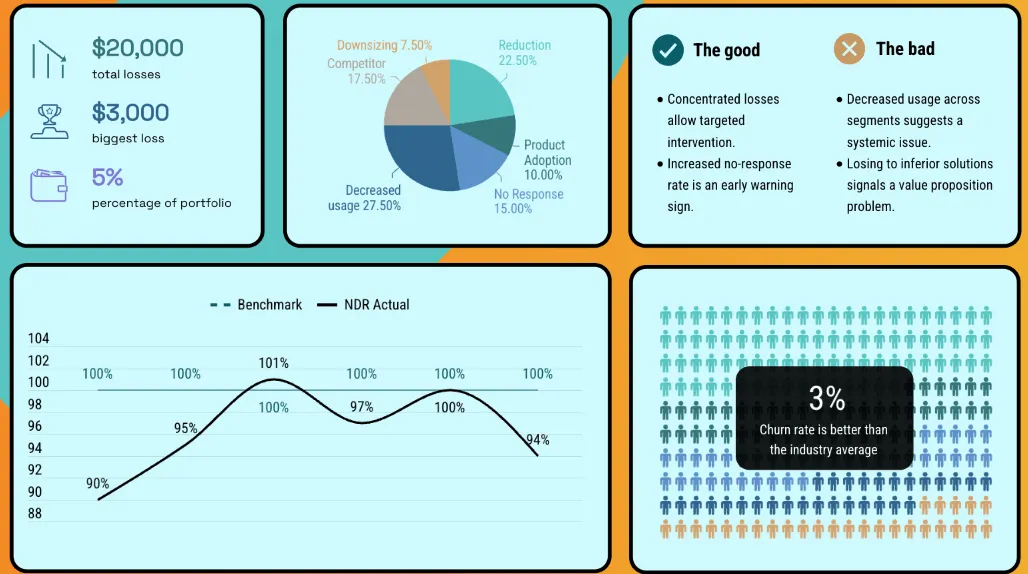
Infogram är utvecklat för team som bryr sig lika mycket om hur deras data ser ut i rapporter, dashboards och kampanjer som om de underliggande siffrorna. Plattformen erbjuder mer än 35 anpassningsbara diagramtyper och 800 kartor.
Mallar är en viktig del av upplevelsen. Infogram erbjuder över 200 anpassningsbara mallar för infografik, rapporter, instrumentpaneler och presentationer, tillsammans med ett stort bibliotek med ikoner och bilder.
För geografiskt rik data låter Infograms kartverktyg dig skapa interaktiva kartor med zoom- och muspekarfunktioner som hjälper målgruppen att utforska informationen per region. Infogram prioriterar berättande framför datamodellering, vilket skiljer det från tyngre BI-plattformar. Det är perfekt när du redan vet vilka mätvärden som är viktiga och bara behöver ett snabbt, användarvänligt sätt att utforma tilltalande grafik för dashboards och årsredovisningar.
Infograms bästa funktioner
- Skapa interaktiva infografiker, instrumentpaneler och rapporter med över 35 diagramtyper och detaljerade kartor
- Importera kalkylblad eller anslut källor, och skapa och publicera inbäddningar med några få klick
- Varumärkespaket och resursbibliotek säkerställer enhetliga visualiseringar i hela teamet
- Enkla animeringar och muspekareffekter för att lyfta fram insikter och trender
- Samarbetsverktyg för att granska, dela feedback och leverera snabbare
Begränsningar i Infogram
- Avancerad analys och modellering är smidigare än företags-BI-verktyg
- Recensenterna noterar ibland exportbegränsningar för högupplösta eller utskriftsbaserade arbetsflöden
- Styrningsfunktionerna är grundläggande jämfört med datalagringscentrerade visualiseringsverktyg
Priser för Infogram
- Grundläggande: Gratis
- Pro: 25 $/månad per användare
- Företag: 79 $/månad per användare
- Team: 179 $/månad per användare
- Företag: Anpassad prissättning
Betyg och recensioner för Infogram
- G2: 4,7/5 (över 180 recensioner)
- Capterra: 4,4/5 (över 70 recensioner)
Vad användarna säger om Infogram
En G2-recensent säger:
Jag använder Infogram för en rad olika uppgifter, bland annat samhällsanalyser, årsrapporter och datarapporter. Plattformen är snabb och extremt användarvänlig, vilket sparar mig mycket tid. Jag får genomgående positiv feedback på de dataanalyser, rapporter och annat material jag skapar med Infogram.
Jag använder Infogram för en rad olika uppgifter, bland annat samhällsanalyser, årsrapporter och datarapporter. Plattformen är snabb och extremt användarvänlig, vilket sparar mig mycket tid. Jag får genomgående positiv feedback på de dataanalyser, rapporter och annat material jag skapar med Infogram.
📖 Läs även: Exempel på datadashboards
10. Napkin AI (Bäst för att snabbt omvandla text och listor till diagram)
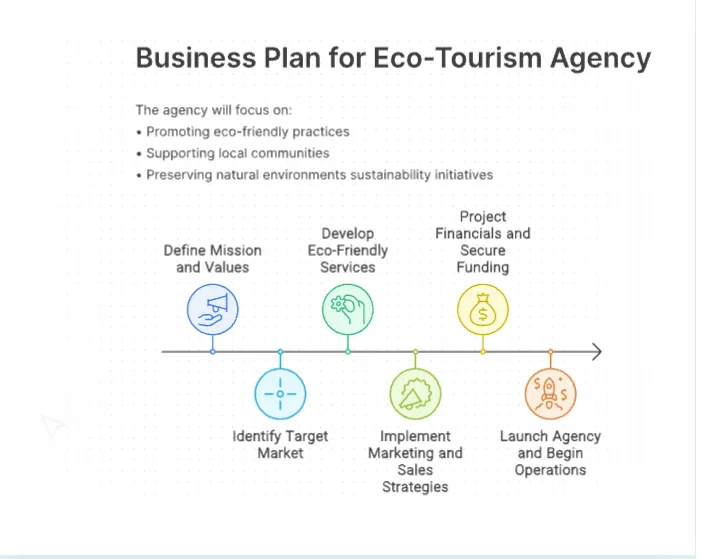
Napkin AI är inriktat på affärsberättande snarare än klassisk BI. Istället för att utgå från tabeller eller SQL klistrar du in text från ett dokument, en disposition eller mötesanteckningar, och Napkin föreslår visuella element som matchar innehållets struktur.
Arbetsflödet är enkelt: du importerar eller klistrar in text, klickar för att generera visualiseringar, och Napkin föreslår flera alternativ såsom flödesscheman, matriser, tankekartor, tidslinjer eller jämförelselayouter. Detta passar produktchefer, konsulter och marknadsförare som behöver skissa upp processer och berättelser för en icke-teknisk publik.
Med Napkin kan du också ange visuell typ och orientering i förväg. Det kan till exempel be dig specifikt om ett horisontellt flödesschema eller en fyrkantig tankekarta, så att resultatet passar snyggt i bilder, inlägg på sociala medier eller interna dokument. Färdiga bilder kan exporteras i flera format, inklusive PNG, SVG, PDF och PPT, vilket gör det enkelt att lägga in dem i presentationer eller dela dem med medarbetare i andra verktyg.
De bästa funktionerna i Napkin AI
- Skapa diagram och tabeller direkt från ren text eller listor i kalkylblad
- Anpassa grafiken med varumärkets färger, typsnitt och stilar; exportera till PPT och SVG
- Skapa flera alternativa visualiseringar utifrån samma text för att förfina berättelsen
- Enkla teamkontroller för delade stilar och centraliserad fakturering på betalda nivåer
- Snabba första utkast för flöden, tidslinjer och konceptkartor för att påskynda granskningen av intressenterna
Begränsningar för Napkin AI
- Begränsade integrationer med tredjepartsprogram jämfört med större designpaket, enligt recensenter
- Komplexa eller mycket specifika layouter kan behöva finjusteras i traditionella verktyg
- Liten offentlig granskning, så externa jämförelser är fortfarande under utveckling
Priser för Napkin AI
- Gratis
- Plus: 12 $/månad per användare
- Pro: 30 $/månad per användare
Betyg och recensioner av Napkin AI
- G2: För få recensioner
- Capterra: För få recensioner
Vad användarna säger om Napkin AI
Det är bra på att omvandla text eller begrepp till olika diagram, särskilt om begreppet är välstrukturerat (rubriker, stycken, listor). Resultatet kan anpassas (visualiseringstyp, färg, typsnitt). Det går snabbt, och resultaten kan enkelt kopieras/laddas ner och användas i dokumentation eller presentationer.
Det är bra på att omvandla text eller begrepp till olika diagram, särskilt om begreppet är välstrukturerat (rubriker, stycken, listor). Resultatet kan anpassas (visualiseringstyp, färg, typsnitt). Det går snabbt, och resultaten kan enkelt kopieras/laddas ner och användas i dokumentation eller presentationer.
11. Powerdrill AI (Bäst för snabb, kodfri analys med omedelbara diagram)
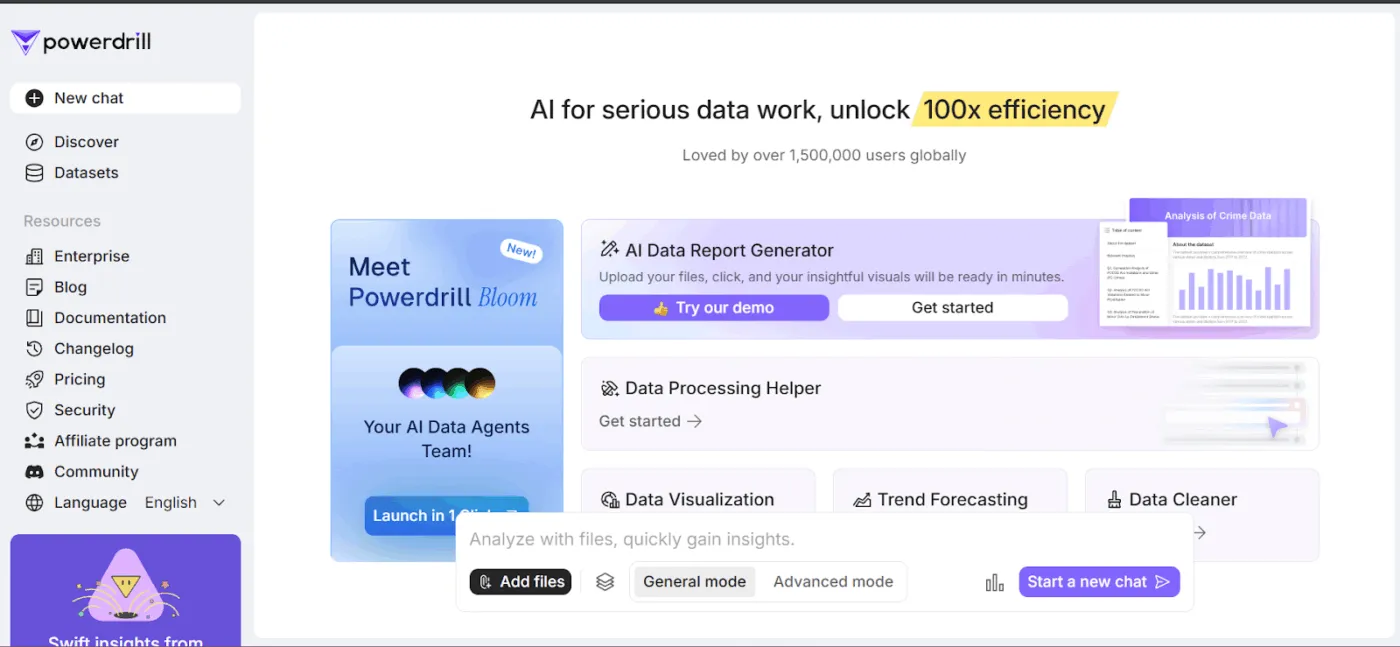
Powerdrill AI, och särskilt dess produkt Bloom, är utformad som en AI-prioriterad miljö för dataanalys och visualisering. Istället för att skapa rapporter manuellt laddar du upp datamängder som Excel, CSV eller TSV eller ansluter databaser, och använder sedan ett chattgränssnitt eller en arbetsyta för att utforska och visualisera data på ett konversationsliknande sätt.
Plattformen erbjuder en AI Canvas som automatiskt analyserar uppladdade data och genererar diagram och beskrivningar på en enda interaktiv sida. En dedikerad AI Graph Maker-funktion låter dig omvandla strukturerade filer till stapel-, linje-, cirkel- och punktdiagram på några sekunder, utan att någon kodning krävs.
Utöver filer i Excel-format kan Powerdrill hantera PDF-filer, Word-dokument och Markdown samt sammanfatta och extrahera relevanta strukturer för analys. Jämfört med mer traditionella BI-produkter är Powerdrill snarare en AI-agent för datautforskning. Det passar bäst när du vill chatta med dina data, generera interaktiva datavisualiseringar direkt och skicka säkra länkar till intressenter.
De bästa funktionerna i Powerdrill AI
- Chatta med dina data för att skapa diagram och sammanfattningar utan kodning
- Skapa automatiskt instrumentpaneler och AI-datarapporter som du kan vidareutveckla och dela
- Databasanalysjobb på Pro för arbetsflöden kopplade till datalager
- Hanterar kalkylblad, databaser och bilddataanalys på betalda nivåer
- Gratis plan att börja med, med kvoter för kärnfunktioner
Begränsningar för Powerdrill AI
- Mindre avtryck från tredjepartsgranskningar än äldre BI-verktyg, vilket innebär att externa jämförelser är begränsade
- Avancerad styrning och modellering kommer fortfarande att vara beroende av hur ditt datalager är konfigurerat
- Arkivering för hela teamet och obegränsad rapportering kräver högre nivåer
Priser för Powerdrill AI
- Gratis
- Basic: 3,90 $/månad per användare
- Plus: 9,90 $/månad per användare
- Pro: 29,90 $/månad per användare
Powerdrill AI:s betyg och recensioner
- G2: För få recensioner
- Capterra: För få recensioner
Vad användarna säger om Powerdrill AI
En recension om Powerdrill AI säger:
Webbplatsen är användarvänlig och innehåller en mängd resurser, inklusive detaljerad dokumentation, en informativ blogg och en regelbundet uppdaterad ändringslogg. Den erbjuder även omfattande prisinformation, säkerhetsdetaljer och ett affiliate-program, vilket gör den tillgänglig för både enskilda användare och företag.
Webbplatsen är användarvänlig och innehåller en mängd resurser, inklusive detaljerad dokumentation, en informativ blogg och en regelbundet uppdaterad ändringslogg. Den erbjuder även omfattande prisinformation, säkerhetsdetaljer och ett affiliate-program, vilket gör den tillgänglig för både enskilda användare och företag.
12. Apache Superset (Bäst för öppen källkods-BI och egenhostad kontroll)
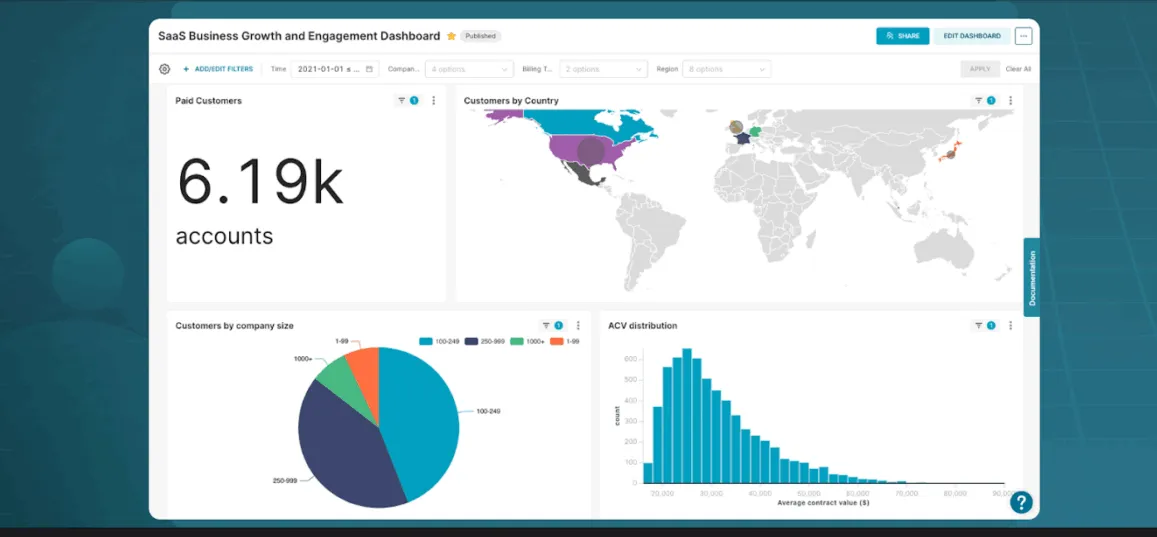
Apache Superset är en öppen källkodsplattform för datautforskning och visualisering som skapats för att ge team en modern BI-upplevelse utan låsning till en viss leverantör. Detta verktyg från Apache ansluter till ett brett utbud av SQL-databaser och datamotorer och kan antingen komplettera eller ersätta kommersiella BI-verktyg för många organisationer.
Med Apache Superset kan användare skapa interaktiva dashboards med filter och korsmarkeringar i ett gränssnitt utan kodning. Styrningsfunktionerna inkluderar rollbaserad åtkomstkontroll, behörigheter och stöd för säkerhet på radnivå, vilket är avgörande när du publicerar företagsomfattande dashboards baserade på delade datakällor.
I denna lista är Apache Superset ett starkt val för team som är bekväma med viss teknisk involvering och vill ha ett öppet, SQL-centrerat BI-lager. Det är särskilt attraktivt om du vill undvika licensiering per användare, behålla full kontroll över distributionen och ändå erbjuda moderna interaktiva instrumentpaneler och diagram till alla.
Apache Supersets bästa funktioner
- Utforska data med ett diagramverktyg utan kodning eller skriv frågor i SQL Lab inom samma användargränssnitt
- Anslut till över 40 SQL-kompatibla datakällor, från traditionella databaser till moderna datalager
- Skapa interaktiva instrumentpaneler med filter, detaljgranskning och avancerade visualiseringstyper
- Styr åtkomsten med roller, behörigheter och säkerhet på radnivå för känsliga datamängder
- Utöka funktionaliteten med plugins, SQL-mallar och valfri hanterad hosting via Preset
Begränsningar i Apache Superset
- Initial installation, modellering och behörighetshantering kan kräva teknisk expertis
- Vissa recensenter noterar långsammare datauppdateringar utan noggrann caching/optimering
- Färre färdiga företagsfunktioner jämfört med proprietära programpaket som levereras färdiga
Priser för Apache Superset
- Gratis
Betyg och recensioner för Apache Superset
- G2: 4,4/5 (över 40 recensioner)
- Capterra: För få recensioner
Vad användarna säger om Apache Superset
En G2-recensent säger:
Det kraftfulla och anpassningsbara datavisualiseringsverktyget Apache Superset har avsevärt förbättrat våra möjligheter till dataanalys. Det är enkelt att utforska data tack vare det användarvänliga gränssnittet och den dynamiska grafiken.
Det kraftfulla och anpassningsbara datavisualiseringsverktyget Apache Superset har avsevärt förbättrat våra möjligheter till dataanalys. Det är enkelt att utforska data tack vare det användarvänliga gränssnittet och den dynamiska grafiken.
13. RAWGraphs (Bäst för diagramskapande med öppen källkod och anpassade arbetsflöden)
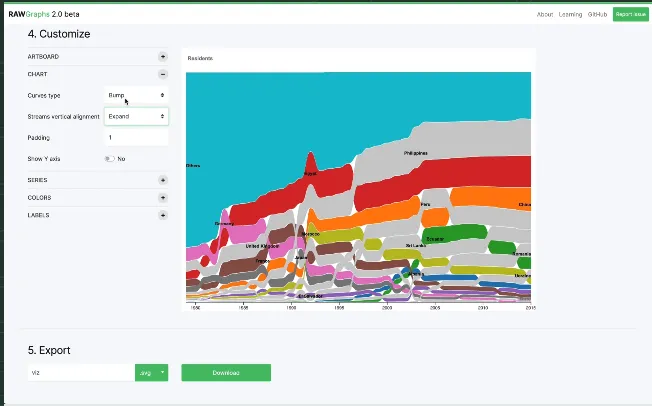
RAWGraphs är ett visualiseringsverktyg med öppen källkod som är utformat för personer som behöver mer än vanliga stapel- och linjediagram. Det fokuserar på att omvandla tabelldata till komplexa visuella former såsom Sankey-diagram, akkorddiagram, alluviala diagram, Voronoi-kartor och andra specialiserade diagram via ett webbgränssnitt.
Verktyget fungerar främst med kalkylblad och CSV/TSV-data. Du kan klistra in data direkt, ladda upp en fil eller hämta den från en URL, och sedan koppla kolumner till visuella kodningar som position, storlek och färg i ett intuitivt ”mappningssteg”. När strukturen är fastställd kan du justera visuella egenskaper som färgpaletter, etikettplacering och storlek för att finjustera resultatet.
En av RAWGraphs styrkor är dess exportalternativ. Visualiseringar kan exporteras som vektor-SVG-filer eller raster-PNG-filer, som du sedan kan redigera i verktyg som Illustrator eller bädda in i webbsidor och dokument. Detta arbetsflöde passar utmärkt när du vill att dina datavisualiseringar ska följa bredare riktlinjer för varumärkes- eller redaktionell design.
RAWGraphs bästa funktioner
- Ett omfattande bibliotek med avancerade diagram, inklusive chord-, alluvial-, Sankey- och Voronoi-diagram
- Enkel fältmappning som hjälper användare utan programmeringskunskaper att snabbt skapa visualiseringar
- Högkvalitativ SVG/PNG-export för redigering i designverktyg
- Öppen källkod som möjliggör utökning för anpassade diagramtyper och varumärkesanpassning
- Fungerar bra för databerättande, rapporter och akademiska publikationer
Begränsningar i RAWGraphs
- Ingen fullständig BI-plattform – inga live-anslutningar, styrning eller rollbaserad delning
- Begränsad interaktivitet jämfört med instrumentpanelverktyg
- Kräver externa verktyg för automatiska uppdateringar eller inbyggd analys
Priser för RAWGraphs
- Gratis
RAWGraphs betyg och recensioner
- G2: För få recensioner
- Capterra: För få recensioner
Vad användarna säger om RAWGraphs
En recension säger:
Det är en app för datavisualisering. Det är ett av de bästa programmen för att tolka CSV- och TSV-filer (Tab Separated Values). Med den här appen kan du lägga in diagram direkt på dina webbsidor.
Det är en app för datavisualisering. Det är ett av de bästa programmen för att tolka CSV- och TSV-filer (Tab Separated Values). Med den här appen kan du lägga in diagram direkt på dina webbsidor.
👀 Kul fakta: En tredjedel av organisationerna använde generativ AI i minst en affärsfunktion, vilket gör frågor i naturligt språk och automatiskt genererade, AI-drivna visualiseringar betydligt vanligare i moderna team.
14. VizGen (Bäst för forskningsklassad prototyputveckling från naturligt språk till visualisering)

VizGen är ett forskningsprojekt snarare än en kommersiell SaaS-produkt, men det visar vart AI-verktyg för datavisualisering kan vara på väg. Systemet tar emot frågor om data formulerade i naturligt språk, omvandlar dem till SQL-frågor och producerar sedan visualiseringar. Allt detta sker inom en multiagentarkitektur.
Ett viktigt fokus för VizGen är att gå längre än enkel diagramskapande. Systemet analyserar data för mönster, avvikelser och korrelationer, och förklarar sedan dessa resultat med kontextuell information som hämtas från internet för att hjälpa användarna att tolka vad de ser. Detta gör det mer till en AI-partner för datautforskning som resonerar kring data och sedan väljer visuella former för att kommunicera dessa insikter.
Eftersom VizGen fortfarande befinner sig i forskningsfasen erbjuder det ännu inte den styrning, säkerhet eller support som du kan förvänta dig av en produktionsklar BI-plattform.
VizGens bästa funktioner
- Multiagent-pipeline som översätter mänskligt språk till SQL och skapar visualiseringar automatiskt
- Rekommenderar lämpliga diagramtyper och extraherar relevanta insikter som mönster eller avvikelser
- Konversationsbaserad finjustering för att anpassa fält, filter och kodningar utan programmering
- Fungerar med live-SQL-databaser för realtidsanalys av data och iteration
- Öppen källkod för anpassning och inlärning av agentbaserade arkitekturer
Begränsningar i VizGen
- Statusen som forskningsprojekt innebär färre säkerhetsbarriärer och mindre säkerhet i företagsklass direkt från start
- Ingen hanterad hosting eller leverantörssupport; installationen kan kräva teknisk expertis
- Begränsade recensioner från tredje part; jämförelser inom communityn är fortfarande under utveckling
Priser för VizGen
- Gratis
VizGen-betyg och recensioner
- G2: För få recensioner
- Capterra: För få recensioner
Vad användarna säger om VizGen
En recension om VizGen säger:
Användare kan helt anpassa experimentpaneler, vilket är mycket uppskattat inom forskningsapplikationer, särskilt inom rumslig genomik.
Användare kan helt anpassa experimentpaneler, vilket är mycket uppskattat inom forskningsapplikationer, särskilt inom rumslig genomik.
💡 Proffstips: När du skissar på resultattabeller, gör en snabb känsla-test med ClickUps marknadsförings-ROI-kalkylator för att se om historien som siffrorna berättar håller. Det är ett enkelt sätt att validera antaganden innan du låser designen och delar den med intressenterna.
Ytterligare användbara verktyg
Här är en lista över verktyg som inte kom med på den primära listan men som är tillräckligt användbara för vissa användningsfall:
- Datawrapper: Skapa responsiva diagram och kartor på några minuter, anpassa färger och etiketter så att de matchar ditt varumärke och bädda in dem säkert på bloggar, i rapporter eller på nyhetssidor.
- Looker Studio: Anslut Sheets, BigQuery och dussintals partneranslutningar; skapa kostnadsfria instrumentpaneler med filter och kontroller; och dela länkar som uppdateras automatiskt så att användarna alltid ser aktuella data.
- Flourish: Förvandla datamängder till interaktiva berättelser med scrollytelling, välj bland snygga mallar för kartor, diagram och kort, och exportera eller bädda in visuella element för att förbättra presentationer utan extra designarbete.
👀 Rolig fakta: År 2024 skapade, samlade in, kopierade och konsumerade världen cirka 147 zettabyte data, en ökning från cirka 2 ZB år 2010. Det är inte konstigt att teamen vill ha snabbare sätt att omvandla rådata till tydliga visualiseringar.
Andra verktyg för datavisualisering
När du experimenterar med nya AI-verktyg för datavisualisering är det lätt att arbetet kring dessa visualiseringar blir splittrat. Rapporter finns i en app, uppgifter i en annan och godkännanden i ett chattmeddelande.
Denna fragmentering är vad ClickUp kallar arbetsspridning. Det är när ditt teams aktiviteter är utspridda över osammanhängande verktyg, så att alla lägger mer tid på att jaga sammanhang än att agera på det. Lägg nu till AI-spridning ovanpå det: flera chattbotar och analysassistenter som är punktlösningar och som inte kan se dina projekt, tidslinjer eller teammedlemmar.
ClickUp hanterar detta problem på ett annat sätt. Det är uppbyggt som en konvergerad AI-arbetsyta: en plats där uppgifter, dokument, mål, instrumentpaneler och AI samlas så att människor och AI-agenter arbetar utifrån samma sammanhang istället för i separata flikar.
Medan verktygen i den här listan hanterar specialiserad analys och datavisualisering, ger ClickUp dig en bas där du kan koppla dessa insikter till ditt dagliga arbete. Här är ett kort arbetsflöde som visar hur ClickUp kan hjälpa dig och ditt team.
Se arbetsdata i realtid på ett och samma ställe med ClickUp-instrumentpaneler

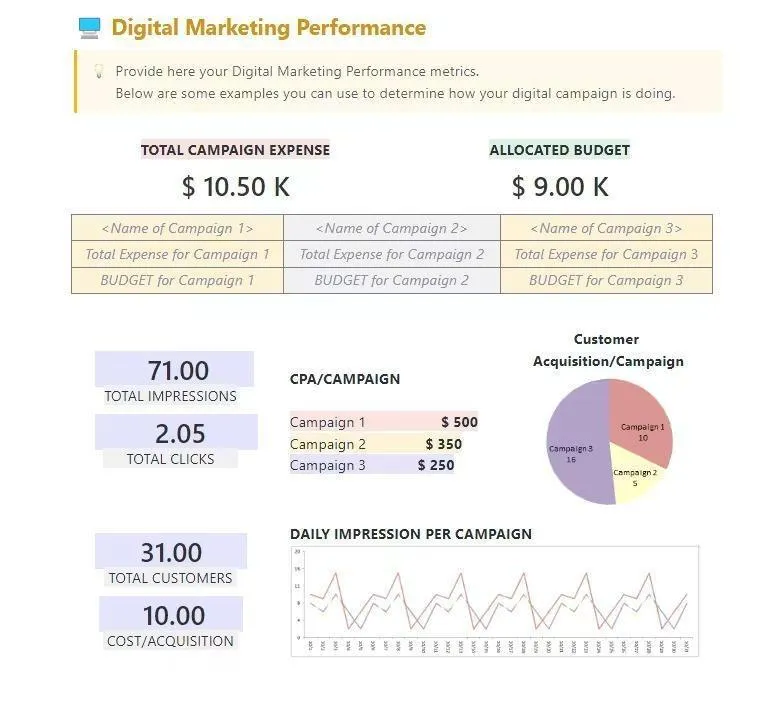
ClickUp-instrumentpaneler omvandlar dina Workspace-data, inklusive uppgifter, statusar, tidrapportering, formulär och mer, till visuella widgetar som du kan ordna om i en enda vy.
Du kan sedan lägga till kort för stapel- och linjediagram, cirkeldiagram, kumulativa flödesdiagram, sprint-burndown-diagram, arbetsbelastning och tidsrapporter, och filtrera dem efter ansvarig, lista, sprint eller datumintervall. När uppgifter flyttas från ”Pågår” till ”Klar” eller nya timmar loggas uppdateras instrumentpanelerna automatiskt. På så sätt ser du alltid aktuella siffror utan att behöva uppdatera kalkylblad.
Eftersom ClickUp-dashboards finns direkt i din arbetsyta kan du koppla dem till utrymmen eller projekt och ha visualiseringarna precis bredvid de uppgifter som driver dem.
📌 Exempel: Din produkttrio spårar leveranser i ClickUp och kundbeteende i ett verktyg för affärsanalys. I ClickUp skapar du en instrumentpanel med en sprint-burndown, ett kumulativt flödesschema och en lista över blockerade uppgifter. När problem löses och uppgifter avslutas reagerar diagrammen i realtid, vilket ger dig en översikt över genomförandet som ligger bredvid din backlog istället för i ett separat rapporteringsverktyg.
Ställ frågor på naturligt språk om ditt arbete med ClickUp Brain och BrainGPT
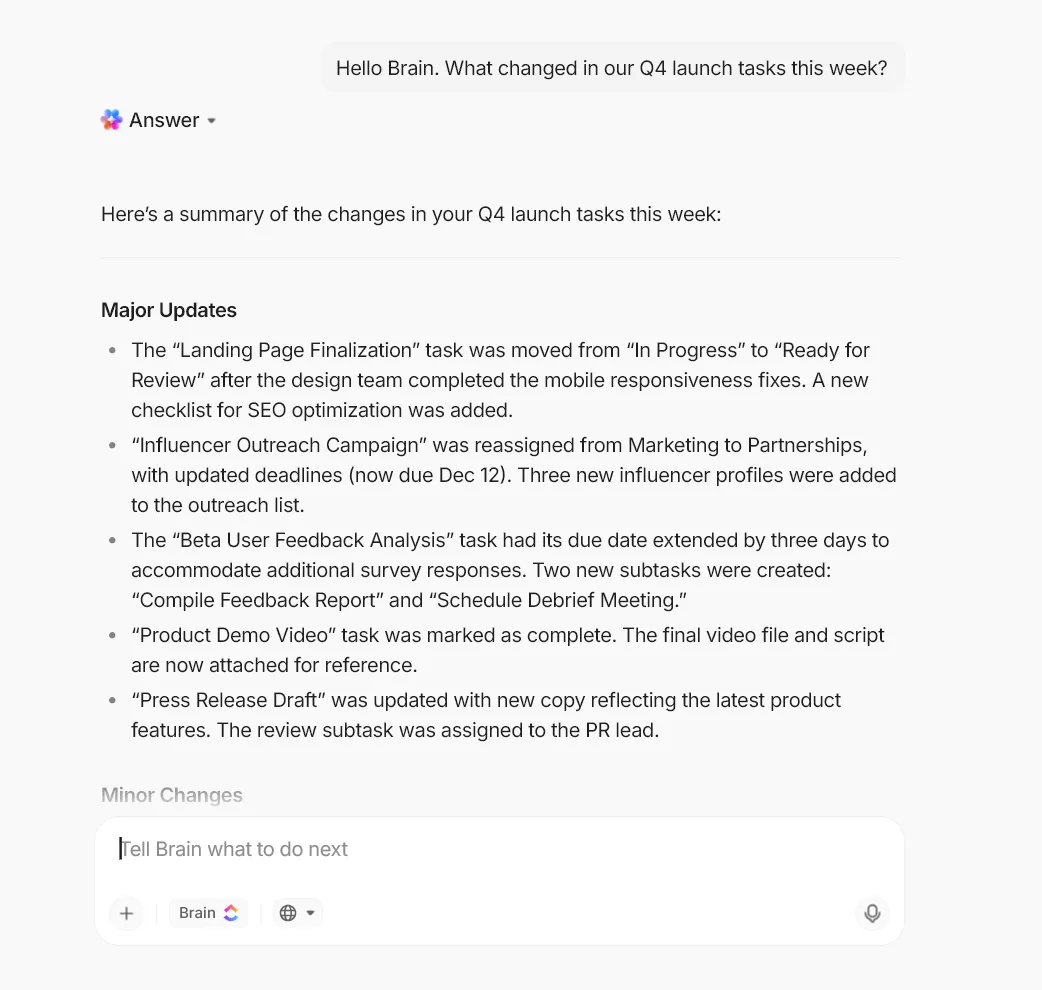
ClickUp Brain är en arbetsplatsintegrerad AI som kopplar samman projekt, dokument, kommentarer, chattar och tidslinjer så att du kan ställa frågor i naturligt språk och få kontextrika svar.
Istället för att leta igenom flera rapporter kan du säga: ”@Brain, vad har förändrats i våra lanseringsuppgifter för fjärde kvartalet den här veckan?” och få en kort sammanfattning som pekar på de berörda punkterna.
Under och efter möten kan ClickUp Brain omvandla konversationer till anteckningar, extrahera åtgärdspunkter, omvandla dem till uppgifter och koppla dem till befintliga tidslinjer.
Detta säkerställer att uppföljningarna visas på samma tavlor och dashboards som du redan använder. Det gör det enklare att koppla samman det du ser i dina diagram med vad deltagarna faktiskt sa under planerings- eller utvärderingsmötena.
Om du uppgraderar till ClickUp BrainGPT kan du tala in dina kommandon istället för att skriva med hjälp av ClickUps Talk to Text och styra arbetet genom flera premium-AI-modeller (som Gemini, ChatGPT och Claude, bland andra) inom samma arbetsyta.
Det är användbart när du snabbt behöver gå från ”Förklara varför den här instrumentpanelen ser konstig ut” till ”Utarbeta nästa veckas plan utifrån dessa risker” utan att behöva hoppa mellan olika verktyg.
📌 Exempel: Innan en marknadsföringsgenomgång öppnar du din resultattavla och ber ClickUp Brain att sammanfatta de tre viktigaste trenderna inom kampanjuppgifter och tidsspårning. Verktyget skannar kommentarer och tidslinjer och ger dig sedan diskussionspunkter som du kan klistra in direkt i din presentation under diagrammen.
Lägg till AI-förklaringar ovanpå instrumentpaneler med AI-kort
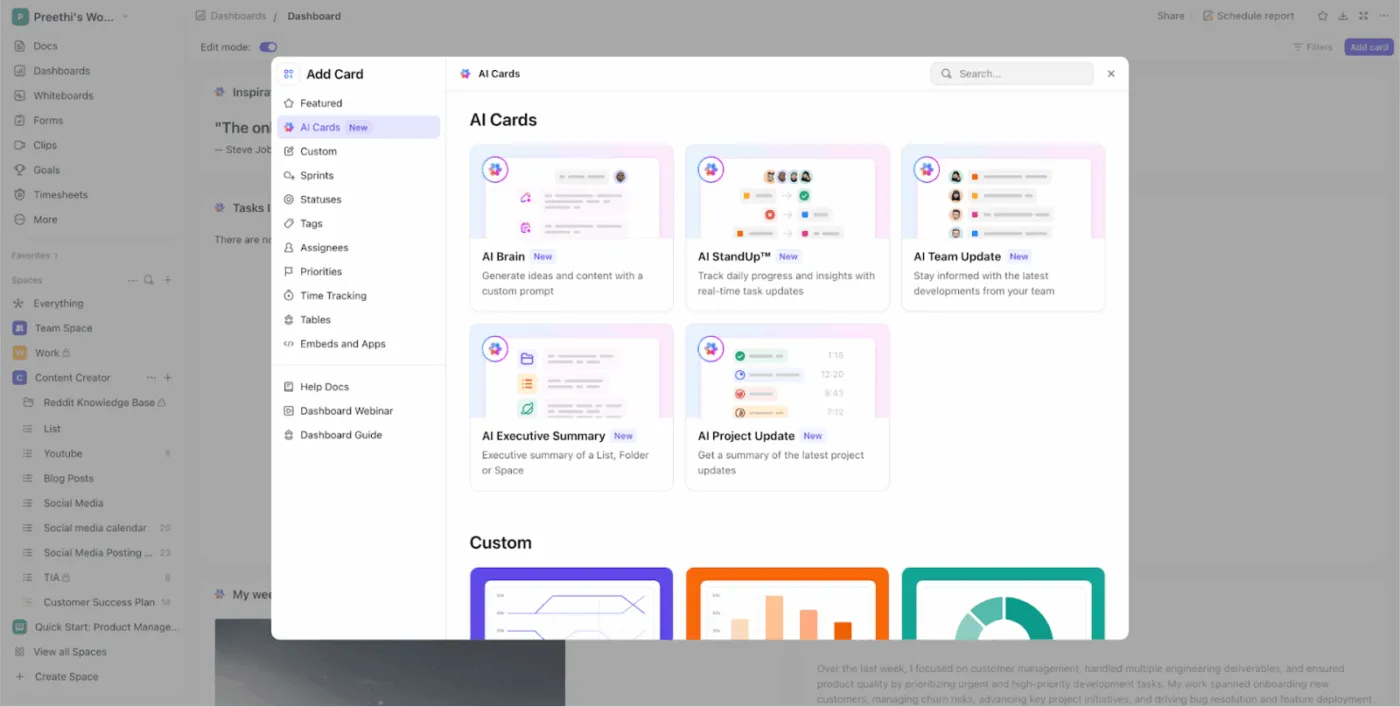
AI-kort lägger till ett berättande lager i dina ClickUp-instrumentpaneler så att du inte behöver tolka varje mätvärde från grunden.
Du kan placera kort som AI StandUp, AI Team StandUp, AI Executive Summary, AI Project Update och AI Brain bredvid dina diagram. Här är en snabb översikt över vad de olika korten gör:
- AI StandUp ger en snabb sammanfattning av en persons senaste arbete
- AI Team StandUp visar vad en grupp har levererat under en vald tidsperiod
- AI-sammanfattning belyser det allmänna läget och viktiga uppdateringar för en projekt- eller kampanjmapp
- AI-projektuppdatering ger en översiktlig bild av framsteg, tidsplaner och hinder
- AI Brain låter dig ställa riktade frågor om prestanda, förseningar eller prioriteringar direkt från instrumentpanelens vy
Tillsammans omvandlar dessa kort råa uppgiftsdata till korta uppdateringar på klarspråk, så att intressenterna kan förstå vad diagrammen betyder utan att behöva läsa varje ärende.
📌 Exempel: Din förvärvsdashboard innehåller ett burndown-diagram, ett kort för blockerade uppgifter och ett AI-kort med sammanfattning. När du uppdaterar dashboarden visar sammanfattningen att de flesta förseningarna den här veckan berodde på ett integrationsberoende och pekar ut de berörda uppgifterna, så att du kan åtgärda flaskhalsen omedelbart.
Omvandla insikter till handling med ClickUp AI Agents
ClickUp nöjer sig inte med att visa vad som händer; det kan också hjälpa dig att agera på dessa insikter. ClickUp Agents är AI-drivna assistenter som kan uppdatera uppgifter, skapa nya uppgifter och dokument, och till och med skriva standup-rapporter utifrån de instruktioner du ger.
Du kan aktivera förkonfigurerade Autopilot-agenter eller utforma egna som reagerar på specifika signaler. Det kan handla om förändringar i uppgiftsstatus eller kommentarer som stämmer överens med de mönster du ser i dina instrumentpaneler.
📌 Exempel: När en sprint-burndown-widget visar att du ligger efter kan en ClickUp AI-agent automatiskt skapa uppföljningsuppgifter för att dela upp omfattningen, @nämna rätt ansvariga och schemalägga en uppföljning. När en lista över ”aktuella problem” växer över en viss gräns kan en annan AI-agent utarbeta en statusuppdatering som sammanfattar konsekvenserna och föreslår nästa steg.
ClickUp: Diagram som känner till ditt arbete
AI-visualiseringar är bra. Visualiseringar som leder till handling är bättre. Så fort dina diagram placeras bredvid uppgifter, ansvariga och förfallodatum blir bilden tydligare och nästa steg uppenbart.
Det är där ClickUp är till störst hjälp. Dina data finns där du arbetar, inte i en annan flik.
Använd ClickUp Brain för att ställa frågor på vanlig engelska och få korta, användbara svar samt upptäcka insikter som du kan ta med till ett standup-möte. Kombinera det med ClickUp Dashboards så att varje widget visar status i realtid, inte skärmdumpar. Låt automatiseringen sköta det rutinmässiga arbetet, så att dina rapporter förblir korrekta och ditt team kan hålla fokus.
Om du testar nya AI-verktyg för datavisualisering i syfte att upptäcka mönster i data, se till att ha en central plats för planering, uppdateringar och uppföljning. ClickUp kopplar insikter till beslut och beslut till leverans. Mindre jakt, mer tydlighet.
Är du redo att förvandla diagram till framsteg? Registrera dig på ClickUp och skapa din första AI-drivna instrumentpanel redan idag.