
Det är början på en vanlig arbetsdag. Du har oändligt många e-postmeddelanden att gå igenom, flera appar att kolla uppdateringar i och en massa spridda handskrivna mötesanteckningar som inte verkar ha någon större betydelse längre.
Överbelastning av uppgifter är överbelastning av hjärnan. 😶🌫️
Det är här en arbetsdashboard kan göra hela skillnaden.
Oavsett om du leder ett litet team eller ett komplext projekt kan en välkonstruerad instrumentpanel ge dig viktig statistik och information direkt till hands, så att du har kontroll över din arbetsbelastning. Fokus och effektivitet blir en självklarhet för dig.
I det här blogginlägget lär vi oss allt om arbetsdashboards, inklusive stegen för att skapa en. Låt oss börja!
Vad är en arbetsdashboard?
En arbetsdashboard är ett visuellt verktyg som är utformat för att konsolidera och visa KPI:er, mätvärden och kritiska datapunkter som är relevanta för en viss affärsprocess, avdelning eller ett visst projekt.
Det är ett centraliserat gränssnitt för att övervaka och analysera affärsresultat i realtid för att kunna fatta snabba beslut. En arbetsdashboard består av flera komponenter, bland annat:
- Datakällor, såsom databaser, kalkylblad eller appar från vilka information kan hämtas.
- Widgets, såsom stapeldiagram, linjediagram och tabeller för enkel datavisualisering och tolkning.
- Filter som gör det möjligt att anpassa datavyn med specifika kriterier, till exempel datumintervall eller projektfaser.
- Automatiska aviseringar och varningar som informerar användarna om viktiga förändringar eller när specifika tröskelvärden nås.
En arbetsdashboard omvandlar data till berättelser med rapporteringsverktyg som lyfter fram projektinsikter. En marknadsföringsöversiktsdashboard innehåller till exempel vanligtvis följande detaljer:
- Källor till webbplatstrafik (t.ex. organisk, betald, social)
- Andel besökare som konverteras till leads eller kunder
- Totala utgifter för reklam och fördelning per kanal
- Öppningsfrekvens för e-post, klickfrekvens och avregistreringsfrekvens
- Gillanden, delningar, kommentarer och övergripande engagemangsmätvärden på sociala medier
Fördelarna med att skapa en arbetsdashboard
Tänk på en uppgiftsdashboard som din bästa vän på jobbet, som håller ordning på dina uppgifter och ser till att du håller dig på rätt spår. Här är några vanliga fördelar:
- Centraliserad information: Istället för att slösa tid på att söka efter rapporter, trender och viktiga mätvärden får du omedelbar insikt i projektets effektivitet, resursfördelning och potentiella flaskhalsar från en enda datakälla.
- Smidigare projektförlopp: En arbetsdashboard gör det möjligt för dig att visuellt kartlägga uppgiftsberoenden och visa hur varje uppgift hänger ihop. På så sätt kan du bättre förstå projektets flöde och enkelt identifiera förseningar eller konflikter.
- Automatiserade arbetsflödesprocesser: Minska behovet av att växla mellan olika plattformar genom att integrera din instrumentpanel med andra verktyg, såsom personalanalysprogramvara och e-post-, kalender- och projektledningsappar. Se till att rutinuppgifter hanteras på ett konsekvent sätt.
- Ökad produktivitet: En instrumentpanel som innehåller personliga prestationsmått, såsom din genomsnittliga tid för att slutföra uppgifter, efterlevnad av deadlines och frekvensen av uppgiftsrevideringar, ger dig möjlighet att optimera dina arbetsvanor och främja effektiviteten.
- Rapportering till kunder och intressenter: Använd din instrumentpanel för att generera projektrapporter för viktig personal (intern och extern), med detaljer som uppgiftsstatus, uppnådda milstolpar och förfallodatum. Skapa ömsesidigt förtroende och transparens.
Steg för att skapa en effektiv arbetsdashboard
Ditt slutmål bör vara att skapa en instrumentpanel som är så tydlig och lättanvänd som möjligt. Så här kommer du igång.
1. Definiera målgruppen och syftet med din instrumentpanel
Det här kan verka självklart, men det tas ofta för givet. Du måste förstå behovet av att skapa en arbetsdashboard. Undersök ditt ”varför?” och ställ dig själv följande frågor:
- Vilka viktiga problem vill du lösa med instrumentpanelen?
Är det för att förbättra den interna kommunikationen? Är det för att bättre kunna följa upp försäljningen via företagets webbplats? Är det för att granska den sociala räckvidden för de blogginlägg som ditt marknadsföringsteam publicerar? Hitta orsaken.
- Vem bygger du den för?
Om det bara är du som ska använda instrumentpanelen kan du hoppa över det här steget. Om fler personer kommer att använda instrumentpanelen ska du skriva ner deras roller i organisationen och klargöra vilka uppgifter de utför dagligen.
En säljare arbetar till exempel på ett annat sätt än en kundtjänstmedarbetare och skulle därför övervaka helt olika mätvärden, KPI:er och riktmärken. Denna information hjälper dig att svara på nästa fråga och skapa en gemensam instrumentpanel som är användbar för alla.
- Vilka viktiga mätvärden och data behöver visas?
Vilken information vill du ha tillgänglig på ett ögonblick? Vill du få insikt i projektstatus och slutförda uppgifter? Vill du hålla koll på teamets deadlines och prestationer? När du vet vem du skapar instrumentpanelen för och deras roller och ansvarsområden kan du fastställa exakta KPI:er och mätvärden.
- Vilka datakällor kommer att användas för att hämta information?
Det är viktigt att klargöra detta för att du ska kunna införa nödvändiga mekanismer.
Om du till exempel vill förbättra den interna kommunikationen och tror att det skulle hjälpa att känna till varje teammedlems exakta arbetsbelastning, se till att dina datakällor inkluderar tidrapporteringsprogram, analysappar för projektledning, verktyg för kundrapportering och eventuellt även direkt feedback från hela teamet.
På så sätt kan du samla in omfattande data om arbetsuppgifter, deadlines och individuella kapaciteter.
- Kommer instrumentpanelen att uppdateras dagligen, veckovis, månadsvis eller årligen?
Frekvensen beror på vilken typ av arbete du har och hur aktuell informationen måste vara.
- Vilka säkerhetsåtgärder måste finnas på plats?
Det är viktigare än någonsin att skydda organisationens data, och din instrumentpanel måste vara utrustad med användarautentisering, åtkomstkontroll och datakryptering. Den ska också uppfylla relevanta dataskyddsbestämmelser.
Denna frågeformulär är naturligtvis inte uttömmande, men den ger dig en bra start. Lita på oss – att investera din energi i förväg kommer bara att hjälpa dig att skapa en instrumentpanel som stöder dig på det sätt du önskar. Så gör din due diligence.
Ett snabbt sätt att komma igång med en arbetsdashboard är att använda ClickUps mall för projektledningsdashboard. Den hjälper till att hålla projekten igång smidigt genom att ge realtidsinsikter om teamets arbetsbelastning, projektets framsteg, uppgiftsstatus och deadlines.
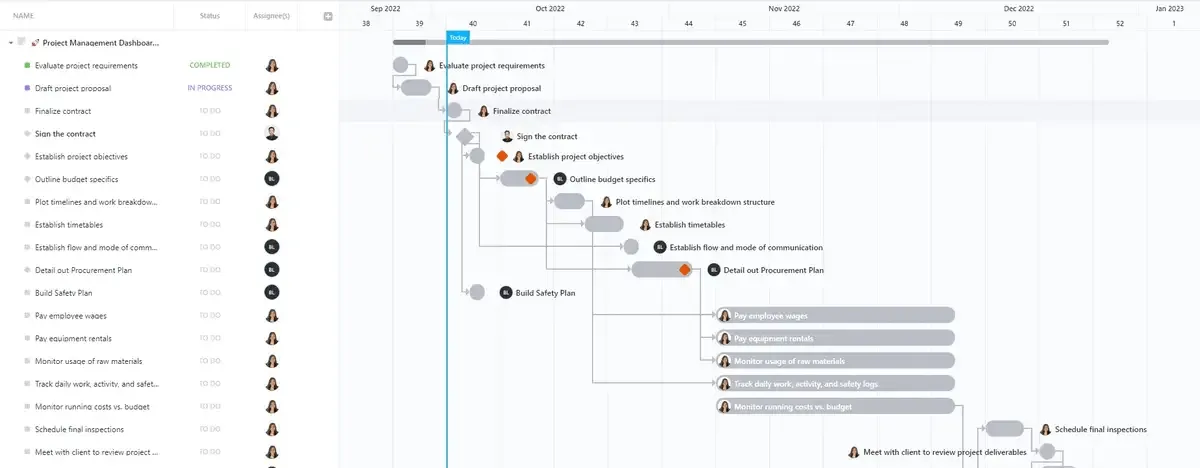
Mallen ger en visuell representation av projektets framsteg genom varje steg och underlättar samarbetet med realtidsredigering i ClickUp Docs. Du kan också:
- Definiera spårbara mål, såsom OKR, försäljningsmål, kompetensutveckling etc., och övervaka framstegen i ClickUp Goals.
- Skapa tydliga roadmaps i ClickUp Tasks för fullständig insyn i beroenden och prioriteringar med anpassade taggar och statusar.
- Automatisera arbetsflöden som att skicka e-postmeddelanden för uppgiftsåtgärder, formulärinlämningar, statusändringar etc. med ClickUp Automations.
2. Hämta, förfina och rensa data från olika källor
Att identifiera datakällor för din instrumentpanel är bara toppen av isberget. Du måste också upprätta anslutningar till dem. Detta kan innebära att du måste konfigurera API-integrationer, importera CSV-filer eller ansluta direkt till databaser, molnlagring eller tredjepartsapplikationer.
Använd verktyg som Klamp och Integromat för att smidigt koppla samman olika datakällor. När det är klart planerar du hur data från olika källor ska kombineras och visas på din instrumentpanel.
Du kanske behöver sammanfoga tabeller från en databas, slå ihop siffror från olika kalkylblad eller kombinera API-data med lokala filer. Oavsett vad det är, förenkla din process. Du kan hämta inspiration från många exempel på projektdashboards för att förbättra ditt dataflöde.
En instrumentpanel är bara så effektiv som de data som fylls i den. Felaktiga data kan leda till underinformerade beslut, vilket påverkar projektets framsteg och teamets effektivitet negativt. För att säkerställa att de data som visas på din instrumentpanel är giltiga och korrekta måste du därför:
- Ställ in valideringsregler i dina datainmatningssystem för att upptäcka fel vid inmatningen.
- Håll koll på dataändringar och uppdateringar med hjälp av versionshanteringssystem.
- Bestäm en strategi för att hantera saknade värden, till exempel imputering, användning av standardvärden eller uteslutning av ofullständiga poster.
- Gör stickprovskontroller och jämför data i instrumentpanelen med originalkällorna för att bekräfta att allt är korrekt integrerat och visas utan stavfel, felaktiga värden eller avvikelser.
- Använd standardiserade format, namnkonventioner och måttenheter för att undvika avvikelser (t.ex. datumformat, adressformat, versaler).
- Skapa automatiska scheman för uppdatering av data så att din instrumentpanel alltid visar den senaste informationen utan manuella ingrepp.
3. Utforma layouten och strukturen för arbetsdashboarden
Börja med att skissa på de viktigaste avsnitten som ska ingå – vad behöver din målgrupp se först? Finns det KPI:er eller realtidsdatapunkter som är särskilt viktiga? Troligtvis.
Placera dessa på framträdande platser på instrumentpanelen där ögonen naturligt hamnar först, till exempel i det övre vänstra hörnet. Andra widgets, såsom mätare, textrutor, bilder och värmekartor, måste också läggas till. Skala dem efter deras betydelse och den datamängd de visar.
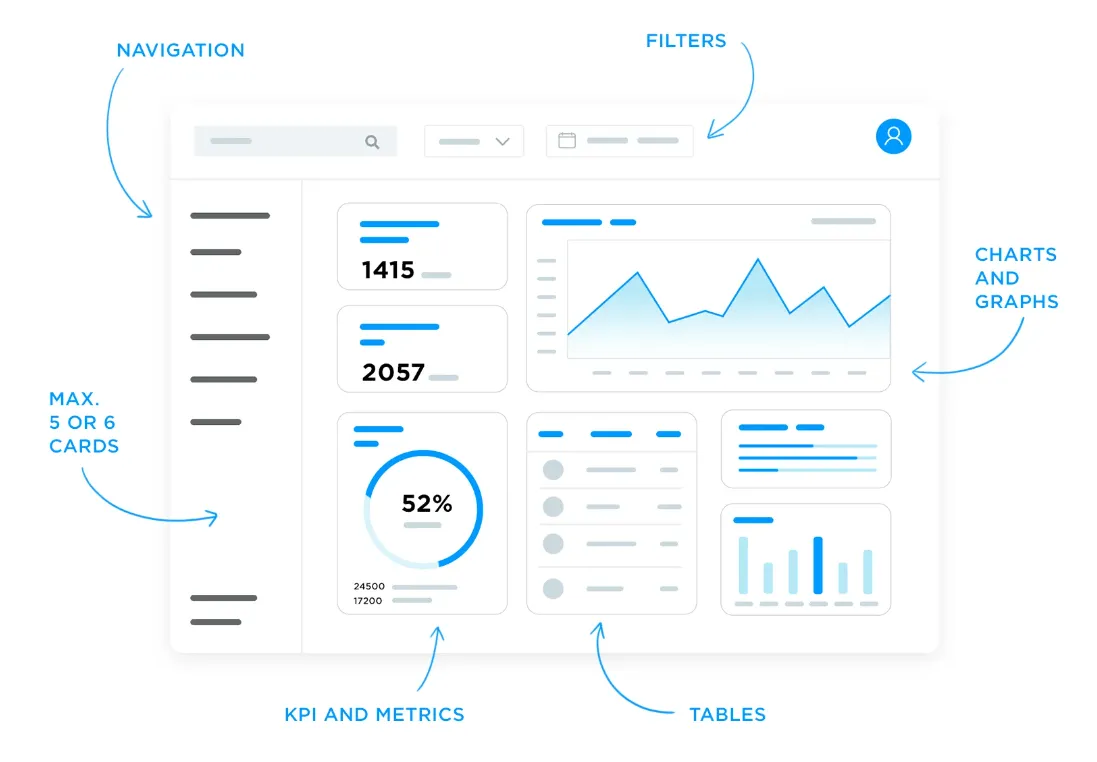
Till exempel kan större widgets användas för kritiska data med hög volym, medan mindre widgets kan sammanfatta mindre viktig information.
När det gäller navigering vill du att den ska vara enkel. Vem vill slösa tid på att lista ut hur man navigerar mellan olika sektioner på instrumentpanelen? Använd nya flikar, rullgardinsmenyer eller sidofält. Lägg också till färg och olika teckenstorlekar på instrumentpanelen för tydlighetens skull.
Eftersom vi lever i en hyperuppkopplad digital ålder är det viktigt att skapa en instrumentpanel som fungerar på både stationära datorer, surfplattor och mobila enheter. Se till att elementen inte är röriga och följ ett logiskt flöde för att underlätta användningen, oavsett skärmstorlek.
4. Skapa visualiseringar (diagram och grafer) för viktiga mätvärden
Datavisualisering är en komplex uppgift. Eftersom syftet med en arbetsdashboard är att visa flera typer av information samtidigt är det viktigt att välja rätt sätt att visualisera dem. Mycket viktigt. Det finns flera sätt att visualisera data:
- Grafer: De är det enklaste sättet att jämföra data och riktmärken och kan ändras i storlek eller filtreras för mer specifik analys. Grafer kan snabbt identifiera korrelationer eller avvikelser mellan olika datamängder. Se till att skalor och enheter är konsekventa för att jämförelserna ska bli meningsfulla.
- Tabeller: Tabeller placeras vanligtvis längst ner på instrumentpanelen och gör det möjligt att fördjupa sig i detaljer som kanske inte är omedelbart synliga i sammanfattande visualiseringar som diagram eller grafer. Använd sorterings- och filtreringsalternativ för att göra tabellerna mer interaktiva och användarvänliga.
- Kort: Tänk på dem som ett kartöverlägg som ger dig en översikt över viktiga mätvärden eller datapunkter på ett ögonblick. Du kan till exempel placera en snabb översikt över prestationsindikatorer på en OKR-instrumentpanel och markera förändringar eller varningar med färgkodning.
- Tidslinjer: De gör det möjligt att mäta en eller flera mätvärden över tid, vilket gör dem lämpliga för att identifiera topptrender eller aktivitetsperioder. Du kan lägga till en kort beskrivning till tidslinjen för att ge ytterligare sammanhang.
- Diagram: De illustrerar trender, jämförelser och fördelningar, vilket gör komplex information lättare att förstå och analysera. Några vanliga diagram i instrumentpaneler är spindel- och radardiagram, punktdiagram, mätare, stapeldiagram och cirkeldiagram.
Välj den typ av diagram du behöver presentera utifrån de data du arbetar med. Använd till exempel linjediagram för trender, cirkeldiagram för proportioner, stapeldiagram för jämförelser och punktdiagram för relationer mellan variabler. Använd symbolförklaringar, etiketter och lämpliga färgscheman för att förbättra läsbarheten och tydligheten.

En annan viktig aspekt av visualiseringar är att integrera datafilter och drill-down-alternativ för att justera datavyn utifrån specifika kriterier eller klicka på övergripande mätvärden för att få tillgång till mer detaljerad information.
Verktygstips som visas när du håller muspekaren över en viss del av en widget är också användbara för att visa ytterligare information. Detta ger instrumentpanelen mer djup och gör att du kan fylla den med mer data utan att huvudvyn blir rörig.
5. Anpassa instrumentpanelen med varumärkesprofilering och teman
Din instrumentpanel är en del av din organisations ekosystem, så dess varumärke måste återspegla det. Du behöver inte överdriva och överanstränga dina designkunskaper. Tänk bara på några grundläggande designprinciper.
Använd till exempel varumärkets färgpalett för instrumentpanelens bakgrunder, diagram, ikoner och andra visuella komponenter. Om varumärkets färger är smaragdgrön och benvit, använd dem konsekvent för att skapa ett enhetligt utseende och intryck.
Lägg alltid till den officiella logotypen. Placera den på en framträdande plats, till exempel i det nedre högra hörnet, för att förstärka varumärkesidentiteten varje gång instrumentpanelen öppnas. Användare som känner sig bekväma och bekanta med gränssnittet kommer sannolikt att använda det regelbundet.
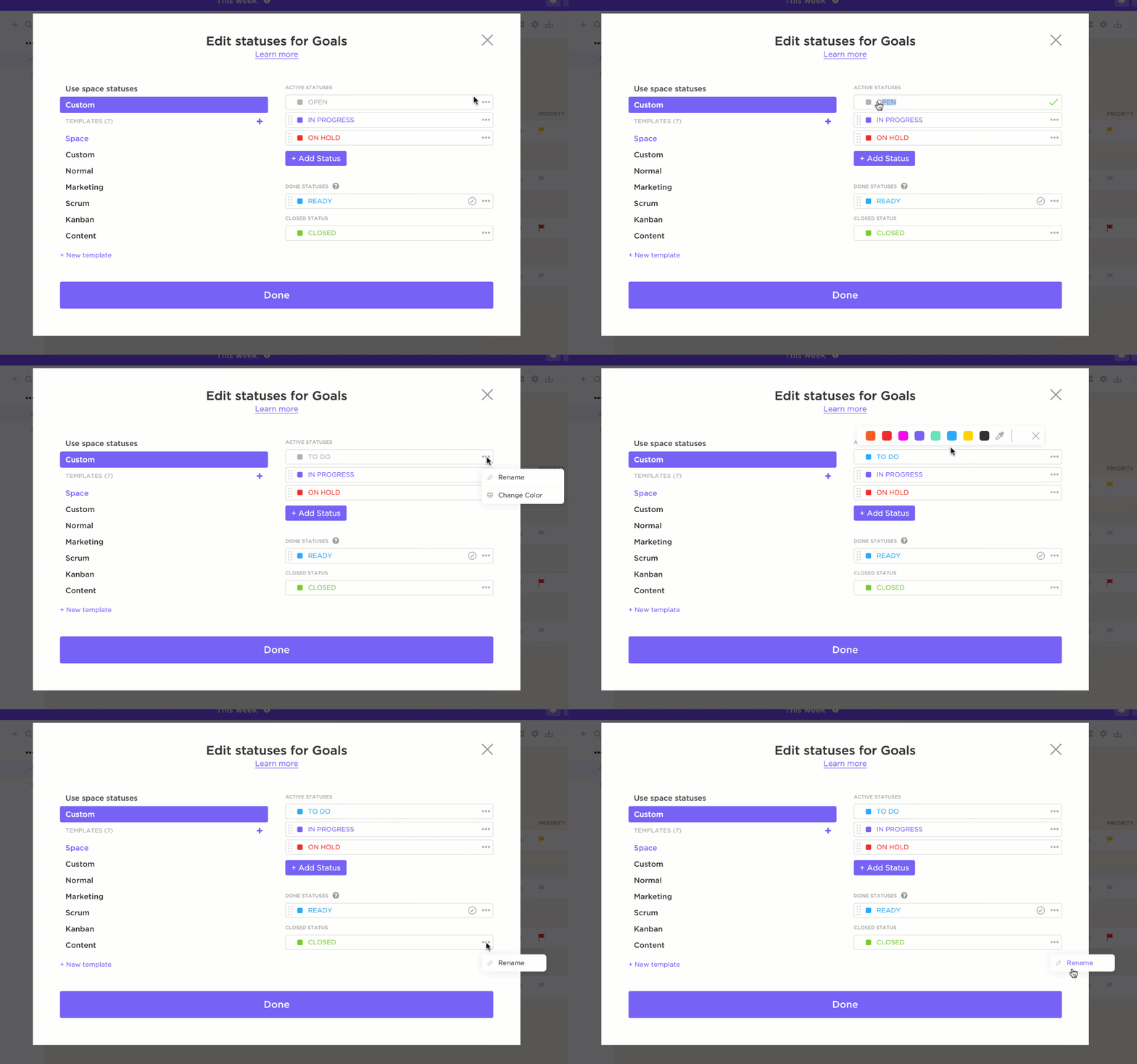
För det andra, låt användarna anpassa sin vy efter sina preferenser. Till exempel kan alternativ för mörkt läge göra instrumentpanelen mer skonsam för ögonen under sena nattliga sessioner eller när man arbetar i miljöer med svagt ljus.
Du bör kunna växla från mörkbrunt till ljusgrönt, inte mörkbrunt till mörkgrönt, eftersom de två färgerna krockar. Var därför försiktig när du väljer färger till din arbetsdashboard. Tumregeln är att välja två, högst tre, och hålla sig till dem.
Slutligen, använd kontrastrika färger för bättre läsbarhet, lägg till alternativtext för bilder och se till att navigeringen är intuitiv och tangentbordsvänlig.
6. Hitta ett lämpligt verktyg för uppgiften
Innan du skapar en arbetsdashboard är det viktigt att välja ett verktyg som kan stödja denna enorma uppgift. Från enkla kalkylblad till mycket anpassningsbara framstegsdiagram – du har många alternativ att välja mellan.
Google Sheets kan till exempel vara praktiskt för grundläggande instrumentpaneler. Å andra sidan är Business Intelligence-verktyg (BI) kända för sin överlägsna dataanalys och anpassningsförmåga. De har dock en brantare inlärningskurva och kan kräva specialister för att användas.
Sedan finns det projektledningsprogram som ClickUp, som har inbyggda instrumentpaneler som förbättrar översikten, ökar produktiviteten och stöder datadrivna beslut. Allt du behöver göra är att mata in data.
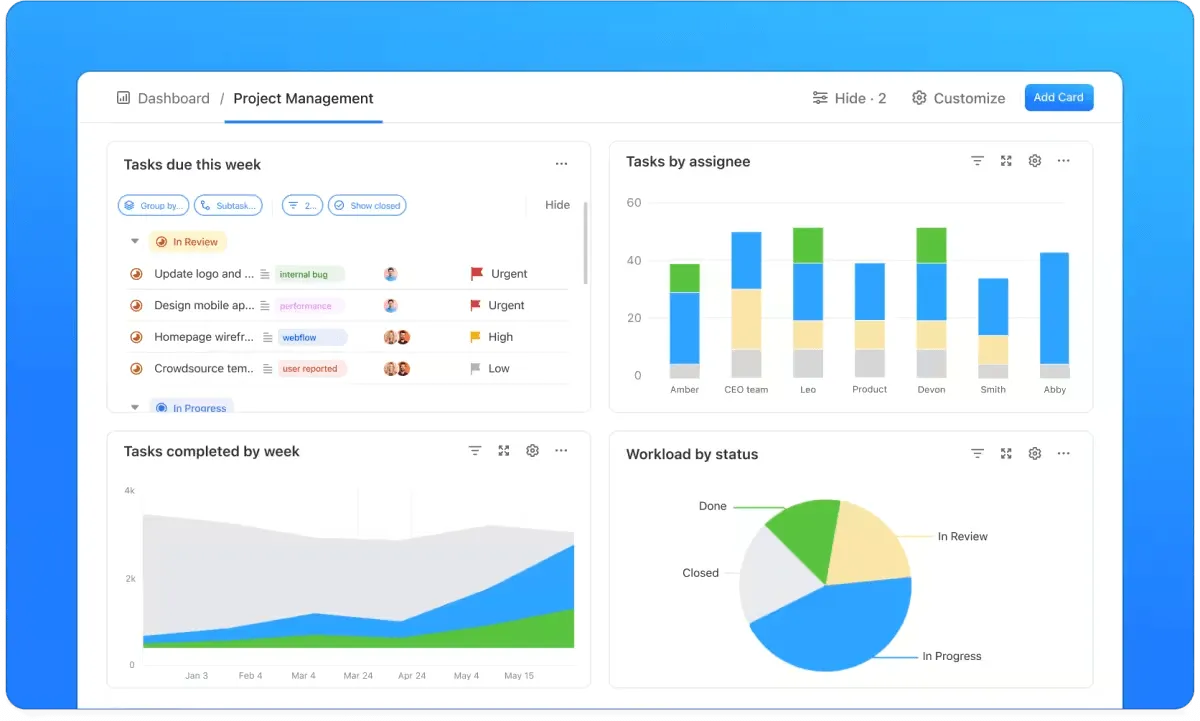
ClickUp Dashboards förvandlar kaos till klarhet och ger dig en överblick över dina projekt.
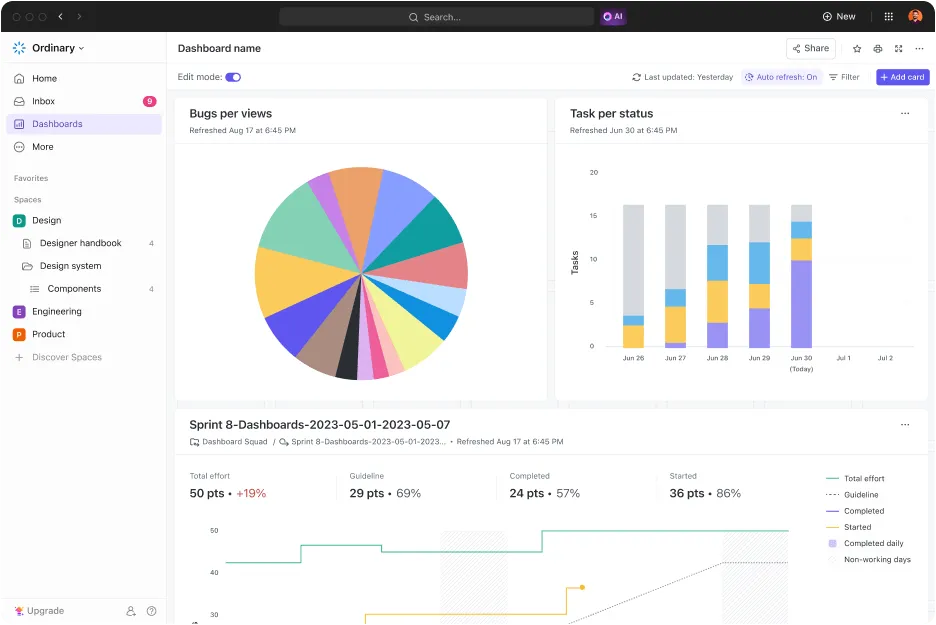
Med funktionen ClickUp Views kan du ta det du är redo att arbeta med och omvandla det till grafer och diagram med några få klick. Den hämtar automatiskt data från dina aktuella uppgifter för att skapa en instrumentpanel som visualiserar ditt arbete – antingen i form av en lista, ett Gantt-diagram, en Kanban-tavla eller något annat.
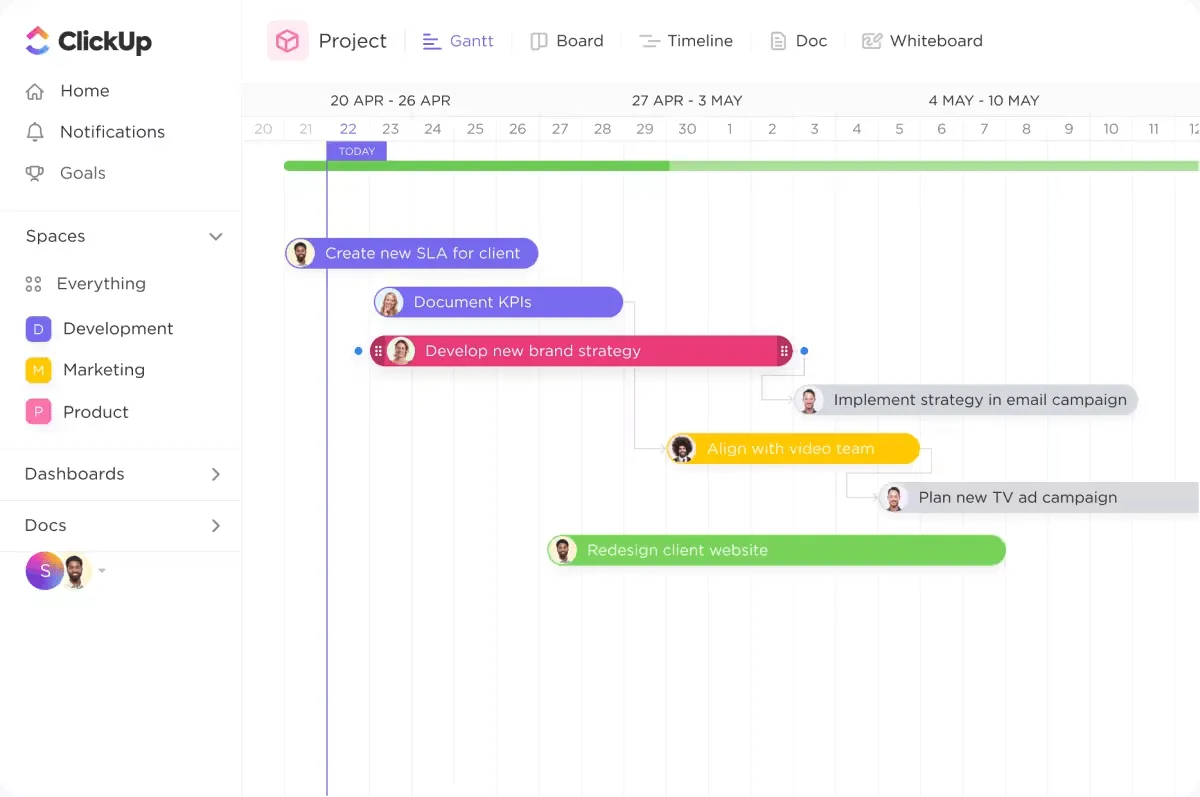
Med ClickUp gick vi ett steg längre och skapade instrumentpaneler där våra kunder kan komma åt och övervaka prestanda, beläggning och projekt i realtid. Detta gör att kunderna kan känna sig kopplade till sina team, särskilt med tanke på att de befinner sig i olika länder och ibland till och med på olika kontinenter.
Med ClickUp gick vi ett steg längre och skapade instrumentpaneler där våra kunder kan komma åt och övervaka prestanda, beläggning och projekt i realtid. Detta gör att kunderna kan känna sig kopplade till sina team, särskilt med tanke på att de befinner sig i olika länder och ibland till och med på olika kontinenter.
Instrumentpanelen för mjukvaruutveckling är ett utmärkt exempel på hur du kan få en översikt över alla dina utvecklingsaktiviteter i realtid. Du kan spåra olika mätvärden, inklusive sprinthastighet, burn up, burn down, ledtid, cykeltid och kumulativa flödesscheman.

Instrumentpanelen hjälper dig att fokusera på ditt sprintmål att leverera snabbare och arbeta smartare. Kolla in dessa exempel på instrumentpaneler i ClickUp för att upptäcka olika sätt att effektivisera dina projekt.
En steg-för-steg-guide till hur du skapar en instrumentpanel i ClickUp
Så här skapar du en ny instrumentpanel:
- Öppna Dashboards Hub i sidofältet.
- Klicka på Ny instrumentpanel i Dashboards Hub, i det övre högra hörnet.
Så här lägger du till ett kort i en befintlig instrumentpanel:
- Klicka på + Lägg till kort i det övre högra hörnet av instrumentpanelen.
- Använd kategorierna i sidofältet för att välja ett färdigt kort eller skapa ett anpassat kort.
För att redigera ett kort måste instrumentpanelen som innehåller kortet vara i redigeringsläge.
Så här aktiverar du redigeringsläget och redigerar ett kort:
- Se till att aktivera redigeringsläget i det övre vänstra hörnet av instrumentpanelen.
- Klicka på kugghjulsikonen i kortets övre högra hörn för att öppna modalen Redigera kort.
- Redigera kortinställningarna och klicka på Spara.
Varje kort har olika inställningar, varav vissa kräver mer förklaring än andra. Du kan välja mellan över 40 instrumentpanelskort för att anpassa din instrumentpanel efter dina önskemål. Några populära alternativ är beräkningskort, statuskort, tilldelningskort, sprintkort och inbäddningskort.
Arbetar du med externa intressenter och kunder? Inga problem. Kundportalens instrumentpanel erbjuder ett samarbetsutrymme där du kan bjuda in olika parter att bidra till projektprocessen. Du kan utnyttja kundrapporteringsmetoder och tillföra mycket mer värde som team.
Så, hur hittar du den bästa instrumentpanelsprogramvaran för att omvandla dina projektdata till visuellt guld? Här är några faktorer att tänka på:
- Den bör ha ett intuitivt gränssnitt som gör det enkelt för dig att navigera och interagera med instrumentpanelen. Funktioner som dra-och-släpp-placering av widgets, analys och rapportering samt färdiga mallar är användbara.
- Fundera över vilka funktioner som är viktigast för ditt team, till exempel datavisualiseringsfunktioner, användarvänlighet, integrationsalternativ, skalbarhet och anpassningsfunktioner.
- Leta efter alternativ för att experimentera med färger, typsnitt och övergripande teman som passar din organisations identitet.
- Kontrollera om leverantören erbjuder bra kundsupport, omfattande dokumentation och utbildningsresurser.
- När ditt team och dina databehov växer bör verktyget kunna skalas upp i enlighet med detta.
7. Testa instrumentpanelen och samla in feedback för att förbättra funktionaliteten.
Innan du implementerar instrumentpanelen och sätter den i drift bör du testa den noggrant. När alla nödvändiga kontroller har utförts kan du dela den med berörda intressenter.
Låt dem använda den i några veckor eller månader – beroende på instrumentpanelens komplexitet – och återkom sedan för att samla in feedback. Detta kan göras genom enkäter, direkta samtal och formulär.
Testa din instrumentpanel
- Kontrollera att de data som visas stämmer överens med de ursprungliga källorna. Jämför datapunkter, totaler, genomsnitt och beräknade mått för att bekräfta att de stämmer exakt med dina rådata.
- Kontrollera att alla interaktiva element, såsom filter, drill-downs och navigeringsknappar, fungerar som avsett och ger förväntade resultat.
- Se till att instrumentpanelen är responsiv och ger en enhetlig upplevelse när den visas på en stationär dator, mobil eller surfplatta.
- Testa den i populära webbläsare som Chrome, Firefox, Safari och Edge för att identifiera och åtgärda eventuella kompatibilitetsproblem.
Ställ specifika frågor om vad som fungerar bra, vad som är förvirrande och vilka ytterligare funktioner eller data som kan vara till hjälp. Om flera användare till exempel tycker att en viss widget är onödig är det ett tecken på att du kanske behöver omdesigna eller ta bort det elementet.
Prioritera feedbacken utifrån påverkan och genomförbarhet, och fokusera först på förändringar som ger störst nytta för flest användare.
Bygg ditt kommandocenter med ClickUp
Har du skapat en dynamisk arbetsdashboard som samlar data på en enda sida?
En idealisk arbetsdashboard är enkel, intuitiv och anpassningsbar. Den är ett värdefullt verktyg för att underlätta arbetslivet och undvika att drunkna i mängder av data, rapporter och perspektiv.
För att skapa en verkligt funktionell instrumentpanel krävs en tydlig förståelse för vad du behöver, väldefinierade mätvärden, dataintegration i realtid och en smidig användarupplevelse för att effektivt övervaka, analysera och agera på viktig information.
Tur för dig – ClickUp har vad som krävs för att stödja dina projektmål och teamets prestationer. Det kan anpassas efter din organisations föränderliga behov och växa tillsammans med dig.
Med våra anpassningsbara arbetsdashboards vet du exakt vad som behöver göras och kan minska stressen och oron som är förknippad med att hantera flera uppgifter och deadlines i stor skala.
Registrera dig gratis på ClickUp och upplev fördelarna själv.