
ClickUp-dashboards omvandlar projektdata till realtidsrapporter för ledning, projektledare, säljteam, marknadsförare, byråer, HR-team, utvecklare och enskilda medarbetare.
Enligt Microsofts Work Trend Index uppger 48 % av de anställda att deras arbete känns kaotiskt och splittrat. När projektstatusen är utspridd över olika uppgifter, kalkylblad, chattar och uppdateringar tappar teamen snabbt fokus.
Den här guiden visar 10 exempel på ClickUp- instrumentpaneler, widgetarna bakom dem och de designprinciper som gör instrumentpanelerna användbara.
Exempel på ClickUp-instrumentpaneler i korthet
ClickUp-dashboards fungerar bäst när varje dashboard besvarar en tydlig affärsfråga. Tabellen nedan visar vilken dashboard som passar varje team, vilka widgets du ska använda och vilka beslut den hjälper dig att fatta.
| Exempel på instrumentpanel | Bäst för | Viktiga widgets | Beslut som det stöder |
|---|---|---|---|
| Ledningsdashboard | Ledningsgrupper | Portfölj, cirkeldiagram, arbetsbelastning, AI-kort | Vilka initiativ behöver uppmärksamhet? |
| Dashboard för projektledning | Projektledare | Uppgiftslista, statusdiagram, tidslinje, beräkning | Vad är försenat, har fastnat eller är i riskzonen? |
| Försäljningsdashboard | Försäljningschefer | Pipeline-fas, intäktskort, trenddiagram | Vilka affärer behöver följas upp? |
| Marknadsföringsdashboard | Marknadsföringsteam | Stapeldiagram, uppgiftslista, inbäddad widget | Vilka kampanjer är försenade eller presterar under förväntan? |
| Dashboard för tidrapportering | Byråer och serviceteam | Tidsspårning, faktureringsrapport, beräkning | Vilka kunder eller projekt har överskridit budgeten? |
| Dashboard för teamets arbetsbelastning | Teamledare | Arbetsbelastning, antal uppgifter per ansvarig | Vem är överbelastad eller underutnyttjad? |
| Kundinriktad instrumentpanel | Byråer och kundteam | Filtrerad uppgiftslista, statusdiagram, inbäddning | Vad kan kunderna se utan intern brus? |
| HR-dashboard | People Ops-team | Rekryteringsprocess, formulär, beräkningar | Var finns det hinder för rekrytering eller introduktion? |
| Produktdashboard | Produkt- och teknikteam | Sprint Burndown, buggens allvarlighetsgrad, hastighet | Ligger lanseringen fortfarande i fas? |
| Dashboard för personlig produktivitet | Enskilda medarbetare | Dynamisk uppgiftslista, tidsdiagram, AI-prioriteringsinsikt | Vad ska jag arbeta med härnäst? |
Vad är ClickUp-instrumentpaneler?
ClickUp-dashboards är anpassningsbara rapporteringssidor som omvandlar ClickUp-uppgifter, mål, tidsposter, sprints och anpassade fält till visuella widgets i realtid.
Till skillnad från statiska kalkylblad eller fristående rapporteringsverktyg är ClickUp-instrumentpaneler kopplade till själva arbetet. Team kan spåra uppgifter, mål, tid, arbetsbelastning, sprintar, formulär och anpassade fält från samma arbetsyta där arbetet utförs.
Team använder ClickUp-dashboards för att följa projektstatus, arbetsbelastning, försäljningspipelinans hälsa, kampanjresultat, tidsspårning, rekryteringsprocessen, sprintfart och personlig produktivitet.
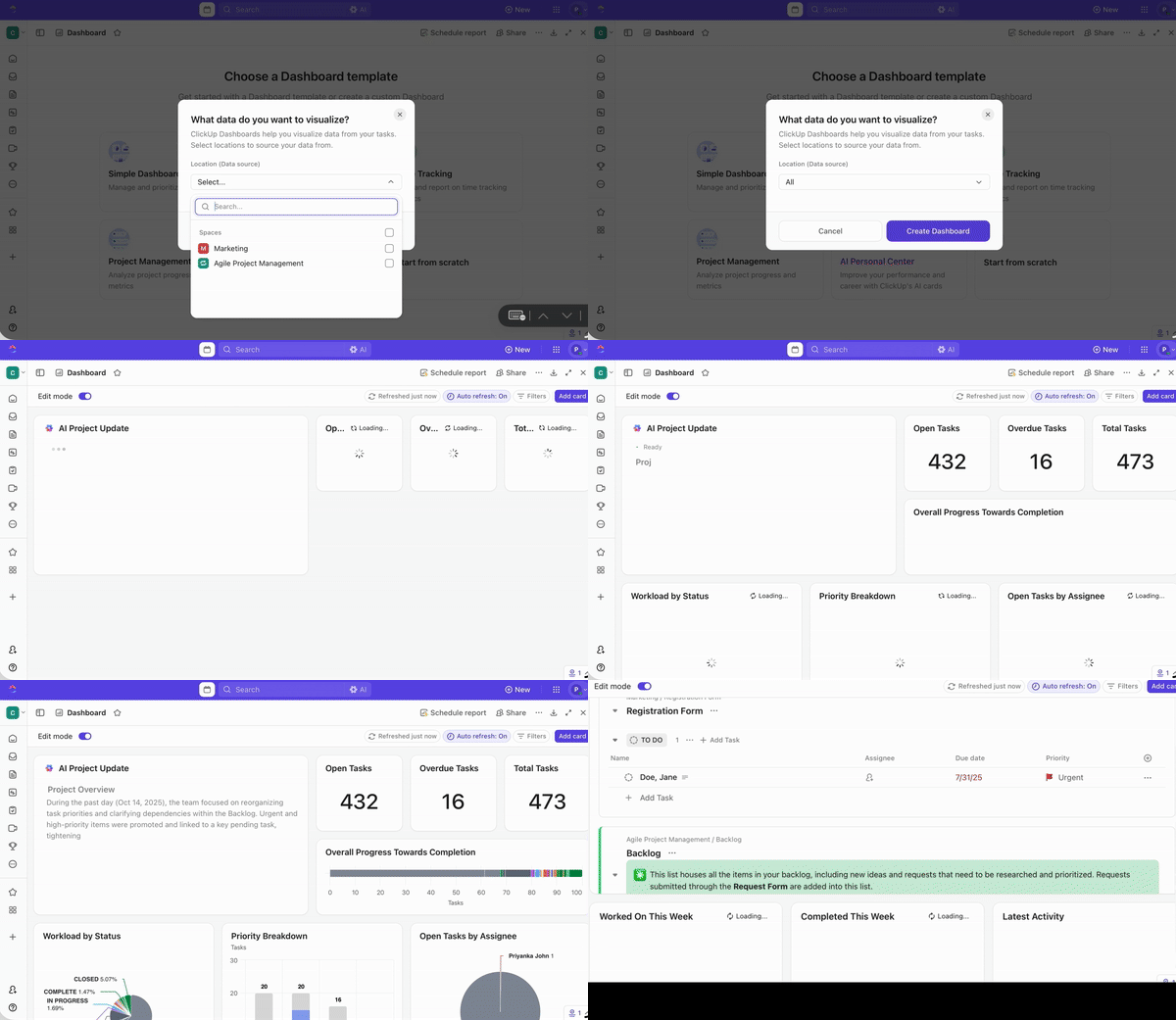
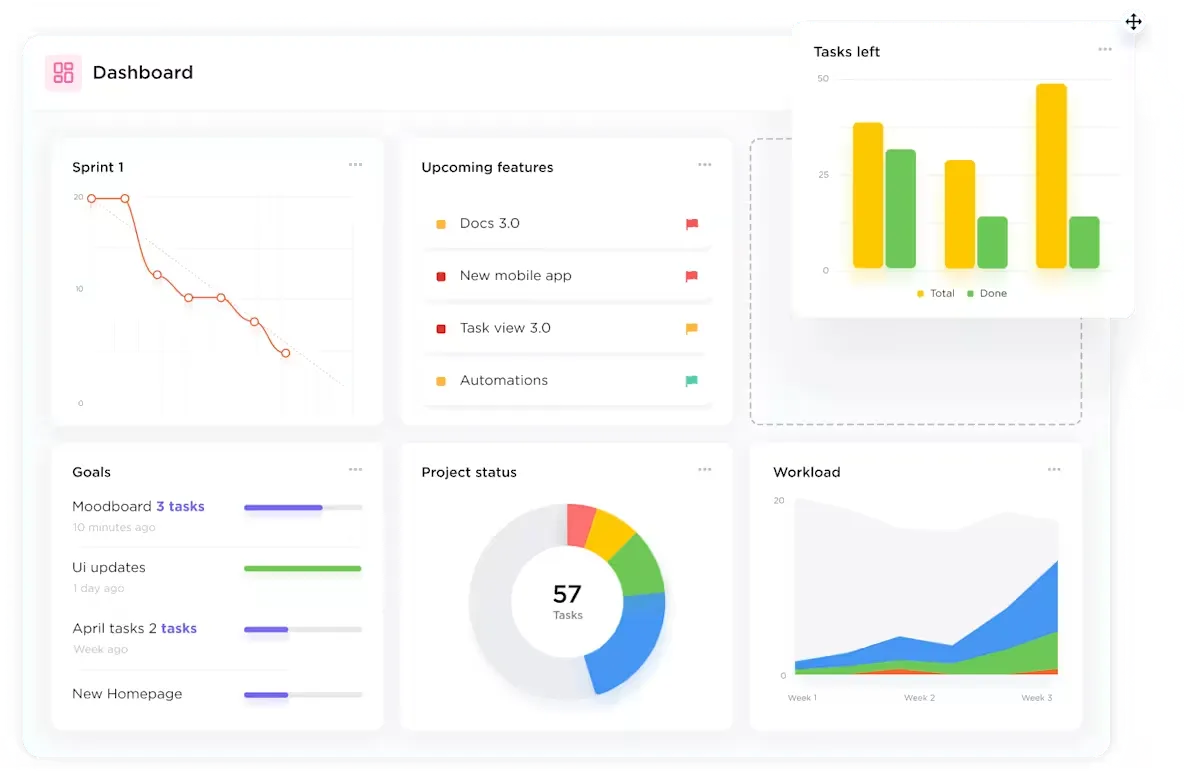
Med instrumentpaneler kan du samla data från hela ditt ClickUp-arbetsutrymme i en enda vy med hjälp av widgets – modulära byggstenar som visar olika typer av information. Istället för att behöva leta igenom enskilda uppgifter och listor får du en översikt över det som är viktigast.
ClickUp-instrumentpaneler stöder fyra centrala rapporteringsbehov:
- Anpassning: Team kan dra, ändra storlek på och ordna widgets
- Liveuppdateringar: Widgets uppdateras när uppgiftsdata ändras
- Delning: Team kan dela instrumentpaneler med gäster, kunder eller interna intressenter
- Rapportering över flera utrymmen: Dashboards kan hämta data från flera utrymmen, mappar och listor
Rolig fakta: Ordet ”dashboard” har inte sitt ursprung i mjukvara eller bilar. Det betydde ursprungligen en trä- eller läderplatta på en hästdragen vagn som hindrade lera från att ”spruta” upp från hästarnas hovar.
Vilken ClickUp-instrumentpanel bör du skapa först?
Börja med den instrumentpanel som är kopplad till ditt mest brådskande beslut. Ett team som kämpar med missade deadlines behöver en projektinstrumentpanel. Ett säljteam med dålig prognosöversikt behöver en pipeline-instrumentpanel. En byrå som tappar marginal behöver en tidsspårningsinstrumentpanel.
| Om ditt team behöver… | Skapa denna instrumentpanel först | Varför det hjälper |
|---|---|---|
| Upptäck försenat eller blockerat arbete | Dashboard för projektledning | Visar försenade uppgifter, avstannade statusar och tidslinjerisker |
| Minska antalet statusförfrågningar till ledningen | Ledningsdashboard | Sammanfattar initiativets framsteg, arbetsbelastning och företagets hälsa |
| Förbättra försäljningsuppföljningen | Försäljningsdashboard | Spårar affärsstadier, försenade kontakter och intäktsutveckling |
| Skydda byråns marginaler | Dashboard för tidrapportering | Jämför fakturerbara timmar, icke-fakturerbart arbete och uppskattningar |
| Förhindra utbrändhet | Dashboard för teamets arbetsbelastning | Visar överbelastade teammedlemmar och outnyttjad kapacitet |
| Förbättra insynen för kunderna | Kundinriktad instrumentpanel | Delar milstolpar och leverabler utan att avslöja internt arbete |
| Snabba upp rekryteringen | HR-dashboard | Spårar kandidatstadier, tid till anställning och introduktionsuppgifter |
| Skydda tidsplaner för lanseringar | Produktdashboard | Visar sprintburndown, buggernas allvarlighetsgrad och hastighetstrender |
Vem bör använda ClickUp-instrumentpaneler?
ClickUp-dashboards är användbara för team som behöver realtidsöversikt över projekt, personer, tidslinjer och prestationsmått.
Använd en ClickUp-instrumentpanel om du behöver:
- Följ projektets framsteg över flera listor, mappar eller utrymmen
- Övervaka arbetsbelastning och kapacitet per ansvarig
- Rapportera försäljningspipeline, kampanj, sprint eller rekryteringsprocess
- Dela uppdateringar riktade till kunder utan att avslöja internt arbete
- Omvandla anpassade fält till diagram, tabeller och beräkningar
10 exempel på ClickUp-instrumentpaneler för alla team
Vilken ClickUp-instrumentpanel som är bäst beror på vilket beslut ditt team behöver fatta. Ledningen behöver översikt över portföljen. Projektledare behöver risk- och tidsfristuppföljning. Säljteam behöver information om pipeline-status. Marknadsföringsteam behöver data om kampanjgenomförande och resultat. HR-team behöver översikt över rekrytering och introduktion. Alla exempel nedan kan skapas med hjälp av inbyggda ClickUp-widgets – och varje exempel är inriktat på en specifik funktion.
1. Ledningsdashboard
En ledningsdashboard ger ledare en realtidsöversikt över initiativ, risker, arbetsbelastning och företagets hälsa. Denna dashboard fungerar som en övergripande ”kontrollcentral” som sammanställer data från alla avdelningar till en enda källa till sanning.
I ClickUp kan det innebära att du använder:
- Portföljwidgets för att följa framstegen i större initiativ
- Cirkeldiagram som visar hur arbetet fördelas inom organisationen
- Widgets för arbetsbelastning som visar var teamen är överbelastade
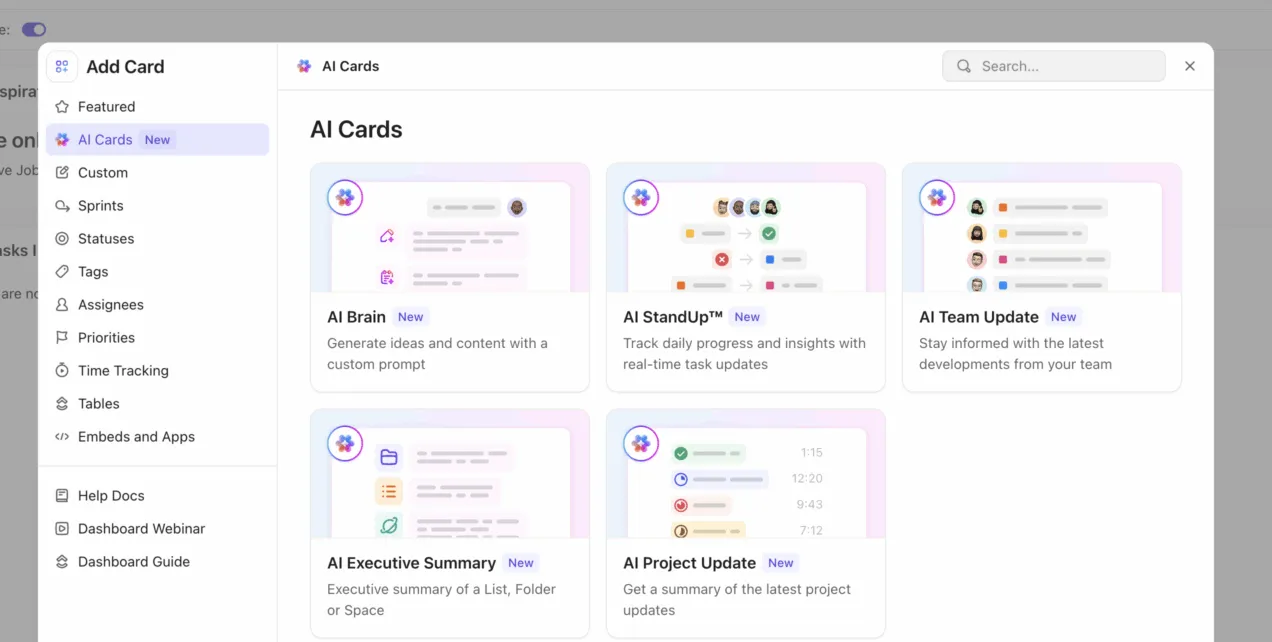
Proffstips: Varför lägga tid på att läsa dashboards rad för rad när AI kan visa det viktigaste direkt? Lägg till ett ClickUp AI-kort för att omvandla live-projektaktivitet till en tydlig sammanfattning, direkt i dashboarden. Ledare får snabbt en signal: viktiga förändringar, nya risker och vad man bör fokusera på härnäst.
2. Dashboard för projektledning
Projektledare behöver inte fler uppdateringar. Det de behöver är en tydlig överblick över var projektet befinner sig just nu.
I ClickUp kan en projektledningsdashboard innehålla:
- Uppgiftslista: Filtrera den efter försenade uppgifter så att missade deadlines visas först
- Statusdiagram: Se var uppgifterna går framåt och var de står stilla
- Tidslinje-widget: Håll koll på om projektet fortfarande håller takten mot viktiga datum
- Beräkningswidgets: Använd ClickUp Custom Fields för att omvandla projektdata till enkla framstegsindikatorer
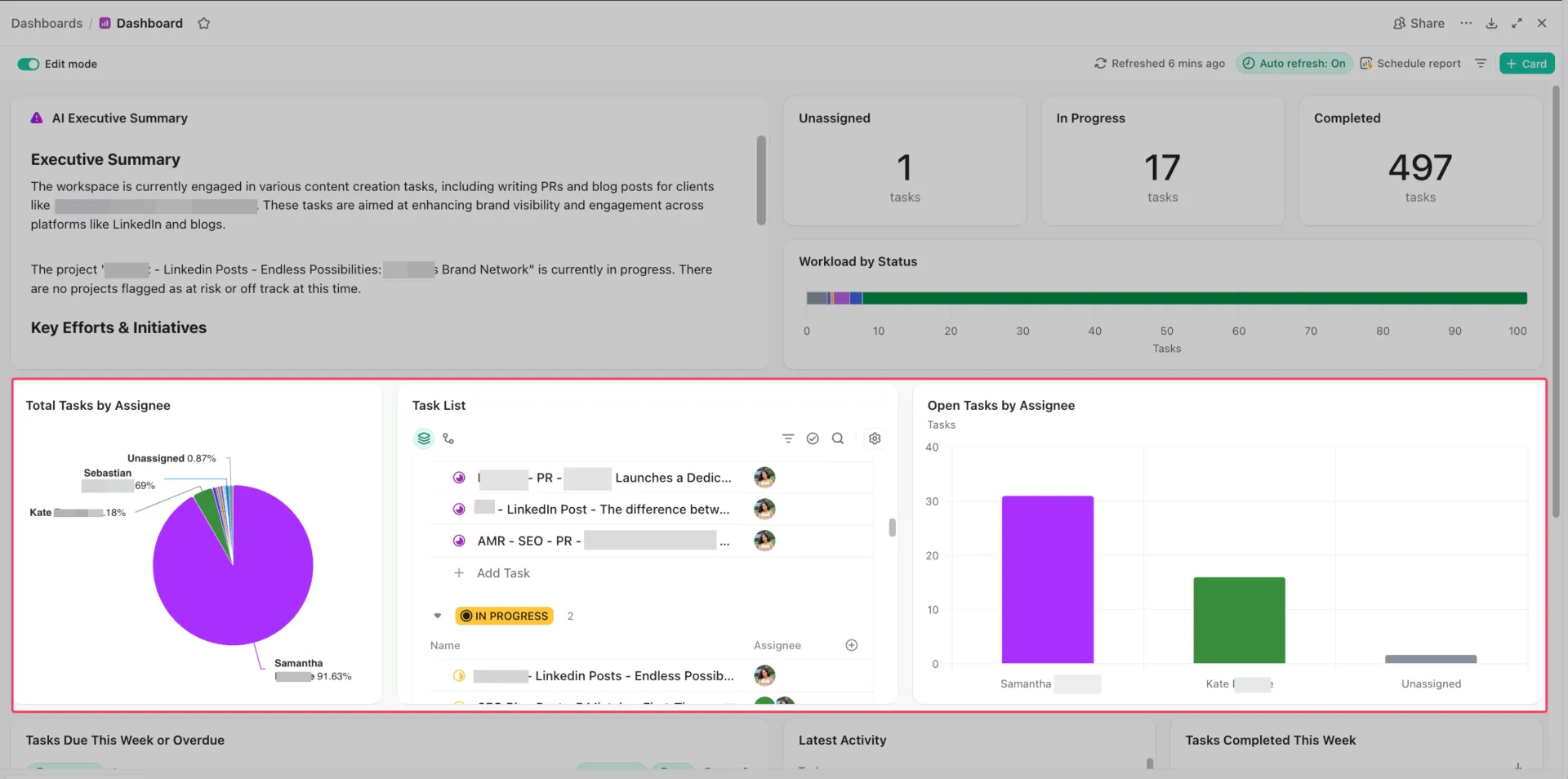
Denna uppställning fungerar eftersom varje del besvarar en annan fråga. Vad är försenat? Vad har fastnat? Håller tidsplanen? Hur långt har vi egentligen kommit?
Om till exempel en produktlansering börjar bli försenad, lyfter projektdashboardet snabbt fram problemet. Försenade godkännanden visas tydligt först. Statusdiagrammet visar en upphopning i granskningen, och tidslinjen indikerar var förseningarna börjar påverka efterföljande uppgifter. Denna översikt hjälper projektledaren att ingripa tidigt, omfördela arbete och säkerställa att deadline hålls.
Du kan finjustera det ytterligare med ClickUp-automatiseringar som utlöser varningar när deadlines passerar. Och om du inte vill bygga från grunden kan du börja med automatiseringsmallar och anpassa dem därifrån.
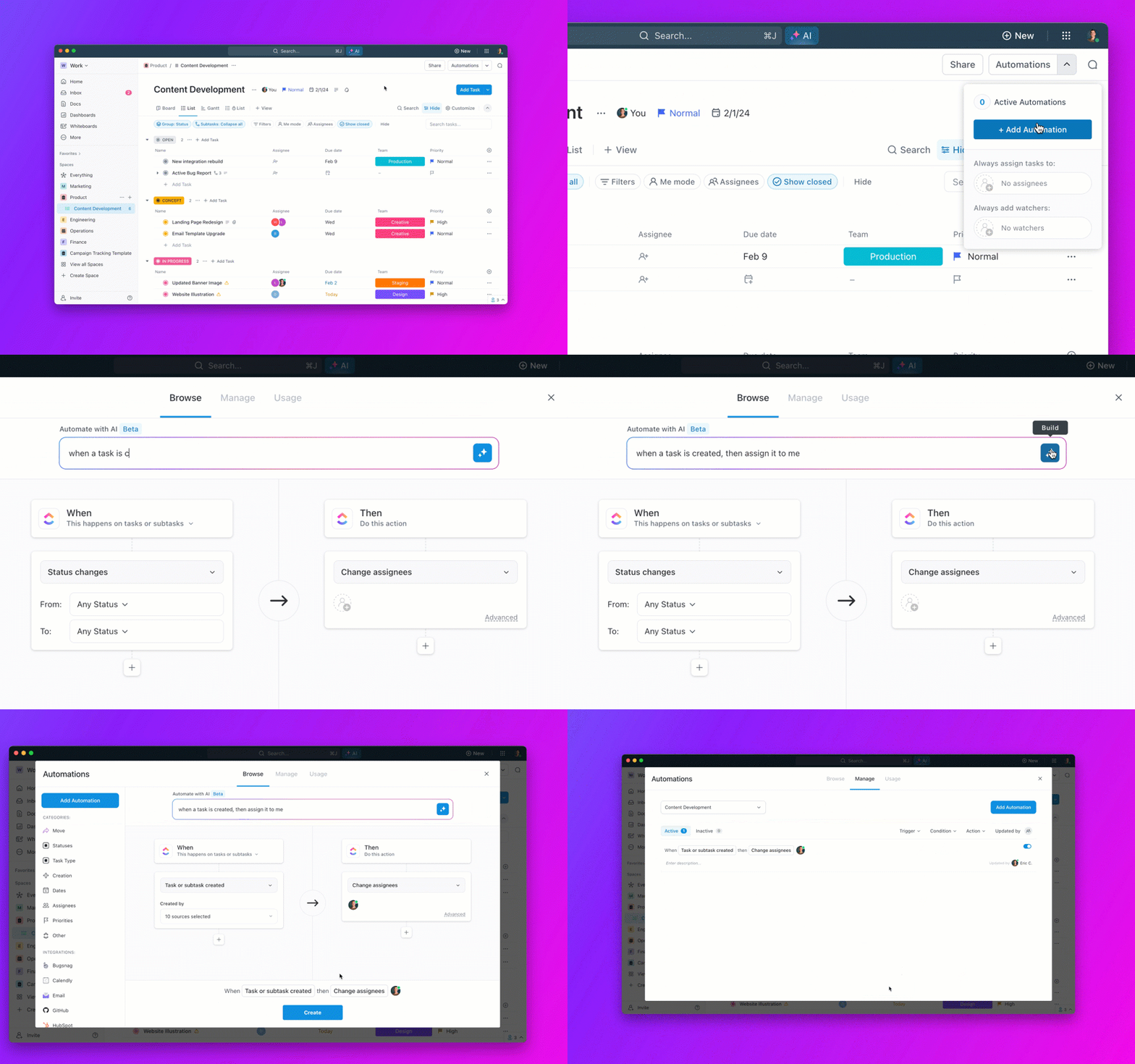
Vill du skapa din egen projektledningsdashboard på mindre än 15 minuter? Den här genomgången visar hur:
Proffstips: Automatisera statusrapporter med ClickUp Super Agents
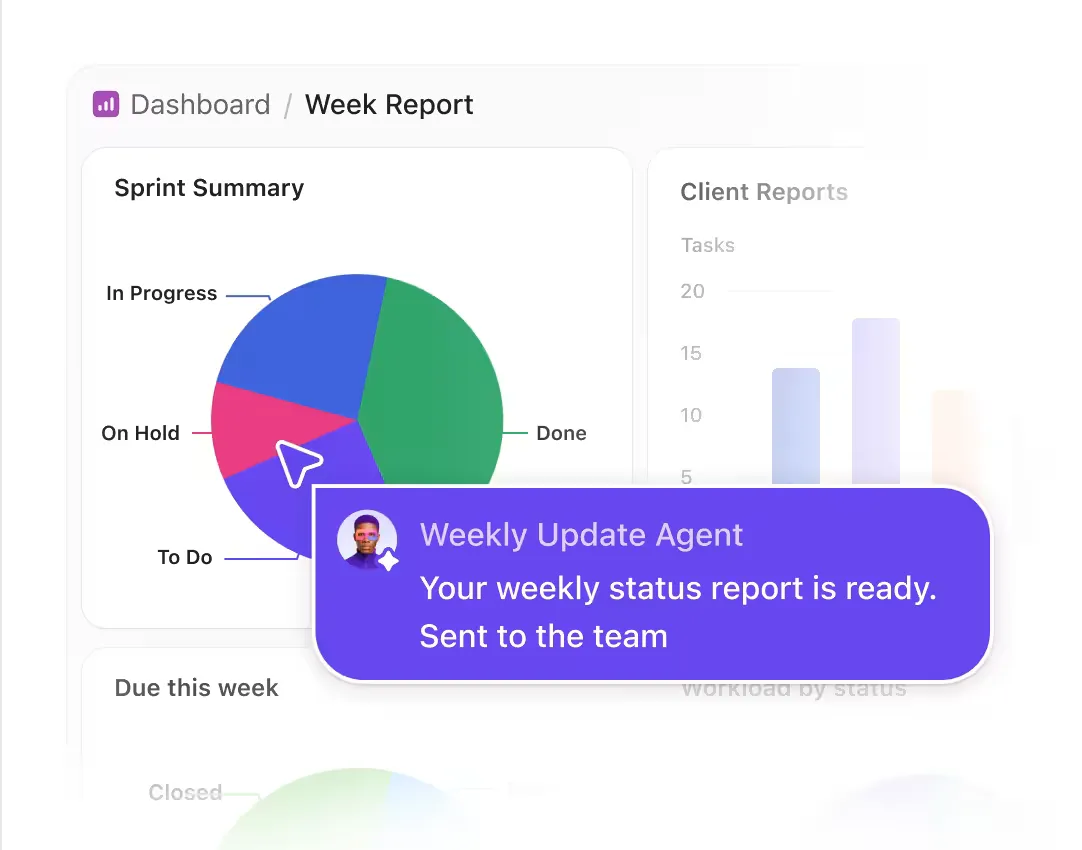
Dashboards visar vad som har förändrats. ClickUp Super Agents kan omvandla dessa förändringar till schemalagda statusrapporter för ditt team.
Till exempel kan en Weekly Update Agent sammanfatta sprintens framsteg, försenat arbete, hinder och slutförda uppgifter varje måndagsmorgon och sedan automatiskt skicka rapporten till rätt teamkanal.
3. Försäljningsdashboard
Försäljningschefer övervakar vanligtvis nyckeltal som vinstprocent, genomsnittlig affärsstorlek, affärshastighet, konvertering per fas, pipeline-täckning och prognosnoggrannhet. Dessa siffror visar om pipelinen är sund eller om den bara ser livlig ut på ytan.
ClickUps försäljningsdashboards hjälper team att spåra affärsstadier, försenade uppföljningar, intäktsmål, rörelser i säljledet och AI-prioriterade risker.
- Översikt över pipeline-stadier: Se hur många affärer som befinner sig i varje stadium
- Lista över försenade uppföljningar: Fånga upp avstannade kontakter innan affärsmöjligheterna går förlorade
- Kort för intäkter och antal affärer: Håll koll på måluppfyllelsen utan att behöva gräva djupt
- Trenddiagram: Följ utvecklingen i pipelinen, avslutstakten eller konverteringen mellan faser över tid
- AI-insikter och automatiseringar: Använd ClickUp Brain och Automations för att identifiera risker, prioritera affärer och hålla uppföljningarna igång
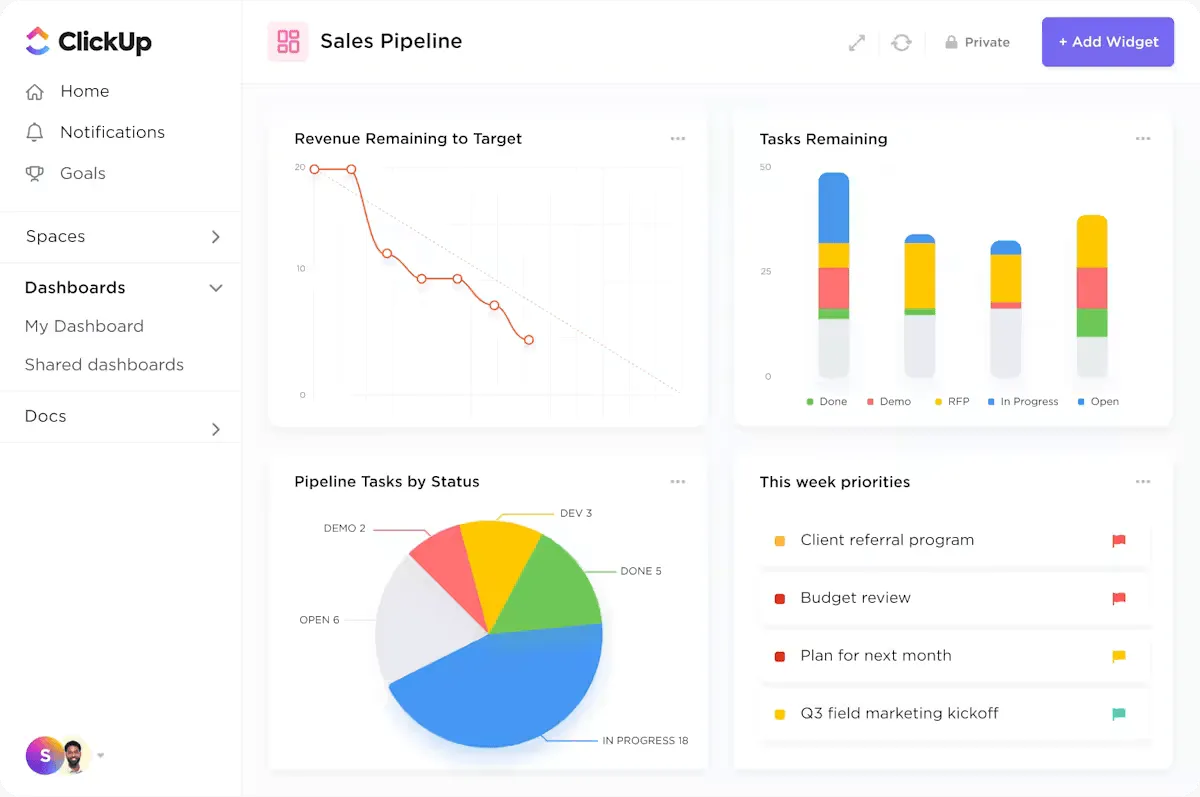
Du kan till exempel öppna instrumentpanelen och se en stark affärsvolym, men ändå är en stor andel av affärsmöjligheterna fortfarande under förhandling. Dessutom försenas uppföljningarna och de prognostiserade intäkterna börjar sjunka. Vid den punkten är problemet lättare att förstå. Ditt team behöver inte fler affärsmöjligheter i toppen av pipelinen. Du måste hjälpa säljarna att driva aktiva affärer genom de sista stegen och avsluta dem.
Visste du att? Gartner förutspår att 40 % av företagsapparna kommer att ha uppgiftsspecifika AI-agenter i slutet av året. Vi lever redan i den verkligheten på ClickUp.
Vi använder ClickUp Super Agents som våra autonoma motorer som förbereder demonstrationer och hanterar uppföljningar, så att vi kan fokusera på att vinna affären.
Se våra AI-agenter i aktion nedan:
4. Marknadsföringsdashboard
Marknadsföringsteam drabbas av Context Sprawl när kampanjuppgifter, filer, godkännanden och prestationsdata finns i olika verktyg. En ClickUp-marknadsföringsdashboard samlar kampanjgenomförandet och realtidsdata om prestanda i en enda rapportvy.
Och i ClickUp innebär den här instrumentpanelen:
- Stapeldiagram: Gruppera uppgifter efter kampanj för att se vilka initiativ som närmar sig mållinjen och vilka som har kört fast
- Uppgiftslista: Filtrera efter ”Innehållstyp” (t.ex. video, blogg, annonstext) för att säkerställa att den kreativa pipelinen är balanserad över alla kanaler
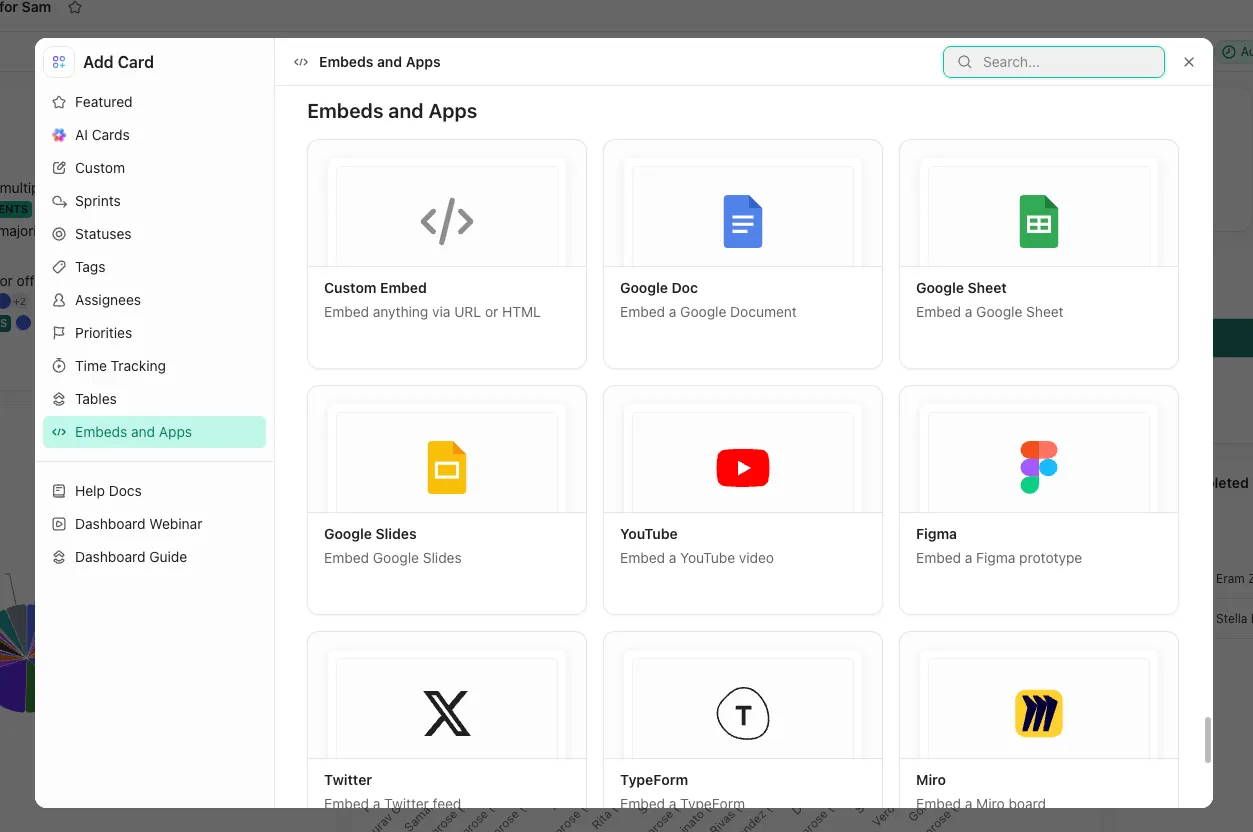
- Bädda in widget: Hämta en livevy från Google Analytics eller Looker Studio så att prestationsdata visas precis bredvid det arbete som genererar dem
Denna konfiguration säkerställer att kanal, steg i konverteringsprocessen och format – som spåras via anpassade fält – ligger till grund för varje visuell uppdelning.
Anta att en marknadsföringschef märker en nedgång i trafiken. Hen kollar in instrumentpanelen, ser att statusfältet för ”Sociala medier” släpar efter och märker att den inbäddade analysen visar en minskning i antalet hänvisningsbesök. Hen inser snabbt att de kreativa tillgångarna fortfarande är under ”juridisk granskning”, vilket gör det möjligt att lansera kampanjen utan ett möte för ”statuskontroll”.
Effekt i verkligheten: Finastra använde ClickUp-dashboards för att centralisera den globala marknadsföringsöversikten över olika regioner. Teamet minskade den manuella rapporteringen och gav ledningen tillgång till kampanjernas status i realtid.
Lösningen: De gick över till ClickUp-dashboards för att fungera som en live-baserad ”enda källa till sanning”. Genom att centralisera kampanjdata eliminerade de behovet av manuell rapportering och e-postkedjor.
Resultatet:
- Minskad ”rapporteringsbörda”: Teamet slutade lägga timmar på att manuellt sammanställa regionala data och började istället fokusera på genomförandet
- Omedelbar tillgång: Ledningen kan nu övervaka statusen för globala kampanjer i realtid, vilket eliminerar väntetiden för veckovisa synkroniseringar
Vår inställning är: ”Om det inte finns i ClickUp, finns det inte.” Därför är det idag viktigt att varje enskild marknadsföringsaktivitet läggs in i ClickUp, där den blir synlig för alla berörda parter.
Vår inställning är: ”Om det inte finns i ClickUp, finns det inte.” Därför är det idag viktigt att varje enskild marknadsföringsaktivitet läggs in i ClickUp, där den blir synlig för alla berörda parter.
5. Dashboard för tidrapportering
Byråer som fakturerar per timme behöver exakta data för att skydda sina marginaler. ClickUp Time Tracking matar direkt in data i dashboard-widgets, vilket minskar synkroniseringsfördröjningar från verktyg från tredje part.
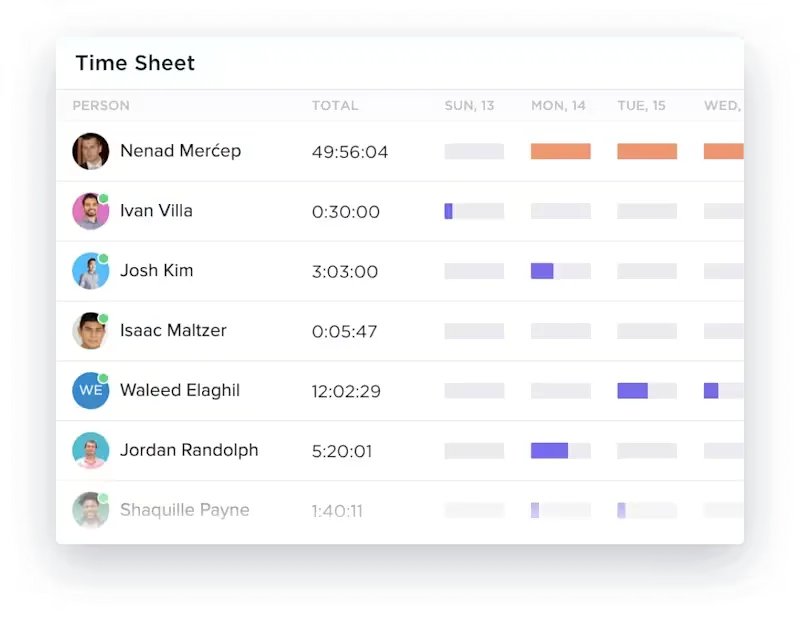
- Tidsspårning per ansvarig: Se vem som har loggat vad i ett stapeldiagram
- Tidsspårning per projekt: Jämför timmar mellan kundkonton
- ClickUp-rapport över fakturerbara timmar: Separera intäktsgenererande arbete från interna uppgifter
- Beräkningswidget: Jämför beräknade och faktiska timmar för att upptäcka omfattningsglidning
Du öppnar till exempel instrumentpanelen och ser att ett kundkonto redan har förbrukat större delen av sina beräknade timmar samtidigt som den fakturerbara tiden ökar snabbare än väntat. Det är din signal att se över omfattningen, justera planen eller ha ett samtal med kunden innan överskridandet förvärras.
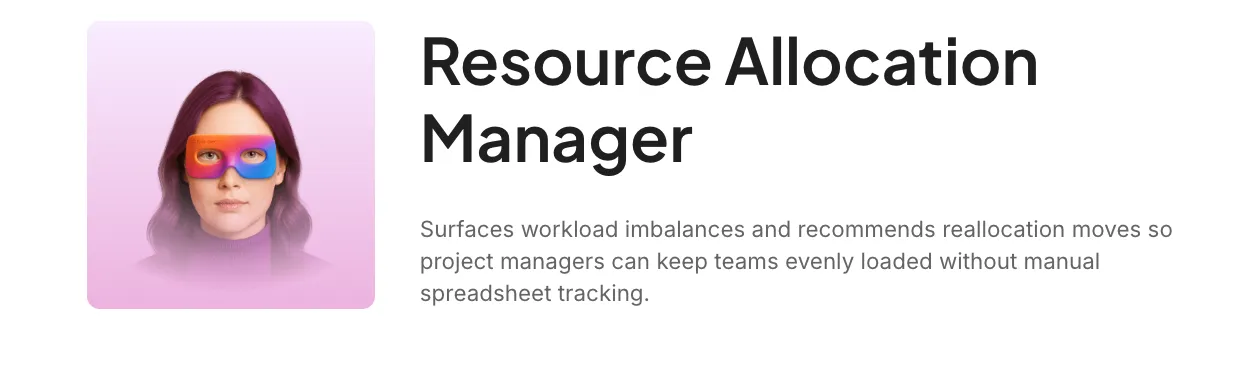
Bonus: ClickUp Super Agents kan hjälpa till att omfördela kundernas arbetsbelastning innan kapaciteten tar slut. Till exempel kan AI-agenten Resource Allocation Manager övervaka signaler om arbetsbelastning, flagga överbelastning och föreslå uppgiftsfördelningar mellan konton.
Teamen kontrollerar fortfarande agentens behörigheter, kunskap och minne.
6. Dashboard för teamets arbetsbelastning
En dashboard för teamets arbetsbelastning visar vilka medarbetare som är överbelastade, underutnyttjade eller har brådskande arbete. Slipp gissningar med en arbetsbelastningswidget som visar kapacitet per person. Ställ in kapacitetsgränser per teammedlem så att dashboarden flaggar alla som är överbelastade eller har ledig kapacitet.
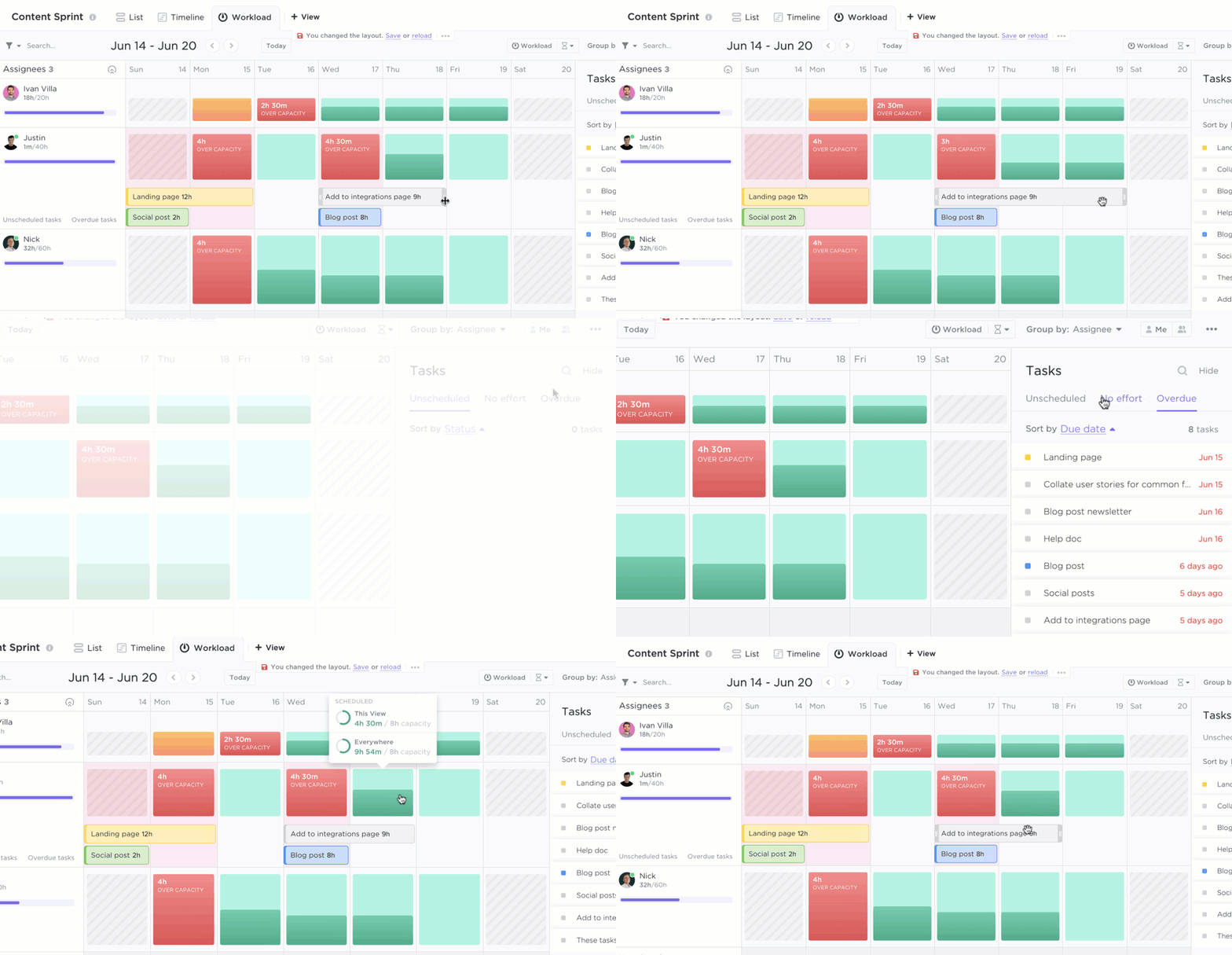
Du kan till exempel öppna instrumentpanelen och upptäcka att en designer har det mesta av det brådskande arbetet medan en annan teammedlem har ledig kapacitet. Då kan du omfördela arbetsbelastningen direkt utifrån data.
7. Kundinriktad instrumentpanel
Öppenhet skapar förtroende, men att dela för mycket leder till förvirring. En ClickUp-dashboard riktad mot kunder ger intressenterna läsbehörighet till milstolpar, leverabler, projektfaser och inbäddade tillgångar.
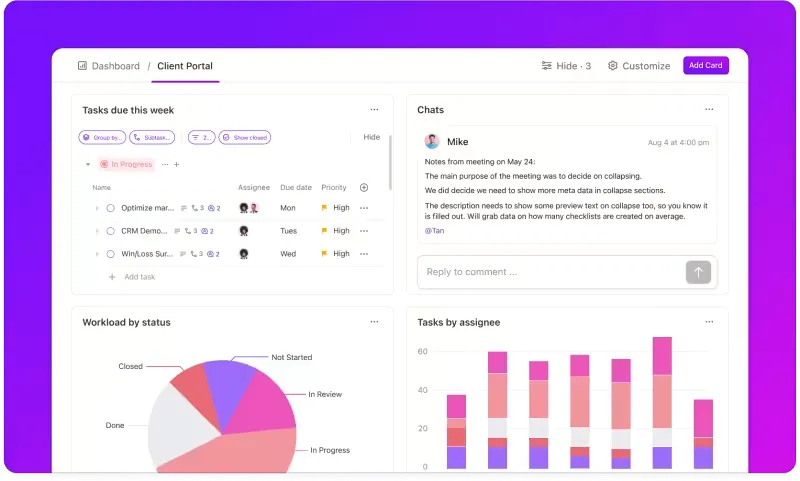
I ClickUp kan du anpassa din instrumentpanel så här:
- Filtrerad uppgiftslista: Endast övergripande ”milstolpar” och slutliga leveranser visas. Interna deluppgifter och steg som är ”under granskning” förblir dolda för att undvika onödig information
- Statusdiagram: En visualisering på övergripande nivå som visar hur de viktigaste projektfaserna har slutförts
- Bädda in widget: Live-prototyper i Figma eller genomgångar i Loom. Kunderna interagerar med det senaste arbetet direkt på instrumentpanelen
Till exempel använder en mjukvarubyrå som hanterar en komplex utveckling denna instrumentpanel för att skydda kunden från över 400 tekniska ärenden. Kunden ser ett statuscirkeldiagram som endast visar tre faser: ”Utveckling”, ”QA” och ”Live”. När kunden märker att ”QA”-segmentet växer, tittar de på textwidgeten där projektledaren redan har noterat att en säkerhetsuppdatering håller på att slutföras.
Vill du skapa en kundinriktad dashboard? Titta på denna steg-för-steg-genomgång:
8. Dashboard för HR och personaladministration
Personalavdelningar tappar kandidater när rekryteringsuppgifterna är utspridda i e-post, kalkylblad, formulär och intervjunoter. En ClickUp-HR-dashboard visar kandidatstadier, antalet ansökningar, rekryteringstid och onboarding-framsteg i en enda vy.
I ClickUp kan du anpassa din instrumentpanel på följande sätt:
- Stapeldiagram (rekryteringsprocess): Visualiserar antalet kandidater i anpassade fält som ”Ansökt”, ”Granskad”, ”Intervjuad” och ”Erbjudande”.
- Feed från formulär till uppgift: Ansökningar från ClickUp Forms skickas direkt till en widget för ”Nya sökande”
- Beräkningswidget: Övervakar ”Time-to-Hire” eller ”Lediga tjänster vs. tillsatta tjänster” för att mäta rekryteringshastigheten
Du kanske till exempel märker att det finns många sökande i början av rekryteringsprocessen, men att väldigt få klarar urvalsprocessen. Eller så ser du att introduktionsuppgifterna fastnar redan under den första veckan. Det ger dig en tydlig signal om att du måste åtgärda processen innan den börjar påverka rekryteringshastigheten eller den nyanställdas upplevelse.
9. Dashboard för produkt och utveckling
För att kunna leverera kod i tid måste man upptäcka friktion innan den förstör en release. En ClickUp-produktdashboard spårar sprintens framsteg, buggarnas allvarlighetsgrad, hastighet, blockerat arbete och risker vid release.
Du kan anpassa din ClickUp-instrumentpanel på följande sätt:
- Sprint-burndown-diagram: Jämför poäng mot din ”ideala” linje för att upptäcka en potentiell ”fredagskris” innan sprinten avslutas
- Fördelning av buggars allvarlighetsgrad: Ett cirkeldiagram som använder anpassade fält för att säkerställa att ”kritiska” buggar inte ignoreras till förmån för enklare UI-korrigeringar
- Diagram över sprintvelocitet: Kartlägger historisk produktion under de senaste sprinten för att ge intressenterna datastödda uppskattningar av färdplanen

Anta att hastighetstrenden fortfarande ser stabil ut, men att burndown-kurvan börjar plana ut halvvägs in i sprinten. Sedan märker du en klunga av buggar med hög allvarlighetsgrad och en växande lista över blockerade ärenden. Dashboarden hjälper dig att upptäcka den förändringen tidigt, medan det fortfarande finns tid att rädda releasen.
10. Dashboard för personlig produktivitet
En personlig produktivitetsdashboard visar tilldelade uppgifter, förfallodatum, tidsanvändning, slutfört arbete och AI-rekommenderade prioriteringar. Denna privata ”kommandocentral” filtrerar bort allt onödigt brus från organisationen och presenterar en skräddarsydd vy av endast det som kräver din omedelbara uppmärksamhet.
Så här kan du anpassa din produktivitetsdashboard:
- Dynamisk uppgiftslista: Visar endast uppgifter som tilldelats dig, sorterade efter förfallodatum så att de närmaste prioriteringarna hamnar överst
- Veckovis stapeldiagram över tid: En personlig översikt som visar hur dina timmar fördelades mellan olika projekt, vilket hjälper dig att upptäcka dina egna tidstjuvar
- Linjediagram över slutförda uppgifter: En spårare som visualiserar din dagliga produktion och ger en tydlig bild av dina produktionstrender
- AI-prioriteringsinsikt: Använder ClickUp Brain för att analysera deadlines och lösta beroenden, och föreslår exakt vilken uppgift du ska börja med härnäst
I mitten av veckan kan din uppgiftslista till exempel se full ut, men ändå säga väldigt lite om vart din insats leder. En personlig instrumentpanel löser det problemet. Identifiera deadlines som kräver åtgärder, se beroenden som blockerar arbetet och kontrollera om din vecka är fylld av framsteg eller bara aktivitet. Den typen av insyn hjälper dig att arbeta med mer avsikt, inte bara mer brådska.
ClickUp Insight: Tror du att de där ”små distraktionerna” från osynligt arbete inte är någon stor sak? Det är de.
För 28 % av de anställda tär de små avbrotten och det ständiga jonglerandet med uppgifter på det värdefulla koncentrerade arbetet, vilket minskar den totala produktiviteten och ökar deras mentala belastning.
Med ClickUps instrumentpaneler och anpassade startsida kan du skapa en personlig produktivitetsinstrumentpanel som ger dig en tydlig och övergripande översikt över allt ditt arbete, inklusive de uppgifter som inte syns.
Ta reda på var din tid verkligen går åt och ge dig själv möjlighet att prioritera på ett smart sätt.
ClickUp Insight: Tror du att de där ”små distraktionerna” från osynligt arbete inte är någon stor sak? Det är de.
För 28 % av de anställda tär de små avbrotten och det ständiga jonglerandet med uppgifter på det värdefulla koncentrerade arbetet, vilket minskar den totala produktiviteten och ökar deras mentala belastning.
Med ClickUps instrumentpaneler och anpassade startsida kan du skapa en personlig produktivitetsinstrumentpanel som ger dig en tydlig och övergripande översikt över allt ditt arbete, inklusive de uppgifter som inte syns.
Ta reda på var din tid verkligen går åt och ge dig själv möjlighet att prioritera på ett smart sätt.
Populära widgets för ClickUp-instrumentpaneler
ClickUp-dashboardwidgets omvandlar Workspace-data till diagram, listor, tabeller, inbäddningar och AI-sammanfattningar. Vilken widget som är bäst beror på vilket beslut din dashboard ska stödja.
Här är de mest användbara exemplen per kategori:
Widgets för tidsspårning
- Tid registrerad per ansvarig: Stapeldiagram som visar timmar per person
- Tid registrerad per projekt: Se exakt var timmarna går åt
- Fakturerbar rapport: Separera fakturerbara poster från icke-fakturerbara poster
- ClickUp-tabell för tidsrapportering : Gruppera efter utrymme, mapp, lista eller användare
Widgets för status och framsteg
- Statuscirkeldiagram: Procentandel av uppgifter i varje status
- Statusdiagram: Antal uppgifter per status på olika platser
- ClickUp-kumulativt flödesdiagram: Visualisera hur arbetet rör sig genom olika faser över tid
Widgets för arbetsbelastning och ansvariga
- Arbetsbelastningswidget: Kapacitetsvy som visar vem som ligger över eller under sin gräns
- Antal uppgifter per ansvarig: Stapel- eller cirkeldiagram över fördelningen av uppgifter
- Försenade uppgifter i ClickUp efter ansvarig: Belys var förseningarna uppstår
Sprint-widgets
- Sprint Burndown-diagram: Spårar återstående arbete mot den ideala takten i en sprint
- ClickUp-sprint-burnup-diagram: Spårar ändringar i omfattningen och slutfört arbete i en sprint
- Sprintvelocitetsdiagram: Jämför åtaget arbete med slutfört arbete över tre till tio sprintar
Anpassade och inbäddade widgets
- Bädda in widget: Visa Google Sheets, Figma, Loom eller valfri extern URL
- Rich Text-widget: Lägg till anteckningar, instruktioner eller sektionsrubriker för att ge sammanhang
- Diagram för anpassade fält i ClickUp: Skapa stapel-, cirkel- eller linjediagram från data i valfritt anpassat fält
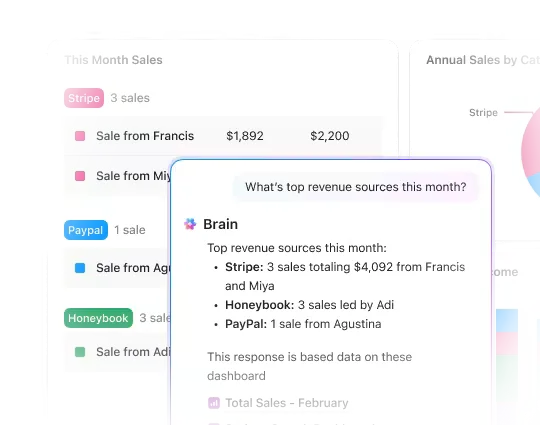
Använd AI-kort för att sammanfatta aktiviteten på instrumentpanelen
ClickUp AI Cards hjälper team att omvandla data från instrumentpanelen till sammanfattningar i klartext. Istället för att manuellt gå igenom varje diagram kan teamen använda AI Cards för att sammanfatta projektuppdateringar, teamets framsteg, hinder och nästa steg utifrån realtidsdata från Workspace.
Så här skapar du en instrumentpanel i ClickUp
Innan du börjar, se till att du har de behörigheter som krävs i ditt arbetsutrymme för att skapa och redigera. Följ sedan dessa steg:
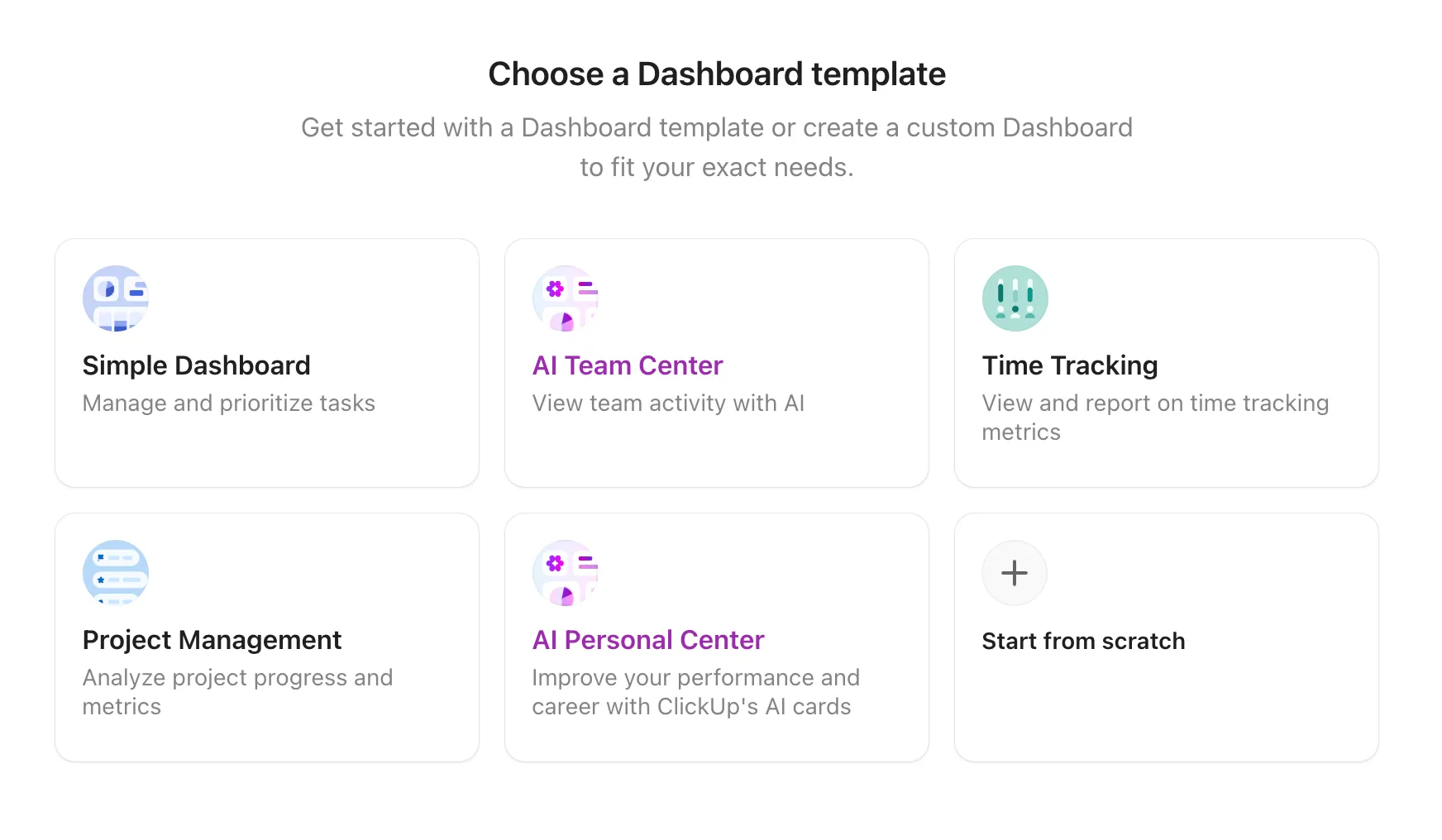
1. Klicka på Dashboards i vänster sidomeny, eller använd +-knappen från valfri Space, mapp eller lista
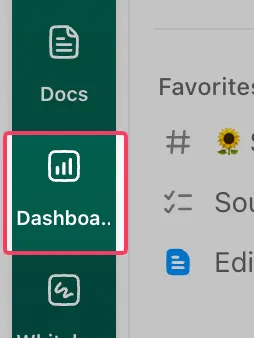
2. Välj Börja från grunden eller välj en dashboardmall
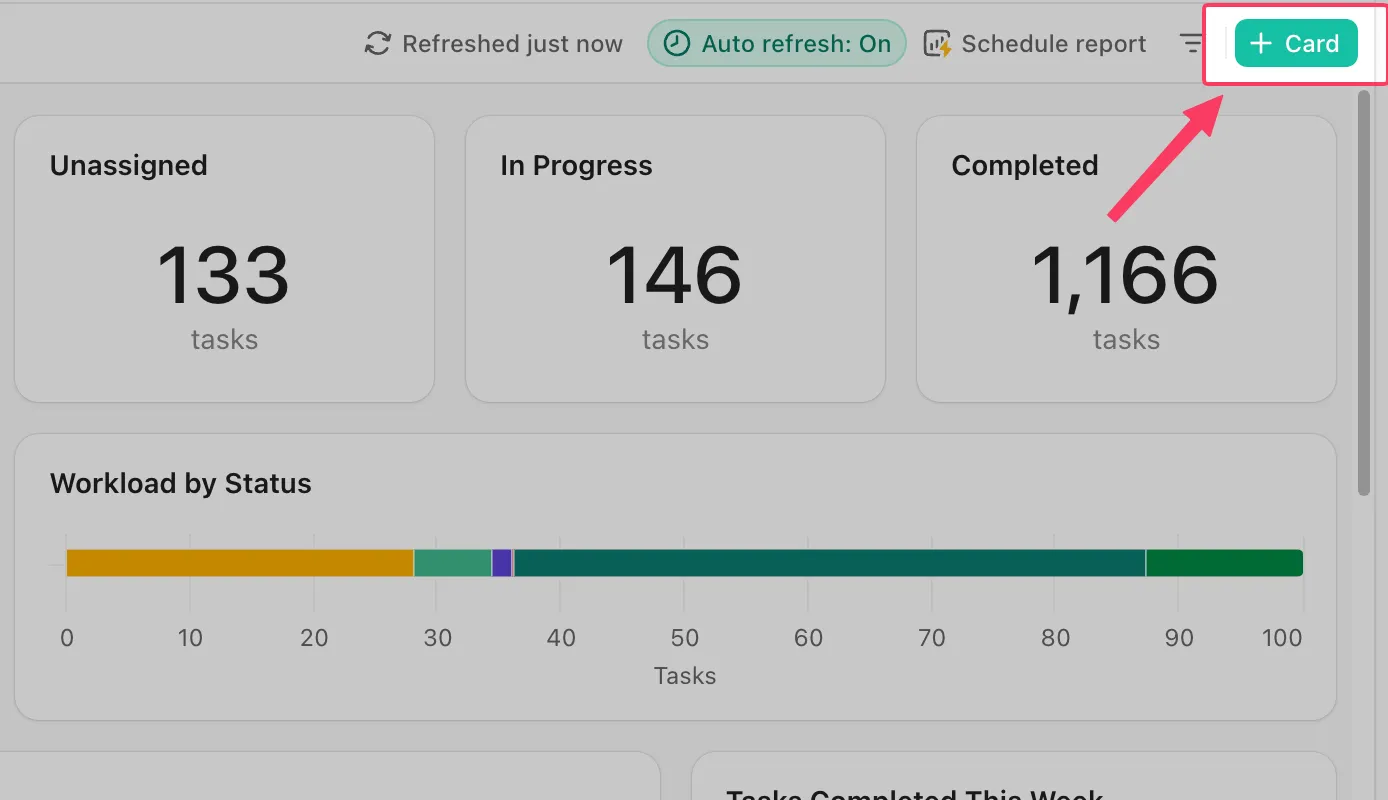
3. Klicka på + Card för att öppna widgetbiblioteket
4. Välj en widgetkategori och konfigurera datakällan – välj de utrymmen, mappar eller listor som du vill hämta data från
5. Dra och ändra storlek på widgetar på arbetsytan för att anpassa din layout
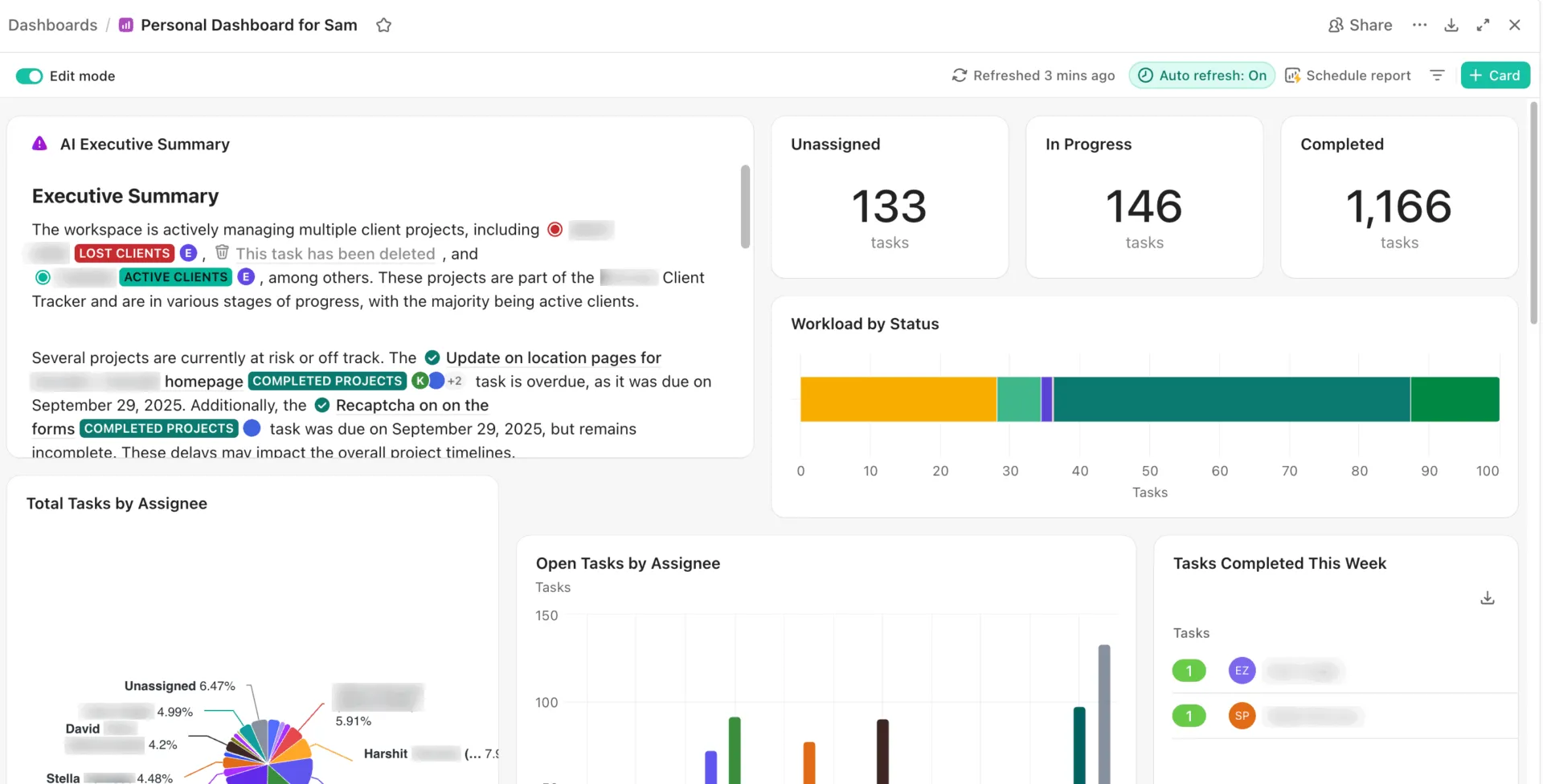
6. Använd filter i varje widget för att begränsa data efter ansvarig, status, datumintervall, taggar eller anpassade fält
7. Namnge din instrumentpanel och ställ in delningsbehörigheter (privat, för hela teamet eller offentlig länk)
Om en widget visar ”Inga data” ska du kontrollera att datakällan är korrekt vald och att uppgifterna har fyllt i relevanta fält. Dashboards uppdateras automatiskt var 30:e minut som standard, men du kan uppdatera dem manuellt när som helst.
ClickUp Insight: 45 % av arbetstagarna har funderat på att använda automatisering, men har inte tagit steget ännu.
Faktorer som tidsbrist, osäkerhet om vilka verktyg som är bäst och ett överväldigande utbud kan hindra människor från att ta det första steget mot automatisering. ⚒️
Med sina lättbyggda AI-agenter och naturspråksbaserade kommandon gör ClickUp det enkelt att komma igång med automatiseringar. Från automatisk tilldelning av uppgifter till AI-genererade projektsammanfattningar kan du utnyttja kraftfull automatisering och till och med bygga anpassade AI-agenter på några minuter – utan inlärningskurva.
💫 Konkreta resultat: QubicaAMF minskade rapporteringstiden med 40 % genom att använda ClickUps dynamiska dashboards och automatiserade diagram, vilket omvandlade timmar av manuellt arbete till insikter i realtid.
En genomtänkt ClickUp-dashboard kan förändra hur ditt team följer upp framsteg, prioriterar arbete och håller sig samordnat. Så här gör du för att lyckas 👇
Bästa praxis för utformning av ClickUp-instrumentpaneler
En genomtänkt ClickUp-dashboard kan förändra hur ditt team följer upp framsteg, prioriterar arbete och håller sig samordnat. Så här gör du för att lyckas 👇
Definiera målgruppen för din instrumentpanel och din databerättelse
Innan du lägger till en enda widget, besvara två frågor:
- Vem kommer att titta på denna dashboard? (ledning, teamledare, IC, kund)
- Vilka beslut ska det hjälpa dem att fatta? (anställa fler personer, omfördela arbete, godkänna en budget)
Skriv en kort beskrivning av syftet, till exempel: ”Denna dashboard hjälper marknadsföringschefen att se vilka kampanjer som ligger i fas detta kvartal.” Om du inte kan skriva en sådan är du inte redo att bygga ännu.
Välj rätt KPI:er och widgets
Anpassa widgettypen efter datatypen:
| Andelar (% av uppgifter per status) | Cirkeldiagram |
| Jämförelser (timmar per teammedlem) | Stapeldiagram |
| Trender över tid (slutförda uppgifter per vecka) | Linjediagram |
| Åtgärder (försenade uppgifter, blockerat arbete) | Uppgiftslista |
| Enskilda mätvärden (totalt antal timmar, antal uppgifter) | Beräkningswidget |
Om en mätvärde inte påverkar ett beslut, lämna bort det.
Organisera widgets för visuell hierarki
Placera dina viktigaste mätvärden i det övre vänstra hörnet för att skapa en tydlig visuell hierarki – det är där blicken först faller. Gruppera relaterade widgets och använd textwidgets som avdelningsavgränsare.
Anpassa enkelt din layout genom att ändra storlek på widgets – gör huvuddiagrammet större och de kompletterande detaljerna mindre. ClickUp ger dig full kontroll eftersom storleken verkligen speglar vikten.
Skapa din första ClickUp-instrumentpanel idag
Spridda projektdata fördröjer beslutsfattandet. En ClickUp-instrumentpanel samlar uppgifter, mål, tidsrapporter, arbetsbelastning, sprintar och anpassade fält i en enda realtidsvy.
Team kan använda ClickUp-dashboards för att följa ledningens prioriteringar, projektrisker, säljpipelines, kampanjresultat, fakturerbara timmar, rekryteringsprocessen, sprintstatus och personlig produktivitet.
Kom igång gratis med ClickUp och skapa din första instrumentpanel på några minuter.
Vanliga frågor
Vad är skillnaden mellan ClickUp-vyer och ClickUp-instrumentpaneler?
ClickUp-vyer (lista, tavla, Gantt, kalender) organiserar och visar uppgifter inom ett specifikt område – det är där du utför arbetet. ClickUp-instrumentpaneler sammanställer data från flera källor till visuella widgets för rapportering och övervakning – det är där du ser helheten.
Kan du dela ClickUp-dashboards med kunder som inte har ett ClickUp-konto?
Ja – du kan skapa en delbar offentlig länk till vilken instrumentpanel som helst, vilket ger externa användare läsbehörighet utan att de behöver ett ClickUp-konto.
Hur många dashboards bör ett team skapa i ClickUp?
Ett per målgrupp eller beslut är en bra utgångspunkt. De flesta team börjar med två eller tre och utökar sedan därifrån.
Uppdateras widgetarna i ClickUp-instrumentpanelen automatiskt när uppgiftsdata ändras?
Ja – widgets hämtar realtidsdata från din arbetsyta, och instrumentpanelerna uppdateras automatiskt var 30:e minut. Du kan också starta en manuell uppdatering när som helst.