

Att jonglera uppgifter, hantera människor och kunder, följa upp framsteg, fördela resurser och hantera krissituationer – listan över en projektledares ansvarsområden kan göras lång.
Projektledare verkar ha någon sorts hemlig superkraft som hjälper dem att klara arbetsdagen. Men sanningen är att de har ett ess i rockärmen – ett pålitligt projektledningsverktyg. Det är fullspäckat med projektledningsfunktioner som gör det mycket enklare att planera, hantera och leverera projekt.
Två plattformar som sticker ut i projektledningsvärlden är Wrike och Asana. Båda erbjuder alternativ som möjliggör smidig uppgiftshantering, samarbete och kommunikation i realtid samt enkel uppföljning av projektets framsteg.
Även om de tjänar samma syfte har de två verktygen distinkta funktioner som gör att de intar unika positioner på marknaden.
Här gräver vi lite djupare och analyserar vad dessa två projektledningsverktyg har att erbjuda för att hjälpa dig att lösa dilemmat mellan Wrike och Asana och hitta det verktyg som ger din projektledning en flygande start. 🔥
Vad är Wrike?
Wrike är ett projektledningsprogram som effektiviserar anpassade arbetsflöden för att bättre kunna följa projektets framsteg. Dess anpassade instrumentpaneler förenklar rapporteringen och hanterar resursfördelningen för att säkerställa att alla projekt tilldelas på rätt sätt.
Dess funktioner gör att du kan öka effektiviteten i alla avdelningar och uppmuntra medarbetarna att samarbeta utan problem. Wrike erbjuder fantastiska anpassningsmöjligheter, så att du kan skapa arbetsytor som ditt team trivs att arbeta i.
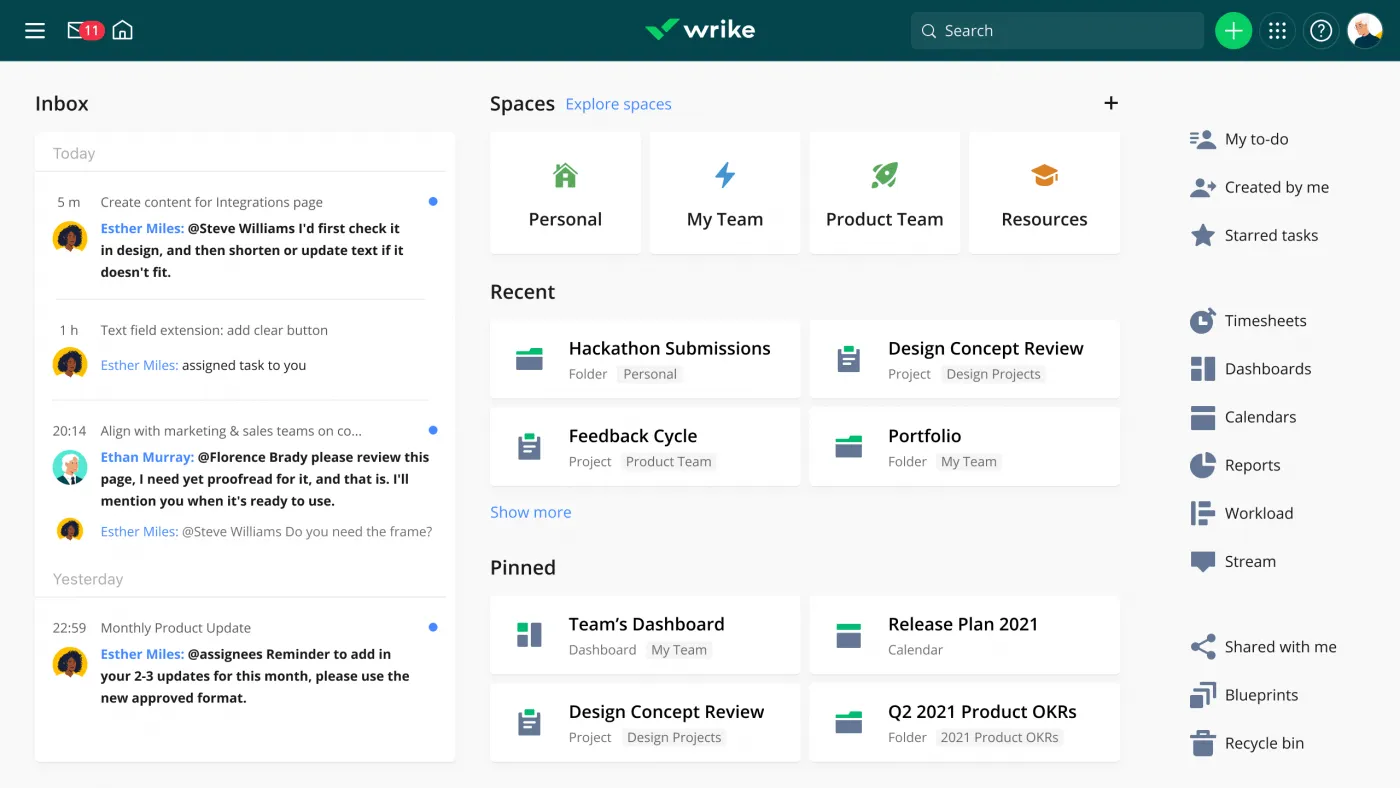
Det fungerar som ett centralt arkiv för dina projekt – du kan hantera relevanta dokument, tilldela uppgifter, skapa rapporter och samarbeta på samma plattform.
Wrike handlar om effektivitet, så det är ingen överraskning att det har fantastiska automatiseringsalternativ som kan hjälpa dig att spara tid och fokusera på andra uppgifter. Gör projektplaneringen enkel med Gantt-diagram, njut av över 400 integrationer, visualisera projekt i Kanban-tavlor och planera projektresurser för en smidig leverans.
Wrike-funktioner
Vad gör Wrike så speciellt i projektledningsvärlden? Låt oss ta en titt på dess viktigaste funktioner. 💪
1. Alternativ för resursplanering
Korrekt resursplanering är avgörande för varje projekts framgång. Du kan maximera prestandan och säkerställa en smidig projektledning genom att samordna teamets uppgifter, fastställa prioriteringar och hantera arbetsbelastningen.
Wrike inser vikten av resursplanering och erbjuder en rad funktioner som stödjer detta. Med denna plattform kan du beräkna ditt teams dagliga kapacitet och den begärda insatsen för att planera projekt med tillförsikt.
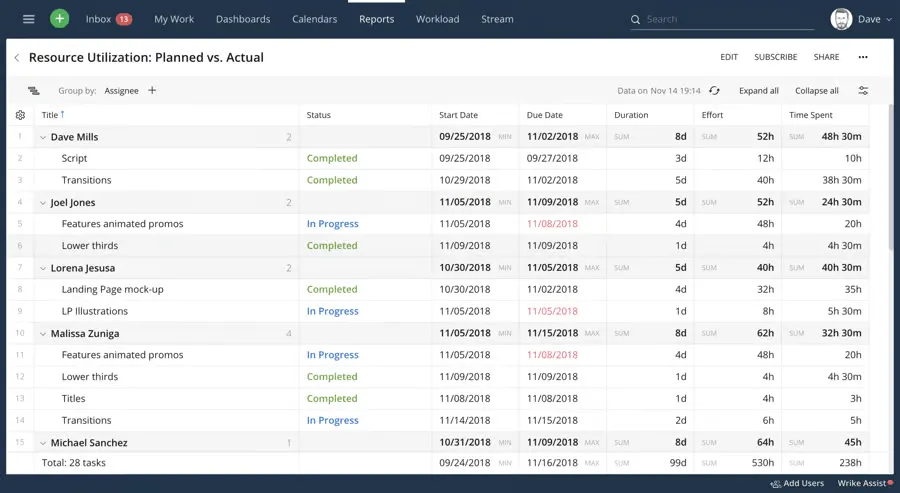
Vet du inte vad du ska göra med eftersläpande arbete? Wrike ger dig detaljerad inblick i varje teammedlems kapacitet, tillgänglighet och styrkor, så att du kan fördela arbetsbelastningen därefter. Dessutom kan du, genom att ha en tydlig bild av ditt teams tillgänglighet, omfördela och omprioritera uppgifter för att förbättra prestandan.
Använd tidsspårningsfunktioner för att se hur lång tid det tar att slutföra specifika uppgifter och hantera projektbudgetar för att hålla dina finanser i ordning.
2. Korsmärkning
Det är lätt att gå vilse i projektrelaterade detaljer när man inte ser helheten. Wrike ser till att det inte händer genom att erbjuda fullständig insyn i dina projekt med sin funktion för korsmärkning.
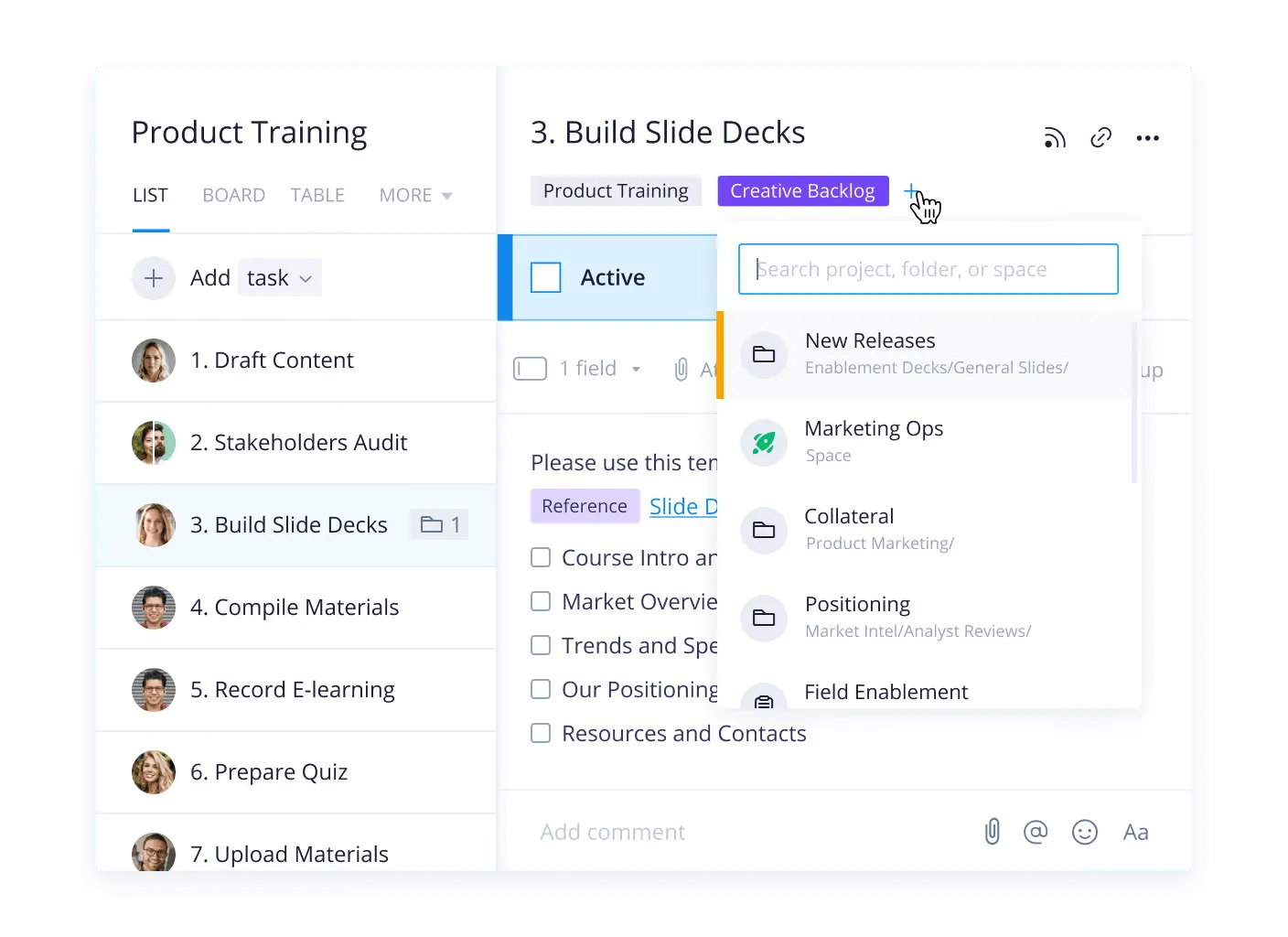
Med det här alternativet kan du kategorisera dina projektrelaterade poster och se dem i olika sammanhang. Här är vad du kan korsmärka:
- Uppgifter
- Deluppgifter
- Mappar
- Milstolpar
- Faser
- Projekt
Låt oss säga att du behöver designa en produktlogotyp. Du kommer att ha flera uppgifter och deluppgifter för dina marknadsförings- och designteam. Med Wrike kan du se till att relevanta teammedlemmar har skräddarsydda arbetsflöden utan dubbla uppgifter.
Funktionen för korsmärkning ger bättre samverkan mellan avdelningar, enkel tillgångshantering och förbättrad översikt.
3. Korrekturläsning och samarbete
Att vänta på godkännanden och feedback bromsar ditt arbetsflöde och stör leveranserna. Wrike förhindrar sådana scenarier med sina korrekturläsnings- och samarbetsalternativ.
Du behöver inte längre byta verktyg eller filformat för att kunna utbyta feedback om projekt – med Wrike kan du lämna kommentarer direkt i filerna.
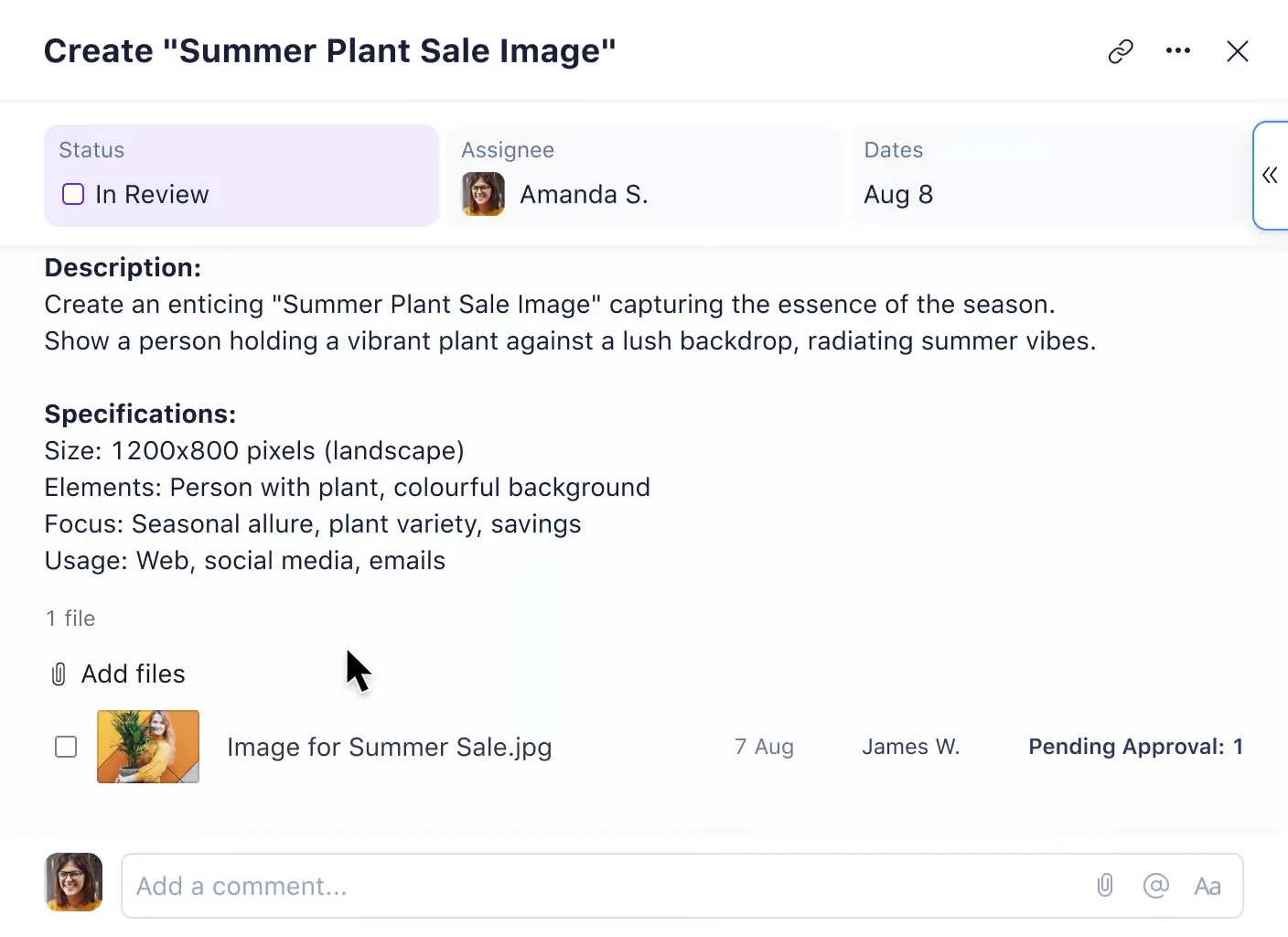
Visa originalversionen och den uppdaterade versionen sida vid sida för att enkelt kunna jämföra dem visuellt. Bjud in medarbetare för att få deras feedback eller be dem om kontextuell redigering. Wrike lagrar alla tidigare versioner, så du kan alltid gå tillbaka och hämta något du gillade.
Automatisera godkännandeprocesser och få ett meddelande så snart projekten är klara för granskning. Du kan skapa automatiseringsregler och godkänna specifika projekt om de uppfyller kriterierna.
Priser för Wrike
- Gratis
- Team: 9,80 $/månad per användare
- Företag: 24,80 $/månad per användare
- Enterprise: Kontakta oss för prisuppgifter
- Pinnacle: Kontakta oss för prisuppgifter
Vad är Asana?
Asana är ett av de mest kända namnen inom projektledning. Det erbjuder funktioner som samarbete mellan team, transparens och enkel uppgiftshantering, vilket gör det mycket enklare att driva projekt av alla typer och storlekar.
Plattformen låter dig planera och organisera projekt på ett och samma ställe – lägg till relevanta teammedlemmar och ge dem detaljerad information om uppgifter, deadlines och annan information som kan hjälpa dem att slutföra sitt arbete på ett framgångsrikt sätt.
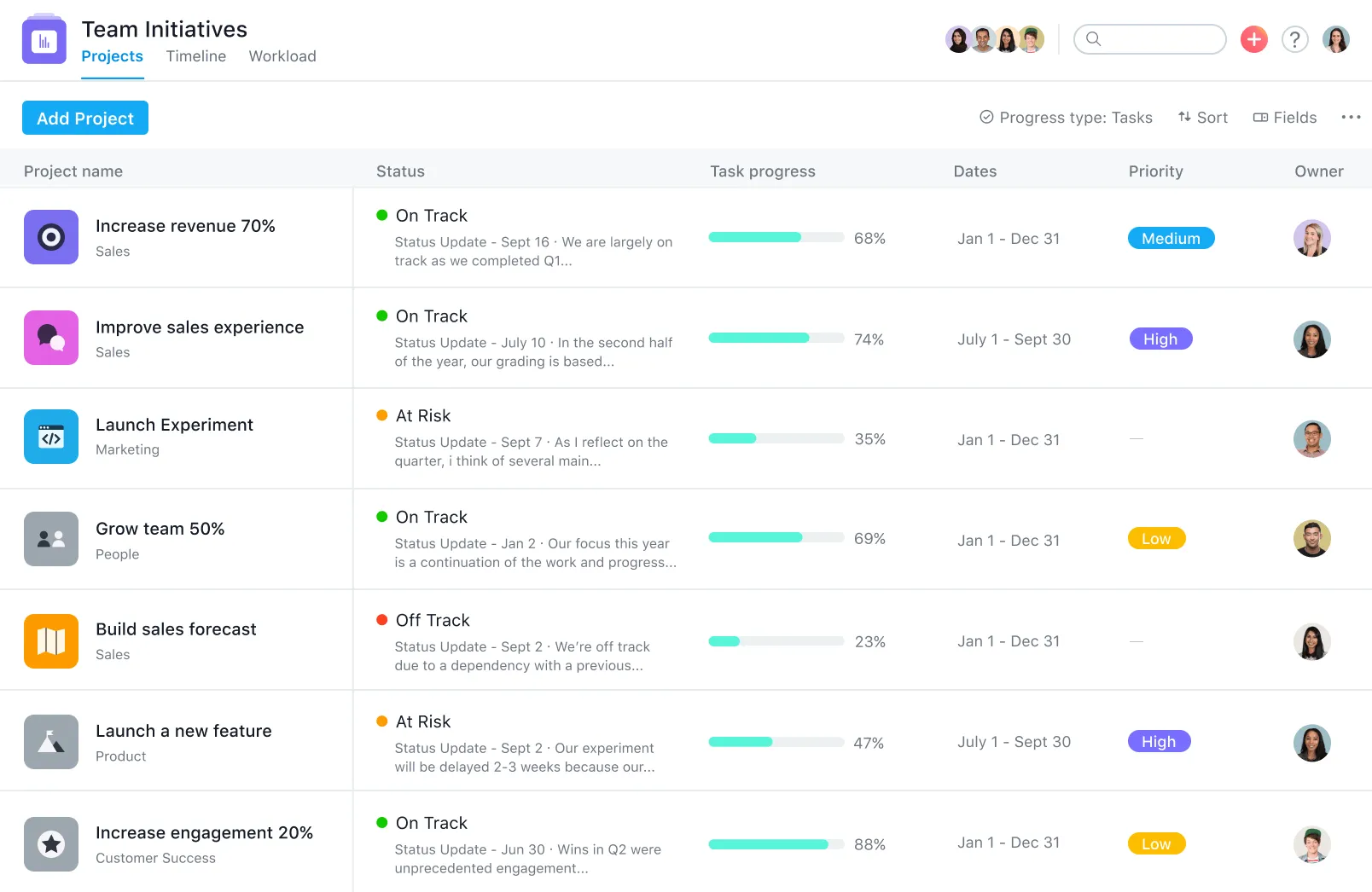
Med flera vyer, statusuppdateringar i realtid och anpassningsbara fält kan du observera dina projekt från olika perspektiv och se till att inga uppgifter faller mellan stolarna.
Granska dina uppdrag i Mina uppgifter, spåra tid för att hantera projektbudgetar och anpassa de uppdateringar du vill få i din inkorg.
Asana har fått ett gott rykte tack vare sin mångsidighet, eftersom det fungerar med olika projektutvecklingsmetoder. 😍
Asanas funktioner
Asana är ett välkänt verktyg, men vad är det som gör det så bra? Låt oss gå igenom några av dess viktigaste funktioner.
1. Alternativ för uppgiftshantering
Asana har kraftfulla verktyg för uppgiftshantering i sitt arsenal. Plattformen låter dig dela upp ditt arbete i mindre, lättare hanterbara delar. När du skapar uppgifter kan du i Asana lägga till ansvariga personer och datum, fastställa prioritet och använda anpassade fält för att ställa in etiketter.
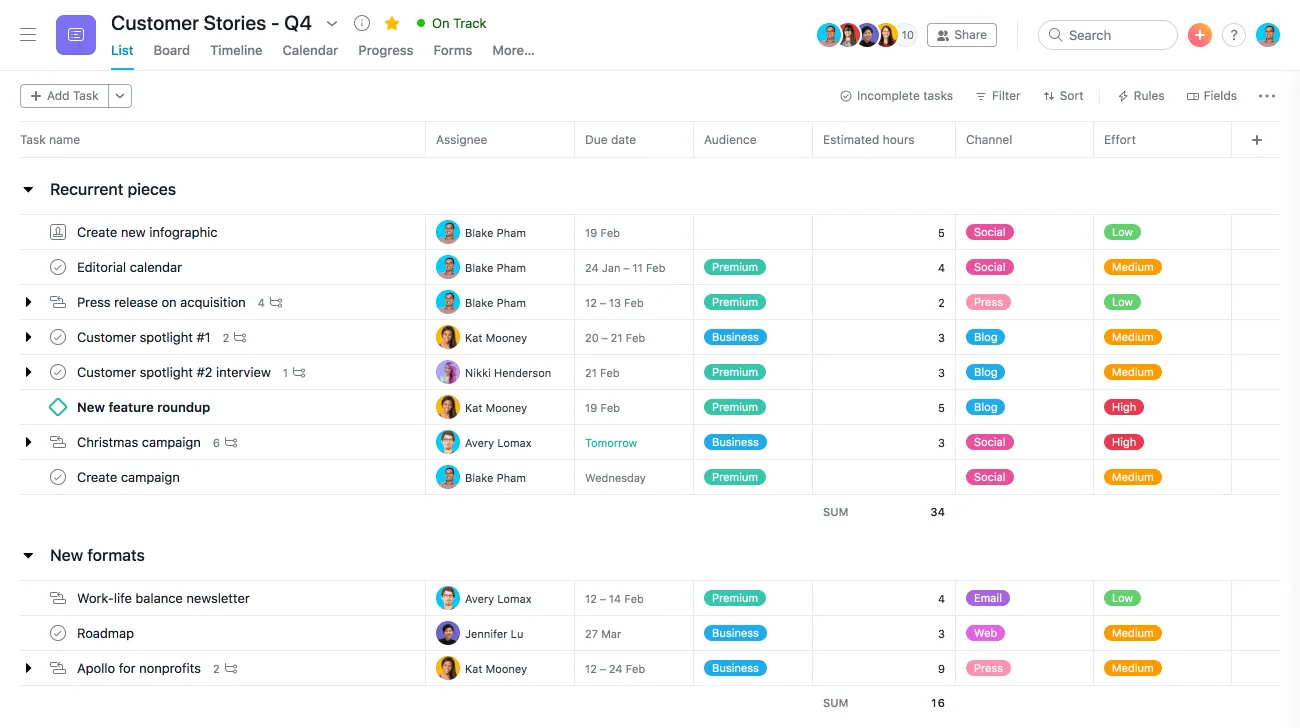
Du kan dela upp dina uppgifter i deluppgifter, ställa in blockerare (uppgifter som väntar på andra uppgifter), skapa milstolpar för att fastställa kontrollpunkter och anpassa godkännanden med ett klick.
Asana fokuserar på samarbete – lägg till uppgifter i flera projekt och låt dina teammedlemmar spåra dem separat, lägg till medarbetare för att hålla dem informerade och lämna kommentarer.
Plattformen gör det möjligt för dig och ditt team att skapa mallar och effektivisera repetitiva åtgärder.
2. Automatiseringar
Varför slösa tid på att göra samma saker om och om igen när processerna kan sköta sig själva? Asanas automatiseringsfunktioner kan spara projektledare värdefull tid.
Plattformen låter dig ställa in regler med triggers och åtgärder för att automatisera ditt arbete. Asanas samlade bibliotek med automatiseringsregler är användbart om du behöver förslag beroende på vilken typ av arbetsflöden du har.
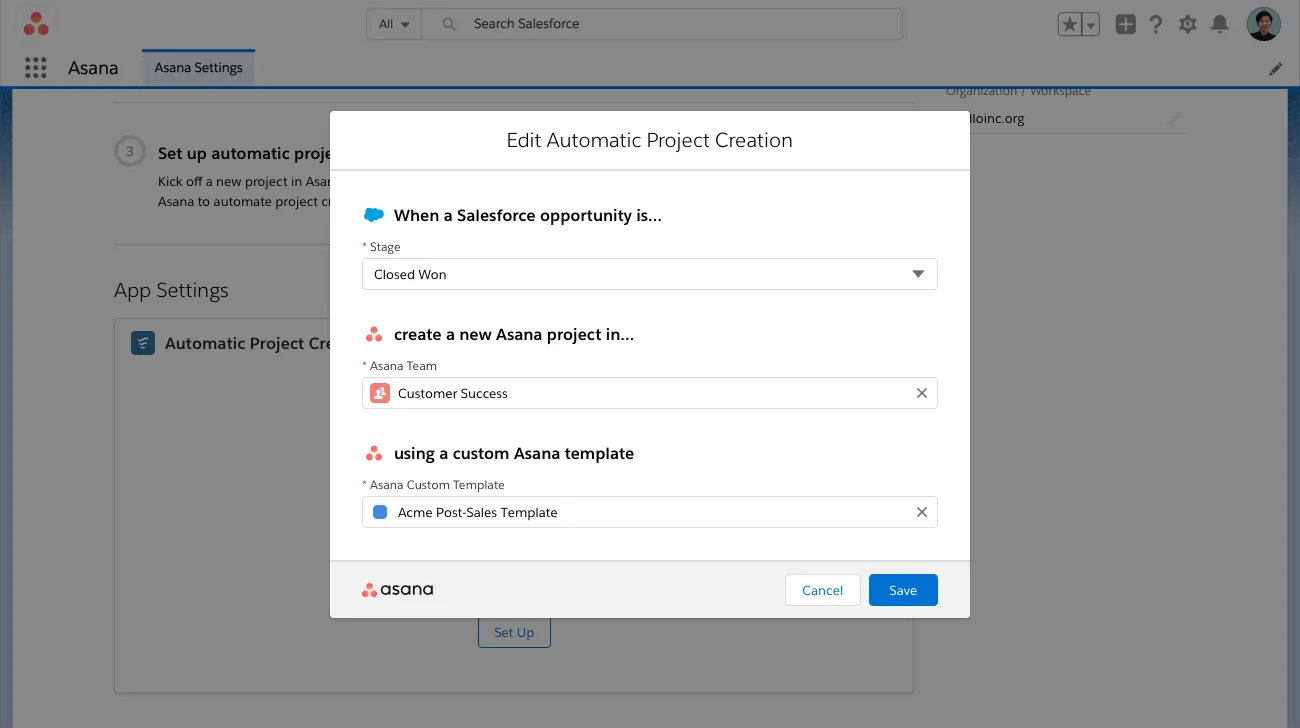
Vill du inte använda Asanas regler? Skapa dina egna med plattformens regelbyggare! Anpassa triggers och åtgärder för att göra dina arbetsflöden mer effektiva och avlasta ditt team.
Integrera dina favoritappar med Asana genom automatiseringar. Du kan till exempel skapa en automatisering som skickar en Slack-notis till relevanta teammedlemmar varje gång en uppgift uppdateras.
3. Arbetsbelastningshantering
Bra projektledare måste hela tiden ha koll på hur upptagna deras team är. Asana gör detta möjligt med imponerande funktioner för arbetsbelastningshantering som låter dig spåra kapacitet, omfördela arbete och göra prognoser.
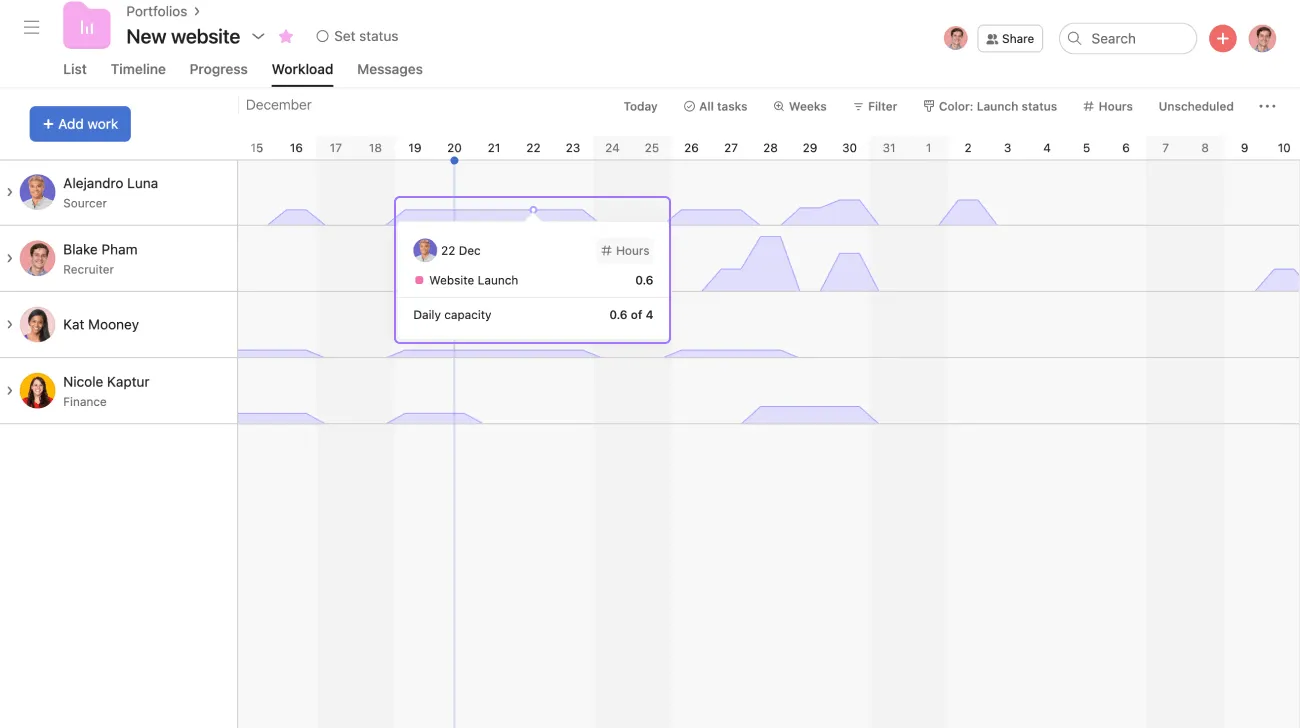
Plattformen låter dig se hela teamets arbetsbelastning, även när ni arbetar med flera projekt. Du kan också välja att fokusera på specifika teammedlemmar eller projekt. Visualisera deras arbetsbelastning på en tidslinje för att se deras framtida kapacitet och planera i förväg.
För varje uppgift du skapar kan du uppskatta dess värde (antingen i poäng eller i tid som krävs för att slutföra den). På så sätt kan du avgöra hur mycket arbete som krävs och se till att ditt team inte blir överbelastat.
Förhindra utbrändhet genom att fastställa den maximala arbetsbelastning som ditt team kan hantera under veckan. 🧘
Asanas prissättning
- Basic: Gratis
- Premium: 10,99 $/månad per användare
- Företag: 24,99 $/månad per användare
*Alla angivna priser avser årsbaserad fakturering.
Wrike vs. Asana: Jämförelse av funktioner
Det är svårt att utse en vinnare i kampen mellan Asana och Wrike, eftersom båda erbjuder några anmärkningsvärda funktioner. Låt oss se hur de två jämförs i tre viktiga aspekter: instrumentpaneler, projektvyer och AI-funktioner.
1. Instrumentpaneler
I kampen mellan Wrike och Asana erbjuder båda projektledningsverktygen imponerande instrumentpaneler som ger dig detaljerad inblick i dina projekts hälsa, visualiserar mätvärden och identifierar flaskhalsar.
Wrike ger dig en översikt över dina projekt i realtid och verktyg som widgetbyggaren för att lägga till nya objekt för observation. Du kan också dra nytta av Wrike Insights – importera data från över 50 marknadsföringsverktyg och spåra alla relevanta mätvärden från ett och samma ställe.
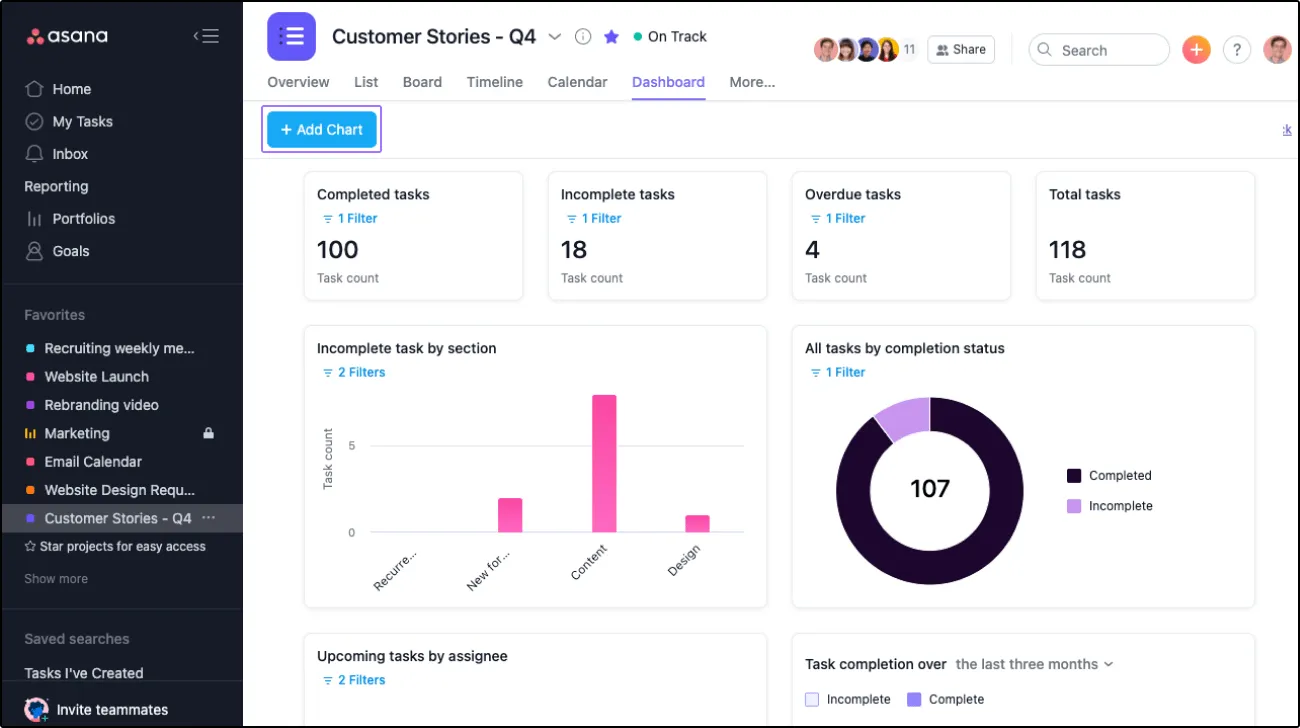
Med Asana kan du skapa dina egna dashboards och välja vilka data du vill visualisera. Du kan övervaka utgifter, få en översikt över statusen för pågående uppgifter och få insikt i intäktssiffror. Behöver du mer information om en datapunkt? Klicka för att expandera den och se information som vilket projekt den tillhör, mål eller uppgifter som måste slutföras innan den.
När det gäller instrumentpaneler kan vi säga att det är oavgjort! Det enda som kanske ger Asana en liten fördel är dess något modernare och mer överskådliga gränssnitt (enligt vissa användare), så du kanske tycker att det är lättare att arbeta i.
2. Mallar
Med mallar kan du ta genvägar mot dina PM-mål, vilket sparar tid och effektiviserar processerna. Alla kvalitativa projektledningsverktyg bygger på mallar, så det är ingen överraskning att både Wrike och Asana erbjuder imponerande samlingar.
Wrike erbjuder över 80 mallar och cirka 30 stödjer projektledning. Du kan använda en mall för agilt teamarbete, prioritera projektmål, utveckla kommunikationsplaner, spåra uppgifter etc.
Asana har också över 80 mallar sorterade i kategorier som projektplanering, resurshantering, tidrapportering och Agile. Med ett brett utbud av PM-specifika alternativ är det inte svårt att hitta en mall som passar dina behov.
Det är värt att notera att Wrike mallar är tillgängliga med gratisplanen, vilket ger det en fördel på detta område.
3. Projektvyer
Att betrakta ditt projekt från olika vinklar hjälper dig att bedöma dess hälsa och upptäcka flaskhalsar, vilket är anledningen till att ett projektledningsverktyg erbjuder flera vyer. När det gäller Wrike vs. Asana har båda flera alternativ som låter dig se alla detaljer i dina projekt.
Wrike delar upp projektvyerna i primära och anpassade. Primära vyer är synliga för ditt team när de öppnar en viss mapp, ett visst projekt eller ett visst utrymme. De omfattar 10 vyer:
- Lista
- Styrelse
- Resurser
- Gantt-diagram
- Tabell
- Kalender
- Tidlogg
- Analys
- Steam
- Filer
Anpassade vyer är vyer som du skräddarsyr för ett visst syfte. Du kan välja mellan fem alternativ för att skapa anpassade vyer för dina projekt: lista, tavla, Gantt-diagram, tabell eller filer.
Asanas tillvägagångssätt är mer grundläggande, eftersom det erbjuder totalt fem vyer:
- Lista
- Kanban-tavla
- Tidslinje
- Gantt-diagram
- Kalender
Om du letar efter ett mer anpassningsbart alternativ med större variation är Wrike det bättre valet.
Asana vs. Wrike på Reddit
Låt oss se hur tekniskt kunniga Reddit-användare väger in i dilemmat Asana vs. Wrike.
En användare nämnde att de gillade Asana på grund av dess gränssnitt:
”Jag har alltid gillat Asana mer, det tenderar att vara lite mer intuitivt och lättare att ta till sig innehållet. ”
Vissa användare är dock inte nöjda med Asanas kundsupport:
”E-postsupporten tar vanligtvis 6 dagar att svara på varje e-post. Det är omöjligt att lösa några problem. Du har tur om de svarar inom 2–3 dagar.”
Här är ett utdrag av vad en Reddit-användare sa om Wrikes kundservice:
”Jag får kontakt via livechatten inom en minut. Alla talar alltid felfri engelska, förstår mig nästan alltid direkt, har svaret eller vidarebefordrar verkligen mitt ärende till rätt team, och jag får ett telefonsamtal eller e-postmeddelande nästa dag med en uppdatering.”
En annan användare i samma tråd nämnde följande om Wrike som projektledningsverktyg:
”Om du vill göra mycket enkel projektledning kan det fungera. Men det kommer inte att fungera för komplexa projekt eller något som portföljhantering…”
Möt ClickUp: Det bästa alternativet till Wrike vs. Asana
Wrike och Asana är fantastiska programvarulösningar för projektledning, men de utmärker sig inom olika områden. Asana har ett intuitivt gränssnitt och kan hantera komplexa projekt, medan Wrike erbjuder ett förstklassigt gratisabonnemang och imponerande funktioner för resursplanering.
Att välja mellan de två innebär alltså att man måste kompromissa med vissa saker, vilket inte borde vara fallet.
Det finns ett annat alternativ – ClickUp! Denna allt-i-ett-plattform för projektledning erbjuder allt du behöver för att lyckas med ditt jobb och leverera utmärkta resultat, vilket gör den till ett utmärkt alternativ till Wrike och Asana. Den stöder dig i varje steg av din projektledning, från planering och organisering av projekt till rapportering och analys.
Nog med snack – låt oss se varför ClickUp är en frisk fläkt i projektledningsprogramvaruvärlden och vilka alternativ som gjorde att det hamnade på Fast Companys lista över de mest innovativa arbetsplatsföretagen 2023.
1. Hantera alla dina projekt med ClickUp Tasks
Att dela upp dina projekt i mindre delar betyder inte mycket om ditt projektledningsverktyg inte erbjuder alternativ för att hantera dem. Sådana scenarier uppstår aldrig med ClickUp, eftersom det erbjuder en rad olika funktioner för uppgiftshantering.
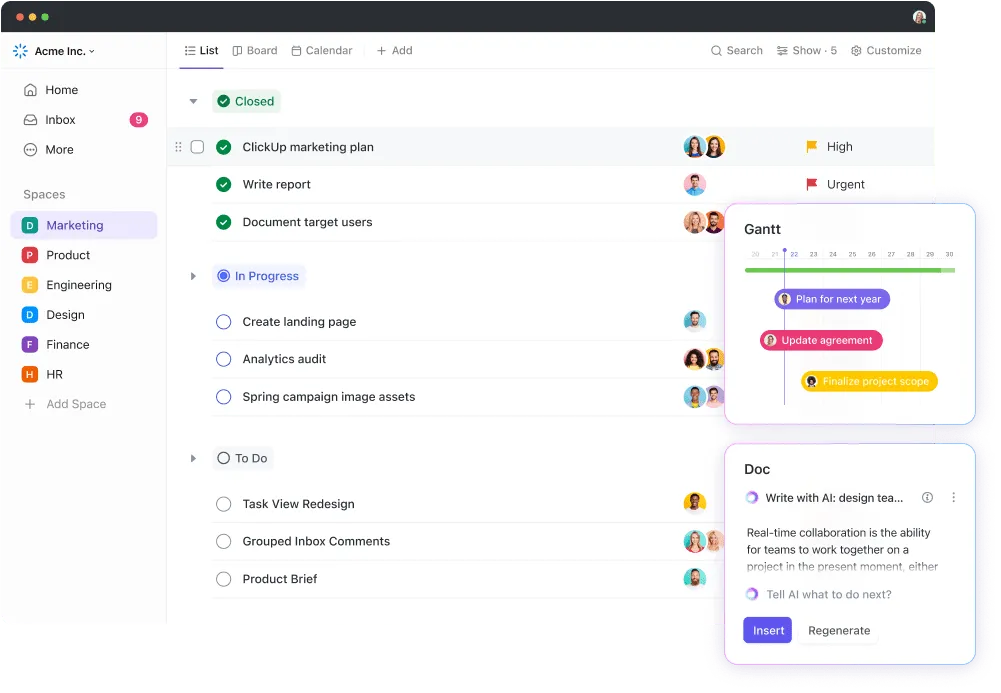
Det bästa med ClickUp Tasks är anpassningsbarheten – hantera dina uppgifter för alla branscher, processer och arbetsflöden. Ta kontroll över dina arbetsflöden med ClickApps, en funktion som låter dig skapa en personlig teamupplevelse inom din arbetsyta. Några av de ClickApps som gör uppgiftshantering till en lek är:
- Automatiseringar
- Anpassade fält
- Samarbetsredigering
- Dashboards
Du kan lägga till flera ansvariga till en uppgift, ställa in prioriteringar, bifoga filer, lägga till deluppgifter till överordnade uppgifter, ställa in återkommande åtgärder, skapa relationer och beroenden och ta ditt projektledningsverktyg till en ny nivå! 📈
2. Visualisera projekt med ClickUp Kanban-tavlor
ClickUp erbjuder över 15 vyer som hjälper dig att se dina projekt från alla perspektiv! Om du vill visualisera dina projekt finns det inget bättre alternativ än ClickUp Kanban-tavlor.
Projektledningsprogrammet har Kanban-tavlor, som är ett visuellt kraftpaket som kan anpassas till alla arbetsflödesbehov. Du kan gruppera uppgiftskort efter status, förfallodatum, taggar, prioritet, ansvarig eller något annat anpassat fält.
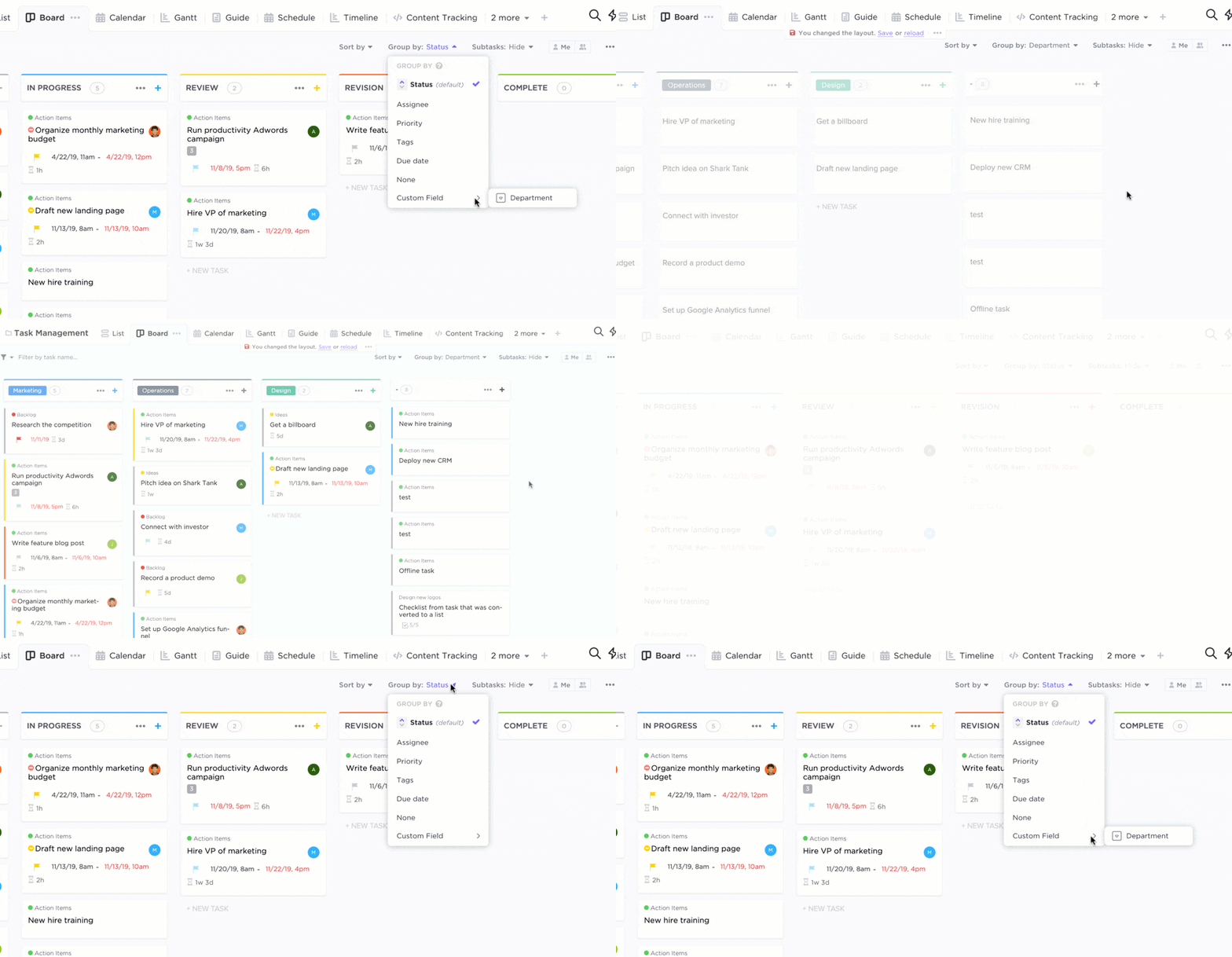
Med drag-och-släpp-designen och filtrerings- och sorteringsfunktionerna kan du enkelt flytta korten och effektivisera och strömlinjeforma dina arbetsflöden med bara några få klick.
Välj ett uppgiftskort för att ange detaljer som varaktighet, ansvarig, förfallodatum, prioritetsnivå och kategori. Du kommer att uppskatta möjligheten att uppdatera flera uppgifter samtidigt direkt från tavlan med bara några få klick. 🖱️
ClickUp erbjuder också vyn Everything, där du kan kombinera flera arbetsflöden i ett enda Kanban-diagram och få en tydlig bild av hur ditt projektportfölj utvecklas. Du kan använda omnämnanden, kommentartrådar och emojis för att smidigt samarbeta med kollegor i olika projekt i realtid.
3. Hantera dina projekts tidslinjer med ClickUp Gantt-diagram
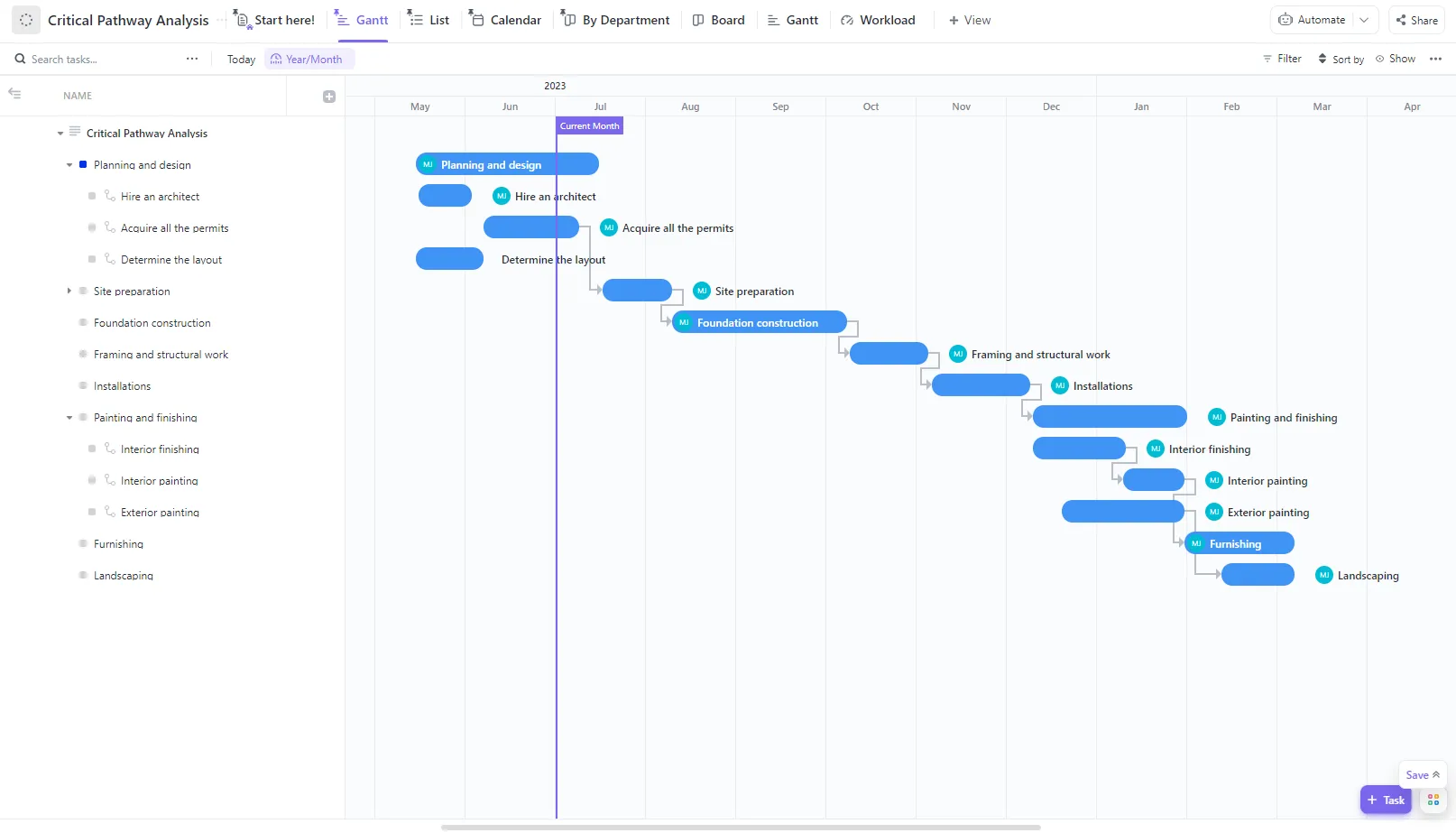
Projektledning handlar inte bara om att leva i nuet – du måste ha en tydlig överblick över tidsplanen för att säkerställa att inga deadlines missas och att det blir så få problem som möjligt längs vägen.
Med ClickUps Gantt-diagram kan du visualisera tidslinjer för att hantera uppgifter, hålla koll på deadlines, spåra arbetsbelastning och framsteg samt identifiera flaskhalsar i resurser eller leveranser.
Använd det för att få en allmän översikt över alla dina projekt eller fokusera på specifika projekt. ClickUp erbjuder många filtrerings- och sorteringsalternativ så att du bara får de resultat du vill se. Uppdatera ditt Gantt-diagram med ett enkelt dra-och-släpp, skapa uppgiftsberoenden för att optimera arbetsflöden och visa procentandelar för att spåra en uppgifts framsteg.
ClickUp erbjuder intelligent spårning av beroendepath – aktivera bara alternativet Critical Path för att börja spåra potentiella ineffektiviteter som påverkar deadlines.
Om du inte vill skapa dina Gantt-diagram från grunden kan du använda en av ClickUps utmärkta mallar. Projektledningsprogrammet har över 1 000 mallar för olika behov. Du kan också integrera det med dina favoritverktyg för e-post och arbete för att centralisera dina insatser.
ClickUp: Varje projektledares högra hand
Att välja den bästa projektledningsprogramvaran ska aldrig innebära att man måste kompromissa med värdefulla alternativ.
Men mellan Wrike och Asana tar ClickUp bort kompromisserna och låter dig njuta av användarvänlighet, ett användarvänligt gränssnitt och robusta funktioner. 🥰
Ta dig an både små och stora, enkla och komplexa projekt och lita på ClickUp för stressfri planering, organisering, hantering och leverans. Prova plattformens gratisversion och utforska dess alternativ!