

Att byta från Monday till ClickUp kan kännas som ett stort steg. En stor del av ditt teams arbete finns i dina befintliga tavlor: uppgifter, ägarskap, kommentarer, filer, arbetsflöden och små bitar av sammanhang som du inte har råd att förlora.
Verkligheten? Att flytta till ClickUp är mycket enklare än de flesta team förväntar sig.
ClickUps inbyggda Monday-importör gör det mesta av jobbet åt dig, och med lite förberedelser kan du migrera hela din arbetsyta med rena data, intakt uppgiftshistorik och arbetsflödesstrukturer som känns bekanta redan från första dagen. Ännu bättre: när du väl är i ClickUp uppgraderar ditt team till en mer flexibel hierarki, kraftfullare automatisering och en enhetlig plattform som ersätter flera separata verktyg.
Denna guide leder dig genom varje steg i migreringsprocessen mellan de två projektledningsverktygen, från att konfigurera din ClickUp-struktur till att validera dina importerade data, så att ditt team kan komma igång direkt i sin nya arbetsyta.
🧠 Rolig fakta: Över 4 miljoner team använder redan ClickUp, och ~97 % av dem rapporterar bättre effektivitet sedan de bytte till ClickUp!
Förbered din ClickUp-arbetsplatsstruktur innan importen
Att ta sig tid att strukturera din ClickUp-arbetsyta innan du importerar något är det viktigaste steget för en smidig migrering. Tänk på det som att ställa upp hyllor i ett nytt lager innan lastbilarna anländer: en bra struktur minskar behovet av uppstädning senare och förhindrar felplacerade data, dubbla fält och ett förvirrat team.
Nyckeln är att förstå ClickUps hierarki (som råkar vara mer flexibel än Mondays tavelcentrerade tillvägagångssätt). I ClickUp kan du organisera arbetet på flera nivåer, så att du får bättre kontroll.
- Utrymmen: Dessa är de högsta nivåerna i din arbetsyta och är perfekta för att organisera efter avdelning (marknadsföring, försäljning, teknik), större team eller högnivåinitiativ. Varje utrymme kan ha sina egna inställningar, vilket gör det till ett självständigt område för en specifik grupp.
- Mappar: Inuti Spaces kan du använda mappar för att gruppera relaterade projekt. Till exempel kan ditt marknadsföringsutrymme ha mappar för "Innehållsskapande", "Kampanjer för fjärde kvartalet" och "Omdesign av webbplatsen". Detta är ett valfritt men kraftfullt organisationslager.
- Listor: Här finns dina uppgifter och det är här (de flesta av) dina Monday-tavlor kommer att hamna. Varje mapp kan innehålla flera listor, som du kan använda för att hantera specifika arbetsflöden eller projektfaser. Till exempel kan mappen "Innehållsskapande" ha listor för "Blogginlägg", "Videor" och "Sociala medier".
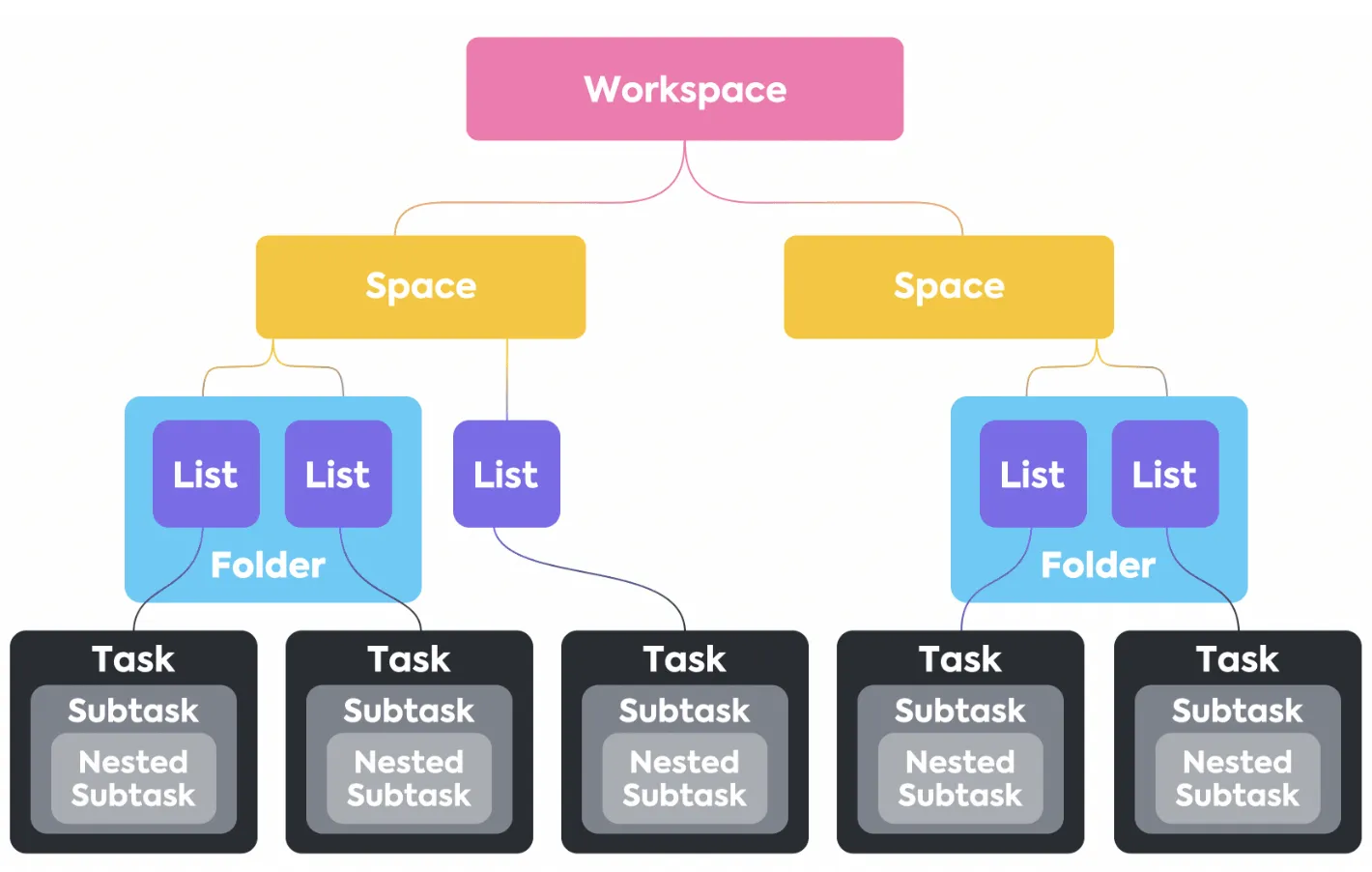
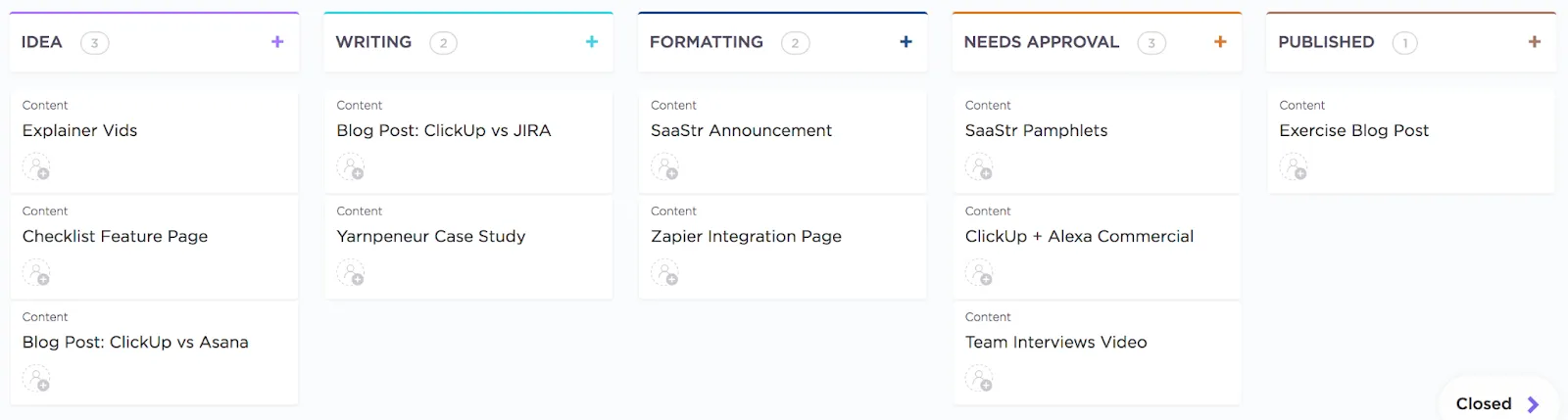
När du har planerat din hierarki konfigurerar du detaljerna för datamigreringen. För att säkerställa att dina data mappas korrekt skapar du anpassade statusar i ClickUp som speglar dina arbetsflödessteg i Monday. Om din tavla för innehållsskapande i Monday använder "Idé", "Skrivande", "Behöver godkännande" och "Publicerad" bör du skapa exakt samma statusar i dina ClickUp-listor innan du importerar.
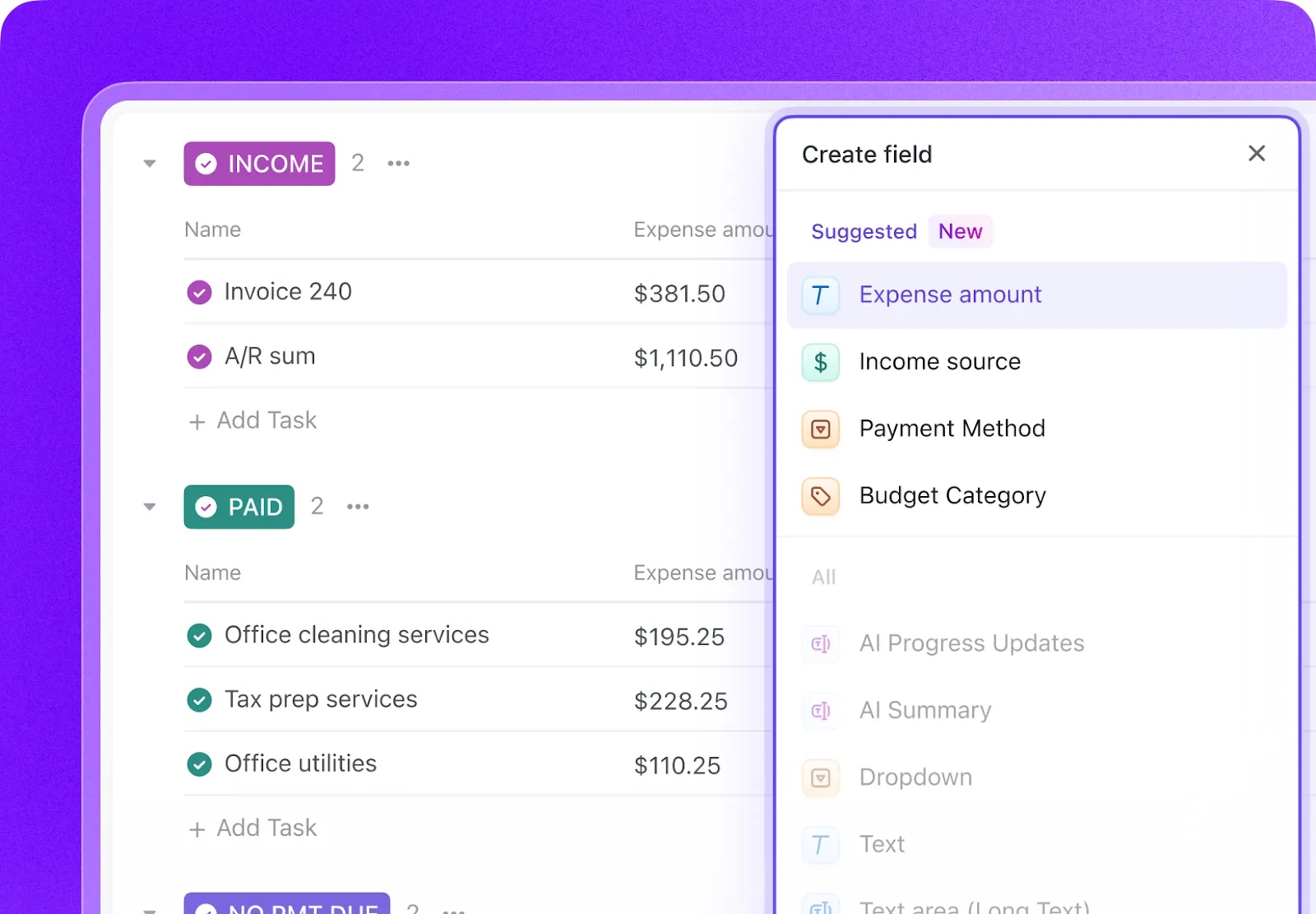
På samma sätt kan du ställa in ClickUp Custom Fields så att de matchar dina Monday-kolumner. Detta säkerställer att viktiga data, såsom budgetar, kundnamn eller prioritetsnivåer, har en plats där de hör hemma. Du har dedikerade fält för text, siffror, datum, URL:er och mer, så att du kan skapa en ren grund för ditt teams nya, enhetliga arbetsyta. ✨
💡 Proffstips: Hur grupper/kolumner på ett Monday-tavla mappas i ClickUp kan variera beroende på hur tavlan är strukturerad och hur du väljer mappningsalternativ under importen. Gör en testimport för att bekräfta förväntade resultat. (Mer om detta snart!)
När din ClickUp-arbetsyta är strukturerad är du redo att starta importprocessen.
Starta importen från Monday i ClickUp
Så här startar du en import från Monday.com:
- Klicka på din arbetsplatsavatar i det övre vänstra hörnet och välj Inställningar.
- I sidofältet Alla inställningar väljer du Importer/Exporter Om din arbetsyta inte har någon import- eller exporthistorik öppnas sidan Välj importkälla. I avsnittet Importera från appar väljer du Monday Om din arbetsyta har en import- eller exporthistorik öppnas sidan Importer/Exporter. Välj Importera objekt. På sidan Välj importkälla väljer du Monday
- Om din arbetsyta inte har någon import- eller exporthistorik öppnas sidan Välj importkälla. I avsnittet Importera från appar väljer du Monday.
- Om din arbetsyta har en import- eller exporthistorik öppnas sidan Importer/Exporter. Välj Importera objekt. På sidan Välj importkälla väljer du Monday.
- Om din arbetsyta inte har någon import- eller exporthistorik öppnas sidan Välj importkälla. I avsnittet Importera från appar väljer du Monday.
- Om din arbetsyta har en import- eller exporthistorik öppnas sidan Importer/Exporter. Välj Importera objekt. På sidan Välj importkälla väljer du Monday.
- Följ instruktionerna på skärmen och ge ClickUp behörighet att importera dina objekt på Monday.com genom att kopiera den personliga API-token och ange den i ClickUp.
⚡️ Snabbtips: Om du inte har administratörsbehörighet följer du instruktionerna för att kopiera din GraphQL API-token. Detta gör att du endast kan importera de Monday.com-data som du har tillgång till.
För att kunna genomföra importen måste du ha administratörsbehörighet i ditt Monday-konto och minst medlemsbehörighet i din ClickUp-arbetsyta.
Steg-för-steg-migrering från Monday till ClickUp
Är du redo att ta steget? Här är en komplett genomgång som guidar dig genom varje fas av migreringen, så att ingenting går förlorat i översättningen. 🛠️
Steg 1: Granska din arbetsyta i Monday
Innan du flyttar något, ta en stund att inventera dina Monday-tavlor. Identifiera vilka som används aktivt och vilka som är föråldrade eller arkiverade. Det här är också ett bra tillfälle att upptäcka dubbla tavlor och notera viktiga automatiseringar eller integrationer (speglar, anslutna tavlor, formelkolumner) som du behöver återskapa i ClickUp.
Steg 2: Rensa dina Monday-data
Arkivera gamla projekt som inte har använts på flera månader för att minska mängden data som du behöver importera. Passa på att standardisera dina namngivningskonventioner på alla tavlor – om vissa projekt heter ”Q1 2024” och andra ”2024 Q1”, välj ett format och använd det överallt för att skapa enhetlighet.
Steg 3: Skapa din ClickUp-hierarki
Nu är det dags att lägga grunden för din nya arbetsyta. Skapa dina ClickUp-utrymmen, mappar och listor utifrån din granskning.
Kom ihåg att varje Monday-tavla vanligtvis konverteras till en lista i ClickUp. Men beroende på din mappning kan du importera tavlor till mappar eller skapa listor från Monday-grupper. Skapa matchande anpassade statusar och fält före importen. Gå till dina listinställningar och konfigurera dina anpassade statusar och anpassade fält så att de matchar kolumnerna och arbetsflödesstegen från dina Monday-tavlor.
Ställ in din hierarki på rätt sätt med denna snabba förklaring:
Steg 4: Anslut Monday till ClickUp
Gå tillbaka till avsnittet Importera/Exportera i dina ClickUp-inställningar och välj Monday.com. Autentisera anslutningen med dina Monday-inloggningsuppgifter. När du är ansluten ser du en lista över dina Monday-arbetsytor och tavlor som är redo att importeras.
Steg 5: Kartlägg fält och användare
Detta är ett viktigt steg för att säkerställa datakvaliteten. ClickUp guidar dig genom att mappa dina Monday-kolumner till lämpliga anpassade fält i ClickUp. Du kommer också att mappa dina Monday-användare till motsvarande ClickUp-konton.
💡 Proffstips: För att detta ska fungera smidigt, se till att alla teammedlemmars e-postadresser i Monday är identiska med deras e-postadresser i ClickUp. Om e-postadresserna inte stämmer överens kan uppgifterna importeras som oassignerade poster.
Steg 6: Kör importen (testa först)
Försök inte importera allt på en gång. Börja med en enda, icke-kritisk testtavla för att verifiera att dina fältmappningar är korrekta och att dataöverföringarna sker som förväntat. Du kan övervaka importens framsteg i realtid från sidan med importinställningar. Håll utkik efter eventuella felmeddelanden, eftersom de kan hjälpa dig att snabbt identifiera och åtgärda mappningsproblem. ClickUp-importören kör importen och skickar ett e-postmeddelande när den är klar.
Steg 7: Validera och justera
När testimporten är klar öppnar du den nya listan i ClickUp och granskar de importerade uppgifterna. Kontrollera att tilldelade personer, datum och anpassade fältdata är korrekta. Använd ClickUps verktygsfält för massåtgärder för att korrigera eventuella systematiska problem i flera uppgifter. När du är nöjd med dina inställningar kan du importera resten av dina tavlor.
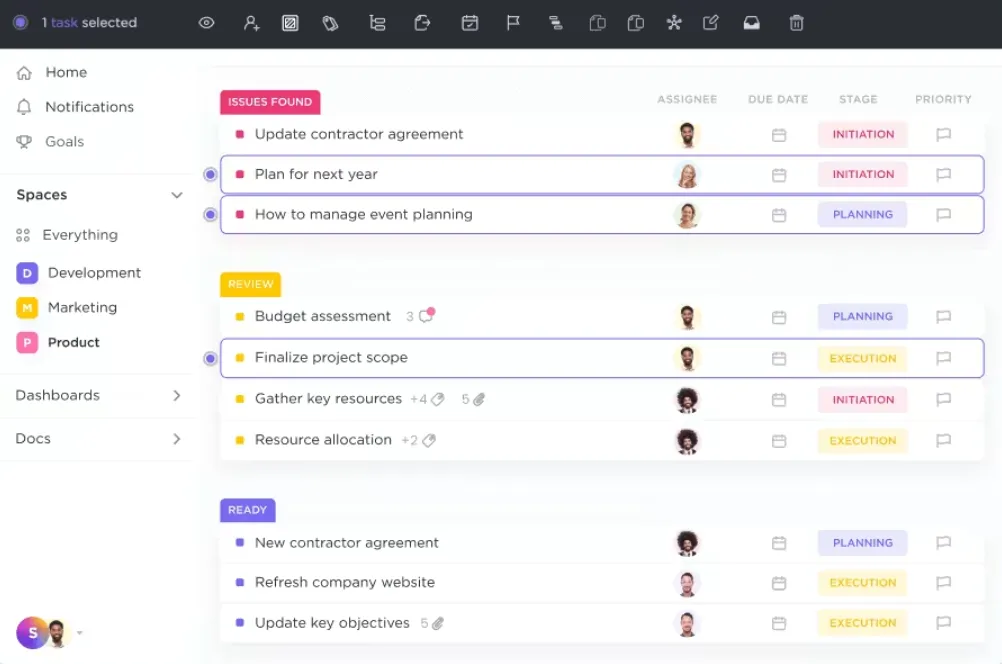
Här är en inblick i hur processen upplevdes av ClickUp-användare som faktiskt bytte:
Jag uppskattar ClickUp för dess omfattande funktionalitet som inkluderar uppgiftshantering, tidrapportering, felsökning och teamkommunikation, vilket täcker nästan alla aspekter av mina affärsbehov. Övergången från Monday och Slack till ClickUp gick smidigt eftersom det erbjuder en omfattande blandning av funktioner som uppfyller flera krav samtidigt.
Jag uppskattar ClickUp för dess omfattande funktionalitet som inkluderar uppgiftshantering, tidrapportering, felsökning och teamkommunikation, vilket täcker nästan alla aspekter av mina affärsbehov. Övergången från Monday och Slack till ClickUp gick smidigt eftersom det erbjuder en omfattande blandning av funktioner som uppfyller flera krav samtidigt.
Jag har provat Asana, Teamwork, Trello, Basecamp, Monday och en massa andra projektledningsverktyg tidigare... men inget slår Clickup. Clickup låter dig arbeta på det sätt du vill arbeta. Eftersom det har många funktioner kan du anpassa din arbetsyta efter dina önskemål och använda den på ett sätt som passar dig. Automatiseringarna är det bästa med verktyget.
Jag har provat Asana, Teamwork, Trello, Basecamp, Monday och en massa andra projektledningsverktyg tidigare... men inget slår Clickup. Clickup låter dig arbeta på det sätt du vill arbeta. Eftersom det har många funktioner kan du anpassa din arbetsyta efter dina önskemål och använda den på ett sätt som passar dig. Automatiseringarna är det bästa med verktyget.
Vad som överförs från Monday till ClickUp och vad som inte överförs
Att veta vad som överförs automatiskt och vad du behöver bygga om hjälper dig att planera din migrering utan överraskningar. Den goda nyheten är att de flesta av dina kärndata överförs smidigt.
Här är vad du kan förvänta dig att överföra:
- Uppgifter och deluppgifter: Alla dina Monday-objekt och delobjekt importeras som ClickUp -uppgifter och deluppgifter, vilket bevarar projektets struktur.
- Anpassade fält: De flesta standardfältstyper, inklusive text, siffror, datum och rullgardinsmenyer, mappas automatiskt till ClickUps anpassade fält.
- Uppdragstagare: Så länge dina teammedlemmars e-postadresser stämmer överens mellan de båda plattformarna kommer alla uppgiftsuppdrag att överföras korrekt.
- Kommentarer: Hela din kommentarshistorik och alla uppgiftsrelaterade konversationer kommer att bevaras, så ingen kontext går förlorad.
- Status/datum: Statuskolumner och datumfält mappas vanligtvis, men mappningsbeteendet beror på hur tavlan är strukturerad.
Medan de flesta av dina data flyttas över, kräver vissa objekt en nystart – men detta är ofta en möjlighet att bygga något ännu bättre i ClickUp.
- Bilagor: Bilagor importeras vanligtvis inte på ett tillförlitligt sätt via den inbyggda importfunktionen i Monday→ClickUp. Planera att bifoga viktiga filer på nytt eller flytta dem med alternativa metoder.
- Automatiseringar: Dina automatiseringar från Monday kommer inte att överföras, men du kan enkelt återskapa dem med ClickUp Automations. Med över 100 fördefinierade triggers och åtgärder kan du skapa mer kraftfulla och anpassade automatiseringar av arbetsflöden för att hantera repetitiva arbetsuppgifter.
- Dashboards: Du måste skapa om dina rapporter, men du får mer kraft och flexibilitet med ClickUp Dashboards. Du kan skapa översiktsvyer med över 50 anpassningsbara korttyper som hämtar data från hela din arbetsyta, inte bara från en enda tavla.
- Integrationer: Återanslut dina favoritappar, såsom Slack, Google Drive och Figma, via ClickUps omfattande integrationsbibliotek.
- Tidrapportering: Historiska tidsloggar kan behöva matas in manuellt, men du kan börja om på nytt med ClickUps tidrapporteringsfunktion för att logga timmar direkt på uppgifter.
- Beroenden/länkade uppgifter/specialiserade fält: Dessa överförs kanske inte i alla fall; testa och planera för att återskapa dem vid behov.
Hur data från Monday vanligtvis mappas till ClickUp
Använd denna färdiga kalkylator för att förbereda din import:
| Monday-element | Vad det betyder i Monday | Hur det motsvarar ClickUp | Anmärkningar/förbehåll |
|---|---|---|---|
| Tavla | Det huvudsakliga arbetsytsobjektet som innehåller grupper och objekt | Vanligtvis blir det en lista (vanligast), men kan bli en mapp beroende på importinställningarna. | Kartläggningen varierar beroende på hur du strukturerar ditt ClickUp-utrymme. Använd en testimport för att bekräfta. |
| Grupp | Färgade sektioner inom en tavla (t.ex. "Att göra", "Gör", "Gjort") | Kan mappas till Status eller separata Listor | Beteendet beror på hur din tavla använder statuskolumner jämfört med grupper; bekräfta genom att testa importen. |
| Objekt | En uppgift eller arbetsinmatning | Uppgift i ClickUp | De flesta fält mappas enkelt (titel, datum, ansvariga). |
| Underpunkt | Ett inbäddat objekt under ett överordnat objekt | Deluppgift i ClickUp | Behåll strukturen, men kontrollera formateringen under testimporten. |
| Kolumn: Status | Taggar som ”Arbetar med det” eller ”Fastnat” | Anpassad status i ClickUp | Skapa matchande statusar i ClickUp i förväg för korrekt mappning. |
| Kolumn: Text / Lång text | Anteckningar, detaljer, etiketter | Textfält eller Uppgiftsbeskrivning | Mappar ofta till anpassade fält; längre anteckningar mappar ibland till beskrivningen. |
| Kolumn: Datum | Förfallodatum/tidslinjeindikatorer | Förfallodatum, Startdatum eller Anpassat fält för datum | Mappningen beror på hur datum används i tavlan. |
| Kolumn: Personer | Tilldelade teammedlemmar | Uppdragstagare | Kräver matchande e-postadress mellan Monday och ClickUp. |
| Kolumn: Siffror | Budget, timmar, antal, uppskattningar | Anpassat fält för nummer | Numeriska fält mappas tydligt; kontrollera formateringen. |
| Kolumn: Rullgardinsmeny | Kategoriseringsetiketter | Rullgardinsmeny för anpassat fält | Flerval fungerar som förväntat. |
| Kolumn: Filer/bilagor | Bilder, dokument, filer | Importeras inte pålitligt (stödjs ofta inte) | Planera att migrera viktiga filer manuellt. |
| Kolumn: Taggar | Tagga metadata | Stöds inte inbyggt | Återskapa taggar manuellt i ClickUp eller konvertera dem till rullgardinsmenyer. |
| Kolumn: Tidslinje/Varaktighet | Tidsintervall | Kanske inte alltid tillämpligt | Behöver ofta återskapas i ClickUp via start- och förfallodatum. |
| Kolumn: Formel | Beräknade värden | Stöds inte | Återskapa via ClickUp-formler eller anpassade fält. |
| Anslutna tavlor | Referenser till objekt på andra tavlor | Stöds inte | Återuppbygg med hjälp av ClickUp-relationer eller beroenden. |
| Automatiseringar | Monday-arbetsflödesregler | Måste byggas om med hjälp av ClickUp Automations. | ClickUp-automatiseringar är mer flexibla; återskapa efter import. |
| Dashboard-widgets | Rapporter, diagram, KPI:er | Måste byggas om med hjälp av ClickUp Dashboards | Mer kraftfullt i ClickUp; återskapa manuellt. |
| Tidsspårning | Registrerade tidsposter | Delvis stöd – varierar beroende på tavla | Testa med en tavla; historiska loggar kan behöva alternativa importmetoder. |
🧠 Rolig fakta: År 2025 skapade ClickUps användare över 3,6 miljarder uppgifter! 🤯
Hur lång tid tar importen från Monday till ClickUp?
Tiden det tar att importera dina data beror på storleken och komplexiteten på din Monday-arbetsyta. Det kan ta från några minuter till några timmar. Men för de flesta team går importen förvånansvärt snabbt, vanligtvis 2–10 minuter. 🤩
💡 Proffstips: Flera faktorer kan påverka importhastigheten, inklusive det totala antalet uppgifter och deluppgifter, storleken på dina bifogade filer och den aktuella trafiken på API:et eller Mondays API-hastighetsbegränsningar. För snabbaste resultat rekommenderar vi att du kör stora importer under tider med låg belastning, till exempel på kvällar eller helger.
Använd ClickUp AI för att påskynda installation och uppstädning
Vill du förvandla timmar av manuell rensning till några enkla klick?
Tänk på ClickUp Brain som din personliga migreringsassistent som gör det möjligt.
Den är inbyggd i din ClickUp-arbetsyta och är världens mest kompletta och kontextuella AI som kan hjälpa dig att organisera, sammanfatta och standardisera dina importerade data utan ansträngning.
📮ClickUp Insight: Endast 7 % av yrkesverksamma förlitar sig främst på AI för uppgiftshantering och organisation. Detta kan bero på att verktygen är begränsade till specifika appar som kalendrar, att göra-listor eller e-postappar.
Med ClickUp driver samma AI din e-post eller andra kommunikationsflöden, kalender, uppgifter och dokumentation. Fråga bara: "Vilka är mina prioriteringar idag?". ClickUp Brain söker igenom din arbetsyta och berättar exakt vad du har att göra baserat på brådskande och viktiga uppgifter. På så sätt konsoliderar ClickUp mer än 5 appar åt dig i en enda superapp!
Istället för att manuellt sortera hundratals importerade uppgifter kan du använda ClickUp AI för att göra det åt dig – på samma sätt som integrerade generativa AI-verktyg har visat sig minska tiden som läggs på e-post med tre timmar per vecka genom smart automatisering.
📌 Du kan till exempel markera en grupp uppgifter och använda en prompt som ”Organisera dessa uppgifter i listor baserat på deras projektnamn”. AI:n analyserar uppgiftstitlarna och grupperar dem automatiskt i rätt listor.
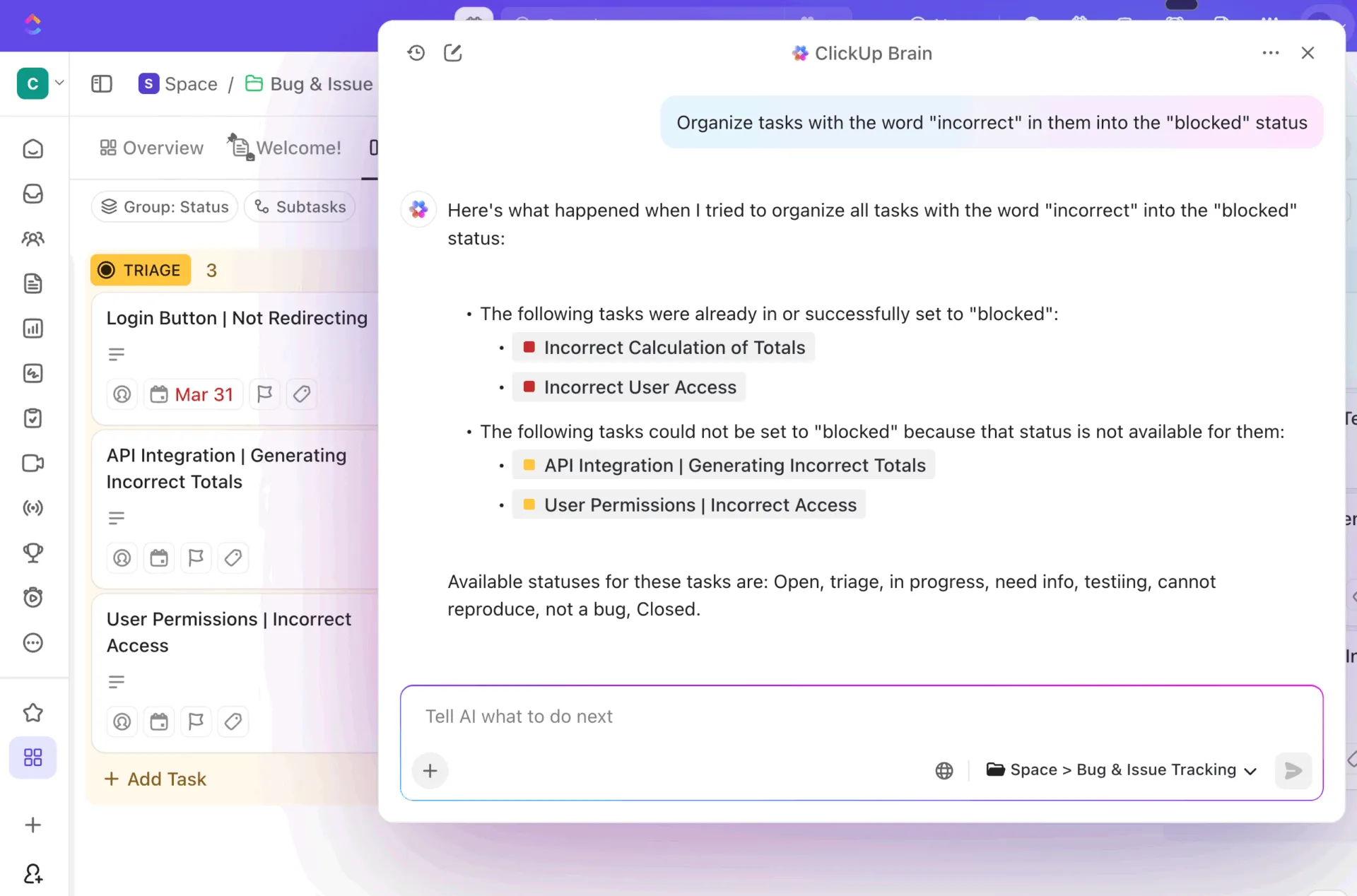
Du kan också berika dina data efter importen. Om dina Monday-uppgifter hade minimala beskrivningar kan ClickUp Brain generera detaljerade sammanfattningar, åtgärdspunkter och sammanhang baserat på uppgiftens titel, kommentarer och deluppgifter. Detta hjälper till att säkerställa att inga viktiga detaljer går förlorade.
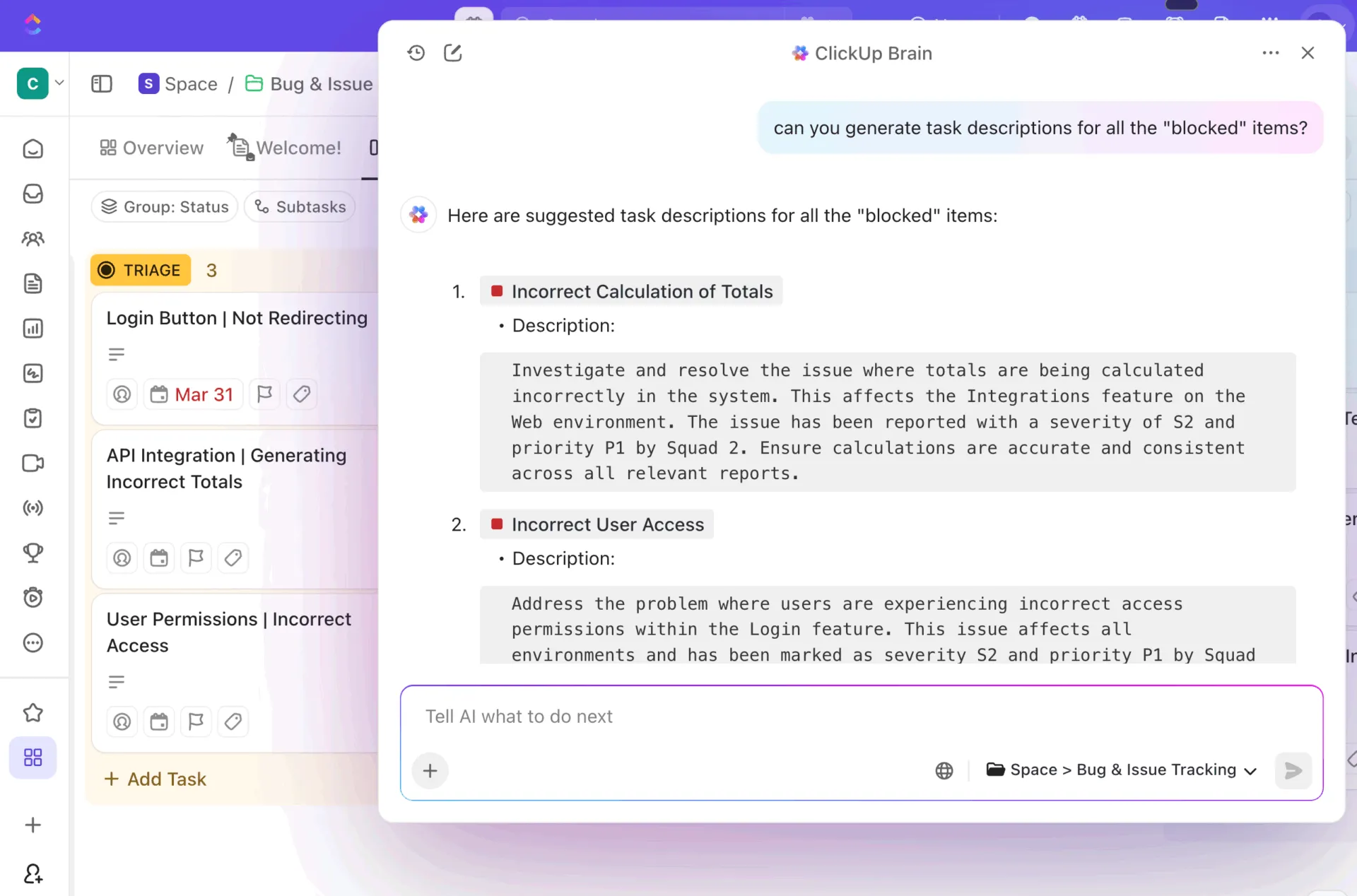
Här är några sätt som ClickUp AI kan påskynda din konfiguration efter migreringen:
- Automatisk organisering av uppgifter: Låt AI gruppera relaterade objekt i en logisk struktur baserat på namn, datum eller andra attribut.
- Skapa beskrivningar: Fyll automatiskt i saknade uppgifter och skapa omfattande sammanfattningar utifrån minimalt med data.
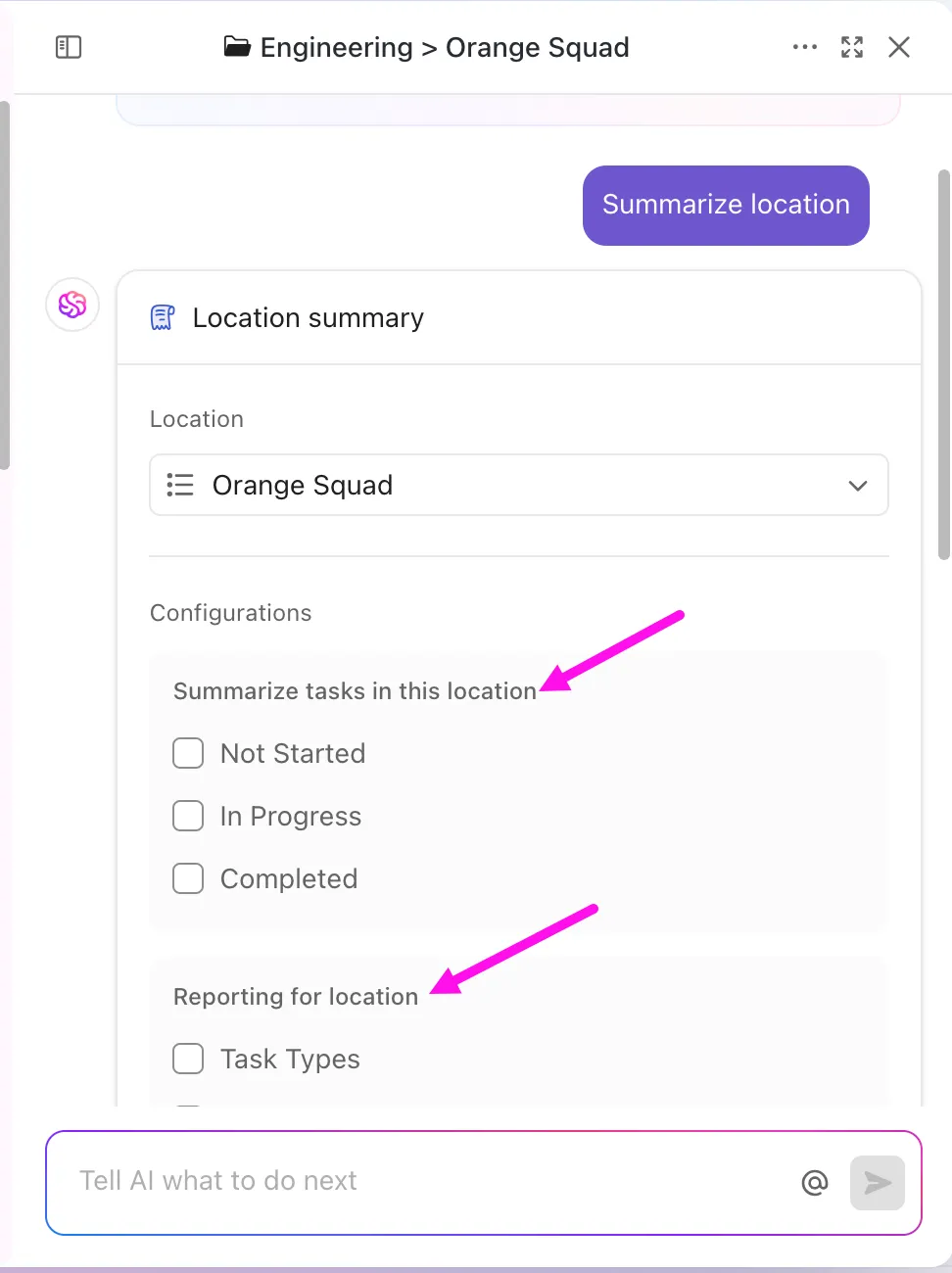
- Skapa mallar: Omvandla dina mest effektiva importerade arbetsflöden till återanvändbara ClickUp-mallar för att standardisera dina processer.
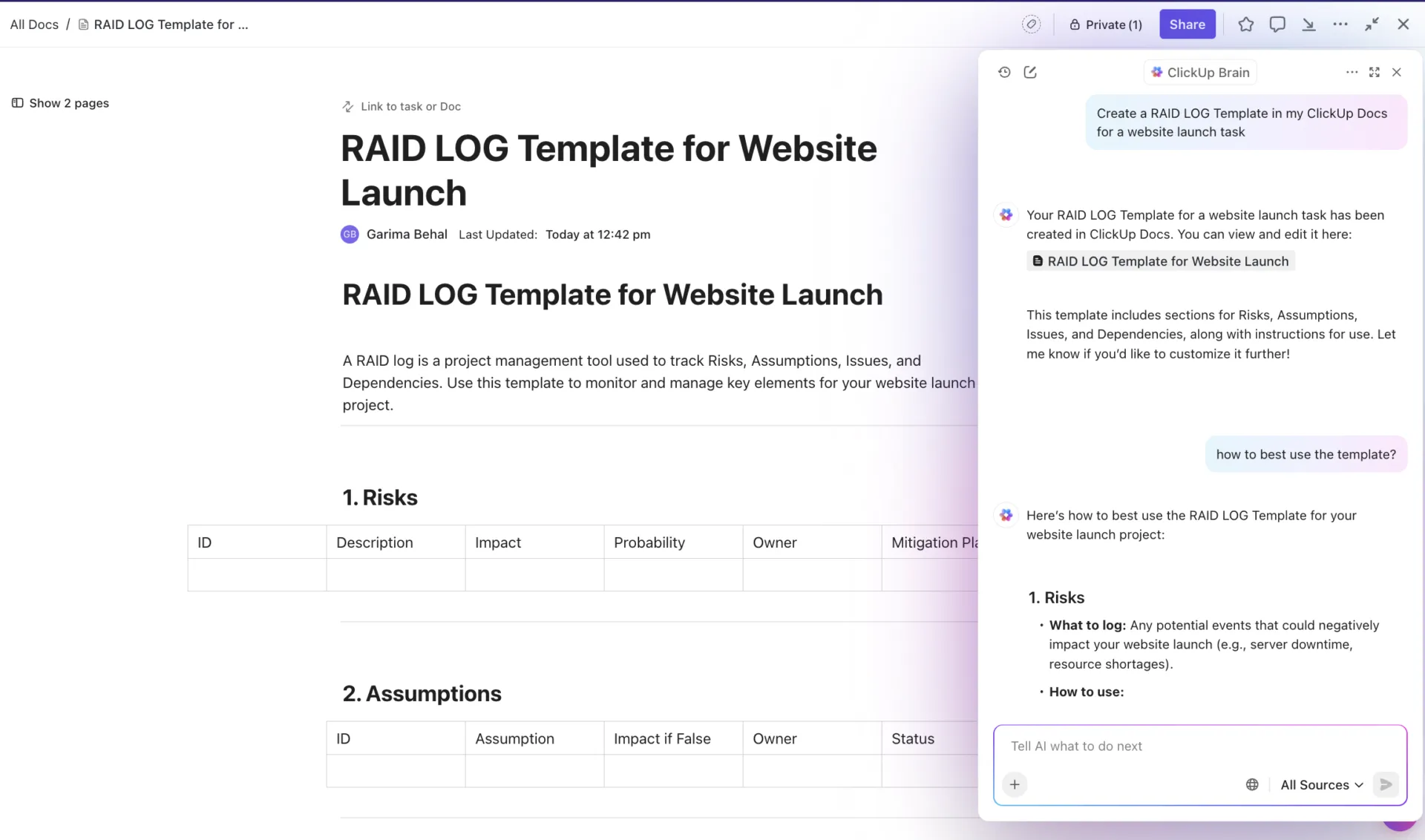
- Standardisera data: Använd AI med verktygsfältet för massåtgärder för att rensa upp inkonsekventa namngivningskonventioner och formatering i tusentals uppgifter samtidigt.
- Skapa dokumentation: Generera processdokument och SOP:er i ClickUp Docs genom att be AI att analysera en lista med importerade uppgifter.
Nyfiken på vad AI kan göra mer för dina projekt? Ta reda på det i den här videon:
Vanliga tips för migrering och felsökning
Även med den bästa planeringen kan du stöta på några problem längs vägen. Här är några snabba lösningar på de vanligaste problemen som team stöter på under en migrering. 👀
- Duplicerade uppgifter: Om du ser duplicerade uppgifter efter en import beror det ofta på att importen kördes mer än en gång. Du kan enkelt åtgärda detta genom att gå till ClickUps listvy, gruppera dina uppgifter efter namn för att hitta dubbletterna och sedan använda verktygsfältet för massåtgärder för att markera och ta bort dem i en enda åtgärd.
- Saknade anpassade fält: Har ett fält inte överförts? Detta beror vanligtvis på ett mappningsproblem. Gå tillbaka till importören, dubbelkolla hur dina Monday-kolumner är mappade till ClickUp-fält och importera om endast den berörda tavlan.
- Fel vid användartilldelning: Om uppgifter överförs utan att tilldelas någon är det nästan alltid för att användarens e-postadress i Monday inte stämmer överens med deras e-postadress i ClickUp. Kontrollera att e-postadresserna är identiska, och använd sedan verktygsfältet för massåtgärder för att snabbt tilldela uppgifterna till rätt personer.
- Brutna beroenden: Uppgiftsberoenden från Monday överförs inte automatiskt. Du måste återansluta dem manuellt i ClickUp, men detta ger dig en möjlighet att granska och bekräfta dina projektets tidsplaner.
👀 Visste du att? Under hela importprocessen skyddas dina data med end-to-end-kryptering. Om du stöter på några ihållande problem finns vårt supportteam alltid här för att hjälpa dig, och vi erbjuder dedikerade migreringsspecialister för företagskonton.
Förbered ditt team för framgång i ClickUp
En lyckad migrering handlar inte bara om att flytta data – det handlar om att hjälpa ditt team att trivas i sin nya miljö, vilket är särskilt viktigt när 69 % säger att ständiga avbrott stör deras koncentration på grund av arbetsflödet som orsakas av fragmenterade verktyg. Användningen efter migreringen är avgörande, så ta dig tid att förbereda ditt team för framgång från dag ett.
Istället för att bara skicka en inbjudan kan du skapa en guide med titeln ”Välkommen till ClickUp” i ClickUp Docs. Du kan bädda in instruktionsvideor, inkludera skärmdumpar och länka till viktiga listor för att skapa en central resurshub som ditt team kan använda som referens när som helst.
Planera in några live-utbildningar för att guida alla genom den nya arbetsytan. Visa dem hur deras välbekanta Monday-tavlor nu finns som kraftfulla Kanban-tavlor i ClickUp. Denna visuella bekantskap underlättar övergången och skapar förtroende.
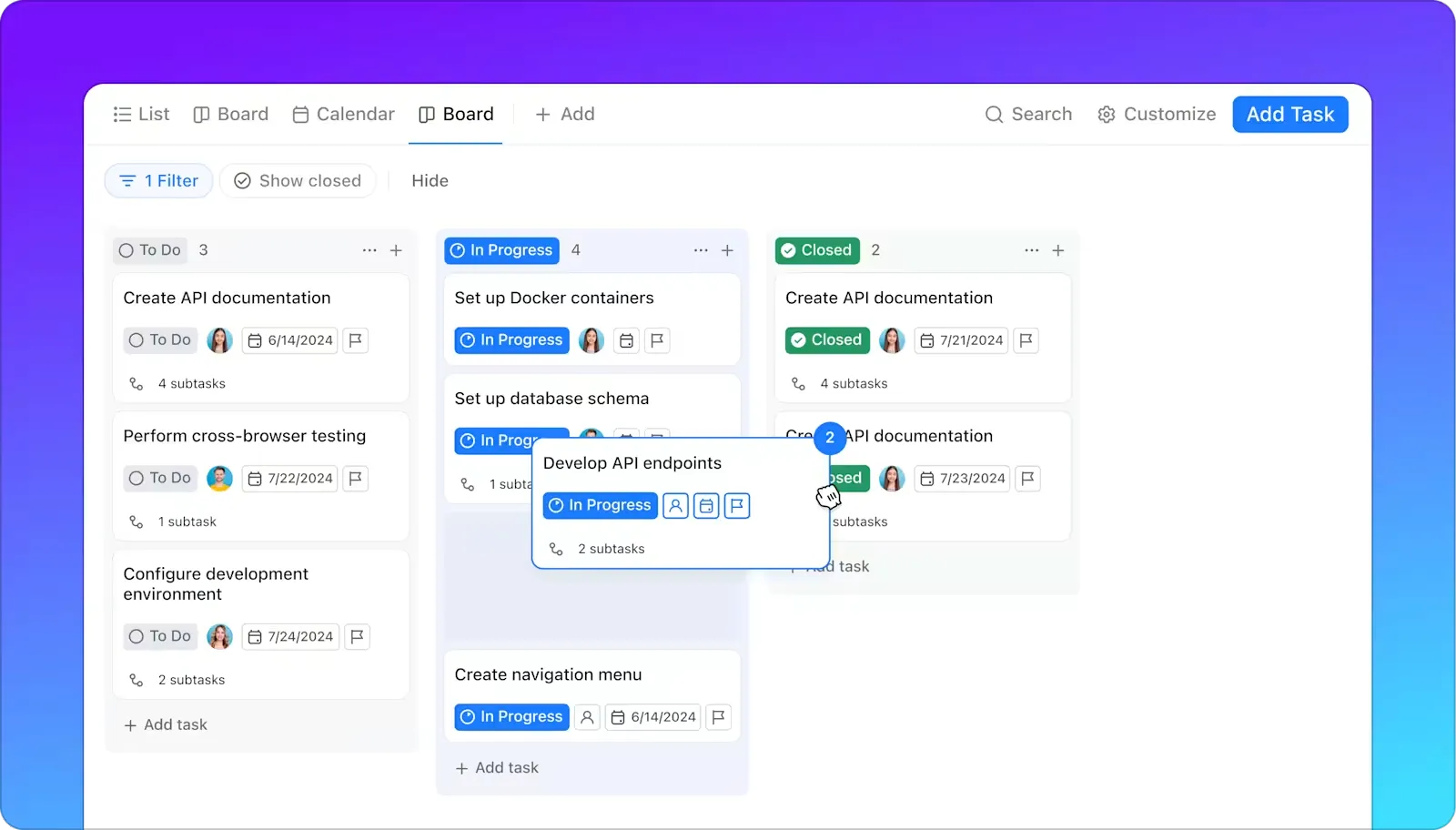
Här är en snabb checklista för att säkerställa en smidig implementering i teamet:
- Skapa introduktionsdokument: Skapa användbara startguider och vanliga frågor i ClickUp Docs.
- Schemalägg utbildningssessioner: Anordna live-genomgångar för att svara på frågor och demonstrera viktiga arbetsflöden.
- Konfigurera aviseringar: Hjälp varje teammedlem att anpassa sina aviseringar för att minska störningar och behålla fokus.
- Skapa bekanta vyer: Återskapa dina mest använda Monday-tavlor i ClickUp så att ditt team känner sig hemma.
- Skapa nya arbetsflöden: Introducera kraftfulla ClickUp-funktioner för att förbättra dina processer
Genom att byta till ClickUp hittar du inte bara ett alternativ till Monday.com – du får tillgång till världens första konvergerade AI-arbetsyta som kan ersätta flera appar och minska kontextväxlingar som orsakas av fragmentering av arbetsaktiviteter mellan oberoende verktyg som inte kommunicerar med varandra – för gott.
📮 ClickUp Insight: 1 av 4 anställda använder fyra eller fler verktyg bara för att skapa sammanhang på jobbet. En viktig detalj kan vara gömd i ett e-postmeddelande, utvidgad i en Slack-tråd och dokumenterad i ett separat verktyg, vilket tvingar teamen att slösa tid på att leta efter information istället för att få jobbet gjort. ClickUp samlar hela ditt arbetsflöde på en enda plattform. Med funktioner som ClickUp Email Project Management, ClickUp Chat, ClickUp Docs och ClickUp Brain förblir allt sammankopplat, synkroniserat och omedelbart tillgängligt. Säg adjö till ”arbete om arbete” och återta din produktiva tid. 💫 Verkliga resultat: Team kan återta mer än 5 timmar varje vecka med hjälp av ClickUp – det är över 250 timmar per år och person – genom att eliminera föråldrade kunskapsstyrningsprocesser. Tänk vad ditt team skulle kunna åstadkomma med en extra vecka av produktivitet varje kvartal!
Är du redo att byta? Kom igång gratis med ClickUp och upplev kraften i en verkligt enhetlig arbetsyta.
Vanliga frågor (FAQ)
Ja, du kan köra importören flera gånger för att flytta tavlor/arbetsytor till en ClickUp-arbetsyta och organisera dem i utrymmen. Var särskilt uppmärksam på användarkartläggning, behörigheter och namngivning för att undvika kollisioner.
Nej, dina Monday-automatiseringar överförs inte direkt, men du kan enkelt återskapa och till och med förbättra dem med hjälp av ClickUps flexibla automatiseringsverktyg. De flesta team upplever att de kan skapa mer kraftfulla arbetsflöden med vårt omfattande bibliotek av triggers och åtgärder.
ClickUp inkluderar inbyggda importverktyg i alla planer, men tillgängliga funktioner och begränsningar kan variera beroende på plan och roll. Kontrollera din ClickUp-plan och kontakta vid behov ClickUp-supporten eller din onboarding-specialist för företagsmigreringar.
Ja, absolut. Vi rekommenderar starkt att du först importerar en enda, icke-kritisk tavla för att testa dina fältmappningar och säkerställa att allt överförs korrekt innan du migrerar hela din arbetsyta.
Du kan köra importeringar gradvis eller använda en tvåvägssynkronisering via tredjepartsintegrationer (Unito, Zapier, etc.) för att hålla båda systemen synkroniserade under övergången. Detta hanteras vanligtvis via integrationsverktyg snarare än den inbyggda engångsimportören.