
Du har säkert hört talas om Jira-projektledning och hur bra det är.
Men om du öppnar Jira idag för att starta ett projekt kommer du att få en överraskning. Det finns inget tydligt alternativ för att skapa ett projekt. Bakgrunden? Atlassian döpte om projekt till ”spaces” i slutet av 2025, utan möjlighet att välja bort det. Jira delar nu upp projektledningen i två lager. I ”spacen” följer ditt team arbetet, och i ett separat lager, Atlassian Projects, finns planen, målen och tidsplanen. Om du bygger upp allt i ”spaces” och aldrig konfigurerar lagret ovanför kommer din backlog att visa alla ärenden, men planen (som är tänkt att ge sammanhang åt allt) förblir dold.
Men oroa dig inte. Den här guiden täcker den grundläggande konfigurationen. Vi kommer också att ta upp vad Jira är bra på, var det har sina begränsningar och hur du kan ligga steget före de knepiga problemen.
Kort svar: Jira hanterar arbetsuppgifter lika precist som något annat på marknaden (om man vet hur man konfigurerar det på rätt sätt). Där det brister är planeringen: kapacitet, resursfördelning och tidsplaner över flera projekt. Allt detta kräver Premium-planen till 14,54 $ per användare och månad. För att hantera ett projekt i Jira måste du först skapa ett utrymme, välja en företags- eller teamhanterad konfiguration, bygga upp din hierarki av epik, berättelser och deluppgifter, konfigurera ett enda arbetsflöde och ställa in separata rapporter för teamet och för sponsorerna.
Drunknar du i ett hav av osammanhängande verktyg?
De flesta grundare använder Jira för utveckling, ett CRM-system för försäljning och något annat för kundarbetet.
Den här guiden visar hur du hanterar alla tre från ett och samma arbetsutrymme istället för att behöva jonglera med verktyg som inte kommunicerar med varandra.
Jira för projektledning i korthet
Denna tabell täcker de kriterier som faktiskt avgör utvärderingen, inklusive i vilka fall verktyget inte längre är rätt lösning.
| Dimension | Jira |
| Bäst för | Teknik-, IT-, kvalitetssäkrings- och serviceteam vars arbete presenteras som spårbara ärenden |
| Startpris | Gratis för upp till 10 användare; Standard 7,91 $/användare/månad; Premium 14,54 $/användare/månad |
| En utmärkande styrka | Konfigurerbara arbetsflöden, behörighetsscheman och Scrum- eller Kanban-tavlor som passar exakt till din process |
| Planering och portfölj | Planer och avancerade roadmaps kräver Premium |
| Resurs- och kapacitetshantering | Det svagaste området; granskare nämner svårigheter med att fördela tid och kapacitet mellan olika arbetsuppgifter |
| AI-funktioner | Enligt Atlassian ingår AI-agenter som planerar och följer upp arbetet i alla betalda abonnemang; granskare efterfrågar fortfarande uppskattningar och kontextanpassade förslag |
| Integrationer | Djupgående kunskap om Atlassians verktyg och utvecklingssystem; över 3 000 appar på Marketplace |
| Där det brister | Team med upp till cirka 10 personer, icke-tekniska team utan administratör samt rapportering till ledningsnivå |
| Betyg på G2 och Capterra | G2: 4,3/5 (över 7 400 recensioner) · Capterra: 4,4/5 (över 15 400 recensioner) |
Så här granskar vi programvara på ClickUp
Vår redaktion följer en transparent, forskningsbaserad och leverantörsoberoende process, så du kan lita på att våra rekommendationer bygger på produktens verkliga värde.
Här är en detaljerad genomgång av hur vi granskar programvara på ClickUp.
Är Jira ett projektledningsverktyg?
Ja, men nyansen här beror på vad du menar med projektledning.
Om du menar att ge varje uppgift en ansvarig, en status och ett arbetsflöde som förflyttar den från öppen till klar, är Jira ett av de bästa verktygen på marknaden för just det. Mer än två decennier av samarbete med ingenjörsteam har format verktyget till något mycket precist när det gäller att spåra vad som finns och vem som ansvarar för det.
Planeringslagret (kapacitet, roadmaps, projektöverskridande tidslinjer) finns, men ingår endast i de betalda planerna, vilket är anledningen till att den ovan beskrivna uppdelningen av lager är viktig. Och eftersom de är strukturerade på det här sättet (ett separat lager ovanför det utrymme där ditt team arbetar dagligen) måste du veta vad som hör hemma var innan du konfigurerar något.
En sak som bidrar till förvirringen: tidigare fanns det två Jira-versioner. Jira Software för tekniker och Jira Work Management för alla andra. Atlassian slog ihop dem till en enda produkt i början av 2025, med automatisk migrering och 10 % rabatt för befintliga JWM-kunder.
Så om du utvärderar Jira idag finns det bara en produkt att titta på, och den hanterar både mjukvaru- och affärsarbete.
Hur fungerar Jira-projektledning?
Jira organiserar arbetet kring några få kärnkoncept. Om du är ny på Jira eller återvänder efter terminologiförändringarna 2025, så här ser det ut.
Spaces (tidigare projekt)
Ett utrymme är platsen där ditt teams arbete utförs. Varje uppgift, bugg, funktionsförfrågan eller supportärende är ett arbetsobjekt inom ett utrymme. Du kan ställa in ett utrymme så att det hanteras av företaget (med centralt styrda arbetsflöden och behörigheter) eller av teamet (där teamet själv konfigurerar sina egna inställningar).
Detta val är permanent för det utrymmet, så välj med omsorg.
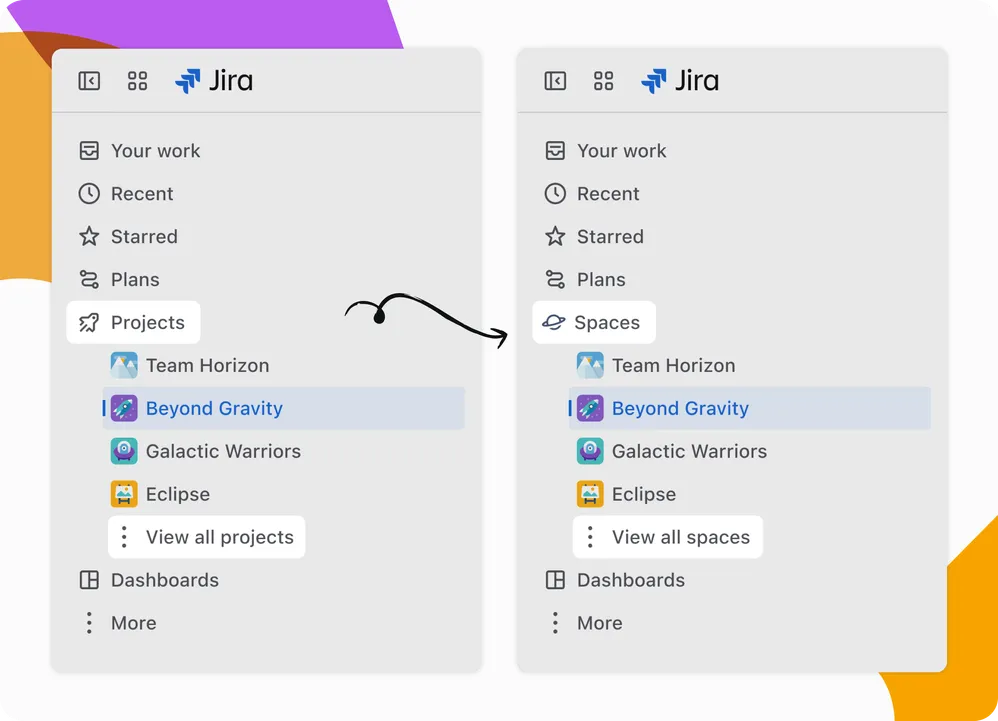
Namnbytet till Spaces är endast kosmetiskt: dina JQL-frågor, sparade filter och automatiseringar använder fortfarande projekt och kommer inte att sluta fungera.
Arbetsuppgifter (tidigare kallade ärenden)
Ett arbetsobjekt är en enskild arbetsenhet: en uppgift, ett fel, en story eller ett episk. Varje arbetsobjekt har en ansvarig, en prioritet, en status, kommentarer, länkade objekt och en fullständig historik. Episka grupperar relaterade arbetsobjekt, och du kan dela upp vilket arbetsobjekt som helst i deluppgifter när omfattningen blir mer detaljerad.
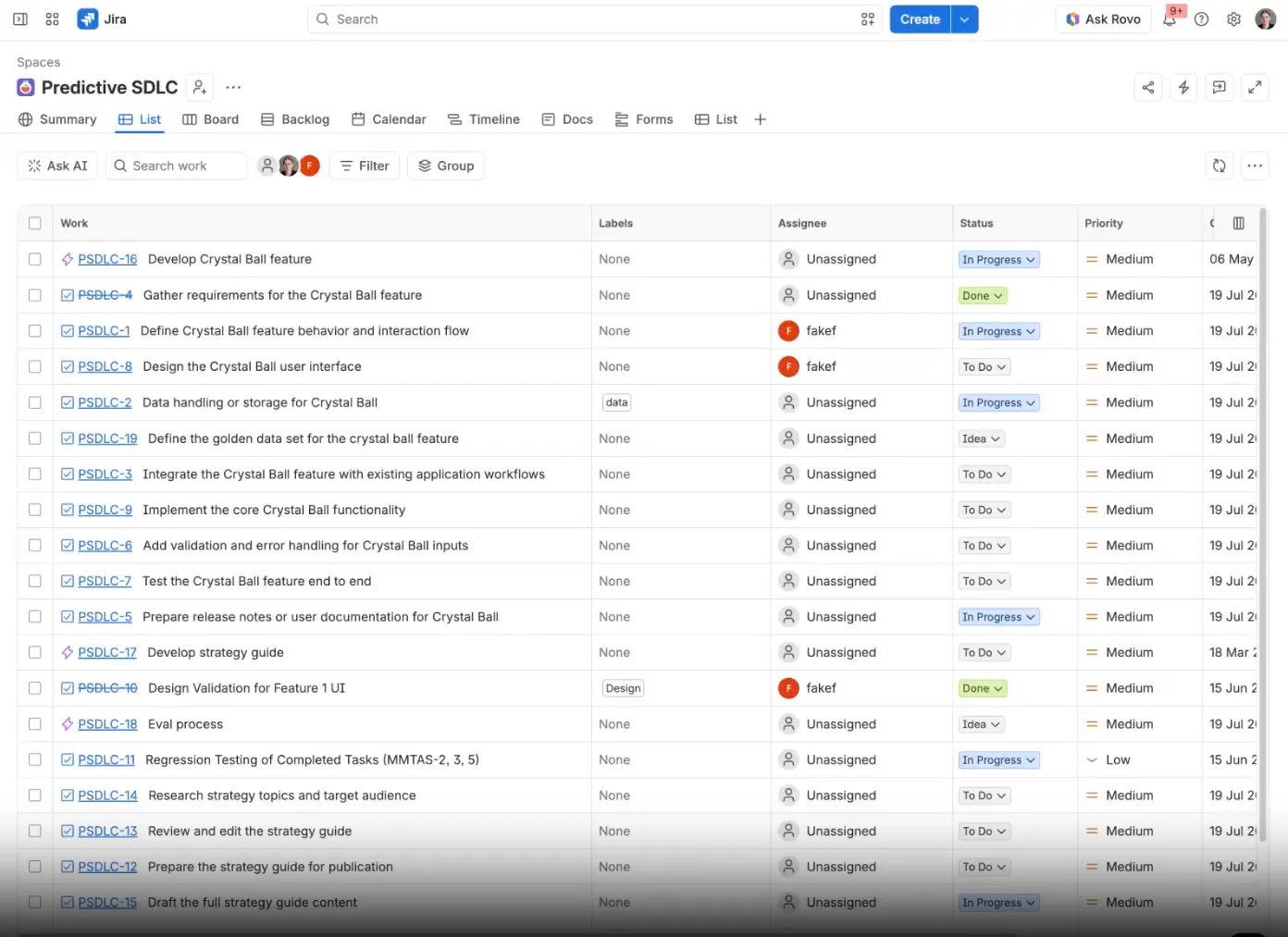
Tavlor och arbetsflöden
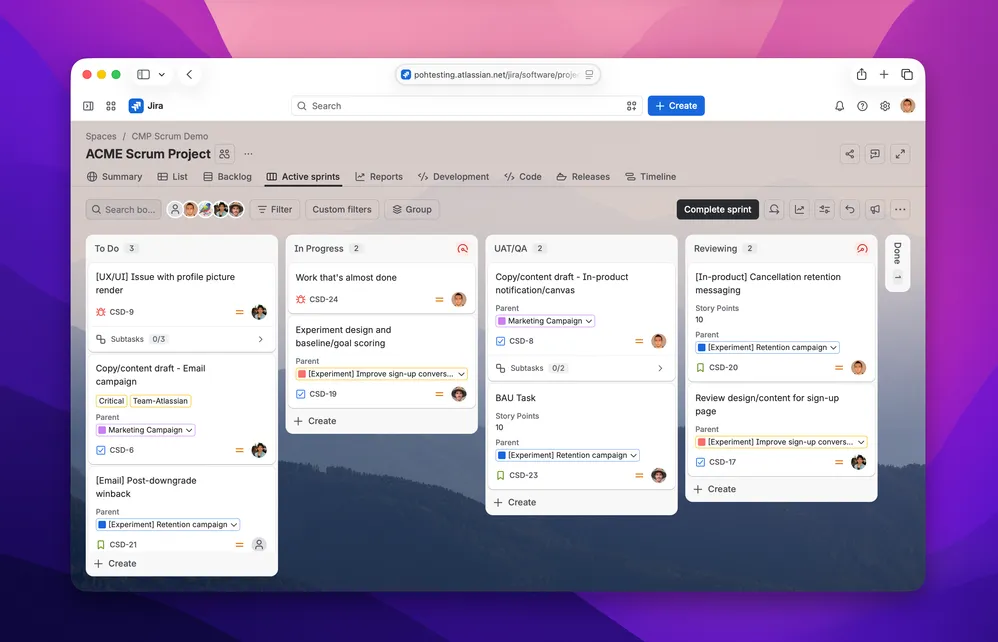
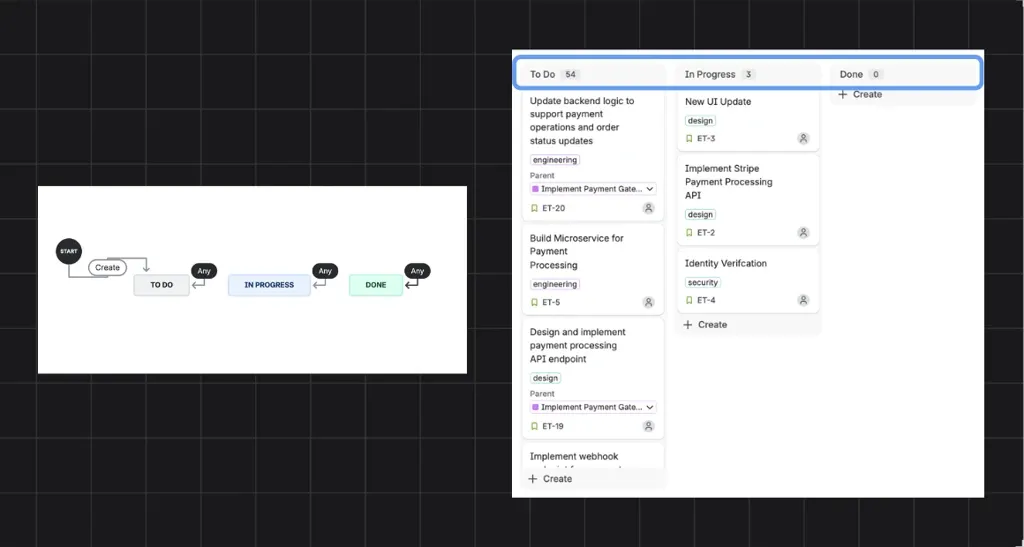
Ett arbetsflöde definierar de steg som en arbetsuppgift går igenom: Att göra → Pågår → Under granskning → Klar. Du kan anpassa statusar, lägga till villkor och ställa in övergångar som säkerställer att din process följs.
Tavlor gör arbetsflödet visuellt. Varje kolumn representerar en status, varje kort är en arbetsuppgift, och du drar korten vidare i takt med att arbetet fortskrider. Scrum-tavlor lägger till sprintar och backloggar ovanpå. Kanban-tavlor utelämnar sprintar och hanterar istället flödet med gränser för pågående arbete.
Rapporter och översiktspaneler
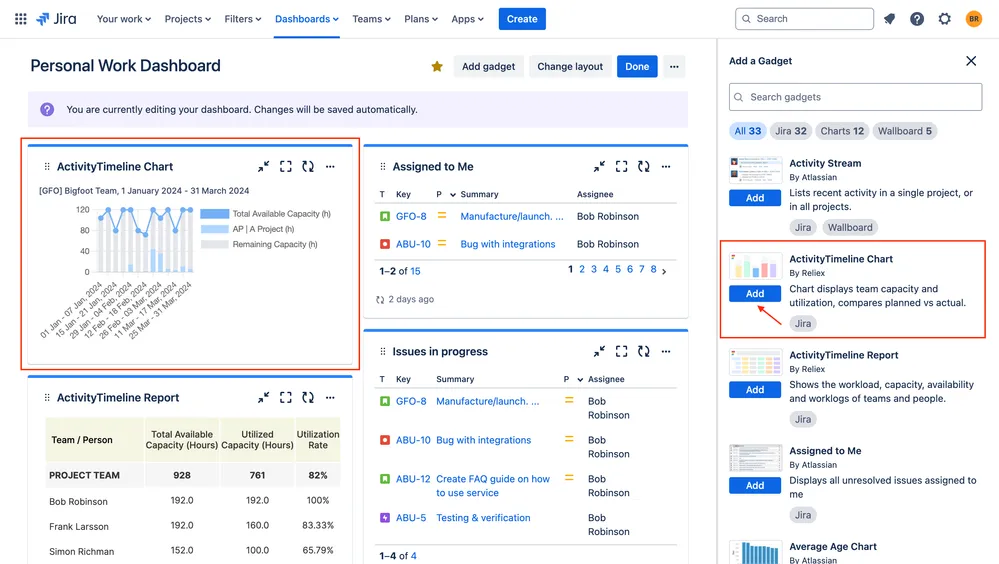
Jiras inbyggda rapporter är utformade för praktiker: burndown-diagram, velocity, kumulativt flöde och kontrollkartor. De visar en scrum master vad som hänt under sprinten. Men sponsorer som tittar på en Jira-instrumentpanel kanske inte så lätt hittar de svar de söker.
Skapa därför en för teamet (sprintstatus, hinder, pågående arbete) och en separat för intressenterna (framsteg mot milstolpar, leveransdatum, risker). Genom att ställa in båda från början undviker man stressen inför det första styrmötet.
Användningsfall för projektledning med Jira
Här är en översikt över de vanligaste användningsområdena för Jira-projektledning, så att du kan se hur det stöder dina projektfaser:
- Anpassning av arbetsflöden för affärsverksamheten för olika team
- Skapande av projekt tidsplan och roadmap för proaktiv kommunikation med intressenterna
- Ärendehantering och kvalitetssäkring med verktyg för felrapportering och testning
- Agil mjukvaruutveckling med Scrum- och Kanban-tavlor för att hantera sprintcykler
- Resursfördelning och kapacitetsplanering för att optimera arbetsfördelningen
- Portfölj- och programhantering för att spåra beroenden och godkännandeprocesser mellan team
❗️Hantera arbetet, inte verktyget
Se de 5 arbetstyperna som går utanför Jiras ramar och lär dig hur du hanterar dem istället.
Så här använder du Jira för agil projektledning
Jira har inbyggt stöd för Scrum, Kanban och hybridmetoder, vilket är anledningen till att det har blivit standardverktyget för agil projektledning i mjukvaruteam. Tavlor, backloggar, sprints och storypoäng är inbyggda.
Konfigurationen följer det ramverk du väljer. Ett Scrum-team arbetar utifrån en backlog, drar in arbetsuppgifter i en sprint med fast start- och slutdatum och följer framstegen på ett burndown-diagram. Ett Kanban-team hoppar över sprinterna helt och hållet och hanterar flödet med gränser för pågående arbete i kolumnerna på tavlan.
Båda finns i samma utrymme; det är endast konfigurationen av tavlan som skiljer sig åt.
Steg 1: Ställ in ditt utrymme och din tavla
Innan du skapar något bör du bestämma vad som ska finnas i utrymmet (dagliga arbetsuppgifter) och vad som hör hemma i Planer eller Atlassian-projekt (teamöverskridande mål, tidsplaner, statusbeskrivningar). Att flytta arbete mellan nivåerna i efterhand kräver en massflytt.
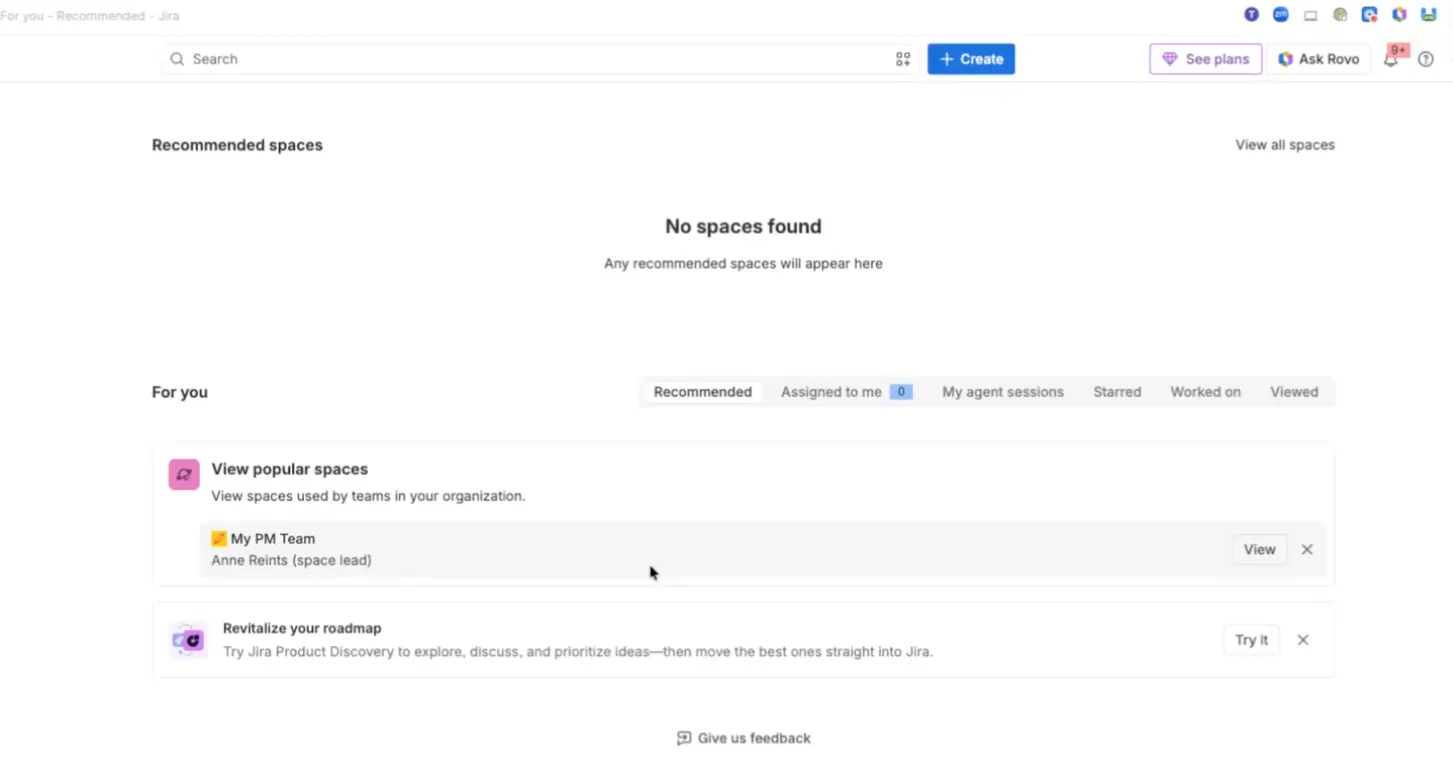
Håll muspekaren över Spaces i sidomenyn och välj Skapa utrymme. Välj mallen Scrum eller Kanban beroende på hur ditt team arbetar, välj om det ska hanteras av företaget eller av teamet och ge ditt utrymme ett namn. Jira skapar automatiskt en tavla.
För Scrum får du en backlog, en sprinttavla och rapporter direkt. För Kanban får du en tavla med standardkolumner (Att göra → Pågår → Klar) och inga sprints. Om du är osäker på vilket du ska välja, bestäm dig först för projektledningsmetoden och konfigurera sedan tavlan därefter.
Jiras Rovo AI har gjort den här delen enklare: beskriv dina behov i klartext, så skapar den utrymmet åt dig. Se handledningen nedan.
Obs! Om ditt team inte är bekant med terminologin täcker vår guide till Scrum-terminologi de begrepp som gränssnittet förutsätter att du redan känner till.
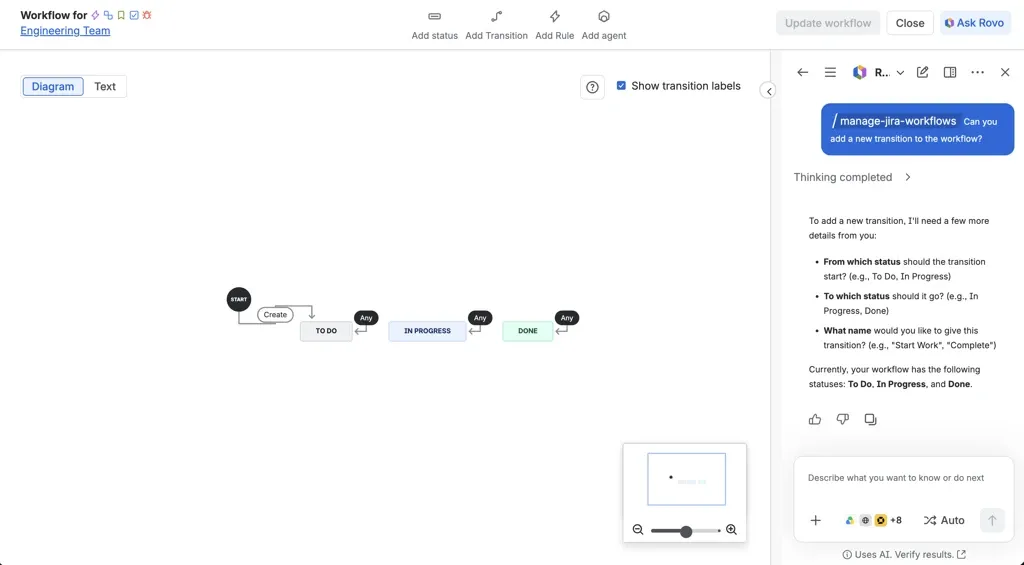
Steg 2: Konfigurera ditt arbetsflöde
Definiera de steg som en arbetsuppgift måste gå igenom. Standardinställningen (Att göra → Pågår → Klar) fungerar för små team. När din process blir mer specifik kan du lägga till statusar som Under granskning, Kvalitetssäkring eller Väntar på godkännande.
I teamhanterade utrymmen kan du lägga till, byta namn på eller ordna om kolumner direkt på tavlan. I företagsstyrda utrymmen går du till Tavlanställningar > Kolumner för att koppla statusar till kolumner. Ställ in WIP-gränser för Kanban-kolumner för att förhindra överbelastning: håll muspekaren över en kolumnrubrik, välj Fler åtgärder och sedan Ställ in kolumnbegränsning.
En sak som är värt att få rätt från början: lägg bara till de statusar som ditt team faktiskt använder. Varje extra status och obligatoriskt fält är en punkt där uppdateringar fastnar och datakvaliteten smygförsämras.
Steg 3: Planera ditt arbete med epics och arbetsuppgifter
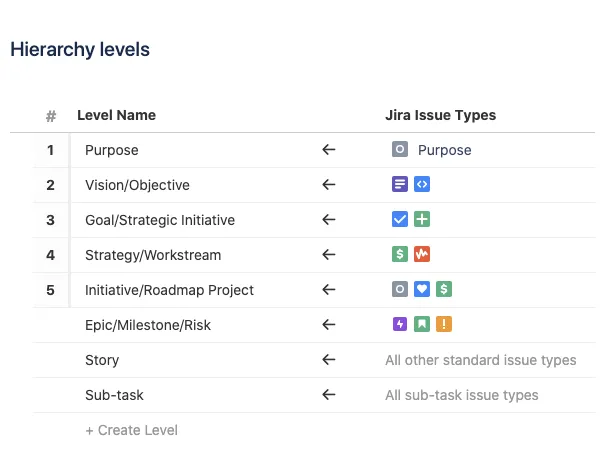
Dela upp arbetet innan du börjar spåra det. Varje uppgift, bugg eller funktion blir ett arbetsobjekt. Gruppera relaterade arbetsobjekt under epics för att hantera större arbetsområden.
Lägg till detaljer för varje arbetsuppgift: en ansvarig, en prioritet, ett förfallodatum och en beskrivning som tydligt anger vad som krävs för att uppgiften ska anses vara ”klar”. Om en arbetsuppgift känns för omfattande, dela upp den i deluppgifter. För Scrum-team, lägg till uppskattningar av storypoäng så att hastighetsmätningen fungerar redan från första sprinten.
Steg 4: Sätt igång arbetet
För Scrum: gå till Backlog, välj de högst prioriterade ärendena och klicka på Skapa sprint. Ange start- och slutdatum (de flesta team kör tvåveckorssprintar) och ge sprinten ett namn. De valda ärendena flyttas till din tavla. Dra arbetsärendena mellan kolumnerna allteftersom de fortskrider. Burndown-diagrammet i Rapporter uppdateras automatiskt.
För Kanban: lägg till arbetsuppgifter direkt på tavlan genom att klicka på + Skapa längst ned i valfri kolumn. Uppgifterna flyter kontinuerligt vidare. Håll koll på det kumulativa flödesdiagrammet under Rapporter: om ett kolumnband fortsätter att växa medan nästa förblir oförändrat, är det där arbetet har fastnat.
Steg 5: Granska, rapportera och justera
Ta dig tid att se tillbaka i slutet av varje sprint (Scrum) eller med jämna mellanrum (Kanban). Jiras inbyggda rapporter hanterar teamets behov väl: burndown, velocity, kumulativt flöde och kontrollkartor är alla inbyggda. Använd retrospektiver för att förfina: vad som fungerade, vad som inte fungerade och vad som ska ändras till nästa gång. Det är här agilitet verkligen skapar värde, och det är det steg som de flesta team hoppar över.
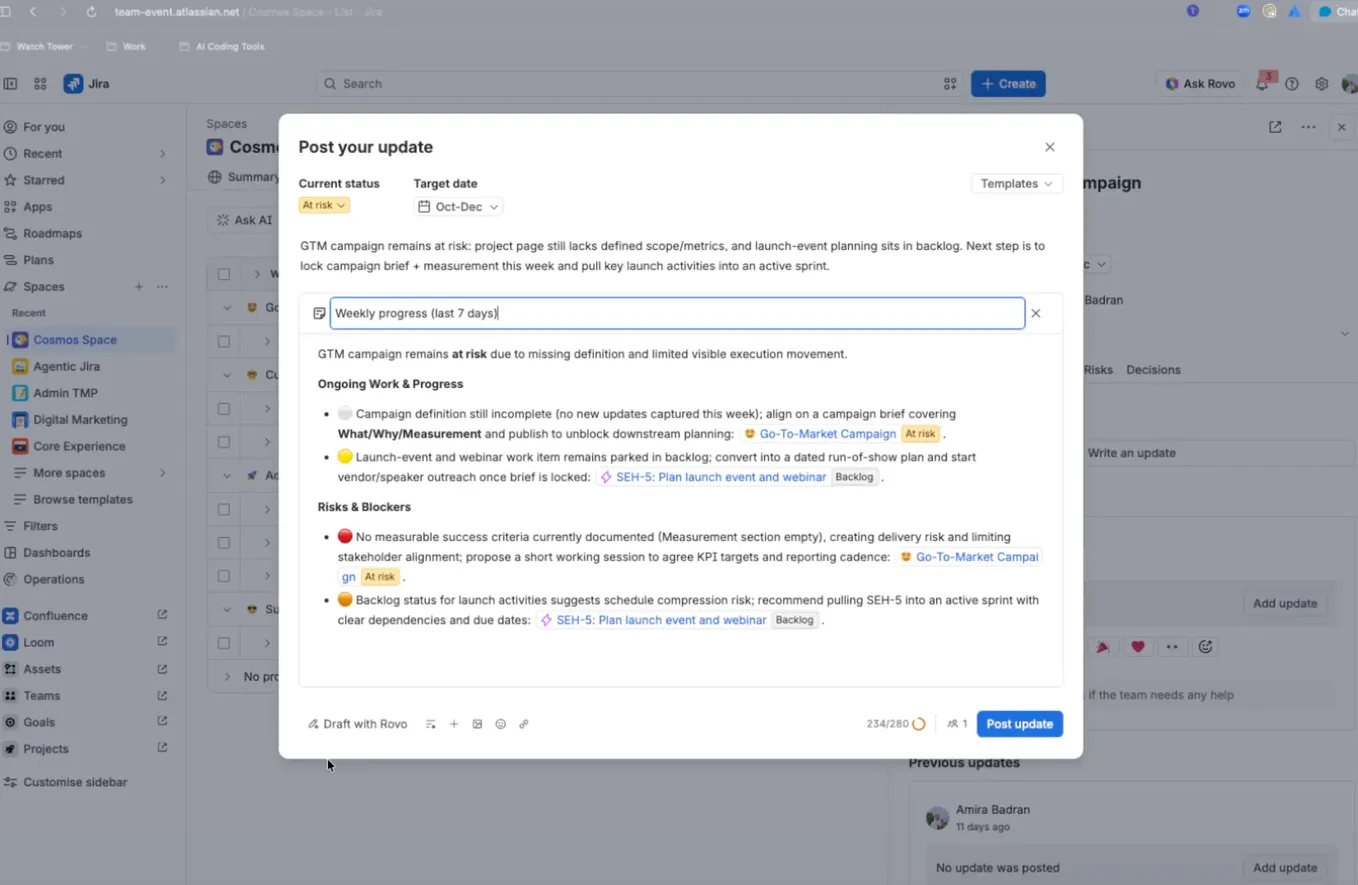
Se hela handledningen om hur man skapar sammanfattningar och rapporter via denna Atlassian-demo.
Om arbetet är återkommande snarare än projektbaserat, hoppa över sprintstrukturen och behandla det istället som arbetsflödeshantering.
Agile kan även tillämpas utanför teknikområdet, även om det kräver en del arbete. Granskare som leder team inom SEO, drift, design och underhåll beskriver hur de framgångsrikt använder Jira för arbete som inte rör programvara, och den här videon visar hur Agile ser ut för dessa team:
Vilka AI-funktioner har Jira?
Jiras AI består av två lager. Det första är en uppsättning generativa funktioner som är inbyggda direkt i Jira-gränssnittet, ursprungligen kallade Atlassian Intelligence och nu samlade under varumärket Rovo. Det andra är Rovo i sig: en produktöverskridande AI-plattform som tillför chatt, företagssökning och ett bibliotek med AI-agenter.
Båda ingår i alla betalda Jira Cloud-abonnemang (Standard, Premium, Enterprise) utan extra kostnad. Det finns inget separat Rovo-köp.
AI i appen (de funktioner du kommer att använda dagligen)
De AI-funktioner som är inbyggda i Jira-gränssnittet hanterar den typ av arbete som tar tid utan att ge något resultat:
- Sökning med naturligt språk. Skriv ”visa mig buggar som är tilldelade mig, märkta med betalningar och öppnade den här veckan” så översätter Rovo det till JQL. Om det finns ett stavfel i din JQL-kod rättar felkorrigeraren till det direkt i texten
- Sammanfattningar av arbetsuppgifter. Ett enda klick genererar ett sammanfattningskort som visar vad uppgiften handlar om, dess status, viktiga bidragsgivare, hinder och nästa steg. Kommentarstrådar med dussintals svar sammanfattas till ett enda stycke
- Omskrivning av beskrivningen. En vag felrapport omstruktureras till ett enhetligt format med steg för att återskapa felet, förväntat kontra faktiskt beteende samt godkännandekriterier
- Uppdelning av epiker. Välj en epik så föreslår Rovo en lista med relaterade/underordnade arbetsuppgifter. Godkänn det som passar, avvisa resten. Godkända uppgifter skapas och länkas automatiskt
- Skapa arbetsuppgifter utifrån konversationer. Rovo hämtar sammanhang från Slack-trådar, Microsoft Teams-chattar, Confluence-sidor och Loom-inspelningar för att generera ifyllda Jira-arbetsuppgifter med beskrivningar och godkännandekriterier
- Automatisering via naturligt språk. Beskriv vilken process du vill automatisera i klartext så skapar Rovo automatiseringsflödet
- Formelfält. Beskriv en beräkning (”återstående budget”, ”dagar till deadline”, ”viktad prioritet”) i klartext så skriver Rovo formeln. Resultaten går att söka och sortera
Användningsbaserad prissättning: Sammanfattningar direkt i texten, omskrivningar och Rovo Search är gratis och förbrukar inga krediter
Rovo-agenter (den större förändringen)
Det är här som Jiras AI-modell skiljer sig från de flesta projektledningsverktygen. Rovo-agenterna visas som ansvariga för arbetsuppgifterna, precis som en kollega skulle göra, och Jira mäter deras resultat tillsammans med det mänskliga arbetet.
Det finns tre sätt att använda dem på:
- Tilldela en handläggare till en arbetsuppgift. Handläggaren tar hand om den, bearbetar den och skickar tillbaka resultatet för granskning
- @nämn en handläggare i en kommentar. Be om en sammanfattning, en uppföljningsplan eller efterforskning, så svarar handläggaren direkt i tråden
- Bädda in en agent i en övergång i arbetsflödet. Agenten aktiveras automatiskt när ett arbetsobjekt flyttas från en status till en annan (t.ex. skapa ett designuppdrag när en uppgift når statusen ”Pågår”)
Jira levereras med flera inbyggda agenter:
- Delivery Agent sköter återkommande samordning: hälsokontroller, sammanfattningar av standup-möten, uppdateringar till intressenter
- Work Readiness Checker kontrollerar om en arbetsuppgift är tydlig och fullständig inför sprintplaneringen
- Issue Organizer flyttar ärenden till sprintar och tilldelar dem till epics
- Jira Coding Agent tar ett avgränsat arbetsuppdrag, använder Teamwork Graph för att sätta det i sitt sammanhang och returnerar en pull-begäran som är klar för granskning. Funktionen ingår i alla betalda Jira-abonnemang
Team kan också skapa anpassade agenter i Rovo Studio eller ansluta agenter från tredje part via MCP (Model Context Protocol), inklusive Claude Code, Cursor och GitHub Copilot
Rovo Chat och sökfunktion
Rovo Chat är en konversationspanel inuti Jira (och på chat.rovo.com ) som hämtar svar från hela Jira, Confluence, Bitbucket och över 100 tredjepartskopplingar. Den har två lägen: Quick Answer för snabba sökningar och Think Deeper för flerstegsresonemang över flera projekt.
Rovo Search är det underliggande söklagret för företag. Det indexerar alla anslutna verktyg och visar resultat baserat på relationer i Teamwork Graph, Atlassians produktöverskridande kontextlager som kartlägger personer, arbete, kod, mål och beroenden.
Hur fungerar AI-poängsystemet i Jira?
Användningen av Rovo mäts i Rovo-krediter, som samlas på organisationsnivå och nollställs varje månad. Varje betald Jira-plan inkluderar en månatlig kvot per användare:
- Standard: 25 poäng/användare/månad
- Premium: 70 krediter/användare/månad
- Enterprise: 150 krediter/användare/månad
Kreditkostnaderna varierar beroende på åtgärd. Ett snabbsvar eller en enkel agentförfrågan kostar 10 krediter. Läget ”Think Deeper” skalar i takt med komplexiteten (ungefär 50 till 100+ krediter). Jira Coding Agent använder varierande antal krediter per körning. Sammanfattningar direkt i texten, omskrivningar och sökningar är gratis.
Två saker att notera: Fakturering för extra användning träder i kraft den 3 december 2026 till en kostnad av 0,01 dollar per kredit. Fram till dess kan organisationer spåra användningen i Atlassian Administration utan att debiteras för överskridanden.
Rovo D ev , det utvecklarinriktade tillägget för kodplanering och PR-granskning, kostar 20 USD per användare och månad och inkluderar 2 000 Rovo Dev-krediter.
Vad är Jira bra på när det gäller projektledning?
Jiras styrkor ligger främst i uppföljningen: att veta vad som finns, vem som äger det och i vilket skede det befinner sig.
Vi har läst de 100 senaste recensionerna av Jira på G2 och Capterra, daterade augusti och september 2026, och berömmet var enhetligt på fyra punkter.
Arbetsflöden som anpassar sig efter dina processer. Statusar, arbetsuppgiftstyper, övergångar och fältkonfigurationer kan utformas så att de exakt matchar hur ditt team arbetar. G2:s AI-sammanfattning av över 7 400 recensioner säger det rakt på sak: ”Recensenterna uppskattar Jiras flexibilitet, anpassningsbara arbetsflöden och dess förmåga att integreras med andra verktyg.” Recensenter som använder Scrum, Kanban och hybridkonfigurationer beskriver alla samma flexibilitet.
Ett spår som överlever överlämningar. Ett arbetsärende bär med sig hela sin historik: kommentarer, länkade ärenden, statusändringar och lösning. En recensent på SoftwareReviews beskrev hur man kan spåra buggar från användartesterna tillbaka till den ursprungliga rapportören utan att lämna verktyget. För utvecklingsteam är detta spår från början till slut, från ärende till produktion, vad MakerStack kallar ”Jiras verkliga skyddsvall”.
Översikt över flera team. Tavlor, filter och översiktspaneler gör ansvar och prioriteringar tydliga över avdelningsgränserna. GetApps analys av över 15 000 verifierade recensioner visade att 91 % av de som kommenterade samarbetet mellan teamen hade en positiv uppfattning om det. Användare inom drift och programhantering nämnde detta oftare än användare inom mjukvaruutveckling.
Integrationsdjup. Confluence, Bitbucket och GitHub är tätt integrerade, och Atlassian Marketplace täcker de flesta återstående luckorna med över 3 000 appar. Som en Capterra-recensent uttryckte det: ”Marknadsplatsen har en app för allt.” Detta är den styrka som konkurrenterna har svårast att efterlikna.
Det jag gillar mest med Jira är den övergripande översikten och strukturen som verktyget ger för att hantera arbetet. Användargränssnittet och användarupplevelsen är intuitiva och gör det enkelt att följa upp uppgifter, prioriteringar och projektets framsteg. Integreringarna med andra verktyg hjälper till att hålla arbetsflödena samman, samtidigt som den övergripande prestandan är pålitlig även vid hantering av flera projekt och ärenden. De nyare AI-funktionerna är också användbara för att sammanfatta ärenden, hitta information snabbare och förbättra produktiviteten. Ur ett avkastningsperspektiv ger Jira bra värde för team som behöver strukturerad projekt- och uppgiftshantering. Introduktionen är enkel, och den tillgängliga supporten och dokumentationen gör det lättare för teamen att komma igång och lösa problem när det behövs.
Det jag gillar mest med Jira är den övergripande översikten och strukturen som verktyget ger för att hantera arbetet. Användargränssnittet och användarupplevelsen är intuitiva och gör det enkelt att följa upp uppgifter, prioriteringar och projektets framsteg. Integrationen med andra verktyg hjälper till att hålla arbetsflödena samman, samtidigt som den övergripande prestandan är pålitlig även vid hantering av flera projekt och ärenden. De nyare AI-funktionerna är också användbara för att sammanfatta ärenden, hitta information snabbare och förbättra produktiviteten. Ur ett avkastningsperspektiv ger Jira bra värde för team som behöver strukturerad projekt- och uppgiftshantering. Introduktionen är enkel, och den tillgängliga supporten och dokumentationen gör det lättare för teamen att komma igång och lösa problem när det behövs.
Det är värt att lägga märke till mönstret i de positiva recensionerna. Nästan all beröm handlar om att följa upp arbete som redan finns. Mycket lite handlar om att planera arbete som ännu inte finns.
Där Jira har sina begränsningar
Jiras begränsningar handlar om lämplighet och skala, inte om brister. Samma fyra punkter återkom gång på gång i våra granskningar på G2 och Capterra, och de stämmer överens med vad användare säger på Reddit och i oberoende recensioner.
Konfigurationen behöver en dedikerad ansvarig. Arbetsflöden och behörighetsscheman är så kraftfulla att små förändringar får effekter längre ner i kedjan. En recensent på SoftwareReviews uttryckte det tydligt: ”Det tar tid att ställa in arbetsflöden och rapporter, och om ditt team inte har erfarenhet av agila metoder kan terminologin och strukturen kännas överväldigande.” ” En Reddit-tråd på r/pmp bekräftar detta: det återkommande klagomålet handlar inte om funktioner utan om komplexiteten och avvikelser i konfigurationen. Avsätt budget för en administratör, eller acceptera standardinställningarna och låt dem vara som de är.
Resurs- och kapacitetsplanering är det svagaste inbyggda området. Detta är den brist som användare oftast lyfter fram utanför granskningsplattformarna. Granskarna listar ”Brist på inbyggda verktyg för portfölj- och resurshantering” som ett av de fem största problemen och påpekar att team som behöver dessa funktioner ”ofta måste förlita sig på ytterligare verktyg som Jira Align, vilket kan vara kostsamt och komplicerat. ” Om dina projekt begränsas av personal snarare än av omfattning, testa detta område innan du bestämmer dig. Vår guide till kapacitetsplanering för mjukvaruteam beskriver vad du bör kontrollera.
Det är för tungt för team med färre än cirka 10 personer. Andra pekar på data från G2 som visar att Jiras betyg för enkel installation är 7,5/10, det lägsta bland de vanligaste projektledningsverktygen: ”Administratörer som använder verktyget för första gången behöver vanligtvis 2–4 timmar för att konfigurera det innan teamet kan använda det produktivt. Jämför med Trello eller monday.com, där ett team kan börja flytta kort redan inom 10 minuter efter registreringen.” ToolNavigate uttrycker det ännu mer rakt på sak: ”Ett enda felkonfigurerat Jira-arbetsflöde kan kosta ett litet team mer än 15 timmar i att reda ut sprintar, behörigheter och ticket-backloggar innan någon kan leverera verkligt arbete.”
Kostnaderna ackumuleras på sätt som inte framgår av prissidan. Reddit-användare är raka på sak: ”Ett verktyg som kostar 10 dollar per användare blir 40 dollar per användare när man har lagt till de ’obligatoriska’ tilläggen. ” Licensieringen av appar på Marketplace är knuten till din Jira-användarnivå, så en app som behövs av 100 personer på en instans med 1 000 platser licensieras fortfarande för 1 000 platser. Räkna in appar och tillhörande Atlassian-produkter i den faktiska kostnaden innan du jämför abonnemang.
När det gäller AI uppger Atlassian att alla betalda abonnemang nu inkluderar AI-agenter. De kan planera, följa upp och driva arbetet framåt. Recensenterna är återhållsamma i sin bedömning. SaaSBinder kallar Rovo AI-funktionerna för ”ett smart drag som tar itu med plattformens historiska komplexitet”, men tillägger: ”Förvänta dig inte att det på ett magiskt sätt ska lösa alla dina problem. Den grundläggande komplexiteten och beroendet av Atlassian Marketplace för full funktionalitet kvarstår.”
En recension på Capterra konstaterar:
Det är för tungt för ett litet team. Med färre än tio personer kostar det mer än det ger, och det märker man varje dag. Administrationen är ett heltidsjobb i sig. Arbetsflöden, behörigheter, scheman – man behöver någon som verkligen ansvarar för konfigurationen. Om ingen gör det blir det kaos inom några månader. Det fick vi lära oss den hårda vägen.
Det är för tungt för ett litet team. Med färre än tio personer kostar det mer än det ger, och det märks varje dag. Administrationen är ett heltidsjobb i sig. Arbetsflöden, behörigheter, scheman – man behöver någon som verkligen tar ansvar för konfigurationen. Om ingen gör det blir det kaos inom några månader. Det fick vi lära oss den hårda vägen.
Jiras prissättning för projektledning
Jiras gratisplan täcker grunderna för ett litet team. Det viktiga steget för projektledare är övergången från Standard till Premium, eftersom planer och avancerade roadmaps endast finns tillgängliga i Premium-versionen.
| Plan | Pris | Vad du får |
| Gratis | 0 $, upp till 10 användare | Backlog, tavla, tidslinje, rapporter, 2 GB lagringsutrymme, support från användargemenskapen. Inga AI-funktioner. |
| Standard | 7,91 $/användare/månad | Avancerade behörigheter, revisionsloggar, datalagring, 250 GB lagringsutrymme, Rovo AI (25 krediter/användare/månad) |
| Premium | 14,54 $/användare/månad | Avancerade roadmaps, sandbox, release-spår, obegränsat lagringsutrymme, support dygnet runt, Rovo AI (70 krediter/användare/månad) |
| Företag | Kreditbaserat | Styrning av flera instanser, företagskontroller, Rovo AI (150 krediter/användare/månad) |
Siffrorna kommer från Atlassians prissida och har verifierats i september 2026. Den praktiska konsekvensen: projektöverskridande planering är en Premium-funktion, vilket innebär att ett team på 25 personer som behöver översikt över hela projektportföljen väljer ett abonnemang på cirka 363 dollar per månad istället för ett på 198 dollar.
Vem bör använda Jira för projektledning?
Beslutet handlar i slutändan om hur ditt arbete ser ut och vem som ska ansvara för konfigurationen.
Välj Jira om:
- Ditt team arbetar inom teknik, IT, kvalitetssäkring eller tjänsteleverans
- Arbetet kommer in som separata, spårbara ärenden med tydligt ansvar
- Du har en etablerad process som är värd att kodifiera i arbetsflöden
- Du har valt att använda Atlassians ekosystem (Confluence, Bitbucket)
Välj något annat om:
- Ditt team består av färre än 10 personer och har ingen dedikerad administratör
- Projekt begränsas av människor och kapacitet, inte av ärenden
- De flesta bidragsgivarna har ingen teknisk bakgrund och kommer att uppdatera arbetet oregelbundet
- Du behöver portföljrapportering utan att behöva betala för Premium
Om inget av detta låter rätt är problemet kanske inte verktyget. Det kan vara så att planen och arbetet redan finns i olika system, och att man genom att lägga till ytterligare programvara flyttar skarven istället för att täppa till den.
Hur ClickUp hanterar problemet med två lager
En ärlig varning: Vi är inte opartiska här, ClickUp är vår produkt. Det här avsnittet finns med eftersom vi anser att det verkligen konkurrerar med Jira när det gäller de brister som denna artikel tar upp: planering, kapacitet och insyn i portföljen utan ett separat lager eller en prisspärr.
Som en integrerad AI-arbetsplats håller ClickUp planen och arbetet i samma objektmodell. Portföljvyer, instrumentpaneler och arbetsbelastningsdiagram hämtar alla data från realtidsuppgifter, så det finns inget separat planeringslager att konfigurera, betala för eller hålla synkroniserat.
Uppgifter, tavlor och arbetsflöden

I Jira väljer du vilken typ av tavla du vill ha när du skapar ett utrymme: Scrum eller Kanban. Om du vill byta måste du skapa ett nytt utrymme. I ClickUp kan samma uppsättning uppgifter visas som en Kanban-tavla, ett Gantt-diagram, en tidslinje, en kalender, en tabell eller en lista, och du kan växla mellan dem utan att behöva bygga om någonting. Det här kallas ClickUp-vyer, och alla abonnemang (inklusive Free) har obegränsat med anpassade vyer.
Byggstenarna fungerar på samma sätt som i Jira, men med färre barriärer mellan dem:
Uppgifter är den centrala arbetsenheten. Varje uppgift har en ansvarig, prioritet, förfallodatum, beskrivning, kommentarer, deluppgifter, beroenden och fullständig historik. Du kan placera uppgifter under andra uppgifter i valfri djup, inte bara i den hierarki av epik–story–deluppgift som Jira tvingar fram.
Anpassade statusar ställs in per lista (ClickUps motsvarighet till ett utrymme). Din tekniklista kan ha statusarna Att göra → Pågår → Under granskning → Kvalitetssäkring → Klar, medan din marknadsföringslista använder Utkast → Granskning → Publicerad. De behöver inte följa samma schema, och du behöver ingen administratör för att ändra dem.
Anpassade fält omfattar de metadata som Jira hanterar genom fältkonfigurationer: rullgardinsmenyer, siffror, datum, personer, formler, relationer och mer. Skillnaden är att vilken medlem som helst kan lägga till ett fält i en lista utan att påverka det globala schemat.
Sprintar fungerar direkt. Skapa en sprintlista eller använd ClickUps mappstruktur för sprintar, ange start- och slutdatum, hämta ärenden från backloggen och följ hastigheten. Rapporter för burndown, burnup och kumulativt flöde är inbyggda.
ClickUp-automatiseringar hanterar de repetitiva överlämningarna. Det är ”om detta, då det”-regler som du skapar utan kod. När till exempel statusen för en uppgift ändras till ”Redo för granskning” kan ClickUp automatiskt tilldela den till granskaren, ange ett förfallodatum för granskningen, publicera ett meddelande i projektkanalen och uppdatera ett anpassat fält.
Dashboards och översikt över portföljen

Det här är den brist som Jira-användare oftast lyfte fram: teamets tavla visar sprintens status, men sponsorns frågor (ligger vi i fas? var finns riskerna? hur ser jämförelsen mellan de tre projekten ut?) kräver en separat översikt som måste byggas upp på nytt varje månad.
ClickUp-dashboards hämtar data direkt från aktuella uppgifter. Det finns inget mellanled mellan arbetet och siffrorna. Du skapar ett dashboard genom att lägga till kort:
- Portföljkort visar framstegen i flera listor, mappar eller utrymmen i en enda vy. Det är denna projektöverskridande översikt som ligger till grund för Jiras Premium-nivå.
- Workload Card visar vem som är över- eller underbelastad utifrån tidsuppskattningar och tilldelade uppgifter, jämfört med samma data som teamet uppdaterar dagligen. Det är just den frågan om resurser och kapacitet som Jira-granskarna ständigt tog upp.
- Diagramkort (staplar, cirkeldiagram, linjediagram) visar uppgiftsdata uppdelat efter ansvarig, status, registrerad tid eller valfritt anpassat fält.
- Beräkningskort beräknar summor, medelvärden eller anpassade formler utifrån dina uppgiftsdata.
När det gäller AI stöder Dashboards AI-kort som genererar insikter i realtid:
- AI Executive Summary ger en översiktlig projektstatus för ledningen, automatiskt genererad utifrån aktiviteten i uppgifterna.
- AI-projektuppdatering visar de senaste ändringarna, slutförda uppgifter och flaggade risker.
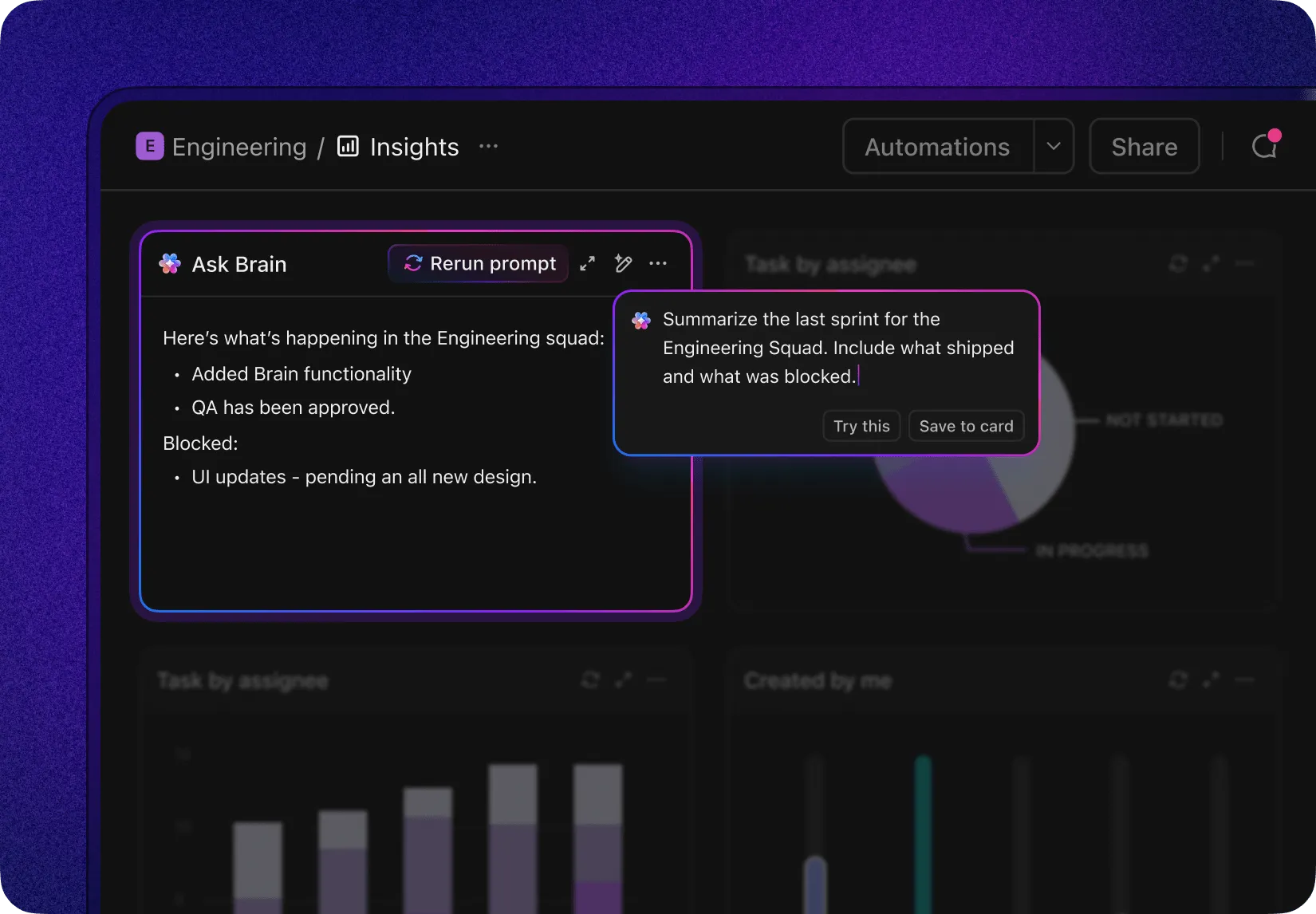
- AI Brain Card låter dig köra en anpassad prompt mot data i ditt arbetsutrymme och fästa resultatet på instrumentpanelen.
Resultatet: sponsorens översiktspanel och teamtavlan hämtar information från samma källa. När en uppgift flyttas till ”Klar” på tavlan uppdateras portföljkortet, arbetsbelastningsdiagrammet och sammanfattningen automatiskt.
AI och agenter
Brain² finns inbyggt i uppgifter, dokument och chatt. Det besvarar frågor utifrån sammanhanget i ditt arbetsutrymme: ”Hur ser statusen ut för lanseringen under tredje kvartalet?” hämtar information från alla relaterade uppgifter, kommentarer och dokument. Det utarbetar utkast till uppgiftsbeskrivningar, omformulerar innehåll, sammanfattar kommentartrådar, genererar standup-rapporter och skapar automatiseringsregler utifrån enkla språkliga instruktioner.
Detta speglar de AI-funktioner som Jira erbjuder via Rovo (sökning med naturligt språk, sammanfattningar, omskrivning av beskrivningar), med en skillnad: Brains kontextlager omfattar uppgifter, dokument och chatt på ett integrerat sätt eftersom de alla finns i samma produkt.
Sedan kommer Superagenter som fungerar som dina AI-teammates. Här liknar ClickUps modell Jiras Rovo-agenter. Superagenter visas som medlemmar i arbetsytan som kan tilldelas uppgifter. Du kan:
- Tilldela en uppgift till en Super Agent. Den tar emot uppgiften, bearbetar den utifrån arbetsytans sammanhang och returnerar resultatet för granskning
- @nämn en Super Agent i en kommentar eller ett chattmeddelande. Be om en sammanfattning, en forskningsrapport eller ett utkast till svar, så svarar den direkt i tråden
- Ställ in en Super Agent enligt ett schema eller en automatiseringsutlösare. En daglig sammanfattning inför standup-mötet, en veckorapport över försenade uppgifter eller en automatisk prioritering av inkommande förfrågningar – allt körs i bakgrunden
Katalogen innehåller färdiga agenter för rapportering av projektstatus, felhantering, releaseanteckningar, kampanjbeskrivningar och mycket mer. Team kan också skapa anpassade agenter för vilket arbetsflöde som helst.
Speciellt för utvecklingsteam är ClickUp Codegen den direkta motsvarigheten till Jiras Coding Agent. Det är en autonom kodningsagent som läser hela sammanhanget för en uppgift, skriver koden, kör tester och öppnar en pull-begäran. Medan Jiras Coding Agent hämtar sammanhang från Teamwork Graph i Jira och Bitbucket, hämtar Codegen information från ClickUps arbetsyta (uppgifter, dokument, kommentarer) och ansluter till GitHub via MCP. Katalogen innehåller även kodfokuserade Super Agent-mallar för kodgranskning, refaktorisering och dokumentation.
Obs! Brains arbetsyteskontext är en verklig fördel när dina uppgifter, dokument och chatt alla finns i ClickUp. Men om ditt teams kod finns i Bitbucket och din dokumentation i Confluence, har Jiras Teamwork Graph en djupare inbyggd integration med just den specifika plattformen.
En sammanhängande arbetsyta
Jira är utmärkt på det den gör, men den klarar inte allt. När ett beslut fattas i Slack, men uppgiften finns i Jira, måste någon manuellt överbrygga klyftan. ClickUp sammanför dessa till en enda arbetsyta:
ClickUp Docs är integrerat i samma produkt som dina uppgifter. Skapa en produktbeskrivning, länka den till de uppgifter den beskriver, och när dessa uppgifter uppdateras är sammanhanget redan kopplat. När det gäller att hålla kontakten erbjuder ClickUp Chat kanaler för team eller projekt, direktmeddelanden för privata konversationer och möjligheten att omvandla vilket chattmeddelande som helst till en uppgift med ett enda klick. Om du behöver en visuell arbetsyta ger ClickUp Whiteboards dig en visuell arbetsyta för brainstorming, processkartläggning och wireframing.
Men detta fungerar bäst när ditt team satsar på ClickUp som den primära arbetsytan. Team som behåller Slack för chatt och Google Docs för dokumentation kommer att duplicera sammanhanget istället för att konsolidera det. Och för team som redan är djupt inne i Atlassians ekosystem är Jiras integrationer med Confluence, Bitbucket och Loom tätare än vad ClickUp erbjuder som tredjepartsanslutning. Argumentet om ”en enda arbetsyta” lönar sig bara om du faktiskt går över till den.
ClickUp-abonnemangen börjar gratis, med tilläggsabonnemang för AI. Se nedan:
Proffstips: Om du byter plattform, importera Jira-arbetsposter med deras epik-länkar intakta istället för som en platt uppgiftslista, och bygg upp din projektportföljs översiktssida först efter att hierarkin har kommit på plats, inte innan. En utplattad hierarki är det enda migreringsmisstaget som är svårt att ångra. ClickUps importverktyg hanterar mappningen från Jira.
Slutsatsen
Jira är rätt verktyg om ditt arbete består av spårbara uppgifter som rör sig genom ett arbetsflöde, om ditt team har en administratör som ansvarar för konfigurationen och om du redan använder Atlassian-plattformen. Inget annat verktyg kan mäta sig med Jira när det gäller precision på ärendenivå och revisionshistorik. Den styrkan är verklig.
Det är fel verktyg om du behöver insyn i planering, kapacitet och portfölj redan från första dagen (utan en Premium-uppgradering eller ett andra verktyg). Och det är fel verktyg om ingen i teamet vill vara Jira-administratör, eftersom konfigurationen utan en sådan kommer att glida ur kurs inom några månader.
En fråga som är värd att ställa innan du avsätter en budget: ser verktyget du utvärderar till att planen hålls nära arbetet, eller måste du själv bygga och underhålla den länken?
Om du vill testa skillnaden kan du skapa en gratis arbetsyta i ClickUp, återskapa ett riktigt projekt där (inte ett exempelprojekt) och köra det under en sprint parallellt med det du har nu. Det ger ett bättre svar än vad någon artikel kan ge dig.
Vanliga frågor om Jira-projektledning
Har Jira ett projektledningsverktyg?
Ja. Jira är ett projektledningsverktyg som gör det möjligt för team att planera arbetet, tilldela ansvariga, följa framsteg genom anpassade arbetsflöden och rapportera om leveranser. Det startade 2002 som ett ärendehanteringsverktyg för mjukvaruutvecklare, så spårning, ansvarsfördelning och genomströmning är dess naturliga styrkor. Kapacitetsplanering och projektöverskridande färdplaner (Plans) kräver Premium-planen till 14,54 $ per användare och månad.
Hur hanterar man projekt i Jira?
Skapa ett utrymme för arbetet, välj mellan företagsstyrt eller teamstyrt, bygg upp en hierarki med epik – story – deluppgift, konfigurera ett arbetsflöde och ställ in separata rapporter för teamet och för sponsorerna. Teamöverskridande mål och tidslinjer finns ovanför utrymmet i Plans eller Atlassian Projects. Det vanligaste misstaget är att köra hela planen inom ett enda utrymme, vilket lämnar intressenternas frågor obesvarade.
Håller Jira på att fasas ut?
Nej, Jira fasas inte ut, men två saker kring det har förändrats. Jira Work Management har slås samman med Jira, och automatisk migrering för befintliga abonnenter inleds i början av 2025. Supporten för Jira Server upphörde den 15 februari 2024. De återstående produkterna är Jira Cloud och Jira Data Center (Data Center upphör att stödjas den 28 mars 2029). Terminologiförändringarna från och med 2025 (projekt blir ”spaces”, ärenden blir ”work items”) är omdöpningar, inte borttagningar.
Är det svårt att lära sig Jira?
Att använda Jira är enkelt, men att administrera det är det inte. Användare beskriver ofta att de lär sig hantera tavlor och arbetsuppgifter på några dagar, medan arbetsflöden, behörighetsscheman och fältkonfiguration kräver en erfaren administratör. Icke-tekniska team upplever den brantaste inlärningskurvan, eftersom gränssnittet förutsätter kunskap om agila termer och JQL.
Är Jira agilt eller vattenfallsmetoden?
Jira är utvecklat för agilt arbete men stöder båda metoderna. Scrum- och Kanban-tavlor, backloggar, sprintar och burndown-diagram är inbyggda funktioner. Sekvensering i vattenfallsstil är möjlig med hjälp av tidslinjer, beroenden och fasta datum, även om team som arbetar med strikta etappmål oftast lägger till Plans eller en app från Marketplace för att få den schemaläggning de förväntar sig.
Vad är det största problemet med Jira för projektledare?
Rapportering, inte spårning. Tavlan visar aktiviteten korrekt, men var aldrig utformad för att svara på om ett projekt ligger i fas på portföljnivå, så cheferna sammanställer siffror riktade till sponsorerna i en separat översikt. De återkommande klagomålen på r/pmp och Quora handlar om avvikelser i konfigurationen utan en dedikerad administratör samt bristfällig inbyggd resurs- och kapacitetsplanering.