

Projektledningsprogramvara är oumbärlig för alla projektledare.
Det är nästan omöjligt att skilja de två åt!
Nästan som vitlöksbröd och pizza. 🍕
Wrike är en sådan projektledningslösning.
Men är Wrike projektledning något du bör satsa på? 🤔
Oroa dig inte. Vi hjälper dig att reda ut det.
I den här artikeln diskuterar vi vad Wrike är, dess viktigaste funktioner, fördelar och begränsningar. Vi föreslår också ett alternativ som löser alla nackdelar med Wrike-projektledning.
Är du redo? Då kör vi!
Vad är Wrike?

Wrike är ett projektledningsprogram och samarbetsverktyg. Det låter användarna hantera och spåra:
- Projekt
- Deadlines
- Scheman
- Och andra arbetsflödesprocesser
Programvaran är utformad för effektiv uppgiftshantering, så att projektteamet kan fokusera på kärnuppgifterna och slutföra dem snabbt.
Wrike låter dig också se statusen för alla dina virtuella teams projekt med rapporter i realtid. Det gör det enkelt att samla in fakta och statistik.
Bonus: läs vår omfattande Wrike-recension för mer information!
6 viktiga funktioner i Wrike
Wrike är fullspäckat med imponerande projektlednings- och samarbetsfunktioner, inklusive ett interaktivt Gantt-diagram, arbetsbelastningsvy, delbar instrumentpanel etc.
Här är dock de fem viktigaste funktionerna som vi tycker att du behöver känna till.
1. Teamsamarbete
Wrikes samarbetsfunktioner är utformade för att underlätta teamdiskussioner, skapande av tillgångar och beslutsfattande.
Några av dessa funktioner är:
- Inkorgen: visar användaren alla omnämnanden, tilldelade uppgifter osv.
- @Omnämnanden: meddela en specifik person för att inleda en konversation
- Webbläsaraviseringar: meddela användaren om uppdateringar från kollegor och instrumentpaneler för snabb översikt över väntande uppgifter.
- Kommentarer: lämna anteckningar, ställ frågor etc. om uppgifter, mappar och projekt
- Aktivitetsflöde: visar aktiviteter och uppdateringar relaterade till en specifik uppgift och finns i informationspanelen för ett projekt, en uppgift eller en mapp.
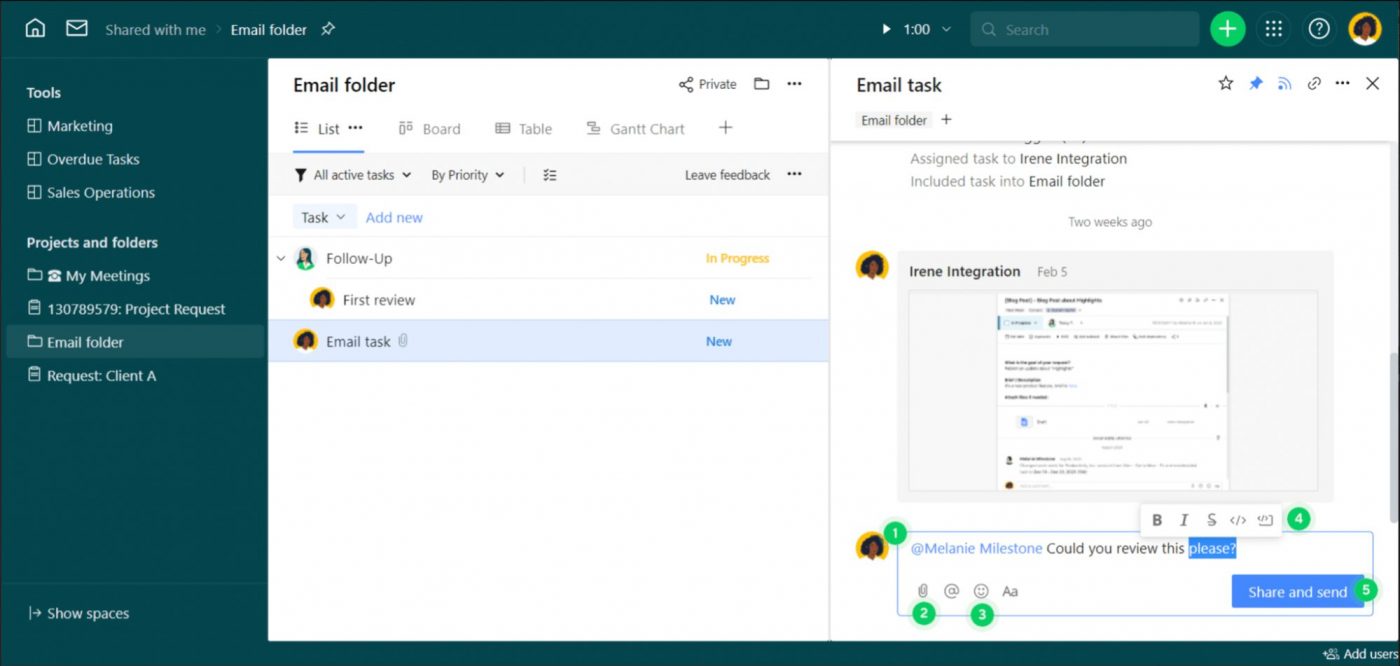
Det är tydligt att Wrike tar teamsamarbete på allvar.
2. Wrike tidrapportering
Projektledningsprogrammet Wrike har ett praktiskt inbyggt tidrapporteringssystem som är utmärkt för att registrera tid som läggs på uppgifter och projekt.
Genom att använda Wrikes tidrapportering kan du undvika förseningar i projekten och förenkla faktureringen.
Du kan enkelt starta, stoppa, pausa och till och med lägga till nödvändiga data eller kommentarer till alla dina tidsposter.
Tidsregistreringarna är en guldgruva av data som kan hjälpa dig att utvärdera dina anställdas produktivitet.
Med Wrikes tidrapportering blir det inte längre svårt att dela ut befordringar! 🏆
3. Wrike-instrumentpanelen
När ditt team har ett betalt abonnemang kan alla (utom gästsamarbetare) skapa Wrike-instrumentpaneler.
Genom att använda denna projektpanel får ditt team en överblick över helheten och kan undvika silos.
Du kan också visa analyser i realtid och organisera uppgifter efter anpassade statusar.
Med Wrike-instrumentpaneler kan du fästa de viktigaste projekten och skapa Gantt-diagram med ett enda klick.
Synd att Wrike begränsar antalet dashboards du kan skapa, även som betalande användare.
4. Teamlösningar
Har du ett litet team? Ett stort team? Något mittemellan?
Wrike passar team av alla storlekar.
Det är idealiskt för organisationer med distribuerade, fjärrbaserade eller virtuella team.
Men det är bara toppen av isberget.
Wrike har också skräddarsydda lösningar för kreativa team, produktledning, marknadsföring, projektledning, affärsverksamhet och professionella serviceteam.
5. Mobilappar
I en värld där människor postar om sin morgonkaffe ☕ på sociala medier medan de är på språng, är en mobilbaserad lösning ett måste.
Det mesta som du kan göra i Wrikes datorprogram kan också göras i deras mobilapp, till exempel:
- Schemalägg och tilldela uppgifter
- Öppna mappar och projekt
- Gå till ditt Wrike-konto
- Visa dina personliga och delade instrumentpaneler
- Och mycket mer!
6. Integrationer
För bättre arbetsflödeshantering integreras Wrike med flera arbetsverktyg, såsom:
- Salesforce.com
- Microsoft Office 365
- Gmail
- Microsoft Teams
- DropBox
Hittar du ingen direkt integration med din favoritapp? Använd Zapier.
Det kan hjälpa till att integrera Wrike med uppgiftshanteringsprogram som Zoho Projects, Basecamp etc.
Och om du är utvecklare kan du enkelt bygga dina egna integrationer med API:et.
Inget beroende.

Låt oss nu titta på fördelarna med att använda projektledningsprogrammet Wrike.
3 fördelar med Wrike-projektledning
Här är de tre främsta fördelarna som vi tror kommer att imponera mest på dig:
1. Anpassningsbar användargränssnitt för personalisering
Är en kanban-tavla din grej eftersom du älskar att se uppgifter gå från att vara att göra till att vara gjorda?
Eller vill du se hur ett Gantt-diagram hanterar beroenden?
Oavsett vilket kan Wrike stå till din tjänst.
Och det är bara möjligt eftersom projektledningsprogramvaran låter dig anpassa användargränssnittet så att det passar dina behov perfekt. Till exempel kan ditt Agile-team visualisera sitt arbete med en Wrike-kanbantavla.
Wrikes Gantt-diagram ger dig översikt med dynamiska tidslinjer samt möjlighet att hantera flera projekt. Du kan importera information från Microsoft Project till ditt Wrike Gantt-diagram och omedelbart uppgradera utseendet på dina data.
Inom Gantt-diagramfunktionen gör Wrikes beroenden det möjligt att koppla samman uppgifter på fyra olika sätt, och dess beroendelinjer gör det möjligt att se vilka uppgifter som är kopplade till varandra.
Med hjälp av Wrike-beroenden kan du välja mellan följande regler:
- Uppgift A måste slutföras innan uppgift B kan påbörjas.
- Uppgift A måste påbörjas innan uppgift B kan påbörjas.
- Uppgift A måste slutföras innan uppgift B kan slutföras.
- Uppgift A kan inte slutföras innan uppgift B påbörjas.
Ganska logiskt, eller hur?
Utöver dessa funktioner kan du också välja mellan Wrikes många visningsalternativ, inklusive tabell, lista, tavla, ström, analys etc., för att se ditt arbete på det sätt du vill.
2. Fantastiska korrekturfunktioner
Med hjälp av ett betalt tillägg som heter Wrike Proof kan ditt team lägga till kommentarer direkt på bilder, PDF-filer och till och med videor.
All kommunikation kan ske via kommentarer, och du kommer aldrig att glömma att upptäcka fel i dina filer. Viktigast av allt är att dina godkännande- och feedbackprocesser kommer att gå på högvarv. 🏎️
Bonus: Lär dig mer om de bästa korrekturverktygen
3. Kunder som samarbetspartners
Collaborator är en användartyp i Wrike som inte kräver en betald användarlicens, men som ändå ger användarna tillgång till din arbetsyta. Detta är utmärkt för att hålla intressenterna uppdaterade om projektstatus.
Men det finns två viktiga klausuler:
- Det finns en gräns för deras rättigheter
- Det finns en gräns för hur många medarbetare du kan bjuda in till ditt konto.
Du kan lägga till kunder som medarbetare eftersom de vanligtvis är färre än dina anställda. Och de behöver inte ha tillgång till hela arbetsytan. Win-win.
Som medarbetare kan dina kunder:
- Få insikt i hur, vad och varför i ett projekt.
- Kommentera för att svara på frågor som dyker upp under ett projekt.
- Ändra uppgiftsstatus
- Övervaka projektets framsteg och ge godkännanden för att fortsätta det goda arbetet.
Men i vilken värld är allt perfekt?
Inte ens Narnia var...

Wrike-projektledning kan ha några egna svagheter som hindrar den från att vara idealisk.
5 begränsningar med Wrike projektledning (med lösningar)
Här är några avgörande faktorer som kan få dig att tveka om Wrike-projektledning:
1. Ingen mind map-funktion
Eftersom Wrike är så populärt skulle man kunna tro att de har en mind map -funktion så att du kan brainstorma projektplaner med ditt team.
Fel 🙅! Tyvärr gör de inte det.
Så, var brainstormar du med ditt team?
I ClickUp!
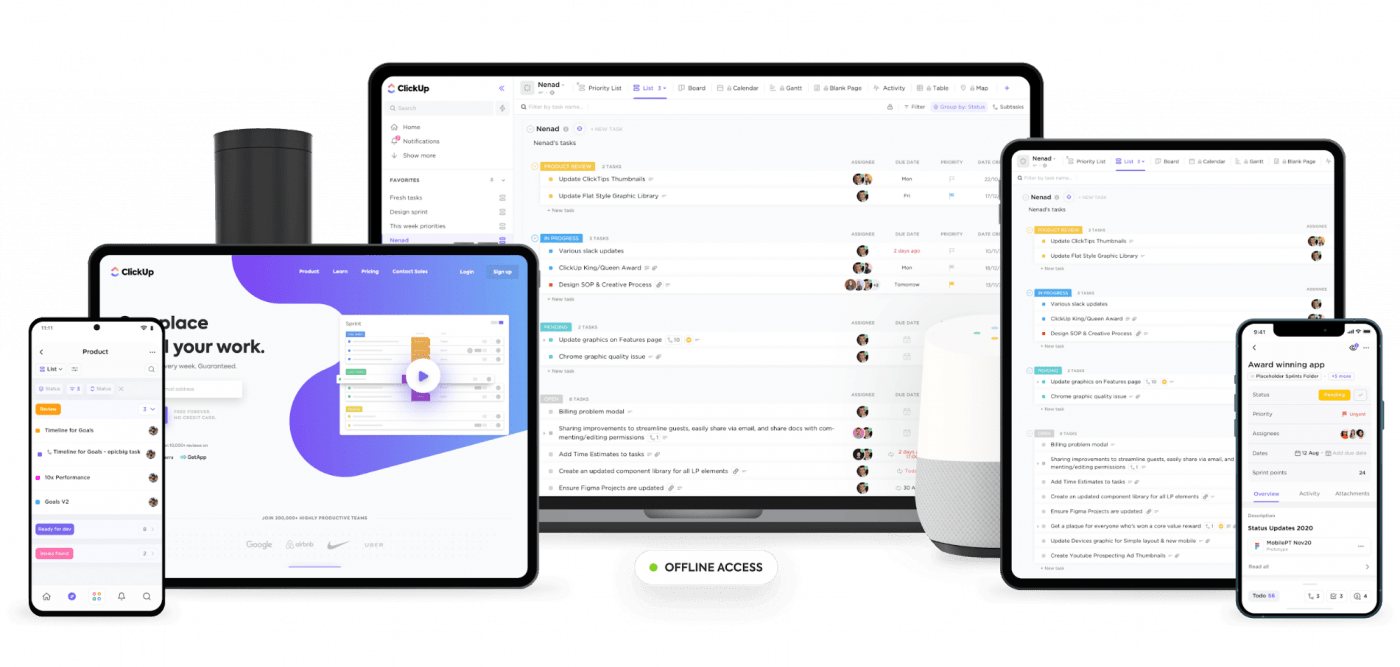
Ja, vi kom snabbt fram till svaret eftersom det är ett av de högst rankade verktygen för produktivitet och projektledning, älskat av alla teamstorlekar och till och med frilansare .
Och det har en Mind Map . 😎
Läs vidare för att se hur ClickUp kan lösa alla Wrikes nackdelar:
ClickUp-lösning: Mind Maps
Vår tankekarta är en duk full av möjligheter.
Du kan skissa på din projektplan eller en tankekedja i blank mode.
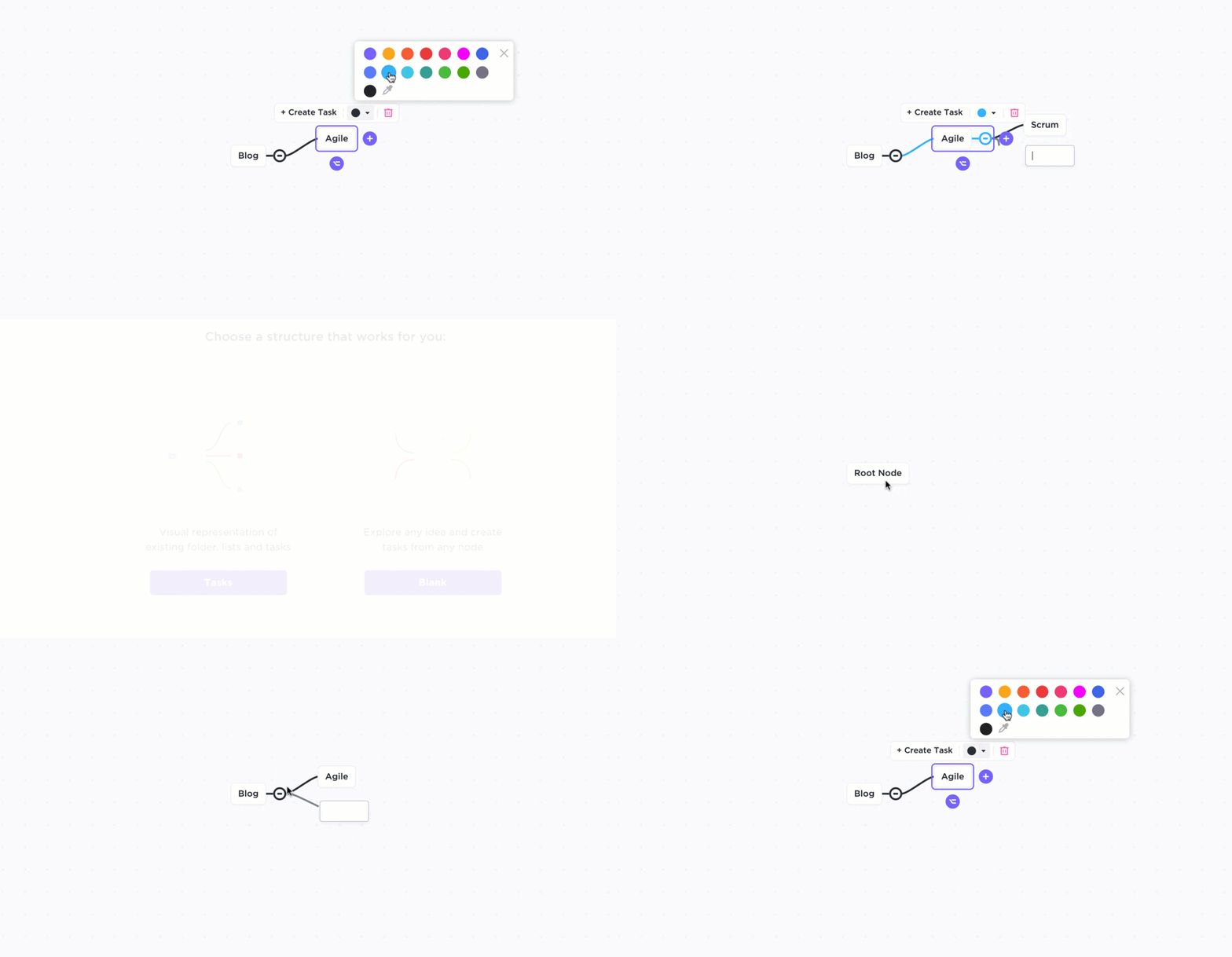
Men om du tycker att en tom duk är skrämmande, oroa dig inte.
Du kan också bygga vidare på det du redan har skapat i ClickUp med hjälp av uppgiftsläget, där din projektplanering är uppgiftsrelaterad. Du kan skapa anpassade arbetsflöden, uppgifter och till och med omorganisera din arbetsyta i logiska banor.
2. Många viktiga funktioner är tillägg
Vad förväntar du dig när du betalar för en projektledningsprogramvara?
För att få de funktioner du behöver.
Vi trodde också det tills vi stötte på Wrike.
Det erbjuder inte flera viktiga inbyggda funktioner för arbetshantering.
Några av dessa funktioner är:
- Wrike-analys: skapa anpassade analyspaneler för att förbättra prestandan
- Wrike-resurs: visualisera teamets arbetsbelastning och få insikter om resursutnyttjandet
- Wrike-bevis: lägg till visuella kommentarer och tilldela godkännare
Om du inte är beredd att betala en extra avgift för att låsa upp och lägga till dessa funktioner i ditt Wrike-konto, får du klara dig utan dem.

ClickUp-lösning nr 1: kostnadsfria instrumentpaneler
ClickUps instrumentpaneler ger dig inte bara insikt i allt du vill veta, inklusive sprintar, epics, uppgiftsstatus, resurser etc., utan är också anpassningsbara.
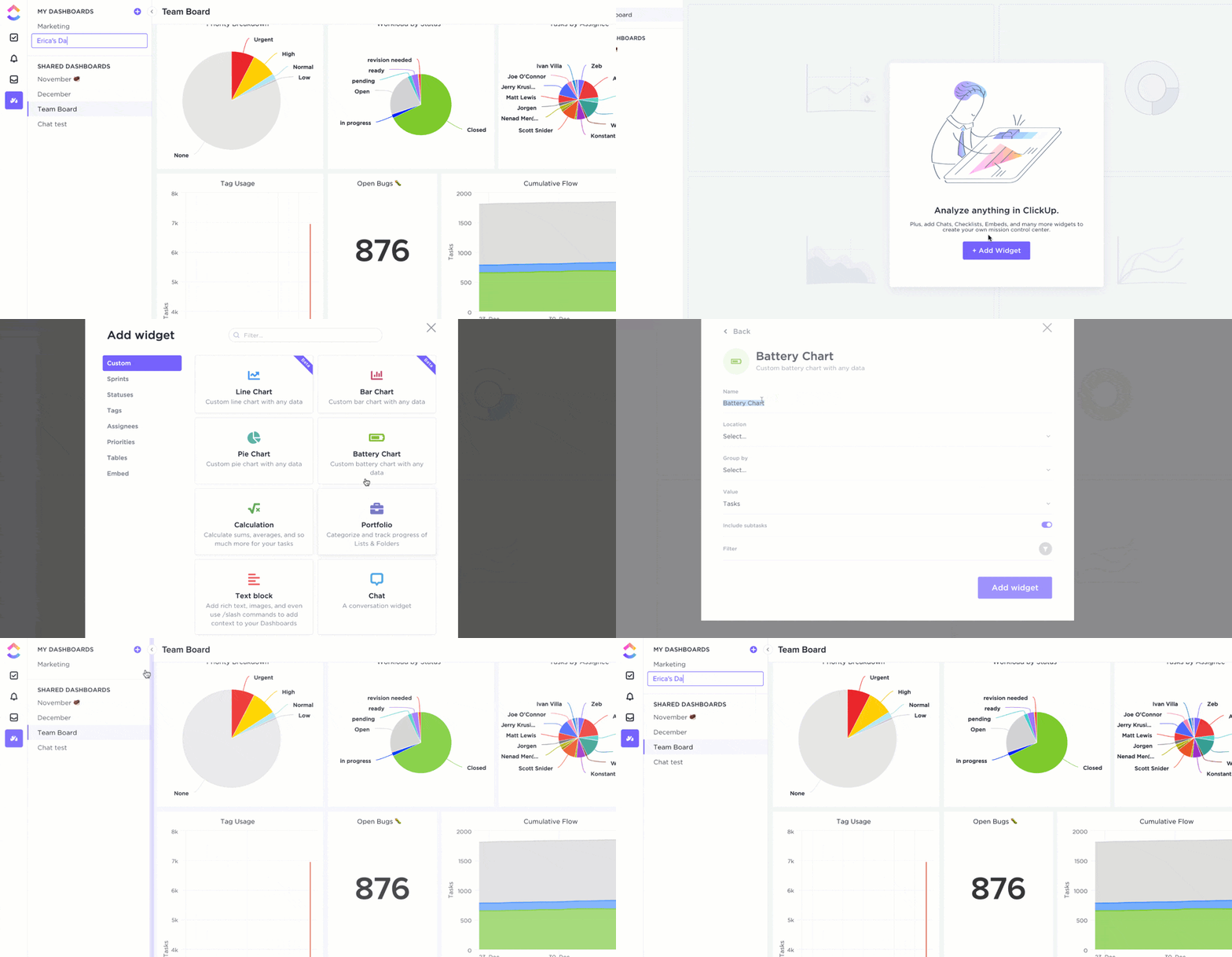
Du kan lägga till anpassade widgetar på instrumentpanelen för att se den information du behöver, till exempel:
- Linjediagram
- Beräkning
- Cirkeldiagram
- Batteridiagram och mer
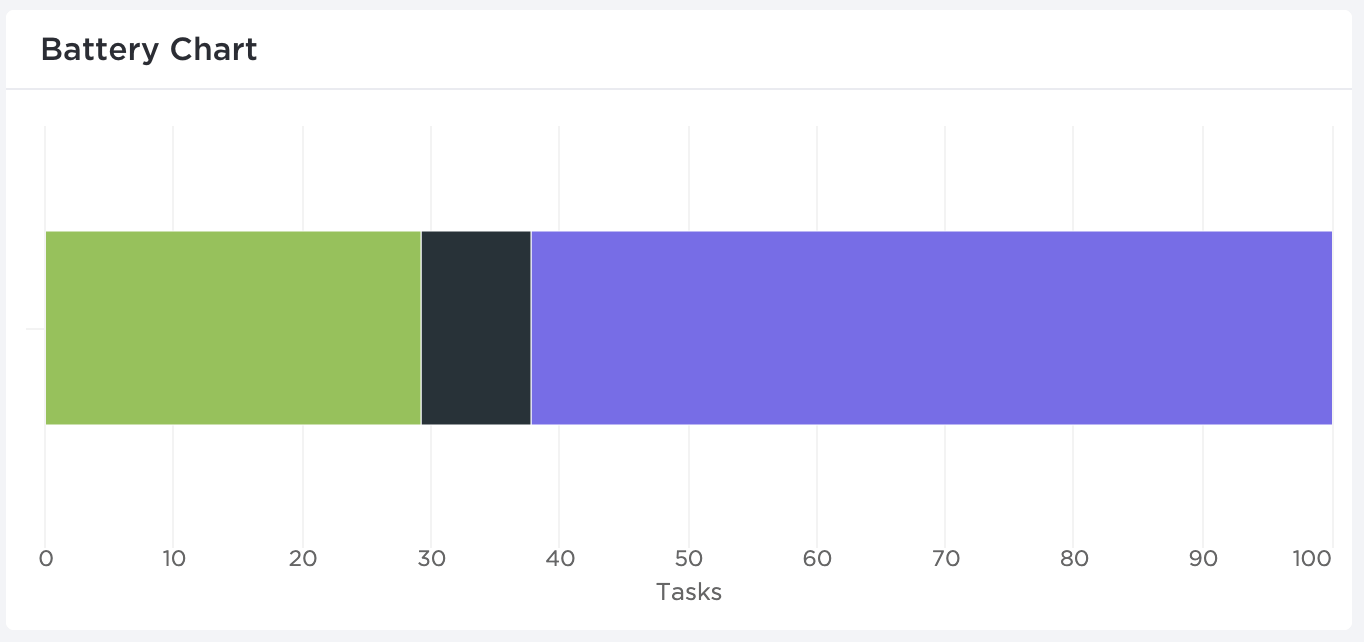
Och gissa vad?
Du kan skapa flera instrumentpaneler för flera projekt, och vi tar inte ut någon avgift för det. Vi erbjuder nämligen instrumentpaneler i vårt gratispaket.
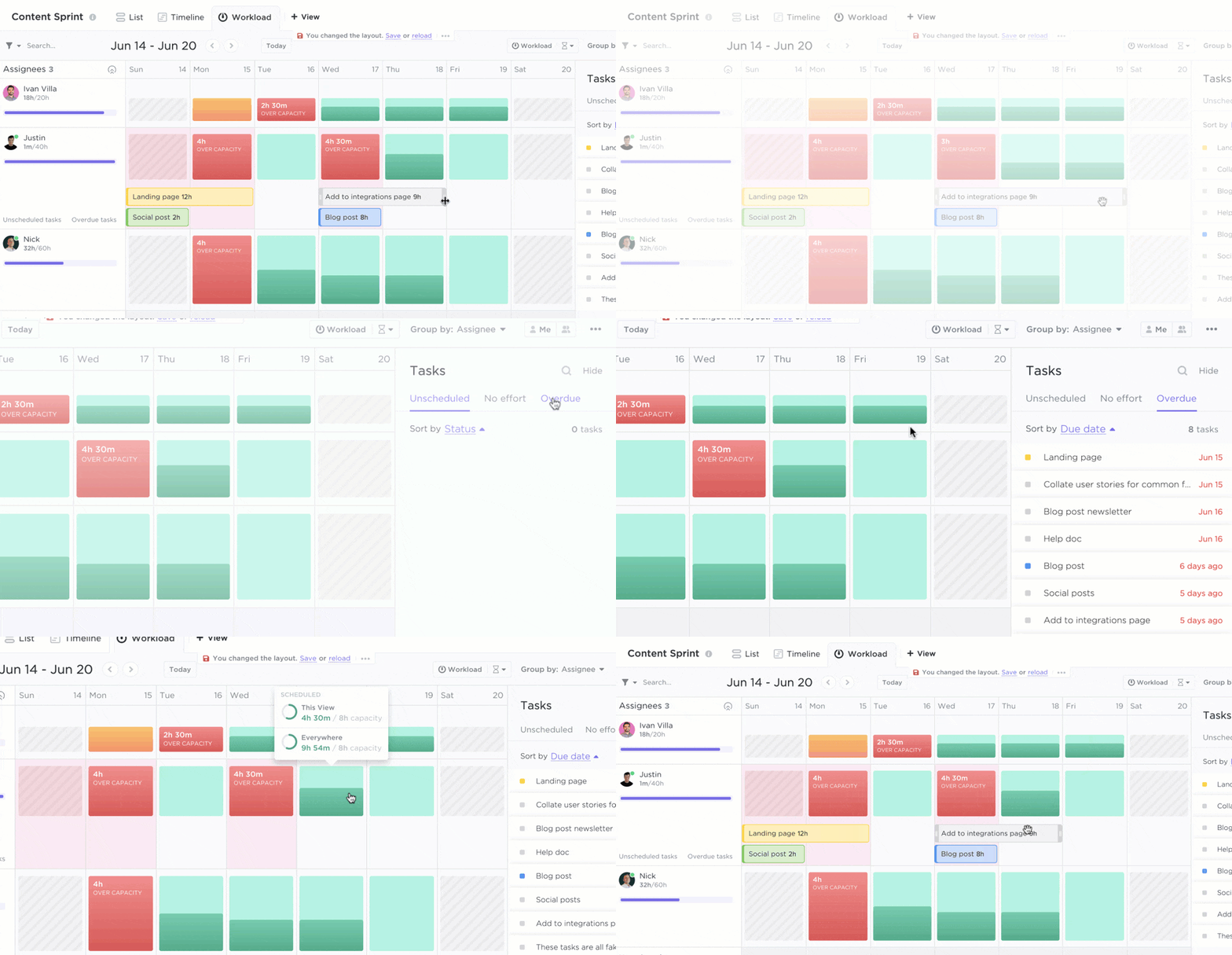
ClickUp-lösning nr 2: gratis arbetsbelastningsvy
Vår arbetsbelastningsvy är också kostnadsfri.
Du kan använda det för enkel resurshantering, till exempel för att spåra vem som har för mycket eller för lite att göra, och sedan fördela uppgifterna därefter.
ClickUp-lösning nr 3: kostnadsfria korrekturläsningsfunktioner
Slutligen behöver du inte betala för något korrekturläsningstillägg med ClickUp.
ClickUp välkomnar dina kreativa team med öppna armar!
Därför har vi både bild- och PDF-anteckningsfunktioner.
Här kan du lägga till och tilldela kommentarer på designmodeller, markera markeringar på juridiska kontrakt och mycket mer.

3. Kan inte bädda in andra webbplatser
Det här är synd. Om du kunde bädda in webbplatser i Wrike skulle du spara tid istället för att hoppa mellan flikar.
Om du till exempel har en Google Sheets-fil med månadens budget kan du bädda in den i ditt projektledningsverktyg bredvid budgetuppgiften.
På så sätt slipper du leta efter det om och om igen i en annan flik.
Eftersom det inte finns någon inbäddningsfunktion går du miste om möjligheten att centralisera dina behov, vilket kan kosta både tid och pengar.
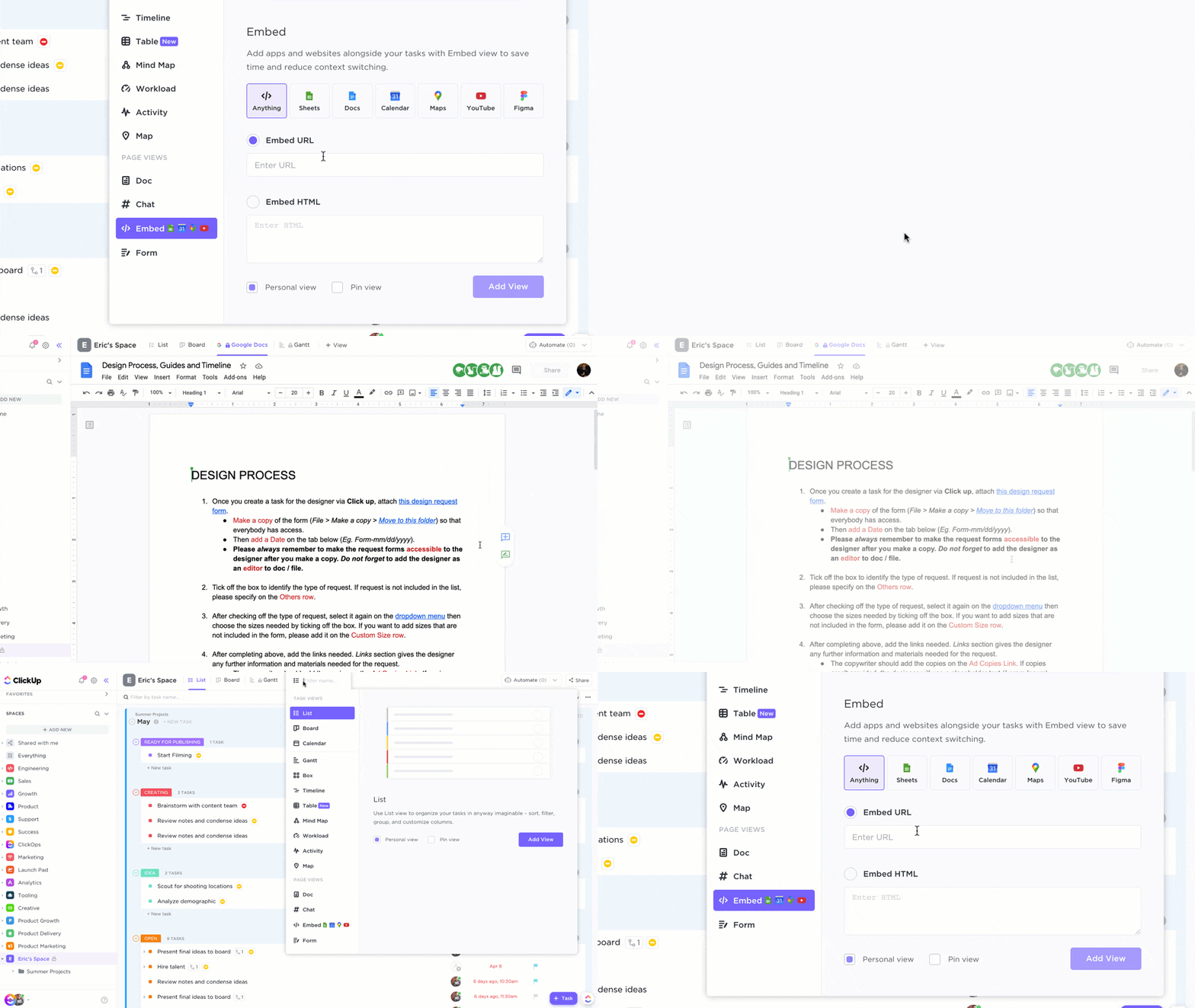
ClickUp-lösning: Bädda in vy
Med vår kraftfulla inbäddade vy kan du enkelt överföra andra webbplatser och appar som Twitter, Google Sheets, Loom, Vidyard etc. till ClickUp-plattformen med hjälp av HTML eller URL.
4. Ingen skärmdumpfunktion
Oavsett om det är för att diskutera intressanta designer eller spara ett meme som du inte kan ladda ner, tar vi skärmdumpar av olika skäl.
Så många användningsområden, och ändå berövar Wrike dig denna funktion.
Så synd.
ClickUp-lösning: Chrome-tillägg
ClickUps praktiska Chrome-tillägg är mångsidigt. Du kan ta skärmdumpar av hela webbläsaren eller ett specifikt område för att lägga till det i uppgifter eller ladda ner det.
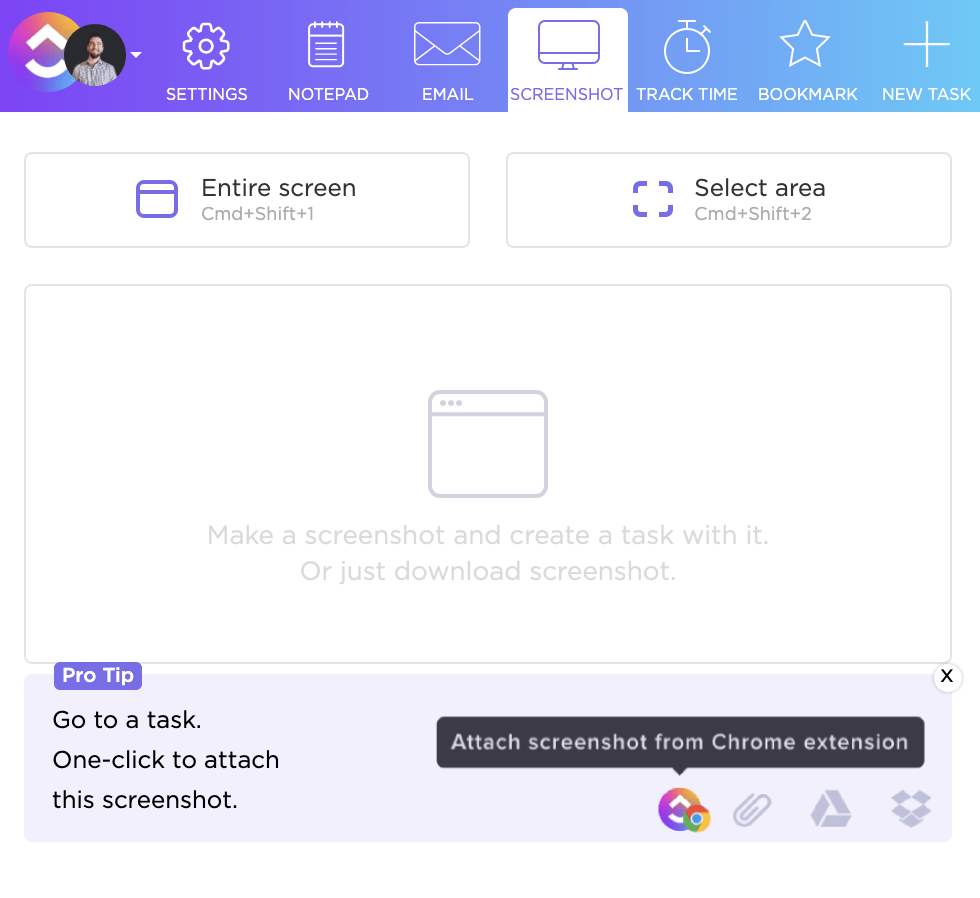
Men det är inte allt!
Du kan också använda tillägget för att:
- Skapa uppgifter
- Bokmärk webbplatser
- Spåra tid
- Öppna anteckningsblocket
- Markera skärmdumpar
Vi sa ju det.
Multifunktionell tillägg av en anledning. 😎
5. Wrike är dyrt
Wrike påstår sig vara utformat för alla teamstorlekar, men hur är det med alla teambudgetar?
Det finns en gratisversion, men den är ganska begränsad. Och när man tittar på Wrikes prissättning börjar deras betalda version på 9,80 dollar per användare och månad, vilket kan vara dyrt för små team och företag.

ClickUp-lösning: Gratis plan för alltid
Prova ClickUp istället.
Vi har ett gratis abonnemang fullspäckat med användbara och avancerade funktioner så att du inte behöver några tillägg. 😛
Men om du fortfarande behöver avancerade funktioner erbjuder vi betalda abonnemang till mycket överkomliga priser. På så sätt kan du växa ditt företag utan att spränga budgeten.
Kolla in våra prisplaner:
- Obegränsat (5 USD/användare per månad): Obegränsat lagringsutrymme Anpassade fält Obegränsat antal anpassade vyer Och mycket mer
- Obegränsad lagringskapacitet
- Anpassade fält
- Obegränsade anpassade vyer
- Och mer
- Business (9 $/användare per månad): Alla automatiseringar Extra gäster Anpassade uppgifts-ID:n Och mer
- Alla automatiseringar
- Extra gäster
- Anpassade uppgifts-ID:n
- Och mer
- Obegränsad lagringskapacitet
- Anpassade fält
- Obegränsade anpassade vyer
- Och mer
- Alla automatiseringar
- Extra gäster
- Anpassade uppgifts-ID:n
- Och mer
Alla dessa lösningar gör ClickUp till det bästa alternativet till Wrike, men vi har så mycket mer att erbjuda.
Här är några av de andra funktionerna i ClickUp som du kommer att älska:
- Lägg till valfria anpassade fält, inklusive rullgardinsmenyer, kryssrutor, textfält osv. till ditt personliga system eller arbetsflöde.
- Arbeta utan internetuppkoppling med offline-läget
- Kan integreras med dina favoritappar som Time Doctor, Zoom osv.
- Använd teammallar för att använda ett färdigt arbetsflöde för webbplatshantering, design, marknadsföringsteam etc.
- Automatisera arbetsflöden med över 50 ClickUp -automatiseringar
- Hantera alla uppgiftsberoenden och planera projekt med Gantt-diagramvy.
- Skicka och ta emot dina e-postmeddelanden inom ClickUp med Email ClickApp.
- Ställ in återkommande scheman för ditt arbete med återkommande uppgifter
- Njut av ClickUp-mobilappen på både iOS- och Android-enheter.
Wrike är helt enkelt inte rätt (för dig)
Wrike är utan tvekan ett bra projektledningsverktyg.
Men i slutändan handlar det om huruvida det är rätt för dig.
Passar det alla budgetar? Nej.
Tar de betalt för funktioner genom att kalla dem tillägg? Ja.
När du väger alla fördelar och begränsningar mot varandra kommer du att inse att det är de små detaljerna som gör skillnaden.
Varför utsätta dig för sådan stress när du har ClickUp vid din sida?
Det kan vara din projektledare, uppgiftsfördelare, dokumentskapare, antecknare... vad du vill.
Vad säger du?
Skaffa ClickUp gratis idag för att göra projektledning till en lek och se till att du känner dig så här varje dag: