

Om du arbetar med någon form av projektledning har du förmodligen hört talas om Wrike.
Wrike är en av de mer populära plattformarna för projektledning och teamsamarbete. Den erbjuder ett brett utbud av användbara funktioner som kan göra ditt liv enklare.
Men är det det bästa projektledningsverktyget du kan lägga till i din verktygslåda? Kanske inte.
Wrike är inte det enklaste verktyget att använda (särskilt på mobilen), har begränsade funktioner för uppgiftshantering och har kritiserats av vissa användare för prestandaproblem.
Men har det också sina styrkor? Absolut. Om du till exempel är en sifferknackare och älskar användbara datapunkter kommer Wrike att göra dig till en lycklig projektledare.
I denna recension av Wrike går vi på djupet med vad som är bra och mindre bra med Wrike, och hur det står sig i jämförelse med ClickUp.
Vad är Wrike?
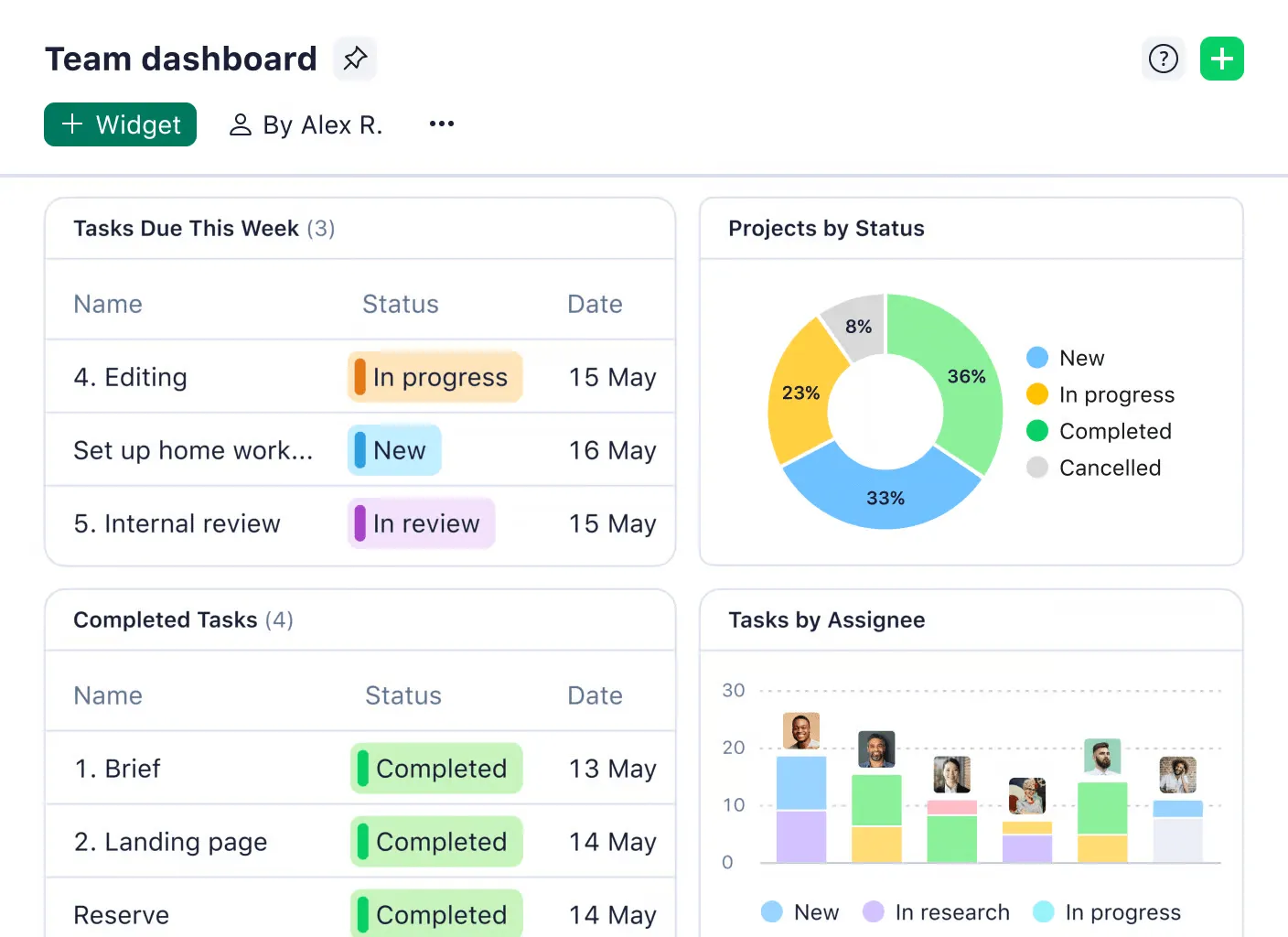
Wrike är ett projektledningsprogram som hjälper dig att organisera projekt, samarbeta med ditt team och följa upp arbetsförloppet.
Det hjälper dig att hantera projektuppgifter, underlättar samarbete och fildelning med ditt team och håller koll på arbetsförloppet.
Alla kan använda denna programvara, men företagsteam kan få ut mest nytta av verktyget. Wrike erbjuder avancerade funktioner som Gantt-diagram och detaljerade avancerade rapporter, vilket gör det till ett populärt val bland större organisationer.
Så, vad kan Wrike göra för projektledningsteam?
Wrikes viktigaste funktioner
1. Trefönstersvy
Wrikes trefönstersvy gör att alla dina uppgiftshanteringsaktiviteter är lättillgängliga i en enda vy.
Så här fungerar det:
- Den vänstra rutan ger snabb åtkomst till dina projekt, team och ekonomi, vilket förenklar resurshanteringen.
- Den mellersta rutan används för att skapa nya uppgifter, ställa in förfallodatum och tilldela dem till teammedlemmar på ett effektivt sätt.
- I den högra rutan visas alla dina uppgifter samtidigt, vilket ger en samlad bild av ditt arbetsflöde och förbättrad hantering av deluppgifter.
Om du är en del av marknadsföringsteamet kan du med Wrike snabbt hantera kampanjuppgifter, spåra budgetar och övervaka deadlines utan att behöva byta skärm.
2. Anpassade förfrågningsformulär
Vill du anpassa dina inlämningsformulär efter specifika behov? Wrike erbjuder en formulärskapare som låter dig skapa responsiva formulär med hjälp av villkorslogik.
Det som gör Wrike unikt är att när förfrågningsformulär skickas in kan Wrike automatiskt tilldela uppgifter eller projekt, fylla i uppgifter med information från formuläret och arkivera formulär för en eller flera användare.
Kundsupportteam kan till exempel använda Wrike för att automatisera tilldelningen och spårningen av supportärenden, vilket kan bidra till att påskynda lösningstiderna.
3. Datavisualisering
Wrike erbjuder 360-graders projektöversikt med sina varierade visualiseringsfunktioner.
Projektledningsappen erbjuder analyser och detaljerad information genom diagram och infografik – som alla uppdateras var 15:e minut. Team kan när som helst få tillgång till prestationsmått, uppdateringar om projektstatus och data om slutförda uppgifter.
4. Taggar och mappar för enkel delning och åtkomst
Wrike stöder taggar och mappar, vilket gör att du kan sortera data efter projekt, uppgift och andra mått.
Produktledningsteam kan till exempel kategorisera användarberättelser, sprintar och backloggar, vilket gör det enklare att hantera och komma åt projektdata, hantera resurser och dela framsteg med intressenter.
5. Spåra framsteg med verktyget för uppgiftshantering
Vill du hålla koll på statusen för varje aktivitet? Wrikes uppgiftshanteringsfunktion gör det möjligt för team att dela upp projekt i mindre uppgifter och göra just det.
Marknadsförings- och kreativa team kan till exempel använda denna projektledningsprogramvara för att övervaka framstegen för kampanjresurser och säkerställa leverans i rätt tid.
Som ett av de bästa projektledningsverktygen erbjuder Wrike naturligtvis omfattande projektledningsfunktioner och ger en tydlig översikt över arbetsbelastningen, vilket hjälper projektledare att fördela resurser effektivt och hålla deadlines.
Wrike-priser
- Gratis plan
- Team: 9,80 $/användare per månad
- Företag: 24,80 $/användare per månad
- Enterprise: Tillgängligt på begäran
- Pinnacle: Tillgängligt på begäran
Fördelar med att använda Wrike
Här är några saker som användare uppskattar med Wrike:
1. A-klassade funktioner för bättre projektledning
Wrike är inte bara för små team, utan är utformat för företag som hanterar komplexa projekt.
Från Gantt-diagram som hjälper dig att visualisera hela projektet till ett verktyg för att granska och ge feedback på filer – Wrike har allt du behöver för alla situationer.
Dessutom kan du skapa anpassade arbetsflöden som passar ditt teams stil.
2. Hjälper dig att hålla koll på ditt team
Vill du veta var allas tid tar vägen?
Wrike har en inbyggd timer som hjälper dig att hålla koll på hur lång tid uppgifterna tar. Det här är en riktig game changer när det gäller att hitta flaskhalsar i teamen och lista ut var teamet ska lägga sin energi.
3. Smarta statistik som leder till smartare beslut
Wrikes analysverktyg ger dig en tydlig bild av dina projekt. Du kan se vilka uppgifter som tar för lång tid, vem som presterar bäst och till och med om det finns några schemakonflikter.
Vanliga problem som Wrike-användare stöter på
Allt är dock inte bra med Wrike.
Liksom alla programvaror på marknaden har den sina nackdelar som kan orsaka problem för teamen.
Här är en lista över vanliga problem som Wrike-användare stöter på:
| Nackdelar | Problem |
| Brant inlärningskurva | Det komplexa gränssnittet och onboardingprocessen gör det svårt för nya användare, särskilt för dem som inte har någon tidigare erfarenhet av projektledning. |
| Begränsad mobilupplevelse | Wrikes mobilapp saknar viktiga funktioner, vilket hindrar produktiviteten när du är på språng. |
| Dyrt för små team | Wrike är dyrt jämfört med andra projektledningsappar, med teamplanen från 9,80 dollar per användare och månad och Wrike-affärsplanen från 11,50 dollar per användare och månad. Dessutom måste licenser köpas i paket om fem stycken. |
| Otillräcklig uppgiftshantering | Bristande prioritering av uppgifter, svårigheter att ändra uppgiftsstatus och oförmåga att konvertera kommentarer till aktiva uppgifter begränsar effektiviteten. |
| Dåliga samarbetsverktyg | Även om Wrike Integrate kan anslutas till flera appar, hindrar avsaknaden av en inbyggd chattfunktion och fördröjda aviseringar från integrationer kommunikationen. |
| Utmaningar med gränssnittet | Förvirrande användargränssnitt, begränsade anpassningsmöjligheter och oföränderliga standardfilter påverkar användarupplevelsen. |
| Prestationsproblem | Långa laddningstider och filuppladdningar kan hämma produktiviteten |
| Wrikes kundtjänst | De flesta G2-recensioner konstaterar att Wrike erbjuder tillfredsställande kundsupport, men vissa har klagat på att den är långsam och avvisande. |
Wrike-recensioner på Reddit
En vanlig kritik som Wrike-användare verkar ha är dess mobilapp. Reddit-användare har liknande klagomål.
Ett teams övergång till Wrike gick smidigt, och de tyckte att Wrikes kraftfulla funktioner, såsom arbetsbelastningshantering, resursallokering och anpassade rapporter, var mycket användbara.
Men det var här problemen började: Inlärningskurvan var brant, gränssnittet kändes rörigt och det tog tid för alla att komma igång.
Mitt team har nyligen gått över till Wrike för projektledning. Vi blev imponerade av dess kraftfulla funktioner – arbetsbelastningshantering, resursallokering, anpassade rapporter – som verkade perfekta för våra komplexa projekt.
Men här är haken:
Inlärningskurva: Den initiala installationen och användarens anpassning var svår. Gränssnittet kändes rörigt och det tog ett tag för alla att förstå funktionerna.
Överbelastning av anpassningar: Vi fick lägga alldeles för mycket tid på att anpassa arbetsflöden och instrumentpaneler efter våra behov. Vi önskar att det fanns fler färdiga mallar för designbyråer.
Egenheter hos desktop-appen: Desktop-appen kändes klumpig jämfört med webbversionen. Vissa funktioner verkade ibland buggiga.
Missförstå inte, Wrike är ett funktionsrikt projektledningsverktyg. Men för vår teamstorlek och vårt arbetsflöde var inlärningskurvan och anpassningskraven lite för stora.
Vi undersöker för närvarande några alternativ som erbjuder en bättre balans mellan kraftfullhet och användarvänlighet. Kan någon rekommendera något som är lite mindre komplicerat men inte lika enkelt som Trello-tavlor?
Mitt team har nyligen gått över till Wrike för projektledning. Vi blev imponerade av dess kraftfulla funktioner – arbetsbelastningshantering, resursallokering, anpassade rapporter – som verkade perfekta för våra komplexa projekt.
Men här är haken:
Inlärningskurva: Den initiala installationen och användarens anpassning var svår. Gränssnittet kändes rörigt och det tog ett tag för alla att förstå funktionerna.
Överbelastning av anpassningar: Vi fick lägga alldeles för mycket tid på att anpassa arbetsflöden och instrumentpaneler efter våra behov. Vi önskar att det fanns fler färdiga mallar för designbyråer.
Egenheter hos desktop-appen: Desktop-appen kändes klumpig jämfört med webbversionen. Vissa funktioner verkade ibland buggiga.
Missförstå inte, Wrike är ett funktionsrikt projektledningsverktyg. Men för vår teamstorlek och vårt arbetsflöde var inlärningskurvan och anpassningskraven lite för stora.
Vi undersöker för närvarande några alternativ som erbjuder en bättre balans mellan kraftfullhet och användarvänlighet. Kan någon rekommendera något som är lite mindre komplicerat men inte lika enkelt som Trello-tavlor?
Trots dess omfattande funktionsuppsättning tyckte teamet att komplexiteten var överväldigande och letade efter ett mer användarvänligt projektledningsprogram.
Är det dags att leta efter ett bättre projektledningsverktyg? Ja, och du har massor av Wrike-alternativ att välja mellan – inklusive ClickUp.
Möt ClickUp: Det bästa alternativet till Wrike
Ett idealiskt projektledningsverktyg ger dig samarbetsmöjligheter, effektiviserade arbetsflöden och, viktigast av allt, tydlig insyn i projektledningens framsteg.
Till skillnad från Wrike uppfyller ClickUp alla dessa krav (och mer därtill).
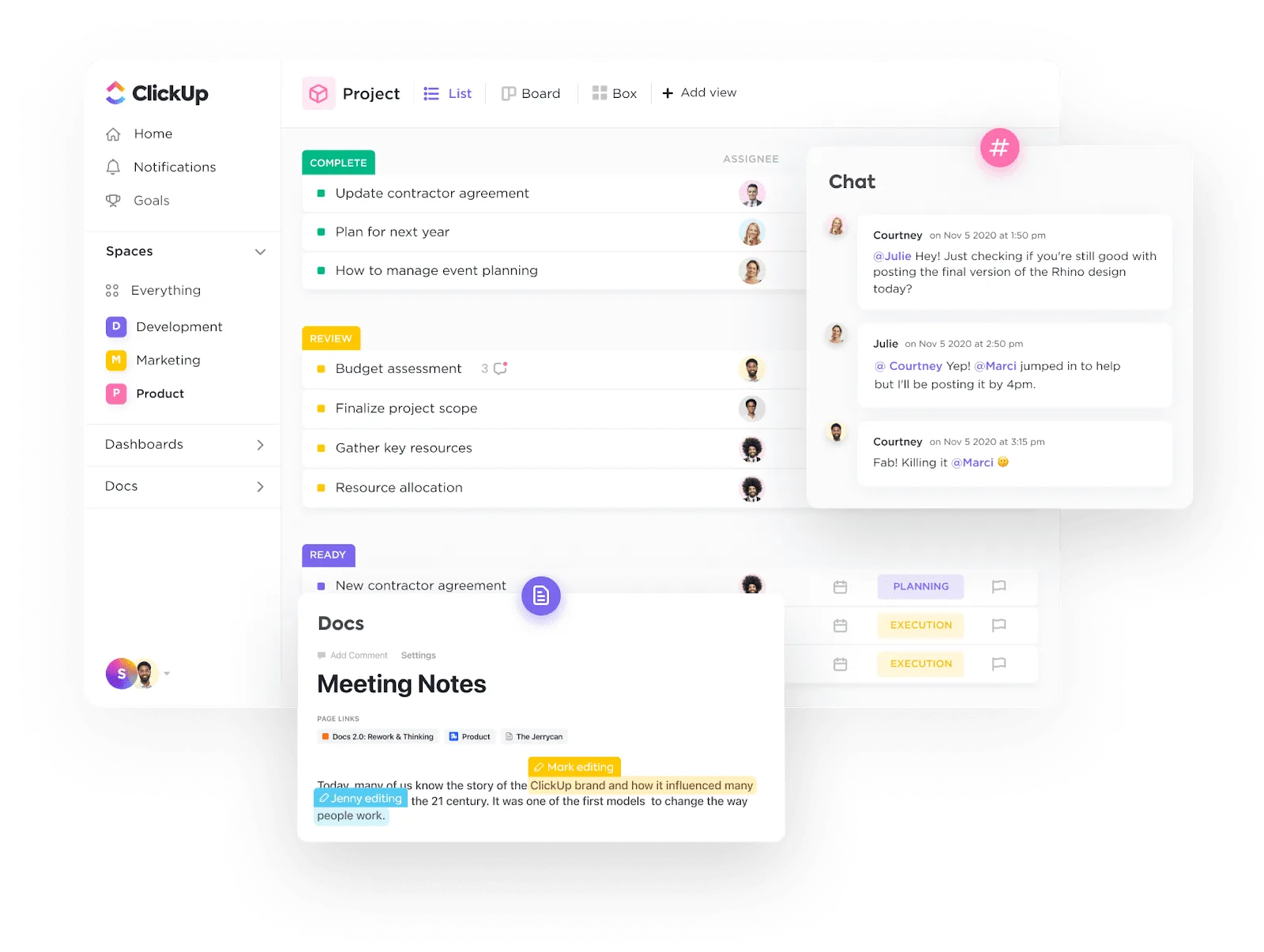
ClickUps över 15 vyer, i kombination med anpassade uppgiftsstatusar och automatisering, är otroligt användbara för att visualisera och hantera dina arbetsflöden på ett bättre sätt.
ClickUp har också en användbar funktion för att tilldela kommentarer som kan användas för att skapa en feedbackloop mellan olika avdelningar och team. Detta förbättrar kommunikationen inom teamen och förhindrar att fel uppstår.
Fördelar med att använda ClickUp för projektledning
ClickUp Spaces hjälper dig att organisera
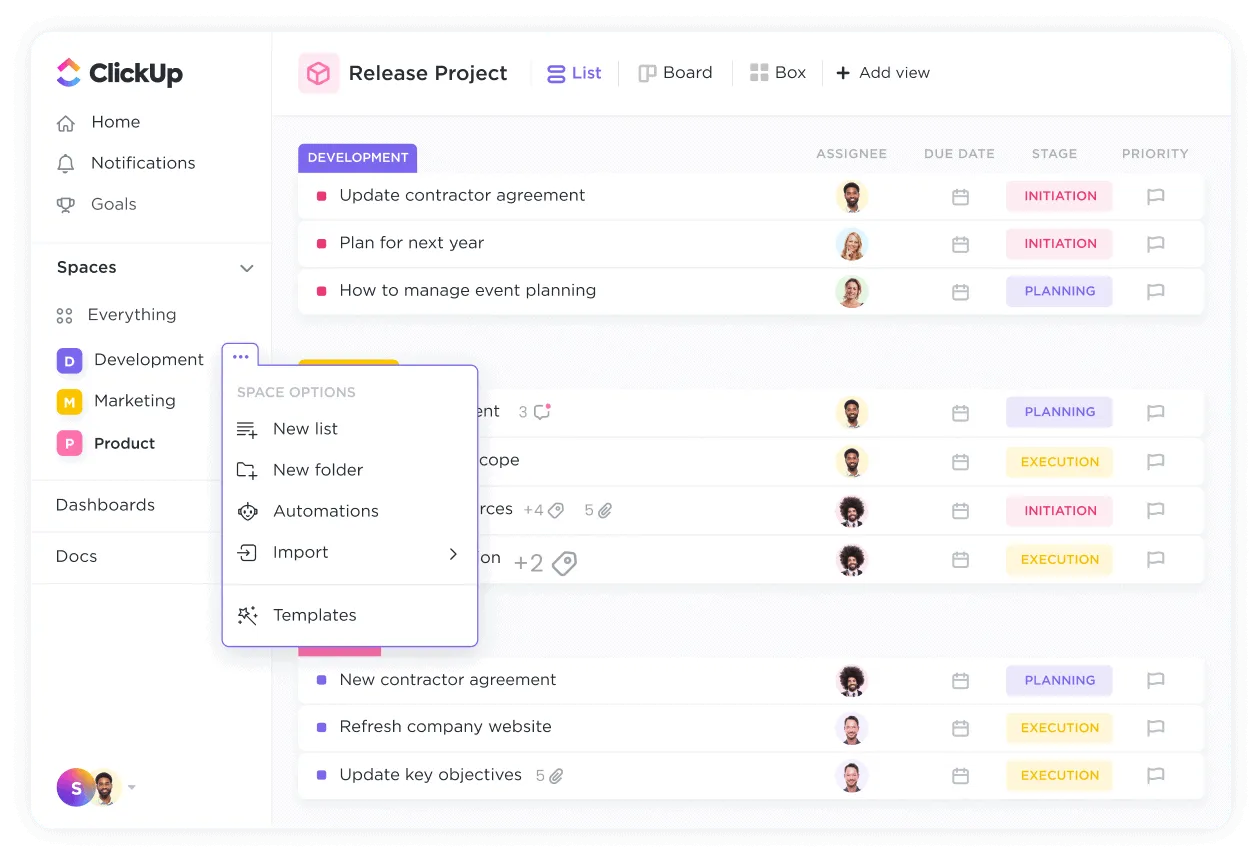
Det som gör ClickUp till det bästa projektledningsprogrammet är dess intuitiva struktur, som består av arbetsytor, mappar, listor, pågående uppgifter, deluppgifter och checklistor.
Tack vare ClickUps enkla gränssnitt kan team dela upp komplicerade projekt i hanterbara delar. Detta står i stark kontrast till Wrikes svårnavigerade gränssnitt.
Funktioner som ClickUp Spaces gör det mycket enklare att hantera projekt.
Marknadsföringsteam kan till exempel använda Spaces för att separera sina kampanjer, medan utvecklingsteam kan ha sina egna separata Spaces för produktutveckling. Detta säkerställer att alla vet exakt var de kan hitta relevant information och uppgifter.
ClickUp Docs och ClickUp Brain är utmärkta för AI-drivet innehåll.
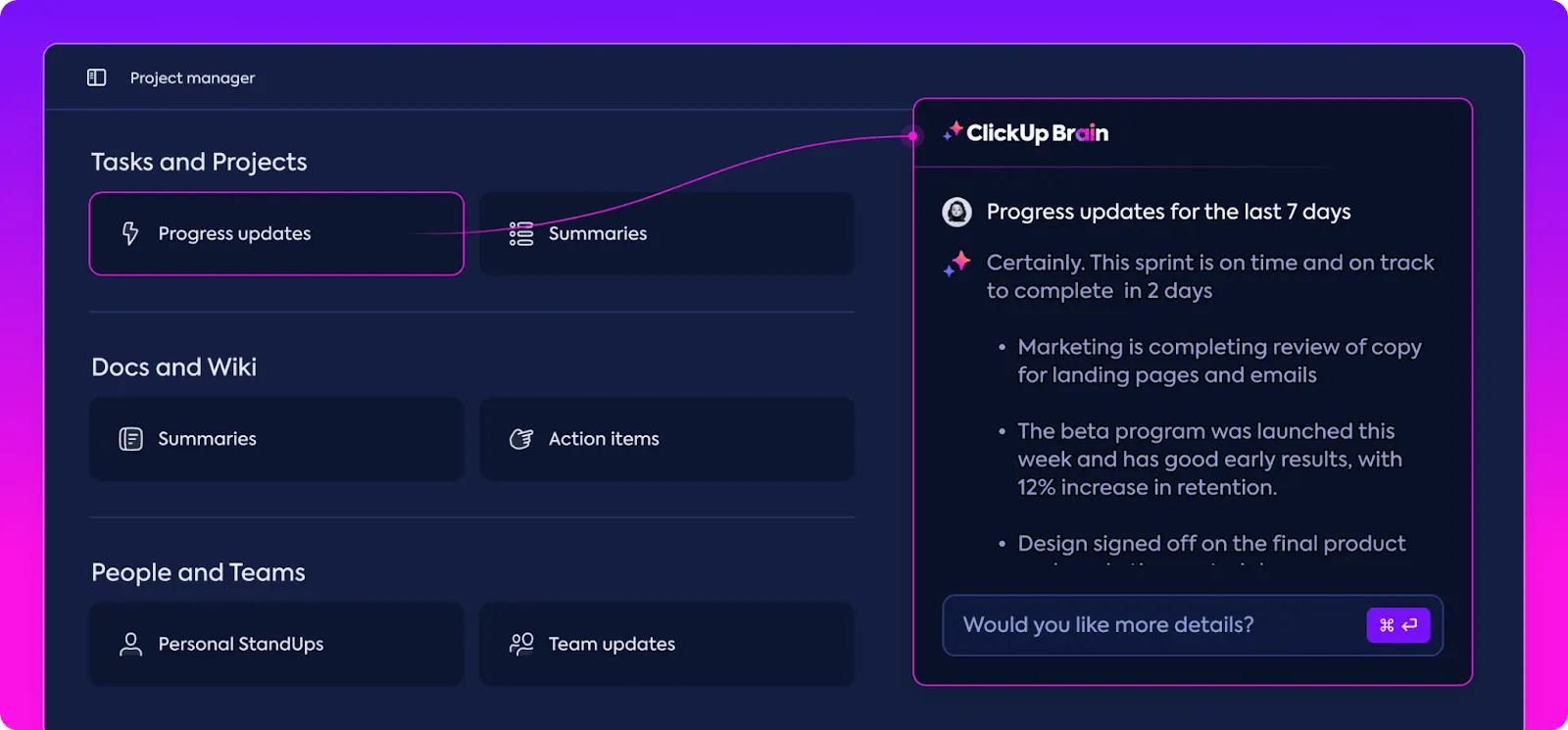
ClickUp Brain är integrerat i ClickUp Docs för att förbättra dokumenthantering och samarbete.
Enkelt uttryckt: om du ofta drabbas av skrivkramp kan AI-assisterad redigering föreslå förbättringar och hjälpa dig att höja kvaliteten på innehållet. Dessutom gör funktionerna för realtidssamarbete det möjligt för flera användare att arbeta på samma dokument samtidigt.
På så sätt kan någon från marknadsavdelningen snabbt uppdatera produktteamet om en ny release, vilket säkerställer att all relevant information delas snabbt och korrekt.
ClickUp Tasks för hantering av uppgifter
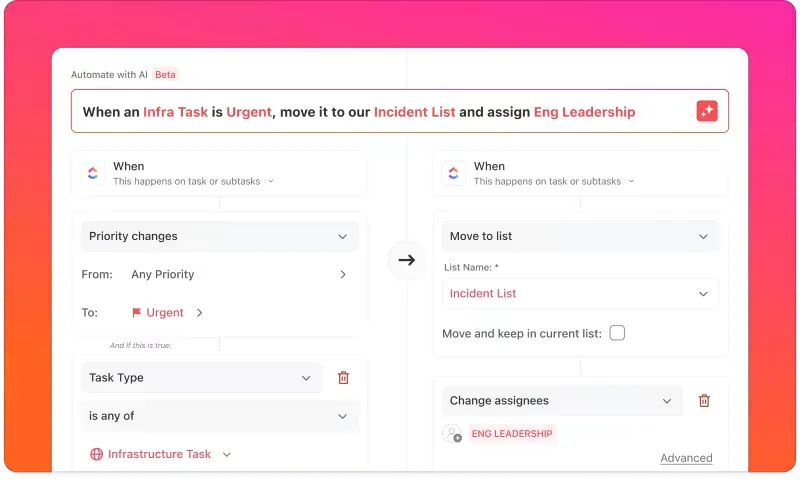
De flesta framgångsrika projekt hanteras genom att dela upp leverablerna i mindre uppgifter. Med Wrike eller till och med ett enkelt kalkylblad kan det vara ganska krångligt att hantera dessa uppgifter från början till slut. Dessutom finns det alltid en risk att saker faller mellan stolarna, utan att någon egentligen kan hållas ansvarig.
ClickUp Tasks förändrar allt detta. Det låter dig ställa in anpassade uppgiftsstatusar och relaterade fält, prioritera tilldelade uppgifter, länka till beroende uppgifter och visualisera ditt arbete med listor.
Dessutom finns praktiska slash-kommandon som ger snabba åtgärder för att effektivt hantera uppgifter, såsom att tilldela uppgifter, ställa in förfallodatum och ändra uppgiftsstatus. Denna strömlinjeformade metod minskar tiden som läggs på administrativa uppgifter, vilket i slutändan frigör mycket tid för teamet.
Automatiseringar som verkligen sparar tid
Att säga att alla hatar repetitiva arbetsuppgifter skulle vara en underdrift.
Vi lever i det 21:a århundradet – om ClickUp Automations låter dig automatisera manuella, repetitiva uppgifter, varför skulle du inte dra nytta av det?
Automatiserade Gantt-diagram ger till exempel uppdateringar i realtid, godkännanden av uppgifter och justeringar, vilket säkerställer att projektets tidsplaner alltid hålls.
På samma sätt håller automatiserade uppgiftsberoenden projektledningen på rätt spår genom att dynamiskt justera scheman baserat på uppgiftsframsteg.
Resultatet? Du har fullständig kontroll över dina projekt. Inga upprepningar, bara framsteg.
Enkel integration
ClickUp är utformat för att anpassas till alla organisationers specifika behov med ClickUp Integrations. Det bästa beviset är dess anpassade integrationer via API-åtkomst.
Det integreras också enkelt med olika tredjepartsappar som Google Drive, Slack och Zoom.
ClickUp Views för en översiktlig bild av dina framsteg
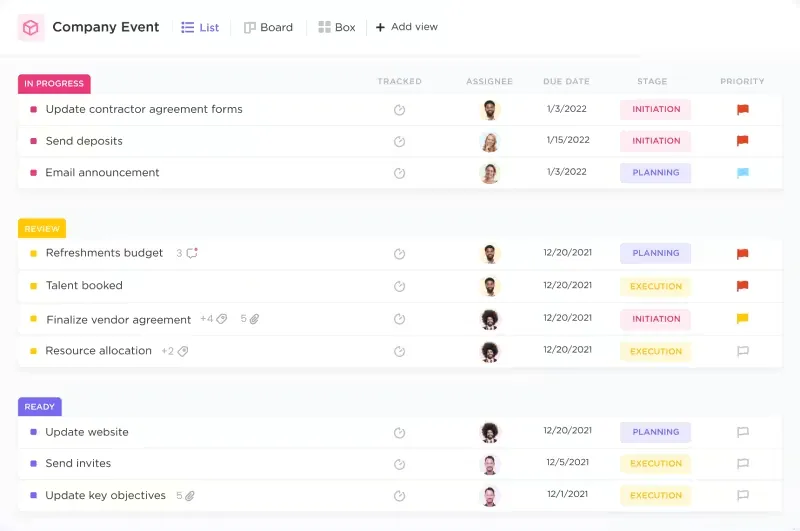
ClickUp använder inte exakt samma term som Wrike, nämligen ”360 grader”, men ClickUp Views erbjuder definitivt flera vyer för att tillgodose olika projektbehov.
Så här gör du:
- Board View är perfekt för dig som föredrar Kanban-metoden, eftersom den låter användarna dra och släppa uppgifter mellan olika steg i arbetsflödet.
- Listvyn är perfekt för fans av GTD-metoden (Getting Things Done), där uppgifter listas i sekventiell ordning för att enkelt kunna spåra uppgifter och slutföra projekt.
- Box View ger en översiktlig bild av arbetsbelastningsfördelningen, vilket gör det enkelt att övervaka teamets uppgifter och framsteg.
- Kalendervyn erbjuder omfattande schemaläggningsalternativ med vyer för dagar, fyradagarsperioder, veckor och månader, vilket möjliggör detaljerad planering och schemaläggning.
- Me Mode ger en personlig vy över tilldelade uppgifter och projektledning, vilket hjälper individer att fokusera på sina ansvarsområden och hantera sin arbetsbelastning effektivt.
ClickUp Mål för att uppnå målsättningar
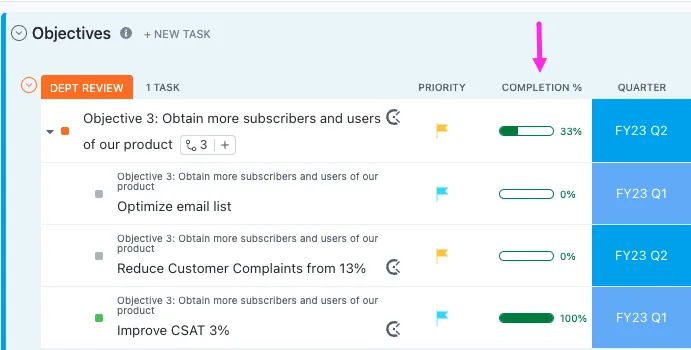
Medan organisationen som helhet arbetar mot samma mål, tar ClickUp Goals hand om de mindre, mätbara målen, såsom att förbättra engagemanget i sociala medier med en viss procent.
Med den här funktionen kan du spåra uppgifter och kategorisera dem, så att dina projektledningsmål alltid uppnås.
Anpassningsalternativ för mål inkluderar nummerintervall, sant/falskt-alternativ, valutaspårning och mallar för uppgiftslistor, vilket ger flexibilitet att uppnå olika mål inom projektet.
ClickUp Dashboards för lättdelade datavisualiseringar
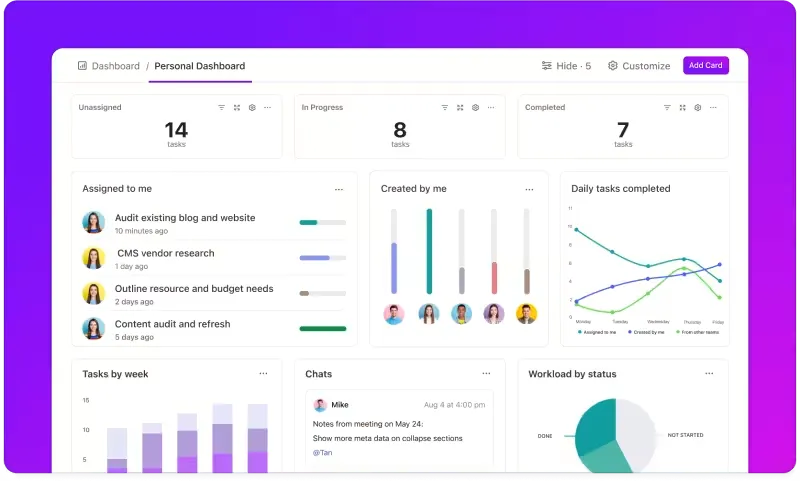
Anställda och ledare år 2024 lägger stor vikt vid visuella element, och lyckligtvis gör ClickUp det också.
ClickUp Dashboards är mycket anpassningsbara. De har användbara funktioner och widgets såsom anpassade diagram, statusindikatorer, prioritetsnivåer och inbäddade appar från tredje part.
Gillar du diagram? ClickUp erbjuder olika alternativ, såsom hastighetsdiagram, burndown-diagram, burnup-diagram och kumulativa flödesdiagram. Alla dessa ger detaljerad information om projektets framsteg och hjälper teamen att hålla sig på rätt spår och uppfylla sina deadlines.
Exakta tidsberäkningar med Project Time Tracking
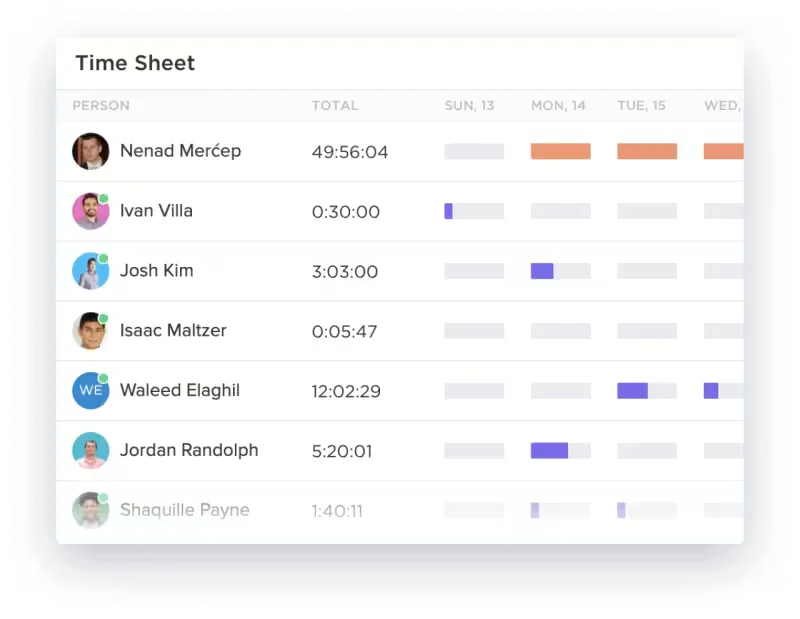
Tidsspårningsfunktionerna i ClickUp hjälper team att föra detaljerade loggar över den tid som läggs på olika uppgifter. Denna tidsspårning underlättar resurshanteringen och säkerställer att projekten håller sig inom budget och tidsplan.
Sömlöst samarbete med Chat View och ClickUp Clips
Även om vi diskuterar teamsamarbete som en separat punkt, är det allestädes närvarande på projektledningsplattformen. Verktygets inbyggda chattfunktion, skärminspelning via ClickUp Clips och whiteboards – allt detta säkerställer effektiv kommunikation i realtid för teamet.
Mallar för alla tillfällen
Att starta projektdokumentation från grunden kan vara överväldigande. Det är därför 800 000 team använder ClickUps omfattande samling av färdiga, helt anpassningsbara mallar för att uppnå sina mål varje dag.
- Varje mall har flera vyer, till exempel dokument, formulär och listor, för att passa olika arbetsstilar.
- Statusar som Stängd, Anpassad, Klar och Öppen hjälper dig att följa framstegen. Anpassade fält möjliggör svar för OKR, avdelningsdetaljer, verkställande sponsorer, viktiga intressenter, projektfaser och framgångsmätvärden.
Det här är vad som gör ClickUp till det bättre projektledningsprogrammet: ClickUps projektledningsmallar erbjuder en strukturerad metod som säkerställer att alla aspekter av projektet och affärsplanen täcks in.
ClickUp-mallen för projektledning erbjuder ett strukturerat utrymme där du kan organisera ditt arbete i olika faser. Mallens flexibla list- och dokumentvyer gör det enkelt att följa framstegen och visualisera uppgifterna. Anpassade uppgiftsstatusar hjälper dig att identifiera uppgifter som är pågående, öppna eller slutförda.
Få ut mer genom att kombinera den här mallen med ClickApps, som erbjuder funktioner som tidrapportering, prioriteringar, taggar, anpassade fält, beroendevarningar, flera ansvariga och e-postsynkronisering.
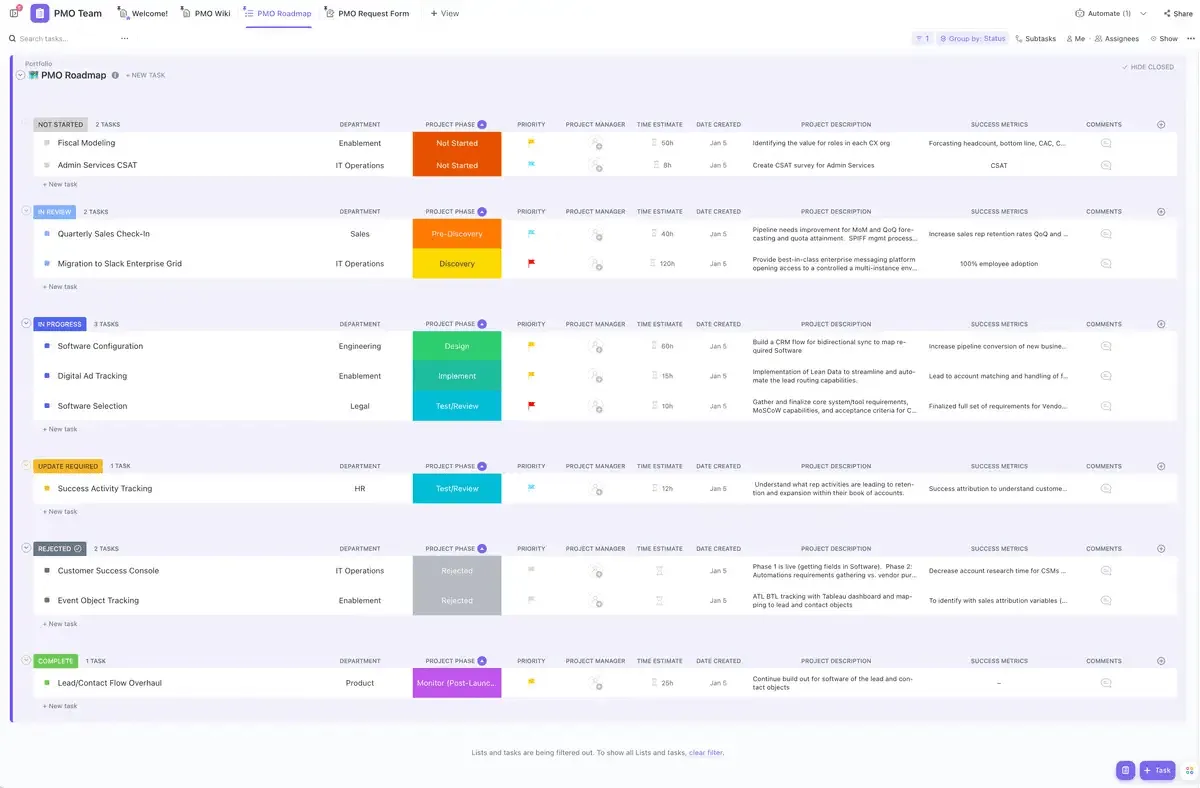
Även om du är ny inom projektledning kan den här mallen hjälpa dig:
- Visualisera och spåra dina projektresurser
- Tilldela, hantera och prioritera uppgifter med olika arbetsflödesvyer
- Samarbeta smidigt med intressenter och ditt team
Priser för ClickUp
Låt oss prata om priset – den avgörande faktorn.
Det är allmänt känt att Wrike-plattformen är dyr. ClickUp är raka motsatsen.
Till att börja med har det ett gratis kontoalternativ. Ärligt talat är det gratisabonnemanget ett utmärkt val för mindre team. De övriga abonnemangen är mycket prisvärda:
- Gratis för alltid, obegränsat antal användare
- Obegränsad plan: 7 dollar per användare och månad
- Affärsplan: 12 dollar per användare och månad
- Enterprise-plan: Priser tillgängliga på begäran
- ClickUp Brain: Tillgängligt i alla betalda abonnemang för 7 dollar per användare och månad.
Projekt hanterar sig själva på ClickUp
Vi har gjort en hel del research för att skriva denna recension av Wrike, och här är vårt omdöme: Wrike är en utmärkt projektledningslösning för större team, men dess inlärningskurva och höga pris kan göra att det inte är värt besväret för små och medelstora team.
ClickUp är mycket enklare att samarbeta i, ger dig fantastiska funktioner för uppgiftshantering, är mycket lätt att använda, fungerar förväntat bra, skalar med ditt team och tömmer inte din teknikbudget.
Oavsett om du har ett litet eller växande team kan ClickUp hjälpa dig att få ordning på din projektledning. Allt du behöver göra för att komma igång är att skapa ett gratis ClickUp-konto.