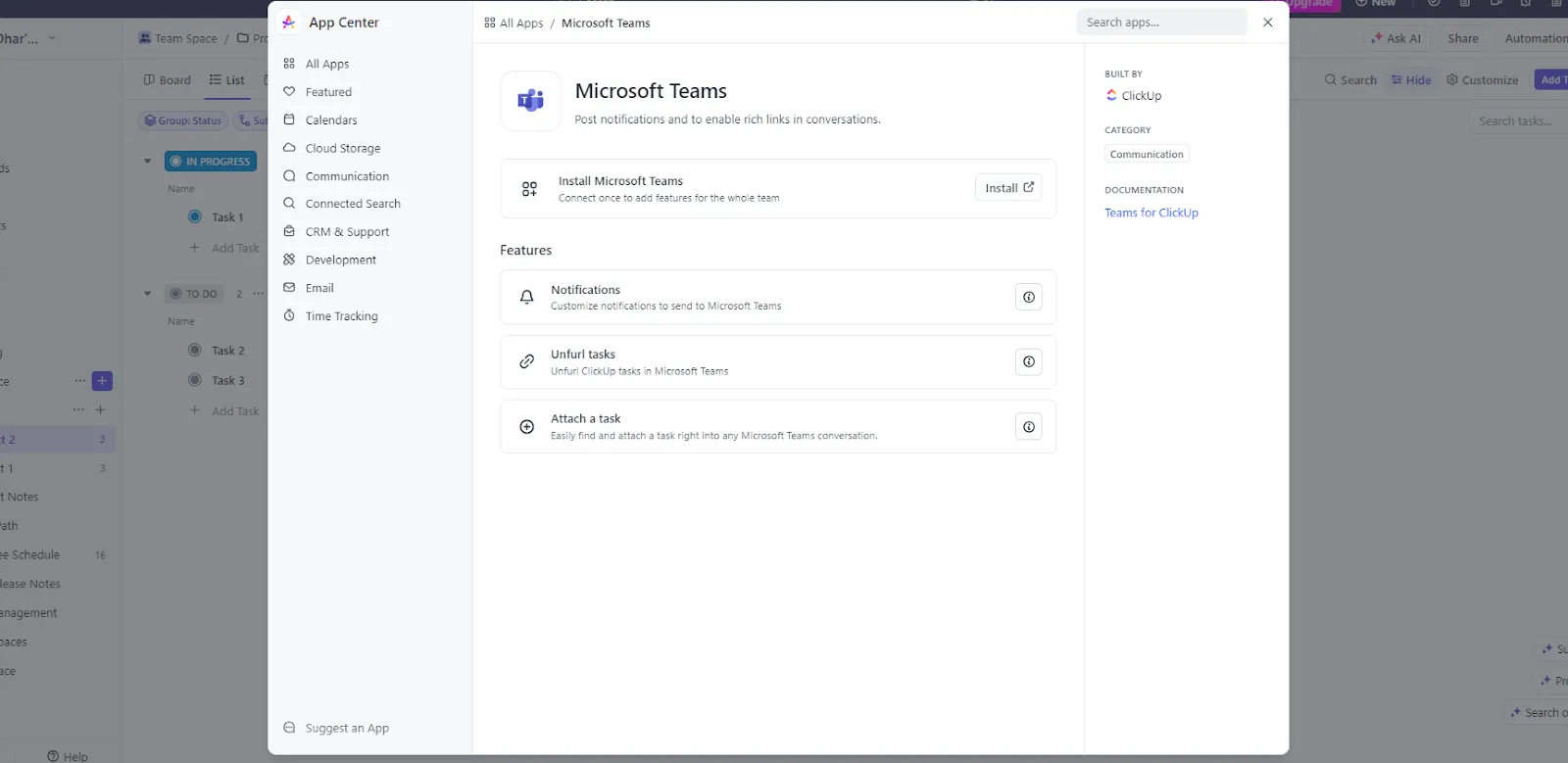

Microsoft Teams är den centrala samarbetsplattformen inom Microsoft 365. För team som redan använder Microsoft 365-ekosystemet är det här chattar och möten hålls. Teams är utvecklat för att koppla samman människor, men fungerar inte så bra för hantering av komplexa projekt. Det finns inte heller några inbyggda Gantt-diagram, sprintspårning eller automatiseringsregler.
När uppgifter är spridda över olika verktyg lägger ditt team mer tid på att söka efter information än på att utföra arbetet, vilket leder till arbetsöverbelastning, en tyst produktivitetsdödare. Projektledningsprogramvara som integreras med Microsoft Teams kan därför vara ett stort plus för ditt team.
I den här bloggen tittar vi på våra bästa val för projektledningsprogramvara med Microsoft Teams-integration. Är du redo att tiodubbla din produktivitet?
👀 Visste du att: Microsoft ville ursprungligen köpa Slack 2016 för cirka 8 miljarder dollar. Efter interna diskussioner (där Bill Gates enligt uppgift motsatte sig idén) beslutade Microsoft att bygga sin egen plattform – Teams.
Projektledningsverktyg som integreras med Microsoft Teams i korthet
Här är en översiktlig tabell som visar de viktigaste skillnaderna mellan olika projektledningsprogram. Scrolla nedåt för mer information.
| Verktygets namn | Viktiga funktioner | Bäst för | Priser* |
| ClickUp | Skapa, hantera och följ upp uppgifter i Teams, dela förhandsgranskningar av uppgifter och få aviseringar i realtid. | Allt-i-ett AI-driven projektledning och teamkommunikation | Gratis plan tillgänglig; anpassade priser för företag |
| Wrike | Work Intelligence®, anpassningsbara objektstyper, integration med över 400 appar | Bäst för att effektivisera arbetsflöden | Gratis plan tillgänglig; betalda planer börjar från 10 USD/månad per användare. |
| Microsoft Project | Microsoft 365 Copilot, Min dag, Mina uppgifter | Bäst för planering och hantering av arbete | Gratis plan tillgänglig; betalda planer börjar från 10 USD/månad per användare. |
| Basecamp | Lineup, Mission Control, Hill Charts och Doors | Bäst för småföretag som vill hantera projekt | Gratis plan tillgänglig; betalda planer börjar från 10 USD/månad per användare. |
| ProjectManager | Kritisk vägplanering, 5 projektvyer, 6 widgets, | Bäst för att planera projekt och skapa arbetsflöden | Betalda abonnemang från 30 USD/månad per användare |
| Trello | Trello Inbox, Butler Automation och Power-Ups | Bäst för visuell projektledning | Gratis plan tillgänglig; betalda planer från 6 $/månad per användare |
| Jira | Atlassian Intelligence (AI), dynamisk backlog och integration med Slack och Figma | Bäst för hantering av komplexa mjukvaruutvecklingsprojekt med Agile | Gratis plan tillgänglig; betalda planer börjar från 8 $/månad per användare. |
| Teamwork | Teamwork Spaces, integration med Xero och QuickBooks | Bäst för resurshantering | Gratisplan tillgänglig; betalda planer börjar från 10,99 $/månad per användare. |
| Todoist | Över 50 färdiga mallar, dagliga sammanfattningsmejl, över 80 integrationer | Bäst för uppgiftshantering och produktivitet | Gratis; betalda abonnemang från 2 USD/månad per användare |
| Zoho Projects | Inbyggd kalender, Zoho-faktura, Gantt-diagram och Kanban-tavlor | Bäst för skalbar projektledning | Gratisplan tillgänglig; betalda planer börjar från 4,20 $/månad per användare. |
| Hive | Buzz AI, Hive Mail och integration med QuickBooks | Bäst för att effektivisera projektledning | Gratis plan tillgänglig; betalda planer börjar från 1 $/månad per användare. |
Hur vi granskar programvara på ClickUp
Vår redaktion följer en transparent, forskningsbaserad och leverantörsneutral process, så du kan lita på att våra rekommendationer baseras på produkternas verkliga värde.
Här är en detaljerad sammanfattning av hur vi granskar programvara på ClickUp.
📚 Läs mer: De bästa allt-i-ett-appen för meddelanden
Varför använda ett projektledningsverktyg som integreras med Teams?
Om du har använt Microsoft Planner, To Do i Teams eller utforskat verktyg som Lists, DevOps eller Power Automate vet du hur det fungerar.
Du kan inte @nämna teammedlemmar i kommentarer. Det är krångligt att ladda upp flera bilagor. Uppdateringar av uppgifter översvämmar din inkorg med röriga aviseringar. Listor och DevOps kräver installation och teknisk kunskap. Allt detta fungerar för grundläggande listor.
Men som en Reddit-användare uttryckte det:
Det hindrar vårt teams arbetsflöde just nu. Vi vill sluta använda Planner och To Do tills det har förbättrats.
Det hindrar vårt teams arbetsflöde just nu. Vi vill sluta använda Planner och To Do tills det har förbättrats.
Ännu viktigare är att information och viktiga uppdateringar sprids över kalkylblad, Microsoft To-Do och e-post, vilket leder till arbetsutbredning som kostar organisationer 2,5 biljoner dollar per år. Detta visar på ineffektivitet som är otillräcklig för den dagliga strömmen av uppgifter, projekt och tvärfunktionella förfrågningar för den moderna arbetskraften. Vi tycker att det är dags att säga adjö till det.
Viktiga funktioner att leta efter i ett Teams-integrerat projektledningsverktyg
Om du hanterar projekt i Microsoft Teams behöver du ett verktyg som kan göra mer än bara ligga i en flik. Här är några saker att tänka på när du väljer ett projektledningsverktyg som integreras med Teams:
- Uppgiftshantering i Teams: De bör göra det möjligt att skapa, tilldela och uppdatera uppgifter direkt från Teams-chattar eller -kanaler. Det är en extra bonus om uppgifter kan omvandlas direkt från ett meddelande till en åtgärdbar uppgift med förfallodatum och ansvariga personer.
- Tydlig projektöversikt: Tillhandahåller Kanban-tavlor, Gantt-diagram, färdplaner och instrumentpaneler för att spåra framsteg och hantera beroenden mellan team.
- Stöd för agila, vattenfalls- eller hybridarbetsflöden: Anpassar sig till olika projektstilar genom funktioner som sprintplanering, spårning av eftersläpningar och milstolpshantering.
- Rullbaserat samarbete och åtkomstkontroll: Projektledningsprogramvaran bör låta dig definiera vem som kan visa, redigera eller kommentera, samtidigt som känslig projektinformation skyddas.
- Avancerade projektledningsfunktioner: Medan Microsoft Teams projektledning täcker kommunikation, stöder den bästa projektledningsprogramvaran beroenden, sprintplanering, tidsspårning och resursallokering.
- Automatisering av arbetsflöden: Leta efter projektledningsappar som låter dig skapa regelbaserade automatiseringar (t.ex. ”när statusen ändras till ’Under granskning’, tilldela QA”) direkt i Teams eller synkronisera sömlöst med PM-plattformen.
🧠 Kul fakta: I början av 1900-talet sköttes projektledning med hjälp av skrivunderlägg och stoppur. Att följa upp projekt innebar att gå runt på fabriksgolvet med ett skrivunderlägg, ett stoppur och en liggare. Frederick Taylors ”vetenskapliga ledningsmetod” innebar att dela upp arbetet i uppgifter och optimera arbetsflöden manuellt – en tidig form av tidrapportering och uppgiftsanalys.
⚡ Mallarkiv: Gratis mallar för projektkommunikationsplaner
De bästa projektledningsverktygen som integreras med Microsoft Teams
Nedan följer de projektledningsverktyg för Microsoft Teams som fungerar som strukturellt stöd och förbättrar projektledningen, snarare än tillägg.
1. ClickUp (Bäst för allt-i-ett AI-driven projektledning och teamkommunikation)
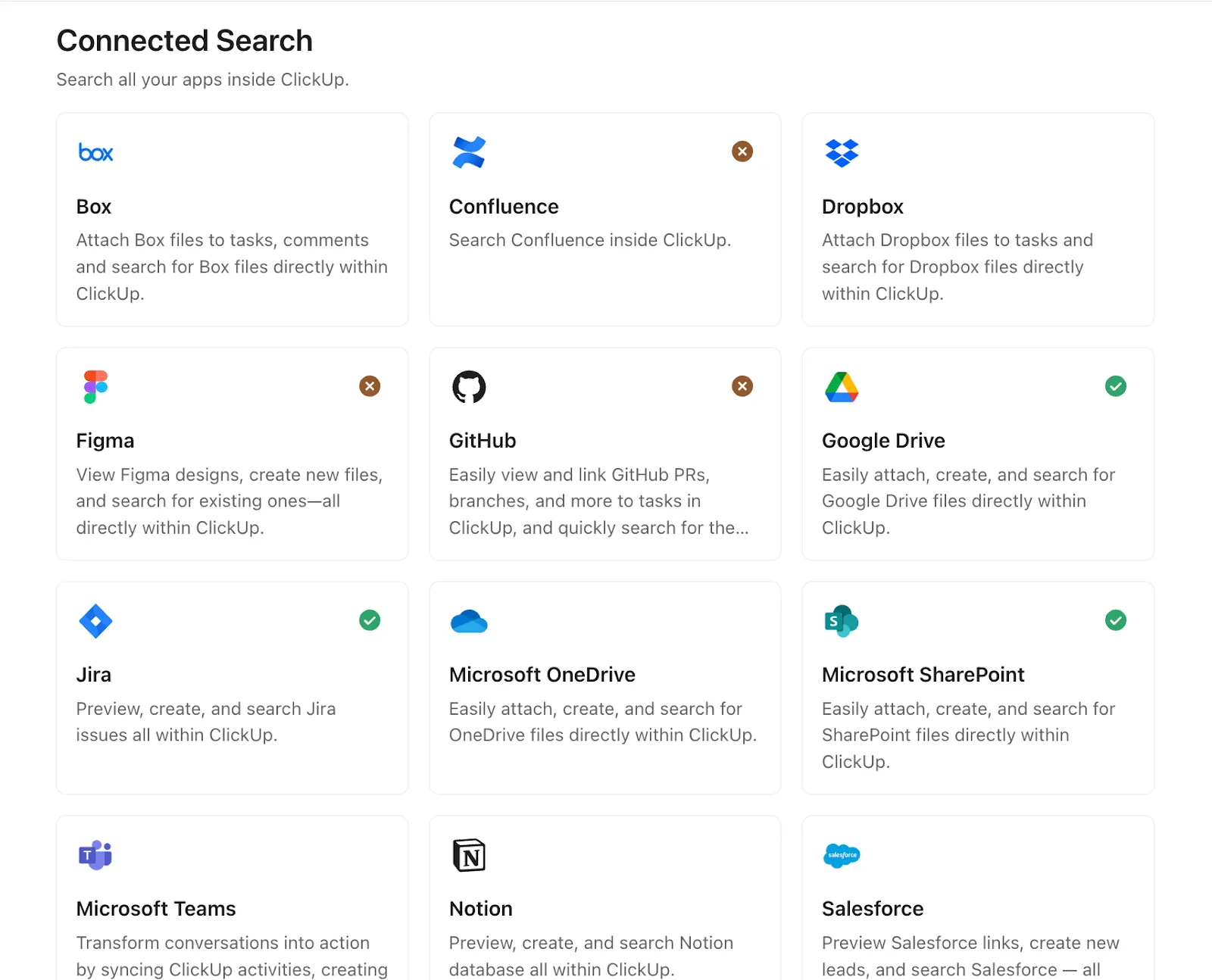
ClickUp är världens första konvergerade AI-arbetsyta. Den kombinerar projektledning, kunskapshantering och kommunikation på ett och samma ställe – allt drivet av världens mest sammanhängande arbets-AI. Och den integreras med Microsoft Teams.
Låt oss se ett exempel. Du är projektledare och ansvarar för en komplex lansering. Ditt team samordnar arbetet i Microsoft Teams, men viktiga åtgärder försvinner ofta i chattflödet. I Teams har du lagt till ClickUp Microsoft Teams-integrationen. När en utvecklare skriver ”Vi behöver en UI-prototyp senast på måndag” omvandlar du det till en ClickUp-uppgift.
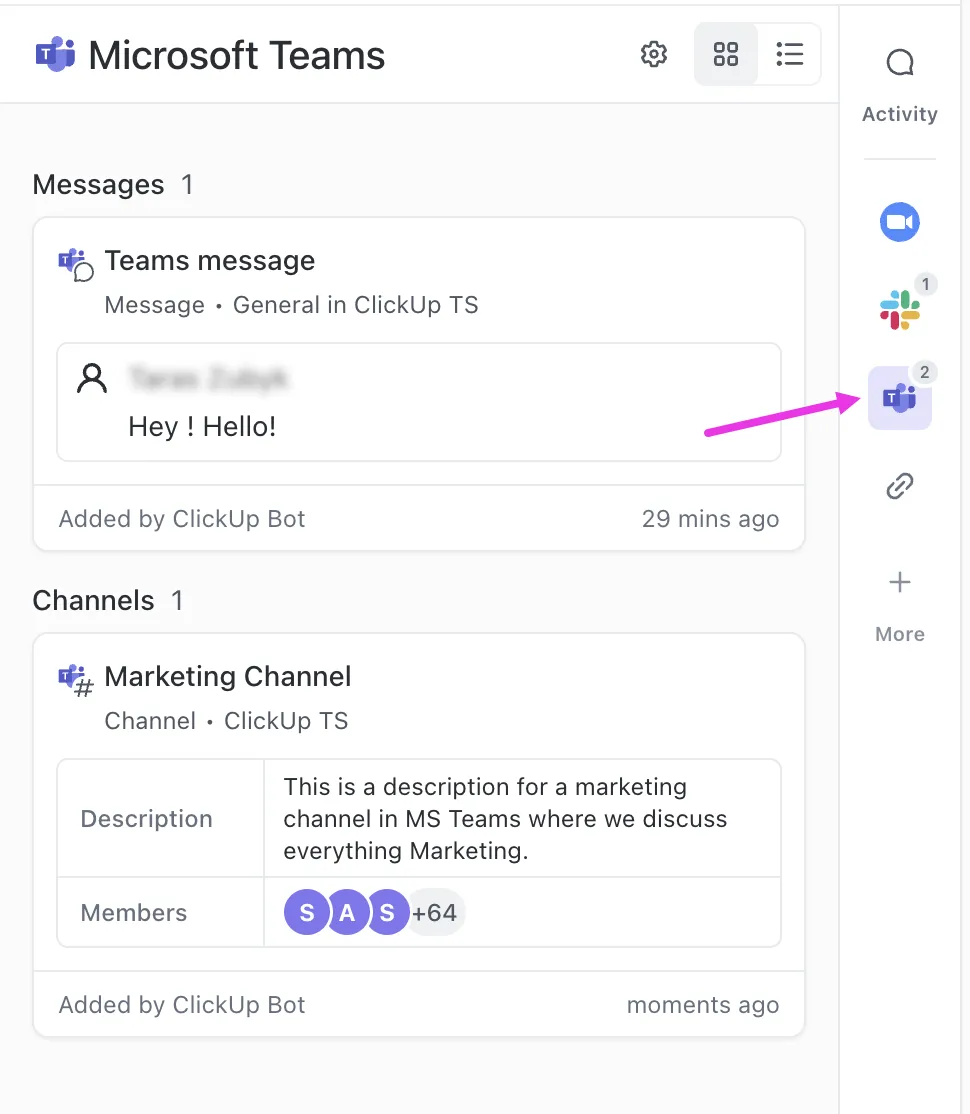
Tilldela sedan uppgiften till designern, ange deadline och länka den till relevant projektmapp. Uppgiften visas direkt i Teams, komplett med alla detaljer.
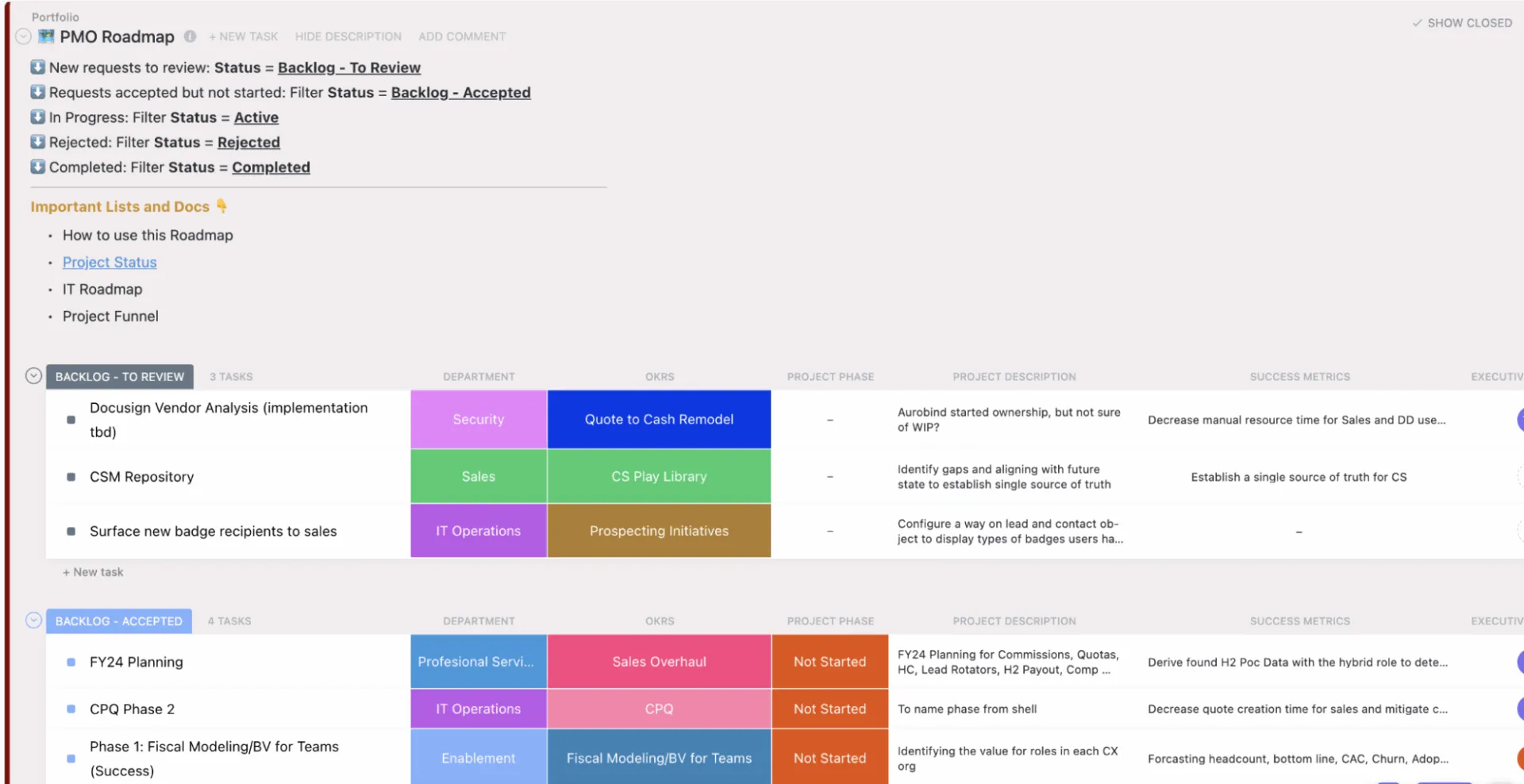
ClickUp driver också arbetsytan Microsoft Teams Project Management, vilket ger ditt team en visuell översikt över uppgiftsstatus, sprintbackloggar, kommande milstolpar och teamets arbetsbelastning. Du kan övervaka framsteg och hantera beroenden direkt där arbetet utförs, utan att behöva växla mellan olika verktyg. Titta på den här korta videon om hur du integrerar ClickUp med MS Teams:
När du brainstormar i ClickUp Chat kan du och din designer dela med er av idéer om användargränssnittet och kommentera krav, konvertera chattmeddelanden till uppgifter med ett enda klick, bifoga dina meddelanden till relevanta uppgifter eller projekt för att hålla allt arbete synkroniserat i teamets kommunikationsapp.
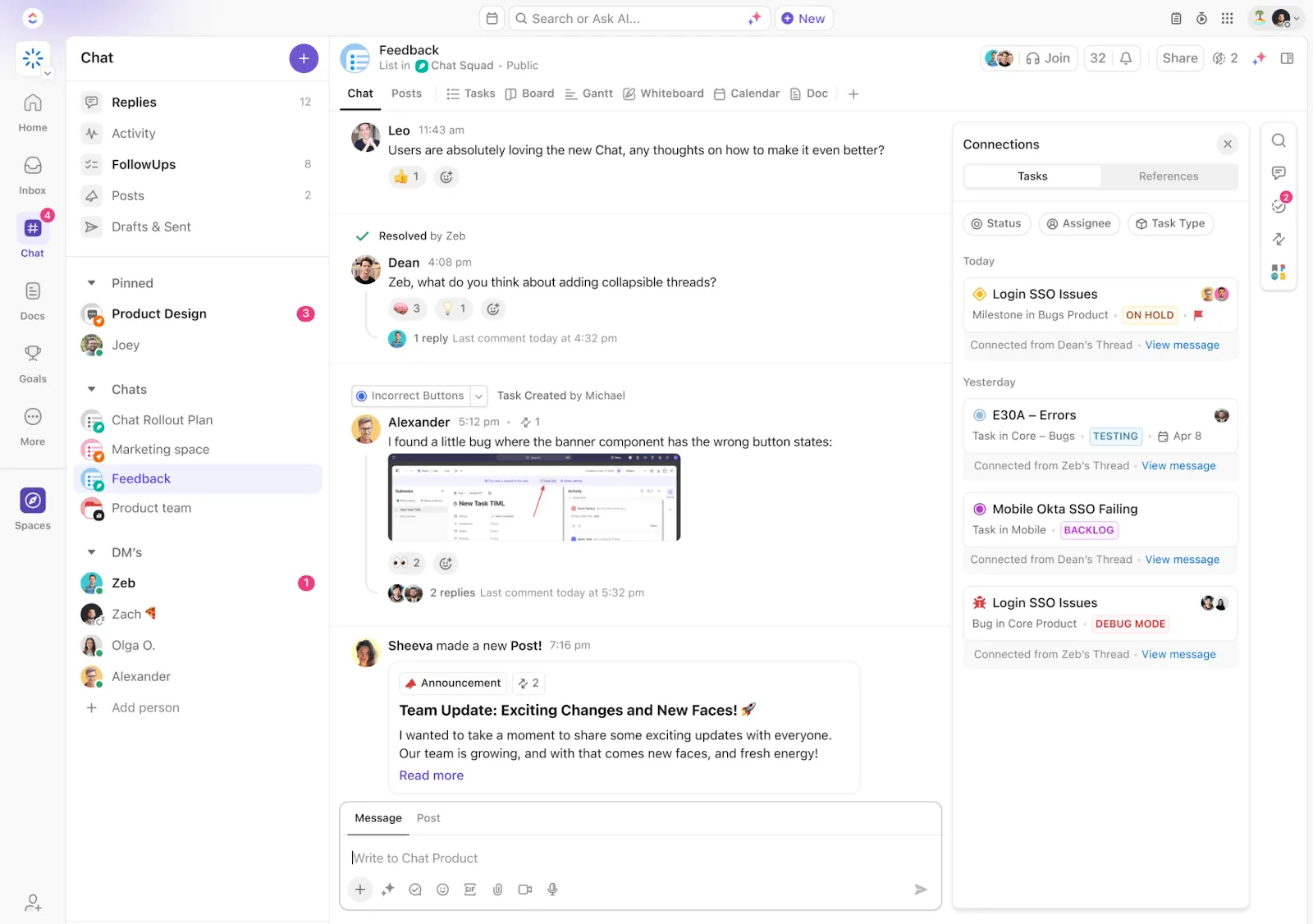
ClickUp Brain är din AI-drivna assistent i ClickUp. Om du ber den att "sammanfatta vår designchatt och skapa åtgärdspunkter som uppgifter" genererar Brain uppgiftslistor med tilldelade ägare och nästa steg baserat på konversationens sammanhang, vilket sparar tid och arbete.
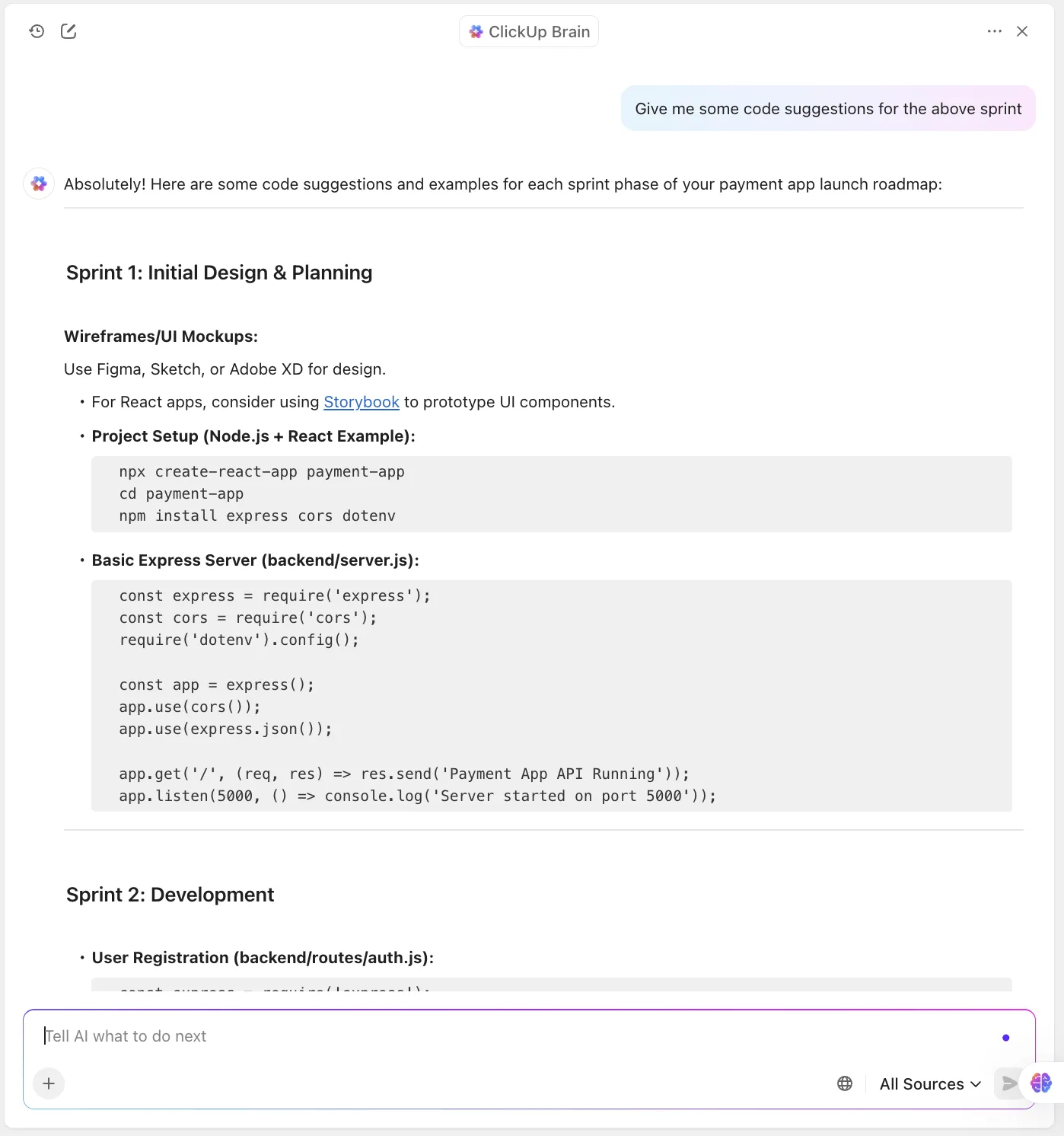
Och om du är en teknisk projektledare som samarbetar med ingenjörer kan du också be om kodförslag.
Slutligen, under ett sprintgranskningsmöte, körs ClickUp Meetings i bakgrunden. Det registrerar beslut automatiskt och spårar uppföljningsuppgifter. Du kan till och med be det att generera mötesreferat som kan publiceras direkt i Teams. Och ClickUps AI Notetaker deltar i dina möten eller ersätter dig som en praktisk personlig assistent om du är upptagen. Som ett AI-drivet online-mötesverktyg spelar det in ljud, skapar sökbara transkriptioner, sammanfattar viktiga punkter och markerar åtgärdspunkter i ett ClickUp Doc.
ClickUps bästa funktioner
- Automatisera repeterbara arbetsflöden: Använd ClickUps AI-agenter för projektuppdateringar och uppgiftsgenerering – utan behov av uppmaningar eller inställningar.
- Redigering i realtid: Skriv, redigera och samarbeta på dokument med livekommentarer, kapslade sidor och uppgiftslänkar i ClickUp Docs.
- Avancerade behörigheter och sekretess: Hantera synlighet med detaljerade rollbaserade åtkomstkontroller för mappar, uppgifter och dokument.
- Förenklad arbetsbelastningshantering: Visualisera teamets kapacitet med över 15 ClickUp-vyer, inklusive vyer för arbetsbelastning och tidslinje, så att du kan balansera uppgifterna innan utbrändhet uppstår.
- Spela in och dela sammanhang: Använd ClickUp Clips för att göra snabba skärminspelningar med ljud och dela dem direkt i uppgifter eller chattar.
- Visualisera tidslinjer med Gantt-diagram: Planera och hantera komplexa projekt med hjälp av ClickUps Gantt-diagramvy.
- Skapa en sökbar kunskapsbas: Organisera interna SOP:er, instruktioner och projektreferenser, länka dem sedan till uppgifter – och gör allt sökbart med ClickUps universella sökfunktion.
Begränsningar för ClickUp
- Det kan kännas lite överväldigande för nya användare eftersom det finns så många funktioner och alternativ att välja mellan.
Priser för ClickUp
Betyg och recensioner för ClickUp
- G2: 4,7/5 (över 10 000 recensioner)
- Capterra: 4,6/5 (över 4 000 recensioner)
Vad säger riktiga användare om ClickUp?
Här är en recension från G2:
ClickUp erbjuder ett imponerande utbud av funktioner som gör det enkelt att anpassa arbetsflöden, hantera uppgifter och följa framsteg på ett och samma ställe. Jag älskar att jag kan skapa vyer som är skräddarsydda för varje projekt, ställa in automatiseringar och integrera dem med andra verktyg som jag redan använder.
ClickUp erbjuder ett imponerande utbud av funktioner som gör det enkelt att anpassa arbetsflöden, hantera uppgifter och följa framsteg på ett och samma ställe. Jag älskar att jag kan skapa vyer som är skräddarsydda för varje projekt, ställa in automatiseringar och integrera dem med andra verktyg som jag redan använder.
💡 Bonus: Letar du efter en desktop-app som skär igenom röran och ger dig allt du kan önska dig av en arbets-AI? ClickUp Brain MAX kan vara något för dig.
Förändra ditt sätt att hantera projekt med:
- Sömlös automatisering: Ersätt flera fristående AI-verktyg och få tillgång till premium externa AI-modeller som ChatGPT, Gemini och Claude med en intelligent plattform som automatiserar rutinuppgifter, spårar framsteg och levererar användbara insikter för varje projekt.
- Centraliserad information: Sök och få omedelbar åtkomst till projektplaner, tidslinjer och filer i ClickUp, Google Drive, SharePoint och alla dina anslutna appar, plus webben.
- Talk to Text: Använd röstkommandon för att transkribera anteckningar, skapa uppgifter, uppdatera projektstatus och tilldela ansvar utan att använda händerna, vilket gör projektledningen snabbare och effektivare.
ClickUp Brain MAX är AI-superappen som verkligen förstår dig, eftersom den känner till ditt arbete. Sluta använda en massa olika AI-verktyg, använd din röst för att få jobbet gjort, skapa dokument, tilldela uppgifter till teammedlemmar och mycket mer.
2. Wrike (bäst för att effektivisera arbetsflöden)
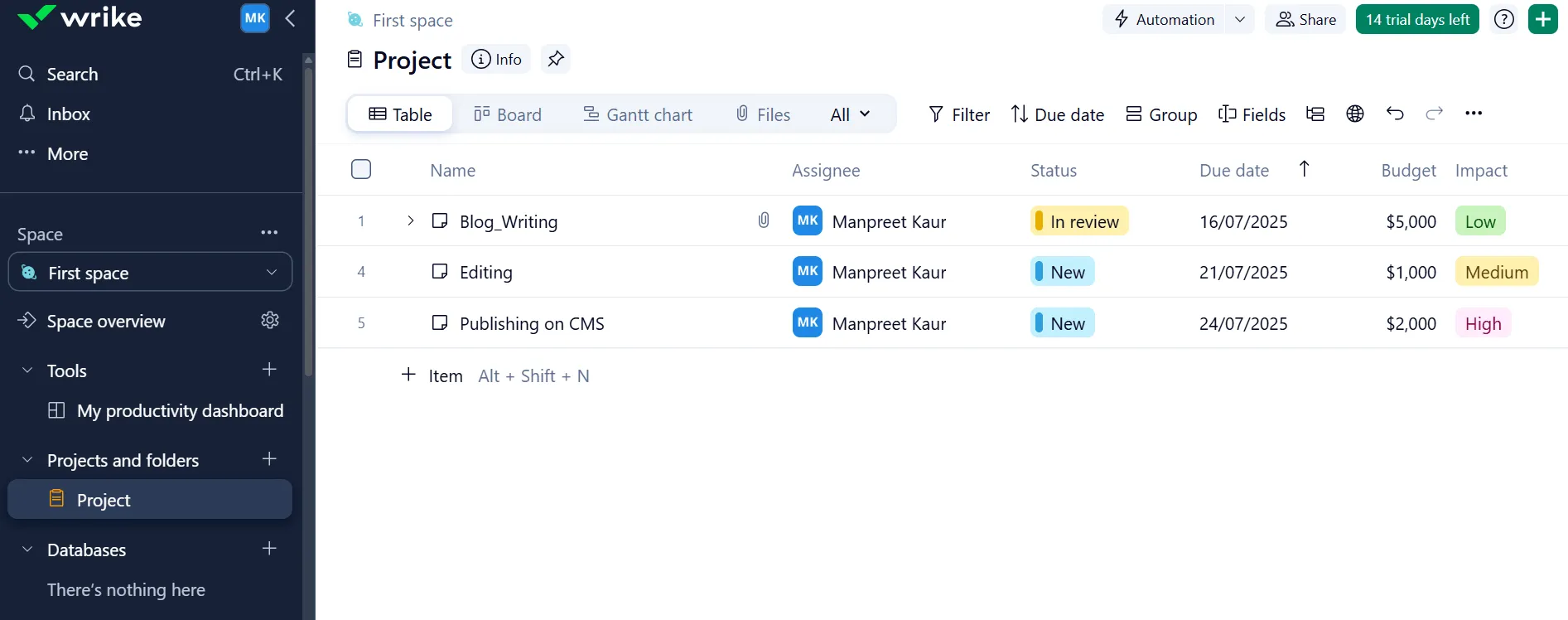
Wrike är ett molnbaserat projektledningsverktyg som är utvecklat för visuell arbetsbelastnings- och resurshantering. Det erbjuder arbetsbelastningsdiagram med dra-och-släpp-funktion och dynamiska rapporter om resursanvändning som ger dina projektledare realtidsinsyn i teamets kapacitet.
Som ett visuellt projektledningsverktyg låter Wrike dig också skapa interaktiva Gantt-diagram och anpassningsbara instrumentpaneler, vilket gör det enklare att planera, ordna och justera uppgifter i komplexa projekt.
Med Wrikes Microsoft Teams-integration kan du integrera projektplanering och genomförande direkt i ditt teams dagliga kommunikationsflöde. Det gör det också möjligt att lägga till funktioner för att redigera uppgifter och uppdateringar i båda riktningarna för förbättrad projekteffektivitet.
Lägg till ett Wrike-projekt som en flik i valfri Teams-kanal för att hantera uppgifter i list- eller Gantt-vy, uppdatera status, tilldela ägare och redigera deadlines. Uppgifter kan skapas direkt från chattkonversationer, och liveförhandsvisningar gör det enkelt att dela uppdateringar eller referensmaterial under ett möte.
Wrikes bästa funktioner
- Automatisera arbetsflöden med AI-drivna förslag och använd Work Intelligence® för rekommendationer och för att minska rutinmässiga uppgifter.
- Använd förfrågningsformulär för att ta emot och automatiskt tilldela repetitiva projektuppgifter, baserat på anpassade regler och processer.
- Konfigurera regler för automatisering av arbetsflöden på olika nivåer, antingen för hela kontot eller inom enskilda utrymmen/projekt.
Begränsningar för Wrike
- Uppgiftshanteringsprocessen kan vara överväldigande för både nya och befintliga användare.
Priser för Wrike
- Gratis: 0 $/månad per användare
- Team: 10 USD/månad per användare
- Företag: 25 USD/månad per användare
- Enterprise: Anpassad prissättning
- Pinnacle: Anpassad prissättning
Wrike-betyg och recensioner
- G2: 4,0/5 (över 4 000 recensioner)
- Capterra: 4,4/5 (över 2 000 recensioner)
Vad säger riktiga användare om Wrike?
Här är en recension från G2:
Vi har använt Wrike i över sex år, och det har verkligen blivit kärnan i vår process för granskning och godkännande av innehåll. Det som började som en snabb projektledningslösning utvecklades så småningom till en viktig ryggrad i arbetsflödet i hela vårt företag.
Vi har använt Wrike i över sex år, och det har verkligen blivit kärnan i vår process för granskning och godkännande av innehåll. Det som började som en snabb projektledningslösning utvecklades så småningom till en viktig ryggrad i arbetsflödet i hela vårt företag.
3. Microsoft Project (bäst för planering och hantering av arbete)
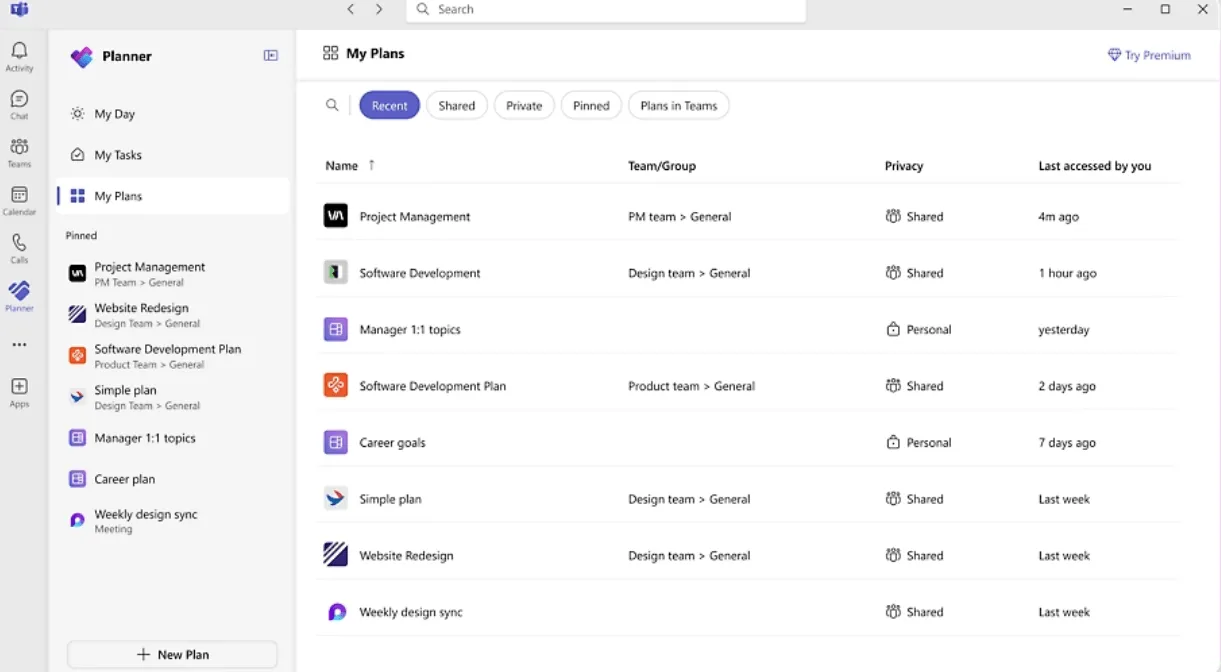
Microsoft Planner är en projektledningsprogramvara som är utformad för team som redan är integrerade i Microsoft 365-ekosystemet. Dess kortbaserade gränssnitt gör det möjligt för användare att organisera uppgifter och hantera deadlines visuellt.
Med dra-och-släpp-tavlor och visuella fack erbjuder Planner en bekant layout för team som vill hantera det dagliga arbetet utan komplexiteten i traditionell projektledningsprogramvara. Plattformen med låg kod/ingen kod gör att du kan konfigurera, automatisera och utöka Planner så att det passar dina arbetsflöden.
Som en Microsoft Teams-app integreras Planner direkt i Teams-kanaler, vilket gör att användare kan visa och hantera uppgiftslistor utan att lämna sin arbetsyta. Du kan fästa Planner-flikar till specifika Teams-kanaler, skapa uppgifter från meddelanden och tilldela ägare med förfallodatum.
Planner saknar visserligen avancerade funktioner som beroendespårning och automatisering av projektledning, men fungerar bra för grundläggande planering i kombination med Microsoft To Do och Outlook.
De bästa funktionerna i Microsoft Project
- Automatisera projektuppdateringar med AI-genererade statusrapporter via e-post som sammanfattar framsteg, milstolpar och kommande uppgifter.
- Samla uppgiftshanteringen i den nya Microsoft Planner-appen i Teams, som kombinerar To Do och Planner för individuellt arbete och samarbete.
- Samarbeta genom att dela filer, chatta och hålla möten direkt i Microsoft Teams och Planner.
Begränsningar i Microsoft Project
- Innehåller inte inbyggd chattfunktion på samma sätt som en app för samarbetsinriktad teamchatt.
Priser för Microsoft Project
- Microsoft Planner: 0 dollar
- Planner Plan 1: 10 USD per användare/månad
- Planner och Project Plan 3: 30 USD per användare/månad
- Planner och Project Plan 5: 55 USD per användare/månad
Betyg och recensioner för Microsoft Project
- G2: 4,0/5 (över 1 600 recensioner)
- Capterra: 4,4/5 (över 2 000 recensioner)
Vad säger riktiga användare om Microsoft Project?
Här är en recension från G2:
En av de mest framstående funktionerna i Microsoft PPM är dess intuitiva och användarvänliga gränssnitt. Det är enkelt att navigera i programvaran och komma åt olika funktioner, även för användare med begränsad teknisk expertis.
En av de mest framstående funktionerna i Microsoft PPM är dess intuitiva och användarvänliga gränssnitt. Det är enkelt att navigera i programvaran och komma åt olika funktioner, även för användare med begränsad teknisk expertis.
4. Basecamp (Bäst för småföretag som vill hantera projekt)
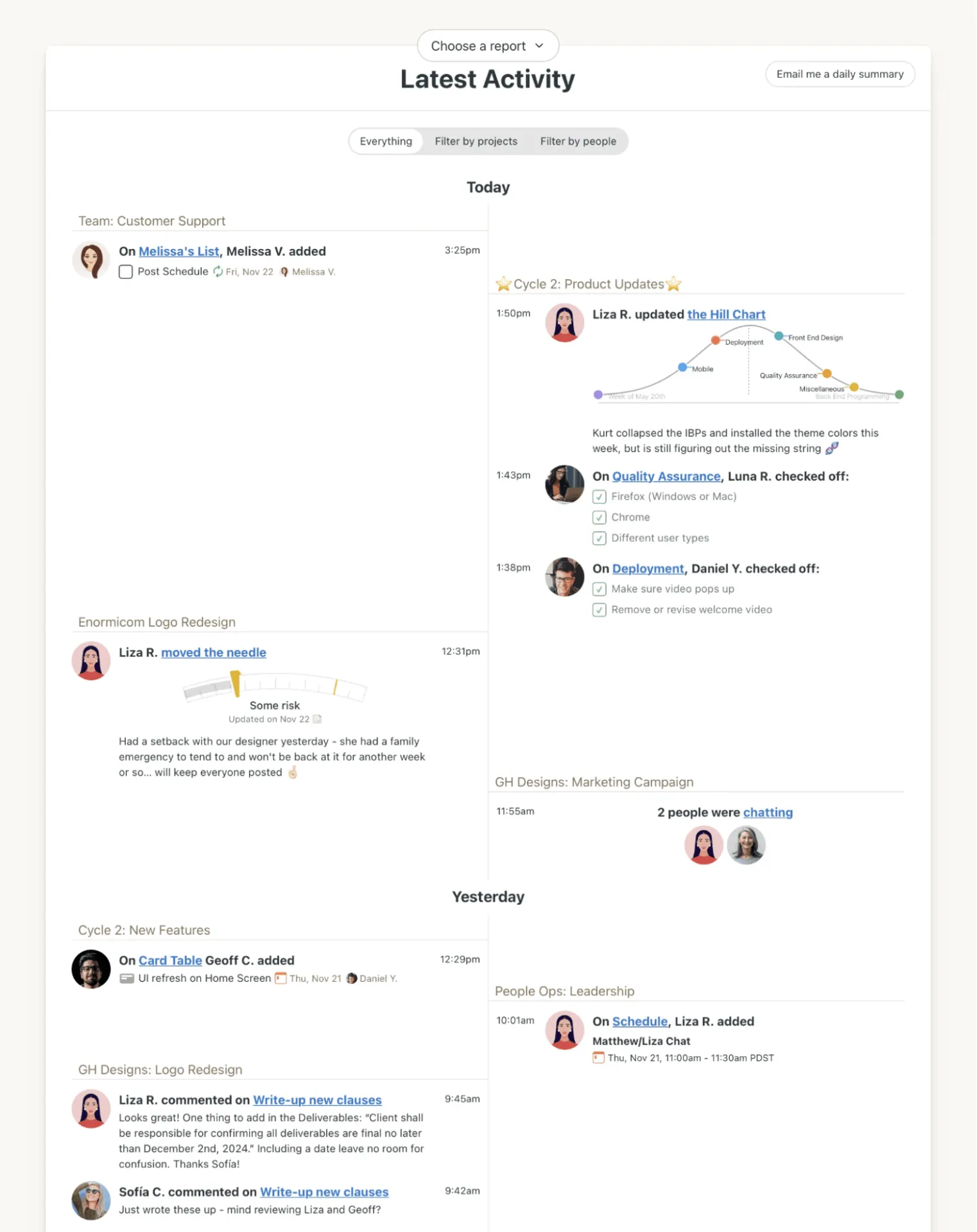
Basecamp är ett enkelt projektledningsverktyg som bygger på att-göra-listor, anslagstavlor, scheman och delade dokument. Det fungerar bra för små team som vill tilldela uppgifter och centralisera projektdiskussioner.
Basecamp erbjuder inte någon inbyggd integration med Microsoft Teams, men kan anslutas via tredjepartsappar som Zapier, Make eller Integrately. Dessa integrationer gör att du kan utlösa uppdateringar i Microsoft Teams baserat på aktiviteten i Basecamp.
Till exempel när du skickar ett Teams-kanalmeddelande när en uppgift skapas, en kommentar läggs till eller en projektmilstolpe uppnås. Även om de inte är lika djupt integrerade som andra verktyg, hjälper dessa arbetsflöden till att föra in Basecamps uppgiftsuppföljning i Teams-miljön med minimal ansträngning.
Basecamps bästa funktioner
- Ställ in klientåtkomst i projektmallar för att kontrollera vad klienter kan se och vad som förblir privat från början.
- Länka externa verktyg som Google Docs eller Notion med hjälp av funktionen Doors för att integrera ditt arbetsflöde.
- Spåra dina att göra-listor med Hill Charts och använd Hilltop View för att se alla projektdiagram för alla konton på en skärm.
Begränsningar i Basecamp
- Saknar avancerade funktioner som Gantt-diagram, beroenden och sprintplanering.
Priser för Basecamp
- Gratis: 0 $
- Plus: 15 USD per användare/månad
- Pro Unlimited: 299 $/månad (fast pris)
Basecamp-betyg och recensioner
- G2: 4,0/5 (över 5 000 recensioner)
- Capterra: 4,3/5 (över 14 000 recensioner)
Vad säger riktiga användare om Basecamp?
Här är en recension från G2:
Det jag gillar mest med Basecamp är hur enkelt det är att använda. Redan från början inser du att du inte behöver slösa tid på att konfigurera en miljon inställningar. Allt är så tydligt organiserat – uppgifter, meddelanden, kalendrar, allt på ett ställe.
Det jag gillar mest med Basecamp är hur enkelt det är att använda. Redan från början inser man att man inte behöver slösa tid på att konfigurera en miljon inställningar. Allt är så tydligt organiserat – uppgifter, meddelanden, kalendrar, allt på ett ställe.
📮 ClickUp Insight: 70 % av cheferna använder detaljerade projektbeskrivningar för att fastställa förväntningar, 11 % förlitar sig på teamkickoffs och 6 % skräddarsyr sina projektkickoffs utifrån uppgifter och komplexitet.
Det innebär att de flesta kickoffs är dokumentationsintensiva, inte kontextdrivna. Planen kanske är tydlig, men är den tydlig för alla, på det sätt som de behöver höra den?
ClickUp Brains AI-funktioner hjälper dig att skräddarsy kommunikationen redan från början. Använd det för att sammanfatta startdokument till rollspecifika uppgiftsbeskrivningar, skapa handlingsplaner efter funktion och identifiera vem som behöver mer information och vem som behöver mindre.
💫 Verkliga resultat: Hawke Media minskade projektförseningarna med 70 % tack vare ClickUps avancerade funktioner för projektuppföljning och automatisering.
📚 Läs också: De bästa alternativen till Basecamp
5. ProjectManager (bäst för planering av projekt och skapande av arbetsflöden)
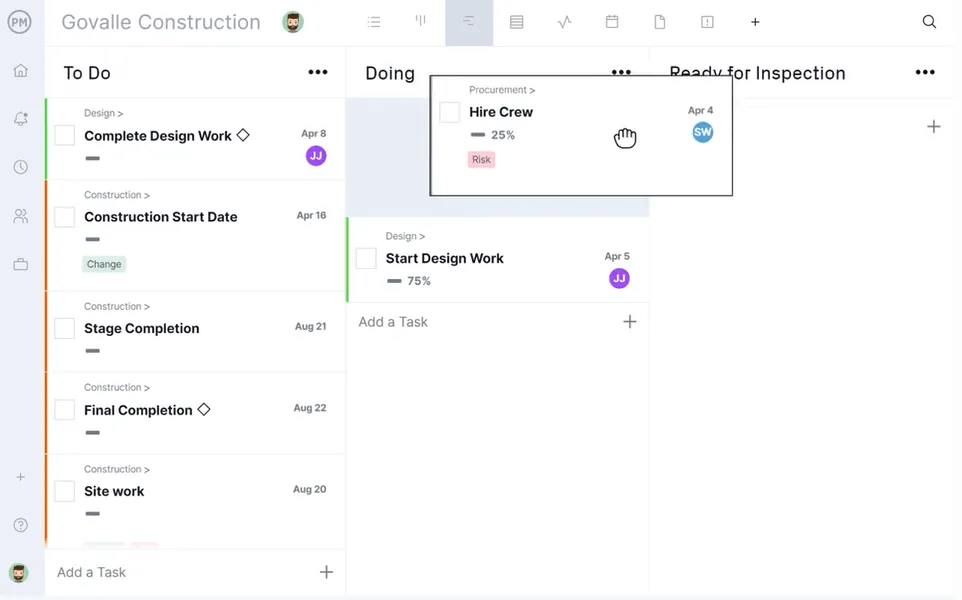
När kommunikationen i Teams flyter på men projektuppdateringarna hackar, fyller ProjectManager luckan. ProjectManager är ett molnbaserat visuellt projektledningsverktyg med Gantt-diagram, Kanban-tavlor, uppgiftslistor, instrumentpaneler och arbetsbelastningsdiagram.
Med Teams projektledningsintegration kan du skapa, söka efter och uppdatera uppgifter med enkla snedstreckskommandon. Ändringar som görs i Teams synkroniseras omedelbart med PM-verktyget, vilket säkerställer att båda plattformarna förblir i harmoni.
Oavsett om du uppdaterar uppgiftsstatus från ett kanalmeddelande eller refererar till ett uppgifts-ID i chatten, integrerar ProjectManager dina arbetsflöden i det dagliga samarbetet. Det erbjuder kodfri automatisering av arbetsflöden i alla projektvyer för att minska din projektorganisations beroende av IT-teamet.
ProjectManagers bästa funktioner
- Fördela och balansera teamets kapacitet med arbetsbelastningsdiagram, portföljplaner och integrerad resurs-/tidsspårning.
- Spåra statusen för ditt projekt med Project Dashboard, som innehåller sex widgets, dvs. projektstatus, uppgifter, framsteg, tid, kostnad och arbetsbelastning.
- Importera projektplaner från Microsoft Excel, CSV eller MS Project med fältmappning och automatisk rubrikdetektering.
Begränsningar för ProjectManager
- Begränsad integration, särskilt i appen; webbplatsen är också långsam jämfört med andra appar.
Priser för ProjectManager
- Team: 17 USD per användare/månad
- Företag: 30 USD per användare/månad
- Enterprise: Anpassad prissättning
Betyg och recensioner av ProjectManager
- G2: 4,4/5 (över 90 recensioner)
- Capterra: 4,1/5 (över 300 recensioner)
Vad säger riktiga användare om ProjectManager?
Här är en recension från G2:
Användargränssnittet är enkelt att använda och gör det lätt att kommunicera med andra. Det har en utmärkt teammiljö för att följa de vanliga projektledningsaktiviteterna. Det har en instrumentpanel och rapporter som är lätta att använda, vilket gör det kraftfullt för projektledning.
Användargränssnittet är enkelt att använda och gör det lätt att kommunicera med andra. Det har en utmärkt teammiljö för att följa de vanliga projektledningsaktiviteterna. Det har en instrumentpanel och rapporter som är lätta att använda, vilket gör det kraftfullt för projektledning.
6. Trello (bäst för visuell projektledning)
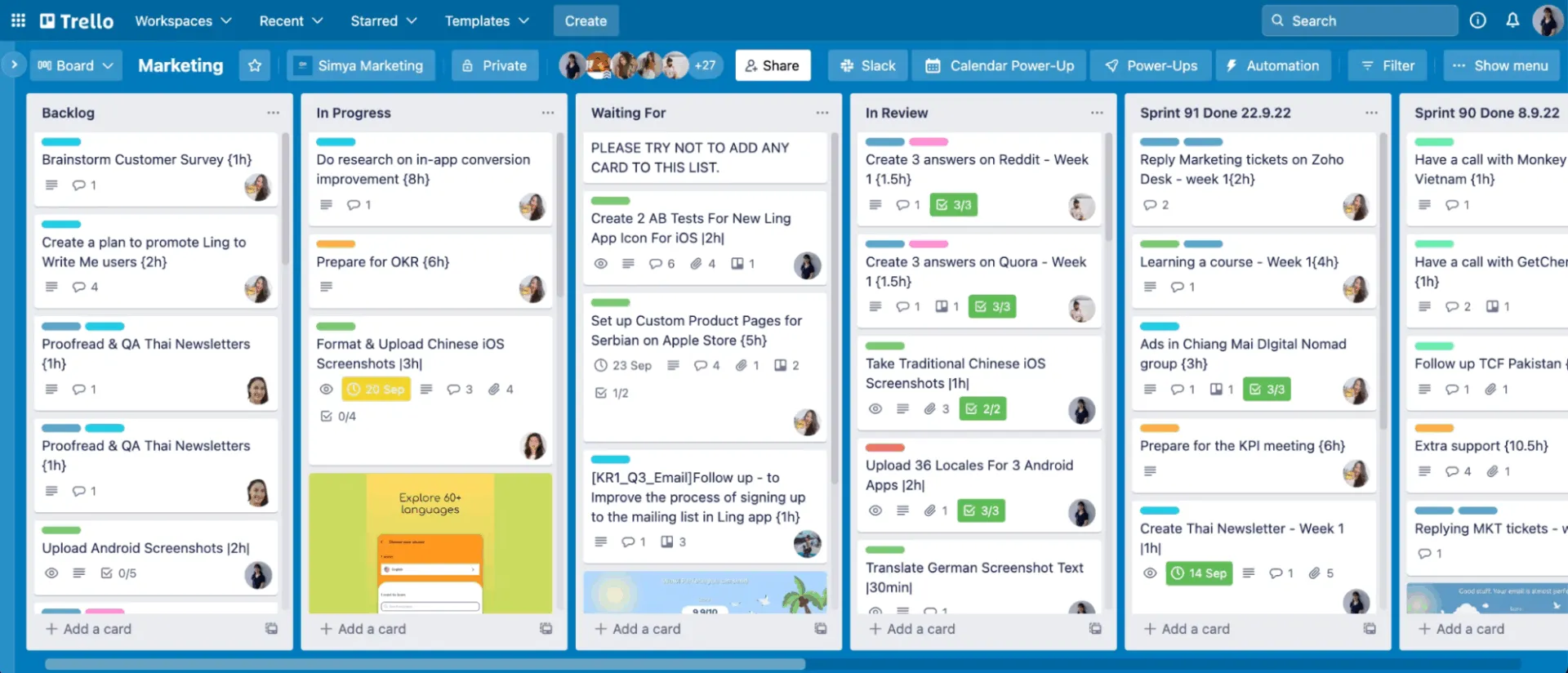
Trello är ett kortbaserat projektledningsverktyg som hjälper dina projektledare att organisera arbetet visuellt. Tänk på det som en digital tavla där du kan dra och släppa listor. Över dessa listor kan du tilldela ägare och till och med spåra framsteg.
I Trello kan du omvandla dina e-postmeddelanden till genomförbara uppgifter. Allt du behöver göra är att vidarebefordra dem till din Trello-inkorg, så omvandlar Atlassian Intelligence (AI) dem till organiserade uppgifter med relevanta länkar.
Inuti Microsoft Teams låter Trello dig konvertera direktmeddelanden till en viss åtgärd, till exempel under ett teammöte. Du kan fästa en tavla på valfri kanal för snabb åtkomst, skapa nya kort från chattmeddelanden och få aviseringar när teammedlemmar kommenterar, uppdaterar en uppgift eller slutför en checklista.
Trellos bästa funktioner
- Integrera med verktyg som UBit Trello Tool, BetterBugs, Pegasus och Costello för att utöka ditt arbetsflöde i Trello.
- Förbättra dina tavlor med Power-Ups som lägger till funktioner som kalendrar, återkommande uppgifter, anpassade fält och rapportering.
- Visa projektdetaljer i flera vyer, till exempel tavla, tabell, kalender, tidslinje, karta och instrumentpanel, för att få den tydlighet du behöver.
Begränsningar i Trello
- Trello erbjuder inte inbyggda uppgiftsberoenden, för vilka du behöver Power-Ups som Planyway eller Elegantt för att simulera sekvensering.
Priser för Trello
- Gratis: 0 $
- Standard: 6 USD per användare/månad
- Premium: 12,50 USD per användare/månad
- Enterprise: 17,50 USD per användare/månad (faktureras årligen)
Trello-betyg och recensioner
- G2: 4,4/5 (över 13 000 recensioner)
- Capterra: 4,5/5 (över 23 000 recensioner)
Vad säger riktiga användare om Trello?
Här är en recension från G2:
Det jag gillar med Trello är hur enkelt det är att använda och hur visuellt allt är. Jag är en person som gillar att se allt tydligt presenterat, och Trello gör det perfekt. Med tavlorna och korten kan jag organisera mina uppgifter precis som jag vill, och det är superenkelt att tilldela uppgifter och följa framsteg.
Det jag gillar med Trello är hur enkelt det är att använda och hur visuellt allt är. Jag är en person som gillar att se allt tydligt presenterat, och Trello gör det perfekt. Med tavlorna och korten kan jag organisera mina uppgifter precis som jag vill, och det är superenkelt att tilldela uppgifter och följa framsteg.
👀 Visste du att: En kärngrupp på åtta personer utvecklade initialt Microsoft Teams i hemlighet, efter att Microsoft beslutat att inte förvärva Slack, för att skapa en egen konkurrent. Under ledning av Jigar Thakkar och Brian MacDonald fick det lilla teamet det ambitiösa uppdraget att skapa en chattbaserad samarbetsplattform för att förbättra Microsofts produktivitetssvit och konkurrera med Slacks växande popularitet på arbetsplatsen.
7. Jira (bäst för hantering av komplexa mjukvaruutvecklingsprojekt med Agile)
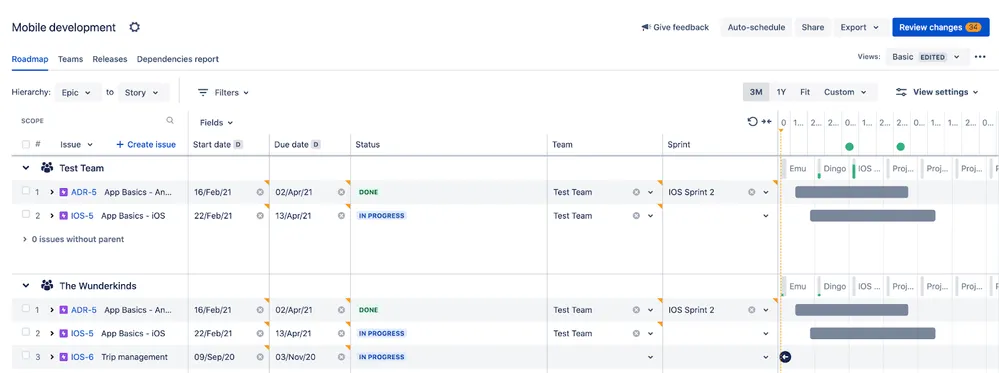
Jira är ett projektledningsverktyg som är utformat för programvaru- och ingenjörsteam som levererar arbete med hjälp av agila arbetsflöden. När konversationer om buggar, funktioner eller incidenter sker i Microsoft Teams gör Jira det enkelt att fånga upp dem och agera på dem direkt.
Med Jira Cloud-appen kan du omvandla alla Teams-meddelanden till Jira-ärenden. Den inbyggda AI-skrivaren gör att du kan fylla i sammanfattningar och beskrivningar automatiskt baserat på meddelandets sammanhang. Ärendedekortet visas direkt i chatten och visar status, ansvarig person och prioritet.
Därifrån kan du söka, titta på, uppdatera eller kommentera ärenden utan att någonsin lämna Teams. Slash-kommandon som /jira find, @Jira Cloud eller /create hjälper användare att dra in ärenden i konversationen eller få aviseringar när de nämns eller tilldelas.
Automatiseringar i Jira kan också skicka viktiga aktiviteter, som ärendeövergångar eller nya felrapporter, direkt till Teams-kanaler.
Jiras bästa funktioner
- Skapa arbetsuppgifter direkt från Teams-konversationer med hjälp av en AI-agent för projektledning.
- Uppdatera Jira-ärenden (tilldela, kommentera, ändra status eller prioritet) direkt från Teams-gränssnittet.
- Använd en dynamisk backlog för att prioritera uppgifter och planera sprints för att balansera teamets arbetsbelastning.
Begränsningar i Jira
- Teams-integrationen bygger på Jira-automatiseringsregler (t.ex. webhooks) som är föremål för exekveringsbegränsningar.
Priser för Jira
- Gratis: Gratis för alltid för 10 användare
- Standard: 8 USD per användare/månad
- Premium: 14 USD per användare/månad
- Enterprise: Anpassad prissättning
Jira-betyg och recensioner
- G2: 4,3/5 (över 6 000 recensioner)
- Capterra: 4,4/5 (över 15 000 recensioner)
Vad säger riktiga användare om Jira?
Här är en recension från G2:
Det jag gillar mest med Jira är att allt samlas på ett ställe och att det är enkelt att hantera komplexa projekt. Möjligheten att anpassa arbetsflöden, skapa beskrivande ärenden och följa framstegen visuellt underlättar verkligen organisationen.
Det jag gillar mest med Jira är att allt samlas på ett ställe och att det är enkelt att hantera komplexa projekt. Möjligheten att anpassa arbetsflöden, skapa beskrivande ärenden och följa framstegen visuellt underlättar verkligen organisationen.
📚 Läs mer: De bästa JIRA-alternativen för agila team
8. Teamwork (bäst för resurshantering)
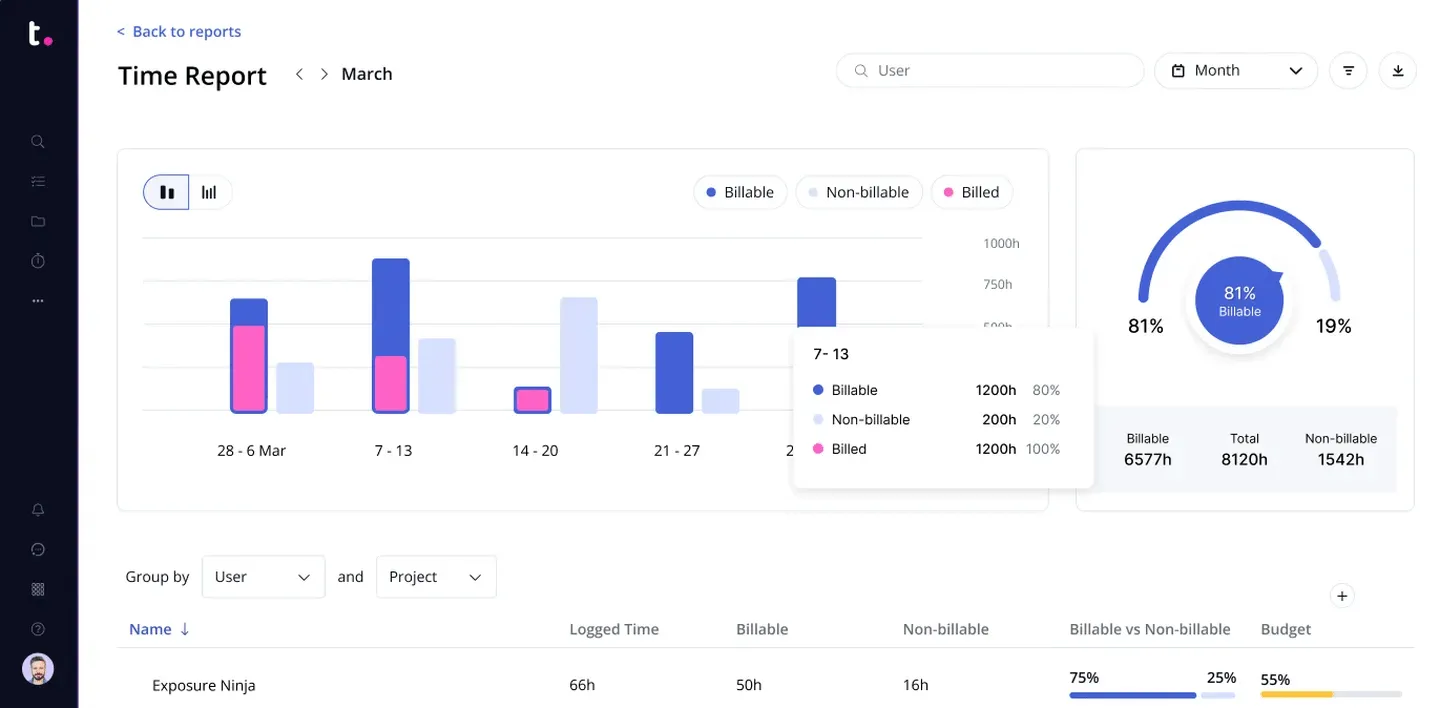
Teamwork är en plattform för projekt- och resurshantering som är utformad för kundfokuserade företag. Den löser problemet med bristande samordning mellan konversationer och åtgärder för kunddrivna team som arbetar i Microsoft Teams.
Genom integreringen med Teams behöver användarna inte byta app – de kan stanna kvar i Teams och omvandla chatten till strukturerat arbete. Detta minskar arbetsinsatsen och skapar transparens kring leveranserna.
Fästa flikar för teamarbete i Teams-kanaler gör projektpaneler (som Kanban eller Gantt) synliga för alla. Du kan till och med lägga till uppdateringar av uppgifter och synkronisera deadlines i Teams.
Teamworks bästa funktioner
- Uppdatera uppgifter direkt från Teamwork Spaces och länka projekt till Spaces för att centralisera SOP:er och kundbriefingar.
- Skapa Teamwork-uppgifter från Teams-meddelanden genom att välja ett meddelande och konvertera det direkt till en uppgift, komplett med projektval, förfallodatum, ansvarig och taggar via kortkod.
- Kommentera och svara på uppgifter, visa uppdateringar och samarbeta i sammanhanget utan att behöva navigera tillbaka till Teamwork-appen.
Begränsningar för teamarbete
- Även om uppgifter och kommentarer synkroniseras mellan Teamwork och Teams måste mallar, automatiseringsinställningar eller administrativa arbetsflöden fortfarande hanteras i Teamwork-portalen.
Priser för Teamwork
- Gratis: 0 $
- Deliver: 13,99 USD per användare/månad
- Grow: 25,99 $ per användare/månad
- Skala: Anpassad prissättning
Betyg och recensioner av Teamwork
- G2: 4,4/5 (över 1 000 recensioner)
- Capterra: 4,5/5 (över 900 recensioner)
Vad säger riktiga användare om Teamwork?
Här är en recension från G2:
Teamwork gör det enkelt för oss att dela arbetsbelastningen mellan kollegor med fullständig insyn i framstegen hittills. Uppgifter tilldelas, spåras och arkiveras på ett mycket enkelt sätt, vilket innebär att hela vårt team hela tiden har en överblick över helheten.
Teamwork gör det enkelt för oss att dela arbetsbelastningen mellan kollegor med fullständig insyn i framstegen hittills. Uppgifter tilldelas, spåras och arkiveras på ett mycket enkelt sätt, vilket innebär att hela vårt team hela tiden har en överblick över helheten.
👀 Visste du att: 2019 meddelade Microsoft att Skype for Business skulle fasas ut till förmån för Teams. Övergången slutfördes 2021, vilket gjorde Teams till Microsofts flaggskeppsverktyg för kommunikation.
📚 Läs också: Bästa alternativ och konkurrenter till Teamwork
9. Todoist (bäst för uppgiftshantering)
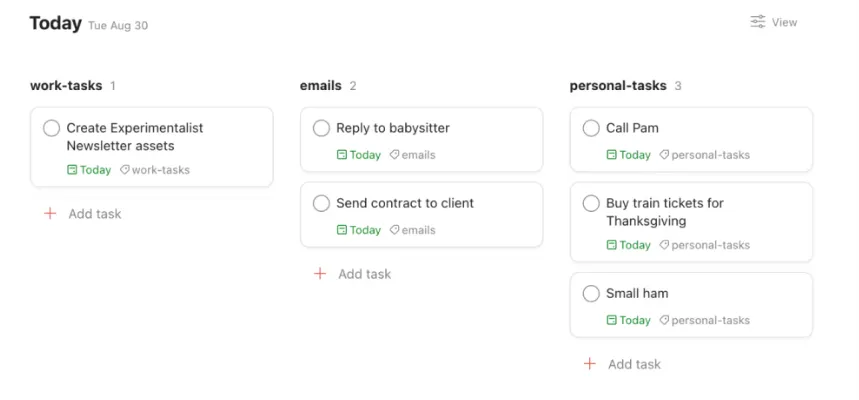
Uppgiftshanteringsappen Todoist hjälper användare att fånga upp tankar, organisera projekt och prioritera åtgärder inom personliga och professionella områden med hjälp av naturligt språk.
Användare kan snabbt omvandla valfritt Teams-meddelande till en Todoist-uppgift utan att lämna chatten – klicka bara på menyn ”Fler åtgärder” på ett meddelande och välj ”Lägg till uppgift i Todoist”.
Utöver den inbyggda integrationen fungerar Todoist även med kodfria automatiseringsverktyg som Zapier för att automatisera arbetsflöden mellan Microsoft Teams och Todoist. Du kan till exempel automatiskt skapa en Todoist-uppgift när ett nytt Teams-meddelande publiceras i en specifik kanal, eller skicka en Teams-avisering när en uppgift är slutförd. Dessa integrationer minskar manuellt arbete och håller alla synkroniserade.
Todoists bästa funktioner
- Använd filtrerade vyer för att skapa valfri vy, till exempel alla uppgifter märkta med @waiting i ditt projekt ”Arbete”.
- Dela Todoist-uppgifter och detaljer med dina teammedlemmar från Microsoft Teams.
- Ange deadlines och prioriteringar för dina projekt
Begränsningar i Todoist
- Begränsat antal teman och ikoner i gratisversionen
Priser för Todoist
- Nybörjare: 0 $
- Pro: 2,50 USD per användare/månad
- Företag: 8 $ + lokal skatt per användare/månad
Betyg och recensioner av Todoist
- G2: 4,4/5 (över 800 recensioner)
- Capterra: 4,6/5 (över 2 000 recensioner)
Vad säger riktiga användare om Todoist?
Här är en recension från G2:
Jag har använt Todoist sedan 2016. Hittills har jag slutfört 57 500 uppgifter. Under de senaste åren har jag sett stora framsteg i utvecklingen av detta program. Jag tycker att det är ett lättanvänt program med många praktiska verktyg och alternativ. Jag kan inte föreställa mig mitt liv utan ett verktyg som Todoist.
Jag har använt Todoist sedan 2016. Hittills har jag slutfört 57 500 uppgifter. Under de senaste åren har jag sett stora framsteg i utvecklingen av detta program. Jag tycker att det är ett lättanvänt program med många praktiska verktyg och alternativ. Jag kan inte föreställa mig mitt liv utan ett verktyg som Todoist.
📚 Läs också: Bästa alternativ och konkurrenter till Todoist
10. Zoho Projects (Bäst för skalbar projektledning)
Grammarlys rapport uppskattar att amerikanska företag drabbas av 1,2 biljoner dollar i årliga förluster på grund av kommunikationsfel. En av de troliga orsakerna? Projektledning som sker utanför ditt teams huvudsakliga kommunikationsverktyg.
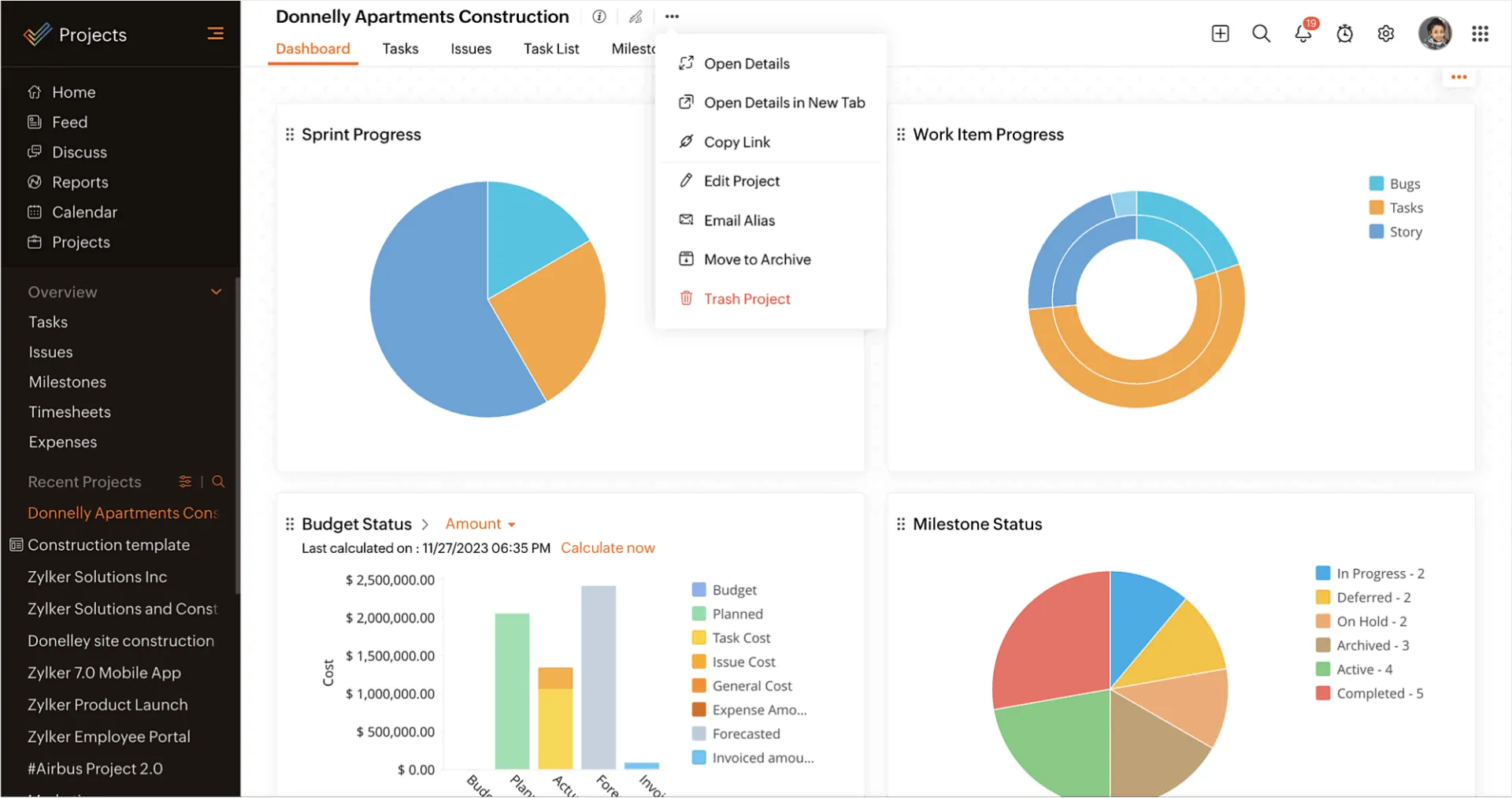
Zoho Projects integreras djupt med Microsoft Teams för att överbrygga den klyftan – och förvandla konversationer till strukturerat samarbete. Det för in uppgiftslistor, Gantt-diagram, milstolpar och ärendehantering direkt i Teams-gränssnittet.
Du kan fästa hela projektvyer som flikar i kanaler, skapa uppgifter från chattmeddelanden och använda Zoho Projects-botten för att tilldela arbete, sätta deadlines och markera leveranser som klara.
När en teammedlem flaggar ett hinder i chatten behöver du inte kopiera det till ett annat verktyg. Omvandla meddelandet till en uppgift, tilldela den direkt och se den omedelbart reflekteras i din projektpanel i Microsoft Teams.
Zoho Projects bästa funktioner
- Automatisera projektflöden med Blueprint Editor genom att definiera uppgiftsstatus och utlösa åtgärder som fältuppdateringar eller e-postaviseringar.
- Stöder projektportföljhantering via projektöverskridande Gantt-diagram, portföljdashboards och integration med Zoho Analytics för mer detaljerad rapportering.
- Aktivera smarta automatiseringar med anpassade funktioner, till exempel automatiskt omfördela ärenden, meddela intressenter via SMS eller e-post, ringa webhooks eller köra komplex logik.
Begränsningar för Zoho Projects
- Endast användare som är en del av Zoho Projects-portalen kan komma åt projektflikar i Teams-kanaler.
Priser för Zoho Projects
- Gratis plan
- Anpassad prissättning
Betyg och recensioner av Zoho Projects
- G2: 4,3/5 (över 800 recensioner)
- Capterra: 4,5/5 (över 800 recensioner)
Vad säger riktiga användare om Zoho Projects?
Här är en recension från G2:
Zoho Projects är förvånansvärt enkelt att använda för att vara ett fullfjädrat projektledningsverktyg. Vi kunde komma igång snabbt utan någon komplicerad introduktion.
Zoho Projects är förvånansvärt enkelt att använda för att vara ett fullfjädrat projektledningsverktyg. Vi kunde komma igång snabbt utan någon komplicerad introduktion.
🧠 Visste du att? Henry L. Gantt, en amerikansk maskiningenjör och managementkonsult, uppfann Gantt-diagrammet på 1910-talet för att ge en visuell representation av projektaktiviteter i förhållande till tid.
11. Hive (Bäst för att effektivisera projektledning)
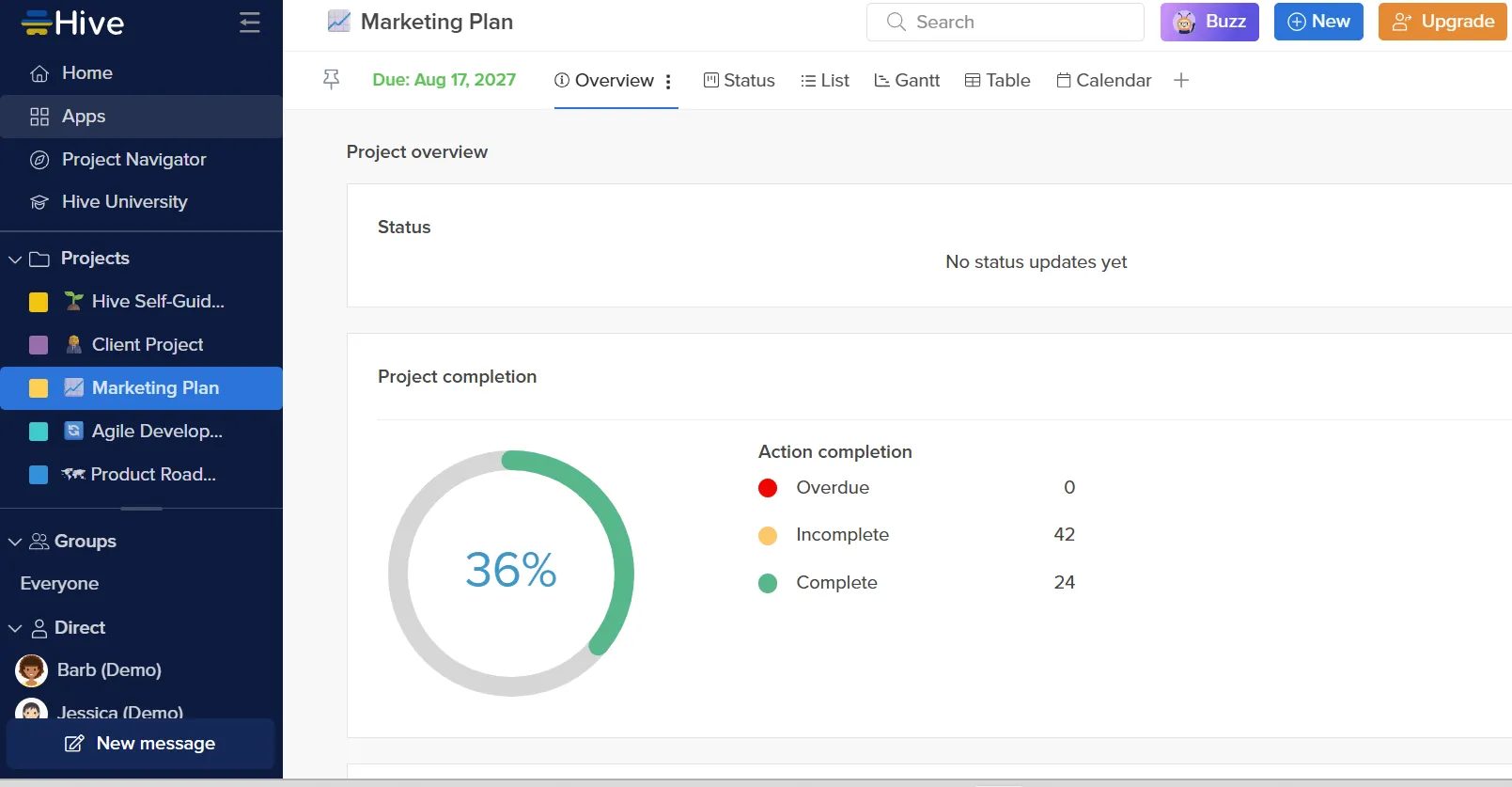
När du hanterar projekt är det sista du behöver en ytterligare flik att kontrollera. Hive hjälper team att planera och utföra arbete med inbyggda verktyg för tidrapportering och arbetsbelastningshantering. Dess instrumentpaneler visar liveaktivitet i arbetsytan, och du kan justera filter och widgets för att fokusera på det som är viktigt.
Genom att integrera Hive får du tillgång till alla funktioner i Hive-appen direkt i MS Teams. Du kan också komma åt projektarbetsytan direkt i de kanaler där ditt team samarbetar.
Fäst helt enkelt ett projekt som en flik för att ge alla tillgång till uppgifter, tidslinjer och uppdateringar i realtid.
Hives bästa funktioner
- Visualisera dina projekt med hjälp av åtta olika projektvyer.
- Kommunicera med teamet och projektet med Hives inbyggda meddelandefunktion.
- Centralisera feedbackloopar med hjälp av anpassningsbara förfrågningsformulär och godkännandeprocesser, så slipper du följa upp e-postkedjor.
Begränsningar för Hive
- Du kan inte bifoga filer eller media direkt till uppgiftskort – endast text.
Priser för Hive
- Gratis
- Starter: 1,50 USD per användare/månad
- Teams: 5 USD per användare/månad
- Enterprise: Anpassad prissättning
Hive-betyg och recensioner
- G2: 4,6/5 (över 600 recensioner)
- Capterra: 4,4/5 (över 200 recensioner)
Vad säger riktiga användare om Hive?
Här är en recension från G2:
Hive hjälper verkligen vårt team att hålla ordning på många olika projekt. Vi är ett stort team med cirka 21 personer som arbetar på olika campus. Hive håller oss synkroniserade och i tid, som om vi alla befann oss på samma kontor.
Hive hjälper verkligen vårt team att hålla ordning på många olika projekt. Vi är ett stort team med cirka 21 personer som arbetar på olika campus. Hive håller oss synkroniserade och i tid, som om vi alla befann oss på samma kontor.
📚 Läs också: Alternativ till Hive för projektledning
Välj ClickUp och eliminera arbetsbelastning
Kommunikation är viktigt, men det är genomförandet som gör skillnad. Alltför ofta spenderar team timmar på att diskutera åtgärder som aldrig blir verklighet utanför mötena.
Om du vill välja projektledningsprogramvara som fungerar där ditt team redan kommunicerar är ClickUps Microsoft Teams-integration det bästa valet.
Det omvandlar konversationer till spårbara uppgifter, så att du direkt kan konvertera meddelanden till att göra-listor, tilldela arbete och övervaka framsteg.
Du vill att dina projektledningsteam ska vara så effektiva som möjligt. Och ClickUp gör det möjligt med sin uppsättning funktioner.
Registrera dig gratis på ClickUp för att komma igång.