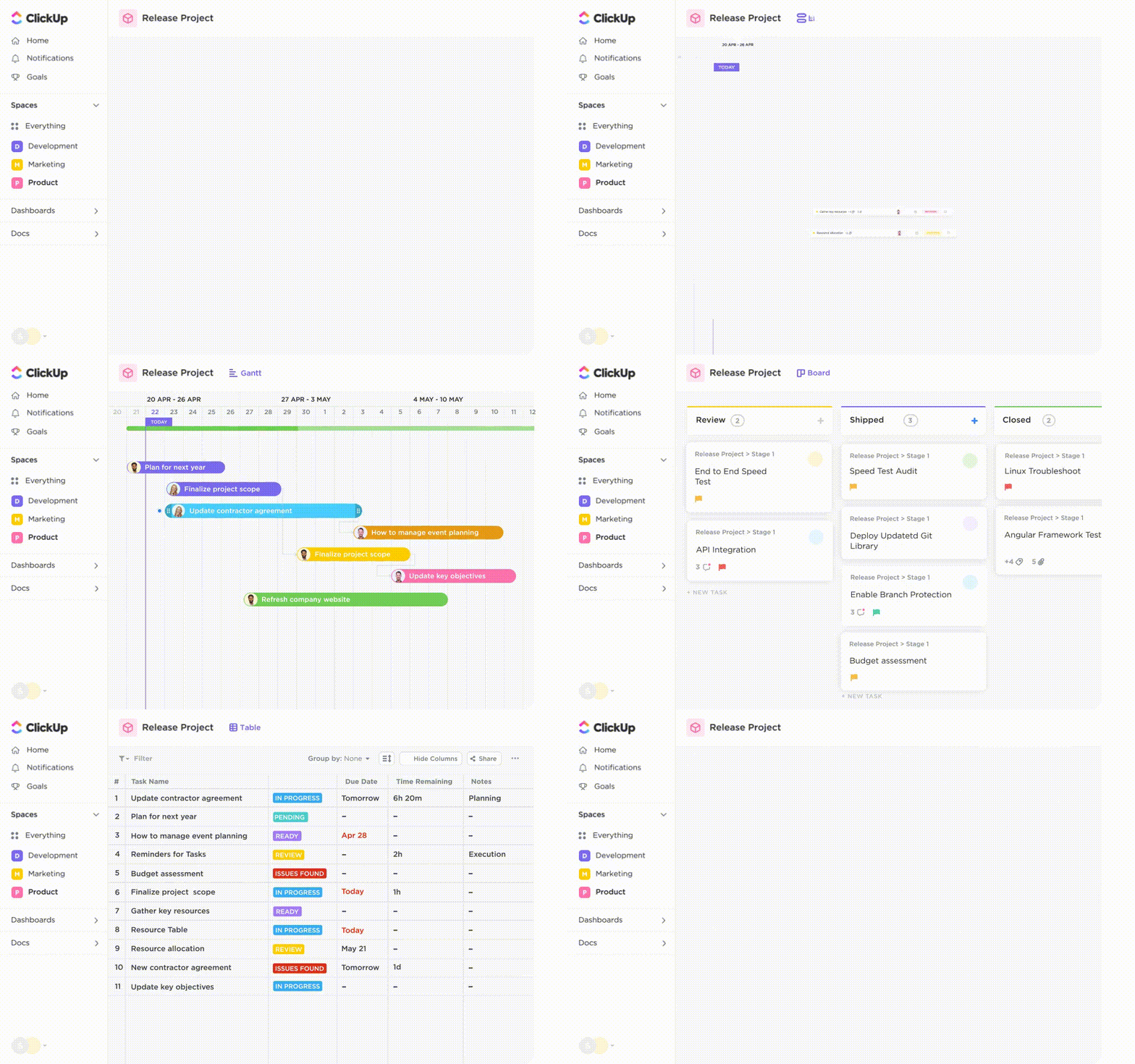

TL;DR
Jira började kännas tungt för mitt teams föränderliga behov, så jag undersökte en rad alternativ – vissa bättre för agilt arbete, andra utmärkta för uppgiftshantering. Till slut erbjöd ClickUp en renare och mer anpassningsbar arbetsyta. Denna blogg handlar om vad jag lärde mig när jag jämförde dessa verktyg ur en projektledares perspektiv.
Atlassians Jira är ett projektledningsprogram och ett verktyg för felspårning som agila team använder för samarbete och uppgiftshantering.
Jira är ett populärt projektledningsverktyg, men det kräver ofta omfattande installationer eller anpassningar. Under 2021 introducerades en arbetshanteringsfunktion för att åtgärda vissa brister, men det är fortfarande svårt att underlätta samarbete mellan tekniska grupper och andra intressenter.
Till exempel kunde Jiras sök- och filtreringssystem vara mer intuitiva. Dessutom fortsätter prenumerationskostnaderna att öka utan att det ger något konkret mervärde.
Jira utvecklades enbart med mjukvaruutvecklingsteam i åtanke.
Jag har själv använt Jira och stött på dessa brister. Detta ledde till att jag, tillsammans med teamet här på ClickUp, började leta efter alternativ till Jira. Efter omfattande research har vi sammanställt en lista med de 15 bästa alternativen till Jira, inklusive betalda och gratis projektledningsprogram.
Jag går igenom varje verktyg och dess viktigaste funktioner och diskuterar olika användningsfall för projektledning för att hjälpa dig att välja det bästa alternativet.
Låt oss sätta igång.
⏰ 60-sekunders sammanfattning
- ClickUp (bäst för anpassad projektledning)
- Asana (bäst för att effektivisera arbetsflöden för uppgifter och projekt)
- Monday.com (Bäst för automatisering av arbetsflöden med starkt fokus på användbarhet)
- Smartsheet (bäst för att slå samman kalkylblad med projektledning)
- Taskade (Bäst för realtidsarbetsytor för uppgifter, anteckningar och videosamarbete)
- Zendesk (bäst för att integrera kundservice i projektledning)
- Wrike (bäst för komplexa projekt)
- Notion (bäst för hantering av innehållscentrerade arbetsflöden)
- ProofHub (bäst för allt-i-ett-projektplanering)
- Assembla (bäst för integrering av versionshantering)
- Pivotal Tracker (bäst för iterativ projektuppföljning för utvecklingsteam)
- Bugzilla (bäst för hantering av mjukvaruutveckling)
- Hygger (bäst för att prioritera och hantera agila projekt)
- Backlog från Nulab (bäst för ärendehantering)
- Bitrix24 (bäst för kommunikation)
Vad du bör leta efter i Jira-alternativ
- Stöd för Agile och Scrum: Om ditt team följer Agile-metoder bör Jira-alternativen stödja relevanta ramverk som Scrum eller Kanban. Leta efter funktioner som backlogs, sprintplaneringsverktyg och burndown-diagram som hjälper dig att hantera och spåra framstegen i Agile-projekt.
- Projektplanering och schemaläggning: Det agila projektledningsverktyget bör erbjuda robusta funktioner för projektplanering och schemaläggning, såsom projektuppföljning, möjlighet att skapa och hantera uppgifter, lägga till projektberoenden och deadlines etc.
- Uppgiftshantering: Välj Jira-alternativ med uppgiftshanteringsfunktioner, inklusive möjlighet att lägga till flera ansvariga, kommentarer som åtgärdspunkter och flera vyer för att förbättra teamets produktivitet. De bättre projektledningsverktygen ger dig också anpassningsbara deluppgifter för att visa rätt information och anpassade fält och statusar för att skapa tydliga arbetsflöden så att viktig information inte faller mellan stolarna.
- Samarbete och kommunikation: Det bästa Jira-alternativet skulle också ge dig teamkommunikationsfunktioner som chatt i realtid, kommentering, taggning, fildelning och delbara skärminspelningar. Detta är ännu viktigare om något av dina team arbetar på distans.
- Avancerad rapportering och analys: Leta efter Jira-alternativ med detaljerade analys- och rapporteringsfunktioner som ger insikter om agila projekts hälsa, teamets prestanda, teamsamarbete och resursallokering, så att du snabbt kan fatta välgrundade beslut.
- Skalbarhet: Det valda Jira-alternativet ska kunna hantera ett ökande antal användare och ett obegränsat antal projekt utan att prestanda eller användbarhet försämras i takt med att ditt team växer.
- Användarvänligt gränssnitt: En brant inlärningskurva kan hindra användningen och produktiviteten. De Jira-alternativ du överväger bör erbjuda nödvändiga projektledningsfunktioner med enkel, logisk navigering och support för onboarding. Detta möjliggör en smidig integration i ditt teams dagliga verksamhet.
- Anpassning och flexibilitet: Jag rekommenderar också att du kontrollerar om de Jira-alternativ som du har valt ut låter dig anpassa dina dashboards, arbetsflöden och rapporter så att de passar din projektledningsstil.
- Robusta integrationsmöjligheter: För ett smidigt och felfritt dataflöde mellan systemen måste Jira-alternativen kunna integreras med andra verktyg som dina utvecklingsteam använder. Integrationen bör göra all nödvändig information och alla nödvändiga funktioner tillgängliga i en enda miljö.
Läs mer: Jira-integrationer som ökar din produktivitet
De bästa Jira-alternativen och konkurrenterna i korthet
| Verktyg | Bäst för | Används av | Startpris |
| ClickUp | Avancerad AI-baserad projektledning | Team inom hela organisationen | Från 0 till 19 dollar per månad; anpassade priser för företagsplaner |
| Asana | Projektledning utan krusiduller | Marknadsföring IT-drift Ledarskap | Från 0 till 30 dollar per månad; anpassade priser för företagsplaner. |
| Monday.com | Automatisering av arbetsflöden med starkt fokus på användbarhet | Marknadsföring Produktförsäljning IT-drift PMO HR | Från 0 till 24 dollar per månad; anpassade priser för företagsplaner |
| Smartsheet | Projektledning i ett Excel-liknande gränssnitt | Projektledning IT-drift Strategisk planering Marknadsföring | Från 0 till 32 dollar per månad; anpassade priser för företagsplaner |
| Taskade | Realtidsarbetsyta för uppgifter och videosamarbete | Projektledning Marknadsföring | Från 0 till 16 dollar per månad |
| Zendesk | Kundservice integrerad i projektledning | Kundsupport | Från 69 till 149 dollar per månad; anpassade priser för företagsplaner |
| Wrike | Komplexa projektledningsbehov | Marknadsföring Professionell tjänst PMO Kreativitet och design | Från 0 till 24,80 dollar per månad; anpassade priser för företagsplaner. |
| Notion | Innehållscentrerad arbetsflödeshantering | Design Teknik Produktchefer | Från 0 till 18 dollar per månad; anpassade priser för företagsplaner |
| ProofHub | Allt-i-ett-lösning för projektplanering | Produktutveckling Marknadsföring Kreativitet och design Försäljning | Från 50 till 99 dollar per månad |
| Assembla | Integrera källkod med projektledning | Projektledningsprogramvara Team | 21 dollar per månad; anpassade priser för företagsplaner |
| Pivotal Tracker | Iterativ projektuppföljning för utvecklingsteam | Agila mjukvaruteam Projektledning | Gratis; anpassade priser för företagsplaner |
| Bugzilla | Hantera mjukvaruutveckling med buggspårningsfunktioner | Programvaruteam | Gratis |
| Hygger | Prioritera och hantera agila projekt | Scrum-team Kanban-team | Från 0 till 18 dollar per månad |
| Backlog av Nulab | Projektledning i kombination med ärendehantering och versionskontroll | Kvalitetssäkring UX och design Utveckling Produktledning IT Försäljning Marknadsföring | Från 0 till 175 dollar per månad |
| Bitrix24 | Projektledning med funktioner för kommunikation och socialt samarbete | Projektledning Marknadsföring HR Kundservice | Från 61 till 499 dollar per månad |
📮ClickUp Insight: 37 % av arbetstagarna skickar uppföljningsanteckningar eller mötesprotokoll för att spåra åtgärdspunkter, men 36 % förlitar sig fortfarande på andra, fragmenterade metoder.
Utan ett enhetligt system för att dokumentera beslut kan viktiga insikter som du behöver hamna begravda i chattar, e-postmeddelanden, dokument eller kalkylblad. Med ClickUp kan du omedelbart omvandla konversationer till genomförbara uppgifter i alla dina uppgifter, chattar och dokument – så att ingenting faller mellan stolarna.
Hur vi granskar programvara på ClickUp
Vår redaktion följer en transparent, forskningsbaserad och leverantörsneutral process, så du kan lita på att våra rekommendationer baseras på produkternas verkliga värde.
Här är en detaljerad beskrivning av hur vi granskar programvara på ClickUp.
De 15 bästa Jira-alternativen och konkurrenterna för agila team
1. ClickUp – Bäst för anpassad projektledning
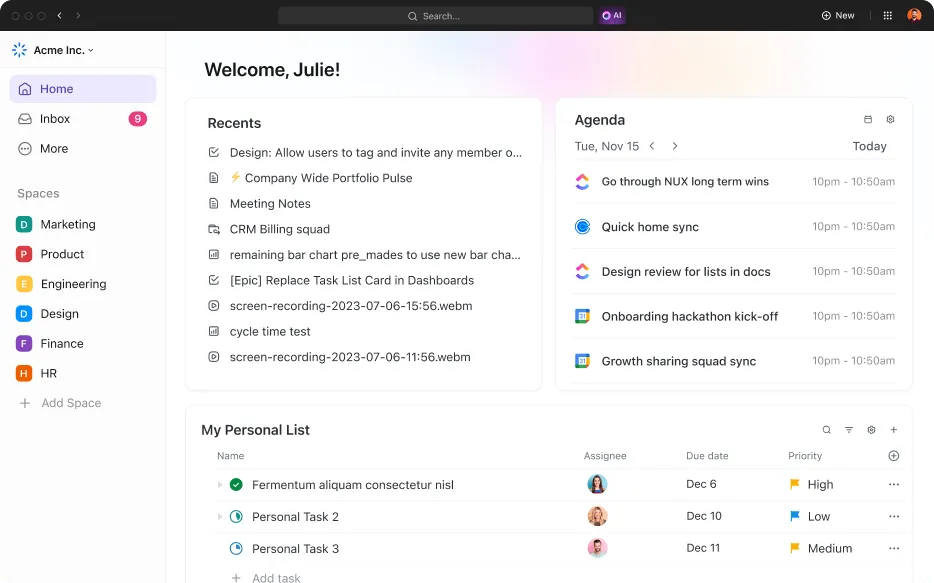
ClickUps projektledningsprogram toppar listan eftersom det tillgodoser hela spektrumet av organisatoriska behov och skapar sammanhängande arbetsflöden som kan anpassas till olika affärsscenarier. Ja, dina PMO- och teknikteam kommer att älska det, men det kommer även team inom funktioner som marknadsföring, ekonomi och talanghantering att göra.
Detta gör det inte bara till ett alternativ till Jira utan också till ett potentiellt överlägset val för att integrera ett brett spektrum av funktioner under ett och samma tak.
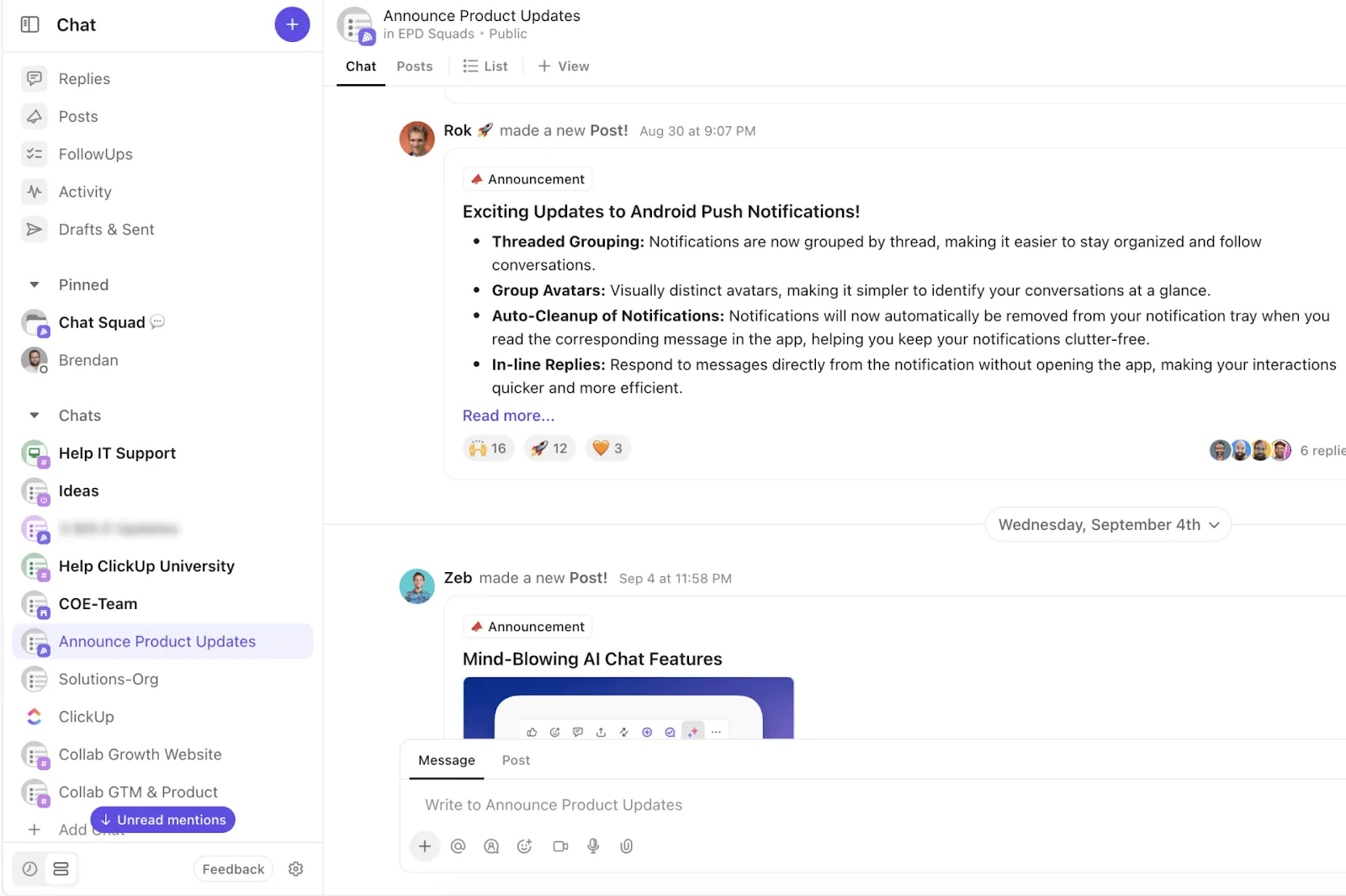
ClickUp utmärker sig som det första verktyget som sömlöst kombinerar en omfattande produktivitets- och arbetsplattform med ett kommunikations- och samarbetsverktyg — ClickUp Chat.
ClickUp Chat samlar konversationer, uppgifter och projekt på en och samma plattform. Med alla viktiga diskussioner samlade på ett ställe kan jag fokusera på meningsfullt arbete utan att behöva oroa mig för att förlora viktig information. Dessutom gör den AI-drivna chatten det enkelt att omvandla ett meddelande till en uppgift med bara ett klick.
Jag använder ClickUp Whiteboards för att skissa upp idéer eller koncept och sedan enkelt omvandla dem till uppgifter. Det är en smidig övergång från planering till handling. I Jira skulle du behöva använda andra verktyg för att få liknande funktioner, vilket kan bromsa processen.
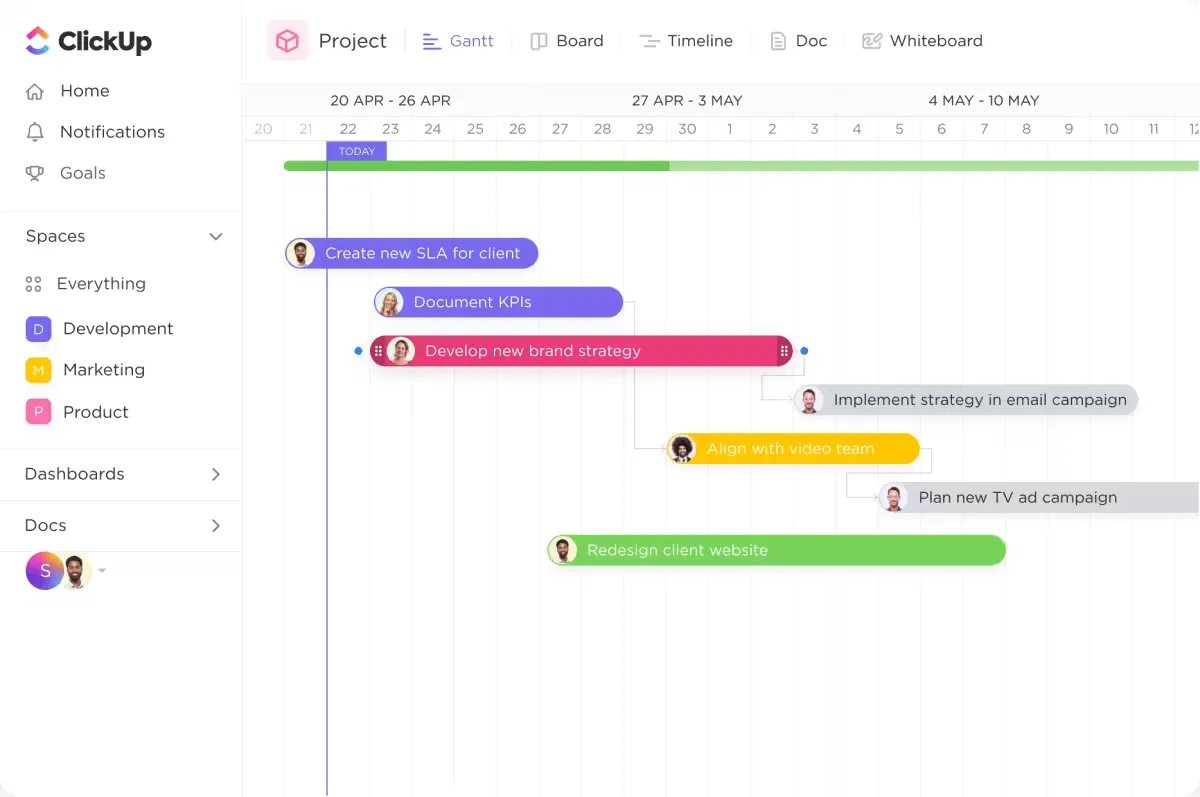
ClickUp Gantt Chart View hjälper dig att visualisera projektets tidslinjer och beroenden på ett mer intuitivt sätt. Till skillnad från Jira, som kan kräva extra plugins eller inställningar för Gantt-diagram, har ClickUp dessa funktioner inbyggda och de kan anpassas helt efter olika projektbehov. Eftersom vi använder Gantt-diagram hela tiden föredrar jag Jira-alternativ som gör dem enkla att använda.
Dessutom tycker jag att det är enkelt att spåra nyckeltal (KPI) med ClickUp. Med ClickUp Goals kan jag sätta upp mål för teamet och enskilda individer med mätbara mål och automatisk spårning av framsteg. Detta säkerställer att alla teammedlemmar ser hur deras insatser bidrar till helheten.
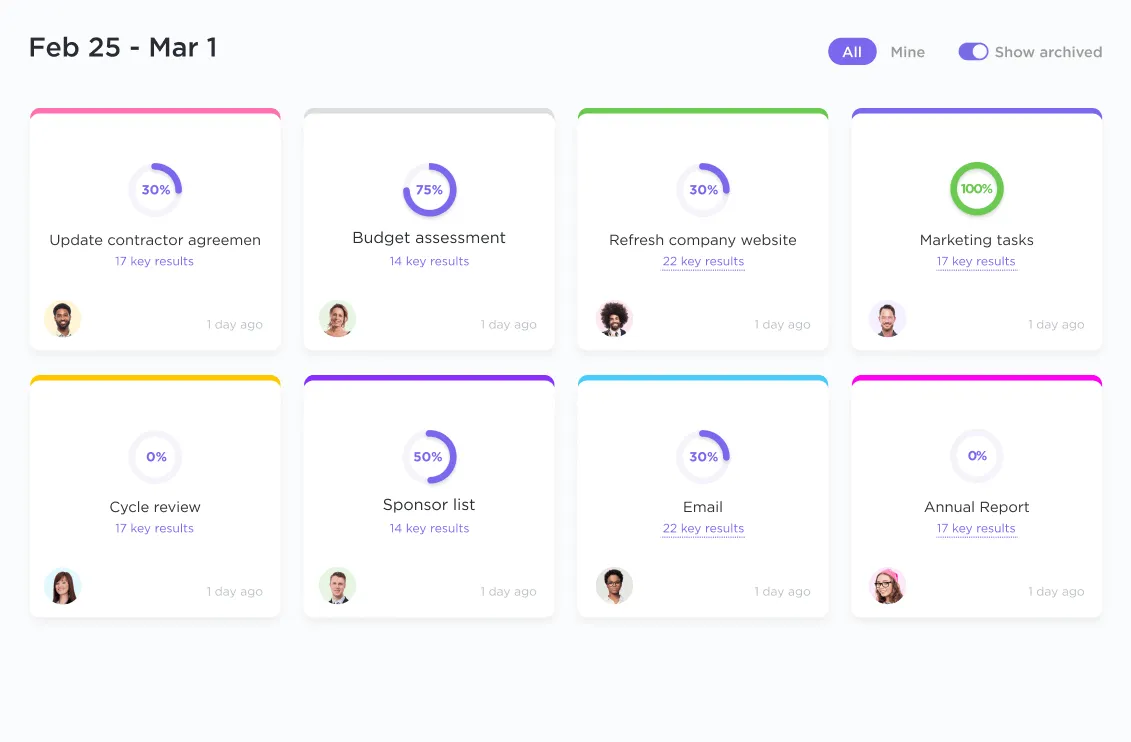
ClickUp passar mycket bra för agila team med sina anpassningsbara agila dashboards som ger realtidsinsikter om sprints och gör det mycket enklare att följa upp framstegen mot målen.
Vi använder också ofta Sprint-rapportering med ClickUp. Plattformen hjälper mig att sammanfatta våra sprintaktiviteter på ett effektivt sätt och lyfta fram både våra framgångar och områden som kan förbättras. Denna feedback hjälper oss att förfina vår strategi för framtida sprintplanering och främjar kontinuerlig förbättring.
Den inbyggda GitHub-integrationen i ClickUp är något som våra utvecklingsteam uppskattar särskilt. Den kopplar vår uppgiftshantering direkt till våra kodarkiv, vilket gör att vi kan spåra commit, pull-förfrågningar och grenar direkt från ClickUp. Det minskar behovet av att växla mellan olika verktyg avsevärt.
ClickUps kodfria automatisering har varit en stor lättnad genom att minska repetitiva uppgifter. Att ställa in automatiseringar för rutinmässiga processer som uppgiftsfördelning och statusuppdateringar innebär att jag kan fokusera mer på värdefulla aktiviteter.
Det jag gillar mest med ClickUp är dock ClickUp Brain, den mångsidiga AI-assistenten. Den har blivit en viktig del av mina projektledningsverktyg eftersom den integrerar hela min digitala arbetsyta och förbättrar hur jag hanterar allt från dokument till kommunikation.
Hela vårt team använder ClickUp Brains AI-skrivassistent för att skapa produktbeskrivningar, brainstorma idéer inför kommande möten, ta och sammanfatta anteckningar samt skapa detaljerade rapporter om framsteg och felrapporter.
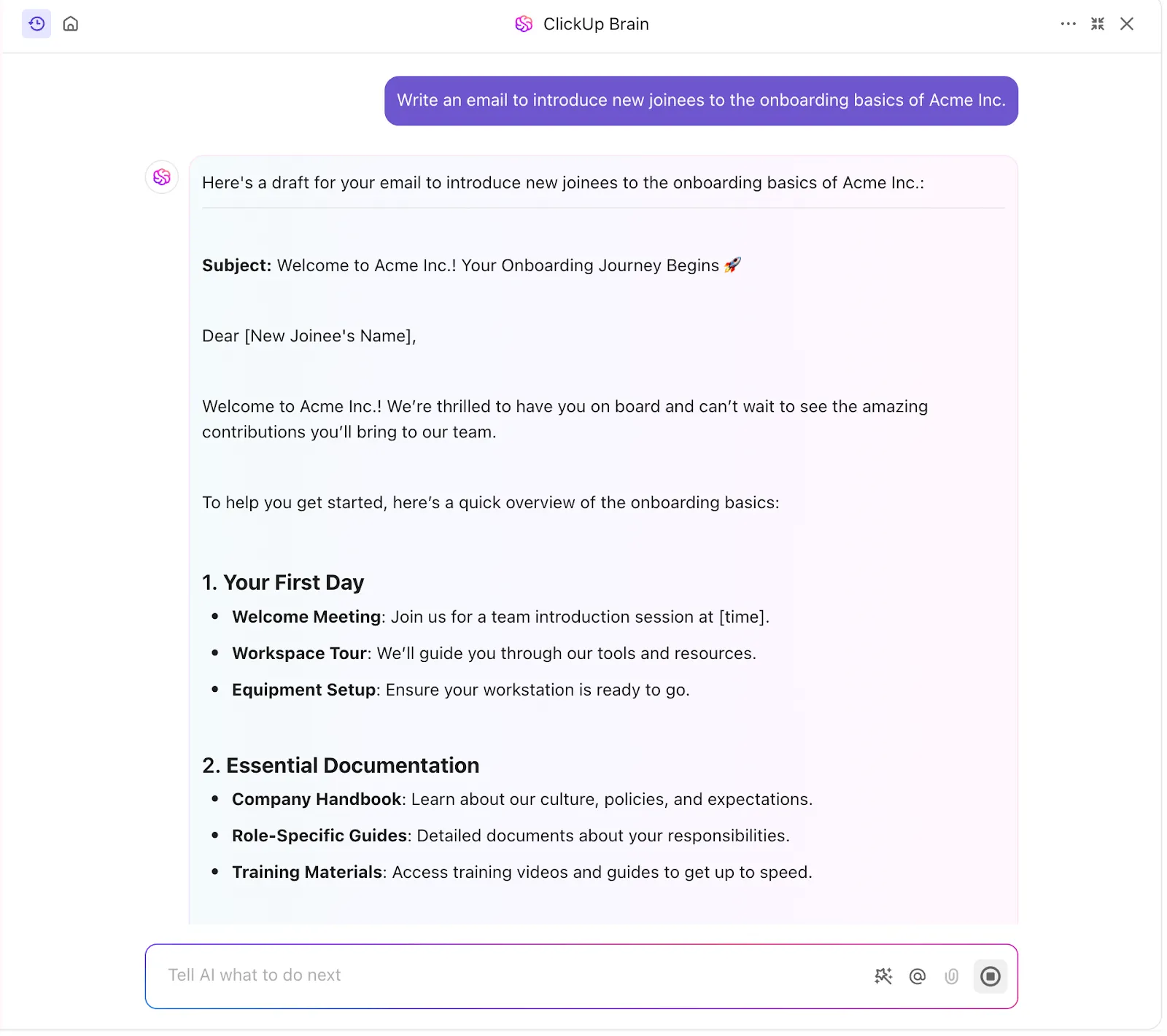
ClickUp Brain gör att jag snabbt kan skapa utkast som jag sedan kan anpassa. AI:n kan skapa och redigera text baserat på mina instruktioner eller från ett urval av över 100 rollbaserade instruktioner. Dessutom hjälper det mig att snabbt svara på meddelanden och till och med transkribera ljudfiler, vilket förbättrar min produktivitet med nästan 10 gånger.
ClickUp har också över 1000 färdiga mallar för agila team. Vi använder ofta ClickUps mall för fel- och problemspårning, som har avancerade funktioner för komplexa mjukvaruutvecklingsbehov som involverar tvärfunktionella team.
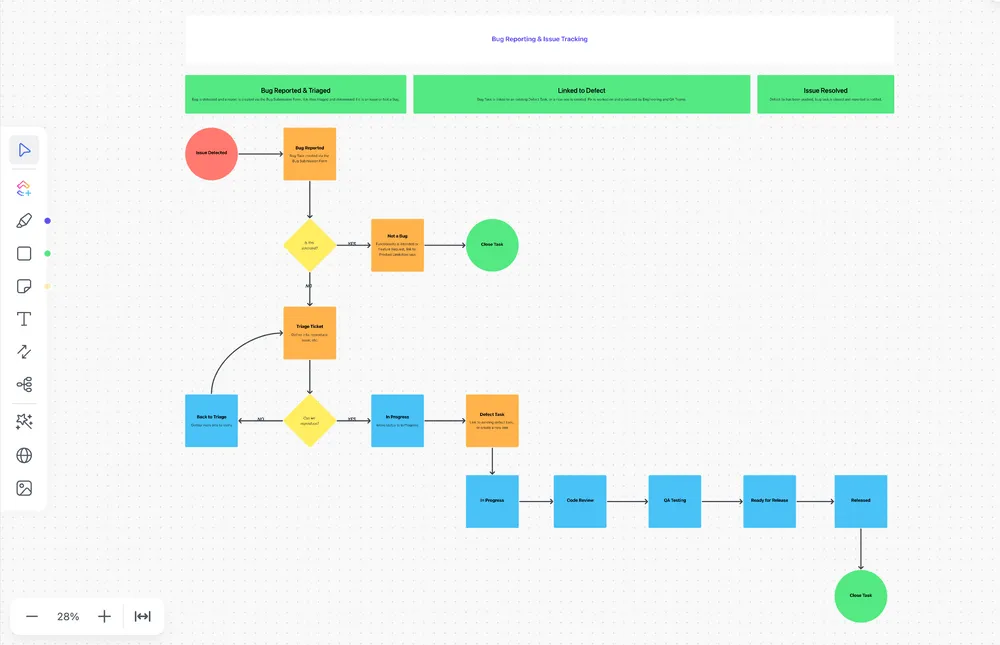
I stället för att förlita dig på kalkylblad eller flera trådar i Slack eller e-postmeddelanden ger denna centraliserade mall dig en översikt över buggar, problem och fel samt deras aktuella status.
För vårt team täcker ClickUp alla aspekter av projektledning, från strategi och planering till rapportering. Det gör det möjligt för team från olika avdelningar att samarbeta, bygga och leverera produkter snabbare. Det är därför ClickUp är den ultimata appen för allt som har med arbete att göra.
Bonus: Den ultimata guiden till mjukvaruutvecklingsmallar för att hantera alla aspekter av agil utveckling i ClickUp.
Jag gillar att det som chef ger mig en översikt över alla projekt som mitt team arbetar med. Ännu bättre är att jag kan se specifika detaljer om projektet, vem som är ansvarig, vad som är aktuell status/uppdatering och när deadline är. Team kan enkelt samarbeta med varandra eftersom medlemmarna kan tagga varandra i kommentarsfältet.
Att skapa projektpaneler är en av ClickUps styrkor, och användaren kan fritt välja hur panelen ska se ut genom mallar och anpassningar.
Integrationen med Google Workspace fungerar smidigt, eftersom jag får aviseringar om varje uppdatering i varje projekt.
Jag gillar att det som chef ger mig en översikt över alla projekt som mitt team arbetar med. Ännu bättre är att jag kan se specifika detaljer om projektet, vem som är ansvarig, vad som är aktuell status/uppdatering och när deadline är. Team kan enkelt samarbeta med varandra eftersom medlemmarna kan tagga varandra i kommentarsfältet.
Att skapa projektpaneler är en av ClickUps styrkor, och användaren kan fritt välja hur panelen ska se ut genom mallar och anpassningar.
Integrationen med Google Workspace fungerar smidigt, eftersom jag får aviseringar om varje uppdatering i varje projekt.
Läs också: Vår detaljerade jämförelse mellan ClickUp och Jira
ClickUps bästa funktioner
1. Automatisera backloggar och skräddarsy agila arbetsflöden: ClickUp gör det enkelt för mig att automatisera min backlog och ställa in arbetsflöden som faktiskt passar hur mitt team arbetar – oavsett om vi följer Scrum, Kanban eller vår egen version av agilt arbete. Visuella roadmaps hjälper mig att anpassa uppgifter till större mål. Bonus: Inbyggd tidsspårning innebär att jag inte behöver extra verktyg som jag skulle behöva med Jira. Med Business-planen får jag till och med detaljerade tidrapporter och avancerad spårning. 2. Håll uppgifter och kommunikation på ett ställe: Med ClickUp Chat behöver jag inte hoppa mellan Slack, e-post och min uppgiftstavla. Mitt team och jag kan chatta, tagga varandra, tilldela uppgifter och lösa problem – allt utan att lämna plattformen. 3. Samarbeta i realtid med whiteboards: När vi är i den tidiga planerings- eller designfasen är ClickUp Whiteboards mitt förstahandsval. De hjälper oss att kartlägga användarresor, brainstorma och omedelbart omvandla idéer till uppgifter. Perfekt för att arbeta med både distans- och kontorsbaserade teammedlemmar. 4. Sätt upp och spåra mål med precision: För produktlanseringar eller release-cykler låter ClickUp Goals mig sätta upp tydliga mål, övervaka projektets framsteg och hålla mig ansvarig. Allt kan spåras i en enda instrumentpanel, så jag vet alltid var vi står – och det gör mina intressenter också. 5. Visualisera framsteg med Gantt-diagram och Kanban-tavlor: Behöver du en helhetsbild? ClickUps Gantt-diagramvy ger mig insyn i tidslinjer, beroenden och förfallodatum – dessutom ingår den i gratispaketet (till skillnad från Jira). För det dagliga arbetet byter jag till Kanban-tavlor för snabba, visuella uppdateringar. 6. Kom igång snabbt med färdiga mallar: ClickUps mallar hjälper mig att komma igång snabbt – oavsett om det gäller sprintplanering, felspårning eller backlog-grooming. De är helt anpassningsbara, så jag kan anpassa dem till mitt teams process utan att behöva börja från scratch.
Begränsningar med ClickUp
- ClickUp Brain är endast tillgängligt i betalda abonnemang.
- Alla ClickUp-funktioner är inte tillgängliga på mobilen (ännu!).
Priser för ClickUp
Här är varför Gatekeeper väljer ClickUp framför Jira för projektledning:
- Ingen dedikerad administratör behövs för att köra ClickUp
- Enkel sprint- och backlogghantering med fördefinierade mallar och taggningsfunktioner
- Flexibla arbetsflöden stöder komplexa livscykler för mjukvaruutveckling med över 15 anpassningsbara vyer och automatisering.
2. Asana – Bäst för att effektivisera arbetsflöden för uppgifter och projekt
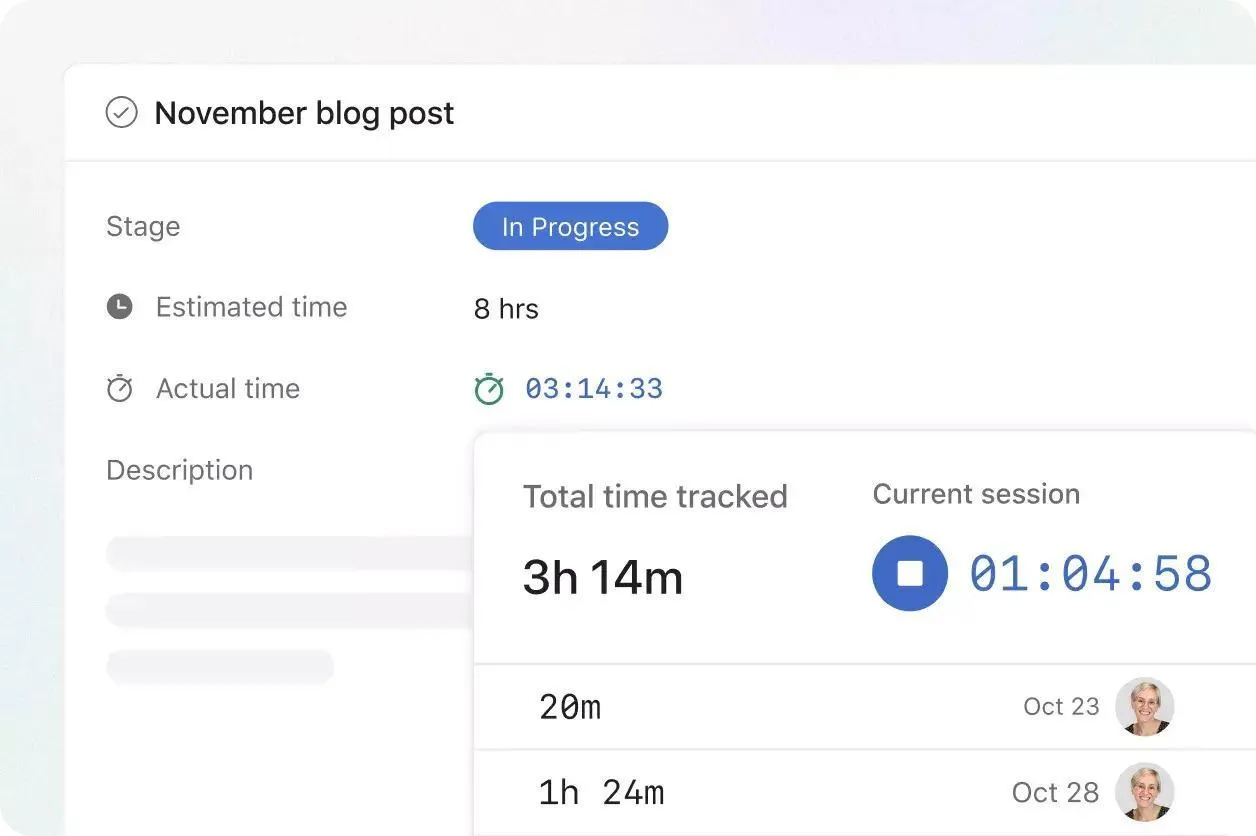
När jag utforskade alternativ till Jira var Asana ett av de verktyg jag provade. Det ses ofta som en uppgiftshanterare med ett enklare gränssnitt och mindre tekniska kostnader jämfört med Jira, som är mer inriktat på DevOps-användningsfall.
Enligt min erfarenhet är Asana lätt att komma igång med – jag kunde skapa uppgifter, tilldela ägare och förfallodatum, märka dem och organisera dem i mappar. Automatisering och appintegrationer var också ganska enkla att konfigurera direkt från tavlan.
Asana använder Work Graph® för att kartlägga uppgifter, deadlines och beroenden mellan olika projekt. Detta kan vara användbart i tvärfunktionella miljöer, särskilt när man vill spåra hur enskilda delar bidrar till övergripande mål.
Med det sagt stötte jag på vissa begränsningar. Även om tidslinjevyn hjälper till att visualisera beroenden, visar den inte deluppgifter, vilket gör det svårare att hantera detaljerade projektplaner. ClickUp, däremot, ger möjlighet att visa deluppgifter på tidslinjen, vilket ger bättre översikt för detaljerad planering.
Sammantaget täcker Asana grunderna väl, men om ditt projekt kräver djupare uppgiftshierarkier eller avancerad synlighet kan det kännas begränsande. Och medan Jira kan vara alltför komplex, kan Asana vara för lättviktigt för team som behöver strukturerade, skalbara arbetsflöden.
Läs mer: En dag i livet för en mjukvaruutvecklare
Asana + ClickUp-integration
ClickUp integreras med Asana via Zapier. När en uppgift taggas i Asana skapas en motsvarande uppgift i ClickUp.
Detta hjälper till att upprätthålla synkroniserade arbetsflöden mellan olika plattformar utan manuella uppdateringar, vilket minimerar risken för förbiseenden och dålig kommunikation mellan avdelningar eller intressenter som kanske föredrar specifika verktyg. Det gör också migreringen från Asana super smidig.
Asana-funktioner
- Skissa snabbt på projektuppdateringar med tidsbesparande automatisering
- Skapa anpassade instrumentpaneler med mallar från biblioteket; välj mellan olika diagramstilar, från burnup-diagram till enkla linjediagram.
- Få snabba svar och sammanfattningar av dina projekt med Asana Intelligence, den nya AI-assistenten.
- Ge teammedlemmarna den åtkomst de behöver samtidigt som du håller specifik information skyddad med behörighetsnivåer och administratörskontroller.
Asanas begränsningar
- Adminkonsolen är svår att navigera i för att avregistrera en användare med administratörs-/faktureringsåtkomst, vilket ofta kräver alternativa metoder för att komma åt plattformen.
- Gantt-diagrammet är inte tillgängligt i gratisversionen.
- Asana Intelligence är endast tillgängligt med betalda abonnemang.
- Support dygnet runt är endast tillgängligt med Enterprise-planen.
Här är vad en Redditor har att säga om Asana:
Asana är utmärkt för marknadsföring och affärsinitiativ där integration av mjukvaruutvecklingsverktyg inte är viktigt. Om du använder Slack för att kommunicera, som de flesta teknikteam gör, kan du integrera både Jira och Asana.
Asana är utmärkt för marknadsföring och affärsinitiativ där integration av mjukvaruutvecklingsverktyg inte är viktigt. Om du använder Slack för att kommunicera, som de flesta teknikteam gör, kan du integrera både Jira och Asana.
Asanas prissättning
- Personligt: 0 dollar, gratis för alltid (perfekt för enskilda personer och små team)
- Starter: 13,49 dollar per månad per användare (perfekt för växande team)
- Avancerat: 30,49 dollar per månad per användare (för företag som hanterar en portfölj av mål över flera avdelningar)
3. Monday.com – Bäst för automatisering av arbetsflöden med starkt fokus på användbarhet
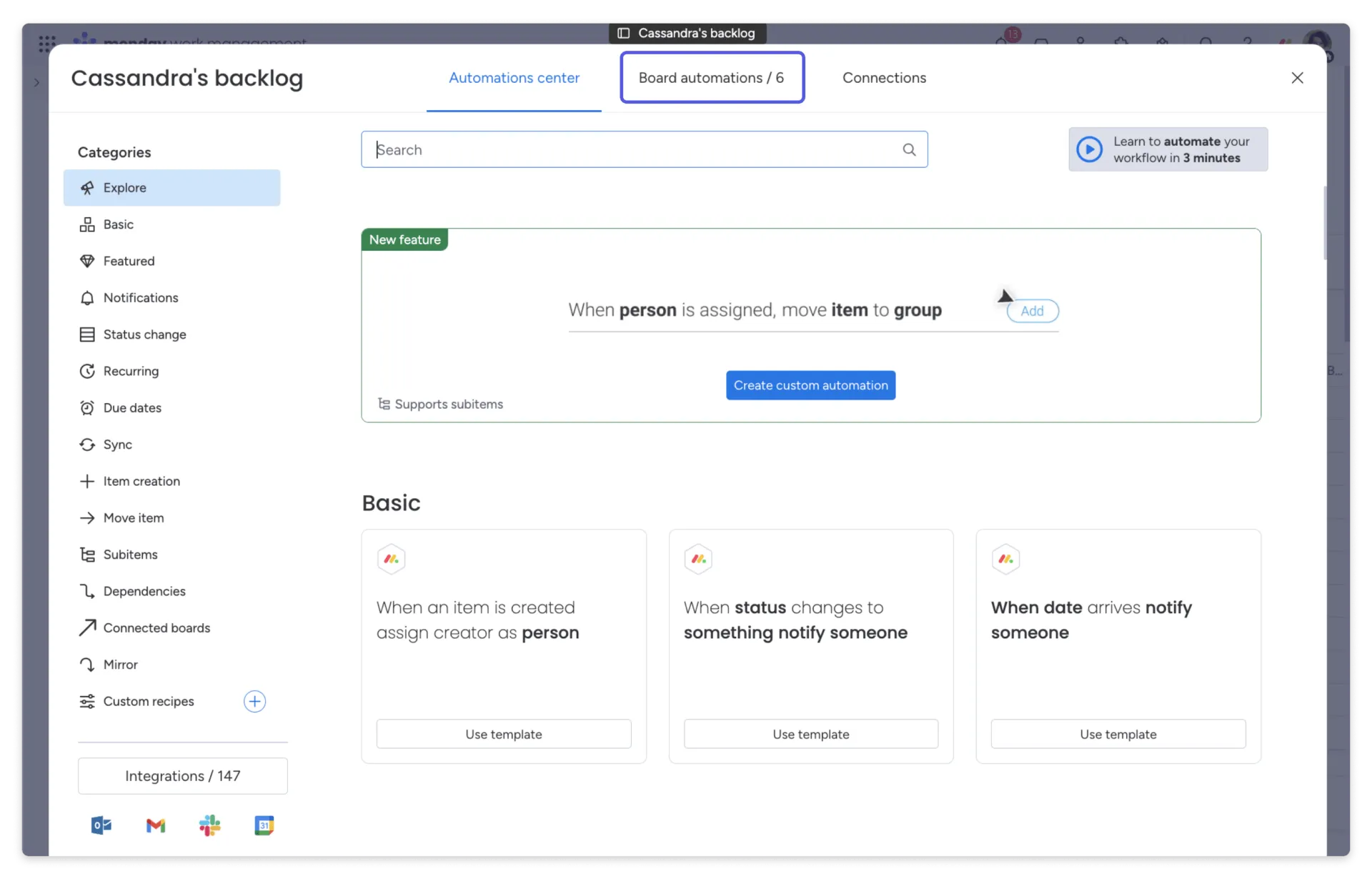
Jag provade Monday.com när jag hanterade tvärfunktionella projekt, och även om det marknadsförs som ett flexibelt arbetsoperativsystem tyckte jag att det saknade djup för allt utöver grundläggande uppgiftshantering.
Det kommer med tavlor, automatiseringar och vyer – tillräckligt för att komma igång – men de flesta funktionerna kändes ytliga. Till exempel, även om det stöder Scrum och Kanban, gjorde bristen på verklig hierarki eller detaljerad rapportering det svårt att skala upp över flera komplexa projekt.
Den inbyggda filhanteringen var tänkt att förenkla samarbetet, men i praktiken blev det bara ytterligare ett lager – filerna lagrades, men integrerades inte på ett meningsfullt sätt i arbetsflödena.
Jag har också använt WorkDocs, som låter dig redigera dokument tillsammans med andra inom Monday.com. Det är en bra idé, men begränsad. Ångrafunktionen återställer bara enskilda inmatningar, inte gemensamma ändringar, vilket känns mer som en lapp än en riktig versionshanteringsfunktion.
Jämfört med Jira är Monday.com lättare att lära sig, men det går på bekostnad av flexibiliteten. Anpassningsmöjligheterna kändes begränsade och många rutinåtgärder (som att uppdatera synligheten mellan olika vyer) krävde fortfarande manuellt arbete.
Det som stack ut mest var bristen på AI eller avancerad automatisering. För en plattform som positionerar sig som en modern projektlösning gör den bristen det svårare att rekommendera den – särskilt när andra verktyg redan erbjuder smartare och mer proaktiv support.
Kort sagt: Om du driver små, mindre komplexa projekt kan Monday.com vara tillräckligt. Men för allt som kräver lagerindelade arbetsflöden, teknisk djup eller seriös rapportering når det snabbt sina gränser.
Monday.com + ClickUp-integration
ClickUp integreras med Monday.com via Zapier. Förutom att skapa en ny uppgift som automatiskt speglas i ClickUp och vice versa, kan du generera omfattande rapporter genom att hämta data från båda verktygen för att få en samlad bild av projektstatus och teamets prestanda. Det automatiserar repetitiva uppgifter som att rapportera uppdaterade projektframsteg.
Monday.com bästa funktioner
- Använd mallar och verktyg som är skräddarsydda för agila arbetsflöden, inklusive funktionsförfrågningar, roadmap-planering, sprint-hantering, buggspårning och sprint-retrospektiv.
- Organisera all data relaterad till kunder, leverantörer eller kampanjer, inklusive anteckningar, e-posttrådar och bilagor, så att de blir lätta att hitta.
- Skapa arbetsflöden för alla delar av ditt arbete och dina avdelningsbehov med byggstenar som inte kräver kodning.
Begränsningar med Monday.com
- Mindre automatiseringar eller åtgärder kan snabbt tömma det tilldelade antalet i Pro-planen, vilket kan leda till att kontot fryses.
- Ingen AI-assistent, inte ens för betalda abonnemang
- Grundläggande funktioner som en funktionell tidslinje med start- och slutdatum kräver separata appar, vilket medför ytterligare kostnader.
Monday har varit ett fantastiskt verktyg som hjälpt oss att hålla koll på alla våra uppgifter och vår ekonomi. Det har gett oss möjlighet att skapa anpassade arbetsflöden som är skräddarsydda efter våra specifika behov, vilket i sin tur har gjort det möjligt för oss att hantera vår dagliga verksamhet på ett mer effektivt sätt.
Monday har varit ett fantastiskt verktyg som hjälpt oss att hålla koll på alla våra uppgifter och vår ekonomi. Det har gett oss möjlighet att skapa anpassade arbetsflöden som är skräddarsydda efter våra specifika behov, vilket i sin tur har gjort det möjligt för oss att hantera vår dagliga verksamhet på ett mer effektivt sätt.
Priser för Monday.com
- Gratis: 0 dollar, gratis för alltid (perfekt för privat bruk)
- Grundläggande: 12 dollar per plats och månad (perfekt för små team)
- Standard: 14 dollar per plats och månad (ett populärt alternativ för dem som vill använda alla betalda funktioner)
- Fördel: 24 dollar per användare och månad
- Enterprise: Anpassad prissättning (passar om du vill ha exklusiva funktioner, inklusive skräddarsydd onboarding)
4. Smartsheet – Bäst för att slå samman kalkylblad med projektledning
Jag har arbetat med Smartsheet som ett verktyg för arbetshantering i företag som kombinerar kalkylblad med visuella tidslinjer och portföljhantering. Till skillnad från många Jira-alternativ hanterar det komplexa beräkningar som projektkostnader och länkar data mellan flera kalkylblad.
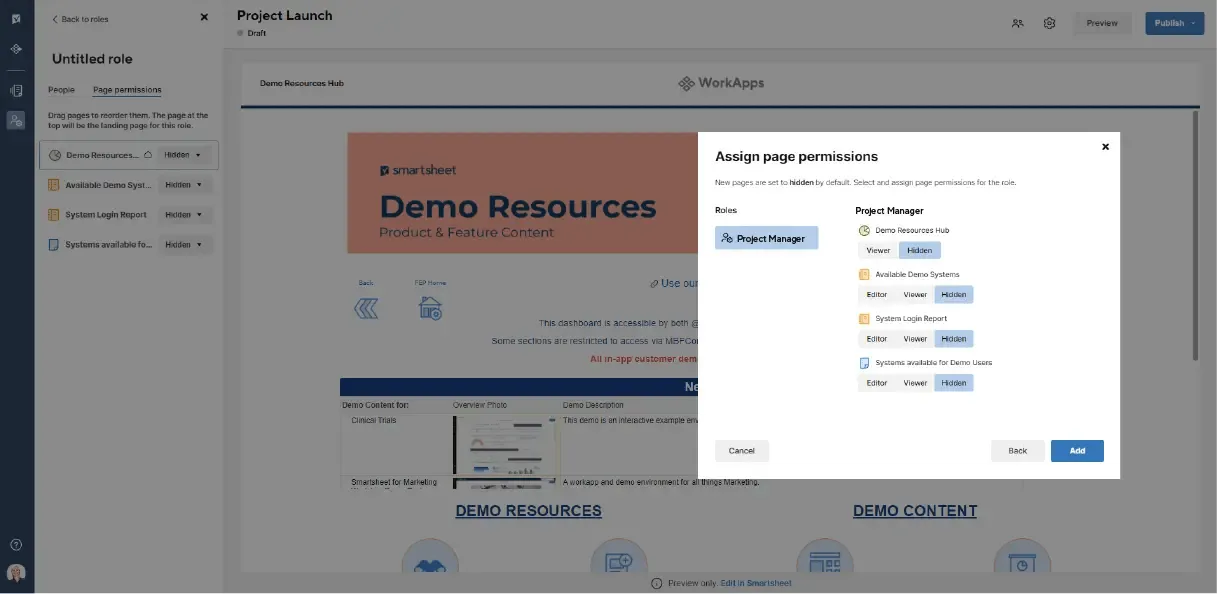
Smartsheet inkluderar inbyggd hantering av digitala tillgångar och analysfunktioner, något som Jira saknar. Det erbjuder också WorkApps, som låter dig bygga kodfria appar från mallar eller befintliga datakällor som Google Docs eller Tableau.
Jag skapade olika roller – projektledare kunde redigera hela planer och visa instrumentpaneler, medan uppdragstagare hade begränsad åtkomst med fokus på sina uppgifter. Denna rollbaserade kontroll är användbar för att hantera datavisibilitet mellan team.
För sektorer som hälso- och sjukvård eller offentlig förvaltning, där transparens och datakontroll är viktigt, kan Smartsheet vara ett praktiskt alternativ. För team som behöver ett enklare och mer flexibelt verktyg kan det dock kännas alltför komplicerat.
Läs mer: Trender inom mjukvaruutveckling
Smartsheets bästa funktioner
- Äg och hantera dina krypteringsnycklar för att konfigurera, rotera och återkalla åtkomst till dina företagsdata när det behövs via Amazon Web Services Key Management System (AWS KMS).
- Samla och filtrera data från kalkylblad för att lyfta fram viktiga detaljer för enkel delning, export eller integrering i dashboards.
- Skapa personliga PDF-filer, förbered kontrakt, automatisera formulärprocesser och underteckna dokument inom plattformen.
Smartsheets begränsningar
- Svårigheter med integration på grund av licensmodeller påverkar användningen av andra plattformar som BI, Salesforce och PSCloud.
- De har lanserat en AI-assistent för att analysera data och generera formler, men den är endast tillgänglig i Enterprise-planen.
- Det nuvarande behovet av att använda och sedan spara om ett ark som mall är besvärligt – en funktion för att redigera och tillämpa ändringar universellt på en ”typ” av ark skulle vara fördelaktigt.
Vi gillar verkligen att använda Smartsheet eftersom det förenklar arbetet för oss. Vi uppskattar att vi har en central plats för uppgifter/projekt, att vi enkelt kan fördela dem inom vårt team och att vi kan gå tillbaka och se hur dessa uppgifter/projekt har gått. Det är bättre än att arbeta med flera kalkylblad och kan knyta samman olika aspekter av vår verksamhet.
Vi gillar verkligen att använda Smartsheet eftersom det förenklar arbetet för oss. Vi uppskattar att vi har en central plats för uppgifter/projekt, att vi enkelt kan fördela dem inom vårt team och att vi kan gå tillbaka och se hur dessa uppgifter/projekt har gått. Det är bättre än att arbeta med flera kalkylblad och kan knyta samman olika aspekter av vår verksamhet.
Priser för Smartsheet
- Gratis: 0 dollar per månad per användare (perfekt för frilansande projektledare)
- Fördel: 9 dollar per månad per användare (perfekt för team som vill ha obegränsad visning)
- Företag: 32 dollar per månad per användare (perfekt för företag som vill ha obegränsat antal gratisredigerare)
- Enterprise: Anpassad prissättning (Lämpligt om du vill ha säkerhet i företagsklass med maximal kontroll)
Läs också: 20 Smartsheet-alternativ som du kan överväga idag
5. Taskade – Bäst för realtidsarbetsytor för uppgifter, anteckningar och videosamarbete
Jag utforskade Taskade, en AI-driven fjärrarbetsplats som är utformad för att öka produktiviteten och samarbetet. Dess anpassningsbara AI-agenter kan automatisera uppgifter som schemaläggning, användarprofilundersökningar, utkast till e-postmeddelanden och brainstorming av innehåll, vilket låter lovande men kändes något begränsat i praktiken.
Medan Jira är utvecklat för detaljerade mjukvaruutvecklingsuppgifter som djupgående projektuppföljning och felhantering, syftar Taskade till att täcka ett bredare spektrum av produktivitetsbehov. På ClickUp använde vi det för att hantera arbetsflöden – från dagliga stand-ups till produktsprints – men upptäckte att dess funktioner kan sakna den djup och struktur som krävs för komplexa projekt.
Taskades flexibla mallar erbjuder större anpassningsbarhet än Jiras rigida uppsättning, och dess funktion "Instant Demo" hjälper nya användare att snabbt sätta upp exempelprojekt. Denna genomgång förbereder dock inte teamen fullt ut för komplexiteten eller skalbarheten i verkligheten.
Säljteam kan ha nytta av Taskade för att introducera nyanställda och hantera kontaktflöden, men plattformens breda inriktning innebär att den inte är tillräckligt specialiserad för mer avancerade projektledningsbehov.
Till skillnad från andra Jira-alternativ som är strikt inriktade på projektledning är Taskade mer en allmän produktivitetsplattform som kombinerar uppgifter, kommunikation och anteckningar. Även om denna allt-i-ett-lösning förenklar vissa arbetsflöden kan den vara otillräcklig för projektledare som behöver avancerad spårning och detaljerad rapportering.
Taskades bästa funktioner
- Integrera över 200 appar för ett smidigt arbetsflöde mellan olika verktyg, inklusive GitHub och GitLab för mjukvaruutveckling och Figma.
- Brainstorma, skissa och planera allt för dina uppgifter och anteckningar med en AI-skriv- och uppgiftsassistent.
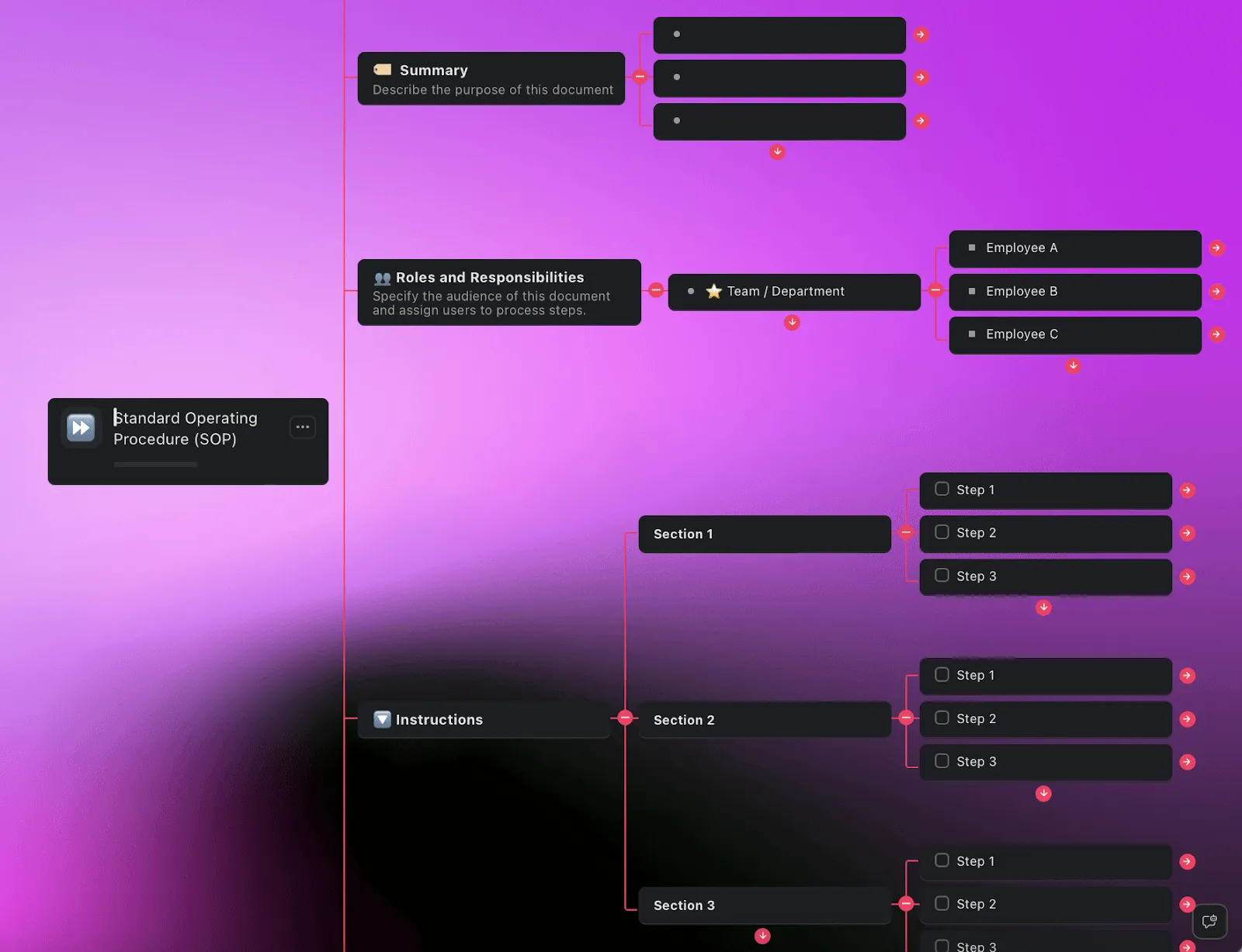
- Använd anpassningsbara mallar för SOP:er, projektsprints och innehållskalendrar som passar din varumärkesprofil och tonfall.
Begränsningar i Taskade
- Det erbjuder mindre flexibilitet när det gäller att skapa anpassade databaser, tabeller, sidor och avancerade arbetsflöden och kanske därför inte uppfyller alla användares specifika behov.
- Det saknar avancerade alternativ som att lägga till bilder och videor eller skapa komplexa tabeller.
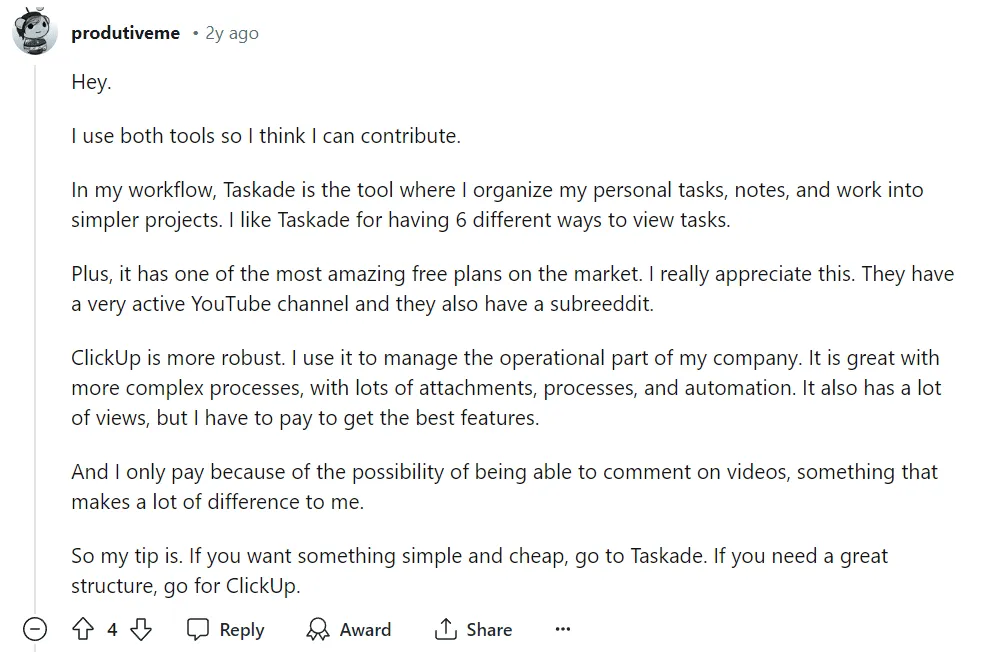
Om du undrar vilken plattform du ska använda, Taskade eller ClickUp, ger denna Reddit-recension en tydlig skillnad mellan de två:
Priser för Taskade
- Gratis: 0 $ (perfekt för användare som är nya inom projektledning)
- Taskade Pro: 8 dollar per månad per användare (perfekt för företag som vill ha tillgång till premiumfunktioner och obegränsad AI)
- Taskade for Teams: 16 dollar per månad per användare (perfekt för team som vill samarbeta över obegränsade arbetsytor)
6. Zendesk – Bäst för att integrera kundservice i projektledning
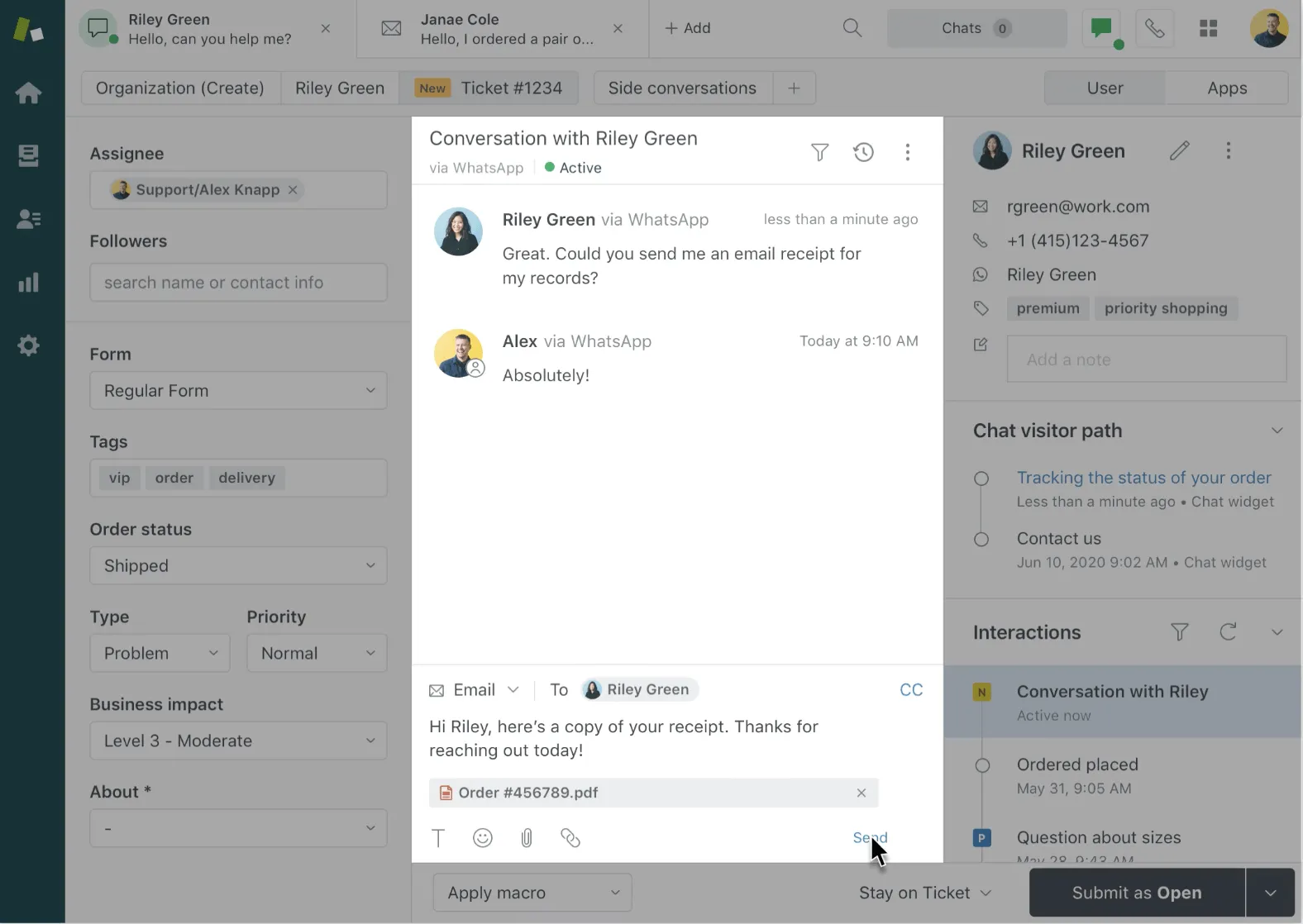
Zendesk är främst känt som ett kundtjänstprogram, inte som ett traditionellt projektledningsverktyg. Till skillnad från Jira, som fokuserar på projekt- och ärendehantering, samlar Zendesks ärendesystem kundfrågor från e-post, chatt, sociala medier och samtal på en och samma plattform.
När jag hanterade flera utvecklingsteam använde jag Zendesks agentarbetsyta för att hantera kundinteraktioner effektivt. Inkommande förfrågningar visades i en samlad vy, vilket gjorde att jag snabbt kunde granska meddelanden och länka dem till relevanta projektbiljetter för spårbarhet – ett arbetsflöde som Jira inte stöder särskilt bra.
Zendesk känns dock mer lämpligt för kundupplevelser än för komplex projektledning. De bästa funktionerna finns endast tillgängliga i dyra betalda abonnemang, vilket gör det mindre attraktivt för mindre team eller projekt som fokuserar på utveckling.
Skulle jag välja Zendesk framför andra Jira-alternativ? Det beror på. För stora organisationer som prioriterar kundupplevelsen kan det fungera. För de flesta projektledare som letar efter smidiga och prisvärda lösningar är det inte tillräckligt.
Zendesk + ClickUp-integration
ClickUp integreras med Zendesk och hjälper dig att hantera din inkorg genom att snabbt skapa, länka och växla mellan uppgifter i ClickUp och ärenden i Zendesk. Du kan lägga till ärendeinformation till dina ClickUp-uppgifter, tilldela ägare och ställa in förfallodatum från Zendesk.
När du skapar eller länkar en ticket till en uppgift läggs automatiskt en länk tillbaka till din ClickUp-uppgift. Dessutom kan du bifoga valfritt antal ClickUp-uppgifter till en ticket i Zendesk för att enkelt kunna se uppgiftens status och ID.
Zendesk bästa funktioner
- Från schemaläggning till lösningstid – se exakt hur ditt team presterar och använd resultaten för att åtgärda serviceproblem innan de blir allvarliga.
- Uppdatera automatiskt uppgiftsstatus, skicka aviseringar eller tilldela uppgifter baserat på specifika kriterier för att effektivisera projektledningen.
- Samarbeta med teammedlemmarna om ärenden genom att lägga till interna anteckningar och förenkla informationsutbytet inom teamet.
Zendesk-begränsningar
- Att använda Zendesk som primär kunddatabas kräver extra arbete för att hålla användardata synkroniserad med andra system, vilket komplicerar hanteringen av flera kontaktposter per användare.
- Grundläggande AI-agenter ingår i alla betalda abonnemang, men det mer användbara avancerade AI-tillägget ingår endast i abonnemangen Professional och Enterprise (och är ganska dyrt med 50 dollar per agent och månad).
Zendesk har varit avgörande för att modernisera supporten i vår organisation. Jämfört med vår tidigare lösning erbjuder Zendesk den överskådlighet, användarvänlighet och lämpliga mätvärden som vi behöver. Vi har kunnat öka vår tekniska supportkunskap genom att använda sökfunktioner, taggar och integrering av kunskapsbaser, samt erbjuda våra kunder en plattform där de kan hitta svar på sina egna frågor.
Zendesk har varit avgörande för att modernisera supporten i vår organisation. Jämfört med vår tidigare lösning erbjuder Zendesk den överskådlighet, användarvänlighet och lämpliga mätvärden som vi behöver. Vi har kunnat öka vår tekniska supportkunskap genom att använda sökfunktioner, taggar och integrering av kunskapsbaser, samt erbjuda våra kunder en plattform där de kan hitta svar på sina egna frågor.
Zendesk-priser
- Suite Team: 69 dollar per agent och månad (utformat för avancerad funktionalitet inom kundservice)
- Suite Growth: 115 dollar per agent och månad (lämpligt för hantering av ökande kundtjänstbehov)
- Suite Professional: 149 dollar per agent och månad (perfekt för att uppfylla grundläggande kundkrav)
- Suite Enterprise: Anpassad prissättning (när du har specifika behov av kundsupport)
Läs också: De mest användbara Zendesk-integrationerna du kan välja
7. Wrike – Bäst för komplexa projekt
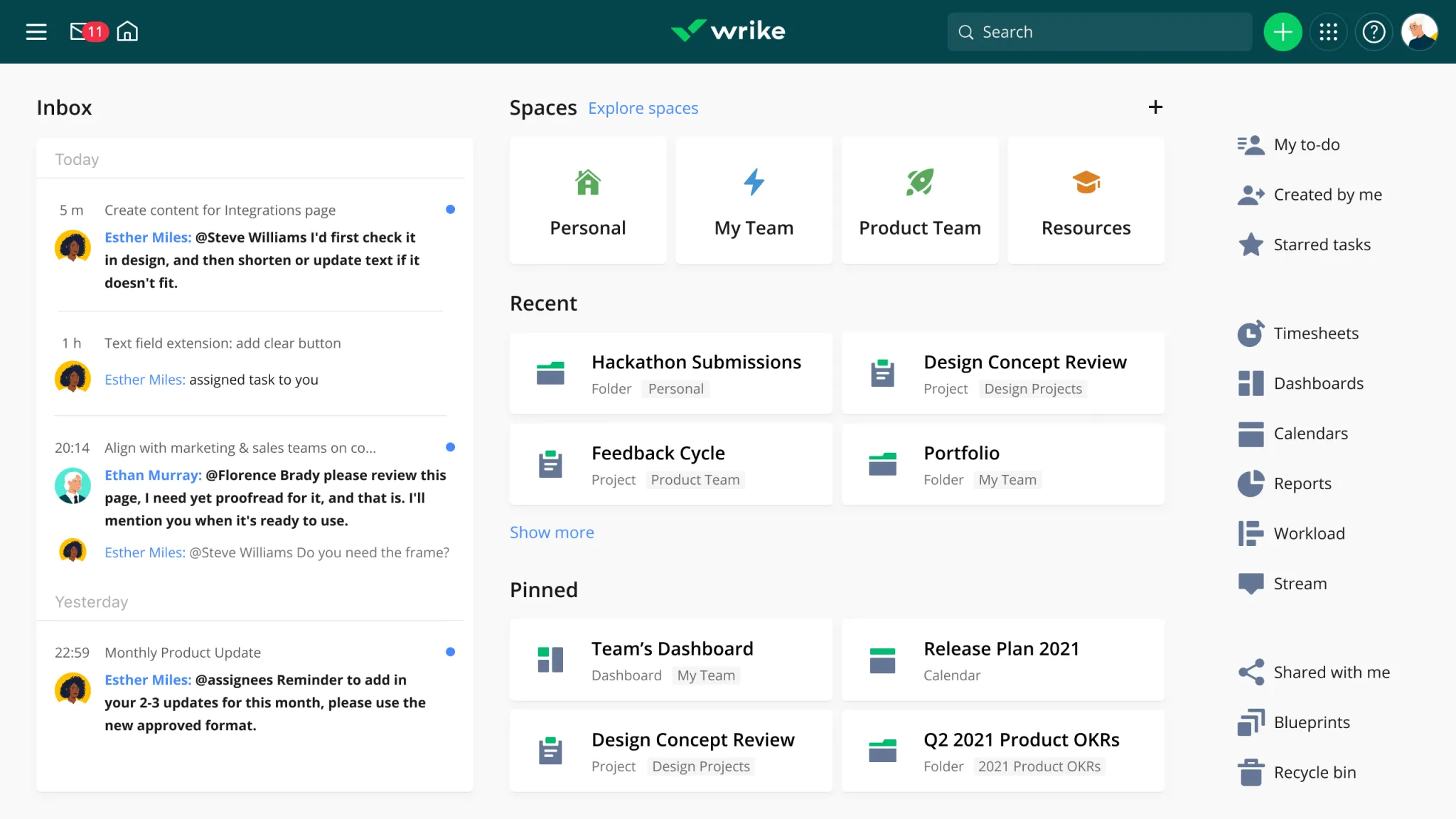
Wrike erbjuder en robust uppsättning projektledningsfunktioner, inklusive ett detaljerat uppgiftssystem och rapporteringsfunktioner som är mer omfattande än vad Jira normalt erbjuder. På grund av detta är det definitivt ett av de Jira-alternativ som jag har övervägt seriöst.
En fördel jämfört med Jira är Wrikes inbyggda tidrapportering, som eliminerar behovet av verktyg från tredje part som Everhour eller Harvest. Detta kan förenkla tidshanteringen mellan olika projekt.
En utmärkande funktion är Wrikes AI, som kallas Wrike Work Intelligence. När jag startade ett nytt projekt föreslog AI:n uppgifter baserat på historiska data och projektdetaljer. Även om dessa förslag hjälpte till att påskynda planeringsfasen var de inte alltid korrekta eller fullständiga, så jag var tvungen att noggrant granska och justera dem för att undvika att missa viktiga uppgifter.
AI kan spara tid, men det ersätter inte noggrann planering och praktisk hantering. Wrikes funktioner är användbara, men kräver uppmärksamhet på detaljer för att du ska få ut mesta möjliga av dem.
Wrike + ClickUp-integration
ClickUp integreras med Wrike, vilket gör att du kan övergå till ClickUp smidigt och problemfritt.
Wrikes bästa funktioner
- Ställ in regler, triggers och automatisk godkännande för tidskrävande manuella uppgifter, såsom att ändra deadlines och skicka påminnelser.
- Dela automatiskt kontextuell information med utvalda godkännare och använd formulär för att förenkla processen för godkännandeförfrågningar.
- Replikera vardagliga uppgifter som ledighet och referensförfrågningar med Blueprints, som är uppgiftsmallar för nya arbetsuppgifter.
- Generera och sammanfatta innehåll, förutsäg risker, få förslag på uppgifter och skapa automatisering med AI.
Wrike-begränsningar
- Wrike har begränsad lagringskapacitet, vilket innebär utmaningar för projekt som involverar stora filer, såsom videoproduktion och publicering. Denna begränsning hindrar möjligheten att korrekturläsa och granska stora videofiler direkt i plattformen.
- Wrikes omfattande funktioner kan vara överväldigande för nya användare.
Wrike är ett mycket flexibelt och fullt utrustat system för projekt- och uppgiftshantering. Det har alla funktioner jag letar efter, såsom planering, beroenden, uppdrag, förfallodatum, projekt och mappar. I början var det lite svårt att lära sig mapp-/projekttaggningssystemet, men när jag väl hade lärt mig det insåg jag hur kraftfullt det var och använder det nu flitigt.
Wrike är ett mycket flexibelt och fullt utrustat system för projekt- och uppgiftshantering. Det har alla funktioner jag letar efter, såsom planering, beroenden, uppdrag, förfallodatum, projekt och mappar. I början var det lite svårt att lära sig mapp-/projekttaggningssystemet, men när jag väl hade lärt mig det insåg jag hur kraftfullt det var och använder det nu flitigt.
Wrike-priser
- Gratis: 0 dollar per månad per användare
- Team: 9,80 dollar per månad per användare (perfekt för små till medelstora team)
- Företag: 24,80 dollar per månad per användare (lämpligt för medelstora till stora organisationer)
- Företag: Anpassad prissättning
- Pinnacle: Anpassad prissättning (lämpligt för företag som söker Jira-alternativ med avancerad anpassning)
Inte så förtjust i Wrike? Här är 15 alternativ till Wrike som du kan prova
8. Notion – Bäst för hantering av innehållscentrerade arbetsflöden
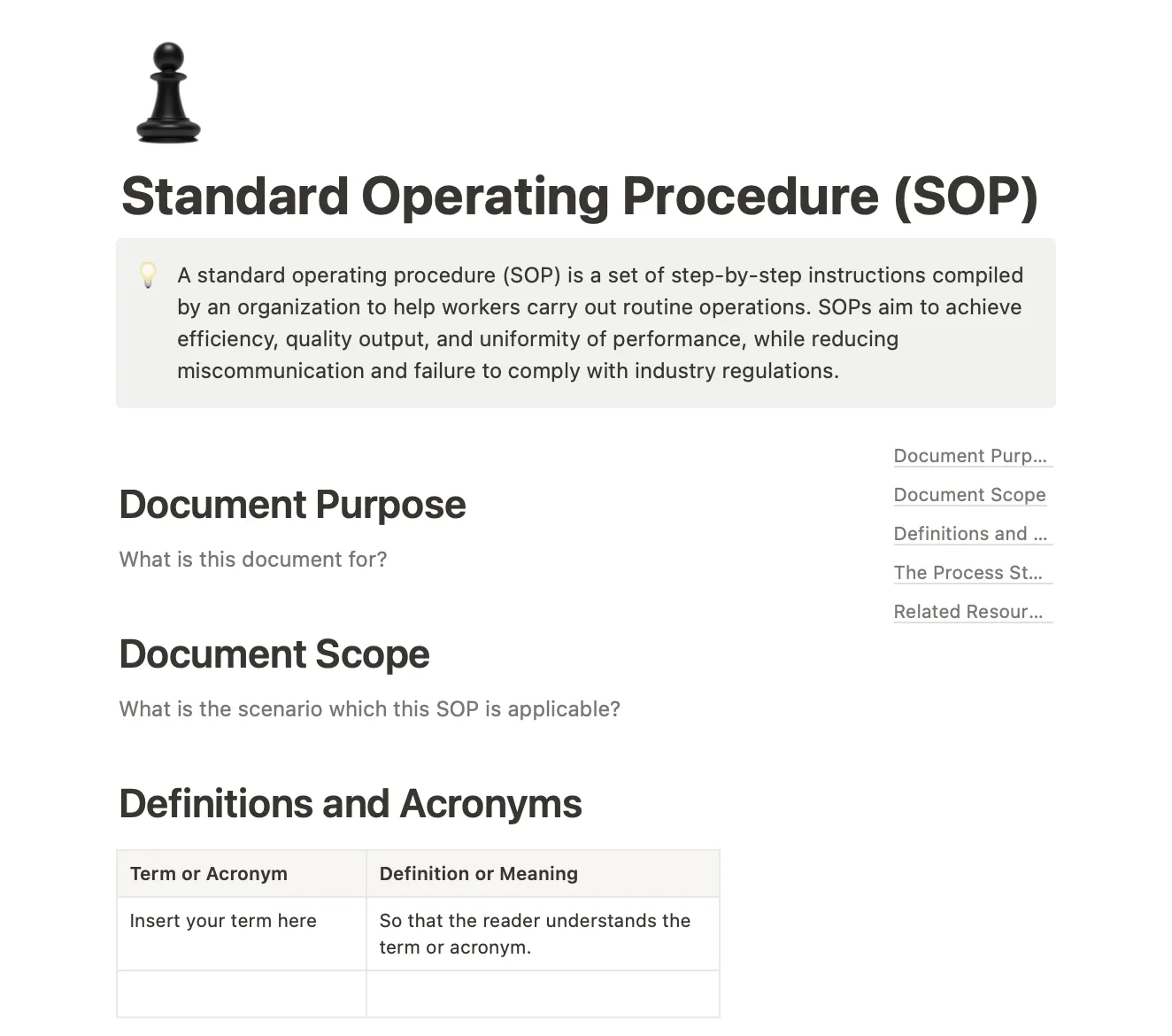
Nästa på min lista över Jira-alternativ är Notion, ett produktivitets- och anteckningsprogram. Det erbjuder verktyg för planering, organisering och samarbete kring arbets- och personliga projekt inom en och samma plattform. Du kan skapa din egen anpassade instrumentpanel och lägga till uppgiftslistor, tidslinjer, framstegsspårare och teammedlemmars uppgifter.
Notion utmärker sig som ett samarbetsverktyg för dokumentation för tjänstehantering. Det gör det möjligt för team att skapa och dela projektrelaterade dokument såsom mötesprotokoll, vanliga frågor och bästa praxis i en gemensam projektwiki.
Jag upptäckte att den största skillnaden mellan Notion och Jira var att:
| Notion:Allsidigt verktyg som riktar sig till en bredare publik, inklusive företag av alla storlekar, studenter och privatpersoner som söker en integrerad plattform för att hantera sitt arbete. | Jira:Bättre för tekniska team som arbetar med centrala mjukvaruprojektcykler som kräver sprintplaneringsverktyg, komplexa arbetsflöden som representeras via Scrum- och Kanban-tavlor samt integrationer med andra utvecklingsverktyg, såsom Bitbucket och Confluence. |
Det som särskilt imponerade mig med plattformen var Notion AI. När jag började skriva ett nytt dokument utnyttjade jag omedelbart dess AI-drivna mallar, som täckte en rad behov – från att utarbeta SOP:er till att göra SWOT-analyser.
Jag kunde välja den mall som bäst passade mina behov och börja fylla i detaljerna inom några minuter, vilket sparade mig tid och ansträngning istället för att skapa dem från grunden.
Denna funktion är särskilt fördelaktig när man står inför Notions överväldigande mångsidighet. Om du känner dig överväldigad kan du börja med en mall för att underlätta arbetet. Assistenten guidar dig interaktivt genom processen, vilket gör den mindre skrämmande.
Om du är en del av kreatörsekonomin eller en liten designbyrå som hanterar flera kunder är Notions projektledningsfunktioner perfekta för dig. Du kan skapa separata sidor för varje projekt eller kund för att lagra mål, varumärkesriktlinjer och tidsplaner.
Notion-funktioner
- Skapa och underhåll ett flexibelt och sammankopplat wikisystem inom din arbetsplats; organisera företagets kunskap, dokumentation och processer.
- Skapa nya uppgifter eller omvandla rader till schemalagda uppgifter, lägg till kryssrutor i punktlistor, skapa Kanban-tavlor och omvandla idéer till väntande åtgärder.
- Använd Notion AI för att analysera stora datamängder för att få insikter, fylla i dokument automatiskt med åtgärdspunkter, generera sammanfattningar och insikter från innehåll och brainstorma idéer för innehåll och kampanjer.
Notions begränsningar
- Markeringsfunktionen måste aktiveras fullt ut för att förbättra redigerings- och anteckningsfunktionerna i designportföljerna.
- Tabellerna i Notion är inte användarvänliga, och jag hade svårt att formatera eller arbeta med komplexa data.
Notion verkade först inte meningsfullt för mig, men när jag väl fattade grejen, så fattade jag den verkligen. Jag driver mitt företag från Notion, jag spårar mina vanor, jag spårar mina läsanteckningar och dagliga anteckningar – allt finns i Notion. Och med AI-verktyg som blir bättre och bättre ser jag bara att min användning av Notion kommer att öka.
Notion verkade först inte meningsfullt för mig, men när jag väl fattade grejen, så fattade jag den verkligen. Jag driver mitt företag från Notion, jag spårar mina vanor, jag spårar mina läsanteckningar och dagliga anteckningar – allt finns i Notion. Och med AI-verktyg som blir bättre och bättre ser jag bara att min användning av Notion kommer att öka.
Priser för Notion
- Gratis: 0 dollar, gratis för alltid
- Plus: 10 dollar per månad per användare (perfekt för små team som vill planera och organisera sig)
- Företag: 18 dollar per månad per användare (lämpligt för företag som använder Notion för att koppla samman flera verktyg och team)
- Företag: Anpassad prissättning
Lägg till Notion AI-tillägget till din arbetsplats för 8 dollar per månad per användare.
Läs också: Vi har jämfört Notion AI och ClickUp AI för att hjälpa dig att välja
9. ProofHub – Bäst för allt-i-ett-projektplanering

ProofHub erbjuder funktioner som förenklar uppgiftshantering, samarbete och projektuppföljning, vilket ger en samlad bild av uppgifter, mål och framsteg. Det sticker ut bland Jira-alternativen med inbyggda verktyg som uppgiftslistor, tidrapporter och chatt i appen.
Till skillnad från Jira, där uppgiftslistor är kopplade till ärenden och tidrapporter kräver tillägg som Tempo, erbjuder ProofHub dessa funktioner som standard. Jiras kommunikation är begränsad till kommentarer på ärenden, vilket gör diskussioner besvärliga, medan ProofHubs chattfunktion i appen och funktionen "Meddelanden" hjälper till att hålla intressenter informerade och engagerade.
Jag använde meddelanden för att skapa riktade kanaler som "Utvecklingsuppdateringar" och schemalägga automatiska påminnelser för möten eller deadlines. Möjligheten för teammedlemmar att kommentera främjar bättre tvåvägskommunikation.
ProofHub är dock inte perfekt – vissa funktioner känns grundläggande jämfört med specialiserade verktyg, och gränssnittet kan bli rörigt med frekventa meddelanden.
Sammantaget är ProofHub ett bra alternativ till Jira för team som behöver nära samarbete i projekt som marknadsföring eller evenemang, men med vissa kompromisser när det gäller användbarhet.
ProofHub-funktioner
- Skapa flera versioner av samma dokument, dela varje version med teammedlemmar och externa intressenter och lagra alla versionshistoriker säkert på plattformen för framtida referens.
- Visa och ändra befintliga uppgifter eller lägg till nya med tabellvyn som ger dig en upplevelse som liknar ett kalkylblad.
- Spåra alla användaråtgärder med ProofHubs aktivitetslogg; se vad som har hänt i olika konton i realtid.
ProofHubs begränsningar
- ProofHub genererar inte fakturor för loggad tid, utan förlitar sig istället på integrationer med externa plattformar som Freshbooks och Quickbooks för denna funktion.
- Gantt-diagrammet är svårt att ställa in och använda effektivt, vilket leder till att man lägger mer tid på att försöka få det att fungera som man vill.
Här är vad en G2-recension har att säga om ProofHub:
ProofHub löste det mest kritiska problemet för oss – att säkra informationen. Det gjorde det möjligt för oss att ta med alla våra kunder på tavlan, men med kontrollerad åtkomst. Med hjälp av anpassade roller kunde vi hantera varje användares åtkomstnivåer. På så sätt kunde vi ge kunderna rätt nivåer av synlighet och begränsa åtkomsten till information som är irrelevant för deras projekt och ögon.
ProofHub löste det mest kritiska problemet för oss – att säkra informationen. Det gjorde det möjligt för oss att ta med alla våra kunder på tavlan, men med kontrollerad åtkomst. Med hjälp av anpassade roller kunde vi hantera varje användares åtkomstnivåer. På så sätt kunde vi ge kunderna rätt nivåer av synlighet och begränsa åtkomsten till information som är irrelevant för deras projekt och ögon.
Priser för ProofHub
- Essential: 50 dollar per månad
- Ultimate Control: 99 dollar per månad (lämpligt för hantering av distansarbete med särskilda krav på anpassade åtkomstroller)
Båda paketen har fasta priser och ingen avgift per användare.
Läs också: 10 bra alternativ till ProofHub
10. Assembla – Bäst för integrering av versionshantering
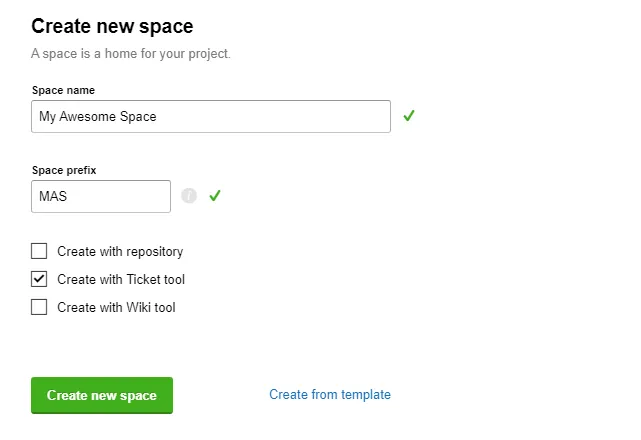
Nästa på listan är Assembla, en molnbaserad plattform som kombinerar projektledning med källkodshantering (SCM) för mjukvaruteam.
Det erbjuder uppgiftspårning, ärendehantering och ett centraliserat ärendesystem med visuella projektpaneler som uppdateras automatiskt. Det kändes väl lämpat för utvecklingsgrupper som fokuserar på effektiv kodsamarbete och versionskontroll.
Till skillnad från Jira, som kräver plugins för att integrera Git, SVN eller Perforce, har Assembla inbyggt stöd för alla tre, vilket sparar tid och extra kostnader.
Projekten är organiserade i utrymmen – dedikerade arbetsområden med separata verktyg och medlemmar – vilket hjälpte mitt team att hantera flera projekt utan förvirring.
Uppföljning av uppgifter, buggar och problem är enkelt, med anpassade arbetsflöden för att tilldela, prioritera och övervaka framsteg.
Det erbjuder också flera vyer som Gantt-, Scrum-, Waterfall- och Kanban-tavlor, vilket ger flexibilitet i hanteringen av ärenden.
Assemblas gränssnitt kan dock kännas föråldrat och mindre intuitivt jämfört med nyare verktyg, och vissa funktioner saknar djup.
Sammantaget fungerar det om kodhantering är din prioritet, men det kanske inte är det bästa valet om du vill ha en modern, allt-i-ett-projektledningsupplevelse.
Assemblas bästa funktioner
- Visualisera dina projekt och teammedlemmarnas beroenden med vanliga agila metoder som Kanban, Scrum, Gantt, Waterfall, Kanban och SAFe-ramverket.
- Använd den inbyggda wiki- och dokumentationsfunktionen för att skapa och underhålla projektdokumentation, kunskapsbaser och användarhandböcker.
- Ange viktiga datum för en grupp större uppgifter i olika faser av projektgenomförandet via Milestones.
Assemblas begränsningar
- Otillräckligt stöd för dokumentsökning, kommandoradsverktyg och skriptning för CI/CD-pipelines.
- Plattformen erbjuder inte tillräckliga alternativ för att snabbt organisera vyer, vilket resulterar i ett rörigt gränssnitt för både enskilda användare och team.
- Ingen AI-assistans ännu
Assembla gör det möjligt för vårt team att organisera och utföra uppgifter med full insyn i vad alla gör. Samarbete är utan tvekan dess viktigaste funktion. Vi har provat andra lösningar, men dess funktioner sticker ut.
Assembla gör det möjligt för vårt team att organisera och utföra uppgifter med full insyn i vad alla gör. Samarbete är utan tvekan dess viktigaste funktion. Vi har provat andra lösningar, men dess funktioner sticker ut.
Assemblas prissättning
- Assembla Cloud: 21 dollar per månad per användare, faktureras årligen (Lämpligt för team som behöver ett molnbaserat versionshanteringssystem utan anpassade distributioner)
- Assembla Enterprise: Anpassad prissättning (lämpligt för större organisationer med specifika behov av säkerhet, efterlevnad eller integration)
11. Pivotal Tracker – Bäst för agil mjukvaruutveckling och samarbete i realtid
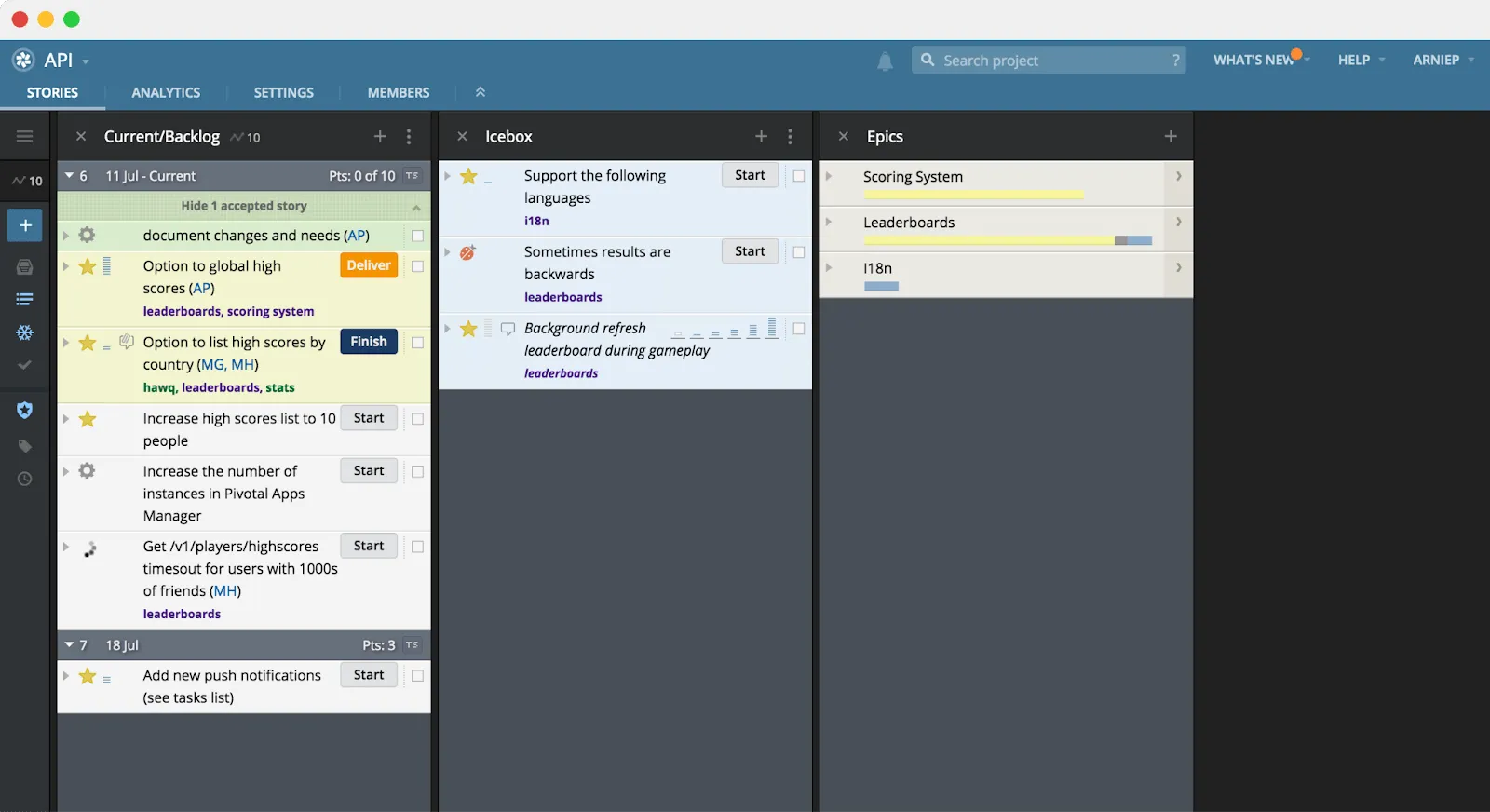
Pivotal Tracker är ett smidigt projektledningsverktyg som är värt att överväga bland Jira-alternativen för mjukvaruteam.
Det erbjuder backlog-listor, spårning av snabbkorrigeringar, automatisk hastighetsberäkning och prognoser för projektets slutförande – funktioner som Jira inte hanterar inbyggt. Gränssnittet är centrerat kring ”berättelser” som rör sig genom utvecklingsstadierna.
Jag upptäckte att dess guidade spårningsfunktion delar upp arbetet i hanterbara delar för iterationsplanering, vilket passar team som strikt följer Agile.
Att sätta upp projekt innebar att skapa detaljerade användarberättelser med acceptanskriterier. Drag-and-drop-gränssnittet gjorde det enkelt att omprioritera, och berättelserna kunde automatiskt grupperas i iterationer baserat på hastighet och uppskattningar.
Verktyget känns dock stelt och inriktat på agila purister, vilket kan frustrera team som behöver mer flexibilitet eller bredare projektöversikter.
Om du är ett produktteam som strävar efter iterativ förbättring erbjuder Pivotal Tracker gedigen kontroll över utvecklingen – men det kan kännas begränsande utanför det området.
Pivotal Trackers bästa funktioner
- Hitta vad du behöver med boolesk sökning, som kan hantera komplexa sökningar med flera villkor.
- Dra och släpp mock-ups, bilder och andra filer från din dator, eller bifoga dem från Google Drive för enkel delning.
- Granska projektets hälsa noggrant genom iterationer, epics, releaser och mer med rapporter som är utformade för att dela insikter på cellnivå.
Begränsningar med Pivotal Tracker
- Pivotal Tracker är inte idealiskt för Kanban-stil hantering på grund av sin brist på inbyggt stöd för att visa biljetter som swimlanes, vilket tvingar teamen att använda workarounds som etiketter och anpassade vyer.
- I scenarier med stora sprintarbetsbelastningar kan den vertikala listningen av biljetter bli alltför lång, vilket gör det svårt att hantera och visa.
- Det finns ännu ingen AI-integration, vilket för mig var en stor besvikelse.
Som produktägare finns det flera bra aspekter med Pivotal Tracker: vyn, enkelheten att skapa ärenden och användningen av etiketter. När det gäller vyn kan jag ställa in mina kolumner så att jag kan se statusen för den aktuella sprinten med ett ögonkast, samt hantera prioriteten i backloggen och lägga till ärenden i isboxen. Jag kan också filtrera efter det arbete som tilldelats varje utvecklare, vilket är användbart under sprintplaneringen.
Som produktägare finns det flera bra aspekter med Pivotal Tracker: vyn, enkelheten att skapa ärenden och användningen av etiketter. När det gäller vyn kan jag ställa in mina kolumner så att jag kan se statusen för den aktuella sprinten med ett ögonkast, samt hantera prioriteten i backloggen och lägga till ärenden i isboxen. Jag kan också filtrera efter det arbete som tilldelats varje utvecklare, vilket är användbart under sprintplaneringen.
Priser för Pivotal Tracker
- Gratis: 0 dollar (perfekt om du har upp till fem användare och medarbetare i ett projekt)
- Företag: Anpassad prissättning
Läs mer: 10 alternativ till Pivotal Tracker
12. Bugzilla – Bäst för hantering av mjukvarubyggnader
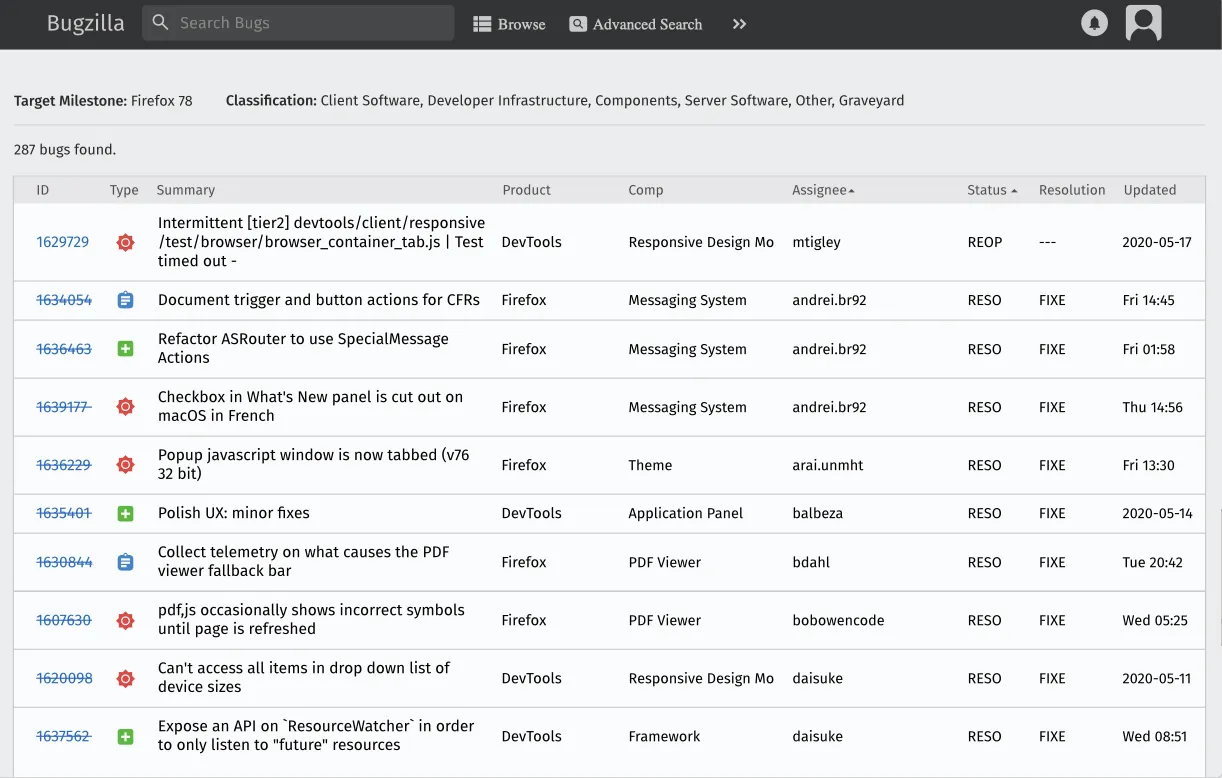
Bugzilla, från Mozilla, är ett öppen källkodsverktyg för felspårning med vissa agila projektledningsfunktioner, vilket gör det till ett möjligt alternativ till Jira.
Till skillnad från Jiras breda fokus på projektledning, fokuserar Bugzilla främst på felspårning med avancerad sökning, anpassningsbara fält och e-postaviseringar.
Jag tyckte att dess detaljerade felrapportering var användbar – steg för att återskapa felet, miljöinformation, skärmdumpar – men gränssnittet känns föråldrat och mindre intuitivt jämfört med moderna verktyg.
Att prioritera och kategorisera buggar efter allvarlighetsgrad fungerar bra, och det är enkelt att följa framstegen.
Om jag ledde ett mjukvaruteam skulle jag överväga Bugzilla för att undvika olösta buggar, men dess snäva fokus och klumpiga användargränssnitt kan bromsa bredare projektledningsinsatser.
Bugzillas bästa funktioner
- Få en färgstark vy av alla patchar som är kopplade till en bugg med Patch Viewer. Integrera det med Bonsai, CVS och LXR för att få mer insikter.
- Håll dig informerad om uppdateringar till ditt team från Bugzilla med funktionen "Watch".
- Spara alla dina sökningar i sidfoten på varje sida för framtida bruk.
- Schemalägg buggrapporter via e-post med önskad frekvens
Bugzillas begränsningar
- Användarupplevelsen är inte intuitiv, vilket komplicerar navigering och hantering av ärenden.
- Det går lätt att bifoga bilder, men plattformen stöder inte bifogade videor, vilket begränsar vilka typer av media som kan delas och dokumenteras.
- Jag hoppas att de introducerar några AI-funktioner någon gång.
Här är vad en Redditor har att säga om Bugzilla och dess felrapporter:
En sak som jag tycker fungerar bra är sättet på vilket det indexerar befintliga felrapporter, vilket möjliggör snabb och relevant sökning. Just idag skulle jag rapportera ett fel, och även om mitt sökord inte var exakt detsamma som det befintliga felrapporten visade sig vara, kunde jag ändå hitta en exakt dubblett.
En sak som jag tycker fungerar bra är sättet på vilket det indexerar befintliga felrapporter, vilket möjliggör snabb och relevant sökning. Just idag skulle jag rapportera ett fel, och även om mitt sökord inte var exakt detsamma som det befintliga felrapporten visade sig vara, kunde jag ändå hitta en exakt dubblett.
Priser för Bugzilla
Verktyget är kostnadsfritt.
Läs också: Bug-tracking-verktyg du kan använda istället för Bugzilla
13. Hygger – Bäst för att prioritera och hantera projekt
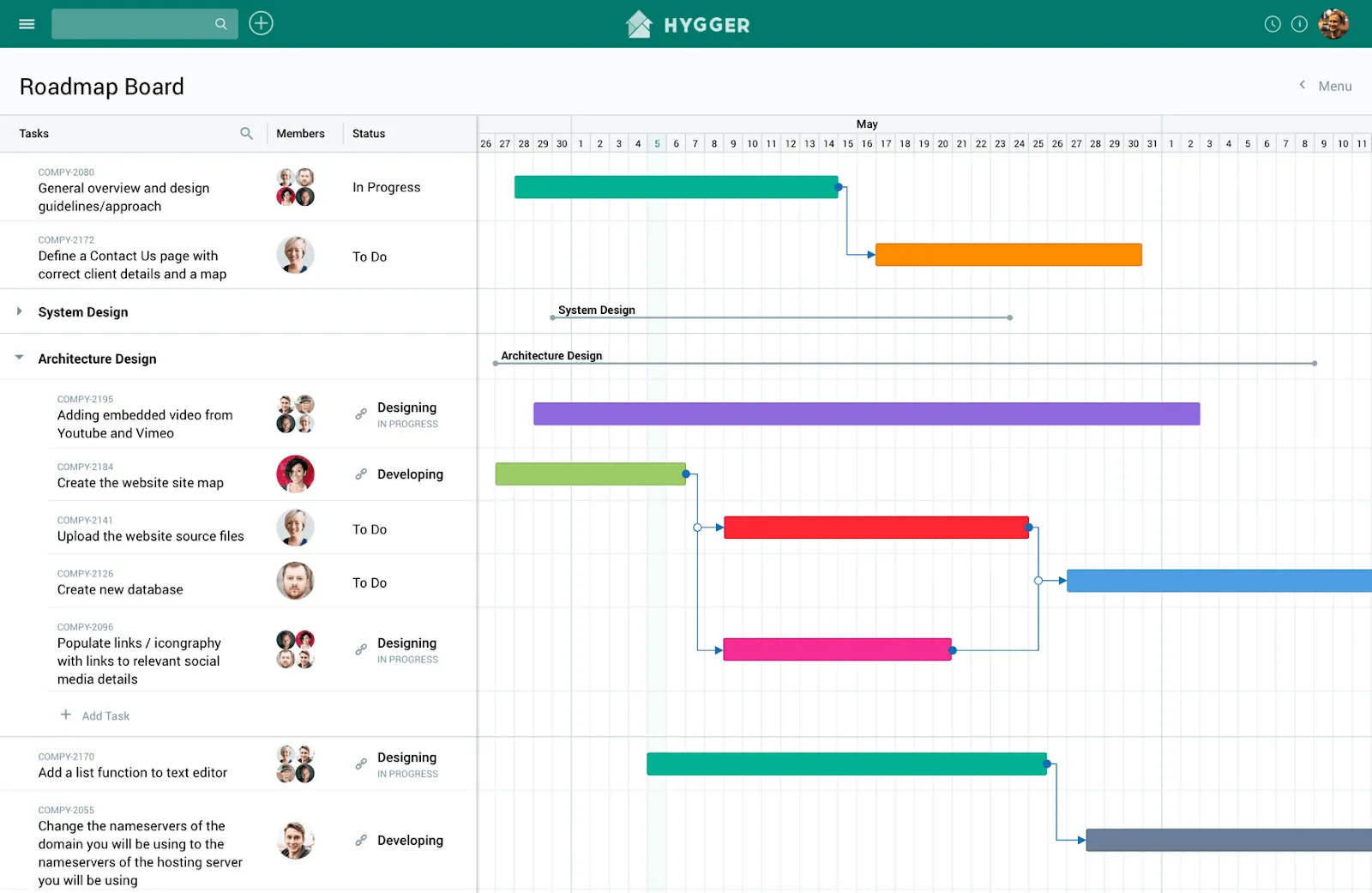
Hygger är ett agilt projektledningsverktyg med Kanban-tavlor och Gantt-diagram, som positioneras som ett enklare alternativ till Jira.
Till skillnad från Jiras omfattande anpassningsmöjligheter erbjuder Hygger viktiga funktioner utan större komplexitet – men kan ibland kännas för grundläggande för komplexa arbetsflöden.
Vid lanseringar med hög press använde jag Hygger's Eisenhower Box för att prioritera uppgifter, vilket hjälpte mig att skilja brådskande arbete från mindre viktigt arbete. Även om det gav viss klarhet är det fortfarande en manuell process som inte helt eliminerar stressen.
Hygger stöder sprintplanering med story points, burndown-diagram och hastighetsmått, men dessa funktioner saknar den djup som jag har sett i mer mogna verktyg.
Integrationer med Slack och Google Drive underlättar kommunikationen, men totalt sett känns Hygger bättre lämpat för mindre projekt eller team som inte behöver avancerade funktioner.
Hygger bästa funktioner
- Använd swimlanes för att markera de viktigaste uppgifterna på tavlan och snabbt ta itu med hinder.
- Få avancerade rapporter om projektkostnader, teamets prestanda och övergripande framsteg
- Håll ständig kontakt med dina teammedlemmar genom tvåvägskommunikation, push-meddelanden och dokumentdelning.
Hygger-begränsningar
- Plattformen saknar alternativ för att lägga till anpassade textfält inom uppgifter; fler fält som hypotes, acceptanskriterier, lösning och överväganden skulle vara fördelaktigt för olika användningsfall.
- Mobilappen stöder inte sprinttavlor, vilket kan vara viktigt för vissa typer av team.
Vi är ett litet team av mjukvaruutvecklare och produktägare. Större produkter som JIRA är för komplicerade och passar inte alltid våra behov. Efter att vi bytte till Hygger blev allt enkelt. Hygger är en enkel produkt för enkla arbetsflöden. Intuitivt och effektivt.
Vi är ett litet team av mjukvaruutvecklare och produktägare. Större produkter som JIRA är för komplicerade och passar inte alltid våra behov. Efter att vi bytte till Hygger blev allt enkelt. Hygger är en enkel produkt för enkla arbetsflöden. Intuitivt och effektivt.
Hygger-priser
- Gratis
- Standard: 9 dollar per månad per användare
- Enterprise: 18 dollar per månad per användare (perfekt för stora team som behöver avancerade projektledningsfunktioner)
Läs också: Hur Hygger jämförs med ClickUp
14. Backlog av Nulab – Bäst för ärendehantering
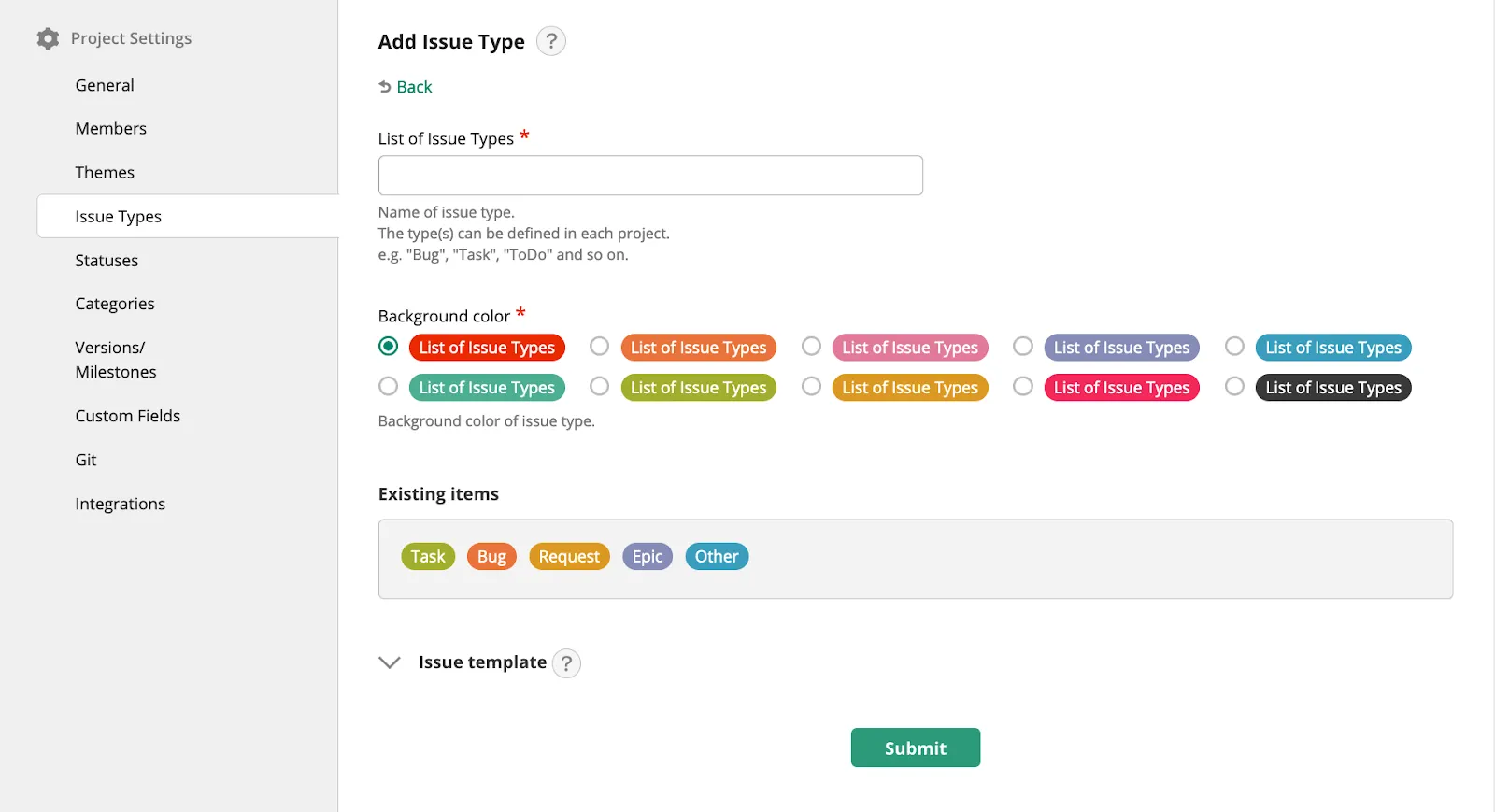
Backlog är ett allt-i-ett-projektledningsverktyg som kombinerar felspårning, uppgiftshantering och versionskontroll. Även om det syftar till att ersätta Jira, tycker jag att det passar bättre för team som inte behöver alltför komplexa inställningar.
De inbyggda Git- och Subversion-arkiven gjorde det enkelt att spåra kodändringar bredvid uppgifterna. Jag gillade att kunna referera till uppgifter i commit-meddelanden, vilket minskade behovet av ständiga incheckningar. Att logga problem via e-post gjorde också saker och ting snabbare – men i stor skala kan systemet bli lite rörigt utan strikta konventioner.
Vi använde anpassningsbara mallar för att skapa ärenden, vilket gjorde att vi slapp skriva långa SOP:er. Backlogs åtkomstkontroll var stabil, särskilt för team som hanterar känslig IP.
Det har också något som Jira saknar: en inbyggd wiki med stöd för Markdown. Praktiskt för lättviktig dokumentation, men det kändes ändå begränsat jämfört med mer robusta verktyg för kunskapshantering.
Sammantaget erbjuder Backlog bra transparens för mjukvaruteam, men det är inte det bästa valet om dina projekt kräver omfattande anpassning eller komplexa arbetsflöden.
Backlogs bästa funktioner
- Planera och schemalägg uppgifter, identifiera potentiella flaskhalsar och följ framstegen över tid med Gantt-diagram.
- Konvertera snabbt e-postmeddelanden till åtgärdsbara uppgifter eller ärenden i Backlog utan att lämna din e-postklient.
- Skapa och konfigurera arbetsflödessteg, övergångar och statusar som passar ditt teams unika processer och metoder.
Begränsningar i backloggen
- Användarhanteringsinställningarna är för komplexa
- Anpassade fält och mallar kan endast ställas in på projektnivå, inte för hela organisationen.
- Anpassade aviseringar, såsom varningar för oförändrad ticketstatus efter en viss period, kan inte ställas in.
- De har inte AI för ens grundläggande saker som automatisering.
Produkten är överskådlig och alla funktioner som läggs till har enkla användningsfall och underlättar implementeringen. Ett bra användargränssnitt som gör det möjligt att undvika det dagliga besväret med att rapportera buggar/fel som testare.
Produkten är överskådlig och alla funktioner som läggs till har enkla användningsfall och underlättar implementeringen. Ett bra användargränssnitt som gör det möjligt att undvika det dagliga besväret med att rapportera buggar/fel som testare.
Priser för Backlog
- Gratis: 0 dollar per månad (upp till 10 användare) (perfekt för små projekt)
- Starter: 35 dollar per månad (upp till 30 användare) (lämpligt för växande team)
- Standard: 100 dollar per månad (obegränsat antal användare) (lämpligt för medelstora företag)
- Premium: 175 dollar per månad (obegränsat antal användare och projekt) (perfekt för större företag)
15. Bitrix24 – Bäst för kommunikation
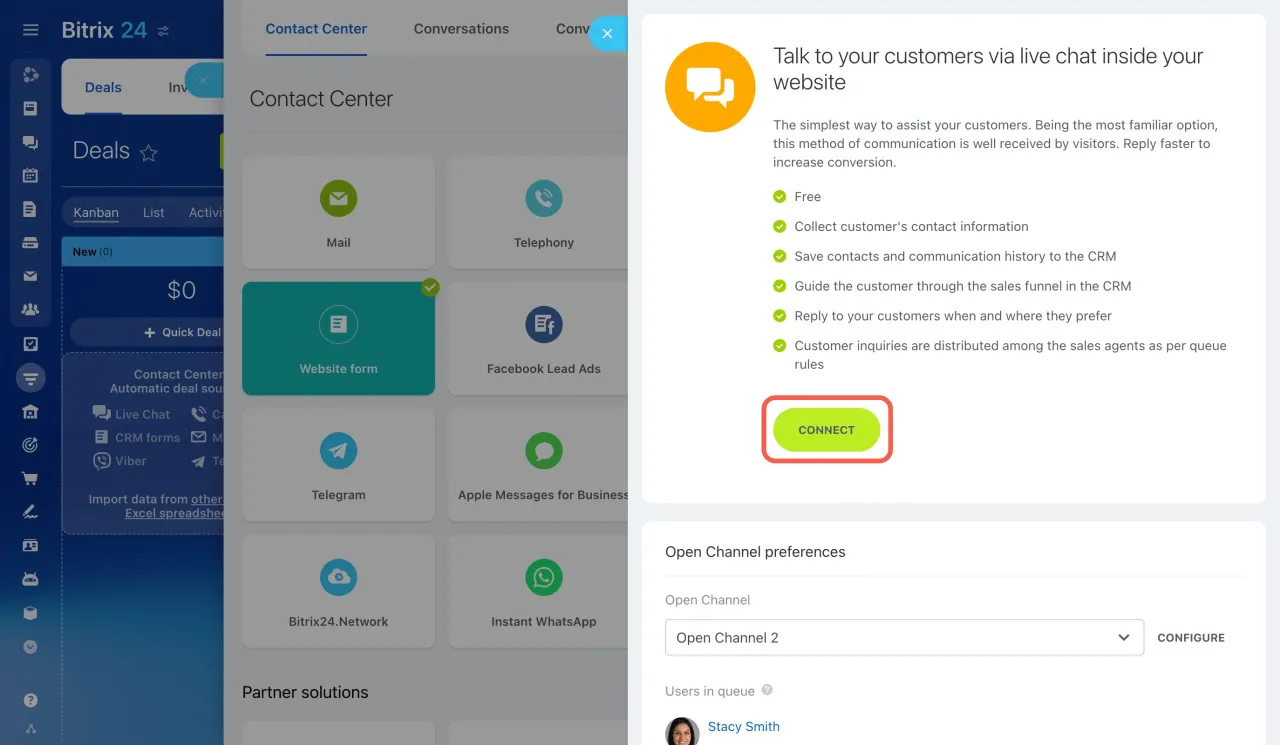
Bitrix24 är inte bara ett projektledningsverktyg – det är en allt-i-ett-plattform med CRM, uppgiftshantering, tidrapportering, närvaroregistrering, chatt, videosamtal och till och med webbplatsbyggande. Det är därför det hamnade på vår lista över Jira-alternativ.
När jag använde det mellan olika avdelningar visade sig livechatten vara till stor hjälp för realtidsuppdateringar och snabb feedback under produktutvecklingen. Uppgifter kunde uppdateras direkt, men för många funktioner samlade på ett ställe gjorde att användargränssnittet ofta kändes rörigt och överväldigande.
Det sociala intranätet, med profiler, gillamarkeringar och kommentarer, tillförde en mänsklig touch. Det hjälpte vårt team att hålla sig informerat och höjde moralen. Men återigen, för ren projektledning kändes det ibland som för mycket störande element kring det faktiska arbetet.
Bitrix24 fungerar bra om du vill konsolidera verktyg. Men om din prioritet är strukturerad, fokuserad projektgenomförande är det kanske inte det smidigaste eller mest intuitiva alternativet som finns.
Bitrix24:s bästa funktioner
- Skapa fyra uppgiftsroller: den som tilldelade uppgiften, den som den tilldelades (mottagaren), de som hjälper mottagaren (deltagare) och de som behöver hållas informerade (observatörer).
- Sammanfatta alla kommentarer under varje uppgift för att förstå vad det handlar om och dess aktuella status med hjälp av CoPilot, Bitrix24:s AI-assistent.
- Skapa enkelt ett online-möte från en chatt, uppgift, kalenderhändelse eller till och med en lead eller affär i Bitrix24 CRM.
Bitrix24:s begränsningar
- Användbara hjälpartiklar och kundsupport är endast tillgängliga i vissa betalda paket, vilket begränsar tillgången för användare med lägre prisnivåer.
- Meddelandesystemet integreras med WhatsApp men fungerar mer som en callcenter-app; chattar stängs automatiskt efter en period av inaktivitet, och det är inte möjligt att återuppta en konversation med samma person.
Bitrix24 är ett komplett verktyg för affärsautomatisering. Vi använder det i alla våra dagliga aktiviteter. Det inkluderar leadhantering, affärshantering, uppgiftshantering, projekt, scrum, sprint, automatisering och mycket mer. Det är enkelt att implementera för alla avdelningar.
Bitrix24 är ett komplett verktyg för affärsautomatisering. Vi använder det i alla våra dagliga aktiviteter. Det inkluderar leadhantering, affärshantering, uppgiftshantering, projekt, scrum, sprint, automatisering och mycket mer. Det är enkelt att implementera för alla avdelningar.
Priser för Bitrix24
- Grundläggande: 61 dollar per organisation och månad (perfekt för småföretag)
- Standard: 124 dollar per organisation och månad (lämpligt för medelstora företag)
- Professional: 249 USD per organisation och månad (perfekt för större företag som behöver avancerade projektlednings- och integrationsfunktioner)
- Enterprise: 499 dollar per organisation och månad (riktar sig till stora företag som behöver avancerad anpassning, säkerhet och support)
Utforska dina alternativ och välj ett Jira-alternativ med omsorg
Var och en av dessa Jira-alternativ kan på sitt eget sätt hantera dina projekt på ett effektivt sätt. Nyckeln till att välja rätt agilt projektledningsverktyg ligger dock i att förstå dina specifika behov, till exempel:
- Vilken typ av visualiseringar och rapportering letar du efter?
- Vilka roller och behörigheter vill du ha för ditt team?
- Vilka team kommer att använda projektledningsprogramvaran?
- Hur omfattande behöver du integrera med andra verktyg och tjänster?
Detta är viktiga överväganden, eftersom en investering i ett projektledningsverktyg är ett betydande åtagande för ditt företag.
Ett felaktigt val kan störa din verksamhet och bli kostsamt. Jag uppmuntrar dig därför att göra en grundlig undersökning av Jira-alternativ. Utnyttja gratis provperioder eller utforska gratisabonnemang för att fatta ett välgrundat beslut som passar ditt projekts behov.
Eller så kan du hoppa över sökandet och välja ClickUp. Nej, på allvar.
ClickUp är världens första projektledningsapp som förenar kommunikation och arbetsledning och driver den med AI för att uppnå oöverträffad produktivitet. Den har alla rätt funktioner för att hjälpa dig att standardisera och skala upp bästa praxis för projektledning efter dina önskemål.
För att omedelbart börja uppleva fördelarna, registrera dig gratis på ClickUp.