

Är du nyfiken på Notions projektledning?
Det har bara gått fyra år sedan Notion kom ut på marknaden, men programvaran har redan gjort stort avtryck i branschen.
Men vad är Notion?
Notion är en kraftfull anteckningsapp ( liknande Evernote ) och ett samarbetsverktyg som hjälper team att organisera sitt arbete och sina dokument.
Även om Notions arbetsyta definitivt är mer lämpad för anteckningar, har den några funktioner som är inriktade på att hantera projektuppgifter.
Hur användbara dessa funktioner är är dock en annan historia.
Lyckligtvis börjar den historien just här!
I den här artikeln tittar vi på hur Notion kan hjälpa dig med projektledning, dess fördelar, begränsningar och hur du kan komma runt dess problem med ett enklare alternativ!
Låt oss börja.
Vad är Notion?
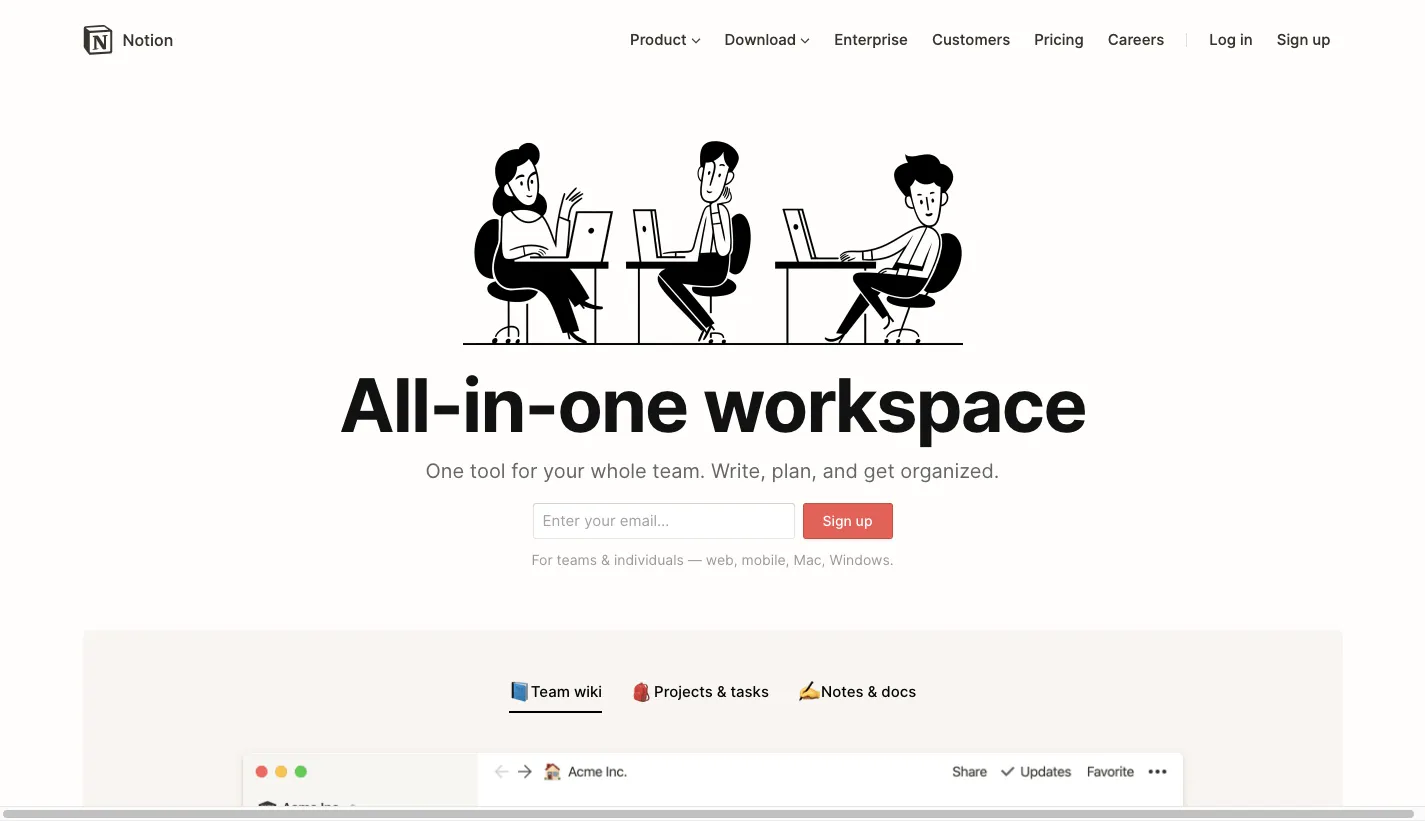
Notion är en digital arbetsplats som gör det möjligt för dig att organisera allt arbete och alla uppgifter i ditt företag.
Detta produktivitetsverktyg låter dig skapa dokument och samarbeta med ditt team.
Men det är inte allt. Notion kan också spela en roll i projektledning.
Och om du gillade att leka med lego som barn kanske du tycker att det här är intressant...
Notion erbjuder olika block som kan användas för att skapa dina egna unika layouter och mallar för ditt projekt. På så sätt kan du kombinera olika informationsblock för att skapa ett sammanhängande projektutrymme.
Vad används Notion till?
De flesta företag använder Notion främst som en anteckningsapp och en intern kunskapsbas.
Det används främst för att:
- utkast till projektplaner
- Skapa och lagra viktiga guider och handledningar
- skapa en databas
Notions arbetsyta är dock inte bara för team, utan kan användas av alla som vill organisera sitt liv.
Du kan göra alla möjliga intressanta saker, som att spara dina favoritrecept, personliga mål och mycket mer.
Vilka är de viktigaste funktionerna i Notions projektledning?
Notion-appen kan se ut som en kompakt projektledningsprogramvara, men den har några intressanta funktioner i rockärmen.
Låt oss ta en titt på det bästa det har att erbjuda:
- Wikis
- Kanban-tavla
- Databasmallar
- Projektsidor
- Tidslinjer
- Mallar
- Gantt-diagram
Så här fungerar det:
1. Wikier
Det här är Notions specialitet.
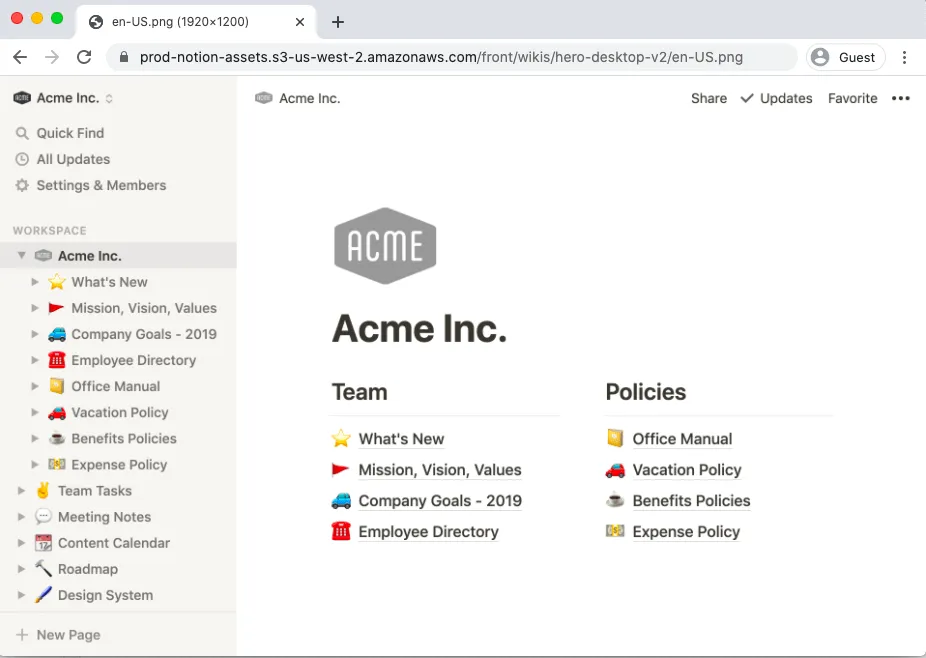
Med den här funktionen kan du skapa ”wikis”, eller dokumentkataloger som innehåller allt dina teammedlemmar behöver veta om ditt företag eller projekt.
Precis som i Google Docs stöder varje dokument rich text-formatering, kodsnuttar och mycket mer. Du kan också gruppera alla dina policyer, professionella mål och planer för enkel kunskapshantering.
2. Kanban-tavla
När du hanterar projekt måste du hela tiden veta vad ditt team arbetar med.
Tyvärr finns det ingen kristallkula som kan hjälpa dig. (Ledsen, synska personer. )
Notion har dock det näst bästa: en Kanban-tavla.
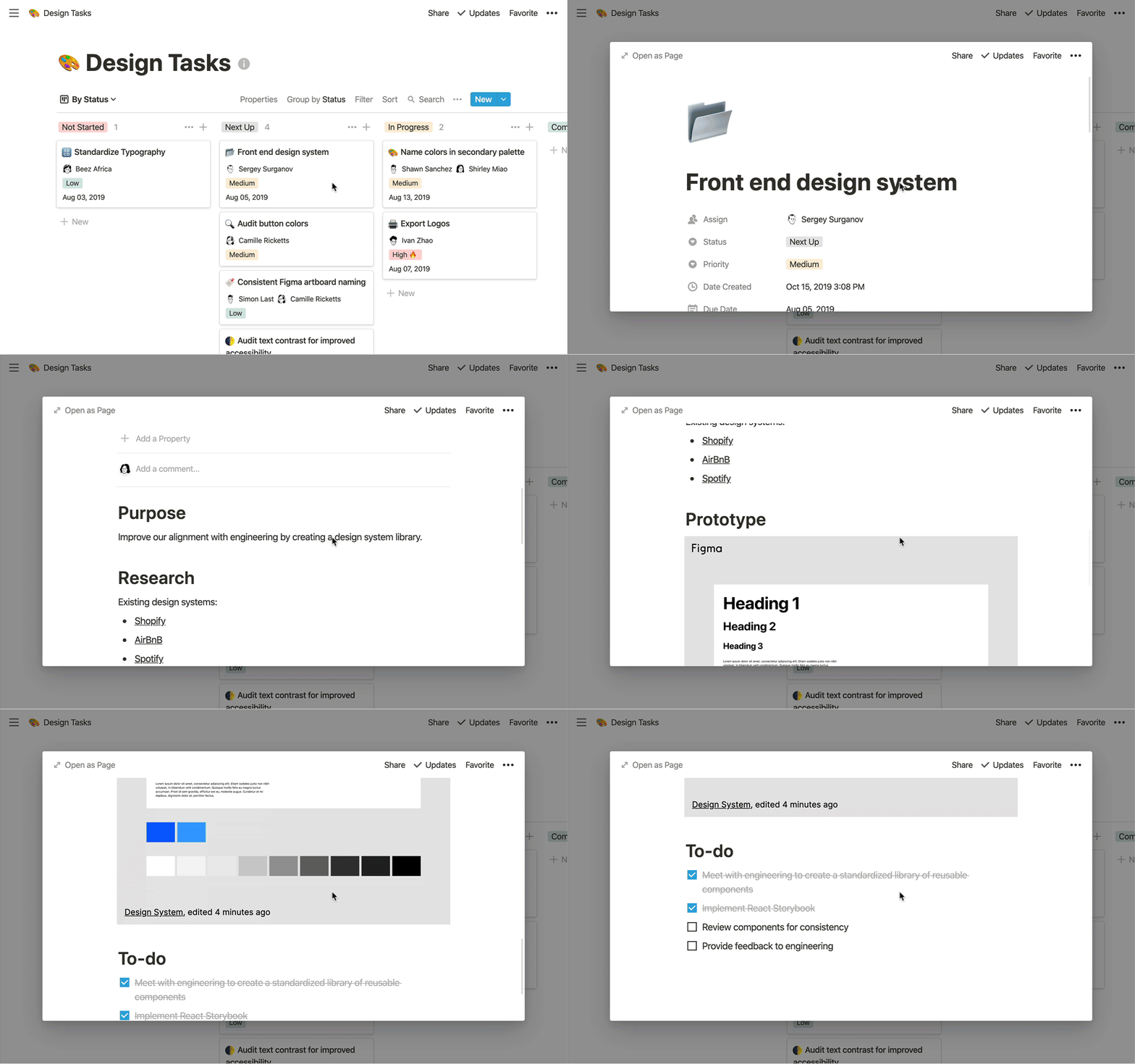
En Kanban-tavla visar status för alla dina projektuppgifter (”Att göra”, ”Pågående”, ”Klar”) och vem som är tilldelad uppgiften. När Notion-användare har slutfört en uppgift kan de dra och släppa kortet till relevant statuskolumn.
3. Notions databasvyer
Förutom Kanban-tavlor erbjuder Notions databas flera olika vyer av dina projektuppgifter. Du kan visa dem som en uppgiftslista, i en kalendervy, i en gallerivy eller i en tabell.
Som en mer avancerad typ av sida kan Notions databas ses som ett separat kalkylblad. När du fyller i fält i en Notion-databas kan varje objekt ha sin egen Notion-sida.
4. Projektsidor
Som nämnts ovan har varje objekt i din länkade Notion-databas en dedikerad Notion-sida. Notion-sidan kan vara fullspäckad med viktig information och checklistor relaterade till uppgiften. På så sätt får du en detaljerad översikt över varje objekt.
5. Tidslinjer
Om du behöver en fullständig översikt över dina uppgifter och projekt kan databasens tidslinjevy hjälpa dig att få det.
Timeline är en ny typ av Notion-databas som ger dig och ditt team flexibilitet att justera tidslinjer, anpassa arbetsflödet och filtrera vilka egenskaper som visas eller döljs på tidslinjen.
Med denna vy ser du dina projekt och deadlines i en överskådlig vy över tidsenheter. Varje projekt visas som ett kort. Klicka bara på kortet för att komma till projektsidan.
6. Mallar
Notion erbjuder ett mallgalleri med riktiga Notion-sidor som har designats av deras team och community.
Välj mallar för marknadsföring, design, planering, agila sprintar och mycket mer. Och om du känner dig spontan kan du prova deras utmärkta mallar under Notion Picks eller deras mall för månaden. Tänk på att vissa mallar är gratis att prova, medan andra är betalda alternativ.
7. Gantt-diagram
Gantt-diagram är utmärkta för att visualisera dina projekt på en tidslinje, och i Notion kan du skapa din egen tidsvy i Gantt-stil som hjälper dig att planera ditt arbete och hålla koll på deadlines.
Detta ger dig och ditt team en visuell representation av projekt och händelser över tid, låter dig se eventuella kapacitetsproblem med ett ögonkast och enkelt justera start- och slutdatum med dra-och-släpp-funktionen.
Vilka är fördelarna med att välja Notion för projektledning?
Visst, Notion har några projektledningsfunktioner, men anteckningar är det som prioriteras.
Om du har ett litet team kan Notion hjälpa dig med grundläggande projektledningsprocesser som att tilldela uppgifter, lagra projektdokument och samarbeta med dina kollegor. Men det är också allt.
Bonus: Notion vs Roam
Låt oss ta en titt på vad du kan tjäna på det:
1. Samarbete i realtid
Med Notion kan du lägga till kommentarer var som helst i databasen eller på en projektsida. Notion skickar också en notifikation till teammedlemmarna när du nämner dem i en kommentar.
De missade faktiskt chansen att kalla dem Notionifications.
Dessutom kan du arbeta på en viss Notion-sida samtidigt med ditt distansarbeteam, vilket gör det till den perfekta ersättaren för Google Docs-entusiaster.
2. En mall för allt
Som tidigare nämnts är Notions användargränssnitt som en uppsättning legobitar.
Därför kan du skapa en anpassad projektsida som passar dina projektbehov.
Du behöver dock inte göra det hårda arbetet själv.
Mängder av Notion-användare har redan skapat alla tänkbara projektmallar, inklusive:
- Ett dokument med mötesanteckningar
- En mall för introduktion av nyanställda
- En mall för uppgiftshantering
- Och ett dokument för att hantera din Dungeon and Dragons-kampanj!
(Vi skojar inte.)
3. Kraftfulla appar
Du kan komma åt alla Notions funktioner på nästan alla plattformar.
Det finns en Android-app, en iOS-app, en desktop-app (Mac och Windows) och även ett Chrome-tillägg.
Och det är inte allt.
Precis som Evernote Web Clipper låter Notions webbläsartillägg dig spara utklipp från webbsidor, artiklar, länkar eller bilder i ditt Notion-arbetsområde.
Bonus: Coda vs. Notion
4. Hantera ett Notion CRM
Notions databasvy gör det till ett bra verktyg för att hantera CRM-kontakter. Appen erbjuder en CRM-mall som du kan duplicera med en baslinje av kategorifält.
Notion har nyligen lagt till en integration med Zapier så att du kan fylla i inkommande leads i ditt Notion CRM.
I ditt Notion CRM kan du importera CSV-filer, lägga till kontakt-taggar, fylla i e-postadresser och ändra pipeline-stadier.
Bonus: Jämför Notion med OneNote!
Är Notion bra för projektledning?
Notion har visserligen några praktiska funktioner för projektledning, men det saknar många viktiga funktioner som finns i dedikerad gratis programvara för projektledning.
Notion är en fantastisk app för anteckningar, men den räcker inte om du letar efter ett omfattande projektledningsverktyg. Du kanske behöver leta efter alternativ till Notion.
Här är några nackdelar med att välja Notion för projektledning:
(klicka på länkarna för att hoppa till en specifik nackdel)
Obs: Denna analys av Notions projektledning visar också hur dedikerad projektledningsprogramvara som ClickUp kan lösa alla problem du kan stöta på med Notion.
Vad är ClickUp?
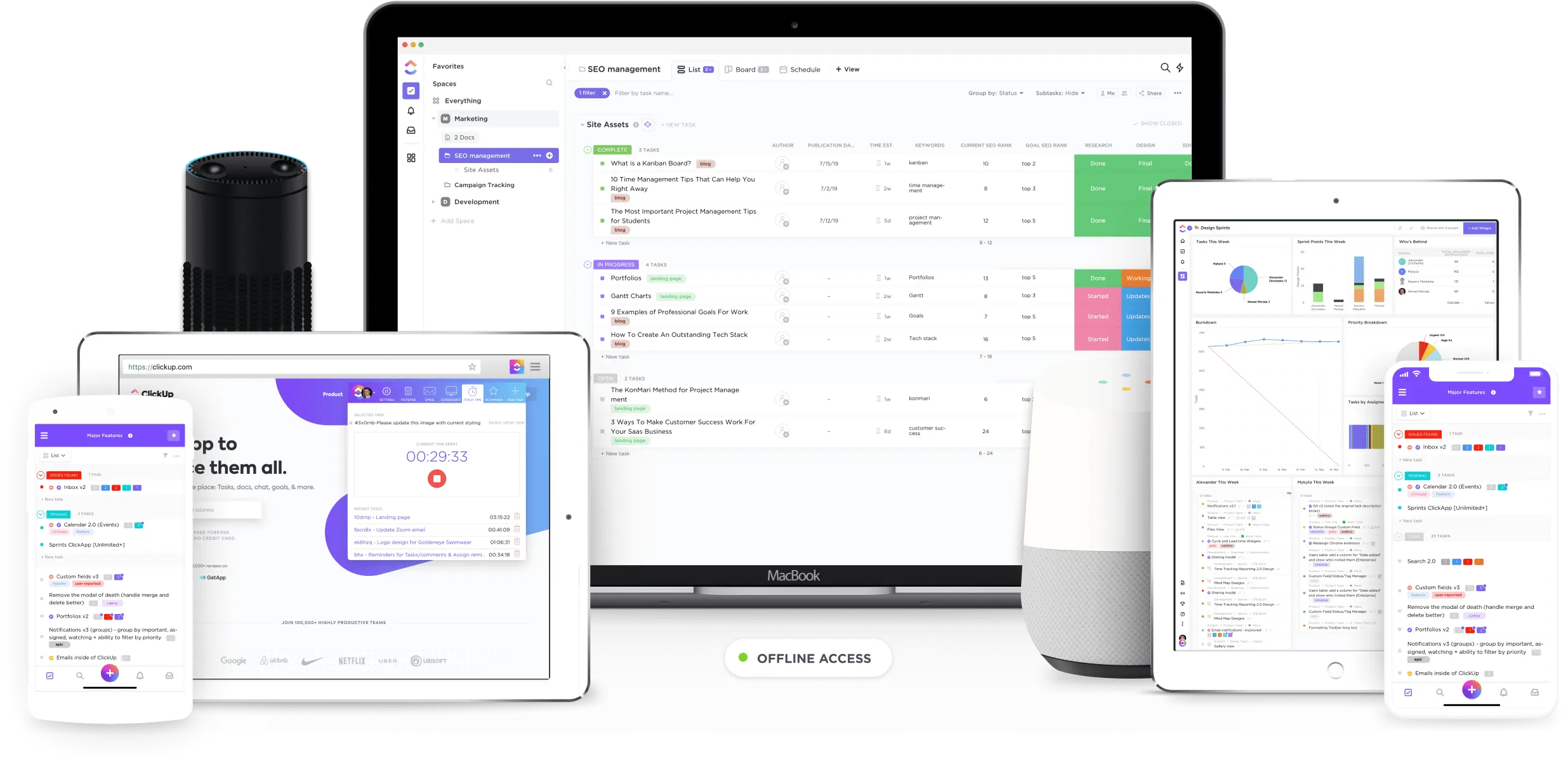
ClickUp är världens ledande verktyg för fjärrstyrd projektledning.
Med en hel rad funktioner har det allt som ett internt eller ett distansbaserat team behöver för att driva framgångsrika projekt.
Låt oss nu titta på några av Notions största begränsningar och hur ClickUp löser dem:
1. Komplex användargränssnitt
Notion är som en kanon gjord av glas.
Det må vara kraftfullt, men dess största styrka är också dess största svaghet.
Här är vad vi menar:
Användarna måste använda dess block för att få ut det mesta av dess funktioner. Att lista ut hur man använder alla dessa block och mallar kan dock vara överväldigande för de flesta Notion-användare.
Det är ungefär som att öppna ett legoset med 10 000 bitar på en gång.
Du har alla delar du behöver.
Lösning nr 1: Enkel introduktion
Du behöver inte lösa pussel för att använda ett projektledningsverktyg som ClickUp.
ClickUp är en otroligt enkel plattform för uppgiftshantering som inte kräver någon inlärningskurva.
Du behöver inte lägga dagar på att lära dina projektteam hur man använder ClickUp.
Allt du behöver är vår snabbstartsguide .
Den innehåller allt ditt team behöver veta innan de skapar sin första uppgift i ClickUp.
Obs! Om du migrerar från en annan produktivitetsapp som Basecamp, Wrike eller Jira kan du importera alla dina projektdata med några enkla steg. Klicka här för att ta reda på hur.
Lösning nr 2: Slash-kommandon
Psst. Vill du lära dig några genvägar som hjälper dig att snabbt och enkelt hantera dina uppgifter?
ClickUp har ett inbyggt slash-kommando eller kortkommando för nästan allt.
Här är några av våra över 50 genvägar:
- /a : tilldela en uppgift till dina teammedlemmar
- /s : ändra uppgiftsstatus
- /cl : stäng en uppgift
- /in : lägg till inline-kodsnuttar
Lösning nr 3: Strukturerad arbetsyta
Eftersom Notions arbetsyta inte har någon fast struktur kan du fastna i timmar i labyrinten av sidor, databaser och uppgifter.
Vilket skulle få dig att känna så här:
Om du vill underlätta uppgiftshanteringen måste du skapa en länkad Notion-databas som innehåller alla dina uppgifter och flera projekt.
Men det är för mycket arbete om du frågar oss.
Det finns ett enklare sätt.
ClickUp har en enkel hierarkisk struktur som fungerar som en karta när du navigerar genom ditt enhetliga arbetsutrymme.
Arbetsyta > Utrymme > Mappar > Listor > Uppgifter > Deluppgifter > Checklistor

Så här fungerar det:
Arbetsyta: den högsta nivån där du kan dela upp ditt företag i team
Utrymmen: dessa är de viktigaste avdelningarna, som ”marknadsföring” eller ”HR”.
Mappar: används för att lagra projektlistor/grupper
Listor: här listas enskilda projekt
Uppgifter: varje uppgiftssida har sina egna deluppgifter, beskrivningar, kommentarer och mer.
Deluppgifter: stora uppgifter delas upp i hanterbara deluppgifter
Checklistor: finns inom uppgifter eller deluppgifter
2. Begränsade funktioner för måluppföljning
Du kan skapa en snygg Notion-sida för att planera dina affärsmål... men det finns bara ett problem.
Det finns inget sätt att spåra dina framsteg mot målet.
Ja, du kan skapa en checklista med mål.
Men du kan inte heller se hur nära du är att uppnå dessa mål.
Detta kan vara ganska demotiverande.
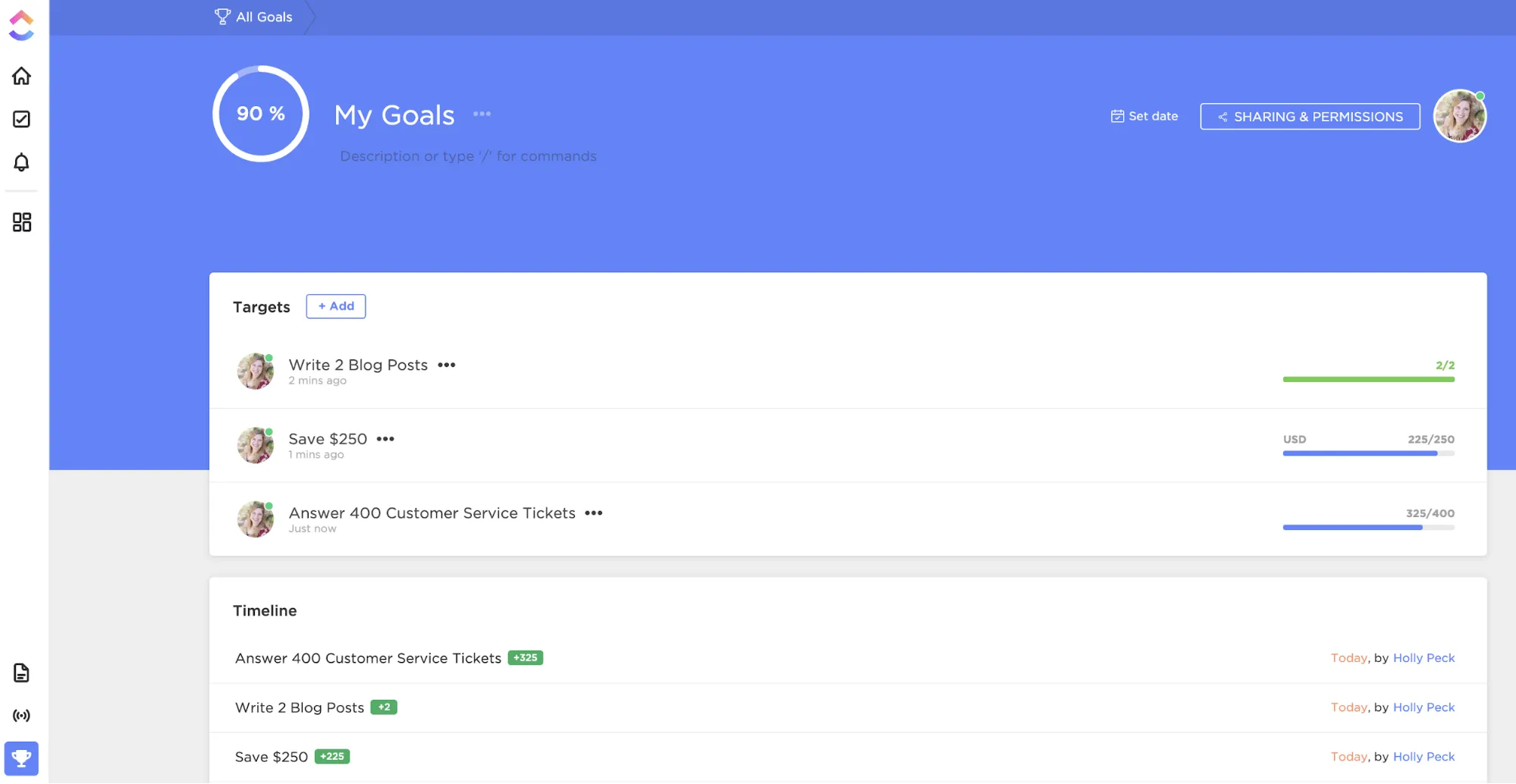
Lösning: ClickUp Mål
Till skillnad från Notion är ClickUps mål inte bara ord skrivna på en sida.
Mål är övergripande behållare som delas upp i mindre delmål som kallas mål.
Du kan mäta mål med olika enheter, som siffror, valuta, sant/falskt och uppgiftslistor.
När du når ett delmål uppdaterar ClickUp automatiskt procentandelen för framstegen och visar hur nära du är målet.
3. Ingen visualisering av beroenden
En av de viktigaste delarna av projektledning är att följa projektets framsteg för att avgöra om du kan hålla dina deadlines.
Hur gör man det?
Du behöver en projektplan eller ett Gantt-diagram som visar i vilken ordning uppgifterna måste utföras för att projektet ska kunna slutföras.
Och även om Notion i stort sett tillgodosåg detta behov i slutet av 2020 med sin tidslinjevy, saknas en viktig komponent för hantering av större, mer komplexa projekt: beroendehantering.
Det innebär att även om du kan se när uppgifterna börjar och förväntas avslutas, är det omöjligt att prioritera uppgifterna genom att visualisera relationer och beroenden ... vilket kan leda till förvirring hos alla inblandade parter.
Lösning nr 1: Gantt-diagram
ClickUps Gantt-diagram visar alla projektuppgifter på ett överskådligt sätt i en tidslinje med datum.
På så sätt vet du vilka uppgifter som förväntas slutföras och när.
Den visar också hur uppgifterna är kopplade till varandra med uppgiftsberoenden.
Dra bara en linje mellan två uppgifter så här, och boom, du har skapat beroende uppgifter.
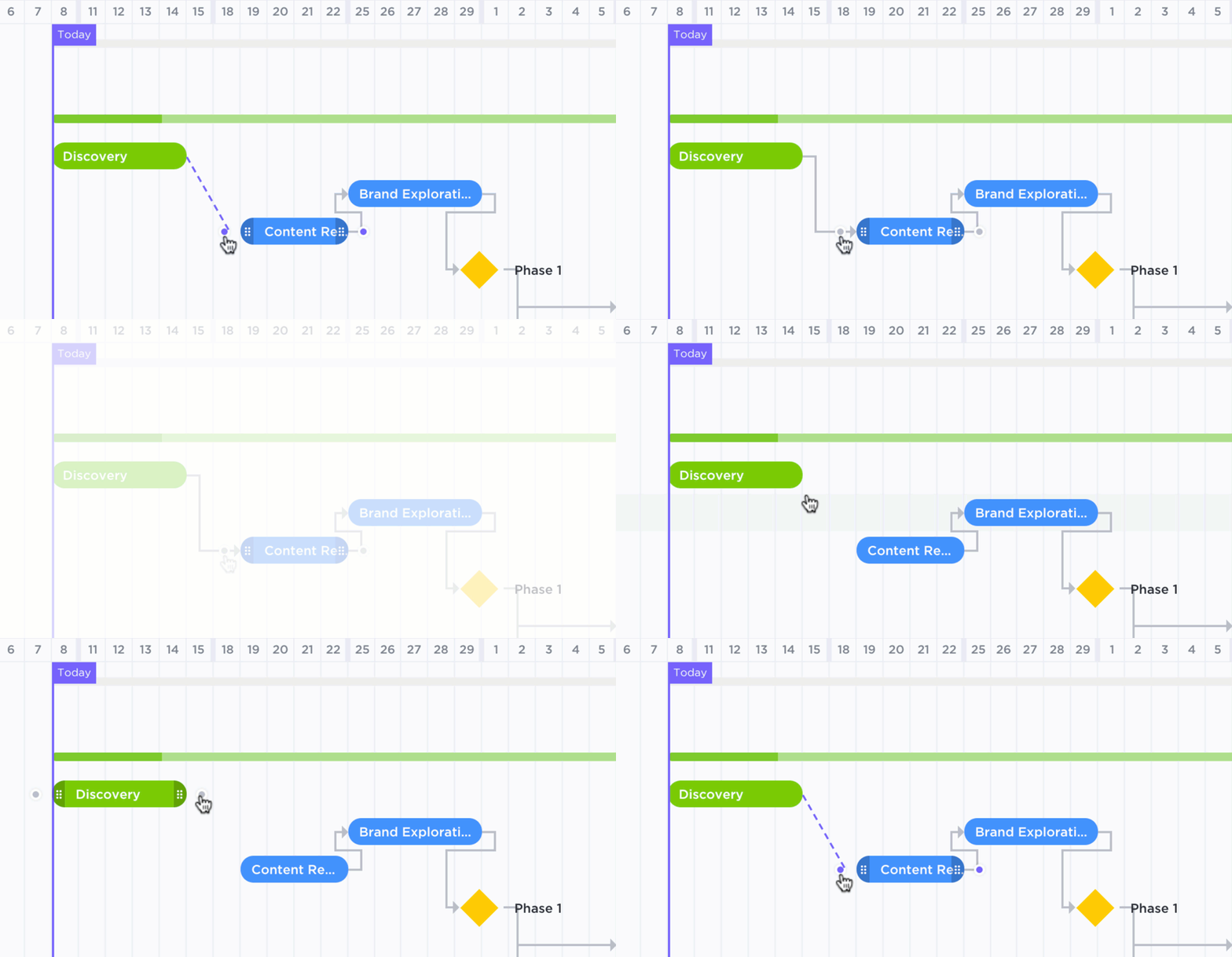
Och det är inte allt; dessa Gantt-diagram visar också din kritiska väg.
PS: Det är listan över viktiga uppgifter som måste slutföras för att du ska hinna i tid till din deadline.
Bonus: Mallar för kritiska vägar
Lösning nr 2: Tidslinjevy
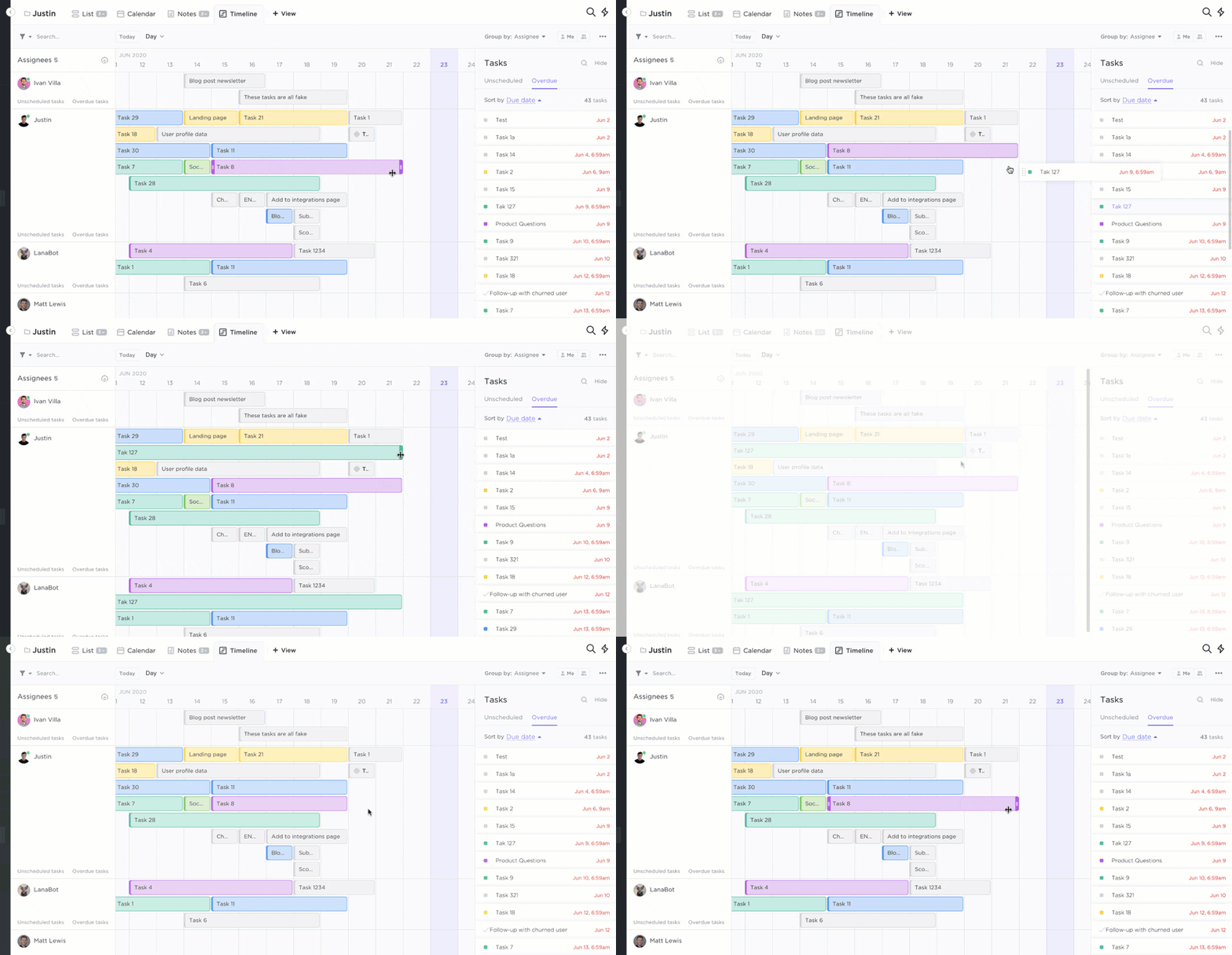
Om du planerar att skapa en produktplan: välj ClickUps tidslinjevy.
Det låter dig visualisera dina projektuppgifter, ansvariga och deadlines så att du kan hålla koll på utvecklingsprocessen.
Du kan också använda det för att gruppera uppgifter efter teammedlemmar, så att du kan se till att ingen blir överbelastad med en uppgiftslista som aldrig tar slut.
4. Ingen inbyggd rapporteringsfunktion
Nästan alla nya projektledningsverktyg låter dig följa ditt teams prestationer med hjälp av rapporter.
Har Notion rapporter?
Denna enhetliga arbetsyta saknar en inbyggd rapporteringsfunktion. Det finns dock en rapporteringsapp från tredje part för Notion.
Det har visserligen några snygga diagram, men priset är högt.
Faktum är att "Personal"-planen för den rapporteringsappen (19 dollar/månad) är nästan fem gånger så dyr som Notions Pro-plan!
Lösning: Dashboards
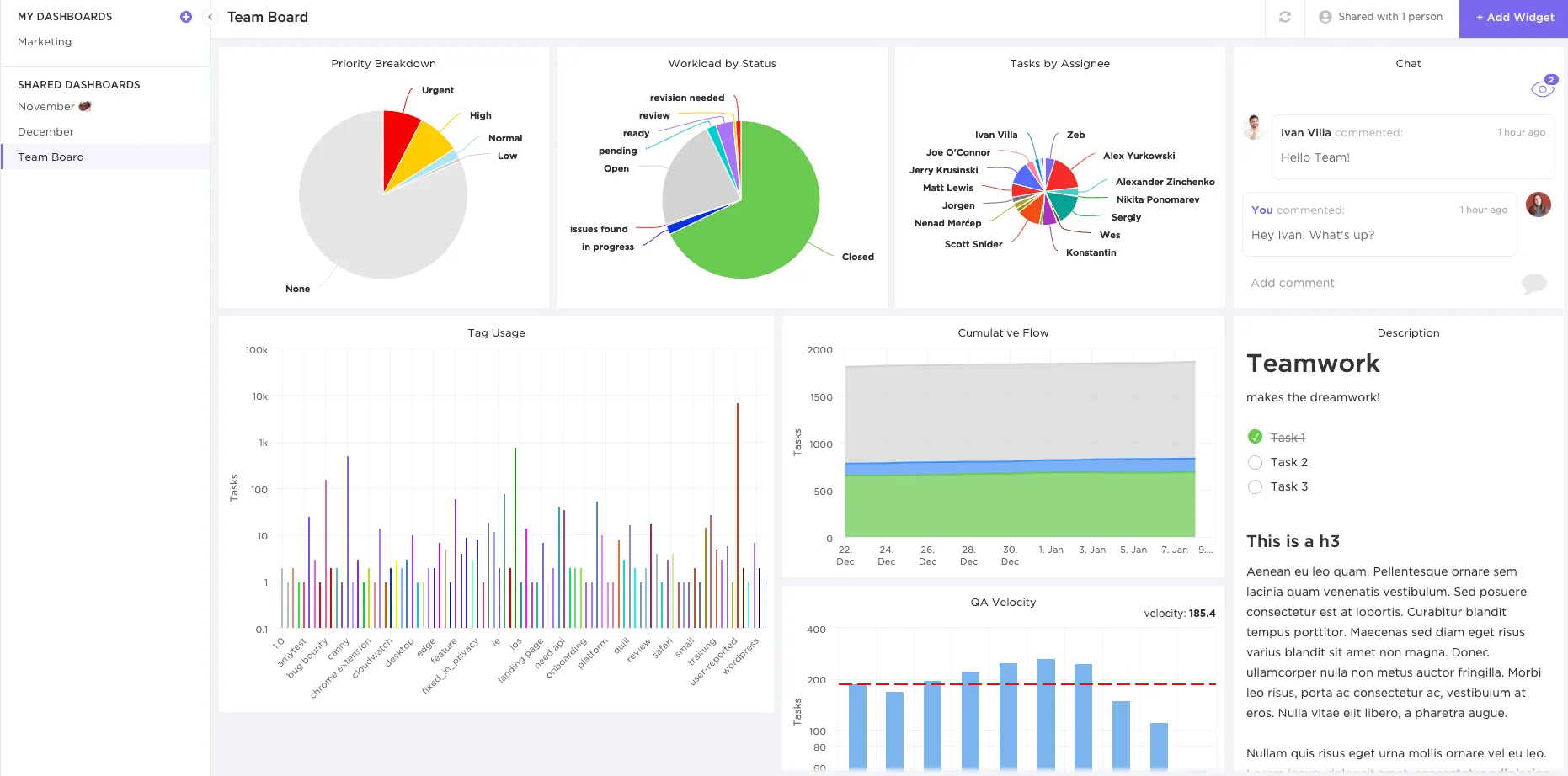
ClickUps kraftfulla inbyggda dashboards hjälper dig att visualisera dina projektdata utan hjälp av någon annan app.
Här är några agila projektmått som du kan spåra med Dashboards:
- Hastighetsdiagram : identifiera slutförandegraden för dina uppgifter
- Burndown-diagram : analysera ditt teams prestanda mot en mållinje och visualisera återstående arbete
- Burnup-diagram : spåra hur mycket du redan har slutfört i förhållande till ditt projektomfång
- Kumulativa flödesscheman : följ ditt projekts framsteg över tid
5. Svårt att automatisera arbetet
Notion har ingen automatiseringsfunktion, men du kan tekniskt sett använda koder och formler för att underlätta arbetet.
Om du vill automatisera ditt arbetsflöde måste du dock ta reda på rätt formel genom att prova dig fram.
Det är som att leka med kemikalier i ett laboratorium.
Du vet inte vad som kommer att hända, men resultatet kan oftast bli katastrofalt.
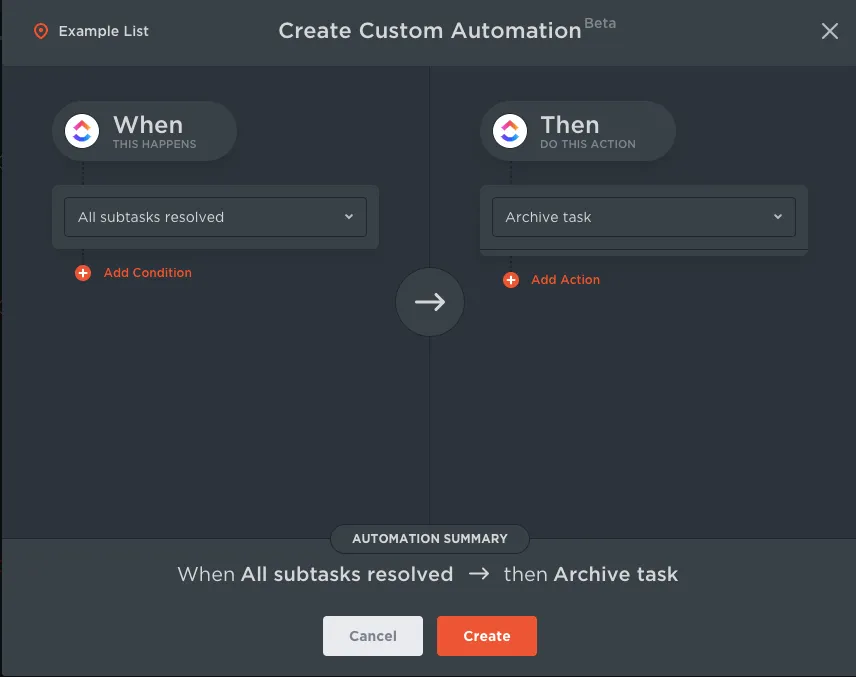
Lösning: Automatisering av uppgifter
Lyckligtvis behöver du inte experimentera med ClickUp.
Du får tillgång till över 50 fördefinierade automatiseringar som hjälper dig att hantera repetitiva arbetsprocesser.
Med det kan du automatiskt:
- Tilldela personer till uppgifter
- Ändra en uppgift till hög prioritet när förfallodagen närmar sig
- Ändra uppgiftslistan när prioriteringen ändras
Och om du inte hittar en viss automatisering kan du skapa din egen!
(utan några explosioner, förstås)
Men vänta lite.
Hur är det med de saker som Notion gör bra, som att ta anteckningar?
Kan ClickUp hantera allt som Notion gör?
Det kan du lita på!
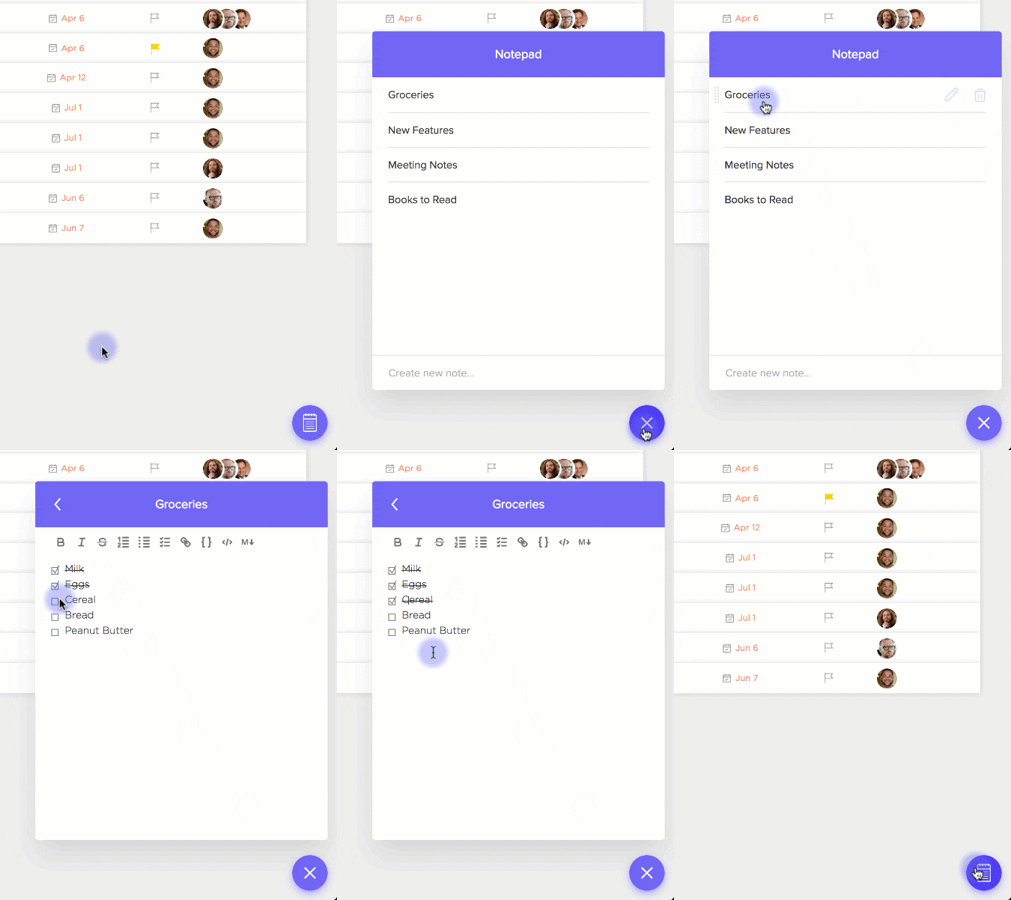
Med ClickUps anteckningsfunktion kan du snabbt skriva ner alla dina idéer (särskilt de som dyker upp klockan 3 på natten) så att du senare kan omvandla dem till genomförbara uppgifter.
Du kan också:
- Skapa checklistor
- Lägg till formatering av rik text som fetstil, kursivstil, understrykning etc.
- Skriv ut dina anteckningar
- Dela dem direkt med ditt team
Men hur är det med wikis?
Vi har dem också!
Med ClickUp kan du skapa dynamiska Wiki-databaser med ClickUp Docs .
Eftersom varje dokument lagras tillsammans med dina projektutrymmen kan du enkelt komma åt dem när du vill.
Med Docs kan du också:
- Koppla ihop dina uppgifter, projekt och andra dokument med varandra med hjälp av relationer för att kunna göra snabba uppdateringar och samla allt ditt arbete på ett ställe.
- Samarbeta med ditt team via filer med hjälp av redigering i realtid
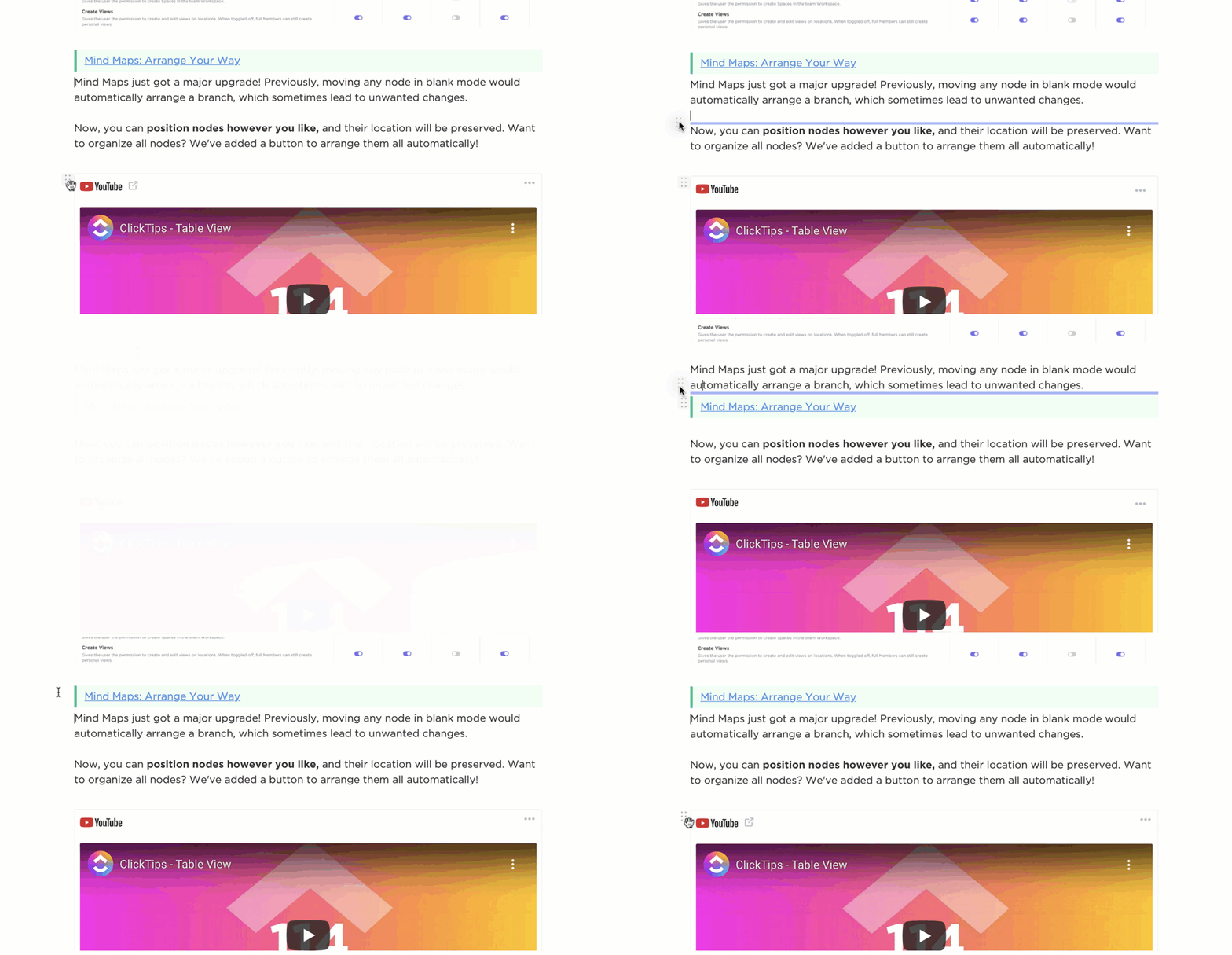
- Placera sidor i ett dokument som i Notion
- Bädda in länkar, YouTube-videor, bilder och mycket mer
- Anpassa vem som får tillgång till varje dokument
- Aktivera författarinställningen för att visa dokumentets skapare och bidragsgivare.
- Välj en anpassad omslagsbild från galleriet, din dator, en länk eller Unsplash-biblioteket.
- Justera teckenstorleken (liten, normal, stor) för att underlätta läsningen.
- Växla mellan undersidorna högst upp på sidan för att snabbt komma åt alla undersidor.
- Expandera statistiken för att se ordantal, tecken och lästid.
- Låt dina dokument indexeras av Google så att de visas i sökresultaten
- Dra och släpp sektioner i ditt dokument för att organisera utseendet.
Kraftfull mobil projektledningsapp: led ditt team var du än befinner dig, till och med från din soffa.
Slutsats
Så, ska du välja Notion för projektledning?
Det går inte att förneka att Notion är en fantastisk app för kunskapshantering och anteckningar.
Men när det gäller projektledning är det ganska begränsat.
Det saknar många viktiga funktioner som redan finns i dedikerad projektledningsprogramvara som ClickUp.
Ett verktyg som ClickUp låter dig inte bara bygga detaljerade databaser som Notion, utan erbjuder också alla nödvändiga funktioner du behöver för att hantera ditt team och dina projekt på ett effektivt sätt.
Så skaffa ClickUp gratis idag och låt ditt teams produktivitet nå nya höjder!