
När jag först började hantera projekt var Trello mitt favoritverktyg. Det var enkelt att använda och krävde nästan ingen inlärning, och drag-och-släpp-gränssnittet på dess Kanban-tavlor gjorde det enkelt att organisera uppgifter.
Men när vårt team växte och projekten blev mer komplexa började jag stöta på nackdelarna. Det blev svårt att samordna uppgifter med beroenden, hantera snävare tidsplaner och jonglera flera leveranser och kundkonton.
Det var då jag insåg att vi behövde en mer kapabel och robust programvara för uppgiftshantering för att kunna hantera kraven från större och mer komplexa arbetsflöden.
Under de senaste åren har jag testat dussintals projektledningsprogram, som alla lovade att lösa de brister jag upplevt med Trello. Efter att ha testat dem och vägt för- och nackdelar har mitt team och jag valt ut de 20 bästa alternativen till Trello som smidigt kan hantera växande teams behov.
Låt oss gå igenom dem.
Trellos begränsningar
Om du har provat Trello vet du att det inte är särskilt skalbart. Funktioner som tidrapportering, detaljerade rapporter och analyser finns inte inbyggda, så jag var tvungen att använda tredjepartsintegrationer för att få den funktionalitet jag behövde för några av våra mer krävande projekt.
Trellos mallar erbjöd inte den anpassningsnivå jag var ute efter. Teamkommunikationen kändes begränsad – jag kunde bara lägga upp kommentarer på Trello-kort.
Jag hade också svårt med bristen på inbyggda uppgiftsberoenden och Gantt-diagramalternativ, som skulle ha gjort vår månads- och kvartalsplanering mycket smidigare.
Trellos tillägg eller Power-Ups hjälper visserligen till att fylla vissa luckor, men de skulle vara mycket mer användbara om de ingick i Trellos kärnfunktioner.
De flesta andra verktyg på vår lista har sådana funktioner, så du behöver inte leta någon annanstans för att få tillgång till grundläggande funktioner.
Trello-alternativ i korthet
| Projektledningsprogramvara | Bäst för | Utmärkande funktioner | Priser |
| ClickUp | Övergripande projektledning med anpassningsbara vyer | Board View, Gantt Chart View, ClickUp Dependencies, ClickUp Automations, ClickUp Brain | Gratis för alltidObegränsat: 7 $/månad per användareBusiness: 12 $/månad per användareEnterprise: Kontakta oss för prisuppgifterClickUp Brain: Lägg till i valfri betald plan för 7 $ per medlem och månad |
| Asana | Hantera arbetsuppdateringar | Anpassningsbar inkorg | Enskilda personer och små team Personal: Gratis Starter: 8,5 $/månad per användare Advanced: 19,21 $/månad per användare Företag och organisationer Enterprise: Anpassad prissättning Enterprise+: Anpassad prissättning |
| Monday.com | Tidshantering | Tagga och märk data med hjälp av AI | Gratis Basic: 12 $/månad per användare Standard: 14 $/månad per användare Pro: 24 $/månad per användare Enterprise: Anpassad prissättning |
| Basecamp | Intuitiv uppgiftshantering | Card Table, The Lineup, All-access | Basecamp: 15 $/månad per användare Basecamp Pro Unlimited: 299 $/månad (fast pris) |
| Jira | Hantera projektets tidsplaner | Kalendervy, sammanfattningsvy | GratisStandard: 7,53 $/månad per användare Premium: 13,53 $/månad per användare Enterprise: Anpassad prissättning |
| Airtable | Resursallokering | Tidslinjevy | GratisTeam: 24 $/månad per användareBusiness: 54 $/månad per användareEnterprise Sales: Anpassad prissättning |
| Wrike | Godkännandehantering | Trendjämförelse med hjälp av instrumentpaneler och röstkommandon | GratisTeam: 10 $/månad per användare Business: 24,80 $/månad per användareEnterprise: Anpassad prissättningPinnacle: Anpassad prissättning |
| Microsoft Project | Dynamisk schemaläggning | Dynamisk schemaläggning, Power BI-integration | Project Online Essentials: 7 $/månad per användare Project Online Professional: 30 $/månad per användare Project Online Premium: 55 $/månad per användare Project Standard (projektledare): 589,99 $ Project Professional (projektledare): 1159,99 |
| Microsoft Planner | Daglig planering och målsättning | Dashboards i realtid, mallar för projektplanering | Project Standard 2024: 679,99 dollar |
| Todoist | Produktivitetsuppföljning | Todoist Karma, intuitiv datumigenkänning | Nybörjare: 0 $ Pro: 5 $/månad per användare Företag: 8 $/månad per användare |
| Teamwork.com | Kundsupport | Delad inkorg, automatisk eskalering av kundförfrågningar | Deliver: 13,99 $/månad per användare (minst tre användare) Grow: 25,99 $/månad per användare (minst fem användare) Scale: 69,99 $/månad per användare (minst fem användare) Enterprise: Anpassad prissättning |
| ActiveCollab | Batchredigering av uppgiftsdetaljer | Massredigering, standardvisibilitet för kunder | Plus: 11 $/månad per 3 användare Pro: 9 $/månad per användare Pro+Get Paid: 14 $/månad per användare |
| ProofHub | Effektivisera teamdiskussioner | Diskussioner, privata ämnen | Essential: 50 $/månad Ultimate Control: 99 $/månad |
| Taiga | Visuell projektledning | Olika zoomnivåer | Gratis |
| nTask | Projektledning med budgetuppföljning | Finansiella sammanfattningar | Premium: 4 $/månad per användare Business: 12 $/månad per användare Enterprise: Anpassad prissättning |
| LiquidPlanner | Deadline- och riskhantering | Smarta schemaläggningsfält | Essentials: 15 USD/månad per användare (faktureras årligen) Professional: 28 USD/månad per användare (faktureras årligen) Ultimate: 42 USD/månad per användare (faktureras årligen) |
| Hive | Tidsspårning | Tidrapportering, Hive Mail | GratisStarter: 1,5 $/månad per användareTeams: 5 $/månad per användareEnterprise: Anpassad prissättning |
| Pipedrive | Analys | Smarta kontaktuppgifter, anpassningsbara rapporter | Essential: 14 $/månad per användare Advanced: 29 $/månad per användare Professional: 59 $/månad per användare Power: 69 $/månad per användare Enterprise: 99 $/månad per användare |
| Zoho Projects | Anpassningsbara mallar | Anpassade layouter och fält för projekt och uppgifter, Zoho-fakturaintegration | GratisPremium: 4 $/månad per användareEnterprise: 9 $/månad per användare |
| Nuclino | Samarbete | Inbyggd samarbetsplattform, snabbsökningsfunktion | GratisStarter: 8 $/månad per användareBusiness: 12 $/månad per användare |
De 20 bästa alternativen till Trello 2025
1. ClickUp (Bäst för övergripande projektledning med anpassningsbara vyer)
Som den ultimata appen för arbete går ClickUp utöver uppgiftshantering och integrerar kunskapshantering, dokumenthantering och AI i sin kraftfulla funktionssvit. Vi är stolta över att använda vår egen produkt och använder ClickUp för att spåra projekt, främja samarbete och etablera tydlig kommunikation – allt under ett och samma tak, utan att behöva betala den överdrivna kostnaden för att växla mellan olika uppgifter.
Till skillnad från Trello, som är begränsat till Kanban-tavlor, erbjuder ClickUp flera anpassade vyer för att få insyn i våra projekt på det sätt vi vill (mer om det strax!).
Här är en snabb överblick över hur vi använder ClickUp för att hålla koll på stora projekt:
Visualisera projekt
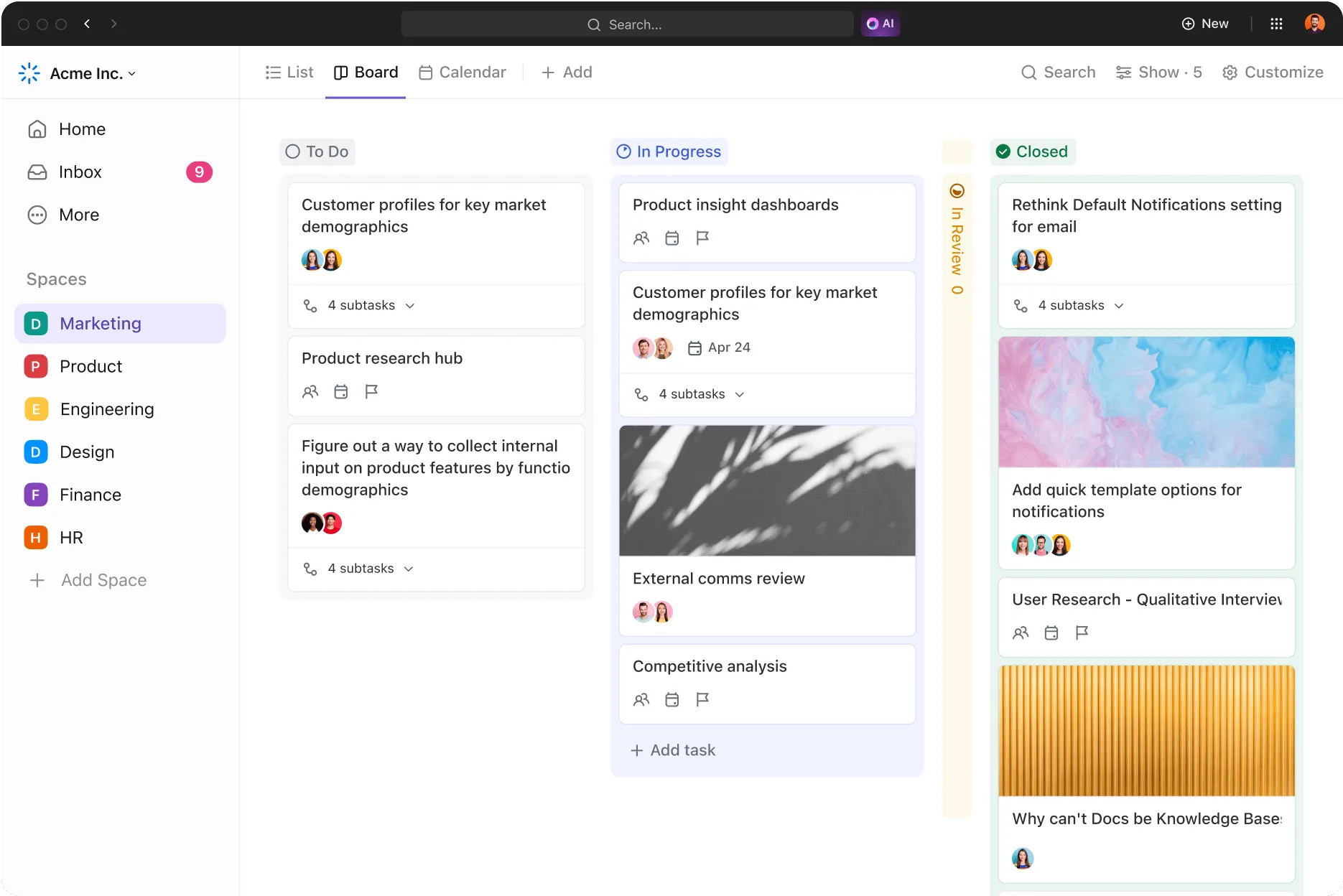
ClickUps Kanban-tavlor (eller tavelvy) erbjuder en mer anpassningsbar version av Trellos Kanban-tavlor. Denna funktion gör det enklare att hantera projekt som går igenom flera faser, låter oss visualisera pågående arbete och samarbeta smidigt kring olika uppgifter.
Med Board View kan vi
- Uppdatera flera uppgifter samtidigt genom att markera flera kort och dra dem till en ny kolumn.
- Markera viktiga punkter med färgkodade etiketter, förfallodatum och prioritetsmärken.
- Tilldela uppgifter, lägg till kommentarer och bifoga filer direkt i korten.
- Begränsa antalet uppgifter per steg för att säkerställa smidig leverans och förhindra flaskhalsar. Justera/ta bort begränsningar vid behov.
- Skapa anpassade kolumner som matchar projektets olika faser (t.ex. Pågående, Väntar på granskning, Klar osv.).
- Anpassa kort genom att ändra storlek, stapla och omorganisera fält samt lägga till checklistor.
💡Proffstips: Har du ont om tid? Snabba upp arbetet med färdiga, anpassningsbara Kanban-tavlemallar!

Kanban-tavlor hjälper till med visuell uppgiftshantering och spårning av uppgifter genom olika stadier i agila eller iterativa arbetsflöden, medan Gantt-diagram är praktiska när vi behöver visualisera uppgifter över en fastställd tidslinje.
Vi arbetar ofta med tidspressade projekt med flera beroenden, så ClickUps Gantt-diagramvy är en livräddare.
De praktiska kaskadvyerna hjälper oss att fokusera på det viktigaste, och den snabba sorteringen och filtreringen gör att vi kan hitta exakt den information vi letar efter.
Vi kan skapa uppgifter, lägga till beroenden och identifiera den kritiska vägen (sekvensen av uppgifter som avgör projektets minimilängd – förseningar här kommer att fördröja hela projektet) och slacktid (den tid en uppgift kan försenas utan att det påverkar projektets totala tidsplan).

Skapa anpassningsbara arbetsflöden
Våra arbetsflöden kräver en hög grad av anpassning, vilket ClickUp Tasks hjälper oss att uppnå.
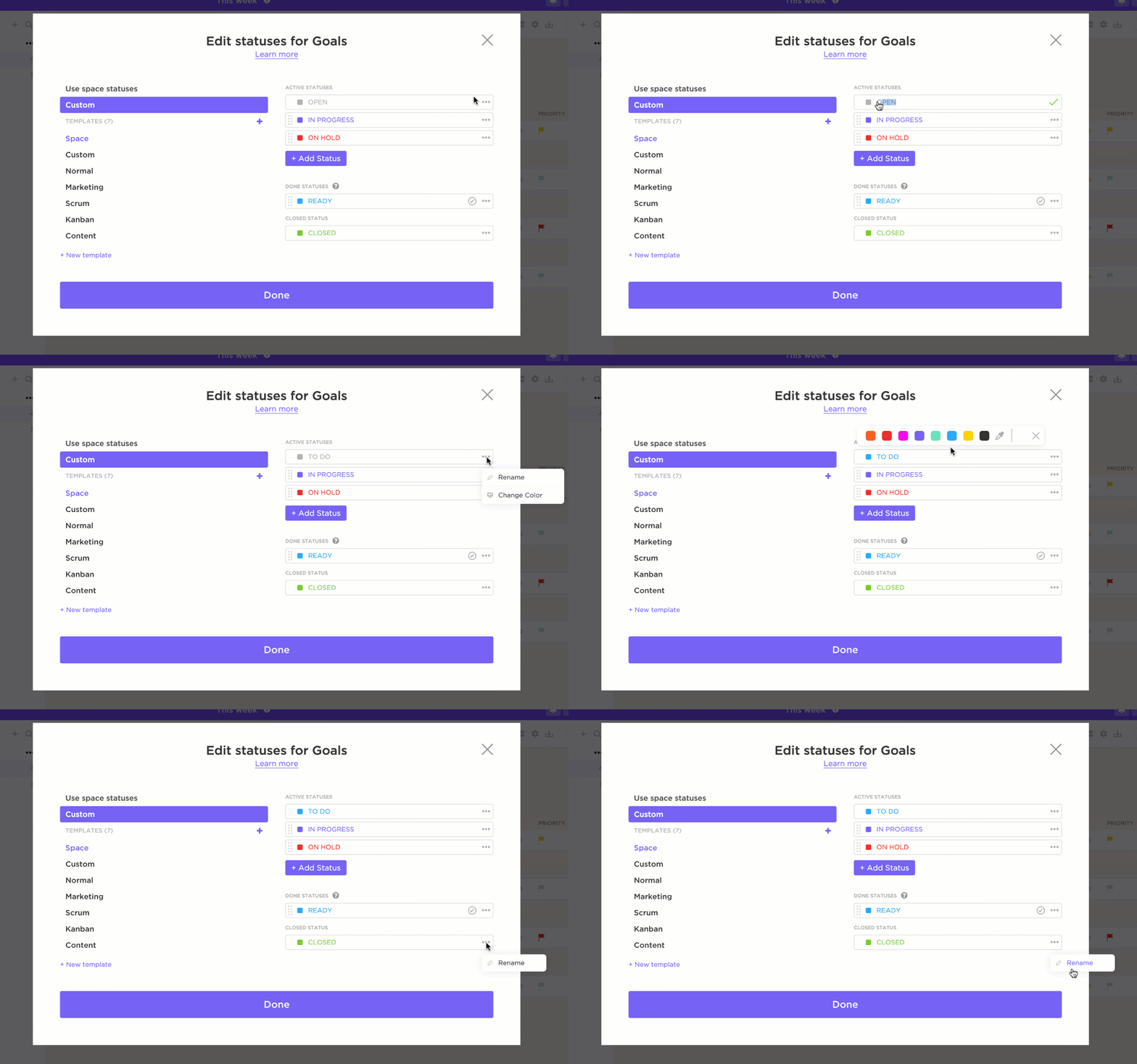
Vi använder till exempel anpassade uppgiftsstatusar i ClickUp för att övervaka framstegen och samordna vårt team. I de flesta fall räcker det inte med enkla statusar som Att göra, Pågår och Klar för att definiera våra uppgifter, så anpassade statusar är mycket användbara.
Låt oss säga att vi skriver ett blogginlägg. De anpassade statusarna för denna uppgift skulle vara Kortfattad klar, Skrivande, Första utkast, Redigering, Andra utkast, Revidering, Godkännande, Publicerad och Stängd.
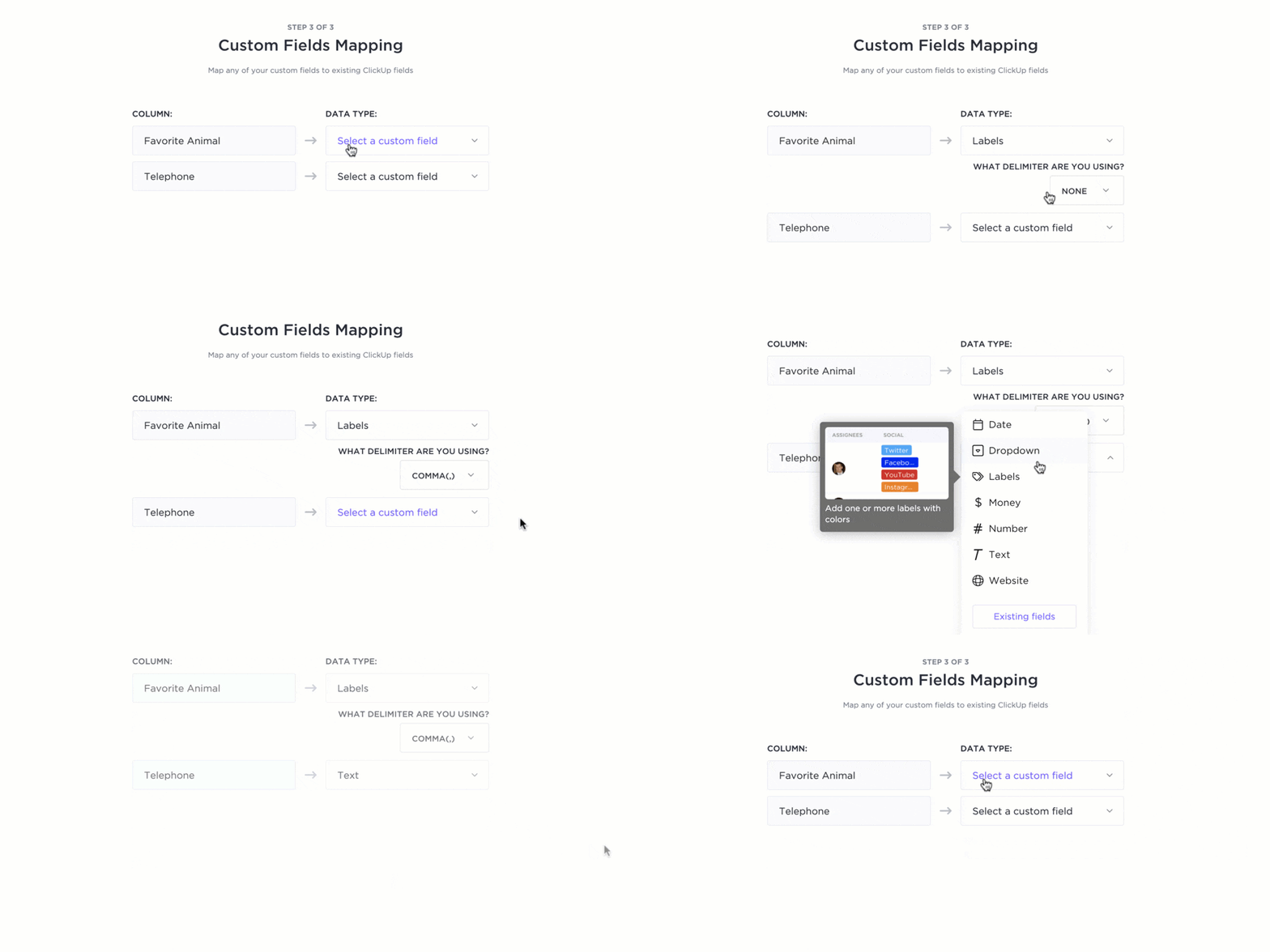
ClickUp låter oss också skräddarsy våra uppgifter med anpassade datafält som passar våra unika affärsbehov. Vi kan välja mellan fält som text, webbplats, rullgardinsmeny, e-post, uppgifter, datum, kryssruta och mer, och till och med göra automatiska beräkningar mellan numeriska ClickUp-anpassade fält (t.ex. för att fastställa kostnaden för en ny produkt).
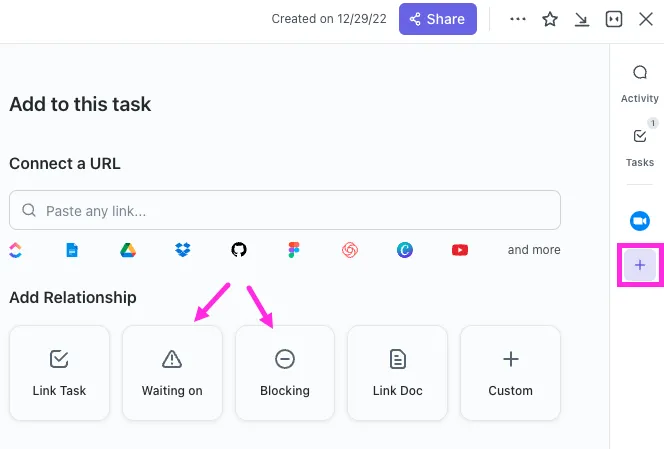
När starten av en uppgift är beroende av slutförandet av en annan (t.ex. kan redaktören redigera ett blogginlägg först när det första utkastet är klart) kan vi ställa in uppgiftsberoenden (Väntar på/Blockerar) för att skapa en relation mellan dem.
Det gör att alla teammedlemmar kan förstå hur olika uppgifter påverkar varandra, och det blir enklare att identifiera flaskhalsar.
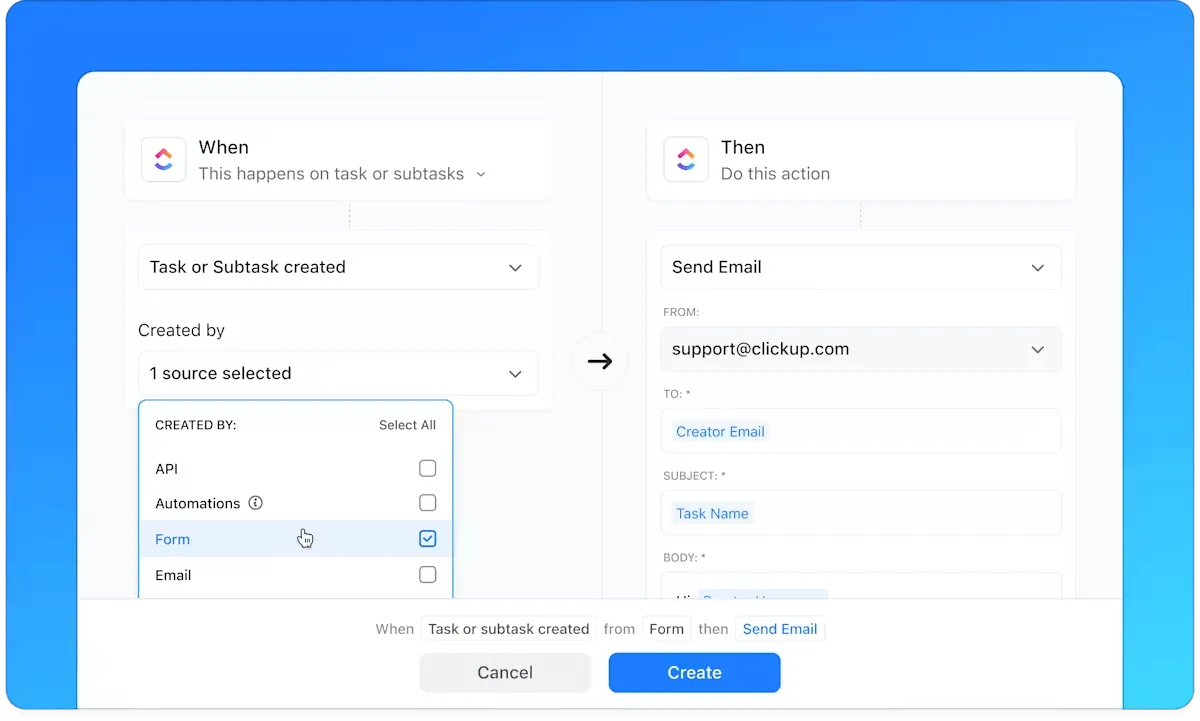
Spara tid med automatiseringar
Vi har inte råd att slösa tid när uppgiftslistan är överbelastad och deadlines närmar sig. Därför använder vi ClickUp Automations för att automatisera rutinuppgifterna i vårt schema. När de vardagliga – men nödvändiga – uppgifterna är avklarade kan vi fokusera på uppgifter som gör skillnad.
ClickUp Automations ger oss möjlighet att:
- Fyll automatiskt i anpassade fält med uppgiftsöversikter, projektuppdateringar, dataanalyser, kundernas åsikter och mycket mer baserat på triggers eller villkor.
- Effektivisera kommunikationen med ClickUps e-postautomatisering – t.ex. genom att svara på kundfeedback eller hålla partners och leverantörer informerade med automatiska projektuppdateringar.
- Tilldela automatiskt ansvariga och övervakare till nya uppgifter som skapas i valfritt utrymme, mapp eller lista.
- Få tillgång till över 100 färdiga mallar från ClickUps automatiseringsbibliotek för att automatisera repetitiva uppgifter som att publicera kommentarer, ändra status, flytta listor etc.
ClickUps bästa funktioner
- Kommunicera i realtid via ClickUp Chat eller asynkront genom att lägga till kommentarer på uppgifter eller tagga specifika teammedlemmar.
- Planera och omplanera uppgifter, visualisera tidslinjer och få påminnelser om händelser med ClickUps kalendervy.
- Förenkla röriga arbetsflöden med ClickUp Mind Maps och visualisera hur olika uppgifter/idéer hänger ihop.
- Anslut tidsspårningsappar som Harvest, Toggl, Clockify och andra till ClickUp och synkronisera tidsspårningen direkt i ClickUp.
- Ställ snabba frågor om uppgifter, dokument och personer inom din arbetsyta, automatisera uppdateringar om framsteg och dagliga standups, skapa högkvalitativt, kontextuellt innehåll och mycket mer med ClickUp Brain (ClickUps AI-assistent).
- Sätt upp mätbara mål med ClickUp Goals, dela upp dem i delmål, följ upp framstegen regelbundet och håll teamen produktiva.
Begränsningar i ClickUp
- Har en liten inlärningskurva
Priser för ClickUp
Betyg och recensioner för ClickUp
- G2: 4,7/5 (över 9 000 recensioner)
- Capterra: 4,6/5 (över 4 000 recensioner)
Vad säger verkliga användare om ClickUp?
ClickUp är ett mer robust och effektivt verktyg för projekt- och uppgiftshantering än Trello tack vare dess effektiva användning och anpassningsbarhet av "statusar". Användargränssnittet/användarupplevelsen är mycket mer intuitivt och lättanvänt. Det finns ett större antal funktioner och ett lägre eller jämförbart pris.
ClickUp är ett mer robust och effektivt verktyg för projekt- och uppgiftshantering än Trello tack vare dess effektiva användning och anpassningsbarhet av "statusar". Användargränssnittet/användarupplevelsen är mycket mer intuitivt och lättanvänt. Det finns ett större antal funktioner och ett lägre eller jämförbart pris.
ClickUp erbjuder en mer komplett lösning. Trello är ett enkelt verktyg för uppgiftshantering med dra-och-släpp-funktion och märkning. ClickUp klarar det lika bra, men med ett mer praktiskt webbgränssnitt.
ClickUp erbjuder en mer komplett lösning. Trello är ett enkelt verktyg för uppgiftshantering med dra-och-släpp-funktion och märkning. ClickUp klarar det lika bra, men med ett mer praktiskt webbgränssnitt.
2. Asana (bäst för hantering av arbetsuppdateringar)
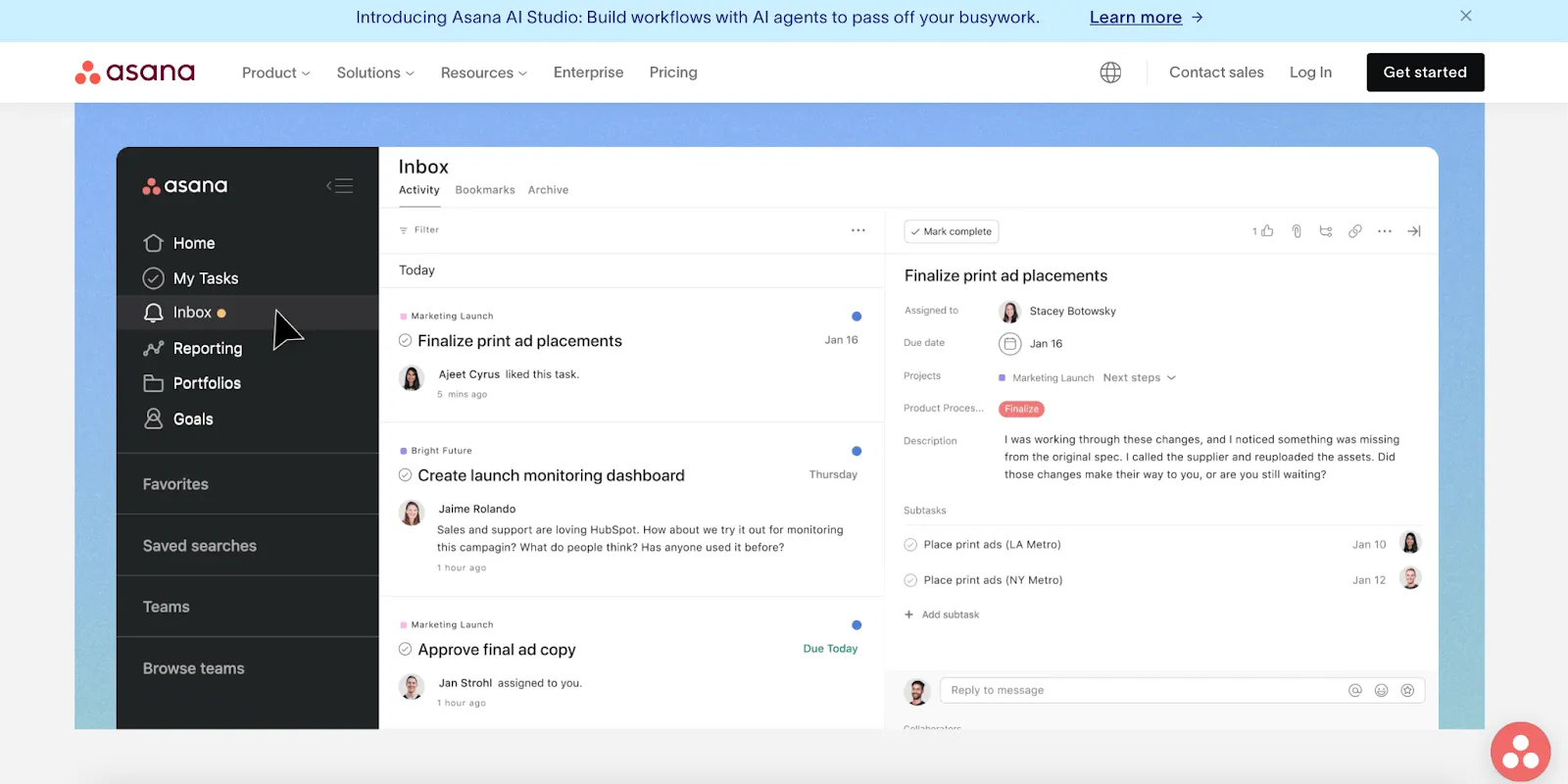
Ett konstant flöde av aviseringar och få alternativ för att kontrollera dem i detalj kan göra Trello överväldigande.
I jämförelse med andra verktyg kunde jag med Asanas mycket anpassningsbara inkorg hantera arbetsrelaterade aviseringar på ett bättre sätt och undvika distraktioner. Jag kunde sortera och filtrera mina meddelanden och prioritera det som var viktigast.
Det enkla projektledningsverktyget gjorde det också möjligt för mig att ställa in standardmeddelanden för projekt, till exempel för nya meddelanden, statusuppdateringar eller när jag tilldelades nya uppgifter.
Asanas bästa funktioner
- Skapa en anpassad startsida med dra-och-släpp-widgets och håll koll på viktiga projekt/uppgifter.
- Få en översikt över pågående och kommande uppgifter med Gantt-vyn.
- Skapa, tillämpa och uppdatera processer för olika projekt på ett och samma ställe med Bundles.
Asanas begränsningar
- Svårt att hantera komplexa projekt med flera intressenter inblandade
Asanas prissättning
Enskilda personer och små team
- Personligt: Gratis
- Starter: 8,5 dollar/månad per användare
- Avancerat: 19,21 $/månad per användare
Företag och organisationer
- Enterprise: Anpassad prissättning
- Enterprise+: Anpassad prissättning
Asana-betyg och recensioner
- G2: 4,4/5 (över 10 000 recensioner)
- Capterra: 4,5/5 (över 13 000 recensioner)
3. Monday.com (Bäst för tidshantering)
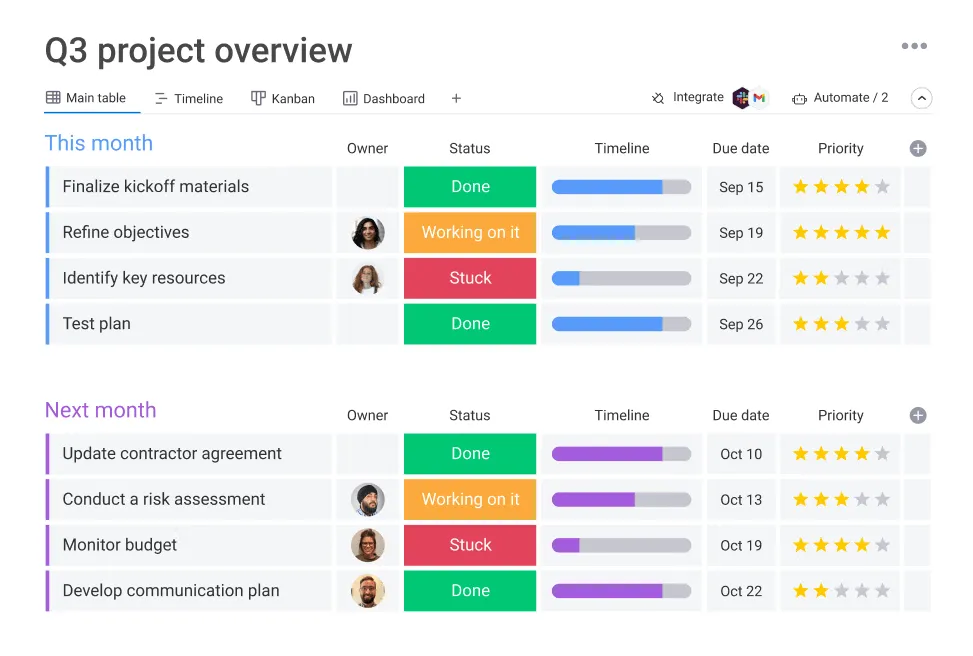
Monday.com hjälpte mig att hantera min tid och arbetsbelastning bättre. Jag kunde tilldela uppgiftsägare, prioritera varje uppgift och ange förfallodatum, vilket säkerställde att allt gick enligt plan. Genom att spåra den exakta tiden som spenderades på varje projekt och uppgift blev det tydligt var mina (och mina teamkamraters) ansträngningar ledde.
Plattformens dataanalysverktyg var särskilt användbara. Jag kunde dela upp tiden efter projekt, kund och uppgift, vilket gjorde det möjligt för mig att upptäcka trender och justera mitt schema där det behövdes.
Monday.com bästa funktioner
- Visualisera uppgifter, teamuppdateringar och projektets framsteg med ett ögonkast med batteriwidgeten.
- Tagga och märk data efter typ, brådskandehet eller känsla med hjälp av AI.
- Få AI-rekommenderade åtgärdspunkter baserade på mötesreferat
Begränsningar för Monday.com
- Begränsade funktioner för ekonomisk hantering
Priser för Monday.com
- Gratis
- Basic: 12 $/månad per användare
- Standard: 14 $/månad per användare
- Pro: 24 $/månad per användare
- Enterprise: Anpassad prissättning
Monday.com – betyg och recensioner
- G2: 4,7/5 (över 12 000 recensioner)
- Capterra: 4,6/5 (över 5 000 recensioner)
4. Basecamp (bäst för intuitiv uppgiftshantering)
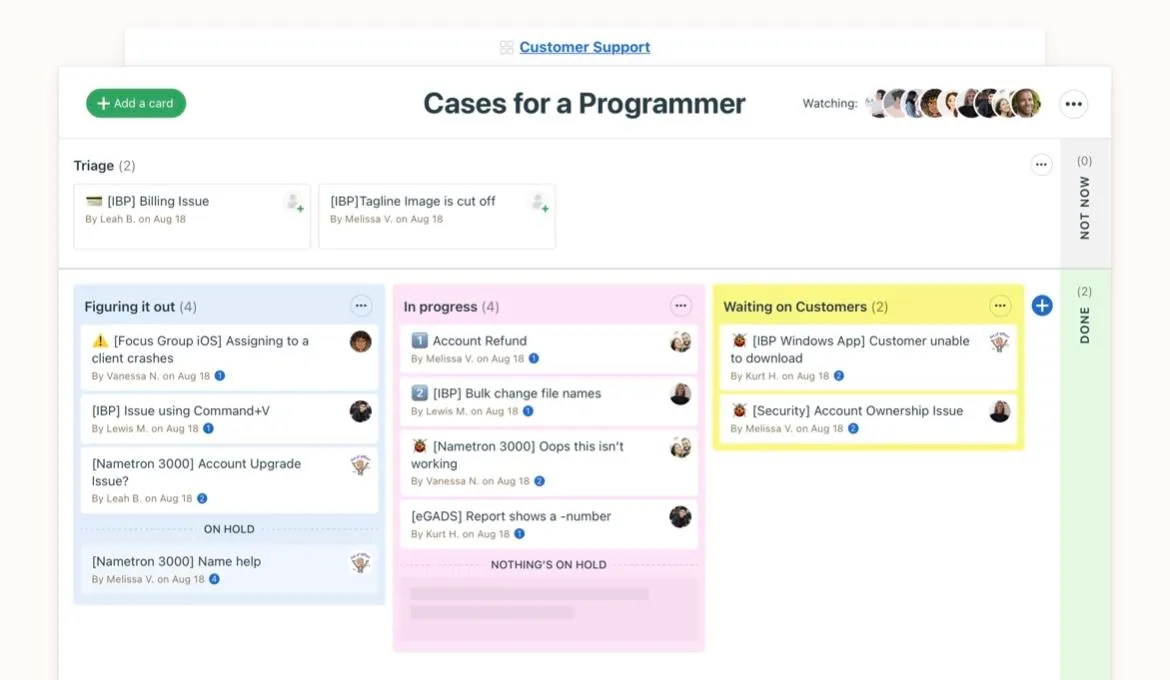
För att tillgodose de mer detaljerade användarbehov som Trello missade har Basecamp introducerat Card Table. Det är deras unika tolkning av Kanban-tavlor.
Upplevelsen av att använda dra-och-släpp-funktionen kändes densamma som med alla andra verktyg. Två funktioner stack ut för mig: för det första kunde jag välja om jag ville ha/inte ville ha aviseringar om uppgiftsförloppet för ett visst kort, vilket sparade mig från många distraktioner.
För det andra tyckte jag att avsnittet "Inte nu" var ett genomtänkt tillägg. Om en uppgift som inte var prioriterad dök upp i mitt triage-avsnitt kunde jag enkelt flytta den till avsnittet "Inte nu" (istället för att radera den permanent).
Basecamps bästa funktioner
- Få en överblick över projekt i aktion med The Lineup.
- Använd All-access för att låta alla i ditt Basecamp-konto se och delta i projekt.
- Skapa snabba rapporter om projektrelaterade aktiviteter (t.ex. en specifik teammedlems aktiviteter/uppdrag, tillagda/slutförda uppgifter, kommande viktiga datum osv. )
Begränsningar med Basecamp
- Svårt att hantera stora projekt med komplexa beroenden
Priser för Basecamp
- Basecamp: 15 dollar/månad per användare
- Basecamp Pro Unlimited: 299 $/månad (fast pris)
(Källa: Capterra)
Basecamp-betyg och recensioner
- G2: 4,1/5 (över 5 000 recensioner)
- Capterra: 4,3/5 (över 14 000 recensioner)
Vad säger verkliga användare om Basecamp?
Jag har använt Basecamp i flera år för att hantera utvecklingsprojekt, marknadsföringsprogram, produktledning, företagskalendrar och grundläggande HR-/företagspolicy-dokumentation. Jag har alltid tyckt att det är pålitligt och lätt att använda.
Jag har använt Basecamp i flera år för att hantera utvecklingsprojekt, marknadsföringsprogram, produktledning, företagskalendrar och grundläggande HR-/företagspolicy-dokumentation. Jag har alltid tyckt att det är pålitligt och lätt att använda.
5. Jira (bäst för hantering av projektets tidsplaner)
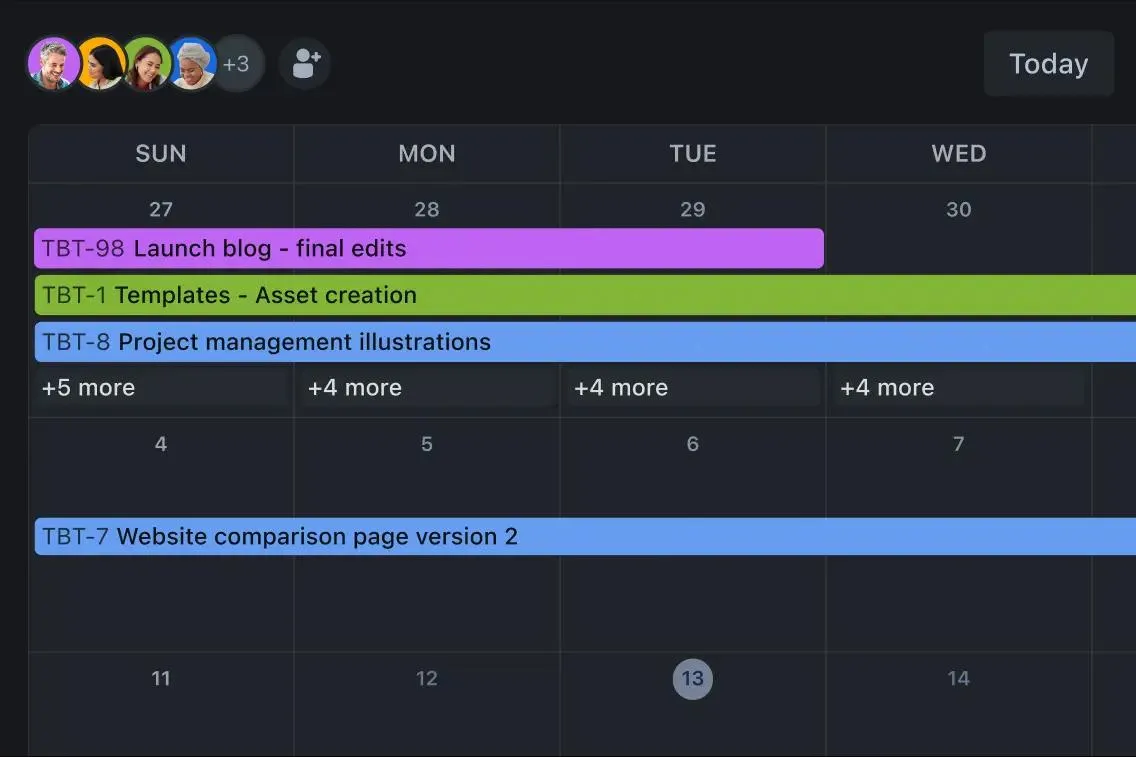
Jag förstår. Jira kan vara komplicerat och krångligt att använda, men det har definitivt några användbara funktioner, särskilt för mjukvaruutvecklingsprojekt. Det jag gillar mest med Jira är kalender- och tidslinjevyerna.
När jag använde kalendervyn var det enkelt att se mitt arbete fördelat över tiden, vilket hjälpte mig och mitt team att hålla oss på rätt spår för att tillsammans klara alla deadlines. (Även om det inte är lika flexibelt som ClickUps kalendervy!)
Med tidslinjevyn kunde jag se hur varje del av arbetet passade in i helheten. Jag kunde också hantera projektets tidslinjer bättre, spåra varaktighet och hantera beroenden mellan projekt.
Jiras bästa funktioner
- Spåra statusen för teammedlemmarnas uppgifter i varje steg av arbetsflödet med projektpaneler.
- Se i vilken ordning arbetet måste utföras för att förhindra att potentiella flaskhalsar blir till stora hinder.
- Spåra organisationens mål (och hur långt du har kommit) i sammanfattningsvyn.
Jiras begränsningar
- Har en brantare inlärningskurva jämfört med andra projektledningsprogram.
Priser för Jira
- Gratis
- Standard: 7,53 $/månad per användare
- Premium: 13,53 $/månad per användare
- Enterprise: Anpassad prissättning
Jira-betyg och recensioner
- G2: 4,3/5 (över 5 000 recensioner)
- Capterra: 4,4/5 (över 14 000 recensioner)
6. Airtable (bäst för resursallokering)
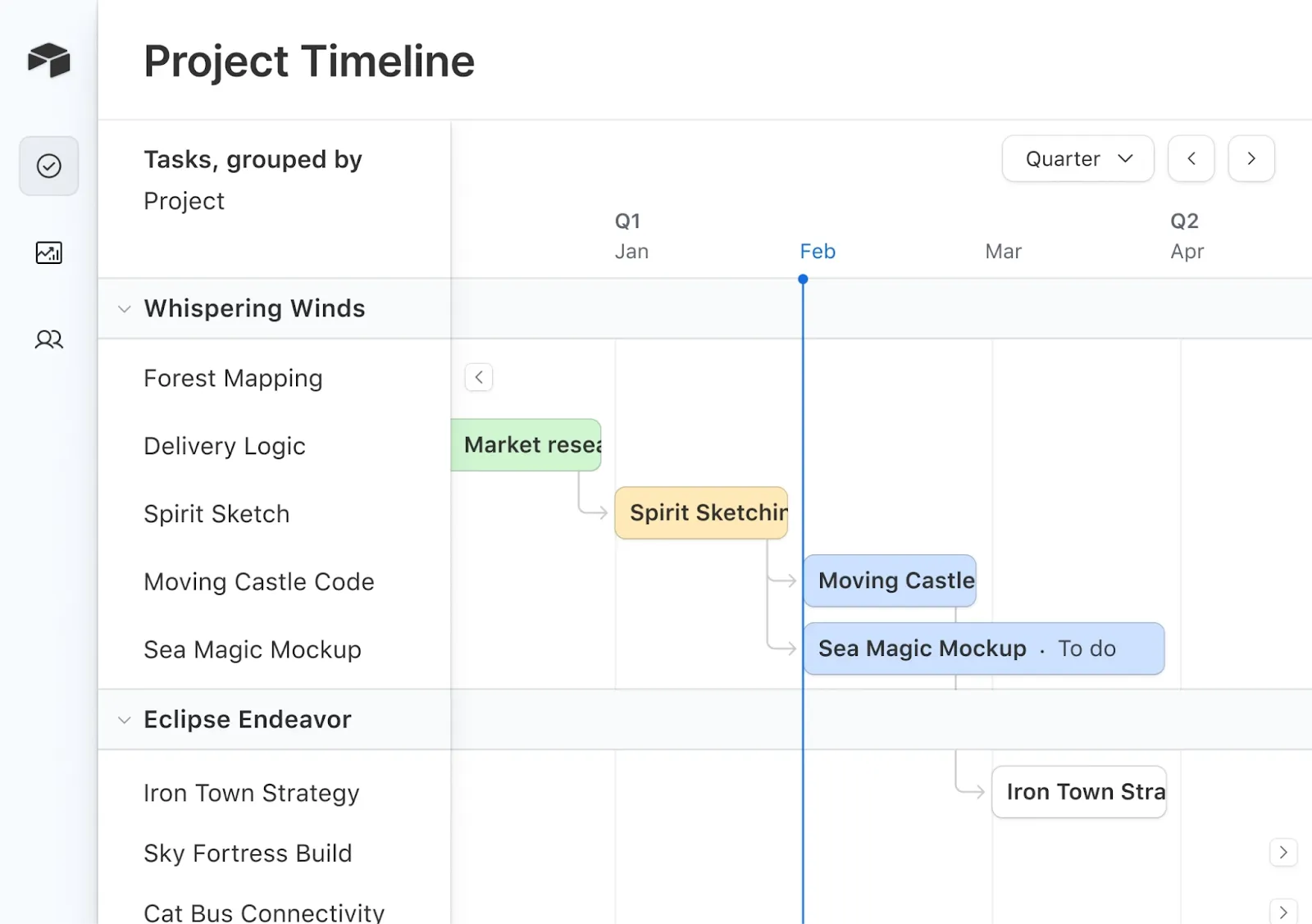
När jag använde Airtables projektledningsfunktioner uppskattade jag hur enkelt det var att fördela och hantera resurser mellan projekt och team.
Jag kunde smidigt spåra veckoarbetstimmar för enskilda anställda eller hela teamet, semester/ledighet, genomsnittlig tid för att slutföra uppgifter och mycket mer. Att uppskatta projektets slutförandetid och fördela resurser därefter blev en smidigare process.
Den roligaste funktionen för oss var dock Airtable Cobuilder. Vi kunde omedelbart skapa skräddarsydda appar och koppla våra viktigaste data till våra arbetsflöden.
Airtables bästa funktioner
- Hantera projekt enkelt med gallerivyn för uppgiftshantering
- Förenkla uppgiftshanteringen med Airtables omfattande mallar.
- Kontrollera vem som kan visa, kommentera eller redigera en databas/tabell
Airtables begränsningar
- Kräver god förståelse för kalkylblad och databaser.
Priser för Airtable
- Gratis
- Team: 24 $/månad per användare
- Företag: 54 $/månad per användare
- Företagsförsäljning: Anpassad prissättning
Airtable-betyg och recensioner
- G2: 4,6/5 (över 2 500 recensioner)
- Capterra: 4,7/5 (över 2 000 recensioner)
Vad säger verkliga användare om Airtable?
Airtable gör det möjligt för mig att bygga digitala verktyg på egen hand. År efter år, eller snarare månad efter månad, blir fler och fler avancerade funktioner tillgängliga. Tack vare Airtable går den digitala omvandlingen i min organisation snabbt och är rolig. Våra aktiviteter syftar till att förbättra arbetseffektiviteten och tillfredsställa användare och deltagare i digitaliserade processer.
Airtable gör det möjligt för mig att bygga digitala verktyg på egen hand. År efter år, eller snarare månad efter månad, blir fler och fler avancerade funktioner tillgängliga. Tack vare Airtable går den digitala omvandlingen i min organisation snabbt och är rolig. Våra aktiviteter syftar till att förbättra arbetseffektiviteten och tillfredsställa användare och deltagare i digitaliserade processer.
7. Wrike (bäst för godkännandehantering)
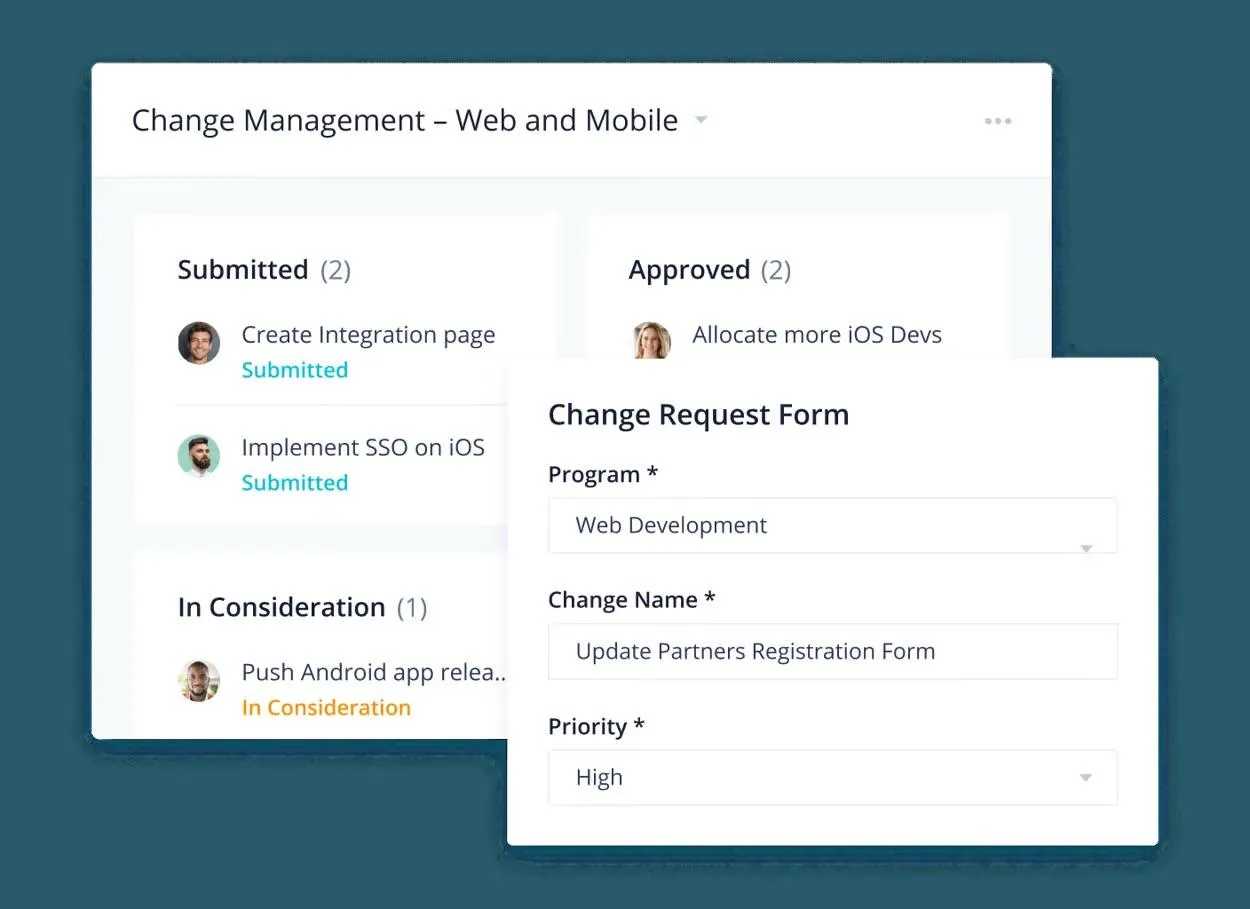
Wrike löste ett kritiskt problem i vår dagliga verksamhet – hantering (och snabbspårning) av godkännanden.
När ett dokument måste godkännas av en viss teammedlem och godkännandeprocessen försenas eller försvinner bland andra uppgifter, skjuts deadlines upp.
För att hantera dessa situationer testade vi Wriketest. Projektledningsverktyget hjälpte oss att hålla godkännarna informerade under hela processen. Allt vi behövde göra var att välja vad som behövde godkännas, ange förfallodatum, dela kontextuell information och bifoga filer för godkännande. Godkännanden prioriterades automatiskt utifrån förfallodatum – inga fler förseningar!
Wrikes bästa funktioner
- Granska flera filformat, såsom bilder, dokument, webbsidor och videor.
- Jämför trender per månad, kvartal eller år med hjälp av instrumentpaneler.
- Ge röstkommandon till verktyget från din smartphone och delegera uppgifter till AI.
Wrikes begränsningar
- Svårt att hitta rätt information vid rätt tidpunkt
Priser för Wrike
- Gratis
- Team: 10 $/månad per användare
- Företag: 24,80 $/månad per användare
- Enterprise: Anpassad prissättning
- Pinnacle: Anpassad prissättning
Wrike-betyg och recensioner
- G2: 4,2/5 (över 3 000 recensioner)
- Capterra: 4,3/5 (över 2000 recensioner)
8. Microsoft Project (bäst för dynamisk schemaläggning)
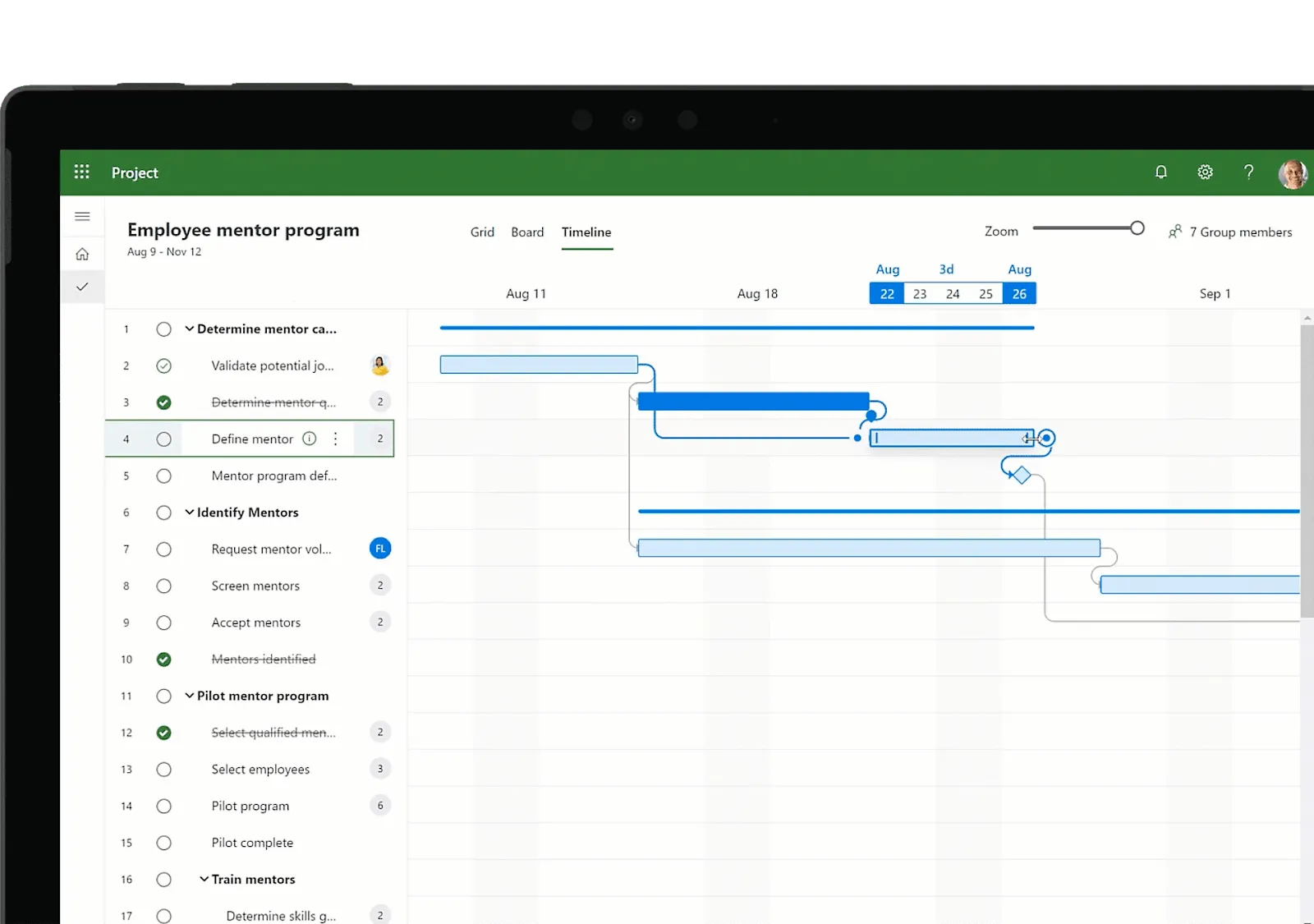
Microsoft Project är ett kraftfullare alternativ till Trello, särskilt om du hanterar stora projekt, och är idealiskt för användare av Microsofts ekosystem.
Jag gillade särskilt dess dynamiska schemaläggningsfunktion. Den gjorde det möjligt för mig att få en exakt uppskattning av ett projekts längd baserat på specifika kriterier såsom erforderlig insats, projektets varaktighet och tilldelade teammedlemmar.
Detta verktyg gjorde det också enkelt att tolka komplexa data tack vare Power BI (Microsofts interaktiva verktyg för datavisualisering).
Microsoft Projects bästa funktioner
- Integrera verktyget med Microsoft Teams för enkel samverkan.
- Planera uppgifter med hjälp av Gantt-diagram och Kanban-tavlor
- Skaffa verktyget som en licensierad desktop-applikation (perfekt för dig som inte vill ha en molnlösning).
Begränsningar i Microsoft Project
- Svårt att arbeta med för Mac-användare
Priser för Microsoft Project
- Project Online Essentials: 7 $/månad per användare
- Project Online Professional: 30 USD/månad per användare
- Project Online Premium: 55 USD/månad per användare
- Project Standard (projektledare): 589,99 dollar
- Project Professional (projektledare): 1159,99 dollar
Betyg och recensioner av Microsoft Project
- G2: 4/5 (över 1 600 recensioner)
- Capterra: 4,4/5 (över 1 900 recensioner)
9. Microsoft Planner (bäst för daglig planering och målsättning)
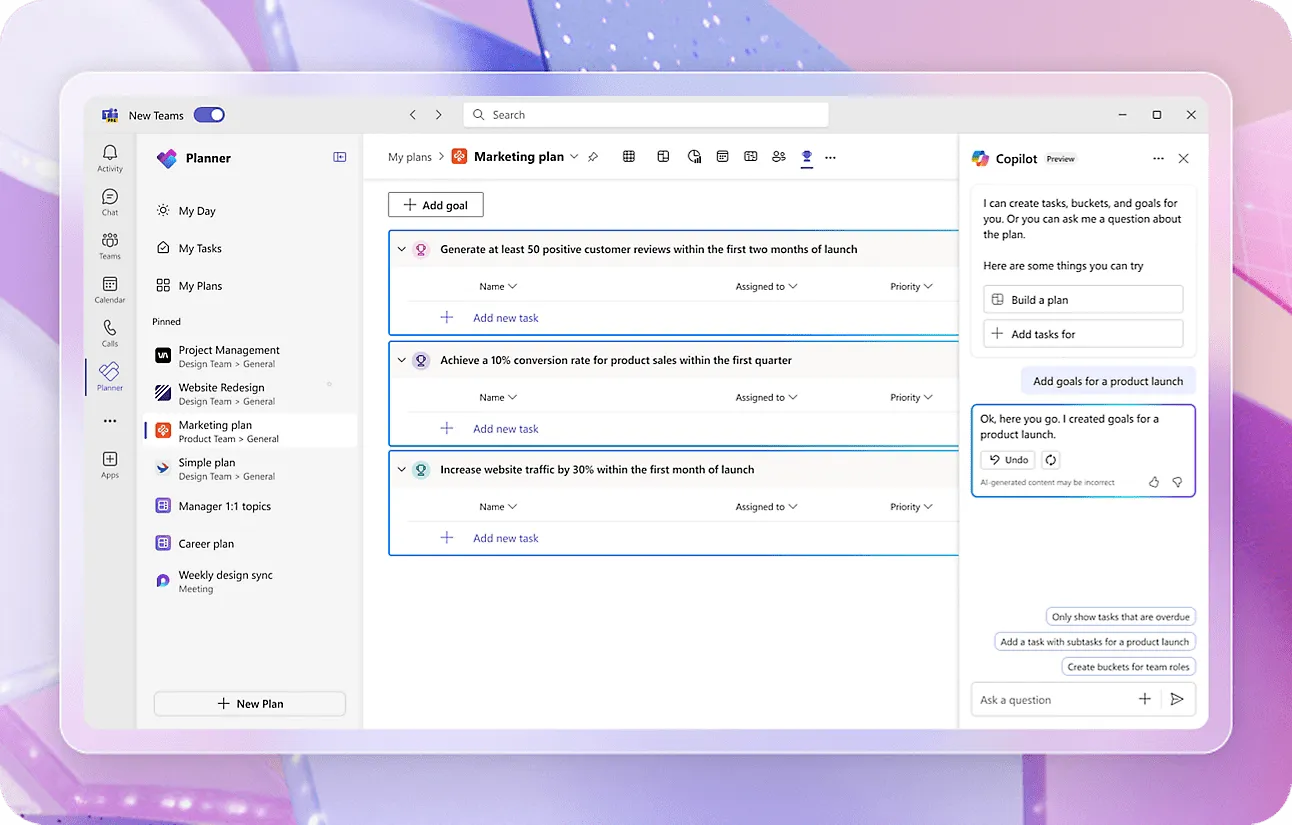
Microsoft Planner är utformat för att hjälpa team med den dagliga uppgiftsplaneringen och lockade mig med sitt snygga gränssnitt och tre tydliga vyer: Min dag, Mina uppgifter och Mina planer. Med alla mina uppgifter samlade på ett ställe blev det lättare att förstå vad jag borde fokusera på just nu och vad som kunde vänta.
Verktygets integrerade AI-chatbot, Microsoft 365 Co-Pilot, hjälpte mig att planera mina mål (på organisations-, team- eller projektnivå) och skapade kategorier och uppgifter baserat på mina mål.
Microsoft Planners bästa funktioner
- Fördela resurser baserat på realtidsinformation med hjälp av instrumentpaneler.
- Samarbeta med teammedlemmarna i planeringsprocessen
- Få anpassningsbara mallar för projektplanering för marknadsföring, försäljning, utveckling, IT, HR-team och mycket mer.
Begränsningar i Microsoft Planner
- Inga Gantt-diagram
Priser för Microsoft Planner
Prenumerationsplaner
- Planner Plan 1: 10 $/månad per användare (faktureras årligen)
- Planner och Project Plan 3: 30 USD/månad per användare (faktureras årligen)
- Planner och Project Plan 5: 55 USD/månad per användare (faktureras årligen)
Engångsköp
- Project Standard 2024: 679,99 dollar
Betyg och recensioner av Microsoft Planner
- G2: 4,2/5 (över 200 recensioner)
- Capterra: 4,3/5 (över 200 recensioner)
10. Todoist (Bäst för produktivitetsuppföljning)
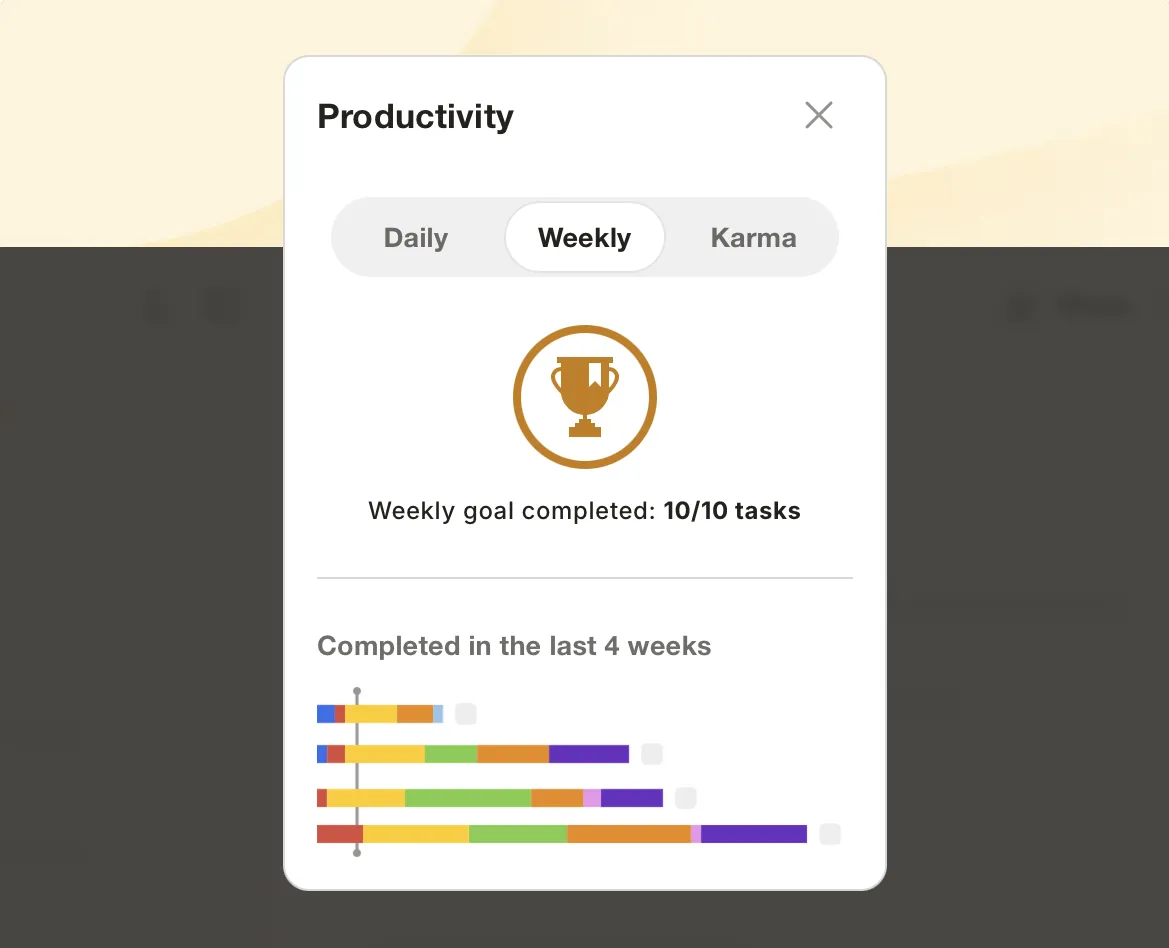
När en kollega provade Todoist för att hålla koll på sina personliga mål blev jag nyfiken. Så jag provade det själv, men för mina arbetsmål.
Det jag gillar mest är hur verktyget gör arbetet mer lekfullt och främjar produktiviteten: varje gång jag slutför en uppgift belönas jag med Todoist Karma (poäng). Jag kan också visualisera produktiviteten per vecka eller månad, och när jag ser mina framsteg blir jag extra motiverad att bocka av de återstående uppgifterna på min lista.
Todoists bästa funktioner
- Ställ in återkommande förfallodatum med Todoists intuitiva datumigenkänning
- Dela uppgifter med andra
- Synkronisera din att göra-lista mellan dator, Android, iOS, wearables och webbläsartillägg.
Todoists begränsningar
- Svårt att strukturera deluppgifter
Todoist-priser
- Nybörjare: 0 dollar
- Pro: 5 $/månad per användare
- Företag: 8 $/månad per användare
Todoist-betyg och recensioner
- G2: 4,4/5 (över 700 recensioner)
- Capterra: 4,6/5 (över 2 600 recensioner)
Vad säger verkliga användare om Todoist?
Todoists enkelhet i kombination med dess kraftfulla funktioner är enastående. Användargränssnittet är överskådligt och användarvänligt, vilket gör det enkelt att skapa, organisera och prioritera uppgifter. Möjligheten att skapa projekt, ange deadlines och kategorisera uppgifter med etiketter hjälper oss att hantera både personliga och professionella uppgifter utan problem. Synkroniseringen mellan olika plattformar fungerar smidigt, vilket gör att vi kan komma åt våra uppgifter via olika enheter och se till att vi aldrig missar något.
Todoists enkelhet i kombination med dess kraftfulla funktioner är enastående. Användargränssnittet är överskådligt och användarvänligt, vilket gör det enkelt att skapa, organisera och prioritera uppgifter. Möjligheten att skapa projekt, ange deadlines och kategorisera uppgifter med etiketter hjälper oss att hantera både personliga och professionella uppgifter utan problem. Synkroniseringen mellan olika plattformar fungerar smidigt, vilket gör att vi kan komma åt våra uppgifter via olika enheter och se till att vi aldrig missar något.
11. Teamwork.com (Bäst för kundsupport)
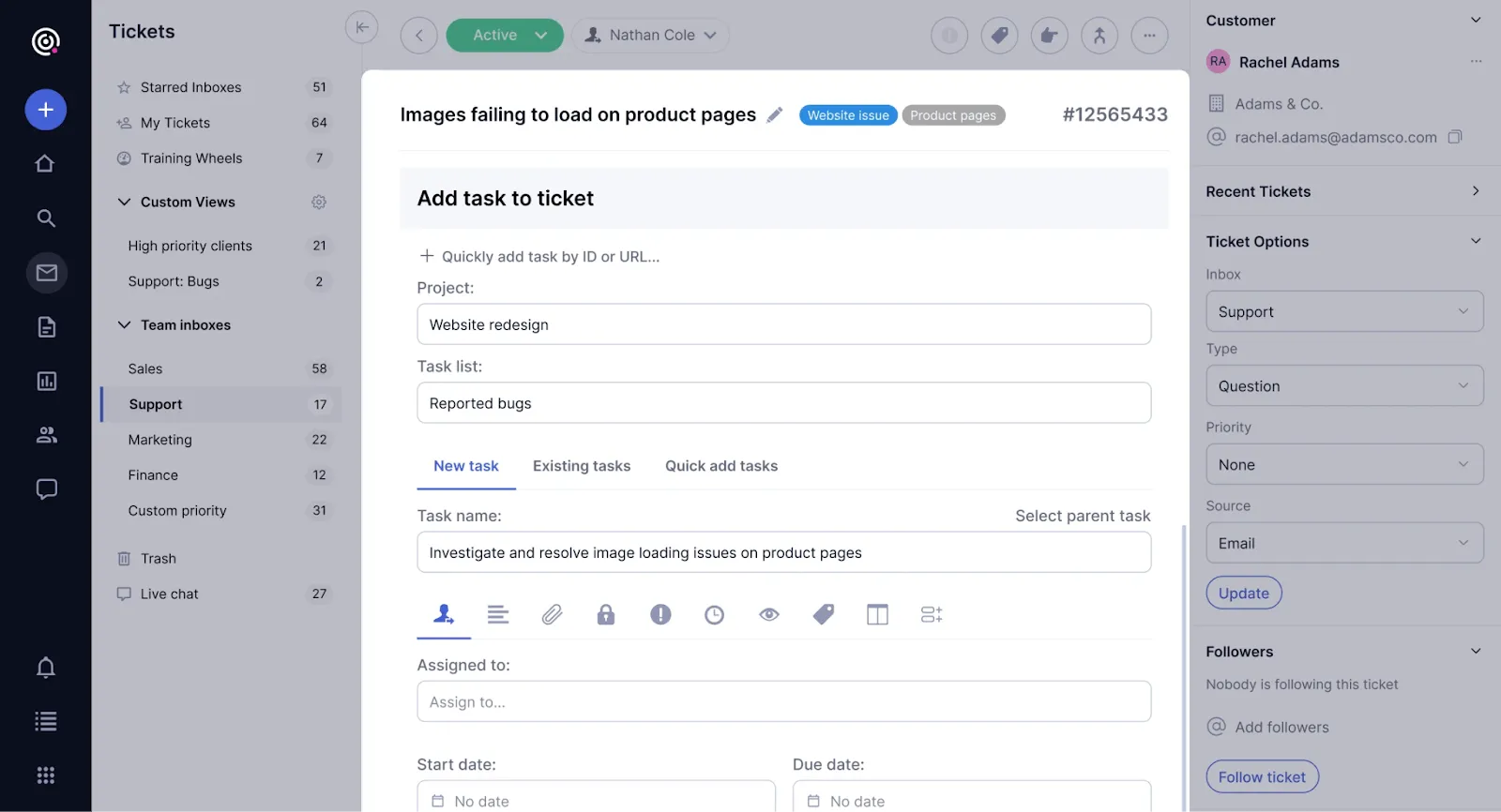
Detta verktyg för projektsamarbete förenklar också kommunikationen med kunderna. Den delade inkorg hjälpte vårt kundsupportteam att få översikt över alla kundmejl, och anpassade vyer gjorde det möjligt för specifika teammedlemmar att undersöka specifika problem.
Jag kunde också ställa in automatiseringar för att sortera, prioritera och eskalera kundförfrågningar automatiskt, vilket sparade massor av manuellt arbete.
Teamworks bästa funktioner
- Få en personlig kundportal där kunderna kan skicka in och spåra förfrågningar
- Sätt upp mål/kontrollpunkter inom projekten och fastställ tydliga förväntningar.
- Skapa anpassade budgetar för varje projekt och få aviseringar när utgifterna når en viss gräns.
Begränsningar för teamarbete
- Den kostnadsfria versionen erbjuder endast några grundläggande funktioner för uppgiftsamarbete.
Priser för Teamwork
- Deliver: 13,99 $/månad per användare (minst tre användare)
- Grow: 25,99 $/månad per användare (minst fem användare)
- Skala: 69,99 $/månad per användare (minst fem användare)
- Enterprise: Anpassad prissättning
Betyg och recensioner av Teamwork
- G2: 4,4/5 (över 1 100 recensioner)
- Capterra: 4,5/5 (över 800 recensioner)
12. ActiveCollab (bäst för batchredigering av uppgiftsdetaljer)
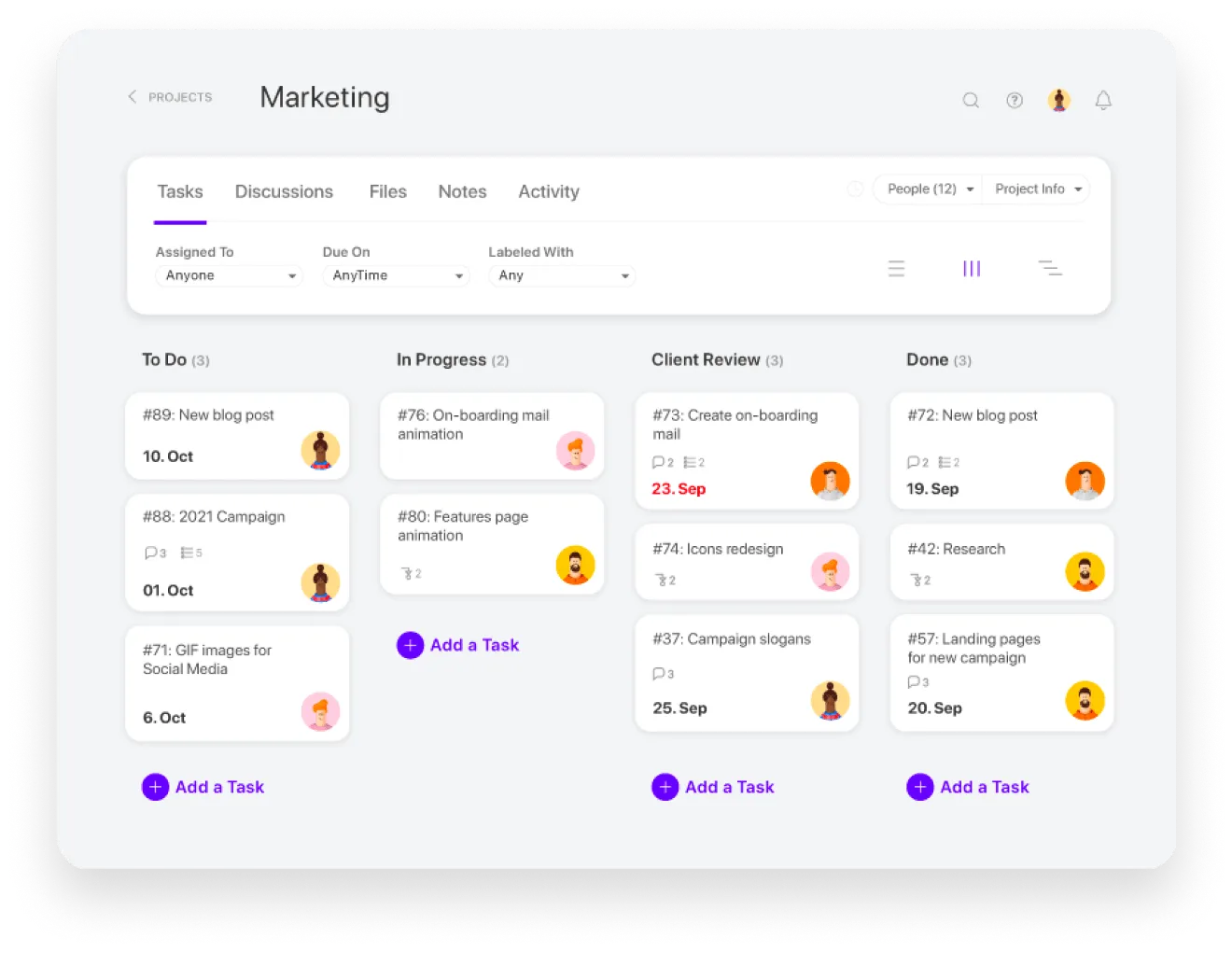
Det som skiljer bra projektledningsverktyg från fantastiska är de små detaljerna som gör användarupplevelsen mer intuitiv. I ActiveCollab kunde jag välja flera uppgifter och redigera deras egenskaper samtidigt – ingen mer tidsspillan på repetitiva arbetsuppgifter.
Appen gjorde det också enkelt att komma igång med mina uppgifter igen efter en lång semester. Den visade mig min lista med uppgifter (som bara jag kunde se) så att jag kunde organisera min dag bättre. Tack vare den här funktionen kunde jag se till att inga uppgifter blev liggande.
ActiveCollabs bästa funktioner
- Markera viktiga projekt och få snabb åtkomst till dem
- Lägg till alla relevanta teammedlemmar till en uppgift som prenumeranter så att de får meddelanden om framstegen i realtid.
- Ställ in standardvisibilitet för kunder – låt dem bara se det som är nödvändigt och dölj resten.
Begränsningar för ActiveCollab
- Det nya gränssnittet är långsamt
Priser för ActiveCollab
- Plus: 11 $/månad per 3 användare
- Pro: 9 $/månad per användare
- Pro+Get Paid: 14 $/månad per användare
ActiveCollab-betyg och recensioner
- G2: 4,4/5 (över 1 100 recensioner)
- Capterra: 4,5/5 (över 800 recensioner)
13. ProofHub (bäst för att effektivisera teamdiskussioner)
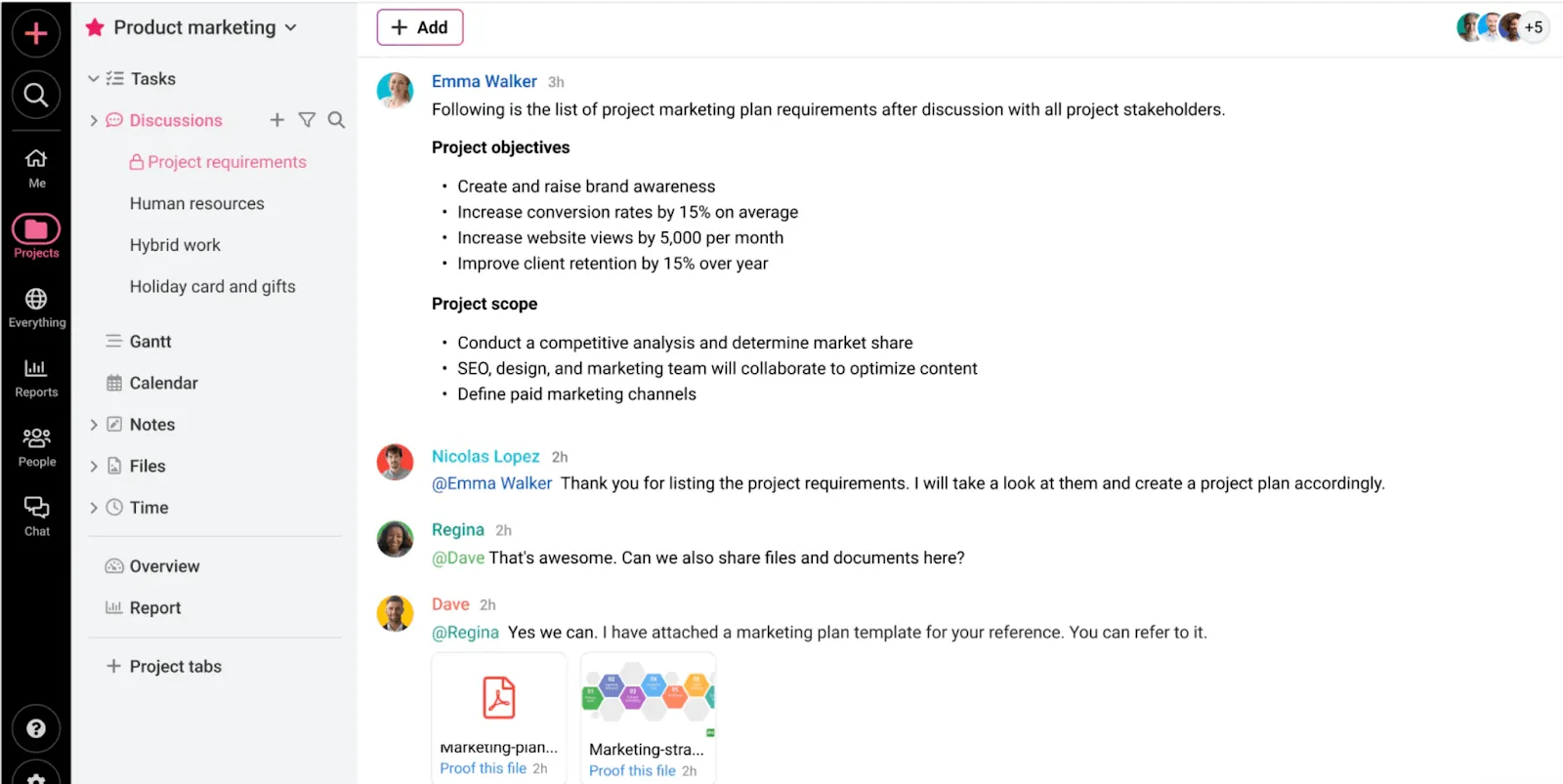
Jag gillade ProofHubs diskussionsfunktion. Den samlade alla våra konversationer om ett specifikt ämne på ett ställe, vilket gjorde det enklare att följa med i konversationerna utan att behöva bläddra igenom hundratals irrelevanta meddelanden. (Jag önskar att den också hade AI CatchUps från ClickUp Chat för att snabbt sammanfatta diskussionerna!)
Jag kunde också ställa in sekretessnivåer för olika diskussioner. För konfidentiella konversationer kunde jag skapa privata ämnen som endast de inbjudna kunde se och bidra till.
ProofHubs bästa funktioner
- Lägg till uppgifter i ProofHub via e-post (utan att logga in på ditt ProofHub-konto)
- Håll koll på uppgiftshistoriken – vem som har gjort ändringar i en uppgift och när.
- Kom igång snabbt med dina projekt med hjälp av mallarna.
Begränsningar i ProofHub
- Meddelanden kan kännas överväldigande
Priser för ProofHub
- Essential: 50 $/månad
- Ultimate Control: 99 $/månad
Betyg och recensioner av ProofHub
- G2: 4,6/5 (över 90 recensioner)
- Capterra: 4,6/5 (över 100 recensioner)
Vad säger verkliga användare om ProofHub?
Jag använder ProofHub eftersom det gör saker och ting enkla och smidiga för mig. Det samlar allt jag behöver för att hantera mitt distansarbetslags arbete på ett och samma ställe: projekt, dokument, teamkommunikation och verktyg.
Jag använder ProofHub eftersom det gör saker och ting enkla och smidiga för mig. Det samlar allt jag behöver för att hantera mitt distansarbetslags arbete på ett och samma ställe: projekt, dokument, teamkommunikation och verktyg.
14. Taiga (bäst för visuell projektledning)
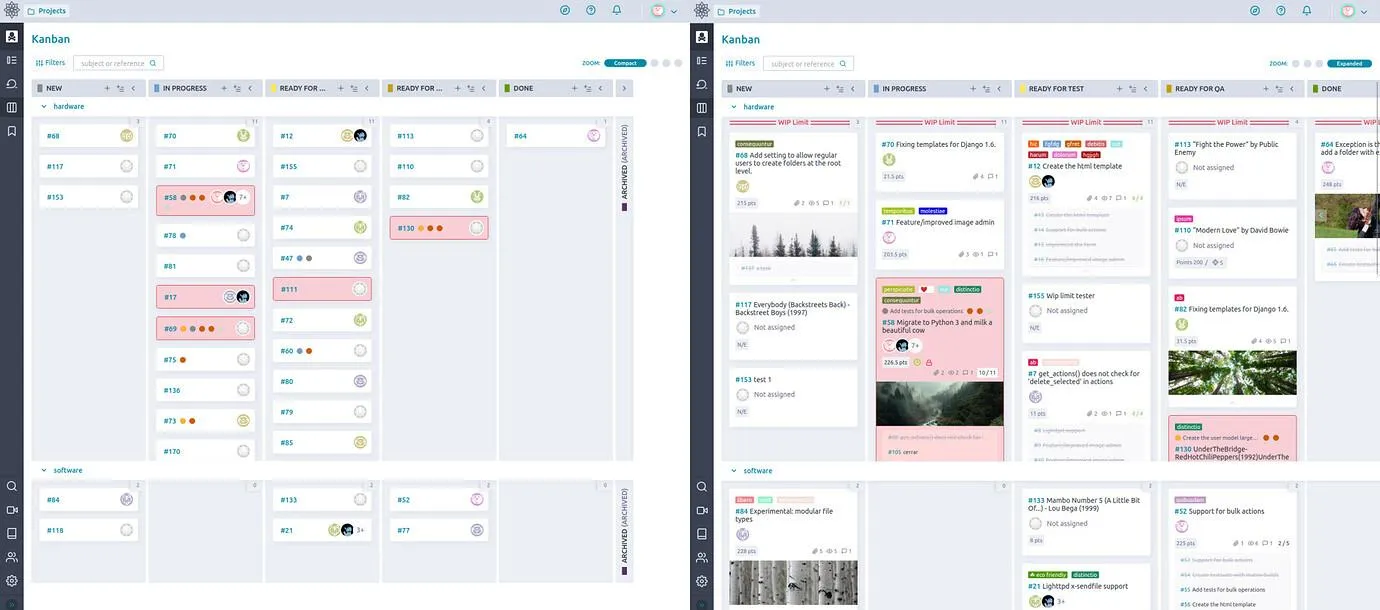
Detta kostnadsfria alternativ till Trello med öppen källkod imponerade på mig med sina visuella projektledningsfunktioner. Det är utmärkt för större team som vill upprätthålla en enhetlig vision.
Samtidigt tillåter Taiga också olika zoomnivåer (för personliga Kanban-tavlor). Jag kunde välja mellan kompakt, standard, detaljerad och utökad vy. De hjälpte mig att fokusera på specifika uppgifter utan att bli överväldigad av en lång lista.
Taigas bästa funktioner
- Skapa flera Kanban-banor och fördela arbetet mellan olika kategorier (t.ex. undergrupper, projektmoduler och olika prioriteringar).
- Anpassa aviseringar med alternativ som Ta emot alla, Endast berörda och Inga aviseringar.
- Använd verktyget på 20 olika språk
Taigas begränsningar
- Saknar detaljerad rapporteringsfunktion
Priser för Taiga
- Gratis
Taiga-betyg och recensioner
- G2: 4,3/5 (över 70 recensioner)
- Capterra: 4,3/5 (över 80 recensioner)
Vad säger verkliga användare om Taiga?
Taiga har ett enkelt gränssnitt med en kombination av solida projektledningsfunktioner. Det stöder Kanban, Scrum och hybridarbetsflöden, vilket gör det möjligt för team att skräddarsy sin projektledningsupplevelse. Dessutom har det en uppgiftstavla och sprintplaneringsverktyg som gör det enkelt att följa framstegen, och teammedlemmarna kan kommunicera enkelt.
Taiga har ett enkelt gränssnitt med en kombination av solida projektledningsfunktioner. Det stöder Kanban, Scrum och hybridarbetsflöden, vilket gör det möjligt för team att skräddarsy sin projektledningsupplevelse. Dessutom har det en uppgiftstavla och sprintplaneringsverktyg som gör det enkelt att följa framstegen, och teammedlemmarna kan kommunicera enkelt.
15. nTask (Bäst för projektledning med budgetuppföljning)
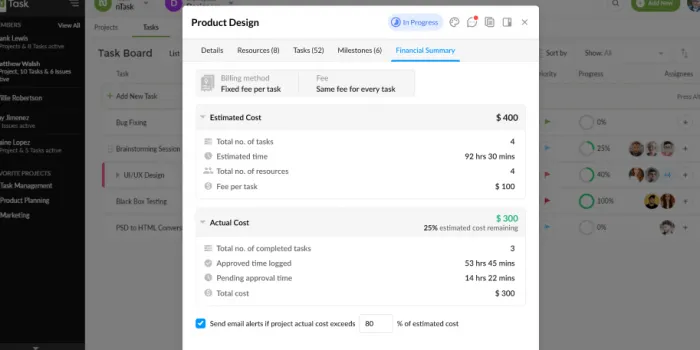
Budgetöverskridningar är ett vanligt problem för projektledare, och detta alternativ till Trello erbjuder en lösning. Du kan använda nTask för att skapa finansiella sammanfattningar för varje projekt.
Jag ställde in en automatisk e-postavisering som meddelar mig om den faktiska projektkostnaden överskrider en viss procentandel (baserat på mina preferenser) av den beräknade kostnaden.
nTasks bästa funktioner
- Spåra tiden som läggs på uppgifter/deluppgifter med verktygets automatiska tidsspårare.
- Anpassa bakgrunden och kortinställningarna på din Kanban-tavla, redigera kolumner och se till att den stämmer överens med ditt varumärke.
- Ställ in komplexa beroenden (som Start till Start, Slut till Start, Start till Slut eller Slut till Slut)
Begränsningar för nTask
- Lång laddningstid
Priser för nTask
- Premium: 4 $/månad per användare
- Företag: 12 $/månad per användare
- Enterprise: Anpassad prissättning
nTask-betyg och recensioner
- G2: Inte tillräckligt med recensioner
- Capterra: 4,2/5 (över 100 recensioner)
16. LiquidPlanner (bäst för hantering av deadlines och risker)
Vi måste ofta arbeta med strikta deadlines, så det är viktigt att kunna göra noggranna prognoser för projektets start- och slutdatum.
LiquidPlanner hjälpte oss med detta. Verktyget körde simuleringar på hela vår projektportfölj, med hänsyn till vilka uppgifter som är prioriterade och hur mycket arbete våra teammedlemmar kan utföra.
Baserat på denna simulering kunde vi med säkerhet prognostisera planerade datum med liten risk för avvikelser.
LiquidPlanners bästa funktioner
- Få exakt information om var dina resurser är allokerade
- Ställ in detaljerade behörigheter för olika användare
- Se hur försenad en uppgift kan vara med Smart Schedule Bars
Begränsningar med LiquidPlanner
- Det är tidskrävande att ställa in uppgiftsberoenden
Priser för LiquidPlanner
- Essentials: 15 USD/månad per användare (faktureras årligen)
- Professional: 28 $/månad per användare (faktureras årligen)
- Ultimate: 42 $/månad per användare (faktureras årligen)
LiquidPlanner-betyg och recensioner
- G2: 4,2/5 (över 200 recensioner)
- Capterra: 4,3/5 (över 600 recensioner)
17. Hive (bäst för tidrapportering)
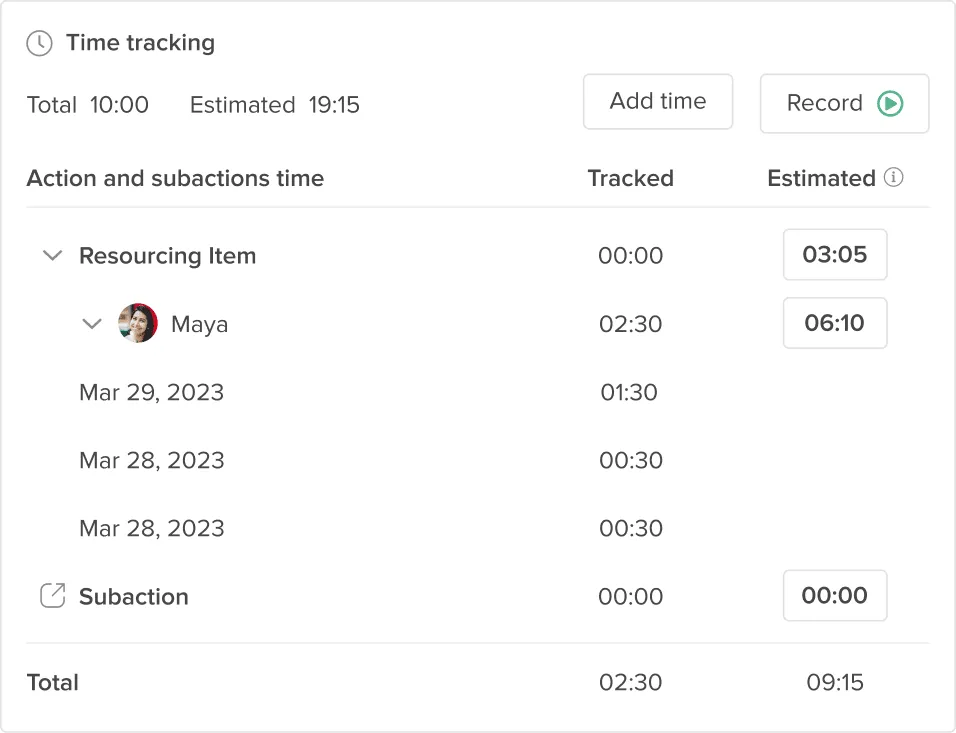
Trello saknar funktioner för tidrapportering, vilket är en viktig del av vårt arbetsflöde.
När jag testade olika alternativ till Trello ville jag hitta ett verktyg som förenklar tidrapportering, hantering av tidrapporter och timfakturering. Hive visade sig vara ett pålitligt alternativ.
Det gav mig möjlighet att spåra mina arbetstimmar automatiskt eller manuellt. Jag kunde jämföra faktiska arbetstimmar med den beräknade tiden. Det hjälpte mig att förstå min produktivitetsnivå och göra bättre uppskattningar för framtida uppgifter.
Jag använde också verktyget för att spåra mitt teams arbetstimmar och fördela resurserna bättre utifrån deras aktuella arbetsbelastning och tillgänglighet.
Hives bästa funktioner
- Flytta Gmail- och Outlook-inkorgar till Hive Mail och hantera e-postmeddelanden på ett bättre sätt
- Anpassa din Hive-arbetsyta med företagets logotyp
- Anpassa åtgärdsstatus – tilldela färger och lägg till prioritetsnivåer till uppgifter
Begränsningar i Hive
- Har en inlärningskurva
Hive-priser
- Gratis
- Starter: 1,5 $/månad per användare
- Teams: 5 $/månad per användare
- Enterprise: Anpassad prissättning
Hive-betyg och recensioner
- G2: 4,6/5 (över 500 recensioner)
- Capterra: 4,4/5 (över 200 recensioner)
18. Pipedrive (bäst för analys)
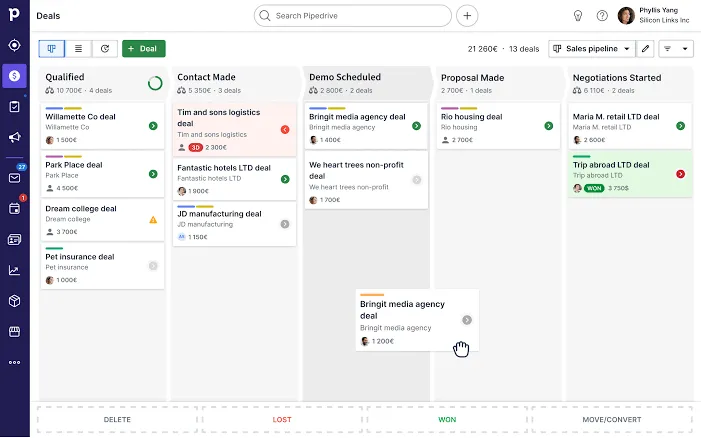
Trello är utformat för att hantera projekt, men saknar funktioner som finns i ett CRM-verktyg (customer relationship management), såsom rapportering, försäljningsautomatisering eller e-postintegration.
Som alternativ testade jag Pipedrive, ett CRM-system som även fungerar som en projektledningslösning. Jag uppskattade de detaljerade analyserna. Anpassningsbara rapporter hjälpte mig att följa teamets prestationer – hur många leads mitt team har genererat, uppnått och konverterat under en viss period.
Pipedrives bästa funktioner
- Få en visuell historik över alla samtal, e-postmeddelanden och aktiviteter med alla kontakter/affärer, och granska tidigare konversationer innan du följer upp.
- Skapa e-postdistributionsgrupper för att skicka meddelanden till upp till 100 kontakter samtidigt.
- Hämta information om potentiella kunder och förkvalificera leads med Smart Contact Data.
Pipedrives begränsningar
- Priserna kan vara för höga för småföretag.
Pipedrive-priser
- Essential: 14 $/månad per användare
- Avancerat: 29 $/månad per användare
- Professional: 59 $/månad per användare
- Power: 69 $/månad per användare
- Enterprise: 99 $/månad per användare
Pipedrive-betyg och recensioner
- G2: 4,3/5 (över 2 000 recensioner)
- Capterra: 4,5/5 (över 3 000 recensioner)
Vad säger verkliga användare om Pipedrive?
Jag gillar hur enkelt det är att se hela din pipeline i olika vyer. I rutnätvyn är det enkelt att se alla affärer med affärsbelopp och i vilket skede de befinner sig. Prognosvyn är utmärkt för att se när du förväntar dig att affären ska avslutas och hur din pipeline ser ut för framtiden. Jag gillar också verkligen hur enkelt det är att flytta från ett skede till ett annat.
Jag gillar hur enkelt det är att se hela din pipeline i olika vyer. I rutnätvyn är det enkelt att se alla affärer med affärsvärde och i vilket skede de befinner sig. Prognosvyn är utmärkt för att se när du förväntar dig att affären ska avslutas och hur din pipeline ser ut för framtiden. Jag gillar också verkligen hur enkelt det är att flytta från ett skede till ett annat.
19. Zoho Projects (bäst för anpassningsbara mallar)
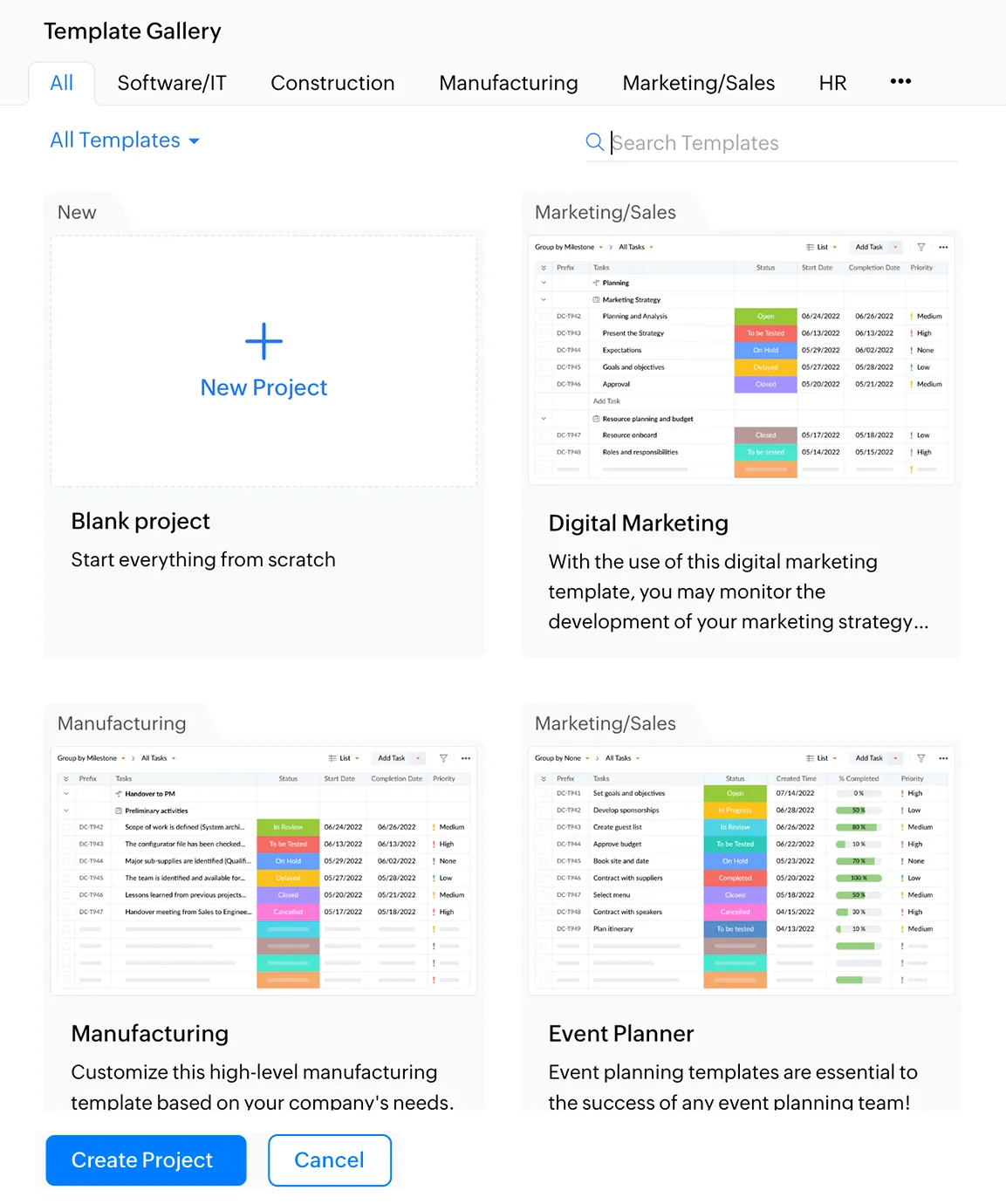
När jag hade liknande projekt som följde samma uppsättning uppgifter hjälpte Zoho Projects mig att skapa anpassade mallar – ett utmärkt sätt att spara tid och hålla allt konsekvent!
Istället för att bygga upp projektscheman från grunden varje gång, skapade jag en gemensam mall för dessa projekt. Jag kunde konvertera ett befintligt projekt till en mall eller välja bland Zohos branschspecifika mallar.
Till exempel var mallarna för digital marknadsföring och evenemangsplanering de jag använde mest.
Zoho Projects bästa funktioner
- Skapa anpassade layouter och fält för projekt, uppgifter och problem
- Registrera fakturerbara och icke-fakturerbara timmar med tidrapporteringsmodulen.
- Skapa fakturor baserade på tidrapporter (tack vare den inbyggda integrationen med Zoho Invoice)
Begränsningar i Zoho Projects
- Användargränssnittet känns överbelastat.
Priser för Zoho Projects
- Gratis
- Premium: 4 $/månad per användare
- Enterprise: 9 $/månad per användare
Betyg och recensioner av Zoho Projects
- G2: 4,3/5 (över 400 recensioner)
- Capterra: 4,4/5 (över 600 recensioner)
20. Nuclino (Bäst för samarbete)
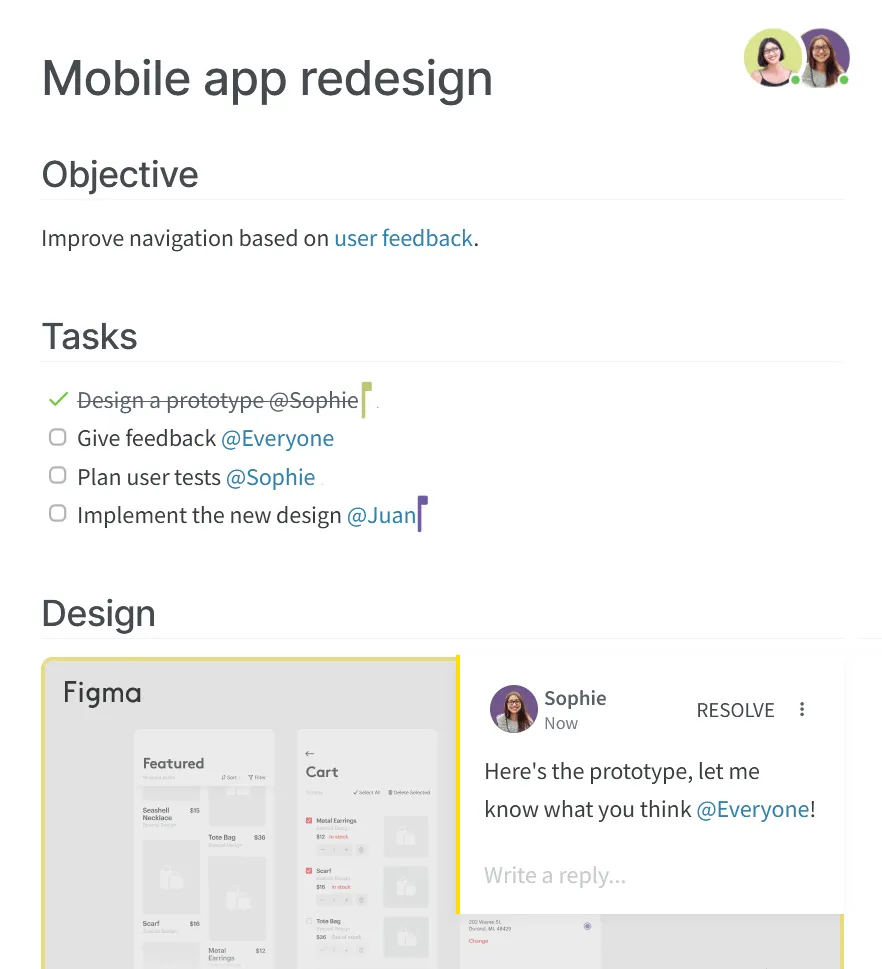
Det första som stack ut med Nuclino var dess hastighet – det fanns praktiskt taget ingen laddningstid, även när min instrumentpanel var fylld med uppgifter.
Inom Nuclinos arbetsyta fungerar varje objekt/uppgift som ett dokument för samarbete. Jag kunde lägga till anteckningar, bädda in filer, tilldela uppgifter till teammedlemmar, lägga till flödesscheman och se till att vi alltid hade koll på sammanhanget.
Nuclinos bästa funktioner
- Förverkliga dina idéer med verktygets inbyggda samarbetsplattform.
- Hantera arbetsflöden bättre med list-, tavel-, tabell- och grafvy.
- Hitta/hämta information snabbt med sökfunktionen och flexibla filter
Nuclinos begränsningar
- Sökfunktionen är inte tillräckligt intuitiv.
Nuclinos priser
- Gratis
- Starter: 8 $/månad per användare
- Företag: 12 $/månad per användare
Nuclino-betyg och recensioner
- G2: 4,7/5 (över 20 recensioner)
- Capterra: 4,7/5 (över 90 recensioner)
Vad säger verkliga användare om Nuclino?
Den här appen är till stor hjälp för att samordna allt samarbete och föra samman alla som arbetar med ditt projekt. Jag gillar det intuitiva sättet att dela idéer och hantera uppgifter. Jag uppskattar också att programvaran är lätt att använda och att gränssnittet har ett mycket rent utseende.
Den här appen är till stor hjälp för att samordna allt samarbete och föra samman alla som arbetar med ditt projekt. Jag gillar det intuitiva sättet att dela idéer och hantera uppgifter. Jag uppskattar också att programvaran är lätt att använda och att gränssnittet har ett mycket rent utseende.
Hantera komplexa projekt enkelt med ClickUp
De 20 bästa Trello-alternativen som diskuteras i den här artikeln går utöver grundläggande projektledning. De utmärker sig inom specifika områden: Vissa är bra på budgetering, andra erbjuder utmärkta funktioner för resursallokering, vissa erbjuder fantastisk visuell arbetsledning och andra hjälper dig att vara produktiv i ett obegränsat antal projekt.
Om du letar efter ett omfattande verktyg som förenar alla dessa funktioner och samtidigt är mycket anpassningsbart är ClickUp det rätta valet.
ClickUp är utformat för att hantera komplexa arbetsflöden. Det främjar smidigt samarbete, erbjuder flexibla vyer för att hantera projekt på ditt sätt och möjliggör automatisering för att effektivisera återkommande uppgifter eller delegera dem till AI.
Vill du välja projektledningsverktyg som anpassar sig efter och växer med dina behov?