
Les développeurs ne consacrent que 10 % de leur temps à l'écriture de nouveau code, et jusqu'à 33 % à la correction de bugs. Malgré cela, de nombreux projets logiciels prennent du retard, s'enlisent ou sont abandonnés.
Telle est la réalité du développement logiciel : c'est un domaine complexe, imprévisible et en constante évolution.
ClickUp peut résoudre ces problèmes en regroupant tout, des tâches aux documents de codage en passant par les sprints et les discussions d’équipe, en un seul et même endroit. Que vous développiez de nouvelles fonctionnalités, corrigiez des bugs ou vous attaquiez à la dette technique, cette application tout-en-un pour le travail aide votre équipe à rester synchronisée et à prendre plaisir à gérer le processus complexe que représente la mise en production d’un produit à partir de zéro.
Dans ce guide, nous vous expliquons comment utiliser ClickUp pour le développement logiciel afin que votre équipe reste organisée et crée des programmes livrés dans les délais, fonctionnant sans accroc et satisfaisant les utilisateurs.
⭐ Modèle à la une
C'est ici que commence le chemin vers la création d'un excellent logiciel. Le modèle de projet logiciel ClickUp vous permet de mettre en place une structure de projet de bout en bout, de suivre la progression et de vous assurer que les jalons sont respectés. Il optimise également la collaboration entre les membres de l'équipe et les parties prenantes.
Pourquoi utiliser ClickUp pour le développement logiciel ?
Le développement logiciel ne se résume pas à l'écriture de code. Les développeurs passent constamment de la planification au codage, aux tests, à la correction de bugs et à la révision des demandes de tirage. Cela représente beaucoup à gérer, surtout lorsque ces tâches sont dispersées entre différents outils.
Près de 9 développeurs sur 10 affirment que les erreurs logicielles non détectées ont un impact considérable sur l’activité de l’entreprise. Environ 26 % d’entre eux ont constaté que ces bugs faisaient fuir les utilisateurs et nuisaient à la réputation de leur entreprise, rendant ainsi plus difficile de gagner la confiance des clients ou d’attirer des investisseurs. 18 % supplémentaires indiquent que les problèmes non résolus ont même frustré les parties prenantes et les investisseurs.
L'une des principales raisons à cela est que les équipes sont souvent confrontées à des priorités floues, à des problèmes de communication et à des outils inadaptés aux défis du développement logiciel. Suivre l'avancement du sprint, mettre à jour le statut des tâches, consigner les bugs et synchroniser les données avec les référentiels de code peut faire perdre un temps précieux, surtout lorsque le processus est fragmenté entre plusieurs applications disparates.
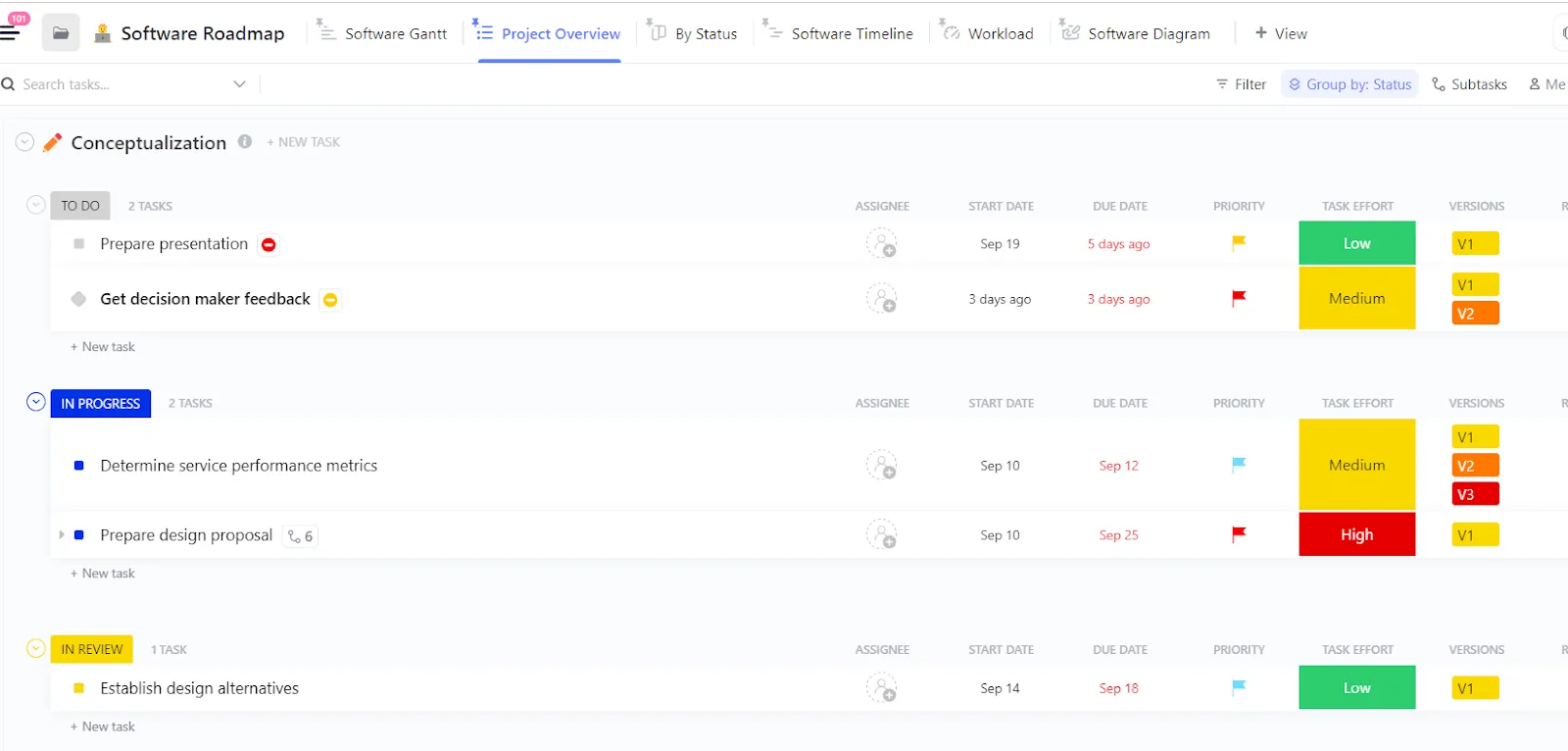
ClickUp pour le développement logiciel résout ce problème en prenant en charge les flux de travail agiles, le suivi des bugs, les revues de code et tout ce qui se trouve entre les deux, le tout au sein d’un seul et même espace de travail collaboratif. Il vous permet de :
- Créez des tableaux de bord de sprint à mise à jour automatique avec des statuts et des vues personnalisés
- Utilisez les listes de backlog pour organiser, hiérarchiser, déléguer et suivre le travail à venir
- Ajoutez des points de sprint, puis utilisez l'aperçu du sprint et l'en-tête d'emplacement du sprint pour gérer vos tâches
- Suivez la progression grâce aux cartes « Burndown », « Burnup » et « Velocity », adaptées au mode de travail de votre équipe.
Le suivi et la correction des bugs vous prennent-ils beaucoup de temps ? Utilisez ClickUp pour enregistrer les problèmes avec des captures d'écran, des descriptions et des champs personnalisés. Vous pouvez attribuer les bugs directement aux développeurs, les lier à des tâches de fonctionnalités, suivre les indicateurs clés de performance (KPI) du développement logiciel et surveiller l'avancement du projet pour le mener à bien dans les délais.
Mettez en place l'automatisation des flux de travail pour :
- Attribuez les tâches aux bonnes personnes en fonction des déclencheurs d'action
- Attribuez des révisions de code
- Définissez des règles pour les mises à jour de statut, les rappels et bien plus encore
ClickUp vous permet même de connecter votre code afin de simplifier le cycle de vie du développement logiciel agile. Vous pouvez relier ClickUp à GitHub, consulter les validations, les branches et les demandes de tirage au sein des tâches concernées, et suivre qui a fait quoi et quand afin de garantir la traçabilité.
De plus, vous pouvez ajouter des champs personnalisés adaptés à votre processus de sprint et retrouver rapidement les tâches de développement, les spécifications logicielles et les documents. Finies les pertes de temps à chercher des contextes. Si vous ne savez pas par où commencer, ClickUp propose également des modèles gratuits de développement logiciel qui vous permettront d'organiser vos efforts et de rester concentré sur vos objectifs.
📖 À lire également : Le cycle de vie du développement logiciel agile (guide complet)
Comment utiliser ClickUp pour le développement logiciel
Pour développer des logiciels que les utilisateurs apprécient vraiment, vous devez associer vos stratégies à un système qui vous permette de planifier, de suivre et de collaborer sans ralentir le processus. Et aucun autre outil ne parvient aussi bien que ClickUp à regrouper tous ces aspects du développement logiciel collaboratif au sein d’une seule et même plateforme.
Nick Foster, directeur produit chez Lulu Press, explique :
Lorsque nous utilisions Jira, nos développeurs mettaient à jour du code de la plateforme qui n’était absolument pas associé à Jira. Ils devaient ensuite passer du temps à revenir dans Jira pour modifier manuellement le statut. Nous passions trop de temps à essayer de déterminer le statut des fonctionnalités au lieu de nous concentrer sur leur mise en œuvre. Grâce à l’intégration de ClickUp avec GitLab, nous pouvons désormais nous concentrer sur l’essentiel.
Lorsque nous utilisions Jira, nos développeurs mettaient à jour du code de la plateforme qui n’était absolument pas associé à Jira. Ils devaient ensuite passer du temps à revenir dans Jira pour modifier manuellement le statut. Nous passions trop de temps à essayer de déterminer le statut des fonctionnalités au lieu de nous concentrer sur leur mise en œuvre. Grâce à l’intégration de ClickUp avec GitLab, nous pouvons désormais nous concentrer sur l’essentiel.
De l'organisation des sprints à la révision du code en passant par le stockage des documents, voici comment utiliser ClickUp pour élaborer des stratégies, définir les grandes lignes et mener à bien vos projets informatiques en toute simplicité.
1. Mise en place de flux de travail agiles
Les flux de travail agiles sont essentiels pour gérer les lancements de fonctionnalités, les corrections de bogues et la planification des sprints dans le processus de développement logiciel. Ils aident votre équipe à décomposer les plans de développement en tâches traçables, à définir des priorités et à suivre les progrès tout au long de chaque sprint. Pour cela, vous avez besoin d’une structure, et la plateforme agile de ClickUp vous facilite la tâche.
Tout d’abord, vous devez activer la ClickApp « Sprints et points de sprint » si ce n’est pas déjà fait.
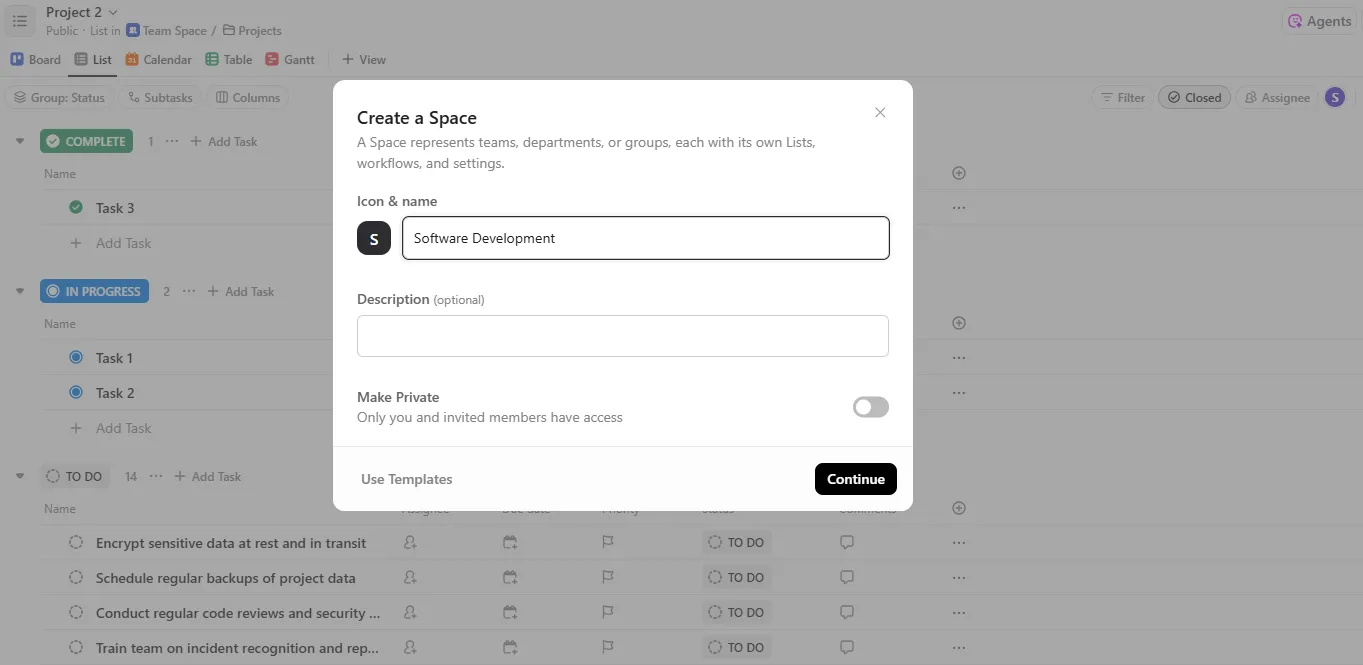
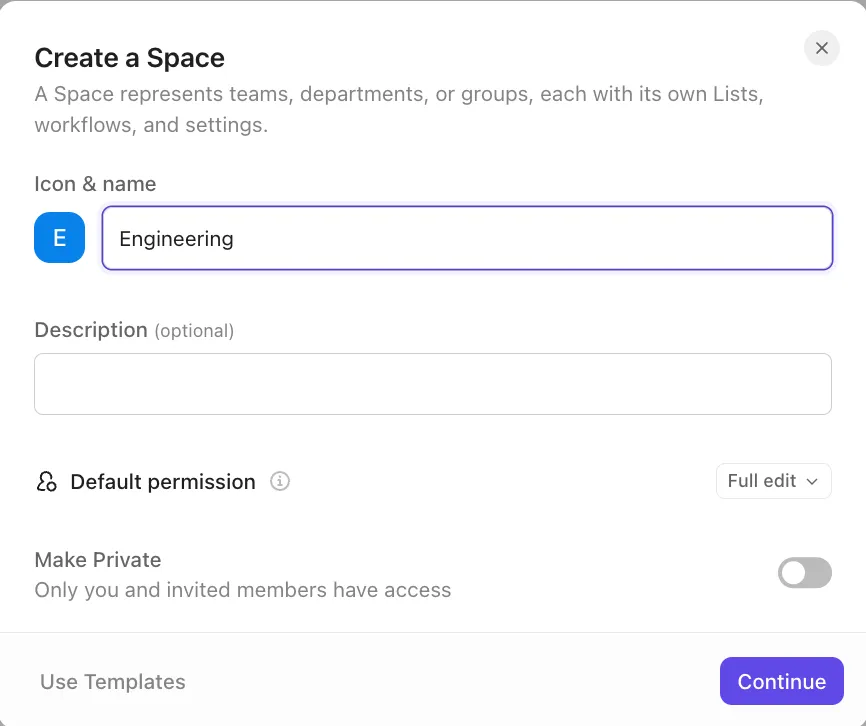
Vous devez ensuite créer un Espace pour regrouper toutes vos tâches de développement logiciel en un seul endroit. Voici comment en créer un sur ClickUp :
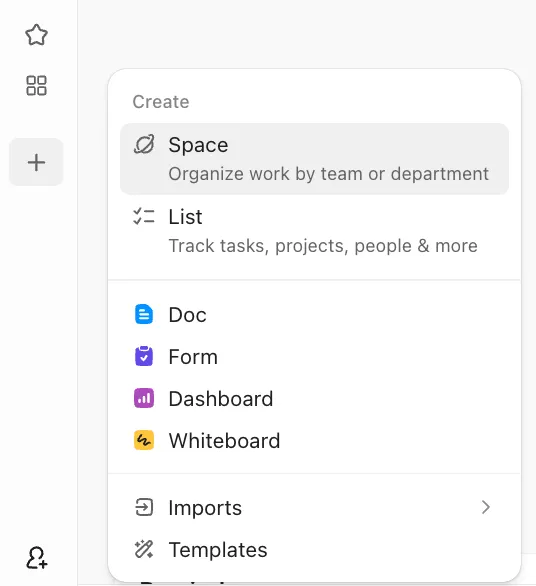
- Cliquez sur le signe plus dans la barre latérale et sélectionnez « Espaces ».
- Saisissez un nom pour votre Espace (32 caractères maximum)
- Si vous le souhaitez, vous pouvez également cliquer sur Utiliser des modèles dans le coin inférieur gauche de la fenêtre modal « Créer un espace ».
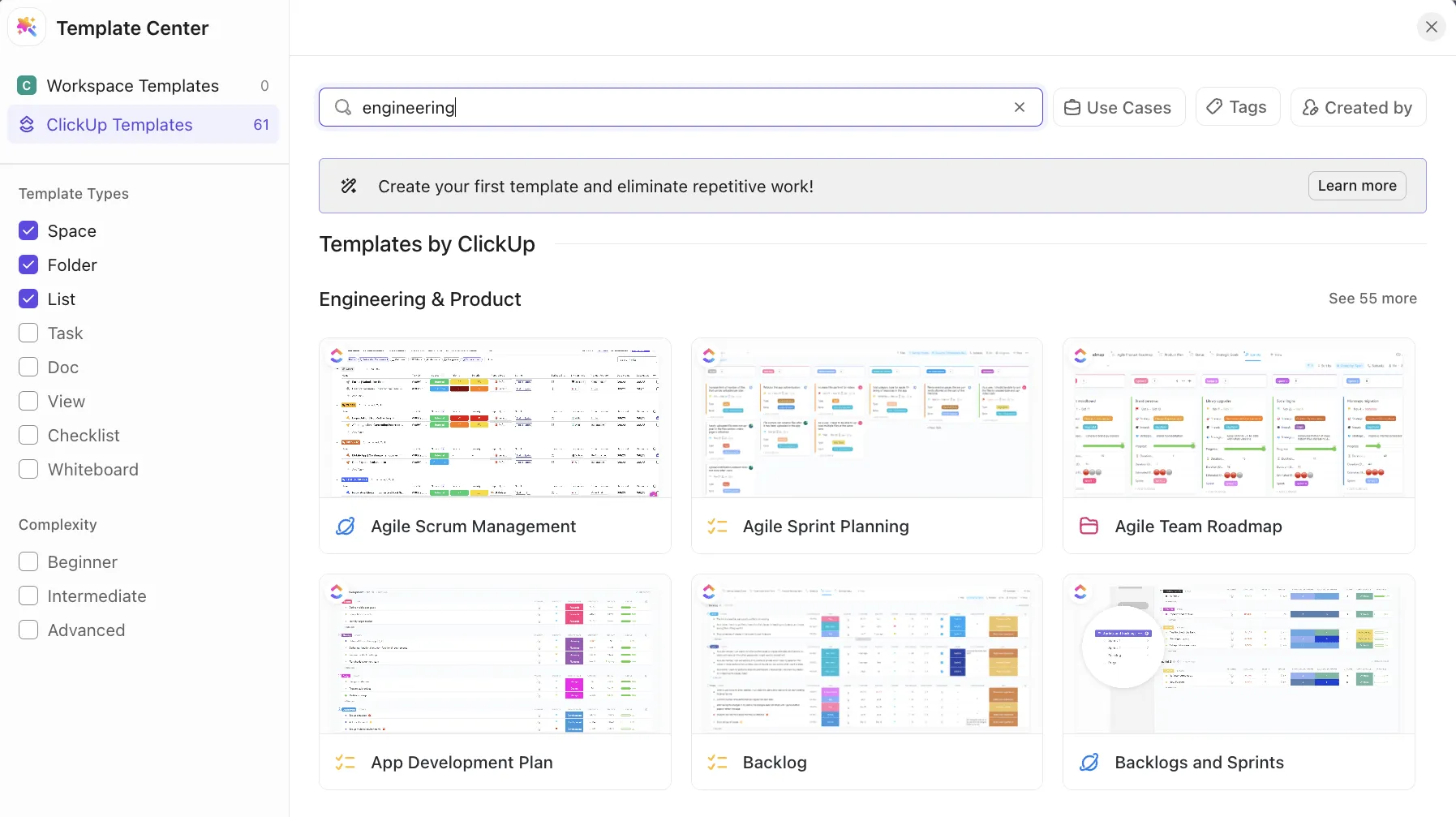
- Dans le centre de modèles, recherchez « Ingénierie » pour appliquer un modèle de développement logiciel à votre Espace.
- Vous pouvez également : choisir une icône d'espace et une couleur, ou importer la vôtre ; ajouter une description ; définir l'espace comme public ou privé, ou le partager avec des personnes spécifiques.
- Choisissez une icône d'espace et une couleur, ou importez la vôtre
- Ajouter une description
- Définissez l'espace comme public, privé ou partagez-le avec des personnes spécifiques
- Cliquez sur Continuer
- Choisissez une icône d'espace et une couleur, ou importez la vôtre
- Ajouter une description
- Définissez l'espace comme public, privé ou partagez-le avec des personnes spécifiques
💡 Conseil de pro : n'oubliez pas d'activer également la ClickApp « Sprints » pour chaque espace !
Vous pouvez désormais personnaliser votre flux de travail comme suit :
- Choisissez d'autres vues en plus de la vue Liste obligatoire. Vous pouvez par exemple essayer un tableau Kanban ou un Calendrier.
- Appliquez un modèle de vue ou créez le vôtre
- Configurez vos statuts (tels que « À faire », « En cours », « Révision du code », « Terminé »)
- Choisissez les ClickApps que vous souhaitez utiliser, telles que « Sprints », « Suivi du temps » et « Estimations de durée ». Les ClickApps sont comme des bonus pour votre environnement de travail : des fonctionnalités modulaires que vous pouvez activer ou désactiver pour personnaliser ClickUp en fonction des besoins précis de votre équipe.
- Cliquez sur Créer un espace
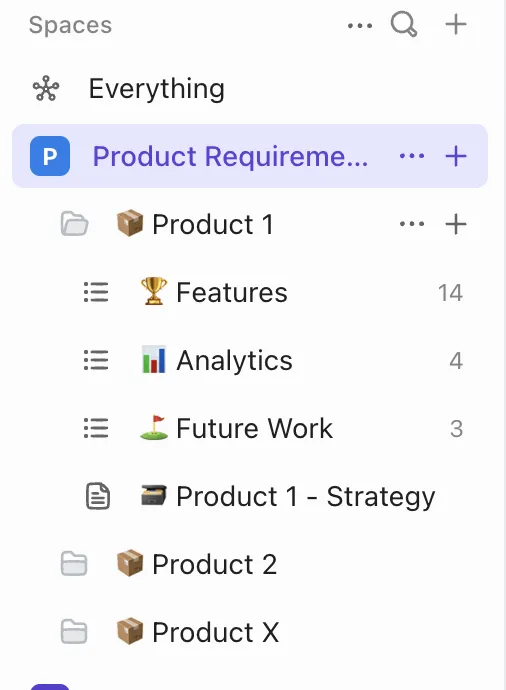
Vous disposez désormais d’un espace entièrement personnalisable pour gérer toutes vos tâches de développement logiciel. Vous pouvez également ajouter des listes et des dossiers au sein de cet espace afin d’organiser encore mieux vos tâches.
2. Planification du sprint et gestion du backlog
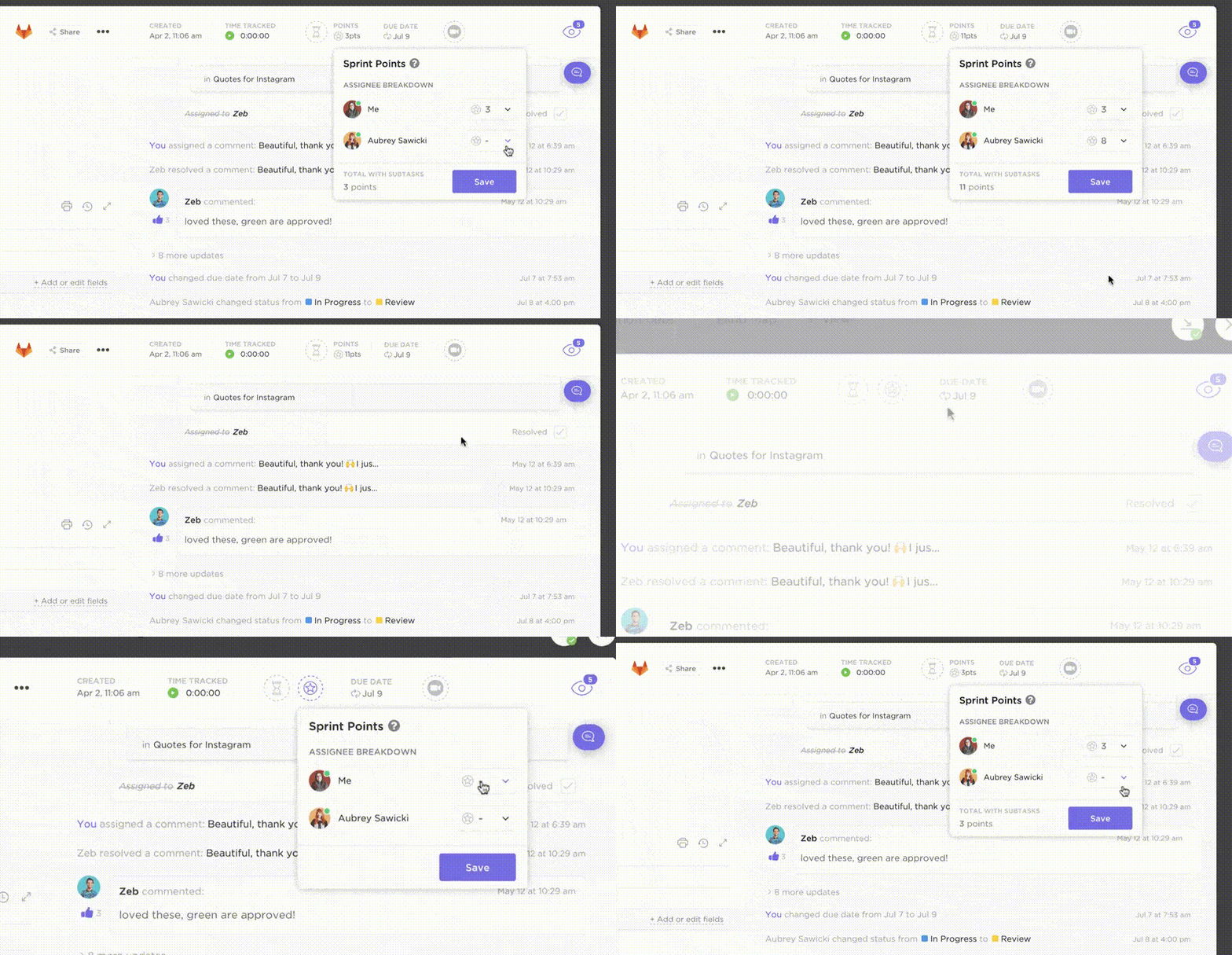
Une planification efficace des sprints commence par un backlog bien organisé. Avec ClickUp Sprints, vous pouvez gérer les backlogs de produit, hiérarchiser les tâches et planifier les sprints à l'aide des dossiers de sprints et des listes de sprints, des champs personnalisés et des paramètres de priorité intégrés.
Voici comment faire :
- Créer un dossier de sprints : cliquez sur + dans la barre latérale, à côté de « Espace », puis sélectionnez « Dossier de sprints »
- Cliquez sur + dans la barre latérale, à côté de « Espace »
- Sélectionnez le dossier de sprints
- Cliquez sur + dans la barre latérale, à côté de « Espace »
- Sélectionnez le dossier de sprints
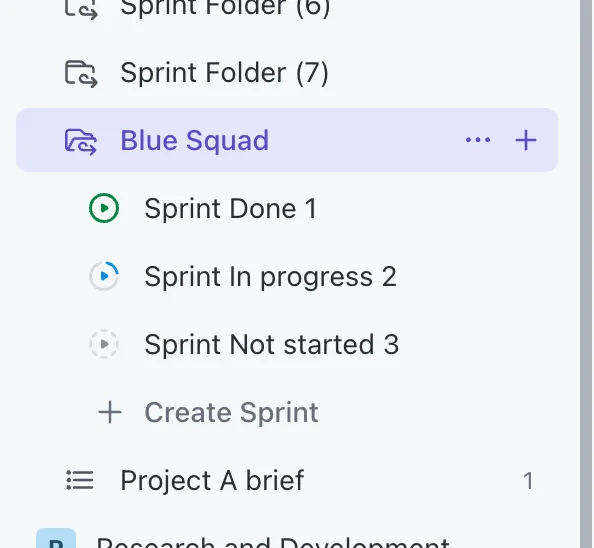
- Créer une liste de sprints : Avant de commencer, activez les ClickApps « Sprints » et « Point de sprint » dans votre dossier. Cliquez sur + Nouvelle liste et nommez-la par exemple « Sprint 1 » ou « Sprint de juin ». ClickUp suivra automatiquement les points de sprint, les diagrammes burndown et la vélocité.
- Avant de commencer, activez les ClickApps « Sprints » et « points de sprint ».
- Dans votre dossier, cliquez sur + Nouvelle liste et nommez-la par exemple « Sprint 1 » ou « Sprint de juin ».
- ClickUp assurera automatiquement le suivi des points de sprint, des diagrammes de burndown et de la vélocité
- Ajoutez des tâches ClickUp au backlog : Créez une liste distincte intitulée « Backlog produit ». Ajoutez-y toutes les fonctionnalités à venir, les bugs ou les éléments de dette technique sous forme de tâches. Créez des champs personnalisés tels que la taille de t-shirt, le numéro de version ou un lien vers les fichiers de conception.
- Créez une liste distincte intitulée « Product Backlog »
- Ajoutez toutes les fonctionnalités à venir, les bugs ou les éléments de dette technique sous forme de tâches
- Créez des champs personnalisés tels que la taille de t-shirt, le numéro de version ou un lien vers les fichiers de conception
- Définir la priorité des tâches : Définissez la priorité de chaque tâche (Urgent, Élevée, Normale, Faible) à l'aide de l'icône en forme de drapeau. Triez ou regroupez les tâches du backlog par priorité, par points de sprint ou par étiquettes. Lors des réunions de planification de sprint, déplacez les tâches les plus prioritaires du backlog vers la liste de sprint active.
- Définissez la priorité de chaque tâche (Urgent, Élevée, Normale, Faible) à l'aide de l'icône en forme de drapeau
- Triez ou regroupez les tâches du backlog par priorité, par points de sprint ou par étiquettes
- Lors des réunions de planification de sprint, transférez les tâches les plus à haute priorité du backlog vers la liste de sprint active.
- Avant de commencer, activez les ClickApps « Sprints » et « points de sprint ».
- Dans votre dossier, cliquez sur + Nouvelle liste et nommez-la par exemple « Sprint 1 » ou « Sprint de juin ».
- ClickUp assurera automatiquement le suivi des points de sprint, des diagrammes de burndown et de la vélocité
- Créez une liste distincte intitulée « Product Backlog »
- Ajoutez toutes les fonctionnalités à venir, les bugs ou les éléments de dette technique sous forme de tâches
- Créez des champs personnalisés tels que la taille de t-shirt, le numéro de version ou un lien vers les fichiers de conception
- Définissez la priorité de chaque tâche (Urgent, Élevée, Normale, Faible) à l'aide de l'icône en forme de drapeau
- Triez ou regroupez les tâches du backlog par priorité, par points de sprint ou par étiquettes
- Lors des réunions de planification de sprint, transférez les tâches les plus à haute priorité du backlog vers la liste de sprint active.
📌 Par exemple, imaginons que votre équipe travaille sur une fonctionnalité intitulée « Mise à jour du profil utilisateur » :
- Vous ajoutez des tâches associées telles que « Ajouter la fonctionnalité de téléchargement de photo de profil », « Concevoir une nouvelle page de paramètres » et « Écrire une API pour la mise à jour des données de l’utilisateur » à la liste Product Backlog.
- Chaque tâche se voit attribuer une priorité et des points de story en fonction de son périmètre
- Avant le début du sprint 1, vous placez les tâches les plus importantes, telles que l'API et la disposition du front-end, dans la liste Sprint 1
- Pendant le sprint, les membres de l'équipe travaillent à partir de cette liste et mettent à jour les statuts au fur et à mesure (par exemple : À faire → En cours → Révision du code → Terminé)
Cette structure vous permet de garder votre backlog bien organisé, de rester concentré sur votre sprint et d’assurer la cohésion de votre équipe de développement. Vous pouvez définir les dates des sprints, attribuer des points et indiquer les priorités pour que tout le monde soit sur la même longueur d’onde.
💡 Conseil de pro : pour mieux gérer les éléments du backlog, visualisez la progression de votre équipe par rapport à une cible de travail à l'aide de diagrammes « burndown ». Utilisez des diagrammes « burnup » pour suivre le travail achevé et l'étendue du travail restant.
3. Suivi des bugs et gestion des problèmes
Sans système structuré, les bugs peuvent passer inaperçus, entraîner des retards de déploiement et réapparaître à plusieurs reprises. Un flux de travail solide de gestion des problèmes aide votre équipe à hiérarchiser les tâches de suivi des bugs, à réduire les temps d’arrêt et à livrer plus rapidement de meilleures fonctionnalités. Il renforce également la responsabilité et la transparence, en garantissant que chaque problème a un propriétaire clairement identifié et un chemin de résolution défini.
Vous pouvez également utiliser ClickUp comme outil de suivi des bogues. Il vous suffit de configurer votre processus en définissant des étapes clés telles que « Signalé » → « En cours d'examen » → « En cours » → « Résolu » → « Fermé ». Utilisez les statuts de tâche personnalisés pour les adapter au cycle de vie de développement de votre équipe, par exemple « À trier » ou « En attente de l'assurance qualité », afin d'éviter les goulots d'étranglement et d'améliorer la visibilité.
Pour rationaliser la gestion des rapports, créez des formulaires de signalement de bugs que n'importe quel membre de votre équipe peut remplir. Ces formulaires permettent de recueillir des informations telles que les étapes pour reproduire le bug, les informations sur l'environnement et le niveau de gravité. Acheminez automatiquement ces rapports vers la bonne personne à l'aide d'attributions et d'automatisations, afin qu'aucun élément ne passe entre les mailles du filet.
🧠 Anecdote : les formulaires ClickUp ne se contentent pas de recueillir les détails d’un projet : ils transforment instantanément chaque envoi en une tâche suivie. Ainsi, vos rapports de bogues n’ont plus besoin d’être copiés-collés et atterrissent directement dans votre flux de travail, déjà attribués, classés par ordre de priorité et prêts à être traités.
ClickUp propose également des modèles de suivi des bogues que vous pouvez utiliser pour mettre en place un système standard de gestion des problèmes logiciels.
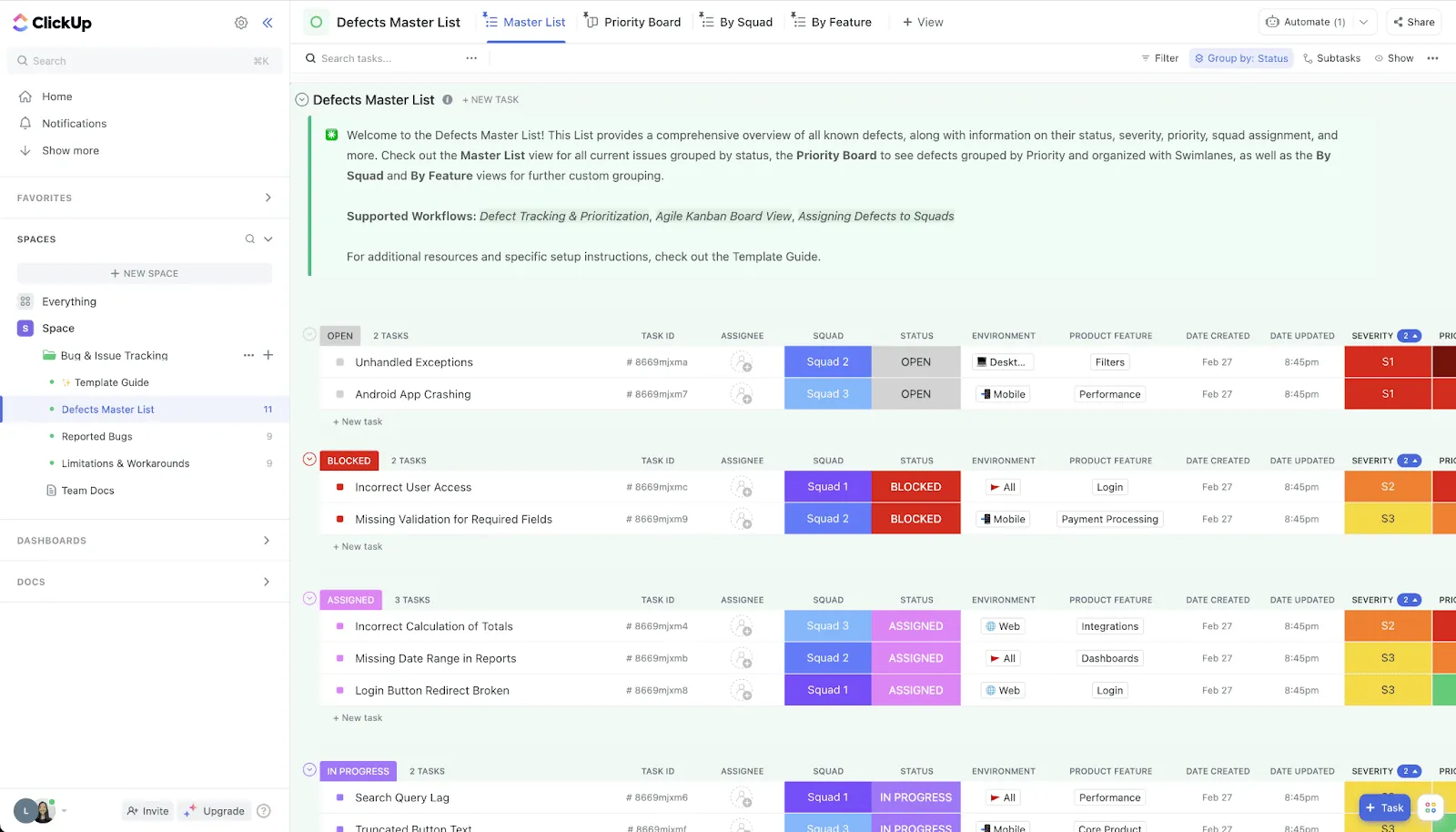
Par exemple, le modèle ClickUp de suivi des bugs et des problèmes vous permet de surveiller les bugs récurrents, de les attribuer aux bonnes personnes et de favoriser la collaboration interfonctionnelle afin de livrer des fonctionnalités sans accroc.
Optimisez encore davantage votre processus grâce à des modèles de documentation de code. Ceux-ci aident les équipes à identifier ce qui fonctionne et ce qui ne fonctionne pas, notamment lorsqu’ils sont associés à des rapports de bogues.
Vous pouvez intégrer des extraits de code, créer des liens directs vers des tâches de suivi et ajouter des commentaires en ligne pour fournir un contexte clair. Ainsi, votre équipe reste sur la même longueur d'onde, comprend toute la portée d'un problème et évite le travail doublon.
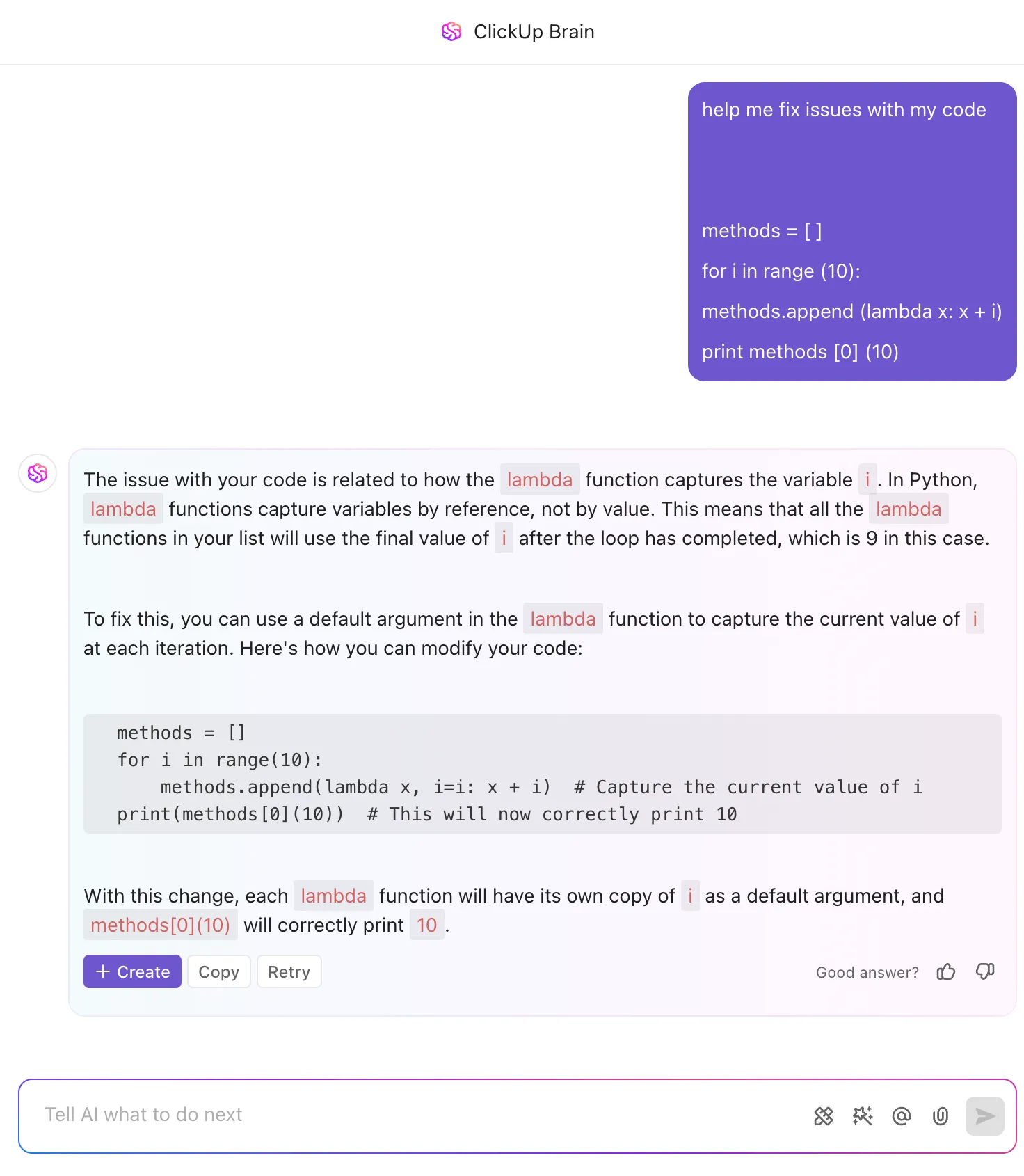
👀 Le saviez-vous ? 97 % des développeurs, ingénieurs et programmeurs utilisent des outils d’IA pour le codage, et 88 % d’entre eux affirment que leur entreprise fournit une assistance active pour cette pratique. L’IA dans le développement logiciel est en train de devenir la norme, rationalisant tout, de la correction des bugs à la génération de code.
Grâce à ClickUp Brain , vous pouvez intégrer cette même puissance de l'IA directement dans votre flux de travail : rédiger des extraits de code, résumer des rapports de bogues ou même suggérer les prochaines étapes sans jamais quitter votre environnement de travail.
4. Planification des versions et feuille de route
Vous devez gérer de nombreuses fonctionnalités, des corrections de bugs et des améliorations continues ? Vous avez sans aucun doute besoin d'une méthode claire pour planifier le calendrier des différentes étapes et la manière dont tout s'articule.
Imaginez toutes vos tâches de développement présentées sur un échéancier, indiquant la durée de chacune, qui travaille sur quoi et comment elles s'articulent entre elles. ClickUp propose une vue « Diagramme de Gantt » idéale pour esquisser l'ensemble de votre calendrier de livraison, des premières étapes de planification jusqu'au déploiement final.
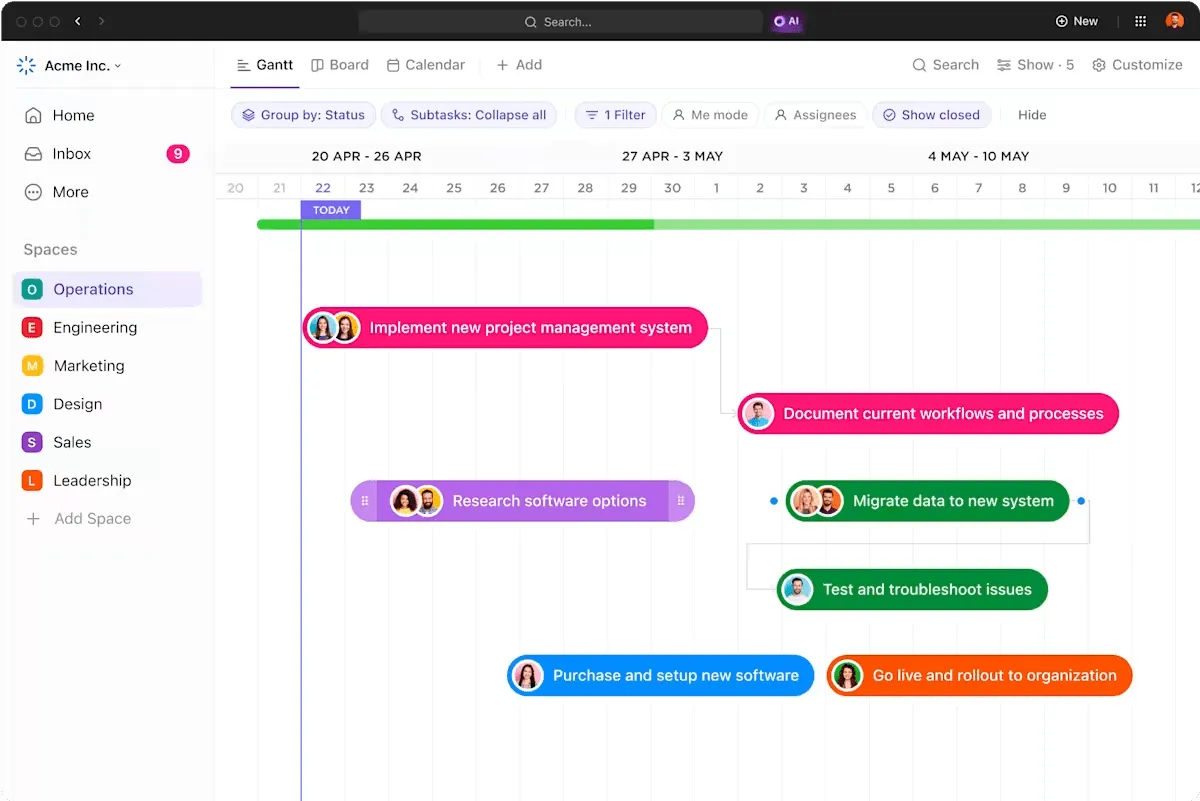
De plus, à l’approche de la mise en production, les tâches dépendent souvent les unes des autres. Les diagrammes de Gantt de ClickUp mettent clairement en évidence ces dépendances. Par exemple, vous ne pouvez pas développer l’interface utilisateur front-end avant que l’API back-end ne soit prête.
Grâce aux diagrammes de Gantt dans ClickUp, vous pouvez facilement :
- Glissez-déposez les tâches pour ajuster leur durée et repérer les conflits potentiels
- Reliez les tâches entre elles : ainsi, si une tâche prend du retard, vous voyez immédiatement l’effet domino sur les tâches suivantes, ce qui vous aide à identifier rapidement les goulots d’étranglement potentiels.
- Assurez-vous que votre échéancier est réaliste en visualisant ensemble l'ensemble du flux
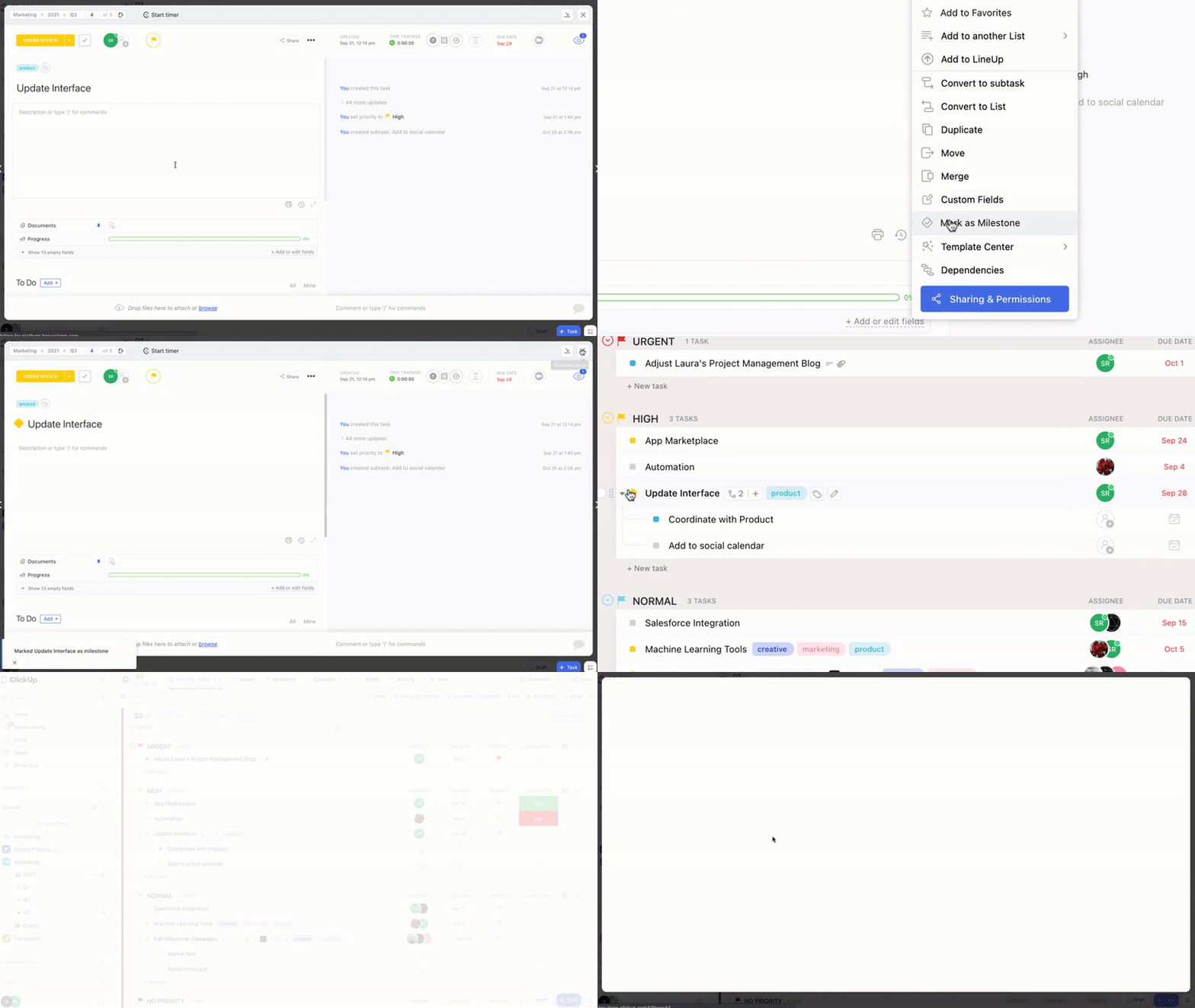
Grâce aux jalons ClickUp, vous pouvez marquer les étapes clés et les dates importantes de la mise en production du logiciel directement sur votre diagramme de Gantt. Cela permet de définir des cibles claires pour votre équipe et les parties prenantes, et aide chacun à suivre la progression par rapport aux objectifs généraux de la mise en production.
📮ClickUp Insight : 92 % des employés utilisent des méthodes incohérentes pour suivre les éléments à mener, ce qui entraîne des décisions manquées et des retards dans l'exécution. Que vous envoyiez des notes de suivi ou utilisiez des tableurs, le processus est souvent fragmenté et inefficace.
La solution de gestion des tâches de ClickUp garantit une conversion fluide des discussions en tâches, afin que votre équipe puisse agir rapidement et rester sur la même longueur d'onde.
5. Intégration avec les référentiels de code
En effectuant la connexion entre ClickUp et vos référentiels de code, tels que GitHub, GitLab ou Bitbucket, vous créez un lien puissant entre vos tâches et le travail de développement en cours. Vous pouvez consulter les validations, les branches et les demandes de tirage directement depuis vos tâches ClickUp, ce qui permet à chacun de disposer d’un contexte complet. Plus besoin de deviner quelle modification de code correspond à quelle tâche !
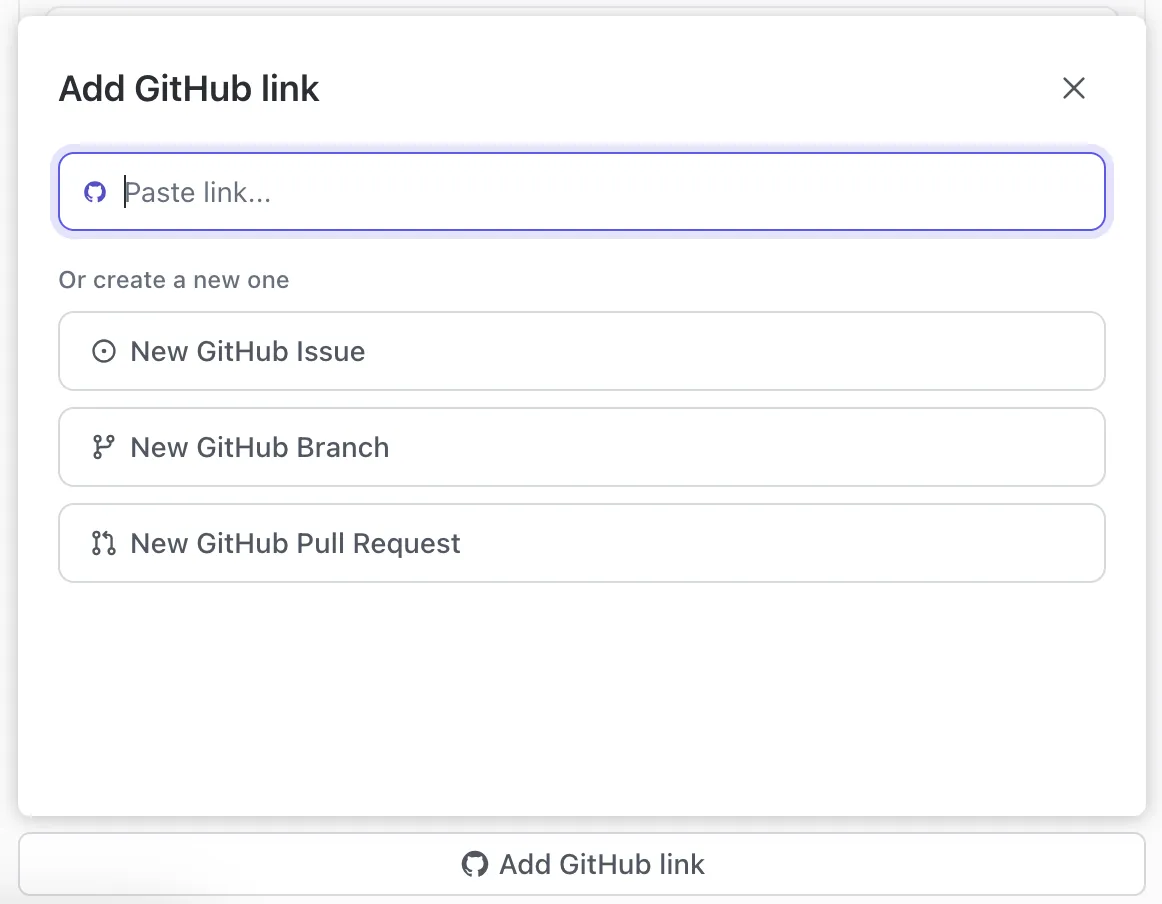
Voici un guide simplifié expliquant comment lier un référentiel de code, en prenant GitHub comme exemple (le processus est similaire pour les autres référentiels) :
- Tout d'abord, rendez-vous dans le Centre d'applications de ClickUp et trouvez l'intégration correspondant au référentiel de votre choix.
- Dans les paramètres d'intégration, vous trouverez une option intitulée « Paramètres de l'environnement de travail »
- Choisissez le référentiel spécifique que vous souhaitez lier dans la liste de vos référentiels connectés
- Cliquez maintenant sur + Ajouter un espace et sélectionnez l'espace ClickUp dans lequel vous souhaitez que l'activité de ce référentiel s'affiche.
- Si vous disposez de plusieurs référentiels ou si vous souhaitez lier un même référentiel à différents espaces ClickUp, il vous suffit de répéter la procédure.
Une fois connectée, votre équipe bénéficie d’une visibilité immédiate sur l’avancement du développement. Vous pouvez facilement suivre qui a effectué la validation du code et à quel moment, puis l’associer directement à la tâche de fonctionnalité ou de correction de bug correspondante, ce qui simplifie la responsabilisation et garantit que les mises à jour de votre projet sont toujours synchronisées avec votre code.
📖 À lire également : Une journée dans la vie d'un développeur logiciel
6. Automatisez les tâches répétitives
Ne perdez plus de temps avec les mises à jour manuelles, les rapports d'état et les relances de routine. Grâce aux automatisations ClickUp, vous pouvez rationaliser les tâches fastidieuses telles que l'attribution des tâches, la mise à jour des statuts, l'envoi de rappels et le déplacement des tâches d'une étape à l'autre. Vous pouvez choisir parmi plus de 100 déclencheurs d'actions, tels que l'achèvement d'une tâche ou une date d'échéance, et laisser le système se charger des tâches répétitives.
Cela permet non seulement d’améliorer la productivité de votre équipe, mais aussi de réduire le risque d’erreur humaine, afin que votre équipe puisse se concentrer sur ce qui compte vraiment : créer d’excellents produits.
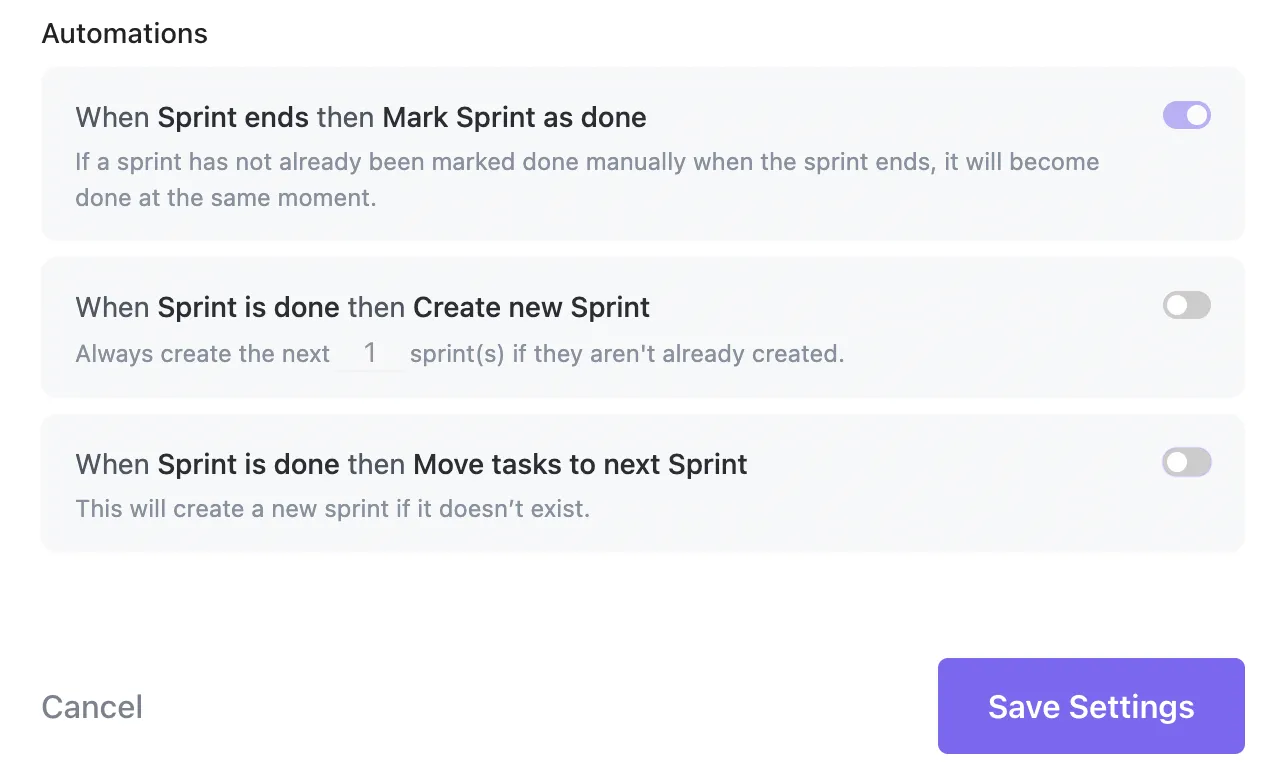
Voici comment automatiser les tâches répétitives de gestion de projet en quelques clics seulement :
- Lorsqu'un bug est marqué comme « Prêt pour révision », attribuez-le automatiquement à l'équipe d'assurance qualité et fixez une date d'échéance deux jours plus tard (ou selon la fréquence de votre choix).
- Lorsqu'un bug à haute priorité est signalé, attribuez-lui le statut « Urgent », ajoutez-le au sprint en cours et prévenez vos développeurs.
- Lorsqu'une nouvelle tâche est créée dans la liste « Sprint Frontend », attribuez-la automatiquement au développeur principal et appliquez-lui l'étiquette « Besoin de spécifications ».
- Une fois le sprint achevé, lancez-en un nouveau ou configurez le démarrage automatique
- Lorsqu’une demande de tirage est approuvée, mettez le statut de la tâche à « Prêt à être déployé » et prévenez le responsable des versions sur Slack.
Vous pouvez également utiliser GitHub Actions et le synchroniser avec ClickUp pour automatiser des actions entre les outils de gestion des tâches, les référentiels de code et les systèmes de notifications. Que vous gériez des sprints de produit ou que vous utilisiez des outils de déploiement continu, l’automatisation garantit un fonctionnement fluide sans intervention manuelle constante.
💡 Conseil de pro : allez au-delà des simples déclencheurs grâce aux agents Autopilot de ClickUp. Au lieu de se contenter d’exécuter des règles prédéfinies, les agents peuvent décider de la marche à suivre en fonction du contexte. Par exemple, ils peuvent signaler les obstacles dans votre sprint, réattribuer des tâches si la charge de travail devient déséquilibrée ou rédiger des notes de mise à jour lorsqu’un déploiement est achevé.
7. Rapports et analyses
Sans une vision claire des tâches en cours, de leur durée et des obstacles rencontrés, il est pratiquement impossible d’achever des projets logiciels dans les délais. C’est pourquoi les rapports et les analyses constituent un élément essentiel du fonctionnement d’équipes de développement efficaces et performantes.
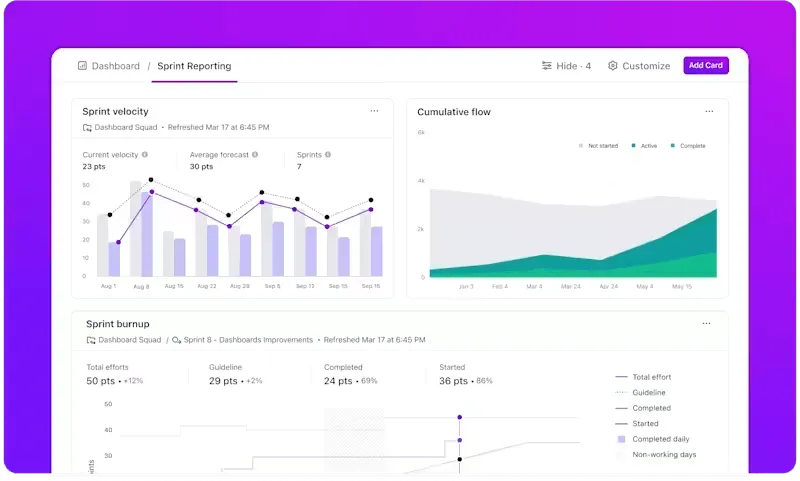
Grâce aux tableaux de bord ClickUp, vous pouvez créer des rapports entièrement personnalisables à l'aide de fiches de suivi qui permettent de suivre en temps réel tous les éléments, des tickets ouverts et de la vélocité du sprint aux diagrammes de burndown et à la distribution de la charge de travail.
Vous pouvez suivre les activités de chaque membre de l'équipe de développement, surveiller l'avancement par rapport aux objectifs et mesurer des indicateurs clés de performance (KPI) essentiels tels que la durée du cycle, le délai de production, le délai de révision du code, les taux d'achèvement des tâches, la durée enregistrée par sprint, et bien plus encore.
Vous souhaitez savoir combien de temps votre équipe consacre à la révision du code par rapport au développement proprement dit ? Utilisez la fonctionnalité intégrée de suivi du temps de ClickUp pour obtenir automatiquement ces informations, sans avoir besoin d'outils supplémentaires.
ClickUp propose également des modèles pour vous aider à vous lancer rapidement dans la création de rapports sur vos projets logiciels.
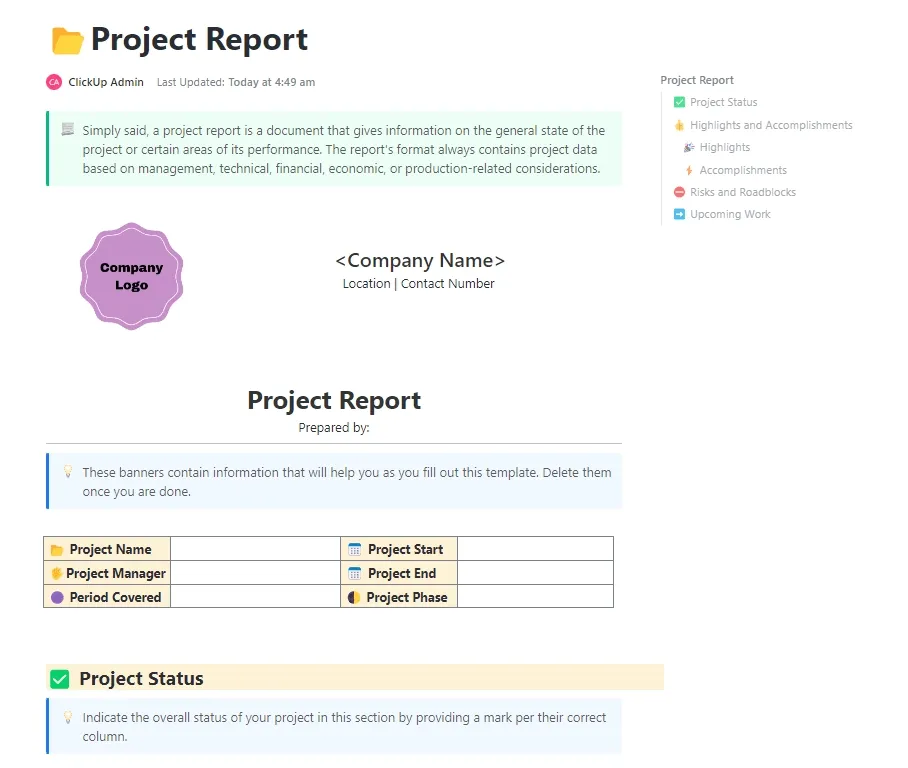
Par exemple, vos équipes de développement peuvent partager des mises à jour claires sur les jalons du projet, l'avancement des tâches et les livrables à venir grâce au modèle de rapport d'état de projet pour développeurs logiciels de ClickUp. Vous pouvez mettre en évidence les défis et les obstacles susceptibles d'avoir un impact sur l'échéancier du projet.
Ce modèle vous permet de communiquer facilement l'avancement du projet aux parties prenantes, aux clients et aux membres de l'équipe, dans un format simple et visuel.
🧠 Anecdote : Margaret Hamilton est célèbre pour avoir écrit du code à la main pour la NASA. Elle était ingénieure logicielle en chef du programme spatial Apollo au Laboratoire d’instrumentation du MIT, qui a développé les logiciels embarqués pour les missions Apollo, notamment Apollo 11, le premier alunissage réussi.
8. Gestion des documents et partage des connaissances
Nos études montrent que 42 % des perturbations au travail sont dues à la gestion simultanée de plusieurs plateformes, à la gestion des e-mails et aux allers-retours entre les réunions. Pour les équipes de développement logiciel, cela constitue un frein important à la productivité et à la concentration. La centralisation de votre documentation peut réduire considérablement ces perturbations.

Grâce à ClickUp Docs, vous pouvez centraliser toutes vos informations, des spécifications techniques aux comptes-rendus de réunion, en passant par les feuilles de route produit et les bases de connaissances internes. Finies les recherches fastidieuses dans les fils de discussion Slack ou les Google Docs obsolètes. Créez des documents structurés et collaboratifs qui coexistent directement avec vos tâches et vos projets, avec la possibilité de les lier à des sprints, des user stories ou des bugs spécifiques.
De plus, des fonctionnalités telles que les pages imbriquées, l'édition en temps réel, le suivi des collaborateurs et la prise en charge des blocs de code garantissent à votre équipe de disposer en permanence des informations les plus récentes, sans jamais avoir à quitter la plateforme.
Prenons l’exemple suivant : votre équipe développe un module de signalement de bugs. Vous pouvez utiliser ClickUp Docs pour définir le cahier des charges du logiciel, les objectifs des fonctionnalités, le flux utilisateur et les exigences techniques. Dans ce document, vous ajoutez les spécifications de l’API, intégrez des maquettes d’interface utilisateur et incluez des liens vers les formulaires de signalement de bugs, le point de terminaison backend et l’écran de validation de la conception.
Chaque tâche se voit attribuer une priorité et des points de story, et le document devient la source d’information centrale pour le sprint. Tout au long du sprint, votre équipe consigne les notes des résumés rapides quotidiens et ajoute des scénarios de test d’assurance qualité dans ce même document. Les développeurs ajoutent des étiquettes pour indiquer qui doit effectuer les révisions, laissent des commentaires pour obtenir des précisions et mettent à jour le document au fur et à mesure que la fonctionnalité évolue.
Tout, de la planification à l'exécution en passant par les tests d'assurance qualité, est suivi en un seul et même endroit, ce qui permet à votre équipe de rester sur la même longueur d'onde et de réduire les changements de contexte.
📮 ClickUp Insight : 1 employé sur 4 utilise au moins quatre outils rien que pour se mettre dans le contexte au travail. Une information clé peut se trouver enfouie dans un e-mail, développée dans un fil de discussion Slack et documentée dans un outil distinct, ce qui oblige les équipes à perdre du temps à rechercher des informations au lieu de se consacrer à leur travail.
ClickUp regroupe l’ensemble de votre flux de travail au sein d’une plateforme unifiée. Grâce à des fonctionnalités telles que la gestion de projet par e-mail ClickUp, ClickUp Chat, ClickUp Docs et ClickUp Brain, tout reste connecté, synchronisé et accessible instantanément. Dites adieu aux « tâches administratives » et récupérez votre temps de travail de productivité.
💫 Résultats concrets : Grâce à ClickUp, les équipes gagnent plus de 5 heures par semaine — soit plus de 250 heures par an et par personne — en éliminant les processus obsolètes de gestion des connaissances. Imaginez ce que votre équipe pourrait accomplir avec une semaine supplémentaire de productivité chaque trimestre !
9. Collaboration et communication au sein de l'équipe
Une communication claire est la clé d’une réussite dans le développement logiciel. Sans elle, des objectifs mal alignés, des délais non respectés et des tâches redondantes peuvent rapidement compromettre la progression du projet. Des discussions de sprint aux rapports de bogues de dernière minute, ClickUp rend la communication au sein de l’équipe fluide, transparente et toujours synchronisée avec votre flux de travail.
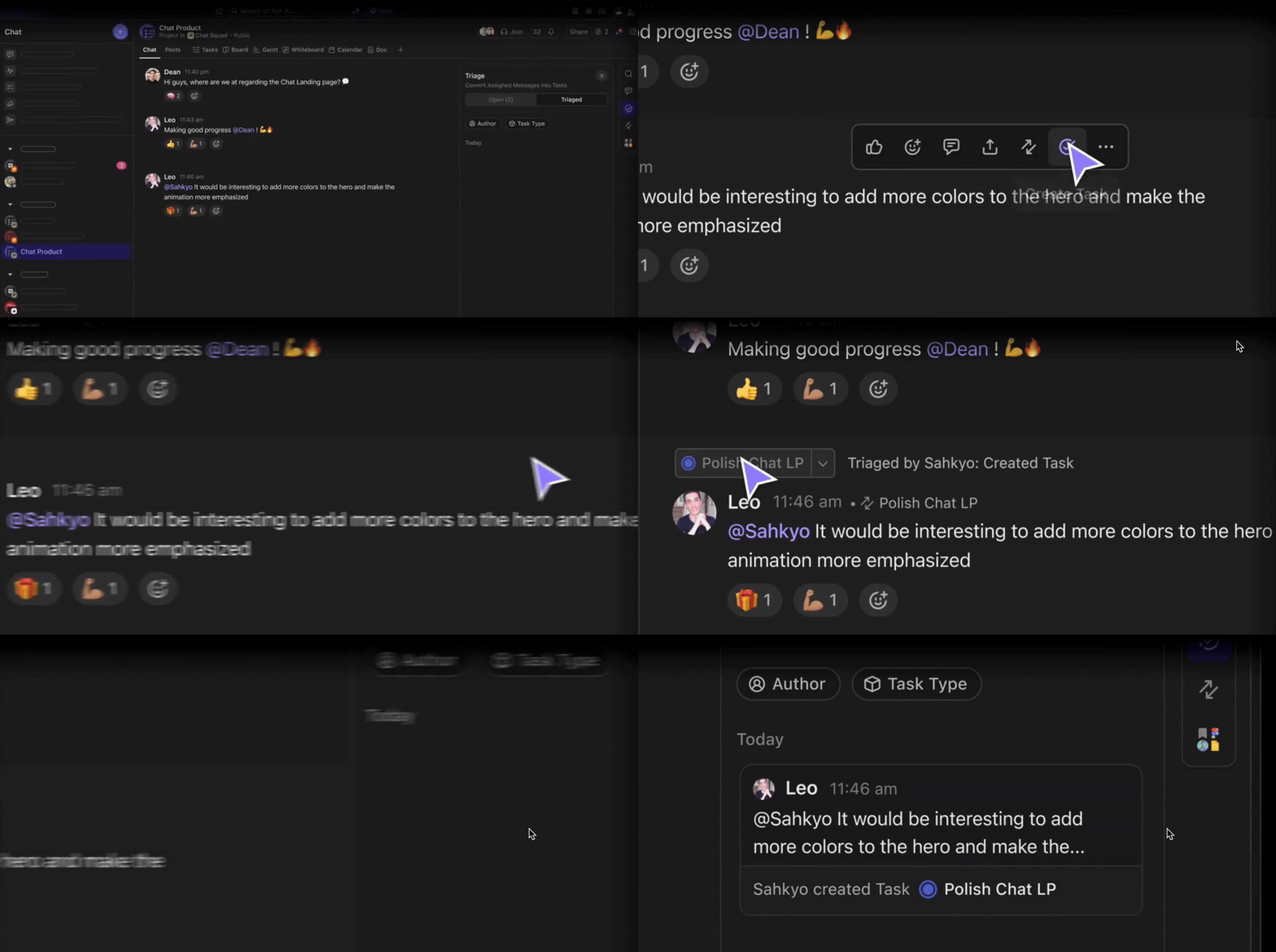
Grâce à ClickUp Chat, votre équipe peut échanger en continu directement depuis votre environnement de travail ClickUp. Qu'il s'agisse d'un bref point pendant un sprint, d'une clarification sur la conception ou d'une alerte concernant un déploiement, les discussions restent organisées et peuvent être recherchées par projet ou par tâche. Vous pouvez également y insérer des extraits de code, des images ou même des documents sans quitter ClickUp.
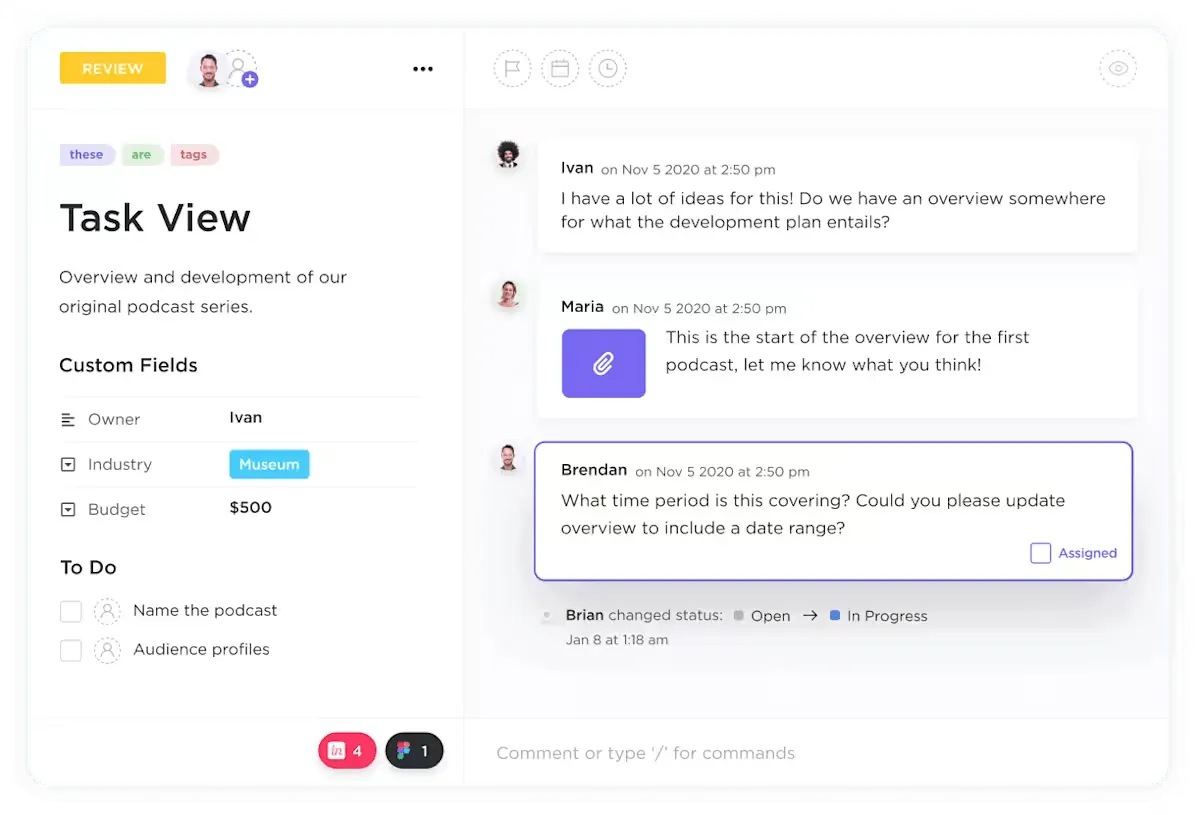
Vous avez besoin de donner votre avis ou d'attribuer des tâches de suivi ? Utilisez les @mentions dans les commentaires des tâches pour impliquer les bonnes personnes, et lancez des fils de discussion pour que les discussions restent ciblées et contextualisées grâce à la fonctionnalité « Attribuer des commentaires » de ClickUp. Tout le contexte reste associé aux tâches, ainsi rien ne se perd dans la multitude de messages privés et d'e-mails.
📖 À lire également : Les meilleurs outils de gestion de projet
Bonnes pratiques ClickUp pour les équipes de développement logiciel
ClickUp offre une flexibilité incroyable pour la gestion de projet agile, mais cette flexibilité est encore plus efficace lorsqu’elle s’accompagne d’un peu de structure. Que vous intégriez de nouveaux développeurs ou que vous meniez des rétrospectives de sprint, voici quelques bonnes pratiques qui feront de votre environnement de travail ClickUp un outil puissant au service de votre processus de développement.
- Créez un environnement de travail clair : organisez votre espace par gammes de produits, cycles de sprint ou fonctions de l'équipe pour plus de clarté
- Utilisez des listes cohérentes : créez des listes pour le backlog, la planification du sprint et la feuille de route
- Créez des modèles réutilisables : gagnez du temps en créant des modèles pour les tâches récurrentes telles que le suivi des bugs, le développement de fonctionnalités et les checklists d'assurance qualité
- Simplifiez l'intégration : attribuez des tâches d'intégration, ajoutez des liens vers des documents utiles et guidez les nouveaux membres à travers la structure de votre projet
- Organisez régulièrement des réunions debout et des séances de planification de sprint : utilisez les tâches, les documents ou le chat pour gérer les rituels agiles quotidiens et hebdomadaires
- Organisez des rétrospectives dans ClickUp Docs : faites le point sur ce qui a bien fonctionné et ce qui n’a pas fonctionné, et consignez les éléments à mener pour améliorer les choses.
- Passez en revue et adaptez votre processus : configurez des tâches récurrentes pour examiner les flux de travail et apporter de petites modifications afin d’améliorer la rapidité et la collaboration
👀 Le saviez-vous ? Les équipes qui sont passées à ClickUp indiquent que :
- Meilleure efficacité ( environ 97 % des équipes )
- Meilleure collaboration (environ 88 % des équipes)
- Meilleure visibilité (87,5 % des équipes)
Créez de meilleurs logiciels plus rapidement avec ClickUp
Avec les bons outils et les bons processus en place, votre équipe de développement peut passer de l'idée au déploiement avec rapidité, clarté et confiance. Mais pour véritablement rationaliser le développement logiciel, vous avez besoin de bien plus que de simples éditeurs de code et de suites de tests ; vous avez besoin d'un hub centralisé pour gérer l'ensemble de votre flux de travail.
Avec un compte ClickUp, vous pouvez gérer toutes les subtilités du développement logiciel depuis un seul et même endroit. Vous pouvez planifier des sprints, rédiger des cahiers des charges techniques, suivre les bugs, collaborer en temps réel et automatiser les tâches routinières. Que vous peaufiniez du code, examiniez des demandes de tirage ou prépariez votre prochaine version, ClickUp permet à votre équipe de rester sur la même longueur d'onde et garantit l'agilité de votre processus.
Inscrivez-vous gratuitement à ClickUp et bénéficiez de la clarté et du contrôle dont vous avez besoin pour un développement logiciel fluide et dans les délais.