
Usted gestiona el trabajo en sprints, se adapta rápidamente y valora la flexibilidad para mantenerse al día con el progreso del proyecto. Pero los directivos quieren plazos, fechas de lanzamiento y cronogramas trimestrales, preferiblemente todo ello perfectamente organizado en un plan visual.
Si eres gestor de proyectos ágiles, Scrum Master o propietario de producto, es probable que te hayas enfrentado a esta tensión anteriormente.
La preparación del backlog, los tableros de sprints y los gráficos de burndown son excelentes para la ejecución ágil diaria. Sin embargo, no responden a preguntas generales como: ¿Cuándo estará terminada la función X? ¿Cómo encajará todo esto en los próximos tres meses?
Para ello, los diagramas de Gantt ágiles son su salvación. En esta guía, analizaremos qué es un diagrama de Gantt ágil y en qué se diferencia de los cronogramas tradicionales. También veremos las funciones clave que hacen que un diagrama de Gantt sea «ágil» y un enfoque paso a paso para crear uno.
🧠 Dato curioso: La historia de los diagramas de Gantt se remonta a principios del siglo XX, cuando Henry Gantt creó la versión original para gestionar los calendarios de construcción naval. Su método de planificación visual desempeñó posteriormente un rol clave en proyectos importantes como la presa Hoover y el programa Apolo de la NASA.
⭐️ Plantilla destacada
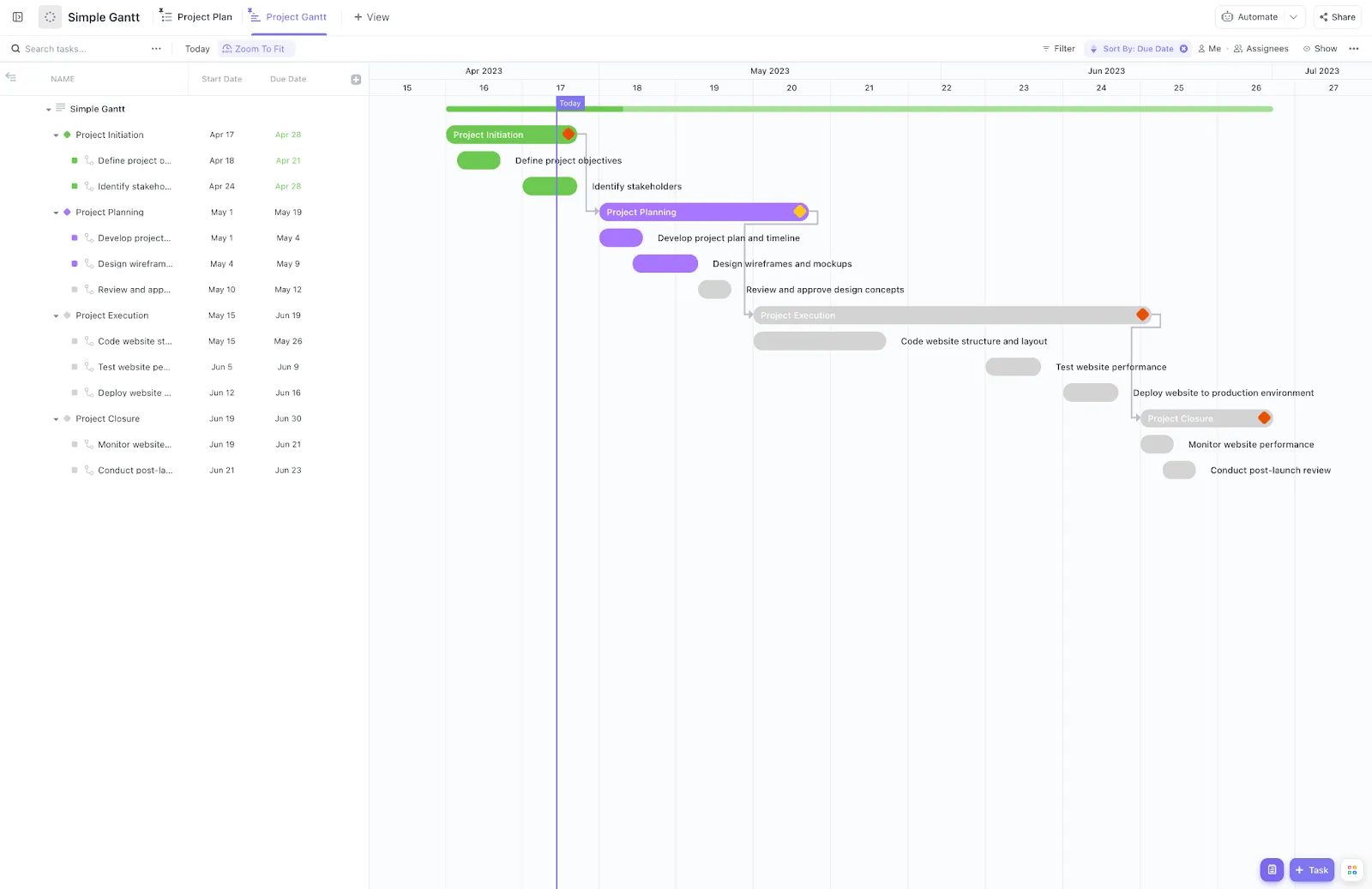
¿Por qué utilizar un diagrama de Gantt ágil? Porque incluso los equipos ágiles necesitan una hoja de ruta visual. La plantilla de diagrama de Gantt simple de ClickUp correlaciona todo el ciclo de vida de tu proyecto, desde el inicio hasta el cierre. Utiliza fases codificadas por colores, estados de tareas y campos de personas asignadas para realizar el seguimiento exacto de la situación de cada tarea. Las dependencias y las fechas límite se ajustan automáticamente a medida que se mueven los elementos.
¿Qué es un diagrama de Gantt ágil?
Un diagrama de Gantt ágil es una herramienta de planificación visual para la gestión de proyectos ágil y combina:
- Programación estructurada de diagramas de Gantt tradicionales (barras de tareas, plazos, dependencias, hitos).
- Flexibilidad de la metodología ágil (flujos de trabajo basados en sprints, prioridades en constante evolución, entrega continua).
¿Por qué es útil para los gestores de proyectos que trabajan en entornos híbridos?
Para empezar, cuando tenga que confirmar un plazo y rendir cuentas ante la alta dirección, los diagramas de Gantt le ayudarán a visualizar los planes de proyectos a largo plazo sin limitar a los equipos a procesos en cascada.
También establecen la conexión entre la ejecución de sprints a corto plazo y las metas de la hoja de ruta a largo plazo.
📚 Lea también: Cómo crear un plan de proyecto ágil: un enfoque paso a paso
¿Los equipos ágiles utilizan diagramas de Gantt?
Sí, pero no de la forma tradicional y rígida. Los equipos ágiles suelen basarse en gráficos de sprint burndown, tableros de tareas, planes de lanzamiento, etc., para planificar proyectos y visualizar el progreso. Estas herramientas funcionan bien para la planificación y ejecución de sprints.
Sin embargo, a menudo se quedan cortos cuando es necesario planificar varios sprints, equipos o partes interesadas. Ahí es donde los diagramas de Gantt pueden ayudar.
Cuando utiliza un diagrama de Gantt ágil para la gestión de proyectos, estas son las ventajas que ofrece:
Proyectos a gran escala con dependencias complejas.
Cuando gestionas varios equipos, tareas y lanzamientos, la complejidad se multiplica rápidamente, y lo peor es que las dependencias se extienden a través de equipos, departamentos e incluso zonas horarias.
Los calendarios de entrega superpuestos también contribuyen al caos del progreso del proyecto.
Un diagrama de Gantt ágil, como técnica de visualización, proporciona una vista general para realizar el seguimiento de las dependencias entre equipos y ajustar los calendarios de los proyectos en tiempo real durante los retrasos. Podrá mantener a todos los equipos alineados sin necesidad de reuniones constantes ni idas y venidas.
Proyectos que requieren previsiones de cronogramas y asignación de recursos.
Algunos proyectos no pueden ejecutarse con un enfoque del tipo «ya lo resolveremos, sprint a sprint». Es necesario planificar con antelación porque:
- Las partes interesadas quieren cronogramas de entrega.
- Su equipo de desarrollo está trabajando en varios proyectos y necesita asignar recursos de manera eficiente para cada uno de ellos.
- Las aprobaciones dependen del número de empleados, las estimaciones de capacidad o la firma de contratos.
- Las personas o herramientas clave solo están disponibles en determinados momentos.
La ventaja de utilizar un diagrama de Gantt en proyectos ágiles es que permite asignar tareas teniendo en cuenta todos los factores mencionados anteriormente.
💡 Consejo profesional: ¿No sabes por dónde empezar? Aprende a crear un diagrama de Gantt que se adapte a tu flujo de trabajo ágil para planificar lanzamientos multifuncionales o correlacionar lanzamientos de funciones a lo largo de un trimestre.
Organizaciones con requisitos diversos de las partes interesadas.
Cuando su equipo presta apoyo a múltiples partes interesadas, cada grupo tiene expectativas diferentes:
- Los equipos de cumplimiento normativo requieren fechas de entrega fijas para las auditorías o la presentación de documentos reglamentarios.
- El departamento de marketing necesita sincronizar los lanzamientos de productos con los calendarios de las campañas, a veces con meses de antelación.
- El equipo directivo espera tener una vista clara de los hitos clave del proyecto, los riesgos y el estado previsto para la toma de decisiones.
Un diagrama de Gantt ágil les muestra cómo se prevé que se desarrollará el trabajo, entendiendo que se trata de una estimación y que se actualizará periódicamente.
❌ ¿Cuándo se deben omitir los gráficos de Gantt ágiles?
- Si se utilizan incorrectamente, los gráficos de Gantt pueden llevar a los equipos a encerrarse en una planificación inicial excesiva, volviendo a caer en mini cascadas dentro de los Sprints.
- Cuando sus proyectos son fluidos: si su equipo trabaja con un flujo Kanban o en trabajos experimentales de I+D, los cronogramas rígidos crearán una falsa sensación de previsibilidad.
- Los desarrolladores y los equipos de producto que trabajan en sprints no suelen consultar la vista Gantt a diario. Para ellos, los tableros Scrum, las vistas de backlog o las listas de tareas son una mejor opción.
📚 Más información: Plantillas gratuitas para la gestión de tareas en ClickUp y Excel
Funciones principales de los gráficos de Gantt ágiles
Ciertas características permiten que un diagrama de Gantt funcione bien en un proceso ágil.
Estos son los más comunes que hay que buscar (e implementar):
- Barras de tareas: Las tareas se representan mediante barras horizontales que abarcan desde su fecha de inicio hasta su fecha de finalización. Estas pueden incluir información específica de Agile, como historias de usuario, puntos de historia Agile, epics, prioridad o el equipo responsable.
- Dependencias: representadas como flechas, le permiten vincular tareas, por ejemplo, la tarea B espera a que finalice la tarea A antes de poder comenzar. Los gráficos de Gantt ágiles deben permitir una fácil actualización de los vínculos entre tareas y tener funciones como la reprogramación automática. Así, si la tarea A se retrasa tres días, la tarea B también se retrasa automáticamente tres días. Esto ayuda a la gestión de proyectos.
- Hitos: los gráficos de hitos marcan los puntos de control importantes del proyecto, como el final de un ciclo de lanzamiento, una revisión de las partes interesadas o una entrega clave. En los gráficos de Gantt, los hitos se muestran como símbolos en forma de rombo y ayudan a todos a alinearse en torno a las fechas críticas.
- Sprints: aparecen como bloques de tiempo en el gráfico, normalmente de entre 1 y 4 semanas de duración. Cada sprint agrupa un conjunto de historias de usuario o tareas que el equipo se compromete a completar dentro de ese plazo. Los sprints le ayudan a detectar desviaciones del alcance antes de que los problemas se acumulen.
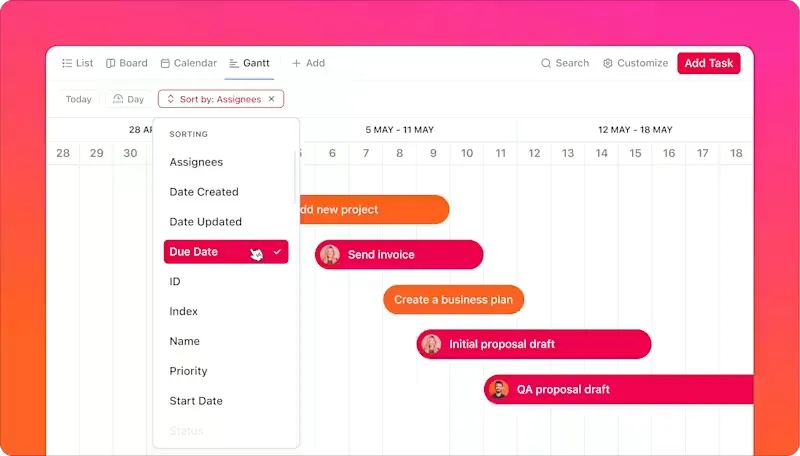
- Programación mediante arrastrar y soltar: un gráfico de Gantt ágil y fácil de usar debe permitirle reprogramar tareas, ajustar los límites de los sprints o reasignar el trabajo arrastrando elementos directamente en el cronograma, con unos pocos clics y sin necesidad de escribir código.
- Colaboración en tiempo real: dado que varios equipos utilizarán sus gráficos de Gantt ágiles como referencia, estos deben permitir que todos puedan actualizar estados, comentar tareas y ajustar dependencias.
- Filtrado de información: los diagramas de Gantt eficaces te permiten centrarte en lo que realmente importa. Por ejemplo, puedes filtrar para mostrar solo las tareas de un equipo o solo el cronograma de la versión actual. También puedes desactivar los fines de semana y los días festivos para ver solo los días laborables.
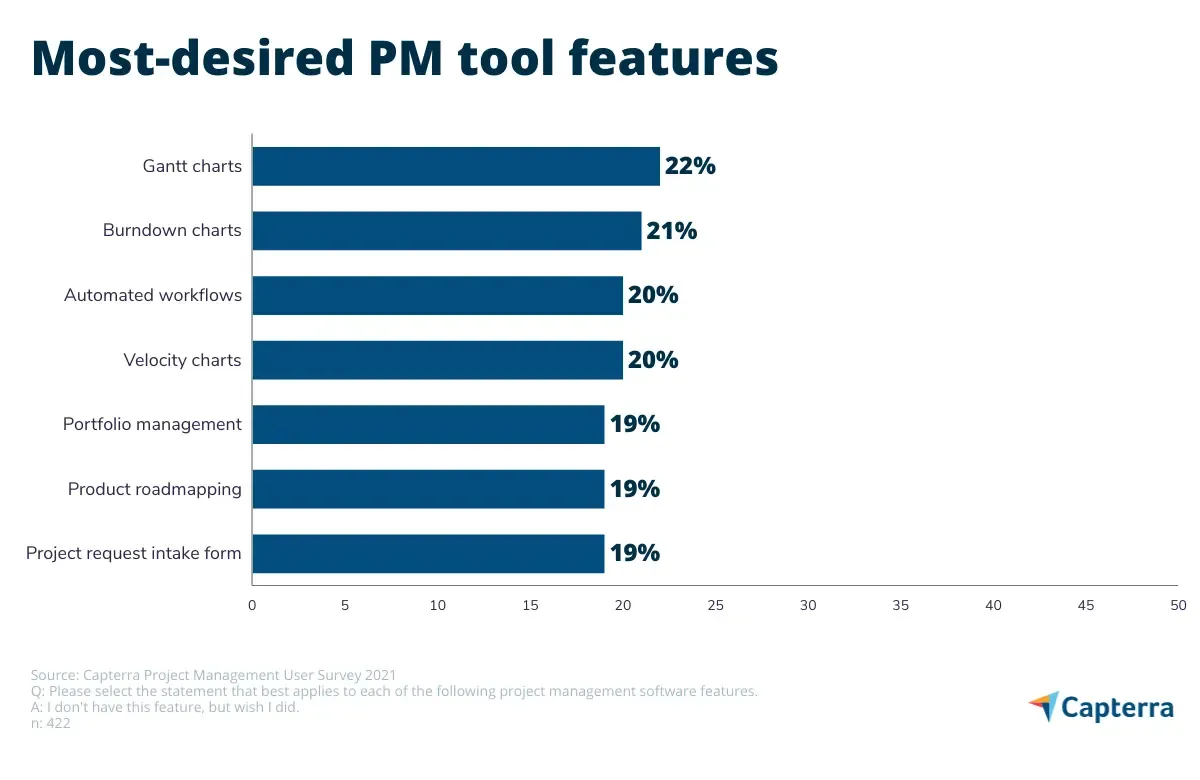
👀 ¿Sabías que, según el informe de investigación de mercado sobre software de gestión de proyectos de Capterra, el 22 % de los usuarios de software consideran que los diagramas de Gantt son la función más deseada, seguida de cerca por los gráficos de burndown?
⚡ Archivo de plantillas: Plantillas de proyectos con diagramas de Gantt
Diagrama de Gantt ágil frente a diagrama de Gantt tradicional
Aunque tanto los procesos ágiles como los de cascada utilizan diagramas de Gantt y tienen un uso compartido de muchos componentes similares, los enfoques difieren significativamente. A continuación se muestra una comparación entre ambos:
| Aspecto | Diagrama de Gantt tradicional (estilo cascada) | Diagrama de Gantt ágil |
| Enfoque de planificación | Planificación inicial: se correlaciona el proyecto completo con fechas fijas y secuencias de tareas, a veces con meses o incluso un año de antelación. | Planificación iterativa: se establece un cronograma general, pero los detalles se planifican en sprints cortos (de 1 a 4 semanas). Las tareas futuras se mantienen como estimaciones aproximadas que se van perfeccionando con el tiempo. |
| Nivel de detalle | Microdetallado: cada tarea y subtarea tiene una fecha y una duración, lo que crea un gráfico enorme pero complejo con cientos (o miles) de filas. | Enfoque de alto nivel (macro): en lugar de enumerar todas las tareas, agrupa el trabajo en épicas, funciones o entregables importantes. El seguimiento detallado se realiza en el backlog o en el tablero de tareas. |
| Participación del equipo | Centrado en el planificador: creado y controlado por el gestor del proyecto. Los equipos suelen tener poco que decir en el plan y solo actualizan el estado de sus tareas cuando se les pide. | Colaborativo: El equipo ayuda a dar forma y actualizar el diagrama de Gantt, especialmente durante la planificación de sprints. Pueden ajustar las tareas cuando cambia el alcance o las estimaciones resultan erróneas. |
| Gestión del cambio | Resistencia al cambio: actualizar una tarea puede requerir recalcular muchas otras. Por lo tanto, los equipos pueden seguir trabajando con planes obsoletos solo para evitar complicaciones. | Acepta los cambios: el gráfico se actualiza continuamente durante las revisiones de sprints o cada vez que cambian las prioridades. |
| Uso | Estático: A menudo es un documento de referencia estático, que puede revisarse en reuniones semanales de estado o en informes, pero que el equipo no consulta a diario. | Dinámico e integrado: los equipos lo consultan durante las sesiones de puesta al día o lo utilizan en retrospectivas para debatir cómo ajustar los planes de sprints futuros. Está integrado con su sistema de gestión de tareas. |
| Integración con Scrum | No aplicable: Waterfall no utiliza eventos Scrum. | Estrechamente integrado: los cronogramas de Gantt evolucionan a través de la planificación de sprints, las reuniones de puesta al día diarias, las revisiones de sprints y las retrospectivas. |
⚡ Archivo de plantillas: Plantillas ágiles para proyectos en ClickUp, Excel y Hojas de cálculo de Google.
Cómo crear un diagrama de Gantt ágil (paso a paso)
Si alguna vez ha intentado crear un diagrama de Gantt en Excel mientras gestionaba sprints, ya sabe lo que hay: fechas desactualizadas, dependencias rotas, versión 12. 3_final_FINAL. xlsx.
El seguimiento del progreso de los proyectos requiere mucho tiempo y es propenso a errores.
ClickUp, el primer entorno de trabajo con IA convergente del mundo, suele considerarse uno de los favoritos en la vida de un gestor de proyectos.
Con la solución de gestión de proyectos de ClickUp, crear diagramas de Gantt ágiles no requiere lidiar con hojas de cálculo. Puede arrastrar y soltar cronogramas, cambiar automáticamente las dependencias y colaborar en vivo con su equipo.
ClickUp es la mejor plataforma ALM ágil para equipos que desean gestionar documentos, sprints y colaboración en un solo lugar. Combina gestión de tareas, pizarras, chat, diagramas de Gantt y funciones de IA en un entorno de trabajo personalizable y sin código. Esto significa que se acabó el trabajo innecesario.
A continuación, le mostramos cómo puede crear un diagrama de Gantt que se adapte a su proceso ágil.
Paso 1: Defina el alcance del proyecto.
Un alcance claro del proyecto establece una comprensión clara de:
- Metas principales: ¿Cuál es la meta final de este proyecto? ¿Qué problema está resolviendo o qué oportunidad está aprovechando?
- Entregables clave: Los productos que debe generar el proyecto, como funciones, documentos, módulos o informes.
- Elementos incluidos y excluidos del alcance: Indique claramente qué forma parte del proyecto y qué no, para evitar desviaciones del alcance.
Supongamos que está creando un MVP para un nuevo proyecto en una nueva app móvil para el uso compartido de recetas:
| Detalles del proyecto | Descripción |
|---|---|
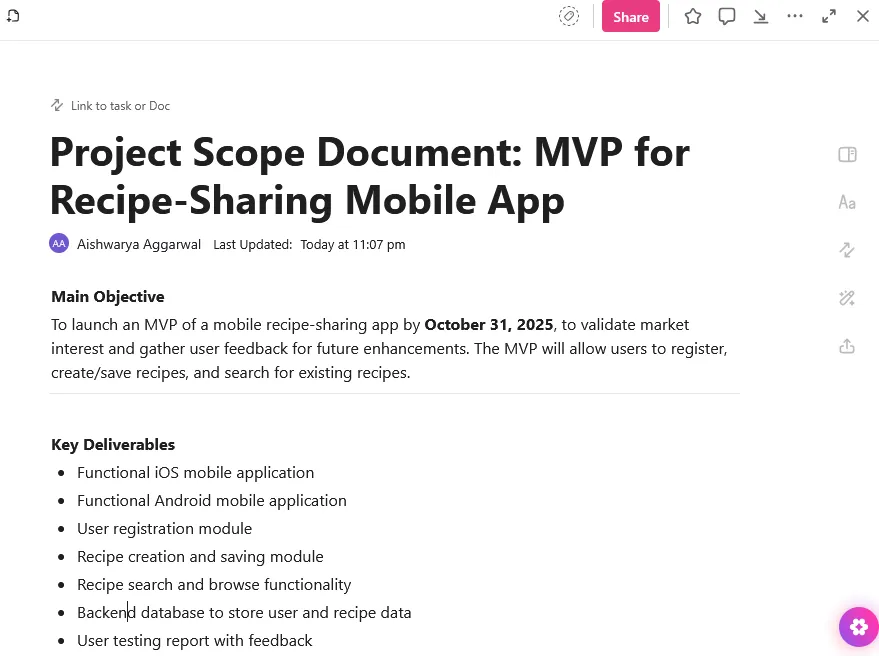
| Objetivo principal | Lanzar una versión mínima viable (MVP) de una aplicación móvil para el uso compartido de recetas antes del 31 de octubre de 2025, con el fin de validar el interés del mercado y recopilar comentarios de los usuarios para futuras mejoras. |
| Resultados clave | Aplicación funcional para iOS, aplicación funcional para Android, módulo de registro de usuarios, módulo de creación/guardado de recetas, etc. |
| Elementos incluidos | – Registro de usuarios – Creación/guardado de recetas – Búsqueda básica – Navegación por categorías – Aplicaciones móviles (iOS y Android) |
| Elementos fuera del alcance | – Opiniones y valoraciones de los usuarios – Compartir en redes sociales – Compatibilidad con recetas en vídeo – Modo sin conexión – Notificaciones push – Versión web de la aplicación |
Así es como ClickUp puede ayudarte.
El asistente de IA integrado de ClickUp, ClickUp Brain, le ayuda a pasar de la ideación a la creación de una hoja de ruta del producto.
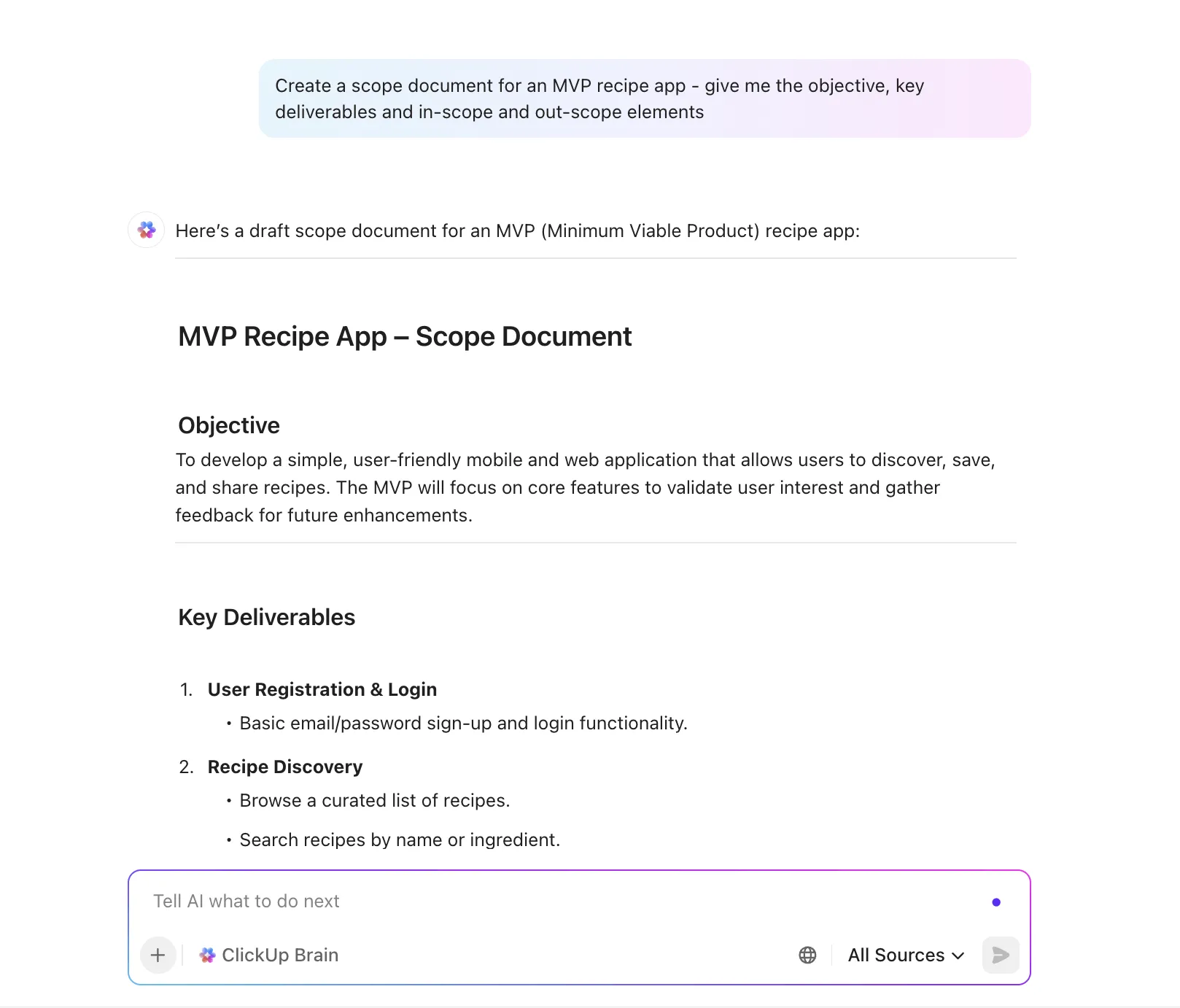
A continuación le explicamos cómo hacerlo:
- Resuma al instante los requisitos del proyecto: pegue las notas de las reuniones o las ideas generadas en las sesiones de brainstorming, y ClickUp Brain las convertirá en una declaración de alcance y resaltará los objetivos, los resultados clave, etc.
- Genere automáticamente un borrador del resumen del proyecto o del documento de alcance: pida a Brain que «cree un documento de alcance para una aplicación de recetas MVP» y le proporcionará un punto de partida que luego podrá perfeccionar.
- Sugiera límites de alcance basados en proyectos similares: Pida a Brain que extraiga contexto de proyectos o documentos anteriores y sugiera qué incluir (o no) en este.
- Colabora directamente en ClickUp Docs: escribe tu alcance en Docs y utiliza ClickUp Brain para reformular, aclarar o desglosar secciones para diferentes públicos, como equipos técnicos, partes interesadas o evaluadores.
💡 Bonificación: Si desea potenciar su ejecución ágil mediante:
- Recopile al instante los detalles de los sprints, los obstáculos, las historias de los usuarios y los documentos de ClickUp, GitHub, Google Drive y mucho más.
- Haga preguntas como «¿Qué está bloqueando el sprint 3?» o «Resumir los comentarios de la última demostración».
- Genere retrospectivas de sprints, planes de capacidad o borradores de historias de usuario con una sola indicación.
- Utilice Talk to Text para preguntar, dictar y dar órdenes a su trabajo con la voz, sin necesidad de usar las manos y desde cualquier lugar.
- Sustituya docenas de herramientas de IA inconexas, como ChatGPT, Claude y Gemini, por una única solución contextual y lista para su uso en la corporación.
Pruebe ClickUp Brain MAX , la superaplicación de IA que realmente le entiende, porque conoce su trabajo. Deshágase de la proliferación de herramientas de IA, utilice su voz para terminar el trabajo, crear documentos, asignar tareas a los miembros del equipo y mucho más.
Además, ClickUp Docs sirve como fuente única de información para que su equipo gestione el alcance del proyecto. A medida que su proyecto evoluciona, el documento se mantiene sincronizado con su entorno de trabajo.
Esto significa que el alcance, las actualizaciones y los planes de sprints seguirán siendo accesibles, editables y estarán alineados entre todos los equipos.
⚡ Archivo de plantillas: Plantillas gratuitas de cronogramas de proyectos en Word, Excel y ClickUp.
Paso 2: Esbozar hitos, epics y duración de las tareas
Hay tres elementos que desempeñan un rol fundamental en su plan de ejecución, independientemente del tipo de diagrama de Gantt que esté creando.
Los gráficos de hitos en los proyectos ágiles indican los eventos, plazos o resultados clave no negociables en el cronograma de su proyecto.
Ejemplos de hitos para la aplicación de recetas MVP:
- 📌 1 de agosto: inicio del proyecto
- 📌 25 de septiembre: Congelación de funciones
- 📌 1 de octubre: inicio de las pruebas internas.
- 📌 31 de octubre: Lanzamiento en App Store y Play Store.
Para respaldar estos hitos, es necesario crear epics. Se trata de funciones orientadas a metas que son demasiado grandes para un solo sprint. Divídalas en historias de usuario o tareas más pequeñas que su equipo de desarrollo pueda completar en iteraciones.
| Épicas | Funciones |
| Creación de recetas | – Añadir nueva receta– Edición de receta existente– Eliminar receta– Añadir ingredientes– Añadir instrucciones paso a paso |
Por último, asignará fechas de inicio y fechas límite a cada tarea en función de su complejidad. Esto le ayudará a:
- Trace cronogramas precisos en la vista Gantt.
- Identifique el trabajo superpuesto o los retrasos.
- Visualice cómo cada tarea contribuye a alcanzar su próximo hito.
Así es como ClickUp te ayuda
La vista Lista de ClickUp le ofrece un diseño limpio y vertical en el que puede ver todas sus epopeyas en un solo lugar. Vaya a la vista Lista en su entorno de trabajo dedicado y añada cada epopeya como una tarea. A continuación, divida cada tarea en subtareas.
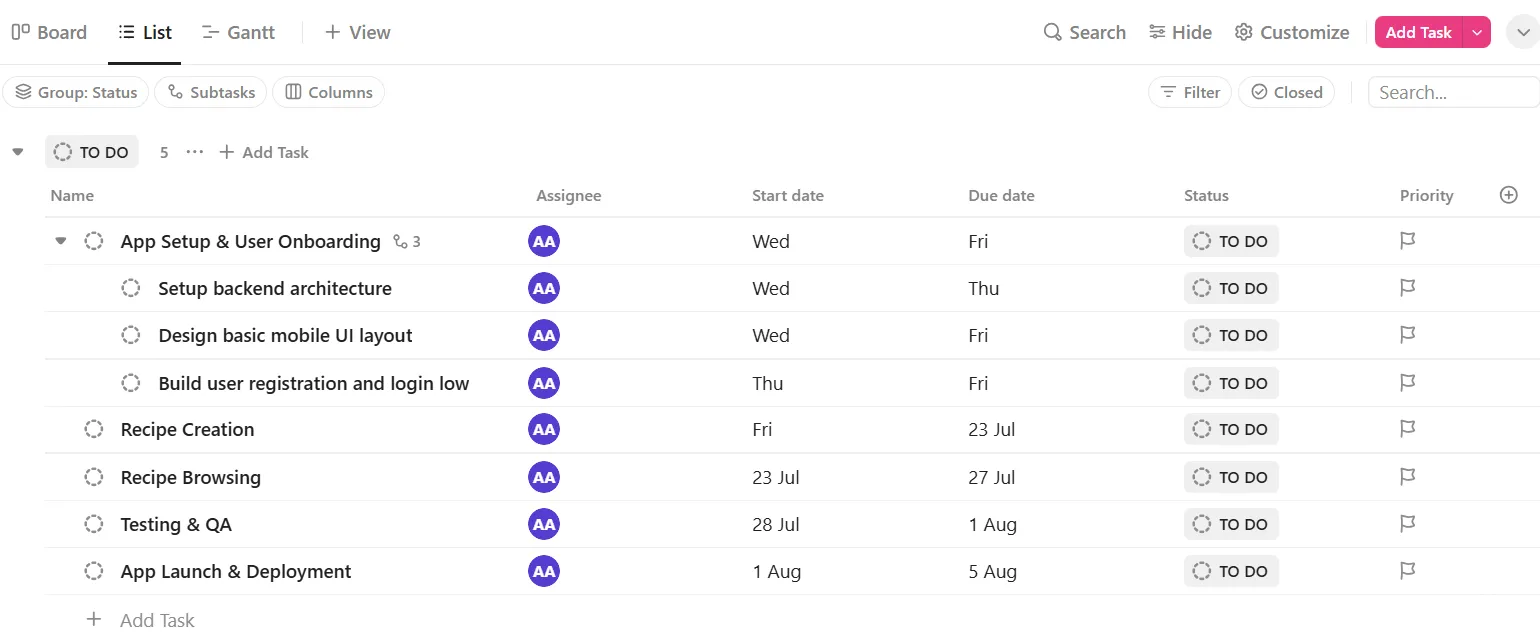
También puede utilizar los campos personalizados de ClickUp para establecer fechas de inicio y fecha límite. Y añada campos de alineación de prioridad, estado e hitos para realizar un seguimiento de la urgencia y el progreso de las tareas.
🎥 Ver: Cómo utilizar la vista Gantt (ClickTip)
Paso 3: Cree su gráfico de Gantt ágil
Ahora es el momento de visualizar su plan de alto nivel en un cronograma mediante el software de gráficos de diagrama de Gantt de ClickUp.
1. Cambie a la vista Gantt: Dentro de su entorno de trabajo, elija la lista que desea incluir (Recipe App MVP). A continuación, haga clic en + Vista y seleccione Gantt.
ClickUp generará automáticamente su diagrama de Gantt basándose en la épica y las subtareas que haya mencionado en la vista Lista.
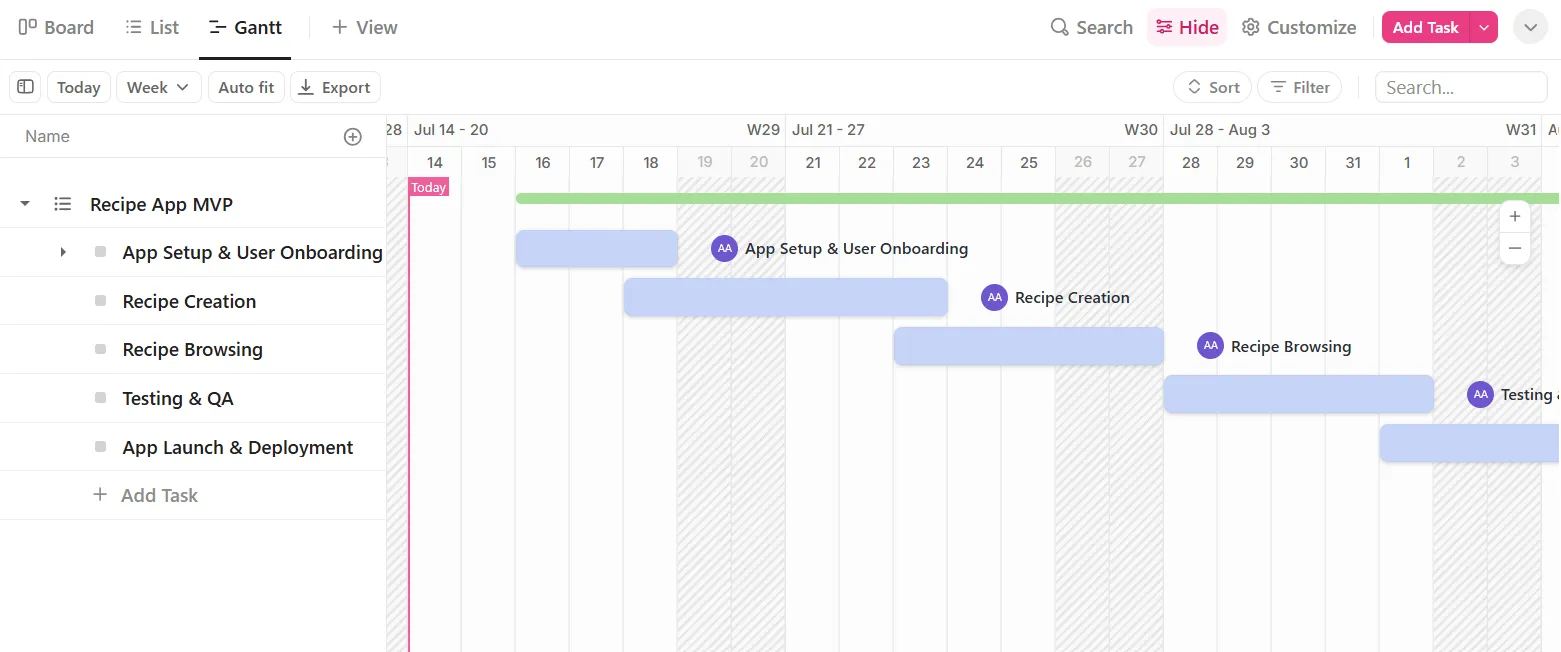
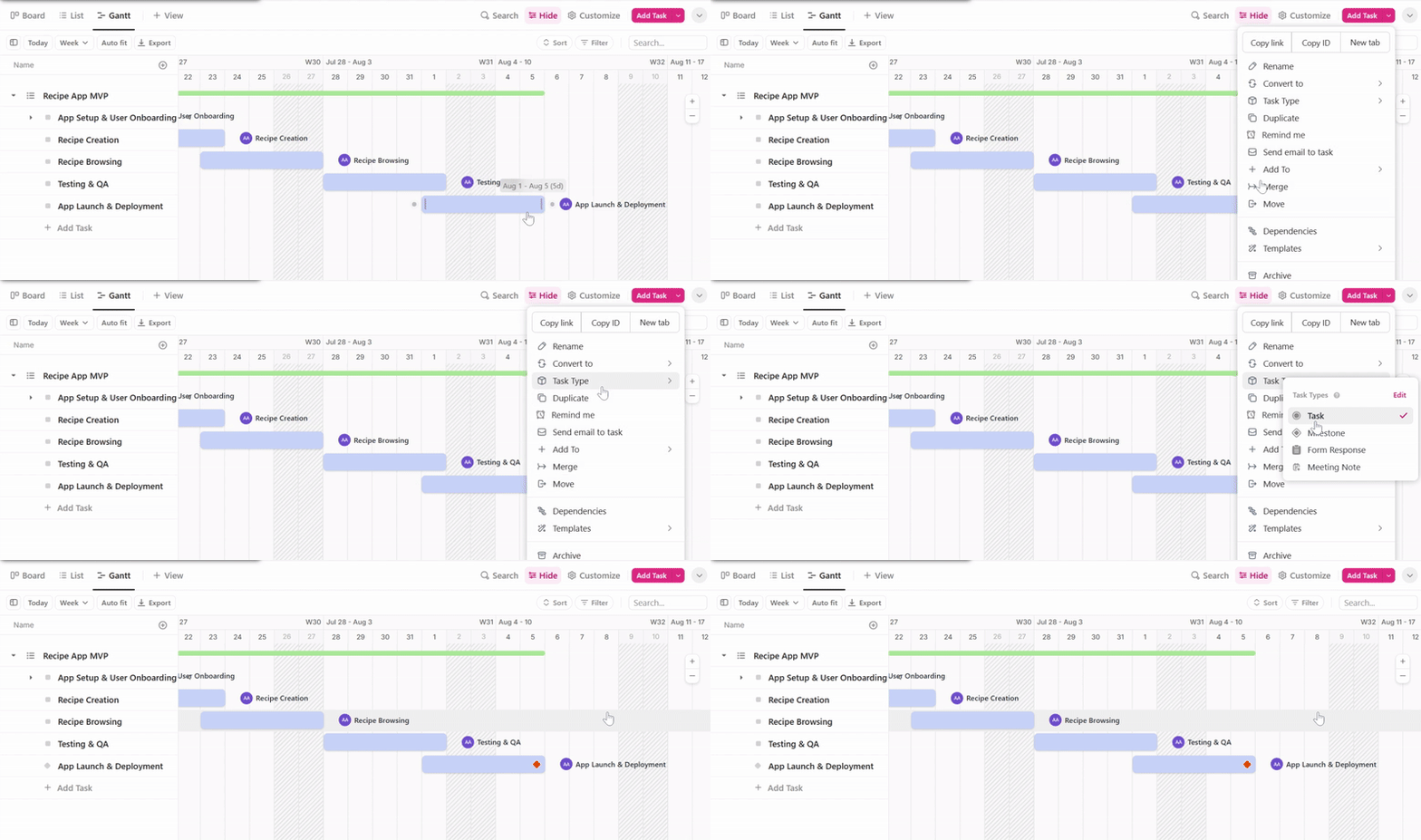
2. Añada hitos: En el diagrama de Gantt, haga clic con el botón derecho del ratón en Tipo de tarea → Hito. Esto convierte las tareas relevantes en hitos de ClickUp que aparecen como iconos de diamante en el gráfico. De esta manera:
- Su equipo verá al instante cuáles son los momentos críticos que se avecinan.
- Puede organizar sprints y tareas para cumplir con las fechas clave sin sorpresas de última hora.
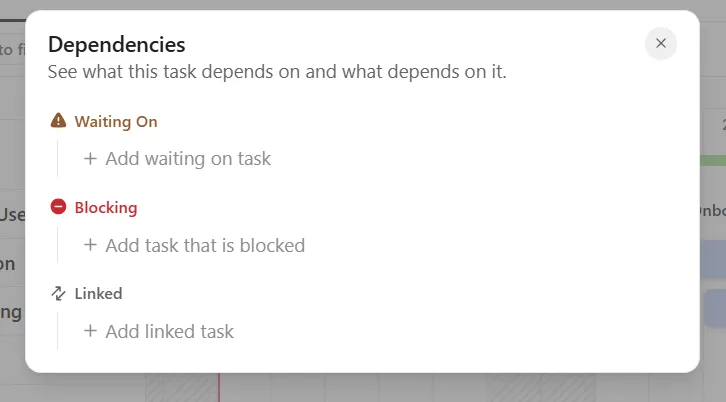
3. Crear dependencias: Las dependencias de ClickUp le permiten conectar tareas que dependen unas de otras. Puede ver exactamente qué tarea debe completarse antes de que otra pueda comenzar. Y los obstáculos que podrían retrasar el siguiente sprint.
Para establecer dependencias, haga clic con el botón derecho del ratón sobre la barra de tareas que desea conectar a otra barra → haga clic en Dependencias. Verá dos tipos:
- En espera: esta tarea no puede comenzar hasta que otra esté terminada.
- Bloqueo: esta tarea impide que otra se inicie.
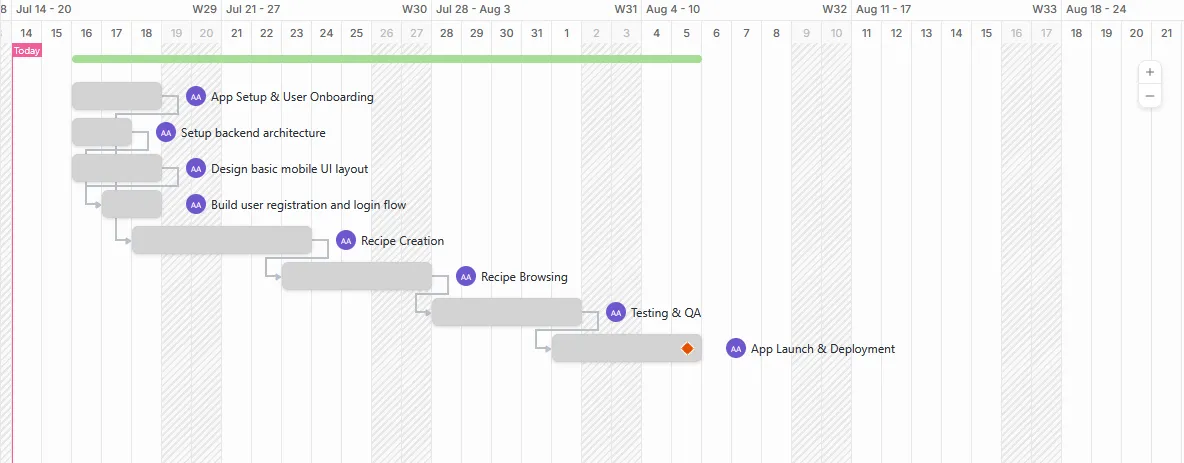
A continuación se muestran algunos ejemplos de dependencias para el proyecto MVP de la aplicación Recipe App:
| Tarea | Tipo de dependencia | Depende de | Por qué es importante |
| Creación de recetas | A la espera de | Configuración de la aplicación e incorporación de usuarios | Los usuarios deben poder iniciar sesión antes de crear y guardar recetas. |
| Exploración de recetas | Bloqueo | Pruebas y control de calidad | El equipo de control de calidad necesita que esta función esté completada para probar la experiencia de navegación completa. |
| Pruebas y control de calidad | Bloqueo | Lanzamiento y despliegue de la aplicación | El lanzamiento de la aplicación debe esperar hasta que el departamento de control de calidad confirme que todas las funciones funcionan según lo previsto. |
Una vez añadido, verá flechas entre las barras de tareas. Repita el proceso para cualquier número de tareas que desee correlacionar en la secuencia completa.
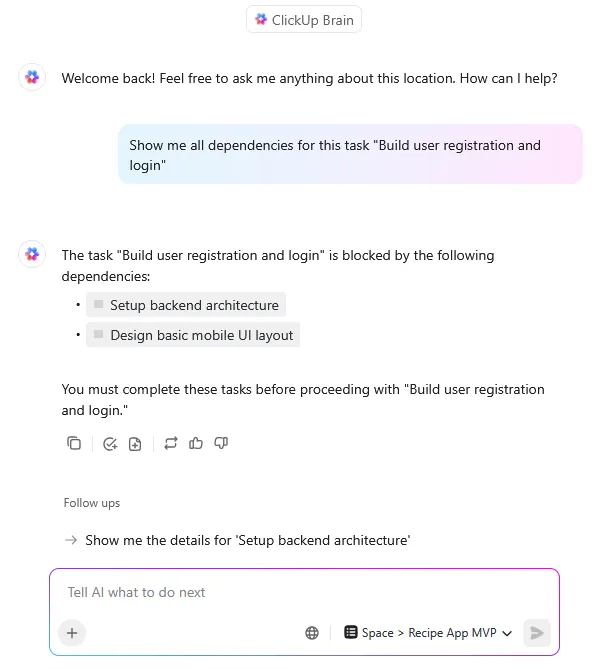
💡 Consejo profesional: Aunque los gráficos de Gantt ágiles te ayudan a visualizar las dependencias de las tareas, utiliza ClickUp Brain para resumir al instante lo que una tarea está esperando, lo que la está bloqueando y con qué está enlazada. Esto te evita tener que trazar flechas manualmente y agiliza la toma de decisiones.
Algunos ejemplos de indicaciones:
- ¿Qué dependencias podrían retrasar el lanzamiento del 31 de octubre?
- ¿Qué tareas se ven bloqueadas por ello?
- Mostrar todas las dependencias de esta tarea.
Paso 4: Integrar sprints
Dado que su equipo ágil trabaja en sprints, cada sprint debe terminar con un resultado tangible: una función probada, una mejora funcional o un módulo listo para lanzar.
Así es como se ven los sprints de dos semanas:
| Sprints | Fechas | Entregables |
| 1 | 5 de agosto – 16 de agosto | – Configuración del marco backend (Node. js, Firebase, etc.) – Flujo de registro/inicio de sesión de usuarios – Diseño básico de la interfaz de usuario móvil |
| 2 | 19 de agosto – 30 de agosto | – Formulario «Añadir receta» – Guardar receta en el perfil de usuario – Subir ingredientes e instrucciones |
El software de gestión de proyectos ágil de ClickUp le permite incorporar sprints de dos maneras:
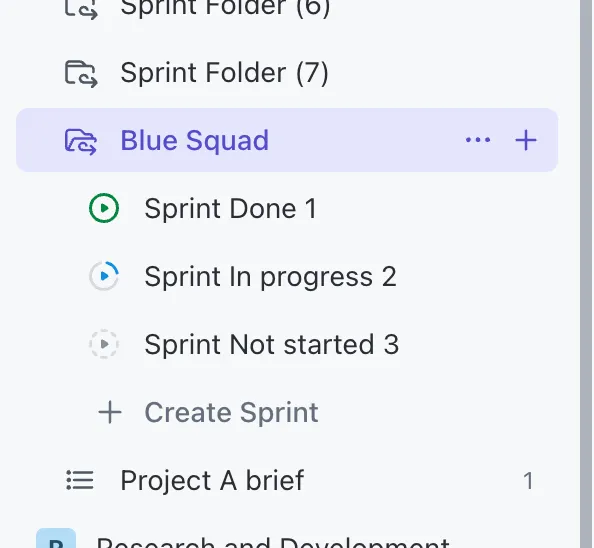
- Listas de sprints dentro de una carpeta: cree listas separadas para cada sprint en una carpeta dedicada a los sprints en su entorno de trabajo, como «Sprint 1: 5-16 de agosto» o «Sprint 2: 19-30 de agosto». A continuación, mueva las tareas de su lista de épicas a la lista de sprints correspondiente. Por último, cambie a la vista Gantt dentro de la carpeta Sprint para obtener un cronograma visual.
- Campo personalizado Sprint: mantenga todas las tareas dentro de sus listas Epic y etiquételas utilizando un campo desplegable llamado Sprint (por ejemplo, Sprint 1, Sprint 2, Sprint 3). Más adelante, en la vista Gantt, podrá agrupar o filtrar por sprint.
💡 Consejo profesional: utilice plantillas de planificación de sprints para obtener una estructura ya preparada con la que iniciar cada sprint.
Estos suelen incluir:
- Campos prellenados para metas de sprint y planificación de capacidad.
- Secciones para elementos pendientes, tareas en sprint y elementos bloqueados.
- Espacio para añadir propietarios de tareas, estimaciones y dependencias.
- Un diseño de cronograma que puede conectar fácilmente a su diagrama de Gantt.
Paso 5: Personalice su diagrama de Gantt ágil
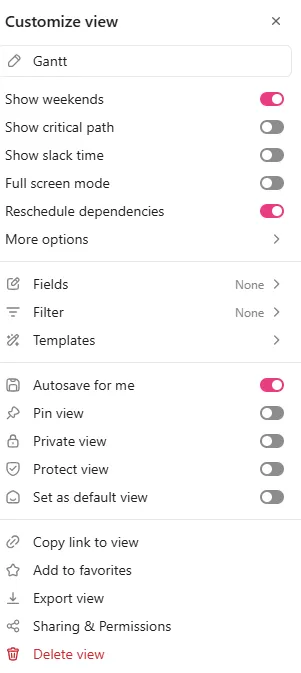
Este paso implica adaptar su diagrama de Gantt para que se ajuste a su flujo de trabajo ágil. Después de abrir la vista Gantt, haga clic en el botón Personalizar ubicado en la parte derecha de la pantalla.
🎥 Ver: Las dos mejores formas de aprovechar el diagrama de Gantt
Además de cambiar el nombre de su gráfico, puede:
- Active la opción Reprogramar dependencias. Cuando mueva una tarea dos días más tarde, ClickUp ajustará automáticamente todas las tareas dependientes.
- Aplique códigos de colores basados en el estado, la prioridad o la lista. Los grupos de tareas codificados por colores facilitan el análisis del gráfico y permiten identificar, por ejemplo, qué equipo está ocupado en qué sprint.
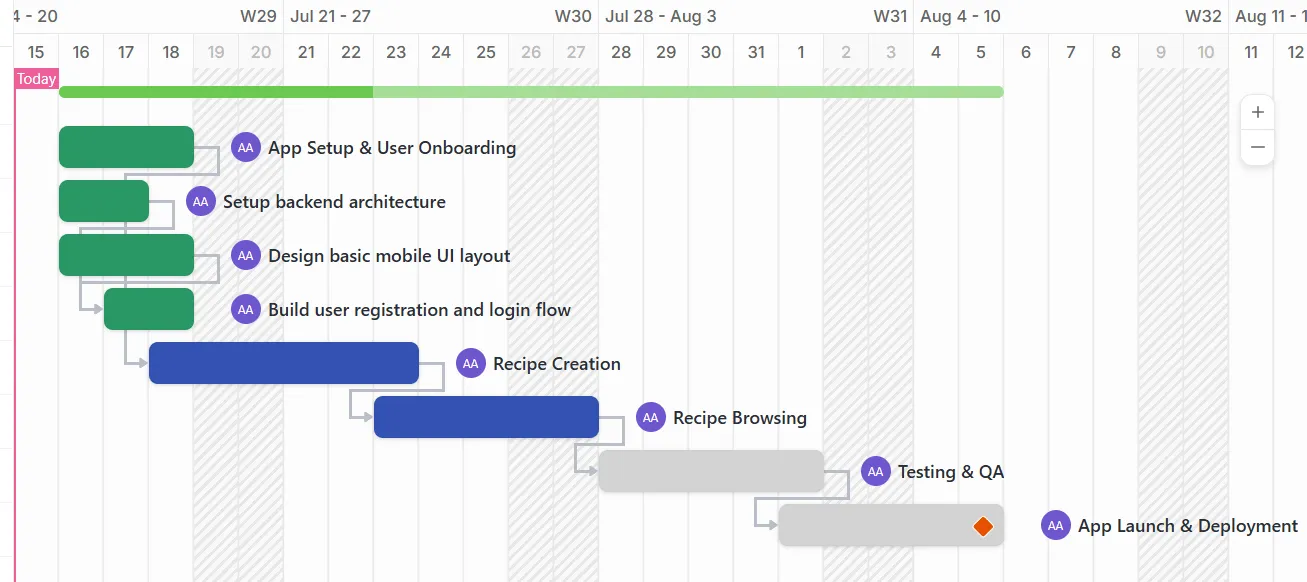
- Activa la opción Mostrar ruta crítica para resaltar la cadena de tareas que afectan directamente a la fecha de finalización de su proyecto.
- Utilice la opción Compartir y permisos para decidir quién puede ver o realizar la edición en el diagrama de Gantt. Esto evita cambios accidentales o accesos no autorizados.
📮 Información de ClickUp: El 31 % de los gerentes prefiere los tableros visuales, mientras que otros confían en los diagramas de Gantt, los paneles o las vistas de recursos.
Pero la mayoría de las herramientas te obligan a elegir una. Si la vista no se ajusta a tu forma de pensar, se convierte en otra fuente de fricción.
Con ClickUp, no tienes que elegir. Cambia entre diagramas de Gantt con IA, tableros Kanban, paneles de control o vista de Carga de trabajo con un solo clic. Y con ClickUp AI, puedes generar automáticamente vistas o resúmenes personalizados en función de quién los vea, ya seas tú, un ejecutivo o tu diseñador.
💫 Resultados reales: CEMEX aceleró el lanzamiento de productos en un 15 % y redujo los retrasos en la comunicación de 24 horas a segundos gracias al uso de ClickUp.
Paso 6: Realice el seguimiento, adapte y comunique
Los planes ágiles nunca son estáticos, y su diagrama de Gantt tampoco debería serlo.
Úselo como herramienta de planificación en tiempo real para:
- Supervise el progreso durante los eventos Scrum: en la revisión del sprint, muestre a las partes interesadas lo que se ha hecho (barras verdes), lo que está en curso y lo cerca que está de alcanzar los hitos clave.
- Adapta los cronogramas con la función de arrastrar y soltar de ClickUp: ¿Tienes una nueva función de alta prioridad? Añádela y ClickUp cambiará automáticamente otras tareas para ajustarlas. ¿Se ha retrasado una tarea? Amplía su barra y observa cómo las tareas dependientes se reprograman automáticamente.
Dado que los equipos ágiles prosperan gracias a la rapidez de la retroalimentación y la colaboración en tiempo real, con Clickup SyncUps puedes acceder instantáneamente a videollamadas o llamadas de audio directamente desde tu entorno de trabajo.
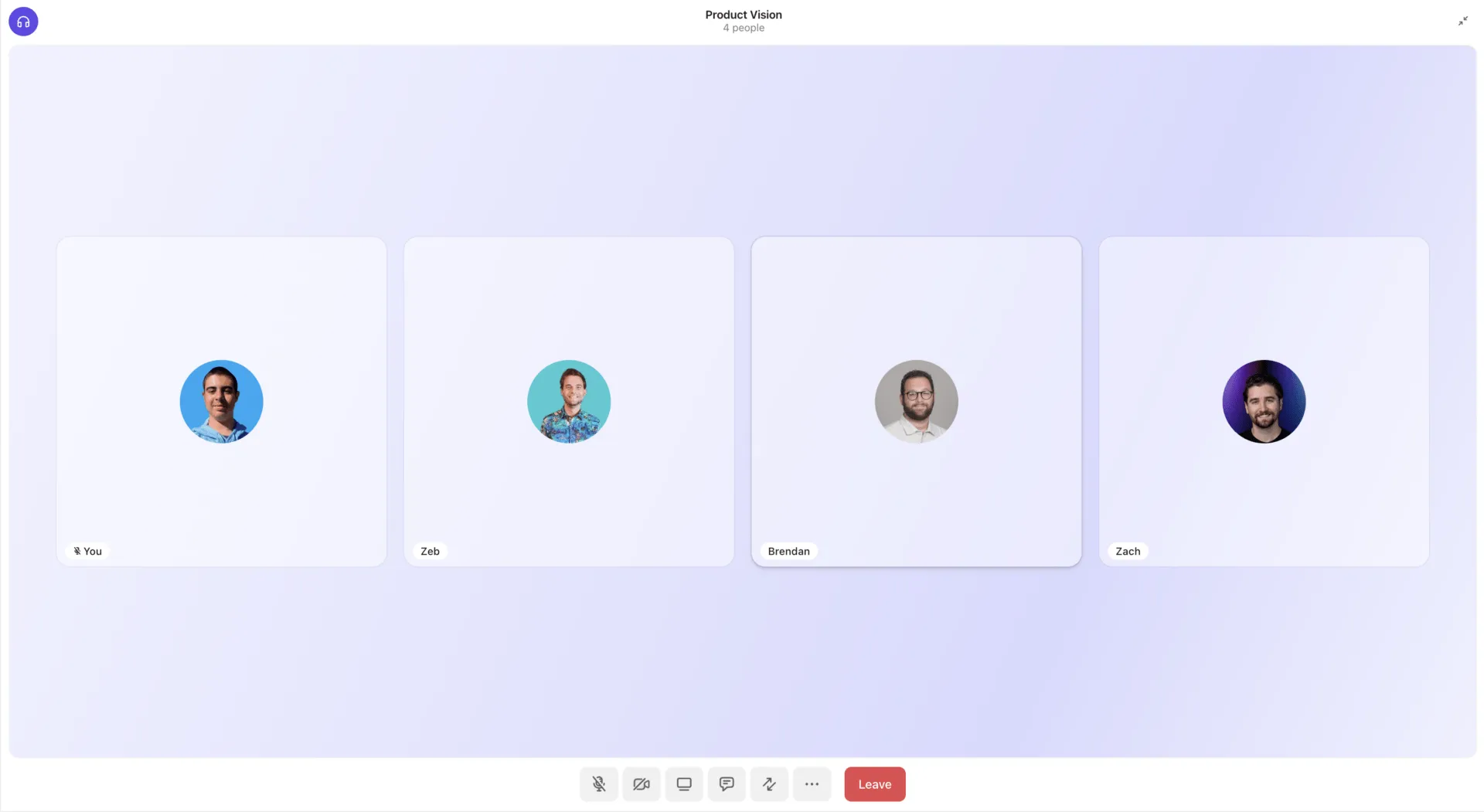
Utilice la función de compartir pantalla para revisar los tableros de sprints, la preparación del backlog o los obstáculos. Convierta las discusiones en acciones vinculando tareas durante la llamada y mantenga a todos alineados con las reuniones grabadas y los resúmenes generados por IA.
Los miembros del equipo que trabajan de forma asíncrona pueden comentar las grabaciones y ponerse al día sin ralentizar la entrega. SyncUps mantiene la comunicación ágil y fluida, sin alejarte del trabajo.
💡 Consejo profesional: combine su diagrama de Gantt con la vista Carga de trabajo de ClickUp para detectar a tiempo la sobreasignación. Por ejemplo, si un desarrollador tiene tres tareas en una semana, se marca para que pueda reasignarlas o ajustarlas antes de que bloqueen el progreso.
Ventajas e inconvenientes del uso de diagramas de Gantt en Agile
Aunque hemos visto las ventajas de utilizar diagramas de Gantt para gestionar tareas en flujos de trabajo ágiles, también es justo ver sus limitaciones.
| ✅ Ventajas | ❌ Contras |
| Mejora de la comunicación con las partes interesadas: No todas las partes interesadas están familiarizadas con los tableros Scrum o los gráficos de burndown. El uso de diagramas de Gantt con la metodología ágil les muestra cronogramas claros como «Función A terminada en marzo, pruebas en abril». | Gastos generales de mantenimiento: si su herramienta de diagrama de Gantt no está integrada o automatizada, la actualización manual del cronograma requiere mucho tiempo. |
| Sincronización entre equipos: destacan las dependencias entre equipos y facilitan la detección temprana de problemas de coordinación. Esto resulta especialmente útil en configuraciones ágiles a gran escala. | Posibilidad de reducir la comunicación del equipo: Agile depende de las conversaciones y la colaboración diarias. Si un gestor de proyectos realiza actualizaciones sin la participación del equipo, la confusión es inevitable. |
| Flexibilidad con herramientas modernas: Las herramientas de gestión de proyectos como ClickUp hacen que los diagramas de Gantt sean flexibles y fáciles de mantener. Ofrecen colaboración en tiempo real, programación mediante arrastrar y soltar y ajustes automáticos. | No es ideal para la gestión diaria de tareas: los diagramas de Gantt son excelentes para la planificación a gran escala, pero no muestran lo que está en curso, lo que está bloqueado o lo que está terminado hoy. Necesitará tableros Scrum o Kanban para el trabajo diario. |
⚡ Archivo de plantillas: Plantillas gratuitas para calendarios de proyectos en Excel y ClickUp.
Domine los gráficos de Gantt ágiles de principio a fin con ClickUp.
Aunque a menudo se consideran demasiado rígidos para la gestión de proyectos ágil, con el enfoque adecuado, los diagramas de Gantt ayudan a los equipos a visualizar las dependencias, alinear los cronogramas y gestionar la coordinación entre equipos.
Con ClickUp, puede crear fácilmente gráficos de Gantt, actualizar los cronogramas a medida que avanza el trabajo y realizar el seguimiento de las dependencias sin perder la visión global.
Gracias a su función de arrastrar y soltar, puede reorganizar las prioridades a mitad del sprint. Con los ajustes automáticos de dependencia, cuando las fechas cambian, las tareas posteriores se mueven con ellas, lo que mantiene la precisión de su calendario.
¿Listo para empezar a crear diagramas de Gantt ágiles más inteligentes? Regístrese en ClickUp de forma gratuita para empezar.