
Die Bewertung von Projektplanungstools kann schnell zu einem Labyrinth aus Registerkarten, Feature-Übersichten und widersprüchlichen Meinungen werden.
Unterdessen wird die Arbeit nach wie vor in verstreuten Tabellen, endlosen Threads und Ad-hoc-Meetings erledigt. Dadurch ist es schwer zu erkennen, was auf dem Spiel steht, bis es zu spät ist.
Dieser Leitfaden zu Projektplanungstools fasst alles an einem Ort zusammen: wie man Plattformen vergleicht, welche Features tatsächlich wichtig sind und wo die einzelnen Optionen am besten passen.
Nutzen Sie diese Übersicht, um das richtige Tool für die Größe Ihres Teams, Ihre Workflows und die Komplexität Ihrer Projekte zu finden, damit Sie sicher planen und Projekte im Zeitplan halten können.
Die besten Projektplanungstools 2026 [Auf einen Blick]
Welches Tool das richtige ist, hängt oft von der Größe und Arbeitsweise Ihres Teams sowie von der Art der Projekte ab, die Sie verwalten. Hier finden Sie einen kurzen Überblick über die Tools, die wir vorstellen werden, damit Sie dasjenige finden können, das zu Ihrem Workflow passt.
| Name des Tools | Wichtigste Features | Am besten geeignet für | Preise |
| ClickUp | Über 15 Projektansichten, KI-gestützte Automatisierung, integrierte Zeiterfassung, Tools für Kommunikation und Zusammenarbeit in Echtzeit | Teams jeder Größe organisieren Ziele, Zeitleisten und Aufgaben in einem gemeinsamen Arbeitsbereich | Free-Plan verfügbar; benutzerdefinierte Preisgestaltung für Unternehmen |
| Wrike | Interaktive Gantt-Diagramme, Work Intelligence, agile benutzerdefinierte Elementtypen | Kleine Teams, die eine strukturierte, langfristige Planung für Projekte suchen | Free-Plan verfügbar; kostenpflichtige Pläne ab 10 $/Monat |
| Jira | Scrum-/Kanban-Boards, Atlassian Intelligence (KI), dynamisches Backlog | Agile Teams, die technische und kollaborative Projektplanung benötigen | Free-Plan verfügbar; kostenpflichtige Pläne ab 7,53 $/Monat |
| Trello | Trello-Posteingang, Atlassian KI, Automatisierung | Visuelle Nachverfolgung von Aufgaben für kleine Teams oder Einzelpersonen | Free-Plan verfügbar; kostenpflichtige Pläne ab 6 $/Monat |
| Microsoft Planner | Aufgabenorganisation nach Buckets, visuelle Status-Diagramme, MS Teams-Integration | Teams, die bereits Microsoft 365 nutzen und nach einer schlanken Planungslösung suchen | Free-Pläne verfügbar; kostenpflichtige Pläne ab 10 $/Monat (jährliche Abrechnung) |
| Paymo | Aufgabenmanagement, Zeiterfassung, Rechnungsstellung, Teamplanung | Kleine Teams und Agenturen, die Nachverfolgung von Projekten mit integrierter Abrechnung benötigen | Free-Plan verfügbar; kostenpflichtige Pläne ab 5,9 $ pro Benutzer und Monat |
| Teamarbeit | Ressourcenmanagement, Einblicke auf Client-Ebene, Automatisierung von Erfassungsformularen | Projektbudgetplanung und Ressourcenzuweisung für mittelgroße bis große Teams | Free-Plan verfügbar; kostenpflichtige Pläne ab 13,99 $/Monat |
| Toggl Plan | Zeitleisten per Drag-and-Drop, Team-Kapazitätsansicht, Integration mit Toggl Track | Kleine Teams, die einfache, visuelle Zeitleisten für Projekte benötigen | Free-Plan verfügbar; kostenpflichtige Pläne ab 11 $/Monat pro Benutzer |
| Todoist | Eingabe in natürlicher Sprache, geräteübergreifende Zugänglichkeit und tägliche E-Mail-Zusammenfassungen | Verwaltung persönlicher und Team-Projekte | Free-Plan verfügbar; kostenpflichtige Pläne ab 2,5 $/Monat pro Benutzer |
| Notion | Flexible Datenbankansichten, anpassbare Blöcke, Notion KI | Benutzerdefinierte Workflows, die Dokumente, Notizen und Aufgaben für kleine bis mittelgroße Teams kombinieren | Free-Plan verfügbar; kostenpflichtige Pläne ab 12 $/Monat pro Benutzer |
| Asana | Planung mit mehreren Ansichten, Zielsetzung, automatisierte Workflows | Mittlere bis große Teams, die strukturierte Workflows und Automatisierung benötigen | Free-Plan verfügbar; kostenpflichtige Pläne ab 13,49 $ pro Benutzer und Monat |
| Monday.com | Benutzerdefinierte visuelle Boards, Automatisierungen auf Board-Ebene und vorgefertigte Vorlagen | Marketing- und PMO-Teams, die benutzerdefinierte Anpassungen und Skalierbarkeit benötigen | Free-Plan verfügbar; kostenpflichtige Pläne ab 14 $ pro Platz und Monat |
| Zoho Projects | Abhängigkeits-Gantt-Diagramme, Automatisierung von Entwürfen, Nachverfolgung von Zeit und Budget | Skalierbares Projektmanagement für wachsende Teams | Free-Plan verfügbar; kostenpflichtige Pläne ab 3,97 $ pro Benutzer und Monat |
| TeamGantt | Zeitleisten per Drag-and-Drop, visuelle Zeiterfassung, Portfolio-Baselines | Projektplanung im Bau- und Fertigungswesen für große Teams | Bezahlte Pläne beginnen bei 59 $ pro Manager und Monat |
| Airtable | Relationale Datenbanken, Interface Builder, Omni KI | Kleine Teams, die eine flexible, datenbankgestützte Planung benötigen | Free-Plan verfügbar; kostenpflichtige Pläne ab 24 $ pro Platz und Monat |
| Miro | Visuelle Whiteboards, Zusammenarbeit im Team in Echtzeit | Remote- und Kreativteams, die visuelle Planung benötigen | Free-Plan verfügbar; kostenpflichtige Pläne ab 8 $ pro Platz und Monat |
Wie wir Software bei ClickUp bewerten
Unser Redaktionsteam folgt einem transparenten, auf Recherchen basierenden und herstellerneutralen Prozess, sodass Sie darauf vertrauen können, dass unsere Empfehlungen auf dem tatsächlichen Wert des Produkts beruhen.
Hier finden Sie eine detaillierte Übersicht darüber, wie wir bei ClickUp Software bewerten.
Die von uns verwendeten Kriterien für die Auswahl
Um die besten Projektplanungstools in die engere Wahl zu nehmen, haben wir jede Plattform anhand einheitlicher, herstellerunabhängiger Kriterien bewertet, wobei wir Produktdemos, Dokumentationen, Feedback von Benutzern und Bewertungen von Dritten herangezogen haben.
| Kriterium | Gewicht | Was wird behandelt? |
|---|---|---|
| Kern-Features der Planung | 25 % | Aufgabenhierarchien, Zeitleisten/Gantt-Diagramme, Abhängigkeiten, Meilensteine und Portfolio-Ansichten, die für die durchgängige Planung und Nachverfolgung von Projekten erforderlich sind. |
| Benutzerfreundlichkeit & Akzeptanz | 20 % | Lernkurve, Übersichtlichkeit der Benutzeroberfläche, Onboarding-Erfahrung und wie schnell ein Team mit unterschiedlichen Kompetenzen produktiv werden kann. |
| Zusammenarbeit & Sichtbarkeit | 15 % | Kommentare, Benachrichtigungen, gemeinsame Ansichten, Gastzugang und wie gut das Tool die Beteiligten auf dem Laufenden hält, ohne dass zusätzliche Meetings erforderlich sind. |
| Automatisierung, KI und Integrationen | 15 % | Integrierte Automatisierung, KI-Funktionen, native Integrationen und umfassende API-Unterstützung zur Einbindung in einen bestehenden SaaS-Stack. |
| Benutzerdefinierte Anpassbarkeit & Skalierbarkeit | 10 % | Benutzerdefinierte Felder, Workflows, Berechtigungen und die Fähigkeit, im Laufe der Zeit mehr Teams, Projekte und komplexere Anforderungen zu unterstützen. |
| Berichterstellung & Ressourcenmanagement | 10 % | Dashboards, Workload und Kapazitätsplanung, Zeiterfassung sowie Erkenntnisse für Prognosen und Entscheidungsfindung. |
| Preise & Wert | 5 % | Plan-Strukturen, kostenlose Tarife, nutzungsabhängige vs. Pauschalpreise und Gesamtwert im Verhältnis zur Funktionsvielfalt. |
Die 15 besten Tools für das Projektmanagement
Schauen wir uns nun die Features, Preise, Bewertungen und Nutzerrezensionen der einzelnen tools genauer an.
1. ClickUp (Am besten geeignet für die Organisation von Zielen, Zeitleisten und Aufgaben in einem gemeinsamen Arbeitsbereich)
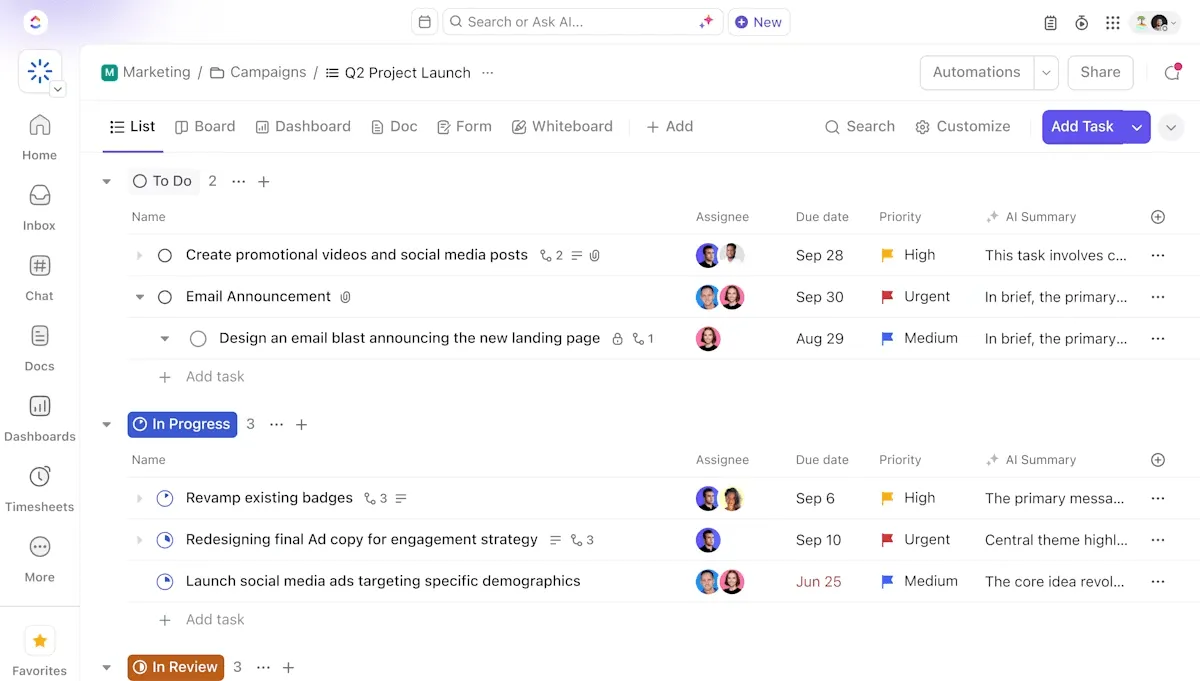
ClickUp, die Alleskönner-App für die Arbeit, hilft Teams dabei, Projekte effizient an einem Ort zu planen, zu organisieren und zu verfolgen.
Mit ClickUp für Projektteams können Sie Aufgaben verwalten, Zeitleisten visualisieren, Workflows automatisieren und in Echtzeit mit Ihrem Team zusammenarbeiten, sodass jeder weiß, was gerade passiert. So bleibt die Arbeit sichtbar und es fällt leichter, den Überblick über die Prioritäten zu behalten.
Projektmanager können Projekte mit ClickUp Aufgaben zunächst in überschaubare Aufgaben unterteilen. Weisen Sie Verantwortlichkeiten zu, legen Sie Fälligkeitsdaten und Prioritäten fest, fügen Sie Phasen hinzu und nutzen Sie Benutzerdefinierte Felder, um wichtige Details zu erfassen.
Um die Arbeit so zu planen und zu verfolgen, wie es für die Bedürfnisse Ihres Teams am besten passt, können Sie zwischen mehr als 15 benutzerdefinierten Ansichten wechseln.
🎯 Visualisieren Sie Ihre Arbeit ganz nach Ihren Vorstellungen:
- ClickUp-Listenansicht: Verschaffen Sie sich eine klare Übersicht über alle Aufgaben in einem übersichtlichen Format, sodass Sie auf einen Blick sehen, was als Nächstes ansteht.
- ClickUp-Board-Ansicht: Verschieben Sie Aufgaben zwischen den Phasen, um den Fortschritt und den Flow der Arbeit zu visualisieren
- ClickUp-Zeitleiste-Ansicht: Erstellen Sie eine visuelle Roadmap mit Aufgaben und Abhängigkeiten, um die Koordination komplexer Projekte zu vereinfachen
- ClickUp-Gantt-Diagramm-Ansicht: Zeigt Aufgaben auf einer Zeitleiste an, hebt Überschneidungen hervor und hilft Ihnen, effektiver zu planen
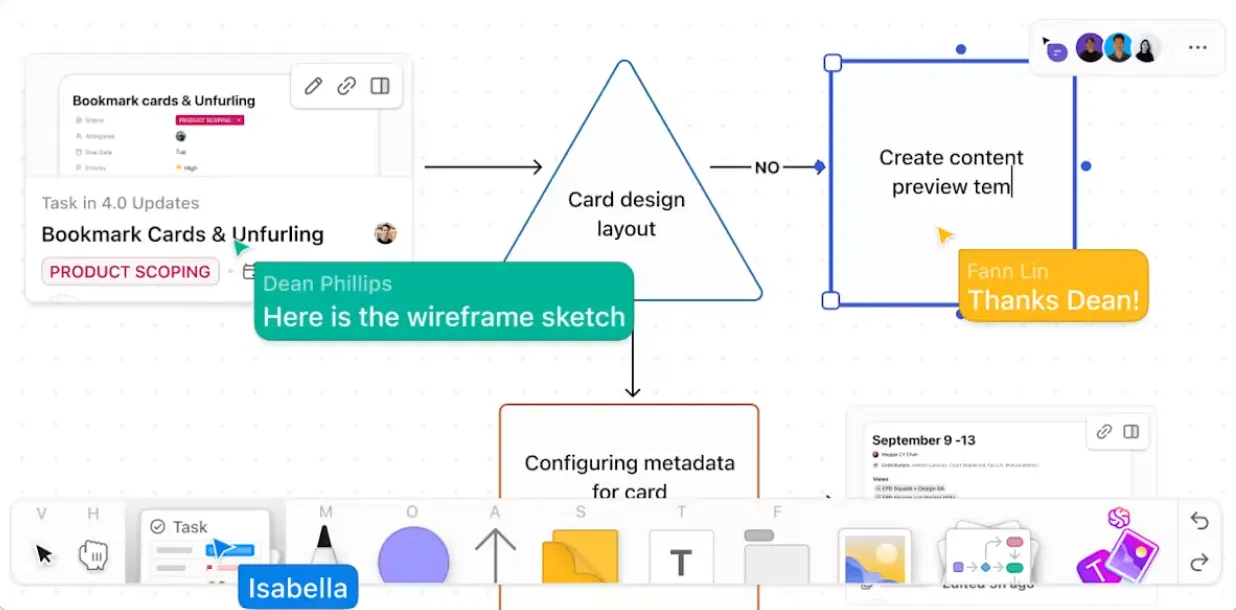
Für Planung und Zusammenarbeit bieten ClickUp-Whiteboards einen Raum, in dem Teams in Echtzeit Brainstorming betreiben, Ideen skizzieren und Projekt-Workflows entwerfen können. Sie können Verbindungen herstellen, Aufgaben zuweisen und Teammitglieder in Diskussionen einbeziehen, während sich der Plan entwickelt.
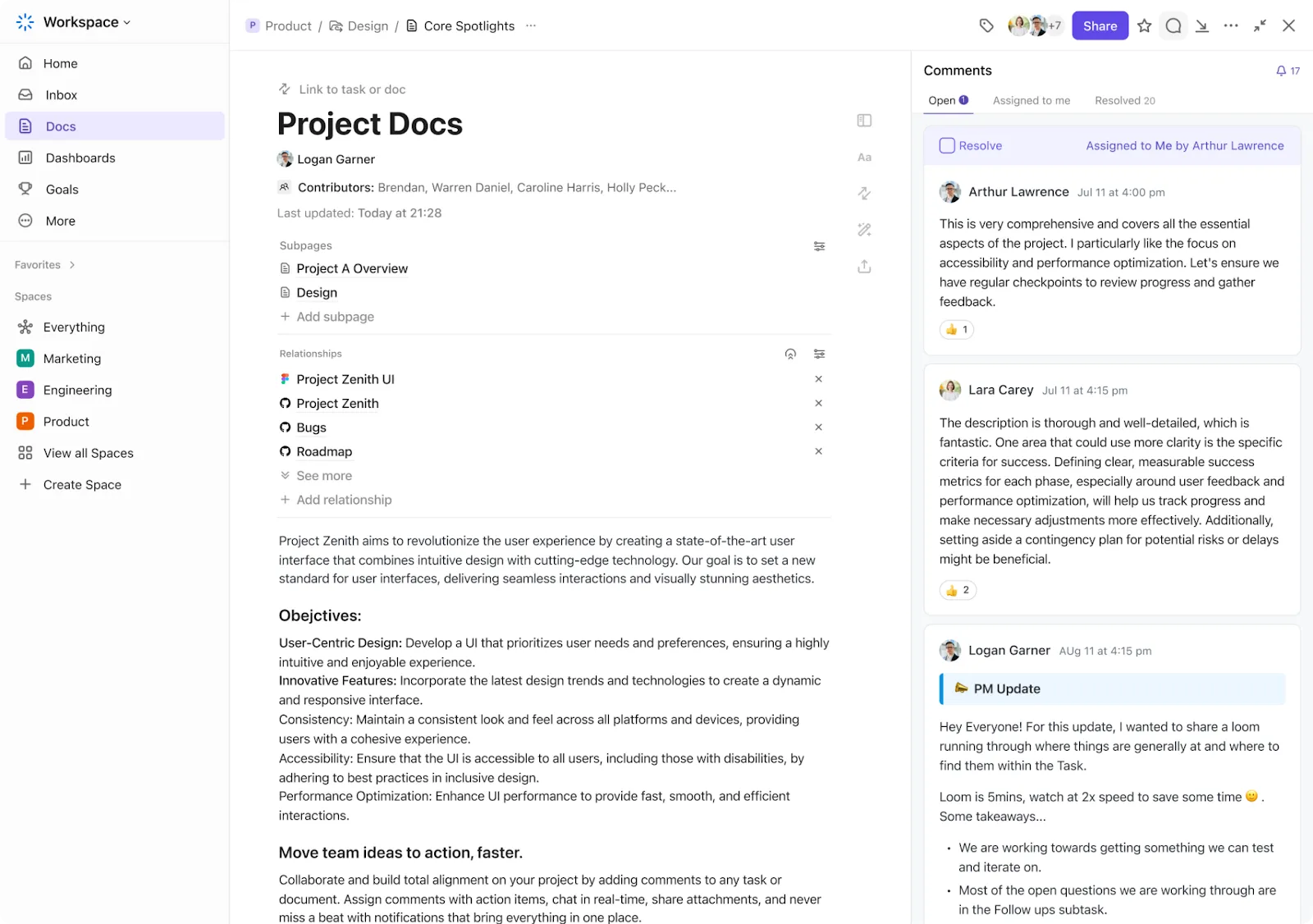
ClickUp Docs ergänzt dies, indem es Ihnen ermöglicht, Projektressourcen wie Meeting-Protokolle, Projektbeschreibungen, Notizen und Standardarbeitsanweisungen zu zentralisieren. Mit Formatierungsoptionen, Tabellen, Bannern, Schaltflächen und Anhängen können Sie übersichtliche und leicht zugängliche Dokumente erstellen, ohne die App wechseln zu müssen.
Wenn Sie nach vorgefertigten Vorlagen suchen, erleichtert Ihnen die Bibliothek mit vollständig anpassbaren Vorlagen von ClickUp die Wahrung der Konsistenz zwischen verschiedenen Projekten, ohne dass Sie detaillierte Pläne von Grund auf neu erstellen müssen.
Mit der Beispielvorlage für Projektpläne von ClickUp können Sie die Projektziele, wichtigsten Ergebnisse, die Zeitleiste, das Budget, die Beteiligten und den Umfang festhalten. Dank Aufgaben, Unteraufgaben, Benutzerdefinierten Feldern und der Darstellung von Abhängigkeiten bei aufeinanderfolgenden Aufgaben können Sie den Fortschritt ganz einfach überwachen und bei Bedarf Anpassungen vornehmen.
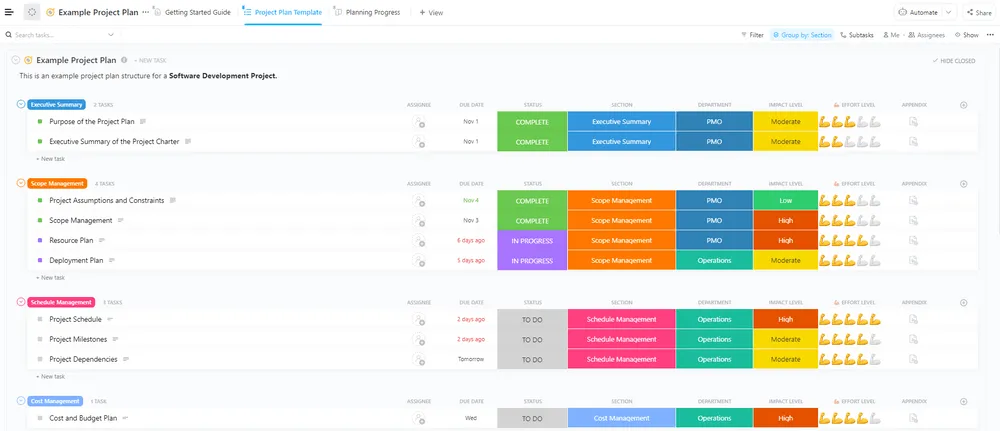
Mit dieser Vorlage können Sie:
- Aktivitäten nach Projektphasen in der Listenansicht „Projektplan-Vorlagenliste“ organisieren
- Verwenden Sie das Planning Progress Board, um Projektaufgaben als Karten anzuzeigen, die nach ihrem aktuellen Status sortiert sind
- Verfolgen Sie den Status jeder Aufgabe, die Auswirkungen und den Aufwand und fügen Sie relevante Dateien als Anhänge hinzu, um zusätzlichen Kontext zu bieten
Die Projektplanungsvorlage von ClickUp ist ein weiteres hervorragendes tool, mit dem Sie sicherstellen können, dass jeder Schritt des Prozesses vor Beginn der Ausführung geplant ist.
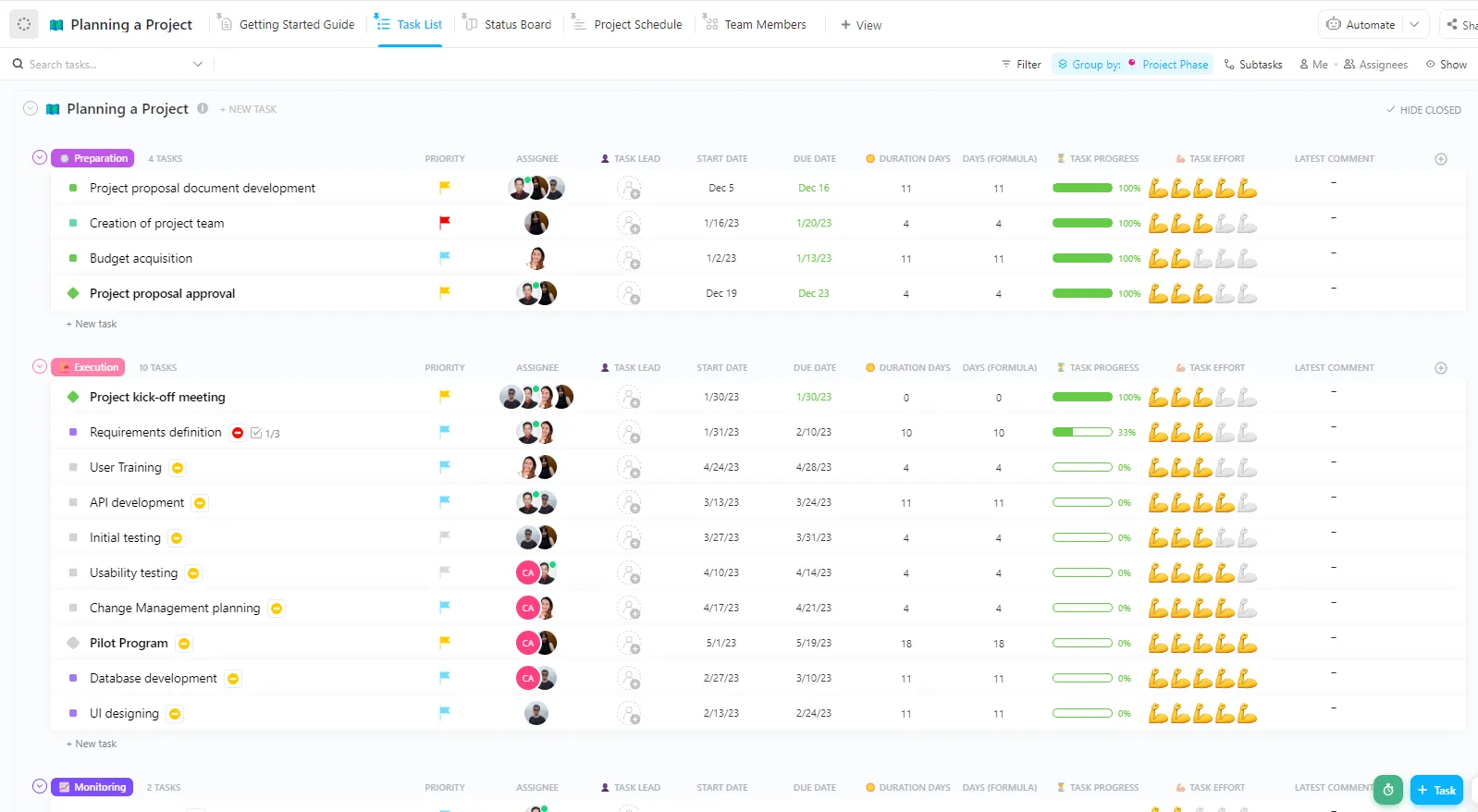
Es verfügt über vier Hauptansichten:
- Aufgabenliste-Ansicht: Organisieren Sie Aufgaben nach Phasen und klicken Sie auf die Benutzerdefinierten Felder einer Aufgabe, um Details schnell zu aktualisieren oder zu bearbeiten
- Status-Board-Ansicht: Verfolgen Sie den Fortschritt auf einen Blick und klicken Sie auf eine beliebige Aufgabe-Karte, um deren Details anzuzeigen, oder ziehen Sie sie in eine andere Spalte, um ihren Status zu aktualisieren
- Gantt-Ansicht: Sehen Sie sich die Zeitleiste Ihres Projekts und die Abhängigkeiten zwischen den Aufgaben an. So erkennen Sie, welche Aktivitäten abgeschlossen sein müssen, bevor Sie zur nächsten Phase übergehen können.
- Ansicht „Teammitglieder“: Überprüfen Sie die aktuelle Kapazität und Workload jedes Teammitglieds anhand der ihnen zugewiesenen Aufgaben und deren aktuellen Status
Mit ClickUp wird die Projektplanung effizienter, da es KI-gestützte Unterstützung, Automatisierung und Wissensmanagement direkt in Ihrem Workspace vereint.
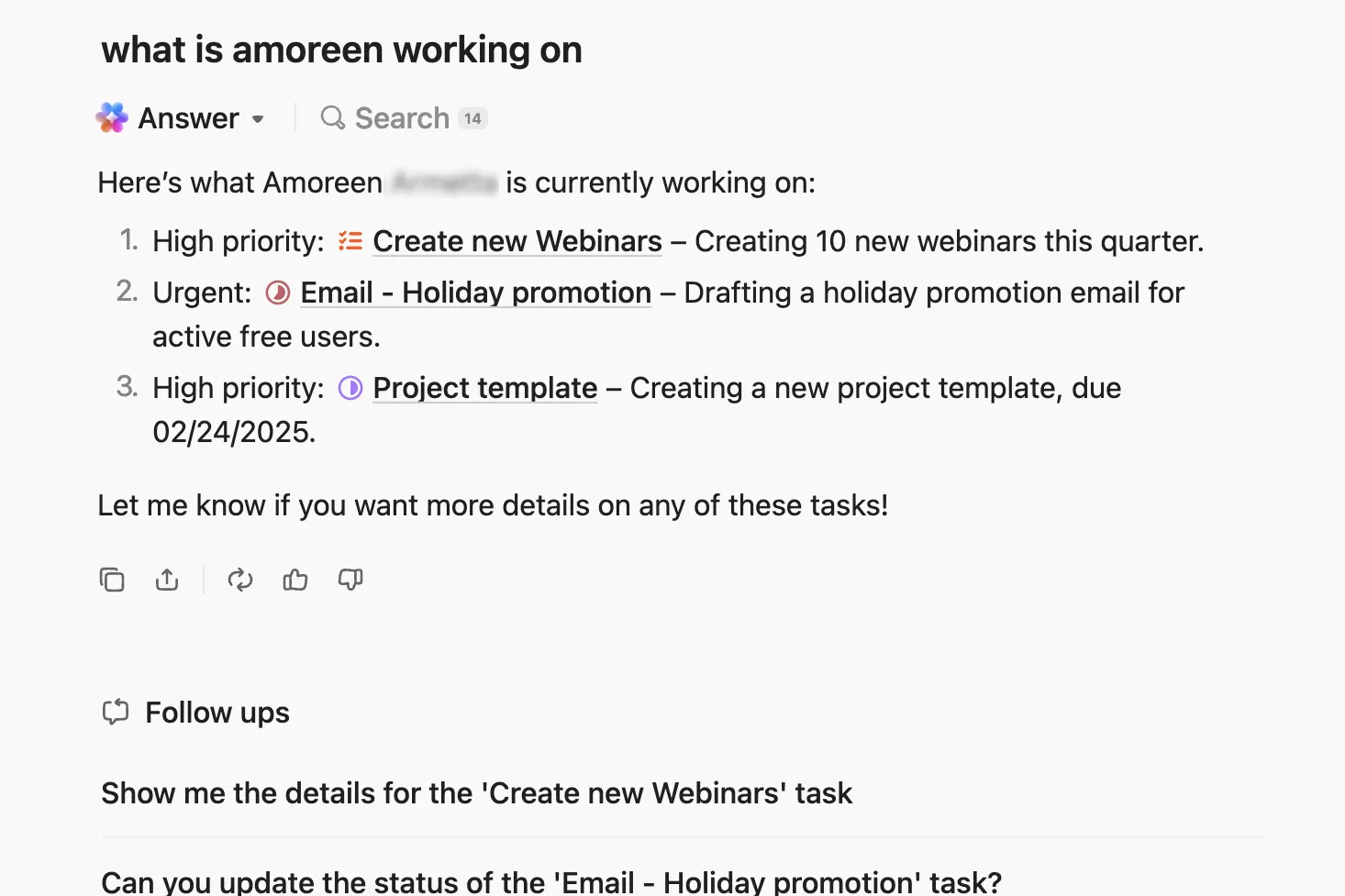
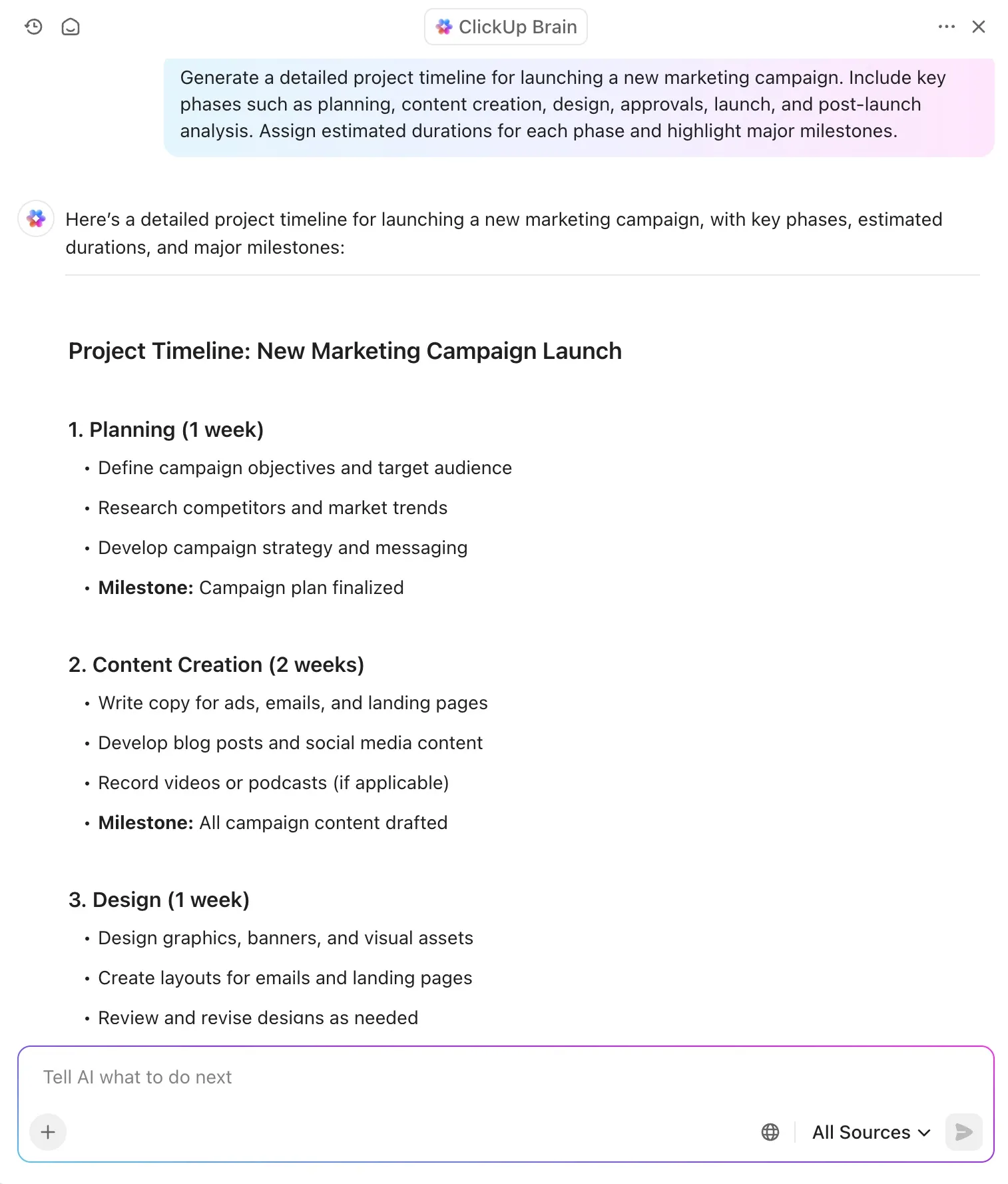
ClickUp Brain ist ein kontextbezogener KI-Assistent, der auf Grundlage Ihrer Projektanforderungen sofort einen strukturierten Plan mit Aufgaben, Meilensteinen, Abhängigkeiten und Zeitleisten erstellen kann.
Um zu verhindern, dass wichtige Details in Diskussionen untergehen, wandelt es Notizen von Meetings und Chat-Nachrichten in Aufgaben um und ruft sogar Updates aus Ihrem gesamten Workspace ab.
Die besten Features von ClickUp
- Integrierte Tools für die Zusammenarbeit: Nutzen Sie Aufgabenkommentare, um bestimmte Aufgaben zu taggen, zuzuweisen und Fragen dazu zu stellen, oder nehmen Sie über den ClickUp-Chat an Thread-Diskussionen teil
- Automatisierung von Aufgaben mit einem Klick: Automatisieren Sie wiederholende Aufgaben wie Statusaktualisierungen, Terminerinnerungen usw. mithilfe benutzerdefinierter Bedingungen und IF/THEN-Logik mit ClickUp Automations
- Zeitaufwand effizient erfassen: Erfassen Sie Arbeitsstunden pro Aufgabe, überwachen Sie die Produktivität Ihres Teams und erstellen Sie Berichte für Analysen oder die Rechnungsstellung mit dem ClickUp-Zeiterfassungstool
- Arbeitsauslastung visualisieren: Nutzen Sie die ClickUp-Workload-Ansicht, um die Teamkapazität einzusehen, die Aufgabenverteilung auszugleichen und eine Überlastung der Teammitglieder zu vermeiden
- Abhängigkeiten verwalten: Legen Sie in ClickUp Abhängigkeiten fest, um sicherzustellen, dass die Arbeit in der richtigen Reihenfolge abgeschlossen wird, und reduzieren Sie so Hindernisse und Konflikte bei der Projektplanung.
Limitierungen von ClickUp
- Der breite Bereich an Features kann für Benutzer, die mit fortgeschrittenen Tools für Projektmanagement nicht vertraut sind, eine Herausforderung darstellen
Preise für ClickUp
Bewertungen und Rezensionen zu ClickUp
- Gesamtbewertung auf G2, Capterra usw.: 4,7/5 (über 19.704 Bewertungen)
Was sagen echte Benutzer über ClickUp?
Hier ist eine Bewertung von TrustRadius:
ClickUp bietet an einem Ort eine Vielzahl von Funktionen wie Projektmanagement, Brainstorming-Optionen, Aufgabenverwaltung, Projektplanung, Dokumentenmanagement usw. Es hat uns das Leben definitiv erleichtert, da es benutzerfreundlich ist, die Benutzeroberfläche gut gestaltet ist und die Zusammenarbeit innerhalb des Teams sowie mit anderen Teams vereinfacht wird. Wir konnten die Arbeit besser verwalten, Aufgaben einfach nachverfolgen und für die Berichterstellung verwenden, und dank täglicher Besprechungen zum Fortschritt war die Zukunftsplanung ein Leichtes.
ClickUp bietet an einem Ort eine Vielzahl von Funktionen wie Projektmanagement, Brainstorming-Optionen, Aufgabenverwaltung, Projektplanung, Dokumentenmanagement usw. Es hat uns das Leben definitiv erleichtert, da es benutzerfreundlich ist, die Benutzeroberfläche gut gestaltet ist und die Zusammenarbeit innerhalb des Teams sowie mit anderen Teams vereinfacht wird. Wir konnten die Arbeit besser verwalten, Aufgaben einfach nachverfolgen und dokumentieren, und dank täglicher Besprechungen zum Fortschritt war die Zukunftsplanung ein Leichtes.
Sind Sie bereit, mit ClickUp loszulegen? Sehen Sie sich dieses Video an, um zu erfahren, wie Sie in weniger als 30 Minuten einen Plan für ein Projekt erstellen können!
📚 Weiterlesen: So legen Sie Ziele für das Projekt fest und welche Fehler Sie vermeiden sollten (+ Vorlagen)
2. Wrike (Am besten geeignet für strukturierte, langfristige Planung von Projekten)
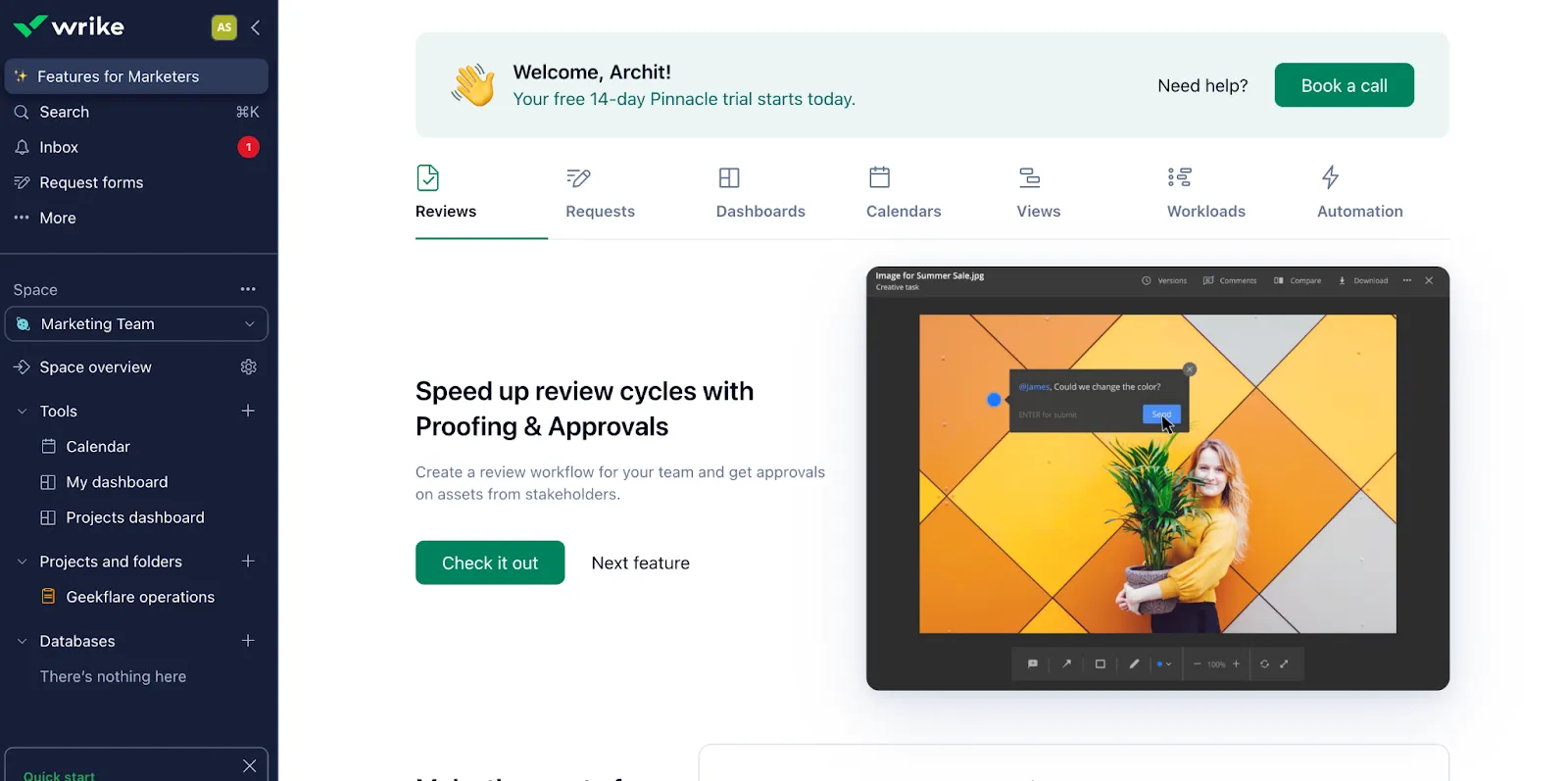
Wrike ist eine KI-gestützte Plattform für das Projektmanagement. Sie bietet visuelle Projekttafeln, die Teams dabei helfen, detaillierte Projektpläne zu erstellen und diese effizient umzusetzen.
Mit Wrike können Sie die Einrichtung und Organisation von Projekten benutzerdefiniert anpassen. Sie entscheiden, wie Aufgaben, Zeitleisten und Workflows strukturiert werden, um den Anforderungen Ihres Teams gerecht zu werden. Sie können Projekte in den Ansichten „Listenansicht“, „Kanban“ und „Kalender“ anzeigen und Aufgaben mithilfe von Ordnern und verschachtelten Hierarchien organisieren.
Wrike KI arbeitet mit dem Automation Builder zusammen, um Projekt-Flows zu analysieren und Automatisierungen auf Konto- oder Space-Ebene zu empfehlen, wodurch sich wiederholende Arbeiten reduzieren.
Mit dem Cross-Tagging-Feature können Sie Aufgaben, Unteraufgaben, Meilensteine und sogar ganze Projekte über mehrere Workflows hinweg miteinander verbinden. Eine einzelne Aufgabe kann in mehreren Projekten erscheinen – beispielsweise in „Marketingkampagne“ und „Wochenbericht“ –, sodass Teams aufeinander abgestimmt bleiben, ohne Arbeit zu duplizieren oder wichtige Details zu verlieren.
Die besten Features von Wrike
- Implementieren Sie detaillierte Berechtigungen und sichere Workspaces, um den Datenschutz und die Einhaltung der Unternehmensrichtlinien zu gewährleisten
- Automatisieren Sie wiederkehrende Workflows, um manuelle Statusaktualisierungen zu reduzieren
- Nutzen Sie Wrike KI, um Inhalte wie Briefings oder Pläne für Projekte zu erstellen, lange Diskussionen zusammenzufassen, Risiken vorherzusagen und vieles mehr
- Visualisieren Sie Projektzeitpläne mit interaktiven Gantt-Diagrammen und Kanban-Boards
- Erhalten Sie Tools für das Ressourcenmanagement wie Ressourcenübersicht, Workload-Diagramme, Timesheets und mehr (ab dem Wrike Business-Tarif)
Limitierungen von Wrike
- Bietet keinen integrierten Chat, sodass Teams für die Kommunikation auf externe Tools zurückgreifen müssen
Preise für Wrike
- Free
- Team: 10 $/Monat pro Benutzer
- Geschäft: 25 $/Monat pro Benutzer
- Enterprise: Benutzerdefinierte Preisgestaltung
- Pinnacle: Benutzerdefinierte Preisgestaltung
Wrike-Bewertungen und Rezensionen
- G2: 4,2/5 (über 4.400 Bewertungen)
- Capterra: 4,4/5 (über 2.800 Bewertungen)
Was sagen echte Benutzer über Wrike?
Eine G2-Bewertung lautet:
Wrike ist eine der Projektmanagement-Plattformen, die sich am einfachsten einrichten und nutzen lässt. Sie hilft uns dabei, Projekte nach Termin, Clients und Thema zu organisieren und unseren Workflow benutzerdefiniert anzupassen.
Wrike ist eine der Projektmanagement-Plattformen, die sich am einfachsten einrichten und nutzen lässt. Sie hilft uns dabei, Projekte nach Termin, Clients und Thema zu organisieren und unseren Workflow benutzerdefiniert anzupassen.
📚 Weiterlesen: Die besten Wrike-Alternativen und Konkurrenten
3. Jira (Am besten geeignet für agile Teams, die eine technische und kollaborative Planung für Projekte benötigen)
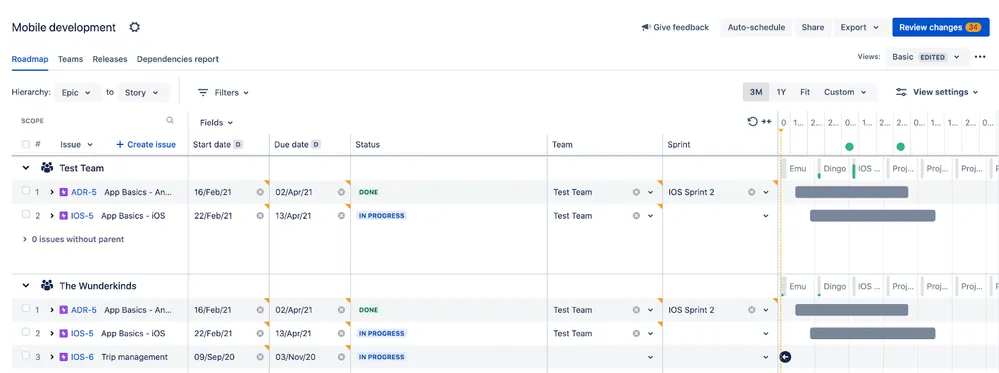
Jira hilft Ihnen dabei, Software-, IT- und Produkteinführungsprojekte zu verfolgen und zu verwalten, indem es die Arbeit in Epics, Stories, Aufgaben und Unteraufgaben unterteilt und Ihnen so einen klaren Überblick über den Fortschritt in Ihren Teams verschafft.
Mit diesem agilen Projektplanungstool können Sie Ihre Workflows anpassen, Bildschirme einrichten und Boards gestalten, die genau auf die Arbeitsweise Ihres Teams zugeschnitten sind. Wenn Sie eine Verknüpfung suchen, können Sie eine Vorlage wählen, die speziell für agile Sprints, Fehlerverfolgung oder Produkteinführungen entwickelt wurde.
In der Backlog-Ansicht können Sie Aufgaben priorisieren, Sprints planen und genau visualisieren, wo sich jede Aufgabe auf Ihrem Scrum- oder Kanban-Board befindet.
Die wichtigsten Features von Jira
- Erstellen Sie Echtzeitberichte wie Burndown-Diagramme, Velocity-Diagramme, kumulative Flussdiagramme und benutzerdefinierte Dashboards, um die Teamleistung und den Projektfortschritt zu überwachen
- Nutzen Sie die umfassende Integration mit Hunderten von Tools, darunter Confluence und CI/CD-Tools wie GitHub, Gitbucket und Gitlab
- Optimieren Sie das Projektmanagement mit integrierten Atlassian-KI-Features wie Rovo Search, Chat und Rovo Agents
Limitierungen von Jira
- Eingebaute Zeiterfassung hat einen Limit, sodass Sie Apps oder Add-Ons von Drittanbietern benötigen, um Arbeitsstunden zu erfassen und detaillierte Timesheets für Ihre Projekte zu erstellen
- Das Setup und die Konfiguration können äußerst komplex sein und erfordert oft einen eigenen Administrator
Jira-Preise
- Free
- Standard: 7,91 $/Monat pro Benutzer
- Premium: 14,54 $/Monat pro Benutzer
- Enterprise: Benutzerdefinierte Preisgestaltung
Jira-Bewertungen und Rezensionen
- G2: 4,3/5 (über 6.900 Bewertungen)
- Capterra: 4,4/5 (über 15.280 Bewertungen)
Was sagen echte Benutzer über Jira?
Eine G2-Bewertung lautet:
Jira hilft unserem Team, bei allen laufenden Projekten organisiert zu bleiben und den Überblick zu behalten. Mir gefällt besonders, wie übersichtlich der Fortschritt von Aufgaben, Fristen und Zuständigkeiten dargestellt wird. Die Boards und Sprint-Ansichten erleichtern die Zusammenarbeit mit Entwicklern, Content-Erstellern und Designern; alles bleibt transparent.
Jira hilft unserem Team, bei allen laufenden Projekten organisiert zu bleiben und den Überblick zu behalten. Mir gefällt besonders, wie übersichtlich der Fortschritt von Aufgaben, Fristen und Zuständigkeiten dargestellt wird. Die Boards und Sprint-Ansichten erleichtern die Zusammenarbeit mit Entwicklern, Content-Erstellern und Designern; alles bleibt transparent.
4. Trello (Am besten geeignet für die visuelle Nachverfolgung von Aufgaben in kleinen Teams oder für Einzelpersonen)
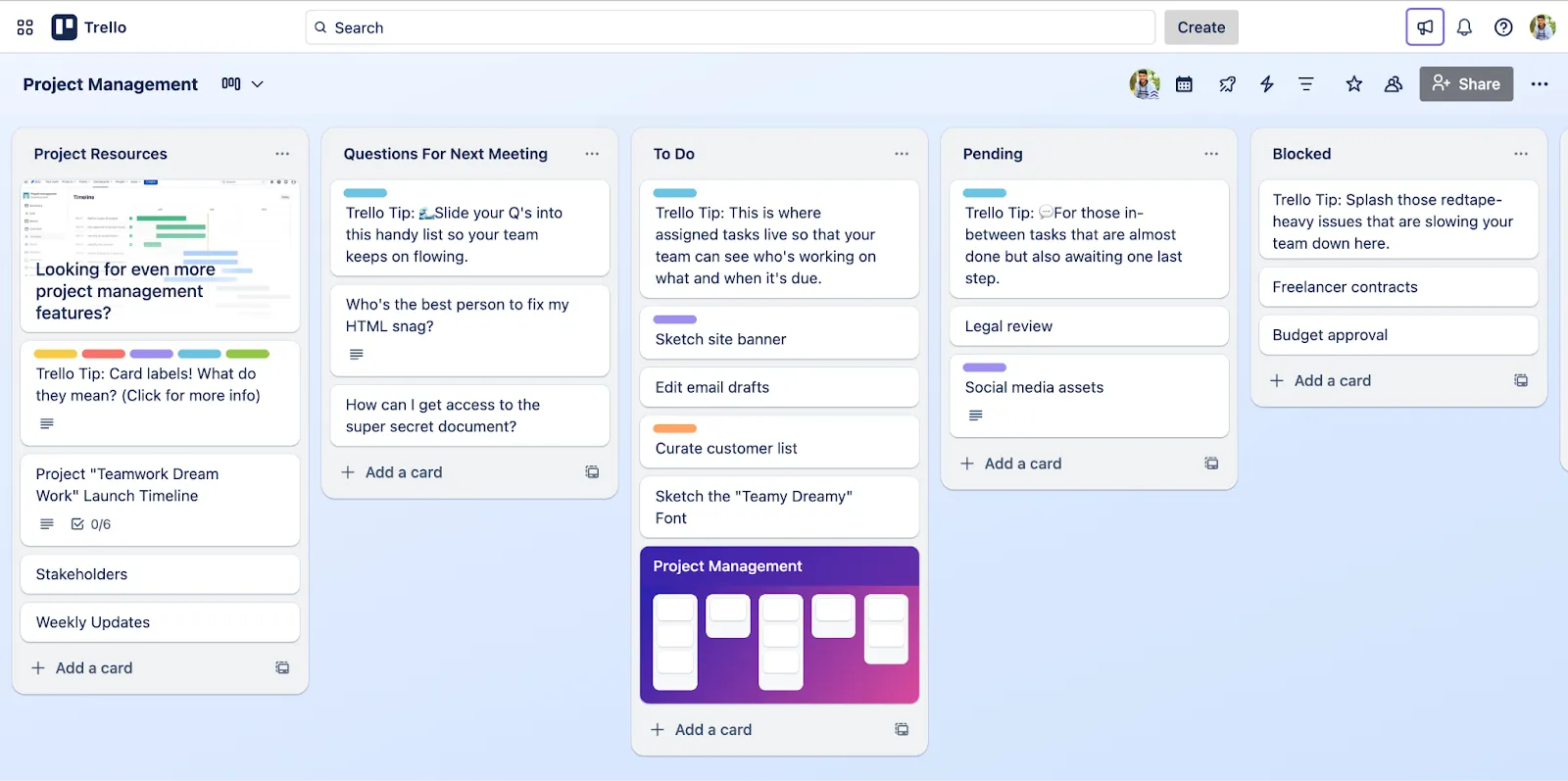
Trello ist ein visuelles Projektmanagement-Tool, das sich ideal für Einzelprojekte, kleine Teams und Agenturen eignet. Es verfügt über ein minimalistisches Design, das auf der klassischen Kanban-Board-Ansicht basiert.
Sie erstellen Aufgabenkarten für jede einzelne Aufgabe und verschieben diese im Laufe des Fortschritts zwischen den Spalten. Wenn Sie andere Perspektiven benötigen, können Sie ganz einfach zwischen Kalender-, Zeitleisten-, Tabellensicht, Dashboard- oder Kartenansicht wechseln, um Ihre Aufgaben auf unterschiedliche Weise zu betrachten.
Sie können Designdateien aus Figma oder InVision direkt mit einer Karte verknüpfen, sodass Ihr Team immer die aktuellste Version sieht. E-Mails und Slack-Nachrichten können automatisch in Aufgaben umgewandelt werden, und Sie können Karten sogar in QuickBooks-Rechnungen umwandeln.
Die Power-Ups und Automatisierungen von Trello bieten zusätzliche Funktionen. Während Power-Ups dabei helfen, jede E-Mail oder Slack-Nachricht in eine Aufgabe umzuwandeln, ermöglichen Standardautomatisierungen die Erledigung sich wiederholender Arbeiten, wie das Verschieben von Karten beim Abschließen einer Aufgabe oder das Versenden von Erinnerungen.
Die besten Features von Trello
- Erfassen Sie To-dos, Notizen und Nachrichten aus E-Mails, Slack und Microsoft Teams in einem zentralen Posteingang innerhalb von Trello
- Verwenden Sie Trello Planner, um Ihre geplanten Karten in einem Kalender anzuzeigen und Ereignisse aus Ihren bevorzugten Tools wie Google Kalender und Outlook zu synchronisieren
- Ziehen Sie Aufgaben per Drag-and-Drop zwischen Listen hin und her, um den Status sofort zu aktualisieren
- Automatisieren Sie Workflows auf Board-Ebene und plattformübergreifend mit dem No-Code-Builder für Automatisierungen
Limitierungen von Trello
- Eingeschränkte Möglichkeiten für die Berichterstellung und kein Offline-Zugriff
- Wird unübersichtlich und schwer zu überblicken, wenn komplexe Projekte mit Hunderten von Aufgaben verwaltet werden
Preise für Trello
- Free
- Standard: 6 $/Monat pro Benutzer
- Premium: 12,50 $/Monat pro Benutzer
- Unternehmen: 17,50 $/Monat pro Benutzer (jährliche Abrechnung)
Bewertungen und Rezensionen zu Trello
- G2: 4,4/5 (über 13.700 Bewertungen)
- Capterra: 4,5/5 (über 23.655 Bewertungen)
Was sagen echte Benutzer über Trello?
Eine G2-Bewertung lautet:
Wenn Sie an einem kleinen Projekt mit nur wenigen Teammitgliedern arbeiten und nicht stundenlang mit der Einrichtung von Tools verbringen möchten, kann ich Ihnen Trello wärmstens empfehlen. Es bietet alle Features, die Sie benötigen, um den Fortschritt des Projekts zu verfolgen und Aufgaben an Teammitglieder zu vergeben.
Wenn Sie an einem kleinen Projekt mit nur wenigen Teammitgliedern arbeiten und nicht stundenlang mit der Einrichtung von Tools verbringen möchten, kann ich Ihnen Trello wärmstens empfehlen. Es bietet alle Features, die Sie benötigen, um den Projektfortschritt zu verfolgen und Aufgaben an Teammitglieder zu vergeben.
📚 Weiterlesen: Die besten Trello-Alternativen und Konkurrenten
📮 ClickUp Insight: 29 % der Menschen konzentrieren sich auf das, was sich am dringendsten „anfühlt“, anstatt ihre Arbeitszeit gezielt zu planen.
Warum? Der ständige Druck, „Brände zu löschen“, kann es schwierig machen, einen Schritt zurückzutreten und Prioritäten für das zu setzen, was wirklich etwas bewegt. 🚒
Mit den Vorlagen von ClickUp für Prioritäten, Abhängigkeiten sowie dem sofort einsatzbereiten Modell „Aufwand vs. Wirkung“ können Sie diesen Zyklus durchbrechen – indem Sie Aufgaben mit hohem Wert in den Fokus rücken, sodass Ihre Energie dort eingesetzt wird, wo sie wirklich zählt, und nicht nur dort, wo es am lautesten ist.
5. Microsoft Planner (Am besten geeignet für Teams, die bereits Microsoft 365 nutzen und eine schlanke Planungslösung suchen)
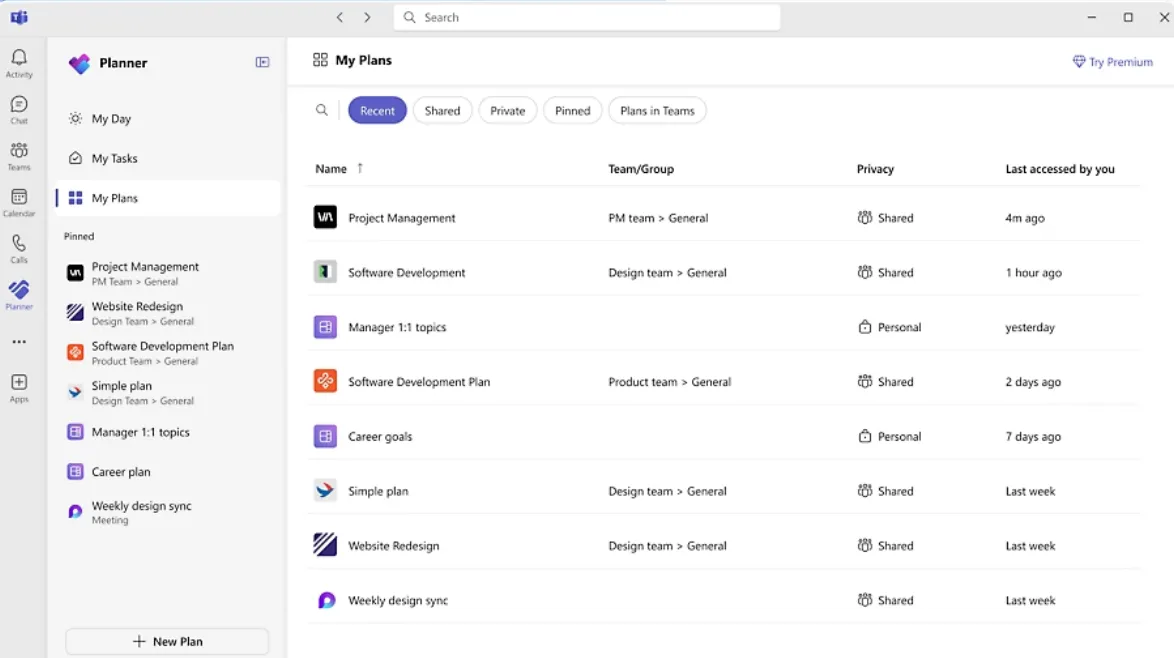
Microsoft Planner ist ein cloudbasiertes Projektplanungstool, das in Microsoft 365 integriert ist, einschließlich MS Teams, Outlook und SharePoint.
Wenn Ihr Team bereits im Microsoft-Ökosystem arbeitet, können Sie Aufgaben einsehen und verwalten, ohne zwischen Anwendungen wechseln zu müssen. Die Zusammenarbeit ist integriert. Sie können Aufgaben gemeinsam erstellen, kommentieren und Echtzeit-Updates erhalten, sodass Ihr Team stets in Verbindung bleibt und auf dem Laufenden gehalten wird.
Die Plattform ermöglicht es Ihnen, Aufgaben zu gruppieren, Beschreibungen für die Priorität hinzuzufügen, Eigentümer zuzuweisen und Checklisten zu erstellen, um sicherzustellen, dass keine Details übersehen werden.
Aufgaben können in Kategorien organisiert werden und lassen sich in verschiedenen Formaten anzeigen: Liste, Board, Kalender oder Zeitleiste.
Planner unterstützt zudem Aufgabenabhängigkeiten, sodass Sie Beziehungen zwischen Aufgaben herstellen können. Dieses Feature ist besonders nützlich bei komplexen Projekten, bei denen die Fertigstellung einer Aufgabe von der Fertigstellung einer anderen abhängt.
Die besten Features von Microsoft Planner
- Nutzen Sie KI Copilot (im Premium-Plan verfügbar), um Aufgaben, Kategorien und messbare Ziele für sich zu erstellen
- Verwalten Sie die komplexe Ressourcenzuweisung und gleichen Sie die Workloads in großen Teams aus
- Heften Sie ein Planner-Board als Registerkarte in einem Teams-Kanal an und verwalten Sie Aufgaben direkt, während Sie mit Ihrem Team chatten
- Fügen Sie externe Benutzer (wie Clients oder Auftragnehmer) zu bestimmten Plänen hinzu und sorgen Sie gleichzeitig für die Sicherheit Ihres gesamten Workspaces
- Prognostizieren Sie Budgets und Finanzdaten mit detaillierten tools zur Nachverfolgung der Kosten
- Berechnen Sie kritische Pfade, um Aufgaben zu identifizieren, die sich direkt auf die Fertigstellungstermine von Projekten auswirken
Limitierungen von Microsoft Planner
- Einfache Berichterstellung und Zeiterfassung ohne integrierte Stundenerfassung oder detaillierte Berichte, es sei denn, Sie stellen eine Verbindung zu Power BI oder anderen tools her
Preise für Microsoft Planner
- Free
- Planner Plan 1: 10 $/Monat pro Benutzer (jährliche Abrechnung)
- Planner und Projekt-Plan 3: 30 $/Monat pro Benutzer (jährliche Abrechnung)
- Planner und Projekt-Plan 5: 55 $/Monat pro Benutzer (jährliche Abrechnung)
Bewertungen und Rezensionen zu Microsoft Planner
- G2: 4,2/5 (über 200 Bewertungen)
- Capterra: 4,3/5 (über 200 Bewertungen)
Was sagen echte Benutzer über Microsoft Planner?
Eine G2-Bewertung lautet:
Mit Microsoft Planner wird die Organisation von Aufgaben zum Kinderspiel. Die Möglichkeit, Aufgaben zu erstellen, sie Mitgliedern zuzuweisen, Fristen festzulegen und Prioritäten zu setzen – und das alles auf einer einzigen Plattform – ist ein Segen für alle in der Branche.
Mit Microsoft Planner wird die Organisation von Aufgaben zum Kinderspiel. Die Möglichkeit, Aufgaben zu erstellen, sie Mitgliedern zuzuweisen, Fristen festzulegen und Prioritäten zu setzen – und das alles auf einer einzigen Plattform – ist ein Segen für alle in der Branche.
💡Profi-Tipp: ClickUp ist die einzige Plattform, die für echte Projektumsetzung entwickelt wurde und auf kontextbezogenen KI-Agenten basiert. Verbinden Sie alles, was Sie für den gesamten Projektlebenszyklus benötigen, auf einer einzigen Plattform – unterstützt durch KI –, um eine reibungslose Umsetzung zu gewährleisten und Ergebnisse für jedes Team zu liefern.
KI-Agenten in ClickUp können:
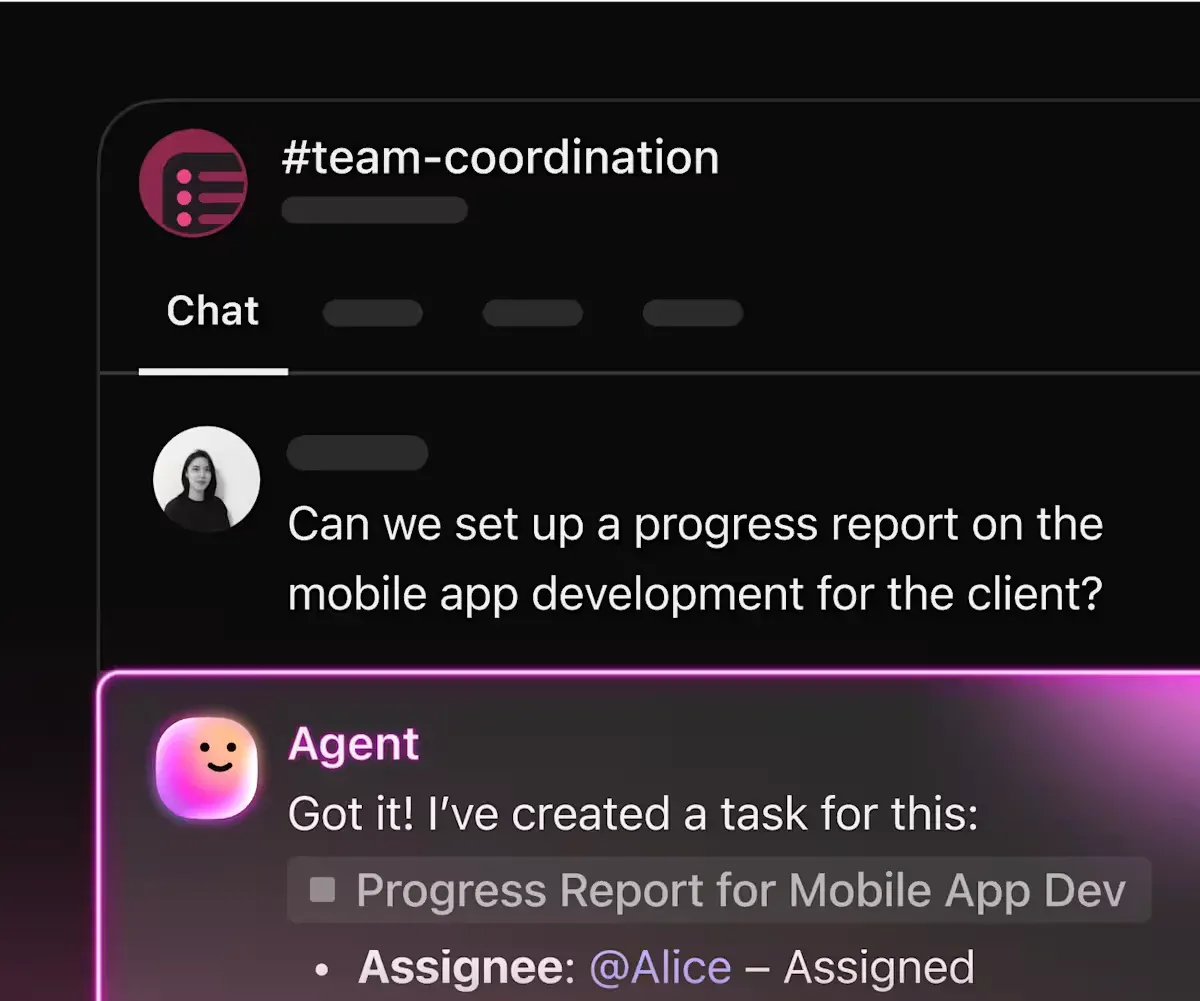
- Projektpläne automatisch erstellen: Tools wie der Project Plan Creator können ein Projekt in umsetzbare Unteraufgaben aufschlüsseln, Eigentümer zuweisen und Zeitleisten auf der Grundlage Ihres Projektbriefings festlegen
- Bereitstellung von Berichten über den Fortschritt in Echtzeit: Mitarbeiter können den Status des Projekts zusammenfassen, Hindernisse hervorheben und wöchentliche oder tägliche Updates liefern, ohne manuelle Eingaben vornehmen zu müssen
- Aufgaben intelligent zuweisen: KI kann basierend auf Workload, Fachwissen oder bisherigen Leistungen das beste Mitglied des Teams für jede Aufgabe empfehlen oder automatisch zuweisen
- Einblicke gewinnen und Fragen beantworten: Agenten können in Chat-Kanälen projektspezifische Fragen beantworten, wie z. B. „Wer ist der Projektleiter?“ oder „Was für einen Status hat dieser Liefergegenstand?“
- Automatisieren Sie die Erfassung und Prüfung: Mitarbeiter können neue Anfragen für Projekte prüfen, Briefings erstellen und sicherstellen, dass alle erforderlichen Informationen erfasst sind, bevor mit der Ausführung begonnen wird
6. Paymo (Am besten geeignet für Freiberufler und Kleinstteams, die sich auf die Arbeit mit Clients konzentrieren)
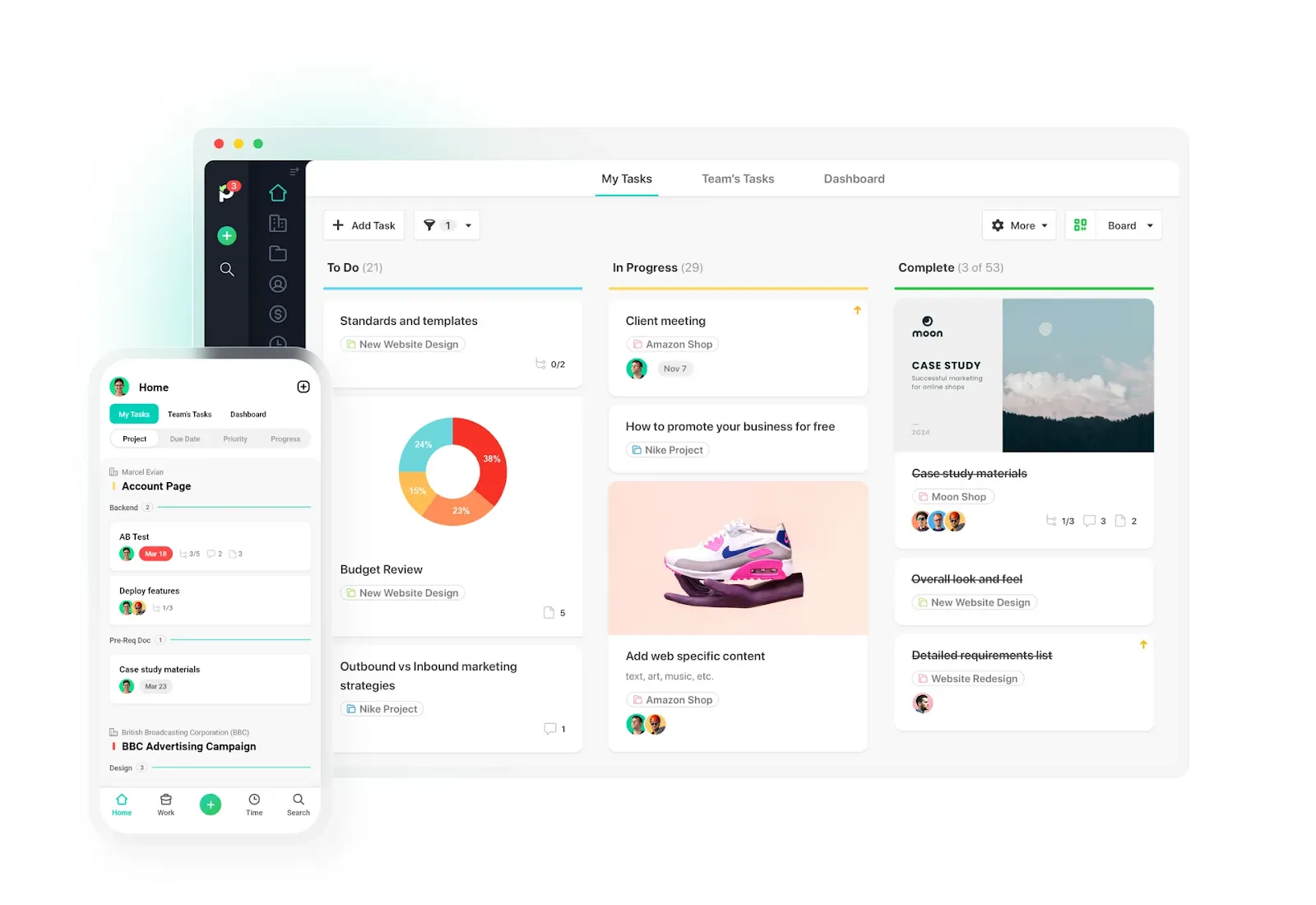
Paymo ist ein Projektmanagement-Tool, das sowohl für freiberufliche Fachleute als auch für wachsende Agenturen entwickelt wurde, deren Erfolg von der Arbeit für ihre Clients abhängt. Es vereint Aufgabenplanung, Zeiterfassung und Rechnungsstellung, sodass Sie Projekte planen, Arbeiten terminieren und die Rentabilität an einem Ort einsehen können, anstatt mehrere Apps miteinander zu kombinieren.
Mit Paymo können Sie Projekte in Aufgaben und Unteraufgaben unterteilen, Eigentümer zuweisen und Zeitleisten mithilfe von Listen, Kanban-Boards und Gantt-Diagrammen visualisieren – ideal für die Planung mehrphasiger Kundenprojekte. Die integrierte Zeiterfassung (Web, Desktop und Mobilgeräte) hat eine direkte Verbindung zu diesen Aufgaben, sodass Sie stets wissen, wofür Zeit aufgewendet wird und wie sich diese im Vergleich zu Schätzungen und Budgets verhält.
Wenn Sie ein kleines Kundenserviceteam sind, das sowohl Projektplanung als auch Abrechnung in einem schlanken Tool benötigt, bietet Ihnen Paymo einen klaren Überblick über Workloads, Termine und Margen, ohne die Komplexität von Unternehmensplattformen.
Die besten Features von Paymo
- Verschiedene Projektansichten (Listen, Kanban-Boards, Gantt-Diagramme und Kalenderansichten), um die Arbeit nach Ihren Vorstellungen zu planen und zu visualisieren
- Automatische Zeiterfassung, die Einträge direkt mit Aufgaben aus Projekten und Kostenvoranschlägen verknüpft
- Sehen Sie auf einen Blick, welche Projekte und Clients am profitabelsten sind – dank Echtzeit-Analysen zum Vergleich von Budget und Ist-Zahlen
- Wandeln Sie erfasste Arbeitszeiten direkt in professionelle Rechnungen mit Zahlungserinnerungen und Online-Zahlungslinks um
- Aufgabenzuweisungen, Echtzeit-Updates, Dateifreigabe und Kommunikation – alles an einem Ort
- Visualisieren Sie die Workload des Teams über alle Projekte hinweg, um Überlastung zu vermeiden und Aufgaben ausgewogen zu verteilen
Limitierungen von Paymo
- Die Gantt-Ansicht für Aufgaben, Aufgabenabhängigkeiten sowie die Mitarbeiterplanung und -auslastung sind nur im Pro-Tarif verfügbar
- Am besten geeignet für kundenorientierte Teams, die Planung sowie Zeiterfassung und Rechnungsstellung benötigen; weniger geeignet für komplexes Portfoliomanagement im Unternehmensmaßstab
Preise für Paymo
- Free
- Solo: 0,90 $/Monat
- Plus: 15,90 $/Monat pro Benutzer
- Pro: 23,90 $/Monat pro Benutzer
Paymo-Bewertungen und Rezensionen
- G2: 4,6/5 (über 590 Bewertungen)
- Capterra: 4,7/5 (über 680 Bewertungen)
Eine G2-Bewertung lautet:
Mir gefällt, wie einfach ich ein neues Projekt hinzufügen kann, die Farbcodierung für verschiedene Clients, die automatische Berechnung der pro Projekt aufgewendeten Zeit, das Layout des Timesheets und natürlich, wie ich ganz einfach Rechnungen auf Basis der im Timesheet erfassten Zeit erstellen kann. Auch die Rechnung selbst lässt sich ganz individuell an meine Bedürfnisse anpassen.
Eine G2-Bewertung lautet:
Mir gefällt, wie einfach ich ein neues Projekt hinzufügen kann, die Farbcodierung für verschiedene Clients, die automatische Berechnung der pro Projekt aufgewendeten Zeit, das Layout des Timesheets und natürlich, wie ich ganz einfach Rechnungen auf Basis der im Timesheet erfassten Zeit erstellen kann. Auch die Rechnung selbst lässt sich ganz individuell an meine Bedürfnisse anpassen.
Was sagen echte Benutzer über Paymo?
Eine G2-Bewertung lautet:
Mir gefällt, wie einfach ich ein neues Projekt hinzufügen kann, die Farbcodierung für verschiedene Clients, die automatische Berechnung der pro Projekt aufgewendeten Zeit, das Layout des Timesheets und natürlich, wie ich ganz einfach Rechnungen auf Basis der im Timesheet erfassten Zeit erstellen kann. Auch die Rechnung selbst lässt sich ganz individuell an meine Bedürfnisse anpassen.
Mir gefällt, wie einfach ich ein neues Projekt hinzufügen kann, die Farbcodierung für verschiedene Clients, die automatische Berechnung der pro Projekt aufgewendeten Zeit, das Layout des Timesheets und natürlich, wie ich ganz einfach Rechnungen auf Basis der im Timesheet erfassten Zeit erstellen kann. Auch die Rechnung selbst lässt sich ganz individuell an meine Bedürfnisse anpassen.
7. Teamwork (Am besten geeignet für die Planung des Projektbudgets und die Ressourcenzuweisung)
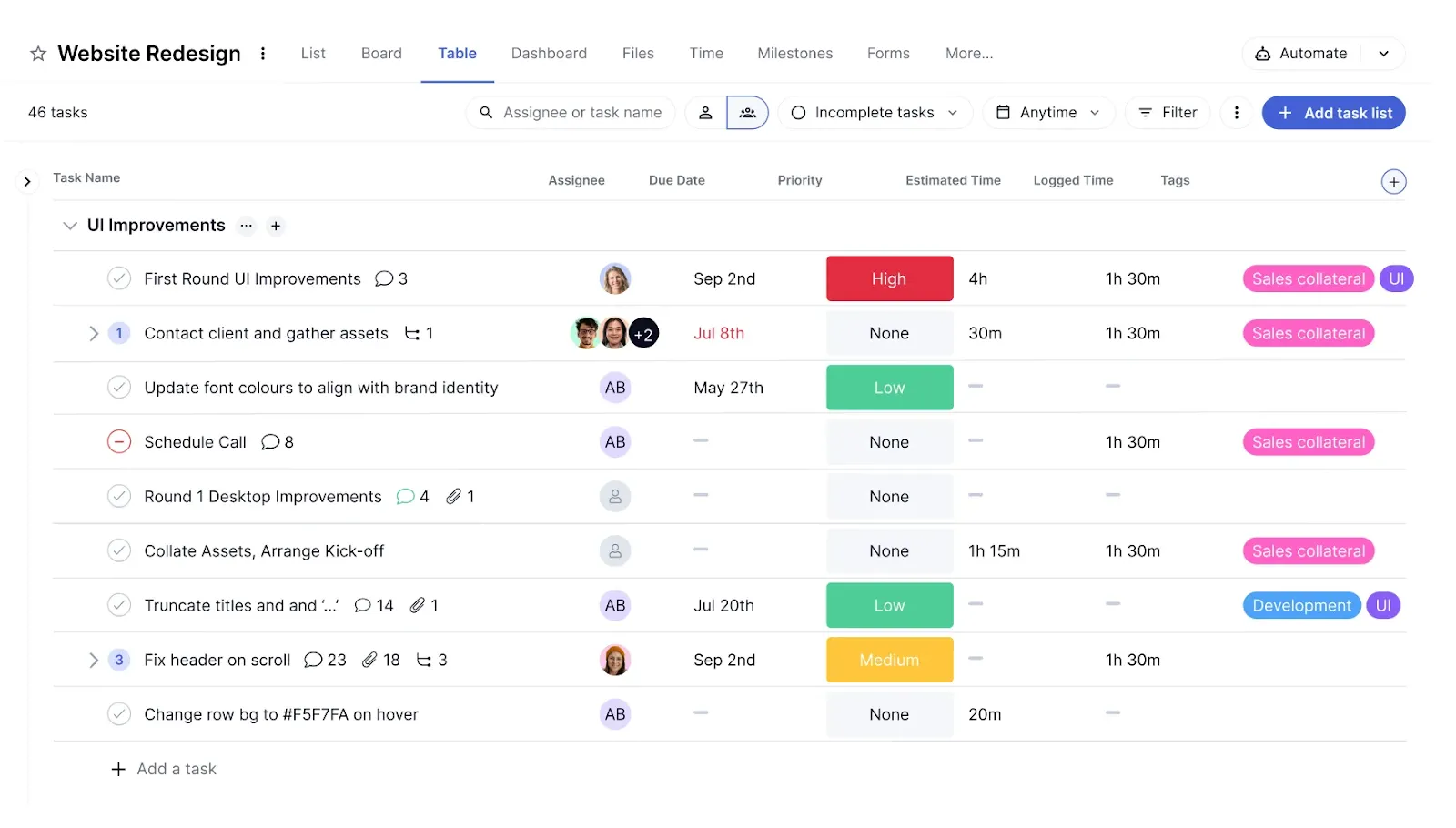
Teamwork ist eine KI-gestützte Projektmanagement-Software, die sich perfekt für Unternehmen und Agenturen eignet, die Client-Aufträge verwalten.
Für Teams, die mit sich überschneidenden Terminen arbeiten, bietet es Features zur Ressourcenplanung und integrierte Kosten-Tools, mit denen sich Budgets verfolgen, abrechnungsfähige Stunden erfassen und die Rentabilität im Blick behalten lassen, ohne Daten in Tabellenkalkulationen exportieren zu müssen. Sie können Projekte anhand von Aufgaben, Meilensteinen und Zielen skizzieren und diese dann als Gantt-Diagramm oder in einfacheren Listen- und Board-Ansichten visualisieren.
Die KI-Features können genutzt werden, um Projekte zu planen, fehlende Schritte zu ergänzen, Aktionspunkte zu erstellen oder lange Threads von Aufgaben zusammenzufassen. Sie helfen sogar bei der intelligenten Aufgabenverteilung – indem sie Aufgaben anhand der Fähigkeiten, Verfügbarkeit und Workload der Mitarbeiter den richtigen Personen zuweisen.
Die besten Features für Teamarbeit
- Automatisieren Sie die Nachverfolgung von Projekten, Formularerfassung, Dateneingabe, Erinnerungen, Erstellung von Aufgaben und andere monotone Aufgaben mit Teamwork KI
- Erhalten Sie alle Einblicke auf Kundenebene, einschließlich der Zeiterfassung für abrechnungsfähige Zeiten, Timesheets, Budgetierung, Rechnungsstellung und Rentabilitätsüberwachung in der Kundenansicht
- Erstellen Sie detaillierte Projektberichte zu Projektstatus, Finanzen, Workload, geplanten vs. tatsächlichen Ergebnissen und mehr
- Erfassen Sie die für Aufgaben aufgewendete Zeit und wandeln Sie Protokolle sofort in Rechnungen um
Einschränkungen bei der Teamarbeit
- Die Navigation in der Benutzeroberfläche kann manchmal etwas langsam sein und lässt sich nicht gut auf größere, kundenorientierte Teams skalieren, die eine einheitlichere Benutzererfahrung benötigen.
Preise für Teamwork
- Free
- Deliver: 13,99 $/Monat pro Benutzer
- Grow: 25,99 $/Monat pro Benutzer
- Umfang: Benutzerdefinierte Preisgestaltung
- Unternehmen: Benutzerdefinierte Preisgestaltung
Teamwork-Bewertungen und Rezensionen
- G2: 4,4/5 (über 1.180 Bewertungen)
- Capterra: 4,5/5 (über 900 Bewertungen)
Was sagen echte Benutzer über Teamwork?
Eine G2-Bewertung lautet:
Teamwork.com zeichnet sich durch hervorragende Features zur Verwaltung von Aufgaben aus, darunter Gantt-Diagramme, Zeiterfassung, Budgetierung, Ressourcenmanagement usw.
Teamwork.com zeichnet sich durch hervorragende Features zur Aufgabenverwaltung aus, darunter Gantt-Diagramme, Zeiterfassung, Budgetierung, Ressourcenmanagement usw.
🔎 Wussten Sie schon? Fast jedes vierte Projekt ist aufgrund schlechter Planung und mangelnder Sichtbarkeit von Scope Creep, Verzögerungen oder Budgetüberschreitungen betroffen. Die richtige Projektplanungssoftware hilft Teams dabei, aufeinander abgestimmt zu bleiben, Komplexität zu bewältigen und termingerecht zu liefern.
📚 Weiterlesen: So erstellen Sie eine Projekt-Zeitleiste in 7 einfachen Schritten (Beispiele, Tools & Vorlagen)
8. Toggl Plan (Am besten geeignet für kleine Teams, die einfache, visuelle Zeitleisten für Projekte benötigen)
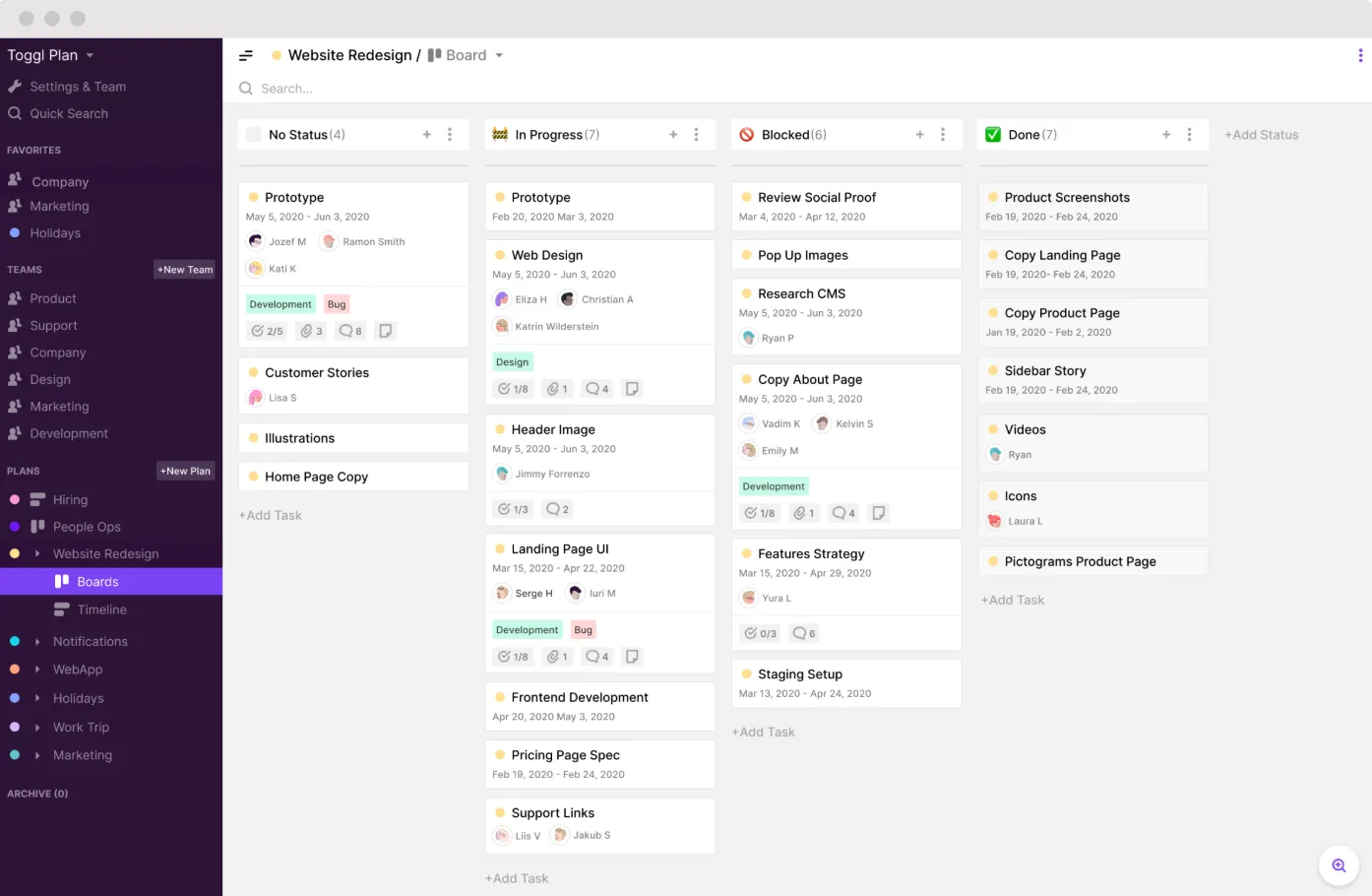
Toggl Plan hilft Ihnen dabei, Prioritäten zu setzen, Aufgaben zu planen und Projekte mithilfe von Drag-and-Drop-Zeitleisten abzuschließen. Wenn Sie ein Team oder eine Beratungsfirma leiten oder mehrere Projekte betreuen, können Sie überprüfen, wer verfügbar ist, und die Workload anpassen, ohne sich um Mikromanagement kümmern zu müssen.
Sie können Projekte in kleinere Aufgaben unterteilen, Checklisten oder Standardarbeitsanweisungen hinzufügen und Dinge schnell verschieben, wenn sich Prioritäten ändern. Mit Boards und Zeitleisten stehen Ihnen zwei verschiedene Möglichkeiten zur Verfügung, die Nachverfolgung des Projektfortschritts durchzuführen, je nachdem, wie Ihr Team am liebsten arbeitet.
Dank farbcodierten Meilensteinen und Aufgabenkarten in diesem kostenlosen Projektmanagement-Tool lässt sich auf einen Blick erkennen, was ansteht und was bereits in Bearbeitung ist. Jede Karte zeigt wichtige Details wie Fälligkeitsdaten und aufgewendete Stunden an.
Sie können die Ansicht vergrößern, um den Fortschritt Ihres Projekts nach Monat, Quartal oder Jahr anzuzeigen, was Prognosen und die langfristige Planung erleichtert.
Die besten Features von Toggl Plan
- Nutzen Sie die Kalenderansicht, um die Verfügbarkeit des Teams zu visualisieren und Projekte so zu planen, dass sie nicht mit Urlaubstagen und Feiertagen kollidieren.
- Planen Sie Aufgaben mithilfe einer farbenfrohen Team-Zeitleistenansicht per Drag & Drop
- Erhalte Benachrichtigungen in der App, wenn sich Aufgaben oder Pläne ändern oder wenn ein Kollege dich taggt
- Erfassen Sie die für Aufgaben aufgewendete Zeit, abrechnungsfähige Stunden, Schätzungen zum Abschließen des Projekts und mehr dank der bidirektionalen Integration mit Toggl Track
Einschränkungen von Toggl Plan
- Lange Ladezeiten oder Verzögerungen, insbesondere bei der Bearbeitung einer großen Anzahl von Aufgaben und Projekten
Preise für Toggl Plan
- Free
- Starter: 11 $/Monat pro Benutzer
- Premium: 24 $/Monat pro Benutzer
- Enterprise: Benutzerdefinierte Preisgestaltung
Bewertungen und Rezensionen zu Toogl Plan
- G2: 4,3/5 (über 40 Bewertungen)
- Capterra: 4,6/5 (über 100 Bewertungen)
Was sagen echte Benutzer über Toggl Plan?
Eine G2-Bewertung lautet:
Toggl Plan bietet zahlreiche Features, die es ideal für das Projektmanagement und die Zusammenarbeit im Team machen, darunter visuelle Planung, eine benutzerfreundliche Oberfläche, Aufgabenverwaltung, benutzerdefinierte Anpassungsmöglichkeiten und Zeiterfassung.
Toggl Plan bietet zahlreiche Features, die es ideal für das Projektmanagement und die Zusammenarbeit im Team machen, darunter visuelle Planung, eine benutzerfreundliche Oberfläche, Aufgabenverwaltung, benutzerdefinierte Einstellungen und Zeiterfassung.
🌟 Bonus: Wenn Sie ein neues Projekt starten, kann ClickUp Brain MAX Ihnen dabei helfen, einen Plan zu erstellen und diesen anhand von Prioritäten und Abhängigkeiten zu strukturieren. Da es mit Ihrem Arbeitsbereich, Ihren Dokumenten, Aufgabenlisten und verbundenen Apps verknüpft ist, bietet es eine „zentrale Informationsquelle“ für die Projektplanung.
Es kennt Ihre Projekte, Ihr Team, Ihre Termine und Ihren Arbeitsverlauf, sodass Sie Abfragen in natürlicher Sprache stellen können, wie zum Beispiel: „Welche Aufgaben sind im ersten Quartal für Projekt X geplant?“ Es durchsucht Ihren gesamten Workspace nach Informationen und liefert präzise Antworten.
Hier ist ein Video, das zeigt, wie es in der Praxis aussieht ⬇️
9. Todoist (Am besten geeignet für die Verwaltung persönlicher und Team-Projekte)
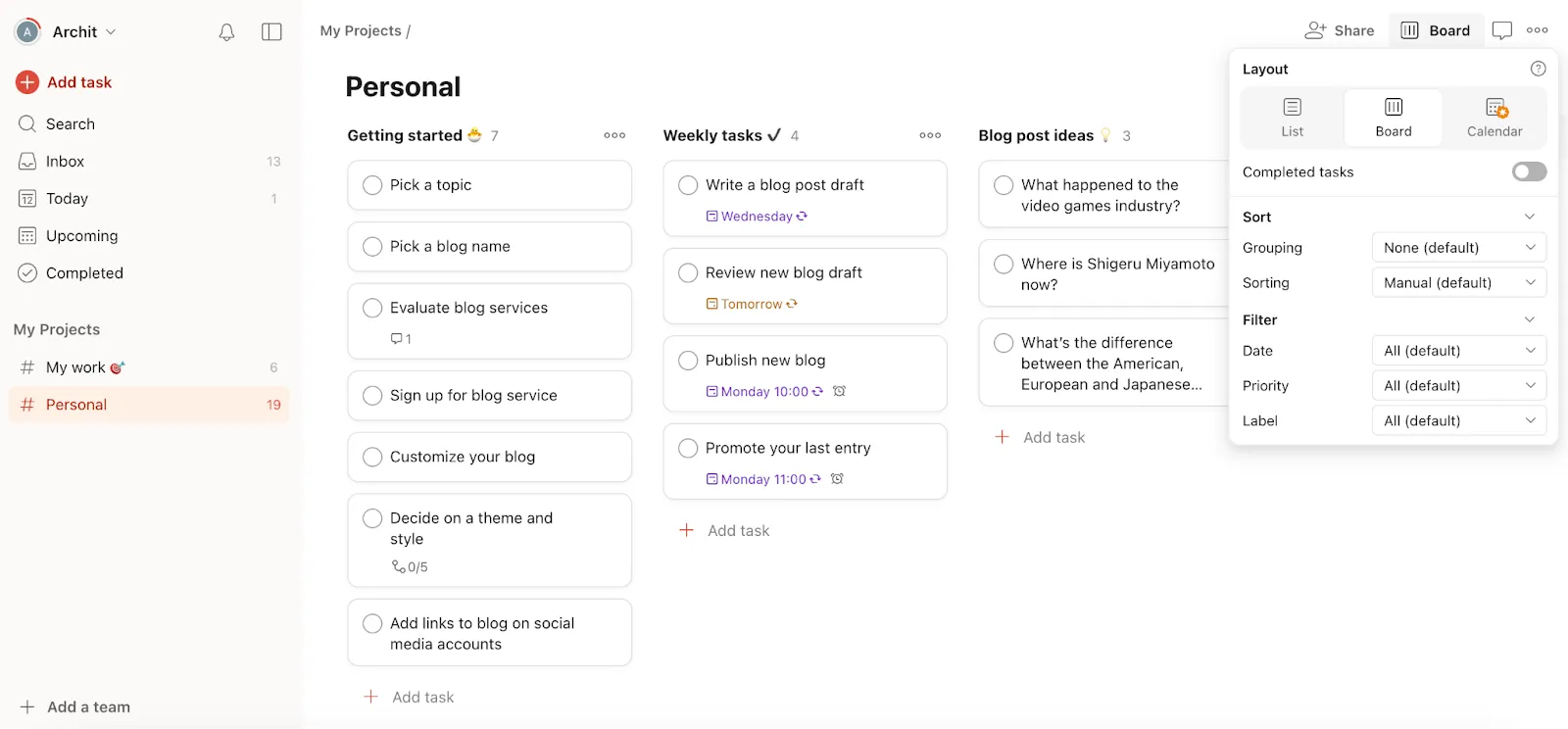
Todoist ist eine vielseitige Aufgabenverwaltungssoftware für Hobbyisten, Freiberufler und Unternehmer, die persönliche und teambezogene Aufgaben parallel verwalten möchten.
Das übersichtliche Dashboard sorgt für einen aufgeräumten Arbeitsbereich und erleichtert die Navigation durch Ihre Aufgaben. Sie können Aufgaben gruppieren, Prioritäten setzen, Fristen hinzufügen und separate Spaces für verschiedene Lebensbereiche einrichten – einen für private Aufgaben und einen für Projekte mit Teams.
Der KI-Assistent von Todoist hilft bei der Erstellung von Projektbeschreibungen, liefert Vorschläge für Aufgaben und Unteraufgaben, gliedert komplexe Arbeiten auf, wandelt E-Mails in strukturierte Aufgaben um und gibt sogar Tipps, was als Nächstes priorisiert werden sollte.
Die besten Features von Todoist
- Nutzen Sie die Kalender-Ansicht, um Ihren Workload für den Tag, die Woche oder den Monat zu überblicken, und verschieben Sie Aufgaben einfach per Drag & Drop, um sie neu zu planen
- Organisieren Sie Aufgaben in Abschnitte und Unteraufgaben für eine übersichtliche Hierarchie des Projekts
- Verfolgen Sie den Fortschritt mit Erinnerungen und Prioritätsstufen und erhalten Sie In-App-Erinnerungen auf Desktop-, Mobil- und Smartwatch-Apps
- Erfassen, organisieren und legen Sie Fälligkeitsdaten für Aufgaben mithilfe von Befehlen in natürlicher Sprache fest
- Integration mit E-Mail- und Kalender-Tools, um Nachrichten in umsetzbare Aufgaben zu verwandeln
Limitierungen von Todoist
- Todoist ist nicht für fortgeschrittenes oder komplexes Projektmanagement ausgelegt, da es keine Gantt-Diagramme und keine tiefergehenden Features für die Automatisierung bietet.
Preise für Todoist
- Free
- Pro: 2,5 $/Monat pro Benutzer
- Geschäft: 8 $/Monat pro Benutzer
Todoist-Bewertungen und Rezensionen
- G2: 4,4/5 (über 800 Bewertungen)
- Capterra: 4,6/5 (über 2.000 Bewertungen)
Was sagen echte Benutzer über Todoist?
Eine G2-Bewertung lautet:
Todoist hat meinen Workflow und meine Produktivität komplett verändert. Dank der intuitiven Benutzeroberfläche, der leistungsstarken Aufgabenverwaltungsfunktionen und der nahtlosen geräteübergreifenden Synchronisierung bleibe ich organisiert und konzentriert, egal ob ich im Büro bin oder unterwegs. Die Flexibilität, Projekte anzupassen, Prioritäten festzulegen und wiederholende Aufgaben zu automatisieren, macht die App unglaublich vielseitig für jeden Benutzertyp.
Todoist hat meinen Workflow und meine Produktivität komplett verändert. Dank der intuitiven Benutzeroberfläche, der leistungsstarken Funktionen für die Aufgabenverwaltungs- und Projektmanagement-Funktionen und der nahtlosen geräteübergreifenden Synchronisierung bleibe ich organisiert und konzentriert, egal ob ich im Büro bin oder unterwegs. Die Flexibilität, Projekte anzupassen, Prioritäten festzulegen und wiederholende Aufgaben zu automatisieren, macht die App unglaublich vielseitig für jeden Benutzertyp.
📚 Weiterlesen: Die besten Todoist-Alternativen und Konkurrenten
10. Notion (Am besten geeignet für benutzerdefinierte Workflows, die Dokumente, Notizen und Aufgaben kombinieren)
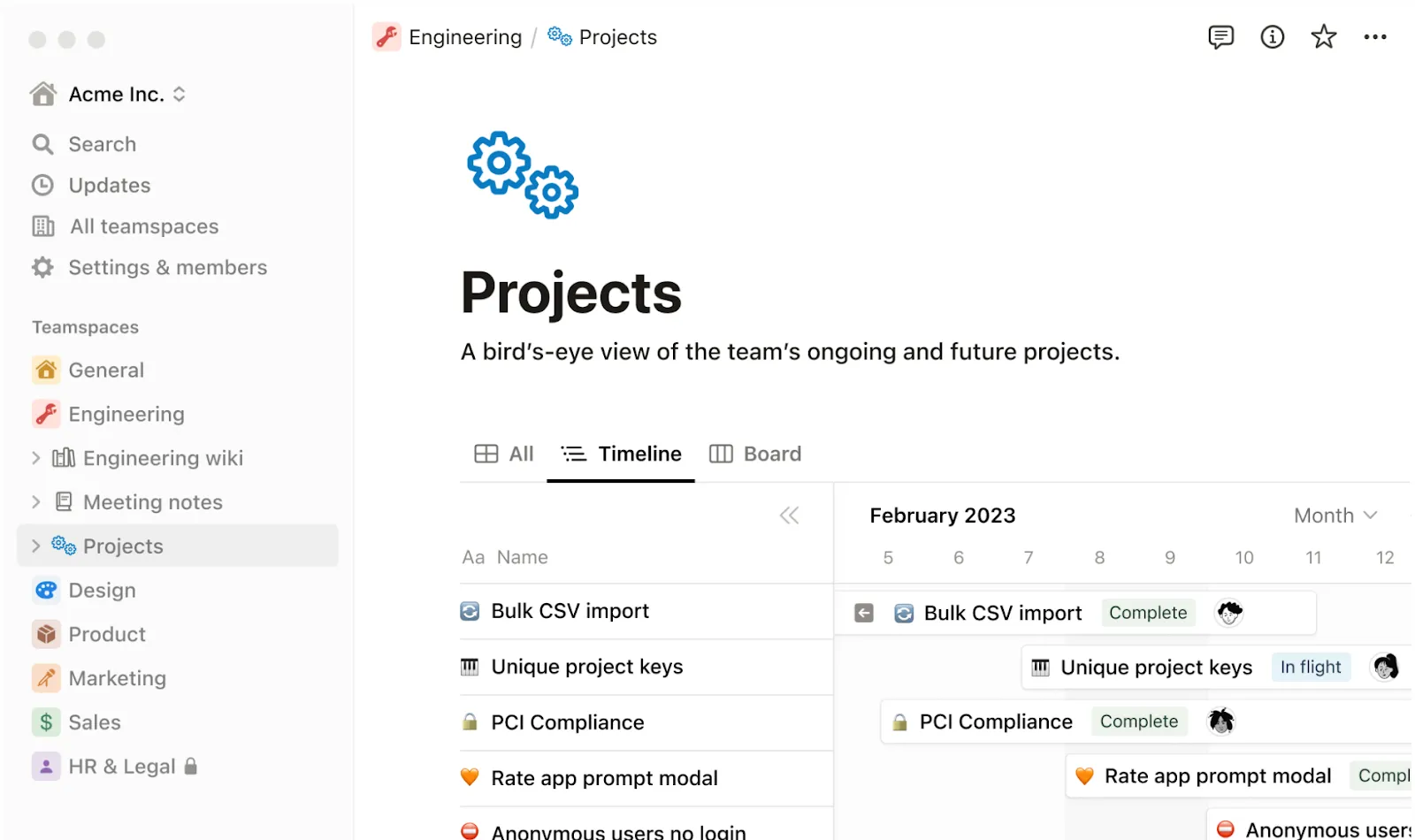
Wenn Sie Projekte planen, können Sie diese in Notion mithilfe von Dashboards, Seiten, Wikis und Aufgabendatenbanken erstellen und miteinander verknüpfen, um eine umfassende Ansicht aller Ihrer Projektdaten zu erhalten.
Damit können Sie eigene Workspaces erstellen, Projekte in kleine Aufgaben mit Details wie Beschreibungen, Status und Fälligkeitsdaten aufteilen und zwischen verschiedenen Ansichten wechseln, um den Fortschritt zu verfolgen. Und da es gut mit Tools wie Gmail und Google Kalender zusammenarbeitet, müssen Sie nicht zwischen den Registerkarten wechseln, um die neuesten Status-Updates zu erhalten.
Notion AI übernimmt die Bearbeitung und Optimierung Ihrer Dokumente und beantwortet Fragen direkt aus Ihren Dokumenten und Datenbanken, sodass Sie die richtigen Informationen finden, ohne manuell suchen zu müssen. Es kann auch zum Entwerfen und für die Automatisierung von Workflows verwendet werden, beispielsweise zum Erstellen von Listen mit Aufgaben, zum Strukturieren von Zeitleisten oder zum Zusammenfassen von Notizen zu Meetings.
Die besten Features von Notion
- Erstellen Sie vollständig relationale Datenbanken und stellen Sie diese als Tabellen, Boards, Kalender oder Zeitleisten dar
- Verwenden Sie eine Fortschrittsbalken-Formel oder verknüpfte Datenbank-Rollups, um den Prozentsatz der Fertigstellung des Projekts anzuzeigen
- Nutzen Sie Vorlagen für das Projektmanagement mit benutzerdefinierten Eigenschaften und Automatisierungen, um maßgeschneiderte Workflows zu erstellen
- Live-Projektpläne direkt in Dokumentationen und Notizen zu Meetings einbetten
- Verknüpfen Sie Seiten und Aufgaben bidirektional, um eine Verbindung zwischen ihnen zu schaffen und ein vernetztes Wissensnetzwerk zu schaffen
Einschränkungen von Notion
- Notion verfügt über kein integriertes Chat-Feature für Team-Unterhaltungen in Echtzeit, daher nutzen Teams zusätzlich Slack oder Teams.
- Erfordert einen erheblichen Zeitaufwand für das Setup des Workflows; funktioniert nicht sofort wie spezielle Projektmanagement-Tools
Preise für Notion
- Free
- Plus: 12 $/Monat pro Benutzer
- Geschäft: 24 $/Monat pro Benutzer
- Unternehmen: Benutzerdefinierte Preisgestaltung
Notion-Bewertungen und Rezensionen
- G2: 4,6/5 (über 8.100 Bewertungen)
- Capterra: 4,7/5 (über 2.610 Bewertungen)
Was sagen echte Benutzer über Notion?
Eine G2-Bewertung lautet:
Notion gibt meinem Team jede Menge Freiheit, unsere Arbeit ganz nach unseren Vorstellungen zu organisieren. Von Projekt-Dokumenten bis hin zum intensiven Brainstorming – es ist das einzige tool, das uns keine Grenzen setzt.
Notion gibt meinem Team jede Menge Freiheit, unsere Arbeit ganz nach unseren Vorstellungen zu organisieren. Von Projektdokumenten bis hin zum intensiven Brainstorming – es ist das einzige tool, das uns keine Grenzen setzt.
📚 Weiterlesen: Die besten Notion-Alternativen und Konkurrenten
11. Asana (Am besten geeignet für mittlere bis große Teams, die strukturierte Workflows und Automatisierung benötigen)
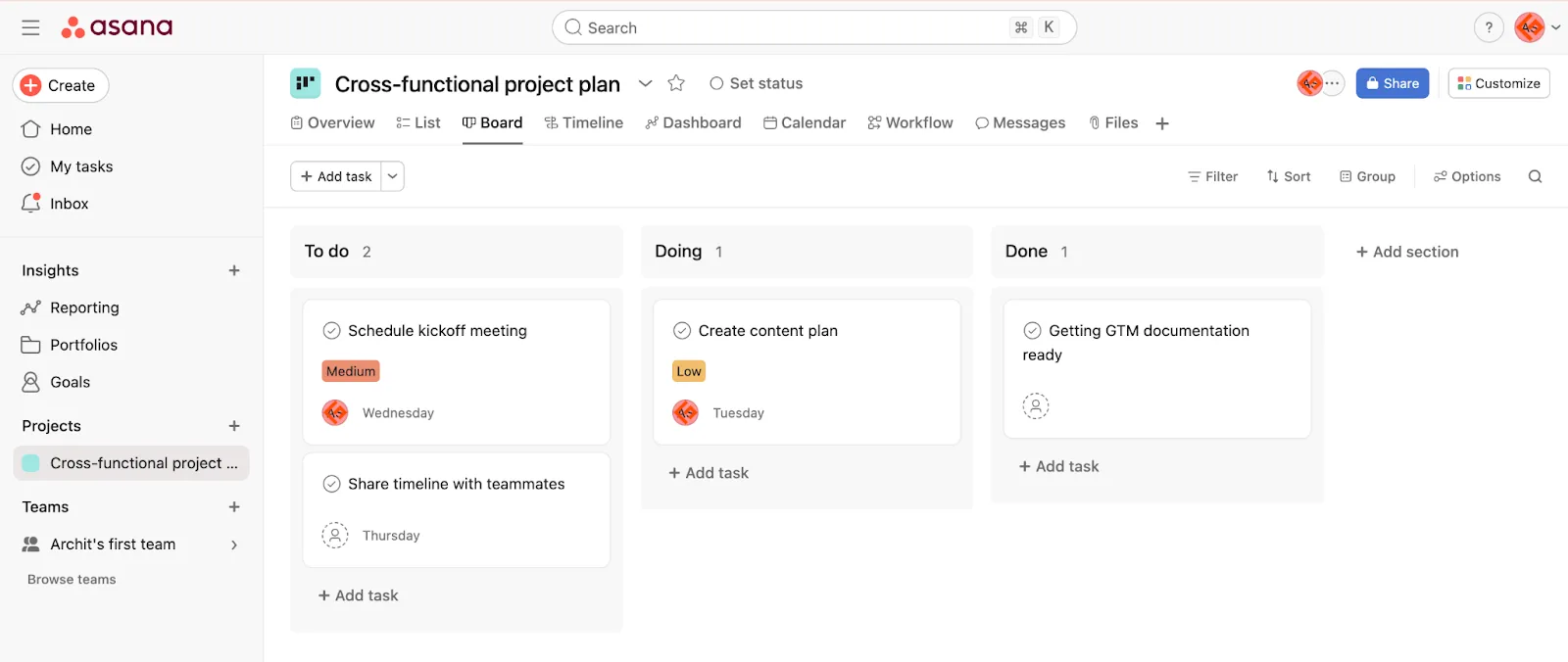
Mit Asana können Sie gemeinsame Projekt-Hubs erstellen, um mehrere Projekte gleichzeitig zu planen, zu verfolgen und durchzuführen.
Diese kostenlose Projektmanagement-Software bietet Ihnen flexible Möglichkeiten, den Fortschritt zu verfolgen. Sie können Abhängigkeiten in der Zeitleiste darstellen, um zu sehen, wie Aufgaben miteinander verknüpft sind, oder zur Kalenderansicht wechseln, wenn sich die Termine häufen. Wenn Sie agile Sprints durchführen, sorgt die Board-Ansicht für klare Prioritäten, während die Listenansicht Ihnen bei den Feinheiten hilft.
Neben dem Projektmanagement eignet sich Asana auch gut für Content-Kalender, Produkteinführungen und teamübergreifende Initiativen. Das Tool verfügt zudem über eine umfangreiche Bibliothek mit Projektplanungsvorlagen, die für verschiedene Teams wie Marketing, Personalwesen, IT, Betrieb und Vertrieb entwickelt wurden.
Wenn Sie repetitive Arbeiten reduzieren möchten, arbeitet das AI Studio von Asana mit dem Automation Builder zusammen, um Aufgaben wie Zuweisungen, Genehmigungen, Erinnerungen und routinemäßige Aktualisierungen zu erledigen. Die KI hilft außerdem dabei, klare Projektziele zu formulieren, Teamdiskussionen in umsetzbare Aufgaben zusammenzufassen, die Projektleistung zu messen und Erkenntnisse zu generieren, die Hindernisse oder versäumte Fristen aufzeigen.
Die besten Features von Asana
- Erstellen Sie umfassende Projektpläne mit integrierten Tools wie Zielen, Meilensteinen, Genehmigungen, Kapazitätsplanung, Workload-Ansicht und vielem mehr
- Nutzen Sie die Portfolio-Ansicht, um mehrere Projekte gleichzeitig zu überblicken – mit intelligenten Aufgabenvorschlägen, automatischer Priorisierung und KI-gestützten Projektzusammenfassungen
- Nutzen Sie Tools wie Zeiterfassung, Workload und Kapazitätsplanung für die Ressourcenzuweisung und -verwaltung
- Automatisieren Sie routinemäßige Übergaben und Regeln mit einem visuellen Workflow-Generator
Einschränkungen von Asana
- Dem Starter-Plan fehlen erweiterte Features wie Ziele, Genehmigungen, Zeiterfassung und AI Studio
- Die strikte Philosophie „ein Mitarbeiter pro Aufgabe“ kann bei gemeinsamen Arbeitsaufgaben frustrierend sein
Preise für Asana
- Privat: Kostenlos
- Starter: 13,49 $/Monat pro Benutzer
- Advanced: 30,49 $/Monat pro Benutzer
- Unternehmen: Benutzerdefinierte Preisgestaltung
Asana-Bewertungen und Rezensionen
- G2: 4,4/5 (über 12.400 Bewertungen)
- Capetrra: 4,5/5 (über 13.545 Bewertungen)
Was sagen echte Benutzer über Asana?
Eine G2-Bewertung lautet:
Asana eignet sich hervorragend, um Projekte zu organisieren und Aufgaben des Teams zu verfolgen. Die Benutzeroberfläche ist übersichtlich und intuitiv, und dank der Benachrichtigungen wird nichts vergessen.
Asana eignet sich hervorragend, um Projekte zu organisieren und Aufgaben des Teams zu verfolgen. Die Benutzeroberfläche ist übersichtlich und intuitiv, und dank der Benachrichtigungen wird nichts vergessen.
📚 Weiterlesen: Die besten Asana-Alternativen und Konkurrenten
12. Monday.com (Am besten geeignet für PMO-Teams, die benutzerdefinierte Anpassungen und Skalierbarkeit benötigen)
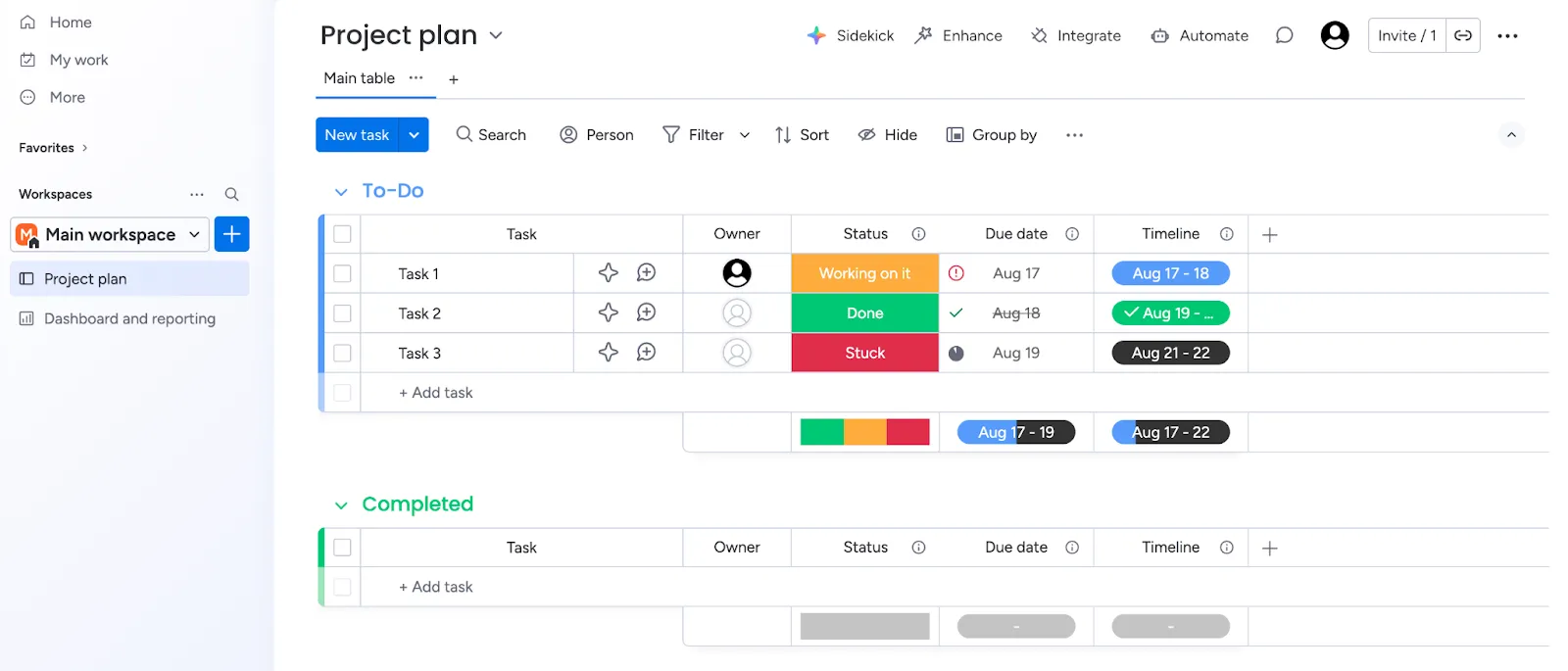
Monday.com passt sich den Anforderungen Ihres Teams an und bietet eine hochgradig anpassbare und visuelle Plattform für das Arbeitsmanagement.
Es gibt Projekttafeln, die Ihnen bei der Verwaltung von Aufgaben helfen, mit über 30 Spaltentypen wie Status, Datum, Zeitleiste und Personen, um Workflows an die Bedürfnisse Ihres Teams anzupassen. Sie können zwischen Ansichten wie Liste, Kanban, Zeitleiste und mehr wechseln.
Mit diesem Tool können Sie mithilfe eines Automation Builders sowohl einfache Automatisierungen auf Board-Ebene als auch plattformübergreifende Automatisierungen erstellen.
Für die Team- und Workload-Auslastung bietet es ein integriertes Widget für die Zeiterfassung, das Sie in jede Aufgabe einbetten können. Wenn jemand eine Aufgabe beginnt, kann er einfach den Timer starten. So wissen Sie, welche Aufgaben Projekte verzögern.
Die besten Features von Monday.com
- Analysieren Sie Daten mit Pivot Board, um sie aufzuschlüsseln, zusammenzufassen und Trends aufzudecken, ohne sie in Excel exportieren zu müssen
- Arbeiten Sie mit Daten in der Smart Spreadsheet App für Funktionen der Datenbearbeitung im Excel-Stil, Formeln und bedingte Formatierung direkt in monday.com
- Nutzen Sie Portfolio-Boards, um alle Ihre Projekte mit Schlüsselindikatoren wie Projektstatus, Prozentsatz der fertiggestellten Aufgaben, geplanten vs. tatsächlichen Zeitleisten und vielem mehr zu überwachen
- Automatisieren Sie Benachrichtigungen und Element-Bewegungen mit „If this, then that“-Rezepten
- Entwerfen Sie benutzerdefinierte Dashboards mit Widgets für Zahlen, Batterie-Tabellen und Zeitleisten
Einschränkungen von Monday.com
- Es fehlt ein In-App-Chat, und viele andere Funktionen, wie z. B. Genehmigungen, haben eine Abhängigkeit von Add-Ons aus dem Monday.com-Marktplatz.
Preise von Monday.com
- Free
- Basic: 12 $/Monat pro Benutzer
- Standard: 14 $/Monat pro Benutzer
- Pro: 24 $/Monat pro Benutzer
- Unternehmen: Benutzerdefinierte Preisgestaltung
Bewertungen und Rezensionen zu Monday.com
- G2: 4,7/5 (über 16.020 Bewertungen)
- Capterra: 4,6/5 (über 5.500 Bewertungen)
Was sagen echte Benutzer über Monday.com?
Eine G2-Bewertung lautet:
Ein hervorragendes Tool zum Projektmanagement und zur Veröffentlichung von Produkten mit zahlreichen Ansichten wie Diagrammen, Tabellen und mehr, was es äußerst nützlich macht. Einfaches Zuweisen von Aufgaben und Sprints an verschiedene Teams.
Ein hervorragendes tool zur Verwaltung von Projekten und Produktveröffentlichungen mit zahlreichen Ansichten wie Diagrammen, Tabellen und mehr, was es äußerst nützlich macht. Einfaches Zuweisen von Aufgaben und Sprints an verschiedene Teams.
13. Zoho Projects (Am besten geeignet für skalierbares Projektmanagement)
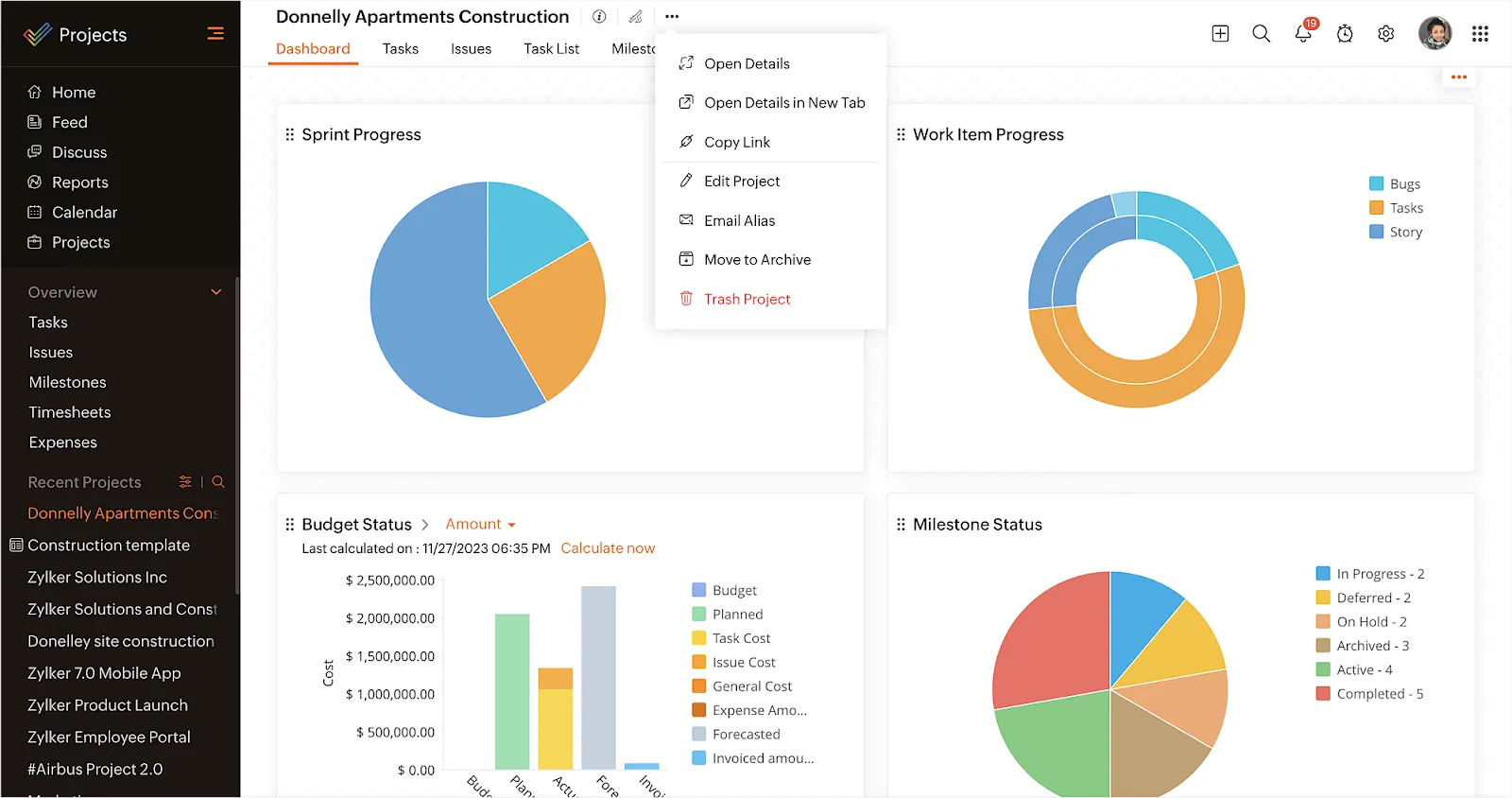
Wenn Ihr Team bereits im Zoho-Ökosystem arbeitet, ist Zoho Projects eine zuverlässige Software für die Projektplanung. Sie können eine Verbindung zu Zoho CRM herstellen, um Kundendaten für die Synchronisierung zu verwenden, oder zu Zoho Sprints, um agile Workflows zu verwalten.
Mit diesem Tool können Sie Ihre langfristigen Pläne in eine verschachtelte Struktur unterteilen, einschließlich Aufgaben, Unteraufgaben, Meilensteinen, Terminen und klar definierten Abhängigkeiten.
Die Zeiterfassung ist integriert. Damit können Sie Arbeitsstunden erfassen und abrechnungsfähige sowie nicht abrechnungsfähige Zeiten nachverfolgen. Diese Daten lassen sich mit Zoho Books oder Zoho Invoice verknüpfen, um eine reibungslose Rechnungsstellung und Berichterstellung zu gewährleisten.
Zia, die firmeneigene KI von Zoho, hilft Ihnen, smarter zu arbeiten, indem sie projektbezogene Fragen beantwortet, Ergebnisse vorhersagt, Budgetprognosen erstellt und vieles mehr.
Die besten Features von Zoho Projects
- Nutzen Sie Blueprints, um wiederkehrende Aufgaben mit einem Klick auszuführen und Auslöser für Aktionen über alle Boards und Tausende von Apps hinweg basierend auf benutzerdefinierten Regeln und Ereignissen zu nutzen
- Ermöglichen Sie das Projektportfoliomanagement mithilfe von Gantt-Diagrammen, Portfolio-Dashboards und der Integration mit Zoho Analytics für detailliertere Berichte zur Berichterstellung
- Nutzen Sie den integrierten Chat zusammen mit Live-Feeds und Foren für ein umfassendes und kollaboratives Workspace-Erlebnis
- Erfassen Sie abrechnungsfähige und nicht abrechnungsfähige Stunden mit Timesheets und Workflows zur Genehmigung
Einschränkungen von Zoho Projects
- Nur Benutzer, die Teil des Zoho Projects-Portals sind, können auf Projektregisterkarten in Teams-Kanälen zugreifen
- Die Benutzeroberfläche wirkt im Vergleich zu modernen Mitbewerbern veraltet und weniger intuitiv.
Preise für Zoho Projects
- Free
- Premium: 3,97 $/Monat pro Benutzer
- Enterprise: 7,94 $/Monat pro Benutzer
- Projekt Plus: Benutzerdefinierte Preisgestaltung
Bewertungen und Rezensionen zu Zoho Projects
- G2: 4,3/5 (über 400 Bewertungen)
- Capterra: 4,5/5 (über 800 Bewertungen)
Was sagen echte Benutzer über Zoho Projects?
Eine G2-Bewertung lautet:
Zoho Projects erleichtert uns die Verwaltung mehrerer Projekte gleichzeitig und bietet eine klare Sichtbarkeit auf Aufgaben und Termine. Es unterstützt zudem verschiedene Methoden des Projektmanagements, von traditionellen Aufgabenlisten bis hin zu Agile-Boards, was es für unterschiedliche Teams vielseitig einsetzbar macht.
Zoho Projects erleichtert uns die Verwaltung mehrerer Projekte gleichzeitig und bietet eine klare Sichtbarkeit auf Aufgaben und Termine. Es unterstützt zudem verschiedene Methoden des Projektmanagements, von traditionellen Listen mit Aufgaben bis hin zu Agile-Boards, was es für unterschiedliche Teams vielseitig einsetzbar macht.
ClickUp Brain hilft Projektmanagern dabei, die Planung zu optimieren, indem es in Sekundenschnelle Zeitleisten für Projekte erstellt, Notizen von Meetings zusammenfasst und Prioritäten zuweist.
14. TeamGantt (Am besten geeignet für die Projektplanung im Bau- und Fertigungsbereich)
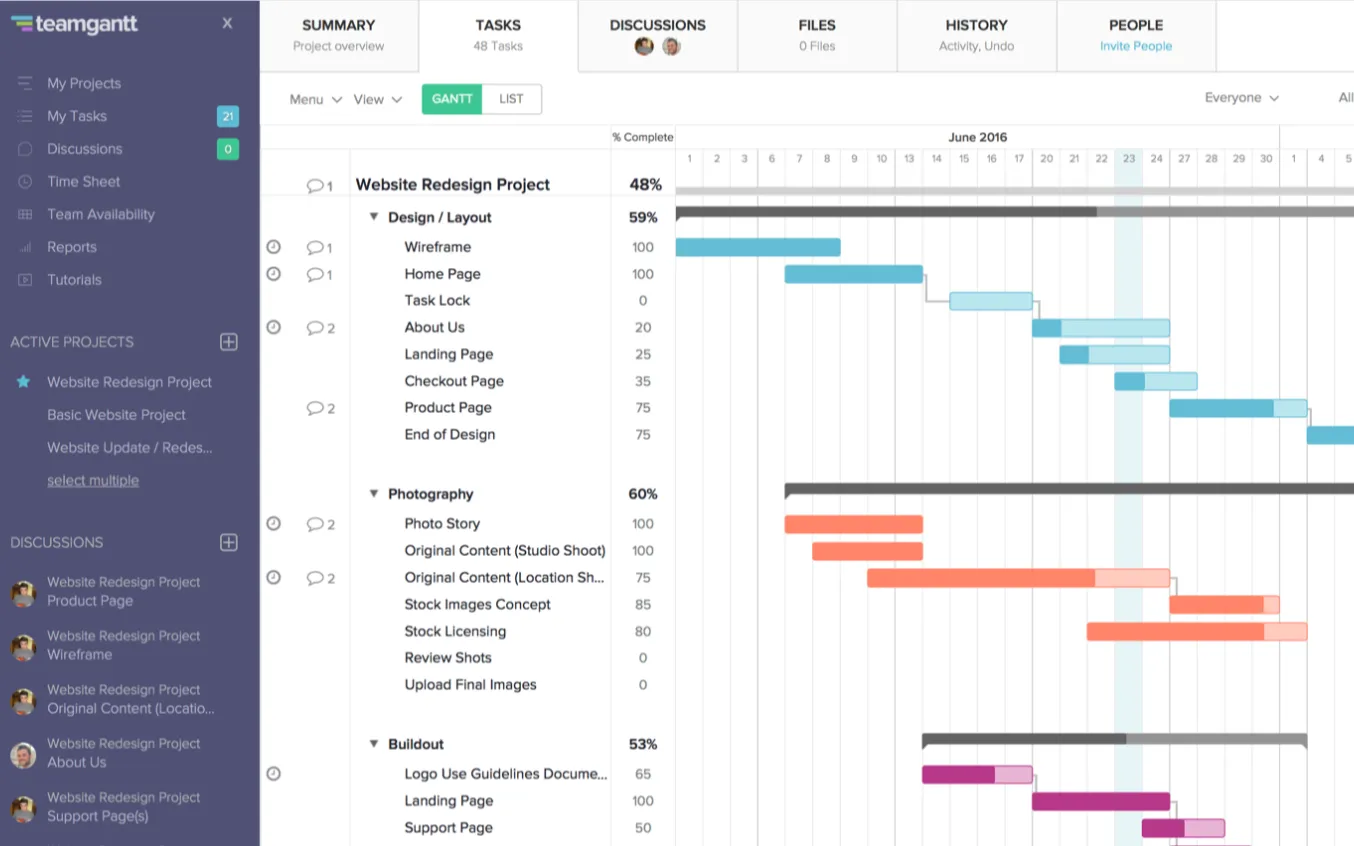
TeamGantt vereinfacht die visuelle Planung, insbesondere wenn Sie Gantt-Diagramme bevorzugen.
Die Plattform ermöglicht es Ihnen, Aufgaben, Termine, Abhängigkeiten und Meilensteine aus mehreren Projekten in einer intuitiven Zeitleiste anzuzeigen. Sie haben die Flexibilität, Aufgaben in farbcodierten Untergruppen zu organisieren und mithilfe von Filtern bestimmte Aufgaben, Teammitglieder oder Zeiträume herauszufiltern.
Das integrierte RACI-Diagramm zeigt auf, wer verantwortlich, rechenschaftspflichtig, zu konsultieren und zu informieren ist, sodass jeder seine Rolle kennt. Wenn sich etwas ändert, lassen sich Aufgaben mit dem Drag-and-Drop-Planer ganz einfach verschieben oder die Workloads neu verteilen.
Darüber hinaus können Sie auch zwischen Kalender-, Listen- und Kanban-Ansichten wechseln. Die Zusammenarbeit findet in der Aufgabenansicht statt, und mit den Funktionen der Zeiterfassung können Sie Arbeitsstunden erfassen, Schätzungen mit Ist-Werten vergleichen und die Verfügbarkeit des Teams überprüfen.
Die besten Features von TeamGantt
- Erkennen Sie Konflikte zwischen Projekten, indem Sie mehrere Projekte in einem einzigen Gantt-Diagramm öffnen
- Verwenden Sie Basisberichte, um Ihre ursprünglichen Prognosen mit der tatsächlichen Zeitleiste des Projekts zu vergleichen
- Exportieren Sie Gantt-Diagramme als PDF-Dateien oder geben Sie sie über einen öffentlichen Link frei, damit Clients und Stakeholder den Fortschritt einsehen können, ohne sich anzumelden
- Ziehen Sie ganze Aufgabengruppen per Drag & Drop, um Projekte neu zu planen und dabei Abhängigkeiten beizubehalten
Limitierungen von TeamGantt
- Begrenzte benutzerdefinierte Anpassungsmöglichkeiten, was es schwierig macht, Gantt-Diagramme an spezifische Projektanforderungen anzupassen oder zu personalisieren
- Die Berichterstellung hat ein Limit; der Schwerpunkt liegt stark auf dem Zeitplan und weniger auf detaillierten Daten zu den Aufgaben
Preise für TeamGantt
- Free
- Pro: 59 $/Monat pro Manager
- Unbegrenzte Nutzung: Benutzerdefinierte Preisgestaltung
- Bauausgabe: Benutzerdefinierte Preisgestaltung
TeamGantt-Bewertungen und Rezensionen
- G2: 4,8/5 (über 890 Bewertungen)
- Capterra: 4,6/5 (über 200 Bewertungen)
Was sagen echte Benutzer über TeamGantt?
Eine G2-Bewertung lautet:
Mir gefällt besonders, wie TeamGantt die Kommunikation und Koordination innerhalb des Teams im Rahmen des Projekts ermöglicht, mit Features wie @-Tags, Diskussionen und der Dateifreigabe.
Mir gefällt besonders, wie TeamGantt die Kommunikation und Koordination innerhalb des Teams im Rahmen des Projekts ermöglicht, mit Features wie @-Tagging, Diskussionen und Dateifreigabe.
📚 Weiterlesen: Alternativen und Konkurrenten zu TeamGantt
15. Airtable (Am besten geeignet für Teams, die eine flexible, datenbankgestützte Planung benötigen)
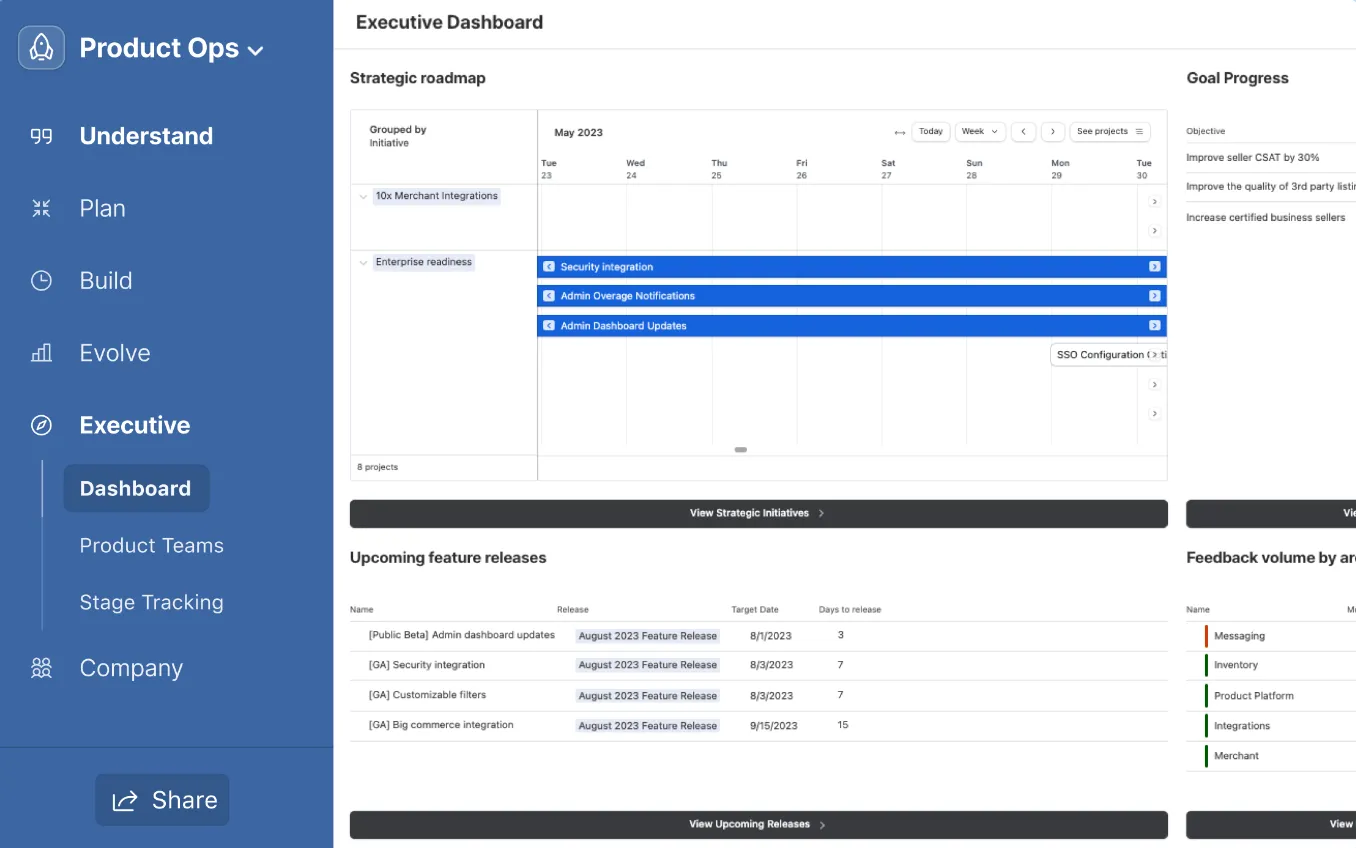
Airtable wirkt auf den ersten Blick sehr ähnlich wie eine Tabellenkalkulation, was den Einstieg erleichtert.
Im Gegensatz zu herkömmlichen Tabellenkalkulationen können Sie mit Airtable jedoch 25 Feldtypen nutzen, um Projekte, Aufgaben und Personen zu organisieren und relationale Datenbanken aufzubauen. Wenn es Ihnen schwerfällt, relationale Tabellen oder Automatisierungen von Grund auf neu zu konfigurieren, geben Sie einfach Ihre Projektidee in Omni (Airtable KI) ein, und das Tool erstellt Tabellen, Schnittstellen, Workflows und Automatisierungen rund um Ihre Daten.
Sie können mit Datenzellen interagieren und Daten in verschiedenen Layouts visualisieren – Liste, Kalender, Kanban, Zeitleiste, Galerie oder Formular.
Dank der integrierten tools für die Zusammenarbeit können Sie Kommentare hinterlassen, Dateien als Anhänge anhängen und Teamkollegen @erwähnen. Und dank der Integrationen mit Slack, Google Drive, Trello und vielen weiteren tools passt es in die meisten Setups für Teams.
Die besten Features von Airtable
- Erstellen Sie KI-Agenten für die Analyse von Projektdokumenten, die Lead-Generierung, die Datenvisualisierung und beliebige benutzerdefinierte Anwendungsfälle von Grund auf neu – ganz ohne Code
- Erstellen Sie benutzerdefinierte Oberflächen und Dashboards für verschiedene Interessengruppen
- Verwenden Sie Prompt Omni oder Interface Builder, um Datensätze in visuell interaktive Apps umzuwandeln; fügen Sie vordefinierte Komponenten per Drag-and-Drop ein, legen Sie rollenbasierte Berechtigungen fest und geben Sie die App an Ihr Team frei
- Daten flexibel als Tabellen, Kalender, Galerien oder Kanban-Boards anzeigen
- Automatisieren Sie die Dateneingabe und Statusaktualisierungen mit leistungsstarken Skripten und Auslösern
Einschränkungen von Airtable
- Einige komplexe Funktionen der Berichterstellung erfordern Workarounds oder Integrationen von Drittanbietern, um die gewünschten Ergebnisse zu erzielen
- Hohe Lernkurve für Benutzer, die mit Datenbankkonzepten nicht vertraut sind
Preise für Airtable
- Free
- Team: 24 $/Monat pro Benutzer
- Geschäft: 54 $/Monat pro Benutzer
- Enterprise-Größe: Benutzerdefinierte Preisgestaltung
Bewertungen und Rezensionen zu Airtable
- G2: 4,6/5 (über 3.100 Bewertungen)
- Capterra: 4,6/5 (über 2.200 Bewertungen)
Was sagen echte Benutzer über Airtable?
Eine G2-Bewertung lautet:
Es ist eine großartige Plattform, die als Excel- und Projektmanagement-Tool in einem genutzt werden kann. Workspaces, Vorlagen und alles andere lassen sich mit KI erstellen. Einfach zu bedienen und zu verwalten: Projekte und Aufgaben mit Fristen an Mitglieder von Teams zuweisen.
Es ist eine großartige Plattform, die als Excel- und Projektmanagement-Tool in einem genutzt werden kann. Workspaces, Vorlagen und alles andere lassen sich mit KI erstellen. Einfach zu bedienen und zu verwalten: Projekte und Aufgaben mit Fristen an Mitglieder von Teams zuweisen.
📚 Weiterlesen: Die besten Airtable-Alternativen und -Konkurrenten
16. Miro (Am besten geeignet für Remote- und Kreativteams, die visuelle Planung benötigen)
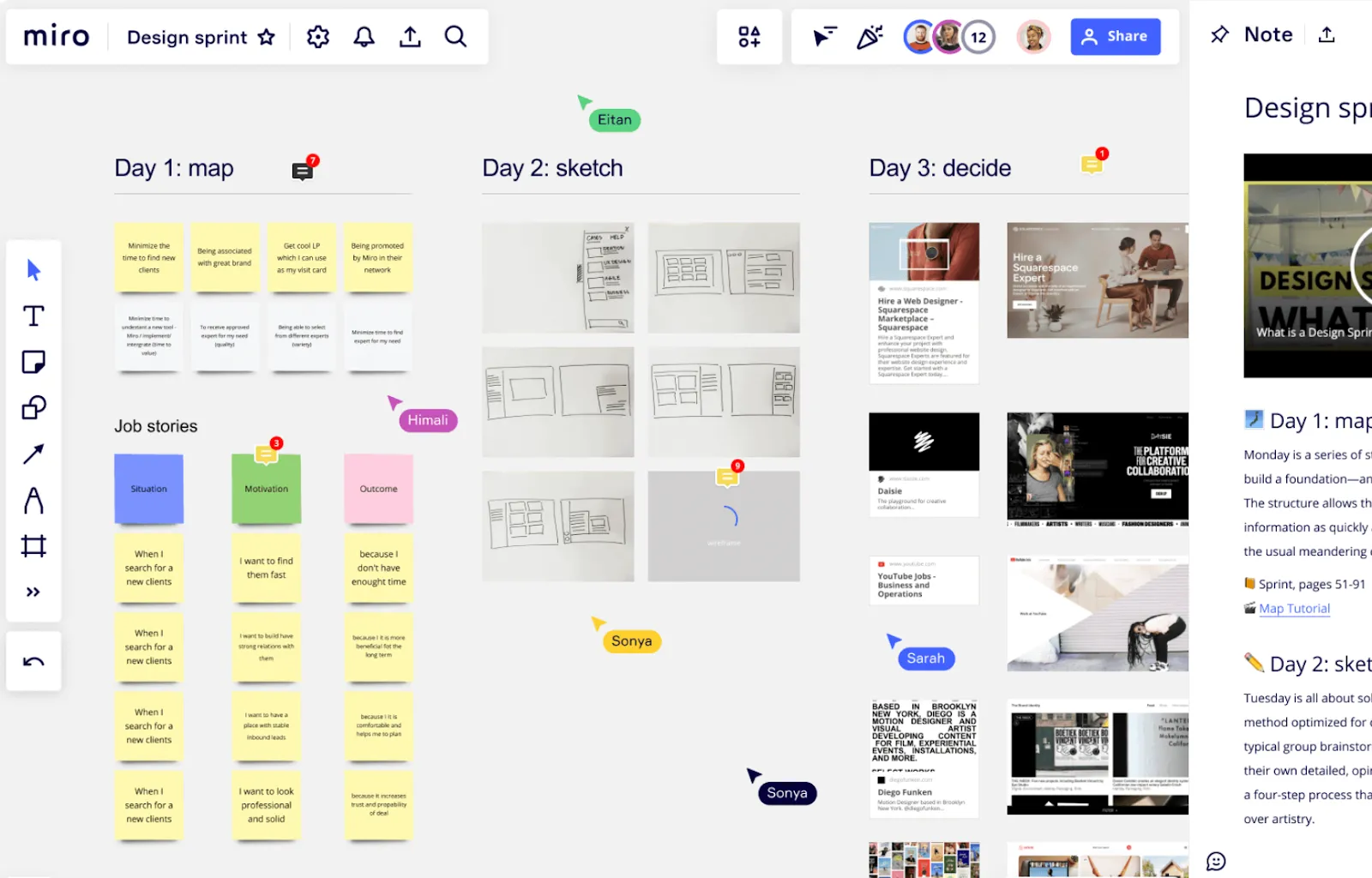
Miro, eine Plattform für kollaborative Whiteboards, macht es einfach, die Ideen Ihres Teams an einem Ort zu sammeln und zu organisieren. Sie können Brainstorming betreiben, Workflows skizzieren oder Projekte visuell mithilfe von Flussdiagrammen, Mindmaps und Kanban-Boards planen.
Neben Whiteboards bietet es Projektmanagement-Tools wie SWOT-Analysen, Ressourcenmanagement und eine Bibliothek mit vorgefertigten Vorlagen für den schnellen Einstieg. Sie können detaillierte Flussdiagramme, Prozessablaufkarten und Organigramme mit automatisierten Konnektoren, Ausrichtungswerkzeugen und interaktiven Diagramm-Features erstellen.
Mit Berechtigungen können Sie den Zugriff auf sensible Projekte oder externe Mitarbeiter steuern, während integrierte Abstimmungs- und Priorisierungstools die Entscheidungsfindung vereinfachen.
Sie können Figma-Entwürfe, MURAL-Boards oder andere Apps von Drittanbietern direkt in Ihre Arbeitsfläche einbinden und Ihre Boards ohne Export in interaktive Präsentationen für Stakeholder umwandeln.
Die besten Features von Miro
- Fügen Sie Haftnotizen hinzu, zeichnen Sie Wireframes und Diagramme, erstellen Sie Flussdiagramme, Roadmaps und vieles mehr auf einem Board
- Nutzen Sie die KI-gestützte Miro Docs-Funktion, um die Elemente auf Ihrem Miro-Board in übersichtliche, professionelle Textdokumente umzuwandeln
- Erstellen Sie komplexe Benutzer-Flows, Diagramme und Organigramme gemeinsam in Echtzeit
- Führen Sie interaktive Meetings mit Timer, Abstimmungen, Videoanrufen, Privatmodus, Schätzungen und vielem mehr durch
Limitierungen von Miro
- Manchmal kann das Laden oder Navigieren in großen Boards mit vielen Elementen langsam werden, insbesondere wenn mehrere Benutzer gleichzeitig Bearbeitungen vornehmen
Preise für Miro
- Free
- Starter: 8 $/Monat pro Benutzer
- Geschäft: 16 $/Monat pro Benutzer
- Unternehmen: Benutzerdefinierte Preisgestaltung
Miro-Bewertungen und Rezensionen
- G2: 4,7/5 (über 9.700 Bewertungen)
- Capterra: 4,7/5 (über 1.600 Bewertungen)
Was sagen echte Benutzer über Miro?
Eine G2-Bewertung lautet:
Die Boards sind unglaublich vielseitig und ermöglichen es mehreren Personen, in Echtzeit Beiträge zu leisten und zusammenzuarbeiten. Das ist eine großartige Möglichkeit, um mit dem gemeinsamen Arbeiten an Whiteboards zu beginnen.
Die Boards sind unglaublich vielseitig und ermöglichen es mehreren Personen, in Echtzeit Beiträge zu leisten und zusammenzuarbeiten. Das ist eine großartige Möglichkeit, um mit dem gemeinsamen Arbeiten an Whiteboards zu beginnen.
Features von Projektplanungstools
Moderne Projektplanungstools vereinen Terminplanung, Zusammenarbeit und Berichterstellung, sodass Sie Ihre Arbeit organisieren und Projekte vorantreiben können, ohne ständig in Zeitnot zu geraten.
Planung & Terminierung
- Aufgaben- und Unteraufgabenstrukturen, um Projekte in überschaubare Teile zu gliedern
- Start-/Enddaten, Dauer und Abhängigkeiten zwischen Aufgaben
- Gantt-Diagramme und Zeitleisten zur Visualisierung kritischer Pfade und Meilensteine
- Roadmaps und Portfolio-Ansichten zur gleichzeitigen Nachverfolgung mehrerer Projekte
- Wiederholende Aufgaben und Vorlagen zur Wiederverwendung bewährter Pläne
Sichtbarkeit und Ansichten
- Verschiedene Ansichten wie Liste, Board, Kalender und Zeitleiste
- Benutzerdefinierte Felder und Filter, um die für Ihr Team relevanten Daten anzuzeigen
- Dashboards, die Status, Hindernisse und KPIs an einem Ort zusammenfassen
- Ansichten zu Workload und Kapazitäten, um Aufgaben gleichmäßig auf die Mitarbeiter zu verteilen
Zusammenarbeit & Wissensaustausch
- Kommentare, @Erwähnungen und Diskussionen auf Ebene der Aufgaben, um den Kontext nah an der Arbeit zu halten
- Anhänge und Dokumentenverwaltung, verknüpft mit Aufgaben und Meilensteinen
- Gemeinsame Bearbeitung in Echtzeit in Dokumenten, auf Whiteboards oder in Notizen
- Gast- oder Client-Zugang für kontrollierte externe Zusammenarbeit
Automatisierung, KI und Integrationen
- No-Code-Automatisierungen für Statusänderungen, Benachrichtigungen und Übergaben
- KI-Unterstützung bei der Erstellung von Projektplänen, der Zusammenfassung von Updates oder der Erstellung von Briefings
- Native Integrationen mit Chat-Diensten, Entwicklertools, CRMs und Speicherplattformen
- APIs und Webhooks zur Verbindung von Planungsdaten mit Ihrer gesamten Infrastruktur
Berichterstellung, Zeit & Finanzen
- Zeiterfassung und Schätzungen, um Aufwand und Geschwindigkeit zu erfassen
- Benutzerdefinierte Berichte zu Fortschritt, Workload und Risiken
- Nachverfolgung des Budgets, abrechnungsfähige vs. nicht abrechnungsfähige Stunden und Kostenübersichten
- Exportierbare Daten für BI-Tools und die Berichterstellung im Management
So wählen Sie Projektplanungstools aus
Nutzen Sie diese Faktoren, um die Projektplanungstools an die Größe Ihres Teams, Ihre Workflows und den Komplexitätsgrad anzupassen.
| Faktor | Was Sie beachten sollten |
|---|---|
| Teamgröße und -struktur | Ob das Tool Einzelpersonen, kleine Teams oder mehrere Abteilungen mit unterschiedlichen Workflows und Berechtigungen unterstützt. |
| Projektkomplexität | Bedarf an Abhängigkeiten, kritischen Pfaden, mehrphasigen Projekten und Überwachung auf Portfolioebene im Vergleich zu einfachen Listen mit Aufgaben. |
| Bevorzugte Ansichten | Ganz gleich, ob Ihr Team hauptsächlich mit Listen, Boards, Kalendern, Zeitleisten oder Whiteboards plant – und ob Sie zwischen diesen wechseln müssen. |
| Art der Zusammenarbeit | Wie Ihr Team heute kommuniziert (Chat, E-Mail, Kommentare, Dokumente) und ob das Tool diese Unterhaltungen zentralisiert. |
| Integrationen & Stack-Kompatibilität | Verbindungen zu Tools, auf die Sie bereits setzen, wie Chat, Code-Repositorys, CRM, Dateispeicher oder Finanzsysteme. |
| Anforderungen an Automatisierung und KI | Wo Automatisierung oder KI manuelle Arbeit ersetzen können – Statusaktualisierungen, Erfassung, Berichterstellung, Risikohinweise oder die Erstellung von Plänen. |
| Governance & Sicherheit | Rollenbasierter Zugriff, Prüfpfade, Datenstandort und Compliance-Anforderungen in Ihrer Branche. |
| Berichterstellung und Führungsansichten | Dashboards und Exportfunktionen, die Stakeholder für Statusüberprüfungen, Lenkungsausschüsse oder die OKR-Nachverfolgung benötigen. |
| Implementierung und Änderungsmanagement | Zeitaufwand und Support, der für die Einführung des tools, die Datenmigration, die Schulung der Benutzer und die nachhaltige Nutzung erforderlich ist. |
| Budget & Gesamtkosten | Lizenzen, Add-Ons, Verwaltungsaufwand und alle zusätzlichen Tools, die Sie möglicherweise neben der Plattform noch benötigen. |
Kosten und Preise von Projektplanungstools
Projektplanungstools nutzen eine Mischung aus Abonnements pro Platz und gestaffelten Plänen. Daher ist es hilfreich, die typische Preisgestaltung zu verstehen, bevor Sie die verschiedenen Optionen vergleichen.
Preismodelle
Die meisten Plattformen berechnen monatliche Gebühren pro Benutzer mit funktionsbasierten Tarifen. Einige bieten Flatrate-Pläne für eine festgelegte Anzahl von Plätzen oder Unternehmensverträge an, die Add-Ons, Support und Funktionen zur Sicherheit bündeln.
Typische Tarife
- Kostenlos: Grundlegende Aufgabenverwaltung mit Limit an Benutzern, Speicher oder Ansichten; oft fehlen erweiterte Funktionen für Automatisierung und Berichterstellung.
- Eintrag: Bietet grundlegende Zeitleisten, Integrationen und höhere Nutzungslimits für kleine Teams, die mit der strukturierten Planung beginnen.
- Mid: Umfasst erweiterte Ansichten, Automatisierungen, verbesserte Sicherheit und umfangreichere Berichterstellung für wachsende Teams und Portfolios.
- Unternehmen: Bietet detaillierte Berechtigungen, erweiterte Funktionen für Sicherheit und Compliance, Premium-Support sowie unternehmensweite Verwaltung.
Was beeinflusst die Kosten?
- Anzahl der Benutzer, Gäste und externen Mitarbeiter, die Sie bereitstellen müssen.
- Zugriff auf erweiterte Features wie Automatisierung, KI, Ressourcenmanagement oder Portfolio-Dashboards.
- Erforderliche Integrationen, APIs und Funktionen zum Datenexport.
- Speicheranforderungen für Dateien, vergangene Projekte und Audit-Protokolle.
- Support-Leistungen, einschließlich SLAs, Unterstützung bei der Einarbeitung und Schulungen.
Versteckte Kosten, auf die Sie achten sollten
- Add-On-Kosten für KI-Assistenten, erweiterte Automatisierungen oder Premium-Integrationen.
- Zusätzliche Tools, die Sie noch benötigen, um Lücken in den Bereichen Berichterstellung, Dokumentation oder Zeiterfassung zu schließen.
- Implementierungsaufwand für die Datenmigration und die Neugestaltung von Workflows.
- Produktivitätsverlust, wenn das Tool zu komplex ist und die Einführung ins Stocken gerät.
- Überdimensionierte Lizenzen für inaktive Benutzer oder Teams, die noch nicht integriert wurden.
Trends bei Projektplanungstools für 2026
Diese Übersicht stützt sich auf aktuelle Versionshinweise, Änderungsprotokolle und Branchenanalysen, um aufzuzeigen, wohin sich Projektplanungstools bis 2025 entwickeln werden.
1. Umfassendere KI-Unterstützung bei der täglichen Planung
KI entwickelt sich von einer Neuheit zu einem integrierten Assistenten, der Projektpläne entwirft, Updates zusammenfasst und Risiken auf der Grundlage tatsächlicher Aktivitäten aufzeigt. So können Teams weniger Zeit mit Verwaltungsaufgaben und mehr Zeit mit der Entscheidungsfindung verbringen.
2. Bessere Unterstützung für hybrides und Remote-Arbeiten
Die Tools legen den Schwerpunkt auf gemeinsame Ansichten, asynchrone Kommunikation und Zusammenarbeit in Echtzeit an Boards und in Dokumenten. Das Ziel ist es, verteilten Teams die gleiche Übersicht zu bieten, die sie in einem physischen War Room hätten.
3. Ressourcen- und Kapazitätsorientierte Planung
Features zur Workload- und Kapazitätsplanung werden zum Standard und verknüpfen Zeitleisten mit der tatsächlichen Verfügbarkeit und den vorhandenen Kompetenzen. Dies verringert Überlastungen und verbessert die Prognosegenauigkeit.
4. Umfangreichere Integrationen über die gesamte Toolkette hinweg
Projektplanungsplattformen fungieren zunehmend als hub und bilden Verbindungen zu Entwicklertools, CRMs, BI-Plattformen und Chat-Diensten ab. Eine engere Integration reduziert doppelte Einträge und sorgt dafür, dass der Plan mit der Umsetzung im Einklang bleibt.
5. Stärkere Fokussierung auf Governance und Sicherheit
Da Planungstools immer mehr sensible Daten enthalten, verbessern Anbieter die Berechtigungen, Prüfpfade und Compliance-Optionen. Dies erleichtert es größeren Unternehmen, auf einer einzigen Plattform zu standardisieren.
Holen Sie sich mit ClickUp ein leistungsstarkes All-in-One-Planungstool
Nicht alle Planungstools sind gleich aufgebaut. Und genau das macht diese Liste so wertvoll.
Während Notion oder Todoist Tools zur persönlichen Produktivität sind, eignen sich Trello und Miro gut für Brainstorming und die Visualisierung von Workflows. Wenn Sie jedoch alle Ihre Projekt-Aufgaben, Dokumentationen, Berichte und mehr in einem einzigen integrierten Workspace zusammenführen möchten, entscheiden Sie sich für ClickUp.
ClickUp, die Alleskönner-App für die Arbeit, zeichnet sich durch die Verwaltung komplexer Projekte mit fortschrittlicher Automatisierung, KI, Dashboards, Zeiterfassung und Funktionen für die Teamzusammenarbeit aus. Das bedeutet weniger Kontextwechsel und einen konsistenteren Workflow in Ihrem Team.
Registrieren Sie sich kostenlos bei ClickUp und verwalten Sie alle Aspekte Ihrer Planung in einem einzigen Workspace.