

Seien wir ehrlich: Dein Gehirn verarbeitet jeden Tag Unmengen an Informationen und Ideen. 🧠
Nun, wenn Sie Sherlock Holmes wären, könnten Sie einen Gedächtnispalast erschaffen, um all diese Informationen direkt in Ihrem Kopf zu ordnen.
Für den Rest von uns könnte das Erstellen einfacher Mindmaps in Excel jedoch ausreichen.
Sie können Mindmaps erstellen, um Ihre Ideen zu visualisieren und nützliche Erkenntnisse daraus zu gewinnen.
In diesem Artikel zeigen wir Ihnen, wie Sie eine Mindmap in Excel erstellen . Anschließend gehen wir auf die Nachteile ein und stellen Ihnen eine hervorragende Alternative für die Erstellung interaktiver Mindmaps vor.
Los geht’s!
Was ist eine Mindmap in Excel?
Eine Mindmap ist eine Art hierarchisches Diagramm, das um ein zentrales Konzept herum aufgebaut ist. Anstatt Daten in einfache Tabellen einzugeben, hilft sie Ihnen dabei, Informationen auf nicht-lineare Weise zu visualisieren, zu analysieren und zu organisieren.
⭐ Empfohlene Vorlage
Mindmaps in Excel sind langsam, bieten keine Aufgabenverwaltung und haben einen Limit-Effekt bei den Integrationsmöglichkeiten. Probieren Sie die kostenlose „Simple Mind Map“-Vorlage von ClickUp für einfaches Brainstorming, Zusammenarbeit und Nachverfolgung von Aufgaben aus – kostenlos! 🚀
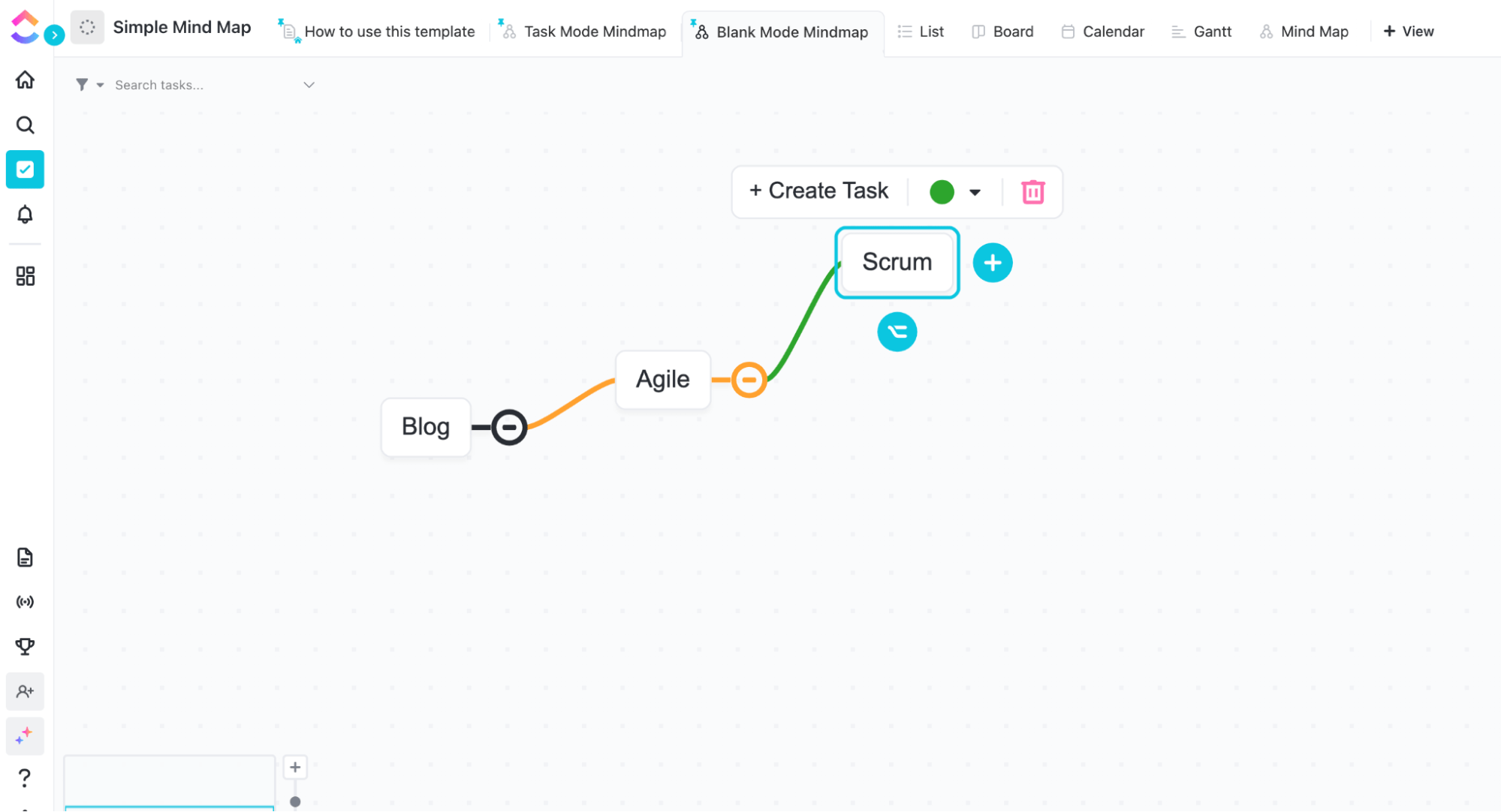
Sehen Sie sich hier einige tolle Beispiele für Mindmaps an.
Sherlock erstellt in seinem Kopf ein Netz aus Ideen, und Mindmaps sind so etwas Ähnliches.

Ich wünschte, wir hätten alle einen solchen „Gedächtnis-Dachboden“ wie er. 😮💨
Wenn Sie dieses hierarchische Diagramm nun in Excel erstellen, erhalten Sie eine Excel-Mindmap.
Im Wesentlichen besteht eine Excel-Mindmap aus einer zentralen Idee, von der unzählige verwandte Unterideen abzweigen. Jede dieser Unterideen hat wiederum eigene Unterideen, von denen weitere Unterideen abzweigen … und so weiter.
Aber verlieren Sie sich nicht in den Bereichen.
Lassen wir uns von Sherlocks beeindruckendem Verstand lösen und tauchen wir in eine Excel-Mindmap ein.
Eine Excel-Mindmap weist einige typische Merkmale auf:
- Zentrales Konzept oder Hauptgedanke
- Unterthemen fließen wie Bereiche vom zentralen Konzept
- Jeder Bereich umfasst ein Schlüsselbild oder ein Schlüsselwort
- Zweige bilden ein vernetztes Knotennetzwerk
- Verschiedene Farben werden verwendet, um ein bestimmtes Konzept innerhalb der Karte hervorzuheben
Eine Mindmap zu zeichnen klingt doch nach Spaß, oder?
Lassen Sie uns lernen, wie man eine Mindmap in Excel erstellt.
Wie erstellt man eine Mindmap in Excel?
Es gibt zwei Möglichkeiten, eine Mindmap in Excel zu erstellen:
- Verwendung der Formenbibliothek
- Verwendung von SmartArt
Befolgen Sie diese Schritte, um eine Mindmap in Microsoft Excel zu erstellen und Ihre zentrale Idee oder Ihr Konzept zu visualisieren.
A. Verwendung von Formen
Microsoft Office bietet eine Formen-Bibliothek zum Einfügen von Boxen, Kreisen, Pfeilen usw., mit denen Sie in Tabellenkalkulationen eine Mindmap erstellen können.
Nehmen wir an, Sie möchten eine Mindmap für „Projekt X“ erstellen, die den Umfang, die Ziele, das Budget usw. enthält.
So können Sie diese Mindmap in Excel mithilfe von Formen erstellen:
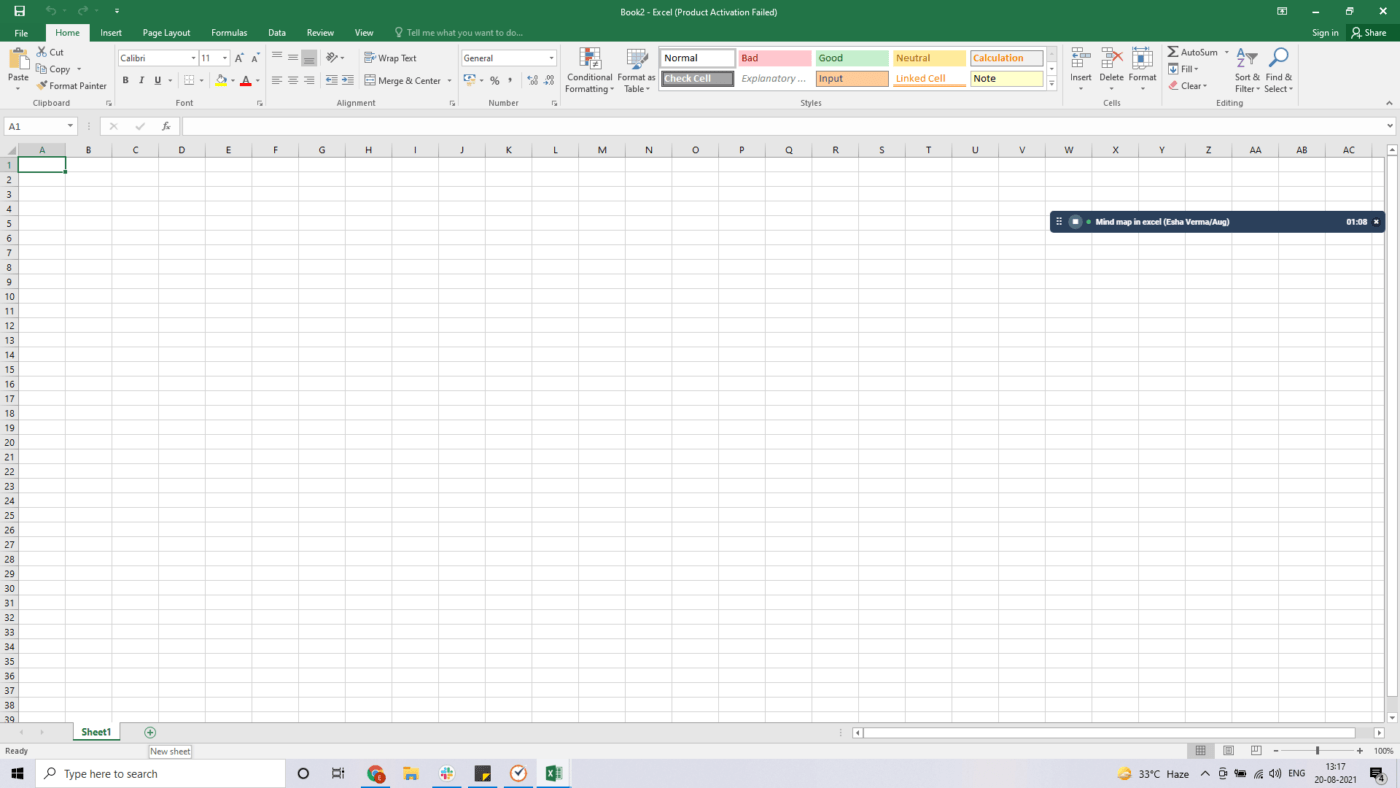
Schritt 1: Öffnen Sie eine neue Excel-Tabelle
Öffnen Sie Excel und wählen Sie eine leere Arbeitsmappe aus, um mit einer neuen Datei zu beginnen.
Sie können eine Mindmap auch zu einer bestehenden Datei hinzufügen, indem Sie über das Symbol + am unteren Rand Ihres Excel-Blattes ein neues Blatt einfügen.
Schritt 2: Öffnen Sie das Menü „Formen“
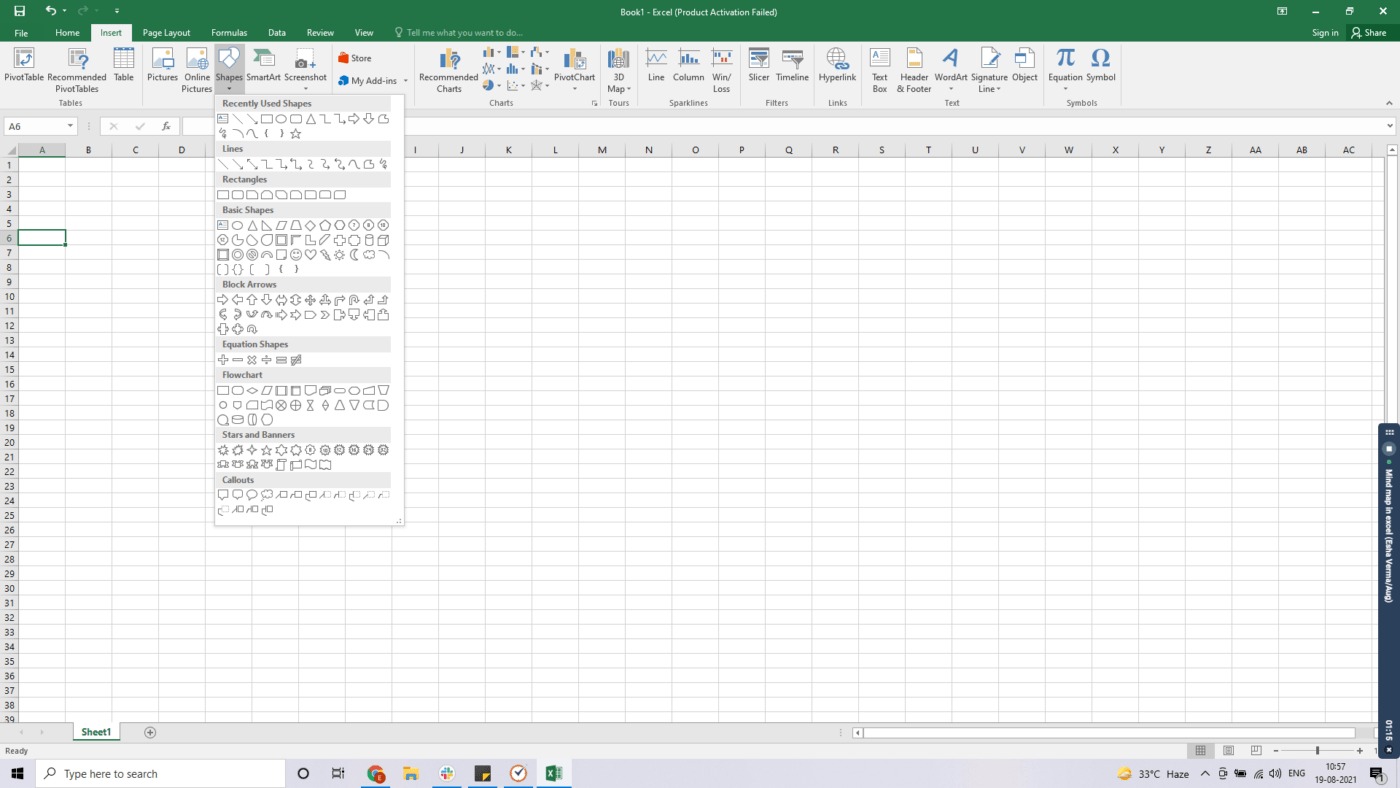
Um eine Form hinzuzufügen, klicken Sie auf die Registerkarte Einfügen. Sie finden sie in der grünen Menüleiste neben der Registerkarte Startseite. Wählen Sie dann Formen aus, woraufhin ein Dropdown-Menü erscheint.
Schritt 3: Zeichnen Sie die Formen
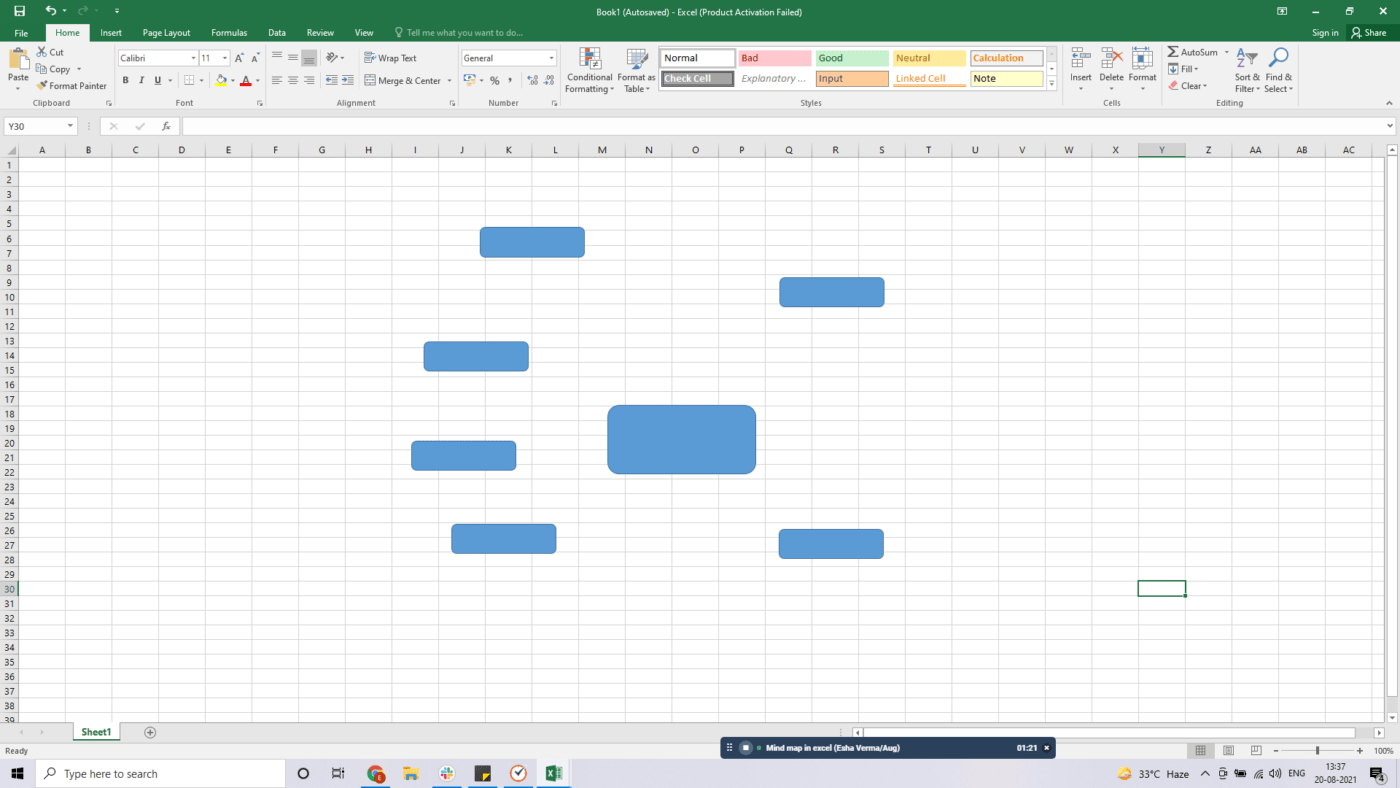
Wählen Sie eine Form aus, die Ihnen gefällt, und ziehen Sie sie dann per Klick an eine beliebige Stelle auf dem Blatt.
Hier haben wir ein abgerundetes Rechteck verwendet, aber Sie haben die Möglichkeit, jede beliebige Form auszuwählen!

Der nächste Schritt besteht darin, Formen hinzuzufügen, die von dieser zentralen Form oder der „zentralen Idee“ abzweigen.
So gehen Sie vor:
Befolgen Sie denselben Vorgang wie in Schritt 2, um die verzweigten Formen zur Auswahl zu bringen und zu zeichnen.
Hier haben wir sechs neue Boxen erstellt, aber Sie können so viele hinzufügen, wie Sie möchten. Platzieren Sie sie um die zentrale Box herum so, wie Sie möchten, dass sie sich verzweigen.
Schritt 4: Formatieren Sie die Formen
Sie können die Farbe jeder Form auswählen, um ein bestimmtes Konzept darzustellen.
Zu erledigen: Wählen Sie die Form aus und klicken Sie oben in der grünen Multifunktionsleiste auf die Registerkarte Format.
Wählen Sie im Abschnitt Formstile die gewünschte Farbe aus. In diesem Abschnitt können Sie auch Formeffekte hinzufügen oder einen Formrand auswählen.
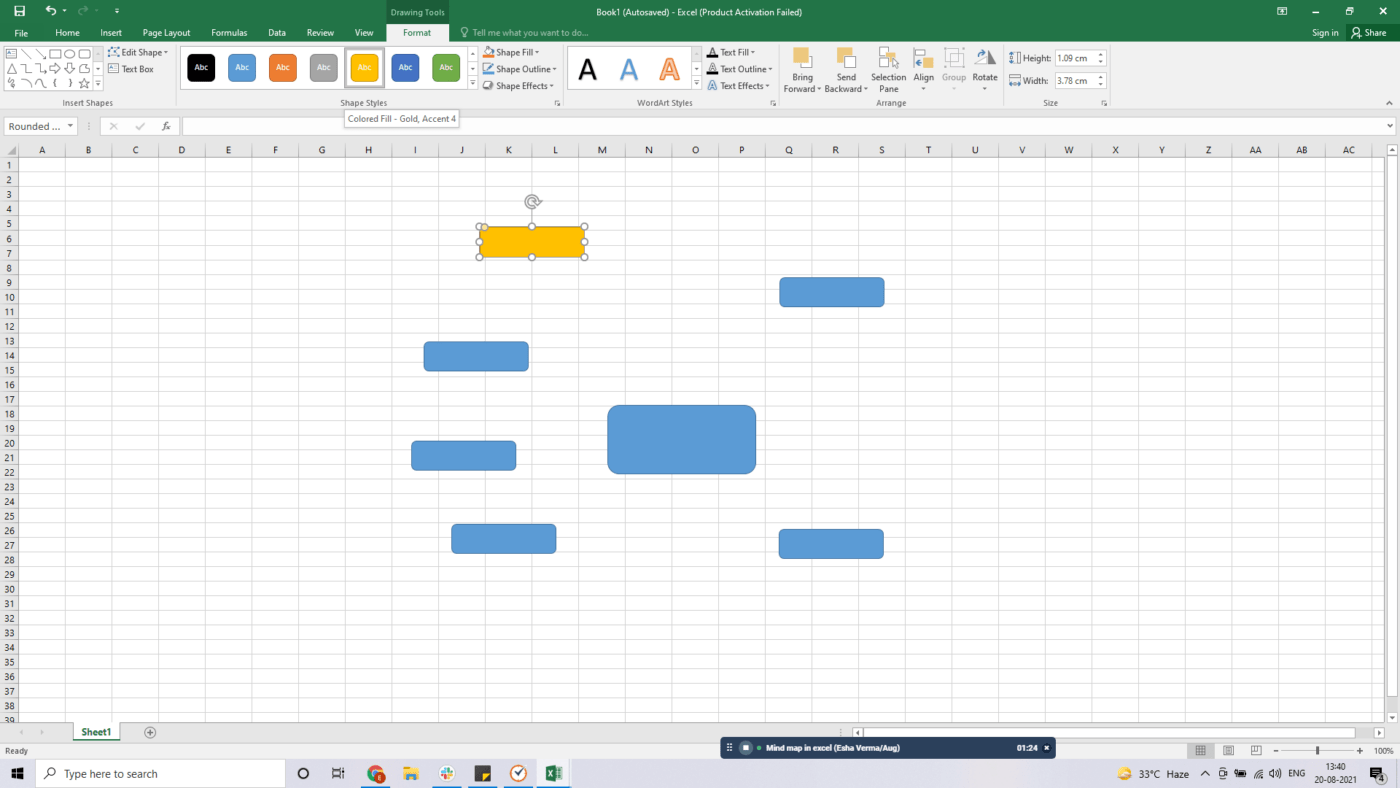
Schritt 5: Verbindungen zwischen Formen mit Linien herstellen
Sobald Sie die Farben geändert haben, können Sie diese Formen nun mithilfe von Linien mit der zentralen Form verbinden. Die Option Linien finden Sie auf der Registerkarte Formen.
Ziehen und zeichnen Sie einfach jede Linie so, wie Sie zuvor die Formen hinzugefügt haben.
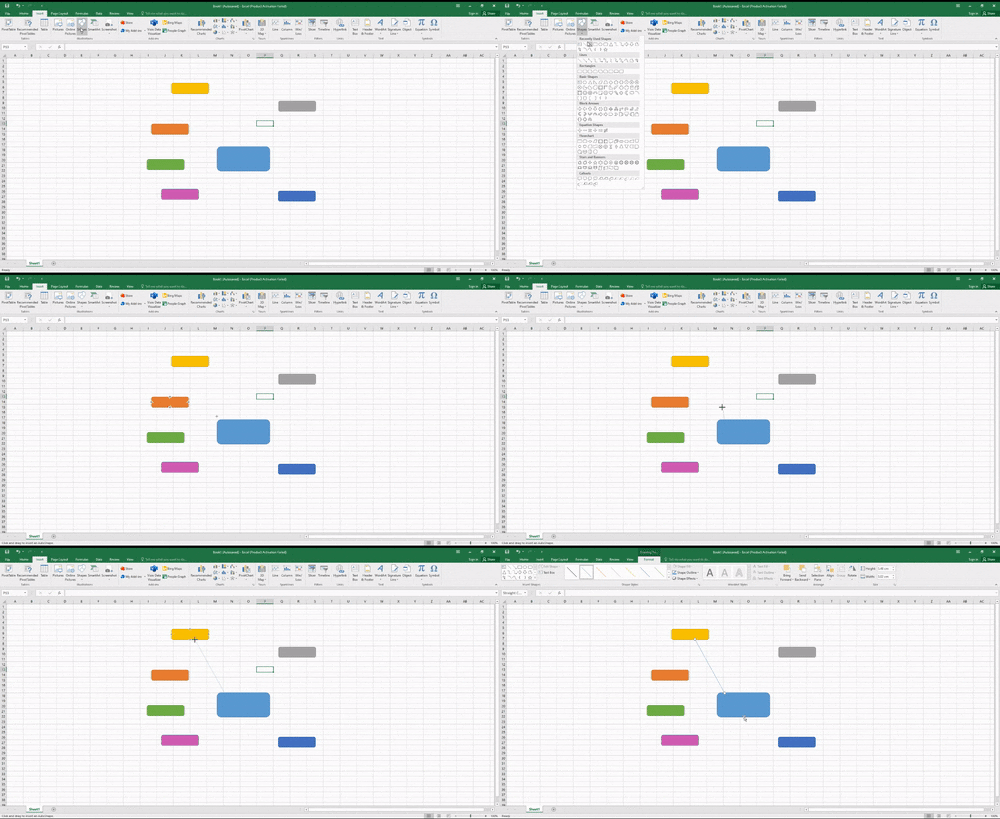
Erledigen Sie das auch mit den restlichen Formen.
Sie können diese Linien auch über dieselbe Registerkarte Format in der grünen Multifunktionsleiste farbig gestalten. Die Verwendung von Farben hilft Ihnen dabei, die Nachverfolgung der verschiedenen Verzweigungen zu gewährleisten.
Am Ende sollte Ihre Karte in etwa so aussehen:
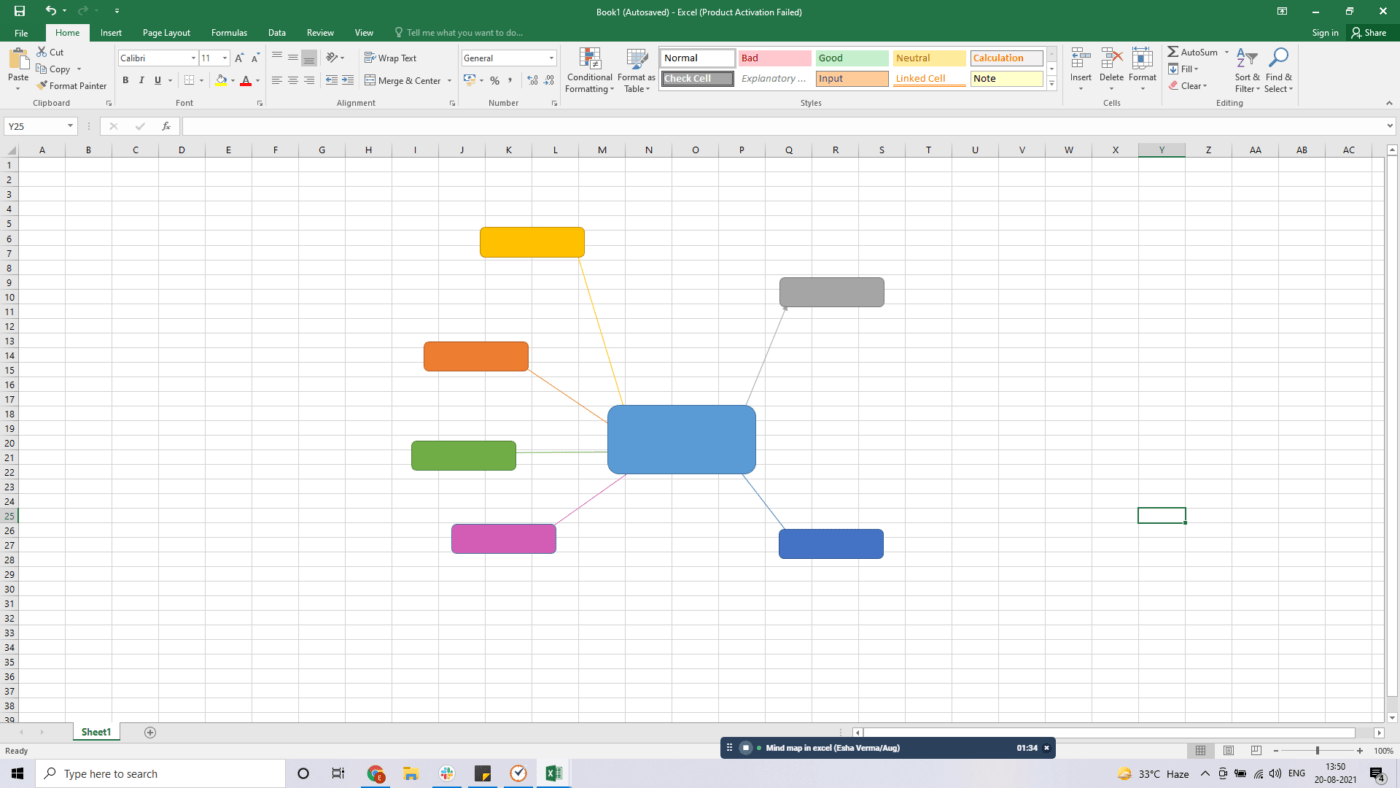
Schritt 6: Fügen Sie den Text hinzu
Nun müssen Sie diese Formen mit Ideen füllen.
Dazu doppelklicken Sie auf eine Form, um Text hinzuzufügen oder zu bearbeiten.
Da diese Mindmap für „Projekt X“ bestimmt ist, wird das zentrale Feld den Namen des Projekts enthalten. Die anderen Boxen enthalten Ideen wie Umfang, Ziele, Risikoanalyse usw.
Schritt 7: Erweitern Sie Ihre Mindmap
Verwenden Sie weiterhin das Menü „Formen“, um weitere Linien und Formen hinzuzufügen und Ihre Mindmap zu erweitern. Es gibt kein Limit für die Größe Ihrer Mindmap.
Genauso wie es keine Limite für die Möglichkeiten gibt, wenn Sherlock einen Fall löst!
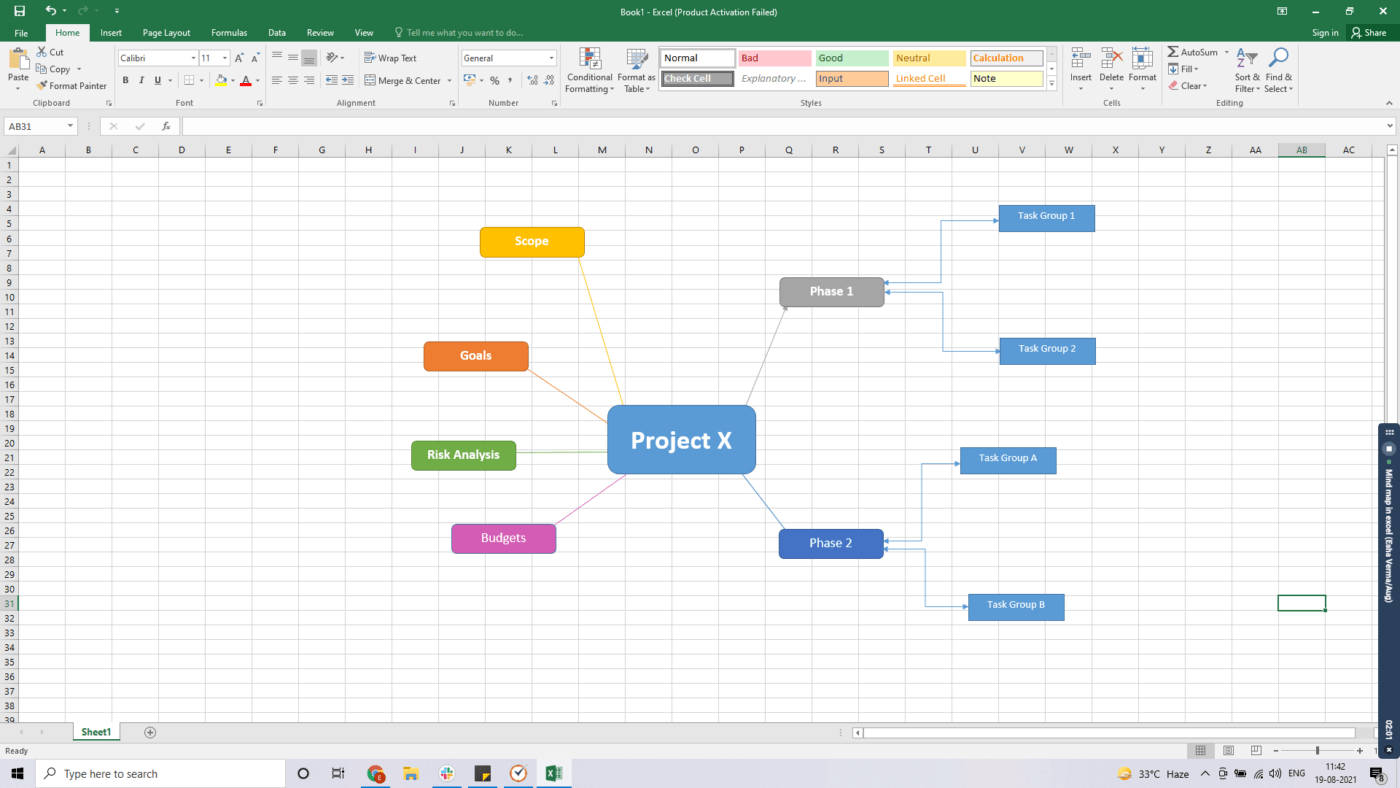
Und so erstellen Sie erfolgreich eine Mindmap in Excel mithilfe von Formen.
Sehen wir uns nun die zweite Option an.
B. Verwendung von SmartArt
Sie können SmartArt verwenden, um Ihre Informationen und Ideen zu visualisieren, indem Sie ein Layout auswählen, das zu Ihrem Konzept passt.
Allerdings handelt es sich hierbei um starre Vorlagen, die sich nur schwer anpassen lassen.
So wie Sherlocks seltsame Methoden zur Lösung von Fällen, die sich kaum ändern lassen, egal wie sehr Watson es auch versucht. 🤷♂️
Hier sind dennoch die Schritte zum Erstellen einer Mindmap mit SmartArt:
Schritt 1: Öffnen Sie eine Excel-Tabelle
Öffnen Sie die Excel-Tabelle, in die Sie eine Mindmap einfügen möchten.
Schritt 2: SmartArt hinzufügen
Wählen Sie Einfügen > SmartArt und wählen Sie eine geeignete SmartArt-Grafik aus dem Menü Hierarchie oder Beziehung aus.
Für dieses Beispiel haben wir eine radiale Liste gewählt.
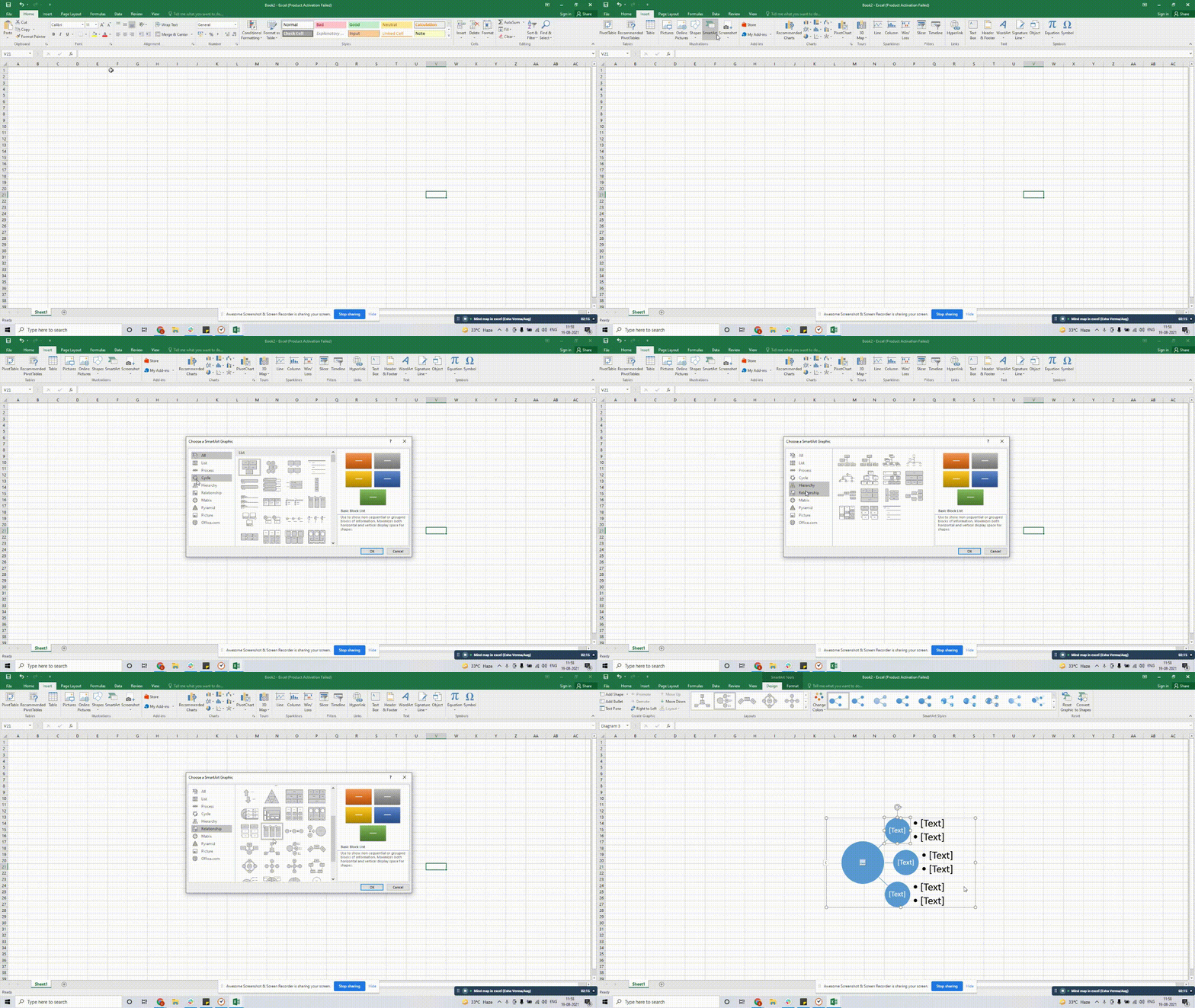
Schritt 3: Text hinzufügen
Klicken Sie auf das kleine Pfeilsymbol links neben der Grafik, um das Textfeld zu öffnen und den Text zu ändern. Sie können auch einfach auf [TEXT] doppelklicken, um Daten hinzuzufügen.
Schritt 4: Erweitern Sie die Karte
Um Ihrer Karte weitere Formen hinzuzufügen, wählen Sie die Grafik aus > klicken Sie im Textbereich auf die Eingabetaste, um weitere Zeilen hinzuzufügen. SmartArt fügt automatisch eine Form unterhalb der ausgewählten Zeile ein.

Eine weitere Möglichkeit besteht darin, die Box auszuwählen, um Formen an sie anzuhängen.
Klicken Sie dazu unter der Registerkarte Design der SmartArt-Tools auf Form hinzufügen.
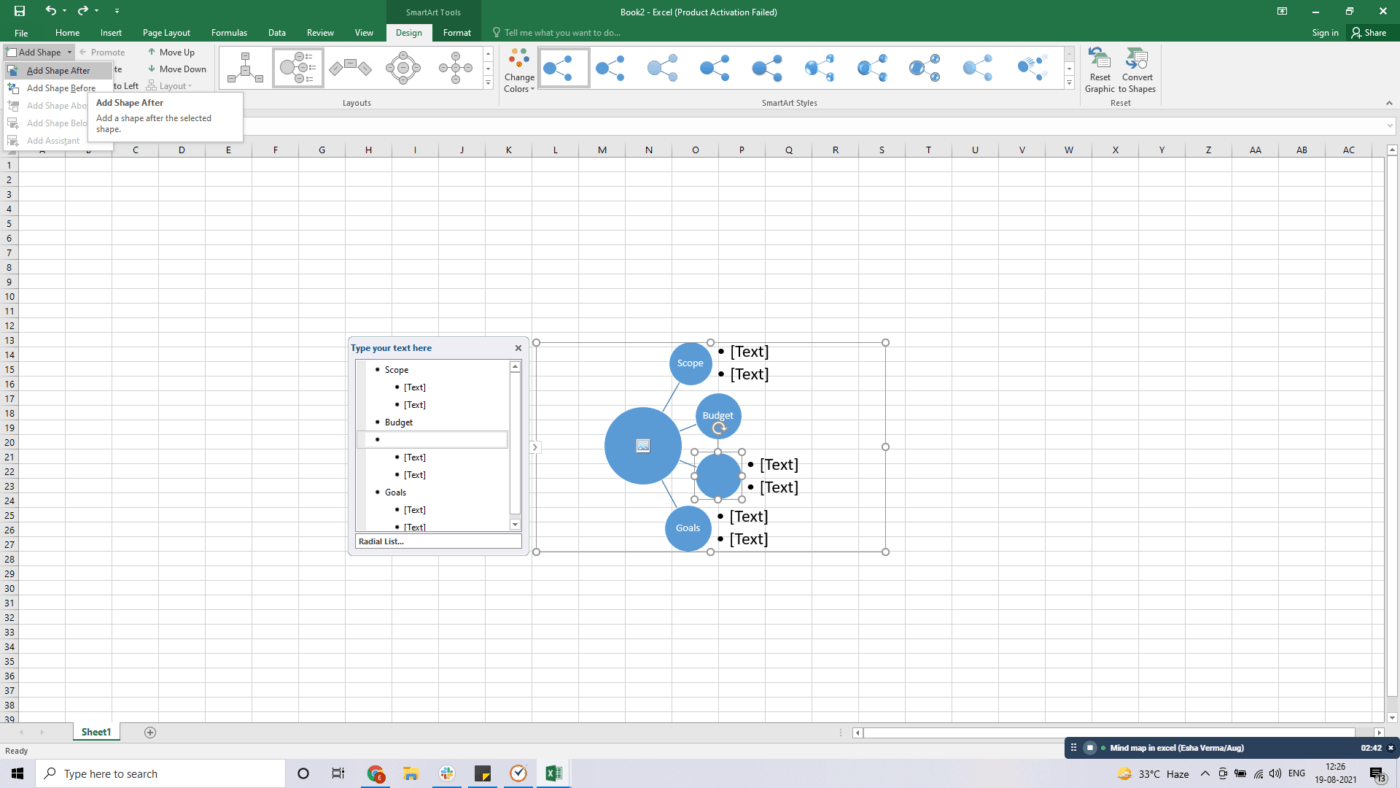
Das war's! Ihre Excel-Mindmap ist einsatzbereit. 🙌
Aber finden Sie nicht auch, dass beide Ansätze ziemlich anstrengend sind?
Raten Sie mal!
Sie können sich das Erstellen einer Mindmap von Grund auf in Microsoft Excel sparen, indem Sie einige Mindmap-Plug-ins wie Lucidchart Diagrams, Diagram Master und Big Picture installieren.
Diese Add-Ons können Ihre Anforderungen an Mindmaps zwar eine Zeit lang erfüllen, doch irgendwann werden Sie feststellen, dass Excel in mehreren Punkten erhebliche Defizite aufweist.
Verwandte Inhalte 👉 So erstellen Sie eine Mindmap in Word
3 wesentliche Nachteile einer Excel-Mindmap
Die Verwendung von Excel ist wie eine alte Gewohnheit, die sich nur schwer ablegen lässt.
Schließlich ist es so etwas wie die Standardlösung für den Umgang mit allen Arten von Daten.
Das macht es jedoch nicht zum Tool für die Erstellung aufwendiger Mindmaps.
Hier sind die Gründe, warum Sie Excel-Alternativen für die Erstellung von Mindmaps in Betracht ziehen sollten:
1. Zeitaufwändig
Das Erstellen von Mindmaps von Grund auf in Excel mag einigen Projektmanagern der alten Schule vertraut vorkommen.
Aber in der Geschäftswelt ist Zeit gleich Geld. ⏱️
Das Zeichnen von Formen und das Eingeben von Daten erfordert viel manuellen Aufwand.
Der Vorgang ist zudem nicht intuitiv genug.
Sie können Ihre Karte nicht schnell aktualisieren oder ergänzen, und die Formen bleiben nicht ausgerichtet, wenn Sie sie verschieben.
Außerdem können weder Formen noch SmartArt Daten aus Tabellenkalkulationen verknüpfen.

Fazit: Am Ende verschwenden Sie Zeit damit, Verbindungen zwischen Linien und Formen herzustellen, anstatt Brainstorming zu betreiben.
2. Es fehlt an Verwaltung von Aufgaben und Zusammenarbeit
Auch wenn Excel über SmartArt verfügt – ist es wirklich smart genug?
Excel-Mindmaps verfügen nicht über Funktionen für Projektmanagement.
Es stehen Ihnen keine erweiterten Features zur Verfügung, wie zum Beispiel das direkte Hinzufügen von Aufgaben zu Ihren Mindmaps.
Das ist noch nicht alles.
Möchten Sie Ihre Mindmaps ganz einfach freigeben?
Das wird Ihnen schwerfallen, da die freigegebenen Arbeitsmappen in Excel mit zahlreichen Einschränkungen verbunden sind.
Wie Sherlock sagen würde: „Allein bin ich, allein beschütze ich mich“ – du willst deine Erstellung doch nicht allein bewundern, oder? 🤔
3. Begrenzte Integrationsmöglichkeiten
Die Integration Ihrer Mindmaps in andere Apps kann Ihnen helfen, Ihre Ideen besser zu planen und umzusetzen.
Außerdem erspart es Ihnen das Umschalten zwischen verschiedenen Fenstern.
In Excel kann dies jedoch nicht erledigt werden. Schuld daran sind die Limite der nativen Integrationsmöglichkeiten.
Der einzige Ausweg besteht darin, auf Apps von Drittanbietern wie Zapier zurückzugreifen.
Wie können Sie nun all diese Nachteile von Excel ausgleichen und Ihre Mindmaps sinnvoll nutzen?
Hier kommt ClickUp ins Spiel. 👋 😊
Bonus: Mindmaps vs. Konzeptkarten
Erstellen Sie mühelos Mindmaps mit ClickUp

ClickUp ist eines der weltweit am besten bewerteten Tools für Produktivität und bietet eine Vielzahl an Mind-Mapping-Features, die Sie begeistern werden. 🤯
Es handelt sich um eine vielseitige Software für das Projektmanagement, die von Teams genutzt wird, um die Produktivität zu steigern und ihre Ideen und Projekte besser zu verwalten.
Mit ClickUps Mindmaps kannst du deine Gedanken und Ideen mühelos in ansprechende Mindmaps umwandeln. 🧠✨🌈
Wie?
ClickUp bietet Ihnen zwei Modi für Mindmapping:
1. Leerer Modus
Möchten Sie, dass Ihre Ideen frei fließen? Kein Problem.
ClickUp bietet Ihnen einen Leermodus, um frei gestaltbare Mindmaps zu erstellen.
Im Blank-Modus können Sie Mindmaps von Grund auf neu erstellen, die nicht an eine herkömmliche Struktur für Aufgaben gebunden sind.
Wir wissen, dass der unkonventionelle Sherlock in Ihnen sich entfalten möchte.
In diesem Modus können Sie so viele Knoten (Bereiche) erstellen, wie Sie möchten.
Und wenn Sie möchten, können Sie diese auch in Aufgaben auf einer beliebigen Liste umwandeln.
Erstellen einer neuen Mindmap, Hinzufügen von Bereichen und Benutzen von benutzerdefinierten Farben in ClickUp
Im Leermodus können Sie:
- Erstellen Sie einen Knoten mithilfe der Knoten-Symbolleiste oder Ihrer Tastatur
- Erstellen Sie gleichrangige Knoten, indem Sie das Symbol am unteren Rand jedes Knotens verwenden
- Ziehen Sie einen Knoten und den damit verbundenen Bereich per Drag & Drop auf einen beliebigen anderen Knoten.
- Erstellen Sie einen neuen untergeordneten Knoten mit dem + am Ende jedes Knotens
- Löschen Sie einen Knoten, indem Sie ihn auswählen und auf das Papierkorb-Symbol klicken.
Was gibt es noch?
Sie können die Option Öffentlich freigeben nutzen, um Ihre Mindmaps mit Personen außerhalb Ihres Workspaces zu teilen. So können sich die Beteiligten über den Projektfortschritt informieren und auf dem Laufenden bleiben.

Anpassen der Freigabeoptionen für die öffentliche Freigabe in den Mindmaps von ClickUp
2. Aufgabenmodus
Möchten Sie einen strukturierteren Ansatz verfolgen?
Im Aufgabenmodus können Sie die Struktur Ihres Workspaces darstellen, indem Sie Projekte in logischen Pfaden organisieren.
Sie können Aufgaben direkt in der Mindmap erstellen, bearbeiten, neu anordnen oder herausfiltern. So erhalten Sie einen guten Überblick darüber, wie Ihre Projekte und Aufgaben miteinander verbunden sind.
So können Sie Ihre Mindmap in diesem Modus benutzerdefiniert anpassen:
- Wählen Sie einen Knoten der Liste aus
- Klicken Sie auf +, um eine neue Aufgabe hinzuzufügen
- Geben Sie den Titel der Aufgabe ein
Sie können Ihre Aufgaben auch von einem Ort an einen anderen verschieben:
- Klicken Sie auf den Bereich für Aufgaben. Es erscheint ein kleiner Diamant.
- Nehmen Sie es und verschieben Sie den Diamanten in eine andere Liste

Verwenden des Aufgabenmodus in den Mindmaps von ClickUp, um Projekte zu strukturieren und in logischen Pfaden zu organisieren
Das Erstellen von Mindmaps ist jedoch nicht das Einzige, was Sie mit ClickUp zu erledigen haben.
Hier sind die weiteren fantastischen Features, die dieses leistungsstarke und intuitive Mind-Mapping-Tool bietet:
- Tabellenansicht: Verschaffen Sie sich eine kompakte Ansicht der gesamten Informationen auf einen Blick. Navigieren Sie zwischen Feldern, führen Sie die Bearbeitung in großen Mengen durch und exportieren Sie die Daten wie in Excel.
- Docs: Erstellen, freigeben und bearbeiten Sie Dokumente ganz einfach in Echtzeit mit Ihrem virtuellen Team
- Aufgaben : Teilen Sie Ihre Projekte in kleinere Aufgaben und Unteraufgaben auf und weisen Sie diese mehreren Mitarbeitern zu.
- Checklisten: Erstellen Sie Listen, um Aufgaben zu erledigen, damit Sie den Überblick über die erledigte Arbeit behalten
- Notepad: Notieren Sie Ihre Ideen, erstellen Sie persönliche Checklisten und machen Sie unbegrenzt Notizen in jedem Browser
- Dashboard : Verschaffen Sie sich eine umfassende Übersicht über alle Ihre Projekte. Stellen Sie eine Auswahl aus über 50 verschiedenen Widget-Varianten zusammen, die Ihnen sofort Daten zu allen gewünschten Aktivitäten oder Informationen liefern
- Ansichten : Wählen Sie aus verschiedenen Ansichten wie Board-Ansicht, Team-Ansicht, Kalenderansicht, Gantt-Diagramm, Workload usw.
- Automatisierungen : Automatisieren Sie wiederholende Aufgaben mit über 50 vorgefertigten Befehlen zur Workflow-Automatisierung
- Integrationen : Integrieren Sie Arbeits-Apps wie Google Drive, Dropbox, Zoom usw. in Ihren ClickUp-Workspace
Wer löst den Fall der Mindmaps besser: Excel oder ClickUp?
Sie müssen kein Sherlock Holmes sein, um diesen Fall zu lösen! 🕵️♂️
Sicher, Excel ist eine weit verbreitete Tabellenkalkulationssoftware, aber es ist kein Mindmap-Tool.
Sie können sie nur bearbeiten, um eine zu erstellen.
Verwenden Sie stattdessen ClickUp, ein leistungsstarkes Tool für das Projektmanagement, mit dem Sie innerhalb von Sekunden frei gestaltbare Mindmaps erstellen können.
Und damit ist unser Thema noch nicht abgeschlossen.
ClickUp verfügt über eine lange Liste von Features wie Notepad, Checklisten, Tabellenansicht, Dokumente und mehr, die Ihnen helfen können, Ihre Produktivität um das Zehnfache zu steigern.
Starten Sie kostenlos bei ClickUp, um Mindmaps zu nutzen und jeden Tag außergewöhnliche Ideen zu visualisieren.

Weiterführende Literatur:
- So erstellen Sie ein Gantt-Diagramm in Excel
- So erstellen Sie ein Dashboard in Excel
- So zeigen Sie Abhängigkeiten in Excel an
- So erstellen Sie ein Diagramm in Excel
- So erstellen Sie eine Mindmap in Google Docs
- So erstellen Sie ein Wasserfall-Diagramm in Excel
- Beispiele für Mindmaps für Schüler und Studenten