
Airtable sprawdza się dobrze, gdy projekty są proste, mają uporządkowane podstawy, zorganizowane tabele i łatwe do zarządzania zadania.
Jednak po pewnym czasie zauważysz, że widoki się mnożą, pola stają się nieuporządkowane, a automatyzacje kolidują ze sobą.
W ostateczności możesz skorzystać z zewnętrznych narzędzi i integracji. Zanim się zorientujesz, Twoje narzędzia staną się nie do ogarnięcia, a Ty dołączysz do grupy pracowników, którzy przełączają się między platformami ponad 3600 razy dziennie.
Możesz pominąć wszystkie te czynności, przechodząc po prostu na ClickUp.
W tym przewodniku pokażemy Ci, jak przenieść cykle pracy z Airtable do ClickUp bez utraty danych, aby Twój zespół, niezależnie od wielkości, mógł zachować wydajność i uniknąć stresu.
Dlaczego Teams przechodzą z Airtable do ClickUp
Airtable świetnie sprawdza się, gdy zarządzasz tylko uporządkowanymi danymi, ale wraz z rozwojem zespołu zaczynasz potrzebować czegoś więcej niż tylko wierszy i kolumn.
I właśnie w tym miejscu różnica między ClickUp a Airtable staje się oczywista.
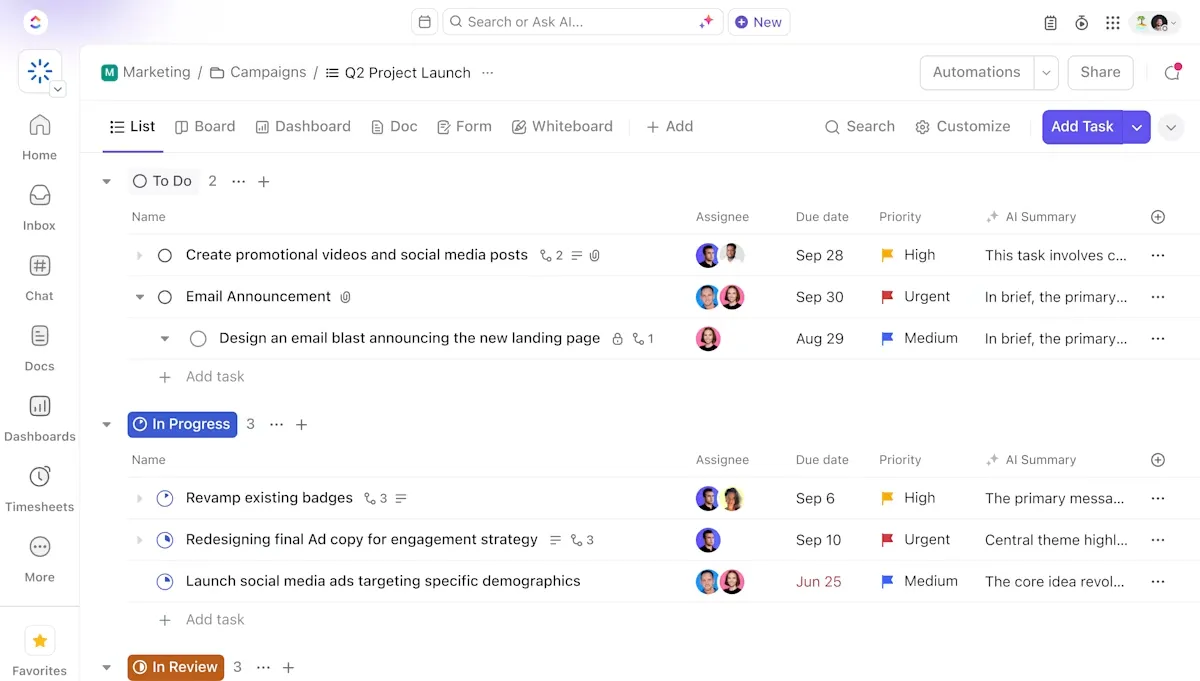
ClickUp to pierwsze na świecie zintegrowane środowisko pracy oparte na AI, które łączy zarządzanie projektami, zarządzanie wiedzą i czat — wszystko to dzięki AI, która pomaga pracować szybciej i mądrzej.
Oto, co się zmienia, gdy zespoły tworzą połączenie między Airtable a ClickUp:
- Organizuj pracę w oparciu o cykl pracy: Wykorzystaj przestrzenie dla działów, foldery dla inicjatyw i listy dla planów działania.
- Dostosuj procesy od początku do końca: użyj pól niestandardowych ClickUp, aby zachować strukturę, jednocześnie wspierając rzeczywiste cykle pracy w różnych zespołach.
- Błyskawiczne przełączanie między cyklami pracy: uzyskaj dostęp do widoków ClickUp, takich jak tabela, lista, kalendarz, Tablica, oś czasu, wykres Gantt i pulpit nawigacyjny, bez opuszczania obszaru roboczego.
- Zarządzaj realizacją zadań i współpracą w jednej lokalizacji: pracuj w jednej lokalizacji, korzystając z dokumentów, zadań, komentarzy, zatwierdzeń i wspólnych zasobów.
- Automatyzacja rzeczywistych procesów: Ustaw niestandardowe wyzwalacze i działania dla zadań, sprintów, formularzy i obciążenia pracą, aby wyeliminować powtarzalne czynności dzięki zaawansowanym narzędziom automatyzacji.
💟 Bonus: Pola AI w ClickUp przekształcają surowe dane w uporządkowane, użyteczne informacje, bez konieczności ręcznego oznaczania lub aktualizowania wszystkiego przez zespoły. Zamiast polegać na statycznych polach niestandardowych, pola AI automatycznie wyodrębniają, generują i aktualizują informacje na podstawie zawartości zadań, komentarzy, dokumentów i powiązanego kontekstu.
Na przykład mogą klasyfikować typy wniosków, podsumowywać wymagania, oceniać priorytety lub nastroje, wyodrębniać kluczowe podmioty, takie jak klienci lub terminy, a nawet generować ustrukturyzowane wyniki, takie jak poziomy ryzyka lub kolejne kroki.
Lista kontrolna przed migracją
Zanim klikniesz przycisk Eksportuj do CSV, aby zintegrować Airtable z ClickUp, poświęć chwilę na odpowiednie przygotowanie. Trochę przygotowań teraz pozwoli Ci zaoszczędzić mnóstwo czasu na porządkowaniu i przeróbkach później.
Oto trzy elementy listy kontrolnej, które należy sprawdzić przed przeniesieniem czegokolwiek z bazy danych Airtable.
Zidentyfikuj cykle pracy do migracji
Zacznij od ogólnego zarysu: jakie zadania faktycznie przenosisz?
Większość zespołów zdaje sobie sprawę, że przechowują stare kampanie, wstrzymane eksperymenty i niedokończone bazy, które nie potrzebują nowego miejsca w ClickUp.
Wykorzystaj tę okazję, aby:
- Sprawdź wszystkie bazy, tabele i widoki, z których korzystasz obecnie.
- Oznacz, które cykle pracy są aktywne, wstrzymane lub nieaktualne.
- Zdecyduj, co naprawdę wymaga migracji w pierwszej kolejności.
- Oznacz wszystko, co lepiej zarchiwizować lub odbudować od podstaw w ClickUp.
🔍 Czy wiesz, że... Format CSV (Comma-Separated Values) pojawił się na początku lat 70. XX wieku, stając się uniwersalnym „kamieniem z Rosetty” do przesyłania danych.
Oczyść dane Airtable przed eksportem
Potraktuj to jako wiosenne porządki na obszarze roboczym przed przeniesieniem się do większej, bardziej funkcjonalnej przestrzeni. 🧽
Dane, które są nieuporządkowane w Airtable, nadal będą nieuporządkowane w ClickUp, z tą różnicą, że po imporcie trudniej będzie je naprawić. Wykonaj następujące szybkie poprawki:
- Ujednolicaj listy rozwijane, daty, nazwy i format liczb.
- Usuń duplikaty, nieaktywne rekordy i nieistotną historię.
- W razie potrzeby przekształć połączone rekordy/podsumowania w zwykłe wartości.
- Upewnij się, że pola podstawowe są wypełnione.
🧠 Ciekawostka: Informatyk Larry Tesler stworzył funkcje „wytnij, skopiuj i wklej” podczas pracy w Xerox PARC. Później stał się orędownikiem zasady projektowania „No Modes ”, której celem było uczynienie oprogramowania intuicyjnym i elastycznym. Zasada ta oznacza, że użytkownik nie musi pamiętać, w jakim „trybie” znajduje się komputer, aby wykonać daną czynność, co sprawia, że obsługa jest bardziej płynna i łatwiejsza do opanowania.
Skonfiguruj hierarchię ClickUp
Teraz, gdy już wiesz, co migrujesz, i wszystko jest idealnie uporządkowane, zapewnij temu odpowiednie miejsce docelowe. W przeciwieństwie do płaskiej struktury bazowej Airtable, hierarchia projektów ClickUp daje Ci możliwość skalowania między działami.

Zaplanuj, gdzie każdy cykl pracy będzie pasował po procesie integracji Airtable i ClickUp:
- Przestrzenie dla zespołów lub głównych funkcji
- Foldery dla kategorii programów
- Lista dla konkretnych cykli pracy
- Zadania /podzadania ClickUp do codziennej realizacji
- Niestandardowe statusy ClickUp i pola niestandardowe dostosowane do nowych procesów
🔍 Czy wiesz, że... W latach 60. migracja danych polegała na przenoszeniu ogromnych rolek taśmy magnetycznej między komputerami wielkości pokoju. Każda taśma mogła pomieścić tylko niewielką część tego, co współczesne narzędzia eksportują w jednym pliku CSV.
Krok po kroku: jak przenieść dane z Airtable do ClickUp
Oto szczegółowa instrukcja, jak wyeksportować dane z konta Airtable i skonfigurować obszar roboczy w ClickUp. 🤩
Krok 1: Eksportuj dane z Airtable
Przed zaimportowaniem swojej pracy do ClickUp, zacznij od zebrania tabel, które chcesz przenieść z Airtable. Mogą to być:
- Tabele bazowe
- Połączone rekordy (zostaną wyeksportowane jako tekst)
- Załączniki (linki eksportowe)
- Dane z pojedynczym/wielokrotnym wyborem
- Pola daty
- Komentarze
❗ Uwaga: Najprostszym formatem eksportu jest CSV dla każdej tabeli. Airtable oferuje również wsparcie dla eksportów JSON, ale CSV zapewnia najpłynniejsze mapowanie w ClickUp.
Oto jak wykonać eksport:
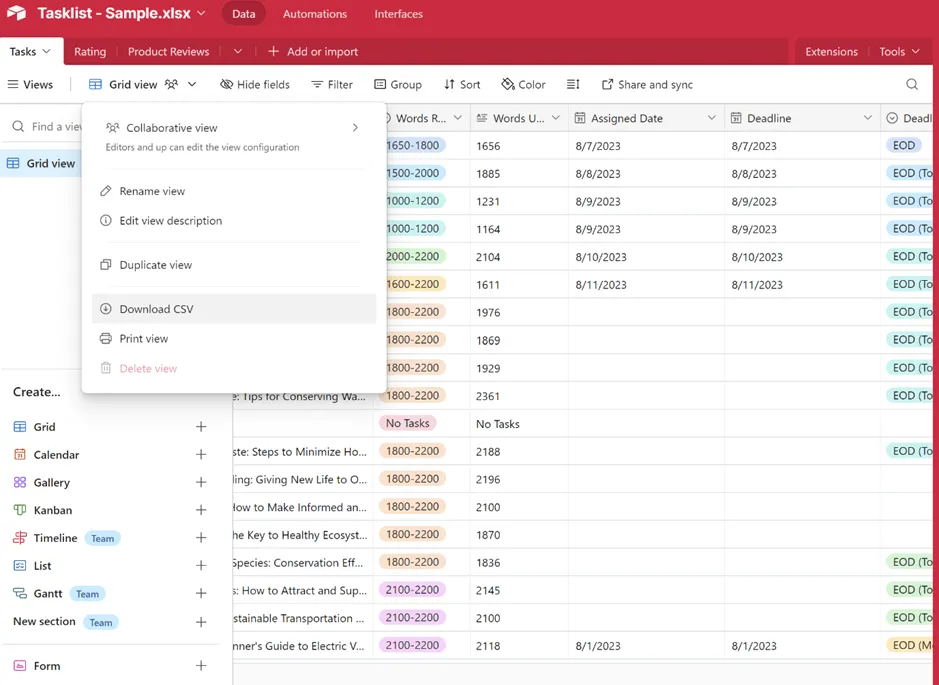
1. Otwórz tabelę.
2. Kliknij Widok > Pobierz CSV.
3. Zapisz każdą tabelę osobno.
Teraz masz już dane źródłowe gotowe do przeniesienia.
💡Wskazówka dla profesjonalistów: Jeśli masz pola wyszukiwania lub pola zbiorcze, rozwiń je do rzeczywistych wartości, jeśli to możliwe, aby uniknąć późniejszych nieporozumień.
Krok 2: Przygotuj dane do ClickUp
Przed przesłaniem przygotuj arkusz kalkulacyjny do importu, zwłaszcza jeśli zawiera wiele połączonych danych.
Upewnij się, że:
- Plik jest zapisywany w obsługiwanym formacie, takim jak .xls, .xlsx, .csv, .xml, .json, .tsv, .txt (lub wprowadzany ręcznie w importerze).
- Każdy wiersz reprezentuje zadanie
- Dodaj kolumnę „Nazwa zadania” (wymagana przez ClickUp).
- Nagłówki kolumn są unikalne
- Daty są zapisane w standardowym formacie (np. MM/DD/RRRR).
- Wpisy daty i godziny są łączone poprawnie, jeśli chcesz zaimportować wartości czasu (np. 31.12.25 13:30 w formacie 24-godzinnym lub 12-godzinnym, np. 31.12.25 03:30 rano).
- Podzadania są uporządkowane w rekordzie (podczas importu udzielane jest wsparcie dla jednego poziomu).
- Adresy e-mail osób przypisanych do zadań są oddzielone przecinkami i są dokładne.
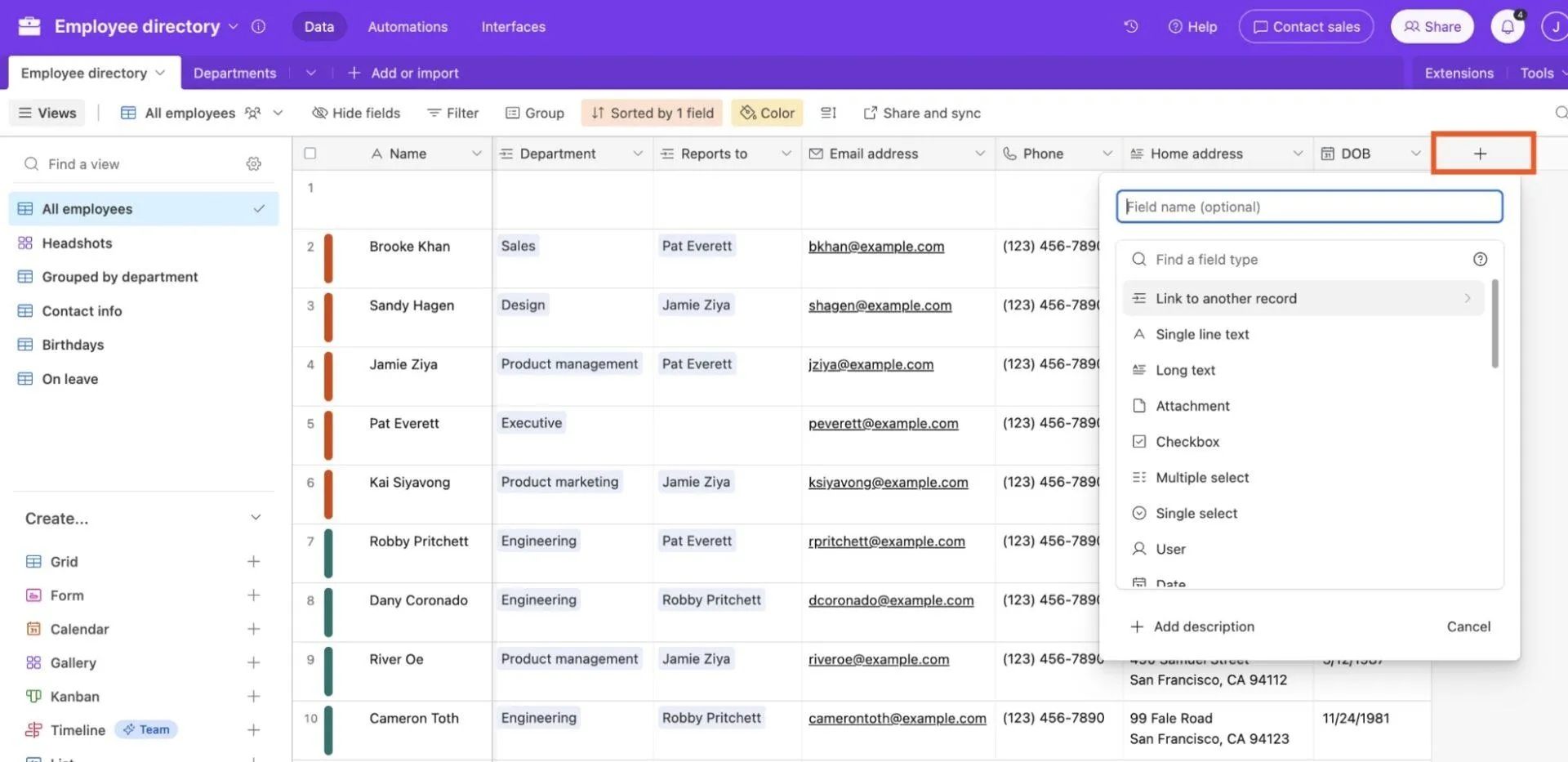
❗ Notatka: ClickUp oferuje wsparcie dla do 10 000 wierszy na partię importu. Pliki większe niż ta wielkość należy podzielić na mniejsze grupy.
🔍 Czy wiesz, że... Przed pojawieniem się komputerów cyfrowych zespoły ludzi, w większości kobiet, obliczały wykresy astronomiczne, tabele inżynieryjne i trajektorie wojskowe. Tworzyły one pierwsze zorganizowane zespoły zajmujące się przetwarzaniem danych.
Krok 3: Importuj dane do ClickUp
ClickUp Import ułatwia przeniesienie istniejących danych z Airtable do platformy, niezależnie od tego, czy są one przechowywane w pliku Excel, CSV, XML, JSON, TSV czy TXT.
Najnowsza wersja narzędzia ClickUp Spreadsheet Importer oferuje wsparcie dla większej liczby typów plików. Umożliwia również importowanie do istniejących list, folderów lub przestrzeni i wykorzystuje inteligentne mapowanie (oparte na AI i historycznych importach) w celu dopasowania kolumn arkusza kalkulacyjnego do odpowiednich pól ClickUp.
Wykonaj poniższe kroki, aby płynnie przenieść swój arkusz kalkulacyjny do ClickUp:
Krok 1: Otwórz importer
- Kliknij awatar obszaru roboczego > Ustawienia.
- Przejdź do Import/Eksport
- Otworzy się strona Wybierz źródło importu. W sekcji Importuj z aplikacji wybierz opcję Arkusz kalkulacyjny.
- Wybierz przestrzeń, w której mają znajdować się Twoje dane.
W wybranej przestrzeni zostanie automatycznie utworzona nowa lista o nazwie Import arkusza kalkulacyjnego.
- Przeciągnij i upuść arkusz kalkulacyjny lub prześlij go bezpośrednio.
- Wybierz format daty przed kontynuowaniem.
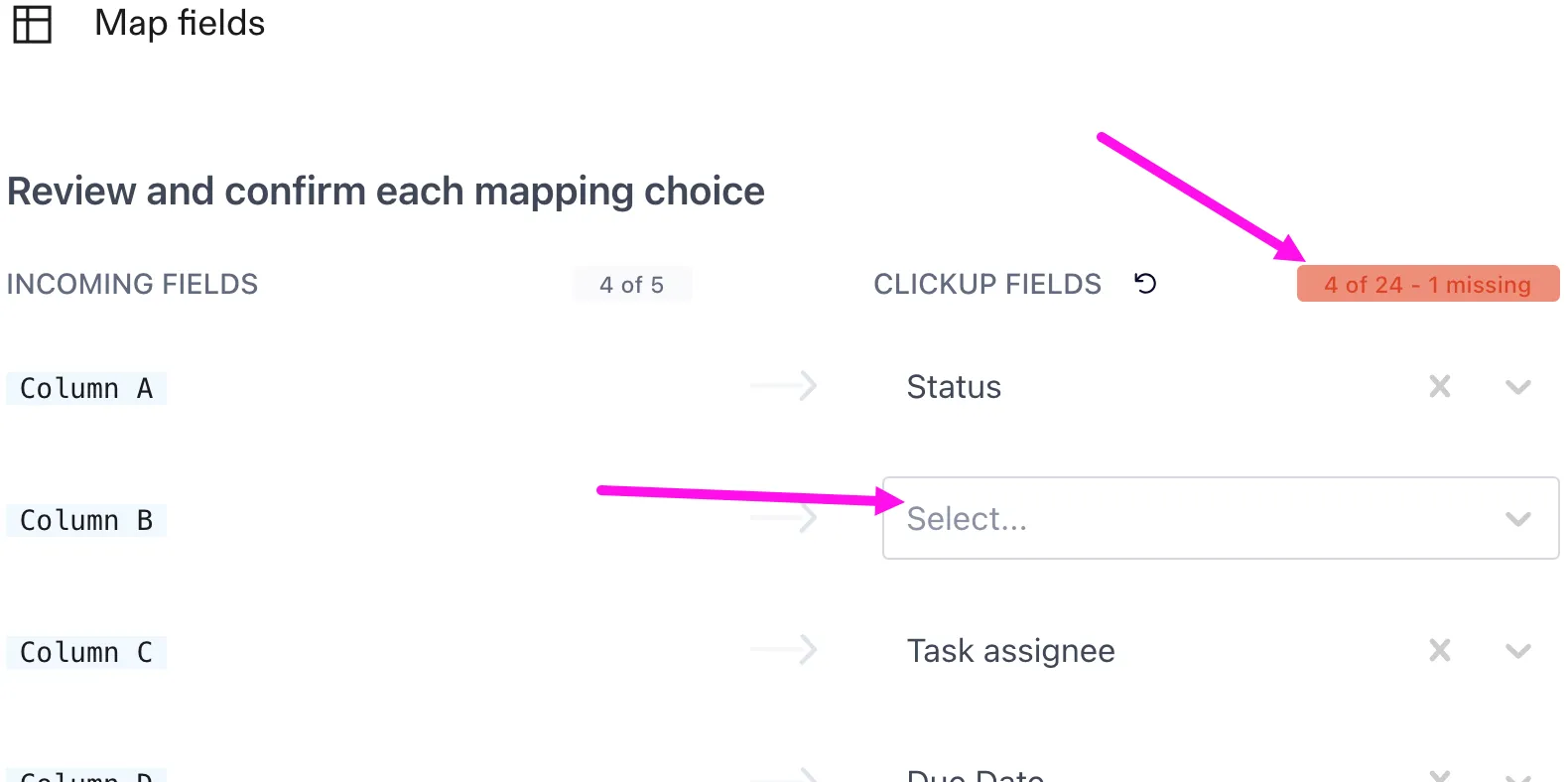
Krok 2: Mapowanie pól (ważne)
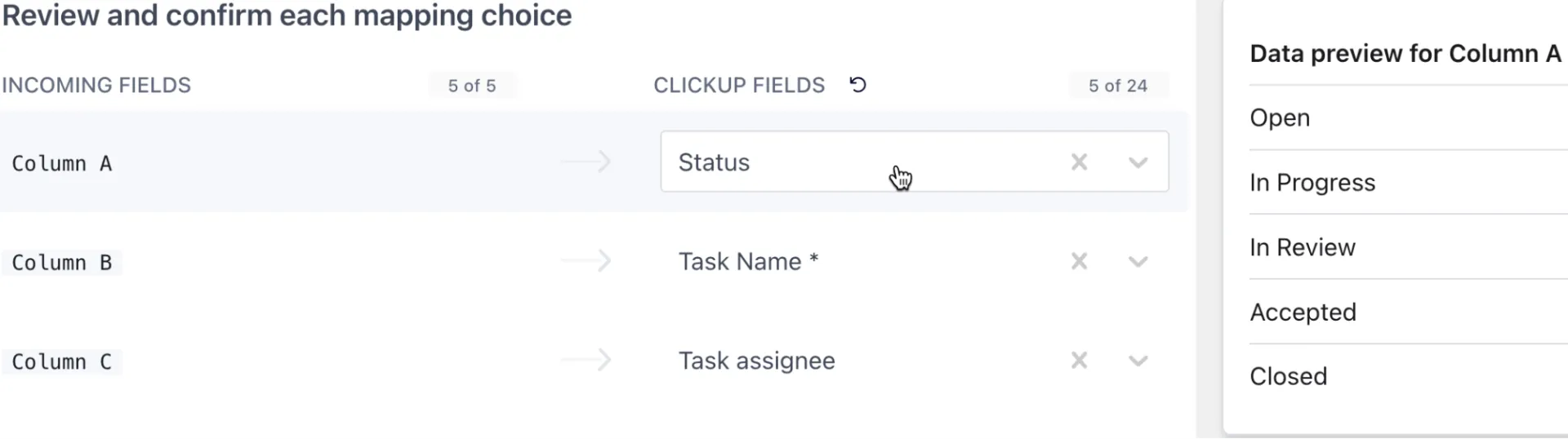
Mapowanie pól to proces dopasowywania każdej kolumny z pliku Airtable do odpowiedniego pola w ClickUp podczas importowania danych. Pomyśl o tym jak o przekazaniu ClickUp informacji: ta kolumna to nazwa zadania, ta powinna stać się listą rozwijaną, a te e-maile to osoby przypisane do zadania.
Importator pomaga w automatycznym dopasowaniu kolumn do najbardziej prawdopodobnych pól ClickUp. Na ekranie zobaczysz dwie strony:
- Pola przychodzące: pola z Airtable (to, co importujesz)
- Pola ClickUp: miejsce, do którego dane powinny trafić w ClickUp (pola zadań ClickUp lub pola niestandardowe ClickUp ).
Co dobrze mapuje się z Airtable
| Typ pola Airtable | Odpowiednik ClickUp (z wsparciem dla importera) |
| Tekst w jednej linii | Nazwa zadania lub pole niestandardowe tekstowe |
| Długi tekst | Opis (tylko zwykły tekst) lub pole niestandardowe obszaru tekstowego |
| Pojedynczy wybór | Lista rozwijana pola niestandardowego |
| Wybór wielokrotny | Lista rozwijana lub etykiety Pole niestandardowe |
| Pole wyboru | Pole niestandardowe z polem wyboru |
| Numer | Pole niestandardowe |
| Waluta | Pole niestandardowe „Pieniądze” |
| Data | Data rozpoczęcia, termin wykonania, pole niestandardowe daty lub data utworzenia |
| Osoby przypisane do zadania lub pola niestandardowe e-mail | |
| Telefon | Pole niestandardowe telefonu |
| URL | Pole niestandardowe strony internetowej |
| Załączniki | Załączniki (poprzez URL) |
| Połączone rekordy | Nie ma bezpośredniego wsparcia dla odtworzenia związków; po imporcie należy ręcznie odtworzyć związki. |
| Status | Status (musi już istnieć w przestrzeni ClickUp) |
| Etykiety | Etykiety |
| Priorytet | Priorytet (tylko pilny, wysoki, normalny, niski) |
| Szacowany czas | Szacowany czas |
| Śledzenie czasu | Śledzenie czasu |
| Lista kontrolna | Lista kontrolna (jedna lista kontrolna na zadanie) |
| Podzadania | Podzadania (zagnieżdżone podzadania dodane po imporcie) |
| Ocena | Ocena pola niestandardowego |
| Postęp | Pole niestandardowe postępu |
| Typ zadania | Typ zadania |
❗ Uwaga: Nazwa zadania jest wymagana dla każdego wiersza, a statusy muszą istnieć w ClickUp przed importem. Zagnieżdżone relacje i formuły z Airtable nie są zachowywane. Dodatkowo podczas importu można tworzyć lub mapować pola niestandardowe, ale działają tylko obsługiwane typy.
Musisz:
1. Sprawdź każde dopasowanie, aby potwierdzić jego poprawność.
2. Mapuj nazwę zadania, ponieważ jest to jedyne wymagane pole.
3. Wybierz opcję Dodaj jako nowe pole niestandardowe , jeśli potrzebujesz pola, którego jeszcze nie ma w Twojej przestrzeni.
4. Nieprawidłowo przypisane osoby (e-maili nieznajdujące się w obszarze roboczym) mogą być:
- Zachowane bez zmian
- Zignorowano
- Poprawione przed importem
Krok 3: Ostateczna weryfikacja i poprawki
Przed potwierdzeniem importu wyświetli się podgląd wszystkich zadań. Skorzystaj z następujących narzędzi:
- Wyszukiwanie pozwala szybko znaleźć wszystko.
- Filtruj wiersze prawidłowe/nieprawidłowe, aby naprawić problemy. Żółty = konieczna poprawka formatu. Czerwony = nieprawidłowy i nie zostanie zaimportowany.
- Żółty = konieczna poprawka formatu
- Czerwony = nieprawidłowy i nie zostanie zaimportowany
- Czynności zbiorcze takie jak usuwanie, pobieranie lub zastępowanie wartości
- Pokaż/ukryj kolumny, sortuj lub filtruj , aby oczyścić zbiór danych.
- Kliknij „Importuj do ClickUp”, aby zakończyć proces.
- Żółty = konieczna poprawka formatu
- Czerwony = nieprawidłowy i nie zostanie zaimportowany
A potem? Odpocznij i pozwól alternatywie dla Airtable zająć się przetwarzaniem. Po zakończeniu import zostanie wyświetlony w Historii, a wszystkie zadania pojawią się na przypisanej przez Ciebie liście.
💡 Wskazówka dla profesjonalistów: Jeśli eksport z Airtable zawiera adresy URL plików, nie ma potrzeby ponownego przesyłania niczego. Możesz zachować adresy URL w dedykowanej kolumnie i przypisać tę kolumnę do Załączników podczas importu. ClickUp automatycznie pobierze i załączy pliki do odpowiednich zadań.
Krok 4: Odbuduj widoki
Jeśli przenosisz się do ClickUp tylko po to, aby odtworzyć dokładnie ten sam arkusz kalkulacyjny, który miałeś w Airtable, tracisz sens tej zmiany. 😕
Widoki ClickUp zapewniają elastyczność wizualizacji bazy danych w sposób, który najbardziej Ci odpowiada. Poniższa tabela porównuje widoki używane w Airtable z ich odpowiednikami w ClickUp.
| Oryginalny widok Airtable | Odpowiednik ClickUp | Dlaczego ClickUp jest lepszy |
| Siatka | Widok listy ClickUp | Widok listy pozwala w dowolnym momencie dodawać/usuwać/zmieniać kolejność kolumn, grupować według statusu, osoby przypisanej, priorytetu, etykiet, pól niestandardowych oraz natychmiast filtrować/sortować/wyszukiwać. Możesz również edytować zbiorczo, tworzyć zadania poprzez przeciąganie plików oraz konwertować zadania ↔ podzadania. |
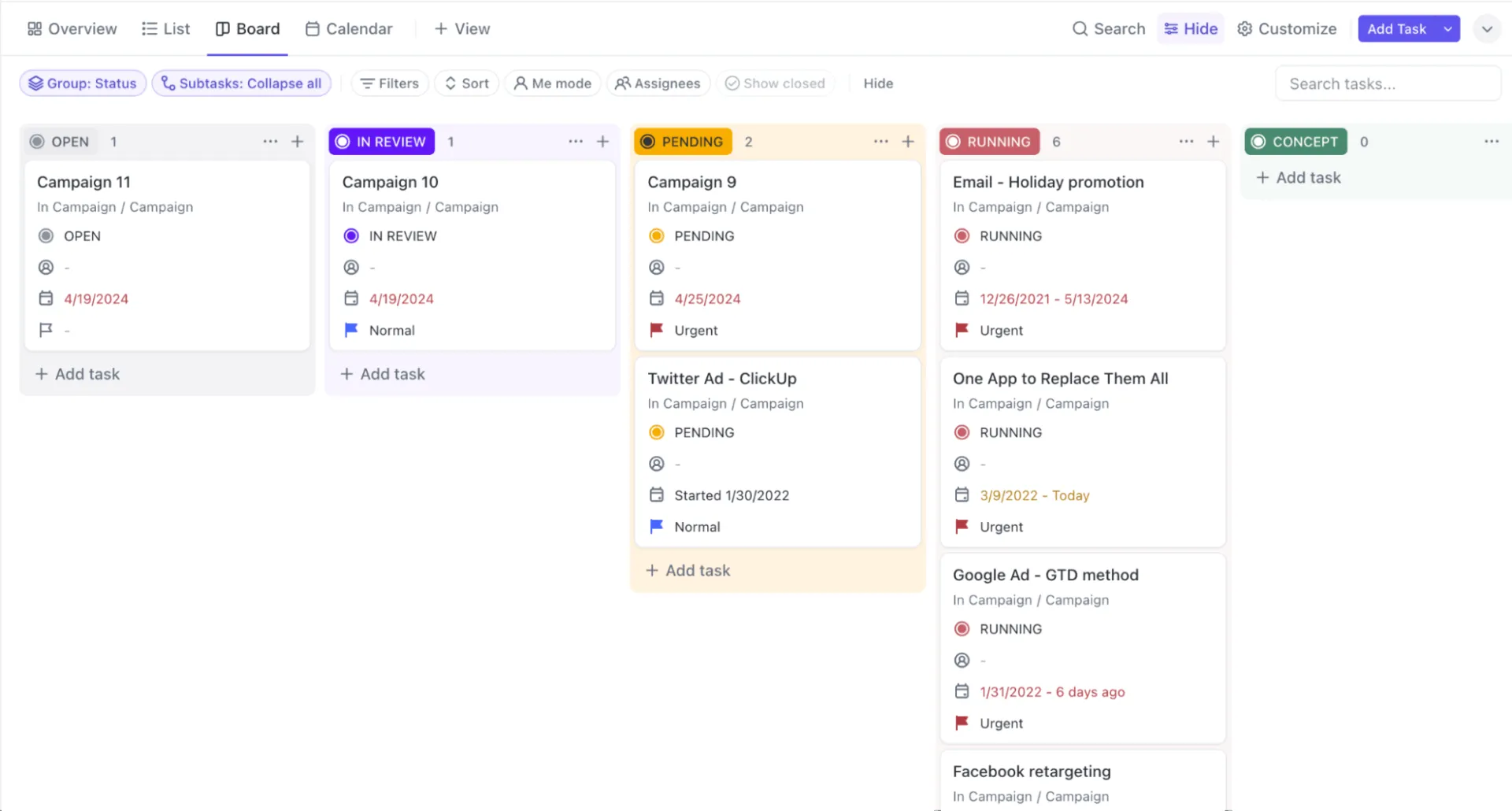
| Kanban | Widok tablicy ClickUp | Widok tablicy umożliwia przeciąganie i upuszczanie zadań między statusami, zbiorcze przenoszenie lub edytowanie zadań, ustawianie osób przypisanych, terminów, etykiet i wartości pól niestandardowych bezpośrednio z tablicy. |
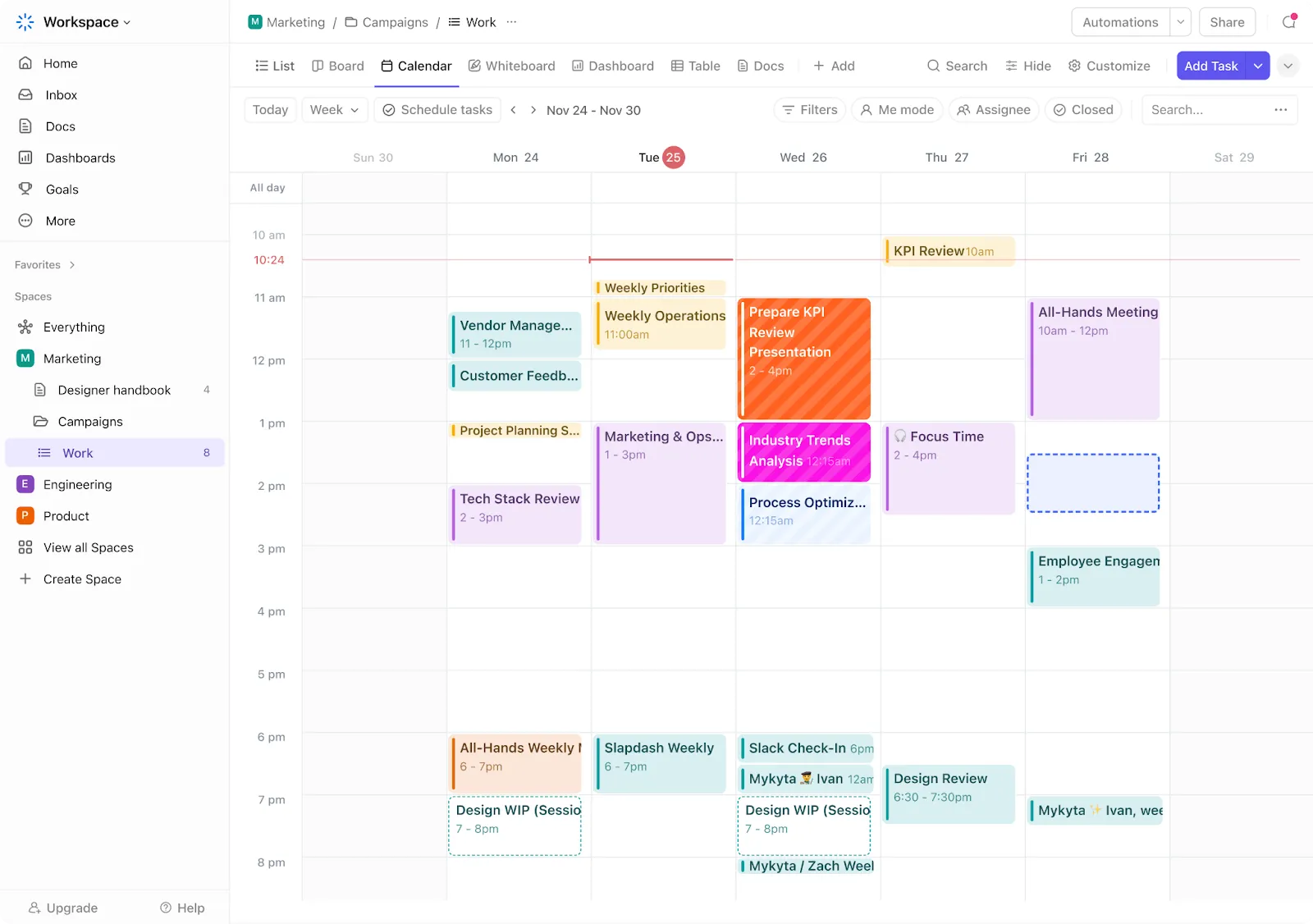
| kalendarz | Widok kalendarza ClickUp | Zadania wyświetlają się w widoku kalendarza na podstawie daty rozpoczęcia/terminu wykonania. Przeciągnij i upuść, aby zmienić harmonogram, przełączać się między dniem/tygodniem/miesiącem, filtrować według osoby przypisanej/statusu/tagu, a nawet synchronizować z kalendarzami zewnętrznymi. |
| Galeria | Karty ClickUp | Układy kartowe Airtable mają charakter wyłącznie wizualny. W ClickUp karty są dynamicznymi wizualizacjami pulpitu nawigacyjnego. Otrzymujesz podsumowania AI, wykresy statusu, tabele zadań i osadzone aplikacje innych firm (takie jak Figma, Sheets, Airtable) oraz informacje o obciążeniu pracą, dzięki czemu statyczne rekordy zamieniają się w huby raportowania. |
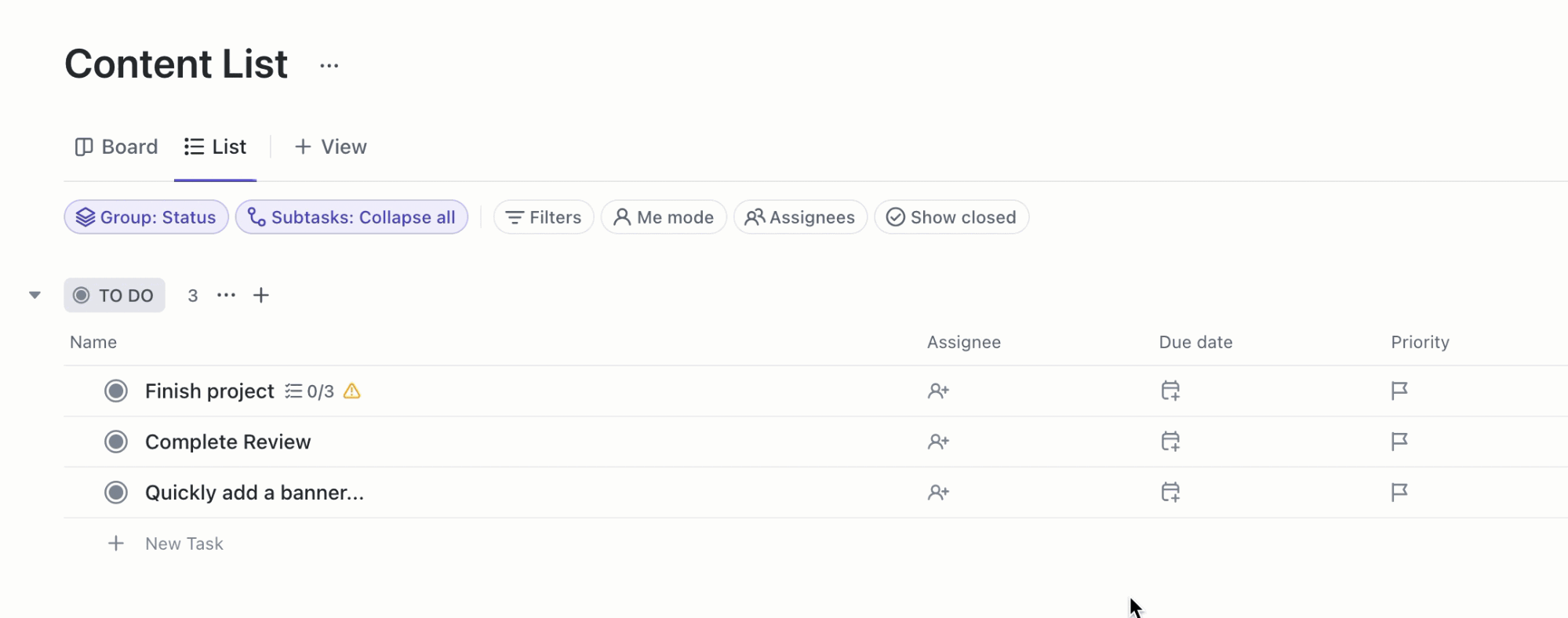
📌 Przykład: Załóżmy, że Twój zespół ds. operacji związanych z zawartością właśnie zaimportował kalendarz redakcyjny z Airtable do ClickUp. Zaczynasz od widoku listy, ponieważ zapewnia on znany układ w stylu arkusza kalkulacyjnego, który pozwala szybko sprawdzić, czy wszystkie daty, kategorie i zadania zostały poprawnie przeniesione.
Następnie, zamiast pozostawiać cykl pracy w tabeli, dodaj widok kalendarza, dzięki czemu autorzy i redaktorzy będą mogli natychmiast zobaczyć osie czasu publikacji i zmienić terminy postów, po prostu przeciągając je do nowej daty.
Aby faktycznie zarządzać produkcją, przejdź do widoku tablicy, gdzie zawartość przechodzi przez etapy takie jak Wersja robocza > Recenzja > Zatwierdzone > Opublikowane za pomocą szybkiego przeciągnięcia i upuszczenia.
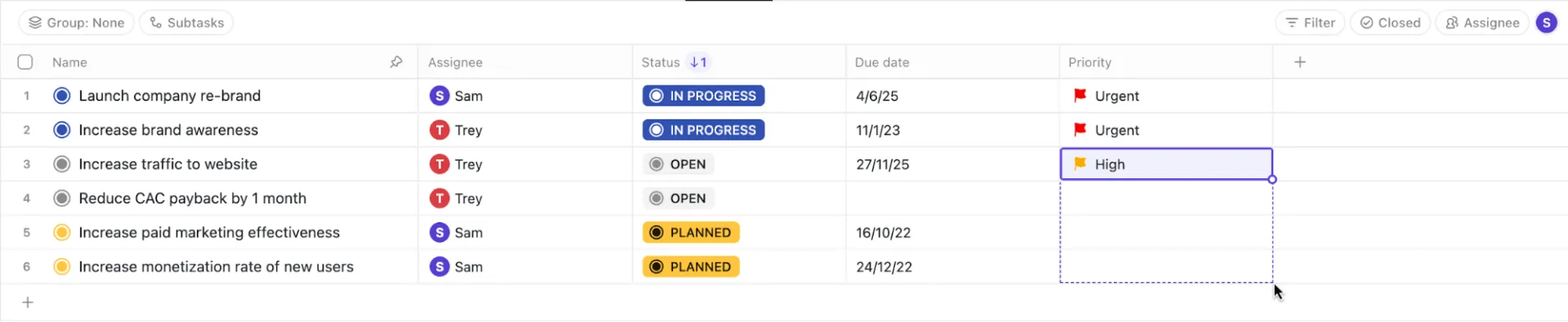
🚀 Zaleta ClickUp: Brakuje Ci sprawdzonych wierszy i kolumn? Widok tabeli ClickUp zapewnia znany i lubiany arkusz kalkulacyjny z Airtable, ale wbudowany bezpośrednio w cykle pracy, dzięki czemu każdy wiersz staje się zadaniem, które można wykonać.
Krok 5: Odtwórz automatyzacje i integracje
Automatyzacje Airtable działają w przypadku prostych zdarzeń w bazie danych, ale pozostają one w ramach rekordu i nie uwzględniają procesu ani zawartości.
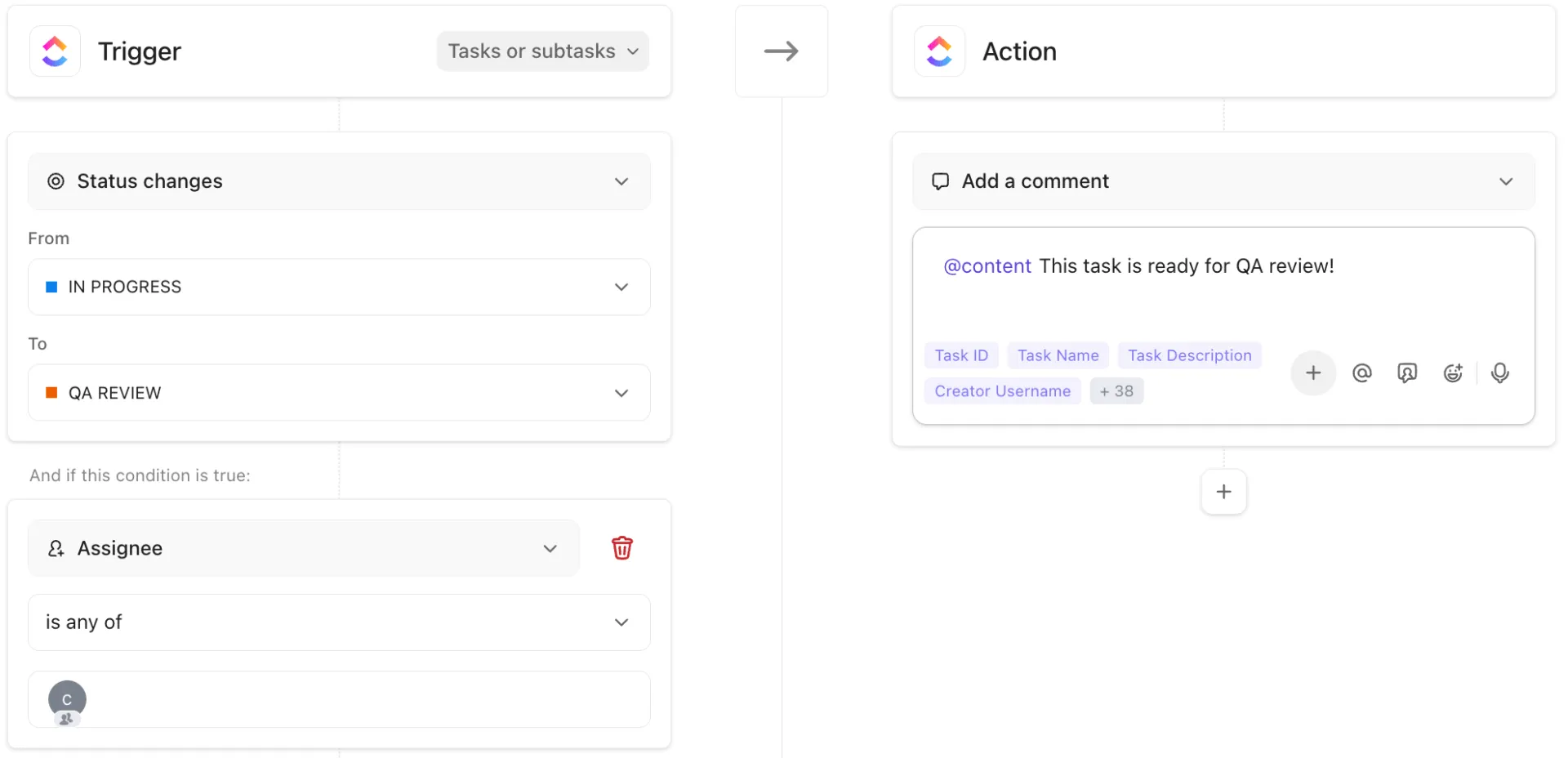
Z kolei automatyzacje ClickUp są bezpośrednio połączone z Twoimi zadaniami, dokumentami, widokami, komentarzami, sprintami i przesłanymi formularzami.
Aby odtworzyć automatyzacje w ClickUp, zacznij od sporządzenia listy aktualnych automatyzacji w Airtable. Typowe wyzwalacze Airtable i ich odpowiedniki w ClickUp:
- Kiedy tworzony jest rekord ➡️ Kiedy tworzone jest zadanie w liście/folderze/przestrzeni
- Gdy rekord spełnia warunki (filtry) ➡️ Gdy warunki dotyczące wielu pól są spełnione przy użyciu procesu automatyzacji warunkowej ClickUp
- Wyślij wiadomość e-mail/powiadomienie ➡️ Wyślij wiadomość e-mail, opublikuj post na czacie/kanale ClickUp lub wywołaj komentarz/wzmiankę w zadaniu ClickUp.
Po skonfigurowaniu podstawowych automatyzacji „odpowiedników Airtable” dodaj ClickUp Brain, asystenta platformy opartego na sztucznej inteligencji, który zajmie się zadaniami wymagającymi myślenia, które dotychczas wykonywałeś ręcznie.
Oto przykład automatyzacji cyklu pracy:
⚙️ Wyzwalacz: Status zmienia się na „Gotowy do przeglądu”
⚙️ Działania:
- Użyj ClickUp Brain, aby podsumować zadanie (w tym komentarze, załączniki i połączone dokumenty) w komentarzu „Podsumowanie przeglądu”.
- Automatycznie przypisz recenzenta i ustaw termin realizacji na +2 dni.
⚙️ Wynik: osoba sprawdzająca otwiera zadanie i od razu widzi przejrzyste, wygenerowane przez AI podsumowanie, zamiast przewijać historię.
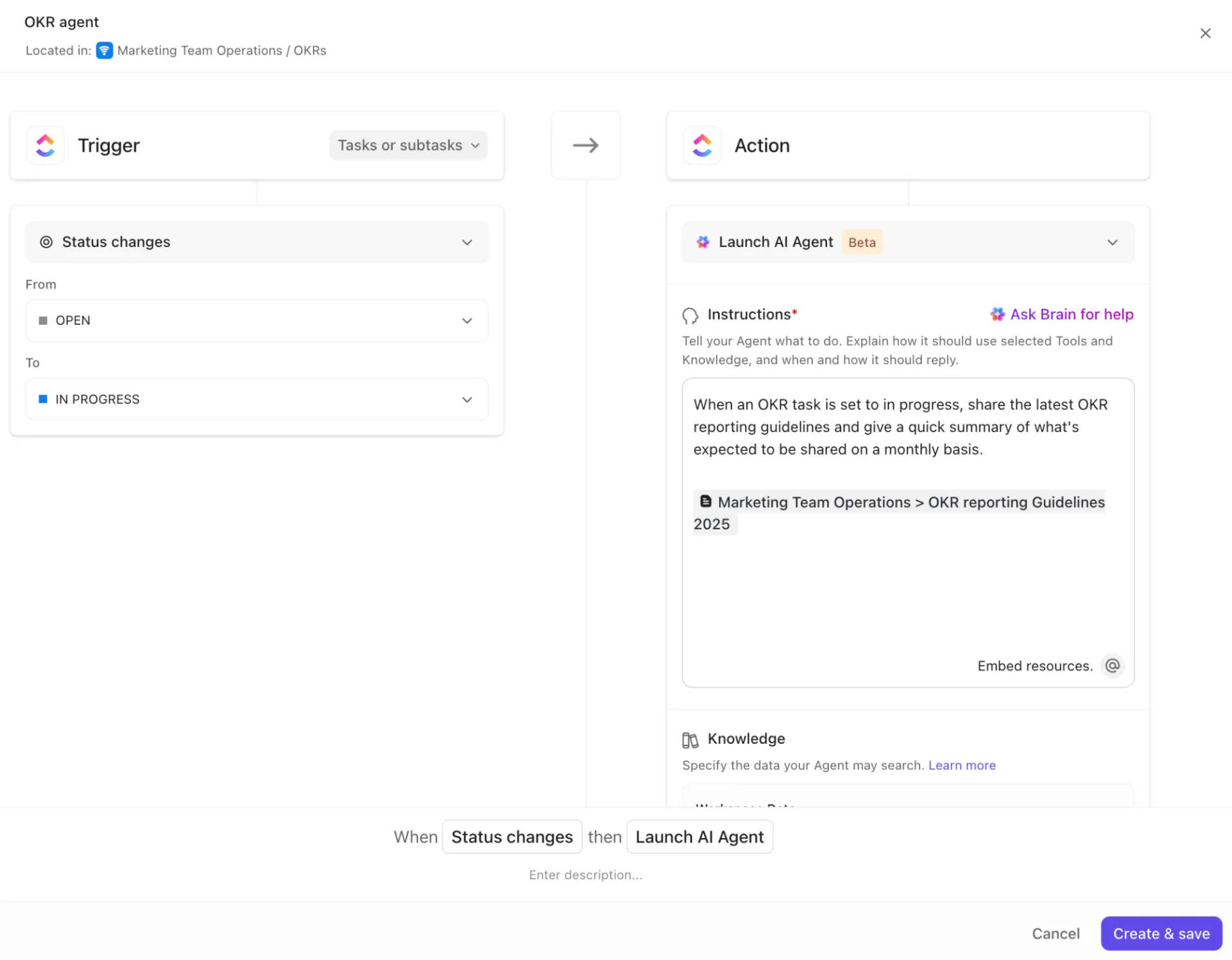
A to nie wszystko, co oferuje ClickUp. Automatyzacje integracyjne pozwalają zautomatyzować powtarzalne zadania w Twoich ulubionych narzędziach. Na przykład:
- Zaktualizuj status zadania po scaleniu PR GitHub.
- Twórz zadania ClickUp na podstawie nowych wydarzeń w Kalendarzu Google.
- Automatyczne wysyłanie wiadomości e-mail po usunięciu przeszkód
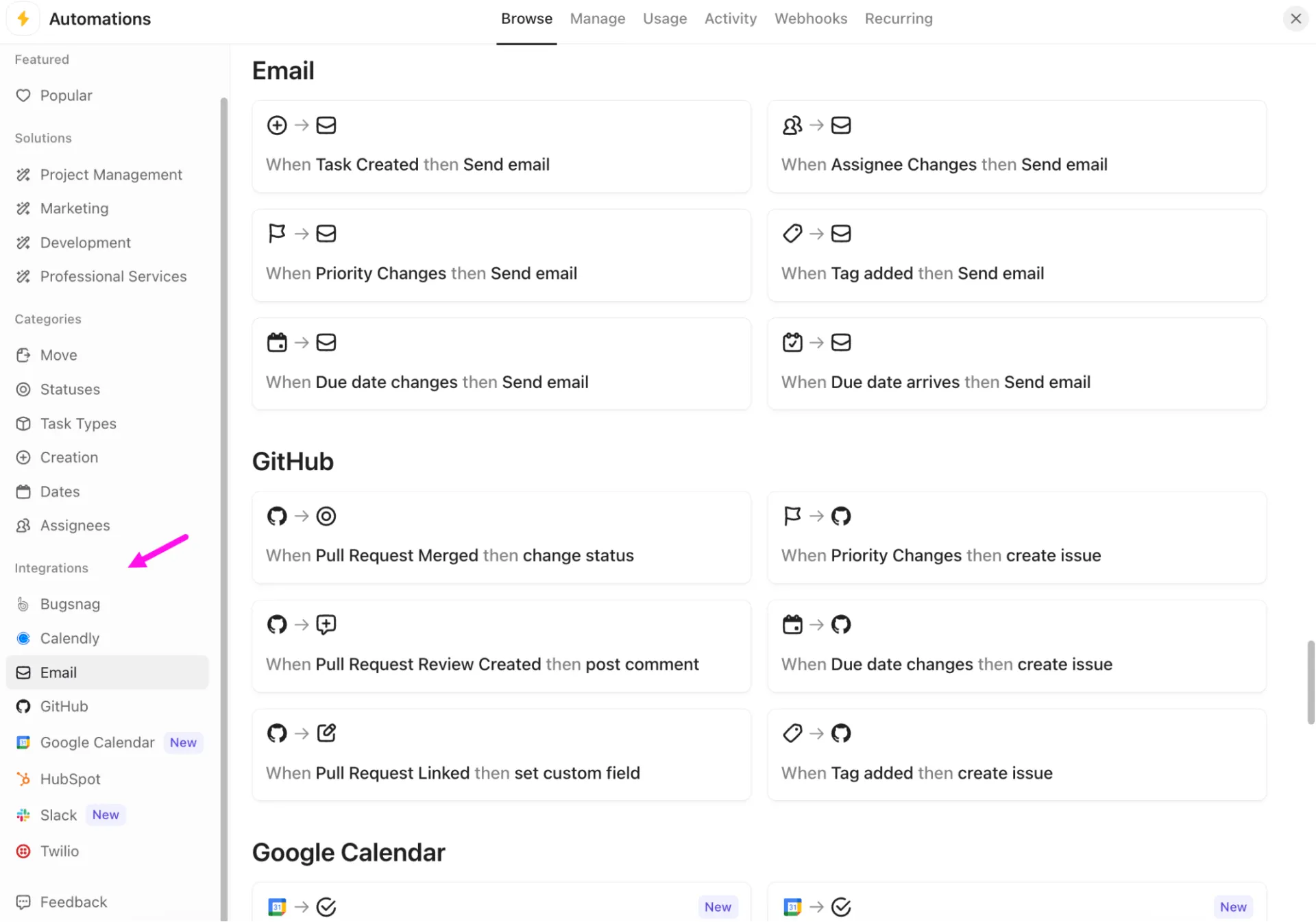
⭐️ Bonus: Oprócz jednoetapowych działań AI, agenci ClickUp AI pomagają tworzyć zawsze aktywne, inteligentne cykle pracy, które aktywnie zarządzają pracą Twojego zespołu.

Skorzystaj z gotowych agentów, aby obsłużyć typowe scenariusze, takie jak przeglądanie dokumentów spotkań w celu wykonania elementów zadań. A gdy potrzebujesz czegoś dostosowanego do Twojego unikalnego procesu, agenci niestandardowi pozwalają Ci zdefiniować własne reguły i odpowiedzi.
Krok 6: Odtwórz formularze
Jeśli używasz formularzy Airtable do zbierania przesłanych zgłoszeń, możesz odtworzyć te ustawienia za pomocą formularzy ClickUp, ale z wbudowaną większą inteligencją.
Oto krótki przewodnik:
1. Przejdź do hubu formularzy lub utwórz formularz bezpośrednio z listy, a przesłane dane zostaną automatycznie przekształcone w zadania lub podzadania.
2. Dopasuj swoją obecną strukturę Airtable za pomocą pól niestandardowych, takich jak listy rozwijane, daty, numery telefonów, URL-y i inne.
3. Dostosuj formularz do swoich potrzeb, wybierając niestandardowy układ, motyw, kolory i strony potwierdzenia.
4. Po uruchomieniu udostępnij swój formularz za pomocą publicznego linku, umieść go na swojej stronie internetowej i przeglądaj wyniki za pomocą zadań, pulpitów nawigacyjnych, a nawet ClickUp Brain.

📮 ClickUp Insight: 47% respondentów naszej ankiety nigdy nie próbowało używać AI do wykonywania zadań ręcznych, ale 23% z tych, którzy ją zastosowali, twierdzi, że znacznie zmniejszyła ona ich obciążenie pracą.
Ta różnica może być czymś więcej niż tylko luką technologiczną. Podczas gdy pierwsi użytkownicy osiągają wymierne korzyści, większość może nie doceniać, jak bardzo AI może zmienić sposób pracy, zmniejszając obciążenie poznawcze i pozwalając zaoszczędzić czas. 🔥
ClickUp Brain wypełnia tę lukę, płynnie integrując sztuczną inteligencję z Twoim cyklem pracy. Nasza sztuczna inteligencja potrafi wszystko — od podsumowywania wątków i tworzenia zawartości po rozkładanie złożonych projektów na części i generowanie podzadań. Nie musisz przełączać się między narzędziami ani zaczynać od zera.
💫 Rzeczywiste wyniki: Firma STANLEY Security skróciła czas potrzebny na tworzenie raportów o co najmniej 50% dzięki konfigurowalnym narzędziom do raportowania ClickUp, dzięki czemu jej zespoły mogą poświęcić mniej czasu na formatowanie, a więcej na prognozę.
Krok 7: Skonfiguruj uprawnienia i udostępnianie
Gdy dane będą już dostępne, określ, kto ma do nich dostęp. ClickUp oferuje wiele poziomów dostępu:
- Rola w obszarze roboczym: administrator, członek, gość
- Uprawnienia w przestrzeniach, folderach, listach i poszczególnych zadaniach: pełna widoczność lub ograniczona
- Udostępnianie folderów/list: wewnętrzne lub zewnętrzne
- Zadania prywatne: cykle pracy przeznaczone wyłącznie do wglądu
- Pola chronione: limit dostęp do edycji statusów, pól i cykli pracy.
Jeśli wcześniej udostępniałeś publicznie bazy Airtable, ClickUp oferuje alternatywne rozwiązania:
- Publiczne linki udostępniające
- Pulpity kontrolne tylko do odczytu
- Dostęp gości do określonych list
🚀 Zaleta ClickUp: Użyj ClickUp BrainGPT jako swojego asystenta po migracji. Gdy Twoje CV lub synchronizowane cykle pracy przeniosą dane do ClickUp, to narzędzie oparte na AI pomoże Ci je szybciej oczyścić, uporządkować i zoptymalizować.
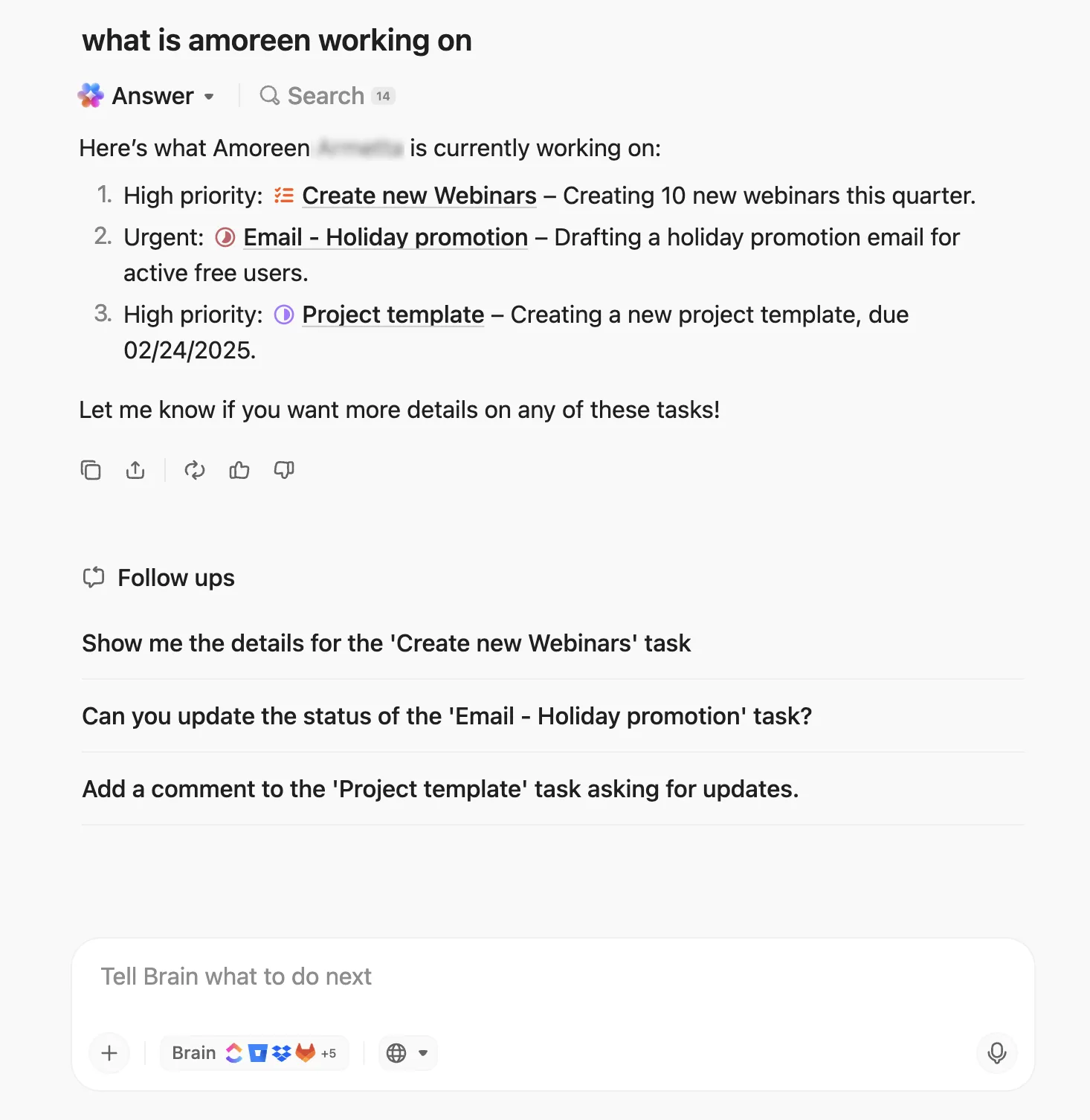
Możesz wykorzystać:
- Wyszukiwanie korporacyjne umożliwia skanowanie wszystkich aplikacji, zaimportowanych zadań, dokumentów i list w celu śledzenia i weryfikacji lokalizacji pól Airtable.
- ClickUp Talk-to-Text pozwala opisać sposób działania widoków Airtable. BrainGPT przekształca Twój tekst w praktyczne sugestie dotyczące statusów, zależności lub udoskonaleń hierarchii.
- Kontekstowa AI obszaru roboczego analizuje tytuły, opisy i osoby przypisane do zadań, aby wykryć duplikaty, niespójności lub nieuporządkowaną strukturę powstałą podczas importu.
Co zrobić po migracji
Przeniesienie danych z Airtable do ClickUp to dopiero pierwszy krok. Teraz należy przekształcić zaimportowane informacje w uporządkowane, praktyczne cykle pracy, na których Twój zespół będzie mógł polegać każdego dnia.
Oto, co należy zrobić dalej. 👇
Twórz pulpity nawigacyjne do raportowania
Skorzystaj z pulpitów nawigacyjnych ClickUp, aby uzyskać widok ogólny na wszystkie swoje zadania. Możesz tworzyć pulpity nawigacyjne przy użyciu gotowych szablonów lub dostosowywać je, dodając karty śledzące kluczowe wskaźniki, takie jak realizacja zadań, obciążenie pracą, osie czasu i priorytety.
Umożliwia osadzanie wykresów, dodawanie notatek, a nawet eksportowanie lub udostępnianie pulpitów nawigacyjnych (w formacie PDF lub w ramach ClickUp), aby wszyscy byli na bieżąco.
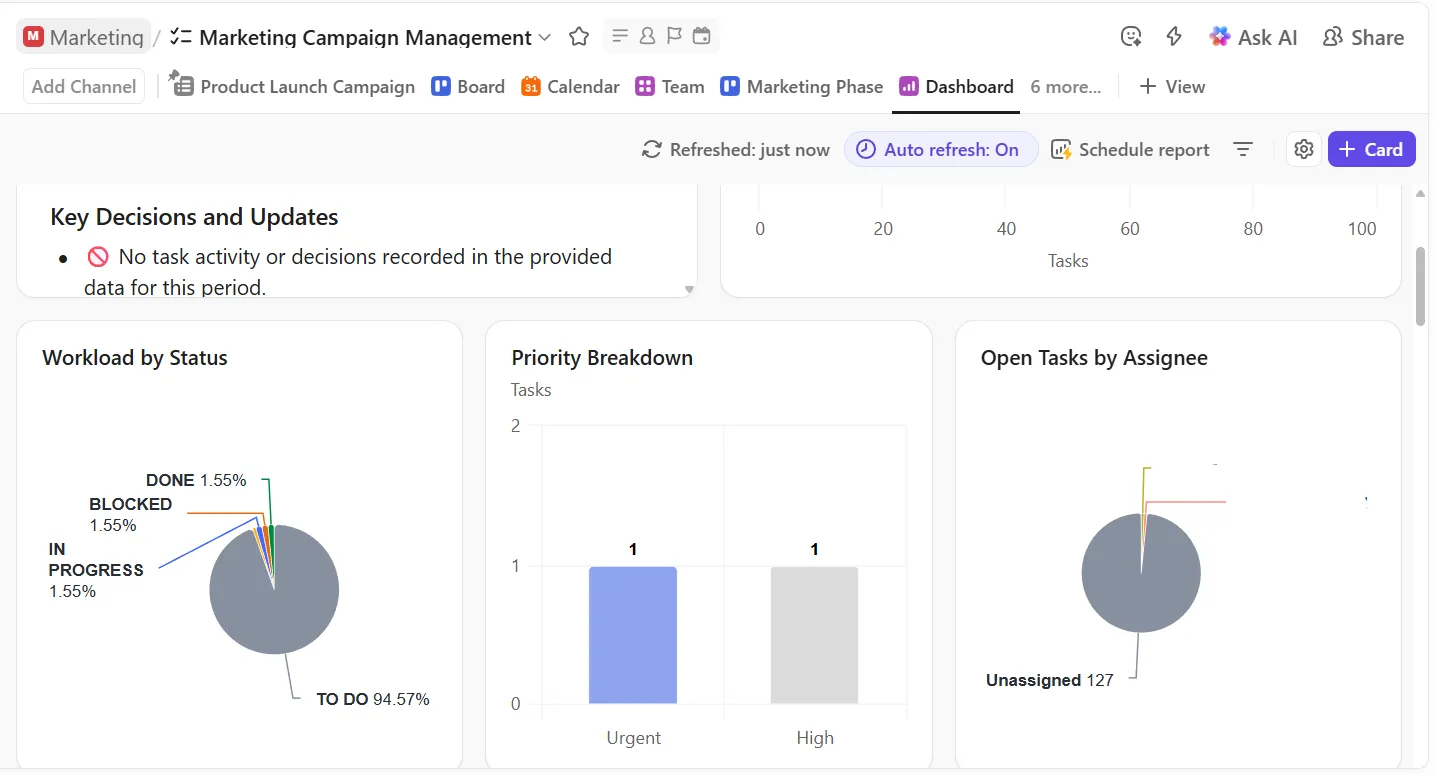
💡 Wskazówka dla profesjonalistów: Użyj kart ClickUp AI, aby uczynić swoje pulpity nawigacyjne bardziej inteligentnymi. Karty takie jak AI Executive Summary, AI Project Update lub AI StandUp automatycznie analizują dane i przedstawiają praktyczne wnioski.
Twórz zapisane widoki dla różnych zespołów
Dzięki danym w ClickUp możesz teraz zastąpić ulubione przez wszystkich „widoki siatki” Airtable dostosowanymi widokami ClickUp i zapisanymi filtrami.
Na przykład dział obsługi klienta może korzystać z filtrowanego widoku tabeli pokazującego konta przedsiębiorstw pogrupowane według CSM. Dział inżynierii może pracować w widoku tablicy w stylu Kanban pogrupowanym według statusu, a dział marketingu otrzymuje widok kalendarza skupiony na datach kampanii.
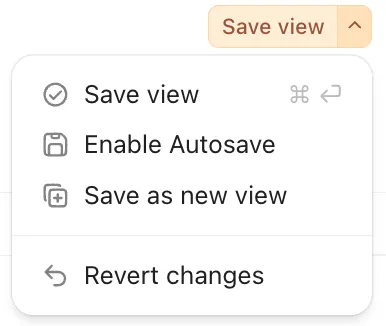
Gdy widok będzie już odpowiedni, zapisz aktywne filtry i sortowanie, aby użytkownicy mogli powrócić do tych samych ustawień jednym kliknięciem. Filtry można zapisać prywatnie lub jako filtry obszaru roboczego, co pozwala wielu zespołom korzystać z tego samego widoku bez konieczności ciągłego ponownego konfigurowania.
Użyj ClickUp AI, aby podsumować zaimportowaną zawartość
Importowane dane z Airtable często zawierają długie opisy, rozbudowane wątki komentarzy i starsze wersje notatek. Użyj ClickUp Brain w zadaniach ClickUp, aby szybko podsumować opisy i działania, dzięki czemu nowi właściciele będą mogli zrozumieć kontekst bez konieczności czytania całej historii.
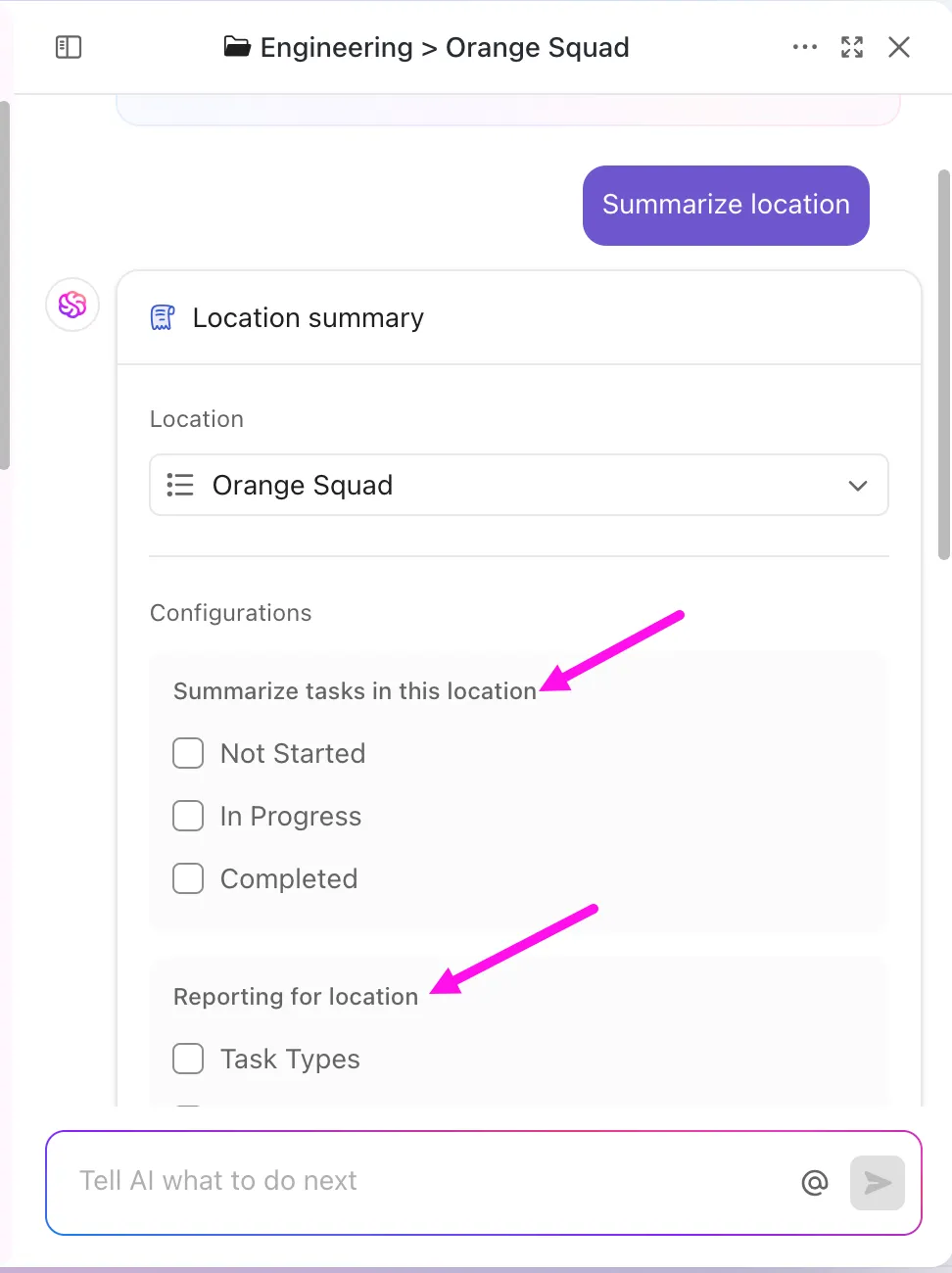
Może:
- Podsumuj opisy zadań i wątki komentarzy, aby szybko zrozumieć, co jest ważne, bez konieczności czytania wszystkich szczegółów.
- Automatycznie generuj zadania na podstawie dużych dokumentów lub długich tekstów importowanych z Airtable.
- Uprość gęstą zawartość, przekształcając ją w łatwą do odczytania aktualizację, na podstawie której Twój zespół może podejmować działania.
- Przekładaj przychodzące dane na ponad 10 języków z wsparciem, aby umożliwić globalną współpracę.
- Generuj listy kontrolne, aby przekształcić starsze wersje notatek w zadania i podzadania.
- Udoskonalaj tekst w komentarzach, czacie lub dokumentach za pomocą komend /Slash.
Jeśli przenosisz dane lub tekst sformatowany do dokumentu ClickUp, użyj funkcji Ask AI, aby wygenerować przejrzystą zawartość i wyjaśnić niejasne fragmenty, a nawet wyodrębnić elementy do wykonania w nowych zadaniach.
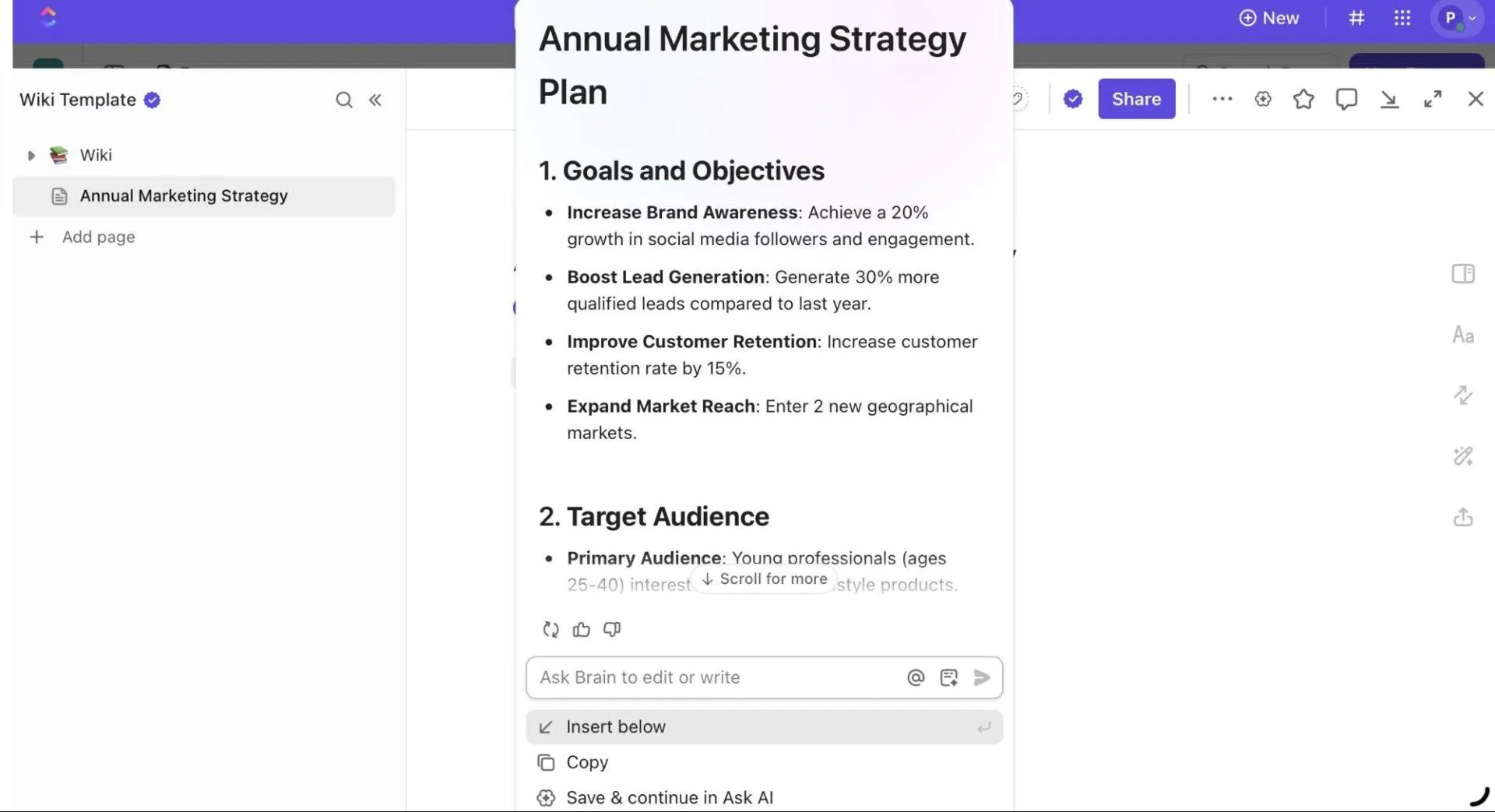
📌 Wypróbuj poniższe podpowiedzi:
- Podsumuj zadanie i zaznacz, co obecnie blokuje postępy.
- Ten opis pochodzi z pola Airtable. Podsumuj kluczowy kontekst w 5 punktach.
- Przejrzyj te zaimportowane statusy i zaproponuj lepsze grupowanie, korzystając z logiki statusów ClickUp.
- Podsumuj wszystko, co zostało zaimportowane przed 2024 r., w migawce decyzji dotyczących tła.
Zobacz, jak ClickUp Brain zamienia długie aktualizacje w krótkie podsumowania. 👇
Ustaw wymagane pola, etapy cyklu pracy i reguły dotyczące danych
W arkuszach kalkulacyjnych można sobie pozwolić na niepełne wiersze, ale w ClickUp wszystko musi być dopracowane. Przejrzyj swoje kluczowe listy i zdecyduj, które pola niestandardowe muszą zostać wypełnione, zanim będzie można kontynuować pracę, np. właściciel, klient, szacunkowa wartość lub priorytet.

Następnie zoptymalizuj cykl pracy za pomocą niestandardowych statusów, aby odzwierciedlały one rzeczywisty cykl życia, a nie niejasne statusy „Do zrobienia”, „W trakcie” i „Zrobione”.
Aby zachować jakość danych i egzekwować cykle pracy, zdefiniuj wymagane pola (np. termin wykonania, osoba przypisana, priorytet). Dzięki temu kluczowe informacje będą zawsze rejestrowane podczas tworzenia lub aktualizacji zadań.
Oto, co John Strang, specjalista ds. operacji marketingowych w Vida Health, miał do powiedzenia na temat korzystania z ClickUp po Airtable:
Korzystałem z kilku różnych narzędzi i im częściej używałem Airtable, tym mniej podobało mi się to narzędzie do zarządzania projektami. Airtable nie sprzyjało korzystaniu z niego przez wiele osób w ramach tego samego projektu i utrudniało współpracę z zewnętrznymi interesariuszami.
Korzystałem z kilku różnych narzędzi i im częściej używałem Airtable, tym mniej podobało mi się to narzędzie do zarządzania projektami. Airtable nie sprzyjało korzystaniu z niego przez wiele osób w ramach tego samego projektu i utrudniało współpracę z zewnętrznymi interesariuszami.
Dokumentuj nowe procesy w ClickUp Docs
Na koniec utrwal swoje nowe ustawienia jako aktywną dokumentację wewnętrzną.
Użyj ClickUp Docs, aby:
- Określ konwencje nazewnictwa, definicje pól i reguły cyklu pracy.
- Przechowuj standardowe procedury operacyjne i wytyczne dla zespołu, aby wszyscy byli na bieżąco.
- Utrzymuj jednolite źródło informacji dla nowych członków zespołu.
Połącz te dokumenty bezpośrednio z odpowiednimi zadaniami lub projektami, ułatwiając członkom zespołu dostęp do instrukcji kontekstowych lub opisów projektów. Korzystaj z komentarzy ClickUp i @wzmianek, aby współpracować w czasie rzeczywistym i aktualizować dokumentację.
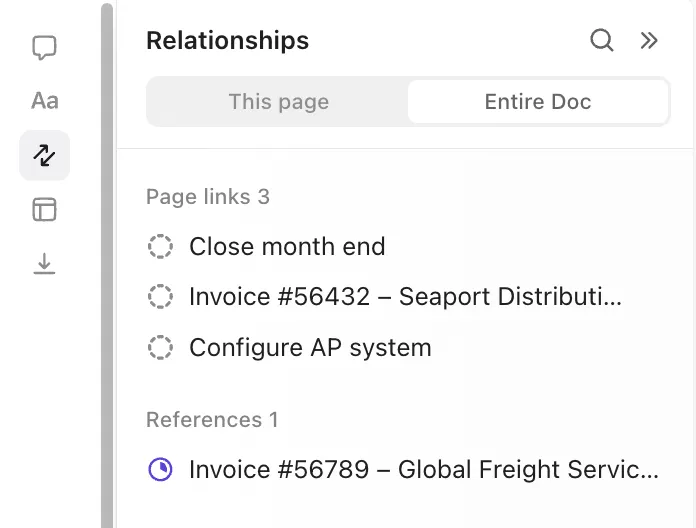
🔍 Czy wiesz, że... Na długo przed pojawieniem się cyfrowych wyszukiwarek Emanuel Goldberg wynalazł w 1928 r. „maszynę statystyczną”, która mogła mechanicznie przeszukiwać metadane w dokumentach na mikrofilmach. Była to jedna z najwcześniejszych form automatycznego wyszukiwania informacji.
Airtable vs ClickUp: co się zmieni po migracji?
Przechodząc z Airtable do ClickUp, zasadniczo przechodzisz z narzędzia nastawionego na dane do platformy nastawionej na zarządzanie pracą.
Oto przejrzysty widok zmian, które faktycznie zachodzą po wyborze oprogramowania do zarządzania zadaniami.
| Wymiar | Airtable (wcześniej) | ClickUp (po migracji) |
| Dane | Rekordy są przechowywane w postaci wierszy arkusza kalkulacyjnego. | Każdy rekord staje się zadaniem (lub podzadaniem) z takimi właściwościami, jak osoba przypisana, termin, szacowany czas, status, priorytet. |
| Widoki | Widoki zorientowane na dane, takie jak siatka, formularz i oś czasu, skupiają się na manipulowaniu i filtrowaniu pól w tabelach. | Widoki zorientowane na zadania, takie jak lista, Tablica, kalendarz, oś czasu, wykres Gantt, obciążenie pracą i widok zespołu, zaprojektowane z myślą o realizacji, wydajności i harmonogramach. |
| Współpraca | Zazwyczaj odbywa się to poprzez komentarze do rekordów, udostępniane widoki i wzmianki. | Oferuje natywny czat ClickUp, komentarze do zadań w wątku, dokumenty i tablice ClickUp. |
| Automatyzacja i logika cyklu pracy | Zapewnia automatyzacje oparte na wyzwalaczach, ale w dużej mierze skoncentrowane na danych (np. aktualizacja rekordu, wysyłanie powiadomień), często z limitami lub koniecznością stosowania narzędzi zewnętrznych. | Automatyzacje ClickUp są ściśle powiązane z etapami cyklu pracy i mają szerokie wyzwalacze, w tym zmiany statusu, aktualizacje osób przypisanych, terminy i inne. Łączy się z zewnętrznymi narzędziami, żeby dane były zsynchronizowane. |
| AI i inteligencja cyklu pracy | Obecnie nie ma pozycji, w której sztuczna inteligencja byłaby asystentem w całym obszarze roboczym. Sztuczna inteligencja jest wykorzystywana głównie poprzez rozszerzenia lub narzędzia zewnętrzne. | ClickUp Brain jest wbudowany bezpośrednio w zadania, dokumenty i wyszukiwanie, dzięki czemu może podsumowywać wątki, sugerować działania i pomagać w projektowaniu lub udoskonalaniu nowych cykli pracy. |
| pola niestandardowe | Podstawowe typy pól: zwykły tekst, liczby, listy rozwijane, daty. Ograniczona różnorodność i możliwości. | Szeroki wybór typów pól: pole wyboru, lista rozwijana, liczba, kwota, data, adres e-mail, numer telefonu, osoby, pliki, postęp, ocena, relacje i pola zbiorcze oraz wiele innych. Wsparcie dla zaawansowanych cykli pracy i bogatszych danych dotyczących zadań. |
🎥 Bonus: Oto nasze zestawienie najlepszych aplikacji do zarządzania projektami.
Wskazówki dotyczące płynnej migracji
Przechodząc z Airtable do ClickUp, warto zastosować kilka przemyślanych praktyk, które pozwolą zachować porządek i zaoszczędzić mnóstwo kłopotów w przyszłości.
Wykorzystaj te wskazówki jako listę kontrolną. ☑️
- Realistyczna kontrola danych: Sprawdź przydatność każdej tabeli/pola, zachowując tylko te, które są aktywnie używane. Jeśli pole jest puste lub wypełnione w mniej niż ~ 60% rekordów, rozważ jego usunięcie lub archiwizację.
- Mapuj relacje i zależności: Dokumentuj połączone rekordy, wyszukiwania, zestawienia i automatyzacje, aby ułatwić odbudowę logiki po imporcie.
- Ujednolicenie nazewnictwa i formatów: Zapewnij spójność nazewnictwa (np. wszędzie „Nazwa klienta”, a nie „Klient” w jednym miejscu i „Nazwa klienta” w innym). Ujednolicaj formaty dat, wartości list rozwijanych i dane pól wyboru.
- Najpierw przeprowadź mały test importu: prześlij 20–50 wierszy do listy sandbox, sprawdź, czy nazwy, daty, statusy i osoby przypisane są prawidłowo, zwłaszcza pola niestandardowe i pola wyboru.
- Sprawdź natychmiast po imporcie: skorzystaj z historii importów ClickUp i zakładki zarządzania importami, aby wykryć wszelkie błędy (np. nieprawidłowe daty, brakujące wymagane pola) i naprawić je przed kontynuowaniem.
- Archiwizuj stare dane osobno: jeśli masz stare rekordy, których nie używasz, przechowuj je w dokumentach tylko do odczytu lub w osobnej przestrzeni archiwum. Dzięki temu Twój obszar roboczy będzie przejrzysty i wydajny.
🔍 Czy wiesz, że... W latach 70. firma IBM zaprojektowała język SQL (Structured Query Language), aby pracownicy bez wiedzy technicznej mogli wysyłać zapytania do baz danych za pomocą komend zbliżonych do języka angielskiego. Pierwotnie nazywał się on „SEQUEL”, dopóki inna firma nie zgłosiła zastrzeżenia do tej nazwy.
Typowe błędy podczas migracji i sposoby ich uniknięcia
Oto jak uniknąć typowych błędów podczas przenoszenia się do ClickUp.
| Błąd | Rozwiązanie |
| Pomijanie pełnej kontroli danych przed migracją | Przeprowadź dokładny audyt w Airtable i usuń duplikaty, uzupełnij brakujące pola i ujednolicaj konwencje nazewnictwa. |
| Odtworzenie Airtable dokładnie w obecnej postaci bez wykorzystania hierarchii i widoków ClickUp | Przyporządkuj cykle pracy do hierarchii ClickUp. Używaj pól niestandardowych i statusów, aby odzwierciedlić procesy, zamiast po prostu replikować tabele. |
| Zapomnienie o ponownym utworzeniu automatyzacji Airtable | Wyświetl listę wszystkich automatyzacji Airtable, a następnie odtworzyć je za pomocą ClickUp Automations i Brain, aby uzyskać inteligentniejsze działania oparte na AI. |
| Korzystanie z domyślnych widoków listy lub tabeli bez filtrów, grupowania lub zapisanych widoków | Skonfiguruj dostosowane widoki (Tablica, kalendarz, lista, wykres Gantt) dla każdego zespołu. Przypnij i zapisz widoki, aby dopasować je do potrzeb cyklu pracy. |
| Nie planujesz współpracy | Zdefiniuj uprawnienia do udostępniania, przydziel zadania i skonfiguruj dokumenty na wczesnym etapie. Korzystaj z komentarzy i wątków zadań, aby zachować przejrzystość. |
| Zapomnienie o formularzach lub integracjach | Odtwórz formularze, nawiąż połączenia automatyzacji z integracjami, takimi jak Slack lub Arkusze Google, i przetestuj przesłane zgłoszenia, takie jak zmiany zadań, przed pełnym wdrożeniem. |
Szablony do migracji z Airtable do ClickUp
Ułatw sobie migrację dzięki gotowym szablonom do zarządzania projektami, które zapewniają spójną strukturę do przenoszenia cykli pracy z Airtable do ClickUp.
1. Szablon CRM ClickUp
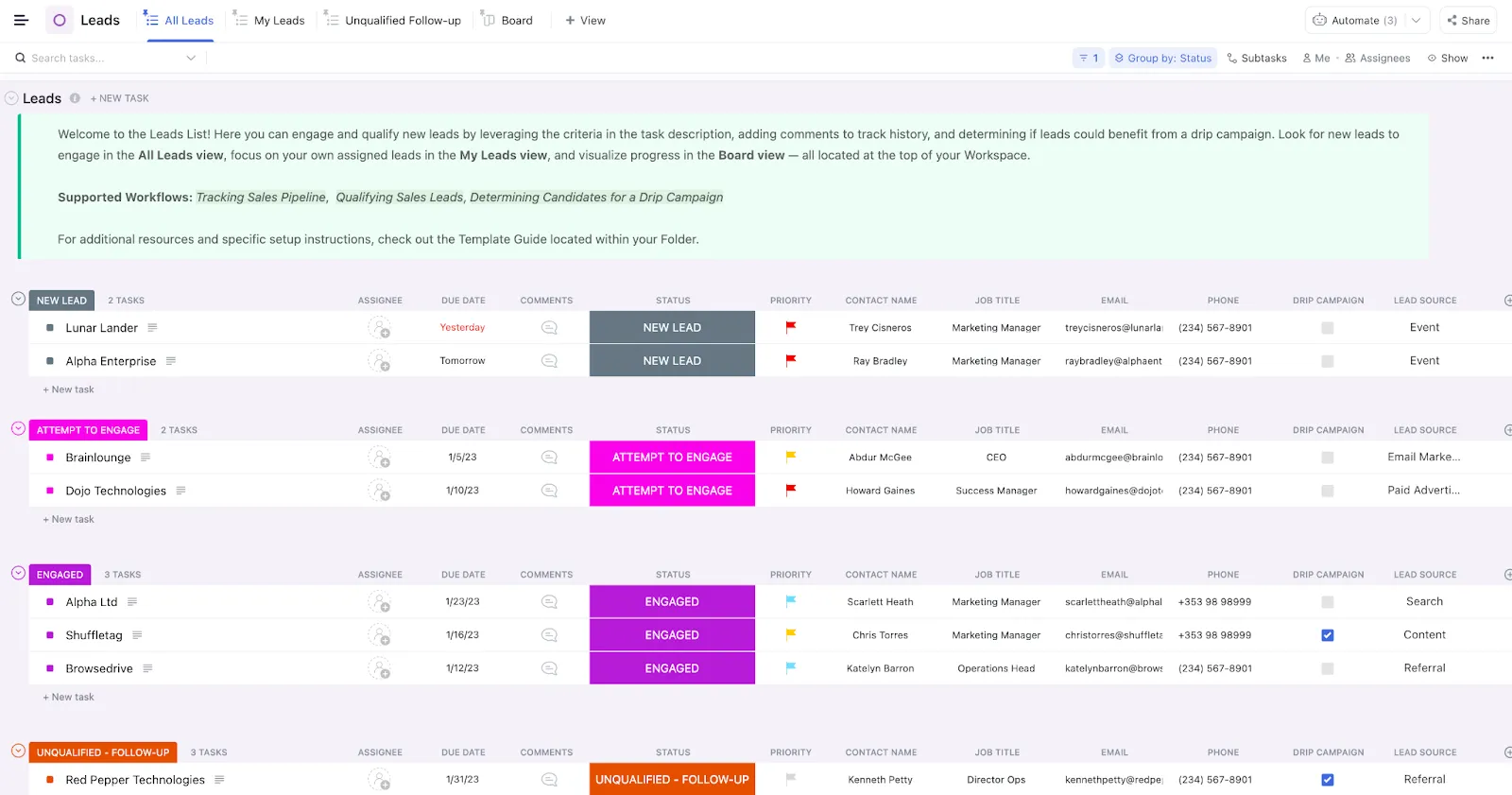
Szablon CRM ClickUp zapewnia gotowe środowisko pracy dla działu sprzedaży, zorganizowane pod kątem rzeczywistej realizacji procesu sprzedaży. Zamiast wielu widoków Airtable dla każdej tabeli, możesz błyskawicznie przełączać się między widokami Lista, Tablica, Kalendarz lub Pulpit nawigacyjny, aby przeglądać konta według etapu, właściciela, osi czasu lub nadchodzących działań.
Dzięki konfigurowalnym polom niestandardowym, takim jak wielkość transakcji, prawdopodobieństwo i daty kolejnego kontaktu, otrzymujesz prognozy transakcji, które są aktualizowane w miarę aktualizowania zadań przez przedstawicieli handlowych.
🔍 Czy wiesz, że... Stare systemy, takie jak MS-DOS, miały limit długości nazw plików na poziomie 8 znaków, zmuszając zespoły do wymyślania konwencji nazewniczych, takich jak FIN_Q1 lub PROJ_A2. Nowoczesne narzędzia strukturalne pozwalają uniknąć tego problemu.
2. Szablon kalendarza zawartości ClickUp
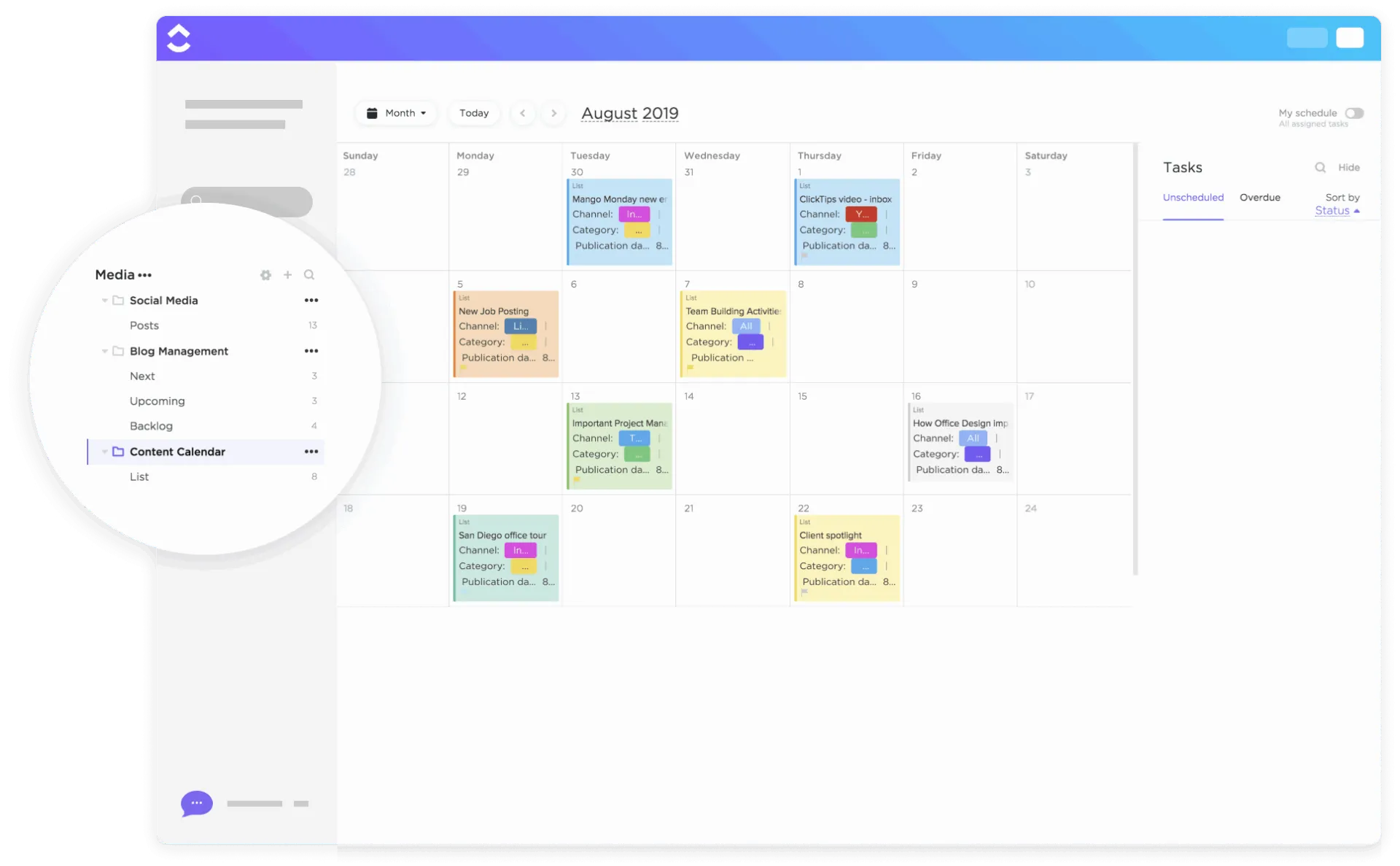
Szablon kalendarza zawartości ClickUp łączy tabele, zasoby i komentarze w jednym, interaktywnym hubie zawartości. Przeciągaj i upuszczaj daty publikacji, zmieniaj priorytety i natychmiast sprawdzaj, jak przebiegają kampanie, aby Twoja strategia pozostała spójna.
Dzięki niestandardowym statusom stworzonym z myślą o rzeczywistych procesach redakcyjnych (Wersja robocza > Edycja > Zaplanowane > Opublikowane) oraz polom takim jak Kanał, Kategoria, Link do publikacji i Zasoby, raportowanie odbywa się automatycznie.
🔍 Czy wiesz, że: Każda odpowiedź w formularzach ClickUp trafia do ustrukturyzowanego zadania, w którym można automatycznie przypisać właściciela, zastosować szablony arkuszy kalkulacyjnych, dodać załączniki, a nawet wstępnie wypełnić ukryte pola poprzez URL formularza, aby zachować spójność procesów.
3. Szablon planu rozwoju produktu ClickUp
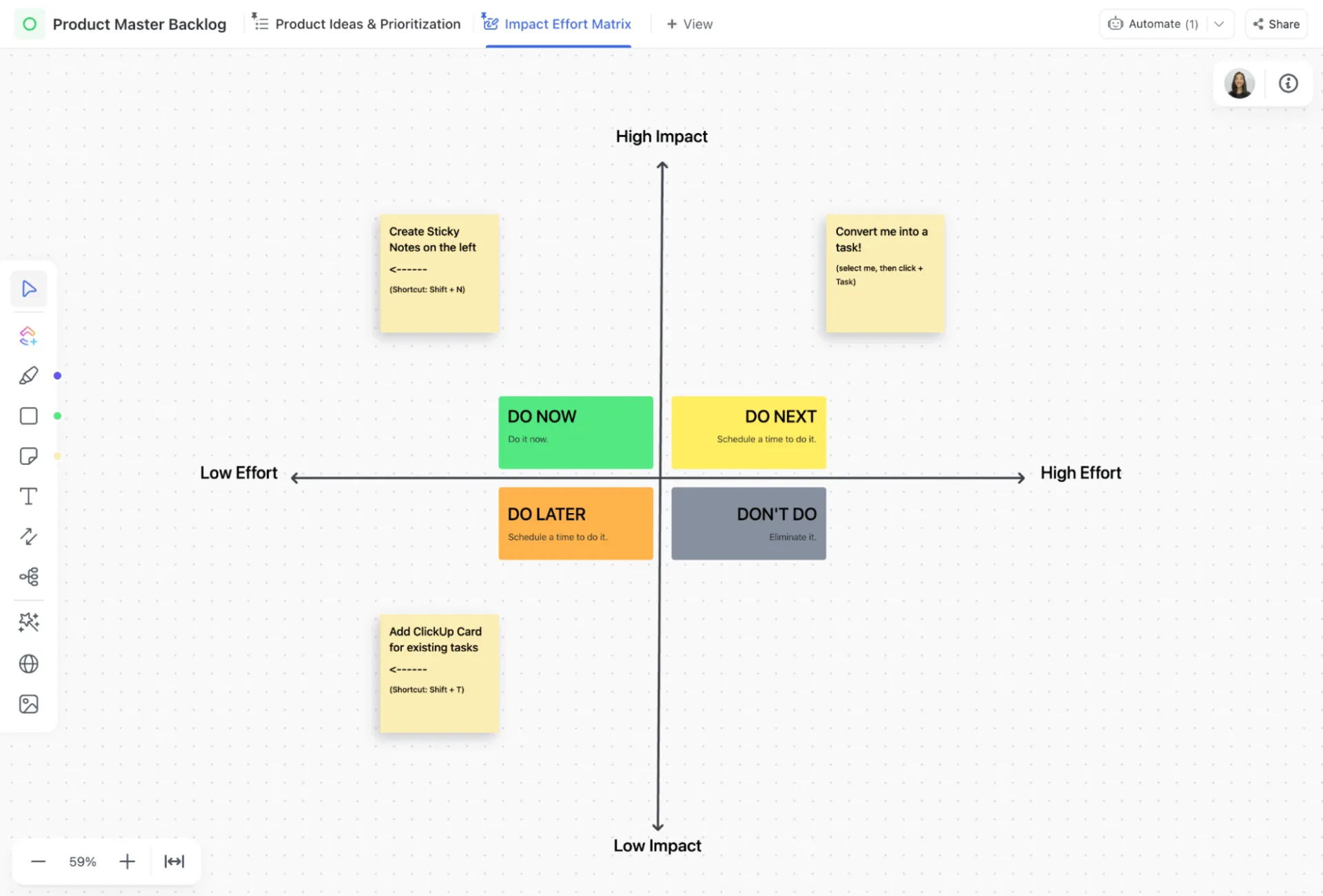
Szablon planu działania produktu ClickUp to ewoluujący model strategiczny, w którym każda inicjatywa zawiera oceny pewności, szacunki wysiłku, prognozowany wpływ, dostosowanie kwartalne i gotowość do wydania. Wykorzystuje 15 pól niestandardowych stworzonych z myślą o ramach priorytetyzacji produktów, takich jak RICE.
W porównaniu z podstawowymi szablonami Airtable, tutaj postęp przebiega przez 10 jasnych statusów niestandardowych cyklu życia, takich jak Zakres > W trakcie opracowywania > W trakcie kontroli jakości > Wydane, dzięki czemu spotkania dotyczące statusu zamieniają się w potwierdzenia statusu. Interesariusze mogą wizualizować te same priorytety z różnych perspektyw, korzystając z widoków Quarterly Roadmap, Initiatives Tablica i Impact Effort Tablica.
🔍 Czy wiesz, że... Na długo przed powstaniem Internetu J.C.R. Licklider wyobraził sobie globalną sieć, w której ludzie i komputery płynnie współpracują ze sobą. W 1960 roku opublikował artykuł „Man-Computer Symbiosis” (Symbioza człowiek-komputer), w którym nakreślił tę wizję, a następnie stanął na czele Biura Technologii Przetwarzania Informacji ARPA, gdzie jego pomysły bezpośrednio zainspirowały data powstania ARPANET, prekursora dzisiejszego Internetu.
4. Szablon zarządzania zapasami ClickUp
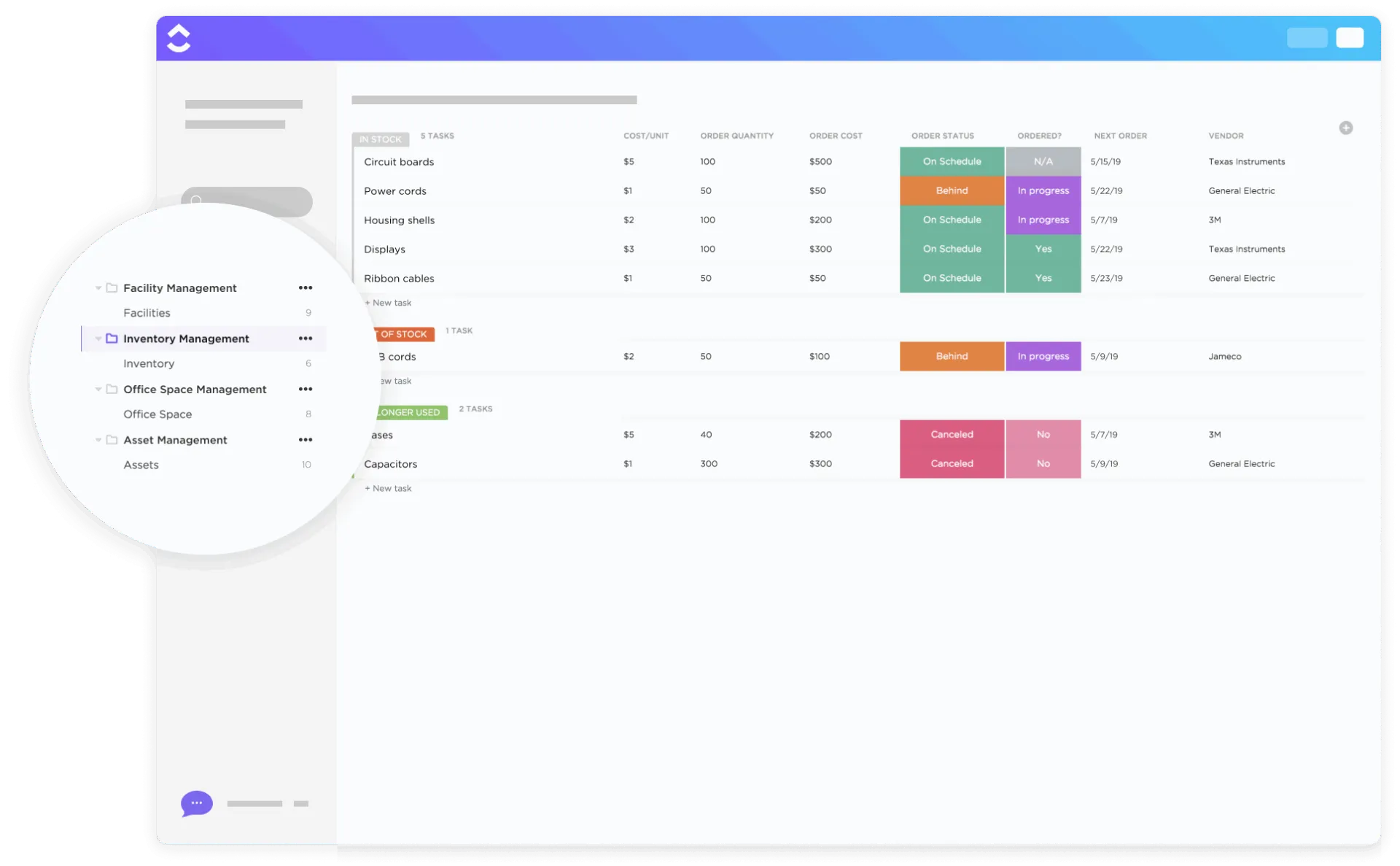
Airtable ułatwia katalogowanie, ale gdy zapasy zmieniają się codziennie, potrzebujesz kontroli na żywo. Szablon zarządzania zapasami ClickUp zamienia statyczne rekordy w system, który prowadzi śledzenie podaży, przewiduje popyt i uruchamia działania bez konieczności tworzenia skomplikowanych formuł.
Skorzystaj z szablonu, aby aktualizować ilości w czasie rzeczywistym, uruchamiać alerty oparte na progach w momencie, gdy stan magazynowy osiągnie poziom ponownego zamówienia, oraz uwzględniać czas realizacji dostawców, aby uniknąć opóźnień mających wpływ na działalność. Wyszukiwanie również stało się bardziej inteligentne. Twórz filtry wielokrotnego użytku, aby lokalizować elementy według sezonowości, priorytetu sprzedaży, kategorii, statusu wyprzedaży i własności działu.
📖 Przeczytaj również: Szablony planów migracji danych
5. Szablon ClickUp Project Tracker
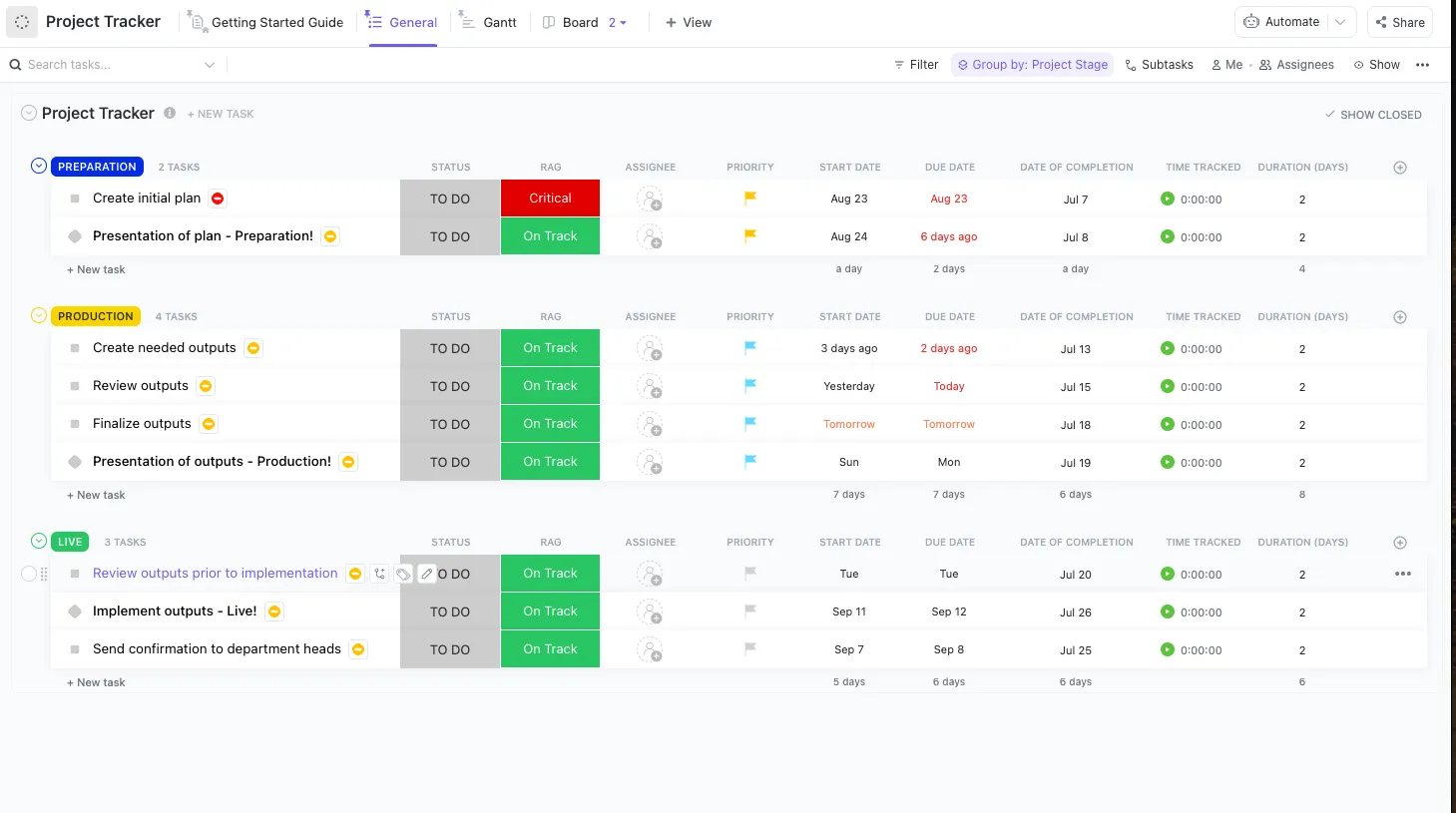
Szablon ClickUp Project Tracker łączy planowanie, realizację i monitorowanie postępów, dzięki czemu zawsze wiesz, co jest na dobrej drodze, a co wymaga natychmiastowej uwagi. Wskaźniki kondycji RAG pozwalają natychmiast sygnalizować ryzyko i podejmować działania, aby praca mogła być kontynuowana.
Wbudowana funkcja śledzenia czasu pomaga porównać wysiłek z oczekiwaniami. Dzięki widoczności zasobów liderzy mogą na bieżąco przydzielać zadania lub równoważyć obciążenie pracą, aby uniknąć przeciążenia i opóźnień. A jeśli realizujesz powtarzalne projekty? Po prostu skopiuj tracker jako punkt odniesienia, a za każdym razem uzyskasz spójne wyniki.
🔍 Czy wiesz, że... Pierwszy arkusz kalkulacyjny, VisiCalc (1979), został zaprojektowany dosłownie w celu digitalizacji obliczeń wykonywanych na tablicy w szkołach biznesowych. Nazwano go pierwszą „aplikacją zabójczą ”, ponieważ ludzie kupowali komputery tylko po to, aby z niego korzystać.
Zamień swoje dane w pracę, która przynosi efekty
Airtable ułatwia tworzenie baz danych, ale gdy zespoły potrzebują realizacji projektów, widoczności międzyfunkcjonalnej i automatyzacji na dużą skalę, okazuje się niewystarczające.
Jeśli zdecydowałeś się na migrację z Airtable do ClickUp, zapewniasz każdemu właścicielowi cyklu pracy odpowiedzialność i automatyzację. Dzięki hierarchii projektów ClickUp, elastycznym widokom, solidnym automatyzacjom i gotowym szablonom możesz odtworzyć swoje cykle pracy, usprawnić współpracę i dodać inteligencję dzięki funkcjom AI, takim jak ClickUp Brain i Autopilot Agents.
Zarejestruj się w ClickUp już dziś za darmo! ✅
Często zadawane pytania (FAQ)
Tak. ClickUp oferuje wsparcie dla bezpośredniego importu plików CSV z Airtable. Możesz wyeksportować bazy Airtable jako pliki CSV i zaimportować je do list, folderów lub przestrzeni ClickUp. W przypadku pól niestandardowych może być konieczne wykonanie pewnych operacji mapowania.
Tak. Pliki i załączniki z Airtable można importować do zadań ClickUp. Każdy załącznik pojawi się w zadaniu ClickUp, które jest z nim połączone, zachowując kontekst.
Niektóre funkcje specyficzne dla Airtable, takie jak automatyzacje Airtable, formuły połączonych rekordów i niektóre zaawansowane skrypty, nie mogą być bezpośrednio importowane. Konieczne będzie ponowne utworzenie automatyzacji i formuł w ClickUp.
Zależy to od rozmiaru i złożoności danych. Małe bazy można przenieść w ciągu kilku minut, natomiast duże, wielotabelowe ustawienia z załącznikami mogą zająć kilka godzin. Wcześniejsze planowanie i mapowanie przyspiesza ten proces.
Tak, widoki Airtable nie są przenoszone bezpośrednio. Widoki ClickUp (lista, Tablica, kalendarz, wykres Gantt itp.) pozwalają odtworzyć, a nawet ulepszyć cykle pracy wykraczające poza statyczne widoki.
Nie ma żadnych dodatkowych opłat za importowanie danych. Plany ClickUp (Free, Unlimited, Plan Business Plus) określają funkcje, takie jak zaawansowane widoki, automatyzacje i sztuczna inteligencja, które mogą mieć wpływ na to, co można w pełni odtworzyć z Airtable.
Tak, w porównaniu z kontem Airtable, obszar roboczy ClickUp oferuje bardziej kompletne rozwiązanie do zarządzania projektami, śledzenia zadań i współpracy. Otrzymujesz różne listy, widoki, automatyzacje i zarządzanie cyklem pracy oparte na sztucznej inteligencji, aby maksymalnie ograniczyć ręczny wysiłek.