
Vraag je je af hoe je een Kanban-bord in Excel kunt maken?
Een Kanban-bord geeft je een volledig overzicht van je werkstroom en kan de productiviteit van je team helpen verbeteren. En het belangrijkste: je hoeft geen fortuin meer uit te geven aan plakbriefjes. 💸
En hoewel het wel mogelijk is om een Kanban-bord in Excel te maken, gaan we eens kijken of je daar echt voor moet kiezen.
In dit artikel bespreken we wat Kanban is, welke stappen je moet volgen om een Kanban-bord in Excel te maken en enkele handige sjablonen. We gaan ook in op de limieten ervan en stellen een beter alternatief voor MS Excel-Kanban-borden voor.
Wat is een Kanban-bord?
Een Kanban-bord is een visuele weergave van taken met verschillende kolommen die elke stap in de werkstroom vertegenwoordigen.
⭐ Aanbevolen sjabloon
Heb je last van rommelige Excel-borden? Met de gratis Kanban-sjabloon van ClickUp kun je taken visueel ordenen en de voortgang moeiteloos bijhouden. Probeer het nu!
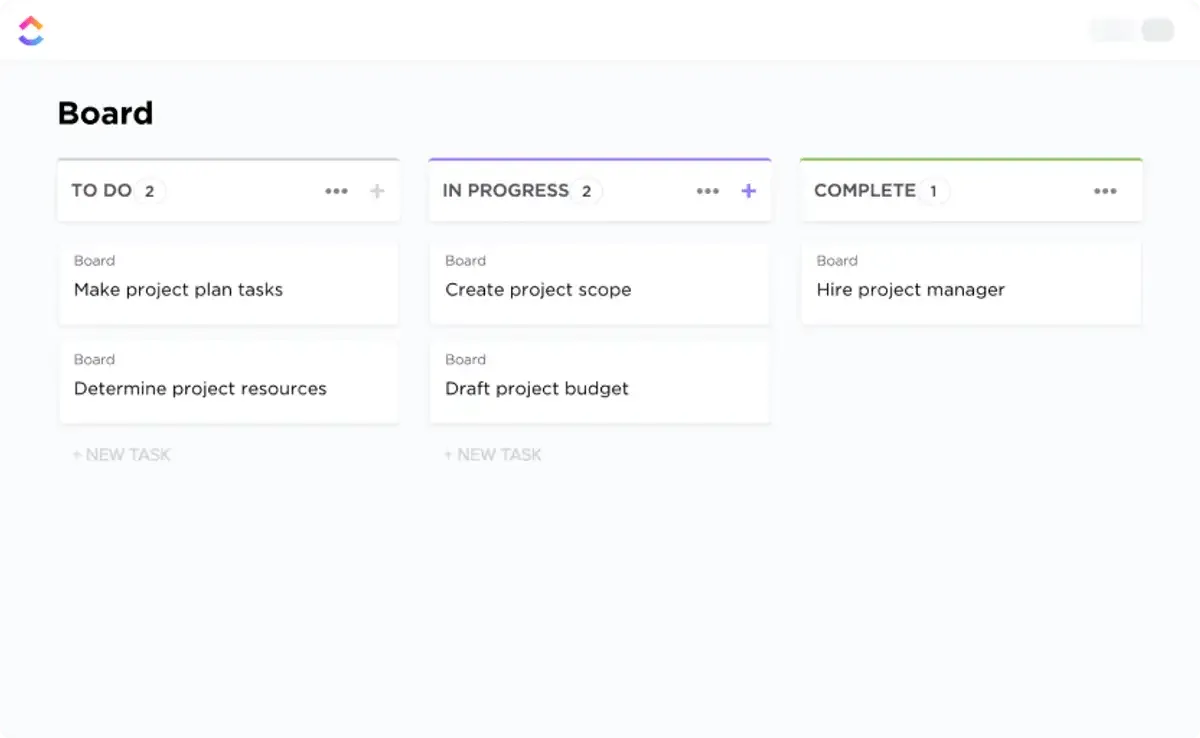
Hiermee kun je de voortgang bijhouden en snel zien welke taken vastzitten, in de wacht staan of hulp nodig hebben. Kanban-borden kunnen worden gebruikt voor het beheren van projecten, het bijhouden van werkstroomen en het stroomlijnen van de communicatie. Door gebruik te maken van een Kanban-bord kunnen teams eenvoudig en effectief samenwerken om de gewenste resultaten te behalen.
Met aanpasbare weergaven, eenvoudige slepen-en-neerzetten-mogelijkheden en realtime updates helpen Kanban-borden teams om georganiseerd te blijven en hun werk goed in de gaten te houden. Bovendien kun je met de ingebouwde meldingsfunctie eenvoudig notificaties naar teamleden sturen wanneer taken moeten worden afgerond, zijn voltooid of zijn verplaatst.
En wat het Kanban-systeem uniek maakt, is dat het je ertoe aanzet de huidige taak te voltooien voordat je aan de volgende begint.
Zo raak je niet verdwaald in een lange lijst met ‘Nog te doen’-taken of ‘taken in voortgang’.
In plaats daarvan krijg je een langere ‘Klaar’-lijst! 📄
De voordelen van de Kanban-methode zijn ook erg interessant. Deze methode:
- Bevordert de transparantie van het werk door middel van visualisatie van werkstroomen en processen
- Maakt continue verbetering en samenwerking mogelijk
- Houd je werklast onder controle met limieten voor lopende werkzaamheden of WIP-limieten
- Het is flexibel en geschikt voor allerlei sectoren en werkstroomen, waaronder softwareontwikkeling, voorraadbeheer, enz.
Wil je leren hoe je Kanban kunt gebruiken voor projectmanagement?
Lees onze ultieme gids voor Kanban-projectmanagement .
Laten we nu eens kijken hoe je een Kanban-bord kunt maken!
4 stappen om een Kanban-bord in Excel te maken
Als je Kanban in Excel wilt implementeren, volgen hier vier eenvoudige stappen om een Microsoft Excel-Kanban-bord te maken:
Stap 1: Bereid je Excel-werkboek voor
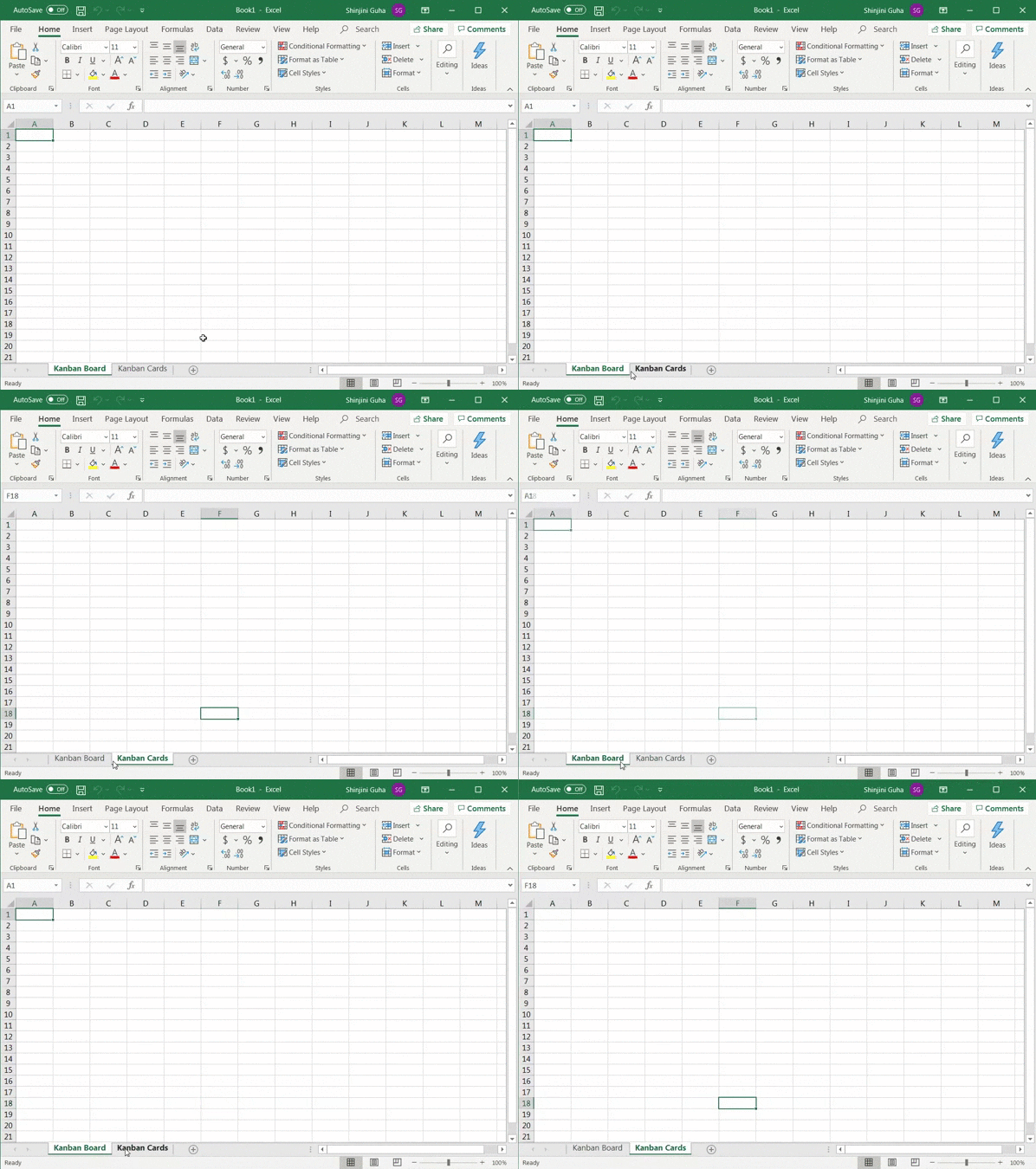
Open een nieuw Excel-bestand om je werkboek in te stellen en voeg twee Excel-bladen of tabbladen toe.
Geef het eerste werkblad de naam ‘Kanban-bord’ en het tweede werkblad de naam ‘Kanban-kaarten’.
Stap 2: Maak kolommen voor de werkstroom aan
Een typisch Kanban-bord bestaat uit drie fasen in een werkstroom: ‘Nog te doen’, ‘In uitvoering’ en ‘Klaar’.
Gerelateerd:
- Hoe maak je een lijst met nog te doen taken in Excel
- Een Kanban-bord maken in OneNote
- Hoe maak je een grafiek voor Excel
- Hoe maak je een Kanban-bord in Google Spreadsheets
- Een tijdlijn voor het project maken in Excel
- Een kalender maken in Excel
- Hoe maak je gantt-grafieken in Excel
- Hoe maak je een burndown-grafiek in Excel
- Hoe maak je een stroomdiagram in Excel
- Een grafiek maken in Excel
- Hoe maak je een KPI-dashboard in Excel
- Een database maken in Excel
Maak drie secties aan in het tabblad ‘Kanbanbord’ en zorg ervoor dat ze dezelfde breedte hebben en voldoende ruimte bieden om je Kanban-kaarten toe te voegen.
We hebben bijvoorbeeld het gedeelte ‘Nog te doen’ gemaakt met een breedte van drie Excel-kolommen.
Samenvoeg de eerste rij van de drie geselecteerde kolommen en geef de cel de naam ‘Nog te doen’.
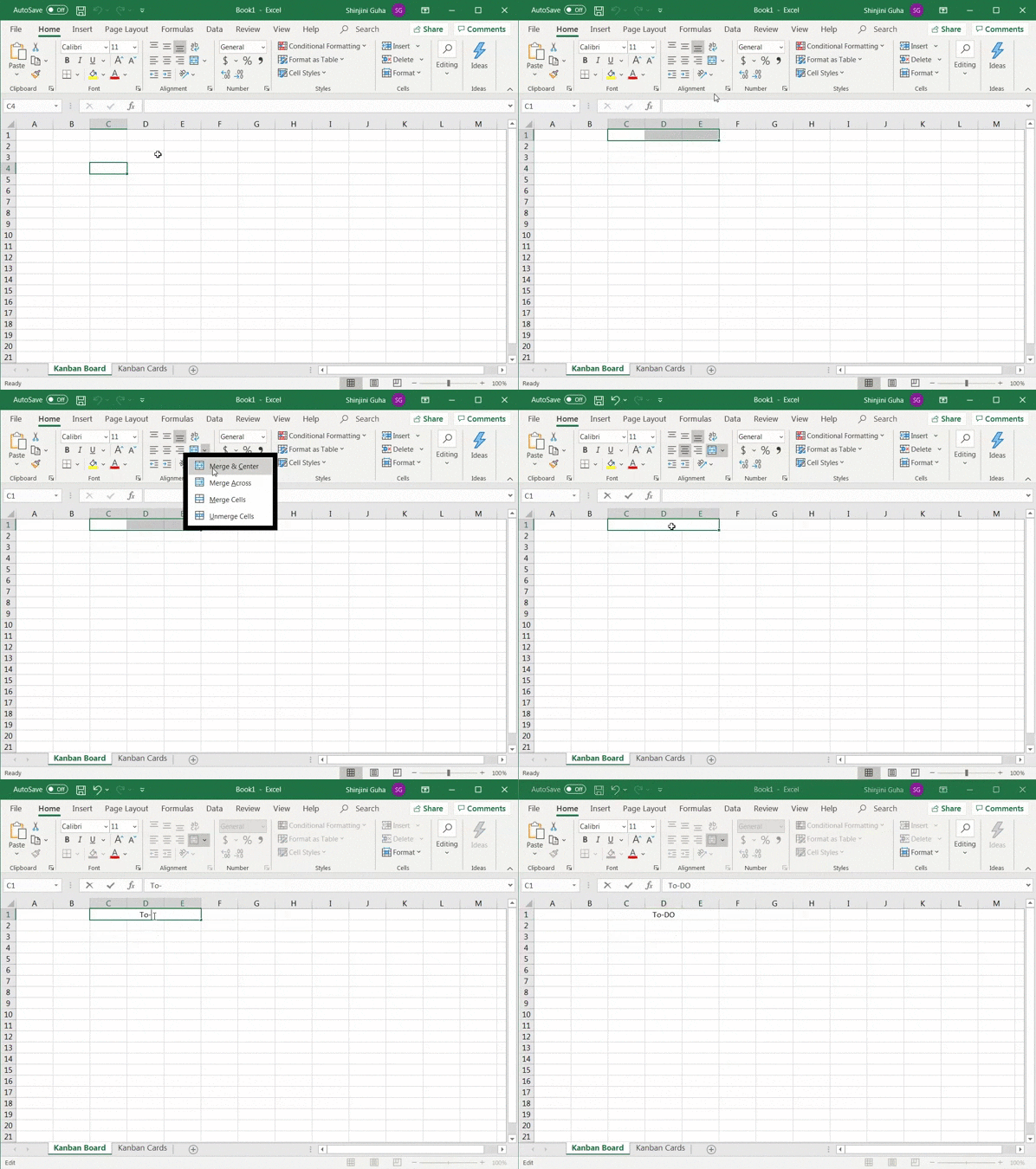
Herhaal het proces om de secties ‘In uitvoering’ en ‘Klaar’ te maken.
Maak vervolgens tussen elke sectie een kolom (in een kleur naar keuze) om de statussen van elkaar te scheiden. Je Kanban-werkblad of het tabblad ‘Kanban-bord’ zou er ongeveer zo uit moeten zien:
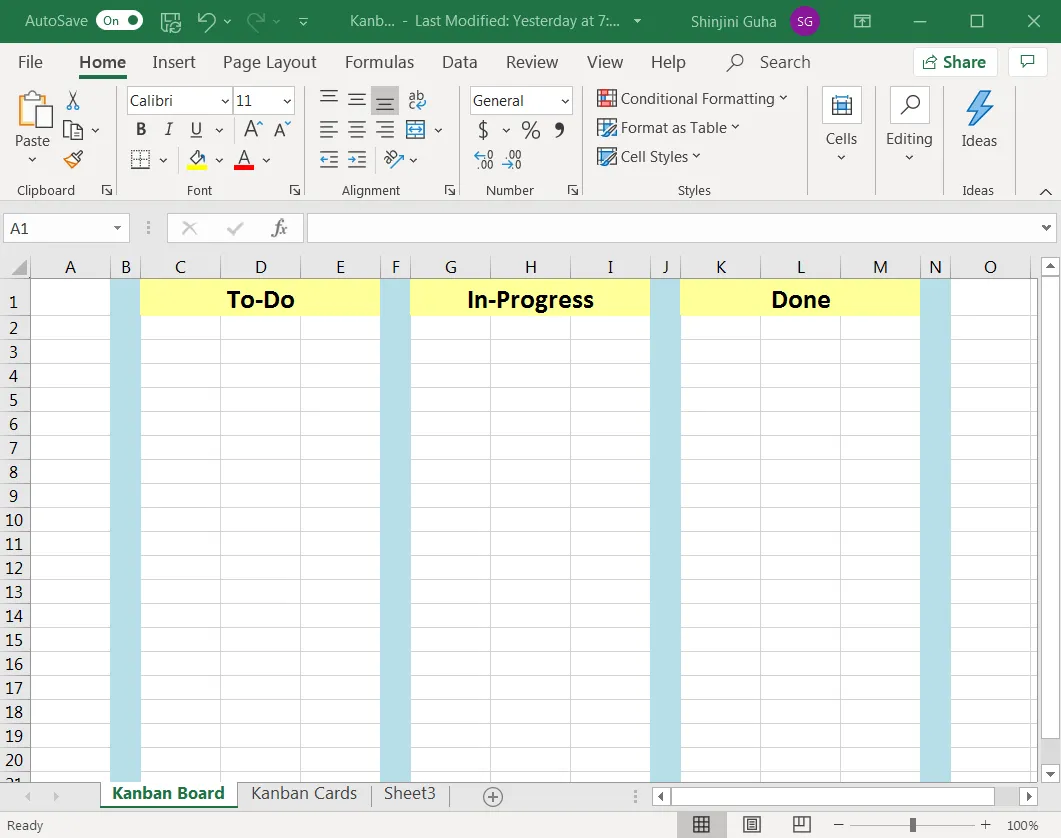
Vergeet niet dat je altijd meer kolommen voor de werkstatus kunt toevoegen, afhankelijk van je werkstroom.
Stap 3: Maak Kanban-kaarten of taakkaarten
Nu je Kanban-bord klaar is, heb je Kanban-kaarten nodig.
Dat zijn de kaarten die je van ‘Nog te doen’ naar ‘Klaar’ verplaatst, en je voelt je geweldig als je ze afvinkt.
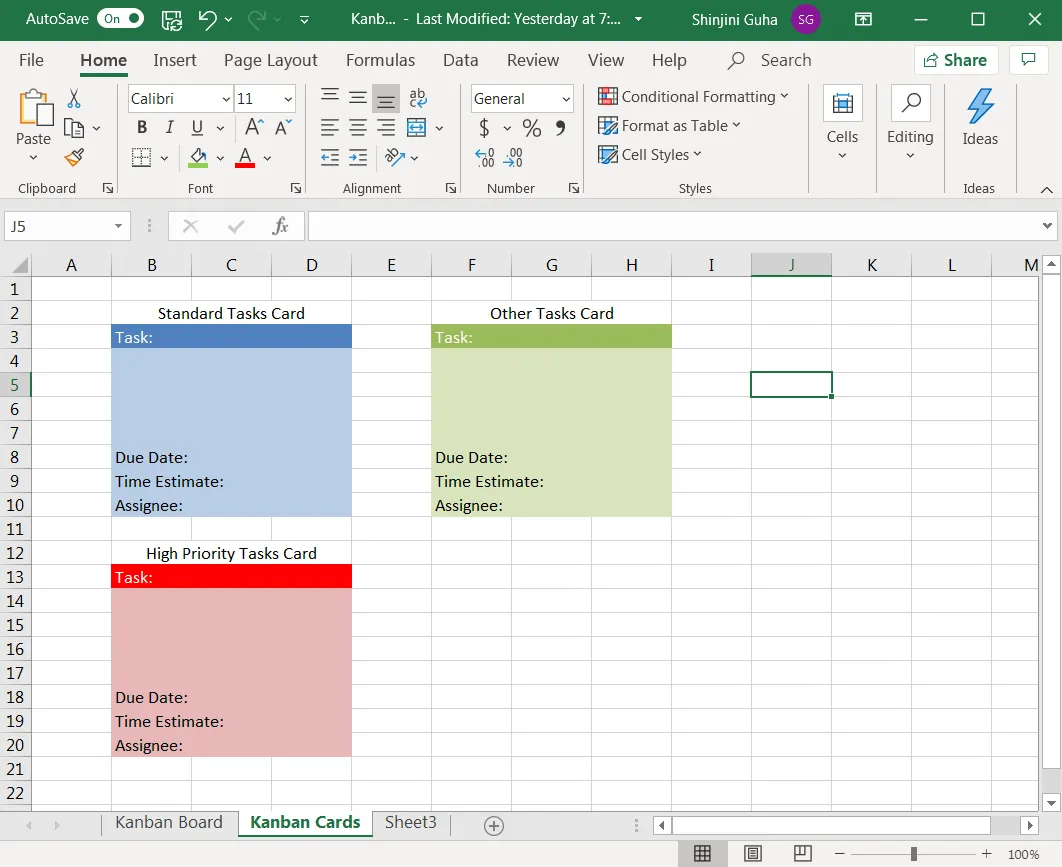
Om deze te maken, ga je naar het tabblad ‘Kanban-kaarten’ in je Excel-werkblad (dit is het tweede tabblad dat je hebt aangemaakt) en maak je drie kaarten met Taak aan.
Zorg ervoor dat ze dezelfde breedte hebben (drie Excel-kolommen) als de secties voor de status van de werkstroom op het tabblad ‘Kanban-bord’. Zo kun je de taakkaarten gemakkelijk kopiëren en in je Kanban-bord plakken.
In dit voorbeeld bevat elke taakkaart:
- Een breedte van drie Excel-kolommen
- En een lengte van acht Excel-rijen
Zodra je de benodigde cellen voor een kaart hebt geselecteerd, klik je op de optie ‘Samenvoegen’, zoals hieronder weergegeven.
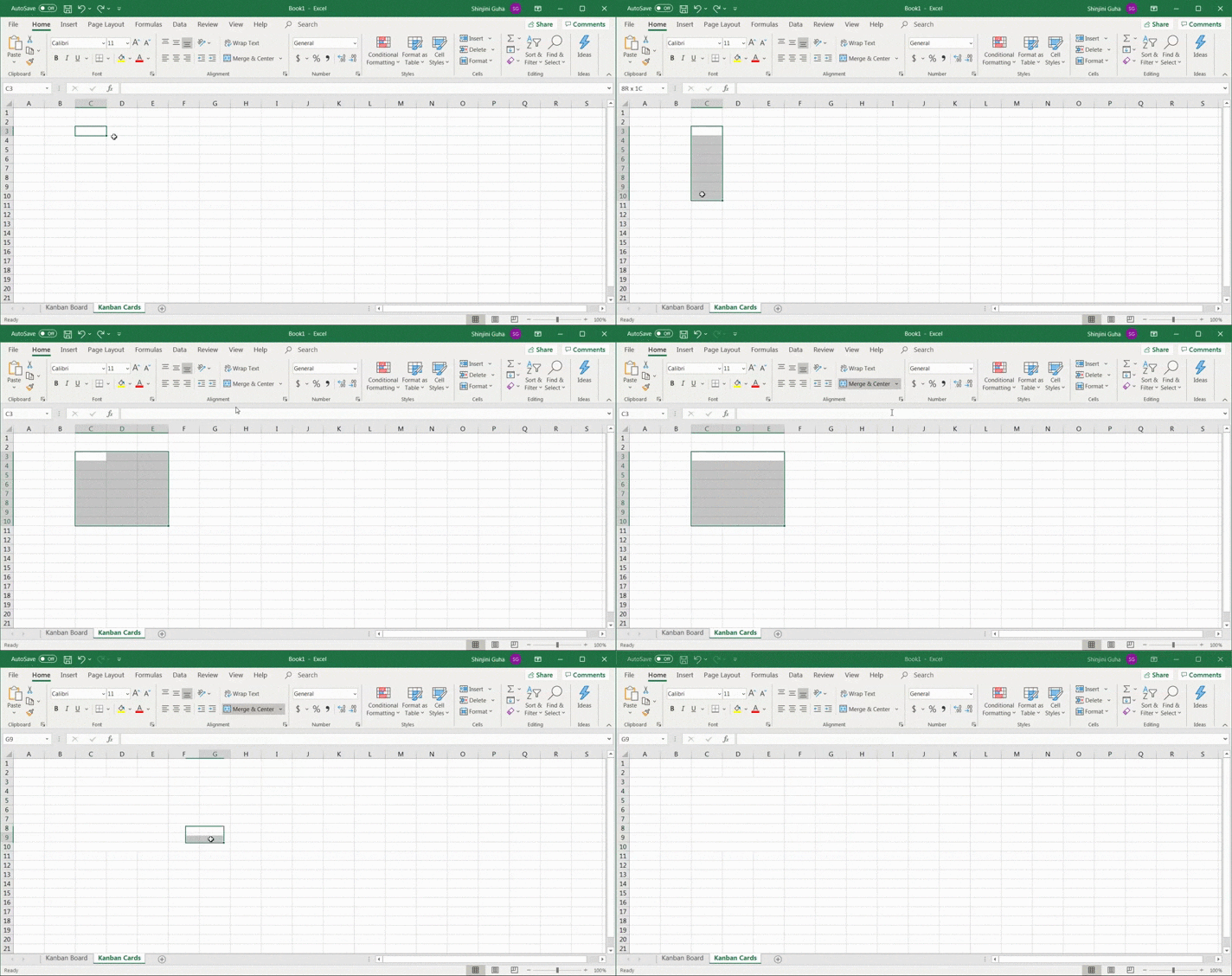
Vul de taakkaarten in verschillende kleuren in; dat laten we aan jou over.
Zo doe je dat:
- Je kunt ‘standaardtaken’ weergeven (een kaarttype dat taken met een lage tot gemiddelde prioriteit bevat)
- De tweede kan staan voor ‘andere taken’ (een kaarttype dat persoonlijke taken of ongeplande taken bevat)
Maak de derde taakkaart rood, zodat deze een hoge prioriteit aangeeft.
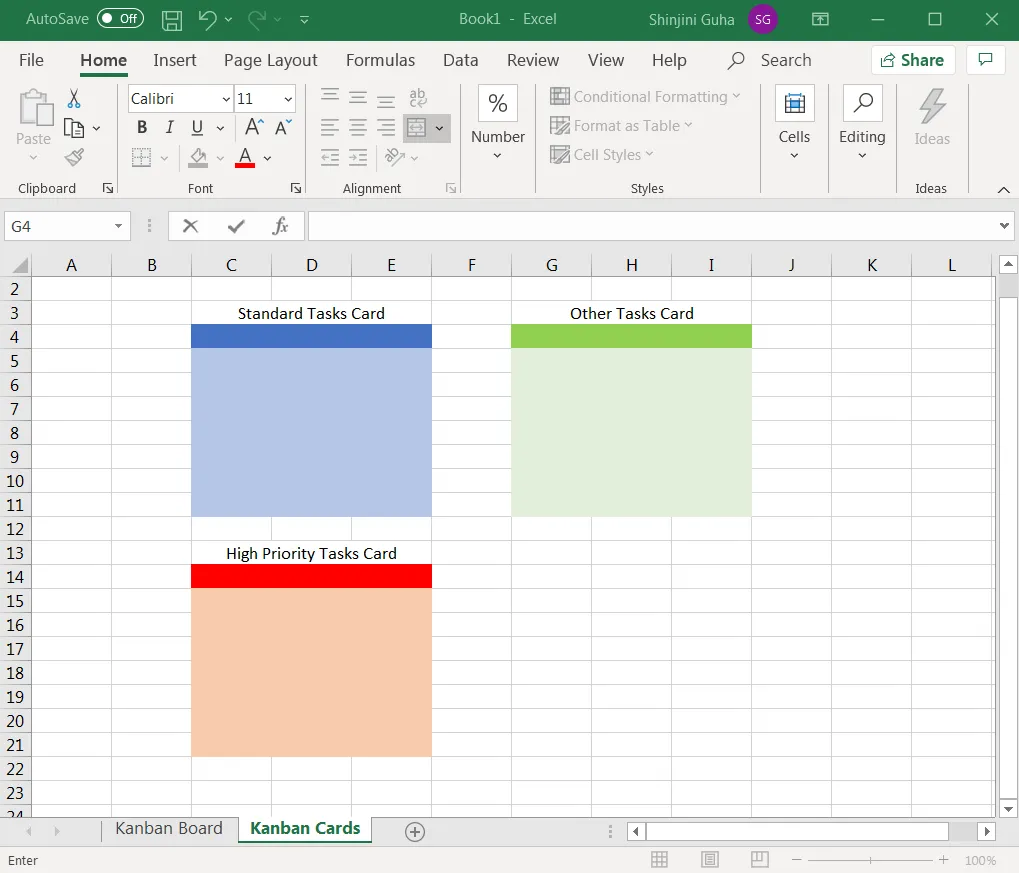
Als je klaar bent, bepaal je welke velden je aan je kaarten wilt toevoegen.
In ons voorbeeld voegen we deze vijf velden toe:
- Titel van de taak
- Ruimte voor beschrijving van de taak
- Deadline
- Tijdsinschatting
- Toegewezen persoon
Hoe voeg je deze velden toe?
Typ ze gewoon in op elke kaart, en dan zou het moeten lukken.
Stap 4: Ga aan de slag met het Kanban-bord
Je bent helemaal klaar!
Het enige wat je nu nog moet doen, is het Kanban-bord dat je met succes in Excel hebt gemaakt, gaan gebruiken.
Hoe gebruik je het?
Kopieer en plak, afhankelijk van je taak, de benodigde Kanban-kaart in de juiste kolom voor de status van de werkstroom op het tabblad ‘Kanban-bord’. Vul vervolgens de relevante gegevens in op het lege sjabloon voor de taakkaart.
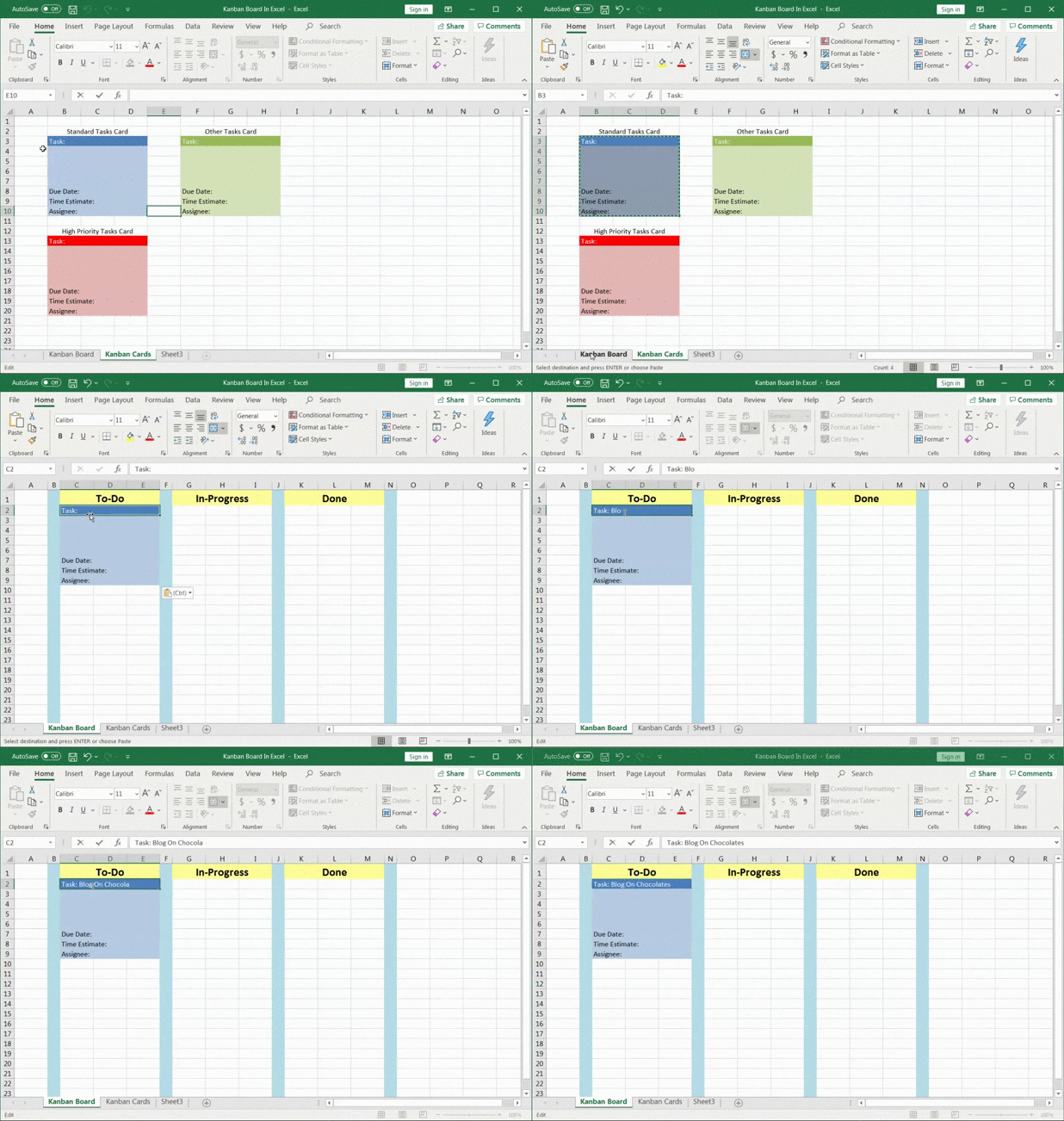
Pas de kaarten bij elke bewerking van het takenbord, wanneer je een nieuwe taak moet toevoegen.
Om ze van de ene statuskolom naar de volgende te verplaatsen, hoef je ze alleen maar te knippen en te plakken.
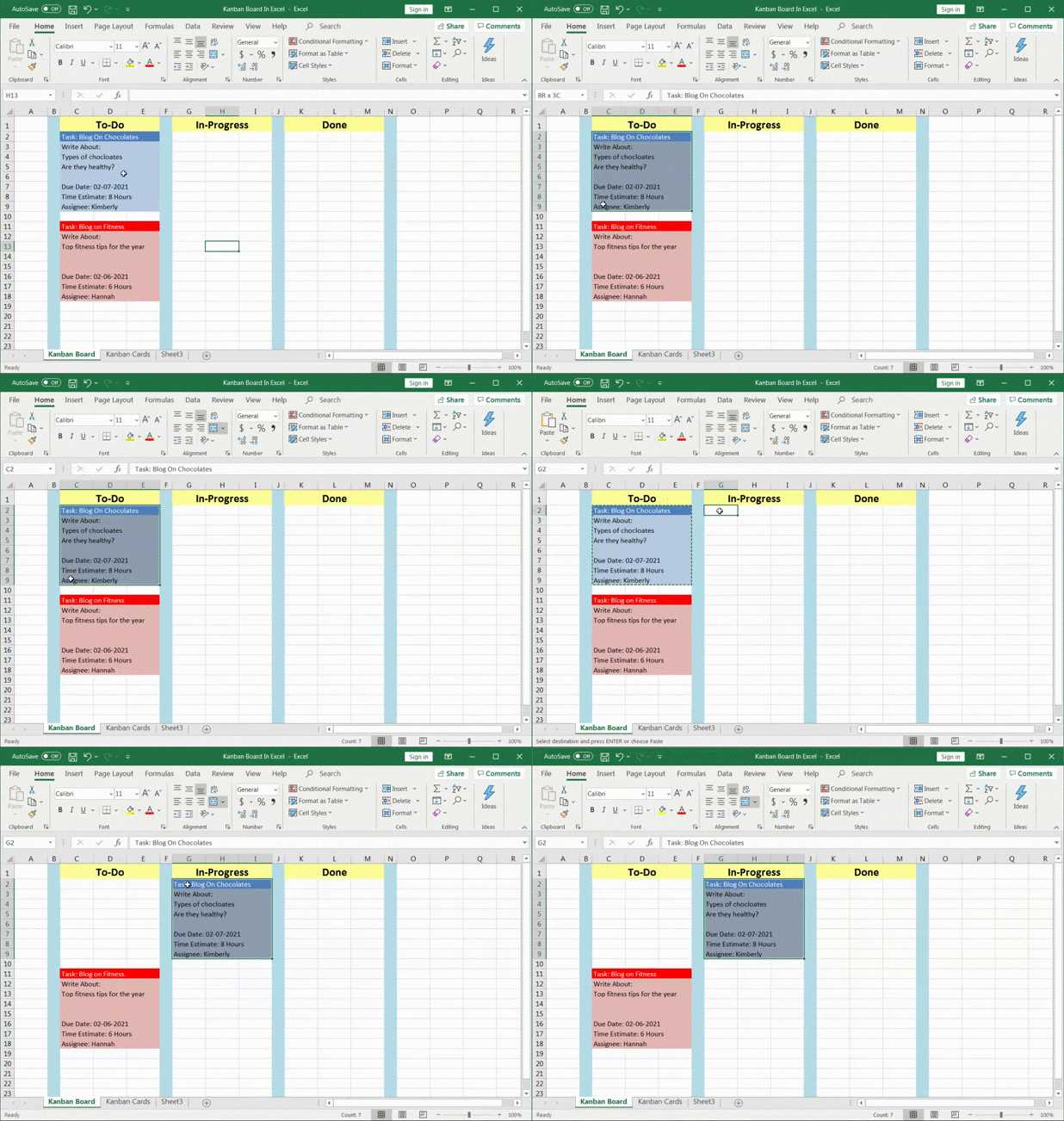
Dat was het. Je hebt eindelijk geleerd hoe je een Kanban-bord in Excel maakt! 🙌
Pfff! Vermoeiend, hè?
Er is echter een manier waarop je het helemaal kunt vermijden om een Excel-Kanban-bord helemaal vanaf nul te maken.
Je kunt een Excel-sjabloon voor een Kanban-bord gebruiken!
3 gratis sjablonen voor Kanban-borden in Excel
Hier zijn drie sjablonen om Kanban-borden te downloaden waarmee je meteen aan de slag kunt:
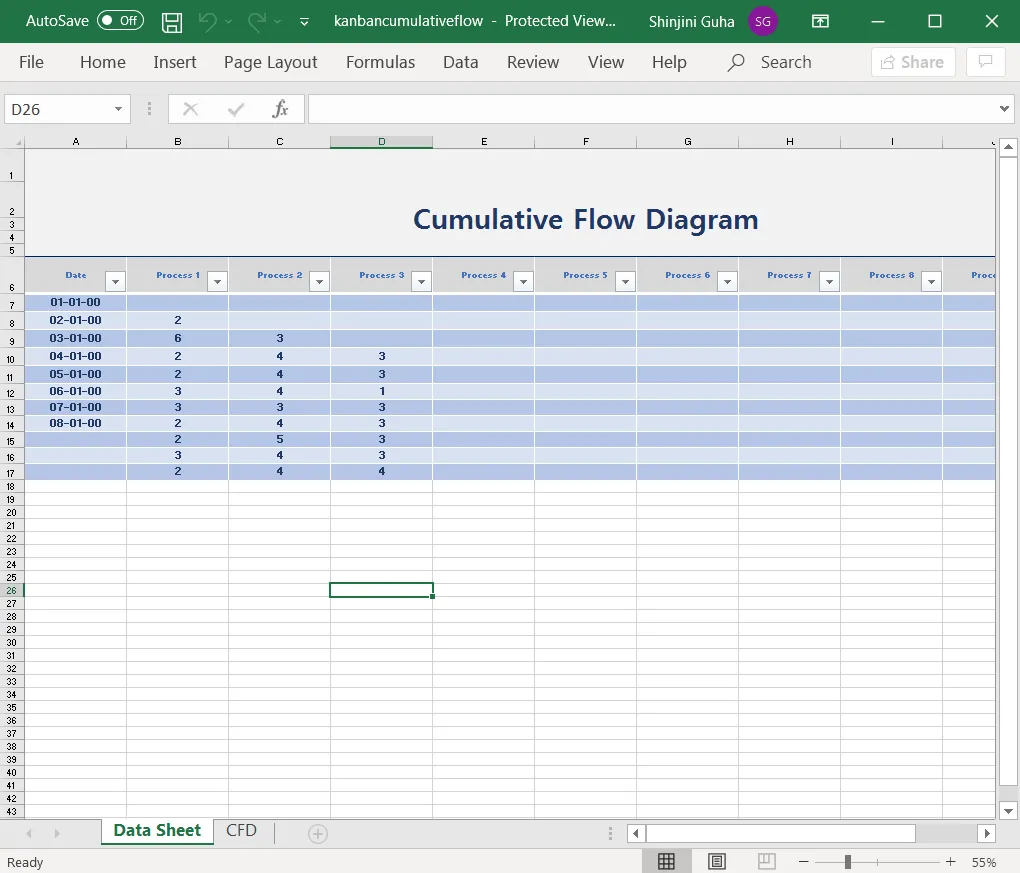
1. Sjabloon voor een Kanban-cumulatieve werkstroomdiagram
Hier is een uitstekend Kanban-sjabloon voor Excel om de voortgang van je project in beeld te brengen.
Het cumulatieve stroomdiagram kan je helpen om mogelijke knelpunten in het project te identificeren. Het kan ook dienst doen als Excel-sjabloon voor een Kanban-dashboard.
2. Sjabloon voor een persoonlijk Kanban-bord
Hier is nog een optie om het op plakbriefjes geïnspireerde Kanban-sjabloon voor Excel te downloaden.
Gebruik dit eenvoudige en mooie sjabloon om je persoonlijke taken efficiënt te beheren.
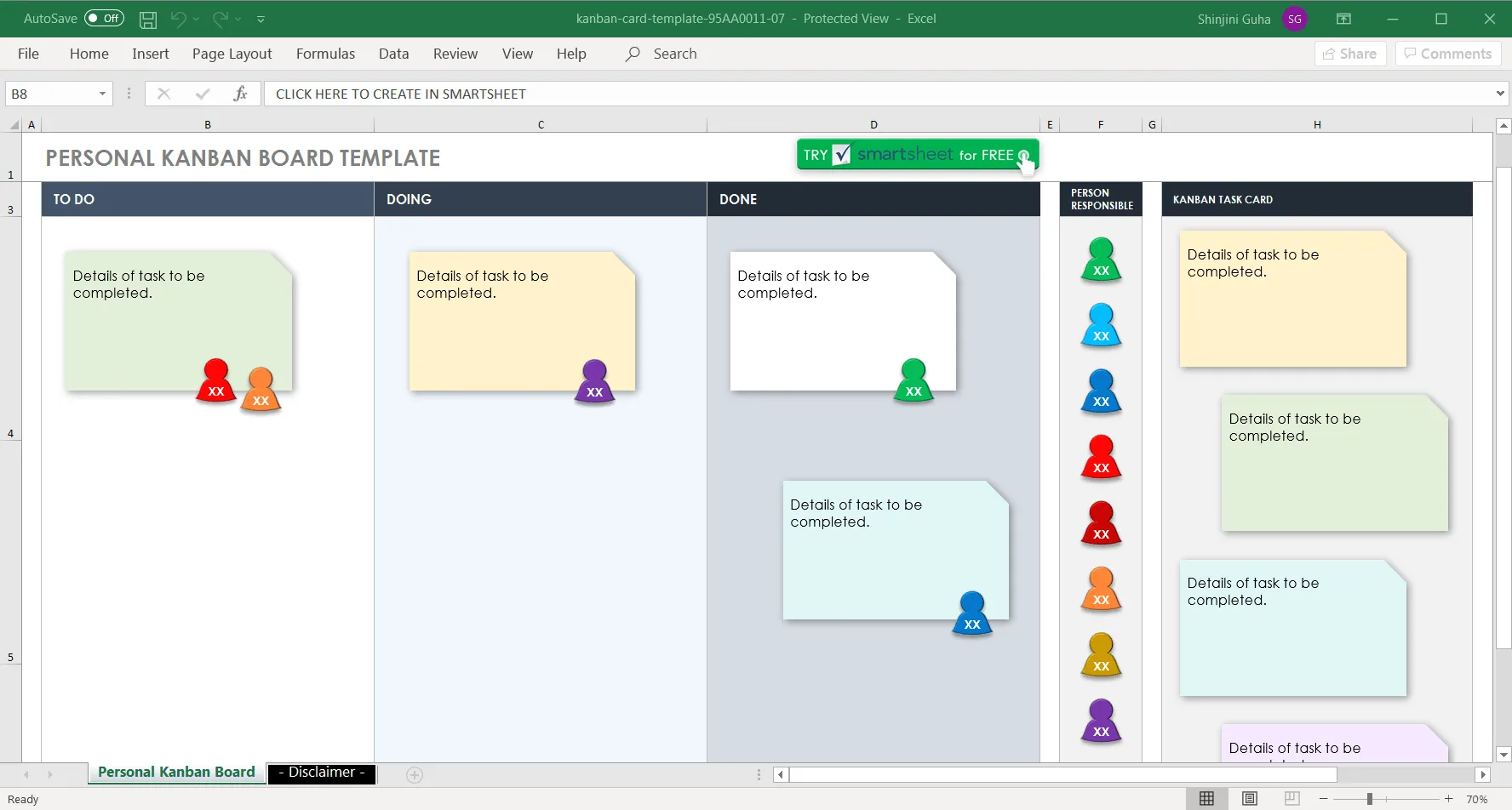
3. Sjabloon voor een Kanban-kaart voor uitgifte in Excel
Deze sjabloon is ideaal voor productieprocessen en helpt je de bewegingen van een product binnen een voorraadsysteem in kaart te brengen.
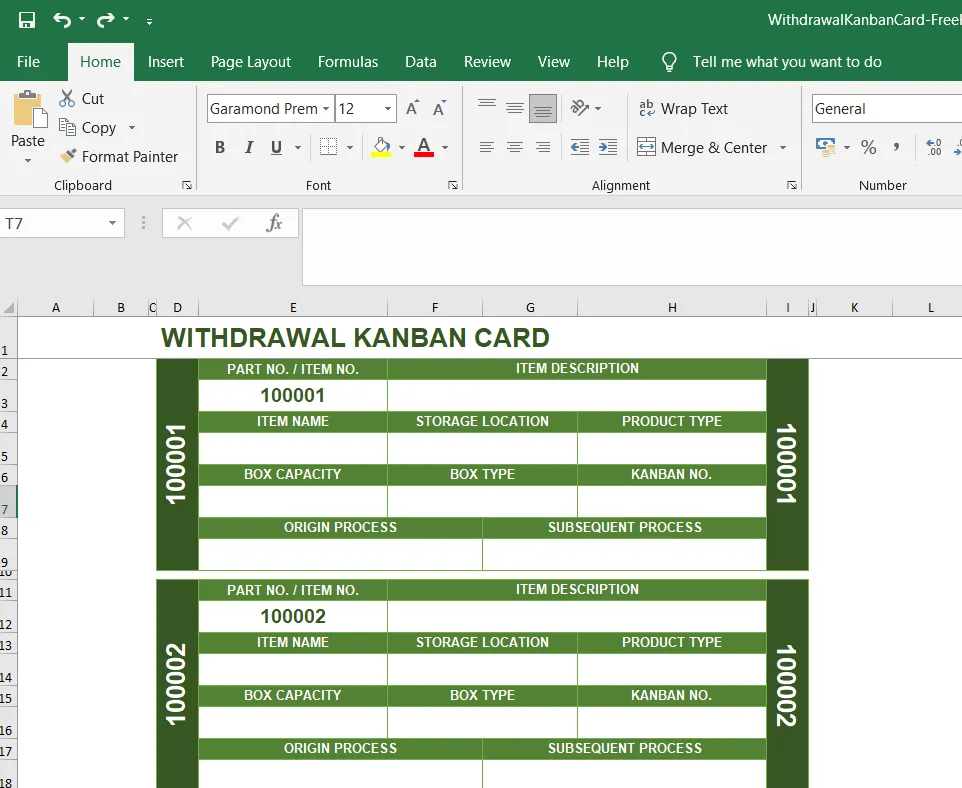
Je kunt op Google zoeken naar ‘Kanban-sjabloon Excel’ om meer opties op internet te vinden, waaronder een geautomatiseerd Kanban-sjabloon voor Excel, een sjabloon voor Agile-projectmanagement en nog veel meer.
3 limieten van Kanban-borden in Excel
Hoewel je wel Kanban-borden kunt maken in Excel, heeft het gebruik van Excel hiervoor ook nadelen. Hier zijn er een paar: 1. Excel is niet geoptimaliseerd voor Kanban-borden: Hoewel je een Kanban-bord kunt maken in Excel, is dit niet de beste of meest efficiënte manier om dit te doen. Excel is nooit bedoeld geweest om Kanban-borden te maken en te beheren, dus het werkt omslachtig en is moeilijk te gebruiken. 2. Moeilijkheden bij het beheren van taken: Met een Excel-Kanban-bord is het lastig om taken en hun voortgang bij te houden. Het is ook moeilijk om taken op het bord te verplaatsen. 3. Beperkte visualisatie: Met een op Excel gebaseerd bord krijg je geen goed beeld van hoe je werkstroom eruitziet. Dit komt doordat je de voortgang van taken en hun status niet gemakkelijk kunt visualiseren. 4. Tijdrovend: Het opzetten van een Kanban-bord in Excel kan erg tijdrovend zijn, vooral als je het wilt aanpassen aan je project. Hiervoor moet je informatie handmatig vanuit andere documenten naar het bord overzetten.
Een betere oplossing: maak Kanban-borden met ClickUp
ClickUp is je altijd betrouwbare partner als het gaat om projectmanagement. En dan bedoelen we van begin tot eind.
Van het bedenken van een projectidee tot het op tijd voltooien van meerdere projecten en taken: ClickUp staat je bij elke stap bij.
En het allerbelangrijkste: ClickUp is de enige Kanban-tool die je nodig hebt!
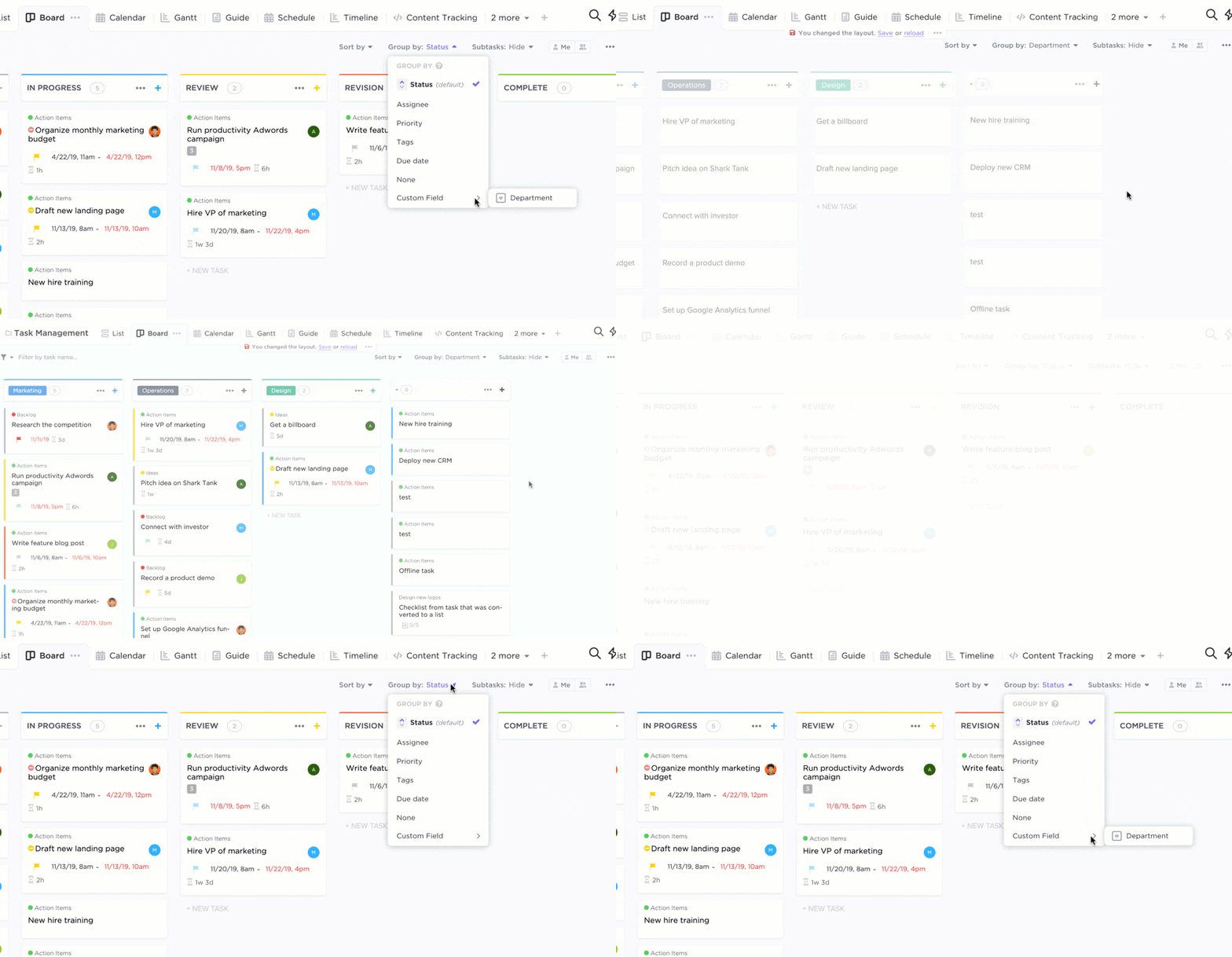
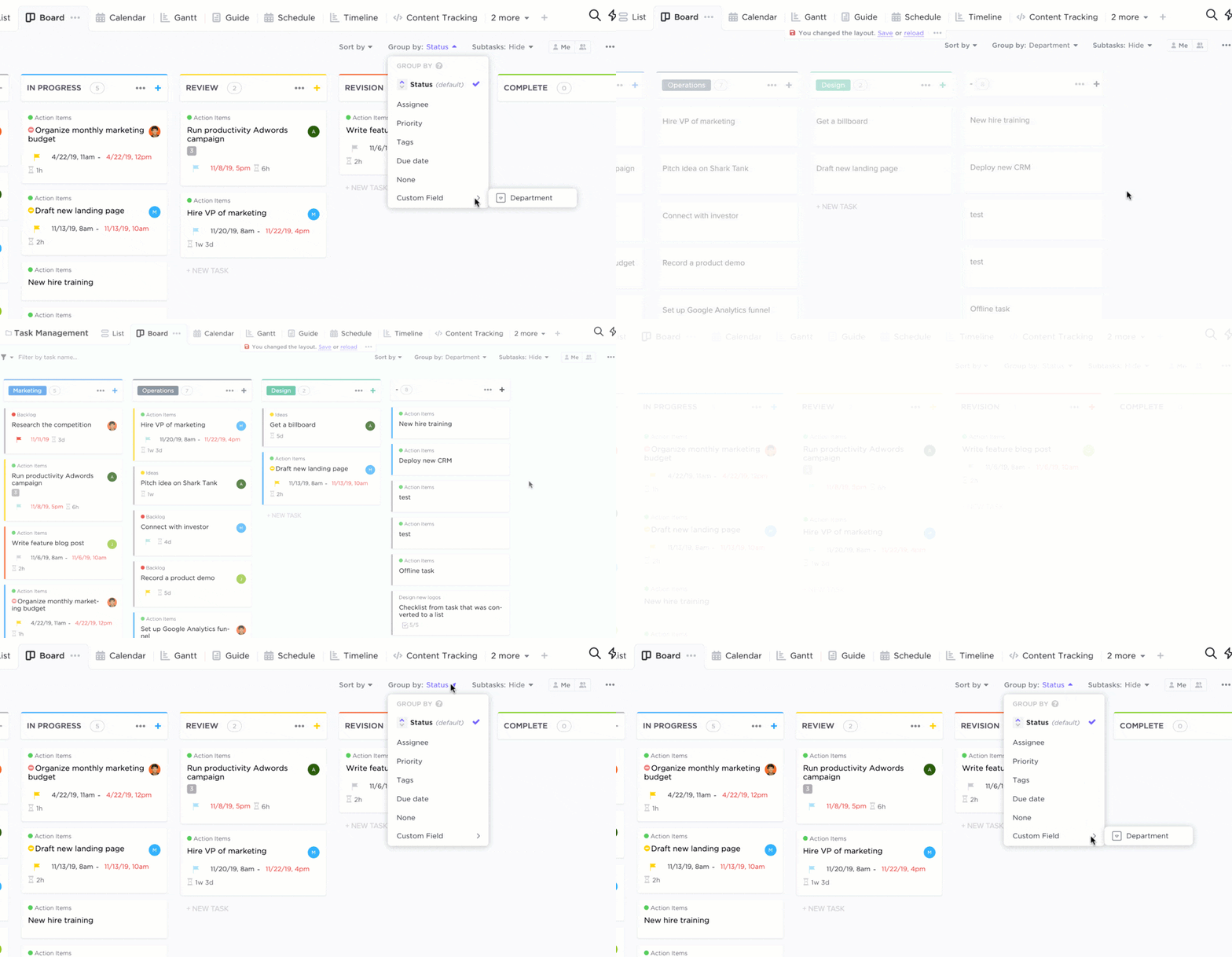
De Kanban-bordweergave van ClickUp is de ultieme Kanban-weergave. Je kunt deze gebruiken om de Kanban-methode te implementeren dankzij de handige drag-and-drop-interface.
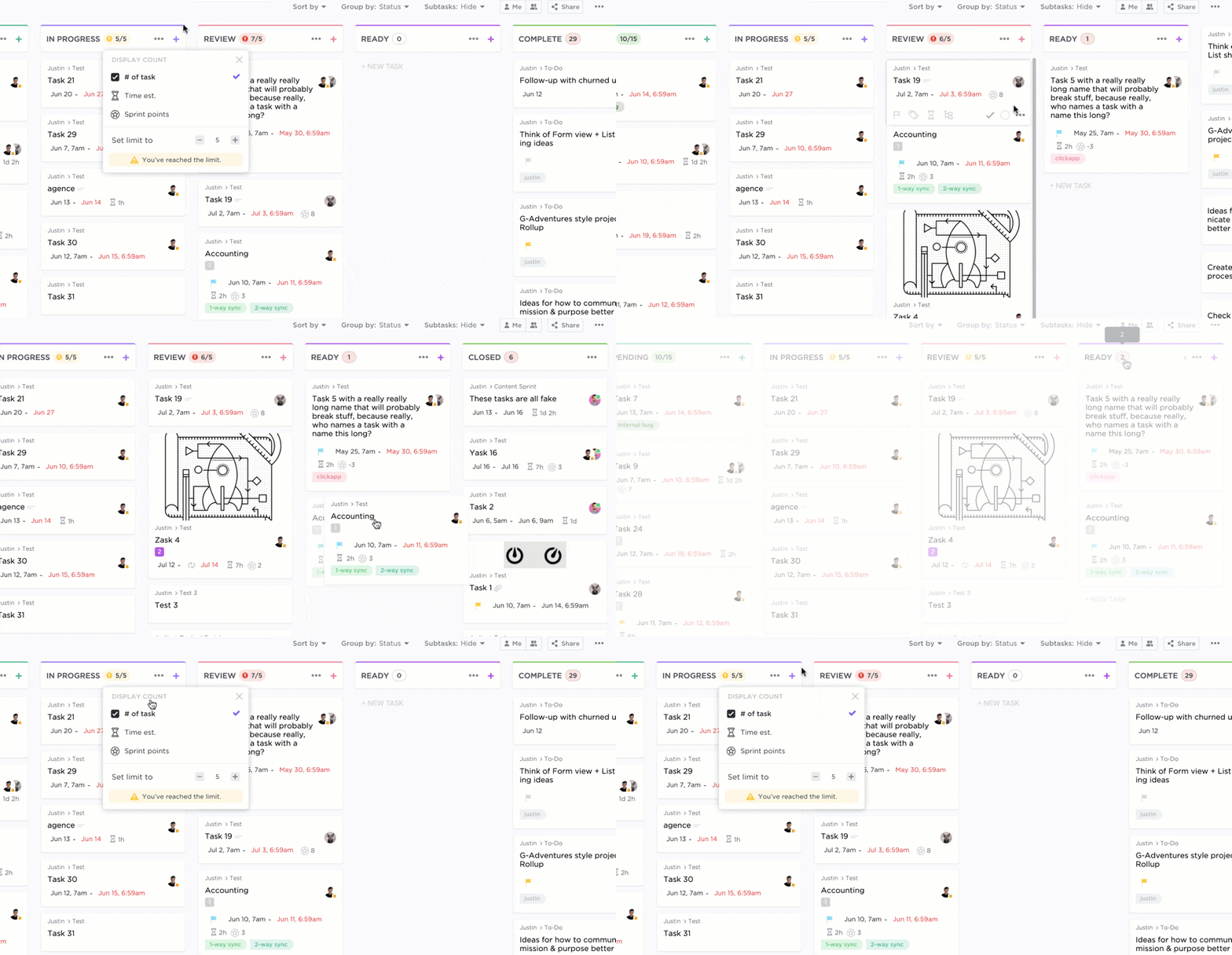
Om de bordweergave toe te voegen, klik je gewoon op + in de balk met taakweergaven; daar vind je de optie om dit te doen.
Gebruik de bordweergave om:
- Visualiseer je werkstroom
- Bekijk al je Kanban-borden op één plek
- Aangepaste workflowstatussen voor uw branche
- Snel taken aanmaken en toewijzen aan taken
- Prioriteiten stellen
- Bulkwijzigingen aanbrengen
- En nog veel meer
Met de bordweergave van ClickUp kun je ook een limiet voor 'Lopende werkzaamheden' (WIP) instellen.
Wat is dat?
De WIP-limiet vormt de kern van de Kanban-methode. Deze limiet beperkt het aantal werkitems dat in elke Kanban-kolom of -fase aanwezig mag zijn.
Op deze manier overbelast je je team niet met werk, wat hun productiviteit of kwaliteit zou kunnen belemmeren.
Je kunt zelfs omslagafbeeldingen toevoegen aan je taakkaarten om ze er mooi uit te laten zien!

Maar wacht even… de bordweergave is slechts één van de vele weergaven die ClickUp biedt!
Je krijgt ook:
- Lijstweergave: biedt een algemeen overzicht van al je taken met flexibele sorteer-, groeperings- en filteropties
- Gantt-diagramweergave: hiermee kun je projecten plannen en inplannen, afhankelijkheden tussen taken beheren, mijlpalen bekijken, enz.
- Kalenderweergave: hiermee kun je middelen plannen, inplannen en beheren op een kalender. Je kunt de kalender ook synchroniseren met Outlook, Google en Apple
- Tabelweergave: hiermee kun je je werk in een tabelformat weergeven, waardoor het het perfecte alternatief voor Excel is. Ideaal om uitgebreide gegevens in één oogopslag te bekijken
ClickUp-Kanban-borden voor teams
Met ClickUp-Kanban-borden kan je team taken effectiever en efficiënter beheren. Probeer dit Kanban-bord-sjabloon van ClickUp eens uit voor je volgende teamproject. Het is eenvoudig aan te passen en je kunt er taken aan toevoegen, deadlines aanpassen, taken in kolommen indelen en de voortgang van elke taak bekijken.
Je kunt ook afzonderlijke taken aan teamleden toewijzen of hele kolommen met taken in één keer toewijzen. Ga vandaag nog aan de slag met Kanban-borden!
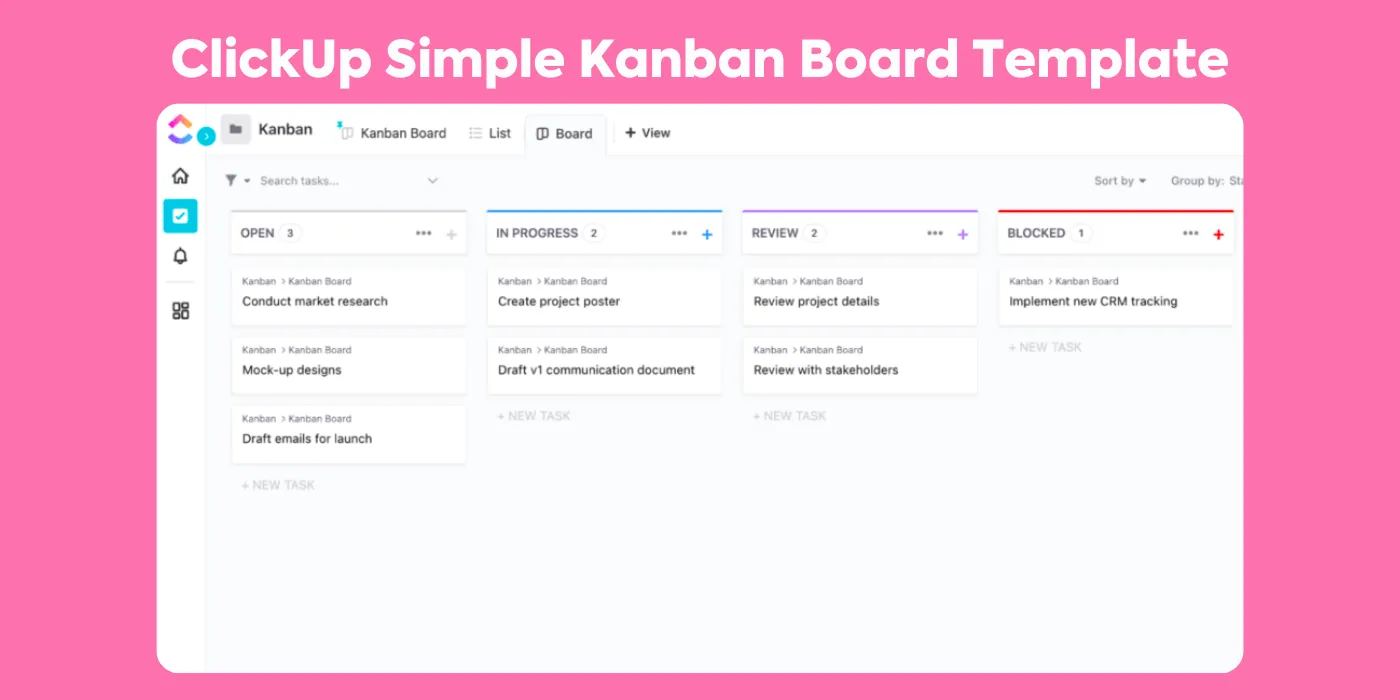
Help je team om te blinken met ClickUp-Kanban-borden!
Het maken van persoonlijke Kanban-borden in Excel kan handig zijn als je het handmatige werk niet erg vindt. 🙄
Het belangrijkste is dat je in Excel niet met een Kanban-bord werkt.
Je werkt gewoon met een spreadsheet.
Waarom zou je dat doen als er krachtige, speciaal daarvoor ontworpen online Kanban-tools zoals ClickUp beschikbaar zijn?
Of je nu projectmanager, bedrijfseigenaar of gewoon een medewerker bent: gebruik ClickUp om Kanban-borden te maken, middelen te beheren, werklasten te bekijken, taken te automatiseren en nog veel meer.
En dat allemaal helemaal gratis!
Download ClickUp vandaag nog gratis en werk volgens de Kanban-methode!