
Quando Notion 2.0 è stato lanciato nel 2018, ha cambiato il modo in cui le persone organizzavano il lavoro. Pagine, database e blocchi hanno reso facile la creazione di sistemi personalizzati senza vincolarsi a uno strumento di progetto tradizionale. Per molto tempo, quella flessibilità ha funzionato.
Ma la documentazione da sola non basta a mantenere il lavoro in movimento.
Man mano che il lavoro diventa più impegnativo dal punto di vista esecutivo, affidarsi a pagine e tabelle inizia a rallentare le cose. Di solito è allora che i team iniziano a cercare qualcosa di più strutturato ed efficiente.
Se ti trovi in questa fase, questo articolo fa al caso tuo. Questa guida spiega passo dopo passo come passare da Notion a ClickUp.
E perché ClickUp? Perché ha un approccio diverso al lavoro. È uno strumento di project management in cui attività, scadenze, documenti, automazioni e reportistica convergono in un unico spazio.
Allora, cominciamo! 🎯
Perché migrare da Notion a ClickUp?
Se il tuo team ha superato la project management di Notion come area di lavoro "multifunzionale" e ora necessita di un monitoraggio affidabile dei progetti, automazioni e una struttura più chiara, ClickUp è il passaggio successivo più efficace. Questo confronto tra ClickUp e Notion ti aiuta a capire dove Notion eccelle, dove ha difficoltà su larga scala e come ClickUp può aiutarti.
I punti di forza e le carenze di Notion
Notion è eccellente per la documentazione flessibile, i wiki collegati e i database leggeri, in particolare per gli autori individuali e i piccoli team.
Le lacune emergono quando il lavoro diventa troppo gravoso. Le dipendenze, l'automazione, le autorizzazioni e il monitoraggio del carico di lavoro sono limitati. La gestione delle scadenze, dei titolari e dello stato dei progressi tra i team richiede spesso un aggiornamento manuale o strumenti esterni, il che rallenta l'esecuzione.
Vantaggi del passaggio allo strumento di project management ClickUp
Ecco i principali vantaggi dell'utilizzo di ClickUp come software di gestione delle attività:
- Esecuzione più rapida: attività native, stati, priorità e date di scadenza mantengono il lavoro in movimento senza aggiornamenti manuali.
- Si adatta alle dimensioni del tuo team: Gerarchie, autorizzazioni e visualizzazioni rimangono invariate anche con l'aumentare dei progetti e delle persone coinvolte.
- Automazione integrata: assegnazione delle attività, aggiornamento dello stato e trigger delle azioni senza strumenti di terze parti.
- Struttura chiara: spazi, cartelle ed elenchi sostituiscono le pagine nidificate con flussi di lavoro prevedibili.
- Visibilità in tempo reale: dashboard e reportistica mostrano immediatamente lo stato, gli ostacoli e i carichi di lavoro.
- Meno cambi di contesto: documenti, commenti, obiettivi e attività sono raccolti in un unico sistema, eliminando la proliferazione di strumenti.
Chi dovrebbe prendere in considerazione la migrazione?
- Agenzie di servizi al client che necessitano di pipeline strutturate, SLA e modelli di consegna ripetibili
- Team operativi che sviluppano procedure operative standard che devono essere direttamente collegate ad attività, SLA e automazioni
- Responsabili di prodotto e di progetto che necessitano di sequenze, dipendenze e reportistica a livello di portfolio
- Team di contenuti e autori il cui "wiki + attività in Notion" sono diventati lenti, frammentati e difficili da gestire per la reportistica
🧠 Curiosità: è emerso che il 72% dei PMO prevede un aumento del proprio ambito di competenza e delle proprie responsabilità nei prossimi anni. E quando il carico di lavoro continua ad aumentare, una piattaforma come ClickUp rende più facile mantenere tutto strutturato, allineato e gestibile man mano che si cresce.
Cosa puoi migrare in modo sicuro da Notion
Prima di passare da Notion a ClickUp, è importante capire quali tipi di contenuti possono essere trasferiti senza problemi e quali potrebbero richiedere una rapida revisione. La buona notizia è che la maggior parte degli elementi fondamentali di Notion utilizzati per il piano, il monitoraggio e la documentazione possono essere trasferiti in modo affidabile se ben strutturati.
Database/tabelle
I database strutturati, come i task tracker, i calendari dei contenuti, le tabelle in stile CRM o i semplici elenchi di progetti, possono essere migrati in modo sicuro. Le righe, le proprietà e le relazioni di base vengono trasferite correttamente, soprattutto quando i database sono definiti in modo chiaro.
Pagine, documenti e contenuti
Le pagine Notion contenenti contenuti scritti come titoli, paragrafi, elenchi puntati e link vengono migrate senza problemi. La documentazione di lunga durata, gli appunti delle riunioni, le basi di conoscenza e i contenuti in stile procedura operativa standard sono particolarmente sicuri da trasferire, purché le gerarchie delle pagine siano intenzionali e non eccessivamente frammentate.
Attività, liste di controllo e bacheche
I database in stile attività, le liste di controllo all'interno delle pagine e le bacheche in stile kanban si trasferiscono bene quando seguono una struttura coerente. I flussi di lavoro basati sullo stato e le configurazioni di priorità di base vengono trasferiti in modo pulito, rendendo facile ricostruirli in un sistema utilizzabile dopo la migrazione.
File, elementi incorporati e allegati
I file caricati, le immagini e gli elementi incorporati comuni vengono generalmente trasferiti su ClickUp senza problemi. I link esterni e i riferimenti vengono conservati, anche se alcuni widget di terze parti incorporati potrebbero dover essere ricollegati a seconda della fonte.
🔍 Lo sapevi? I team che crescono con ClickUp recuperano tempo. Entro il terzo anno, il team medio risparmia circa 12 ore al mese per dipendente, il che si traduce in più tempo da dedicare alla pianificazione, al processo decisionale e al lavoro che produce effettivamente risultati.
Cosa NON viene migrato automaticamente
Non tutto ciò che è presente in una complessa struttura Notion ha un equivalente con un solo clic in ClickUp. Conoscere questi limiti in anticipo evita sorprese:
- Commenti, allegati e dettagli a livello di attività: i commenti, le descrizioni e gli allegati delle attività del database in linea non sono inclusi.
- Wiki e struttura delle conoscenze: i wiki di Notion non vengono trasferiti automaticamente. Le pagine importate arrivano come ClickUp Docs e possono essere convertite manualmente in wiki a livello di documento.
- Cronologia delle versioni: la cronologia delle pagine e i registri delle attività dei documenti Notion non vengono conservati in ClickUp.
- Blocchi visivi e stile del layout: immagini di copertina, didascalie, divisori, video e blocchi di codice spesso vengono convertiti in testo semplificato, mentre i layout a più colonne vengono appiattiti in un'unica colonna.
- Pulsanti ed elementi interattivi: i campi pulsante di Notion non sono supportati durante l'importazione.
- Icone delle pagine ed emoji: potrebbero non essere trasferite e solitamente devono essere riapplicate manualmente.
- Formattazione dei numeri: i simboli di percentuale vengono rimossi dai campi numerici e i numeri formattati come valuta vengono importati come campi Money.
Lista di controllo pre-migrazione
Questa lista di controllo semplifica l'importazione, in modo che la tua nuova area di lavoro di ClickUp sia organizzata fin dal primo giorno.
Pulisci e organizza l'area di lavoro Notion
Controlla la tua area di lavoro prima di esportare qualsiasi cosa. Ecco cosa puoi fare:
- Standardizza i nomi dei database, i nomi delle proprietà e le visualizzazioni in modo che sia chiaro a cosa serve ogni tabella.
- Rimuovi le viste duplicate e le proprietà inutilizzate che rallentano i database e ingombrano le esportazioni.
- Assicurati che le pagine e i database chiave siano collocati in aree di primo livello chiare, non sepolti in profondità in sottopagine casuali.
Unire o archiviare blocchi/pagine inutilizzati
Vecchi esperimenti, pagine personali e sistemi abbandonati creano disordine durante la migrazione. Esegui queste rapide modifiche:
- Archivia tutto ciò che non supporta più il lavoro attivo.
- Unisci i database sovrapposti, ove possibile.
Decidi la tua gerarchia ClickUp
ClickUp è costruito attorno a un framework chiaro e strutturato che trasforma il lavoro in un sistema organizzato. Comprendere questa gerarchia in anticipo ti aiuta a importare i contenuti di Notion in modo pulito ed evitare di doverli ristrutturare in seguito.
Ecco come funziona la gerarchia di ClickUp:

- Area di lavoro: rappresenta l'intera azienda o account
- Spazi: Separa le principali aree di lavoro come Servizi clienti, Prodotto, Marketing o Operazioni
- Cartelle: raggruppa flussi di lavoro, clienti, prodotti o programmi correlati all'interno di ogni spazio.
- Elenchi: contiene le attività effettive per i progetti o i processi ripetibili.
- Attività: Cattura i singoli lavori con date di scadenza, assegnatari, priorità e stati
- Attività secondarie e liste di controllo: suddividono le attività in azioni dettagliate da eseguire passaggio dopo passaggio.
Prima di importare da Notion, allinea sia le tue pagine che i tuoi database con questa struttura:
- Mappa i domini di alto livello agli spazi: assegna funzioni generali come Prodotto, Marketing o Operazioni a livello di spazio.
- Raggruppa i lavori correlati in cartelle: organizza per clienti, prodotti o iniziative principali.
- Mappa i database Notion su elenchi: decidi se ogni database deve diventare un singolo elenco, più elenchi o un riferimento a un documento in ClickUp.
- Pianifica in anticipo le relazioni: identifica le relazioni e i rollup di Notion in modo da poterli ricreare in seguito utilizzando le relazioni, i rollup e le formule di ClickUp.
Autorizzazioni di esportazione e decisioni relative alla visibilità del team
Le autorizzazioni di Notion non vengono migrate. Pertanto, dovrai:
- Verifica chi ha attualmente accesso a quali aree in Notion e documenta eventuali spazi o database sensibili.
- Decidi come tradurre tutto ciò in spazi ClickUp, cartelle private e autorizzazioni a livello di elenco prima dell'importazione.
- Pianifica le regole di osservatore/assegnatario in modo che le attività importanti vengano automaticamente segnalate alle persone giuste una volta che i tuoi dati sono in ClickUp.
Come migrare da Notion a ClickUp (passaggio dopo passaggio)
Di seguito trovi una guida pratica per trasferire in modo sicuro il tuo lavoro da Notion con ClickUp Importer. 👇
Passaggio n. 1: esporta i tuoi dati Notion
Ecco come esportare da Notion e acquisire tutte le pagine e i database in un unico passaggio:
- Apri Notion e clicca su Impostazioni e membri nella barra laterale.
- Scegli Esporta tutto il contenuto dell'area di lavoro con Includi contenuto: Tutto
- Scarica il file ZIP esportato quando lo ricevi via email.
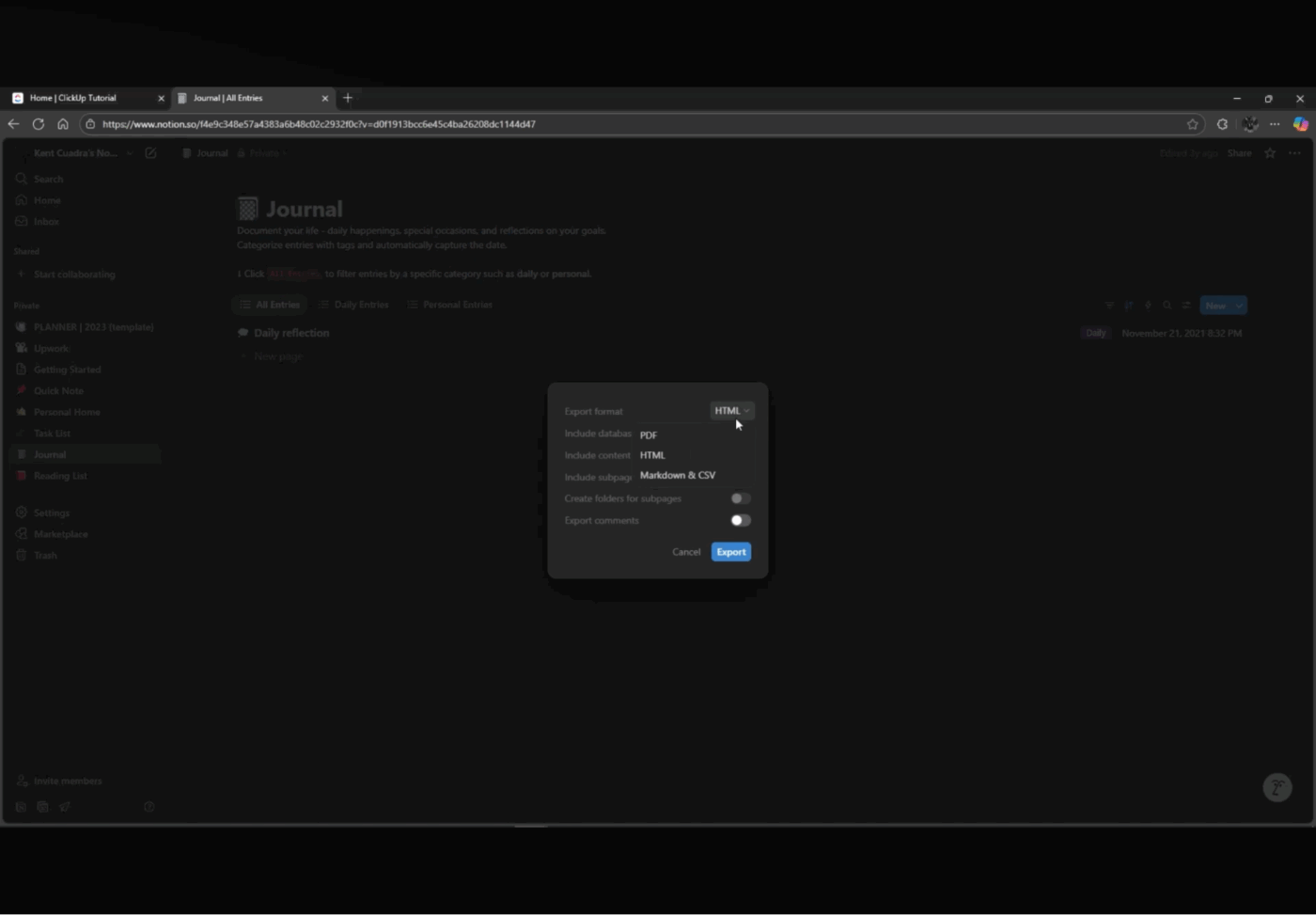
- Per le tabelle del database, puoi anche esportare singole tabelle come CSV dal menu "•••" su ciascun database.
- Specificare che le migrazioni a livello di team devono sempre utilizzare l'opzione "Esporta tutto il contenuto dell'area di lavoro", mentre le migrazioni parziali o i modelli devono utilizzare l'opzione "Esporta" dal menu a tre puntini presente in pagine specifiche.
- Salva la cartella esportata .zip o .HTML in locale prima di procedere. Se il formato di esportazione è errato, ClickUp non riconoscerà il file.
❗ Nota: l'esportazione in HTML garantisce la leggibilità dei contenuti e della struttura, mentre il formato CSV acquisisce i dati in stile foglio di calcolo che potrai importare negli elenchi di ClickUp.
Passaggio n. 2: preparare i file per l'importazione
Prima di importare il tuo lavoro in ClickUp, riordina e etichetta tutto in modo chiaro:
- Rinomina file e cartelle in modo che corrispondano al piano ClickUp.
- Apri i file CSV e assicurati che la prima riga contenga nomi di campi chiari (ad esempio, Nome attività, Data di scadenza, Assegnatario, Stato).
- Standardizza valori come stati (terminato, in corso), date e nomi delle persone prima dell'importazione.
- Rimuovi le colonne vuote o obsolete che non sono necessarie.
💡 Suggerimento professionale: quando esporti singole pagine Notion, abilita Crea cartelle per le sottopagine. In questo modo le pagine nidificate rimarranno intatte all'interno di ClickUp Docs. Se questa opzione è disattivata, tutte le sottopagine verranno raggruppate in un unico documento.
Passaggio n. 3: importare i dati in ClickUp
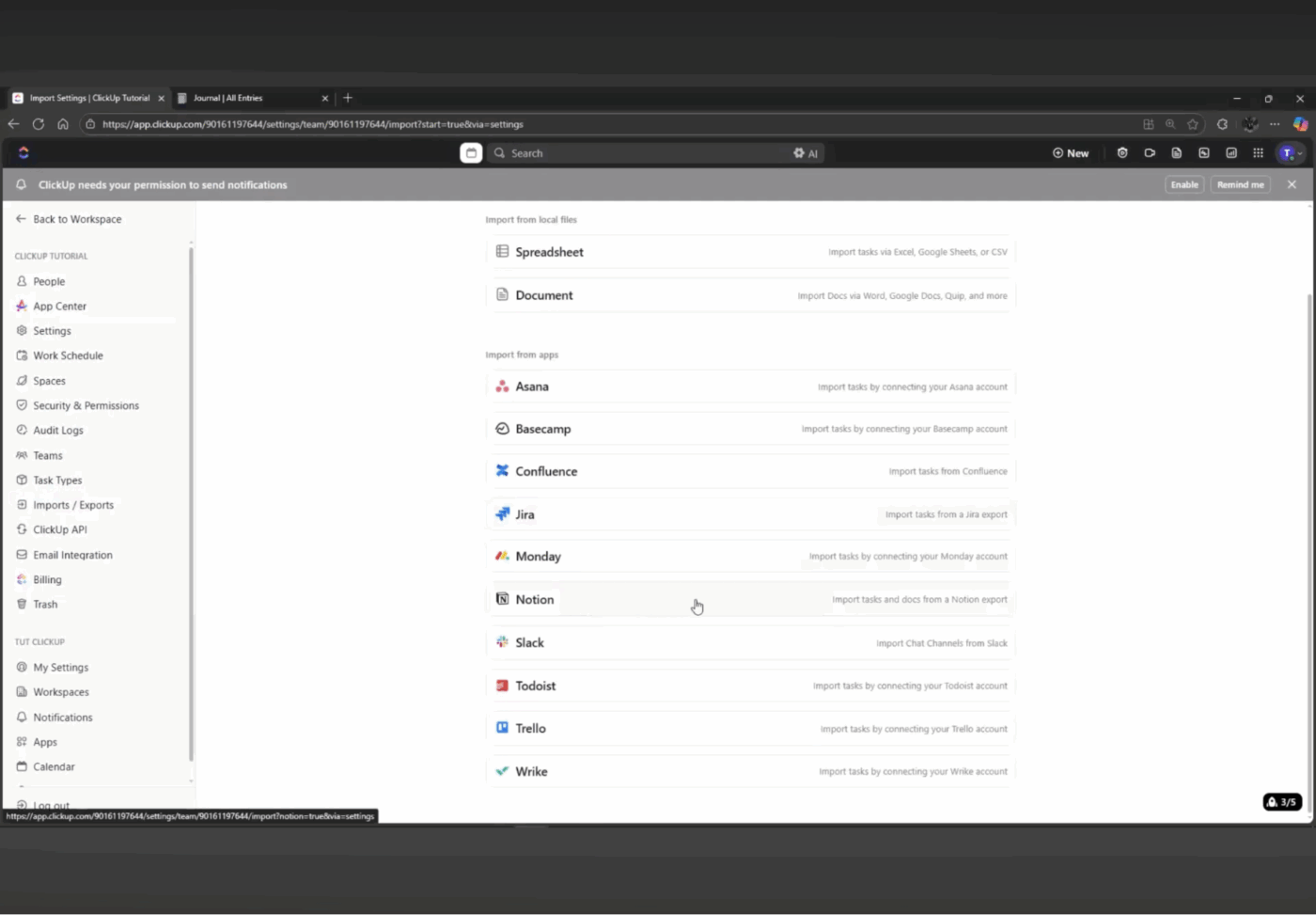
ClickUp dispone di un importatore Notion dedicato che trasferisce pagine, database e utenti in un unico spazio e cartella ClickUp. Ecco come importare da Notion:
- In ClickUp, clicca sul tuo avatar dell'area di lavoro > Impostazioni > Importa/Esporta > Avvia importazione > Notion > Importa elementi
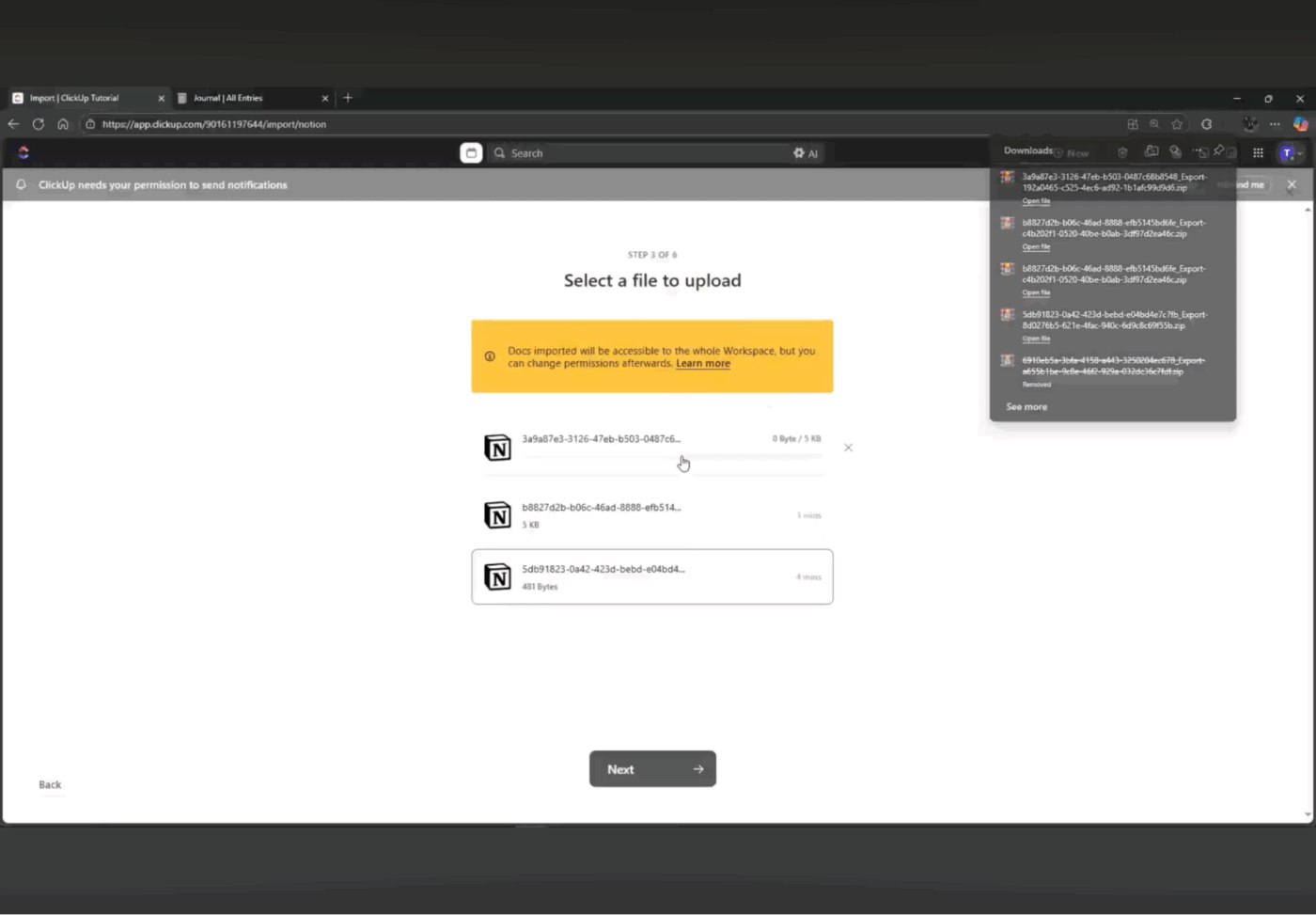
- Carica il tuo file di esportazione Notion (zip HTML) e scegli lo spazio in cui inserire il contenuto, oppure crea un nuovo spazio dedicato esclusivamente agli elementi migrati.
- Mappa gli utenti Notion ai membri ClickUp esistenti, invitali o importali come utenti inattivi, quindi fai clic su Importa e attendi che l'importazione sia completata.
Passaggio n. 4: ricrea le viste del database all'interno di ClickUp
Una volta che i tuoi dati sono in ClickUp, il passaggio successivo è ricostruire il modo in cui li visualizzi:
- Per ogni elenco importato, aggiungi elenchi, bacheche, calendari o viste Tabella per rispecchiare le bacheche, le sequenze e i filtri di Notion. Utilizza i filtri ClickUp per lo stato, l'assegnatario e le date di scadenza per approssimare i filtri Notion.
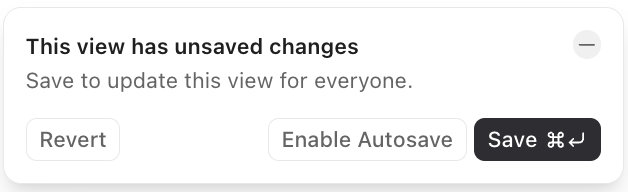
- Conserva le combinazioni utilizzate di frequente come viste salvate e fissale in modo che il tuo team possa vedere immediatamente il layout corretto.
ℹ️ FYI: Approfondiremo questo argomento nella prossima sezione, dove imparerai quali viste di Notion si traducono meglio in viste di ClickUp come Elenco, Bacheca, Gantt o Calendario.
Passaggio n. 5: ricostruisci relazioni e formule
Come abbiamo discusso in precedenza, le relazioni e i rollup di Notion non vengono trasferiti così come sono. Devono essere ricostruiti utilizzando campi personalizzati, dipendenze e formule.
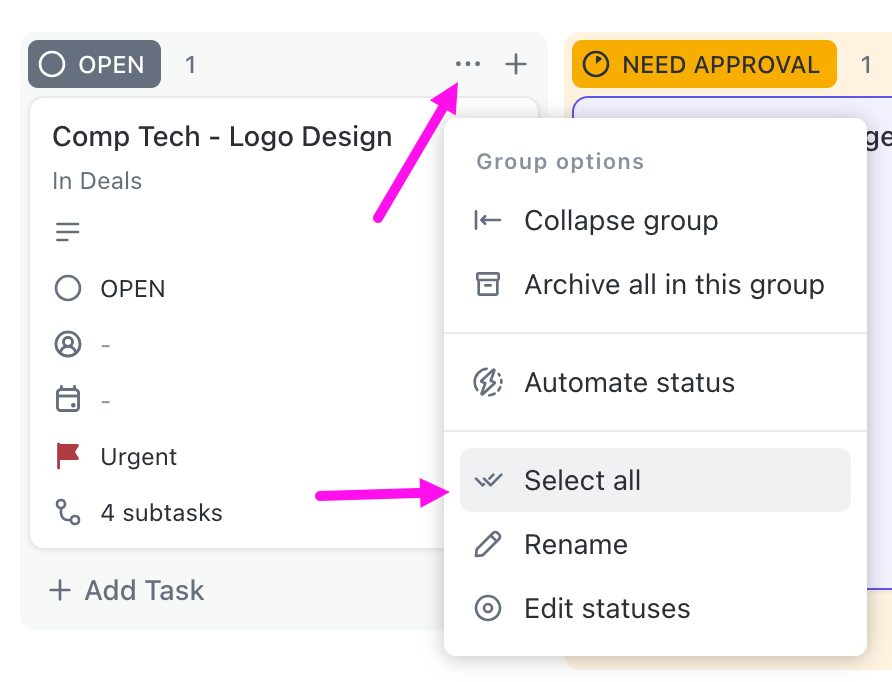
- Crea campi personalizzati (elenci a discesa, numeri, URL, persone) che corrispondono alle tue vecchie proprietà Notion, quindi utilizza la barra delle azioni in blocco di ClickUp per inserire i valori mancanti.
- Sostituisci le relazioni di Notion con le relazioni di ClickUp (dipendenze, collegamenti tra attività) e utilizza i campi personalizzati Formula per replicare calcoli come lo sforzo richiesto e il costo.
Passaggio n. 6: invita nuovamente il tuo team e imposta le autorizzazioni
Le autorizzazioni di ClickUp ti consentono di controllare l'accesso a livello di spazio, cartella, elenco e documento, quindi è importante ristabilire le protezioni che avevi precedentemente in Notion. In questo modo si evitano immediatamente confusione e modifiche accidentali nel nuovo spazio di lavoro importato.
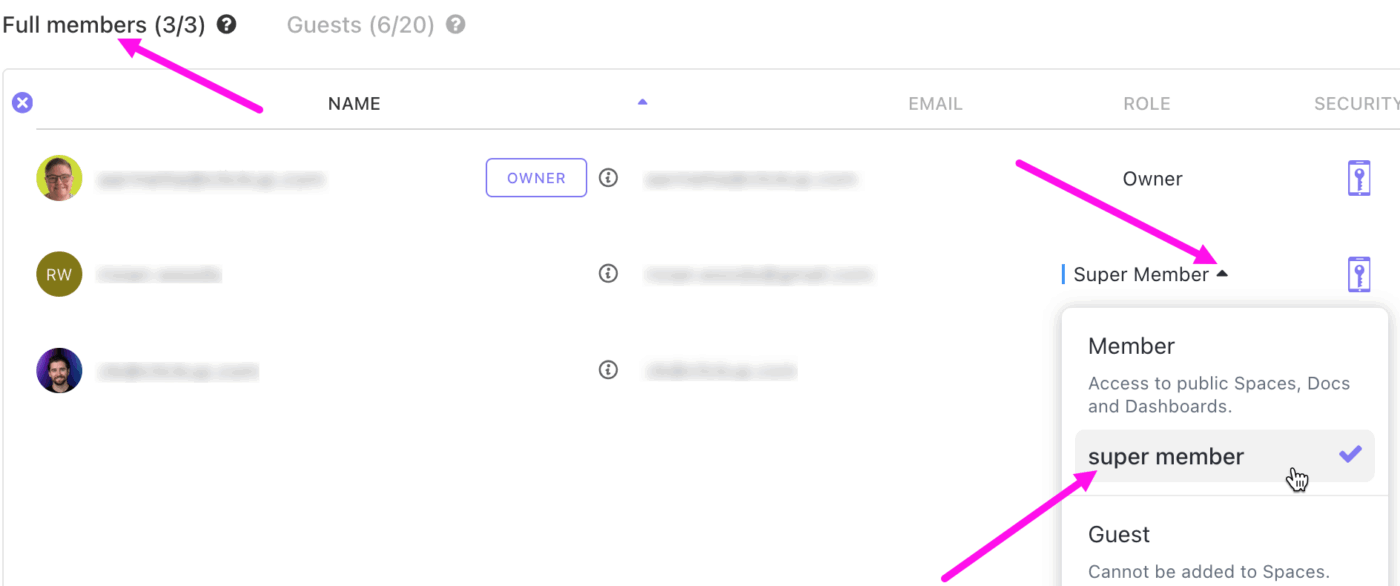
📌 Come impostare le autorizzazioni in ClickUp:
- Assegna i ruoli quando inviti gli utenti
- Aggiungi membri (accesso completo), ospiti (accesso limitato) o amministratori (controllo su tutta l'area di lavoro) allo spazio importato.
- Crea ruoli personalizzati (nei piani Business Plus/Enterprise) per un accesso ancora più personalizzato.
- Imposta le autorizzazioni a ogni livello
È possibile impostare autorizzazioni su spazi (Enterprise), cartelle, elenchi e documenti. Per ogni posizione, puoi scegliere cosa possono fare gli utenti invitati:
- Modifica completa
- Modifica
- Commento
- sola visualizzazione
- Blocca elenchi e documenti sensibili
Rendi privati gli elenchi o i documenti e condividili solo con persone o team specifici. Utilizza le autorizzazioni "Sola visualizzazione" o "Commento" per i collaboratori esterni per impedire modifiche indesiderate.
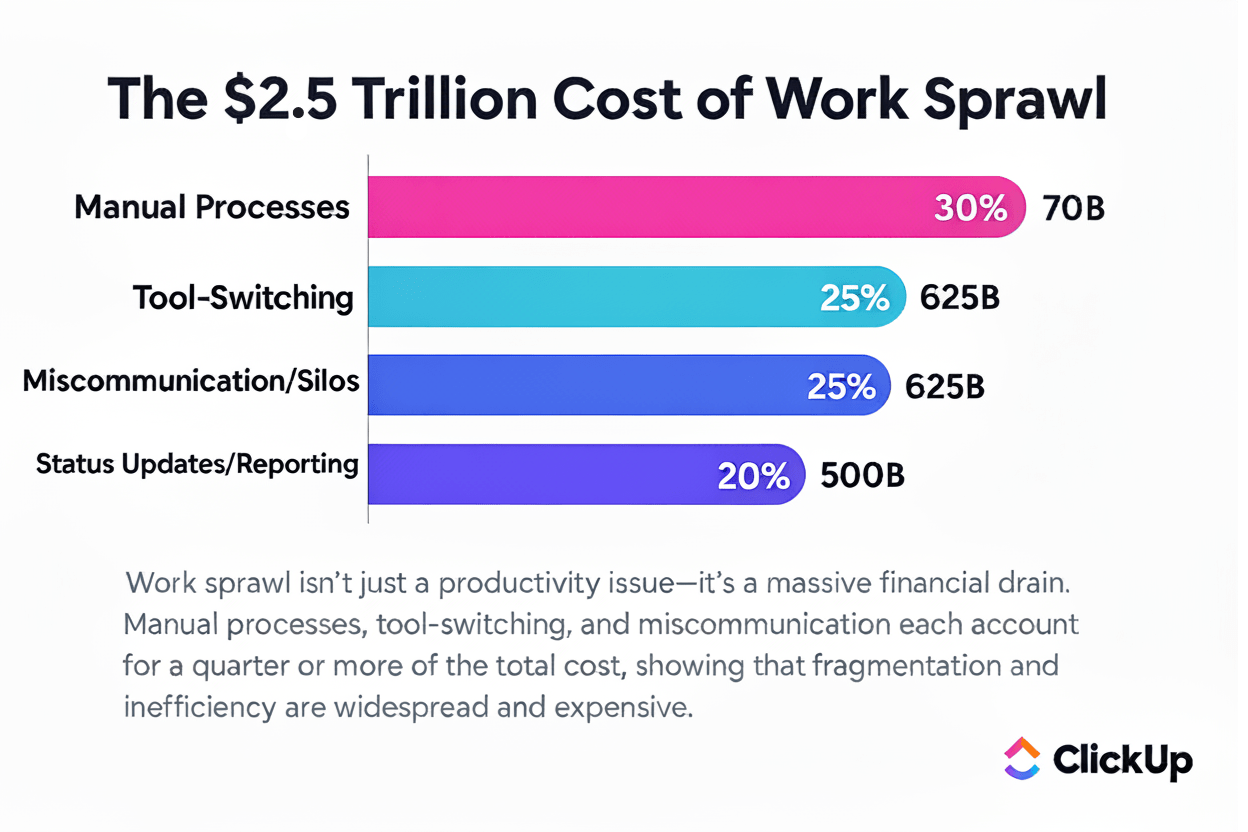
🧠 Curiosità: il work sprawl è più costoso di quanto la maggior parte dei team creda. Si stima che causi una perdita di produttività pari a 2,5 trilioni di dollari e i costi nascosti si accumulano rapidamente: processi manuali, continui cambi di strumenti e infiniti aggiornamenti di stato consumano silenziosamente i budget trimestre dopo trimestre.
Questo è esattamente il tipo di frammentazione da cui ClickUp aiuta i team ad allontanarsi, in modo che il lavoro risulti più veloce, più chiaro e molto meno costoso nel lungo periodo.
Mappatura degli elementi di Notion su ClickUp (cosa va dove)
Ora, il passaggio successivo è capire come i blocchi di Notion si traducono nella struttura di ClickUp.
Pagine Notion > Documenti ClickUp
Tutti i documenti Notion vengono importati in un unico documento ClickUp. Ogni pagina Notion diventa una sottopagina all'interno di quel documento. Puoi organizzarli in pagine e sottopagine nidificate in modo che il tuo team possa trovare facilmente:
- Processi e playbook
- Materiali di onboarding
- Specifiche del prodotto
- Appunti delle riunioni
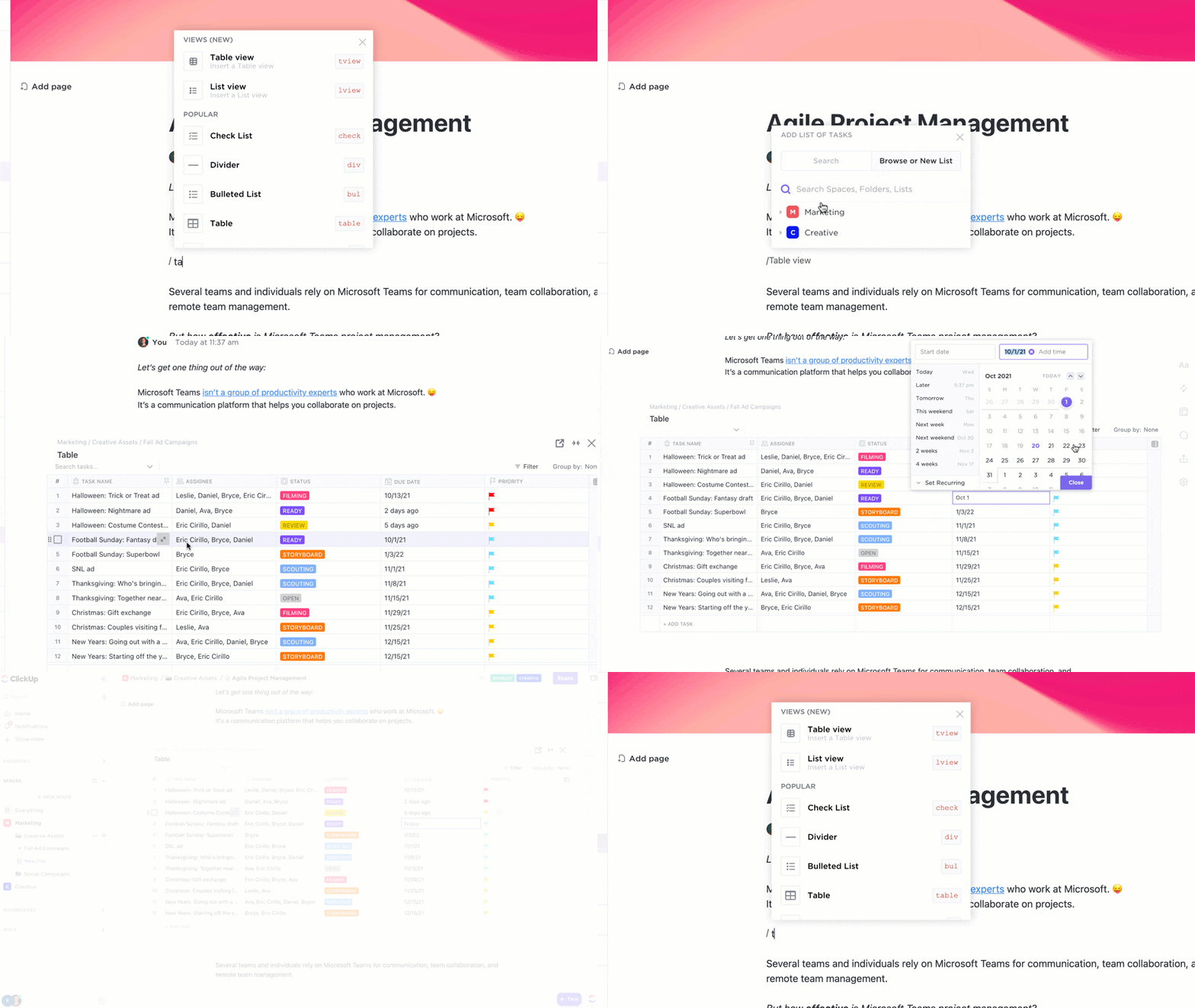
A differenza di Notion, i documenti ClickUp non sono isolati.
Questa alternativa a Notion ti consente di collegare documenti a cartelle ed elenchi, creare attività direttamente dal testo evidenziato e collegare i documenti alle attività per aggiungere contesto. I team possono collaborare in tempo reale, inserire commenti in linea, assegnare feedback e tenere traccia della cronologia delle pagine per vedere cosa è cambiato e quando.
🚀 Vantaggio di ClickUp: dai vita ai tuoi documenti con ClickUp Brain, la prima IA al mondo sensibile al contesto integrata direttamente nell’area di lavoro di ClickUp.
Ecco alcuni modi pratici per utilizzare ClickUp Brain:
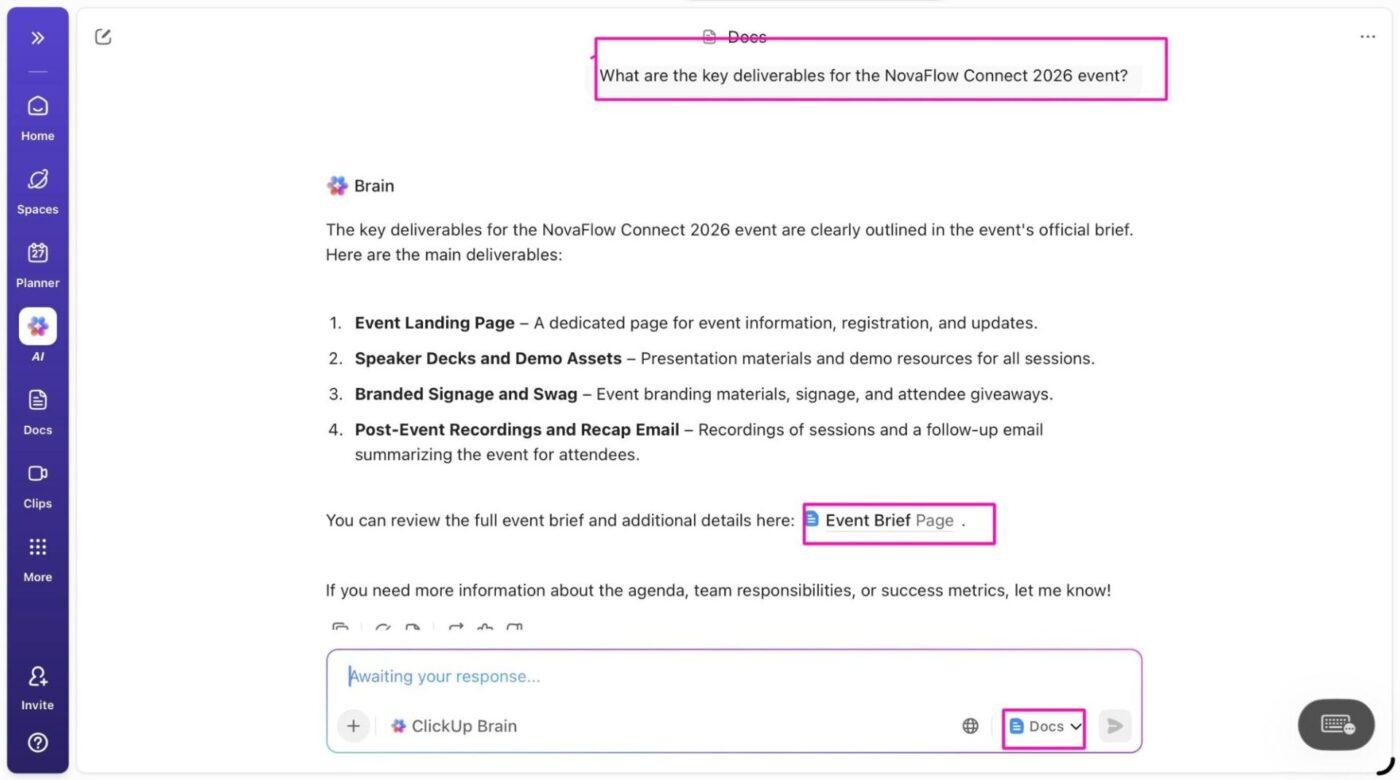
- Riassumi istantaneamente documenti lunghi: genera riepiloghi chiari di interi documenti o sezioni selezionate, aiutando i colleghi a comprendere il contesto senza dover leggere tutto riga per riga.
- Converti la documentazione in attività: evidenzia il testo e lascia che Brain estragga gli elementi da intraprendere, quindi trasformale in attività di ClickUp.
- Poni domande direttamente all'interno di Docs: interroga ClickUp Brain in linguaggio naturale per individuare decisioni chiave, titolari o passaggi successivi senza dover cercare manualmente tra le pagine.
- Redigi nuovi documenti e migliora i contenuti: crea documenti strutturati, schemi o pagine di follow-up a partire da prompt e ottieni suggerimenti basati sull'IA per riscrivere, chiarire o modificare il tono direttamente all'interno dei documenti.
Database > Elenchi
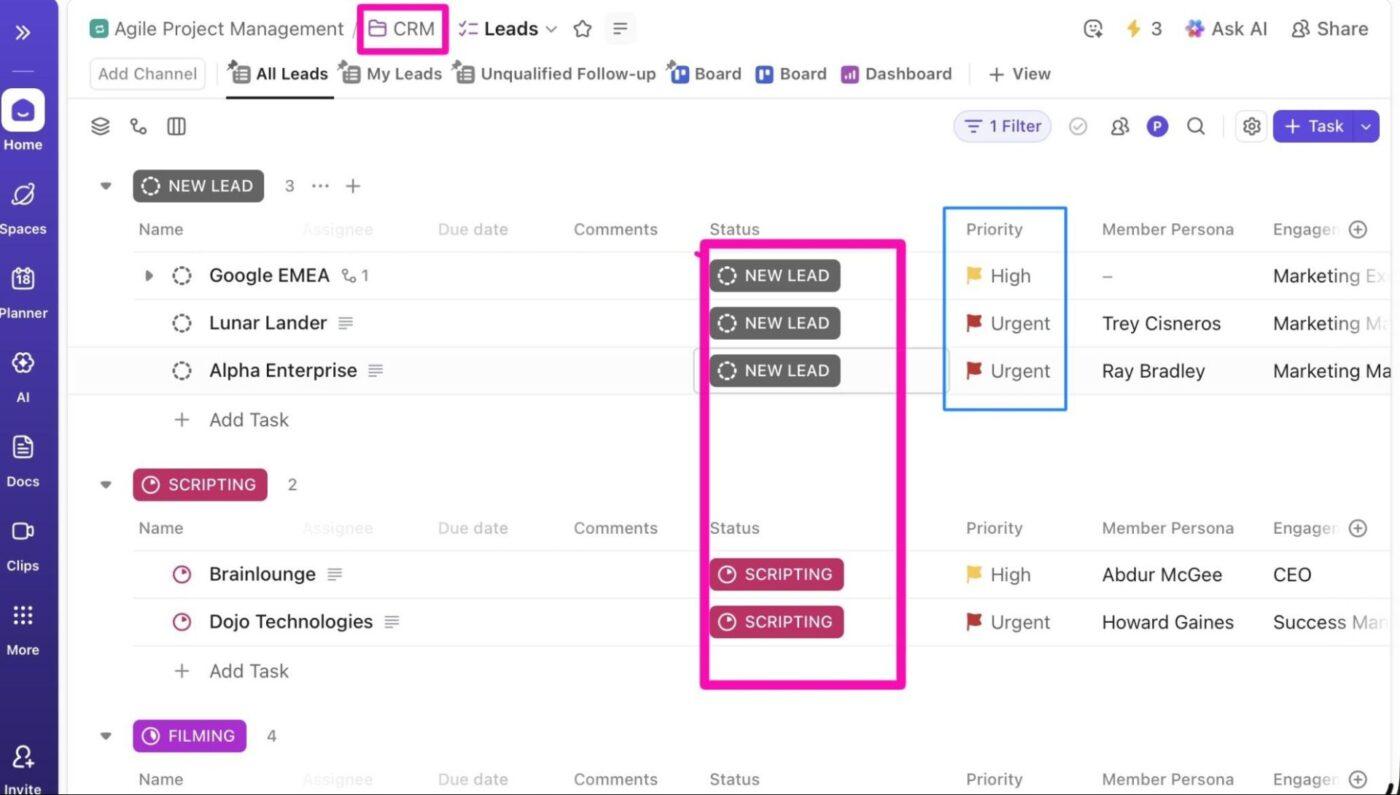
I database Notion si traducono al meglio in elenchi ClickUp. Ogni riga diventa un'attività, rendendo più facile assegnare la titolarità, le date di scadenza, le priorità e le dipendenze.
Ogni attività è un elemento flessibile e attuabile con proprietà avanzate quali:
- Priorità ClickUp : contrassegna le attività come urgenti, alte, normali o basse.
- Stati personalizzati di ClickUp : sposta le attività attraverso flussi di lavoro personalizzati (ad esempio, Da fare, In corso, Terminato)
- Dipendenze ClickUp : imposta le attività come bloccanti o in attesa di altre
Proprietà > Campi personalizzati
Le proprietà del database, come le opzioni di selezione, i campi di testo, i numeri e le date, vengono convertite in campi personalizzati ClickUp.
Puoi scegliere tra tipi di campi specializzati come elenco a discesa, etichette, denaro, email, URL, posizione o campi formula, in modo che ogni proprietà si comporti esattamente come previsto.
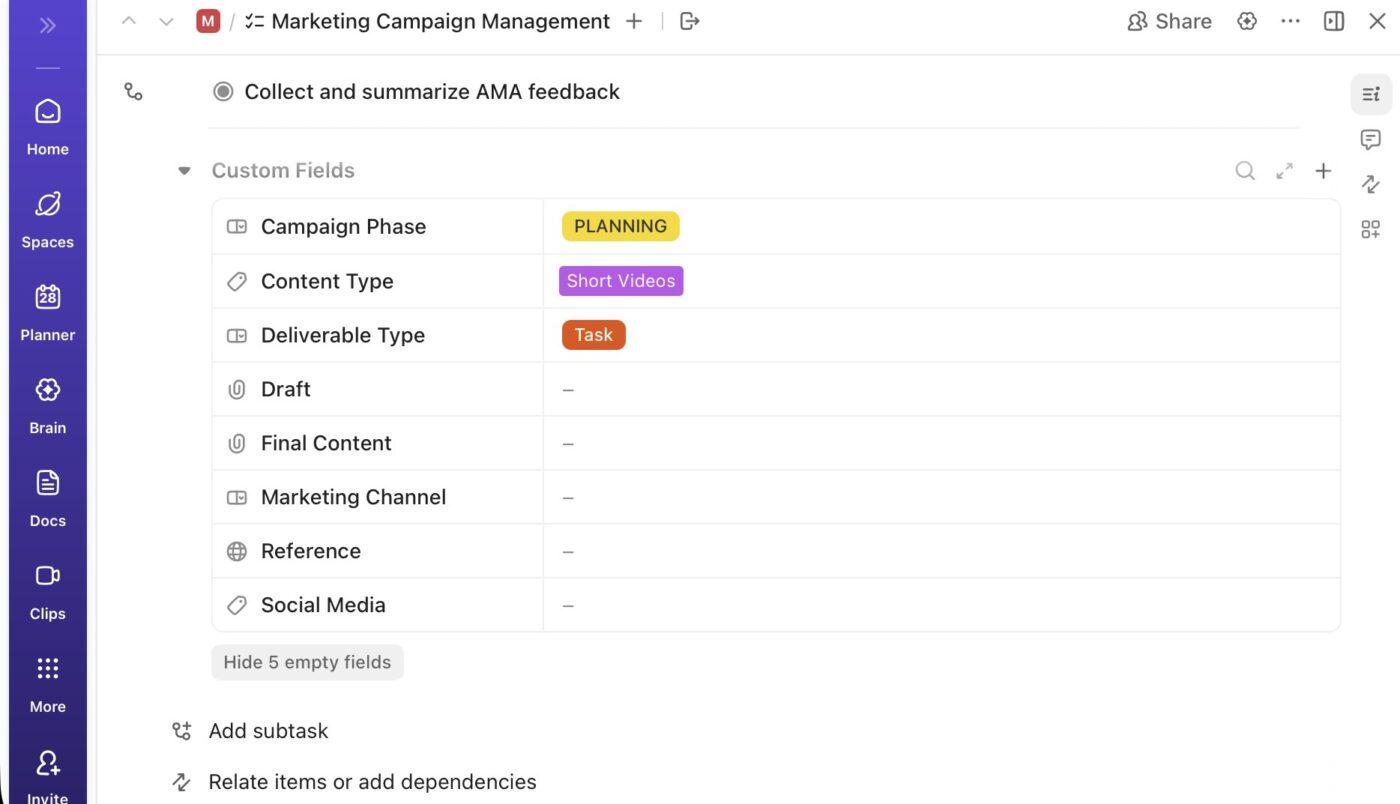
Una volta importati, i campi personalizzati ti aiutano a:
- Filtra, ordina e raggruppa le attività in qualsiasi vista utilizzando i dati dei campi personalizzati.
- Ricrea rollup e calcoli come punteggi di impegno e budget con i campi formula.
- Attiva le automazioni quando i valori dei campi personalizzati cambiano (per instradamento, assegnazioni o aggiornamenti di stato)
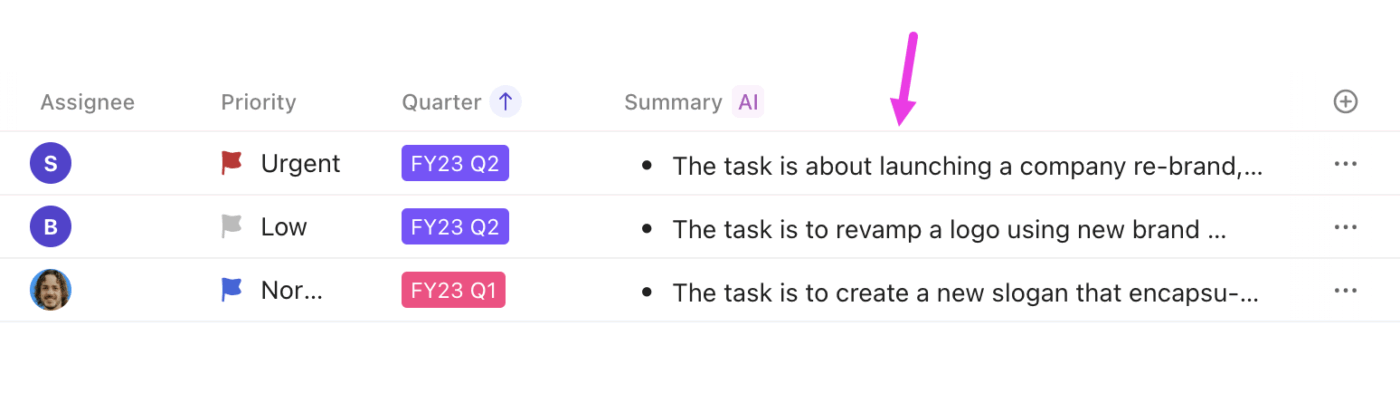
💡 Suggerimento professionale: utilizza i campi ClickUp AI per generare, interpretare o standardizzare automaticamente le informazioni all'interno delle attività di ClickUp utilizzando ClickUp Brain.
Ad esempio, puoi aggiungere un campo Riepilogo alla tua vista Elenco o Cartella in modo che i membri del team possano scorrere più attività senza aprirne nessuna. Scegli i formati Breve o Elenco puntato per le revisioni del backlog e le riunioni di pianificazione.
🔍 Lo sapevate? Anche se le aziende continuano ad aggiungere nuovi strumenti di IA, il 91% dei lavoratori utilizza solo 1-4 strumenti a settimana, quindi la maggior parte di quell'investimento non viene mai realmente adottato. E poiché molti strumenti sembrano scollegati dal lavoro quotidiano, il 44,8% delle persone ha dichiarato di aver smesso di utilizzare almeno uno strumento di IA nell'ultimo anno.
ClickUp elimina la proliferazione dell'IA portando la tua IA nello stesso luogo in cui i team pianificano, effettuano il monitoraggio e comunicano, in modo che non siano gli strumenti che utilizzi a moltiplicarsi, ma il lavoro.
Visualizzazioni Notion > Visualizzazioni ClickUp
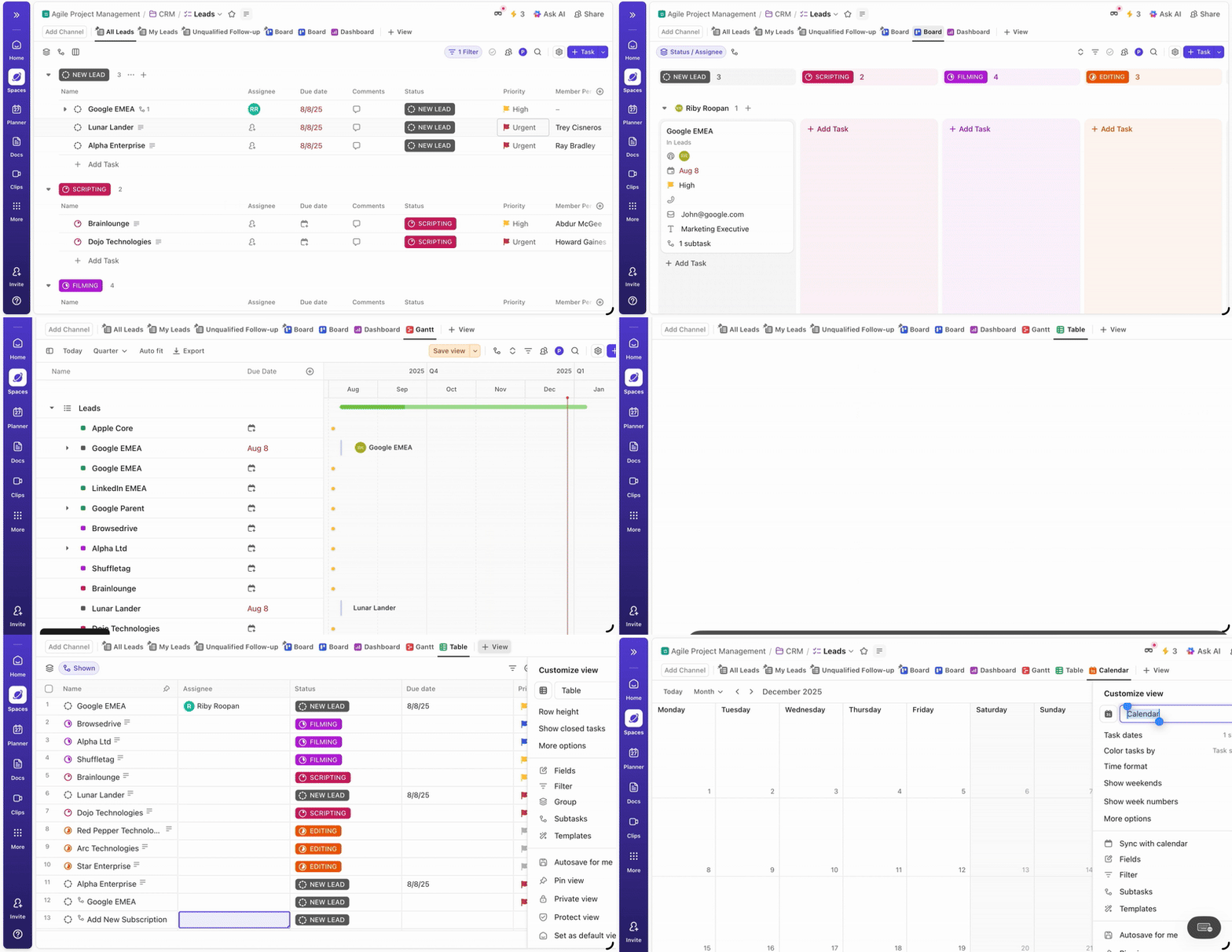
Le visualizzazioni di Notion come tabelle, bacheche e sequenze si adattano perfettamente alle visualizzazioni di ClickUp.
Ecco un confronto tra le visualizzazioni di ClickUp e Notion, insieme ai vantaggi che otterrai passando da una piattaforma all'altra:
| Visualizzazione Notion | Vista ClickUp | Perché ClickUp è migliore |
| Tabella | Vista Tabella ClickUp | Offre supporto per calcoli, raggruppamenti, ordinamenti e campi personalizzati per analisi avanzate. |
| Bacheca | Vista Bacheca ClickUp (Kanban) | Offre fasi drag-and-drop oltre ad automazioni integrate, stati, corsie e regole di flusso di lavoro. |
| Sequenza | Visualizzazione della sequenza di ClickUp | Fornisce sequenze di progetto orizzontali simili a Notion, ma si integra con le dipendenze delle attività e gli adeguamenti di pianificazione. |
| Calendario | Visualizzazione del calendario ClickUp | Mostra attività e date insieme alla pianificazione e effettua la sincronizzazione con calendari esterni come Google/Outlook per una pianificazione realistica. |
Modelli e flussi di lavoro > Modelli ClickUp
I modelli Notion non vengono migrati come modelli riutilizzabili per impostazione predefinita. È invece possibile importare le pagine o i database sottostanti utilizzando lo strumento di importazione nativo di ClickUp, proprio come qualsiasi altro contenuto Notion.
Una volta importati, potrai convertirli in modelli ClickUp riutilizzabili.
📌 Come ricreare i modelli Notion in ClickUp:
- Importa il database o la pagina Notion come descritto nella sezione precedente.
- Una volta importato, individua l'elenco o la cartella risultanti in ClickUp.
- Passa con il mouse sopra, clicca sui puntini di sospensione (…) e seleziona Modelli > Salva come modello.
- Assegna un nome al modello e scegli chi può utilizzarlo nell'area di lavoro.
Configurazione post-migrazione per un'adozione senza intoppi
Trasferire i tuoi dati su ClickUp è importante, ma è ciò che fai dopo la migrazione che determina l'adozione. È qui che l'ottimizzazione del flusso di lavoro, l'IA e i punti di forza dell'automazione di ClickUp iniziano a dare i loro frutti.
Crea automazioni e attività ricorrenti in ClickUp
Le automazioni di ClickUp ti consentono di automatizzare le attività ripetitive e trasformare i tuoi flussi di lavoro in sistemi autogestiti. Con pochi clic, puoi creare regole di automazione utilizzando trigger, condizioni e azioni.
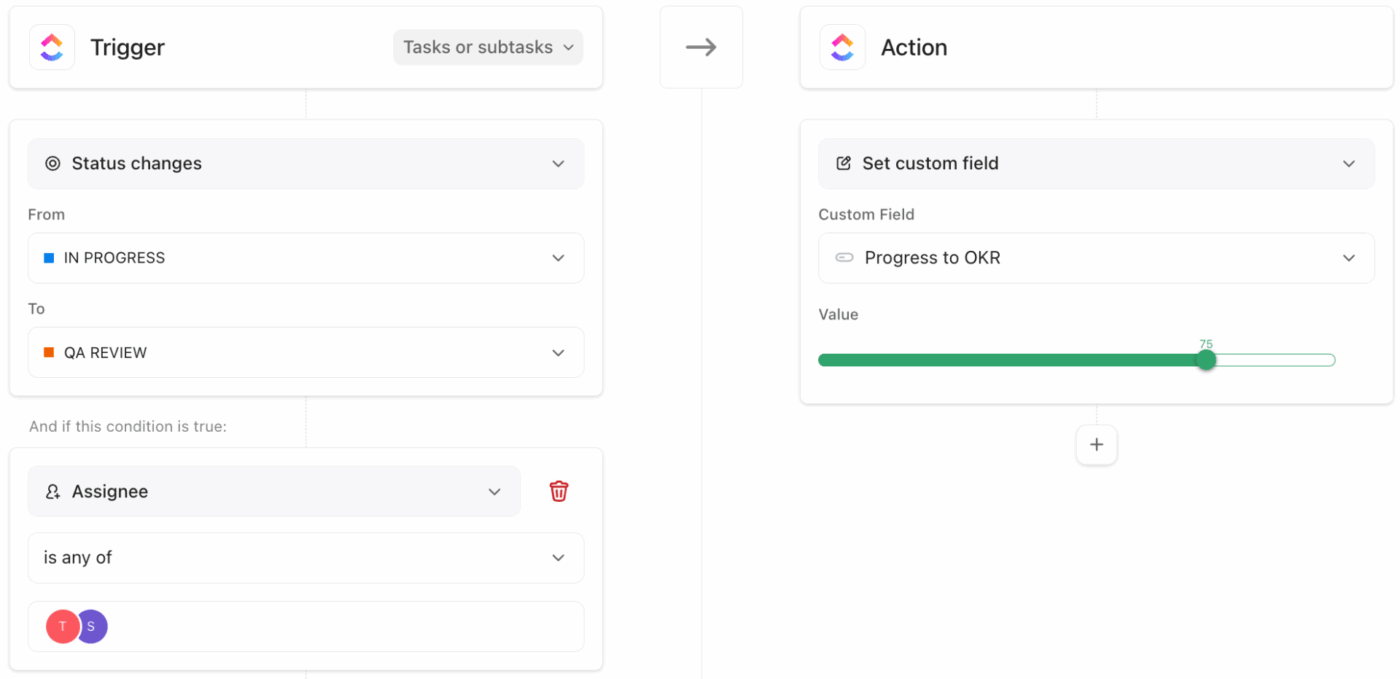
Ecco un esempio di automazione del flusso di lavoro:
- Quando un'attività passa allo stato "Terminato", ClickUp può spostarla automaticamente in un "Elenco di archiviazione", avvisare le parti interessate o applicare tag di completamento.
- E quando la data di scadenza si avvicina, ClickUp può assegnare promemoria, aggiornare le priorità o riassegnare la titolarità.
Oltre alle automazioni tradizionali, ClickUp Agents offre un ulteriore livello di intelligenza andando oltre le semplici regole "se questo, allora quello".
Usa il linguaggio naturale per definire ciò che desideri e questi agenti riepilogheranno le attività, redigeranno elenchi di attività, genereranno attività secondarie e suggeriranno valori di campo per te.
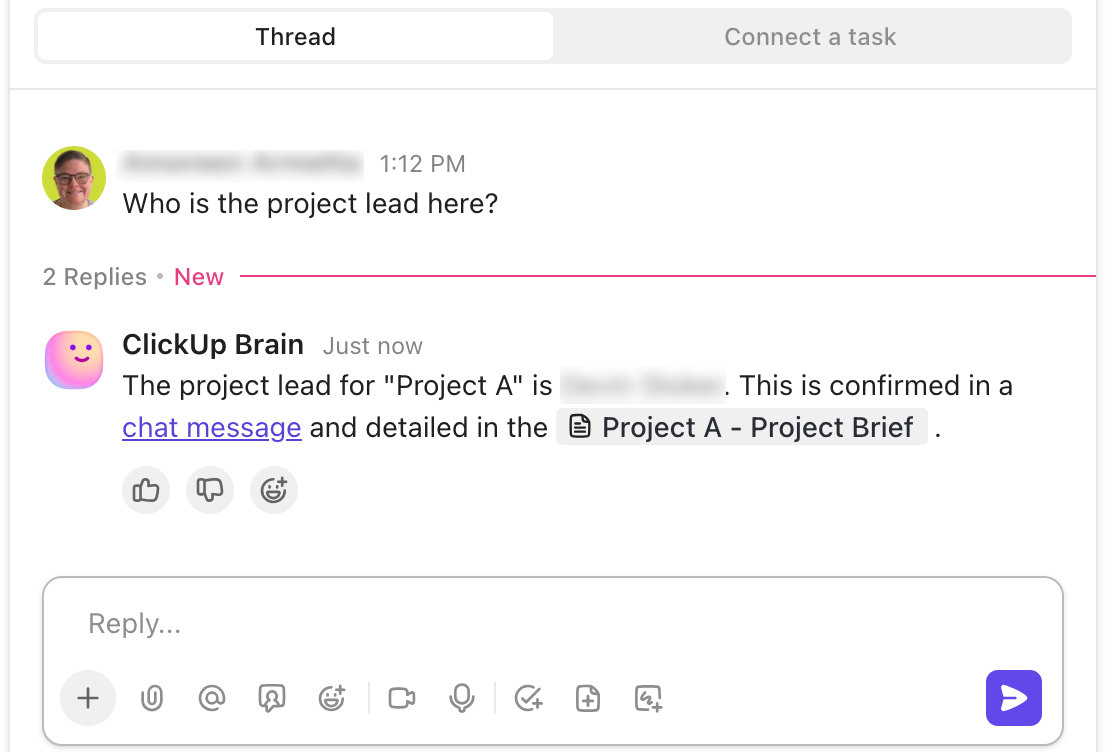
Puoi implementare agenti predefiniti come Ambient Answers, che possono essere abilitati in un canale di chat ClickUp per rispondere alle domande del team con risposte dettagliate e contestualizzate utilizzando le conoscenze della tua area di lavoro e fonti esterne.
E per i flussi di lavoro personalizzati, crea i tuoi Super Agenti con un builder senza codice. Ad esempio, puoi creare un Agente HR che risponde solo alle domande sui benefici dei dipendenti, facendo riferimento ai tuoi documenti interni e così via.
📮 Approfondimento ClickUp: il 59% dei partecipanti al nostro sondaggio afferma di non disporre di un sistema di reset o revisione settimanale.
Quando gli aggiornamenti riguardano attività, commenti, documenti e Messaggi, riunire tutto può sembrare un progetto a sé stante. Quando hai raccolto le informazioni su cosa è cambiato, cosa è sfuggito e cosa richiede attenzione, l'energia per pianificare effettivamente la settimana successiva è già esaurita.
E se un agente potesse occuparsene al posto tuo? Gli IA Super Agents di ClickUp possono compilare automaticamente le attività relative a diversi compiti e riassumere ciò che richiede un follow-up.
Invece di perdere tempo a ricostruire il passato, potrai prendere decisioni più chiare su ciò che verrà dopo.
Crea dashboard per la reportistica
I dashboard di ClickUp sono il tuo centro di comando per la visibilità. Ti consentono di combinare più schede per mostrare le metriche che contano, tra cui il conteggio delle attività per stato, gli elementi scaduti, la velocità dello sprint, il bilanciamento del carico di lavoro, il monitoraggio del tempo, i grafici e altro ancora.
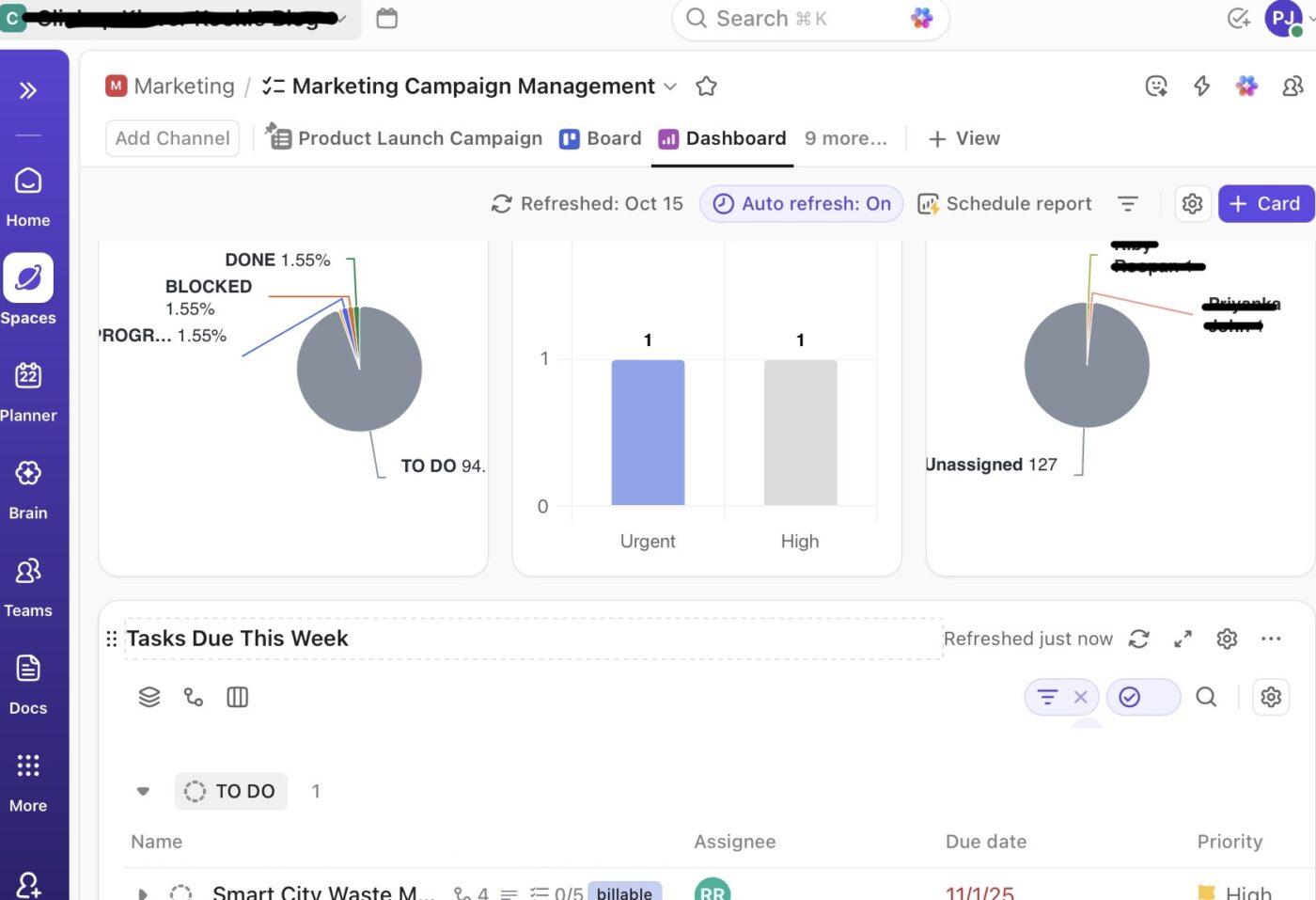
Inizia con viste comuni come:
- Prestazioni del team (rapporto completato)
- Sequenza e attività cardine (Calendario e schede delle attività cardine)
- Equilibrio del carico di lavoro (Carico di lavoro per stato)
Le dashboard estraggono dati in tempo reale dall'area di lavoro, aggiornandosi in tempo reale e offrendo supporto per esportazioni CSV o Excel per report offline.
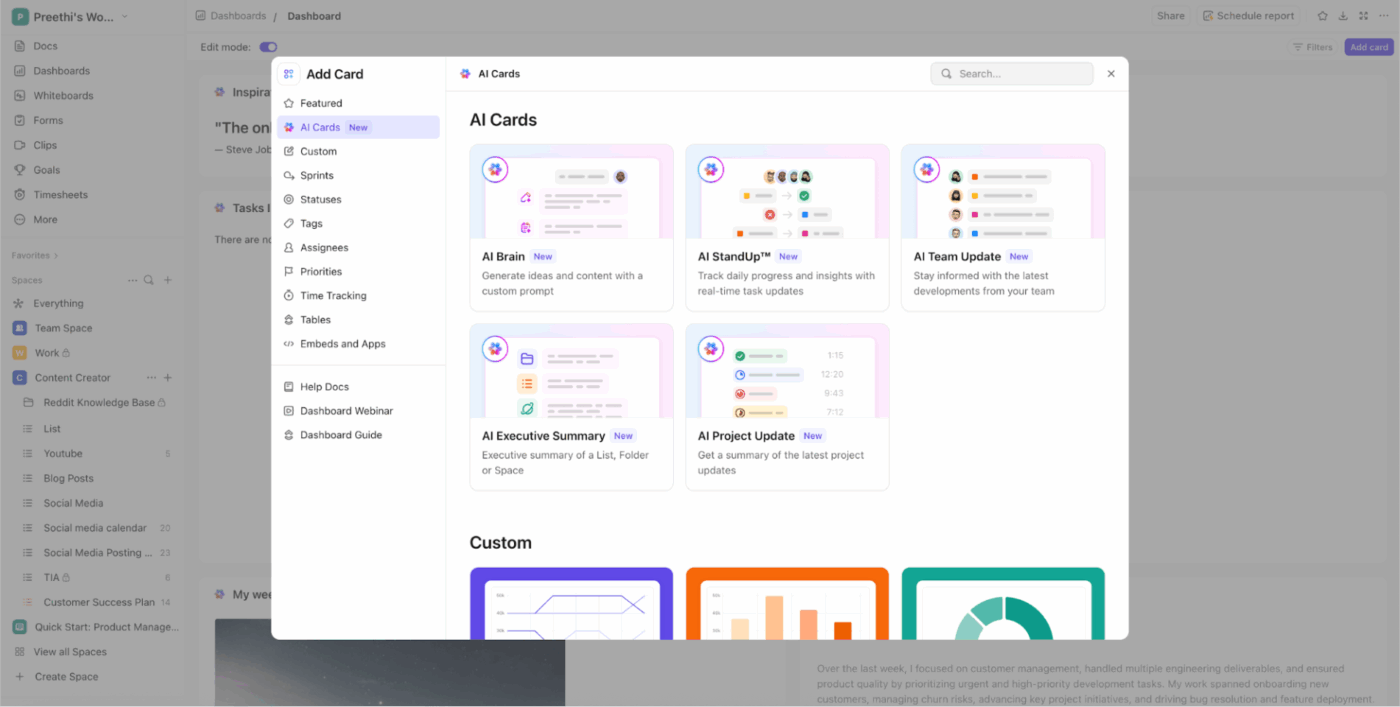
🚀 Vantaggio di ClickUp: elimina la necessità di documenti settimanali e email di stato con le schede ClickUp AI. Con le schede ClickUp AI puoi:
- Fai domande più intelligenti con ClickUp Brain: esegui prompt personalizzati come "Riassumi le attività scadute e suggerisci le azioni successive" e ottieni risposte direttamente dal tuo spazio di lavoro.
- Automatizza le riunioni del team: usa le schede StandUp™ con l'IA o Team StandUp per evidenziare ciò che è stato terminato, ciò che è in blocco e ciò che deve essere fatto, su base giornaliera o settimanale.
- Ottieni panoramiche pronte per i dirigenti: aggiungi schede IA Executive Summary per avere una panoramica di alto livello sullo stato di salute, i rischi e lo stato del progetto.
Crea documenti di onboarding per il team
Una migrazione ha un esito positivo solo se il tuo team ne trae effettivamente vantaggio.
Per evitare confusione, interruzioni dei flussi di lavoro o il ritorno alle vecchie strumenti, crea una documentazione di onboarding che spieghi:
- La nuova gerarchia di ClickUp (Spazi > Cartelle > Elenchi)
- Dove trovare le informazioni chiave
- Come funzionano le regole di automazione
- Come utilizzare i modelli e le attività ricorrenti
- Standard di denominazione e convenzioni di tagging
Puoi utilizzare i modelli di project management all'interno di ClickUp Docs per rendere coerente l'onboarding dei futuri assunti. Incorporare le attività nei tuoi documenti di onboarding, ad esempio "Completa la tua prima attività", incoraggia l'apprendimento pratico.
Integra gli strumenti
Le integrazioni di ClickUp ti consentono di effettuare connessioni con centinaia di strumenti esterni, così potrai continuare a utilizzare quelli su cui il tuo team già fa affidamento.
Le connessioni native includono:
- Google Calendar: sincronizzazione delle attività con il tuo programma
- Slack: ricevi aggiornamenti o crea attività dai messaggi Slack
- Google Drive/OneDrive/Dropbox: Allega e visualizza in anteprima i file direttamente
- Zoom/MS Teams: coordina le riunioni con attività e link
- GitHub, HubSpot, strumenti CRM, strumenti di monitoraggio del tempo e altro ancora
Uno sguardo pratico agli strumenti di IA che i product manager utilizzeranno effettivamente:
Errori comuni da evitare durante la migrazione
Spesso i team affrettano la migrazione e finiscono per ricreare lo stesso caos in un nuovo strumento. La tabella sottostante evidenzia gli errori più comuni e come evitarli.
| Errore comune | Come evitarlo |
| Importazione di aree di lavoro Notion disordinate | Archivia le pagine obsolete, elimina i duplicati e rimuovi i database di prova prima dell'esportazione. |
| Trattare i database Notion come documentazione invece che come code di lavoro | Suddividi le basi di conoscenza in ClickUp Documenti e i database di esecuzione in Elenchi prima di importarli. |
| Supponendo che i commenti e le discussioni manterranno il contesto | Converti le discussioni chiave in commenti alle attività o documenti prima dell'esportazione, poiché i commenti nel database potrebbero non essere trasferiti correttamente. |
| Saltare il piano della struttura | Definisci spazi, cartelle ed elenchi prima di importare qualsiasi contenuto. |
| Importazione simultanea di tutti gli utenti | Assegna ruoli e autorizzazioni in modo ponderato dopo aver testato i livelli di accesso. |
| Migrazione di tutto in un unico passaggio | Esegui un'importazione pilota con un team o un'area di lavoro prima di passare alla scalabilità. |
Consigli finali per un esito positivo della migrazione da Notion a ClickUp
Ecco alcuni suggerimenti aggiuntivi per garantire un'adozione a lungo termine e un'esecuzione pulita.
- Crea una mappa di migrazione che definisca come ogni elemento di Notion viene tradotto in ClickUp.
- Pianifica un checkpoint di pulizia di 30 giorni e rivedi i campi inutilizzati, gli elenchi ridondanti e i documenti abbandonati una volta che emergono i modelli di utilizzo reali.
- Prova le importazioni in un ambiente controllato prima di implementarle all'intero team.
- Forma i team all'uso delle visualizzazioni per il filtraggio e la pianificazione, non come database separati come in Notion.
Quando NON dovresti migrare da Notion
La migrazione ha senso solo quando la struttura di ClickUp è in linea con il modo di lavorare del tuo team. Valuta di continuare a utilizzare Notion se si verificano le seguenti condizioni:
- Affidati in larga misura a wiki nidificati e documentazione di lunga durata che cambia frequentemente.
- Affidati a database flessibili a livello di pagina piuttosto che all'esecuzione basata sulle attività.
- Lavora principalmente su flussi di lavoro relativi a contenuti, progettazione o ricerca con una titolarità minima nelle attività.
- Desideri flessibilità visiva più che flussi di lavoro strutturati e controllo dell'esecuzione?
Andare oltre pagine e tabelle con ClickUp
Notion è un ottimo strumento per pensare, pianificare e documentare le idee. Tuttavia, quando il lavoro è caratterizzato da scadenze e collaborazione, la documentazione da sola non è sufficiente per garantire il corretto svolgimento delle attività.
È qui che ClickUp fa la differenza. Riunisce attività, scadenze, documenti, automazioni e reportistica in un unico spazio di lavoro, così non dovrai più passare da una pagina all'altra e da un tracker all'altro.
E la documentazione non passa in secondo piano. ClickUp Docs ti offre qualcosa che Notion non ha. I documenti rimangono collegati al lavoro stesso e puoi trasformare il testo in attività, collegare i documenti ai progetti e utilizzare l'IA per riepilogare, scrivere e far emergere le informazioni giuste quando ne hai bisogno.
Con ClickUp Brain che ti aiuta a muoverti più velocemente, le automazioni che riducono il lavoro manuale e i dashboard che ti offrono una chiara visibilità sui progressi, il sistema inizia a lavorare per te invece che il contrario.
Se la tua configurazione di Notion inizia a sembrarti rigida, migrare a ClickUp è il passaggio successivo più pratico. Iscriviti gratis a ClickUp oggi stesso.
Domande frequenti (FAQ)
Sì. Quando utilizzi l'importazione Notion di ClickUp, i database di Notion vengono importati in ClickUp come elenchi all'interno di una singola cartella. Ogni riga diventa un'attività e i campi vengono convertiti in campi personalizzati, in modo che la struttura dei dati rimanga utilizzabile in ClickUp.
No. Funzionalità complesse del database come relazioni, rollup e formule non vengono trasferite automaticamente. Dovrai ricrearle manualmente in ClickUp utilizzando Relazioni, Campi formula o Automazioni dopo l'importazione.
Sì. ClickUp dispone di un importatore Notion integrato nelle impostazioni dell'area di lavoro, nella sezione Importazioni/Esportazioni. È sufficiente caricare l'esportazione HTML di Notion e scegliere dove trasferire il contenuto nell'area di lavoro di ClickUp.
Il tempo di migrazione dipende dalle dimensioni del tuo spazio di lavoro Notion. Le importazioni di piccole dimensioni possono essere completate in pochi minuti; le esportazioni più grandi con molte pagine e database possono richiedere più tempo, ma ClickUp le elabora in modo asincrono una volta avviate. In genere sono necessarie alcune ore in totale, comprese la preparazione e la revisione.
ClickUp offre funzionalità native di project management più ampie, come la titolarità delle attività, le dipendenze, le tempistiche, le automazioni e i dashboard. Notion è più forte nella documentazione in formato libero e nei layout flessibili. Per l'esecuzione strutturata e la reportistica su larga scala, ClickUp fornisce più strumenti integrati.