
Airtable funziona bene quando i tuoi progetti sono semplici, con basi ordinate, tabelle organizzate e attività gestibili.
Ma dopo un certo punto, noterai che le visualizzazioni si moltiplicano, i campi diventano disordinati e le automazioni entrano in conflitto tra loro.
Come ultima risorsa, puoi ricorrere a strumenti e integrazioni esterni. Prima che te ne accorga, il tuo tool sprawl diventerà ingestibile e farai parte del gruppo di dipendenti che attiva/disattiva le piattaforme più di 3.600 volte al giorno.
Puoi evitare tutto questo semplicemente passando a ClickUp.
In questa guida ti mostreremo come trasferire i tuoi flussi di lavoro da Airtable a ClickUp senza perdere alcun dato, in modo che il tuo team, grande o piccolo che sia, possa rimanere produttivo e senza stress.
Perché i team passano da Airtable a ClickUp
Airtable è ottimo quando si gestiscono solo dati strutturati, ma man mano che il tuo team cresce, inizi ad aver bisogno di qualcosa di più di righe e colonne.
Ed è qui che la differenza tra ClickUp e Airtable diventa evidente.
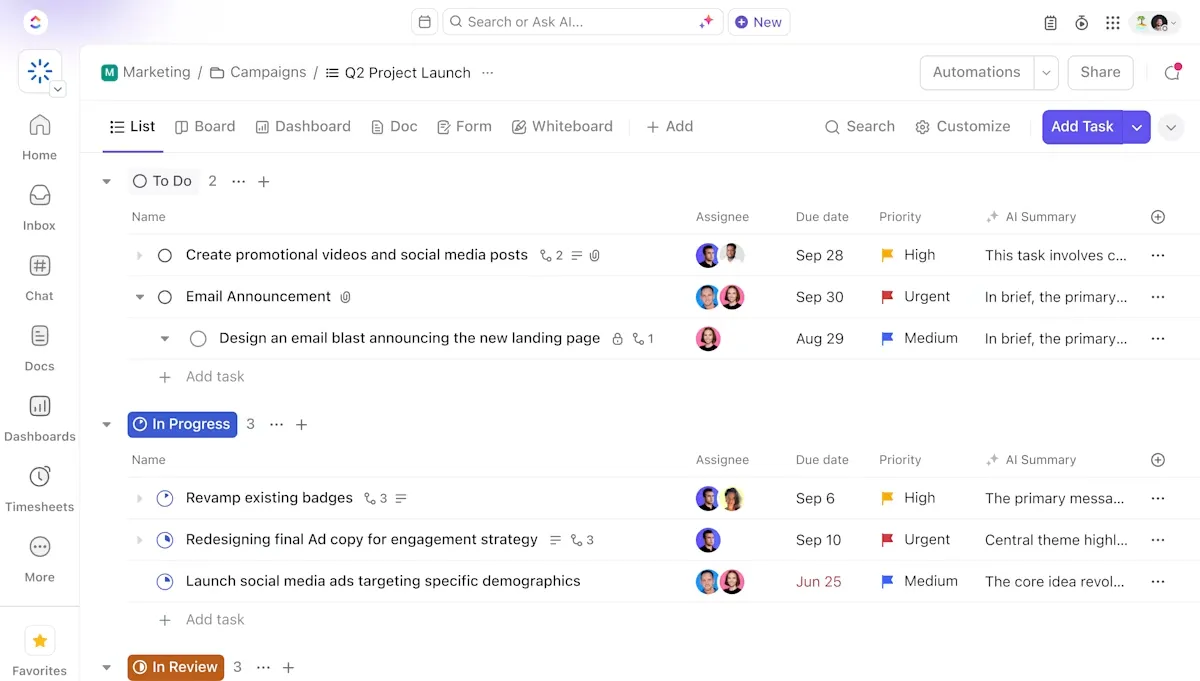
ClickUp è il primo spazio di lavoro AI convergente al mondo che combina project management, gestione delle conoscenze e chat, il tutto alimentato dall'intelligenza artificiale che ti aiuta a lavorare in modo più rapido e intelligente.
Ecco cosa cambia quando i team effettuano la connessione tra Airtable e ClickUp:
- Organizza il lavoro in base al tuo flusso di lavoro: sfrutta gli Spazi per i reparti, le Cartelle per le iniziative e gli Elenchi per i piani attuabili
- Personalizza i processi end-to-end: utilizza i campi personalizzati di ClickUp per mantenere la struttura e supportare al contempo i flussi di lavoro reali tra i team
- Passa istantaneamente da un flusso di lavoro all'altro: accedi alle visualizzazioni di ClickUp come Tabella, Elenco, Calendario, Bacheca, Sequenza, Gantt e Dashboard senza uscire dalla tua area di lavoro
- Gestisci insieme l'esecuzione e la collaborazione: lavora in un unico luogo con documenti, attività, commenti, approvazioni e risorse di condivisione
- Automatizza i processi reali: imposta trigger e azioni personalizzati per le tue attività, gli sprint, i moduli e il carico di lavoro per eliminare il lavoro ripetitivo con i suoi strumenti di automazione avanzati
💟 Bonus: I campi AI in ClickUp trasformano il lavoro grezzo in dati strutturati e utilizzabili senza costringere i team a etichettare o aggiornare manualmente tutto. Invece di affidarsi a campi personalizzati statici, i campi AI estraggono, generano e aggiornano automaticamente le informazioni in base al contenuto delle attività, ai commenti, ai documenti e al contesto collegato.
Ad esempio, possono classificare il tipo di richiesta, riepilogare i requisiti, valutare la priorità o il sentiment, estrarre entità chiave come clienti o scadenze e persino generare output strutturati come livelli di rischio o passaggi successivi.
Lista di controllo pre-migrazione
Prima di cliccare sul pulsante Esporta in CSV per integrare Airtable con ClickUp, prenditi un momento per impostare correttamente le basi. Un po' di preparazione ora ti farà risparmiare un sacco di pulizie e rielaborazioni in seguito.
Ecco le tre voci della lista di controllo da verificare prima di trasferire qualsiasi dato dal tuo database Airtable.
Identifica i flussi di lavoro da migrare
Inizia con una visione d'insieme: quale lavoro stai effettivamente trasferendo?
La maggior parte dei team si rende conto di aver archiviato vecchie campagne, esperimenti sospesi e basi incomplete che non necessitano di una nuova collocazione in ClickUp.
Cogli l'occasione per:
- Controlla ogni base, tabella e vista che stai utilizzando oggi
- Contrassegna quali flussi di lavoro sono attivi, in pausa o obsoleti
- Decidi cosa è davvero necessario migrare per primo
- Contrassegna tutto ciò che è meglio archiviare o ricostruire da zero in ClickUp
🔍 Lo sapevi? Il formato CSV (Comma-Separated Values) è apparso all'inizio degli anni '70, diventando la "pietra di Rosetta" universale per il trasferimento dei dati.
Pulisci i dati Airtable prima dell'esportazione
Consideralo come una pulizia di primavera dell'area di lavoro prima di trasferirti in uno spazio più grande e più intelligente. 🧽
I dati disordinati in Airtable rimarranno disordinati anche in ClickUp, ma ora sarà più difficile correggerli dopo l'importazione. Esegui queste rapide modifiche:
- Standardizza elenchi a discesa, date, nomi e formattazione dei numeri
- Rimuovi i duplicati, i record inattivi e la cronologia irrilevante
- Converti i record collegati/rollup in valori semplici, se necessario
- Assicurati che i campi primari siano compilati
🧠 Curiosità: l'informatico Larry Tesler ha creato le funzioni "taglia, copia e incolla" mentre lavorava presso Xerox PARC. In seguito ha sostenuto il principio di progettazione " No Modes ", che mirava a rendere il software intuitivo e flessibile. Questo principio significa che un utente non deve ricordare in quale "modalità" si trova il computer per eseguire un'azione, rendendo l'esperienza utente più fluida e facile da apprendere.
Configura la tua gerarchia ClickUp
Ora che sai cosa stai migrando e che è tutto perfettamente pulito, trova un posto chiaro dove sistemarlo. A differenza della struttura piatta di Airtable, la gerarchia dei progetti di ClickUp ti offre lo spazio necessario per scalare tra i vari reparti.

Piano dove inserire ogni flusso di lavoro dopo il processo di integrazione tra Airtable e ClickUp:
- Spazi per team o funzioni principali
- Cartelle per le categorie dei programmi
- Elenchi per flussi di lavoro specifici
- Attività di ClickUp /Attività secondarie per l'esecuzione quotidiana
- Stati personalizzati ClickUp e campi personalizzati allineati ai tuoi nuovi processi
🔍 Lo sapevi? Negli anni '60, migrare i dati significava inserire enormi bobine di nastro magnetico tra computer di dimensioni simili a stanze. Ogni nastro poteva contenere solo una piccola parte di ciò che gli strumenti moderni esportano in un singolo CSV.
Passo dopo passo: come migrare da Airtable a ClickUp
Ecco una guida passo passo su come esportare dal tuo account Airtable e configurare la tua area di lavoro in ClickUp. 🤩
Passaggio n. 1: esporta i dati da Airtable
Prima di importare il tuo lavoro in ClickUp, inizia raccogliendo le tabelle che desideri migrare in Airtable. Queste potrebbero essere:
- Tabella di base
- Record collegati (verranno esportati come testo)
- Allegati (link di esportazione)
- Dati di selezione singola/multipla
- Campi data
- Commenti
❗ Nota: il formato di esportazione più semplice è CSV per ogni tabella. Airtable supporta anche le esportazioni JSON, ma CSV offre un'esperienza di mappatura più fluida in ClickUp.
Ecco come esportare:
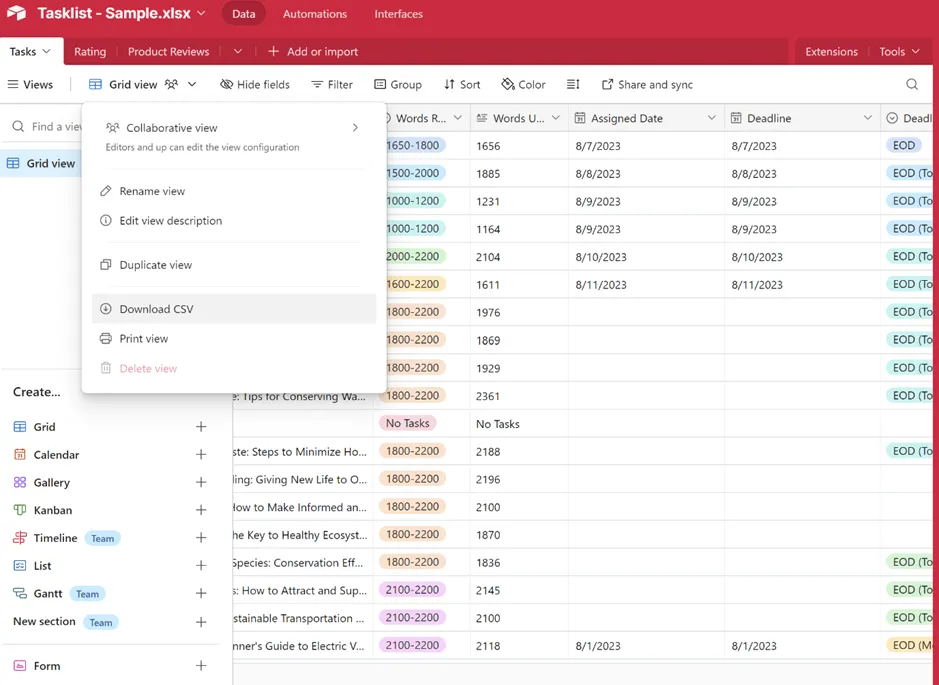
1. Apri una tabella
2. Clicca su Visualizza > Scarica CSV
3. Salva ogni tabella separatamente
Ora i tuoi dati di origine sono pronti per il trasferimento.
💡Suggerimento: se hai campi di ricerca o campi di rollup, espandili nei loro valori effettivi, ove possibile, per evitare confusione in seguito.
Passaggio n. 2: preparare i dati per ClickUp
Prima del caricamento, prepara il tuo foglio di calcolo per l'importazione, soprattutto se contiene molti dati collegati.
Assicurati che:
- Il file viene salvato in un formato supportato, ad esempio .xls, .xlsx, .csv, .xml, .json, .tsv, .txt (o inserito manualmente nell'importatore)
- Ogni riga rappresenta un'attività
- Includi una colonna Nome attività (richiesta da ClickUp)
- I titoli delle colonne sono unici
- Le date seguono un formato standard (ad esempio MM/GG/AAAA)
- Le voci relative a data e ora vengono combinate correttamente se desideri importare valori temporali (ad esempio, 31/12/25 13:30 utilizzando il formato 24 ore o 12 ore come 31/12/25 03:30).
- Le attività secondarie sono organizzate in un record (un livello supportato durante l'importazione)
- Gli indirizzi email degli utenti assegnatari sono separati da virgole e accurati
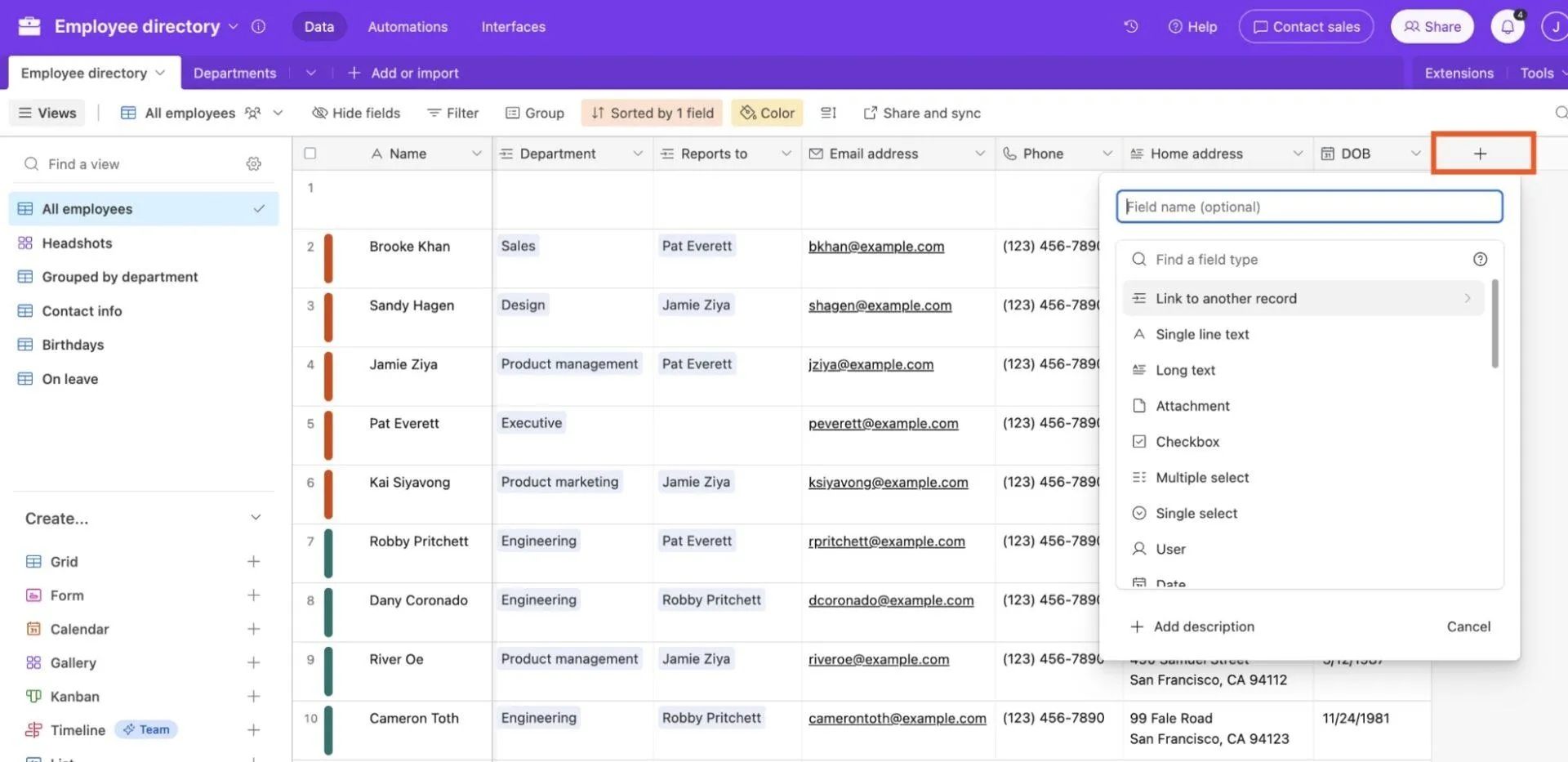
❗ Nota: ClickUp supporta fino a 10.000 righe per ogni batch di importazione. Per i file più grandi, suddividili in gruppi più piccoli.
🔍 Lo sapevi? Prima dell'avvento dei computer digitali, gruppi di persone, per lo più donne, calcolavano carte astronomiche, tabelle ingegneristiche e traiettorie militari. Costituivano i primi team strutturati di elaborazione dati.
Passaggio n. 3: importare i dati in ClickUp
ClickUp Import semplifica il trasferimento dei tuoi dati Airtable esistenti nella piattaforma, indipendentemente dal fatto che siano archiviati in Excel, CSV, XML, JSON, TSV o in un file TXT.
L'ultima versione di ClickUp Spreadsheet Importer supporta più tipi di file. Consente inoltre di importare in elenchi, cartelle o spazi esistenti e utilizza la mappatura intelligente (basata su IA e importazioni storiche) per abbinare le colonne del foglio di calcolo ai campi ClickUp corretti.
Segui questi passaggi per trasferire il tuo foglio di calcolo su ClickUp senza problemi:
Passaggio n. 1: apri l'importatore
- Clicca sul tuo avatar dell'area di lavoro > Impostazioni
- Vai a Importazioni/Esportazioni
- Si aprirà la pagina Seleziona origine dell'importazione. Nella sezione Importa da app, seleziona Foglio di calcolo
- Seleziona lo Spazio in cui devono risiedere i tuoi dati
Un nuovo elenco denominato Importazione foglio di calcolo viene creato automaticamente nello spazio selezionato.
- Trascina e rilascia il tuo foglio di calcolo o caricalo direttamente
- Seleziona il formato della data prima di continuare
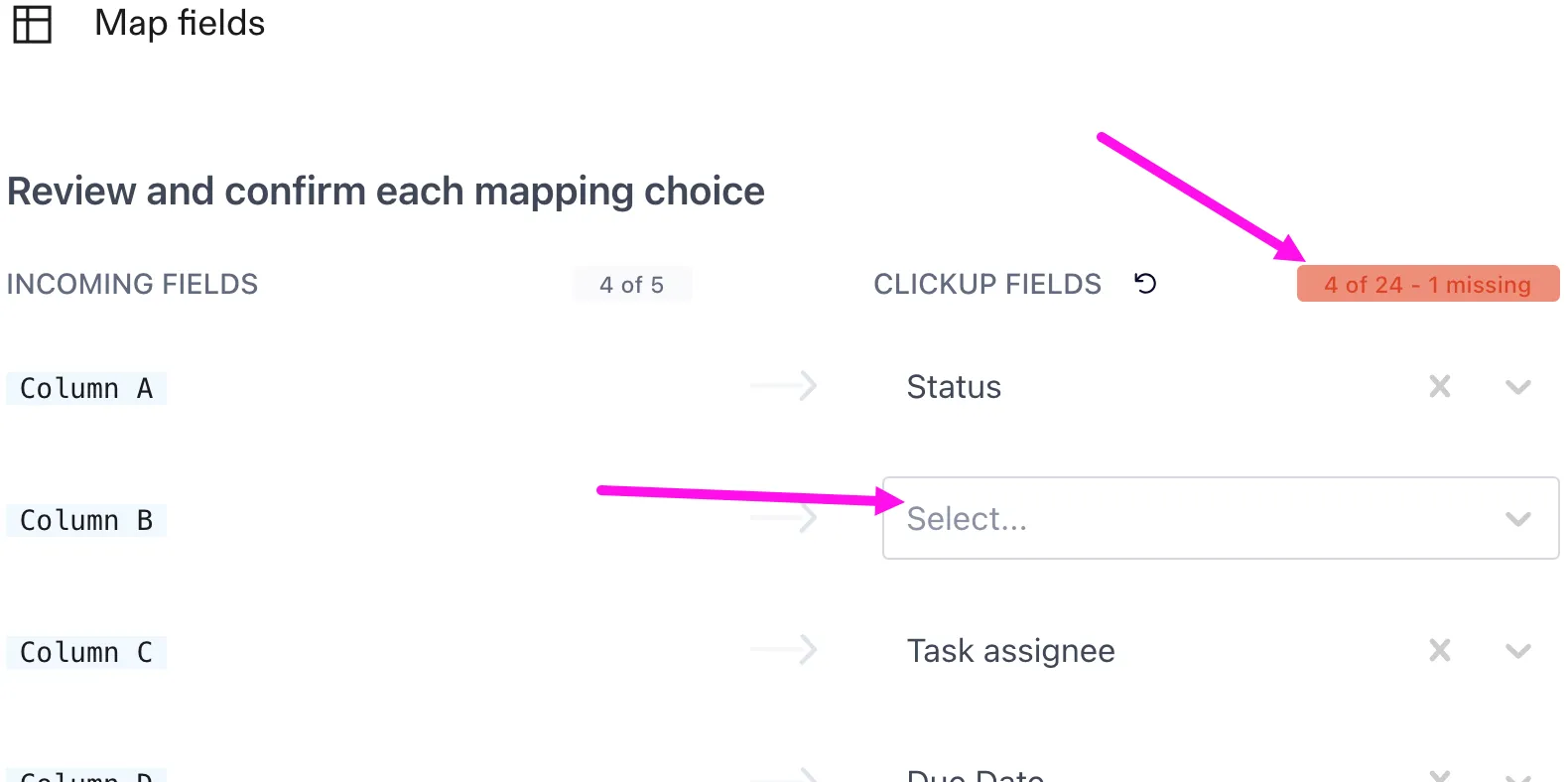
Passaggio n. 2: mappa i tuoi campi (importante)
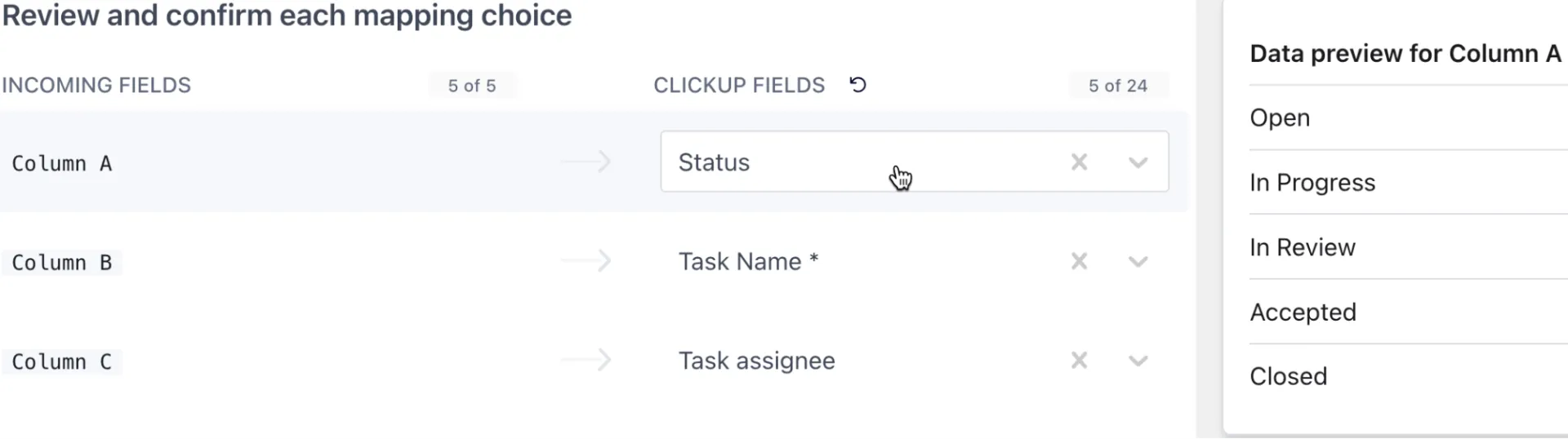
La mappatura dei campi è il processo che consiste nell'abbinare ogni colonna del tuo file Airtable al campo corretto in ClickUp quando importi i dati. Immagina di dire a ClickUp: questa colonna è il nome dell'attività, questa dovrebbe diventare un elenco a discesa, oppure queste email sono assegnatarie.
L'importatore ti aiuta abbinando automaticamente le tue colonne ai campi ClickUp più simili. Sullo schermo vedrai due colonne:
- Campi in entrata: colonne da Airtable (ciò che stai importando)
- Campi ClickUp: dove devono essere inseriti i dati all'interno di ClickUp (campi attività di ClickUp o campi personalizzati ClickUp )
Cosa si mappa bene da Airtable
| Tipo de campo Airtable | Equivalente ClickUp (con supporto dall'importatore) |
| Testo su una sola riga | Nome attività o campo personalizzato |
| Testo lungo | Descrizione (solo testo normale) o campo personalizzato dell'area di testo |
| Selezione singola | Campo personalizzato a elenco a discesa |
| Selezione multipla | Elenco a discesa o etichette Campo personalizzato |
| Casella di controllo | Campo personalizzato con casella di controllo |
| Numero | Campo personalizzato numero |
| Valuta | Campo personalizzato "Denaro" |
| Data | Data di inizio, data di scadenza, campo personalizzato data o data di creazione |
| Assegnatario/i dell'attività o campo personalizzato email | |
| Telefono | Campo personalizzato del telefono |
| URL | Campo personalizzato del sito web |
| Allegati | Allegati (tramite URL) |
| Record collegati | Non supportato direttamente; ricrea manualmente le relazioni dopo l'importazione |
| Stato | Stato (deve già esistere nello spazio ClickUp) |
| Tag | Tag |
| Priorità | Priorità (solo Urgente, Alta, Normale, Bassa) |
| Durata stimata | Durata stimata |
| Monitoraggio del tempo | Monitoraggio del tempo |
| Lista di controllo | Lista di controllo (una lista di controllo per ogni attività) |
| Attività secondarie | Attività secondarie (attività secondarie annidate aggiunte dopo l'importazione) |
| Valutazione | Valutazione campo personalizzato |
| Stato | Campo personalizzato Progress |
| Tipo di attività | Tipo di attività |
❗ Nota: il nome dell'attività è obbligatorio per ogni riga e gli stati devono essere presenti in ClickUp prima dell'importazione. Le relazioni nidificate e le formule di Airtable non vengono conservate. Inoltre, durante l'importazione è possibile creare o mappare campi personalizzati, ma funzioneranno solo i tipi supportati.
Devi:
1. Esamina ogni corrispondenza per confermarne l'accuratezza
2. Mappa il nome dell'attività poiché è l'unico campo obbligatorio
3. Seleziona Aggiungi come nuovo campo personalizzato se hai bisogno di un campo che non è ancora presente nel tuo spazio
4. Gli assegnatari non validi (email non presenti nell'area di lavoro) possono essere:
- Mantenuto così com'è
- Ignorato
- Corretto prima dell'importazione
Passaggio n. 3: revisione finale e correzioni
Prima di confermare l'importazione, potrai visualizzare un'anteprima di tutte le attività. Utilizza questi strumenti:
- Cerca per trovare rapidamente qualsiasi cosa
- Filtra le righe valide/non valide per risolvere i problemi Giallo = è necessaria una correzione della formattazione Rosso = non valido e non importabile
- Giallo = correzione di formattazione necessaria
- Rosso = non valido e non importabile
- Azioni collettive come eliminare, scaricare o sostituire valori
- Mostra/nascondi colonne, ordina o filtra per pulire il set di dati
- Clicca su "Importa in ClickUp" per finalizzare
- Giallo = correzione di formattazione necessaria
- Rosso = non valido e non importabile
E poi? Rilassati e lascia che l'alternativa ad Airtable si occupi dell'elaborazione. Una volta terminato, vedrai la tua importazione elencata nella Cronologia e tutte le attività appariranno nell'Elenco che hai assegnato.
💡 Suggerimento professionale: se l'esportazione da Airtable include URL di file, non è necessario ricaricare nulla. Puoi conservare gli URL in una colonna dedicata e mappare tale colonna agli Allegati durante l'importazione. ClickUp recupererà automaticamente i file e li allegherà alle attività corrette.
Passaggio n. 4: ricostruisci le visualizzazioni
Se stai passando a ClickUp solo per ricreare l'esatto foglio di calcolo che avevi in Airtable, stai perdendo il senso stesso del passaggio. 😕
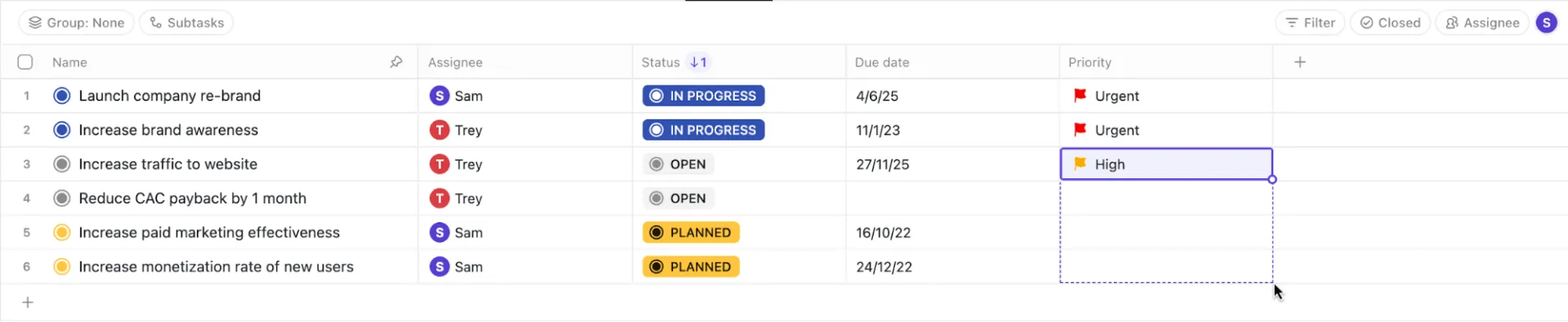
Le visualizzazioni di ClickUp ti offrono la flessibilità di visualizzare il tuo database nel modo che preferisci. Ecco una tabella che confronta le visualizzazioni utilizzate in Airtable con quelle disponibili in ClickUp.
| Vista originale di Airtable | Equivalente ClickUp | In che modo ClickUp è migliore |
| Griglia | Vista Elenco ClickUp | La vista Elenco ti consente di aggiungere/rimuovere/riordinare le colonne in qualsiasi momento, raggruppare per stato, assegnatario, priorità, tag, campi personalizzati e filtrare/ordinare/cercare istantaneamente. Puoi anche modificare in blocco, creare attività trascinando i file e convertire attività ↔ attività secondarie |
| Kanban | Vista Bacheca ClickUp | La vista Bacheca ti consente di trascinare e rilasciare le attività tra i vari stati, spostare o modificare le attività in blocco, impostare gli assegnatari, le date di scadenza, i tag e i valori dei campi personalizzati direttamente dalla vista Bacheca |
| Calendario | Visualizzazione del calendario ClickUp | Le attività vengono visualizzate nella vista Calendario in base alle date di inizio/data di scadenza. Trascinate per riprogrammare, passare da giorno/settimana/mese, filtrare per assegnatario/stato/tag e persino effettuare la sincronizzazione con calendari esterni |
| Galleria | Schede ClickUp | I layout in stile scheda di Airtable sono puramente visivi. In ClickUp, le schede sono visualizzazioni dinamiche del dashboard. Ottieni riepiloghi AI, grafici di stato, tabelle delle attività e integrazioni di app di terze parti (come Figma, Sheets, Airtable) e approfondimenti sul carico di lavoro per trasformare i record statici in hub di reportistica |
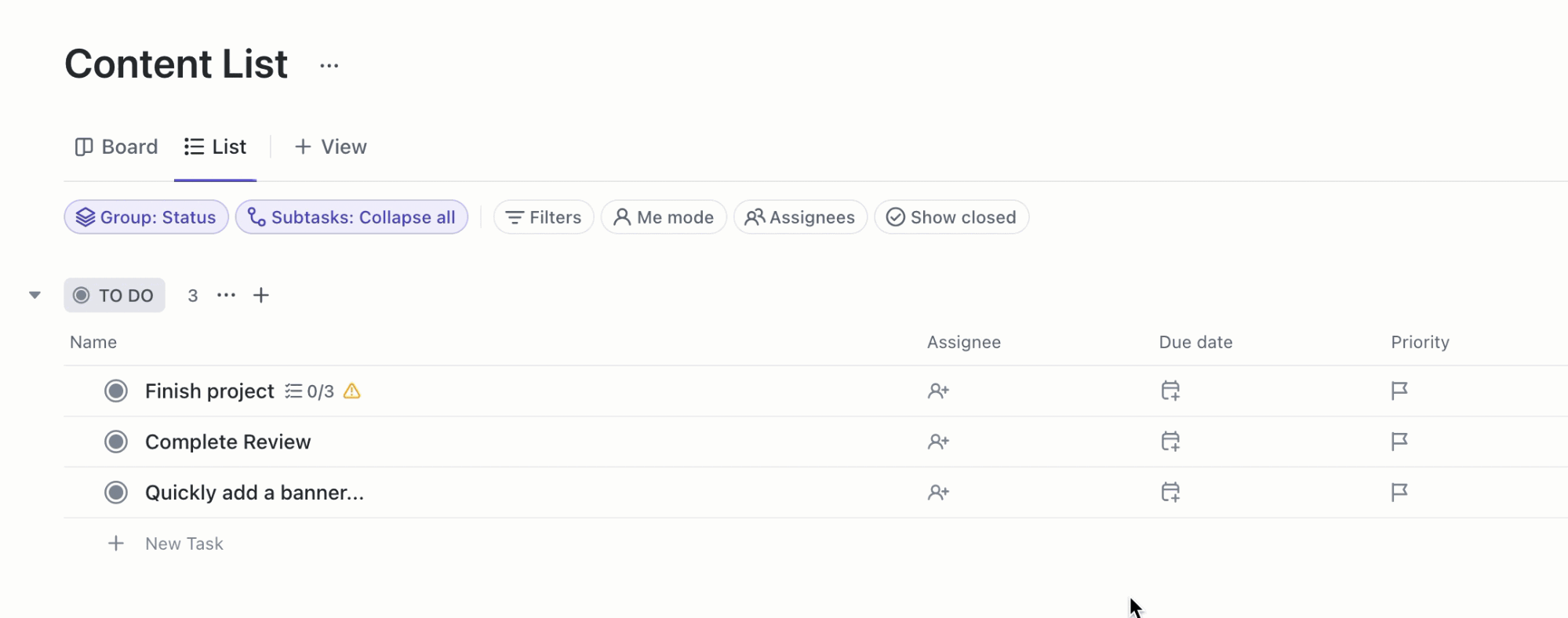
📌 Esempio: supponiamo che il tuo team addetto alla gestione dei contenuti abbia appena importato il calendario editoriale da Airtable a ClickUp. Inizia dalla vista Elenco perché ti offre il familiare layout in stile foglio di calcolo che ti consente di verificare rapidamente che tutte le date, le categorie e gli incarichi siano stati trasferiti correttamente.
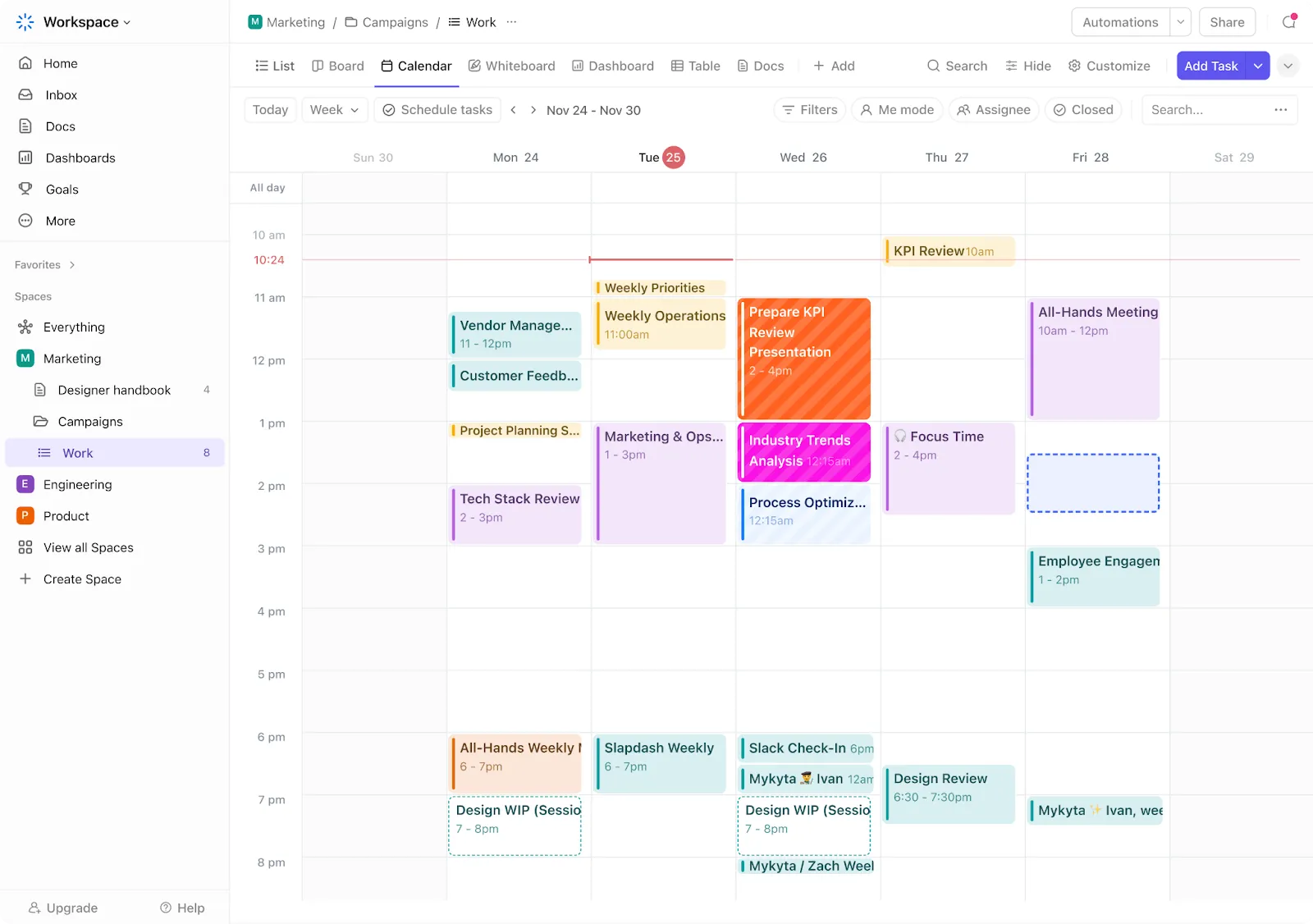
Quindi, invece di lasciare il tuo flusso di lavoro bloccato in una tabella, aggiungi una vista Calendario, che consente a scrittori ed editori di vedere immediatamente le sequenze di pubblicazione e riprogrammare i post semplicemente trascinandoli su una nuova data.
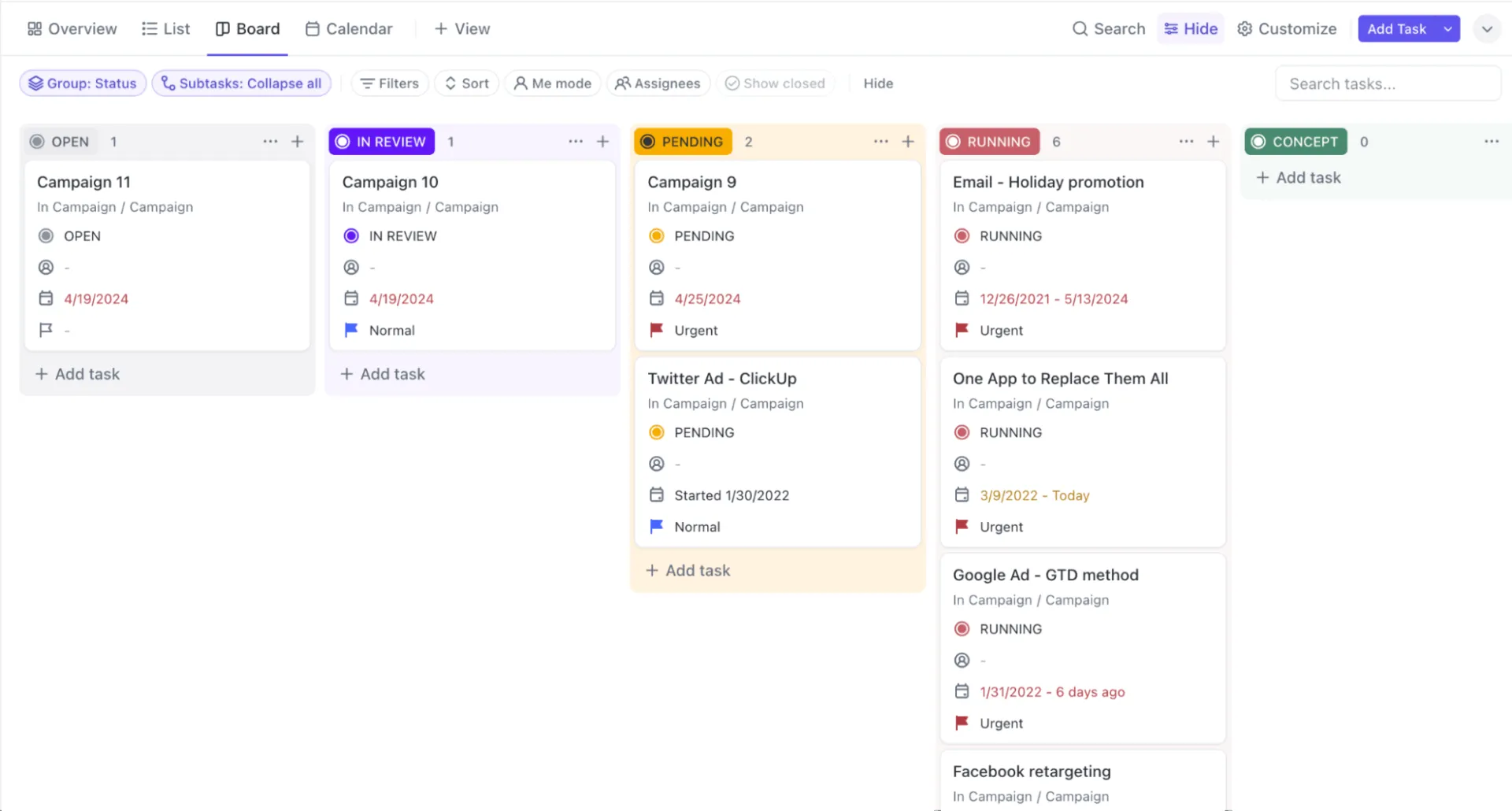
Per gestire effettivamente la produzione, passa alla vista Bacheca, dove i contenuti passano attraverso fasi come Bozza > Revisione > Approvato > Pubblicato con un semplice drag-and-drop.
🚀 Vantaggio di ClickUp: Ti mancano le tue fidate righe e colonne? La vista Tabella di ClickUp ti offre il familiare foglio di calcolo che ami di Airtable, ma integrato direttamente nei tuoi flussi di lavoro, in modo che ogni riga diventi un'attività eseguibile.
Passaggio n. 5: ricrea le automazioni e le integrazioni
Le automazioni di Airtable funzionano per eventi semplici del database, ma rimangono all'interno del record e non comprendono realmente il tuo processo o contenuto.
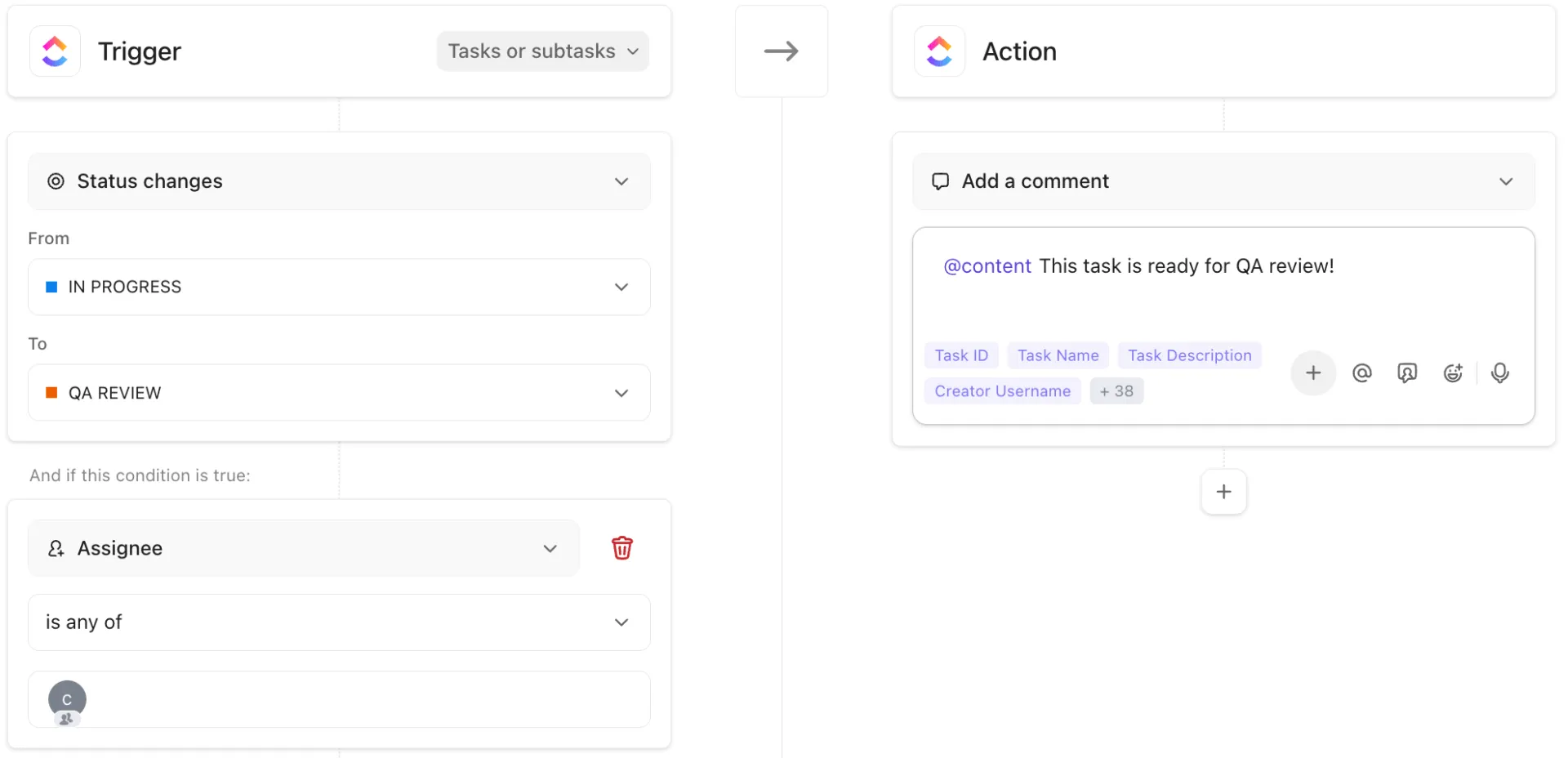
Le automazioni di ClickUp, invece, sono direttamente collegate alle tue attività, ai tuoi documenti, alle tue visualizzazioni, ai tuoi commenti, ai tuoi sprint e ai tuoi moduli di invio.
Per ricreare le automazioni in ClickUp, inizia con un elenco delle tue attuali automazioni Airtable. Trigger Airtable comuni e loro equivalenti in ClickUp:
- Quando viene creato un record ➡️ Quando viene creata un'attività in un elenco/cartella/spazio
- Quando un record soddisfa determinate condizioni (filtri) ➡️ Quando le condizioni su più campi sono soddisfatte utilizzando il processo di automazione condizionale di ClickUp
- Invia un'email/notifica ➡️ Invia un'email, pubblica su una chat/canale ClickUp o attiva un commento/menzione su un'attività di ClickUp
Una volta implementate le automazioni di base "equivalenti ad Airtable", integra ClickUp Brain, l'assistente basato sull'intelligenza artificiale della piattaforma, per gestire il lavoro di elaborazione che prima facevi manualmente.
Ecco un esempio di automazione del flusso di lavoro:
⚙️ Trigger: lo stato cambia in "Pronto per la revisione"
⚙️ Azioni:
- Usa ClickUp Brain per riepilogare l'attività (compresi commenti, allegati e documenti collegati) in un commento "Riepilogo revisione".
- Assegna automaticamente al revisore e imposta la data di scadenza a +2 giorni
⚙️ Risultato: il revisore apre l'attività e vede immediatamente un riepilogo/riassunto chiaro generato dall'IA, invece di dover scorrere la cronologia.
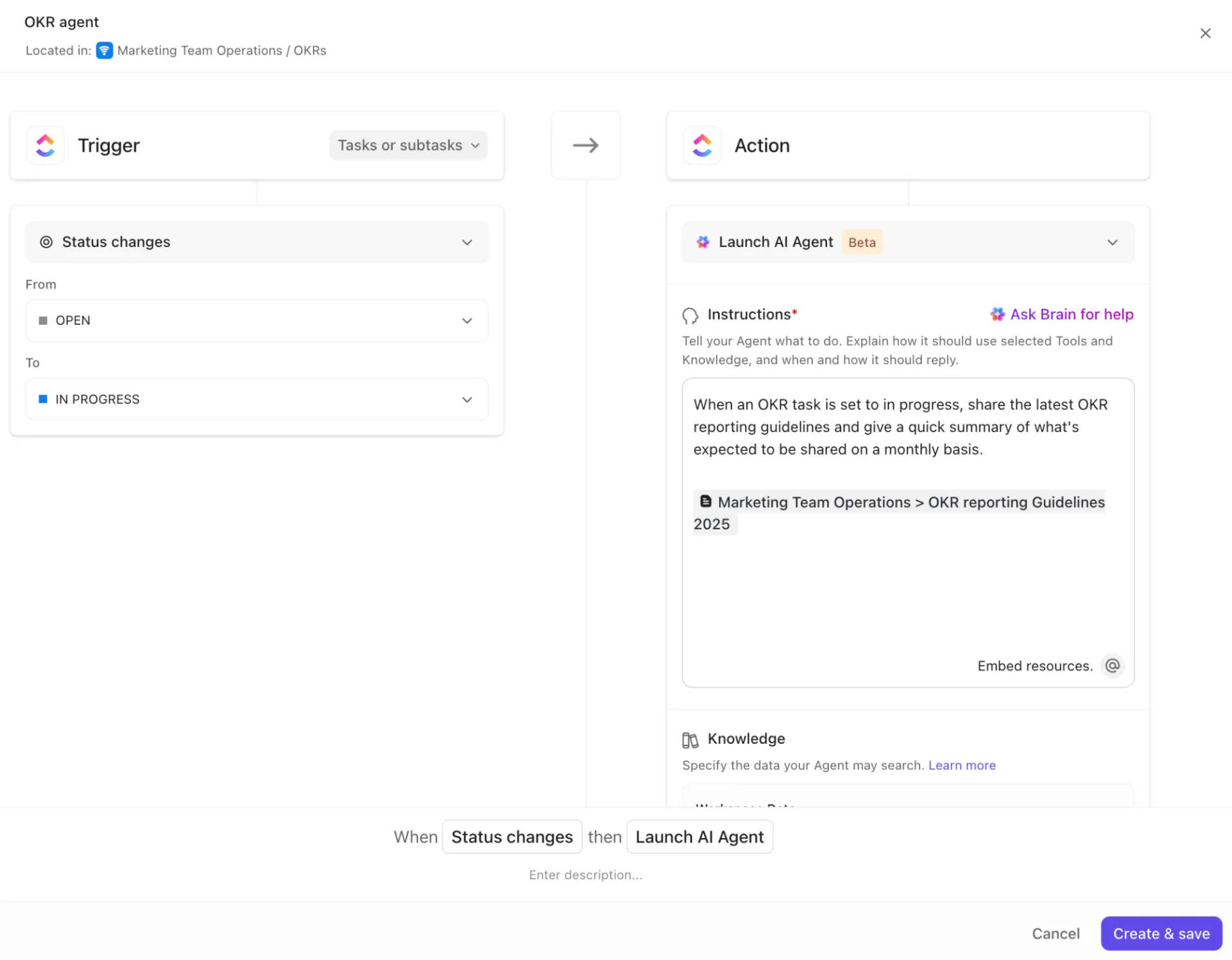
E non finisce qui. Le automazioni di integrazione ti consentono di automatizzare le attività ripetitive nei tuoi strumenti preferiti. Ad esempio:
- Aggiorna lo stato dell'attività quando viene unito un PR GitHub
- Crea attività di ClickUp dai nuovi eventi di Google Calendar
- Invia automaticamente email quando vengono rimossi gli ostacoli
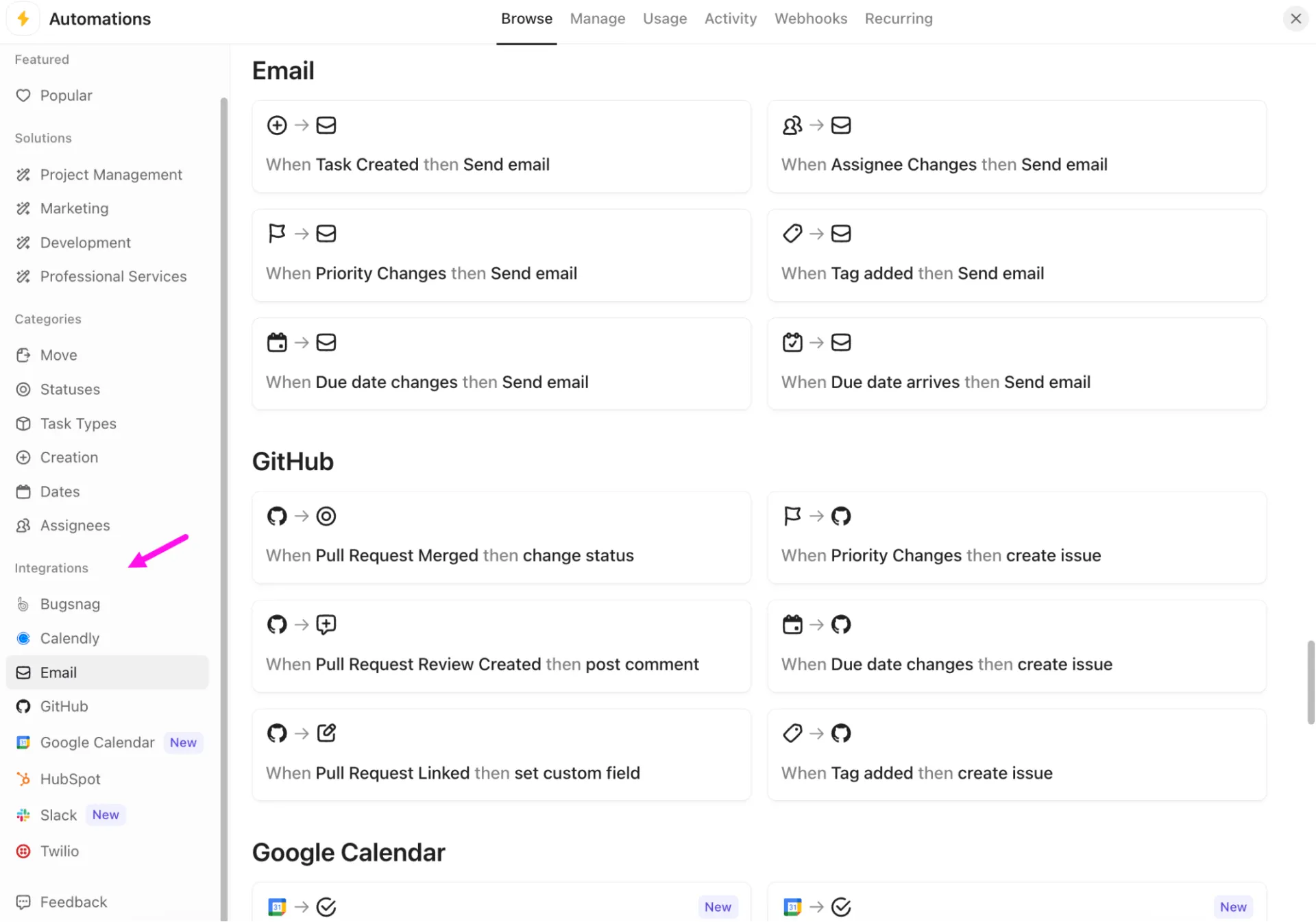
⭐️ Bonus: Oltre alle azioni IA in un unico passaggio, gli agenti AI di ClickUp ti aiutano a creare flussi di lavoro intelligenti e sempre attivi che gestiscono attivamente il lavoro del tuo team.

Utilizza gli agenti predefiniti per gestire scenari comuni come la visualizzazione dei documenti delle riunioni per gli elementi da intraprendere. E quando hai bisogno di qualcosa su misura per il tuo processo specifico, gli agenti personalizzati ti consentono di definire le tue regole e risposte.
Passaggio n. 6: ricrea i moduli
Se utilizzi i moduli Airtable per raccogliere gli invii, puoi ricreare quella configurazione con ClickUp Forms, ma con una maggiore intelligenza integrata.
Ecco una guida rapida:
1. Vai all'Hub dei moduli o crea un modulo direttamente da un Elenco e i tuoi invii verranno automaticamente convertiti in attività o attività secondarie
2. Adatta la tua attuale struttura Airtable utilizzando campi personalizzati come elenchi a discesa, date, numeri di telefono, URL e altro ancora
3. Personalizza il modulo in base alle tue esigenze con layout, tema, colori e pagine di conferma personalizzati
4. Una volta pubblicato, condividi il tuo modulo tramite un link pubblico, incorporalo nel tuo sito e controlla i risultati tramite Attività, Dashboard o anche ClickUp Brain

📮 Approfondimento ClickUp: il 47% dei partecipanti al nostro sondaggio non ha mai provato a utilizzare l'IA per gestire attività manuali, ma il 23% di coloro che hanno adottato l'IA afferma che questa ha ridotto significativamente il proprio carico di lavoro.
Questo contrasto potrebbe essere più di un semplice divario tecnologico. Mentre i primi utenti stanno usufruendo di vantaggi misurabili, la maggioranza potrebbe sottovalutare quanto l'IA possa essere trasformativa nel ridurre il carico cognitivo e recuperare tempo. 🔥
ClickUp Brain colma questa lacuna integrando perfettamente l'IA nel tuo flusso di lavoro. Dal riassunto dei thread e la stesura dei contenuti alla suddivisione di progetti complessi e alla generazione di attività secondarie, la nostra IA può fare tutto. Non è necessario passare da uno strumento all'altro o ricominciare da zero.
💫 Risultati reali: STANLEY Security ha ridotto del 50% o più il tempo dedicato alla creazione di report grazie agli strumenti di reportistica personalizzabili di ClickUp, consentendo ai propri team di concentrarsi meno sulla formattazione e più sulle previsioni.
Passaggio 7: configura le autorizzazioni e la condivisione
Una volta che i tuoi dati sono online, stabilisci chi può vedere cosa. ClickUp offre diversi livelli di accesso:
- Ruoli nell'area di lavoro: Amministratore, Membro, Ospite
- Autorizzazioni su spazi, cartelle, elenchi e singole attività: visibilità completa o limitata
- Condivisione di cartelle/elenchi: interna o esterna
- Attività private: per flussi di lavoro riservati
- Campi protetti: limita chi può effettuare modifiche agli stati, ai campi e ai flussi di lavoro
Se in precedenza hai effettuato la condivisione pubblica delle basi Airtable, ClickUp offre delle alternative:
- Condivisione pubblica dei link
- Dashboard di sola lettura
- Accesso ospite agli elenchi specifici
🚀 Vantaggio di ClickUp: trasforma ClickUp BrainGPT nel tuo assistente post-migrazione. Una volta che i tuoi CV o i flussi di lavoro di sincronizzazione hanno importato i dati in ClickUp, lo strumento basato sull'IA ti aiuta a pulirli, strutturarli e ottimizzarli più rapidamente.
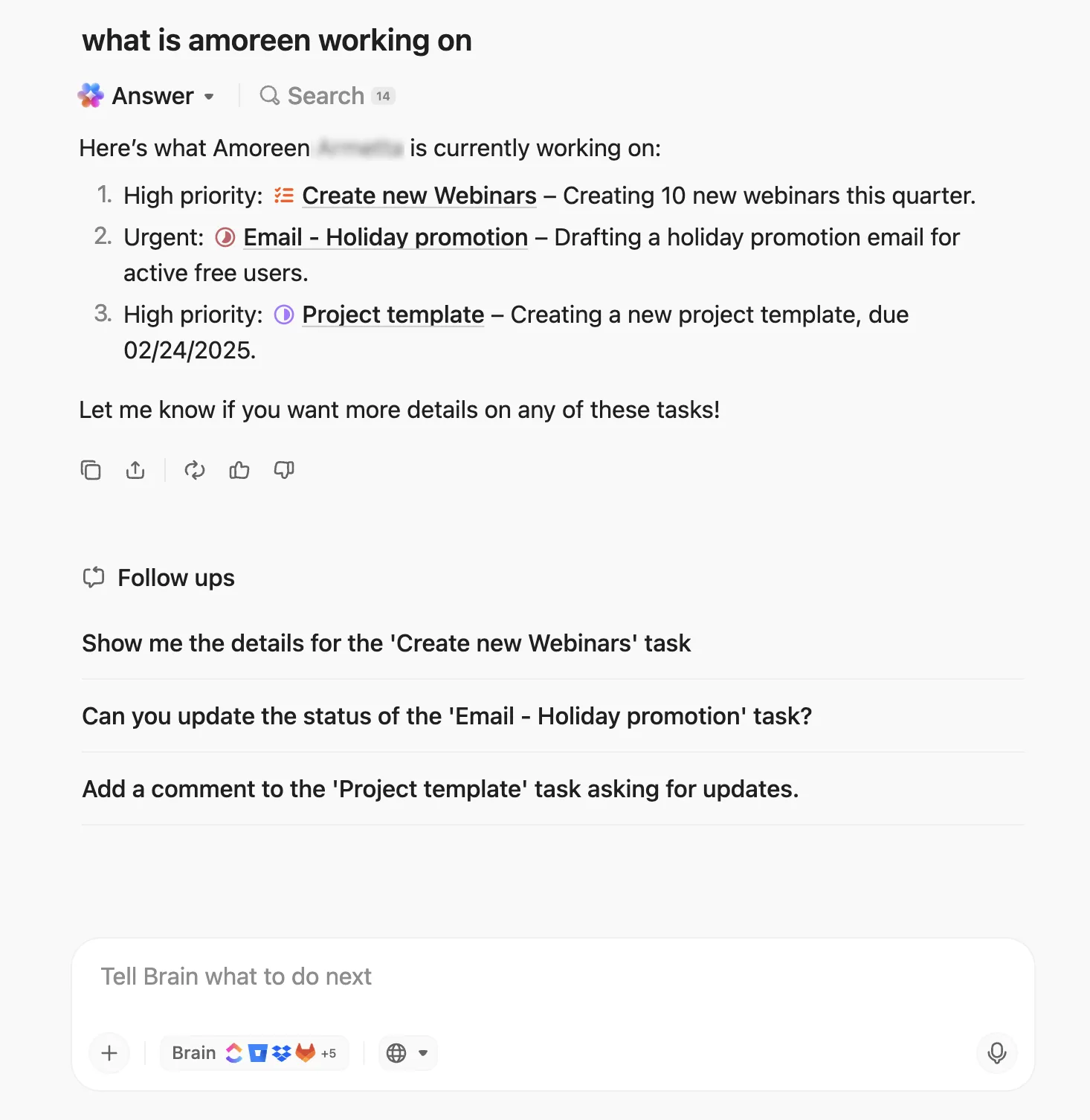
Puoi sfruttare:
- Enterprise Search per scansionare tutte le tue app, attività importate, documenti ed elenchi per tracciare e verificare dove sono finiti i campi Airtable
- ClickUp Talk-to-Text ti consente di spiegare a voce come funzionavano le tue visualizzazioni Airtable. BrainGPT converte la tua spiegazione in suggerimenti pratici per stati, dipendenze o perfezionamenti della gerarchia
- IA contestuale dell'area di lavoro che analizza titoli, descrizioni e assegnatari per individuare duplicati, incongruenze o strutture disordinate create durante l'importazione
Cosa fare dopo la migrazione
Il trasferimento dei tuoi dati da Airtable a ClickUp è solo il primo passo. Ora si tratta di trasformare le informazioni importate in flussi di lavoro organizzati e fruibili su cui il tuo team può fare affidamento ogni giorno.
Ecco cosa dovresti fare ora. 👇
Crea dashboard per la reportistica
Utilizza i dashboard di ClickUp per ottenere una vista dettagliata di tutto il tuo lavoro. Puoi creare i tuoi dashboard utilizzando modelli predefiniti o personalizzarli aggiungendo schede che tengono traccia di metriche chiave come il completamento delle attività, il carico di lavoro, le tempistiche e le priorità.
Ti consente di incorporare grafici, aggiungere note e persino esportare o effettuare la condivisione di dashboard (in formato PDF o all'interno di ClickUp) per mantenere tutti allineati.
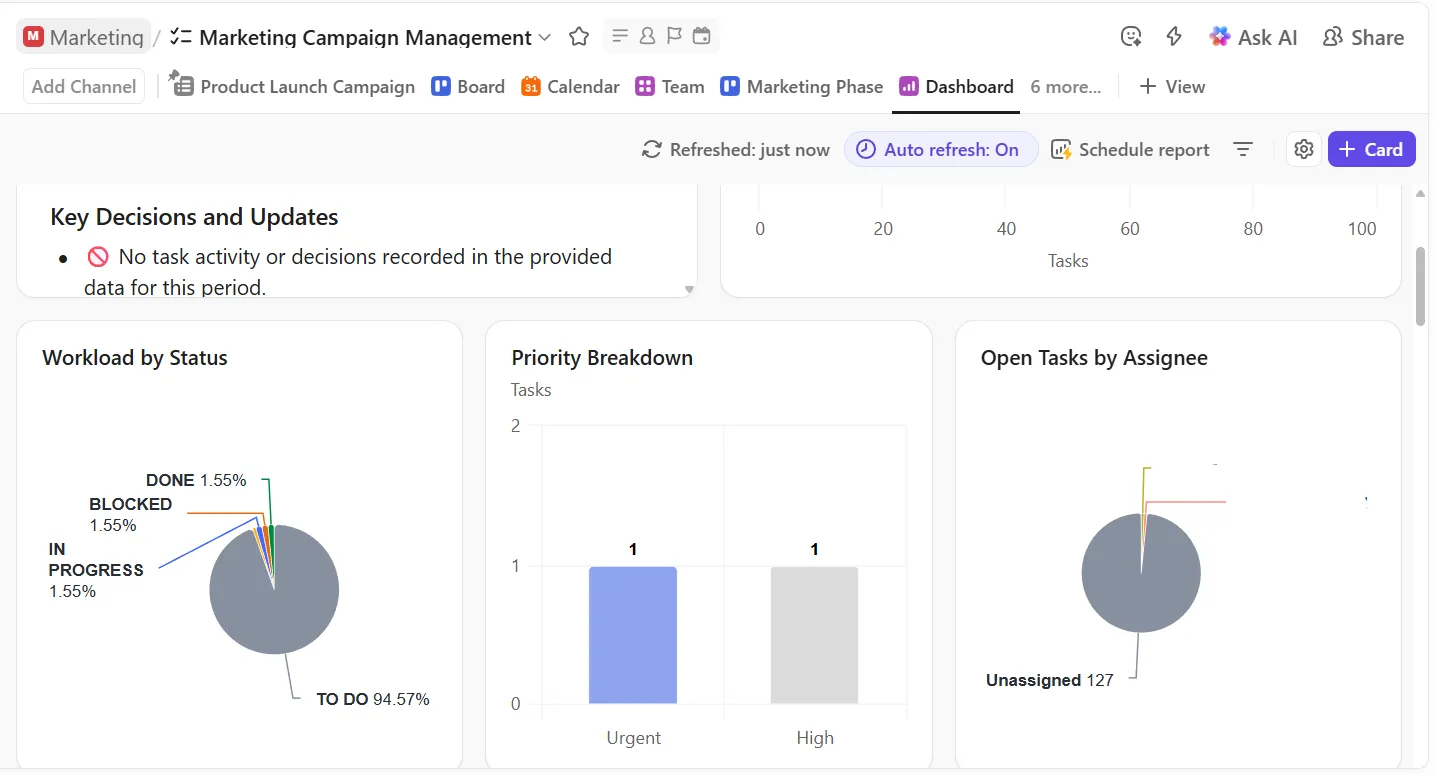
💡 Suggerimento professionale: usa le schede ClickUp AI per rendere più intelligenti le tue dashboard. Schede come AI Executive Summary, AI Project Update o StandUp™ con l'IA analizzano automaticamente i tuoi dati e forniscono informazioni utili.
Crea viste salvate per diversi team
Con i tuoi dati in ClickUp, ora puoi sostituire le "visualizzazioni a griglia" di Airtable, tanto preferite da tutti, con visualizzazioni ClickUp personalizzate e filtri salvati.
Ad esempio, il reparto Customer Success potrebbe utilizzare una vista Tabella filtrata che mostra gli account delle aziende raggruppati per CSM. Il reparto Engineering potrebbe lavorare da una vista Bacheca in stile Kanban raggruppata per stato, mentre il reparto Marketing potrebbe utilizzare una vista Calendario incentrata sulle date delle campagne.
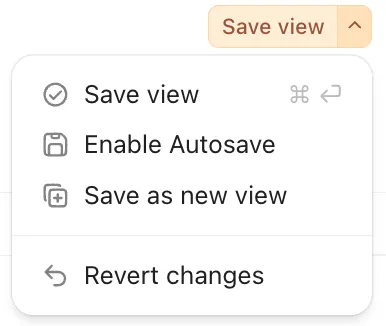
Una volta trovata la visualizzazione giusta, salva i filtri attivi e l'ordinamento in modo che gli utenti possano tornare a quella configurazione con un solo clic. Puoi salvare i filtri in modo privato o come filtri dell'area di lavoro, consentendo a più team di condividere la stessa visualizzazione senza doverla riconfigurare continuamente.
Usa ClickUp AI per riassumere i contenuti importati
I dati importati da Airtable spesso contengono descrizioni lunghe, thread di commenti gonfiati e note legacy. Utilizza ClickUp Brain sulle attività per riepilogare rapidamente le descrizioni e le attività, in modo che i nuovi titolari possano comprendere il contesto senza leggere l'intera cronologia.
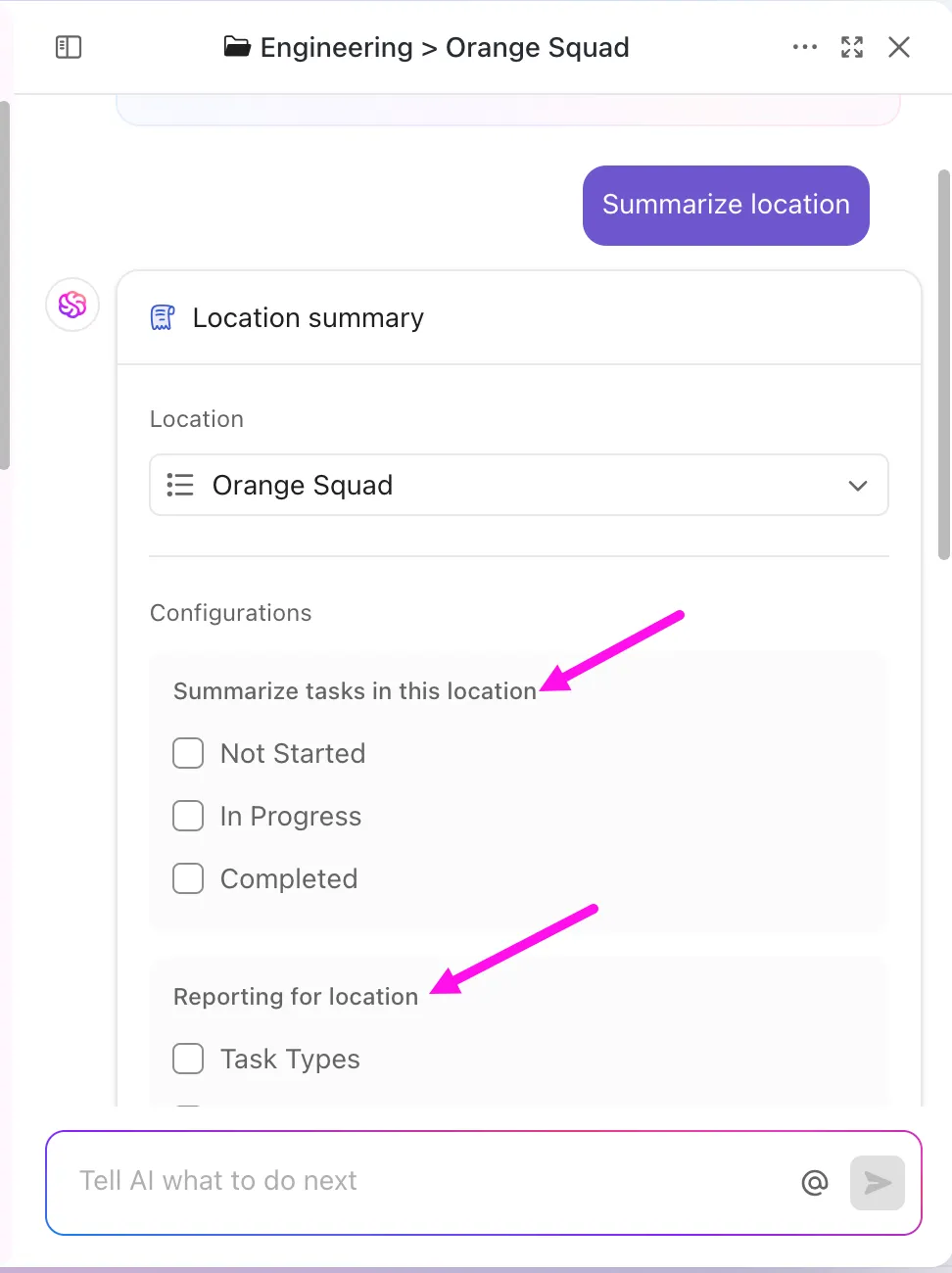
Può:
- Riassumi le descrizioni delle attività e i thread dei commenti per comprendere rapidamente ciò che è importante senza leggere ogni singolo dettaglio
- Genera automaticamente elementi da documenti di grandi dimensioni o testi lunghi importati da Airtable
- Semplifica i contenuti complessi trasformandoli in aggiornamenti di facile lettura su cui il tuo team può agire
- Traduci i dati in entrata in oltre 10 lingue supportate per una collaborazione globale
- Genera liste di controllo per convertire le note legacy in attività e attività secondarie
- Perfeziona il testo nei commenti, nella chat o nei documenti utilizzando i comandi slash.
Se migri dati o testo formattato in ClickUp Documenti, utilizza Ask IA per generare contenuti puliti e chiarire le sezioni confuse, o anche per estrarre gli elementi da intraprendere in nuove attività.
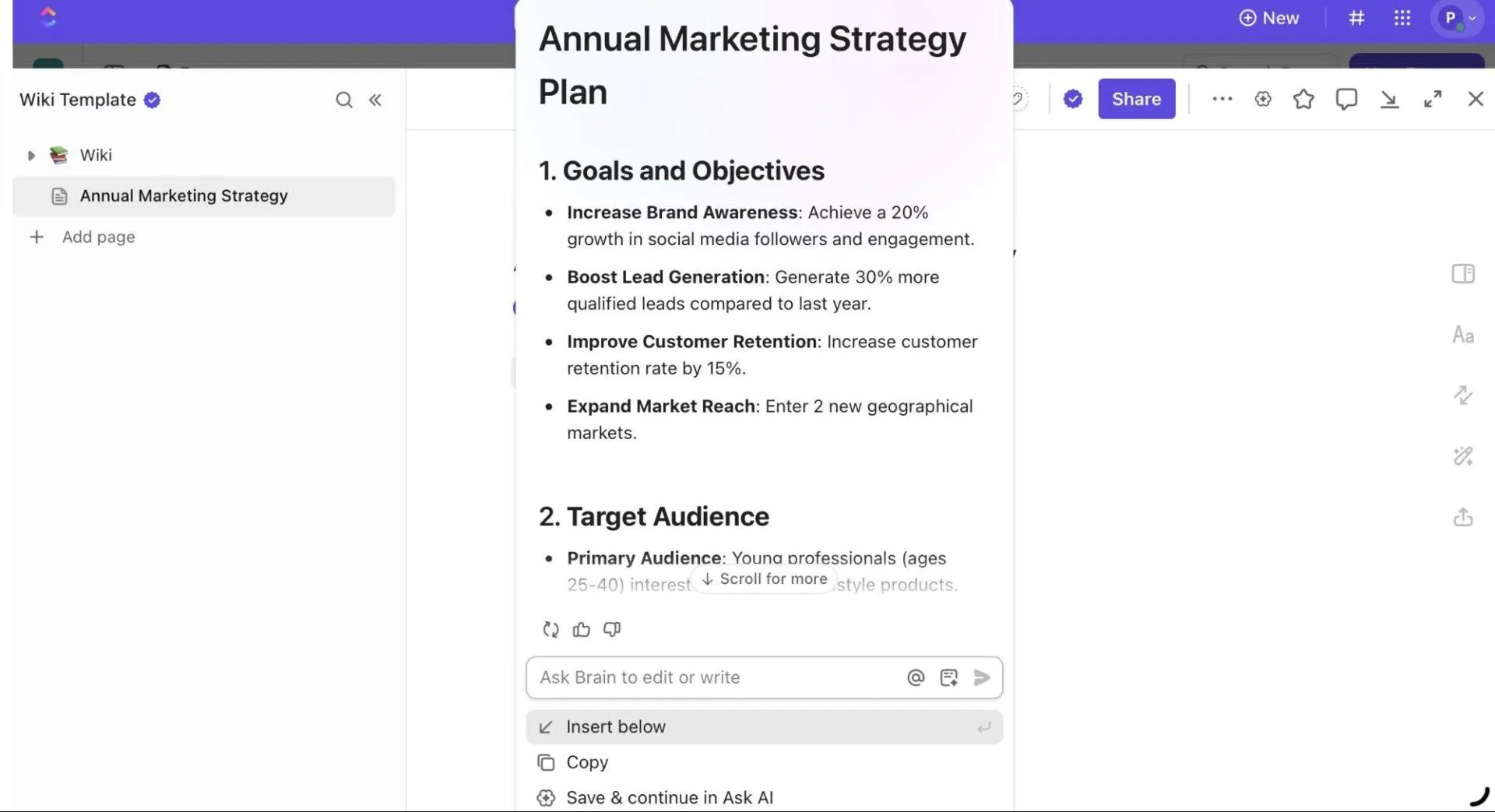
📌 Prova questi prompt:
- Riassumi questa attività e evidenzia ciò che attualmente sta bloccando i progressi
- Questa descrizione proviene da un campo Airtable. Riepiloga il contesto chiave in 5 punti chiave
- Esamina questi stati importati e consiglia raggruppamenti migliori utilizzando la logica di stato di ClickUp
- Riassumi tutto ciò che è stato importato prima del 2024 in una panoramica delle decisioni di base
Scopri come ClickUp Brain trasforma lunghi aggiornamenti in rapidi riassunti. 👇
Imposta i campi obbligatori, le fasi del flusso di lavoro e le regole relative ai dati
Un foglio di calcolo ti permette di cavartela con righe compilate solo a metà, ma ClickUp è lo strumento che ti permette di mettere ordine. Esamina i tuoi elenchi principali e decidi quali campi personalizzati devono essere compilati prima di poter procedere con il lavoro, come titolare, cliente, preventivo o priorità.

Ottimizza quindi il tuo flusso di lavoro con gli stati personalizzati, in modo che riflettano un ciclo di vita reale invece di vaghi "Da fare/In corso/Terminato".
Per mantenere la qualità dei dati e applicare i flussi di lavoro, definisci i campi obbligatori (ad esempio, data di scadenza, assegnatario, priorità). Ciò garantisce che le informazioni chiave vengano sempre acquisite quando vengono creati o aggiornati gli impegni.
Ecco cosa ha detto John Strang, Marketing Operations, Vida Health, sull'utilizzo di ClickUp dopo Airtable:
Stavo lavorando con diversi strumenti e più utilizzavo Airtable, meno mi piaceva per la project management. Airtable non era adatto all'utilizzo da parte di più persone sullo stesso progetto ed era difficile collaborare con soggetti esterni.
Stavo lavorando con diversi strumenti e più utilizzavo Airtable, meno mi piaceva per la project management. Airtable non era adatto all'utilizzo da parte di più persone sullo stesso progetto ed era difficile collaborare con soggetti esterni.
Documenta i nuovi processi all'interno di ClickUp Docs
Infine, registra la tua nuova configurazione come documentazione interna aggiornata.
Usa ClickUp Docs per:
- Descrivi le convenzioni di denominazione, le definizioni dei campi e le regole del flusso di lavoro
- Archivia le procedure operative standard e le linee guida del team in modo che tutti siano sulla stessa pagina
- Mantieni un'unica fonte di verità per l'inserimento dei nuovi membri del team
Collega questi documenti direttamente alle attività o ai progetti pertinenti, semplificando l'accesso dei membri del team alle istruzioni contestuali o alle sintesi dei progetti. Utilizza i commenti e le menzioni @ di ClickUp per collaborazioni in tempo reale e mantieni aggiornata la documentazione.
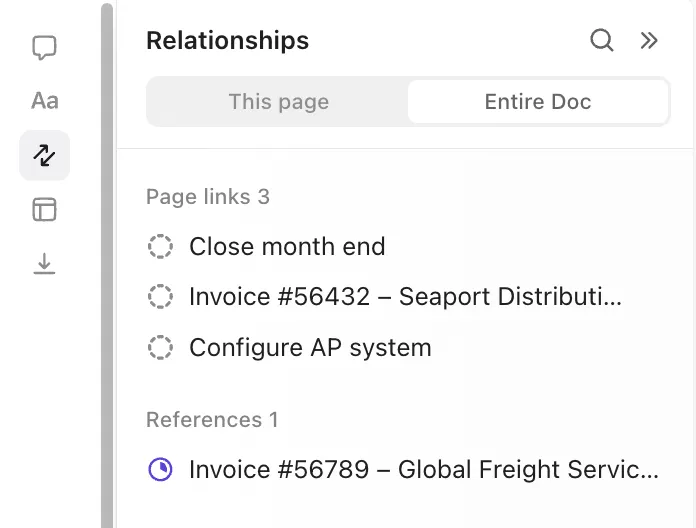
🔍 Lo sapevate? Molto prima che esistessero i motori di ricerca digitali, Emanuel Goldberg inventò nel 1928 una "macchina statistica" in grado di cercare meccanicamente i metadati su documenti microfilmati. Si trattava di una delle prime forme di recupero automatico delle informazioni.
Airtable vs ClickUp: cosa cambia dopo la migrazione?
Quando passi da Airtable a ClickUp, stai essenzialmente passando da uno strumento incentrato sui dati a una piattaforma incentrata sulla gestione del lavoro.
Ecco una chiara panoramica di ciò che cambia effettivamente quando si sceglie il software di gestione delle attività.
| Dimensione | Airtable (prima) | ClickUp (dopo la migrazione) |
| Dati | I record sono memorizzati sotto forma di righe di fogli di calcolo | Ogni record diventa un'attività (o attività secondaria), con proprietà quali assegnatario, data di scadenza, durata stimata, stato, priorità |
| Visualizzazioni | Viste incentrate sui dati, come Griglia, Modulo e Sequenza, tutte incentrate sulla manipolazione e il filtraggio dei campi nelle tue tabelle | Viste incentrate sulle attività, come Elenco, Bacheca, Calendario, Sequenza, Gantt, Carico di lavoro e Vista Team, progettate in base all'esecuzione, alla capacità e alle tempistiche |
| Collaborazione | In genere avviene tramite commenti sui record, viste condivise e menzioni | Offre una chat ClickUp nativa, commenti alle attività in thread, documenti e lavagne online ClickUp |
| Automazione e logica del flusso di lavoro | Fornisce automazioni basate su trigger, ma prevalentemente incentrate sui dati (ad es. aggiornamento dei record, invio di notifiche), spesso con limiti o necessità di strumenti esterni | Le automazioni di ClickUp sono strettamente legate alle fasi del flusso di lavoro con trigger di ampia portata, tra cui modifiche di stato, aggiornamenti degli assegnatari, date di scadenza e altro ancora. Si collega a strumenti esterni per garantire la sincronizzazione dei dati |
| IA e intelligenza dei flussi di lavoro | Attualmente non posiziona l'IA come assistente a livello di area di lavoro. La maggior parte dell'utilizzo dell'IA avviene tramite estensioni o strumenti esterni | ClickUp Brain è integrato direttamente in Attività, Documenti e Ricerca, quindi può riassumere le discussioni, suggerire elementi da intraprendere e aiutare a progettare o perfezionare nuovi flussi di lavoro |
| campi personalizzati | Tipi di campi di base: testo normale, numeri, elenchi a discesa, date. Varietà e funzionalità limitate | Ampia varietà di tipi di campi: casella di controllo, elenco a discesa, numero, denaro, data, email, telefono, persone, file, stato, valutazione, relazioni e campi di rollup e altro ancora. Supporta flussi di lavoro avanzati e dati delle attività più ricchi |
🎥 Bonus: ecco la nostra raccolta delle migliori app per il project management.
Suggerimenti per una migrazione senza intoppi
Quando passi da Airtable a ClickUp, alcune pratiche oculate possono aiutarti a mantenere tutto in ordine e risparmiarti un sacco di grattacapi in seguito.
Usa questi suggerimenti come una lista di controllo. ☑️
- Controlla i dati in modo realistico: esamina ogni tabella/campo per verificarne l'utilità, conservando solo quelli utilizzati attivamente. Se un campo è vuoto o compilato in meno del 60% dei record, valuta la possibilità di eliminarlo o archiviarlo
- Mappa relazioni e dipendenze: documenta record collegati, ricerche, rollup e automazioni per semplificare la ricostruzione della logica dopo l'importazione
- Standardizza i nomi e i formati: assicurati che i nomi siano coerenti (ad esempio, "Nome cliente" ovunque, non "Cliente" in un punto e "Nome del cliente" in un altro). Allinea anche i formati delle date, i valori degli elenchi a discesa e i dati delle caselle di controllo.
- Esegui prima un piccolo test di importazione: carica 20-50 righe in un elenco sandbox, verifica che nomi, date, stati e assegnatari siano mappati correttamente, in particolare i campi personalizzati e le caselle di controllo
- Convalida immediatamente dopo l'importazione: utilizza la cronologia delle importazioni di ClickUp e la scheda Gestisci importazioni per individuare eventuali errori (ad esempio date non valide, campi obbligatori mancanti) e correggerli prima di procedere
- Archivia i dati legacy separatamente: se hai vecchi record che non utilizzi attivamente, conservali in documenti di sola lettura o in uno spazio di archiviazione separato. In questo modo la tua area di lavoro attiva rimarrà snella e performante
🔍 Lo sapevi? Negli anni '70, IBM ha progettato SQL (Structured Query Language) in modo che il personale non tecnico potesse interrogare i database utilizzando comandi simili all'inglese. Inizialmente si chiamava "SEQUEL", fino a quando un'altra azienda non ne ha rivendicato il marchio.
Errori comuni nella migrazione e come evitarli
Ecco come evitare gli errori più comuni quando si passa a ClickUp.
| Errore | Soluzione |
| Saltare una verifica completa dei dati prima della migrazione | Esegui un controllo approfondito in Airtable e rimuovi i duplicati, compila i campi mancanti e standardizza le convenzioni di denominazione |
| Ricreare Airtable esattamente così com'è senza sfruttare la gerarchia e le visualizzazioni di ClickUp | Mappa i flussi di lavoro sulla gerarchia di ClickUp. Utilizza campi personalizzati e stati per riflettere i processi anziché limitarti a replicare le tabelle |
| Dimenticare di ricreare le automazioni di Airtable | Elenca tutte le automazioni di Airtable, quindi ricreale con ClickUp Automations e Brain per azioni più intelligenti e basate sull'intelligenza artificiale |
| Utilizzo delle visualizzazioni predefinite Elenco o Tabella senza filtri, raggruppamenti o visualizzazioni salvate | Configura viste personalizzate (Bacheca, Calendario, Elenco, diagramma di Gantt) per ogni team. Aggiungi e salva le viste in base alle esigenze del flusso di lavoro |
| Non pianificare la collaborazione | Definisci le autorizzazioni di condivisione, assegna le attività e configura Docs in anticipo. Utilizza i commenti e i thread delle attività per mantenere la chiarezza |
| Dimenticare moduli o integrazioni | Ricostruisci i moduli, collega le automazioni a integrazioni come Slack o Fogli Google e testa gli invii, come le modifiche alle attività, prima del lancio completo |
Modelli per la migrazione da Airtable a ClickUp
Rendi la migrazione più agevole con modelli di project management predefiniti che forniscono una struttura coerente per il passaggio dei flussi di lavoro da Airtable a ClickUp.
1. Modello CRM ClickUp
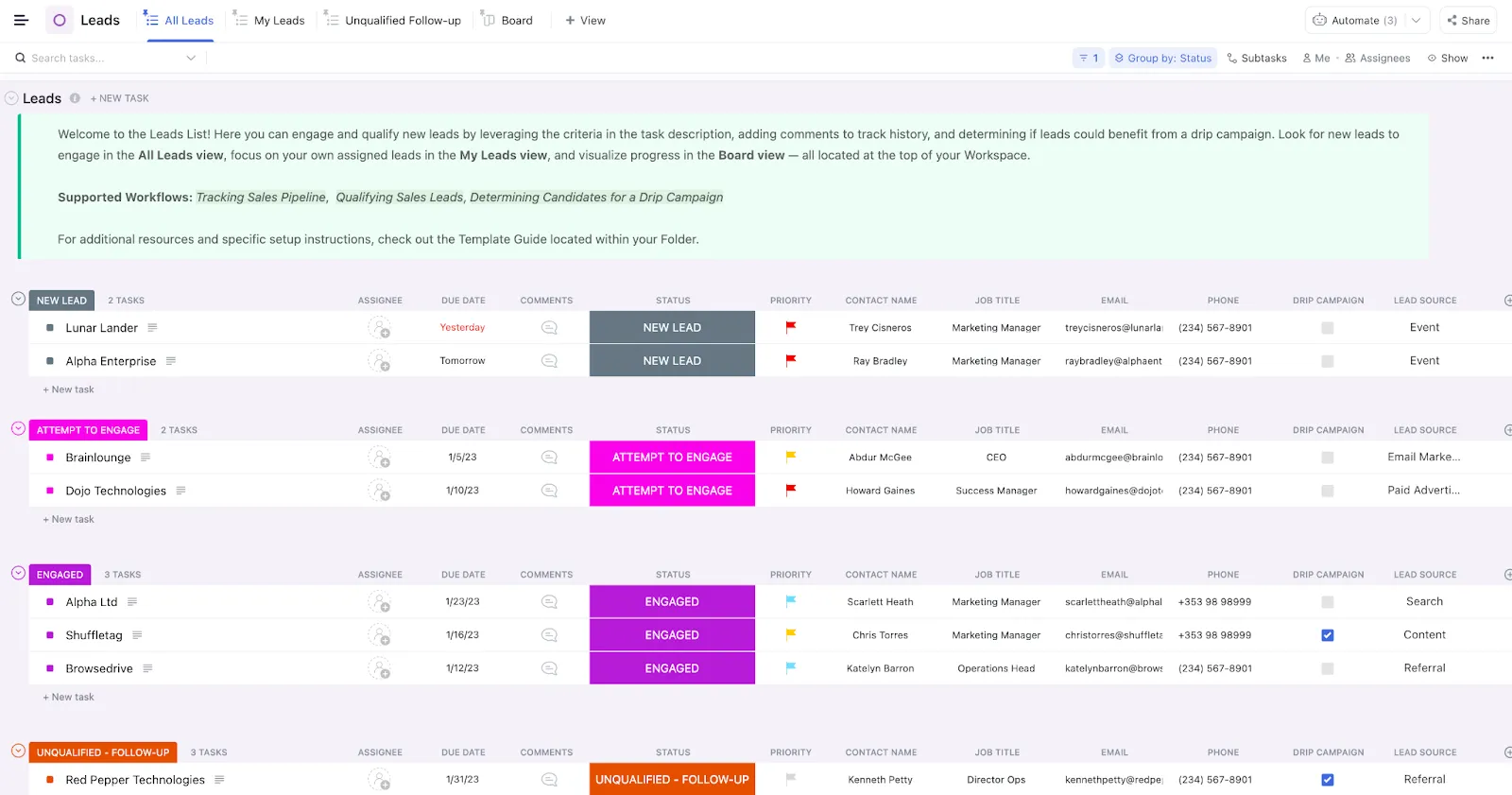
Il modello CRM di ClickUp ti offre uno spazio di lavoro di vendita già pronto, strutturato per l'esecuzione reale della pipeline. Invece di avere più visualizzazioni Airtable per ogni tabella, puoi passare istantaneamente dalle visualizzazioni Elenco, Bacheca, Calendario o Dashboard per vedere gli account per fase, titolare, sequenza o azioni imminenti.
E con campi personalizzati come dimensione dell'affare, probabilità e date del prossimo contatto, ottieni previsioni sugli affari che si aggiornano man mano che i tuoi rappresentanti aggiornano le loro attività.
🔍 Lo sapevi? I vecchi sistemi come MS-DOS limitavano i nomi dei file a 8 caratteri, costringendo i team a inventare convenzioni di denominazione come FIN_Q1 o PROJ_A2. I moderni strumenti strutturati evitano completamente questo problema.
2. Modello di calendario dei contenuti ClickUp
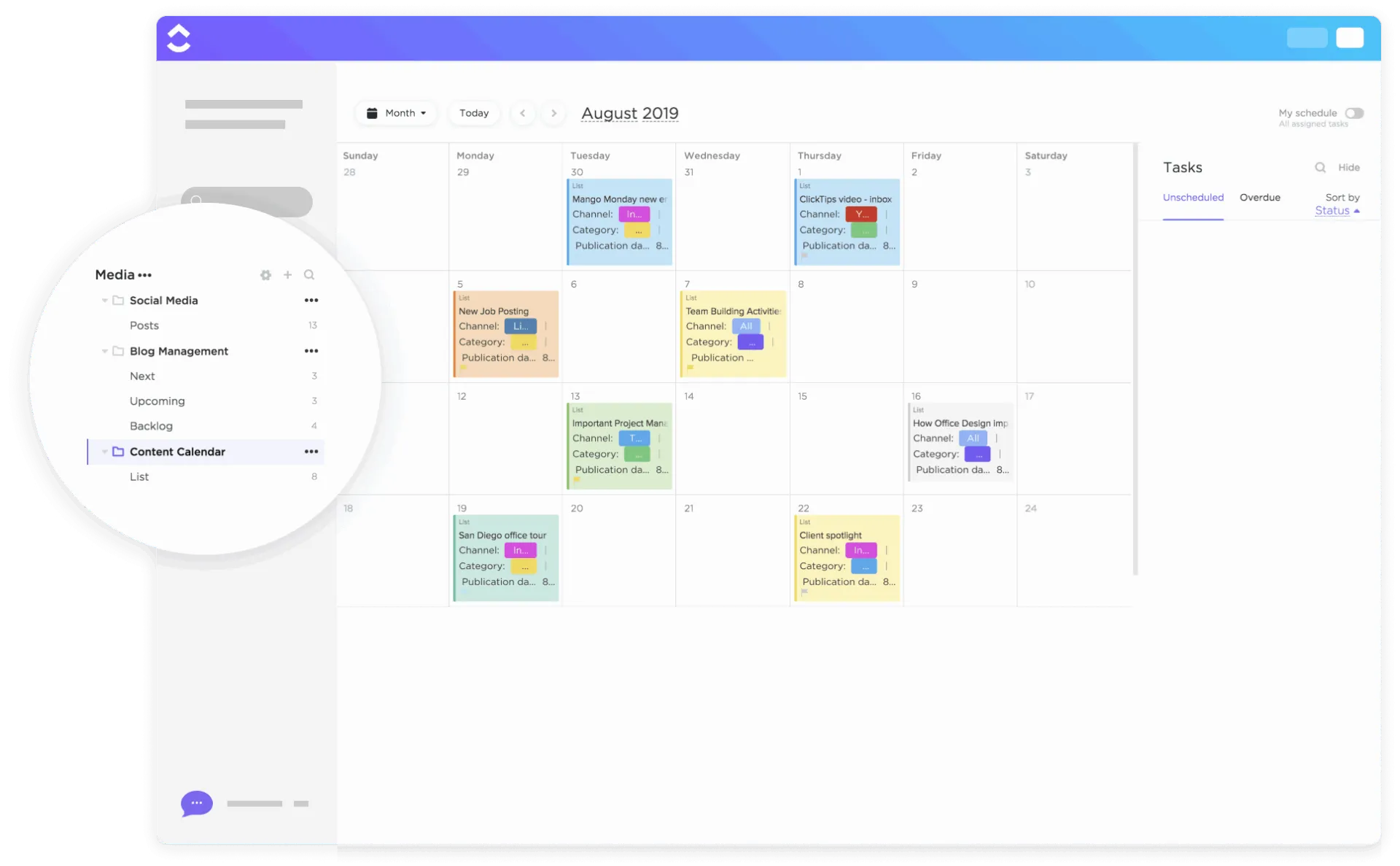
Il modello di calendario dei contenuti di ClickUp riunisce tabelle, risorse e commenti in un unico hub di contenuti dinamico e interattivo. Trascinate e rilasciate le date di pubblicazione, modificate le priorità e visualizzate immediatamente l'andamento delle campagne, in modo che la vostra strategia rimanga allineata.
Con gli stati personalizzati creati per le reali pipeline editoriali (Bozza > Modifica > Pianificato > Pubblicato) e campi come Canale, Categoria, Link alla pubblicazione e Risorse, la reportistica diventa automatica.
🔍 Lo sapevi? Ogni risposta nei moduli ClickUp viene inserita come attività strutturata in cui è possibile assegnare automaticamente un titolare, applicare modelli di fogli di calcolo, aggiungere allegati e persino precompilare campi nascosti tramite l'URL del modulo per mantenere la coerenza dei processi.
3. Modello di roadmap dei prodotti ClickUp
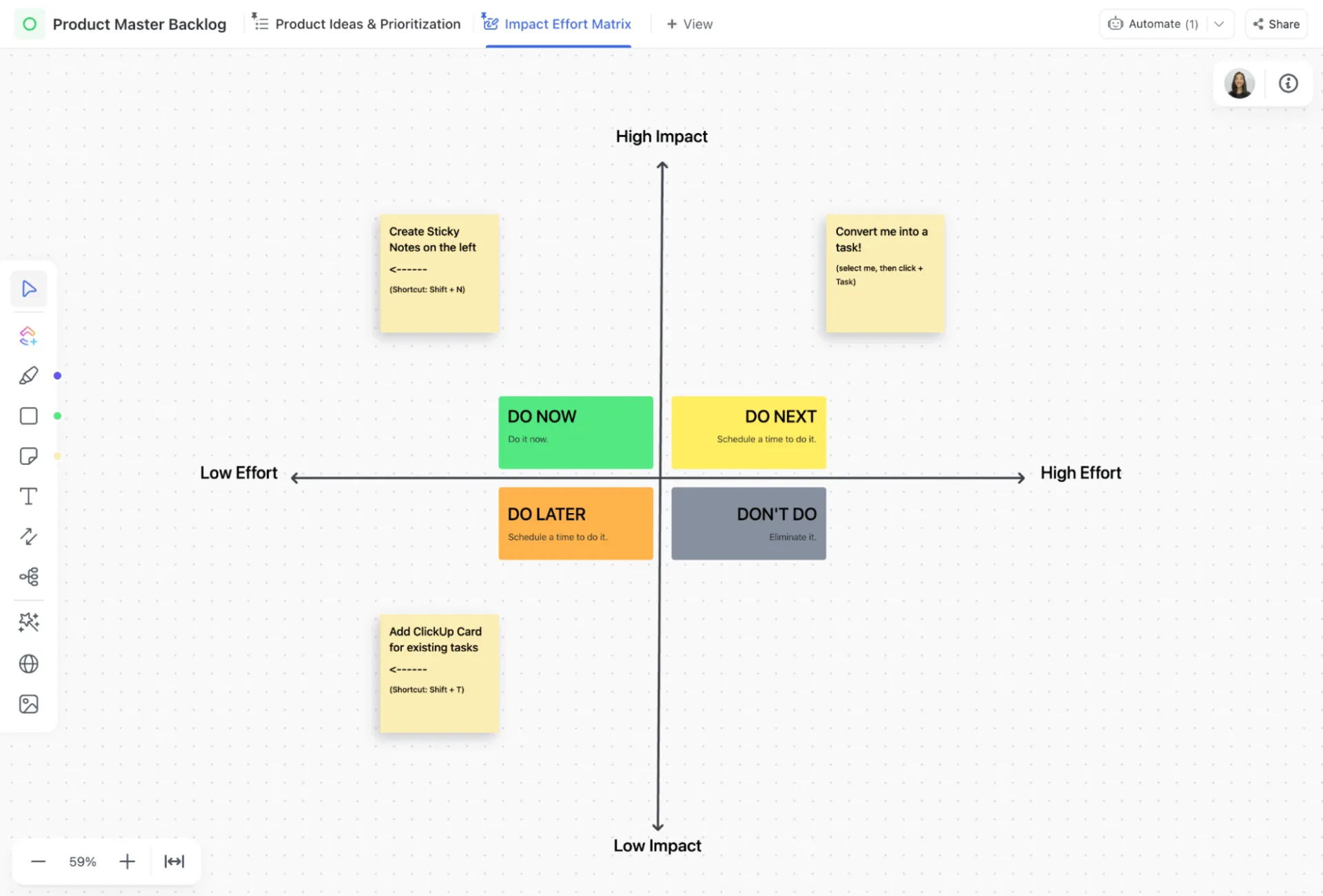
Il modello di roadmap di prodotto ClickUp è un modello strategico in continua evoluzione in cui ogni iniziativa è accompagnata da punteggi di affidabilità, stime del lavoro richiesto, impatto previsto, allineamento trimestrale e preparazione al rilascio. Utilizza 15 campi personalizzati creati per framework di prioritizzazione dei prodotti come RICE.
Rispetto ai modelli Airtable di base, qui il lavoro procede attraverso 10 stati personalizzati chiari del ciclo di vita, come Scoping > In Development > In QA Review > Released, quindi le riunioni di stato si trasformano in conferme di stato. Gli stakeholder possono visualizzare le stesse priorità con prospettive diverse utilizzando le viste Roadmap trimestrale, Bacheca delle iniziative e Lavagna online dell'impatto e dello sforzo.
🔍 Lo sapevate? Molto prima che esistesse Internet, J.C.R. Licklider immaginò una rete globale in cui esseri umani e computer lavorassero insieme senza soluzione di continuità. Nel 1960 pubblicò "Man-Computer Symbiosis" (Simbiosi uomo-computer), delineando questa visione, poi guidò l'Information Processing Techniques Office dell'ARPA, dove le sue idee ispirarono direttamente la creazione di ARPANET, l'antenato dell'odierno Internet.
4. Modello di gestione dell'inventario ClickUp
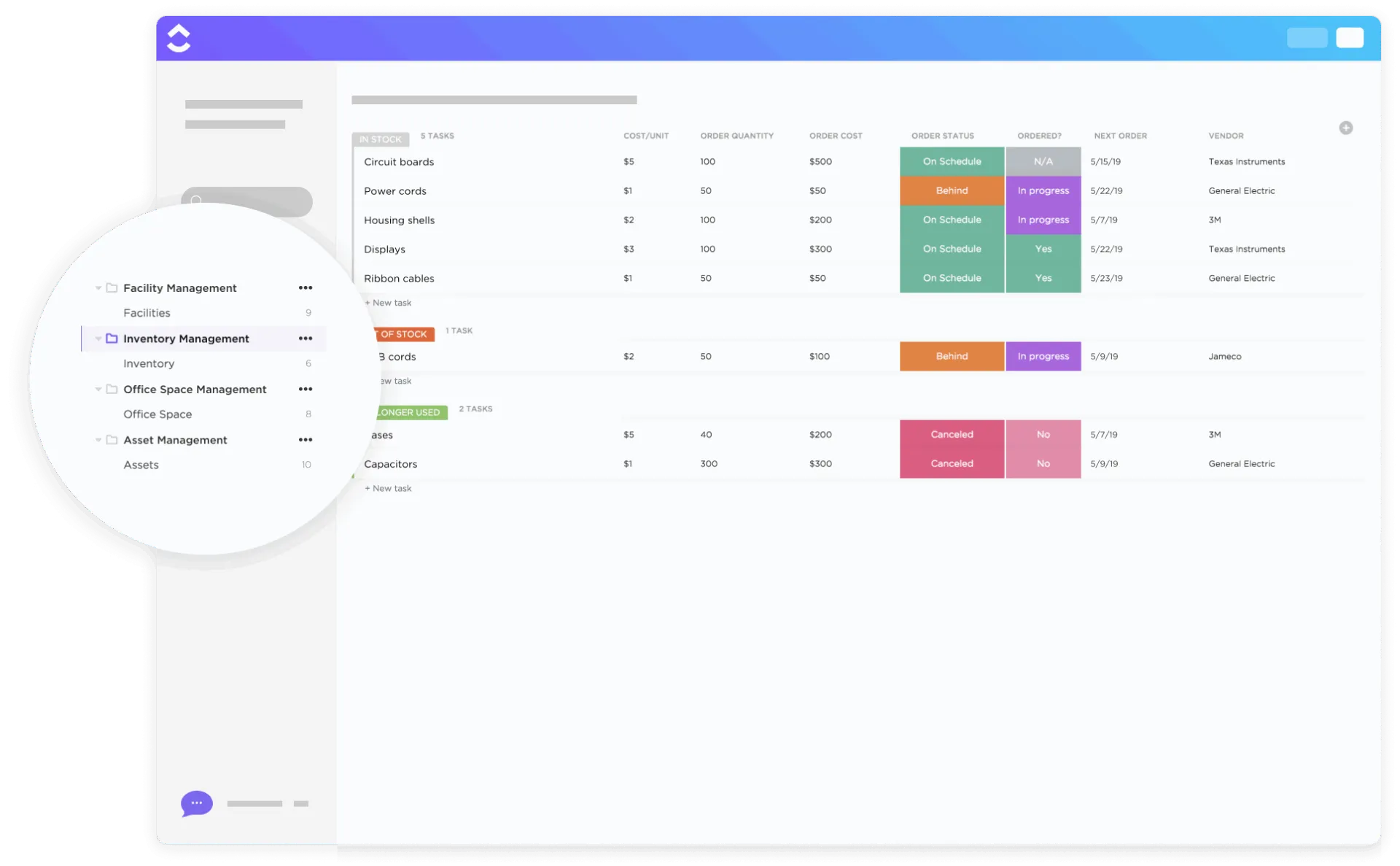
Airtable semplifica la catalogazione, ma quando l'inventario cambia quotidianamente, è necessario un controllo in tempo reale. Il modello di gestione dell'inventario di ClickUp trasforma i record statici in un sistema che effettua il monitoraggio delle forniture, prevede la domanda e trigger azioni, senza creare formule complesse.
Utilizza il modello per aggiornare le quantità in tempo reale, attivare avvisi basati su soglie nel momento in cui le scorte raggiungono il livello di riordino e tenere conto dei Lead time dei fornitori per evitare ritardi che potrebbero influire sulle operazioni. Anche la ricerca diventa più intelligente. Crea filtri riutilizzabili per individuare gli elementi in base a stagionalità, priorità di vendita, categoria, stato di liquidazione e titolarità del dipartimento.
📖 Leggi anche: Modelli di piano di migrazione dei dati
5. Modello di tracciamento progetti ClickUp
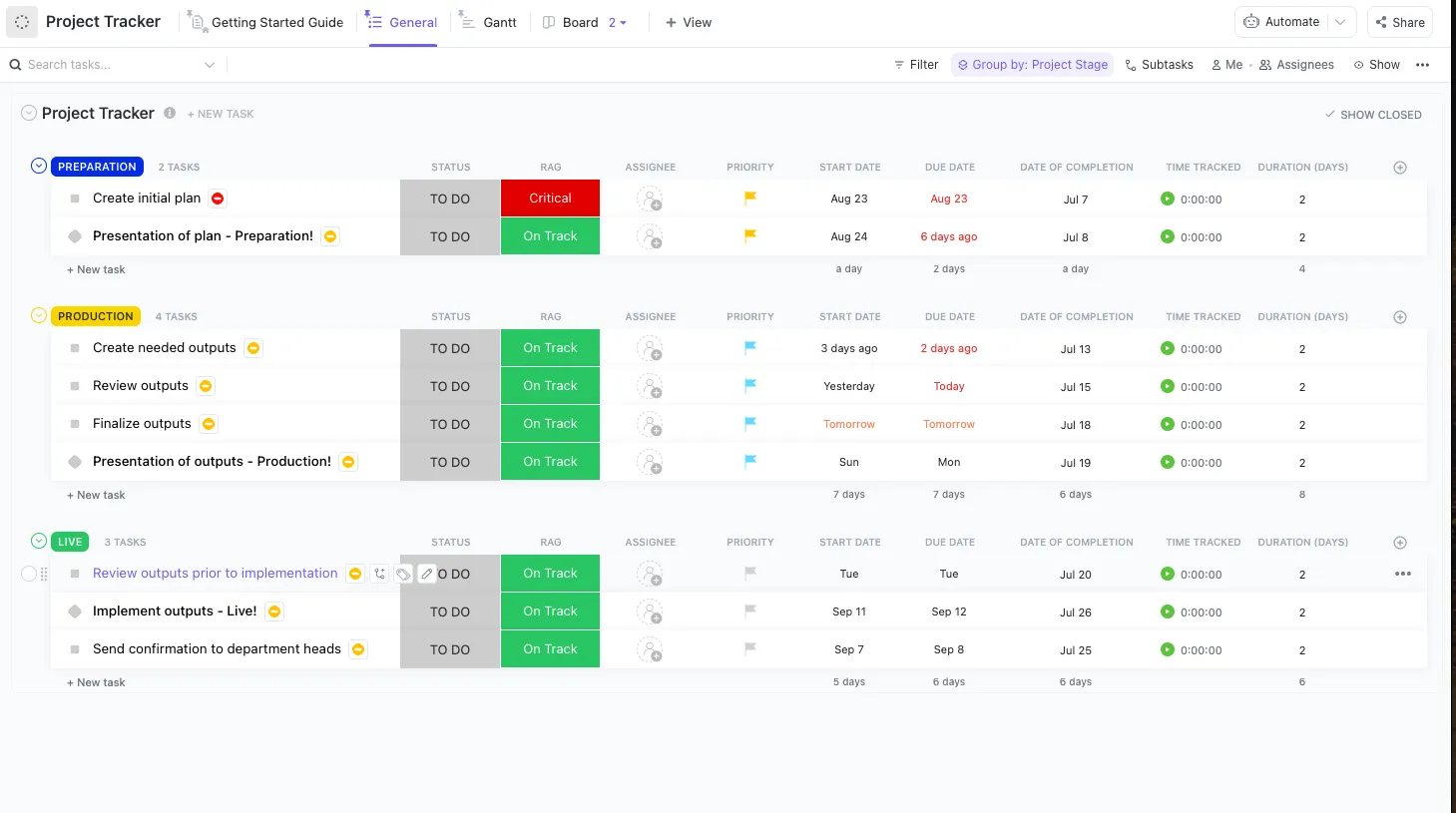
Il modello ClickUp Project Tracker riunisce pianificazione, esecuzione e monitoraggio dello stato del progetto, così saprai sempre cosa è in linea con gli obiettivi e cosa richiede attenzione immediata. Gli indicatori di salute RAG ti consentono di segnalare immediatamente i rischi e intervenire per mantenere il lavoro in movimento.
Il monitoraggio integrato del tempo ti aiuta a confrontare il lavoro richiesto con le aspettative. Grazie alla visibilità delle risorse, i leader possono riassegnare o riequilibrare il lavoro sul posto per evitare sovraccarichi e ritardi. E se gestisci progetti ripetibili? Basta duplicare lo strumento di monitoraggio del tempo come base di riferimento e otterrai risultati coerenti ogni volta.
🔍 Lo sapevi? Il primo foglio di calcolo, VisiCalc (1979), è stato letteralmente progettato per digitalizzare i calcoli alla lavagna utilizzati nelle scuole di economia aziendale. È stato definito la prima " killer app " perché le persone acquistavano i computer solo per poterlo utilizzare.
Trasforma i tuoi dati in lavoro che fa la differenza
Airtable semplifica la creazione di database, ma quando i team hanno bisogno di eseguire progetti, ottenere visibilità interfunzionale e automazioni su larga scala, non è all'altezza.
Se hai deciso di migrare da Airtable a ClickUp, stai dando a ogni titolare del flusso di lavoro responsabilità e automazione. Con la gerarchia dei progetti di ClickUp, le viste flessibili, le automazioni robuste e i modelli predefiniti, puoi ricreare i tuoi flussi di lavoro, semplificare la collaborazione e aggiungere intelligenza con funzionalità AI come ClickUp Brain e Autopilot Agents.
Iscriviti gratis a ClickUp oggi stesso! ✅
Domande frequenti (FAQ)
Sì. ClickUp supporta l'importazione diretta di file CSV da Airtable; puoi esportare le tue basi Airtable come file CSV e importarle in elenchi, cartelle o spazi ClickUp. Potrebbe essere necessaria una mappatura per i campi personalizzati.
Sì. I file e gli allegati in Airtable possono essere importati nelle attività di ClickUp. Ogni allegato apparirà nell'attività a cui è collegato, conservando il contesto.
Alcune funzionalità specifiche di Airtable, come Airtable Automations, le formule dei record collegati e alcuni script avanzati, non possono essere importate direttamente. Dovrai ricreare le automazioni e le formule in ClickUp.
Dipende dalla dimensione e dalla complessità dei tuoi dati. Le basi di piccole dimensioni possono essere migrate in pochi minuti, mentre le configurazioni di grandi dimensioni con più tabelle e allegati possono richiedere ore. Pianificare e mappare in anticipo accelera il processo.
Sì, le visualizzazioni di Airtable non vengono trasferite direttamente. Le visualizzazioni di ClickUp (elenco, Bacheca, Calendario, diagramma Gantt, ecc.) ti consentono di ricreare e persino migliorare i tuoi flussi di lavoro oltre le visualizzazioni statiche.
Non ci sono costi aggiuntivi per l'importazione dei dati. I piani di ClickUp (Free, Unlimited, Business Plus) determinano funzionalità/funzioni come Visualizzazioni avanzate, Automazioni e IA, che possono influire su ciò che è possibile ricreare completamente da Airtable.
Sì, rispetto a un account Airtable, l'area di lavoro di ClickUp offre una soluzione più completa per la gestione dei progetti, il monitoraggio delle attività e la collaborazione. Avrai a disposizione diversi elenchi, visualizzazioni, automazioni e una gestione del flusso di lavoro basata sull'intelligenza artificiale per ridurre il più possibile il lavoro manuale.