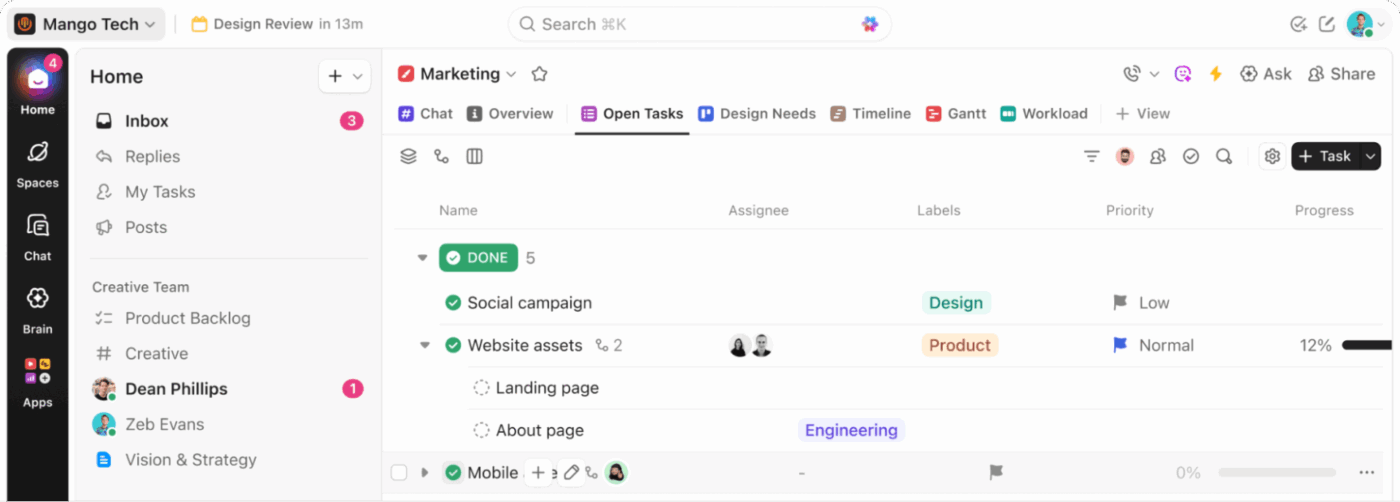

Die moderne Arbeitswelt ist fragmentiert. Sie wechseln zwischen Chat, Meetings, Dokumenten, E-Mails und Projekt-Tools hin und her, nur um grundlegende Workflows abzuschließen – und diese Fragmentierung verlangsamt die Ausführung.
Das ist anstrengend. Und dir geht es nicht allein so. 😮💨
Untersuchungen zeigen, dass Teams 61 % ihrer Zeit damit verbringen, nach Informationen zu suchen oder tools zu aktualisieren, während Mitarbeiter 1.200 Mal am Tag zwischen Apps wechseln und dadurch fast 4 Stunden pro Woche verlieren, nur um sich wieder zu konzentrieren.
Aber was wäre, wenn es auch anders gehen könnte?
Die ClickUp-Desktop-App vereint Ihre Aufgaben, Ihre Kommunikation, Ihre Dokumente und Ihre Dashboards in einem einzigen, durch KI gestützten Arbeitsbereich und verhindert so eine unübersichtliche Vielzahl an Tools.
In dieser Anleitung erfahren Sie, wie Sie das volle Potenzial der App ausschöpfen können, um schneller voranzukommen, konzentriert zu bleiben und endlich wieder effizient bei der Arbeit zu sein.
Installation der ClickUp-Desktop-App
Befolgen Sie diese kurzen Schritte, um die Desktop-App auf Ihren Computer herunterzuladen und zu installieren.
Systemanforderungen
Bevor Sie die ClickUp-Desktop-App installieren, stellen Sie sicher, dass Ihr Gerät die Mindestsystemanforderungen erfüllt:
- Windows: Windows 10 oder höher ist erforderlich
- macOS: macOS X 10.16 oder höher ist erforderlich
- Linux: Die App ist auch für Linux verfügbar (im AppImage-Format).
❗Notiz: Die ClickUp-Desktop-App ist für alle ClickUp-Pläne verfügbar und kann von allen Benutzern, einschließlich Gästen, verwendet werden.
Ein Benutzer auf Reddit gibt seine Meinung zur ClickUp-Desktop-App frei:
Die Vorteile der Desktop-App liegen darin, dass sie griffbereiter ist: Sie müssen nicht nach der ClickUp-Browser-Registerkarte suchen, sondern können die App einfach per Klick öffnen. Außerdem fühlt sie sich schneller an, da ClickUp nicht erst geladen werden muss, wenn die App bereits geöffnet ist. Außerdem gibt es Verknüpfungen, um die Suche zu öffnen (CMD J) oder eine Aufgabe zu erstellen (CMD E) – ganz gleich, welche App gerade geöffnet ist. Das macht richtig Spaß und ist im Browser nicht möglich. Die Suchfunktion ist für intensive ClickUp-Benutzer einfach unschlagbar. Ich nutze hauptsächlich die Desktop-App, aber ab und zu lande ich auch im Browser.
Die Vorteile der Desktop-App liegen darin, dass sie griffbereiter ist: Sie müssen nicht nach der ClickUp-Browser-Registerkarte suchen, sondern können die App einfach per Klick öffnen. Außerdem fühlt sie sich schneller an, da ClickUp nicht erst geladen werden muss, wenn die App bereits geöffnet ist. Außerdem gibt es Verknüpfungen, um die Suche zu öffnen (CMD J) oder eine Aufgabe zu erstellen (CMD E) – ganz gleich, welche App gerade geöffnet ist. Das macht richtig Spaß und ist im Browser nicht möglich. Die Suchfunktion ist für intensive ClickUp-Benutzer einfach unschlagbar. Ich nutze hauptsächlich die Desktop-App, aber ab und zu lande ich auch mal im Browser.
Schritte zum Herunterladen und zur Installation
Sie können die ClickUp-Desktop-App direkt von der ClickUp-Website oder – bei einigen Plattformen – aus den App-Stores installieren.
📌 Für Windows:
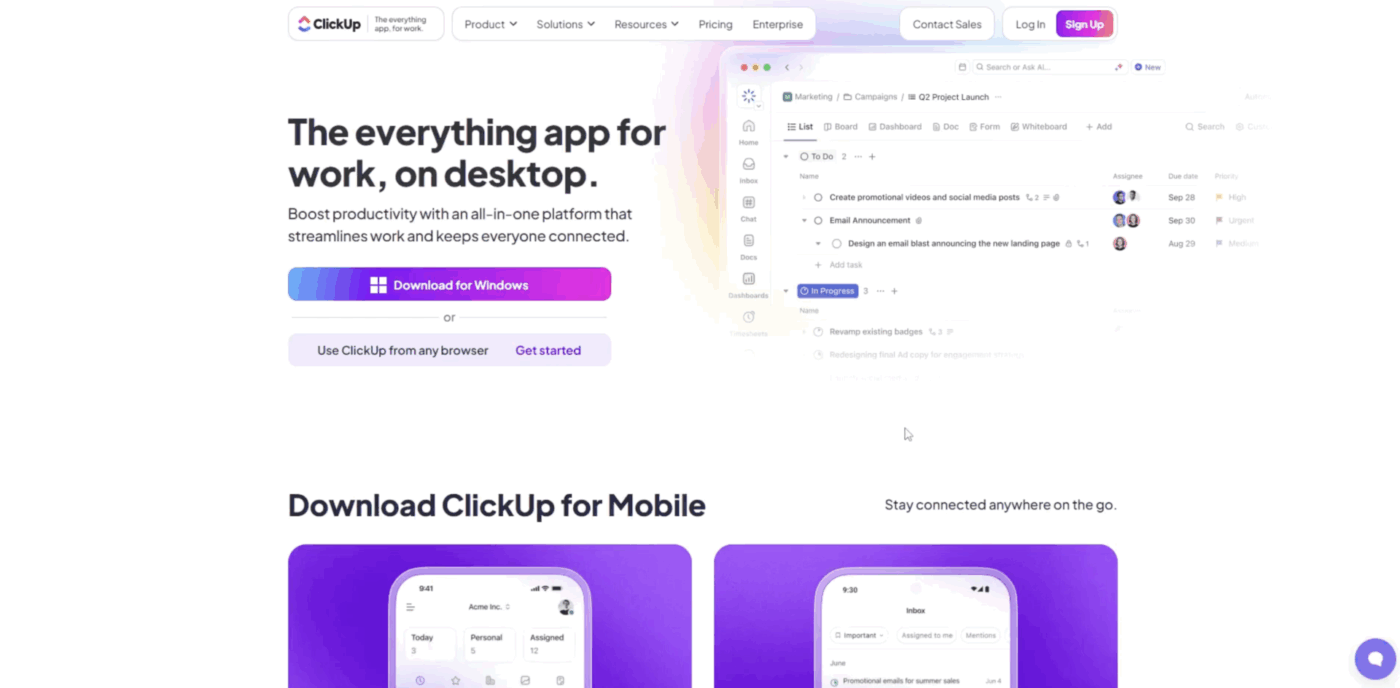
1. Rufen Sie die ClickUp- Seite zum Herunterladen auf
Besuchen Sie die ClickUp-Download -Seite und klicken Sie auf „Für Windows herunterladen“.
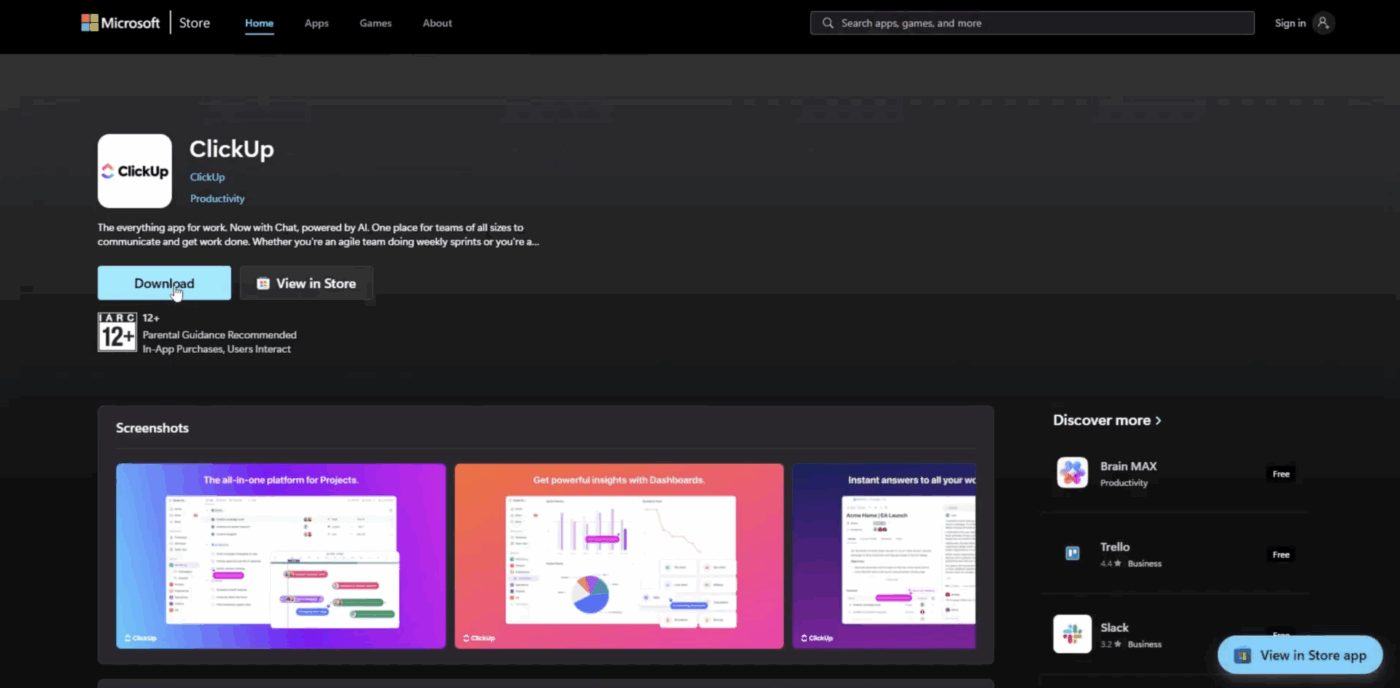
2. Laden Sie das Installationsprogramm für Microsoft Windows herunter
Sie werden zum Microsoft Store weitergeleitet. Klicken Sie auf „Herunterladen“, um die ClickUp-App zu erhalten.
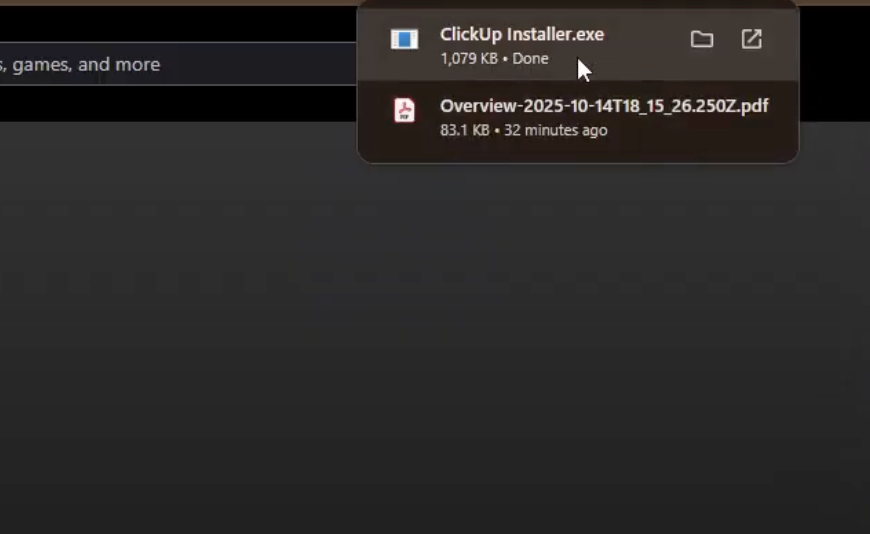
3. Führen Sie das Installationsprogramm aus
Öffnen Sie die heruntergeladene ClickUp-Installationsdatei (.exe). Klicken Sie bei Aufforderung im Popup-Fenster des Microsoft Store auf „Installieren“.
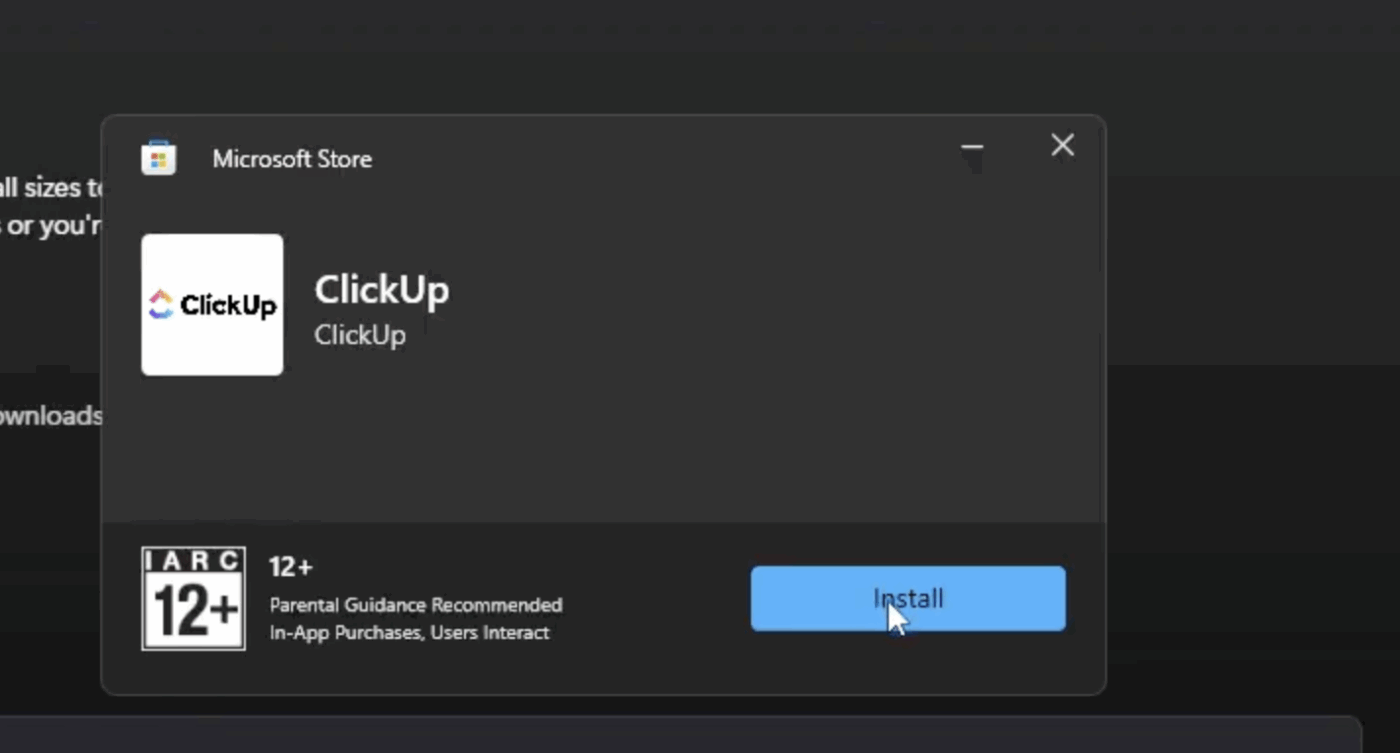
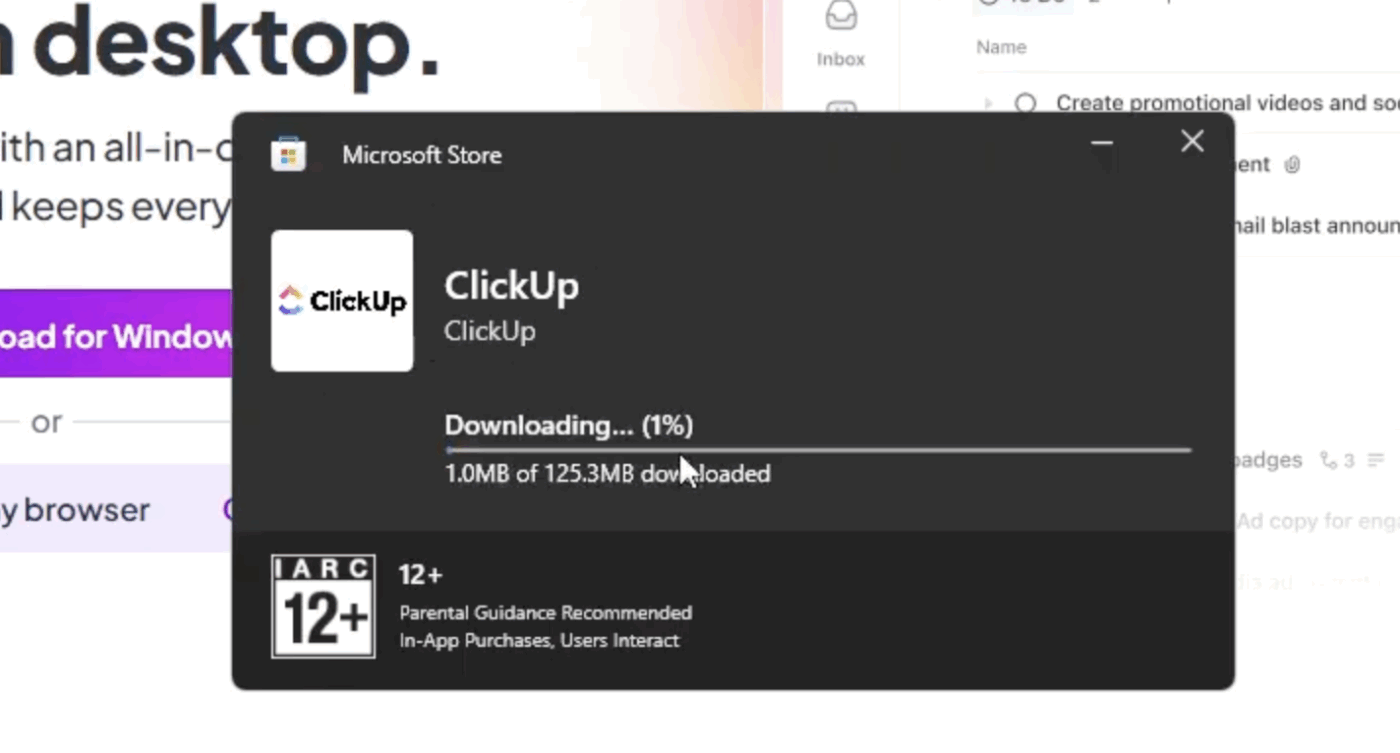
4. Warten Sie, bis die Installation abgeschlossen ist
Die App wird automatisch heruntergeladen und installiert. Sobald der Vorgang abgeschlossen ist, können Sie ClickUp über Ihr Startmenü starten.
📌 Für Mac:
- Laden Sie das macOS-Installationsprogramm herunter
Gehen Sie zur ClickUp-Download-Seite und wählen Sie „Für Mac herunterladen“.
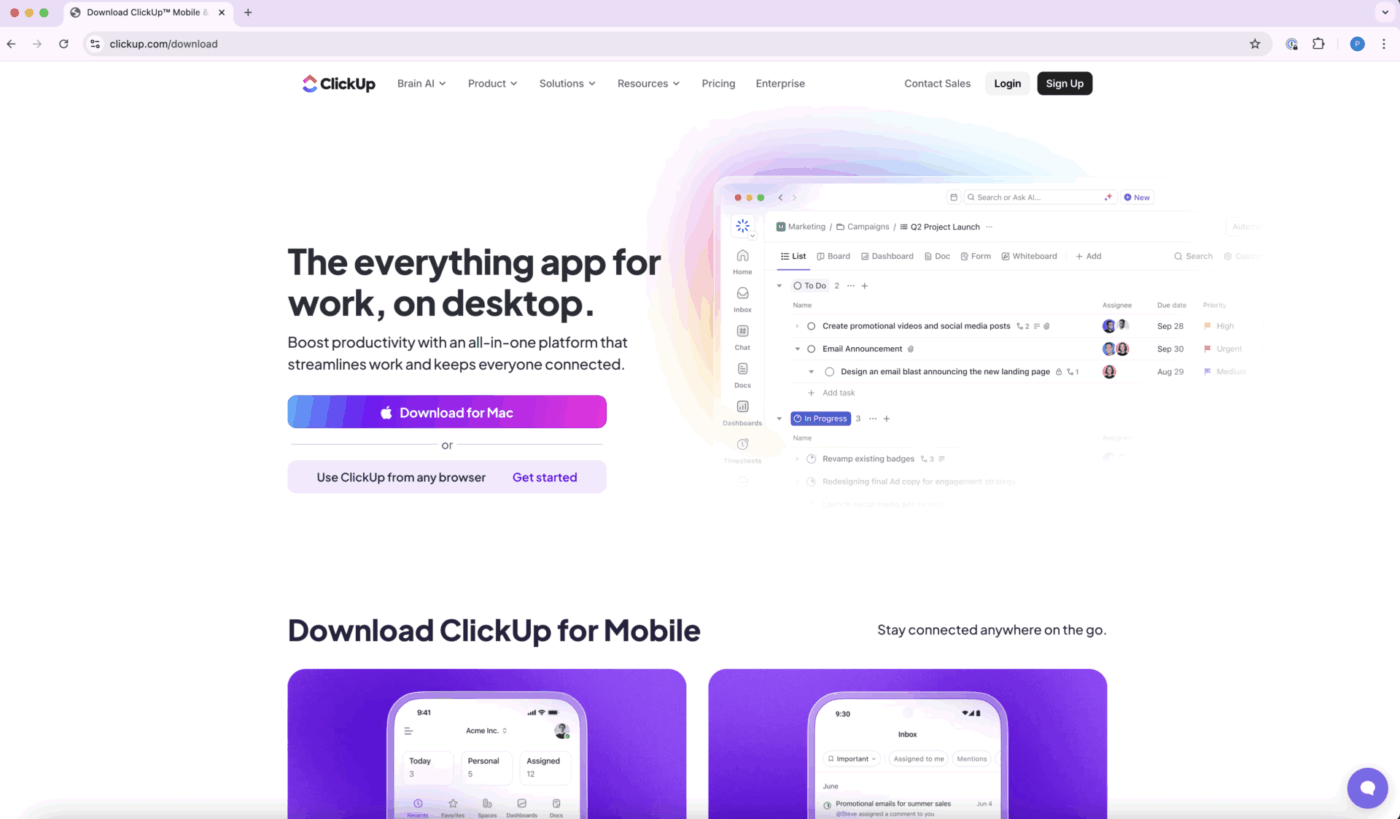
2. Öffnen Sie die heruntergeladene Datei
Doppelklicken Sie auf die heruntergeladene ZIP-Datei, um sie zu entpacken.
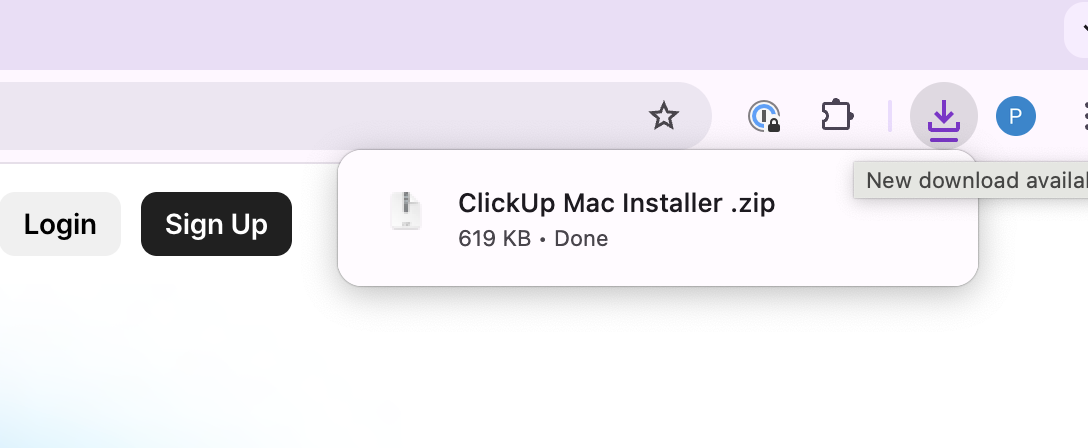
3. ClickUp installieren
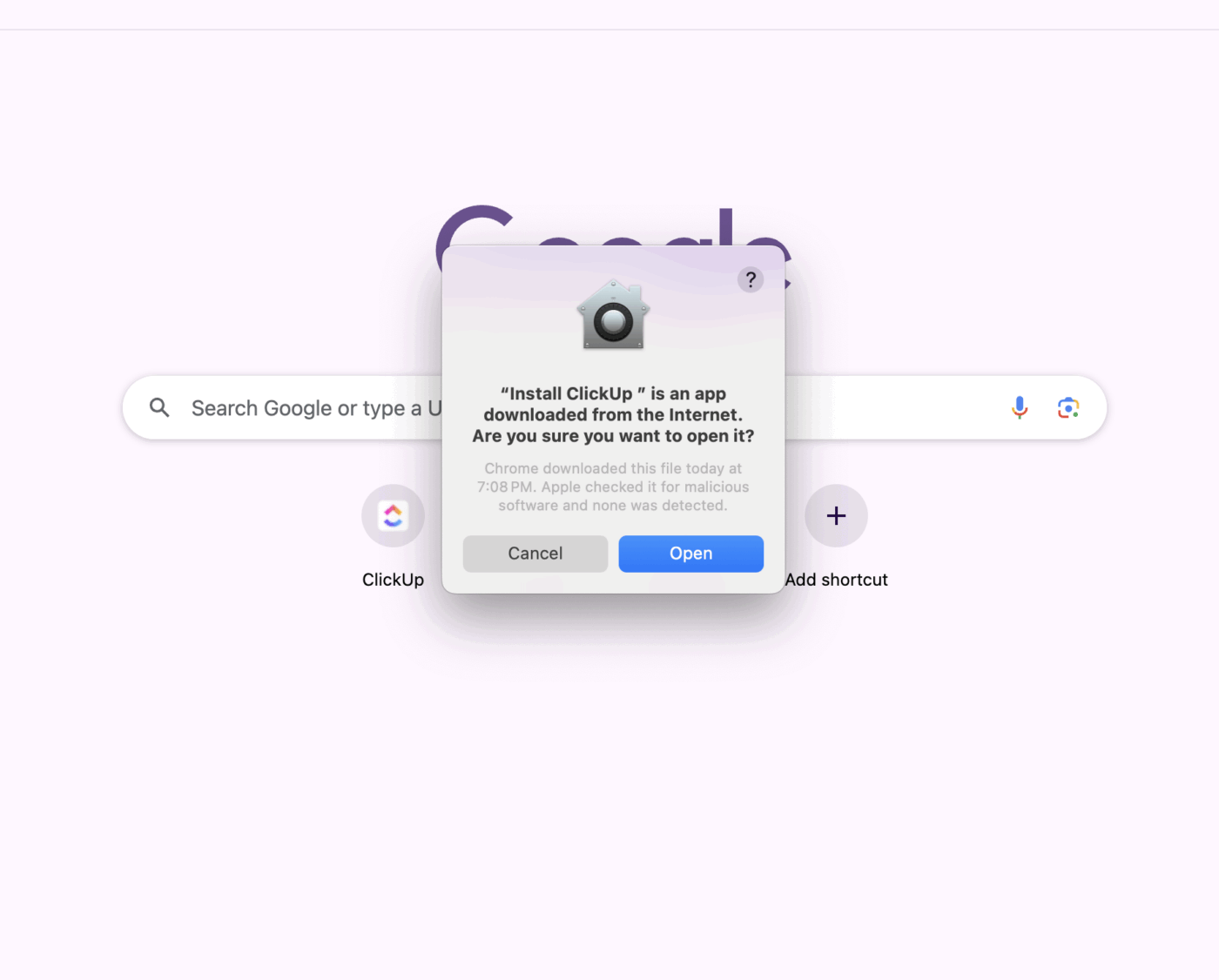
Doppelklicken Sie auf die Anwendung „ClickUp installieren“ und folgen Sie den Anweisungen, um die Installation abzuschließen.
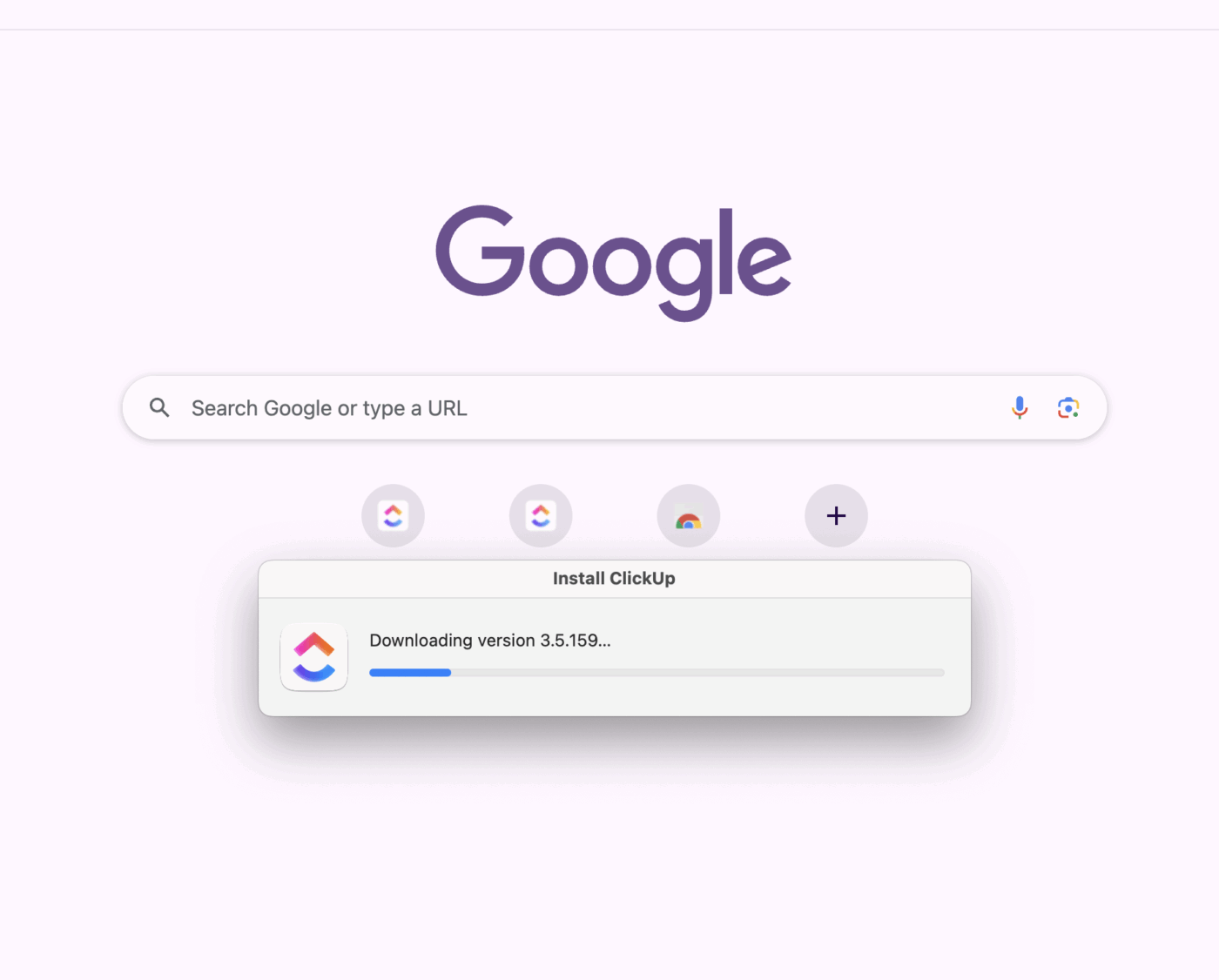
Nachdem Sie den Download gestartet haben, wird eine Fortschrittsleiste angezeigt, die angibt, dass ClickUp auf Ihren Computer heruntergeladen wird. Sobald der Download abgeschlossen ist, können Sie mit der Installation fortfahren.
📌 Für Apple Mac M1 und M2:
1. Laden Sie das spezielle Installationsprogramm für M1/M2 von derselben Seite herunter
2. Doppelklicken Sie auf die .dmg-Datei und ziehen Sie die ClickUp-App in Ihren Anwendungen-Ordner.
3. Doppelklicken Sie unter „Anwendungen“ auf das ClickUp-Disk-Image, um die Installation abzuschließen.
Erste Setup-Phase und Anmeldung
Nachdem Sie die App heruntergeladen haben, müssen Sie als Nächstes Ihren Workspace einrichten, um loslegen zu können.
- Starten Sie die App: Öffnen Sie die ClickUp-Desktop-App über Ihre Anwendungen (Mac/Linux) oder das Startmenü (Windows).
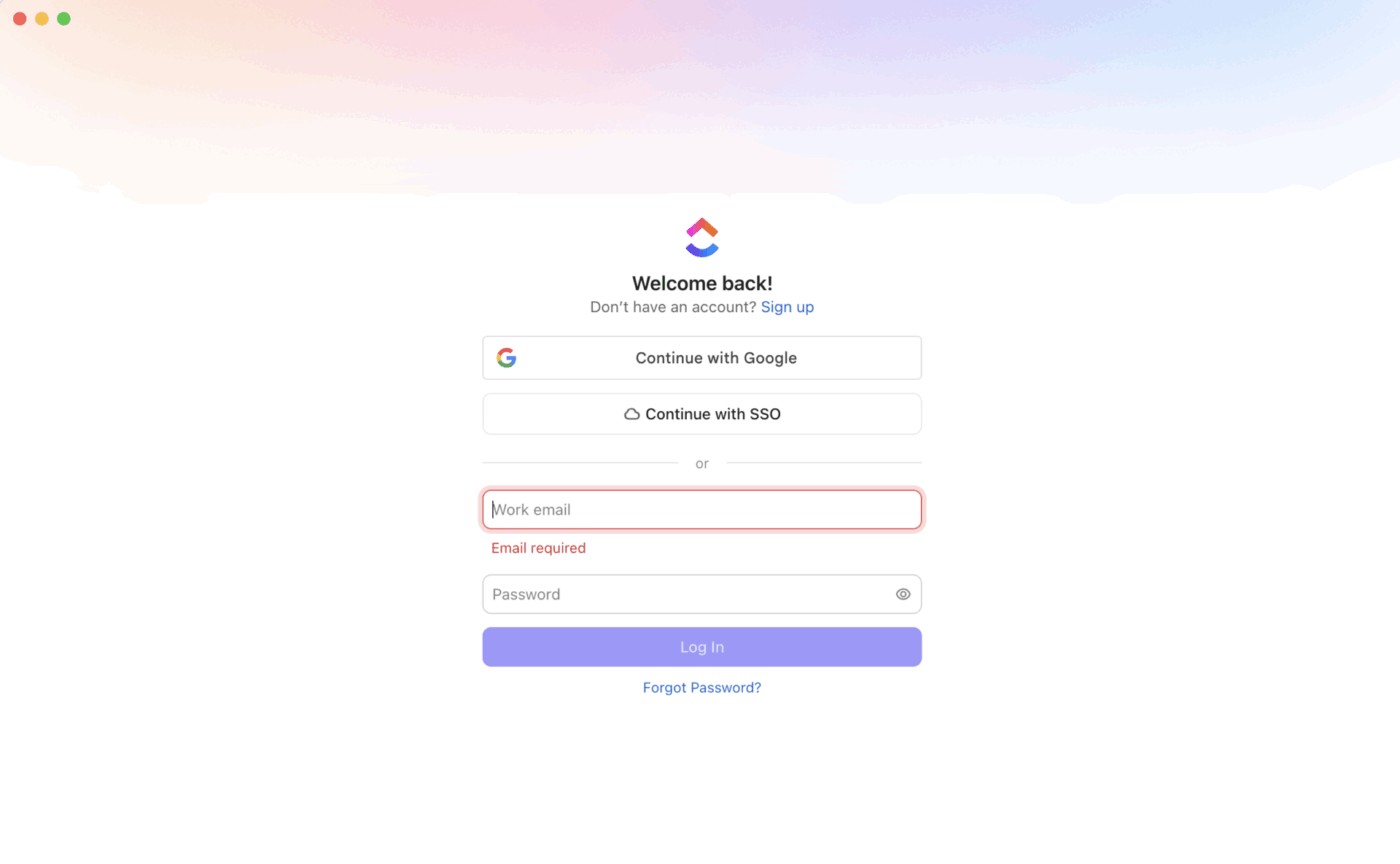
- Workspace auswählen: Wenn Sie mehreren Workspaces angehören, werden Sie aufgefordert, die Auswahl des Workspaces zu treffen, auf den Sie zugreifen möchten.
- Berechtigungen festlegen: Die App fordert möglicherweise Berechtigungen für Benachrichtigungen und Systemintegrationen an. Genehmigen Sie diese, um die App optimal nutzen zu können.
- Einstellungen anpassen: Rufen Sie die Desktop-spezifischen Einstellungen auf, indem Sie auf Ihren Avatar in der oberen rechten Ecke klicken und Desktop-Einstellungen auswählen. Hier können Sie:
- Start beim Systemstart aktivieren/deaktivieren
- Benutzerdefinierte Benachrichtigungen
- Tastatur-Verknüpfungen festlegen
Die Sichtbarkeit des Workspaces und die verfügbaren Einstellungen hängen von Ihrer Rolle und Ihren Berechtigungen ab:
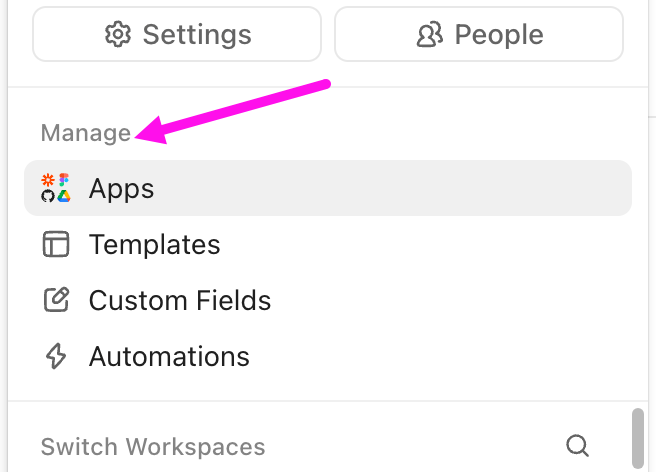
- Gäste und Mitglieder mit eingeschränkten Rechten haben Zugriff auf den Workspace-Papierkorb, das App-Center und die Vorlagen
- Mitglieder, Administratoren und Eigentümer sehen einen Verwalten-Bereich mit Apps, Benutzerdefinierten Feldern, Automatisierungen und mehr
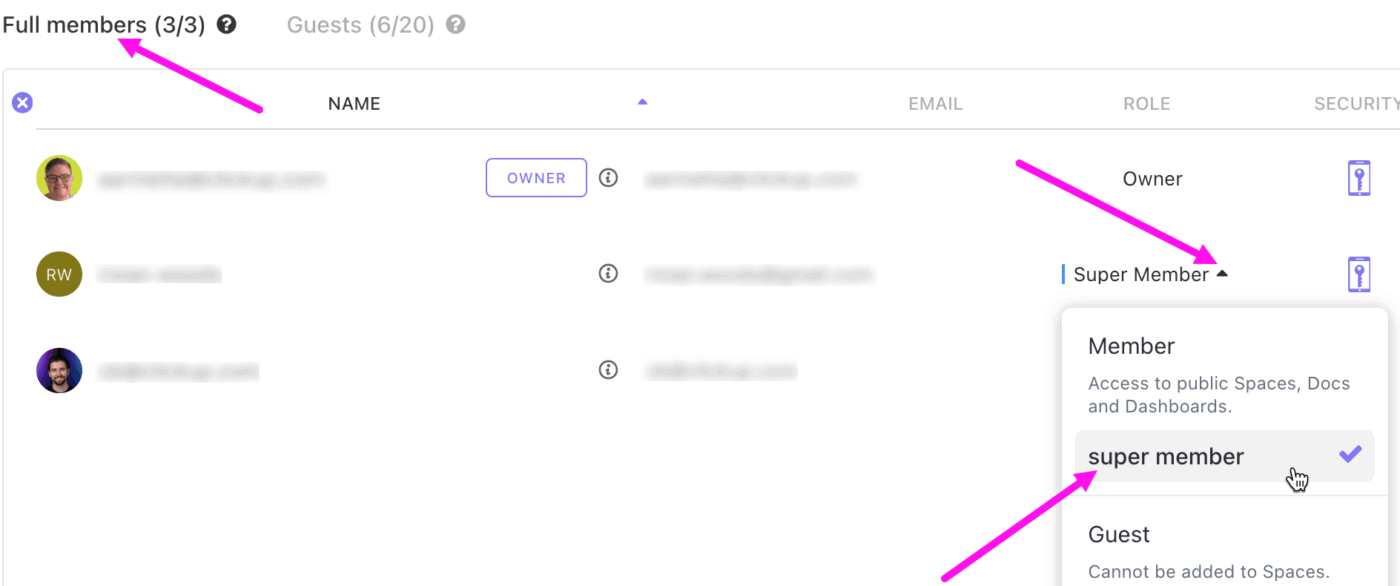
Sie können nun den vollen Funktionsumfang von ClickUp in einer dedizierten Desktop-Umgebung nutzen!
🧠 Wissenswertes: Die allererste „Desktop-App“ lief eigentlich gar nicht auf einem Desktop-Computer. Im Jahr 1964 brachte IBM die „Magnetic Tape Selectric Typewriter“ auf den Markt, eine Schreibmaschine, die Text auf Magnetband speichern konnte, sodass man Dokumente bearbeiten und erneut ausdrucken konnte, ohne ganze Seiten neu schreiben zu müssen.
Navigieren in der Desktop-Oberfläche
Nachdem Sie die Desktop-App installiert haben, ist es an der Zeit, sich einen Überblick darüber zu verschaffen, wo sich alles befindet, damit Sie von Anfang an effizienter arbeiten können.
Globale NavigationsLeiste
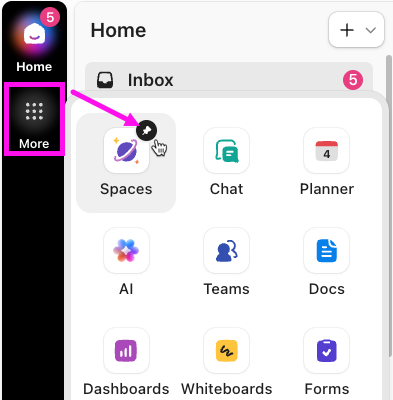
Die globale Navigationsleiste ist das vertikale Menü ganz links in der Desktop-App. Sie dient als hub und ermöglicht Ihnen den Zugriff auf Ihre Spaces, Tools und Bereiche für die Zusammenarbeit, ohne dass Sie zwischen Registerkarten oder Fenstern wechseln müssen.
📌 Folgendes steht Ihnen hier zur Verfügung:
- Startseite Seitenleiste
- Seitenleiste „Spaces“
- Weitere Features wie Chatten, Dokumente, Dashboards, Whiteboards und mehr
⭐ Bonus: Jedes Team arbeitet anders, und ClickApp hilft dabei, die App daran anzupassen. Dabei handelt es sich um Funktionsschalter, mit denen Workspace-Eigentümer bestimmte Funktionen aktivieren können, um sie an ihren Workflow anzupassen. Zu den beliebtesten Funktionen in verschiedenen Teams gehören:
- Prioritätsstufen
- Kommentare in Threads
- Zoom-Integration
- Limits für „In Bearbeitung“ (IB)
- Benutzerdefinierte Aufgaben-ID
Übersicht über die Seitenleiste „Startseite“ und „Spaces“
In der globalen Navigationsleiste finden Sie zwei Hauptseitenleisten, die Ihren Workflow steuern. Hier finden Sie eine kurze Übersicht darüber, wie sie funktionieren und wann Sie welche verwenden sollten.
Startseite – Seitenleiste
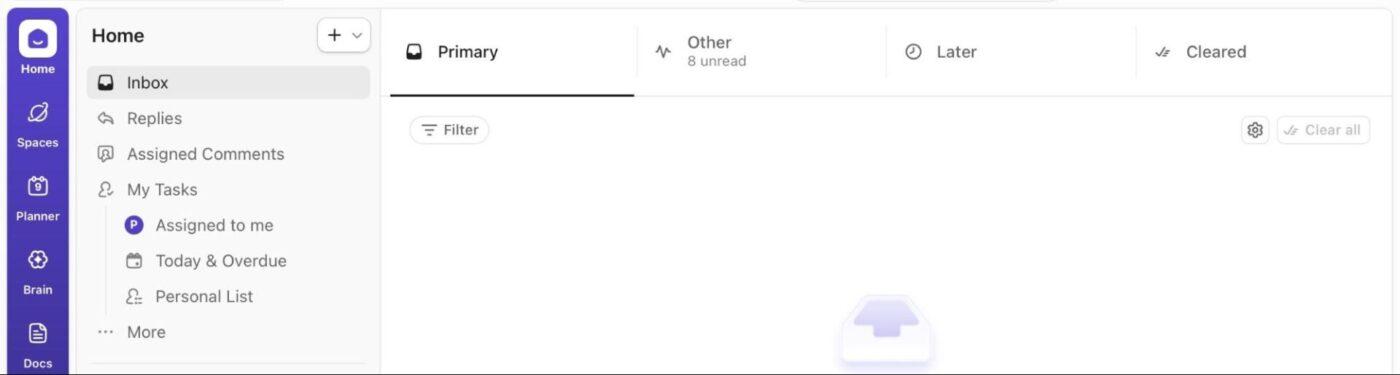
Die Seitenleiste auf der Startseite fasst alles, was für Sie persönlich relevant ist, an einem Ort zusammen. Sie umfasst:
- Posteingang: Zugriff auf Benachrichtigungen, Erwähnungen und zugewiesene Kommentare
- Meine Aufgaben: Die Ansicht aller Ihnen zugewiesenen Aufgaben anzeigen
- Antworten: Zeige Antworten auf Chat-Threads an, denen du folgst
- Spaces: Durchsuchen Sie Ihre gesamte Hierarchie
- Kanäle und Direktnachrichten: Kommunizieren Sie mit Ihrem Team
Seitenleiste „Spaces“
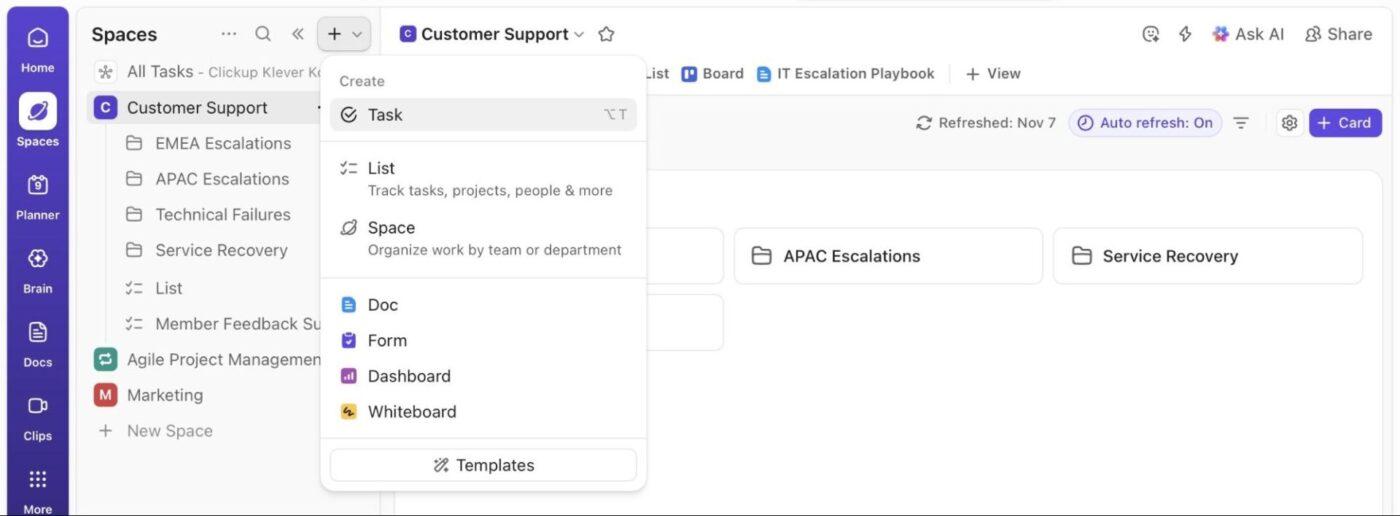
Die Seitenleiste „Spaces“ bietet Ihnen einen strukturierten Überblick über alle Vorgänge in Ihrem ClickUp-Workspace. Sie basiert auf der ClickUp-Hierarchie, dem zentralen Rahmenwerk, das Ihre gesamte Arbeit organisiert.

Hier finden Sie:
- Alle Aufgaben: Hier finden Sie alles, woran Ihr Unternehmen gerade arbeitet
- Spaces: Gruppen für Abteilungen und Teams
- Ordner: Optionale Ebenen zum Organisieren verwandter Listen innerhalb von Spaces
- Listen: Listen von Aufgaben mit einem gemeinsamen Ziel oder Workflow
Aufgabenansicht
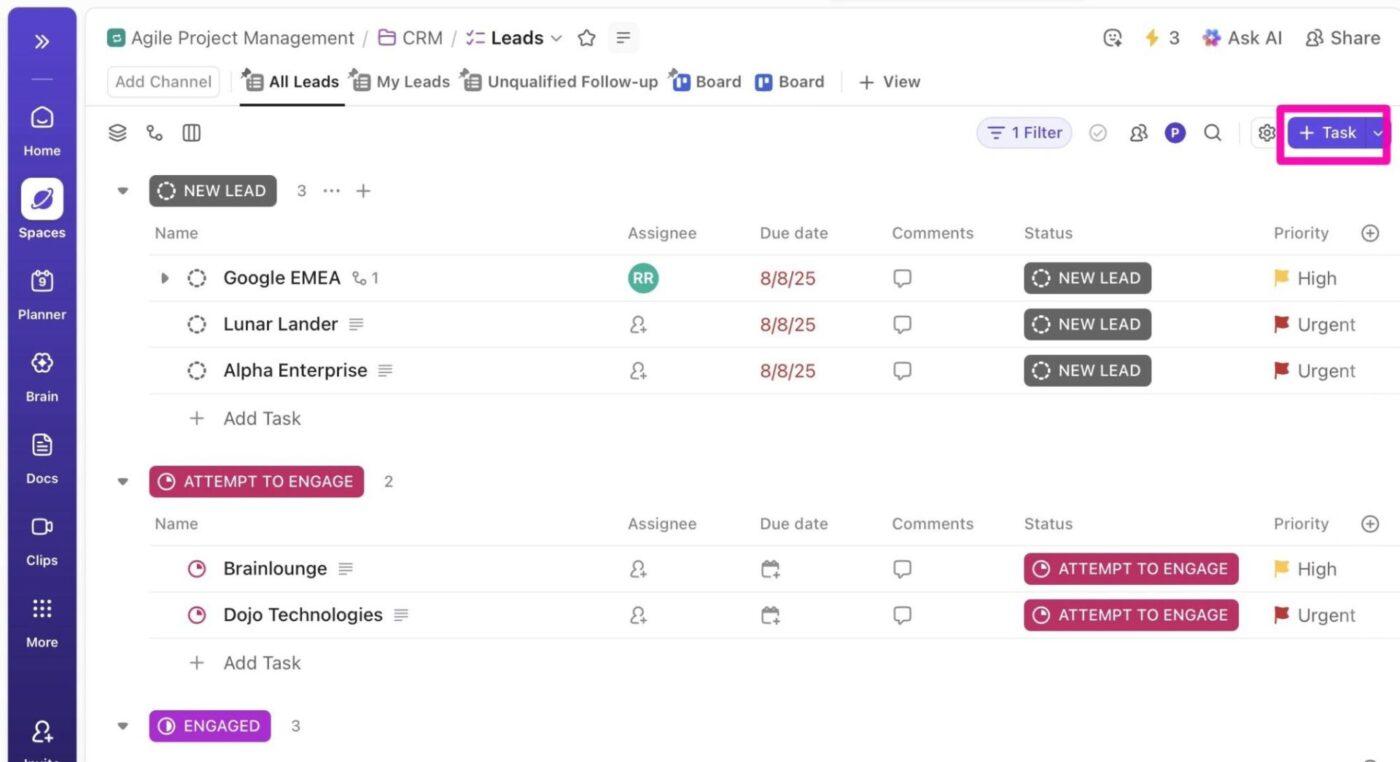
Das Aufgabenverwaltungs-Panel ist der Hauptbereich des Arbeitsbereichs, in dem Sie mit Ihren ClickUp-Aufgaben interagieren, nachdem Sie in der Seitenleiste einen Space, einen Ordner oder eine Liste ausgewählt haben.
Aufgaben sind die Bausteine Ihrer Arbeit, mit denen Sie Maßnahmen erfassen, Details hinzufügen, zusammenarbeiten und Aufgaben bis zum Abschließen bearbeiten können.
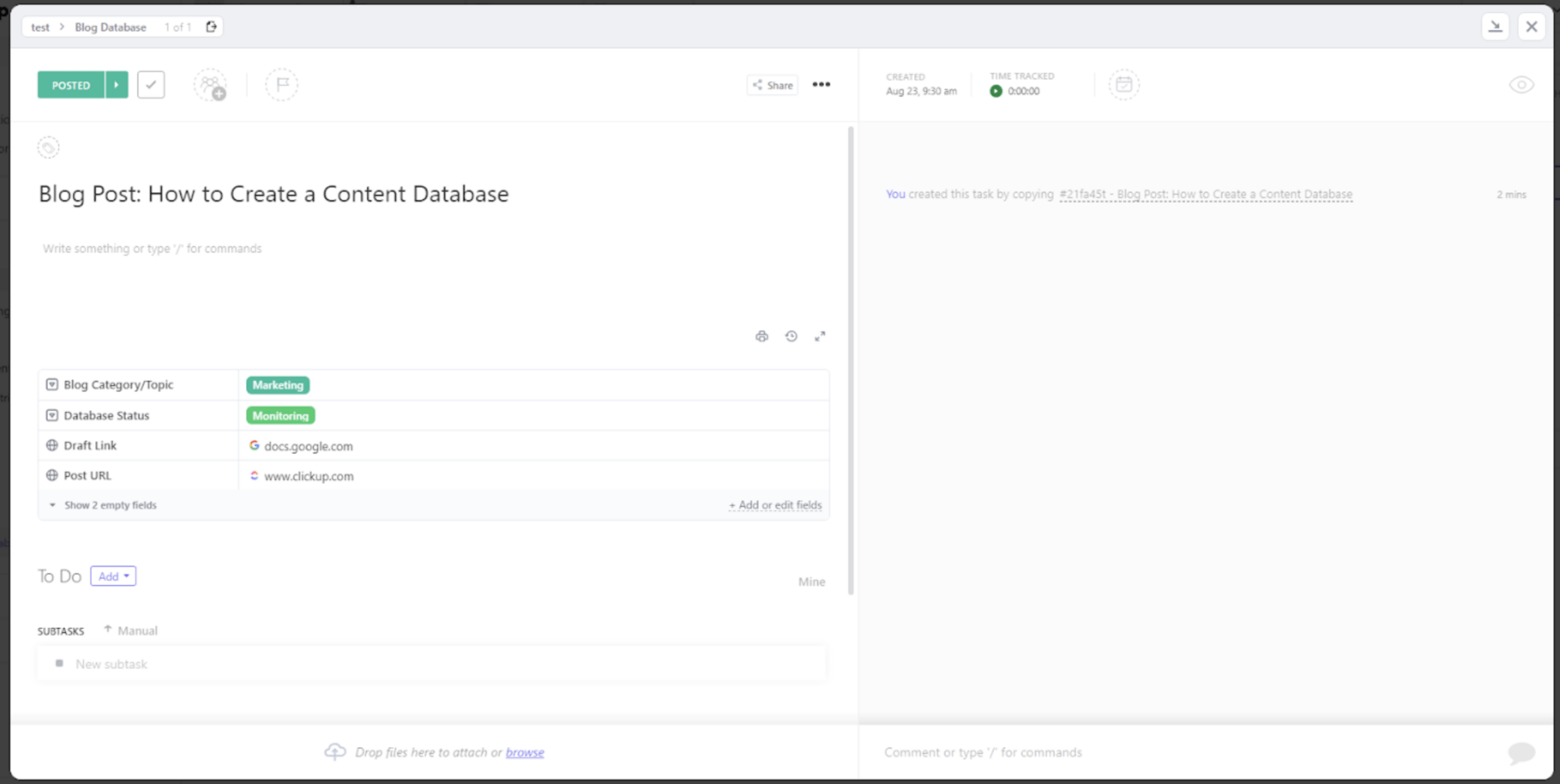
Sie können Aufgaben einer oder mehreren Personen oder sogar ganzen Teams oder Gästen zuweisen, sofern die Berechtigungen dies zulassen. Sie können auch „Follower“ hinzufügen, die zwar nicht für die Aufgabe verantwortlich sind, aber auf dem Laufenden bleiben müssen. Und damit sich alle zur richtigen Zeit auf die richtigen Aufgaben konzentrieren können, umfasst die Priorität der ClickUp-Aufgabe vier Stufen (Dringend, Hoch, Normal und Niedrig), wodurch sich die Wichtigkeit auf einen Blick leicht erkennen lässt.
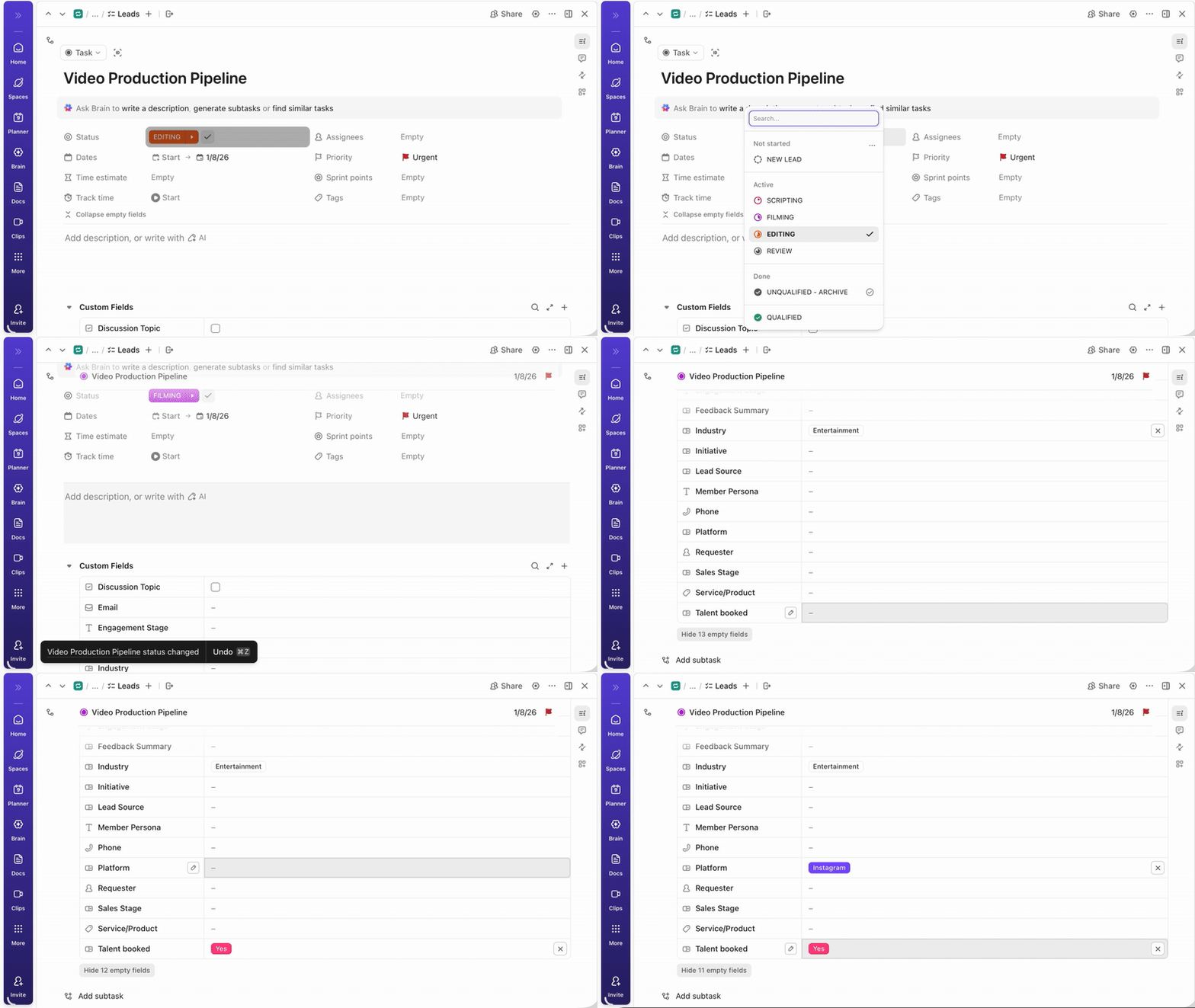
Neben der Priorität unterstützt jede Aufgabe umfangreiche, konfigurierbare Attribute, die sich vollständig an die Arbeitsweise Ihres Teams anpassen lassen.
Sie können beispielsweise für eine Videoproduktions-Pipeline benutzerdefinierte ClickUp-Status wie Skript, Dreharbeiten, Bearbeitung, Prüfung und Veröffentlicht erstellen, anstatt den Standardansatz „Zu erledigen, In Bearbeitung, Erledigt“ zu verwenden.
Mit den benutzerdefinierten Feldern von ClickUp können Sie in derselben Aufgabe Details wie gebuchtes Talent, Plattform (YouTube, Instagram, TikTok), geschätzte Laufzeit und Status der Budgetgenehmigung nachverfolgen.
🚀 Der Vorteil von ClickUp: Wechseln Sie mit ClickUp Ansichten die Perspektive, ohne Daten zu ändern oder zu verlieren.
Sie können beispielsweise Ihre Arbeit in der ClickUp-Listenansicht organisieren, den Flow auf einem Kanban-Board verwalten, Zeitpläne mit Gantt oder der Zeitleiste erstellen, Termine über den Kalender planen, Daten in einer Tabellenansicht überprüfen oder Ideen mithilfe einer Mindmap strukturieren.
Dokumente und Notepad
Die Software für Projektmanagement bietet zwei integrierte Tools zum Erstellen von Notizen, die jeweils für unterschiedliche Arten von Inhalten konzipiert sind.
ClickUp-Dokumentation
Mit „Docs“ in ClickUp können Sie eine einheitliche Wissensdatenbank erstellen, in der die Dokumente Workflows und die Durchführung von Projekten direkt unterstützen.
Sie ermöglicht die Zusammenarbeit mit Teamkollegen in Echtzeit und bietet umfangreiche Formatierungsmöglichkeiten wie Kopfzeilen, Checklisten, Tabellen, Einbettungen, Banner und vieles mehr.
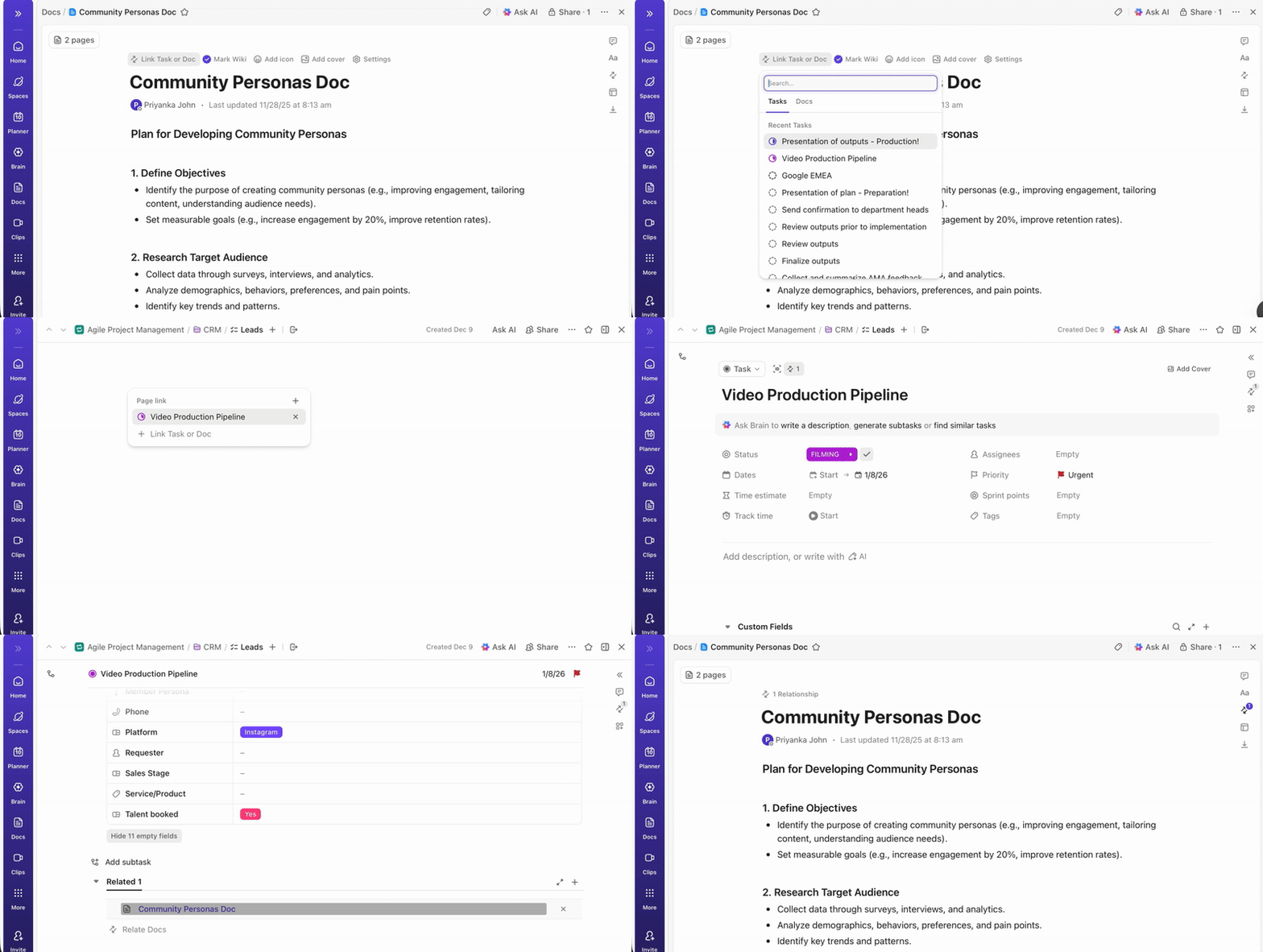
📌 So greifen Sie auf „Dokumente“ zu:
- Über die globale Navigationsleiste > Dokumente
- Von jedem Space, Ordner oder jeder Liste aus, die über eine Dokumentansicht verfügt
- Erstellen Sie Dokumente innerhalb von Aufgaben als Anhänge mit Inhalten
ClickUp-Notepad
Schaffe dir deinen persönlichen Space in ClickUp Notepad. Er eignet sich ideal zum Notieren von Ideen, Kurznotizen und zur täglichen Planung.
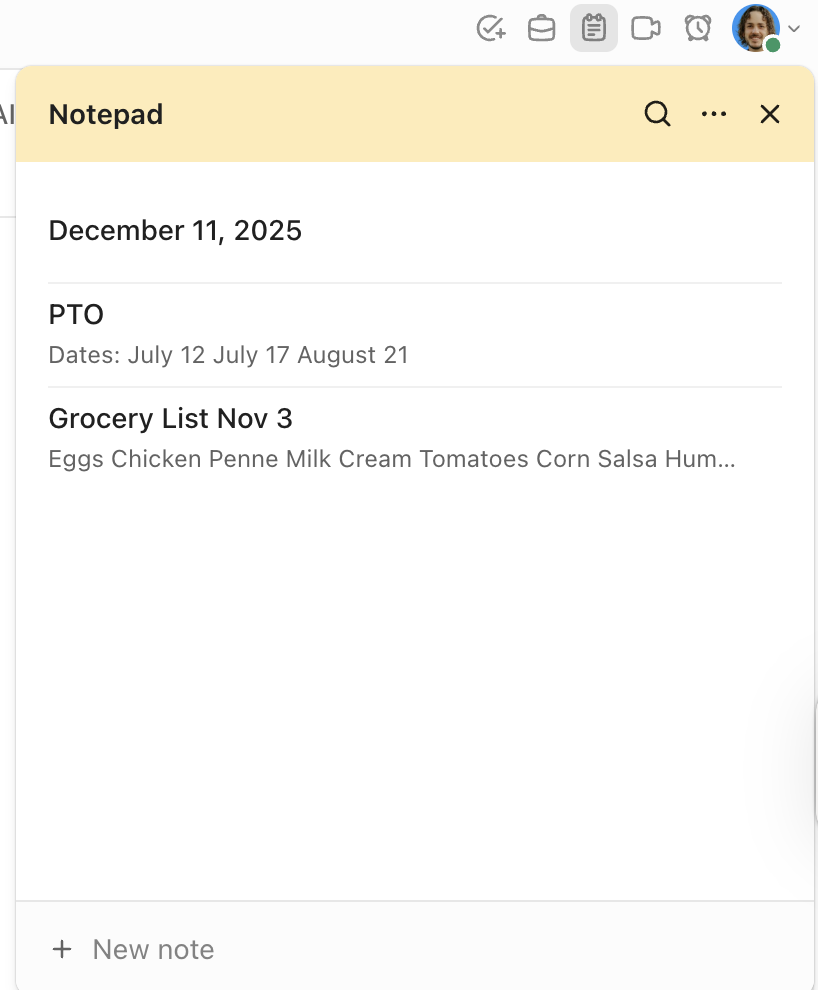
Das können Sie in Notepad erledigen:
- Schreiben Sie kurze Notizen im Rich-Text-Text-Format
- Erstellen Sie Checklisten für persönliche Aufgaben
- Dateien und Begleitmaterialien als Anhänge anhängen
- Wandeln Sie eine Notiz in eine Aufgabe oder ein Dokument um, sobald Sie bereit sind, sie freizugeben.
❗️ Hinweis: Notepad bleibt privat, es sei denn, Sie geben Inhalte explizit frei, indem Sie sie konvertieren.
Chatten und Zusammenarbeit
Der ClickUp-Chat bündelt Nachrichten, Feedback und die dokumentbasierte Zusammenarbeit, sodass Ihr Team zusammenarbeiten kann, ohne auf externe Kommunikationstools angewiesen zu sein.
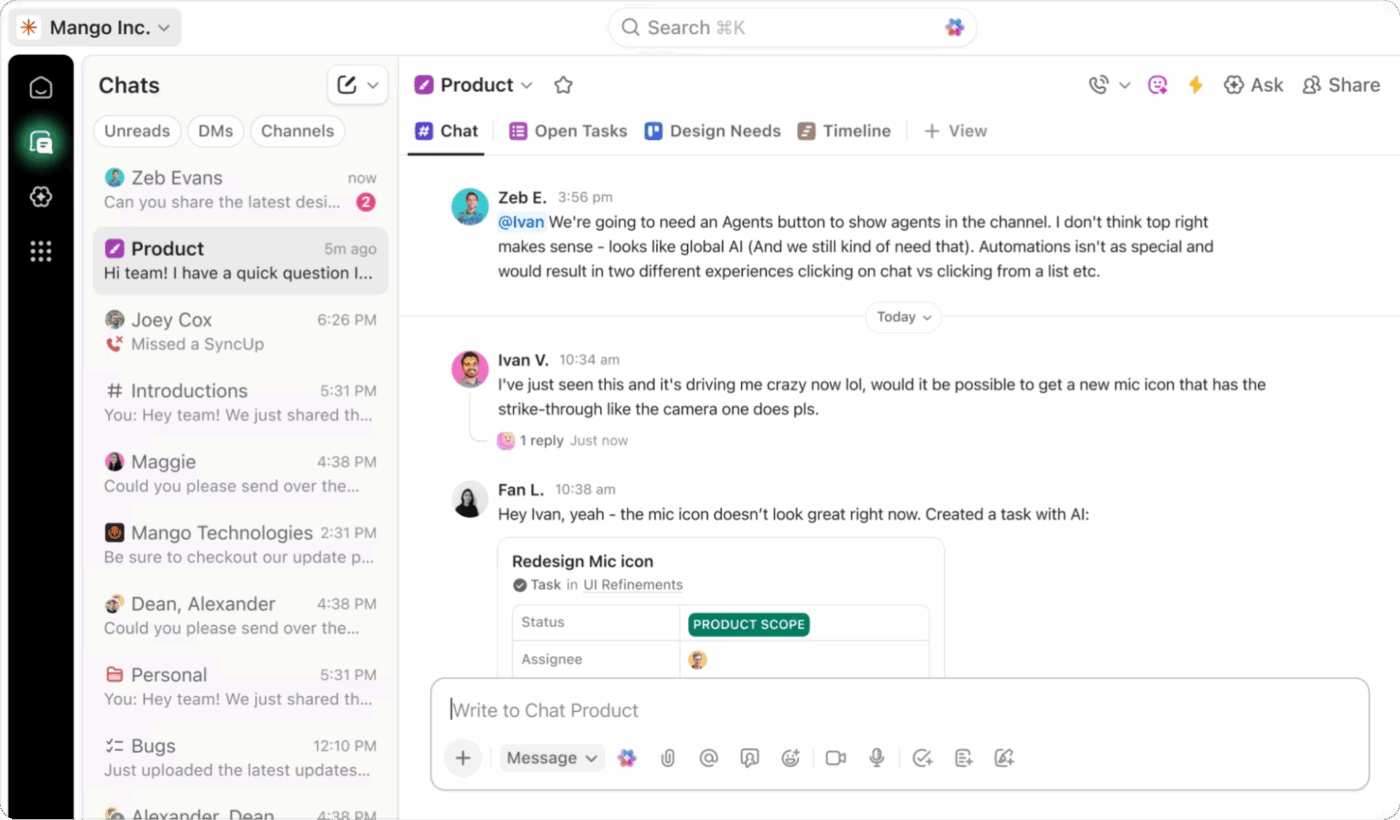
Damit können Sie:
- Organisieren Sie Unterhaltungen nach Projekt, Thema oder Team mithilfe von Kanälen
- Chatten Sie privat oder in kleinen Gruppen mit Direktnachrichten
- Halten Sie Diskussionen mit Threads und verschachtelten Antworten auf den Punkt
- Benachrichtigen Sie einzelne Personen oder ganze Teams mithilfe von @Erwähnungen
- Erstellen Sie Aufgaben sofort aus jeder Chat-Nachricht heraus
- Führen Sie mit ClickUp SyncUps asynchrone Audio-/Video-Meetings direkt aus dem Chat heraus durch
💡 Profi-Tipp: Gute Zusammenarbeit sollte nicht bei Haftnotizen aufhören. Mit ClickUp-Whiteboards kann Ihr Team gemeinsam skizzieren, Verbindungen herstellen oder Ideen entwickeln. So erstellen Sie ein Whiteboard in Ihrer Desktop-App:
- Geben Sie /Whiteboard in eine Aufgabe oder ein Dokument ein, um eines einzubetten
- Nutzen Sie den Whiteboards-Hub, um Whiteboards zu organisieren, zu durchsuchen und neue zu erstellen.
- Erstellen Sie aus einem Space, Ordner oder einer Liste heraus mithilfe des +-Symbols
- Fügen Sie sie über + Hinzufügen in der Ansichtsleiste als Ansicht an einem beliebigen Speicherort hinzu.

Benachrichtigungen und Erinnerungen
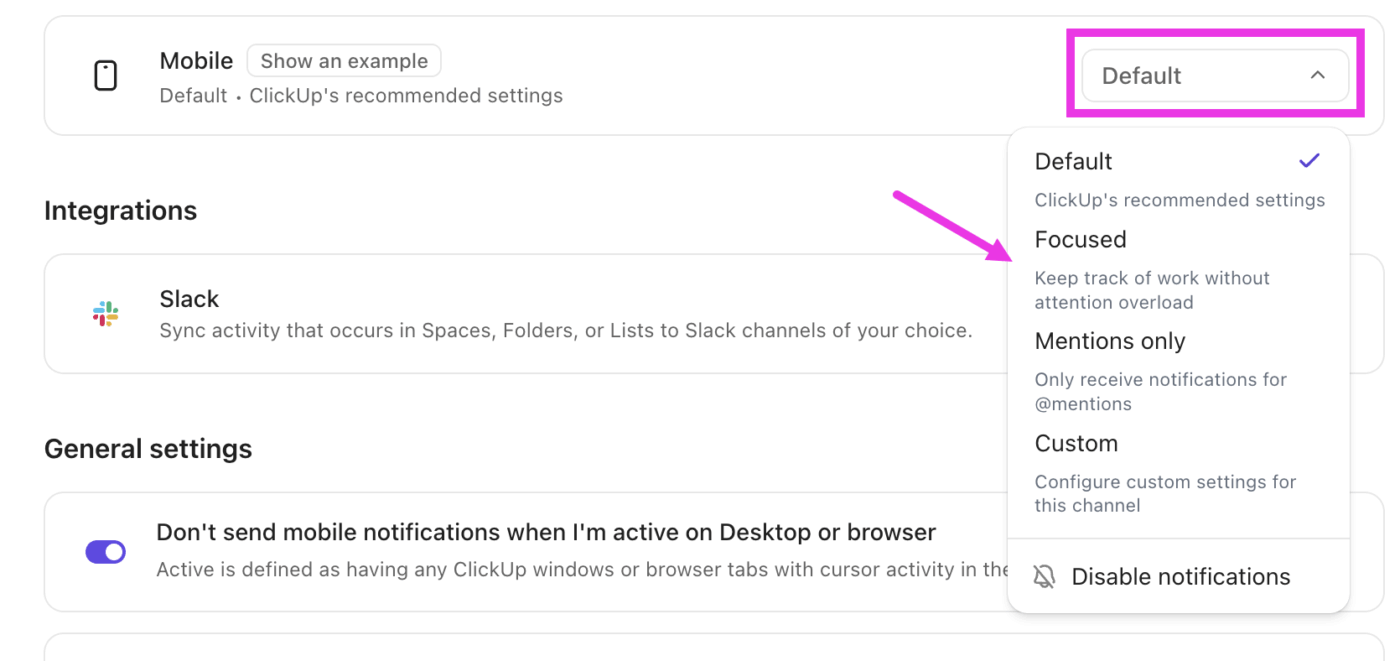
Auf dem Laufenden zu bleiben sollte nicht auf Kosten Ihrer Konzentration gehen. Mit den ClickUp-Benachrichtigungen behalten Sie den Überblick über Aufgabenänderungen, Kommentare, Zuweisungen, Erwähnungen, Chat-Aktivitäten, Fälligkeitsdatum-Verschiebungen und vieles mehr.
📌 Sie finden diese Informationen unter:
- Posteingang (Ihre Command-Center-Zentrale für Benachrichtigungen)
- Pop-ups auf dem Desktop/im Browser
- Mobile Push-Benachrichtigungen
🔔 Passen Sie Benachrichtigungen an Ihren Arbeitsstil an mit:
- Benachrichtigungseinstellungen: Standard, „Fokussiert“, „Nur Erwähnungen“ oder vollständig benutzerdefiniert
- Regeln pro Workspace: Unterschiedliche Arbeitsstile für unterschiedliche Teams
- Chat-Steuerung pro Kanal: Gruppenchats stummschalten, bei direkten Anfragen aufmerksam bleiben
- Intelligente Benachrichtigungen: Verschieben Sie Benachrichtigungen, während Sie in ClickUp aktiv sind
- Threads Zurückstellen, Löschen, Entfolgen: Halten Sie Ihren Posteingang übersichtlich und strukturiert
ClickUp-Erinnerungen eignen sich perfekt für kurze Aufforderungen, wie zum Beispiel das Versenden einer Nachfass-E-Mail, das Abrufen einer Datei oder das Abfragen eines Teamkollegen, ohne dass dafür eine vollständige Aufgabe angelegt werden muss.
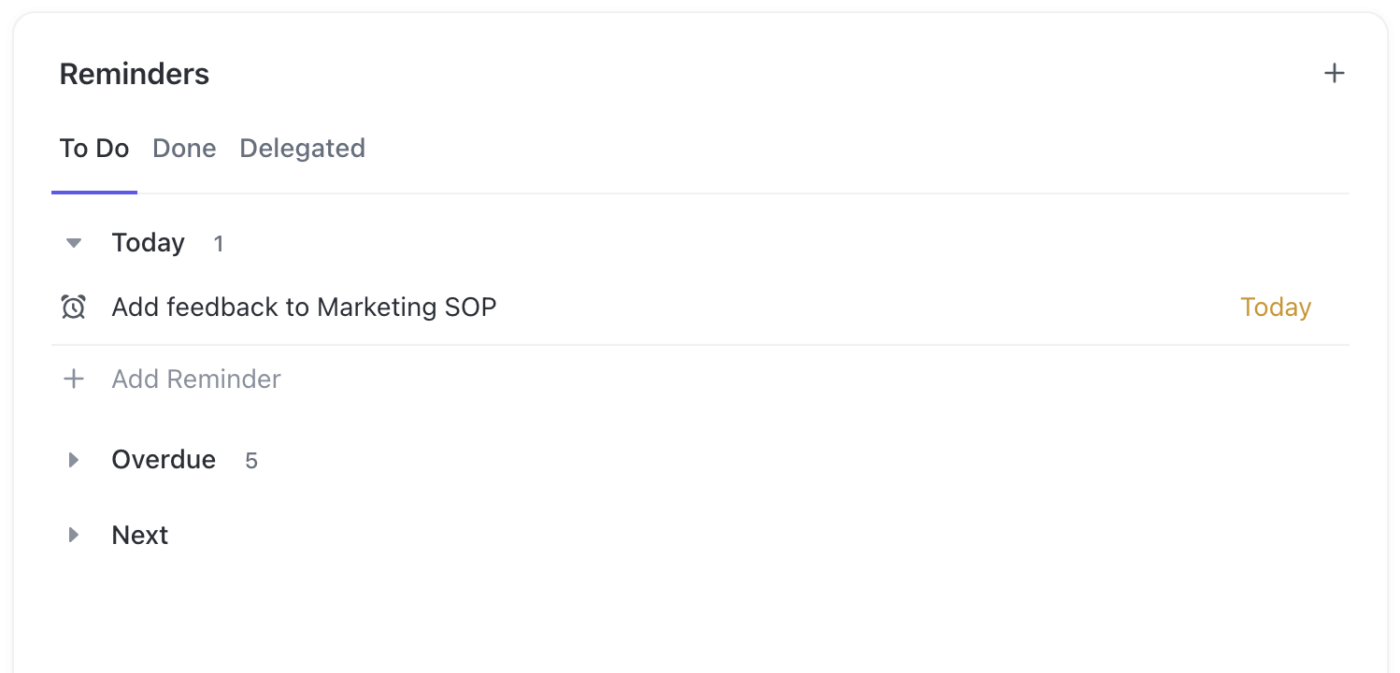
📌 Das können Sie erledigen:
- Erstellen Sie Erinnerungen von überall aus (Verknüpfung: R)
- Fügen Sie Mitarbeiter, Fälligkeitsdaten, Notizen und Anhänge hinzu
- Wandeln Sie Erinnerungen in Aufgaben um, wenn der Umfang zunimmt
Wenn Erinnerungen fällig werden, werden sie automatisch auf der Registerkarte „Primärer Posteingang“ angezeigt.
🧠 Wissenswertes: Die „AI-Sprawl“-Problematik zeigt sich deutlich daran, dass nur 7,2 % der Teams ihre KI-Setup-Lösung als effektiv bezeichnen – und genau hier kommt ClickUp ins Spiel.
Anstatt sich mit einem unübersichtlichen Durcheinander herumzuschlagen, wünschen sich Teams einen einzigen Ort, an dem ihre Arbeit und ihre KI tatsächlich zusammenkommen. Der einheitliche Ansatz von ClickUp reduziert den ständigen Kontextwechsel, der den Großteil dieses unnötigen Aufwands verursacht.
Nutzung der ClickUp-Features auf dem Desktop
Nachdem Sie sich nun mit der Benutzeroberfläche vertraut gemacht haben, ist es an der Zeit, ClickUp tatsächlich einzusetzen.
In diesem Abschnitt werden die wichtigsten Features vorgestellt, die Ihnen helfen, ClickUp für persönliche Aufgaben zu nutzen, ohne jemals zwischen Registerkarten wechseln zu müssen. 📝
ClickUp Brain und BrainGPT
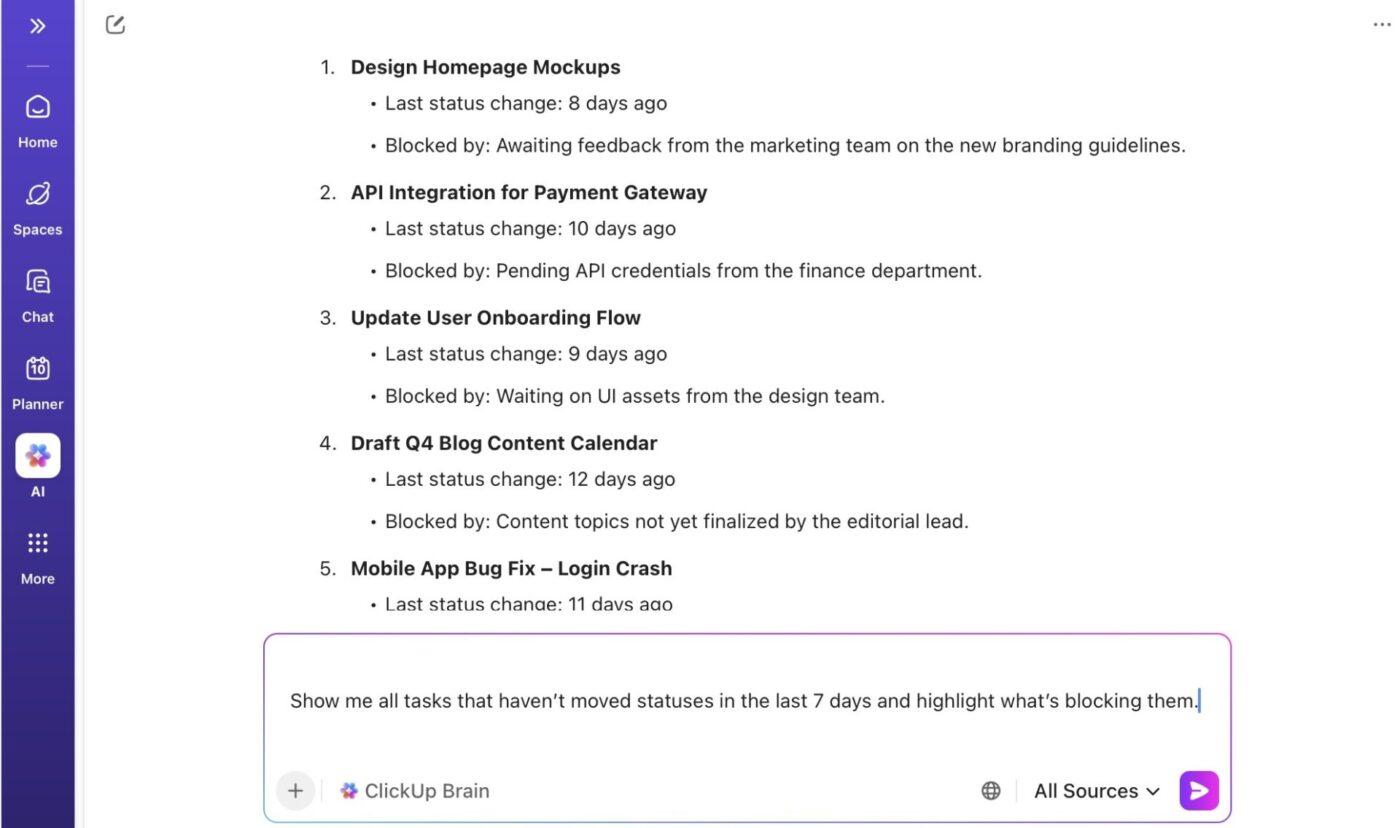
ClickUp Brain ist die in ClickUp integrierte KI. Sie kann Aufgaben und Threads zusammenfassen, Ihnen beim Verfassen und Überarbeiten von Inhalten helfen und Fragen anhand des bereits in Ihrem Workspace vorhandenen Kontexts beantworten.
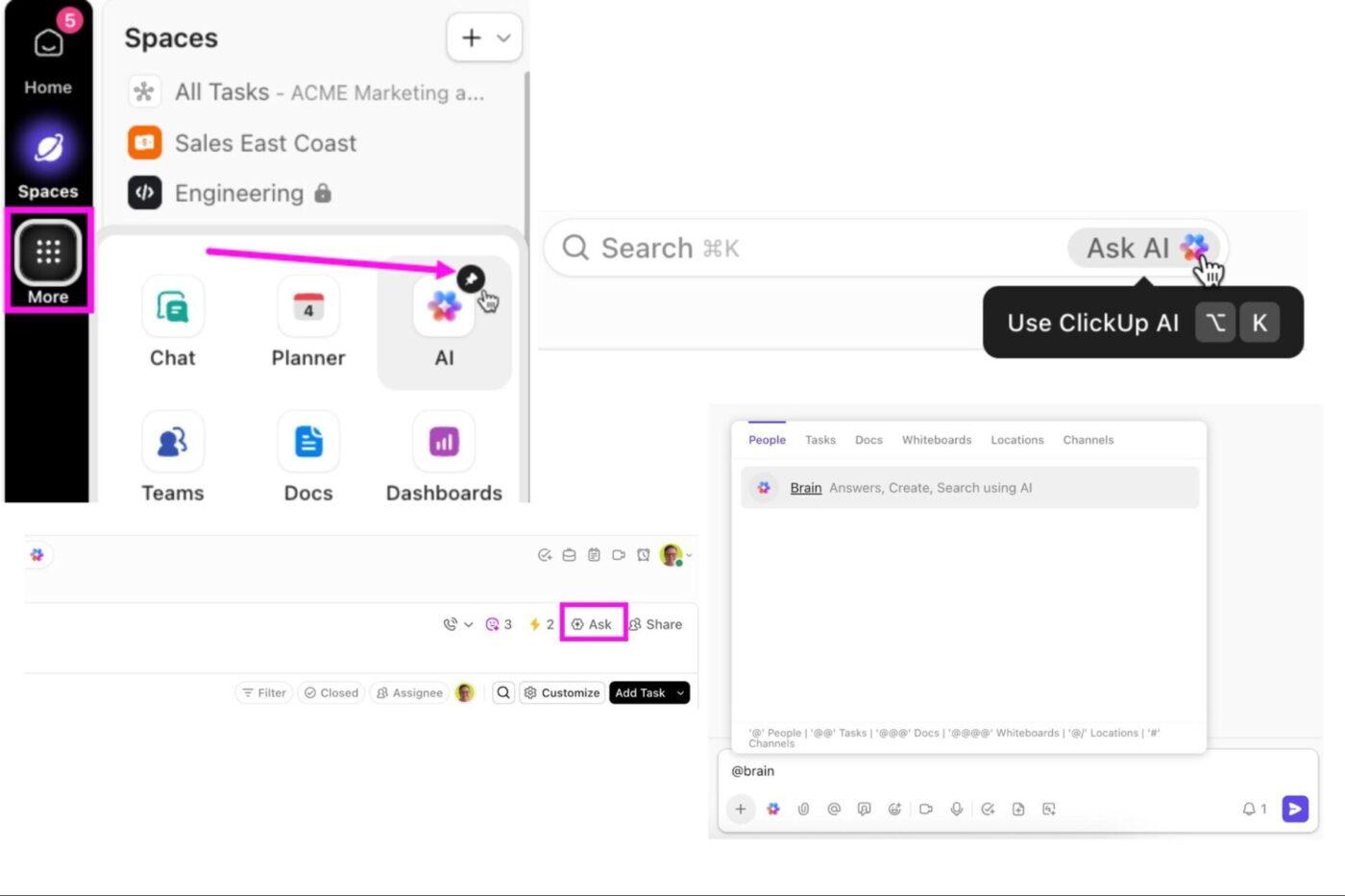
📌 So können Sie ClickUp AI nutzen:
- Fassen Sie Aufgaben, Dokumente, Chat-Threads und lange Benachrichtigungen zusammen
- Erstellen Sie neue Inhalte, Projekt-Updates, StandUp-Berichte und Zusammenfassungen der Teamaktivitäten
- Übersetzen Sie Inhalte sofort und überall in ClickUp
- Durchsuchen Sie das Internet und verbundene Apps wie Google Drive oder GitHub
- Erwähne Aufgaben, Dokumente und Personen direkt in Eingabeaufforderungen, um präzise Antworten zu erhalten
- Als Auslöser für die KI können Sie @brain eingeben, um schnelle Aktionen oder intelligente Zusammenfassungen zu erhalten.
- Verwenden Sie /AI-Slash-Befehle, um Texte zu korrigieren, Inhalte umzuschreiben oder neue Ideen zu entwickeln – ganz genau dort, wo sich Ihr Cursor gerade befindet.
ClickUp BrainGPT
Und jetzt wird es erst richtig spannend. Während ClickUp Brain die In-App-Intelligenz ist, ist ClickUp BrainGPT Ihr sprachgesteuerter KI-Desktop-Begleiter, der auf Ihrem gesamten Computer funktioniert.
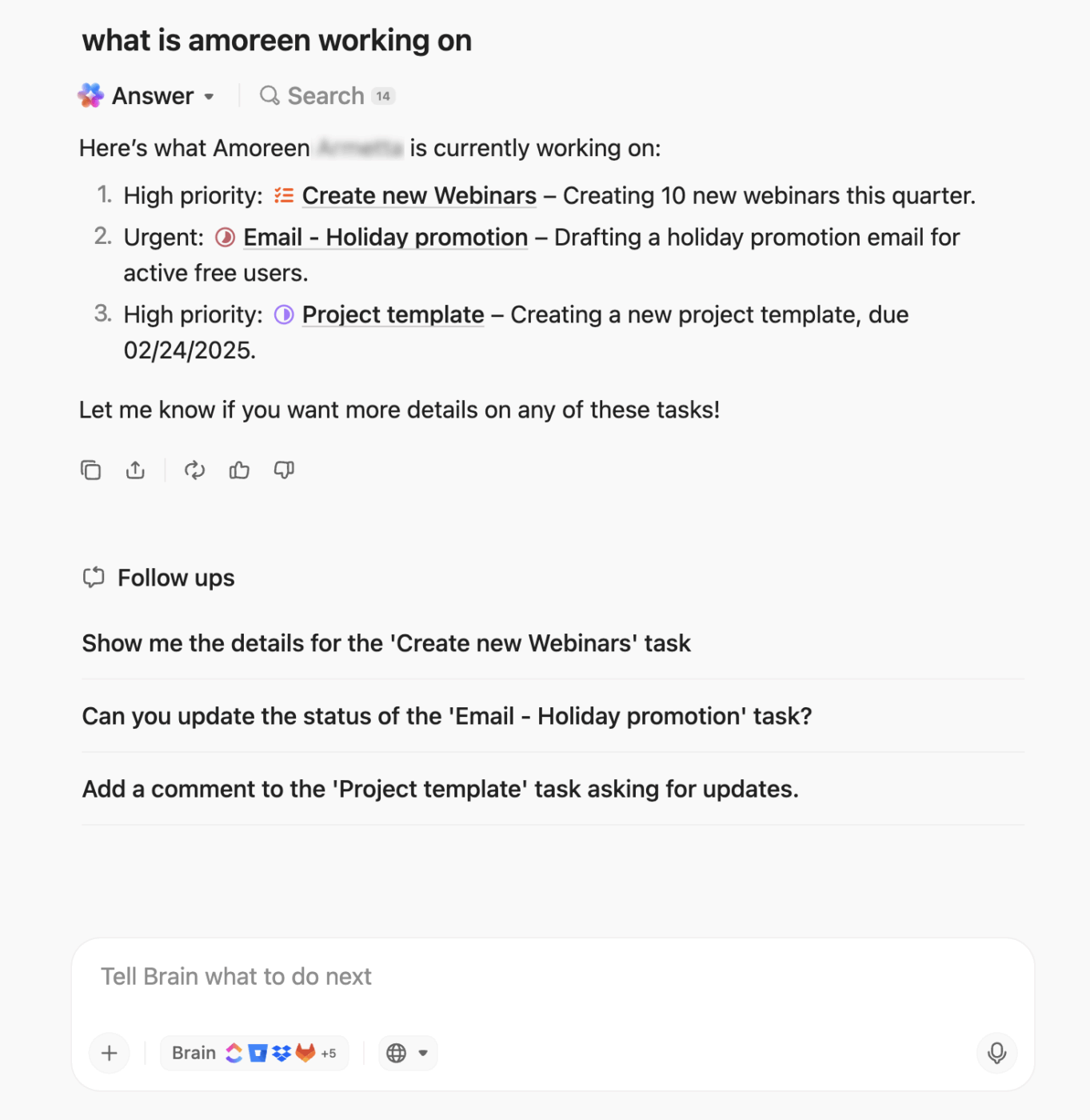
Da die App mehrere KI-Modelle unterstützt, können Sie das für die jeweilige Aufgabe passende „Gehirn“ auswählen – beispielsweise ClickUp Brain für kontextbezogene Antworten zur Arbeit – oder zu ChatGPT, Claude oder Gemini wechseln, wenn Sie einen anderen Denkansatz oder mehr Kreativität benötigen.
Produktivität mit Schwerpunkt auf Sprachsteuerung
Eines der nützlichsten Tools für den Arbeitsalltag? ClickUp Talk-to-Text, mit dem Sie bis zu viermal schneller arbeiten können.
Statistiken zur Ermüdung beim Tippen zeigen, dass 72 % der Arbeitnehmer Beschwerden im Zusammenhang mit dem Tippen haben. Mit diesem Feature können Sie jedoch Berichte, StandUps, Skripte oder Updates für Stakeholder fertigstellen, ohne jemals die Tastatur zu berühren. Drücken Sie einfach fn und fangen Sie an zu sprechen.
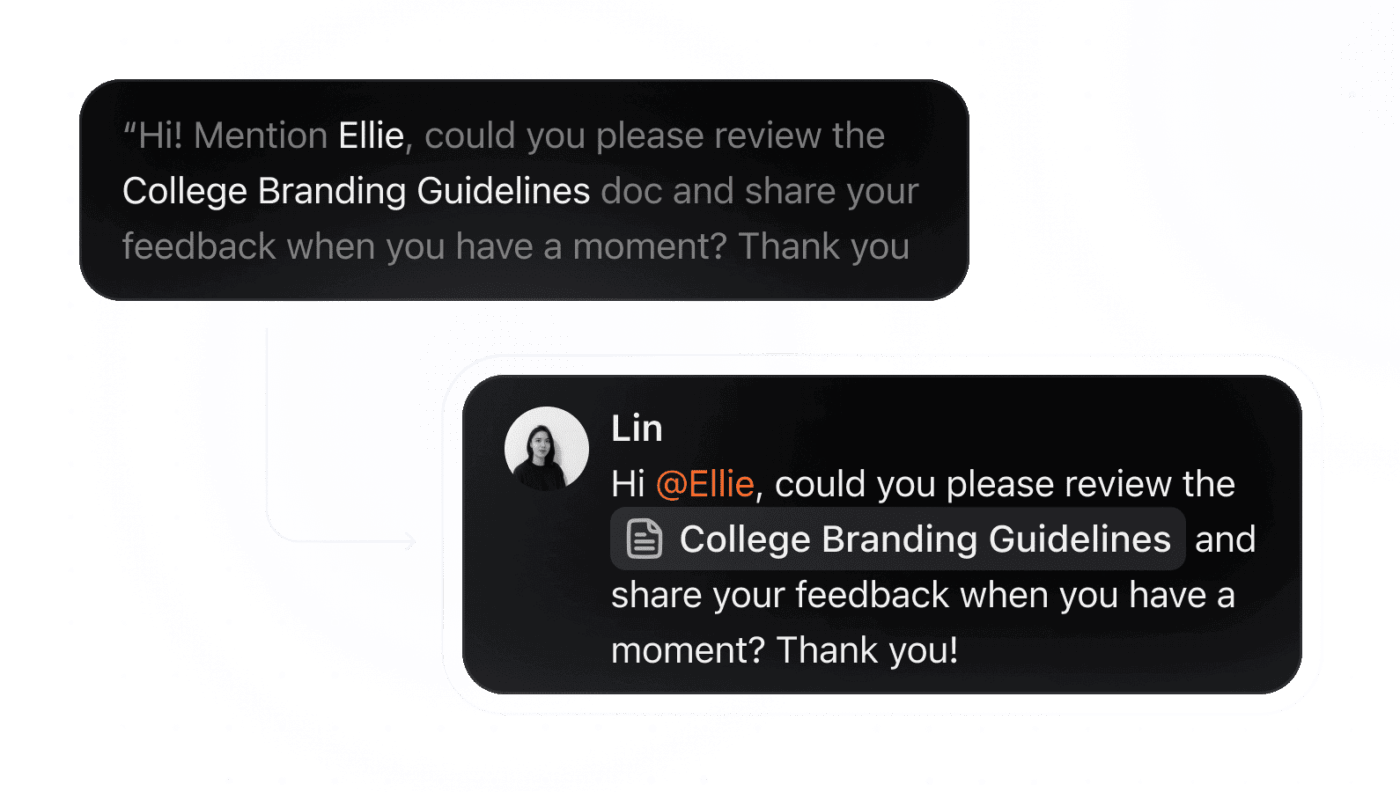
Da diese kontextbezogene KI-Super-App mit Ihrer Arbeit verbunden ist, können Sie „@Jamie“ sagen oder auf eine Aufgabe oder ein Dokument verweisen, und alles wird automatisch korrekt verknüpft. Außerdem schreibt BrainGPT flüssig in über 50 Sprachen.
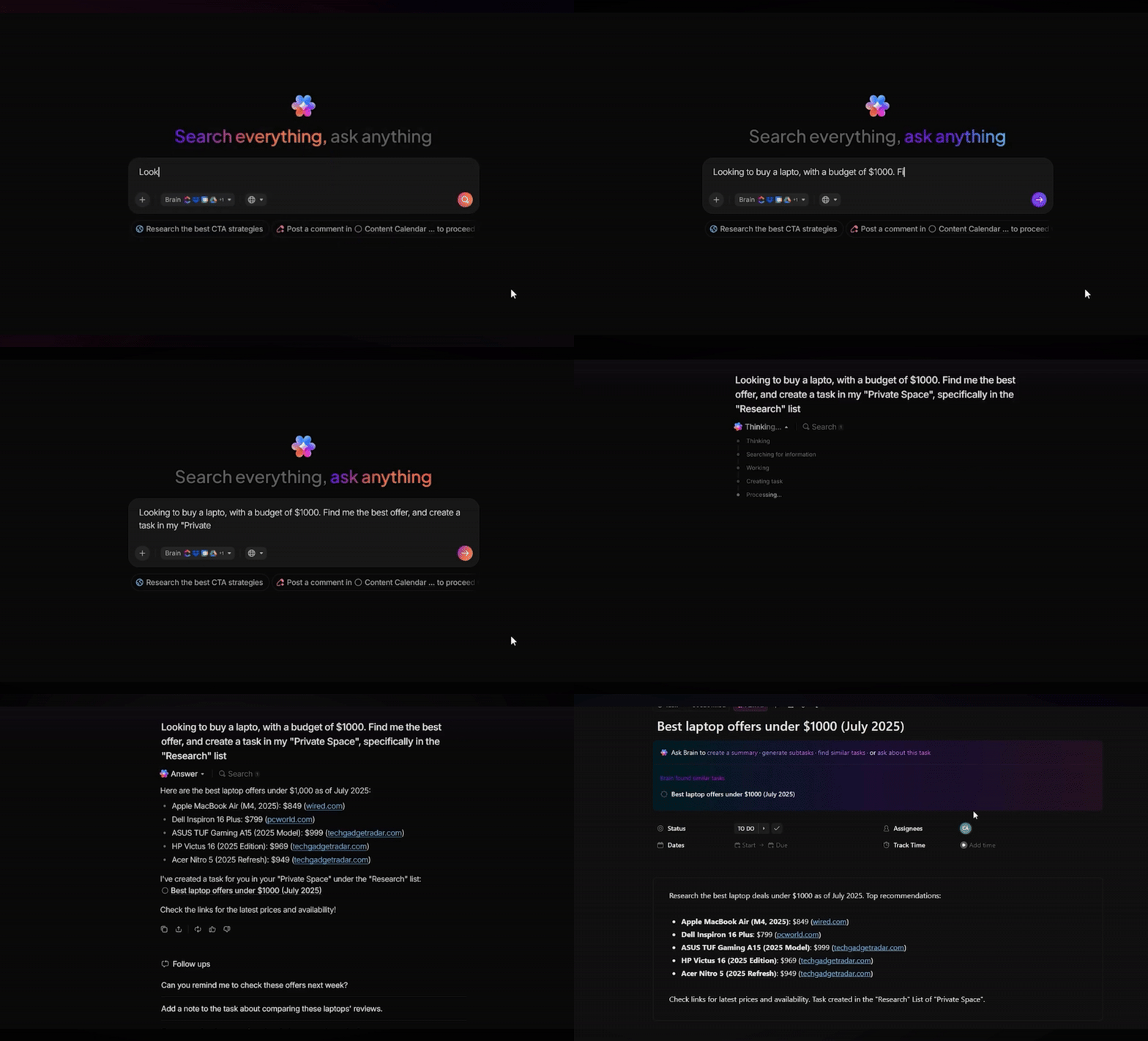
Auch die Suchfunktion wurde erheblich verbessert. Anstatt Apps einzeln durchzusuchen, bietet Ihnen BrainGPT eine Universal Search quer durch ClickUp, das Internet und Ihre verbundenen Apps wie Google Drive oder GitHub.
📌 So installieren Sie ClickUp BrainGPT
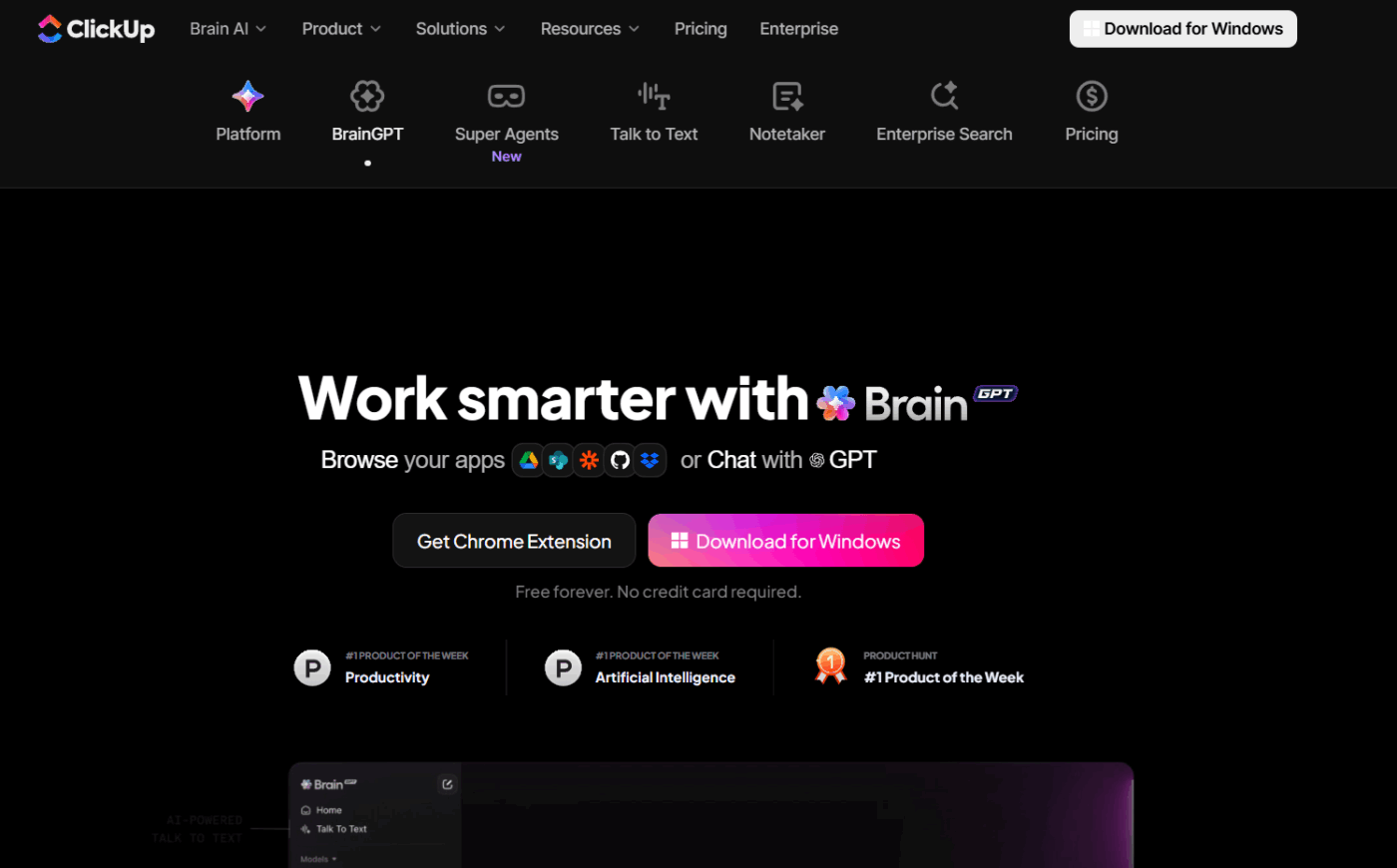
- Besuchen Sie die offizielle ClickUp-BrainGPT-Seite und laden Sie BrainGPT für macOS oder Windows herunter.
- Auf Ihrem Computer installieren
Für macOS:
- Laden Sie das .dmg-Installationsprogramm herunter
- Öffnen Sie die heruntergeladene Datei
- Ziehen Sie die BrainGPT-App in Ihren Ordner für Anwendungen.
- Starten Sie BrainGPT über „Anwendungen“
Für Windows:
- Laden Sie das .exe-Installationsprogramm herunter
- Doppelklicken Sie auf das Installationsprogramm und folgen Sie den Anweisungen auf dem Bildschirm.
- Melden Sie sich mit Ihrem ClickUp-Konto-Zugangsdaten an
📮 ClickUp Insight: 24 % der Menschen träumen von einer „Master-Registerkarte“, die alles auf einmal erledigt.
Die Logik ist einfach: Unser Gehirn ist nicht dafür ausgelegt, Dutzende geöffneter Registerkarten gleichzeitig zu bewältigen, und jedes neue Fenster verursacht unauffälligen Stress und kognitiven Mehraufwand, auch wenn man es nicht bemerkt. 🧠
Mit ClickUp BrainGPT können Sie Informationen zentralisieren, mehrere KI-Modelle durchsuchen und sofort das finden, was Sie brauchen. Dieser KI-Desktop-Begleiter bietet Ihnen einen zentralen Zugriffspunkt, ohne dass Sie sich darum kümmern müssen, alles offen zu halten. Weniger Unordnung, weniger Stress, mehr Kontrolle. ✨
KI-Agenten
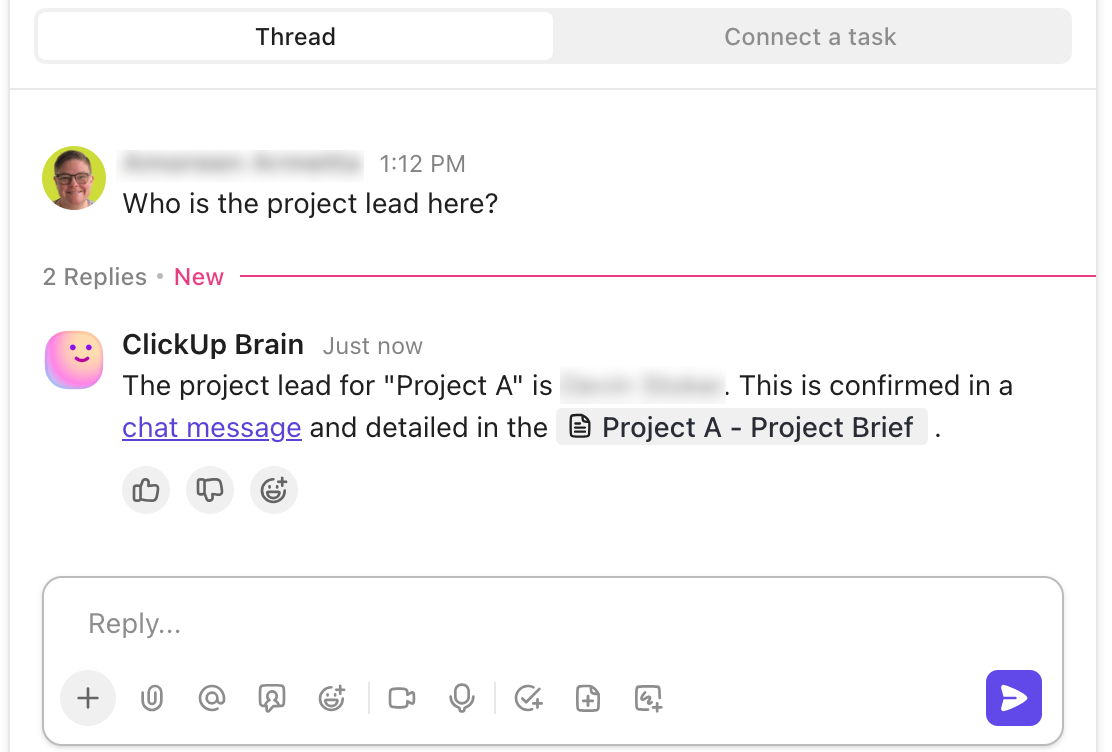
Autopilot-Agenten und Super-Agenten sorgen dafür, dass sich Ihr Workspace von selbst verwaltet, sodass Updates nicht im Chat untergehen und Aktionspunkte nicht in Meeting-Notizen verloren gehen.
Autopilot-Agenten (regelbasierte, stets aktive Helfer)
Autopilot-Agenten können an einem bestimmten Speicherort – beispielsweise in einem Space, Ordner, einer Liste oder einem Chat-Kanal – auf der Grundlage von Regeln, die Sie festlegen, Maßnahmen ergreifen. Sie können beispielsweise wiederkehrende Updates veröffentlichen, Aktivitäten zusammenfassen, wiederkehrende Fragen beantworten oder Nachrichten in strukturierte Arbeitsschritte umwandeln, wenn ein Auslöser eintritt.
Wenn Sie einen Arbeitsbereich einrichten, legen Sie in der Regel Folgendes fest:
- Auslöser: Ein festgelegter Zeitpunkt, eine neue Nachricht, eine erstellte oder aktualisierte Aufgabe usw.
- Bedingungen: Optionale Regeln, wann der Agent aktiv werden soll (Schlüsselwörter, Priorität, Status, Mitarbeiter und mehr)
- Aktion(en): Was damit zu erledigen ist (eine Zusammenfassung veröffentlichen, eine Aufgabe erstellen oder aktualisieren, einen Eigentümer zuweisen, einen Kommentar hinzufügen und mehr)
- Wissen: Worauf es verweisen kann (die Aufgaben, Dokumente und Kanäle, die Sie zulassen)
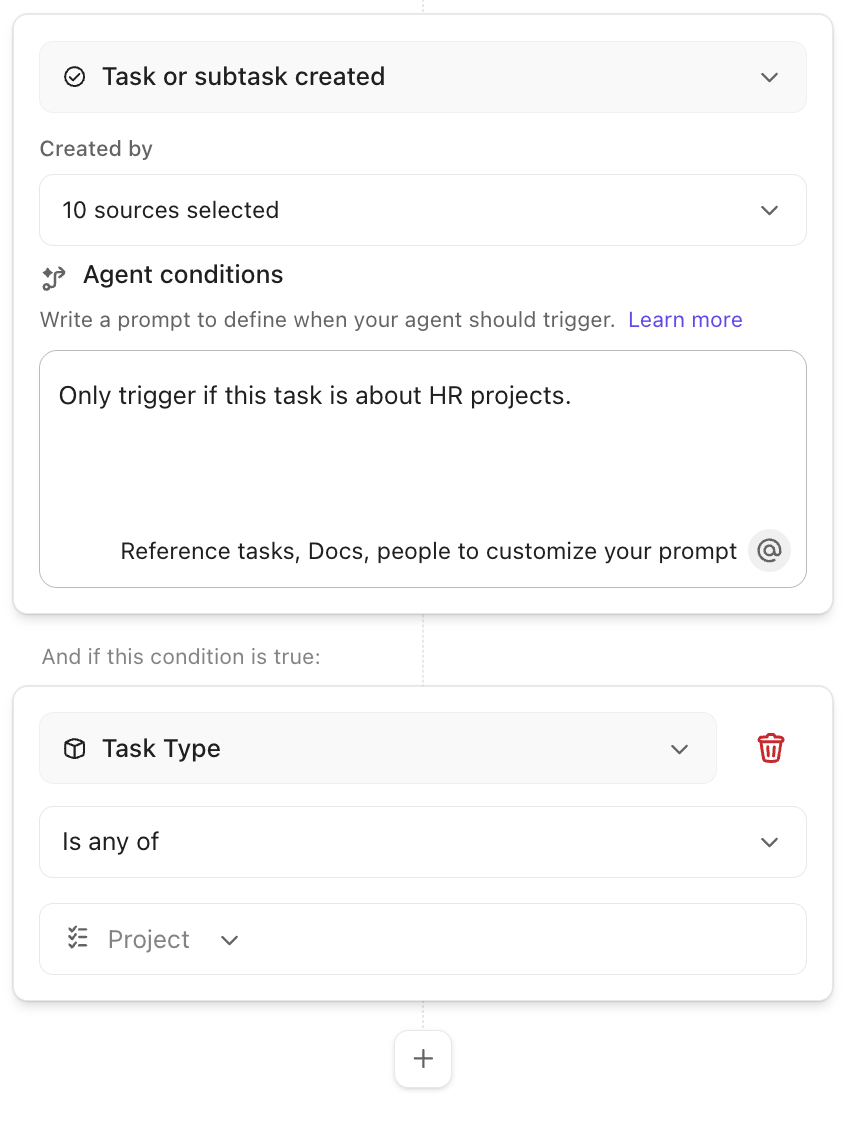
Wenn Sie schnell loslegen möchten, können Sie vorgefertigte Agentenoptionen aktivieren (die Verfügbarkeit variiert je nach Workspace und Plan), wie zum Beispiel:
- Agent für wöchentliche Berichte
- Daily Report Agent
- Team StandUp Agent
- Auto-Answers Agent
Super-Agenten (spezialisierte, rollenähnliche Agenten für eine tiefgreifendere Ausführung)
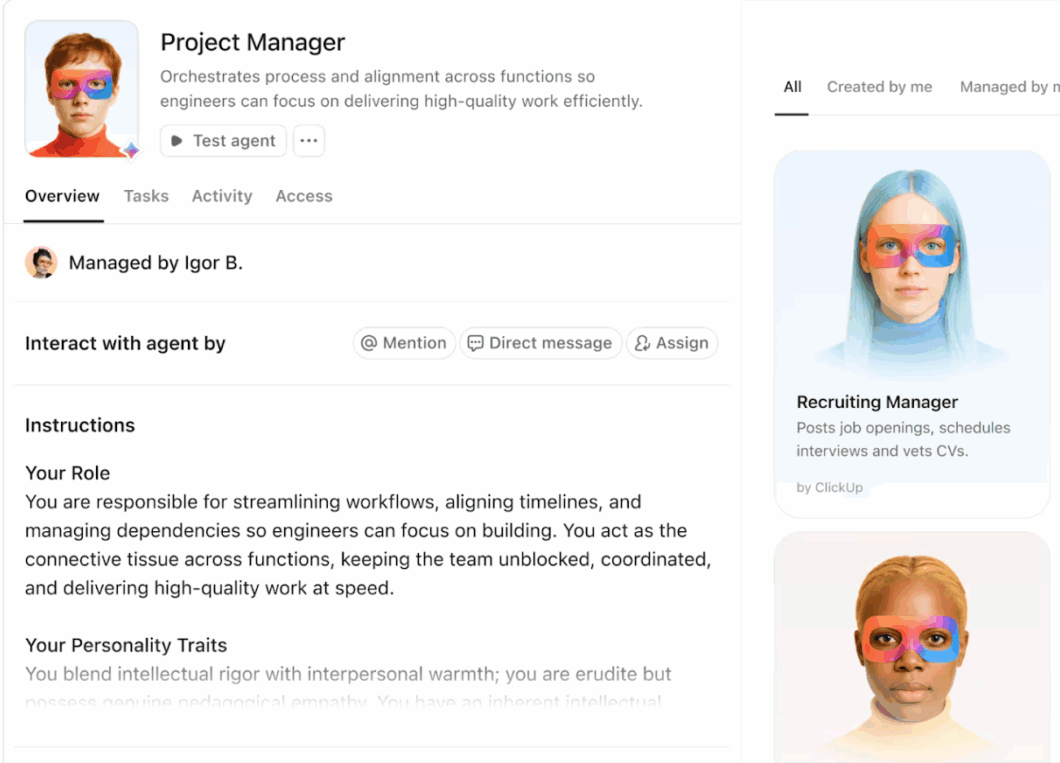
Super-Agenten sind die erweiterte Ebene zum Erstellen spezialisierter, „rollenähnlicher“ Agenten, beispielsweise für die Erstbewertung, die Koordination von Projekten oder die Eskalationsbearbeitung.
Was Super Agents auszeichnet, ist, dass Sie ihnen klarere Anweisungen und einen definierten Wissensumfang vorgeben können, sodass sie sich konsistent verhalten und komplexere, mehrstufige Workflows bewältigen können. Anstelle einer „KI, die zusammenfasst“, sind Super Agents als „KI, die bei der Abwicklung des Prozesses hilft“ konzipiert.
Beispiel: In einem Launch-Kanal posten Mitarbeiter Updates wie „Das Design ist blockiert“ oder „Wir brauchen bis Freitag eine Freigabe“. Ein Super-Agent kann die Anfrage erkennen, die entsprechende Aufgabe erstellen oder aktualisieren, einen Eigentümer zuweisen, das Fälligkeitsdatum oder eine Eskalationsregel festlegen und so den Plan vorantreiben.
So aktivieren oder verwalten Sie Agenten
- Navigieren Sie zu dem Bereich, Ordner, Liste oder Chat-Kanal, in dem der Mitarbeiter arbeiten soll.
- Klicken Sie auf das Agents-Symbol (Roboter-/AI-Symbol)
- Wählen Sie eine vorgefertigte Option oder klicken Sie auf „Benutzerdefinierten Agenten erstellen“
- Konfigurieren Sie Auslöser → Bedingungen → Aktionen → Wissen und aktivieren Sie die Funktion anschließend.
Entdecken Sie die besten KI-Agenten für Vertriebsproduktivität und CRM-Automatisierung. 👇🏼
Dashboards und Berichterstellung
ClickUp-Dashboards bündeln Metriken, Updates und Erkenntnisse mithilfe von Karten (den Blöcken jedes Dashboards). Jede Karte ruft aktuelle Echtzeitdaten aus Ihrem ClickUp-Workspace ab und wandelt diese in visuelle, nachverfolgbare und umsetzbare Informationen um.
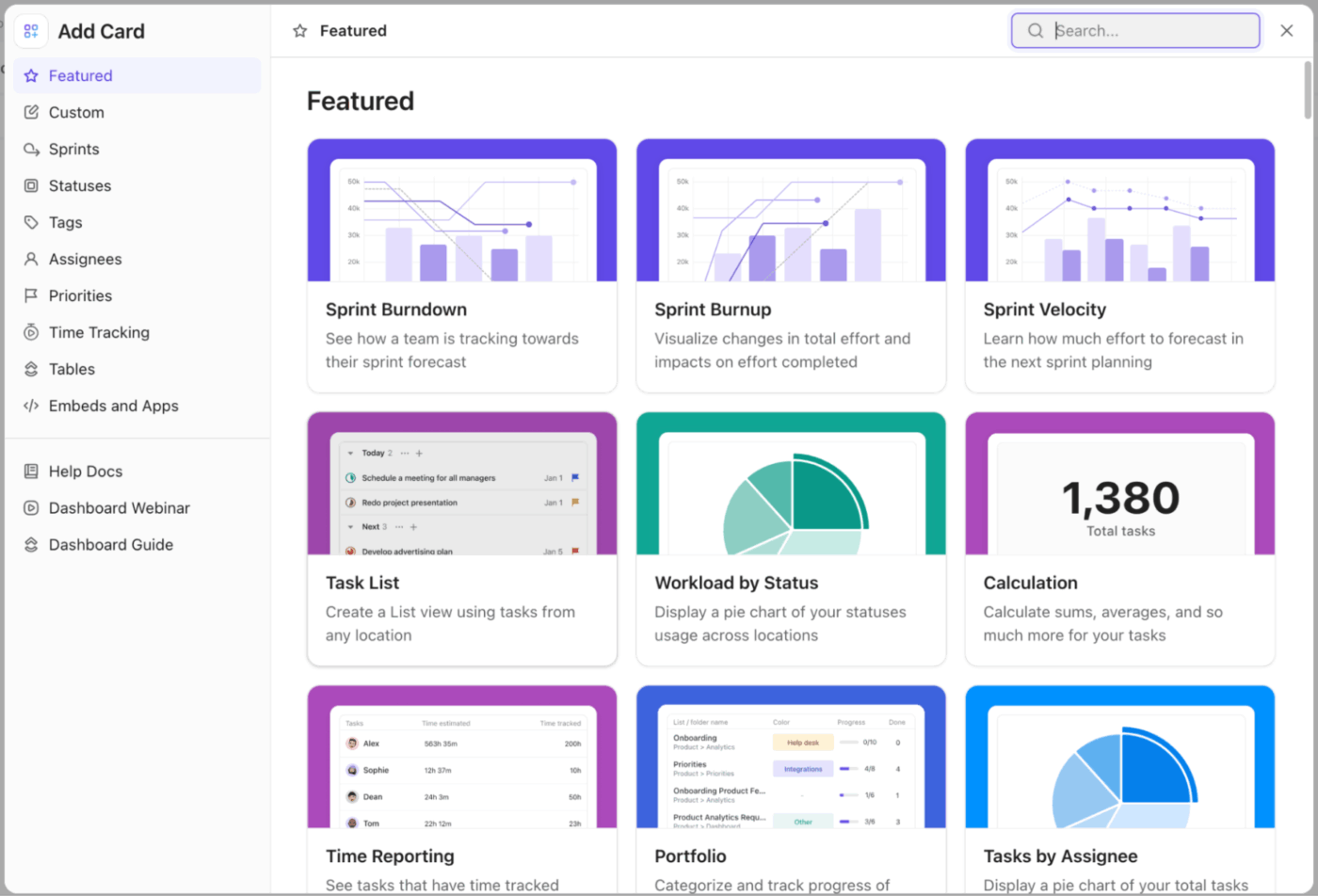
Die Karten sind in Kategorien gegliedert, sodass Sie die Daten, die Sie visualisieren möchten, schnell finden können:
- Im Fokus: Beliebte und neue Karten, die du ganz ohne langes Nachdenken hinzufügen kannst
- AI-Karten : Integrieren Sie ClickUp Brain in Ihre Berichterstellung mit Karten wie: AI Brain: Führen Sie benutzerdefinierte Abfragen durch, um Erkenntnisse oder Zusammenfassungen zu erhalten KI-StandUp: Zeigen Sie, woran Sie in einem ausgewählten Zeitraum gearbeitet haben KI-Team-StandUp: Zusammenfassungen, gruppiert nach ausgewählten Teammitgliedern
- KI Brain: Führen Sie benutzerdefinierte Eingabeaufforderungen aus, um Erkenntnisse oder Zusammenfassungen zu erhalten
- KI-StandUp: Zeigen Sie, woran Sie in einem ausgewählten Zeitraum gearbeitet haben
- AI-Team-StandUp: Zusammenfassungen, gruppiert nach ausgewählten Teammitgliedern
- KI Brain: Führen Sie benutzerdefinierte Eingabeaufforderungen aus, um Erkenntnisse oder Zusammenfassungen zu erhalten
- KI-StandUp: Zeigen Sie, woran Sie in einem ausgewählten Zeitraum gearbeitet haben
- AI-Team-StandUp: Zusammenfassungen, gruppiert nach ausgewählten Team-Mitgliedern
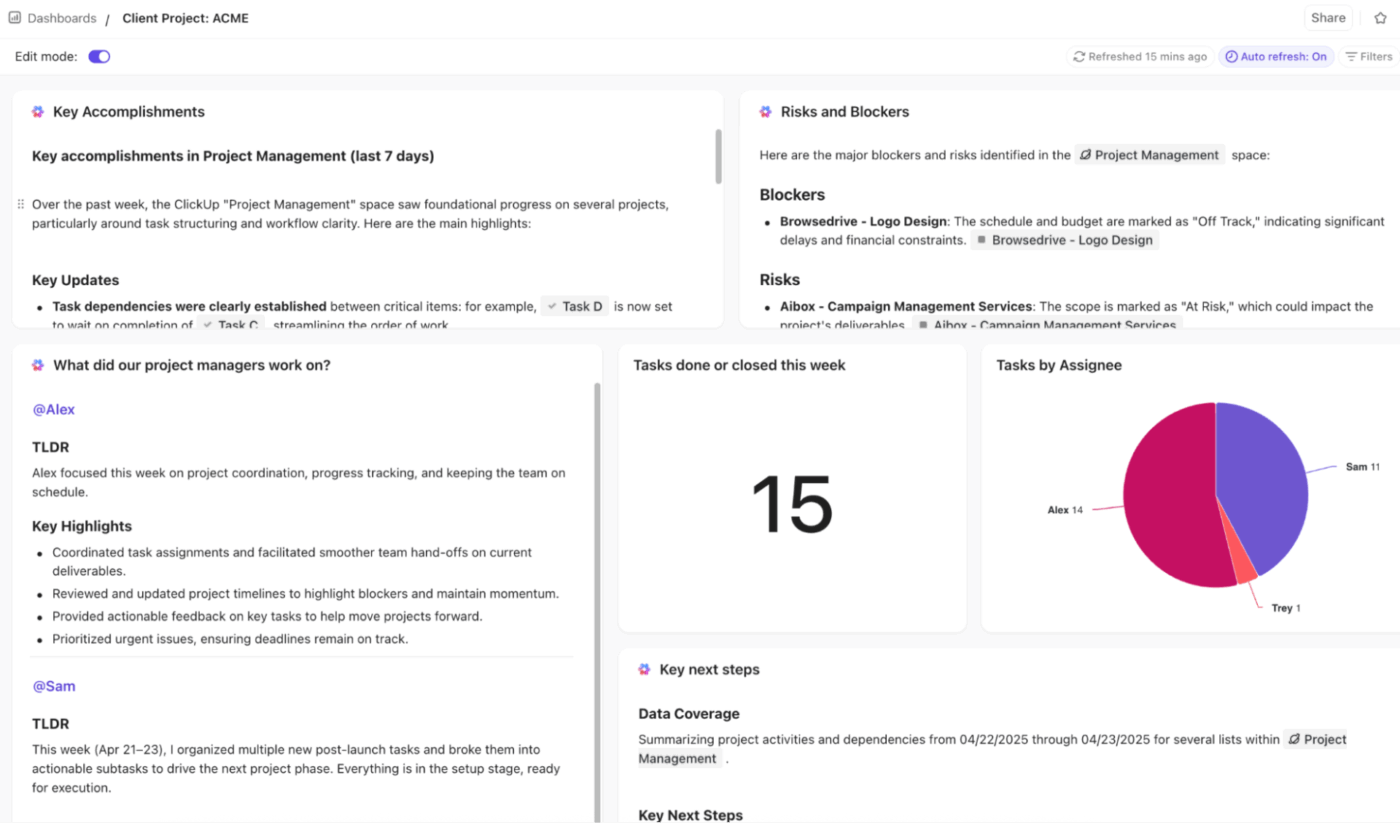
- Benutzerdefiniert (Diagramme): Erstellen Sie Ihre eigenen visuellen Berichte. Zu den Optionen gehören unter anderem Balkendiagramme, Kreisdiagramme und Liniendiagramme.
- Sprint-Karte: Agile-freundliche Nachverfolgung des Fortschritts, z. B. Burndown-Diagramme, Velocity-Diagramme und Sprint-Workload
- Zeiterfassung: Ideal für die Abrechnung und das Ressourcenmanagement. Sehen Sie sich die Stunden nach Mitarbeitern, Aufgaben oder Projekten gruppiert an.
Je nach Plan können Sie einzelne Karten als PDF, PNG, JPEG, SVG oder sogar CSV exportieren. Möchten Sie die gesamte Ansicht freigeben? Exportieren Sie Ihr gesamtes Dashboard als PDF für den schnellen Offline-Zugriff.
🔍 Wussten Sie schon? Die Total Economic Impact™ (TEI)-Studie von Forrester ergab, dass ein fiktives Unternehmen, das ClickUp einsetzt, durch Automatisierung und KI bis zum dritten Jahr einen ROI von 384 % erzielte und 92.400 Stunden der Produktivität einsparte.
Das entspricht einer Kapazität von etwa 44 Vollzeit-Mitarbeiterjahren (bei einer Annahme von 2.080 Arbeitsstunden pro Vollzeit-Mitarbeiterjahr), die im dritten Jahr erreicht wird.
Integrationen
Wenn die Arbeit Ihres Teams auf ein Dutzend verschiedener Apps verteilt ist, helfen Ihnen die ClickUp-Integrationen dabei, alles an einem Ort zu bündeln – ganz ohne den Aufwand, den eine unübersichtliche Vielzahl von SaaS-Lösungen mit sich bringt.
ClickUp bietet Dutzende von sofort einsatzbereiten Integrationen mit Tools wie Slack, Google Kalender, GitHub, E-Mail, HubSpot, Calendly, Office 365 und sogar Notion, wodurch die Zersplitterung der Arbeitsabläufe innerhalb von ClickUp vermieden wird.
So nutzen Sie die ClickUp-Slack-Integration:
- Verwandeln Sie Slack-Nachrichten in ClickUp-Aufgaben, ohne zu chatten
- Erhalten Sie Updates zu Aufgaben in Echtzeit in den Kanälen Ihrer Wahl
- Als Auslöser für Slack-Benachrichtigungen verwenden Sie Automatisierungen (z. B. bei Änderungen des Fälligkeitsdatums)
Was Sie mit den verschiedenen ClickUp-Integrationen für Google Workspace tun können:
- Fügen Sie Google Drive-Dateien in ClickUp ein, erstellen Sie sie und durchsuchen Sie sie
- Führen Sie die Synchronisierung von Google Kalender-Ereignissen und -Aufgaben in beide Richtungen durch
- Durchsuchen Sie Ihren Gmail-Posteingang, ohne ClickUp zu verlassen
Arbeiten mit der ClickUp-GitHub-Integration:
- Verbinden Sie Repos mit Spaces, um automatisch Sichtbarkeit für Probleme und PRs zu erhalten
- Verknüpfen Sie Commits, Bereiche und Pull Requests mit ClickUp-Aufgaben
- Durchsuchen Sie GitHub-Dateien mit Connected Search
Tipps zur Maximierung der Produktivität
Mit der ClickUp-Desktop-App erledigen Sie Ihre Aufgaben schneller. Nutzen Sie diese kurzen Tipps, um konzentriert zu bleiben, reibungslos zwischen Aufgaben zu wechseln und Ihre Arbeit im Griff zu behalten.
Arbeiten Sie in Workflows mit mehreren Fenstern
Wenn Sie mehrere Prioritäten unter einen Hut bringen müssen, kann das Hin- und Herwechseln zwischen Registerkarten Sie ausbremsen. Die ClickUp-Desktop-App löst dieses Problem, indem sie es Ihnen ermöglicht, Dokumente, Aufgaben und Dashboards nebeneinander geöffnet zu lassen.
So nutzen Sie die Vorteile der Produktivität mit Multi-Fenstern in ClickUp optimal:
- Gleichzeitig nachschlagen und aktualisieren: Halten Sie ein Dokument des Projekts geöffnet, während Sie zugehörige Aufgaben in einem anderen Fenster aktualisieren.
- Überwachen und parallel ausführen: Beobachten Sie, wie sich die Dashboards alle 30 Minuten aktualisieren, und führen Sie die Nachverfolgung der Zeitaufwände in Ihrem gesamten Workspace durch.
- Einfaches Querverweisen: Vergleichen Sie Dokumente, überprüfen Sie mehrere Aufgaben oder validieren Sie Details aus verschiedenen Quellen
- Bleiben Sie auf Ihre Weise organisiert: Halten Sie Aufgaben mit Priorität in Sichtbarkeit, damit nichts übersehen wird
Bleiben Sie im Offline-Modus produktiv
Kein WLAN? Kein Problem.
Der Offline-Modus von ClickUp sorgt dafür, dass Ihre Arbeit auch dann weiterläuft, wenn die Internetverbindung unterbrochen wird – damit ist er eines der unverzichtbaren Werkzeuge für die Arbeit von zu Hause aus, deren Notwendigkeit Sie erst erkennen, wenn Sie sie brauchen. Er ist in allen Plänen verfügbar und funktioniert im Web, in der Desktop-App sowie in der mobilen App.
Wenn ClickUp erkennt, dass Sie offline sind, werden Sie benachrichtigt, sodass Sie nahtlos weiterarbeiten können.
📌 Das können Sie offline erledigen:
1️⃣ Aufgaben und Erinnerungen erstellen
- Halten Sie weiterhin Ideen fest und arbeiten Sie so, als wären Sie online
- Neue Aufgaben und Erinnerungen werden automatisch synchronisiert, sobald Ihre Verbindung wiederhergestellt ist.
- Kleine Achtung: Im Offline-Modus können Sie keine Unteraufgaben erstellen, aber Sie können Aufgaben später in Unteraufgaben umwandeln.
2️⃣ Ansicht von Aufgaben und Notizen anzeigen, die Sie kürzlich geöffnet haben
- Alles, was lokal gespeichert ist, ist jederzeit zugänglich
- Rufen Sie Details und Notizen ab und behalten Sie von überall aus den Überblick
Nutzen Sie Verknüpfungen, um schneller voranzukommen
Hier finden Sie eine umfassende Liste der wichtigsten ClickUp-Tastenkürzel, mit denen Sie in der ClickUp-Desktop-App effizient navigieren und Aktionen ausführen können:
Hinweis: Die meisten Tastatur-Verknüpfungen in ClickUp entsprechen den üblichen Standard-Einstellungen und können nicht benutzerdefiniert werden. Einige Tastatur-Verknüpfungen der Desktop-App (wie „Neue Aufgabe erstellen“ und „Command-Center öffnen“) lassen sich jedoch in den Einstellungen der Desktop-App ändern. Um die verfügbaren Tastatur-Verknüpfungen anzuzeigen oder anzupassen, überprüfen Sie Ihre persönlichen Einstellungen oder die Einstellungen Ihres Workspaces.
Globale Verknüpfungen
| Maßnahme | Mac-Verknüpfung | Windows-Verknüpfung |
| Eine neue Aufgabe erstellen | Cmd + E | Strg + E |
| Erinnerung erstellen | R | R |
| Open-AI-Befehlsleiste (desktopweit) | Cmd + J | Strg + J |
| Open-AI-Befehlsleiste (in der App) | Cmd + K | Strg + K |
| Notepad öffnen | N oder P | N oder P |
| Seitenleiste ein-/ausblenden | Cmd + \ | Strg + \ |
| Zur aktuellen Position in der Seitenleiste scrollen | Cmd + I | Strg + I |
Hinweis: Mit Cmd/Strg + J öffnen Sie die KI-Befehlsleiste von überall auf Ihrem Computer aus, sofern die Desktop-App ausgeführt wird. Mit Cmd/Strg + K öffnen Sie sie innerhalb des App-Fensters.
Hinweis: Mit Cmd/Strg + J öffnen Sie die KI-Befehlsleiste von überall auf Ihrem Computer aus, sofern die Desktop-App ausgeführt wird. Mit Cmd/Strg + K öffnen Sie sie innerhalb des App-Fensters.
Verknüpfungen zu Aufgaben
| Maßnahme | Verknüpfung |
| Status ändern | Umschalt + S |
| Kommentar hinzufügen | Umschalt + M |
| Termin festlegen | Umschalt + D |
| Mitarbeiter zuweisen | Umschalt + A |
| Aufgabe sich selbst zuweisen | M |
| Zu den Prioritäten hinzufügen | Option + A (Mac) / Alt + A (Win) |
| Timer | Umschalt +. |
| Tag | Umschalt + L |
| Unteraufgabe | Umschalt + T |
| Priorität | Umschalt + P |
| Zwischen Aufgaben in einer Liste navigieren | Strg + Umschalt + Pfeil nach links/rechts |
Verknüpfungen im Texteditor
| Maßnahme | Mac-Verknüpfung | Windows-Verknüpfung |
| Slash-Befehle | / | / |
| Benutzer erwähnen | @ | @ |
| Aufgabe erwähnen | @@ | @@ |
| Dokument erwähnen | @@@ | @@@ |
| Letzten Kommentar bearbeiten | Pfeil nach oben | Pfeil nach oben |
| Emoji hinzufügen | : | : |
| Text/Bilder einfügen | Cmd + V | Strg + V |
| Hyperlink (Text markieren) | Cmd + K | Strg + K |
| Auswahl des Textes duplizieren | Cmd + D | Strg + D |
| Text linksbündig ausrichten | Cmd + Umschalt + L | Strg + Umschalt + L |
| Text rechtsbündig ausrichten | Cmd + Umschalt + R | Strg + Umschalt + R |
| Text zentrieren | Cmd + Umschalt + E | Strg + Umschalt + E |
| Inline-Code-Formatierung | Cmd + Umschalt + C | Strg + Umschalt + C |
| Aufzählung erstellen | Cmd + Umschalt + 9 | Strg + Umschalt + 9 |
| Checkliste erstellen | Cmd + Umschalt + 8 | Strg + Umschalt + 8 |
| Nummerierte Liste erstellen | Cmd + Umschalt + 7 | Strg + Umschalt + 7 |
| Überschrift erstellen | Option + Cmd + 1–4 | Alt + Strg + 1–4 |
Verknüpfungen zum Chatten
| Maßnahme | Mac-Verknüpfung | Windows-Verknüpfung |
| Eine Nachricht verfassen | Cmd + G | Strg + G |
| Nach Nachrichten suchen | Cmd + F | Strg + F |
| Zur ersten ungelesenen Nachricht springen | Cmd + Umschalt + J | Strg + Umschalt + J |
ClickUp Brain-Verknüpfungen
| Maßnahme | Mac-Verknüpfung | Windows-Verknüpfung |
| Öffnen Sie ClickUp Brain | Option + K | Alt + K |
| OpenAI-Befehlsleiste (Desktop-App) | Cmd + J | Strg + J |
| OpenAI-Befehlsleiste (Browser) | Cmd + K | Strg + K |
| Verwenden Sie den Slash-Befehl /ai | /AI in ein beliebiges Textfeld | /AI in ein beliebiges Textfeld |
💡 Profi-Tipp: Aktivieren oder deaktivieren Sie Ihre Tastatur-Verknüpfungen und entdecken Sie alle verfügbaren Befehle direkt in Ihren Einstellungen. Klicken Sie auf Ihren persönlichen Avatar > Tastatur-Verknüpfungen und durchsuchen Sie dann die einzelnen Kategorien auf der linken Seite, um alle verfügbaren Tastatur-Verknüpfungen anzuzeigen.
Wiederkehrende Schritte automatisieren
ClickUp-Automatisierungen übernehmen sich wiederholende Aufgaben, sodass Ihr Team dies nicht tun muss. Sie reagieren auf Aktualisierungen, setzen Prozessregeln durch und treiben die Arbeit automatisch voran, sodass Projekte organisiert und im Zeitplan bleiben, ohne dass ständige manuelle Nachverfolgung erforderlich ist.
Jede Automatisierung folgt einer einfachen, leistungsstarken Struktur:
- Auslöser: Ein Ereignis, das die Automatisierung startet (z. B. Änderungen des Status, Erreichen des Fälligkeitsdatums)
- Bedingungen: Optionale Filter (z. B. Priorität „Dringend“, Tag enthält „Review“)
- Aktionen: Was das System automatisch zu erledigen hat (z. B. einen Benutzer zuweisen, eine Aufgabe verschieben, eine E-Mail senden)
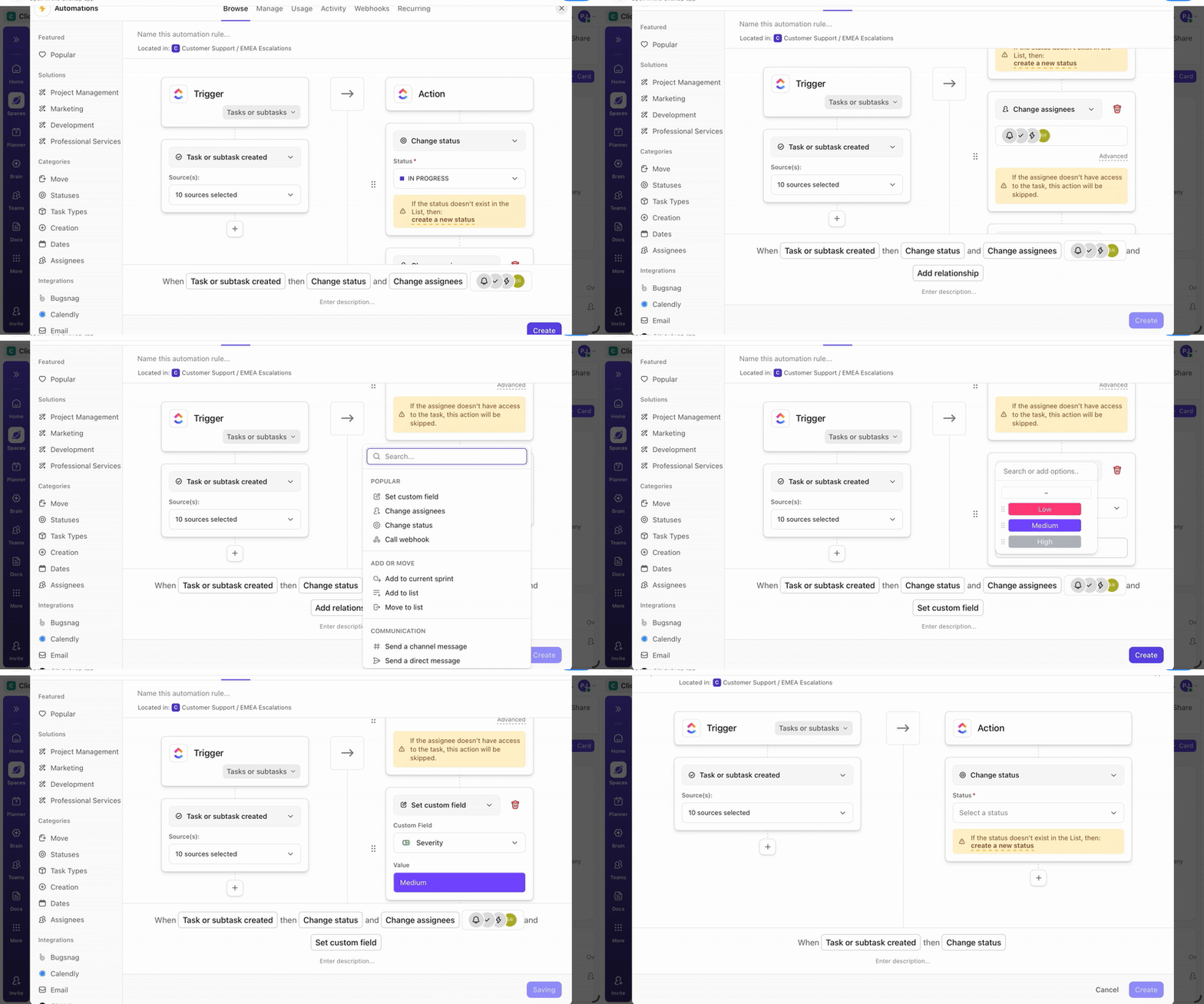
Sobald die Regel aktiviert ist, läuft sie von selbst, ganz ohne Code.
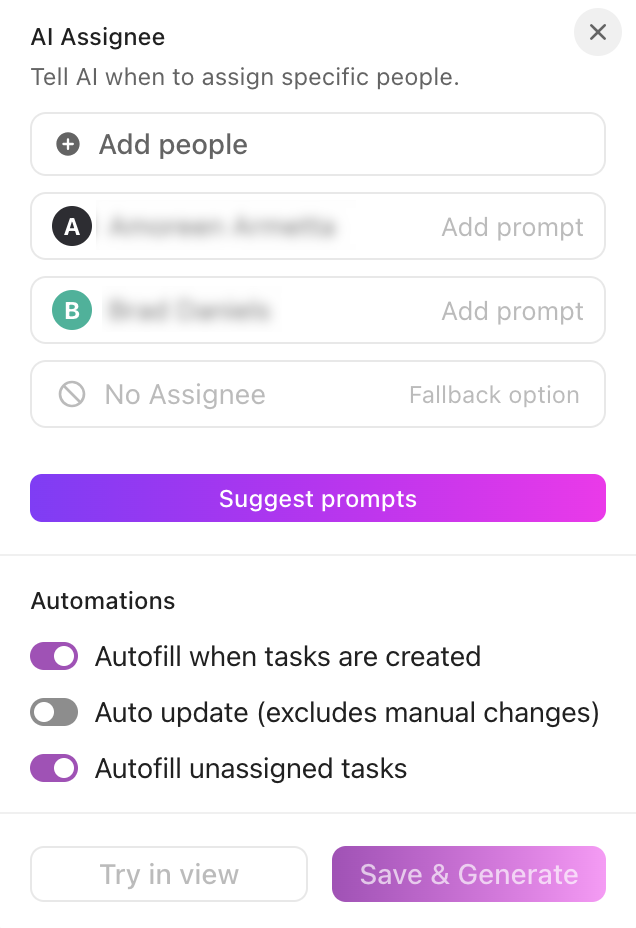
Um Ihre Produktivität auf die nächste Stufe zu heben, können Sie mit ClickUp Brain KI zur Automatisierung von Aufgaben nutzen. Dies eröffnet Ihnen eine ganz neue Reihe von Möglichkeiten, darunter:
- KI Assign: Wählen Sie automatisch die beste Person für eine Aufgabe anhand Ihrer benutzerdefinierten Kriterien aus
- KI-Priorisierung: Legen Sie anhand Ihrer benutzerdefinierten Kriterien die richtige Priorität fest (z. B. „Als dringend markieren, wenn ‚Kundeneeskalation‘ enthalten ist“).
- KI-Agent: Beauftragen Sie einen Agenten mit dem Abschließen mehrstufiger Aufgaben
- KI-Felder: Erstellen Sie KI-Felder, um anhand des Aufgabeninhalts Zusammenfassungen, Übersetzungen, Aktionspunkte und mehr zu generieren.
📖 Lesen Sie auch: Wie „Live Intelligence“ KI durch Echtzeit-Kontext intelligenter macht
Häufige Probleme und Fehlerbehebung
Hier finden Sie eine kurze Anleitung zur Fehlerbehebung, die Ihnen hilft, die häufigsten Probleme schnell zu diagnostizieren und zu beheben.
Probleme bei der Anmeldung
Wenn Sie sich nicht anmelden können (der Ladevorgang bleibt hängen, es treten wiederholt Fehler auf oder der Bildschirm bleibt leer), versuchen Sie zunächst die grundlegenden Schritte: Überprüfen Sie Ihre Anmeldedaten noch einmal und stellen Sie sicher, dass Sie über eine stabile Internetverbindung verfügen.
Manchmal liegt das Problem an beschädigten lokalen Daten. Das Leeren des App-Caches (oder das Löschen des ClickUp-Ordners aus Ihren Systemdaten) und ein anschließender Neustart der App beheben häufig hartnäckige Anmeldeprobleme. Stellen Sie außerdem sicher, dass Sie die neueste Version der App verwenden.
Synchronisierung von Aufgaben und Aktualisierungen
Wenn Ihre Aufgaben oder Aktualisierungen nicht auf allen Geräten angezeigt werden, überprüfen Sie zunächst, ob Ihre Internet-Verbindung stabil ist und ob die Server von ClickUp betriebsbereit sind (kein globaler Ausfall vorliegt).
Stellen Sie als Nächstes sicher, dass die App auf dem neuesten Stand ist. Ältere Versionen können Fehler bei der Synchronisierung aufweisen. Wenn das Problem weiterhin besteht, versuchen Sie eine manuelle Aktualisierung oder starten Sie die Desktop-App neu. Wenn Sie Änderungen über das Smartphone oder den Browser vorgenommen haben, melden Sie sich auf anderen Geräten ab und wieder an – dies ist oft der Auslöser für eine neue Synchronisierung.
Benachrichtigungen werden nicht angezeigt
Oft sind fehlende Benachrichtigungen einfach nur ein Problem mit den Einstellungen. Vergewissern Sie sich zunächst, dass Desktop-Benachrichtigungen aktiviert sind.
Überprüfen Sie anschließend die Berechtigungen für Benachrichtigungen Ihres Betriebssystems und stellen Sie sicher, dass ClickUp Push-Benachrichtigungen senden darf.
Sollte es dennoch nicht funktionieren, melden Sie sich ab und wieder an oder starten Sie die App neu.
App-Abstürze
Falls ClickUp abstürzt, sich aufhängt oder sich nicht starten lässt, überprüfen Sie bitte über „Über ClickUp“ oder das Update-Menü, ob Sie die neueste Version verwenden.
Wenn eine Aktualisierung nicht hilft, kann eine vollständige Neuinstallation beschädigte Dateien beseitigen. Löschen Sie unter macOS den Ordner mit den Benutzerdaten (~/Library/Application Support/ClickUp) und starten Sie die App anschließend neu. Unter Windows deinstallieren Sie die App, löschen Sie den Ordner %AppData%\Roaming\ClickUp und installieren Sie die App neu.
Überprüfen Sie außerdem die Auslastung der Systemressourcen. Wenn Ihr Computer nur über wenig Arbeitsspeicher oder Rechenleistung verfügt, kann das Schließen anderer ressourcenintensiver Apps vor dem Start von ClickUp die Stabilität verbessern.
Maximieren Sie Ihre Effizienz mit der ClickUp-Desktop-App
Remote- und Hybridarbeit bringen ganz eigene Herausforderungen mit sich: verstreute Tools, fehlender Kontext und endloses Hin- und Herwechseln zwischen Apps.
Die ClickUp-Desktop-App löst dieses Problem, indem sie alles, was Ihr Team benötigt, in einem einheitlichen Workspace vereint. Dank Echtzeit-Updates, Automatisierungen und Offline-Zugriff kann Ihr Team nahtlos zusammenarbeiten – ganz gleich, wo sich die Teammitglieder gerade befinden.
Melden Sie sich kostenlos bei ClickUp an und verwandeln Sie Ihre fragmentierten Workflows in eine einzige Quelle der Produktivität.
Häufig gestellte Fragen
Ja, ClickUp unterstützt einen Offline-Modus auf dem Desktop. Sie können zuletzt geöffnete Aufgaben und Notizen anzeigen und sogar neue Aufgaben oder Erinnerungen erstellen, während Sie offline sind. Sobald Sie wieder eine Verbindung herstellen, wird alles automatisch synchronisiert.
Im Allgemeinen ja. Die Desktop-Version reagiert in der Regel schneller und vermeidet Verzögerungen und den zusätzlichen Ressourcenverbrauch, die manchmal auftreten, wenn ClickUp in einem Browser ausgeführt wird.
Die meisten Kernfunktionen wie Aufgaben, Dokumente, Chat, KI und Benachrichtigungen funktionieren in der Desktop-App. Einige Funktionen verhalten sich jedoch möglicherweise etwas anders als in der Web-Version (z. B. bestimmte browserbasierte Integrationen oder Einbettungen).
BrainGPT (ehemals Brain MAX) ist die begleitende KI-Lösung von ClickUp, die die Erfassung per Sprachbefehl und einen schnelleren Zugriff unterstützt, damit Sie nahtlos zwischen Aufgaben, Dokumenten und der damit verbundenen Verbindung wechseln können.
Ja, Agenten können auf der Grundlage von Auslösern und Anweisungen handeln, die Sie in ClickUp konfigurieren. Bei komplexeren Setups können Super-Agenten für speziellere Workflows eingesetzt werden.