
Wenn jemand Ihr Produkt zum ersten Mal öffnet, hat er oder sie in der Regel eine bestimmte Aufgabe im Sinn. Wenn der Bildschirm jedoch überladen wirkt oder die Schaltflächen sich zu sehr ähneln, erfordert diese Aufgabe plötzlich viel mehr Aufwand, als sie eigentlich sollte.
Untersuchungen zufolge geben etwa 80 % der Nutzer an, dass sie die Website verlassen haben, weil die Suchfunktion auf der Website nicht ihren Erwartungen entsprach.
Für Produktteams geht es dabei in der Regel nicht um einen einzelnen „schlechten“ Bildschirm. Im Laufe der Zeit summieren sich neue Features, Schnellkorrekturen und dringende Anfragen. Verschiedene Teams setzen unterschiedliche Vorstellungen von „guter UX“ um, und die Benutzeroberfläche wirkt zunehmend uneinheitlich.
In diesem Beitrag erhalten Sie eine sprintfreundliche Checkliste, mit der Sie UI-Abweichungen diagnostizieren, Korrekturen priorisieren und überprüfen können, ob Ihre Änderungen tatsächlich Reibungsverluste reduziert haben und nicht nur das Layout verändert haben.
Dabei werden wir sehen, wie ClickUp für Produktteams die Recherche und Tickets an einem Ort bündeln kann, damit Ihre Arbeit zur Optimierung der Benutzererfahrung nicht zwischen verschiedenen Tools verloren geht.
📖 Lesen Sie auch: Kostenlose Vorlagen für das Produktdesign, die Sie lieben werden
UI und UX verstehen: Der Kern des Produktdesigns
Bevor Sie Änderungen an Ihrer Benutzeroberfläche vornehmen, sollten Sie sich darüber im Klaren sein, was Sie eigentlich verbessern möchten. Lassen Sie uns zunächst UI und UX näher betrachten.
Die UI (Benutzeroberfläche) ist die Ebene, die Nutzer sehen und bedienen können: das Layout, die Farbschemata, die Typografie, Schaltflächen, Formulare, Symbole und andere UI-Elemente auf jedem Bildschirm. Hier vereinen sich visuelles Design und Interaktionsdetails zu einer benutzerfreundlichen Oberfläche.
UX (User Experience) ist das Gesamtbild: Wie einfach jemand eine Aufgabe abschließen kann, ob die Informationsarchitektur sinnvoll ist und wie sich der Benutzer beim Navigieren durch Ihr Produkt fühlt. UX umfasst Flows, Inhalte, Fehlerzustände und die kleinen Momente, die Reibungsverluste entweder verringern oder verstärken.
Gutes Produktdesign betrachtet UI und UX als ein System 💯.
Entscheidungen beim UI-Design wie Abstände, Hierarchie, Fließtext und interaktive Elemente dienen dazu, UX-Ziele zu unterstützen. Diese könnten beispielsweise lauten: „Einem neuen Benutzer helfen, die Registrierung in weniger als zwei Minuten abzuschließen“ oder „Upgrade-Möglichkeiten deutlich machen, ohne aufdringlich zu wirken“.
Für Produktmanager, UX-Designer und UI-Designer bedeutet das:
- Wissen, wer Ihre Zielgruppe ist und wie „Erfolg“ für sie aussieht
- Diese Anforderungen in klare Flows umsetzen, statt in einzelne Bildschirme
- Erstellen Sie ein einfaches Designsystem, damit die Muster in Ihren digitalen Produkten einheitlich wirken
📮 ClickUp-Einblick: Im Durchschnitt verbringt ein Berufstätiger täglich mehr als 30 Minuten mit der Suche nach arbeitsbezogenen Informationen – das sind über 120 Stunden pro Jahr, die durch das Durchforsten von E-Mails, Slack-Threads und verstreuten Dateien verloren gehen. Ein intelligenter KI-Assistent, der in Ihren Workspace integriert ist, kann das ändern.
Entdecken Sie ClickUp Brain. Es liefert Ihnen sofortige Einblicke und Antworten, indem es innerhalb von Sekunden die richtigen Dokumente, Unterhaltungen und Details zu Aufgaben anzeigt – so können Sie aufhören zu suchen und direkt mit der Arbeit beginnen.
💫 Konkrete Ergebnisse: Teams wie QubicaAMF haben durch den Einsatz von ClickUp mehr als 5 Stunden pro Woche eingespart – das sind über 250 Stunden pro Jahr und Mitarbeiter –, indem sie veraltete Prozesse im Wissensmanagement abgeschafft haben. Stellen Sie sich vor, was Ihr Team mit einer zusätzlichen Woche Produktivität pro Quartal alles erreichen könnte!
📖 Lesen Sie auch: Der User-Experience-Design-Prozess: Wichtige Phasen und Best Practices
Schritte und Strategien zur Verbesserung der Benutzeroberfläche (UI) und des Benutzererlebnisses (UX) Ihres Produkts
Viele UI- und UX-Probleme beginnen schon lange bevor ein Benutzer auf eine Schaltfläche klickt.
Nutzerforschung in einem Dokument, UX-Fehler in einer Tabelle, Mockups in einem Design-Tool, Feedback im Chat und Versionsnotizen an noch einer anderen Stelle. Mit der Zeit macht es diese „Work Sprawl“ schwierig zu erkennen, welche Version aktuell ist oder warum eine bestimmte Designentscheidung überhaupt getroffen wurde.
Das spürt man im Produkt, wenn:
- Ein Flow orientiert sich an Ihrem aktuellen Designsystem, während ein anderer weiterhin ältere UI-Muster verwendet
- Das Feedback von echten Benutzern fließt nie in die nächsten Elemente des Sprints ein
- Design-Teams und das Entwicklungsteam diskutieren über Änderungen, ohne über eine gemeinsame Dokumentation der Benutzerforschung zu verfügen
ClickUp bietet Produktteams einen einzigen konvergenten KI-Arbeitsbereich für den gesamten UX- und UI-Lebenszyklus. Sie können Nutzerforschungspläne, Interviewnotizen, Ergebnisse von Usability-Tests, Designaufgaben und Release-Arbeiten in einer einzigen, vernetzten Hierarchie zusammenfassen, sodass Sie nicht mehr zwischen verschiedenen Tools hin- und herspringen müssen.
Die folgenden Schritte und Strategien helfen Produktteams, UX-Designern und UI-Designern dabei, von subjektiven Einschätzungen zu evidenzbasierten Entscheidungen zu gelangen. Dabei bleibt ihre Arbeit innerhalb von ClickUp jederzeit nachvollziehbar.
📖 Lesen Sie auch: Methoden der Benutzerforschung zur Verbesserung der User Experience
⭐️ Empfohlene Vorlage
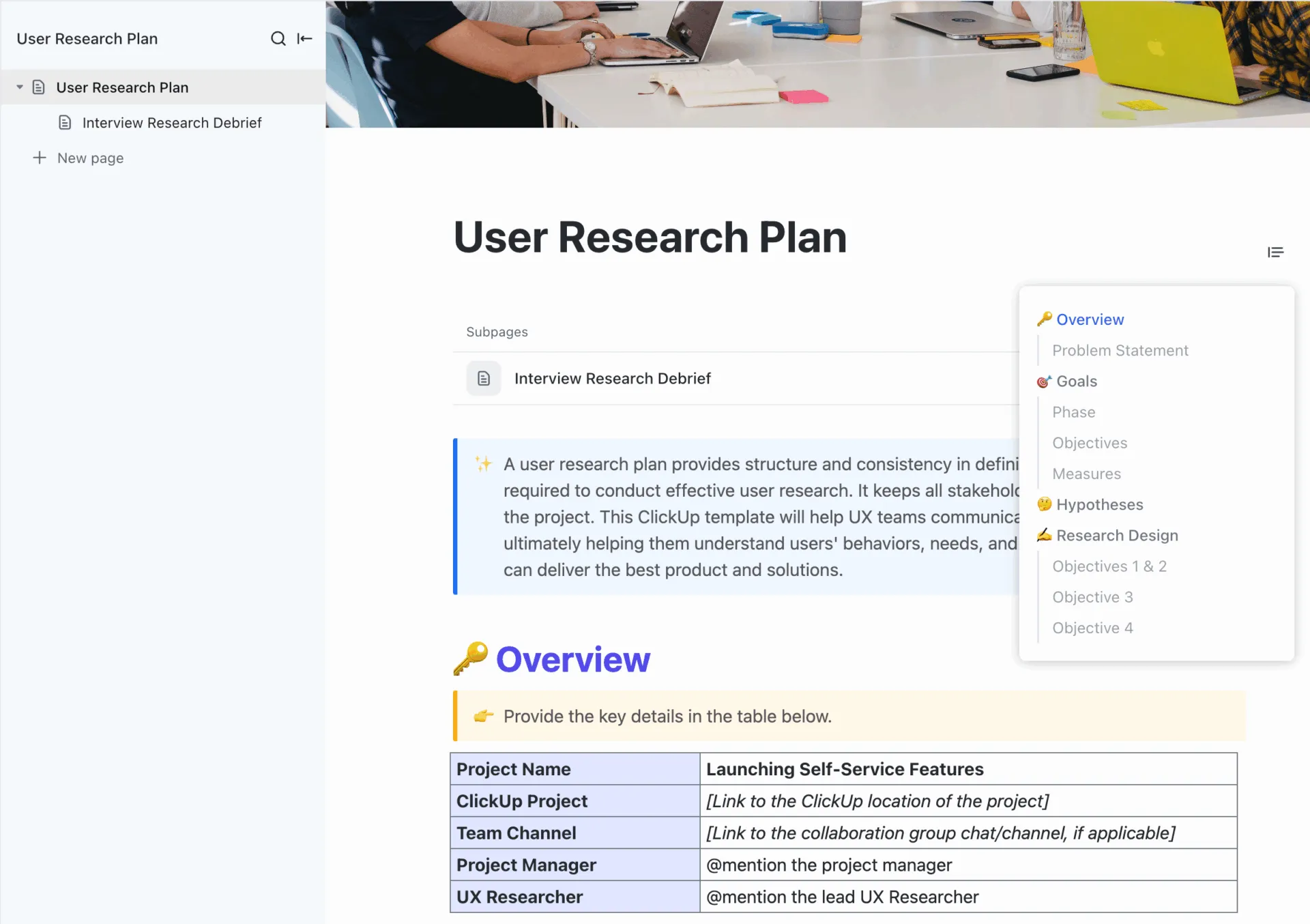
Planen Sie strukturierte, wiederholbare Studien mit der ClickUp-Vorlage für Nutzerforschung. Damit können Sie Ziele, Methoden und Teilnehmer an einem Ort festlegen. Diese Vorlage lässt sich auch dazu nutzen, die Vorgehensweise Ihrer Teams bei Interviews und Usability-Tests zu standardisieren und gleichzeitig sicherzustellen, dass Designentscheidungen auf echte Benutzererkenntnisse zurückgeführt werden.
1. Führen Sie Benutzerforschung und Feedback-Analysen durch
Wenn Sie nicht regelmäßig Nutzerforschung betreiben, entwerfen Sie meist für sich selbst und nicht für Ihre Zielgruppe. Nutzerforschung liefert Ihnen einen realistischen Einblick in die Bedürfnisse, Ziele und Einschränkungen der Benutzer. Dies hilft Ihnen dabei, Ihren Designprozess an die tatsächlichen Einschränkungen und Anforderungen der Benutzer anzupassen – und nicht an Annahmen.
Beginnen Sie mit einer kleinen, fokussierten Auswahl an Methoden rund um besonders wichtige Nutzerpfade (Registrierung, Onboarding, Suche, Kaufabwicklung, Upgrade):
- Benutzerinterviews, um Motivationen, Erwartungen und Probleme eingehend zu untersuchen
- Usability-Tests, um echte Benutzer beim Abschließen von Aufgaben zu beobachten und Fehler sowie Unterbrechungen im Flow zu erkennen
- Umfragen, um Stimmungen in großem Umfang zu erfassen und die Nachverfolgung von Trends im Zeitverlauf durchzuführen
- Verhaltensanalyse-tools (Heatmaps, Sitzungswiederholungen), um genau zu sehen, wie Nutzer mit Ihrer Benutzeroberfläche interagieren und an welchen Stellen sie zögern oder die Seite verlassen
In ClickUp können Sie diese Recherche innerhalb eines einzigen Workspaces strukturiert organisieren:
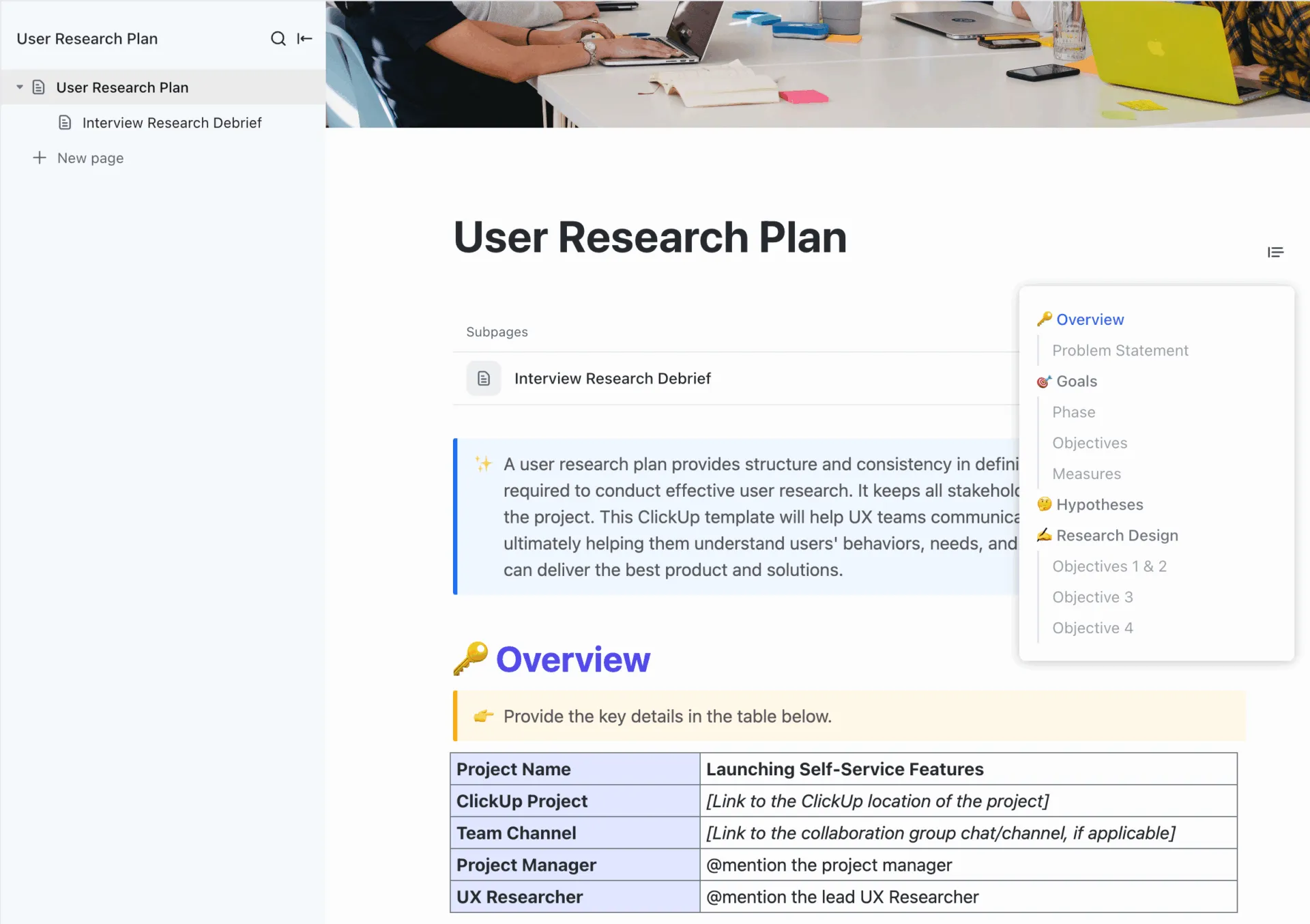
- Nutzen Sie die ClickUp-Vorlage für den Nutzerforschungsplan, um Ziele, Benutzerprofile, Methoden und Zeitleisten für jede Studie festzulegen und alles für Ihre Designteams an einem Ort zu bündeln.
- Erstellen Sie eine Liste wie „Onboarding-UX-Recherche“ und fügen Sie Aufgaben für Interviews, Usability-Sitzungen und Analysen hinzu.
- Fügen Sie jeder Aufgabe Aufzeichnungen, Notizen und Screenshots als Anhänge hinzu, damit jede Erkenntnis mit einem bestimmten Flow oder Bildschirm verknüpft bleibt.
📖 Lesen Sie auch: Ein Tag im Leben eines UX-Designers: Aufgaben, Herausforderungen und unverzichtbare tools
Aber wie sieht es mit dem Sammeln von Feedback aus dem Team und von Stakeholdern aus? Hier kommt das nächste Feature von ClickUp ins Spiel.
Nutzen Sie ClickUp-Formulare für strukturiertes Feedback
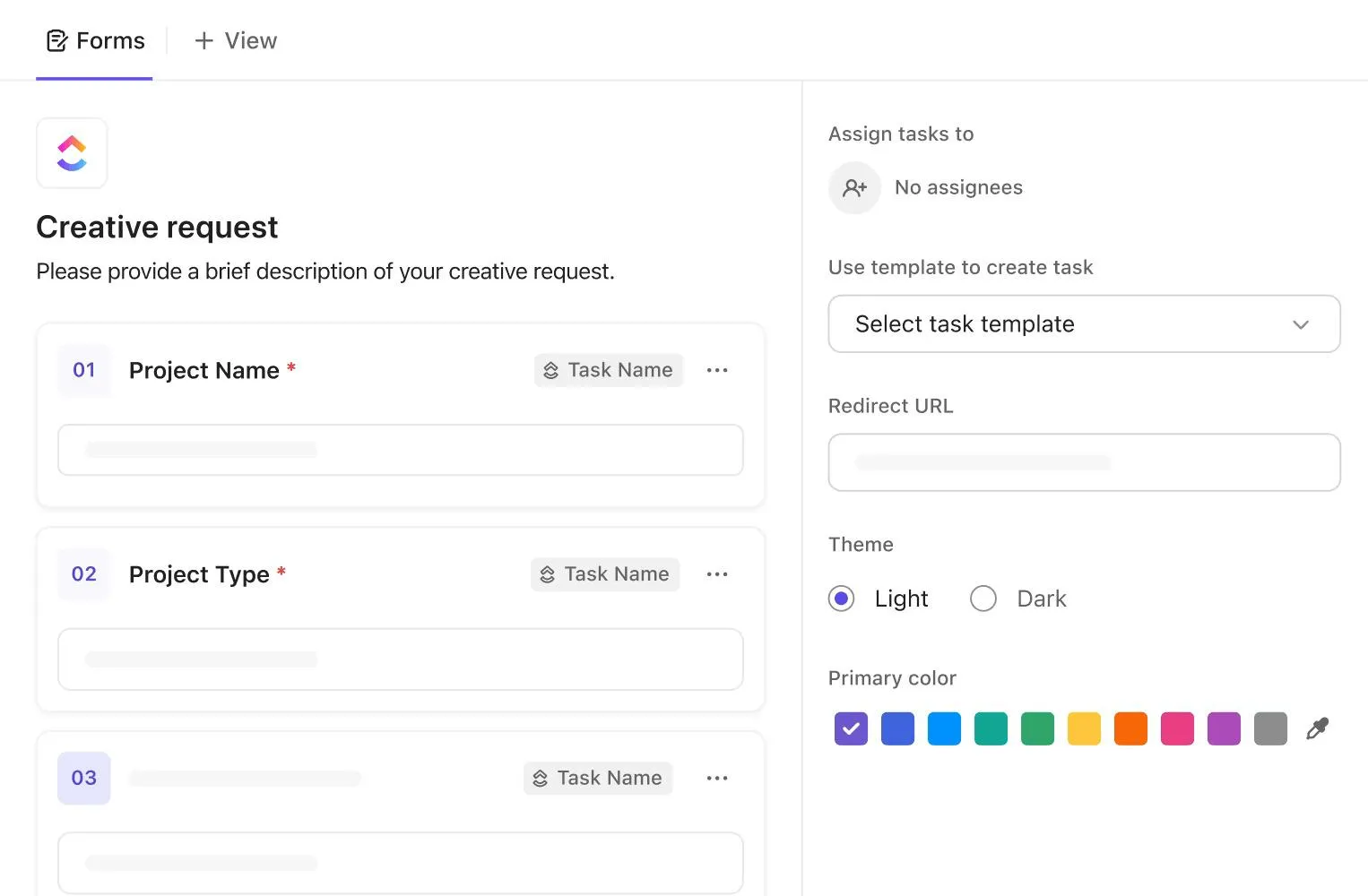
Unstrukturiertes Feedback lässt sich nur schwer umsetzen. Screenshots im Chat, vage E-Mails wie „Diese Seite wirkt verwirrend“ und zufällige Kommentare in Meetings führen selten zu klaren Arbeitsaufträgen. ClickUp-Formulare wurden entwickelt, um genau das zu ändern 🗒️.
So können Sie diese ganz praktisch in Ihren Workflow integrieren:
- Fügen Sie Felder für Seite/Bildschirm, Gerätetyp, Schweregrad, Benutzertyp und Kategorie hinzu (z. B. Navigation, Text, Leistung)
- Freigeben Sie das Formular nach Usability-Tests, in Versionshinweisen oder mit den Support- und Success-Teams
- Lassen Sie jede Übermittlung eine Aufgabe in einer speziellen „UX-Feedback“-Liste mit den passenden Tags und Benutzerdefinierten Feldern erstellen.
📖 Lesen Sie auch: So führen Sie Produkt-Feedback-Umfragen durch (Fragen + Vorlagen)
2. Überprüfen Sie Ihr aktuelles Design
Sobald Sie Feedback von echten Benutzern erhalten haben, richten Sie den Blick auf Ihre bestehende Benutzeroberfläche.
Ein strukturiertes UI-Audit hilft Ihnen zu erkennen, wo die Designgrundlage ins Wanken geraten ist: inkonsistente Komponenten oder Lücken in der visuellen Hierarchie.
Fragen Sie sich beim Durchgehen Ihres Produkts auf dem Desktop und auf Mobilgeräten:
- Entsprechen die Beschreibungen den Begriffen, die die meisten Benutzer ganz selbstverständlich verwenden würden?
- Entspricht dieser Bildschirm Ihrem Designsystem (Farbschemata, Typografie, Abstände und Interaktionsmuster)?
- Ist klar, was passiert, wenn ein Benutzer mit einem Steuerelement interagiert, oder muss er raten?
Wenn Sie innehalten und sich fragen müssen: „Wo würde diese Einstellung wohl zu finden sein?“, dann tun dies Ihre regelmäßigen Benutzer ebenfalls. Hier können kleine Unstimmigkeiten die Einarbeitungszeit verlängern und sich im Laufe der Zeit negativ auf die Benutzererfahrung auswirken.
Anschließend können Sie diese Erkenntnisse in Ihrem ClickUp-Workspace in ein strukturiertes Backlog umsetzen:
- Erstellen Sie eine Liste mit dem Titel „UI-Audit – Q1“
- Fügen Sie für jedes Problem, das Sie entdecken – verwirrende Navigation, Layoutprobleme, fehlende Zustände oder unklare Mikrotexte – eine ClickUp Aufgabe hinzu
- Nutzen Sie Aufgabenfelder wie Status, Mitarbeiter, Priorität, Startdatum und Fälligkeitsdatum sowie Abhängigkeiten, damit jedes Problem einen Eigentümer und einen Plan zur Behebung hat.
- Fügen Sie benutzerdefinierte Felder für den Schweregrad und den Produktbereich hinzu, damit Produktteams mit wenigen Klicks filtern und Prioritäten setzen können.
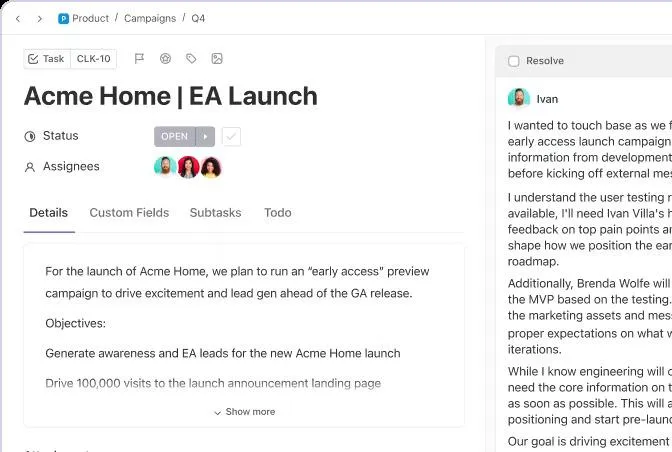
Das Ergebnis ist ein dynamisches Audit-Backlog, das UX-Designer, Produktmanager und das Entwicklungsteam über mehrere Sprints hinweg abarbeiten können.
📖 Lesen Sie auch: Die besten UX-Design-tools für Designer
3. Vereinfachen Sie die Navigation und die Informationsarchitektur
Selbst eine wunderschöne Benutzeroberfläche versagt, wenn die Benutzer nicht finden, was sie suchen. Navigation und Informationsarchitektur sind entscheidend für eine hervorragende UX, da sie bestimmen, wie schnell Benutzer zwischen Seiten wechseln und Aufgaben abschließen können.
Renommierte UX-Experten sind sich über einige Grundprinzipien der Navigation einig:
- Halten Sie Menüs einfach und sorgen Sie dafür, dass sie auf größeren Bildschirmen gut sichtbar sind
- Verwenden Sie klare, einheitliche Beschreibungen anstelle von internem Fachjargon
- Vermeiden Sie tief verschachtelte, mehrstufige Menüs, in denen wichtige Aktionen versteckt sind
- Platzieren Sie die Navigation dort, wo die Benutzer sie erwarten, und behalten Sie dieses Muster in all Ihren digitalen Produkten bei.
Hier steht das UI-Design im Dienst der Auffindbarkeit. UI-Elemente und Interaktionsdesign arbeiten für die Auffindbarkeit. Layout, Beschreibungen und Rückmeldungen sollten den Weg intuitiv und nicht zu ausgeklügelt erscheinen lassen.
📖 Lesen Sie auch: So optimieren Sie Benutzer-Flows: Beispiele, Strategien und Tools
Stellen Sie Benutzerpfade mit ClickUp-Whiteboards dar
Änderungen an der Navigation lassen sich leichter gestalten, wenn alle die gesamte User Journey im Blick haben und nicht nur einzelne Bildschirme. Hier helfen User-Journey-Mapping und Flow-Diagramme.
ClickUp-Whiteboards bieten Produktteams einen digitalen Raum, um:
- Skizzieren Sie wichtige Seiten und Zustände als Knoten in einem Flow
- Verbinden Sie diese mit Pfeilen, die echte Benutzerpfade darstellen (z. B. „Landingseite → Anmeldung → Onboarding-Checkliste → Erste Aufgabe erstellt“)
- Kennzeichnen Sie Schwachstellen, die aus der Forschung über Benutzer und aus Usability-Tests hervorgegangen sind
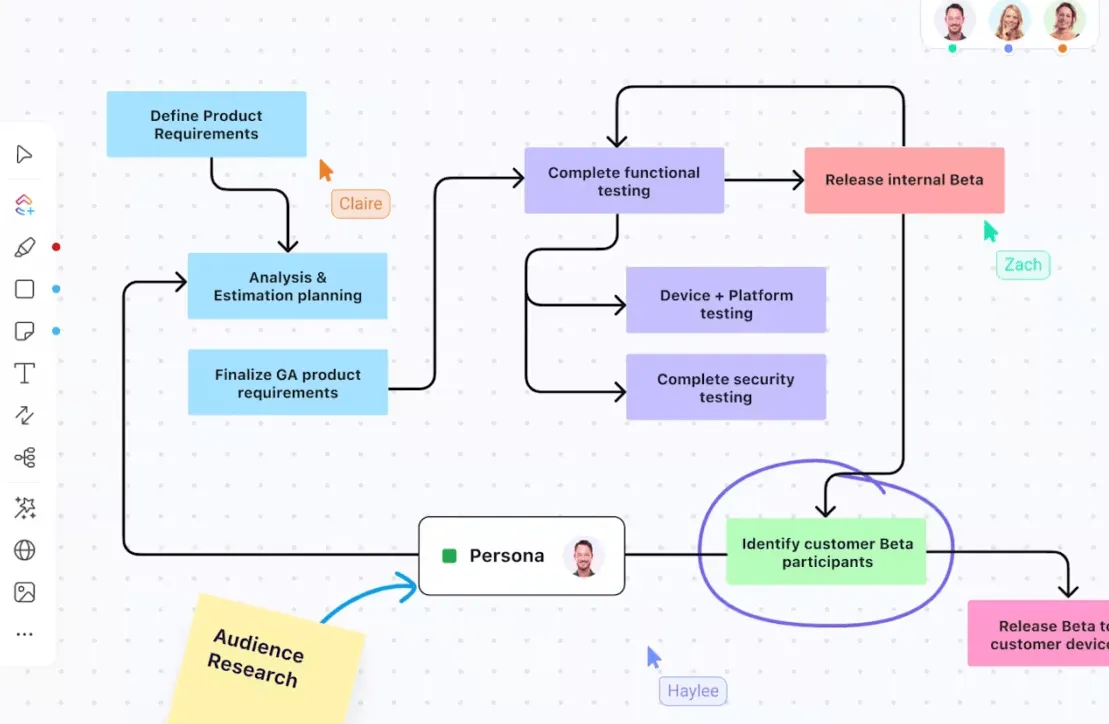
In Ihrem UX/UI-Space können Sie:
- Verknüpfen Sie ClickUp-Aufgaben mit bestimmten Schritten in Ihrem ClickUp-Whiteboard (z. B. „Text in Onboarding-Schritt 2 korrigieren“, „Anzahl der Felder im Formular zur Projekterstellung reduzieren“)
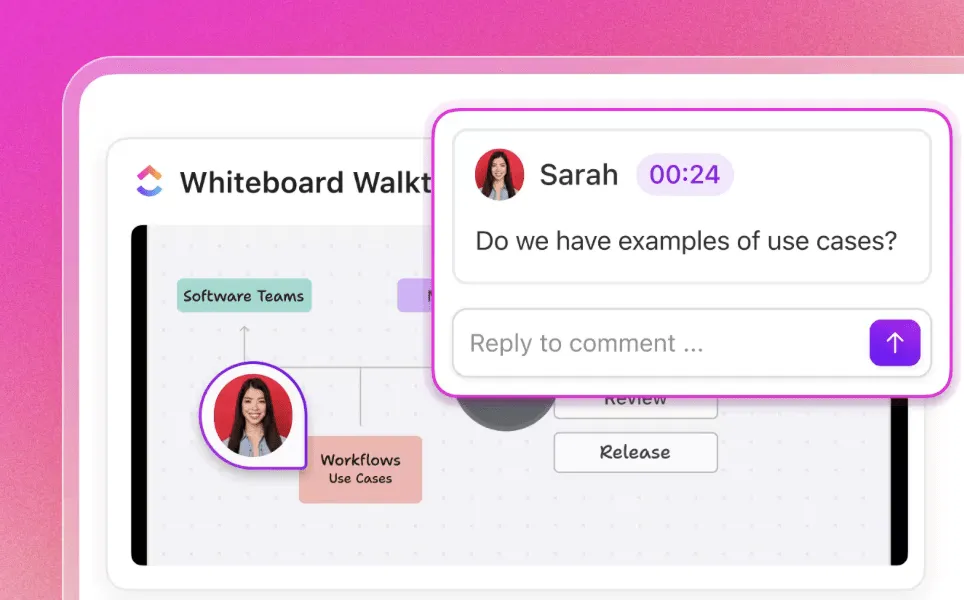
- Kommentieren Sie in Echtzeit, wenn ein Pfad verwirrend oder überladen wirkt
- Halten Sie die Karte auf dem neuesten Stand, wenn Sie Änderungen an der Navigation veröffentlichen, damit sie für die Produktteams und das Entwicklungsteam eine verlässliche Referenz bleibt.
Im Laufe der Zeit erhalten Sie so ein dynamisches Modell davon, wie sich Benutzer tatsächlich durch Ihr Produkt bewegen, und es wird wesentlich einfacher, eine benutzerfreundliche Oberfläche mit vorhersehbaren Pfaden zu gestalten.
📖 Lesen Sie auch: Kostenlose Vorlagen für interaktive Whiteboards für Zoom und ClickUp
4. Legen Sie Wert auf Barrierefreiheit und Reaktionsfähigkeit
Barrierefreiheit ist kein „nettes Extra“. Sie ist eine grundlegende Best Practice im UI-Design und in vielen Regionen eine gesetzliche Vorschrift.
Überprüfen Sie zunächst Ihre Benutzeroberfläche anhand der WCAG-Richtlinien hinsichtlich Farbkontrast, Größe des Textes und Fokuszuständen, damit auch Menschen mit unterschiedlichen Seh- oder motorischen Fähigkeiten Ihr Produkt problemlos nutzen können.
💡 Profi-Tipp: WCAG 2.1 empfiehlt ein Mindestkontrastverhältnis von 4,5:1 für normalen Text und 3:1 für großen Text sowie klare Fokusanzeigen für Tastaturbenutzer.
Achten Sie außerdem darauf, die Richtlinien für responsives Design zu befolgen, damit sich die Layouts nahtlos vom Desktop über das Tablet bis hin zum Smartphone anpassen – mit flexiblen Rastern, fließenden Bildern und Breakpoints, die die Hierarchie beibehalten.
Überprüfen Sie die Einzelziele in Ihrer mobilen App, platzieren Sie wichtige Aktionen in Daumenreichweite und stellen Sie sicher, dass modale Fenster und Menüs auch auf kleineren Bildschirmen gut bedienbar bleiben.
Klingt das nach zu viel Arbeit? Mit ClickUp können Sie diese Prüfschritte in Ihren UX-Designprozess integrieren:
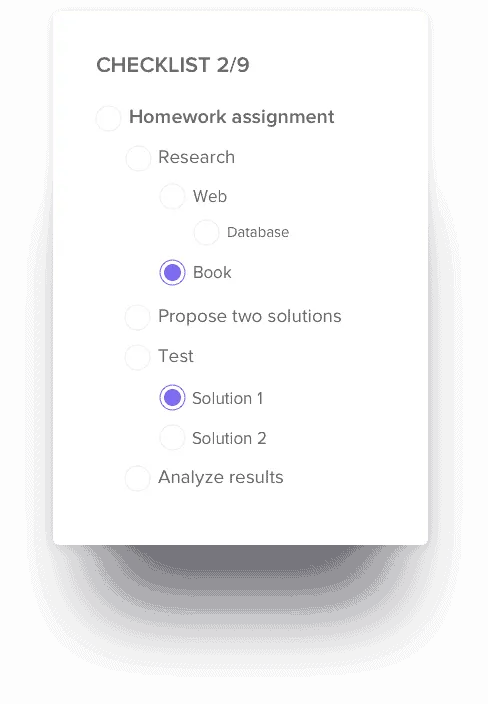
- Fügen Sie Ihren Design- und Entwicklungsaufgaben eine Checkliste zum Thema „Barrierefreiheit und Geräte“ hinzu. Nehmen Sie Elemente wie „Kontrast geprüft“, „Alt-Text hinzugefügt“, „Fokuszustände überprüft“, „Tastaturzugriff getestet“ und „Kern-Flows an wichtigen Breakpoints überprüft“ auf.
- Nutzen Sie ClickUp-Aufgaben-Checklisten und ClickUp-Checklistenvorlagen, damit jede neue Seite oder Funktion vor der Veröffentlichung dieselbe Barrierefreiheitsprüfung durchläuft.
💡 Wissenswertes: Untersuchungen zum ersten Eindruck zeigen, dass sich die meisten Menschen innerhalb von 50 Millisekunden eine Meinung über die Glaubwürdigkeit und Qualität einer Website bilden – und dass das visuelle Design diesen Eindruck maßgeblich beeinflusst. In der Praxis bedeutet das: Ihr Layout und die Reaktionsgeschwindigkeit sprechen noch vor dem Text für sich.
5. Visuelle Hierarchie und Konsistenz verfeinern
Die visuelle Hierarchie sagt den Benutzern ohne jegliche Anweisungen: „Fang hier an, dann geh dorthin“.
In einer gut gestalteten Benutzeroberfläche lenken Überschriften, Schaltflächenstile und Abstände die Aufmerksamkeit auf natürliche Weise auf die wichtigsten Aktionen und weg von ablenkenden Elementen.
UX-Forschungsergebnisse der Nielsen Norman Group und anderer empfehlen den Einsatz von Kontrast, Größe, Nähe und Leerraum , um Wichtigkeit zu signalisieren und verwandte Elemente zu gruppieren.
Hier ist eine einfache Checkliste, an der Sie sich orientieren können, um eine bessere Hierarchie zu schaffen:
- Stellen Sie eine Hauptaktion pro Bildschirm visuell in den Vordergrund
- Verwenden Sie einheitliche Überschriftenebenen und Formatierungen für den Fließtext
- Sorgen Sie für ausreichend Leerraum in Formularen, damit Nutzer Beschreibungen und Felder mühelos überfliegen können
- Platzieren Sie Fehlermeldungen in der Nähe des Elements, auf das sie sich beziehen
ClickUp kann diese Arbeit hinter den Kulissen unterstützen:
- Speichern Sie Ihre Design-System-Richtlinien, Komponentenspezifikationen und UI-Zustände in ClickUp Docs und binden Sie Figma-Bibliotheken oder Tokens direkt in diese Dokumente ein.
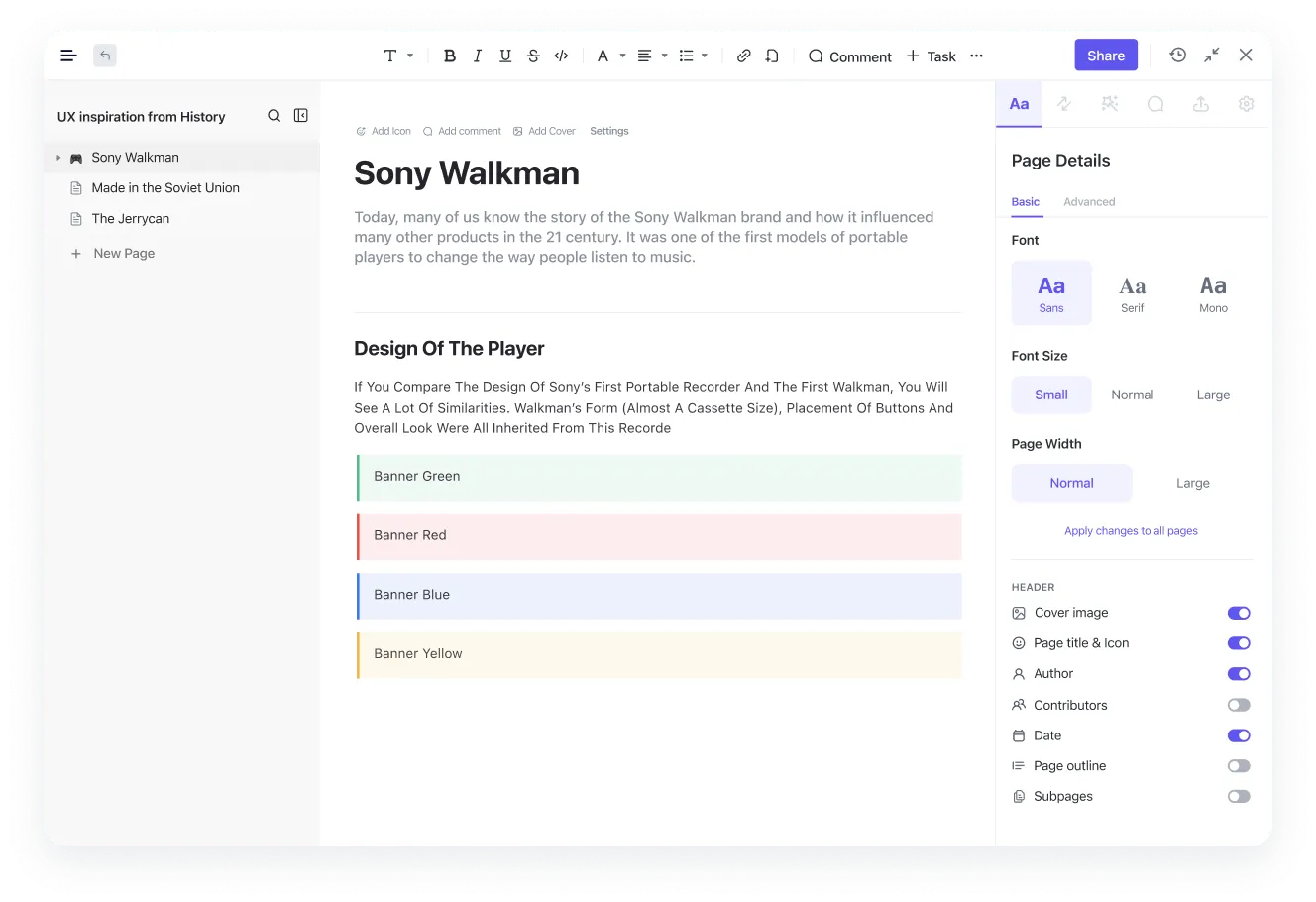
- Erstellen Sie eine Liste zum Thema „UI-Optimierung“, in der jede Aufgabe mit einem Bildschirm oder einem Flow verknüpft ist, bei dem Verbesserungen hinsichtlich Hierarchie oder Konsistenz erforderlich sind. Fügen Sie dann jeder Aufgabe Screenshots, Figma-Links und Akzeptanzkriterien als Anhänge hinzu.
📖 Lesen Sie auch: Kostenlose Wireframe-Vorlagen für Produktdesigns
6. Schaffen Sie Feedbackschleifen mit Benutzern und Teams
Strategien zur Verbesserung von UI und UX scheitern, wenn Feedback nur einmal pro Quartal eingeht. Das Ziel ist es, schlanke, kontinuierliche Zyklen sowohl mit echten Benutzern als auch mit Ihrem internen Team zu schaffen.
Für Benutzer können Sie Folgendes kombinieren:
- In-App-Umfragen mit gezielten Fragen wie „Wie einfach war diese Aufgabe?“ oder „Was hätte Sie hier fast davon abgehalten?“
- Kurze, zielgerichtete Usability-Sitzungen zu neuen oder risikoreichen Flows
- Gelegentliche NPS- (Net Promoter Score) oder CSAT- (Customer Satisfaction Score) Umfragen, die Aufschluss darüber geben, wie sich die Nutzer nach dem Abschließen wichtiger Aufgaben fühlen
Für das Team benötigen Sie eine einfache Möglichkeit, die Unterhaltungen an die eigentliche Arbeit zu knüpfen, anstatt dass sie über Slack-Threads verstreut sind.
So können Sie dies mit ClickUp umsetzen:
Nutzen Sie ClickUp-Kommentare, um Entscheidungen als Anhänge zu Aufgaben zu verwenden
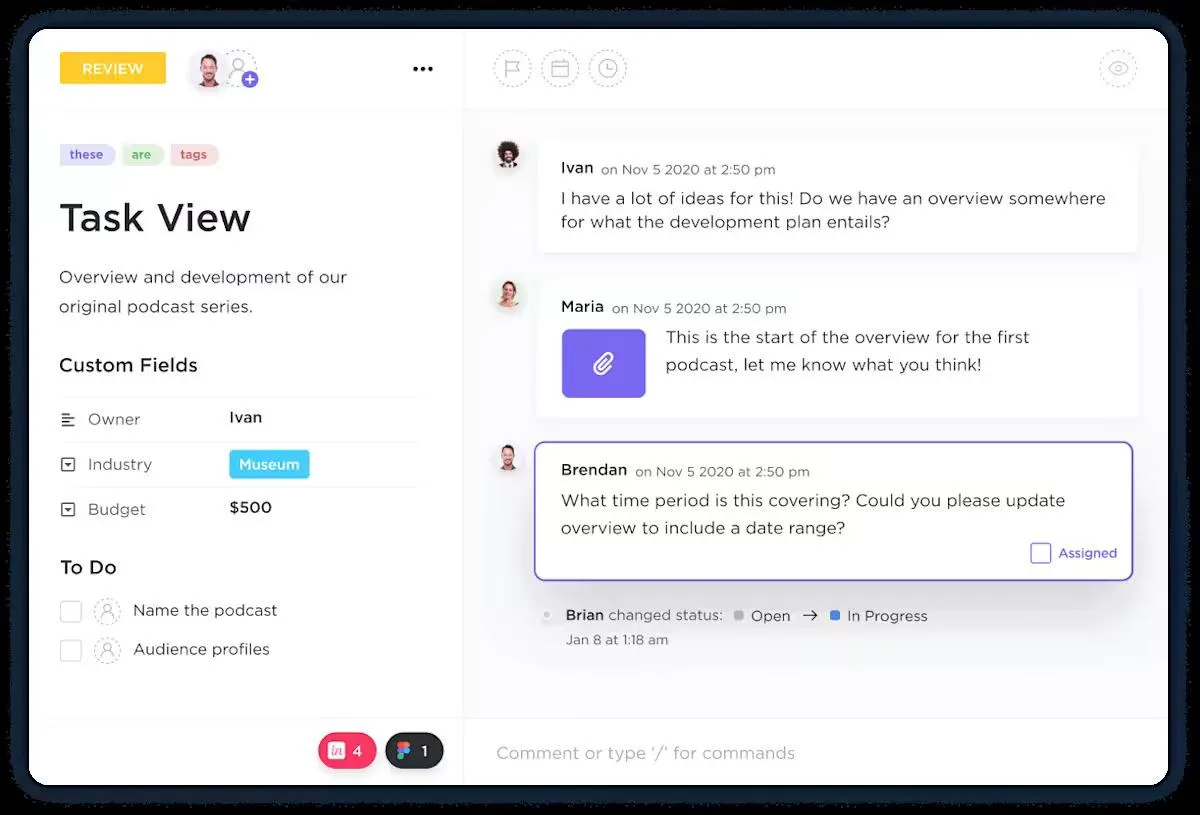
Mit ClickUp können Sie Aufgaben direkt kommentieren und Kommentare bestimmten Personen zuweisen. So wird sichergestellt, dass Klarstellungen und Designentscheidungen stets mit den UI-Problemen verknüpft bleiben, auf die sie sich beziehen.
Designer können dann relevante Ergebnisse der Benutzerforschung oder Usability-Clips verknüpfen, während Entwickler an derselben Stelle Fragen zur Umsetzung stellen können. Jeder, der die Aufgabe später öffnet, kann sehen, was sich geändert hat und warum.
Praktischer Tipp: Mit ClickUp Clips können Sie Bildschirmaufnahmen direkt in Ihrem Workflow erstellen und freigeben, sodass jede Designänderung oder Erkenntnis zur Benutzerfreundlichkeit visuell dokumentiert wird.
Mit Clips können Mitglieder des Teams ganz einfach Änderungen an der Benutzeroberfläche demonstrieren, Nutzerpfade durchgehen oder Schwachstellen hervorheben – ohne langwierige schriftliche Erklärungen.
📖 Lesen Sie auch: Die besten tools für Design-Feedback für Kreativteams
Nutzen Sie ClickUp-Automatisierungen, um Ihre Arbeit voranzubringen
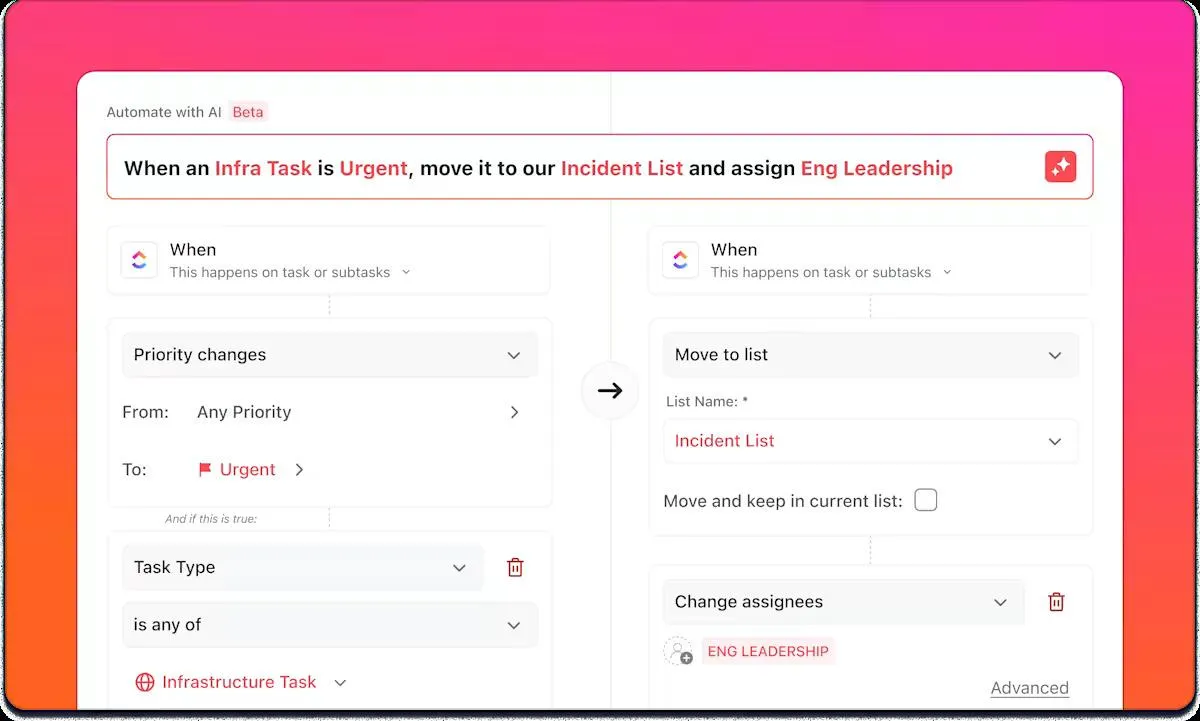
Selbst wenn Feedback erfasst wurde, muss es noch von jemandem zugewiesen, mit Tags versehen und durch einen Workflow geleitet werden. ClickUp-Automatisierungen können diese sich wiederholenden Aufgaben für Sie übernehmen.
Sie können:
Dank der Automatisierungsvorlagen und des KI-Automation Builders von ClickUp lassen sich diese Workflows ganz einfach einrichten, sodass UX-Feedback nie in einer Tabelle stecken bleibt.
Erfahren Sie Schritt für Schritt, wie Sie Workflows in weniger als 5 Minuten automatisieren können. Dieses Schnell-Tutorial zeigt Ihnen genau, wie Sie mit No-Code-Tools zur Workflow-Automatisierung wie ClickUp nahtlose, KI-gestützte Automatisierungen erstellen können. 🔼
7. Testen, messen und iterieren
Die sinnvollste UX-Arbeit betrachtet jede Änderung als Test und nicht als endgültige Lösung. Nachdem Sie ein Update veröffentlicht haben, überprüfen Sie es mithilfe einer Kombination aus Usability-Tests und Produktanalysen.
Zu den gängigen UX-Metriken für die Nachverfolgung gehören die Erfolgsquote bei Aufgaben, die Fehlerquote, die Bearbeitungszeit pro Aufgabe und die Abschlussquoten für wichtige Flows. Kombinieren Sie diese mit qualitativen Beobachtungen aus Usability-Sitzungen, damit Sie nicht nur verstehen, was sich geändert hat, sondern auch warum.
Außerdem können Sie:
- Führen Sie einfache A/B-Tests auf wichtigen Bildschirmen durch, um herauszufinden, welches Design Reibungsverluste oder Absprungraten reduziert
- Verfolgen Sie Support-Tickets und „Wie mache ich …“-Fragen, die sich um bestimmte Features gruppieren
- Segmentieren Sie die Ergebnisse nach Gerät, Plan oder Benutzerprofil, um zu überprüfen, ob die Verbesserungen für Ihre wichtigsten Segmente funktionieren.
Mit ClickUp-Dashboards können Sie diese Kennzahlen an einem Ort zusammenfassen. Sie können Widgets erstellen, die Daten aus Aufgaben und integrierten Tools abrufen, um das Ausmaß der UX-Probleme darzustellen. Außerdem können Sie weitere Ansichten einsehen, wie beispielsweise die Zeit bis zur Behebung, die Testabdeckung oder die Anzahl der Interface-Probleme pro Release.
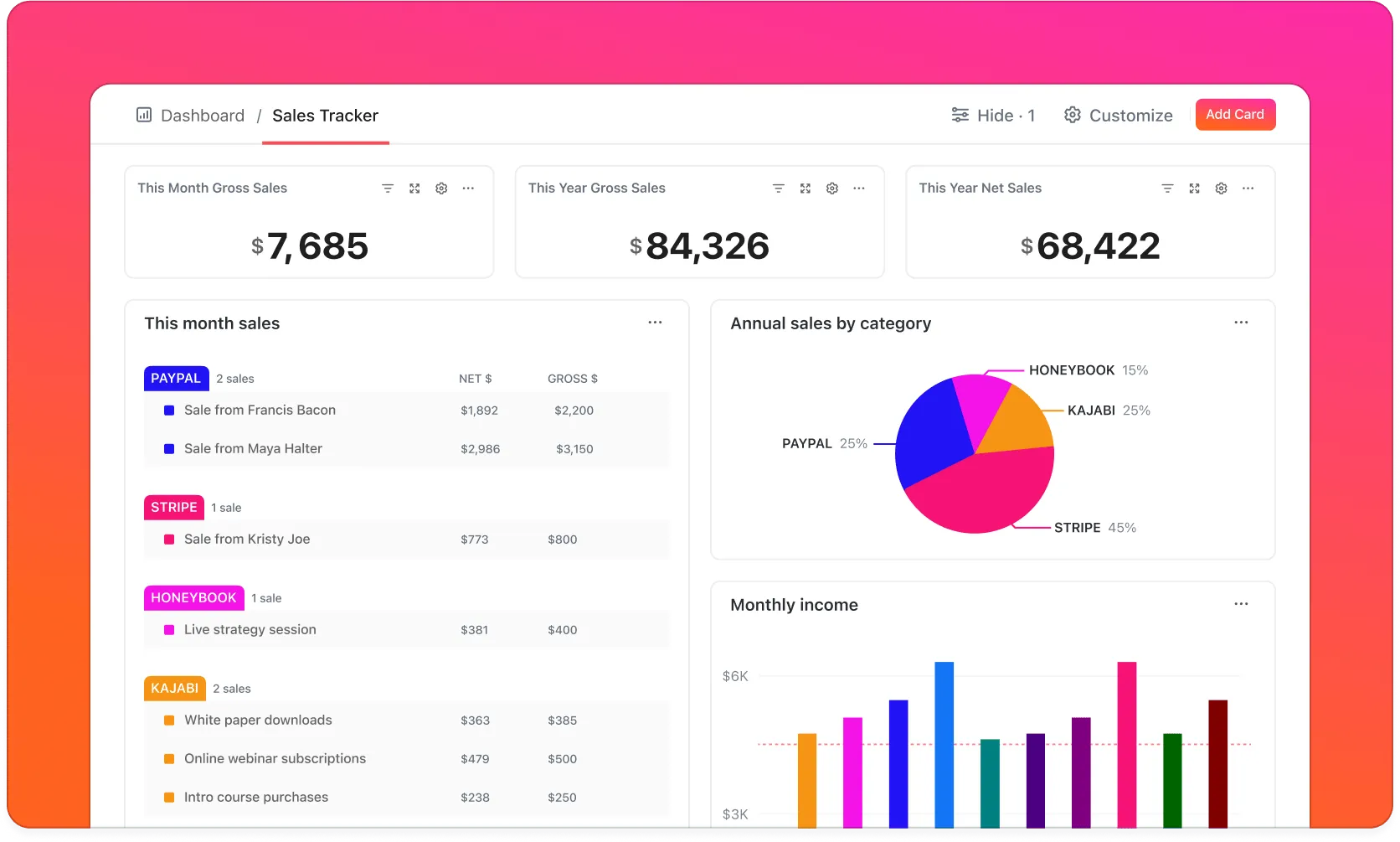
Dadurch erhalten Produkt- und Designteams eine gemeinsame Ansicht darüber, ob UI/UX-Verbesserungen funktionieren, anstatt dass jeder einzelne unterschiedliche Berichte betrachtet.
Manaswi Dwivedi von Cedcoss Technologies Pvt. Ltd. berichtet:
Die Sichtbarkeit des Dashboards bei der Darstellung der Produktanalyse hat sich verbessert und spart viel Zeit.
Die Sichtbarkeit des Dashboards bei der Darstellung der Produktanalyse hat sich verbessert und spart viel Zeit.
📖 Lesen Sie auch: Beispiele und Methoden für Usability-Tests zur Verbesserung der Leistung Ihrer Website
Tools und Frameworks zur Optimierung von UI- und UX-Design
Eine gute Benutzeroberfläche und ein gutes Benutzererlebnis haben eine Abhängigkeit von fundierten Designkenntnissen und einem zuverlässigen Workflow.
Sie benötigen Tools, mit denen Sie Forschungsergebnisse sammeln, Design-Sprints koordinieren, Ideen testen und Ergebnisse messen können, ohne Ihren Prozess jedes Mal neu aufbauen zu müssen.
Wie ClickUp Workflows zur Verbesserung von UI und UX optimiert
ClickUp bietet Produktteams eine zentrale Plattform, um den gesamten UX-Designprozess zu organisieren – von Forschungsnotizen bis hin zu den Aufgaben für die endgültige Veröffentlichung. Anstatt Ihre Designentscheidungen und Entwicklungsarbeit auf mehrere Tools zu verteilen, können Sie alles in einem Workspace zusammenfassen.
So sieht das in der Praxis aus:
Recherche, Sprints und Dokumentation zentralisieren
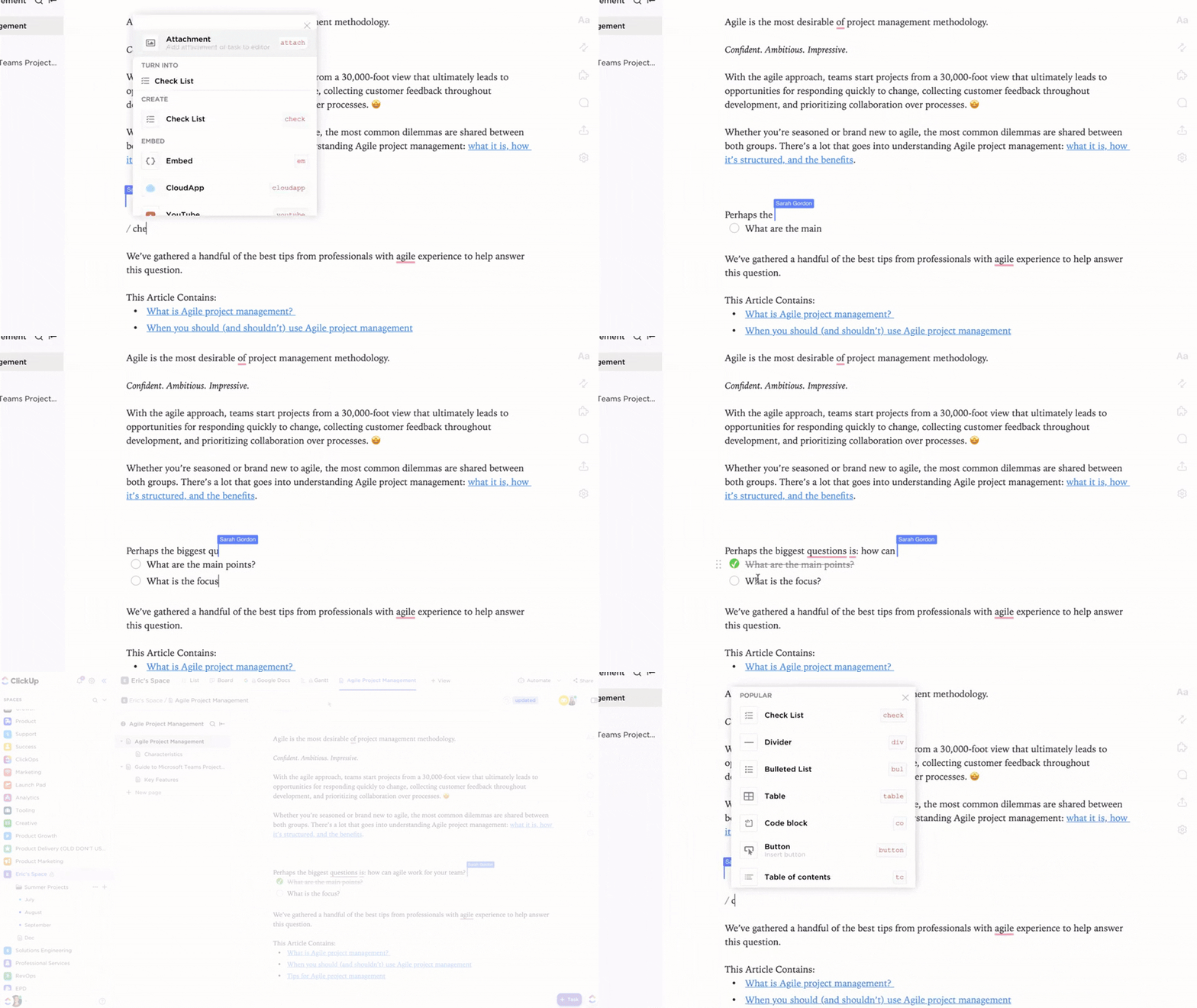
- Nutzen Sie ClickUp Dokumente, um Nutzerforschung, Personas, UI-Richtlinien und Versuchsergebnisse zu speichern. Sie können Briefings strukturieren und Figma-Prototypen oder Nutzer-Flow-Diagramme direkt in das Dokument einbetten.
- Organisieren Sie Design-Sprints mit ClickUp-Aufgaben und -Listen. Unterteilen Sie die Arbeit in Aufgaben für Recherche, UX-Design, UI-Design, Umsetzung und Qualitätssicherung und weisen Sie diesen dann Eigentümer und Fälligkeitsdaten zu.
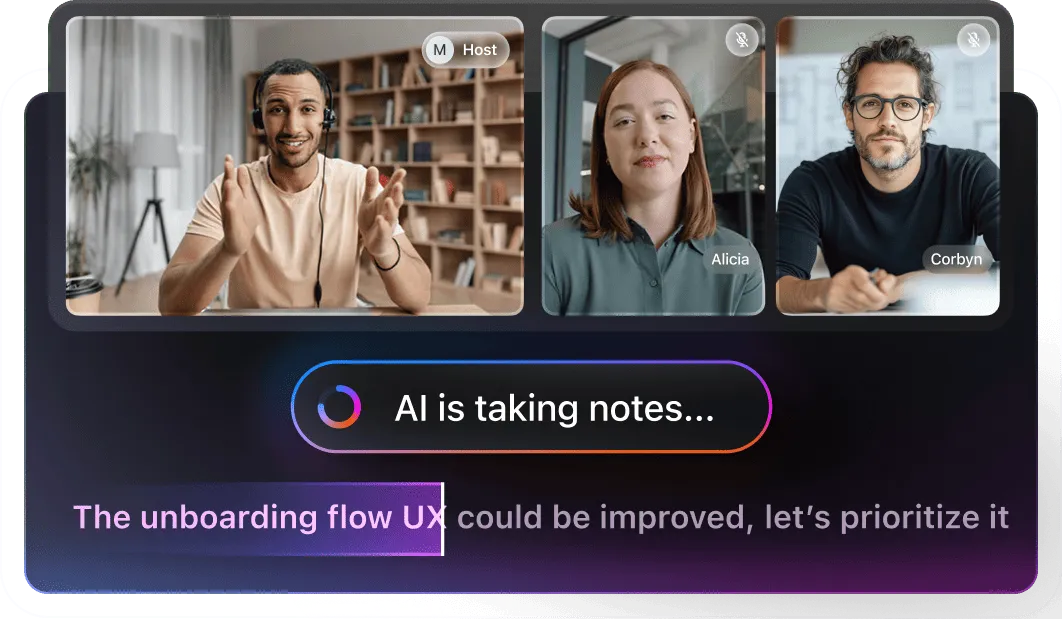
- Nutzen Sie den ClickUp AI Notetaker, um UX-Forschungsgespräche oder Design-Reviews aufzuzeichnen und zusammenzufassen – mit Transkripten und Aktionspunkten, die sich direkt in Aufgaben umwandeln lassen.
- Stellen Sie Benutzerabläufe und die Informationsarchitektur in ClickUp-Whiteboards dar und wandeln Sie anschließend jede Form in eine Aufgabe um, sobald sie zur Auslieferung bereit ist.
Feedback automatisch erfassen und weiterleiten
- Erstellen Sie ClickUp-Formulare, um strukturiertes Produktfeedback von Stakeholdern und internen Teams zu sammeln. Jede Übermittlung wird zu einer nachverfolgbaren Aufgabe mit den passenden Feldern und Tags – ideal für UI-Feedback nach der Veröffentlichung.
- Setzen Sie ClickUp-Agenten ein, die Aufgaben zuweisen und Automatisierungen als Auslöser verwenden können, sobald neues Feedback oder neue Ergebnisse eintreffen.

Beispielsweise kann ein UI/UX-Mitarbeiter automatisch Folgeaufgaben für Designer erstellen, wenn Usability-Probleme gemeldet werden, oder Entwickler benachrichtigen, damit diese neues Feedback der Benutzer prüfen.
Visuelle Entwürfe prüfen und freigeben
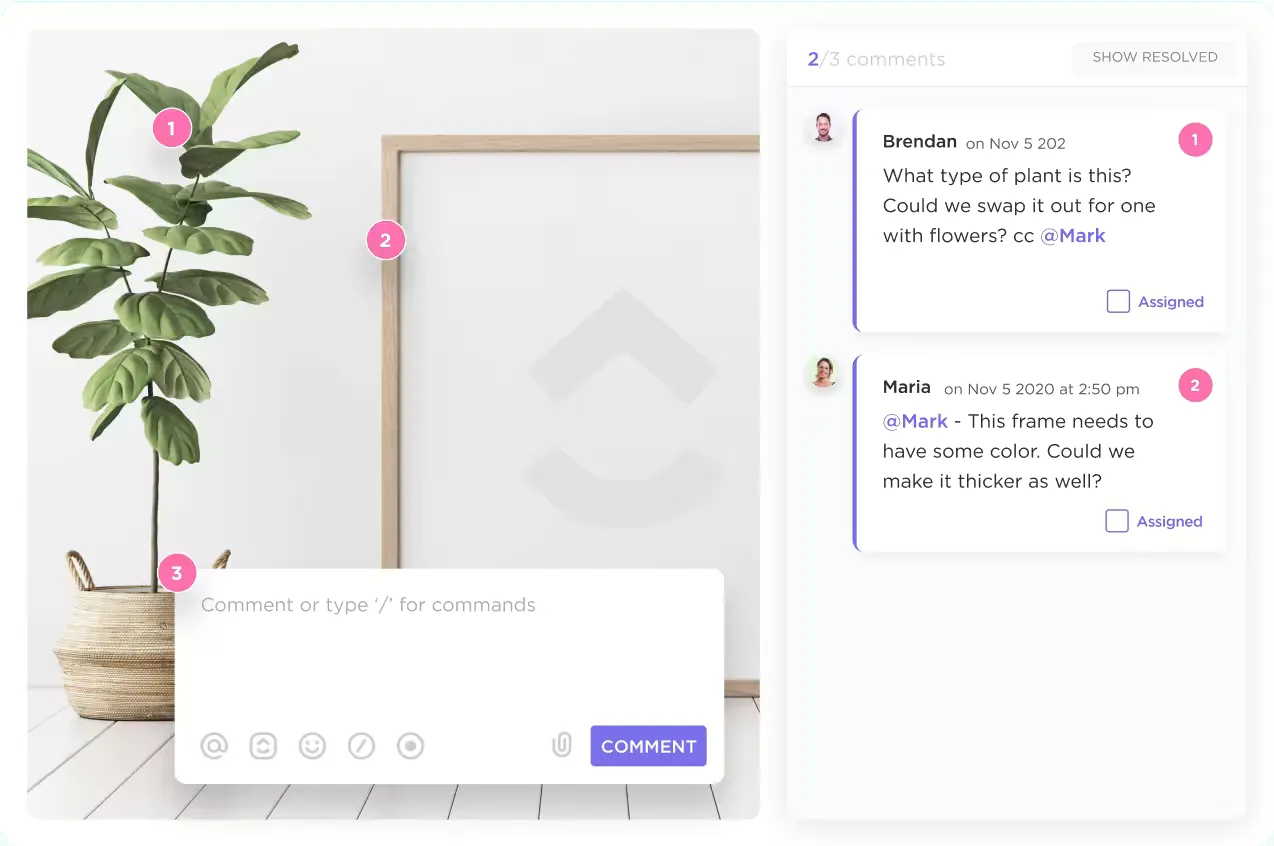
- Laden Sie Mockups und Animationsbeispiele in ClickUp-Aufgaben hoch und nutzen Sie die Tools für die Prüfung von ClickUp, um Kommentare hinzuzufügen, die an bestimmte Stellen des Bildes oder Videos angeheftet sind. Jeder Kommentar kann zugewiesen und bearbeitet werden, sodass das visuelle Feedback konkret und umsetzbar ist.
- Prüfung und Kommentierung von Mockups, Bindung von Figma- und InVision-Dateien, Einladung externer Mitwirkender und Zuweisung von Kommentaren zur Überprüfung.
📖 Lesen Sie auch: Design-Projektmanagement: Ein umfassender Leitfaden für Design-Teams
Nutzen Sie das Potenzial der KI, um die Recherche schneller zu bewältigen
Mit ClickUp Brain können Produktteams sofort Designmuster, Themen aus Nutzerfeedback oder Usability-Probleme aus Ihrer gesamten Produktdokumentation abrufen.
Sie können KI-gestützte Eingabeaufforderungen nutzen, um neue Designideen zu entwickeln oder die Ergebnisse von Usability-Tests schnell zu analysieren – und das alles, ohne Ihren Workspace zu verlassen. So bleibt Ihr Team fokussiert, auf eine Linie abgestimmt und bereit, ein reibungsloseres, intuitiveres Produkterlebnis zu bieten.
KI kann auch das Verfassen von Dokumenten erleichtern – von Benutzerhandbüchern und Standardarbeitsanweisungen bis hin zu rechtsgültigen Verträgen und Produktbeschreibungen. In diesem Video zeigen wir Ihnen anhand von Beispielen aus der Praxis und bewährten Eingabeaufforderungen genau, wie Sie KI zum Verfassen von Dokumentationen einsetzen können.
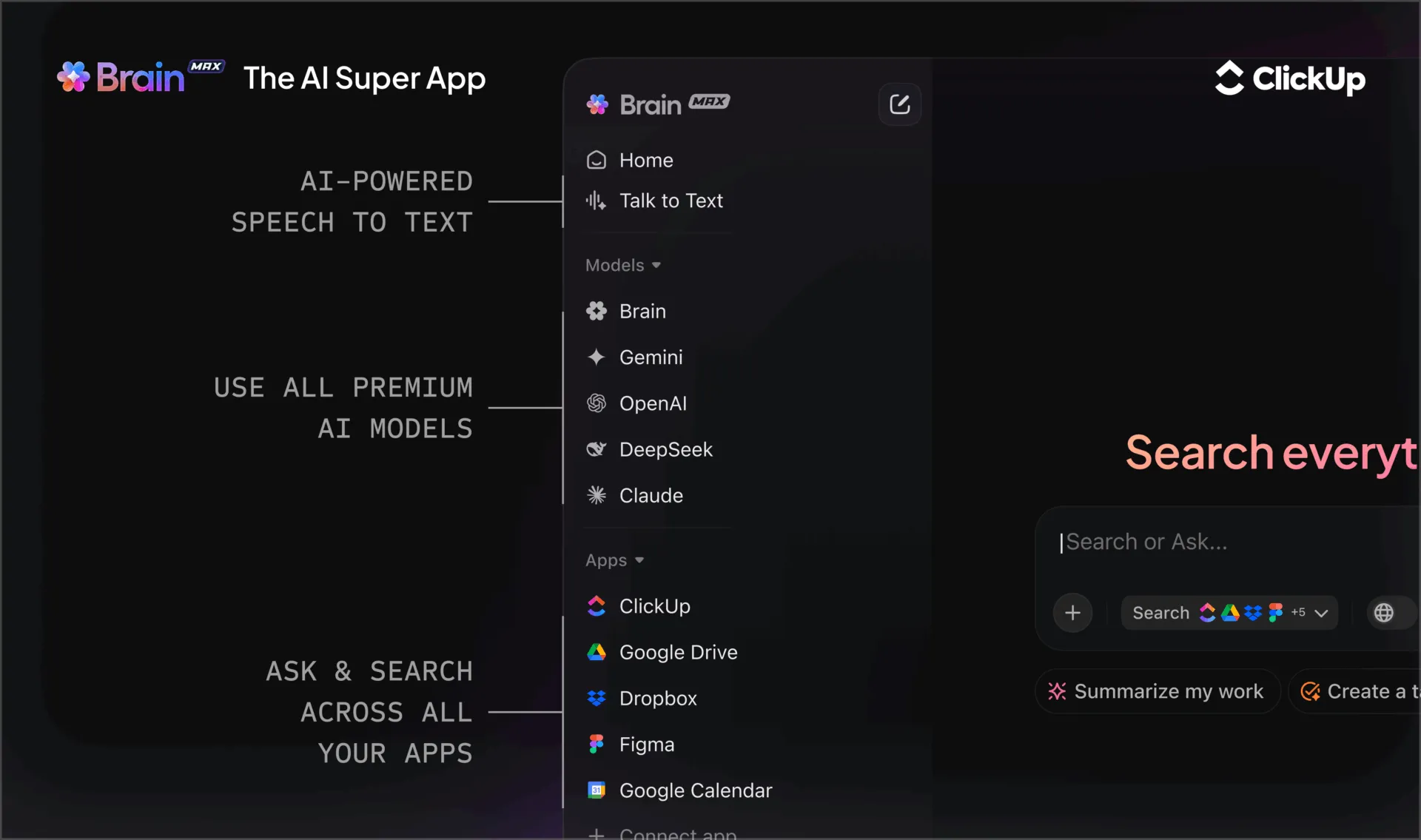
ClickUp Brain GPT geht über „Beyond Brain“ hinaus und fungiert als Ihr KI-gestützter Designpartner, der Produktteams dabei unterstützt, jede Benutzererkenntnis zu erfassen, zu organisieren und entsprechend zu handeln.
Mehrere LLMs werden unterstützt, und dadurch passt sich Brain GPT Ihrem Workflow an und liefert intelligentere und relevantere Vorschläge. So funktioniert es:
- Nutzen Sie „Talk to Text“, um Design-Feedback, Reaktionen von Benutzern oder Brainstorming-Ideen sofort festzuhalten – sprechen Sie einfach und überlassen Sie Brain GPT den Rest zu erledigen.
- Fassen Sie die Ergebnisse von Usability-Tests zusammen, heben Sie wiederkehrende Schwachstellen hervor und decken Sie Schlüssel-Themen mithilfe KI-gestützter Analysen auf.
- Durchsuchen Sie alle Ihre Notizen, Clips und Dokumente im Handumdrehen mit der einheitlichen KI-Suche, damit Sie wichtige UI/UX-Erkenntnisse nie aus den Augen verlieren.
- Nutzen Sie verschiedene große Sprachmodelle (LLMs) wie Deepseek, Gemini, Claude und ChatGPT, um das beste Modell für die Zusammenfassung von Inhalten, die Erstellung von Designtexten oder die Analyse der Stimmung der Benutzer zu finden.
📖 Lesen Sie auch: Beispiele für Design-OKRs, um Ihre Design-Ziele zu erreichen
Weitere hilfreiche Tools für Benutzertests und -analysen
Neben ClickUp können Ihnen einige weitere spezialisierte tools einen klareren Einblick darin geben, wie echte Benutzer mit Ihrem Produkt interagieren.
So bewerten wir Software bei ClickUp
Unser Redaktionsteam folgt einem transparenten, wissenschaftlich fundierten und herstellerunabhängigen Prozess, sodass Sie darauf vertrauen können, dass unsere Empfehlungen auf dem tatsächlichen Wert des Produkts basieren.
Hier finden Sie eine detaillierte Übersicht darüber, wie wir bei ClickUp Software bewerten.
1. Hotjar
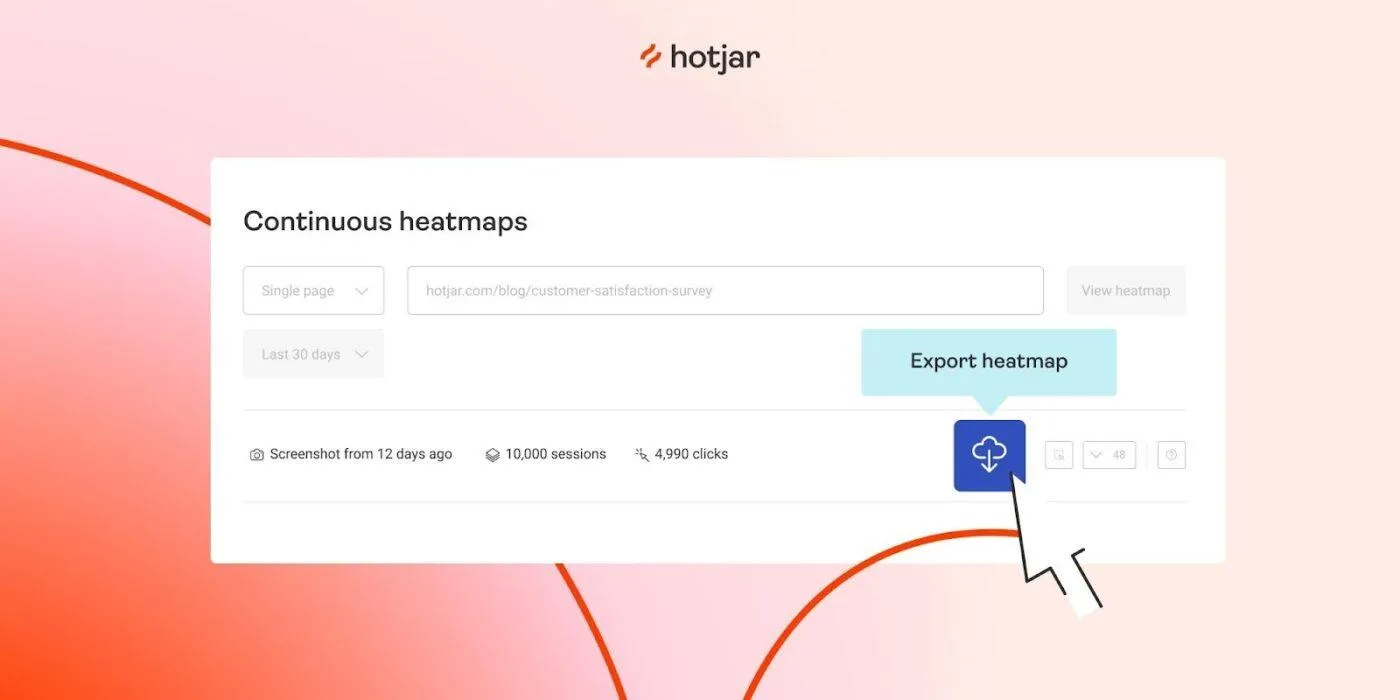
Hotjar ist eine Plattform für Verhaltensanalysen und Nutzer-Feedback, mit der Sie nachvollziehen können, wie sich echte Benutzer auf den Seiten und in den Flows Ihres Produkts bewegen, klicken, scrollen und die Seite verlassen.
Die Lösung kombiniert Heatmaps, Sitzungsaufzeichnungen, Feedback-Widgets und Umfragen und ermöglicht es Designteams so, UX-Probleme mit bestimmten UI-Elementen in Verbindung zu bringen. Für Produktteams, die an der Verbesserung von UI und UX arbeiten, ist Hotjar besonders nützlich, um Änderungen an der Navigation und Layout-Experimente zu validieren.
Die besten Features von Hotjar
- Visualisieren Sie Klicks, Scrolltiefe und Aufmerksamkeit mithilfe von Heatmaps und Aufzeichnungen der Sitzungen
- Sammeln Sie Feedback auf der Seite und führen Sie Umfragen im NPS-Stil mithilfe von Widgets und Umfragevorlagen durch
- Erstellen Sie Trichter und Trends, um zu erkennen, an welchen Stellen Benutzer in wichtigen Customer Journeys abspringen
- Rekrutieren und befragen Sie Benutzer aus der Ferne mit Hotjar Engage für qualitative Studien
- Integrieren Sie Tools wie Google Analytics, HubSpot, Segment und andere Produkt-Stacks.
Limitierungen von Hotjar
- Premium-Pläne können bei Produkten mit hohem Traffic oder großen Teams teuer erscheinen
- Einige Rezensenten notieren die begrenzten benutzerdefinierten Anpassungsmöglichkeiten bei bestimmten Umfrage- und Feedback-Widgets
Preise für Hotjar
- Free
- Growth: Ab 49 $/Monat
- Pro: Benutzerdefinierte Preisgestaltung
- Unternehmen: Benutzerdefinierte Preisgestaltung
Hotjar-Bewertungen und Rezensionen
- G2: 4,3/5 (über 320 Bewertungen)
- Capterra: 4,6/5 (über 530 Bewertungen)
📖 Lesen Sie auch: Was ist Teamzusammenarbeit? Effektive Strategien für Ihr Team
2. Rückblick
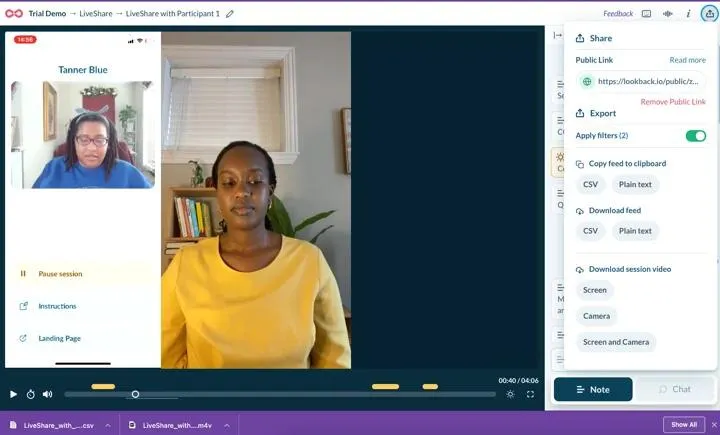
Lookback ist eine Plattform für qualitative Forschung und Usability-Tests, die für Live- und aufgezeichnete Benutzersitzungen entwickelt wurde. Damit können Sie moderierte und unmoderierte Tests durchführen und dabei den Bildschirm, das Mikrofon und (optional) die Kamera der Benutzer aufzeichnen, während diese Aufgaben in Ihrem Produkt bearbeiten.
Für UI/UX-Teams ist Lookback hilfreich, wenn Sie echte Benutzer dabei beobachten möchten, wie sie laut über einen Prototyp oder einen kritischen Prozess wie den Bezahlvorgang nachdenken.
Die besten Features von Lookback
- Führen Sie moderierte und unmoderierte Usability-Tests für Desktop- und mobile Anwendungen durch
- Nehmen Sie Bildschirminhalte, Audio und optional auch Video auf, damit Sie sehen und hören können, wie Benutzer reagieren
- Laden Sie Beobachter ein, Sitzungen live zu verfolgen und Notizen mit Zeitstempel sowie Tags hinzuzufügen
- Speichern Sie Aufzeichnungen in einer gemeinsamen Bibliothek und erstellen Sie Zusammenfassungen zu häufigen UX-Problemen.
- Integrieren Sie Rekrutierungsplattformen und Forschungs-Workflows für eine reibungslosere Terminplanung
Limitierungen bei Lookback
- In Capterra-Bewertungen werden gelegentliche Zuverlässigkeitsprobleme (Probleme mit der Verbindung oder Macken bei Browsern/Geräten) erwähnt, die Sitzungen stören können.
- Die Benutzeroberfläche und das Setup können für Teams, die nur gelegentlich Nutzertests durchführen, komplex erscheinen.
- Freiberufler: ca. 299 $/Jahr für einzelne Forscher
- Team: ca. 1.782 $/Jahr für kleine Teams mit gemeinsamen Projekten
- Insights Hub: ab ca. 4.122 $/Jahr für größere Geschäfte
- Enterprise: Ab 18.150 $/Jahr für große Unternehmen
Bewertungen und Rezensionen auf Lookback
- G2: Zu wenige Bewertungen
- Capterra: Zu wenige Bewertungen
📖 Lesen Sie auch: Die beste Software zur Auswertung von Umfragen
3. Maze
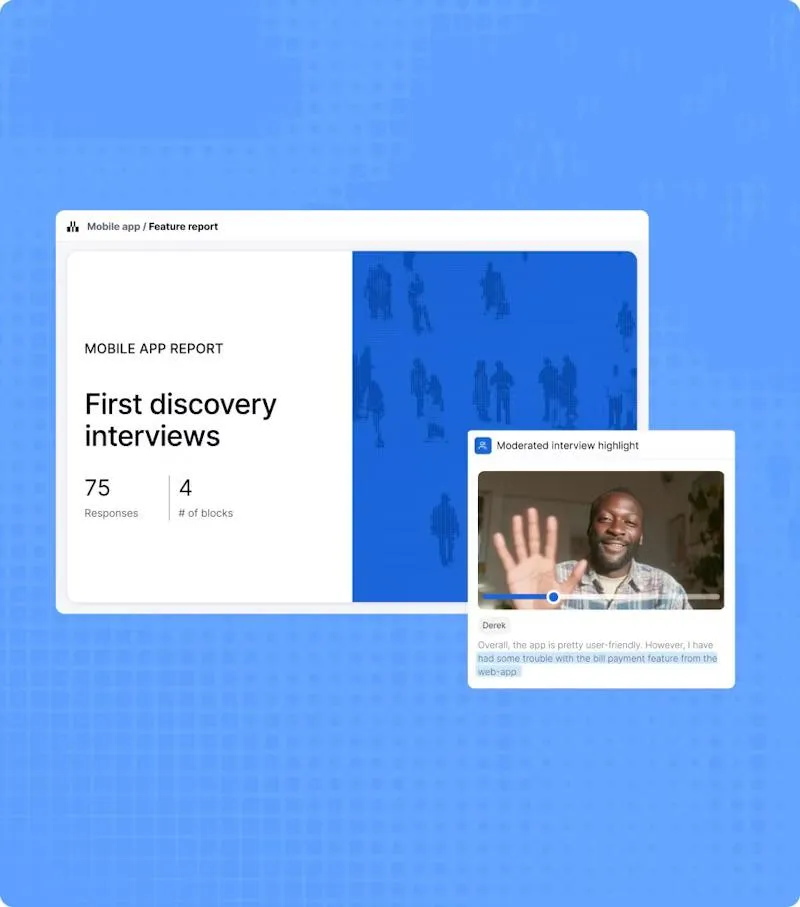
Maze ist eine Plattform für kontinuierliche Produktentwicklung und UX-Forschung, die Design-Prototypen in schnelle, datenreiche Nutzertests umwandelt. Sie bietet eine direkte Verbindung zu Tools wie Figma, Adobe XD und Sketch, sodass Sie Flows importieren und unmoderierte Usability-Tests durchführen können, ohne Code schreiben zu müssen.
Bei der Arbeit an UI und UX ist Maze besonders nützlich, wenn Sie Navigationsänderungen oder neue Schnittstellenmuster schnell und aus der Ferne validieren möchten, bevor sie in die Entwicklung gehen.
Die besten Features von Maze
- Verwandeln Sie Figma- und andere Design-Prototypen innerhalb weniger Minuten in klickbare Usability-Tests
- Führen Sie Kartensortierungen, Baumtests und 5-Sekunden-Tests durch, um die Informationsarchitektur und die Botschaften zu verfeinern.
- Nutzen Sie integrierte Teilnehmerpanels oder bringen Sie Ihre eigenen Benutzer für Remote-Studien mit
- Erstellen Sie automatisierte Berichte mit Heatmaps, Pfadanalysen und Metriken auf Ebene der Aufgaben
- Integrieren Sie Tools wie Slack und Jira, um Ergebnisse freizugeben und Folgeaufgaben zu erstellen.
Limitierungen von Maze
- Der Schwerpunkt liegt auf der Erkundung und dem Testen von Prototypen, sodass Sie für das produktinterne Verhalten in großem Maßstab weiterhin separate Analysen benötigen.
- Bei sehr großen Teams können sich die Kosten für die nutzerbasierte Preisgestaltung summieren, wenn viele Beteiligte Zugriff benötigen
Preise für Maze
- Free-Plan
- Starter: 99 $/Monat (1 Studie/Monat, 5 Plätze)
- Team- und Organisationspläne: Benutzerdefinierte Preisgestaltung
Bewertungen und Rezensionen zu Maze
- G2: 4,5/5 (über 100 Bewertungen)
- Capterra: Zu wenige Bewertungen
Häufige UI- und UX-Fehler, die es zu vermeiden gilt
Selbst die talentiertesten Designer verfallen manchmal in Muster, die Benutzer unbeabsichtigt frustrieren oder die Benutzererfahrung erschweren.
Die gute Nachricht? Die meisten UI- und UX-Fehler sind vorhersehbar und lassen sich vollständig vermeiden, sobald man weiß, worauf man achten muss:
🚩 Design für Stakeholder statt für Benutzer: Die Bildschirme sind voll mit selten genutzten Filtern und Steuerelementen, die einfache Aufgaben mühsam erscheinen lassen.
✅ Was Sie stattdessen zu erledigen haben: Beginnen Sie jedes Projekt mit einer kurzen Zusammenfassung der Benutzerbedürfnisse und der wichtigsten Aufgaben und nutzen Sie diese als Filter für alles, was Sie hinzufügen.
🚩 Verzicht auf echte Benutzerforschung: Interne Meinungen ersetzen Benutzerforschung und Usability-Tests, sodass Probleme erst nach der Markteinführung zutage treten.
✅ Was Sie stattdessen zu erledigen haben: Planen Sie kleine, regelmäßige Interviews und Testsitzungen ein und führen Sie diese durch, bevor Sie sich auf das Layout und die Flows festlegen.
🚩 Überladene Bildschirme, um „Wert zu zeigen“: Es fühlt sich sicherer an, den Benutzern alles auf einmal zu präsentieren, sodass sich die Bildschirme mit Bannern, Tooltips, Karten und Formularen füllen. Das visuelle Design wirkt überladen, und die meisten Benutzer wissen nicht, worauf sie sich zuerst konzentrieren sollen.
✅ Was Sie stattdessen zu erledigen haben: Wählen Sie pro Bildschirm eine Hauptaktion aus und lassen Sie Hierarchie, Abstände und Farben die Nutzer dorthin führen.
🚩 Uneinheitliche Muster und Komponenten: Ähnliche Aktionen sehen an verschiedenen Stellen Ihrer digitalen Produkte unterschiedlich aus. Schaltflächen ändern ihre Größe, Beschreibungen verschieben sich und UI-Elemente verhalten sich leicht unterschiedlich.
✅ Was Sie stattdessen zu erledigen haben: Verwenden Sie ein einfaches Designsystem und nutzen Sie UI-Komponenten wieder, damit ähnliche Aktionen immer auf vertraute Weise aussehen und funktionieren.
🚩 Inhalte und Microcopy bis zum Schluss ignorieren: Layout und Optik erhalten viel Aufmerksamkeit, aber Formulare und Hinweistexte werden erst in letzter Minute ausgefüllt. Unklare Texte sorgen für Reibungspunkte, selbst wenn das Layout solide ist.
✅ Was Sie stattdessen zu erledigen haben: Behandeln Sie den Text als Teil des UX-Designs und testen Sie Formulierungen mit echten Benutzern.
🚩 Mobile Geräte und unterschiedliche Viewports außer Acht lassen: Bildschirme werden auf großen Monitoren gestaltet und nie richtig auf kleineren Geräten überprüft.
✅ Was Sie stattdessen zu erledigen haben: Testen Sie wichtige Flows auf den Geräten, die die meisten Benutzer verwenden, und passen Sie Abstände, Tippziele und Layout entsprechend an.
🚩 UX als einmaliges Projekt betrachten: Teams führen eine umfassende Neugestaltung durch, feiern den Launch und wenden sich dann anderen Aufgaben zu. Niemand misst, ob das neue Design die Benutzererfahrung tatsächlich verbessert hat, und im Laufe der Zeit summieren sich wieder kleine Probleme.
✅ Was Sie stattdessen zu erledigen haben: Bauen Sie regelmäßige Check-ins, Feedback-Schleifen und kleine Iterationen in Ihre Strategien zur UX-Verbesserung ein.
Messung der Auswirkungen von UI- und UX-Verbesserungen
Nachdem Sie Ihre Benutzeroberfläche und Benutzererfahrung optimiert haben, müssen Sie sicherstellen, dass die Verbesserungen auch tatsächlich wahrnehmbar sind.
Anstatt der Nachverfolgung von „fertiggestellten Designaufgaben“ sollten Sie sich darauf konzentrieren, wie sich echte Benutzer verhalten. UX-Experten empfehlen oft eine Kombination aus Verhaltens- und Einstellungsmetriken.
Zu den nützlichen Anhaltspunkten gehören:
- Erfolgs- und Abschlussraten von Aufgaben für Flows wie Anmeldung, Suche und Bezahlung
- Aufwandszeit für zentrale Nutzerpfade im Vergleich vor und nach den Änderungen
- Abbruchraten an wichtigen Schritten in den Trichtern, insbesondere dort, wo Sie die Informationsarchitektur oder das Interaktionsdesign geändert haben
- Ergebnisse aus Usability-Tests in Kombination mit NPS oder CSAT, die zeigen, wie benutzerfreundlich und zufriedenstellend die Nutzererfahrung empfunden wird
- Anzahl und Themen von Support-Tickets oder „Wie mache ich…“-Fragen zu denselben UI-Elementen
- Ansichten auf Geräte- oder Persona-Ebene, um zu sehen, ob Verbesserungen für Ihre wichtigsten Segmente funktionieren – nicht nur für Benutzer
In ClickUp können Sie diese Signale in ein gemeinsames Dashboard umwandeln:
- Erfassen Sie die Anzahl und die Lösungszeit von UX-Problemen mithilfe von Aufgabendaten und Benutzerdefinierten Feldern.
- Fügen Sie Diagramme zur Testabdeckung, zu Versuchsergebnissen oder zu Usability-Werten hinzu
- Beziehen Sie Feedback-Daten aus ClickUp-Formularen oder integrierten tools ein, um qualitative und quantitative Veränderungen gemeinsam darzustellen
Wenn sich diese Metriken verbessern und dieses Niveau langfristig halten, wissen Sie, dass sich Ihre Arbeit an UI und UX auszahlt 🚀.
📖 Lesen Sie auch: So setzen Sie eine UX-Strategie für Ihr Geschäft um
Optimieren Sie Ihre UI und UX mit ClickUp
Eine hervorragende UX entsteht selten durch eine einzige große Neugestaltung. Sie entsteht durch viele kleine, ehrliche Zyklen, in denen Sie den Benutzern zuhören, die Stellen beheben, die sie ausbremsen, erneut testen und das beibehalten, was funktioniert.
Die Rolle von ClickUp besteht darin, diese Zyklen an einem zentralen Ort zu bündeln und die Konsistenz über den gesamten Prozess hinweg zu gewährleisten.
Recherche, Designelemente, interaktive Prototypen, Usability-Tests, Feedback und Nachverfolgung – all das findet in einem einzigen Workspace statt. Produktteams und UX-Designer können so denselben Projektkontext freigeben, wissen, welche Entscheidungen getroffen wurden, und sehen, wie sich die einzelnen Änderungen ausgewirkt haben.
Wenn sich Ihr aktueller UI- und UX-Workflow fragmentiert anfühlt, betrachten Sie das als Warnsignal. Nutzen Sie ClickUp Brain und Brain GPT, um Feedback schneller zusammenzufassen und darauf zu reagieren. Sie können sogar ClickUp Automatisierungen die sich wiederholenden Koordinationsaufgaben übernehmen lassen.
Melden Sie sich bei ClickUp an und bündeln Sie alle Ihre UI- und UX-Arbeiten an einem Ort.
Häufig gestellte Fragen (FAQs)
Gutes UX-Design hilft den Benutzern zu verstehen, wo sie sich befinden und was nach einer Aktion geschieht. Zu den Kernprinzipien gehören Klarheit, Konsistenz, Barrierefreiheit, aussagekräftiges Feedback sowie Rücksicht auf die Zeit und Aufmerksamkeit der Benutzer.
Zu den wichtigsten Elementen gehören eine übersichtliche Navigation, eine logische Informationsarchitektur, fokussierte Layouts, hilfreiche Mikrotexte und durchdachte Fehlermeldungen. All dies sollte die Benutzer reibungslos von der Absicht zum Ergebnis führen und dabei Verwirrung und Fehler minimieren. Viele Produktteams verwalten die Arbeit hinter diesen Elementen in ClickUp, wo sie UX-Aufgaben nachverfolgen und Designentscheidungen in gemeinsam genutzten Docs dokumentieren.
Die meisten Teams kombinieren ein spezielles Design-Tool wie Figma, Sketch oder Adobe XD mit einem Arbeitsbereich, in dem Arbeit und Kommunikation unter einem Dach vereint sind. ClickUp unterstützt genau diesen zweiten Teil: Designer, Produktmanager und Entwickler können Prototypen verknüpfen, UI-Probleme protokollieren, Änderungen in Kommentaren besprechen und Sprints sowie Recherchen an einem Ort organisieren.
KI kann große Mengen an Benutzer-Feedback zusammenfassen, wiederkehrende Schwachstellen hervorheben, Textvorschläge generieren und sogar Testideen vorschlagen, die auf Mustern in Ihren Daten basieren. ClickUp Brain integriert dies in Ihren Arbeitsalltag, indem es Dokumente, Aufgaben und Kommentare zusammenfasst, während ClickUp Brain GPT die Funktionen „Talk to Text“, „Universal Search“ und „ClickUp AI Notetaker“ hinzufügt, um UX-Recherchen schneller zu erfassen und umzusetzen.
Bei mobilen Apps sollten Sie die Benutzeroberfläche einfach halten, die Einzelziele groß gestalten, die Navigation flach halten und wichtige Aktionen schnell erreichbar machen. Testen Sie auf echten Geräten und mit echten Verbindungen, um Probleme mit Layout und Leistung frühzeitig zu erkennen. Viele Teams führen die Nachverfolgung dieser mobil-spezifischen UX-Erkenntnisse und Korrekturen in ClickUp durch, damit sie zwischen den Releases nicht verloren gehen.