

Wenn Sie tief in ein Zoom-Meeting vertieft sind, scheint es fast unmöglich, alle wichtigen Punkte festzuhalten und gleichzeitig aufmerksam zu bleiben. Deshalb suchen viele Teams nach intelligenteren Möglichkeiten für die Automatisierung wiederholender Aufgaben wie das manuelle Erstellen von Notizen zu Meetings.
Im Durchschnitt verbringen Büroangestellte fast die Hälfte ihrer Zeit ( 42 % ) mit der Zusammenarbeit mit anderen. Daher sind tools, die die Transkription und Nachverfolgung von Maßnahmen vereinfachen, wichtiger denn je.
Otter. ai ist ein solches tool. Durch die Integration in Zoom werden Live-Transkripte für den Gastgeber und alle Meeting-Teilnehmer erstellt, sodass alle engagiert bleiben und anschließend auf klare Meeting-Notizen zugreifen können.
In diesem Artikel zeigen wir Ihnen genau, wie Sie Otter KI mit Zoom verwenden können, um Ihre Zoom-Meetings zu vereinfachen, Ihre Notizen zu verbessern und die Produktivität Ihrer Teams zu steigern.
⭐Empfohlene Vorlage
Möchten Sie Ihre Meeting-Notizen mit minimalem Setup effektiv erfassen? Die Meeting-Notizen-Vorlage von ClickUp bietet Ihnen vordefinierte Meeting-Agenden und die Nachverfolgung von Aktionselementen.

Was ist die Integration von Otter.ai und Zoom?
Es ist so einfach, wie es klingt. Die Integration von Otter.ai und Zoom ermöglicht es Benutzern, automatisch an Zoom-Meetings teilzunehmen, diese aufzuzeichnen, zu transkribieren und zusammenzufassen, ohne dass viel Aufwand erforderlich ist.
Mit den Otter Business- oder Enterprise-Plänen und einem Zoom Pro-, Business- oder Enterprise-Zoom-Konto können Sie Live-Transkripte erstellen, Folien erfassen und Besprechungsnotizen sofort mit Ihrem Team freigeben. Diese Funktion ist besonders nützlich für Gastgeber von Zoom-Meetings, Pädagogen und Remote-Teams, die ihren Verwaltungsaufwand reduzieren möchten.
Hier sind einige weitere Vorteile dieser Integration:
✅ Nehmen Sie aus dem Warteraum an geplanten Zoom-Meetings teil und starten Sie automatisch die Transkription. ✅ Stellen Sie Echtzeit-Transkripte bereit, damit die Meeting-Teilnehmer sofort mitverfolgen und überprüfen können. ✅ Erfassen und markieren Sie wichtige Punkte und Aktionspunkte und führen Sie automatische Synchronisierungen von Zusammenfassungen während des Live-Meetings durch. ✅ Fügen Sie geteilte Notizen und Folien direkt in Ihre Meeting-Notizen ein. ✅ Verwenden Sie den KI-Bot von Otter, um Fragen zu beantworten, Follow-up-E-Mails zu generieren und Diskussionen über Zoom und Zoom Phone zusammenzufassen.
So richten Sie OtterPilot für Live-Zoom-Transkripte ein
Die Einstellung von OtterPilot für Live-Notizen während Ihrer Zoom-Meetings ist ganz einfach. Sie müssen lediglich diese einfachen Schritte erledigen:
Schritt 1: Otter Assistant einrichten
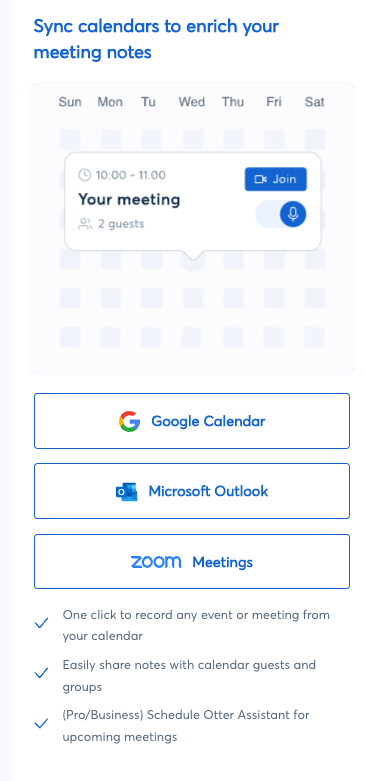
Melden Sie sich zunächst bei Ihrem Otter.ai-Konto an. Damit Otter Ihre bevorstehenden Meetings erkennen kann, verbinden Sie Ihren Kalender. Klicken Sie in Ihrer Startseite im rechten Bereich für jede Kalender-App (Google Kalender oder Microsoft Outlook) auf „Verbindung“, melden Sie sich an und gewähren Sie Zugriff.
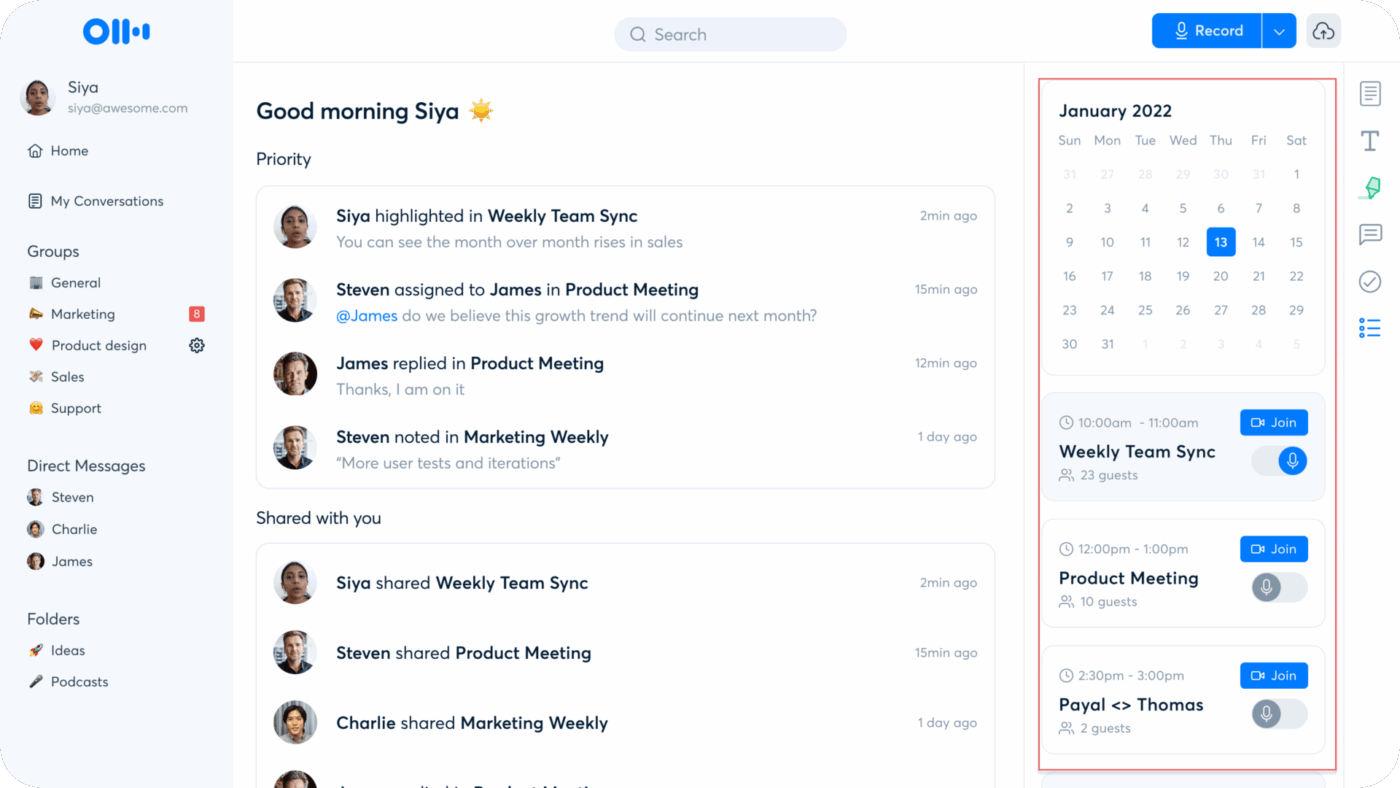
Sobald Ihr Kalender synchronisiert ist, werden Ihnen bevorstehende Zoom-Meetings angezeigt. Von dort aus können Sie Otter Assistant so einstellen, dass es automatisch an Ihren Anrufen teilnimmt, diese transkribiert und Besprechungsnotizen mit den Teilnehmern freigibt.
Sobald Otter Assistant aktiviert ist, können Sie:
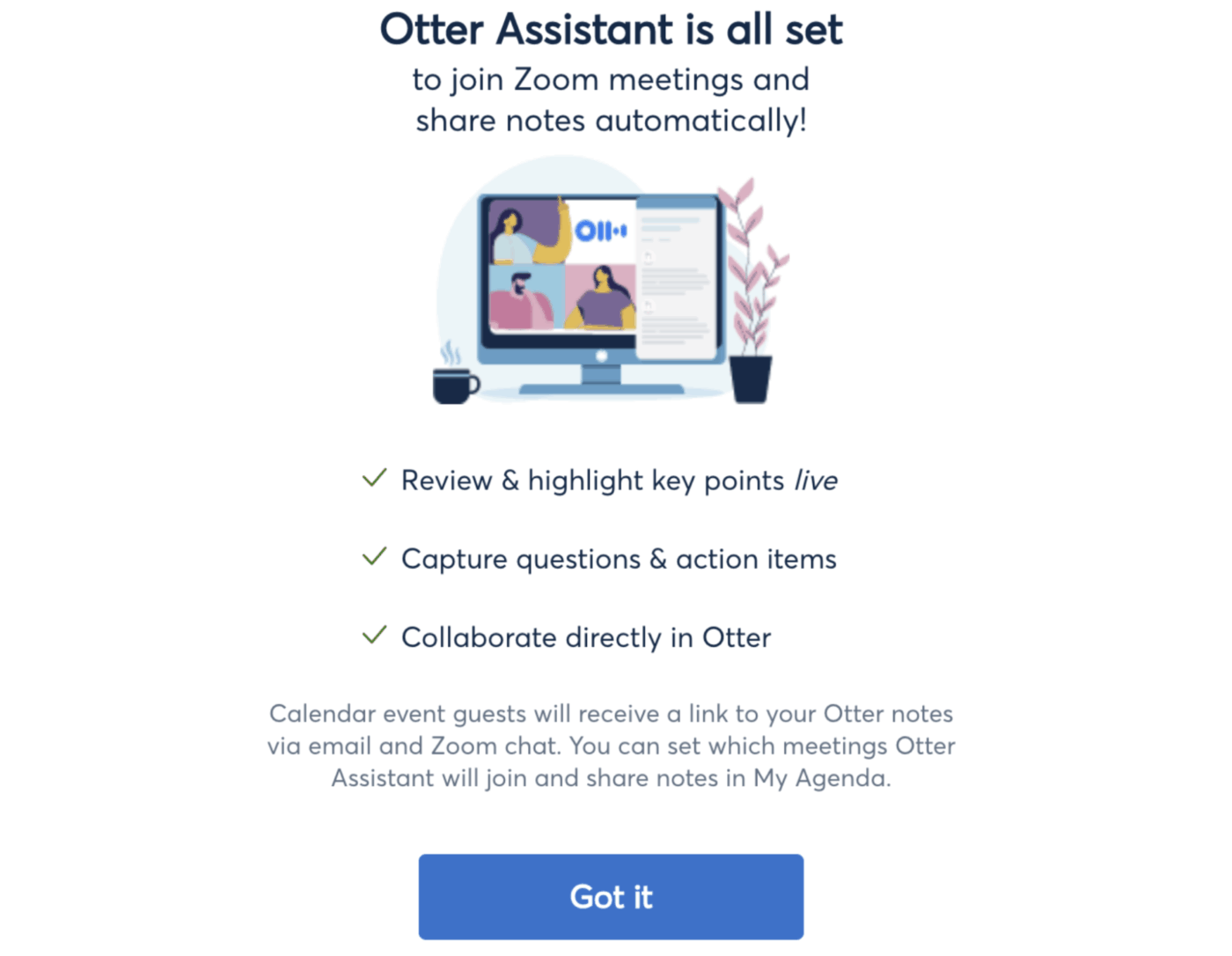
Sie können auswählen, an welchen Meetings Sie teilnehmen möchten, indem Sie die Einstellungen direkt in Ihrem Kalender anpassen.
📖 Lesen Sie auch: Die besten Alternativen zu Zoom
📮 ClickUp Insight: Daten aus der Umfrage von ClickUp zur Effektivität von Meetings zeigen, dass fast 46 % der Meetings nur 1–3 Personen umfassen.
Kleinere Meetings mögen zwar effizient erscheinen, doch viele davon könnten durch intelligentere Kommunikationsmethoden ersetzt werden, wie z. B. eine bessere Dokumentation, asynchrone Video-Kommunikation oder einen optimierten Wissensaustausch.
💫 Echte Wirkung: Teams wie Trinetrix berichten, dass sie mit ClickUp unnötige Meetings und langwierige Diskussionen um 50 % reduzieren konnten.
Schritt 2: Verwalten Sie Otter Assistant für alle Meetings
Um das Standardverhalten für alle zukünftigen Meetings zu steuern, gehen Sie zu Konto-Einstellungen > Meetings. Sie können die folgenden Optionen ändern:
- Nehmen Sie automatisch an allen oder ausgewählten Zoom-Meetings teil.
- Freigeben Sie Besprechungsnotizen automatisch an Kalendergäste oder bestimmte Personen.
- Senden Sie Otter.ai-Links in Chats, um einfachen Zugriff auf Notizen zum Meeting zu erhalten.
Schritt 3: Verwalten Sie Otter Assistant für einzelne Meetings
Wenn Sie das Verhalten von Otter für bestimmte Meetings optimieren möchten, können Sie die Standards direkt in Ihrem Kalender überschreiben.
Automatisches Beitreten:
Schalten Sie die automatische Teilnahme ein oder aus für alle bevorstehenden Meetings. So können Sie flexibel auswählen, an welchen Sitzungen der Otter Assistant teilnimmt.
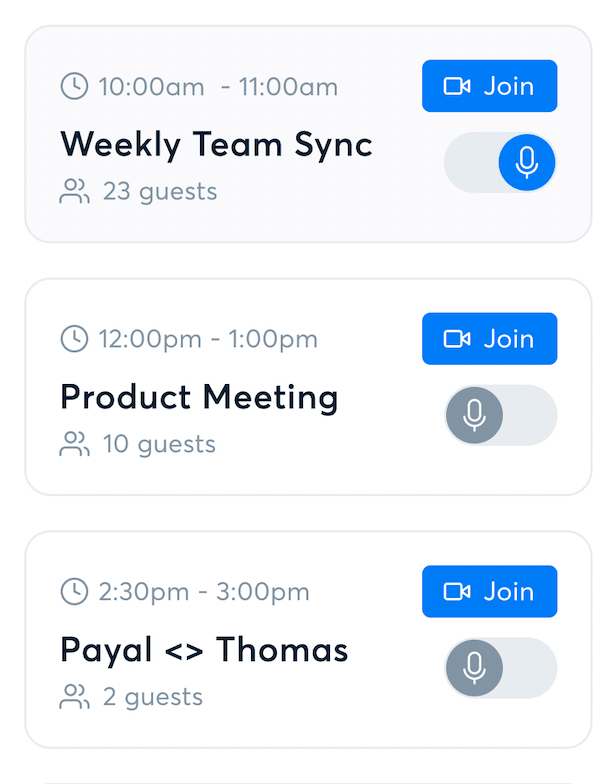
Klicken Sie auf die Meeting-Karte und passen Sie die Einstellungen zum Freigeben für einzelne Sitzungen an.
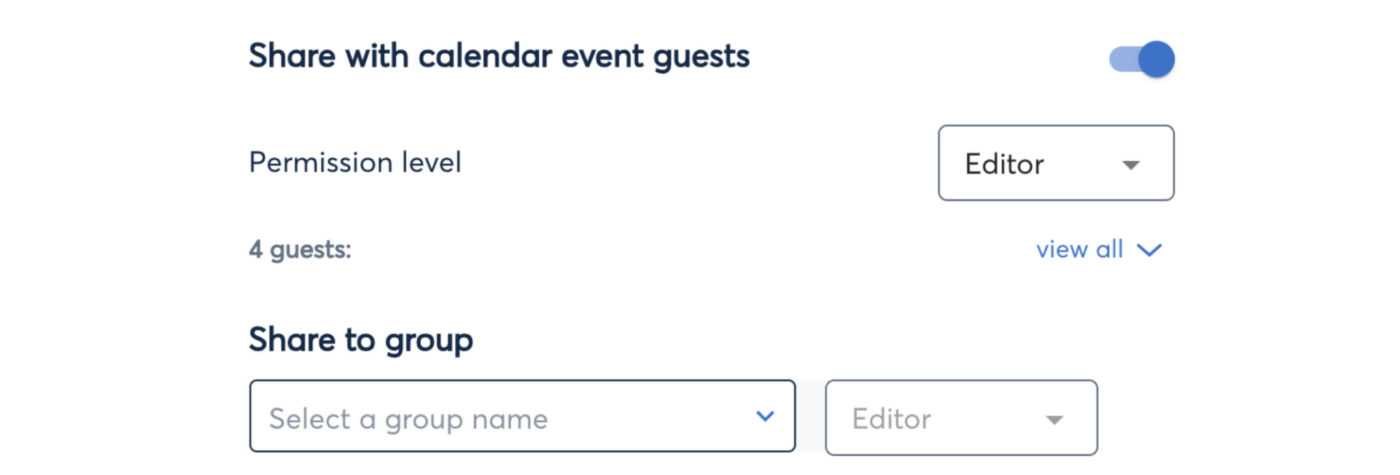
- Aktivieren Sie die Freigabe für Gäste von Kalender-Ereignissen.
- Wählen Sie eine Otter-Gruppe aus oder erstellen Sie eine neue, um Zoom-Notizen mit Ihrem Team freizugeben.
📖 Lesen Sie auch: Vorlagen für Einzel-Meetings für Führungskräfte
So verwenden Sie Otter Live Notes in Zoom
Otter Live Notes ist ein Add-On, mit dem Meeting-Hosts die Live-Transkription für alle Zoom-Meeting-Teilnehmer aktivieren können und das gleichzeitig die gemeinsame Notizenerstellung unterstützt. Das Live-Transkript wird als Seite geöffnet, die Sie neben Ihrem Zoom-Meeting oder auf einem anderen Gerät anzeigen können.
Diese Option ist ein kostenpflichtiges Feature, das im Otter Business-Plan verfügbar ist und mit Zoom Pro-, Business-, Enterprise- oder Education-Konten funktioniert.
Wer kann Otter Live Notes in Zoom verwenden?
- Meeting-Host: Kann die Live-Transkription automatisch starten.
- Mitarbeiter: Können sich an Notizen, Markierungen und Kommentaren beteiligen.
- Teilnehmer: Können auf die Live-Transkription zugreifen und diese überprüfen.
Schritt 1: Richten Sie Otter Live Notes im Zoom Marketplace ein.
- Melden Sie sich beim Zoom Marketplace an.
- Suchen Sie nach Otter Live Notizen für Zoom.
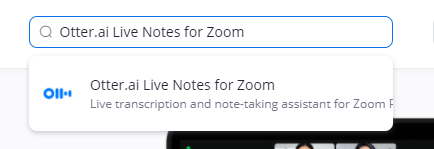
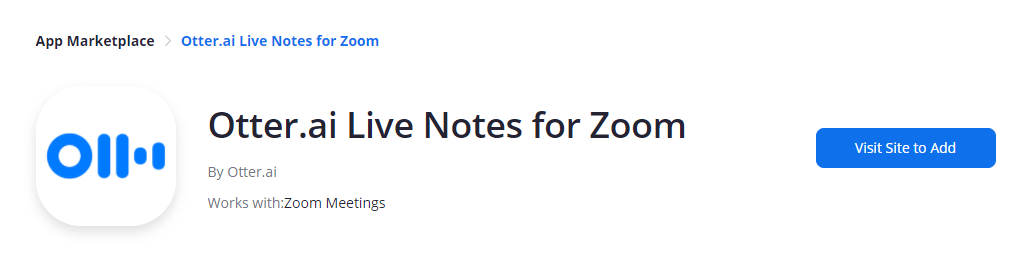
- Klicken Sie auf „Website besuchen“, um die App hinzuzufügen und zu installieren.
👀 Wissenswertes: In Japan ist Nemawashi die Praxis der informellen Abstimmung vor Meetings. Wichtige Entscheidungen werden oft stillschweigend vor dem offiziellen Meeting getroffen, sodass formelle Diskussionen eher zu Bestätigungen als zu Debatten werden.
Schritt 2: Live-Streaming im Zoom-Webportal zulassen
- Melden Sie sich beim Zoom-Webportal an.
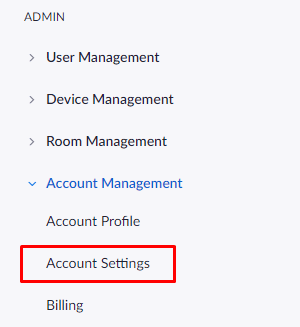
- Gehen Sie zu „Administrator“ > „Kontoverwaltung“ > „Einstellungen des Kontos“.
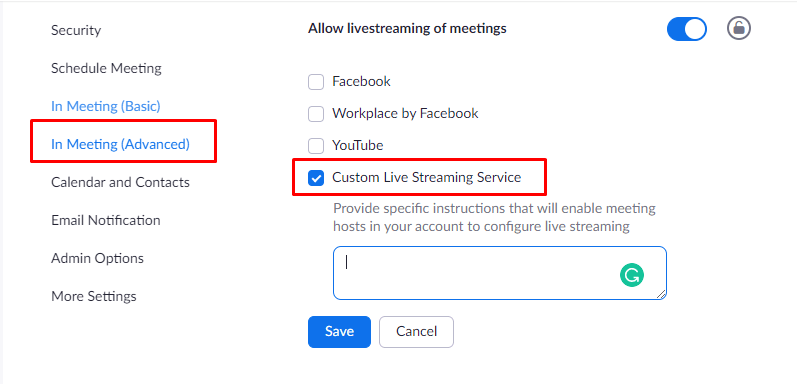
- Aktivieren Sie unter „Meeting (Erweitert)“ die Option: Live-Streaming für Meetings zulassen Benutzerdefinierter Live-Streaming-Dienst
- Ermöglicht Live-Streaming für Meetings
- Benutzerdefinierter Live-Streaming-Dienst
- Ermöglicht Live-Streaming für Meetings
- Benutzerdefinierter Live-Streaming-Dienst
Schritt 3: Live-Streaming als Gastgeber eines Zoom-Meetings zulassen
- Melden Sie sich mit Ihrem Konto für Meetings beim Zoom-Webportal an.
- Gehen Sie zu „Einstellungen“ > Registerkarte „Meeting“.
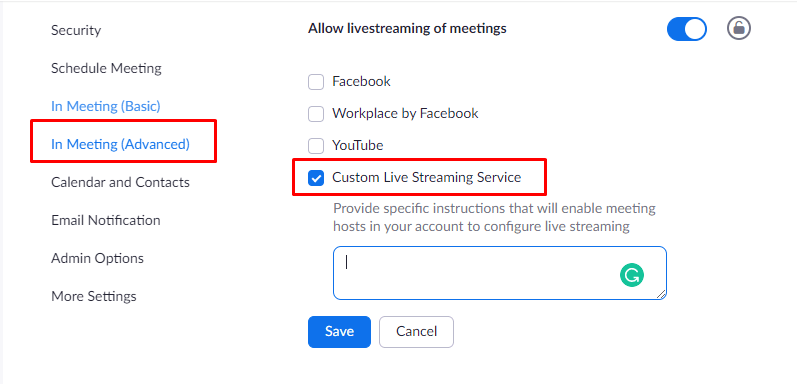
- Aktivieren: Ermöglicht Live-Streaming für Meetings Benutzerdefinierter Live-Streaming-Dienst
- Ermöglicht Live-Streaming für Meetings
- Benutzerdefinierter Live-Streaming-Dienst
- Ermöglicht Live-Streaming für Meetings
- Benutzerdefinierter Live-Streaming-Dienst
📖 Lesen Sie auch: Verhaltensregeln für virtuelle Meetings
Schritt 4: Schließen Sie Otter.ai mit Zoom an
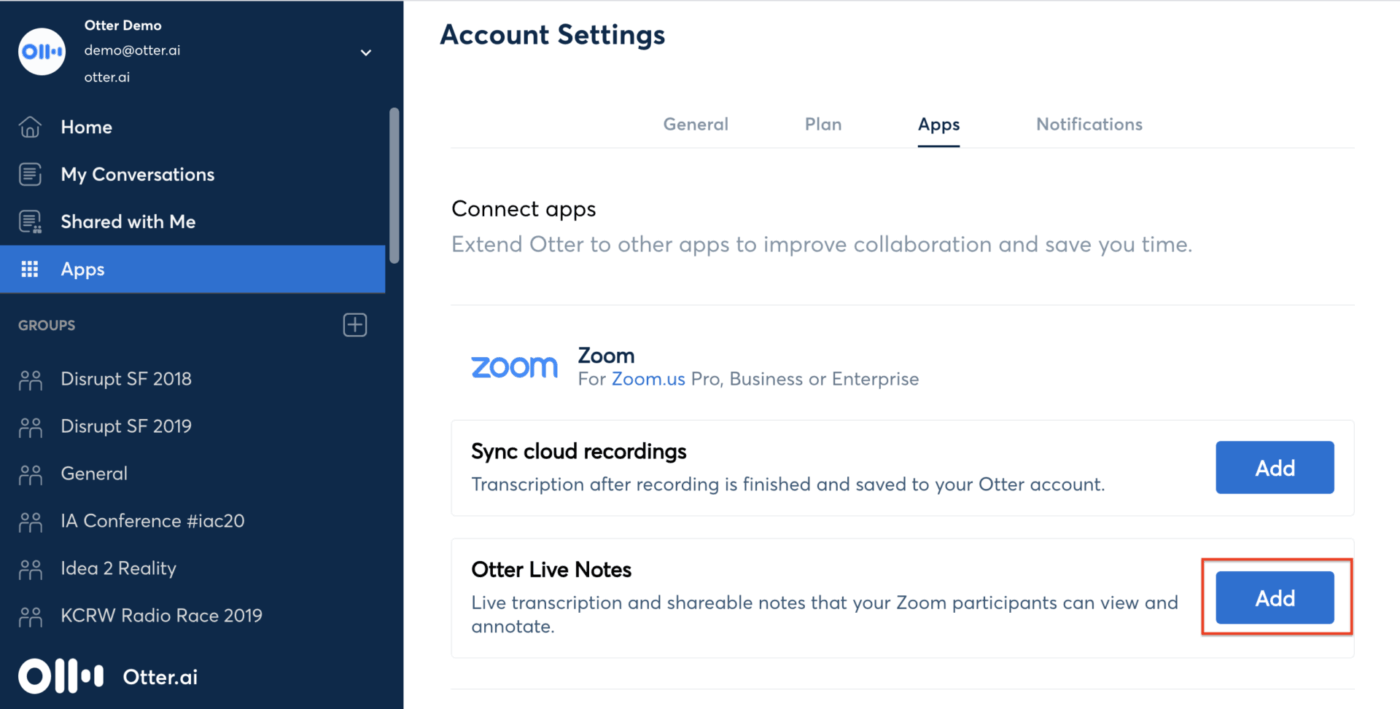
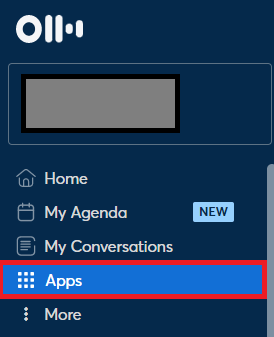
- Melden Sie sich bei Otter. KI an und gehen Sie zu „Apps” im linken Bereich.
- Suchen Sie Otter Live Notizen und klicken Sie auf „Hinzufügen“.
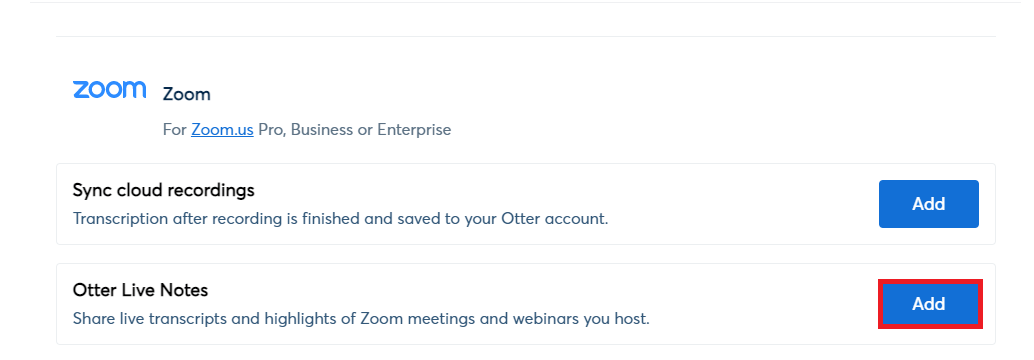
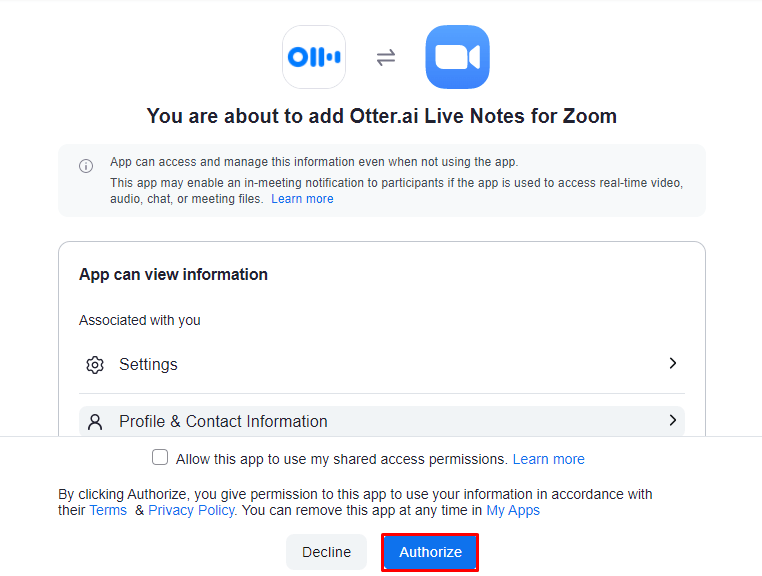
- Wenn Sie dazu aufgefordert werden, melden Sie sich bei Zoom an und klicken Sie auf „Autorisieren“.
- Schließen Sie das Setup ab und klicken Sie auf „Konfiguration testen“, um Alles zu überprüfen.
Schritt 5: Starten Sie die Live-Transkription in Zoom automatisch
- Starten Sie ein Zoom-Meeting mit Ihrem verbundenen Zoom-Konto.
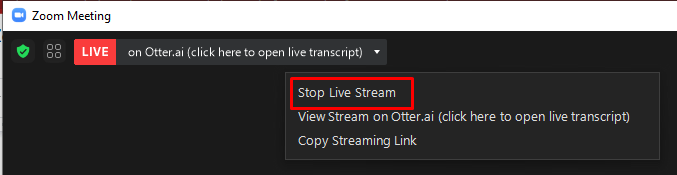
- Eine rote LIVE-Anzeige oben links zeigt an, dass Otter.KI das Meeting transkribiert.

So stoppen oder starten Sie die Live-Transkription manuell neu:
- Klicken Sie neben der Anzeige „LIVE“ auf „Otter.ai Live Transcript“ und wählen Sie die Auswahl „Live-Stream stoppen“.
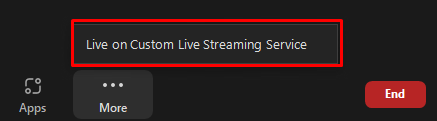
- Um neu zu starten, klicken Sie auf „Mehr“ und wählen Sie die Auswahl „Live auf benutzerdefiniertem Live-Streaming-Dienst“.
Schritt 6: Greifen Sie während des Meetings auf das Live-Transkript zu
- Nehmen Sie am Zoom-Meeting teil
- Klicken Sie neben der Anzeige „LIVE“ auf „Otter.ai Live Notizen“.
- Wählen Sie „Ansicht des Streams“ auf Otter. ai Live-Notizen
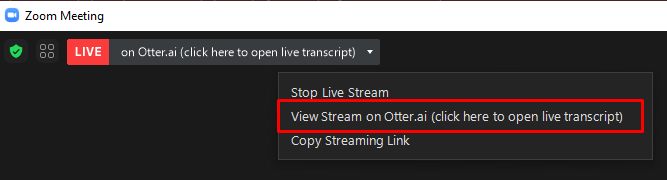
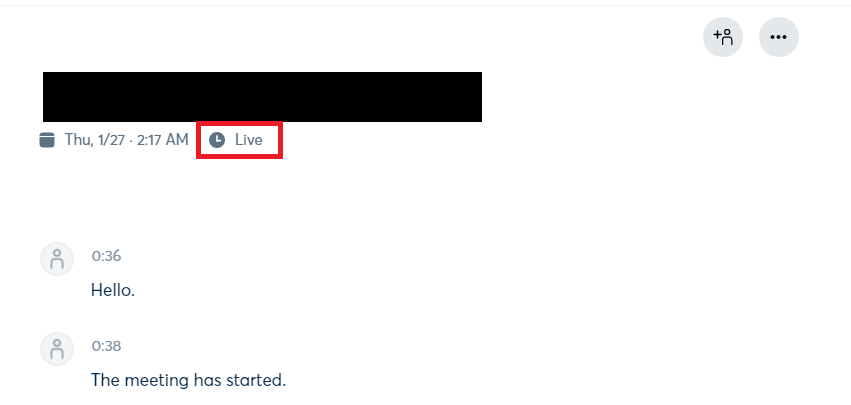
- Das Live-Transkript wird in einem Fenster des Browsers geöffnet.
Schritt 7: Arbeiten Sie mit Ihrem Team gemeinsam an Otter Live Notes
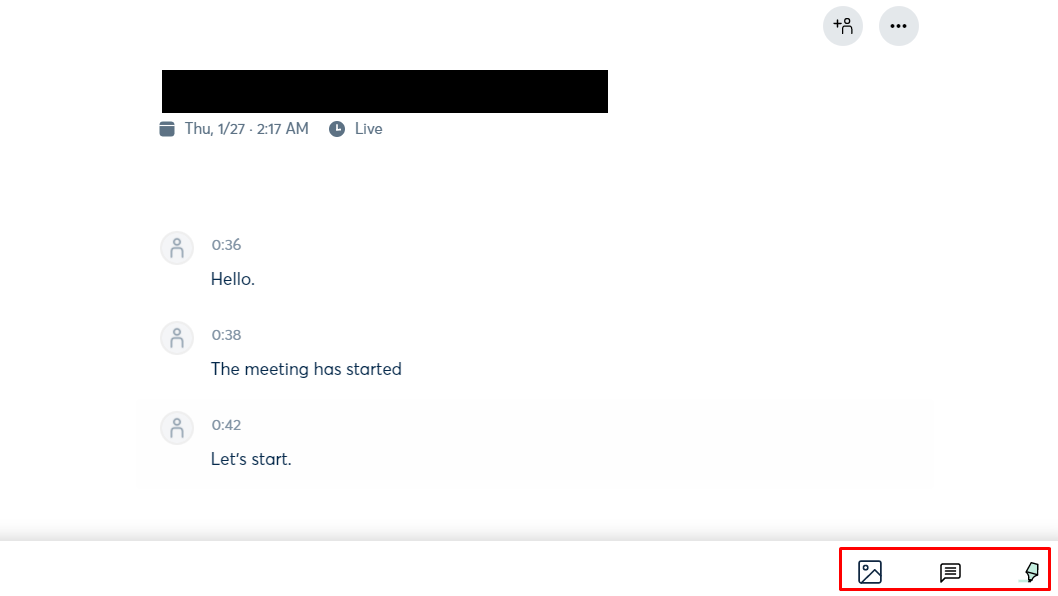
- Mitarbeiter, wie z. B. Lehrassistenten oder Protokollführer, können Text markieren, Kommentare hinzufügen und Bilder in die Live-Notizen einfügen.
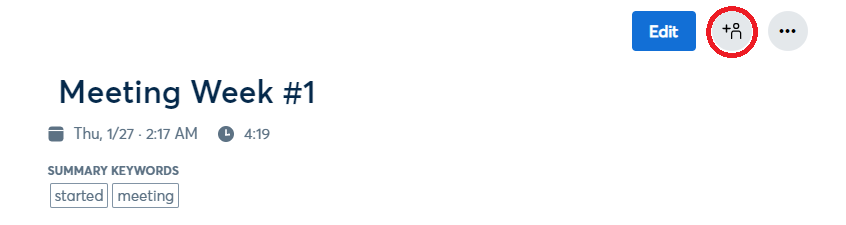
- Nach dem Zoom-Meeting können die Meeting-Notizen überprüft, bearbeitet und mit den Teilnehmern freigegeben werden.
- Mitarbeiter müssen in Ihrem Otter.ai-Konto angemeldet sein, um Änderungen durchführen zu können.
📖 Lesen Sie auch: Wie verwendet man KI für Notizen von Meetings?
Transkription nach dem Meeting: Zoom-Cloud-Synchronisierung
Wenn Sie Zoom-Cloud-Aufzeichnungen verwenden, können Sie mit Otter.ai ganz einfach automatisch Transkripte nach Meetings erstellen. Sobald ein Meeting beendet ist und die Aufzeichnung verarbeitet wurde, führt Otter die Synchronisierung der Datei durch, transkribiert sie und speichert das Ergebnis in „Meine Unterhaltungen“.
Dieses Zoom-Feature für die Synchronisierung steht nur Meeting-Gastgebern mit einem Otter Business-Plan zur Verfügung und erfordert einen Zoom Pro-Plan oder höher.
Schritt 1: Fügen Sie Otter.ai Live Notes für Zoom aus dem Zoom Marketplace hinzu.
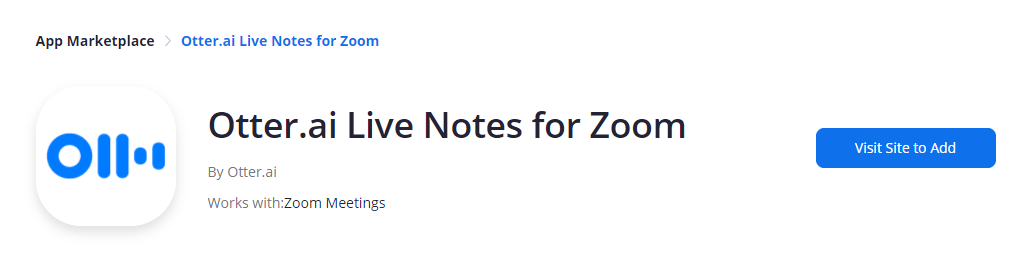
via Otter.ai
- Melden Sie sich als Zoom-Administrator beim Zoom Marketplace an.
- Suchen Sie nach Otter. ai Live Notizen für Zoom.
- Klicken Sie auf „Website besuchen“, um die Autorisierung hinzuzufügen und abzuschließen.
Schritt 2: Schließen Sie Otter.ai mit Zoom an
- Melden Sie sich bei Otter. KI an und klicken Sie im linken Bereich auf „Apps“.
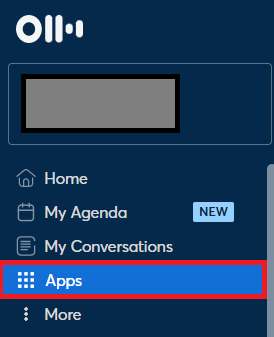
- Gehen Sie zu „Cloud-Aufzeichnungen für die Synchronisierung“ und klicken Sie auf „Hinzufügen“.

- Melden Sie sich bei Aufforderung bei Zoom an und klicken Sie auf „Autorisieren“.
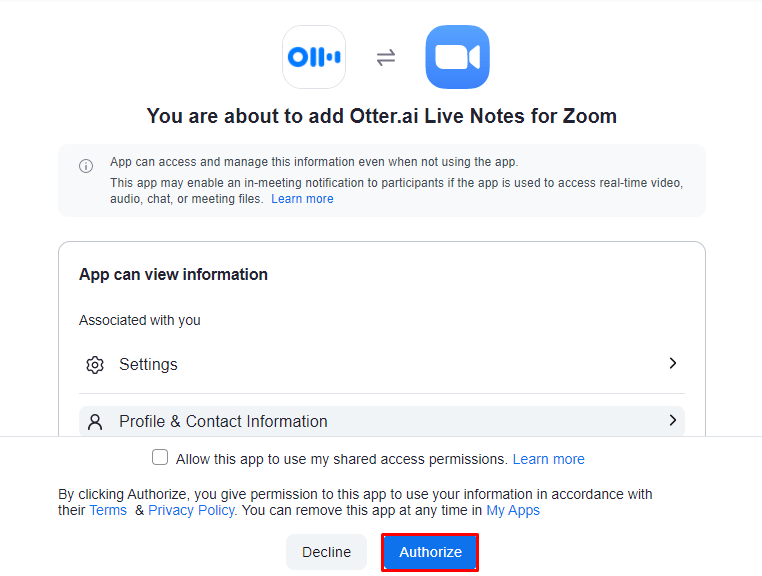
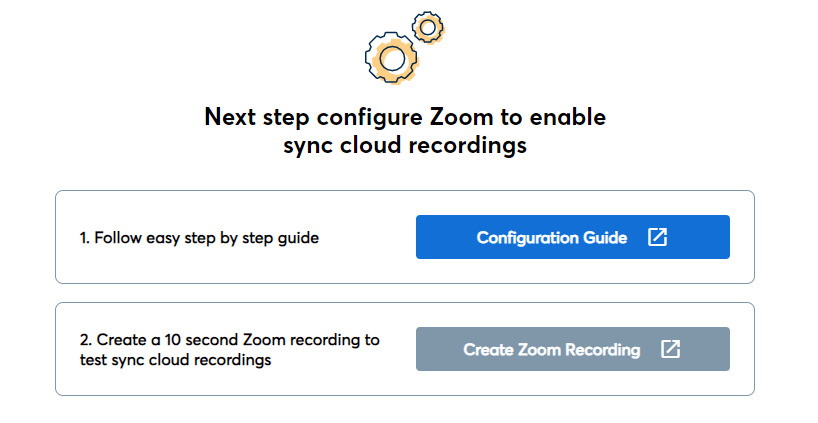
- Falls noch nicht erledigt, schließen Sie das Setup von Schritt 2 ab.
- Um die Verbindung zu testen, erstellen Sie eine kurze Zoom-Aufzeichnung.
Schritt 3: Zoom-Aufzeichnungen zum Herunterladen aktivieren
Für Zoom-Administratoren:
- Gehen Sie zu „Administrator“ > „Kontoverwaltung“ > „Konto-Einstellungen“ > „Aufzeichnung“.
- Aktivieren: Cloud-Aufzeichnung Lokale Aufzeichnung Nur-Audio-Datei aufzeichnen Cloud-Aufzeichnung herunterladen
- Cloud-Aufzeichnung
- Lokale Aufzeichnung
- Nur-Audio-Datei aufzeichnen
- Cloud-Aufzeichnungen herunterladen
- Deaktivieren: Verhindern Sie, dass Gastgeber auf Cloud-Aufzeichnungen zugreifen. IP-Adresszugriffskontrolle: Erfordern Sie ein Passwort für den Zugriff auf freigegebene Cloud-Aufzeichnungen. Nur Benutzer, die sich authentifiziert haben, können Cloud-Aufzeichnungen anzeigen.
- Verhindern Sie, dass Gastgeber auf Cloud-Aufzeichnungen zugreifen können.
- Zugriffskontrolle über IP-Adresse
- Passwort für den Zugriff auf freigegebene Cloud-Aufzeichnungen erforderlich
- Nur Benutzer, die eine Authentifizierung durchgeführt haben, können Cloud-Aufzeichnungen anzeigen.
- Cloud-Aufzeichnung
- Lokale Aufzeichnung
- Nur-Audio-Datei aufzeichnen
- Cloud-Aufzeichnungen herunterladen
- Verhindern Sie, dass Gastgeber auf Cloud-Aufzeichnungen zugreifen können.
- Zugriffskontrolle über IP-Adresse
- Passwort für den Zugriff auf freigegebene Cloud-Aufzeichnungen erforderlich
- Nur authentifizierte Benutzer können Cloud-Aufzeichnungen anzeigen.
Für persönliche Konten:
- Gehen Sie zu Einstellungen > Aufzeichnung
- Aktivieren: Cloud-Aufzeichnung Nur Audio-Datei aufzeichnen Cloud-Aufzeichnung freigeben Automatische Aufzeichnung (empfohlen) In der Cloud aufzeichnen (empfohlen)
- Cloud-Aufzeichnung
- Nur-Audio-Datei aufzeichnen
- Cloud-Aufzeichnungen freigeben
- Automatische Aufzeichnung (empfohlen)
- Aufzeichnung in der Cloud (empfohlen)
- Deaktivieren: IP-Adresszugriffskontrolle Anforderungen an die Authentifizierung für die Ansicht Passwortanforderungen für freigegebene Aufzeichnungen On-Demand-Aufzeichnungen als Standard
- Zugriffskontrolle über IP-Adresse
- Anforderungen für die Authentifizierung bei der Ansicht
- Passwortanforderungen für freigegebene Aufzeichnungen
- On-Demand-Aufzeichnungen sind standardmäßig aktiviert.
- Cloud-Aufzeichnung
- Nur-Audio-Datei aufzeichnen
- Cloud-Aufzeichnungen freigeben
- Automatische Aufzeichnung (empfohlen)
- Aufzeichnung in der Cloud (empfohlen)
- Zugriffskontrolle über IP-Adresse
- Anforderungen für die Authentifizierung bei der Ansicht
- Passwortanforderungen für freigegebene Aufzeichnungen
- On-Demand-Aufzeichnungen sind standardmäßig aktiviert.
📖 Lesen Sie auch: Die besten KI-Tools für Meeting-Notizen
Schritt 4: Zoom-Aufzeichnungen herunterladen
- Melden Sie sich beim Zoom-Webportal an.
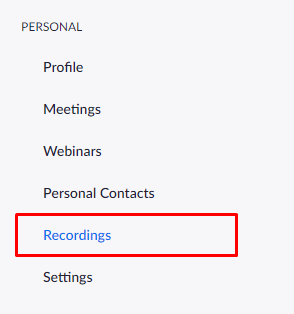
- Gehen Sie zu „Persönlich“ > „Aufzeichnungen“.
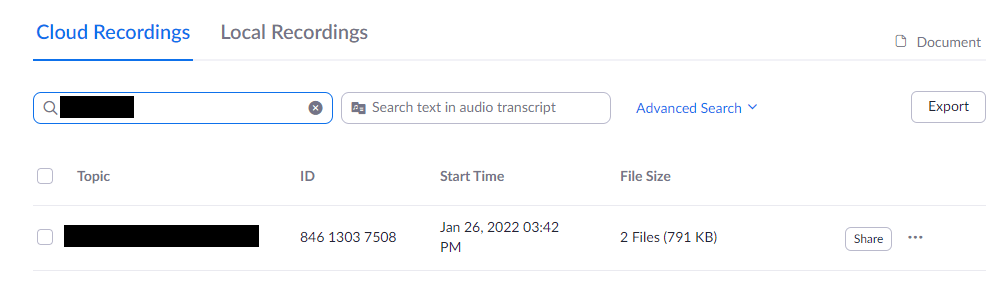
- Suchen Sie die gewünschte Aufzeichnung und öffnen Sie sie.
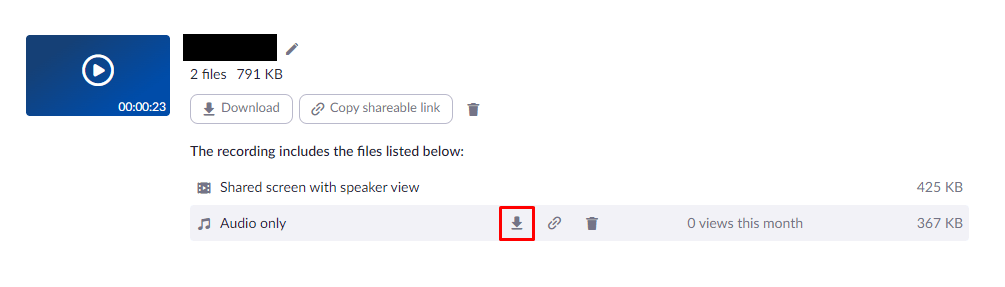
- Klicken Sie auf das Symbol zum Herunterladen neben „Nur Audio“, um die Datei auf Ihrem Computer zu speichern.
Schritt 5: Importieren Sie Zoom-Aufzeichnungen in Otter.ai zur Transkription.
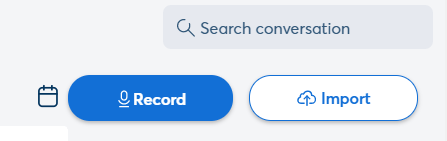
- Melden Sie sich bei Otter. KI an und klicken Sie oben rechts auf die Schaltfläche „Importieren“.
- Klicken Sie auf „Dateien durchsuchen“ und wählen Sie Ihre heruntergeladene Aufzeichnung aus.
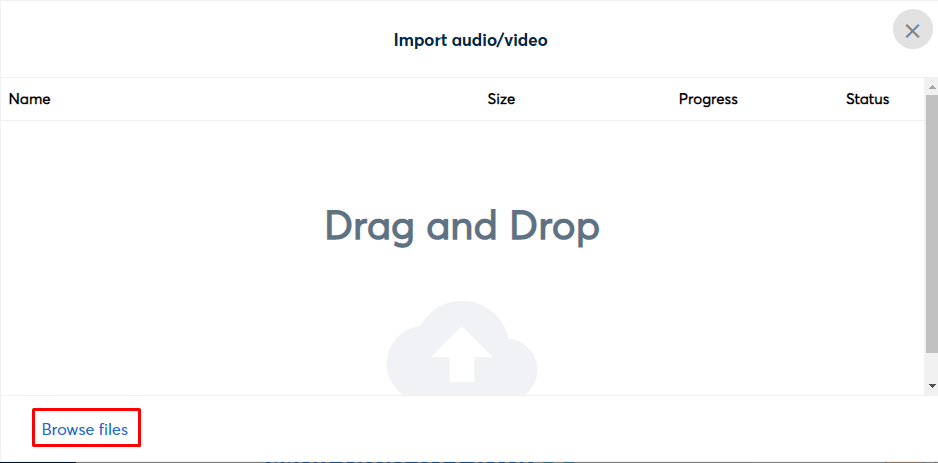
- Standard-Speicherpfade für lokale Aufzeichnungen: Windows: C:\Benutzer\Benutzername\Dokumente\Zoom macOS: /Benutzer/Benutzername/Dokumente/Zoom
- Windows: C:\Benutzer\Benutzername\Dokumente\Zoom
- macOS: /Benutzer/Benutzername/Dokumente/Zoom
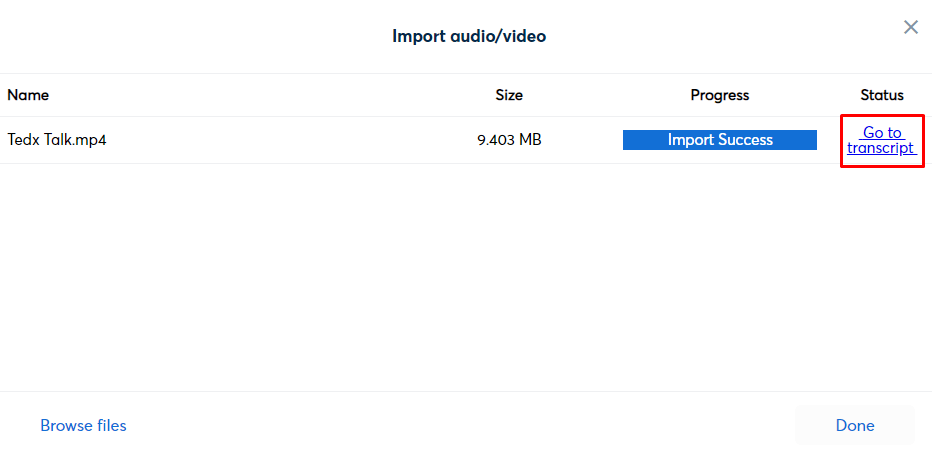
- Warten Sie nach dem Hochladen, bis Otter die Transkription fertiggestellt hat, und klicken Sie dann auf „Zum Transkript gehen“, um darauf zuzugreifen und die Bearbeitung durchzuführen.
- Windows: C:\Benutzer\Benutzername\Dokumente\Zoom
- macOS: /Benutzer/Benutzername/Dokumente/Zoom
👀 Wissenswertes: Römische Senatoren verwendeten in Meetings Gesten und symbolische Elemente, um ihre Meinung ohne Worte auszudrücken. Signale wie eine erhobene Hand oder ein erhobener Daumen drückten Zustimmung oder Ablehnung aus und bewiesen, dass strukturierte Kommunikation nicht immer endloses Reden erfordert.
Limitations bei der Verwendung von Zoom und Otter
Die Washington Post fasste ihre Erfahrungen mit Otter einmal in einem Artikel so zusammen: „Einmal hat Otter ‚Kakerlaken‘ als ‚Russen‘ missverstanden, und Zoom hat ‚Barky‘ als ‚Mark‘ verstanden. Außerdem verschlechterte sich die Qualität der Transkripte mit der Tonqualität.“
Otter.ai mit Zoom erleichtert zwar das Erstellen von Meeting-Notizen, birgt jedoch einige Herausforderungen, über die Benutzer Bescheid wissen sollten.
- Die Genauigkeit ist stark von der Audioqualität abhängig, was bei lauten Zoom-Meetings zu Hörfehlern und Transkriptionsfehlern führen kann.
- Die Sprechererkennung schlägt häufig fehl, sodass Meeting-Hosts oder Benutzer die Teilnehmer nach der Sitzung manuell mit Tags markieren müssen.
- Das Bot-Feature für die Teilnahme kann als aufdringlich empfunden werden und zu unerwarteten Meetings führen, wenn die Kalender-Einstellungen nicht sorgfältig überprüft werden.
- Die KI-Zusammenfassungen von Otter sind grundlegend und müssen oft manuell bearbeitet werden, damit sie für Folge-E-Mails oder Aktionspunkte verwendet werden können.
- Erfordert eine stabile Internetverbindung, wodurch es für hybride Teams oder Meetings in Umgebungen mit geringer Bandbreite unzuverlässig ist.
Diese Einschränkungen zwingen Benutzer oft dazu, nach Alternativen zu Otter.ai zu suchen, die besser zur Arbeitsweise ihres Teams passen.
📖 Lesen Sie auch: Erstellen einer effektiven Zusammenfassung von Meetings
Effektive Notizen zum Meeting mit ClickUp
Den meisten Meeting-Gastgebern mangelt es nicht an tools, sie versinken geradezu darin.
Sie planen Zoom-Meetings in Ihrem Kalender, laden einen Otter-Assistenten ein, um ein Transkript zu erstellen, speichern Besprechungsnotizen in separaten Dokumenten und fügen dann die Entscheidungen in ein Projekt-Tool ein.
Das ist klassische Arbeitsausbreitung.
Darüber hinaus verspricht jede neue KI-App „intelligente Zusammenfassungen” zur Verwaltung von Meeting- Protokollen, während sie still und leise einen weiteren Posteingang zum Überprüfen erstellt. Das führt zu einer KI-Flut: Es werden mehrere KI-Meeting-Management-Softwareprogramme verwendet, ohne dass es eine einzige Quelle für die Informationen gibt, die nach einem Zoom-Anruf tatsächlich benötigt werden.
ClickUp wurde entwickelt, um beide Probleme zu lösen. Anstatt ein Tool für Live-Transkripte und ein anderes für das Aufgabenmanagement zu verwenden, arbeiten die Features von ClickUp zusammen in einem konvergenten KI-Workspace. Ihre Zoom-Meetings, Besprechungsnotizen, Aktionspunkte und Nachfassaktionen befinden sich alle in Ihrem ClickUp-Workspace, sodass zwischen den Tools nichts verloren geht.
So sieht dieser Workflow in der Praxis aus:
Wie ClickUp AI Notetaker Zoom-Anrufe in Folgemaßnahmen umwandelt
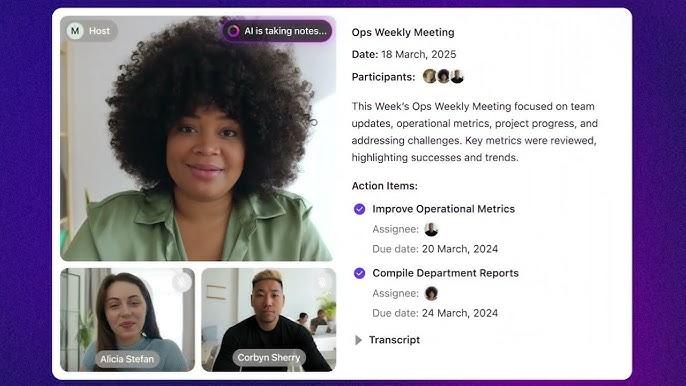
Mit ClickUp AI Notetaker wird jedes wichtige Zoom-Meeting zu einer vernetzten Aufzeichnung: Transkript, Zusammenfassung und Aktionspunkte, die direkt mit Ihrer Arbeit verknüpft sind.
Anstatt zwischen einer separaten Otter-Registerkarte zu wechseln, können Sie:
- Laden Sie ClickUp AI Notetaker über Ihren ClickUp-Kalender oder Ihre Aufgaben zu Ihren Zoom-Meetings ein.
- Lassen Sie die Unterhaltung aufzeichnen, transkribieren und in einem strukturierten ClickUp-Dokument zusammenfassen.
- Extrahieren Sie automatisch Entscheidungen und Aktionspunkte und wandeln Sie diese in ClickUp-Aufgaben mit Eigentümern, Fälligkeitsdaten und Prioritäten um.
- Bewahren Sie Transkripte in ClickUp suchbar auf, damit Sie schnell nachschlagen können, was gesagt wurde, anstatt die gesamten Zoom-Aufzeichnungen erneut abzuspielen.
Dies behebt direkt eine der größten Einschränkungen bei der alleinigen Verwendung von Zoom + Otter: Sie müssen sich nicht mehr mit „Hier ist Ihre Transkription“ begnügen. ClickUp AI Notetaker verbindet diese Notizen mit Ihrem tatsächlichen Workflow, sodass die nächsten Schritte klar und nachvollziehbar sind.
Hier finden Sie eine visuelle Anleitung, wie einfach ClickUp mit seiner KI das Notieren macht:
💡 Profi-Tipp: Wenn Sie wiederkehrende Zoom-Meetings durchführen (z. B. wöchentliche Standup-Meetings oder Kundenbesprechungen), kombinieren Sie ClickUp AI Notetaker mit einer wiederholenden Aufgabe in ClickUp Meetings und lassen Sie die KI jedes Mal an derselben Stelle Zusammenfassungen und Folgeaufgaben erstellen.
Verwandeln Sie Transkripte mit ClickUp Brain und ClickUp AI Agents in Entscheidungen.
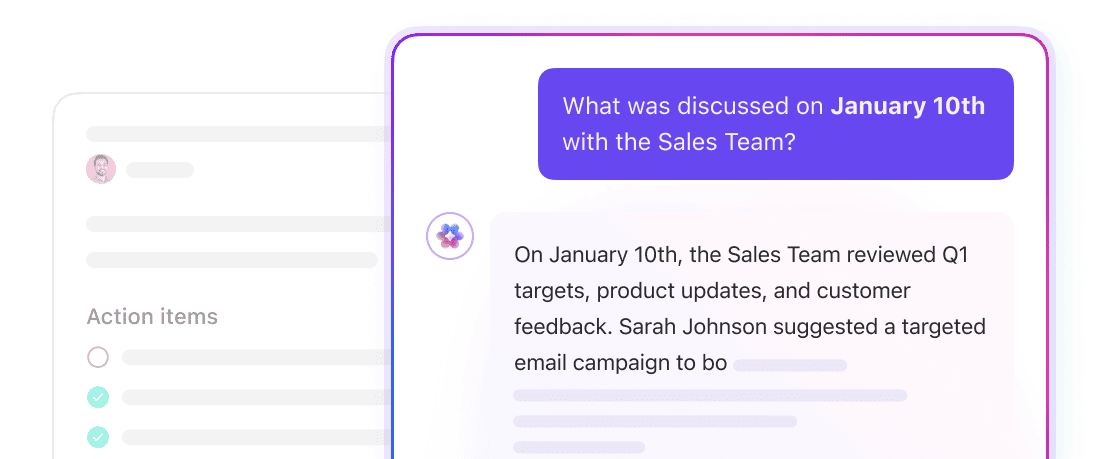
Die Zusammenfassungen von Otter können sich immer noch wie eine Textwand anfühlen, die Sie vor dem Versenden bereinigen müssen, insbesondere wenn Sie Folge-E-Mails verfassen oder entscheiden, was als Nächstes zu erledigen ist. Mit ClickUp Brain wird jedes Meeting zu einer Grundlage für intelligentere Entscheidungen und Workflows.
In einem einzigen KI-Workspace können Sie:
- Stellen Sie Brain Fragen wie „Was haben wir im letzten Zoom-Meeting mit Acme beschlossen?“ und erhalten Sie sofort Antworten aus Ihren Aufgaben, Dokumenten und Chat-Threads.
- Verlassen Sie sich auf KI-generierte Zusammenfassungen, die bereits mit Aufgaben und Projekten verknüpft sind, sodass Sie sie nicht für Folge-E-Mails oder Berichte manuell umschreiben müssen.
Mit den ClickUp AI Agents, die auf der KI von ClickUp basieren, können Sie noch mehr erreichen:
- Sie können automatisch Elemente aus Ihren Notizen zu Meetings und Transkripten erstellen und organisieren.
- Hilfe bei der Terminplanung, Notizenerstellung und Weiterleitung von Entscheidungen aus Meetings an die richtigen Aufgaben und Eigentümer
Zusammen verwandeln ClickUp AI Notetaker, ClickUp Brain und AI Agents Ihre Zoom-Meetings in ein End-to-End-System, ohne dass Sie zwischen mehreren KI-Tools hin- und herspringen müssen.
Während Sie ein Otter/Zoom-Transkript überprüfen, können Sie ClickUp BrainGPTs Talk to Text verwenden, um Notizen zu bereinigen.
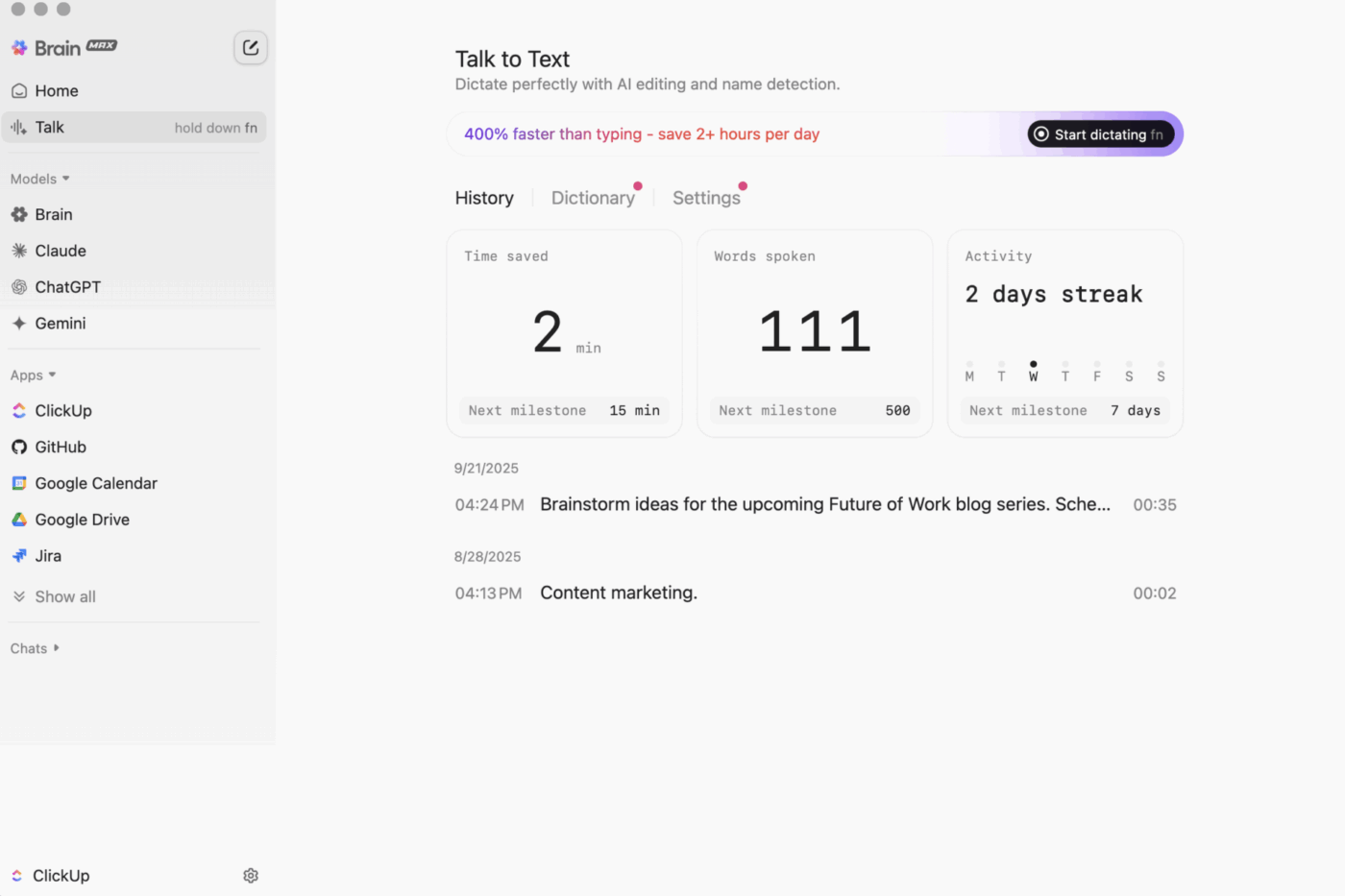
Diese Desktop-KI wandelt Ihre Stimme in übersichtliche, strukturierte Notizen um, die Sie direkt in Ihr ClickUp-Meeting-Notiz-Dokument oder Ihre Folge-E-Mail einfügen können.
📖 Lesen Sie auch: Kostenlose Bildschirmaufzeichnungstools ohne Wasserzeichen
Führen Sie Zoom-Meetings direkt aus Ihren Aufgaben heraus durch – mit der Zoom-Integration von ClickUp.
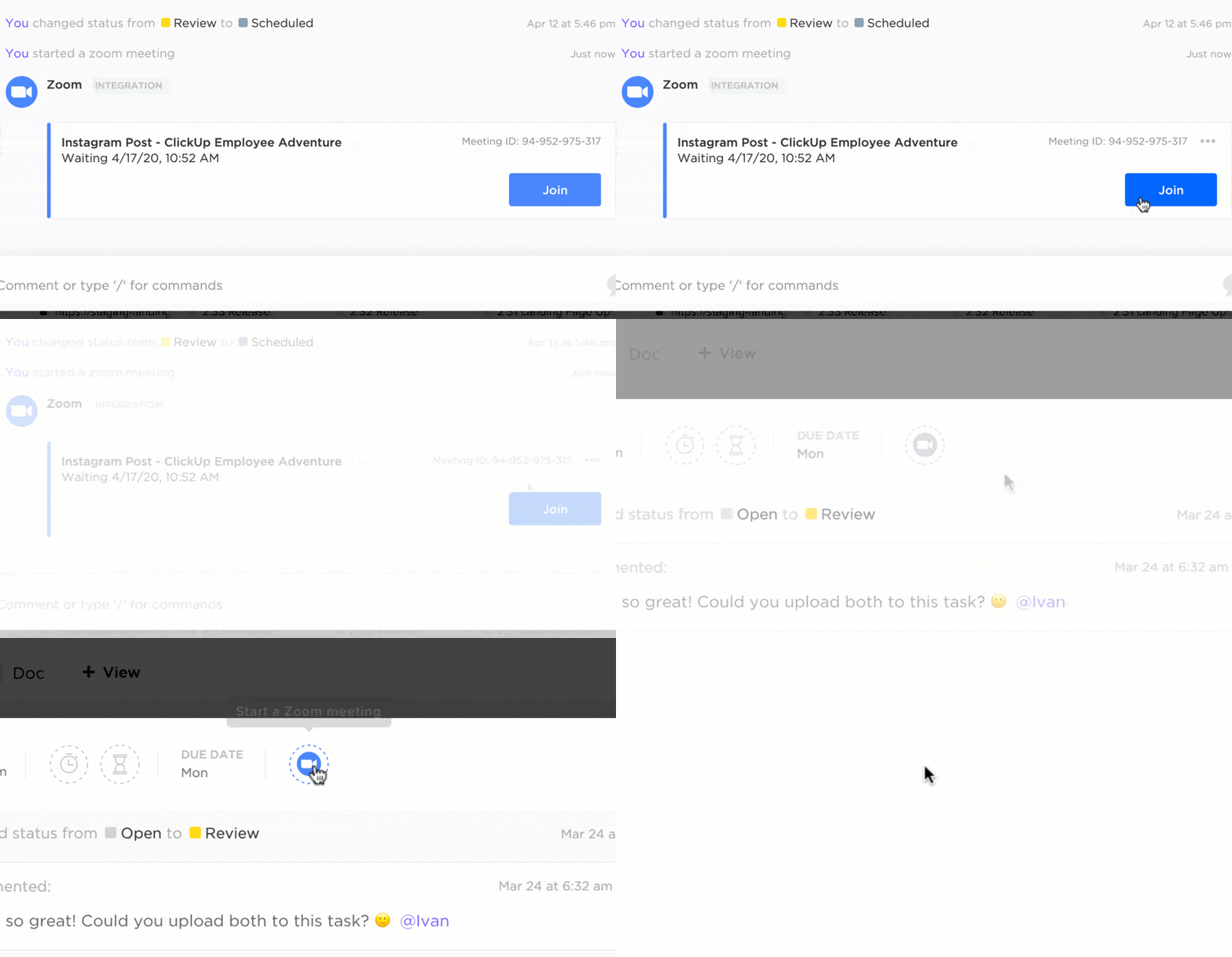
Anstatt Zoom-Links in Kalenderbeschreibungen und Chat-Threads zu kopieren, können Sie Ihre Zoom-Meetings direkt aus ClickUp Aufgaben, Dokumenten-Dateien oder Chat heraus über die ClickUp-Zoom-Integration starten .
So fügt es sich in Ihren Workflow ein:
- Starten Sie ein Zoom-Meeting oder nehmen Sie daran teil, indem Sie in einer Aufgabe auf die Schaltfläche „Zoom“ klicken oder den Befehl „/zoom“ verwenden.
- Fügen Sie den Beitrittslink automatisch in einen Kommentar zu einer Aufgabe ein, damit die Mitarbeiter und Follower mit einem Klick beitreten können.
- Nach dem Anruf können Sie die Zoom-Aufzeichnungslinks direkt aus der Aufgabe heraus anzeigen, wobei Kontext, Transkript und Aufzeichnung zusammenbleiben.
Wenn der Gastgeber keine persönliche Zoom-Integration eingerichtet hat, kann er dennoch ClickUp AI Notetaker genehmigen, um die Sitzung innerhalb von Zoom aufzuzeichnen. So behalten Sie die Kontrolle darüber, welche KI-Bots auf das Meeting zugreifen können.
Dies löst ein weiteres Problem von Otter + Zoom: Anstatt Transkripte in einem System und Aufzeichnungen in einem anderen zu speichern, zieht ClickUp Meetings, Aufzeichnungen, Notizen und Aktionspunkte in einen einzigen Thread, der mit Ihrer tatsächlichen Arbeit verknüpft ist.
Was ClickUp-Benutzer sagen:
Wir nutzen es, um unsere täglichen Meetings aus unserem Scrum-Ritual zu unterstützen und zu beschleunigen. Es hilft mir, den Fortschritt meines Sprints und meiner Aufgaben zu verfolgen und einen organisierten Backlog für alle meine Aufgaben zu führen.
Wir nutzen es, um unsere täglichen Meetings aus unserem Scrum-Ritual zu unterstützen und zu beschleunigen. Es hilft mir, den Fortschritt meines Sprints und meiner Aufgaben zu verfolgen und einen organisierten Backlog für alle meine Aufgaben zu führen.
👀 Wissenswertes: Der Ausdruck „auf derselben Seite sein” stammt aus dem Chor, nicht aus der Geschäftswelt. Sänger mussten sich an dieselbe Seite des Notenblatts halten, eine Gewohnheit, die später zu einer Metapher für die Abstimmung im Team und das gemeinsame Verständnis während Meetings wurde.
Behalten Sie den Überblick über Unterhaltungen nach Meetings mit ClickUp Chat, Clips und Kommentaren.
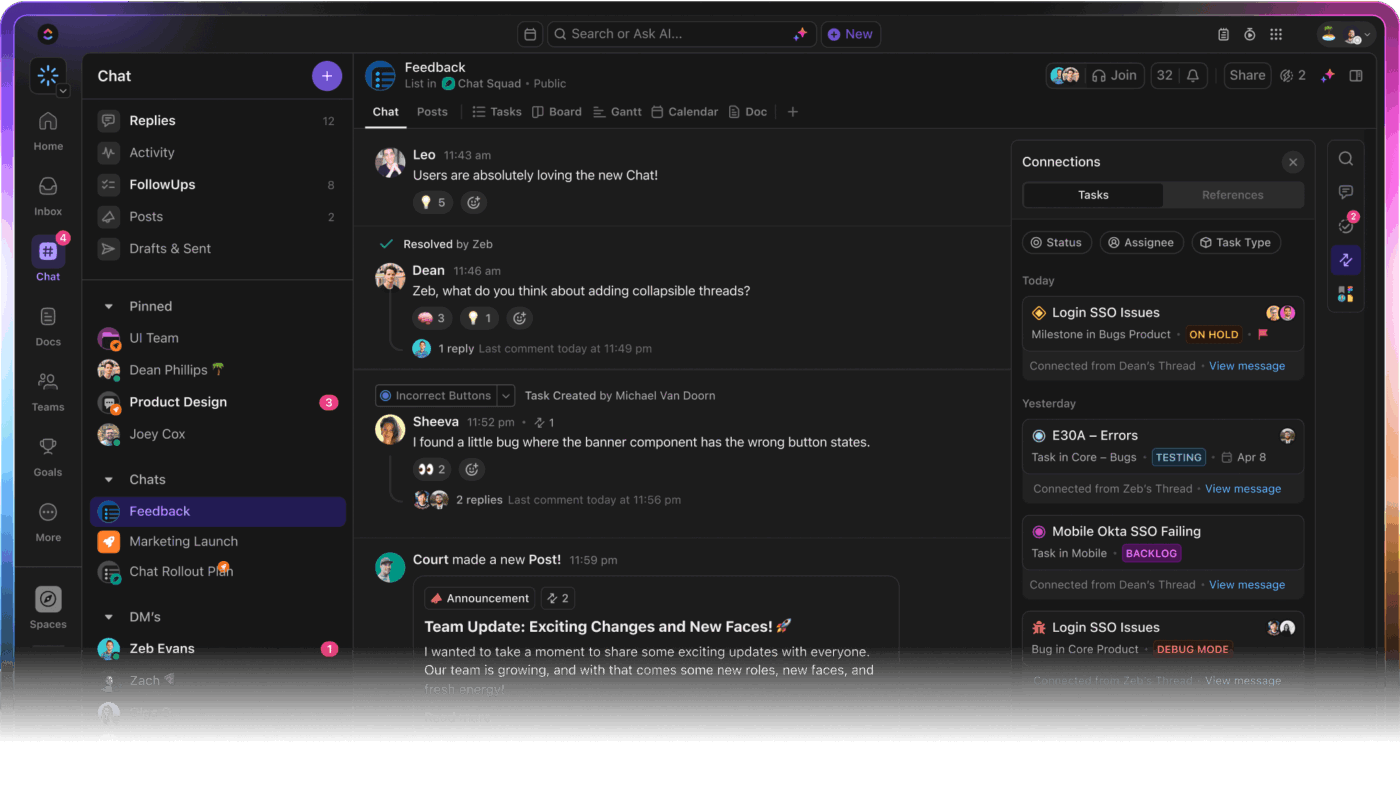
Mit Otter bedeutet Nachverfolgung oft, dass man zu Slack oder E-Mail zurückkehren muss, um zu besprechen, was in der Transkription festgehalten wurde. In ClickUp bleibt die Diskussion direkt neben Ihren Aufgaben und Meeting-Notizen:
- Mit ClickUp Chat kann Ihr Team die nächsten Schritte besprechen, von der KI generierte Aktionspunkte klären und Entscheidungen innerhalb desselben Arbeitsbereichs treffen. Es sind keine zusätzlichen Messaging- oder Teamkommunikations-Apps erforderlich.
- ClickUp Assign Comments verwandelt Feedback in verantwortungsvolle Arbeit. Sie können eine Zeile in Ihren Meeting-Notizen, einem Dokument oder einer Aufgabe markieren und sie einem Teammitglied zuweisen, sodass niemand fragen muss: „Wer ist dafür zuständig?“
- Mit ClickUp Clips können Sie schnelle Bildschirm- und Sprachaktualisierungen aufzeichnen, anstatt ein weiteres Zoom-Meeting zu planen. ClickUp Brain kann dann ClickUp Clips automatisch transkribieren und zusammenfassen und Aktionselemente für Teammitglieder herausziehen, die keine Zeit haben, sich das gesamte Video anzusehen.
💡 Profi-Tipp: Kombinieren Sie ClickUp Clips mit der ClickUp-Vorlage für Meeting-Protokolle, um nach wichtigen Zoom-Meetings kurze Zusammenfassungsvideos zu versenden. Fügen Sie den Clip bei, fügen Sie die KI-Zusammenfassung ein, und alle bleiben auf dem Laufenden, ohne einen weiteren Termin im Kalender eintragen zu müssen.
Strukturieren Sie jede Sitzung mit ClickUp-Meeting-Vorlagen.
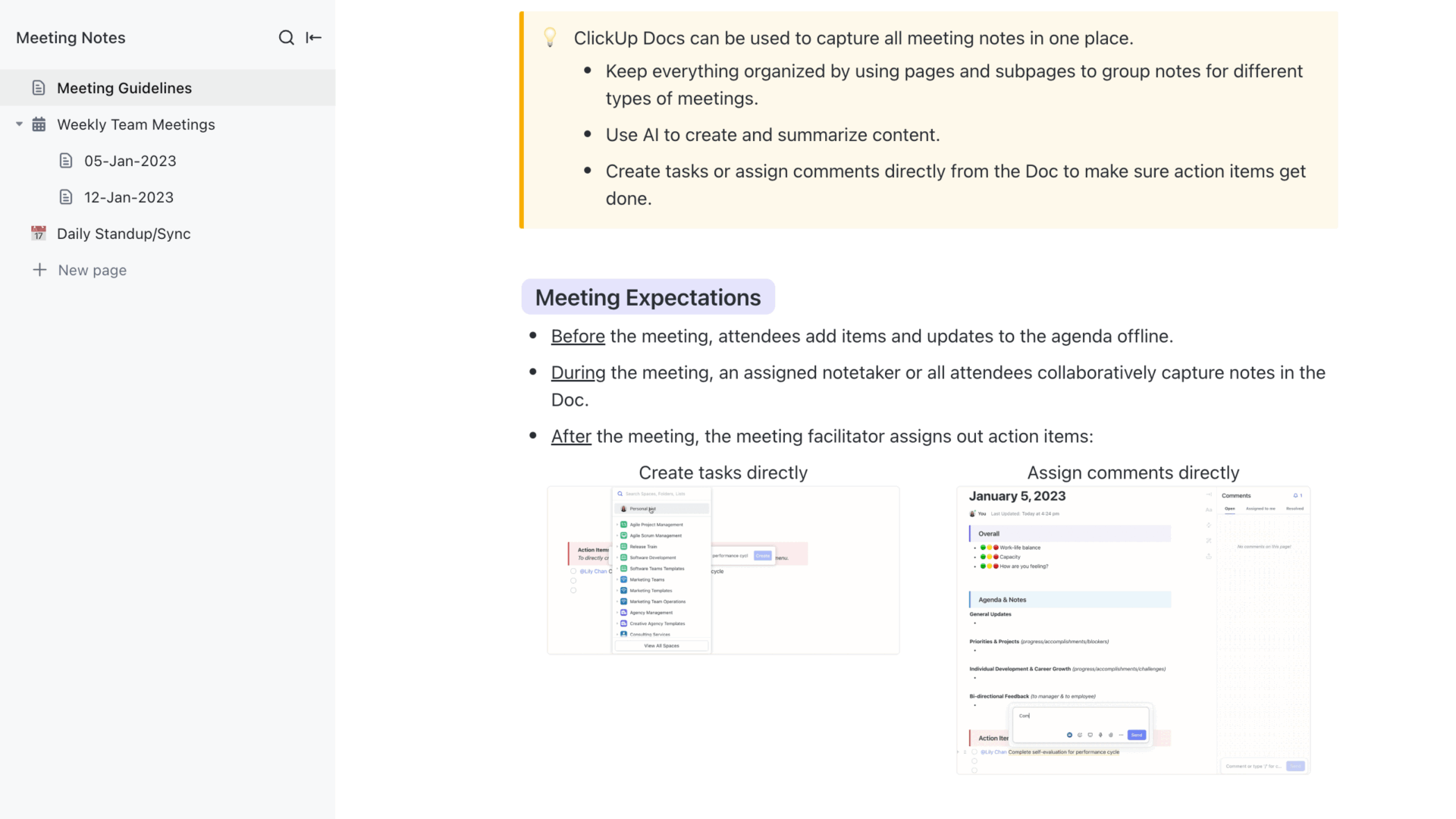
Eine Transkription allein löst das Problem unklarer Meetings nicht. Sie benötigen weiterhin eine Struktur. Hier kommen die Meeting-Vorlagen von ClickUp ins Spiel.
Beginnen Sie damit, Ihre Zoom-Meetings mithilfe der ClickUp-Vorlage für Besprechungsnotizen in einem einheitlichen Format zu organisieren. Durch die Strukturierung jedes Anrufs mit klaren Besprechungsagenden und der Nachverfolgung von Aktionspunkten sorgt diese Vorlage für Besprechungsnotizen dafür, dass Teams aufeinander abgestimmt sind und Nachfassaktionen mühelos durchgeführt werden können.
Hier sind die Gründe, warum Sie diese Vorlage lieben werden:
- Sorgen Sie für Konsistenz bei wiederkehrenden Zoom-Meetings mit vorgefertigten Abschnitten für Tagesordnungselemente und Entscheidungen, damit jede Sitzung derselben Struktur folgt.
- Unterstützt verschiedene Arten von Meetings, von wöchentlichen Team-Check-ins bis hin zu kurzen täglichen StandUp-Meetings.
- Verwandeln Sie Rohnotizen in nächste Schritte, indem Sie Aktionselemente, Eigentümer und Fälligkeitsdaten an einem Ort erfassen.
💡 Profi-Tipp: Wechseln Sie für formelle Sitzungen oder Client-Gespräche zur ClickUp-Vorlage für Meeting-Protokolle, um festzuhalten, wer anwesend war, was besprochen wurde und was vereinbart wurde.
Wenn Sie jedoch eine große Anzahl von Zoom-Meetings in hybriden Teams verwalten, sollten Sie die Verwendung der ClickUp-Meeting-Vorlage oder der ClickUp-Meeting-Tracker-Vorlage in Betracht ziehen, um alle Sitzungen, Notizen und Nachfassaktionen an einem Ort zu verfolgen.
Haben Sie genug von unübersichtlichen Meeting-Protokollen? Schließen Sie ClickUp mit Zoom an
Warum sind KI-Meeting-Tools nicht mehr optional?
Da Videokonferenzen mehr Zeit in Anspruch nehmen als je zuvor, reicht das manuelle Anfertigen von Notizen nicht mehr aus. KI-Transkriptionstools wie Otter helfen Teams dabei, Unterhaltungen festzuhalten, aber oft beschränken sie sich darauf, lediglich eine Transkription zu liefern.
Während Otter sich auf eigenständige Transkriptionen konzentriert, kombiniert ClickUp AI Notetaker Transkripte, intelligente Zusammenfassungen, Aktionspunkte und Aufgabenverteilungen.
Mit Features wie der Zoom-Integration, Brain für KI-gestützte Erkenntnisse und integrierten Meeting-Vorlagen erhalten Sie ein komplettes System, das die Zusammenarbeit vor, während und nach jedem Anruf unterstützt.
Sind Sie bereit, Ihre Meetings wirklich zur Steigerung der Produktivität zu nutzen? Melden Sie sich noch heute bei ClickUp an!