

Vamos ser sinceros. Seu cérebro processa uma enorme quantidade de informações e ideias todos os dias. 🧠
Agora, se você fosse o Sherlock Holmes, poderia criar um palácio mental para organizar todas essas informações bem dentro da sua cabeça.
Mas, para o resto de nós, criar mapas mentais simples no Excel pode ser suficiente.
Você pode criar mapas mentais para visualizar suas ideias e obter insights úteis sobre elas.
Neste artigo, mostraremos como criar um mapa mental no Excel. Em seguida, destacaremos suas desvantagens e apresentaremos uma excelente alternativa para criar mapas mentais interativos.
Vamos começar!
O que é um mapa mental no Excel?
Um mapa mental é um tipo de diagrama hierárquico construído em torno de um conceito central. Em vez de inserir dados em tabelas básicas, ele ajuda a visualizar, analisar e organizar informações de maneira não linear.
⭐ Modelo em destaque
Os mapas mentais do Excel são lentos, não oferecem gerenciamento de tarefas e limitam as integrações. Experimente o modelo gratuito de mapa mental simples do ClickUp para facilitar o brainstorming, a colaboração e o acompanhamento de tarefas — de graça! 🚀
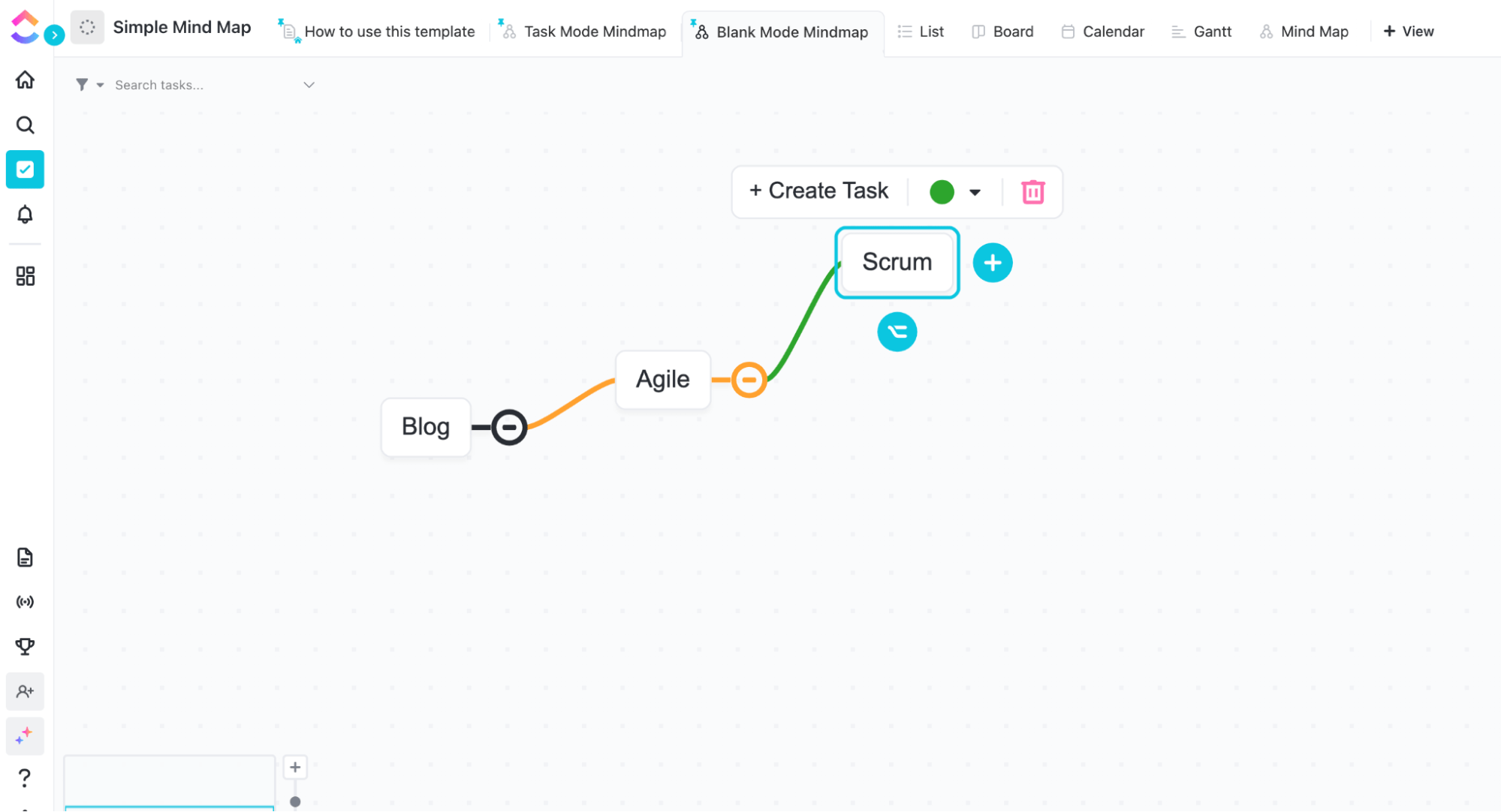
Confira aqui alguns exemplos incríveis de mapas mentais.
Sherlock cria uma rede de ideias em sua mente, e os mapas mentais são algo parecido com isso.

Quem dera todos nós tivéssemos um sótão cerebral como o dele. 😮💨
Agora, quando você cria esse diagrama hierárquico no Excel, obtém um mapa mental do Excel.
Basicamente, um mapa mental no Excel consiste em uma ideia central com inúmeras subideias relacionadas que se ramificam a partir dela. Cada uma dessas subideias tem suas próprias subideias, que se ramificam em outras subideias... e assim por diante.
Mas não se perca nos ramos.
Vamos sair da mente impressionante do Sherlock e mergulhar em um mapa mental no Excel.
Um mapa mental no Excel tem algumas características comuns:
- Conceito central ou ideia principal
- Os subtópicos se ramificam a partir do conceito central
- Cada ramificação abrange uma imagem ou palavra-chave principal
- Os ramos formam uma rede nodal interconectada
- Cores diferentes são usadas para destacar um conceito específico dentro do mapa
Desenhar um mapa mental parece divertido, não é?
Vamos aprender a criar um mapa mental no Excel.
Como criar um mapa mental no Excel?
Existem duas maneiras de criar um mapa mental no Excel:
- Usando a biblioteca de formas
- Usando o SmartArt
Siga estas etapas para criar um mapa mental no Microsoft Excel e visualizar sua ideia ou conceito central.
A. Usando formas
O Microsoft Office oferece uma biblioteca de Formas para adicionar caixas, círculos, setas etc., que você pode usar para criar um mapa mental em planilhas.
Digamos que você queira criar um mapa mental para o “Projeto X”, que incluirá seu escopo, metas, orçamento e assim por diante.
Veja como você pode usar formas para criar este mapa mental no Excel:
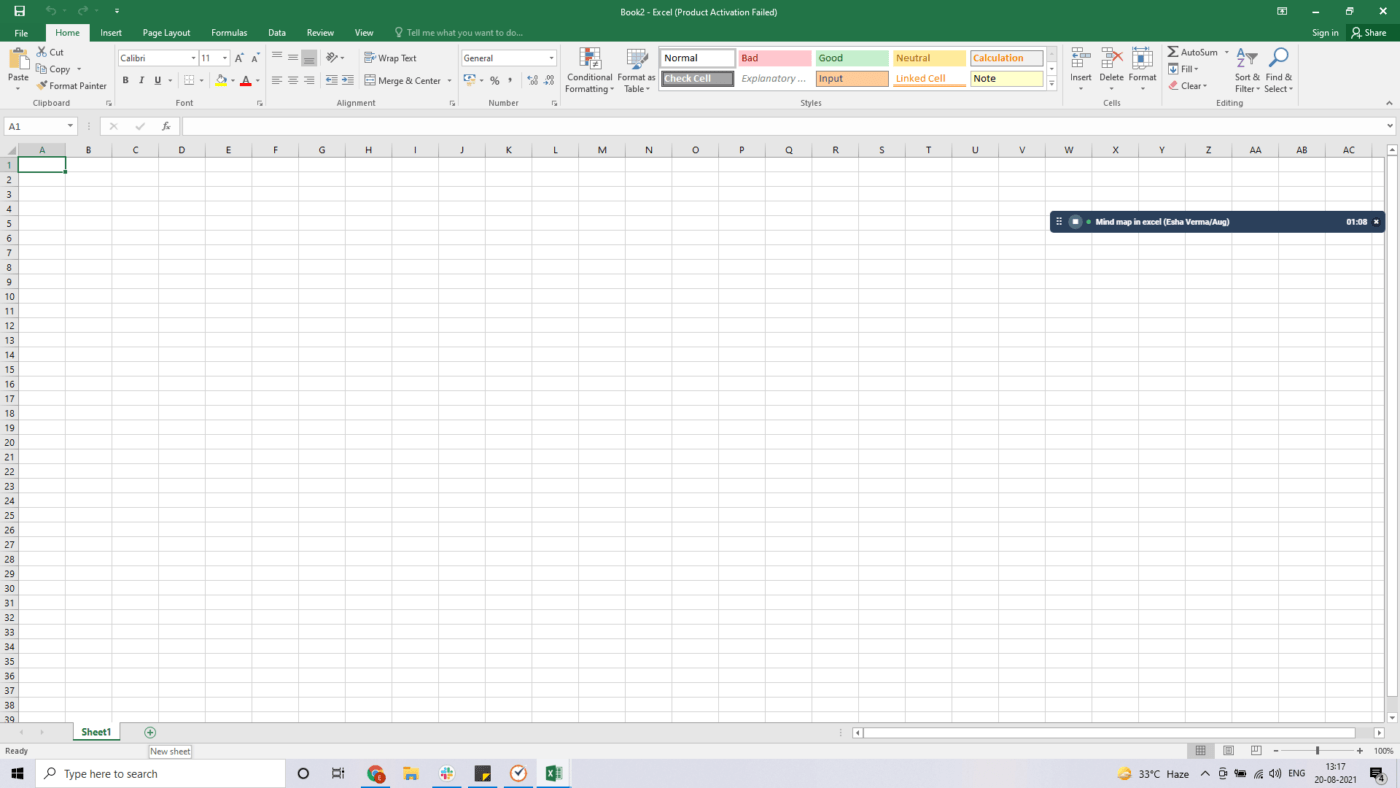
Passo 1: abra uma nova planilha do Excel
Abra o Excel e selecione uma pasta de trabalho em branco para começar a trabalhar em um novo arquivo.
Você também pode adicionar um mapa mental a um arquivo existente criando uma nova planilha usando o ícone + presente na parte inferior da sua planilha do Excel.
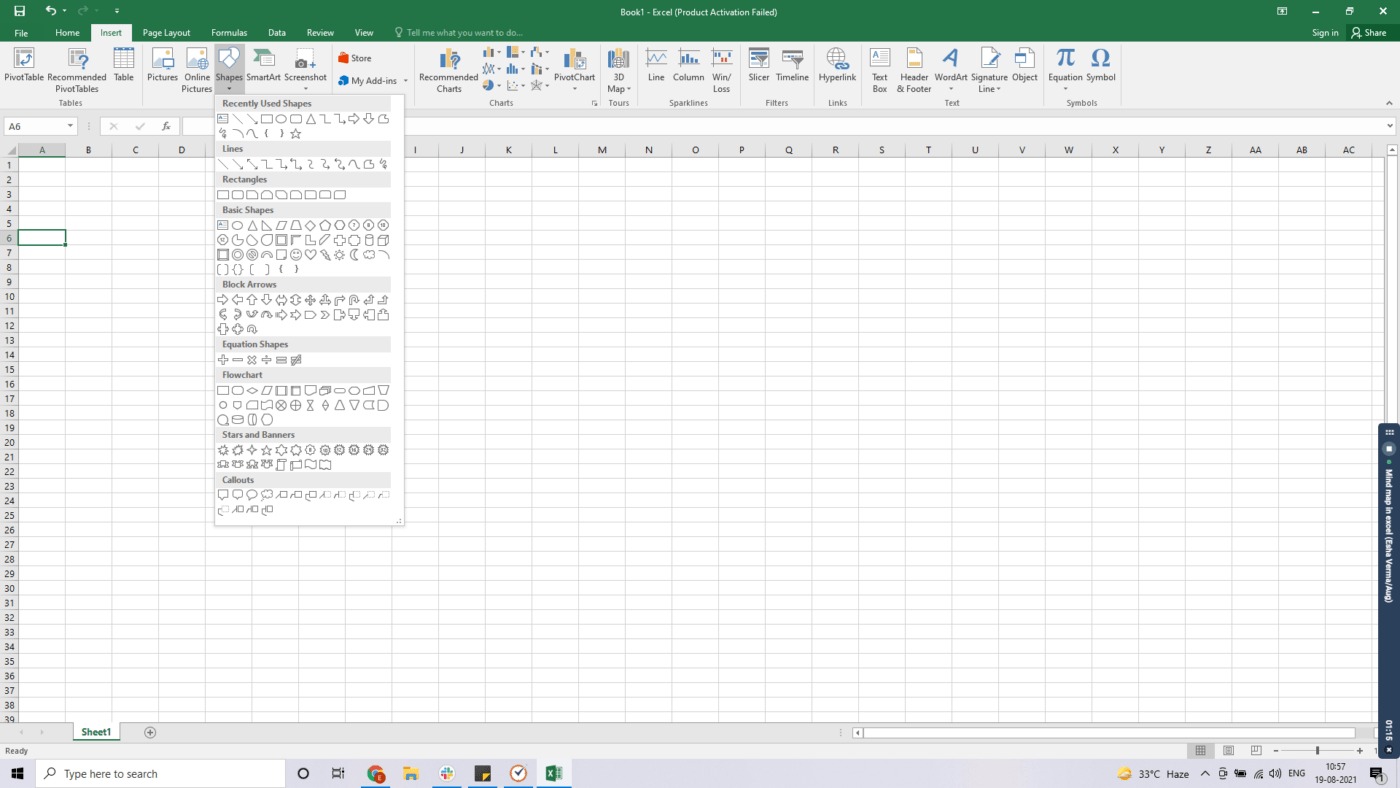
Passo 2: abra o menu Formas
Para adicionar uma forma, clique na guia Inserir. Você a encontrará na faixa de opções verde, ao lado da guia Página inicial. Em seguida, selecione Formas e um menu suspenso será exibido.
Passo 3: desenhe as formas
Selecione uma forma de sua preferência e, em seguida, clique e arraste para desenhá-la em qualquer lugar da planilha.
Aqui, usamos um retângulo arredondado, mas você pode escolher a forma que preferir!

O próximo passo é adicionar formas que se ramifiquem a partir dessa forma central ou da “ideia central”.
Veja como fazer isso:
Siga o mesmo processo da Etapa 2 para selecionar e desenhar as formas ramificadas.
Aqui, criamos seis novas caixas, mas você pode adicionar quantas quiser. Posicione-as ao redor da caixa central da maneira que desejar que elas se ramifiquem.
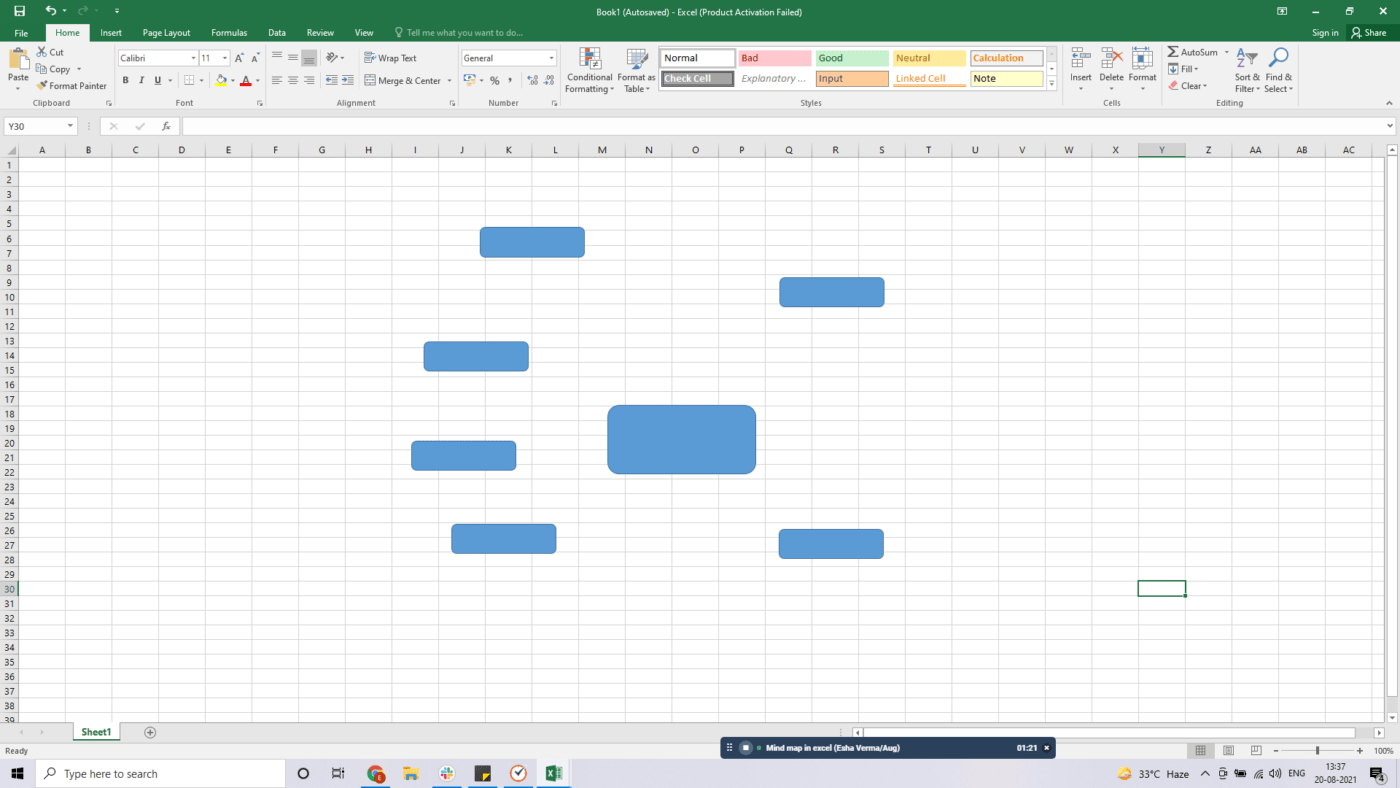
Etapa 4: formate as formas
Você pode selecionar a cor de cada forma para representar um conceito distinto.
Para isso, selecione a forma e clique na guia Formatar na faixa de opções verde na parte superior.
Selecione a cor de sua preferência na seção Estilos de forma. Você também pode aplicar efeitos às formas ou escolher um contorno de forma nessa seção.
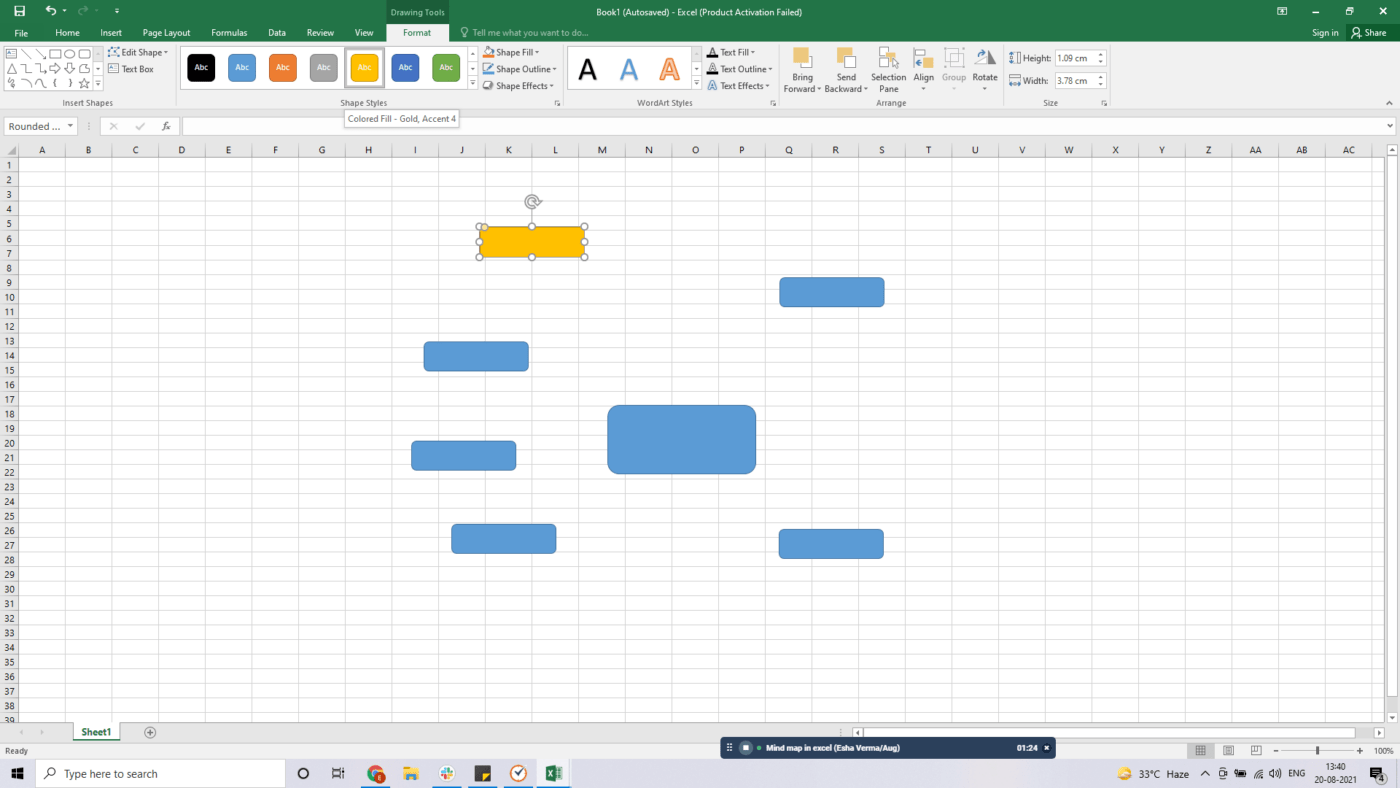
Etapa 5: conecte as formas usando linhas
Depois de alterar as cores, você pode conectar essas formas à forma central usando linhas. Você encontrará a opção Linhas na guia Formas.
Basta arrastar e desenhar cada linha da mesma forma que você adicionou as formas anteriormente.
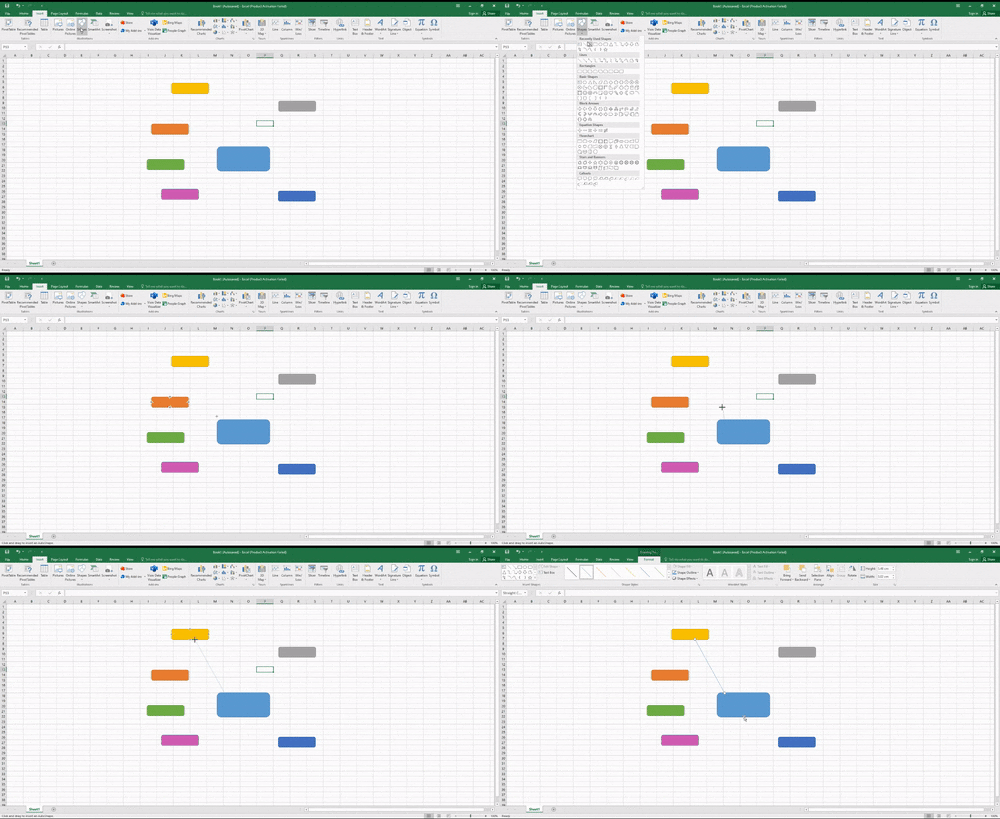
Faça o mesmo com as demais formas.
Você também pode colorir essas linhas usando a mesma guia Formatar na faixa de opções verde. O uso de cores ajudará você a acompanhar os diferentes caminhos de ramificação.
No final, seu mapa deve ficar mais ou menos assim:
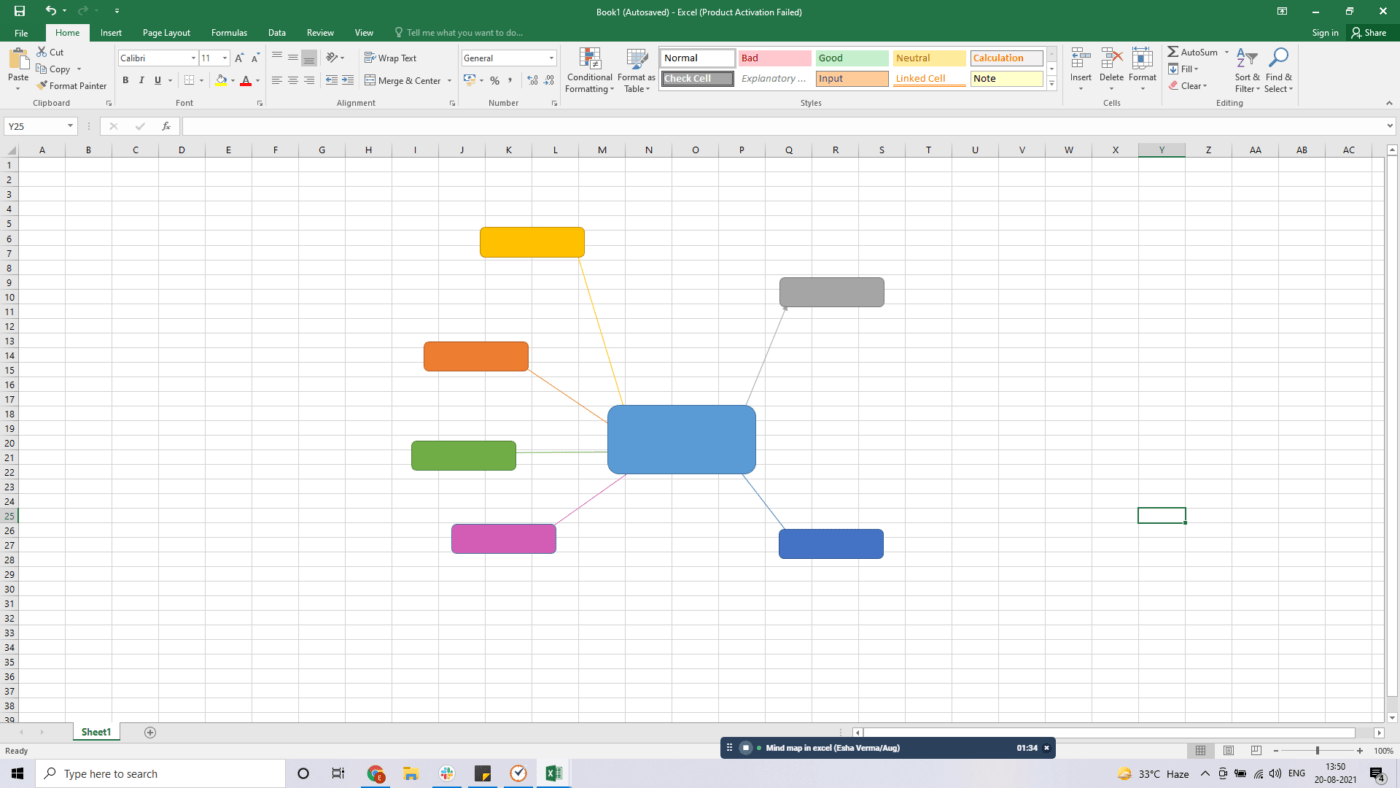
Passo 6: adicione o texto
Agora, você precisa preencher essas formas com ideias.
Você pode fazer isso clicando duas vezes em uma forma para adicionar ou editar texto.
Como este mapa mental é para o “Projeto X”, a caixa central conterá o nome do projeto. As outras caixas conterão ideias como escopo, metas, análise de riscos, etc.
Passo 7: amplie seu mapa mental
Continue usando o menu Formas para adicionar mais linhas e formas e expandir seu mapa mental. Não há limite para o tamanho que seu mapa mental pode atingir.
Assim como não há limites para as possibilidades quando Sherlock está resolvendo um caso!
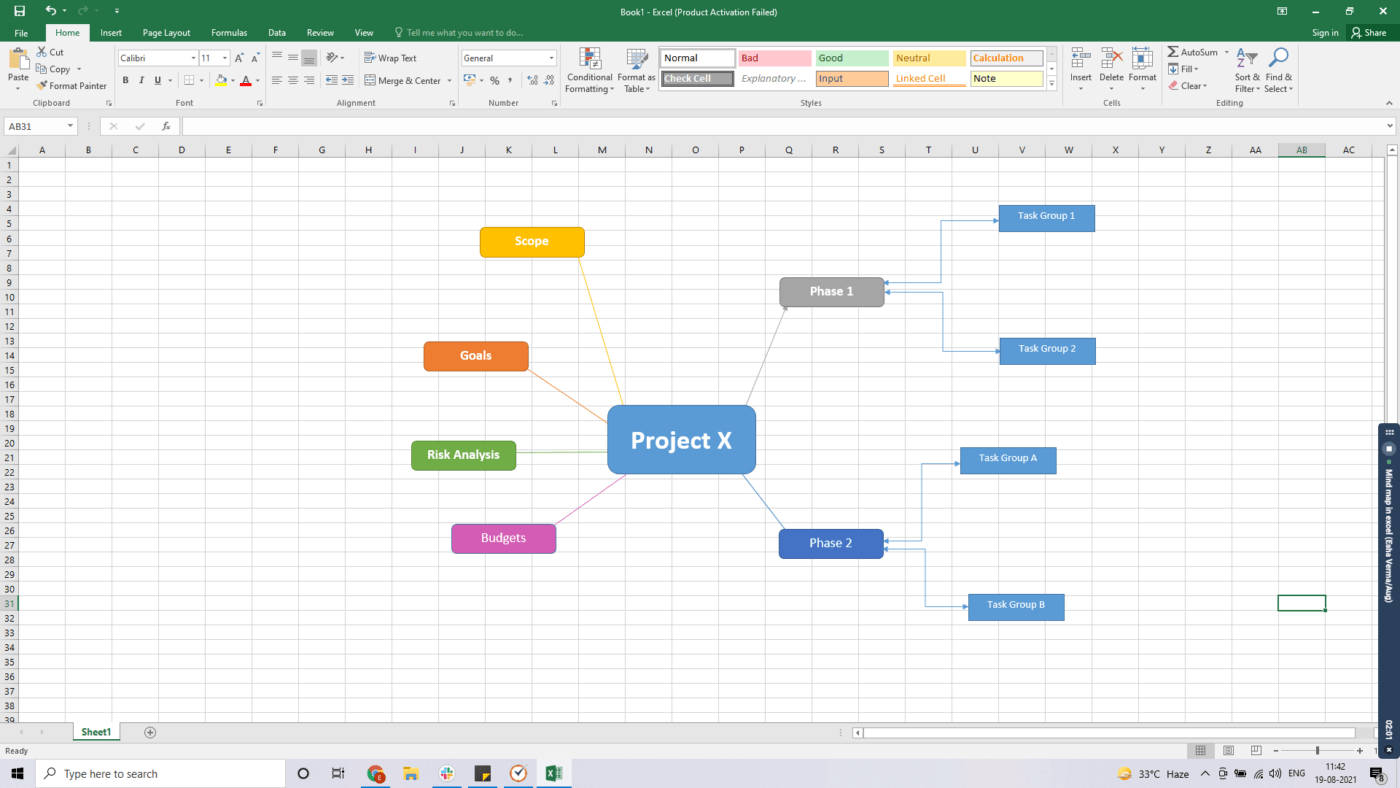
E é assim que você cria com sucesso um mapa mental no Excel usando Formas.
Agora, vamos explorar a segunda opção.
B. Usando o SmartArt
Você pode usar o SmartArt para visualizar suas informações e ideias, escolhendo um layout que se adapte ao seu conceito.
No entanto, esses são modelos rígidos que são difíceis de modificar.
Como os métodos peculiares de Sherlock para resolver casos, que são difíceis de alterar, por mais que Watson tente. 🤷♂️
No entanto, aqui estão as etapas para criar um mapa mental usando o SmartArt:
Passo 1: abra uma planilha do Excel
Abra a planilha do Excel onde deseja inserir um mapa mental.
Passo 2: adicione SmartArt
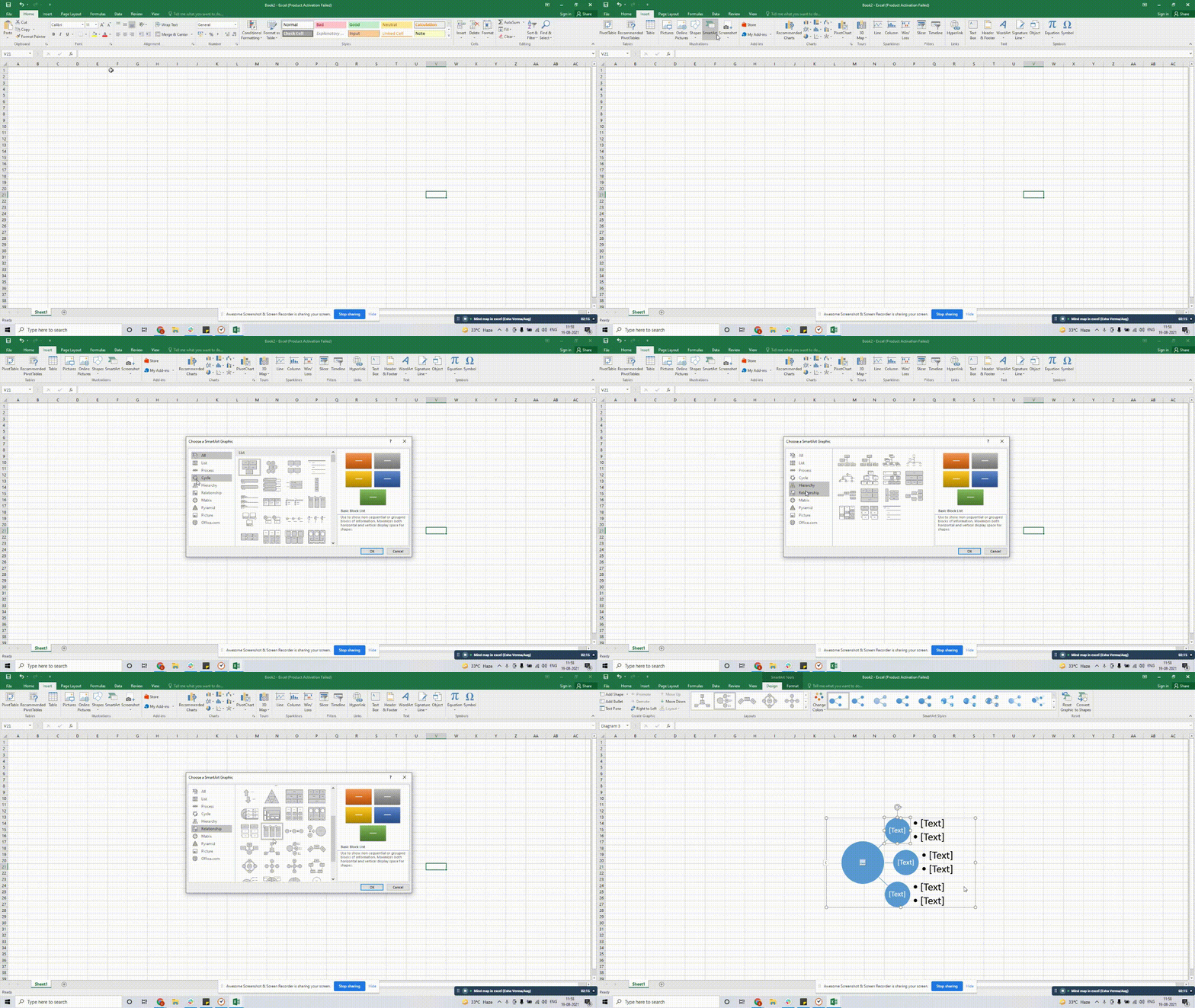
Selecione Inserir > SmartArt e escolha um gráfico SmartArt adequado no menu Hierarquia ou Relação.
Para este exemplo, escolhemos uma lista radial.
Etapa 3: adicione texto
Clique no pequeno ícone de seta à esquerda do gráfico para abrir o painel de texto e modificar o texto. Você também pode simplesmente clicar duas vezes em [TEXT] para adicionar dados.
Passo 4: expandir o mapa
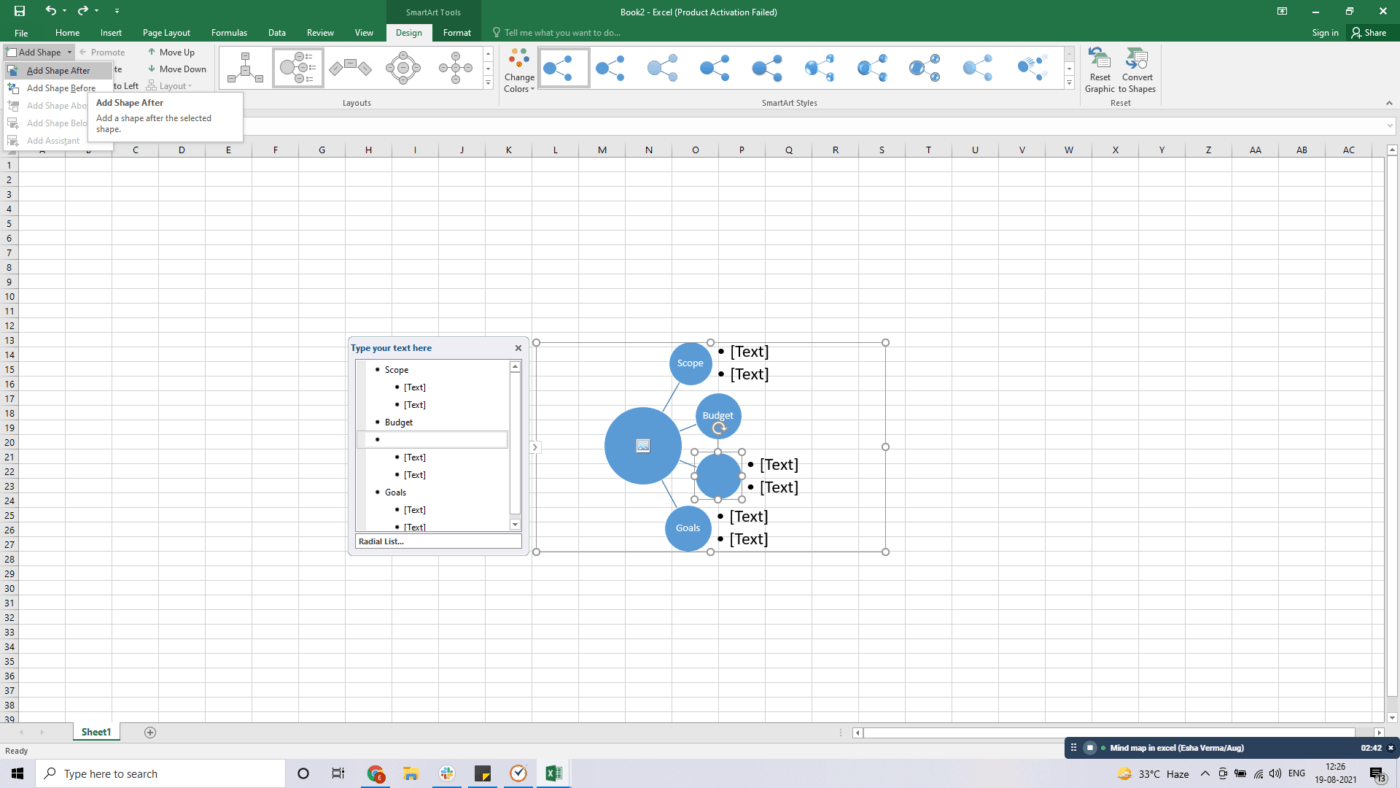
Para adicionar mais formas ao seu mapa, selecione o gráfico > clique em Enter no painel Texto para adicionar mais linhas. O SmartArt adicionará automaticamente uma forma abaixo da linha selecionada.

Outra opção é selecionar a caixa à qual você deseja adicionar formas ao redor.
Para fazer isso, clique em Adicionar forma na guia Design das Ferramentas do SmartArt.
É isso! Seu mapa mental no Excel está pronto para uso. 🙌
Mas você não acha que ambas as abordagens são bem cansativas?
Adivinha só?
Você pode evitar criar um mapa mental do zero no Microsoft Excel instalando alguns plug-ins de mapas mentais, como Lucidchart Diagrams, Diagram Master e Big Picture.
Esses complementos podem satisfazer suas necessidades de mapeamento mental por um tempo, mas você acabará percebendo que o Excel fica muito aquém em vários aspectos.
Conteúdo relacionado 👉 Como criar um mapa mental no Word
3 Principais Desvantagens de um Mapa Mental no Excel
Usar o Excel é como um velho hábito que é difícil de abandonar.
Afinal, é como uma solução ideal para lidar com todos os tipos de dados.
Mas isso não faz dele a ferramenta ideal para criar mapas mentais elaborados.
Veja por que você precisa considerar alternativas ao Excel para criar mapas mentais:
1. Demorado
Criar mapas mentais do zero no Excel pode parecer familiar para alguns gerentes de projeto da velha guarda.
Mas no mundo corporativo, tempo é dinheiro. ⏱️
Desenhar formas e inserir dados exige muito trabalho manual.
O processo também não é intuitivo o suficiente.
Não é possível atualizar ou fazer acréscimos rapidamente ao seu mapa, e as formas não permanecem alinhadas quando você as move.
Além disso, nem as formas nem o SmartArt podem vincular dados de planilhas.

Conclusão: você acaba perdendo tempo conectando linhas e formas em vez de fazer um brainstorming.
2. Carece de gerenciamento de tarefas e colaboração
Embora o Excel tenha o SmartArt, será que ele é inteligente o suficiente?
Os mapas mentais do Excel não possuem funcionalidades de gerenciamento de projetos.
Você não tem acesso a recursos avançados, como adicionar tarefas diretamente aos seus mapas mentais.
E isso não é tudo.
Quer compartilhar seus mapas mentais com facilidade?
Você vai ter dificuldade, pois as pastas de trabalho compartilhadas do Excel vêm com inúmeras restrições.
Como diria Sherlock: “Sozinho é o que tenho, sozinho me protege”, você não quer admirar sua criação sozinho, quer? 🤔
3. Integrações limitadas
Integrar seus mapas mentais a outros aplicativos pode ajudá-lo a planejar e executar melhor suas ideias.
Isso também evita que você precise alternar entre janelas diferentes.
No entanto, isso não é possível no Excel. A culpa é de suas capacidades limitadas de integração nativa.
A única solução é recorrer a aplicativos de terceiros, como o Zapier.
Agora, como você pode compensar todas essas desvantagens do Excel e colocar seus mapas mentais em prática?
Conheça o ClickUp. 👋 😊
Bônus: Mapas mentais x Mapas conceituais
Crie mapas mentais sem esforço com o ClickUp

O ClickUp é uma das ferramentas de produtividade mais bem avaliadas do mundo, que vem com uma série de recursos de mapeamento mental incríveis que você vai adorar. 🤯
É um software versátil de gerenciamento de projetos usado por equipes para aumentar a produtividade e gerenciar melhor suas ideias e projetos.
Com os Mapas Mentais do ClickUp, você pode transformar seus pensamentos e ideias em belos mapas mentais sem esforço. 🧠✨🌈
Como?
O ClickUp oferece dois modos para mapas mentais:
1. Modo em branco
Quer que suas ideias fluam livremente? Sem problema.
O ClickUp oferece um modo em branco para criar mapas mentais de formato livre.
Com o modo em branco, você pode criar mapas mentais do zero, sem precisar se conectar a nenhuma estrutura de tarefas convencional.
Sabemos que o Sherlock não convencional que há em você quer se destacar.
Nesse modo, você pode criar quantos nós (ramificações) quiser.
E, se quiser, você também pode convertê-los em tarefas em qualquer lista.
Criar um novo mapa mental, adicionar ramificações e personalizar cores no ClickUp
No modo em branco, você pode:
- Crie um nó usando a barra de ferramentas de nós ou o teclado
- Crie nós irmãos usando o ícone na parte inferior de cada nó
- Arraste e solte um nó e seu ramo conectado em qualquer outro nó
- Crie um novo nó filho usando o + no final de cada nó
- Exclua qualquer nó selecionando-o e clicando no ícone da lixeira
E mais?
Você pode usar a opção Compartilhamento Público para compartilhar seus mapas mentais com qualquer pessoa fora do seu Espaço de Trabalho. Isso ajuda as partes interessadas a visualizar e se manterem atualizadas sobre o andamento do projeto.

Ajustando as opções de compartilhamento público nos mapas mentais do ClickUp
2. Modo Tarefas
Quer seguir uma abordagem mais estruturada?
No modo Tarefas, você pode mapear a estrutura do seu espaço de trabalho organizando projetos em caminhos lógicos.
Você pode criar, editar, reorganizar ou filtrar tarefas diretamente no próprio mapa mental. Isso lhe dará uma boa ideia de como seus projetos e tarefas estão interligados.
Veja como você pode personalizar seu mapa mental neste modo:
- Selecione um nó de lista
- Clique em + para adicionar uma nova tarefa
- Escreva no título da tarefa
Você também pode mover suas tarefas de um lugar para outro:
- Clique no ramo da tarefa. Um pequeno losango aparecerá
- Selecione-o e mova o losango para outra lista

Usando o modo Tarefas nos Mapas Mentais do ClickUp para estruturar e organizar projetos em caminhos lógicos
No entanto, criar mapas mentais não é a única coisa que você pode fazer com o ClickUp.
Aqui estão os outros recursos fantásticos que esta ferramenta de mapeamento mental poderosa e intuitiva oferece:
- Visualização em tabela: obtenha uma visão mais condensada de todas as informações de uma só vez. Navegue entre os campos, edite em massa e exporte dados como faria no Excel
- Docs: crie, compartilhe e edite documentos facilmente em tempo real com sua equipe virtual
- Tarefas : divida seus projetos em tarefas e subtarefas menores e atribua-as a vários responsáveis
- Listas de verificação: crie listas de tarefas para tarefas complexas para acompanhar o trabalho realizado
- Bloco de Notas: anote suas ideias, crie listas de verificação pessoais e faça anotações ilimitadas em qualquer navegador
- Painel : tenha uma visão geral de alto nível de todos os seus projetos. Escolha entre mais de 50 variações de widgets que fornecem dados instantaneamente para quaisquer atividades ou informações que você desejar
- Visualizações : escolha entre diferentes visualizações, como visualização em quadro, visualização em caixa, visualização em calendário, gráfico de Gantt, carga de trabalho, etc.
- Automações : automatize tarefas repetitivas com mais de 50 comandos de automação de fluxo de trabalho pré-configurados
- Integrações : integre aplicativos de trabalho como Google Drive, Dropbox, Zoom, etc., ao seu espaço de trabalho do ClickUp
Quem resolve melhor o caso dos mapas mentais: o Excel ou o ClickUp?
Você não precisa ser o Sherlock Holmes para resolver este caso! 🕵️♂️
Claro, o Excel é um software de planilhas amplamente utilizado, mas não é uma ferramenta de mapas mentais.
Você só pode manipulá-lo para criar um.
Em vez disso, use o ClickUp, uma poderosa ferramenta de gerenciamento de projetos que permite criar mapas mentais de fluxo livre em segundos.
E não é aí que encerramos o assunto.
O ClickUp possui uma longa lista de recursos, como Bloco de Notas, Listas de Verificação, Visualização em Tabela, Documentos e muito mais, que podem ajudar a aumentar sua produtividade em dez vezes.
Experimente o ClickUp gratuitamente para usar mapas mentais e visualizar ideias incríveis todos os dias.

Leituras relacionadas: