
Kiedy w 2018 roku pojawiła się wersja Notion 2.0, zmieniła ona sposób organizowania pracy. Strony, bazy danych i bloki ułatwiły tworzenie niestandardowych systemów bez konieczności korzystania z tradycyjnych narzędzi projektowych. Przez długi czas ta elastyczność sprawdzała się.
Jednak sama dokumentacja nie wystarczy, aby praca szła do przodu.
W miarę jak praca staje się coraz bardziej wymagająca pod względem realizacji, poleganie na stronach i tabelach zaczyna spowalniać działania. Zazwyczaj wtedy zespoły zaczynają szukać bardziej uporządkowanych i wydajnych rozwiązań.
Jeśli jesteś na tym etapie, ten artykuł jest dla Ciebie. W tym przewodniku krok po kroku opisano, jak przejść z Notion do ClickUp.
Dlaczego ClickUp? Ponieważ oferuje inne podejście do pracy. Jest to narzędzie do zarządzania projektami, w którym zadania, osie czasu, dokumenty, automatyzacja i raportowanie są połączone w jednym miejscu.
Zacznijmy więc! 🎯
Dlaczego warto przejść z Notion do ClickUp?
Jeśli Twój zespół przerosnął możliwości Notion jako uniwersalnego narzędzia do zarządzania projektami i potrzebuje teraz niezawodnego śledzenia projektów, automatyzacji i bardziej przejrzystej struktury, ClickUp jest doskonałym kolejnym krokiem. Porównanie ClickUp i Notion pomoże Ci zrozumieć, w czym Notion się wyróżnia, gdzie ma trudności przy większej skali i jak ClickUp może pomóc.
Mocne strony Notion i jego słabe punkty
Notion doskonale nadaje się do elastycznej dokumentacji, połączonych stron wiki i lekkich baz danych, zwłaszcza dla indywidualnych twórców i małych zespołów.
Luki pojawiają się, gdy praca staje się bardzo intensywna. Zależności, automatyzacja, uprawnienia i śledzenie obciążenia pracą są ograniczone. Zarządzanie terminami, właścicielami i postępami w różnych zespołach często wymaga ręcznej obsługi lub zewnętrznych narzędzi, co spowalnia realizację.
Korzyści wynikające z przejścia na narzędzie do zarządzania projektami ClickUp
Oto główne zalety korzystania z ClickUp jako podstawowego oprogramowania do zarządzania zadaniami:
- Szybsza realizacja: natywne zadania, statusy, priorytety i terminy realizacji zapewniają płynność pracy bez konieczności ręcznego wprowadzania aktualizacji.
- Skalowalność wraz z rozwojem zespołu: hierarchia, uprawnienia i widoki pozostają niezmienne pomimo wzrostu liczby projektów i osób.
- Wbudowana automatyzacja: przydzielanie zadań, aktualizacja statusu i wyzwalacze działań bez konieczności korzystania z narzędzi innych firm.
- Przejrzysta struktura: przestrzenie, foldery i listy zastępują zagnieżdżone strony przewidywalnymi cyklami pracy.
- Widoczność w czasie rzeczywistym: pulpity i raportowanie natychmiast pokazują postępy, przeszkody i obciążenie pracą.
- Mniej przełączania się między kontekstami: dokumenty, komentarze, cele i zadania znajdują się w jednym systemie, co eliminuje rozproszenie narzędzi.
Kto powinien rozważyć migrację?
- Agencje obsługi klienta, które potrzebują ustrukturyzowanych procesów, umów SLA i powtarzalnych szablonów dostaw.
- Zespoły operacyjne tworzące standardowe procedury operacyjne (SOP), które muszą być bezpośrednio powiązane z zadaniami, umowami SLA i automatyzacją.
- Menedżerowie produktów i projektów, którzy potrzebują harmonogramów, zależności i raportowania na poziomie portfolio.
- Zespoły ds. zawartości i twórcy, których „wiki + zadania w Notion” stały się powolne, fragmentaryczne i trudne do raportowania.
🧠 Ciekawostka: Okazuje się, że 72% biur zarządzania projektami (PMO) spodziewa się, że w najbliższych latach zakres ich obowiązków i odpowiedzialności ulegnie zwiększeniu. A gdy obciążenie pracą stale rośnie, platforma taka jak ClickUp ułatwia utrzymanie porządku, spójności i kontroli nad Wszystkim w miarę rozwoju firmy.
Co można bezpiecznie przenieść z Notion
Przed przejściem z Notion do ClickUp ważne jest, aby zrozumieć, jakie rodzaje zawartości można przenieść bez problemów, a jakie mogą wymagać szybkiego przeglądu. Dobrą wiadomością jest to, że większość podstawowych elementów Notion używanych do planowania, śledzenia i dokumentacji można niezawodnie przenieść, jeśli są one dobrze zorganizowane.
Bazy danych/tabele
Ustrukturyzowane bazy danych, takie jak narzędzia do śledzenia zadań, kalendarze treści, tabele w stylu CRM lub proste listy projektów, można bezpiecznie migrować. Wiersze, właściwości i podstawowe związki przenoszą się dobrze, zwłaszcza gdy bazy danych są jasno zdefiniowane.
Strony, dokumenty i zawartość
Strony Notion zawierające zawartość pisemną, taką jak nagłówki, akapity, wypunktowane listy i połączone linki, można migrować bez problemów. Długie dokumenty, notatki ze spotkań, bazy wiedzy i treści w stylu SOP można przenosić bez obaw, o ile hierarchia stron jest przemyślana i nie jest zbytnio rozdrobniona.
Zadania, listy kontrolne i tablice
Bazy danych w stylu zadań, listy kontrolne na stronach i tablice w stylu kanban dobrze się przenoszą, gdy mają spójną strukturę. Cykle pracy oparte na statusie i podstawowe ustawienia priorytetów przenoszą się bez problemów, dzięki czemu po migracji można je łatwo przekształcić w system, który można wykorzystać w praktyce.
Pliki, osadzone elementy i załączniki
Przesłane pliki, obrazy i popularne osadzone elementy zazwyczaj migrują do ClickUp bez problemów. Linki zewnętrzne i odniesienia są zachowywane, chociaż niektóre osadzone widżety stron trzecich mogą wymagać ponownego połączenia w zależności od źródła.
🔍 Czy wiesz, że... Zespoły, które rozwijają się dzięki ClickUp, zyskują czas. W ciągu trzech lat przeciętny zespół oszczędza około 12 godzin na pracownika miesięcznie, co przekłada się na więcej czasu na planowanie, podejmowanie decyzji i pracę, która faktycznie ma wpływ na wyniki.
Co NIE jest migrowane automatycznie
Nie wszystko w złożonej strukturze Notion ma swój odpowiednik w ClickUp, który można uruchomić jednym kliknięciem. Znajomość tych limitów z góry pozwala uniknąć niespodzianek:
- Komentarze, załączniki i szczegóły na poziomie zadań: Komentarze, opisy i załączniki dotyczące zadań w bazie danych inline nie są uwzględnione.
- Wiki i struktura wiedzy: Wiki Notion nie są przenoszone automatycznie. Zaimportowane strony pojawiają się jako dokumenty ClickUp i można je ręcznie przekształcić w wiki na poziomie dokumentu.
- Historia wersji: Historia strony i dzienniki aktywności z dokumentów Notion nie są zachowywane w ClickUp.
- Bloki wizualne i stylizacja układu: Obrazy okładek, objaśnienia, separatory, wideo i bloki kodu często przekształcają się w uproszczony tekst, a układy wielokolumnowe spłaszczają się do jednej kolumny.
- Przyciski i elementy interaktywne: pola przycisków z Notion nie otrzymują wsparcia podczas importu.
- Ikony stron i emoji: mogą one nie zostać przeniesione i zazwyczaj wymagają ponownego zastosowania ręcznie.
- Formatowanie liczb: symbole procentowe są usuwane z pól liczbowych, a liczby w formacie walutowym są importowane jako pola pieniężne.
Lista kontrolna przed migracją
Ta lista kontrolna pozwala na sprawne przeprowadzenie importu, dzięki czemu Twój nowy obszar roboczy ClickUp będzie uporządkowany od pierwszego dnia.
Uporządkuj i zorganizuj swoje obszary robocze Notion
Przed eksportowaniem czegokolwiek sprawdź swój obszar roboczy. Oto, co możesz zrobić:
- Ujednolicaj nazwy baz danych, nazwy właściwości i widoki, aby było jasne, do czego służy każda tabela.
- Usuń zduplikowane widoki i nieużywane właściwości, które spowalniają bazy danych i utrudniają eksportowanie danych.
- Upewnij się, że kluczowe strony i bazy danych znajdują się w przejrzystych obszarach najwyższego poziomu, a nie są ukryte głęboko w losowych podstronach.
Scal lub archiwizuj nieużywane bloki/strony
Stare eksperymenty, osobiste strony i porzucone systemy powodują bałagan podczas migracji. Do zrobienia są te szybkie poprawki:
- Archiwizuj wszystko, co nie oferuje już wsparcia dla aktywnej pracy.
- Połącz nakładające się bazy danych, jeśli to możliwe.
Określ hierarchię ClickUp
ClickUp opiera się na przejrzystej, ustrukturyzowanej ramie, która przekształca pracę w zorganizowany system. Zrozumienie tej hierarchii z góry pomoże Ci w czystym zaimportowaniu zawartości z Notion i uniknięciu konieczności późniejszej restrukturyzacji.
Oto jak działa hierarchia ClickUp:

- Obszar roboczy: Reprezentuje całą firmę lub konto.
- Przestrzenie: Rozdzielają główne obszary pracy, takie jak obsługa klienta, produkt, marketing lub operacje.
- Foldery: Grupują powiązane cykle pracy, klienci, produkty lub programy w ramach każdej przestrzeni.
- Lista: zawierają rzeczywiste zadania dla projektów lub powtarzalne procesy.
- Zadania: Rejestruje poszczególne elementy pracy wraz z terminami wykonania, osobami przypisanymi, priorytetami i statusami.
- Podzadania i listy kontrolne: Dzielą zadania na kolejne kroki do wykonania.
Przed importowaniem z Notion dostosuj zarówno strony, jak i bazy danych do tej struktury:
- Przypisz domeny wysokiego poziomu do przestrzeni: Przypisz szerokie funkcje, takie jak produkt, marketing lub operacje, na poziomie przestrzeni.
- Grupuj powiązane zadania w folderach: Organizuj je według klientów, produktów lub głównych inicjatyw.
- Mapuj bazy danych Notion do list: Zdecyduj, czy każda baza danych stanie się pojedynczą listą, wieloma listami, czy odniesieniem do dokumentu w ClickUp.
- Zaplanuj związki z wyprzedzeniem: Zidentyfikuj związki i zestawienia w Notion, aby móc je później odtworzyć za pomocą związków, zestawień i formuł w ClickUp.
Uprawnienia do eksportu i decyzje dotyczące widoczności zespołu
Uprawnienia Notion nie są przenoszone. Dlatego musisz:
- Sprawdź, kto ma obecnie dostęp do poszczególnych obszarów w Notion i udokumentuj wszystkie wrażliwe przestrzenie lub bazy danych.
- Zdecyduj, jak te elementy powinny zostać przeniesione do przestrzeni ClickUp, prywatnych folderów i uprawnień na poziomie listy przed importem.
- Zaplanuj reguły osoby obserwującej/osoby przypisanej, aby ważne zadania automatycznie trafiały do właściwych osób po przeniesieniu danych do ClickUp.
Jak przeprowadzić migrację z Notion do ClickUp (krok po kroku)
Poniżej znajduje się praktyczny plan działania, który pozwoli Ci bezpiecznie przenieść swoją pracę z Notion za pomocą ClickUp Importer. 👇
Krok 1: Wyeksportuj dane z Notion
Oto jak wyeksportować dane z Notion i pobrać wszystkie strony oraz bazy danych za jednym razem:
- Otwórz Notion i kliknij Ustawienia i członkowie na pasku bocznym.
- Wybierz opcję Eksportuj całą zawartość obszaru roboczego z opcją Zawartość: Wszystko.
- Pobierz wyeksportowany plik ZIP, gdy pojawi się on w wiadomości e-mail.
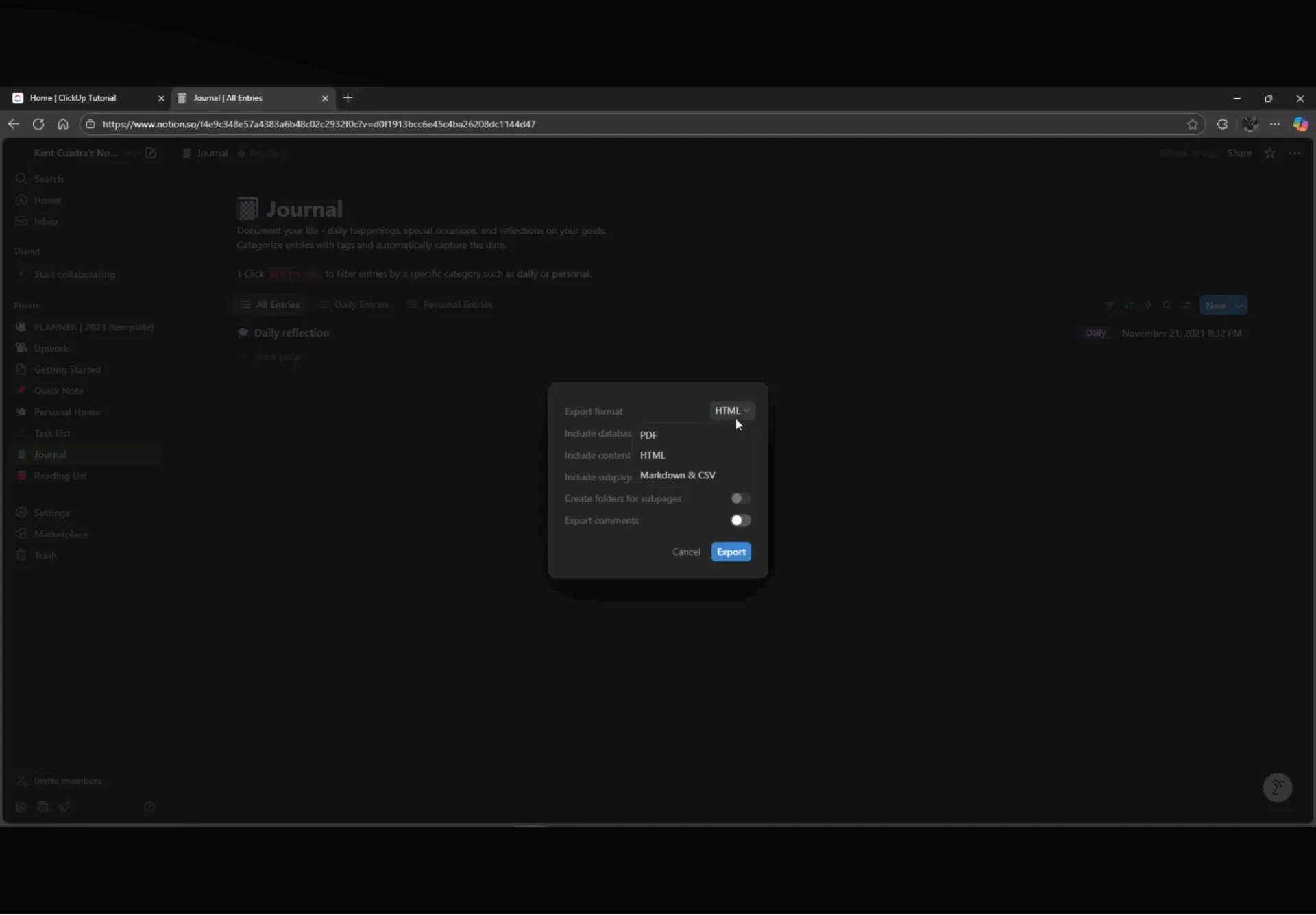
- W przypadku tabel baz danych można również eksportować poszczególne tabele jako pliki CSV z menu „•••” w każdej bazie danych.
- Określ, że migracje obejmujące cały zespół powinny zawsze wykorzystywać opcję „Eksportuj całą zawartość obszaru roboczego”, natomiast migracje częściowe lub szablony powinny wykorzystywać opcję „Eksportuj” z menu wielokropka na określonych stronach.
- Przed kontynuowaniem zapisz lokalnie wyeksportowany folder .zip lub .HTML. Jeśli format eksportu jest nieprawidłowy, ClickUp nie rozpozna pliku.
❗ Uwaga: Eksportowanie do formatu HTML zapewnia czytelność zawartości i struktury, natomiast format CSV pozwala na przechwycenie danych w stylu arkusza kalkulacyjnego, które można przenieść do list ClickUp.
Krok 2: Przygotuj pliki do importu
Przed zaimportowaniem swojej pracy do ClickUp uporządkuj i oznacz wszystko w jasny sposób:
- Zmień nazwy plików i folderów, aby pasowały do planowanej struktury ClickUp.
- Otwórz pliki CSV i upewnij się, że pierwszy wiersz zawiera czyste nazwy pól (np. Nazwa zadania, Termin wykonania, Osoba przypisana, Status).
- Przed importem ujednolicaj wartości, takie jak statusy (gotowe, w trakcie postępu), daty i nazwiska osób.
- Usuń puste lub niepotrzebne kolumny, które nie są potrzebne.
💡 Wskazówka dla profesjonalistów: Podczas eksportowania poszczególnych stron Notion włącz opcję Utwórz foldery dla podstron. Dzięki temu zagnieżdżone strony pozostaną nienaruszone w ClickUp Docs. Jeśli opcja ta jest wyłączona, wszystkie podstrony zostaną połączone w jeden dokument.
Krok 3: Importuj dane do ClickUp
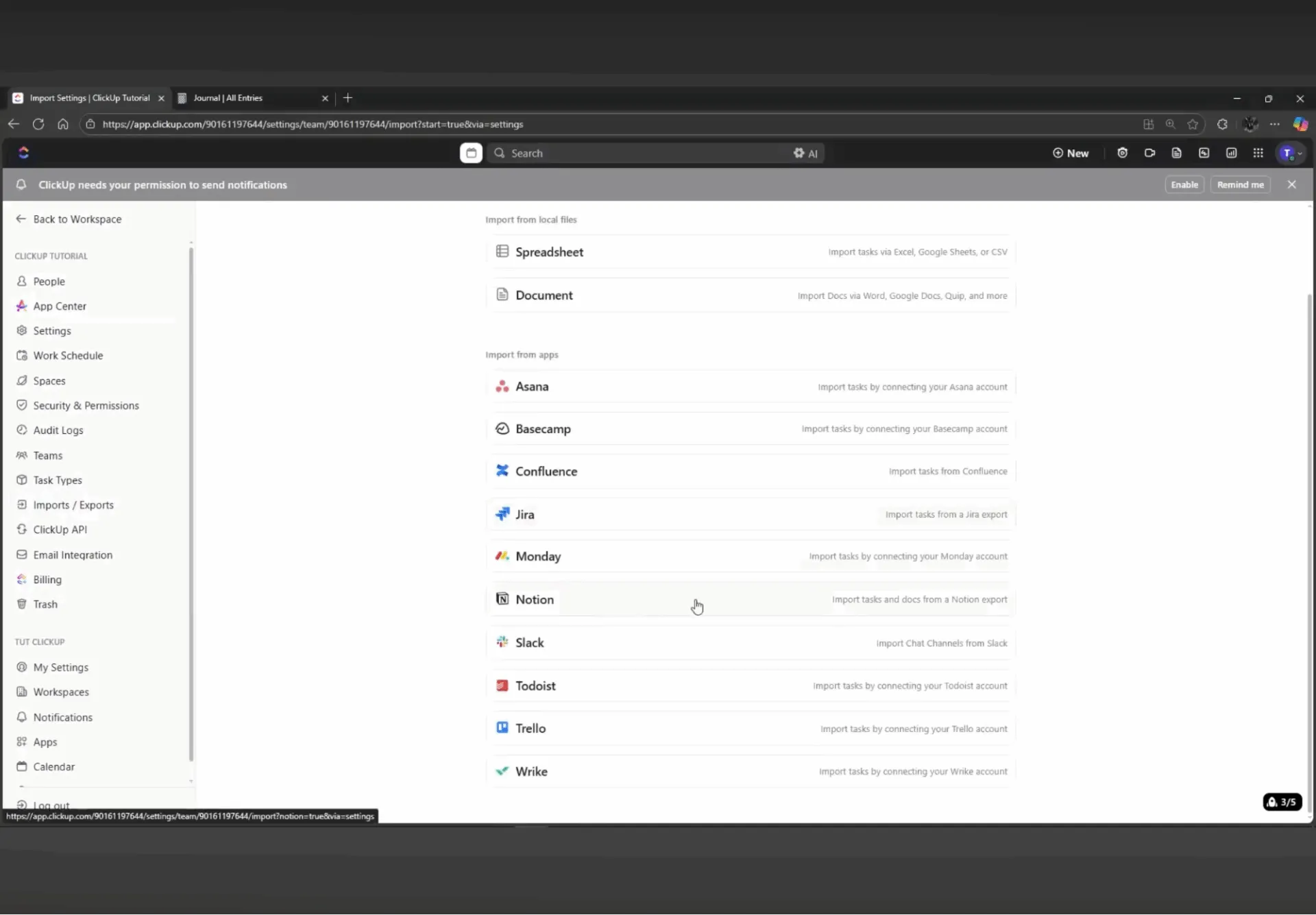
ClickUp posiada dedykowany importer Notion, który przenosi strony, bazy danych i użytkowników do jednej przestrzeni i folderu ClickUp. Oto jak można importować dane z Notion:
- W ClickUp kliknij awatar obszaru roboczego > Ustawienia > Importuj/Eksportuj > Rozpocznij import > Notion > Importuj elementy.
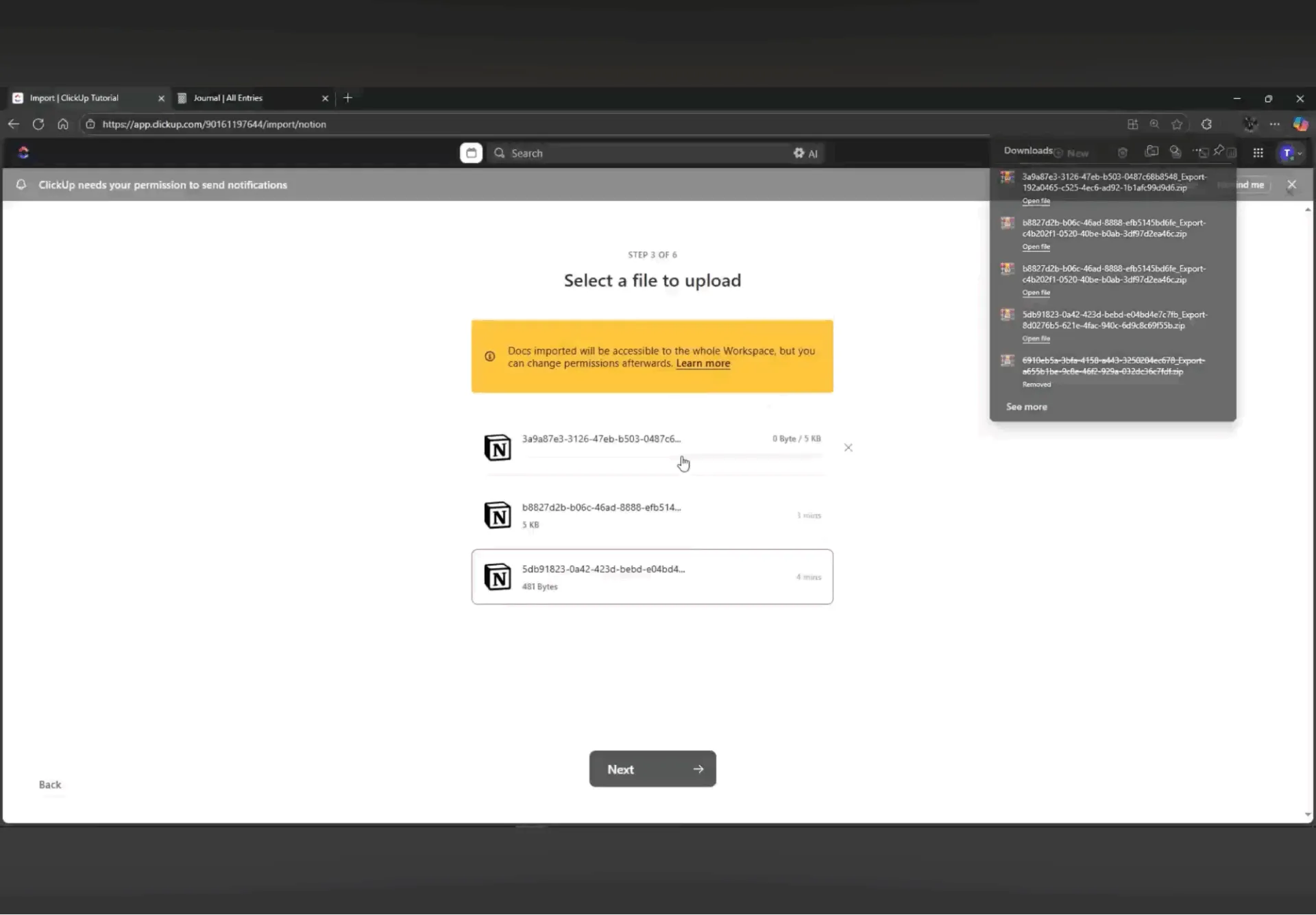
- Prześlij plik eksportu Notion (HTML zip) i wybierz przestrzeń, w której ma się znaleźć zawartość, lub utwórz nową przestrzeń tylko dla migrowanych elementów.
- Przypisz użytkowników Notion do istniejących członków ClickUp, zaproś ich lub zaimportuj jako nieaktywnych użytkowników, a następnie kliknij Importuj i poczekaj na zakończenie importu.
Krok 4: Odtwórz widoki bazy danych w ClickUp
Gdy Twoje dane znajdą się w ClickUp, następnym krokiem jest przebudowa sposobu ich wyświetlania:
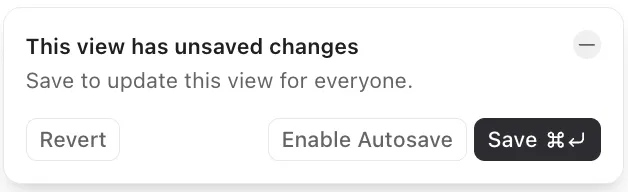
- Dla każdej zaimportowanej listy dodaj widoki Lista, Tablica, Kalendarz lub Tabela, aby odzwierciedlić tablice, osie czasu i filtry Notion. Użyj filtrów ClickUp dla statusu, osoby przypisanej i terminów, aby zbliżyć się do filtrów Notion.
- Zachowaj często używane kombinacje jako zapisane widoki i przypnij je, aby Twój zespół od razu widział odpowiedni układ.
ℹ️ FYI: W następnej sekcji omówimy tę kwestię bardziej szczegółowo i dowiesz się, które widoki Notion najlepiej przekładają się na widoki ClickUp, takie jak lista, Tablica, wykres Gantt lub kalendarz.
Krok 5: Odbuduj relacje i formuły
Jak już wspomnieliśmy, relacje i zestawienia Notion nie są przenoszone w niezmienionej formie. Należy je odtworzyć za pomocą pól niestandardowych, zależności i formuł.
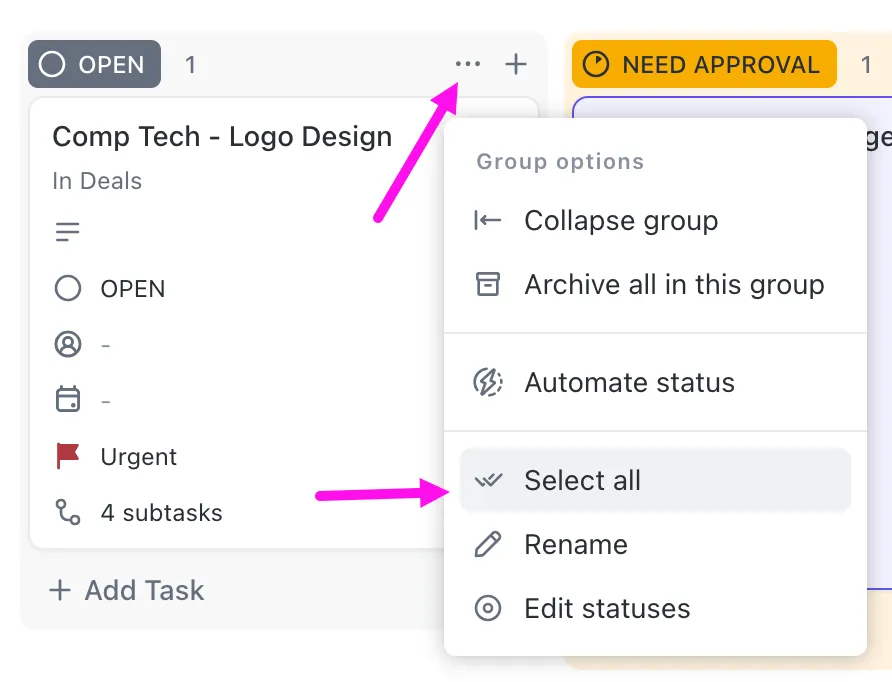
- Utwórz pola niestandardowe (lista rozwijana, liczby, URL, osoby), które odpowiadają Twoim starym właściwościom Notion, a następnie użyj paska działań zbiorczych w ClickUp, aby uzupełnić brakujące wartości.
- Zastąp relacje Notion relacjami ClickUp (zależności, powiązania między zadaniami) i użyj pól niestandardowych formuł, aby powielać obliczenia, takie jak wysiłek i koszt.
Krok 6: Ponownie zaproś swój zespół i ustaw uprawnienia
Uprawnienia ClickUp pozwalają kontrolować dostęp na poziomie przestrzeni, folderów, list i dokumentów, dlatego ważne jest, aby ponownie ustanowić zabezpieczenia, które wcześniej stosowałeś w Notion. Dzięki temu unikniesz nieporozumień i przypadkowych zmian w nowo zaimportowanym obszarze roboczym.
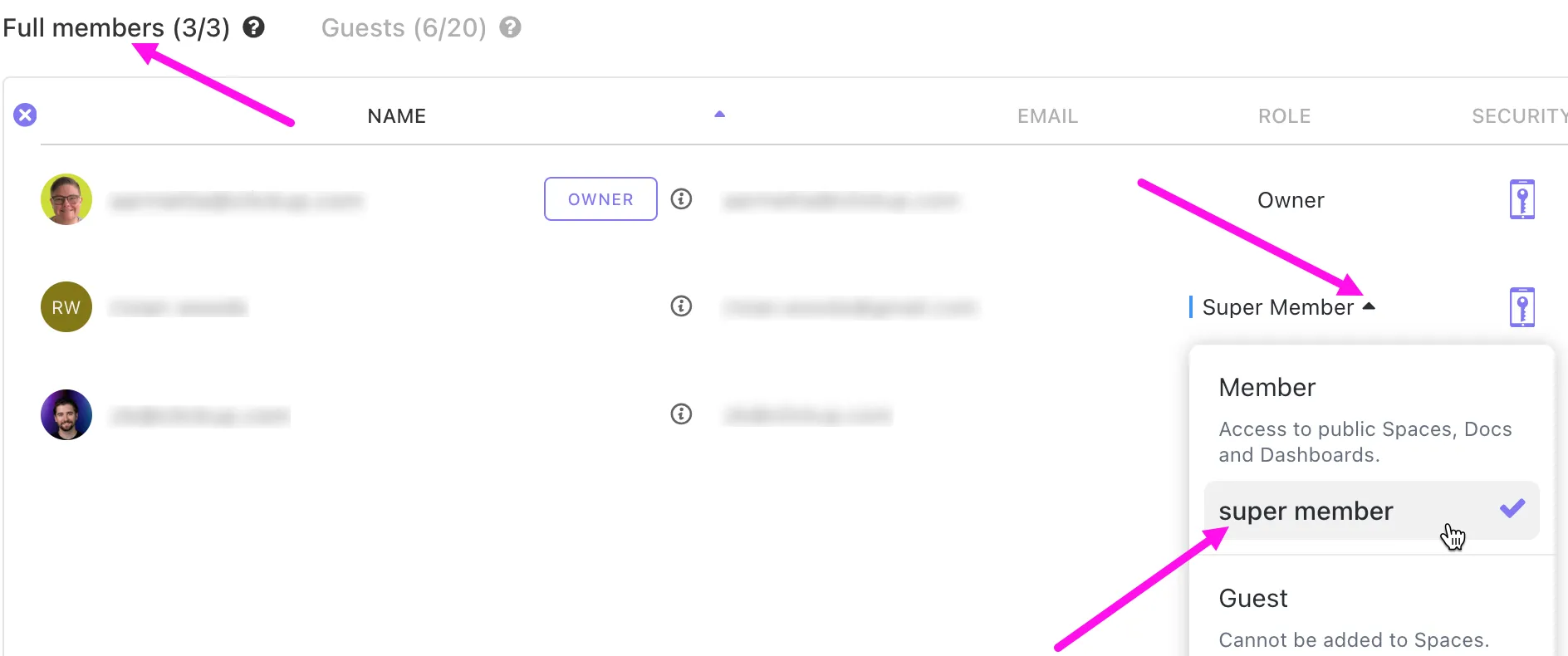
📌 Jak ustawić uprawnienia w ClickUp:
- Przypisuj role podczas zapraszania użytkowników
- Dodaj członków (pełny dostęp), gości (ograniczony dostęp) lub administratorów (kontrola nad całym obszarem roboczym) do zaimportowanej przestrzeni.
- Twórz niestandardowe role (w planach Business Plus/Enterprise Plan), aby uzyskać jeszcze bardziej dostosowany dostęp.
- Ustaw uprawnienia na każdym poziomie
Uprawnienia można ustawić dla przestrzeni (Enterprise), folderów, list i dokumentów. Dla każdej lokalizacji możesz wybrać, co mogą robić zaproszeni użytkownicy:
- Pełna edycja
- Edytuj
- Komentarz
- Tylko do widoku
- Zabezpiecz wrażliwe listy i dokumenty
Ustaw listy lub dokumenty jako prywatne i udostępniaj je tylko określonym osobom lub zespołom. Użyj uprawnień „Tylko do przeglądania” lub „Komentowanie” dla zewnętrznych współpracowników, aby zapobiec niepożądanym zmianom.
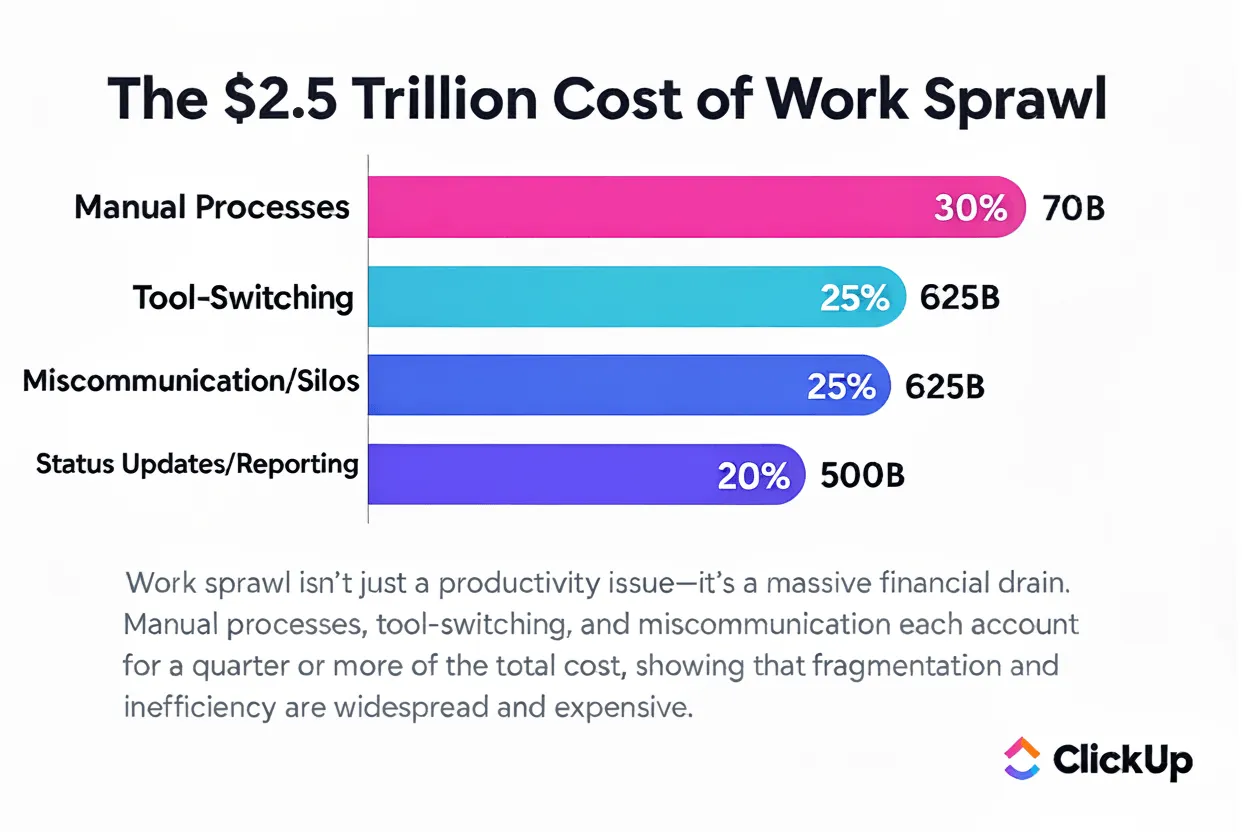
🧠 Ciekawostka: Rozproszenie pracy jest droższe, niż większość zespołów zdaje sobie sprawę. Szacuje się, że powoduje ono straty w wydajności o wartości 2,5 biliona dolarów, a ukryte koszty szybko się kumulują: ręczne procesy, ciągłe przełączanie się między narzędziami i niekończące się aktualizacje statusu po cichu pochłaniają budżety kwartał po kwartale.
Właśnie tego rodzaju fragmentacji ClickUp pomaga zespołom uniknąć, dzięki czemu praca przebiega szybciej, jest bardziej przejrzysta i znacznie tańsza w dłuższej perspektywie.
Mapowanie elementów Notion do ClickUp (co gdzie trafia)
Teraz kolejnym krokiem jest zrozumienie, w jaki sposób bloki Notion przekładają się na strukturę ClickUp.
Strony Notion > Dokumenty ClickUp
Wszystkie dokumenty Notion można zaimportować do jednego dokumentu ClickUp. Każda strona Notion staje się podstroną tego dokumentu. Możesz je uporządkować w zagnieżdżone strony i podstrony, aby Twój zespół mógł łatwo znaleźć:
- Procesy i podręczniki
- Materiały wprowadzające
- Specyfikacja produktu
- Notatki ze spotkań
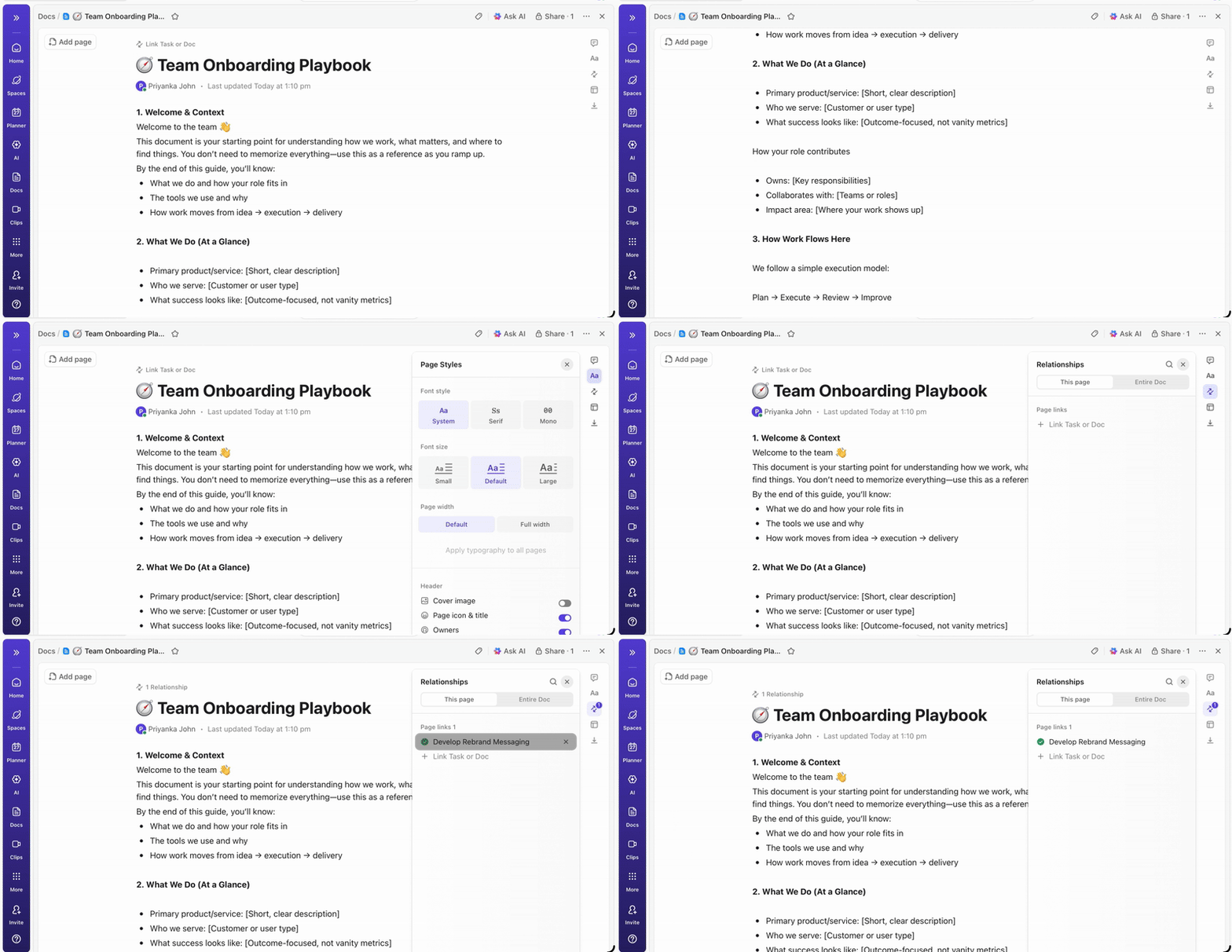
W przeciwieństwie do Notion, dokumenty ClickUp nie są przechowywane w izolacji.
Ta alternatywa dla Notion pozwala łączyć dokumenty z folderami i listami, tworzyć zadania bezpośrednio z zaznaczonego tekstu oraz powiązać dokumenty z zadaniami w celu dodania kontekstu. Zespoły mogą korzystać ze współpracy w czasie rzeczywistym, dodawać komentarze w tekście, przypisywać opinie i prowadzić śledzenie historii strony, aby zobaczyć, co i kiedy zostało zmienione.
🚀 Zaleta ClickUp: Ożyw swoje dokumenty dzięki ClickUp Brain — pierwszej na świecie sztucznej inteligencji rozpoznającej kontekst, wbudowanej bezpośrednio w Twój obszar roboczy ClickUp.
Oto kilka praktycznych sposobów wykorzystania ClickUp Brain:
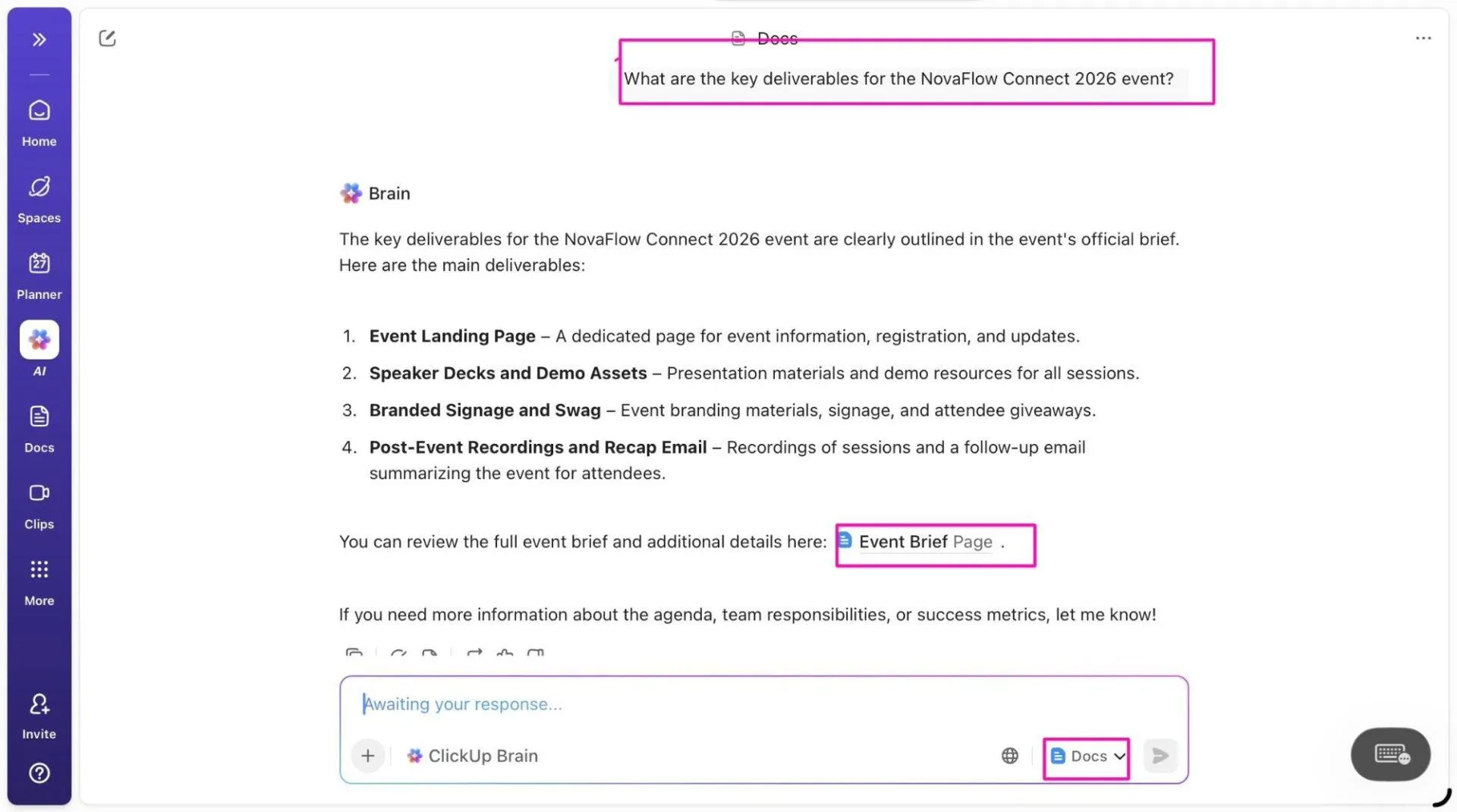
- Natychmiastowe podsumowywanie długich dokumentów: Generuj przejrzyste podsumowania całych dokumentów lub wybranych fragmentów, pomagając członkom zespołu zrozumieć kontekst bez konieczności czytania wszystkiego linijka po linijce.
- Przekształć dokumentację w zadania: zaznacz tekst i pozwól Brain wyodrębnić elementy, a następnie przekształć je w zadania ClickUp.
- Zadawaj zapytania bezpośrednio w Documents: zadaj zapytanie ClickUp Brain w języku naturalnym, aby wyświetlić kluczowe decyzje, właścicieli lub kolejne kroki bez konieczności ręcznego przeszukiwania stron.
- Twórz nowe dokumenty i ulepszaj zawartość: Twórz uporządkowane dokumenty, konspekty lub strony uzupełniające na podstawie podpowiedzi i korzystaj z sugestii opartych na AI, aby przepisać, wyjaśnić lub dostosować ton bezpośrednio w dokumentach.
Bazy danych > Lista
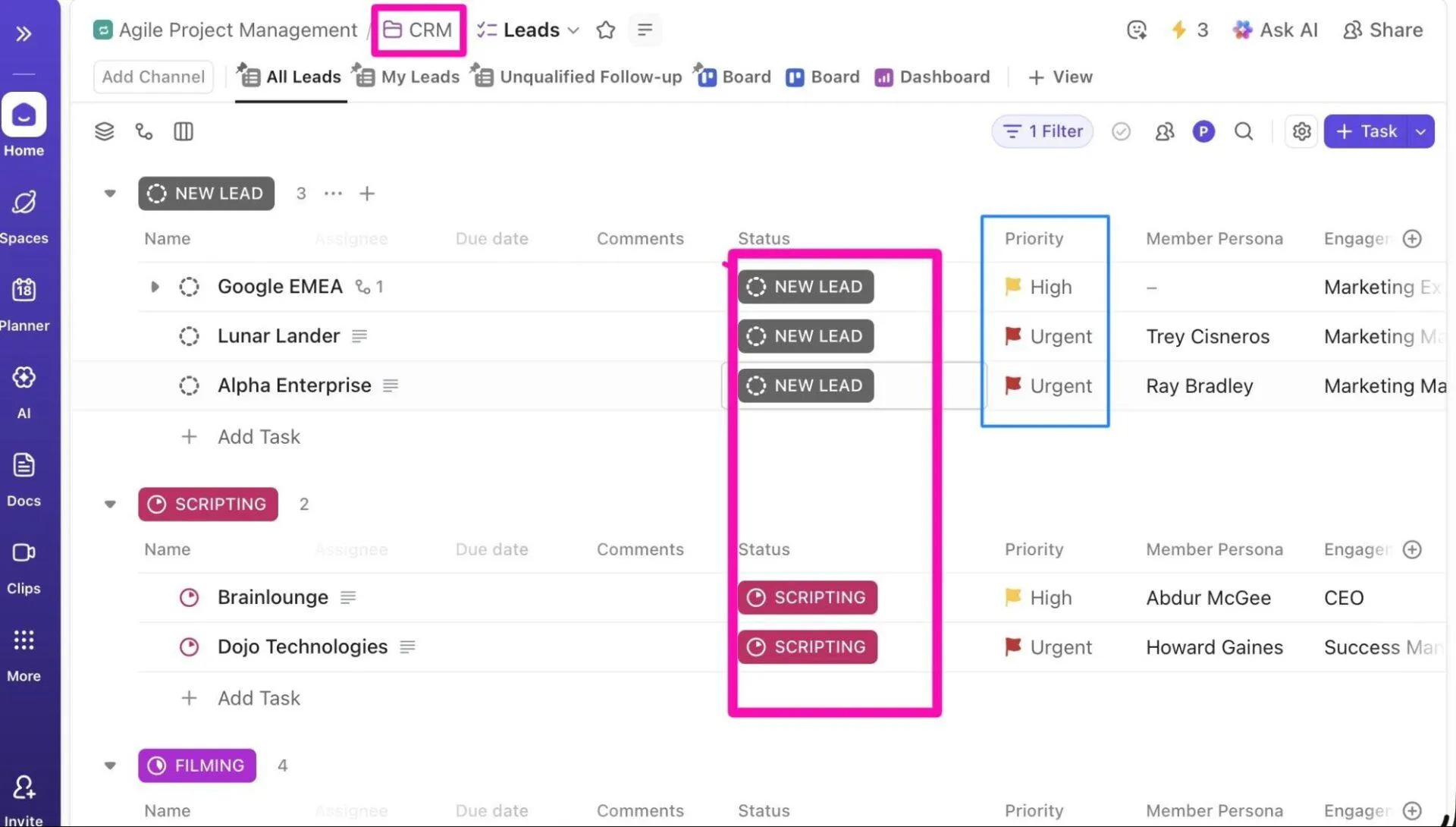
Bazy danych Notion najlepiej przekłada się na listy ClickUp. Każdy wiersz staje się zadaniem, co ułatwia przypisywanie własności, terminów, priorytetów i zależności.
Każde zadanie jest elastycznym, wykonalnym elementem o bogatych właściwościach, takich jak:
- Priorytety ClickUp : Oznaczaj zadania jako pilne, ważne, normalne lub mało ważne.
- Niestandardowe statusy ClickUp : Przesuwaj zadania poprzez niestandardowe cykle pracy (np. Do zrobienia, W trakcie realizacji, Gotowe)
- Zależności ClickUp : Ustaw zadania jako blokujące lub oczekujące na inne
Właściwości > Pola niestandardowe
Właściwości bazy danych, takie jak opcje wyboru, pola tekstowe, liczby i daty, są konwertowane na pola niestandardowe ClickUp.
Możesz wybierać spośród specjalistycznych typów pól, takich jak lista rozwijana, etykieta, pieniądze, e-mail, URL, lokalizacja lub pola formuł, dzięki czemu każda właściwość zachowuje się dokładnie tak, jak powinno.
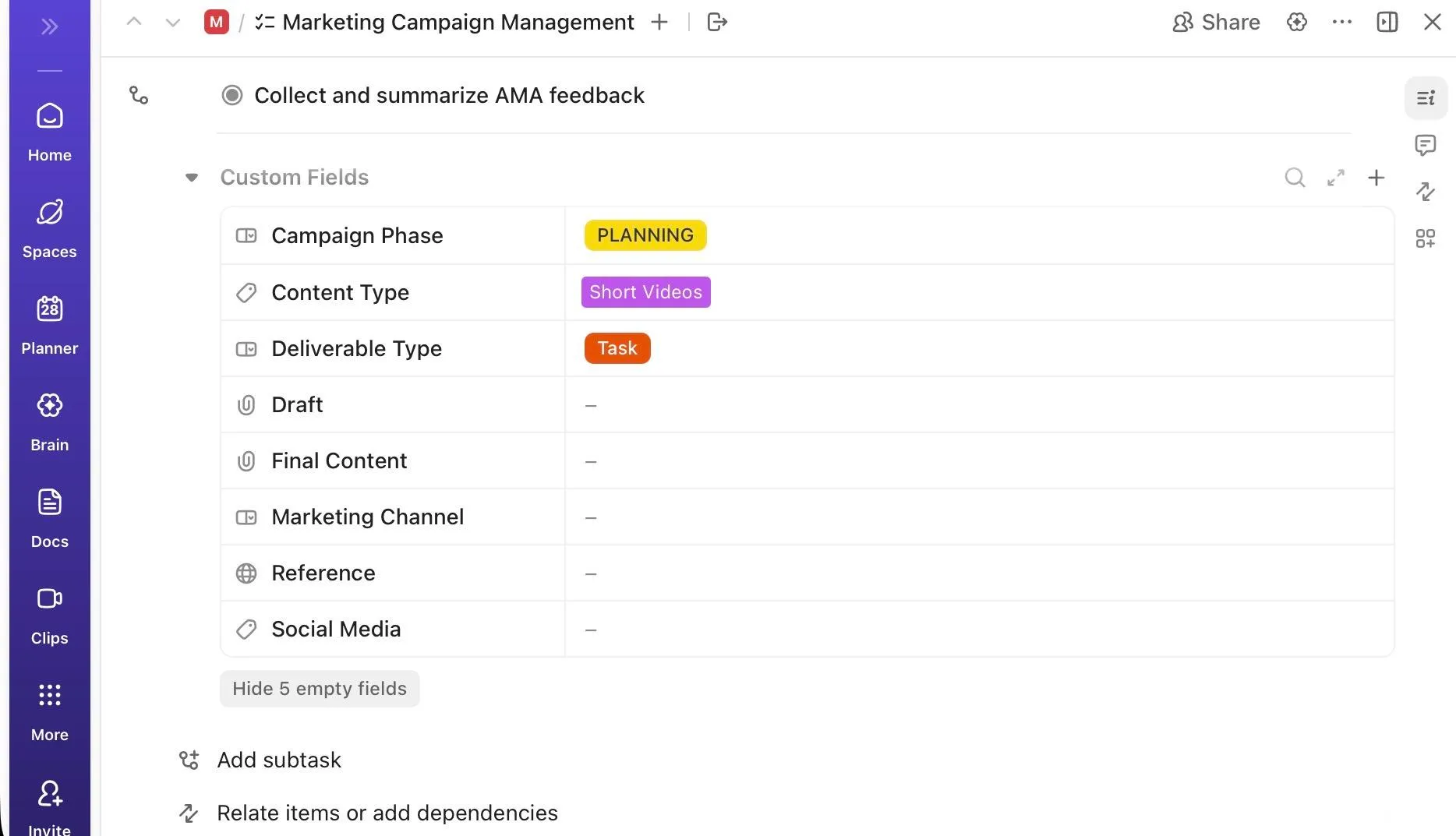
Po zaimportowaniu pól niestandardowych pomogą Ci:
- Filtruj, sortuj i grupuj zadania w dowolnym widoku, korzystając z danych pól niestandardowych.
- Odtwórz zestawienia i obliczenia, takie jak wyniki wysiłków i budżety, za pomocą pól formuł.
- Uruchamiaj automatyzacje, gdy zmieniają się wartości pól niestandardowych (w celu przekierowania, przypisania lub aktualizacji statusu).
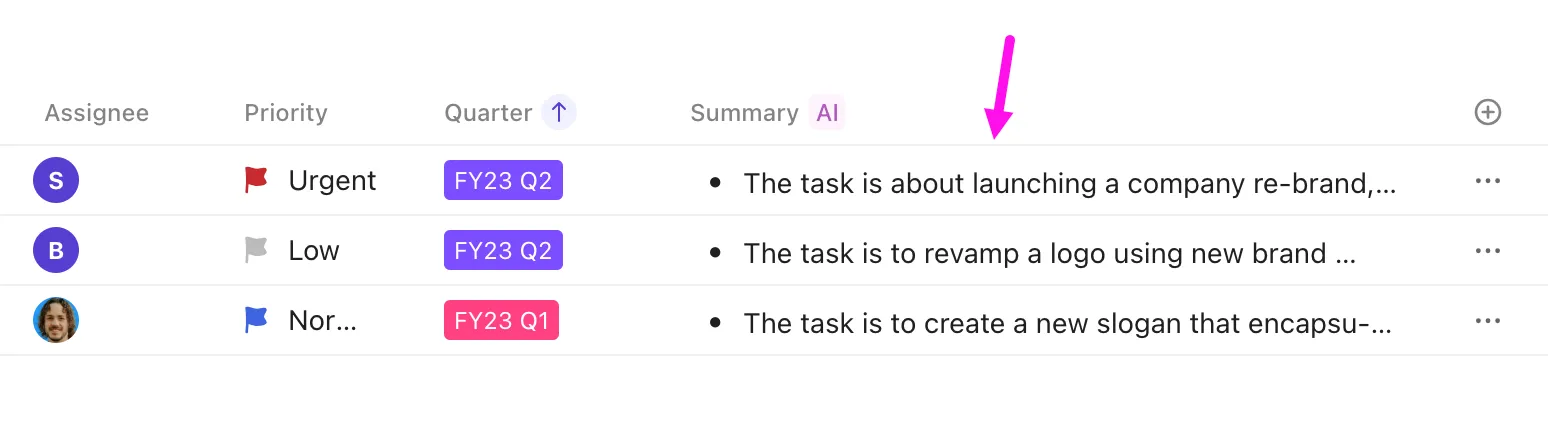
💡 Wskazówka dla profesjonalistów: Użyj pól ClickUp AI, aby automatycznie generować, interpretować lub standaryzować informacje w zadaniach za pomocą ClickUp Brain.
Na przykład możesz dodać pole podsumowania do widoku listy lub folderu, aby członkowie zespołu mogli przeglądać wiele zadań bez otwierania każdego z nich. Wybierz format krótki lub punktowany do przeglądów zaległości i spotkań planistycznych.
🔍 Czy wiesz, że... Mimo że firmy wciąż dodają nowe narzędzia AI, 91% pracowników korzysta tylko z 1-4 narzędzi tygodniowo, więc większość tych inwestycji nigdy nie zostaje naprawdę wykorzystana. A ponieważ tak wiele narzędzi wydaje się nie mieć związku z codzienną pracą, 44,8% osób stwierdziło, że w ciągu ostatniego roku przestało używać co najmniej jednego narzędzia AI.
ClickUp eliminuje rozproszenie sztucznej inteligencji, przenosząc ją do tego samego miejsca, w którym zespoły planują, śledzą i komunikują się, dzięki czemu nie mnożą się narzędzia, a praca.
Widoki Notion > Widoki ClickUp
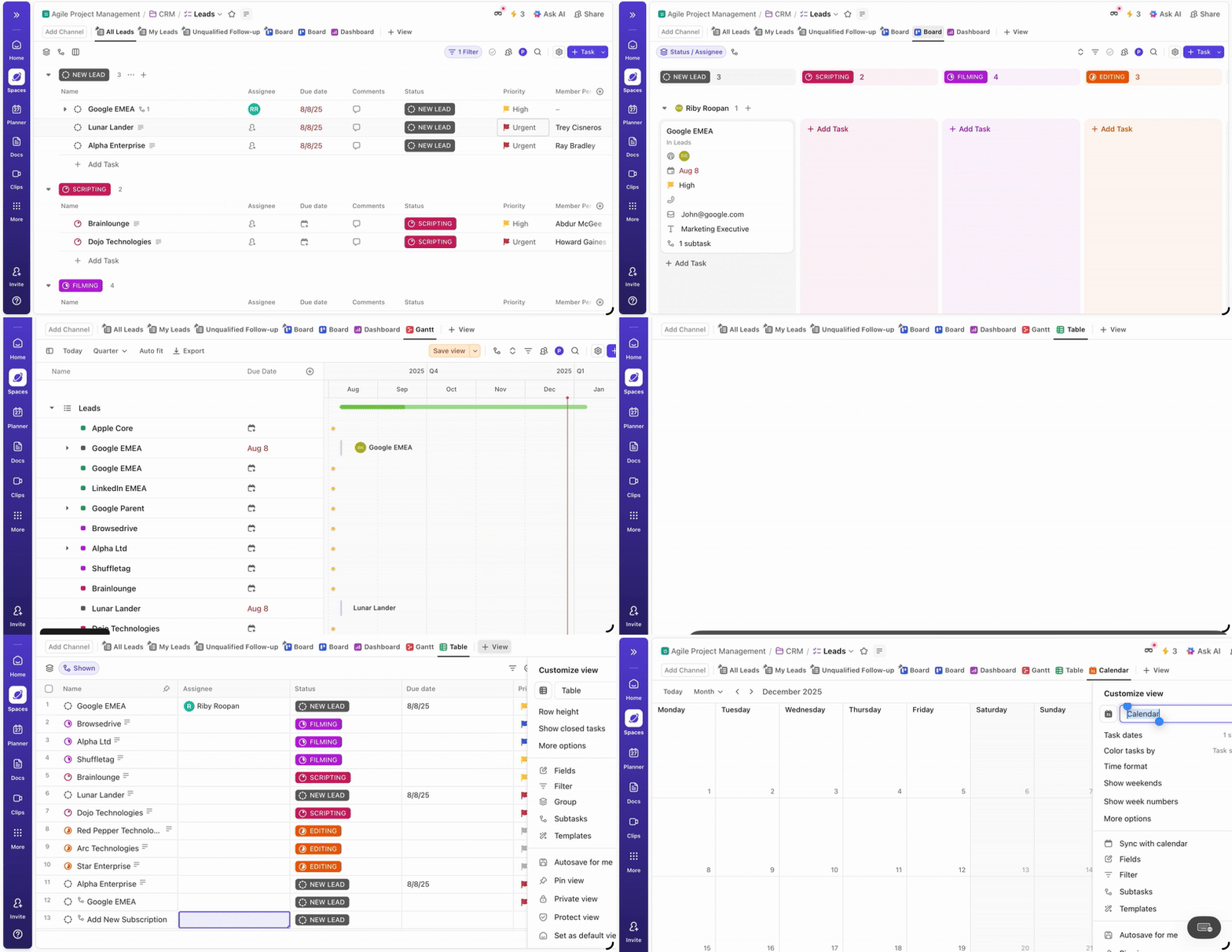
Widoki Notion, takie jak tabele, tablice i osie czasu, idealnie pasują do widoków ClickUp.
Oto porównanie widoków ClickUp i Notion wraz z korzyściami płynącymi z przejścia na nową platformę:
| Widok Notion | Widok ClickUp | Dlaczego ClickUp jest lepszy |
| tabela | Widok tabeli ClickUp | Oferuje wsparcie dla obliczeń, grupowania, sortowania i pól niestandardowych dla zaawansowanej analizy danych. |
| Tablica | Widok tablicy ClickUp (Kanban) | Oferuje sceny typu „przeciągnij i upuść” oraz wbudowane automatyzacje, statusy, pasy przepływu pracy i reguły cyklu pracy. |
| oś czasu | Widok osi czasu ClickUp | Zapewnia horyzontalne osie czasu projektów podobne do Notion, ale integruje się z zależnościami zadań i dostosowaniami harmonogramu. |
| kalendarz | Widok kalendarza ClickUp | Wyświetla zadania i terminy wraz z harmonogramem oraz synchronizuje się z zewnętrznymi kalendarzami, takimi jak Google/Outlook, umożliwiając planowanie w rzeczywistym świecie. |
Szablony i cykle pracy > Szablony ClickUp
Szablony Notion nie są domyślnie migrowane jako szablony wielokrotnego użytku. Zamiast tego importujesz podstawowe strony lub bazy danych za pomocą natywnego narzędzia importującego ClickUp, tak jak w przypadku każdej innej zawartości Notion.
Po zaimportowaniu możesz przekształcić je w szablony ClickUp, które można ponownie wykorzystać.
📌 Jak odtworzyć szablony Notion w ClickUp:
- Zaimportuj bazę danych lub stronę Notion zgodnie z opisem w poprzedniej sekcji.
- Po zaimportowaniu znajdź wynikową listę lub folder w ClickUp.
- Najedź na niego kursorem, kliknij trzy kropki (…) i wybierz Szablony > Zapisz jako szablon.
- Nadaj nazwę szablonowi i wybierz, kto może z niego korzystać w Twoim obszarze roboczym.
📖 Przeczytaj również: Bezpłatne szablony planów migracji danych zapewniające płynne przejście w obszarze IT
Ustawienia po migracji zapewniające płynne wdrożenie
Przeniesienie danych do ClickUp jest ważne, ale to, co zrobisz po migracji, decyduje o przyjęciu rozwiązania. W tym momencie zaczynają się opłacać zalety ClickUp w zakresie optymalizacji cyklu pracy, AI i automatyzacji.
Twórz automatyzacje i powtarzające się zadania ClickUp
Automatyzacje ClickUp pozwalają zautomatyzować powtarzalne zadania i przekształcić cykle pracy w samonapędzające się systemy. Za pomocą kilku kliknięć można tworzyć reguły automatyzacji przy użyciu wyzwalaczy, warunków i działań.
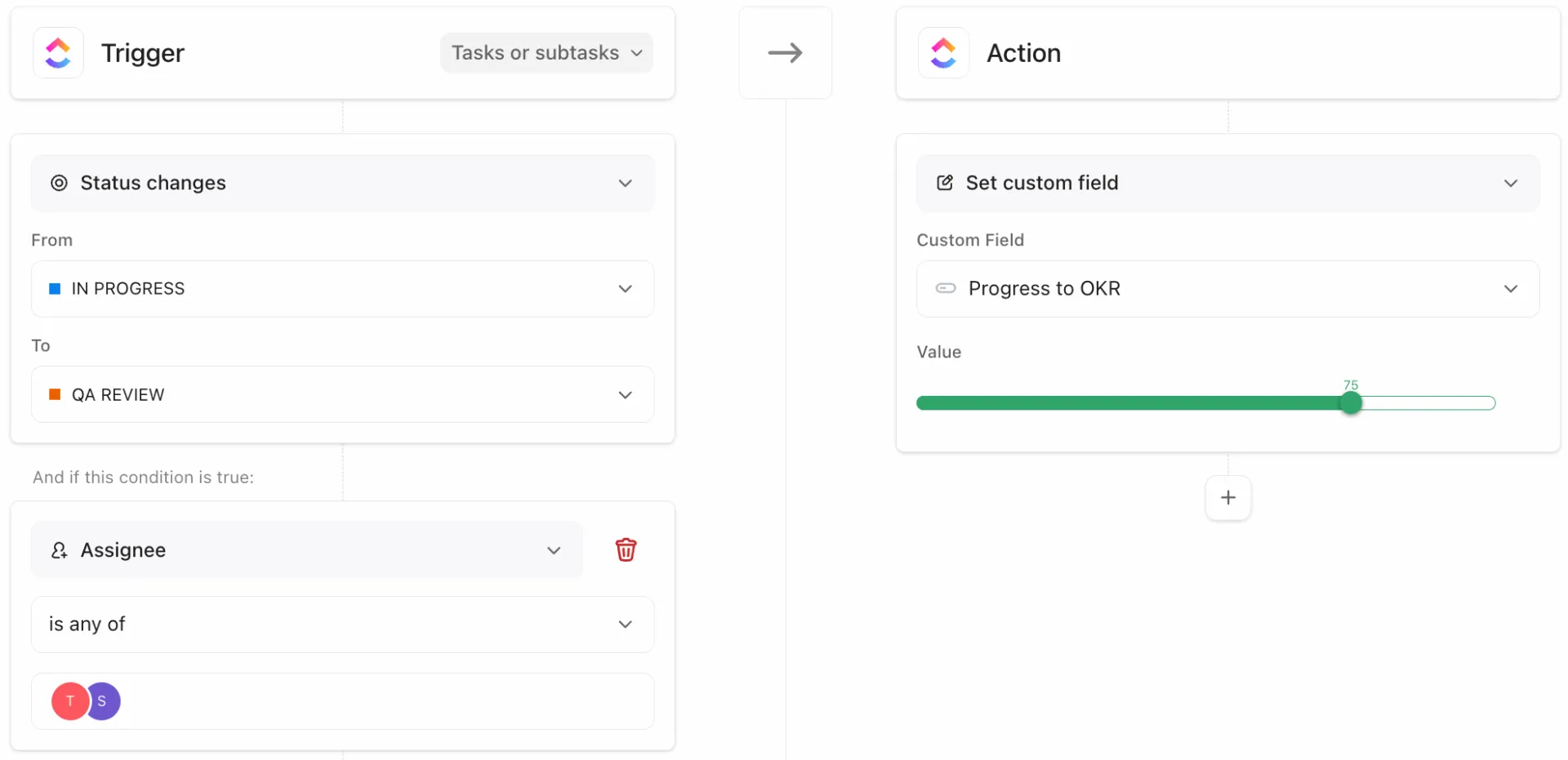
Oto przykład automatyzacji cyklu pracy:
- Gdy zadanie zostanie przeniesione do sekcji „Gotowe”, ClickUp może automatycznie przenieść je do „Listy archiwum”, powiadomić interesariuszy lub zastosować tagi zakończenia.
- A gdy zbliża się termin, ClickUp może przypisywać przypomnienia, aktualizować priorytety lub przypisywać nową własność.
Oprócz tradycyjnych automatyzacji, agenci ClickUp zapewniają dodatkową warstwę inteligencji, wykraczając poza proste reguły typu „jeśli to, to tamto”.
Użyj języka naturalnego, aby zdefiniować swoje potrzeby, a agenci podsumują działania, sporządzą listy zadań, wygenerują podzadania i zaproponują wartości pól.
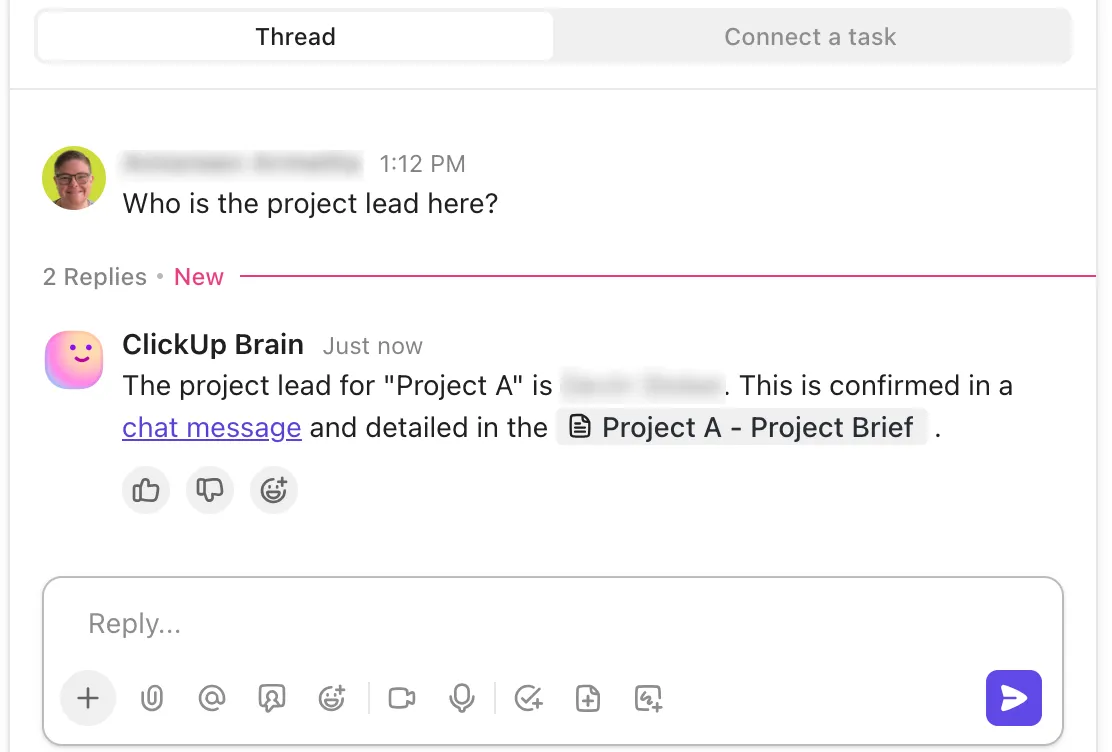
Możesz wdrożyć gotowe agenty, takie jak Ambient Answers, które można włączyć w kanale czatu ClickUp, aby odpowiadać na pytania zespołu, udzielając szczegółowych, uwzględniających kontekst odpowiedzi, korzystając z wiedzy o obszarze roboczym i zewnętrznych źródeł.
A w przypadku niestandardowych cykli pracy stwórz własnych Super Agentów za pomocą narzędzia do tworzenia bez kodowania. Możesz na przykład stworzyć agenta HR, który odpowiada tylko na pytania dotyczące świadczeń pracowniczych, odwołując się do wewnętrznych dokumentów itp.
📮 ClickUp Insight: 59% respondentów naszej ankiety twierdzi, że nie posiada systemu cotygodniowego resetowania lub przeglądu.
Kiedy aktualizacje dotyczą zadań, komentarzy, dokumentów i wiadomości, zebranie wszystkich informacji może wydawać się osobnym projektem. Zanim zgromadzisz informacje o tym, co się zmieniło, co zostało pominięte i na co należy zwrócić uwagę, energia potrzebna do planowania nadchodzącego tygodnia już się wyczerpała.
A co, jeśli agent może przejąć to za Ciebie? Super agenci AI ClickUp mogą automatycznie kompilować działania związane z zadaniami i podsumowywać, co wymaga dalszych działań.
Zamiast tracić czas na rekonstruowanie przeszłości, możesz podejmować bardziej świadome decyzje dotyczące przyszłości.
Twórz pulpity nawigacyjne do raportowania
Panele ClickUp to Twoje centrum dowodzenia zapewniające widoczność. Pozwalają one łączyć wiele kart, aby wyświetlać ważne wskaźniki, w tym liczbę zadań według statusu, zaległe elementy, prędkość sprintu, równowagę obciążenia pracą, śledzenie czasu, wykresy i wiele innych.
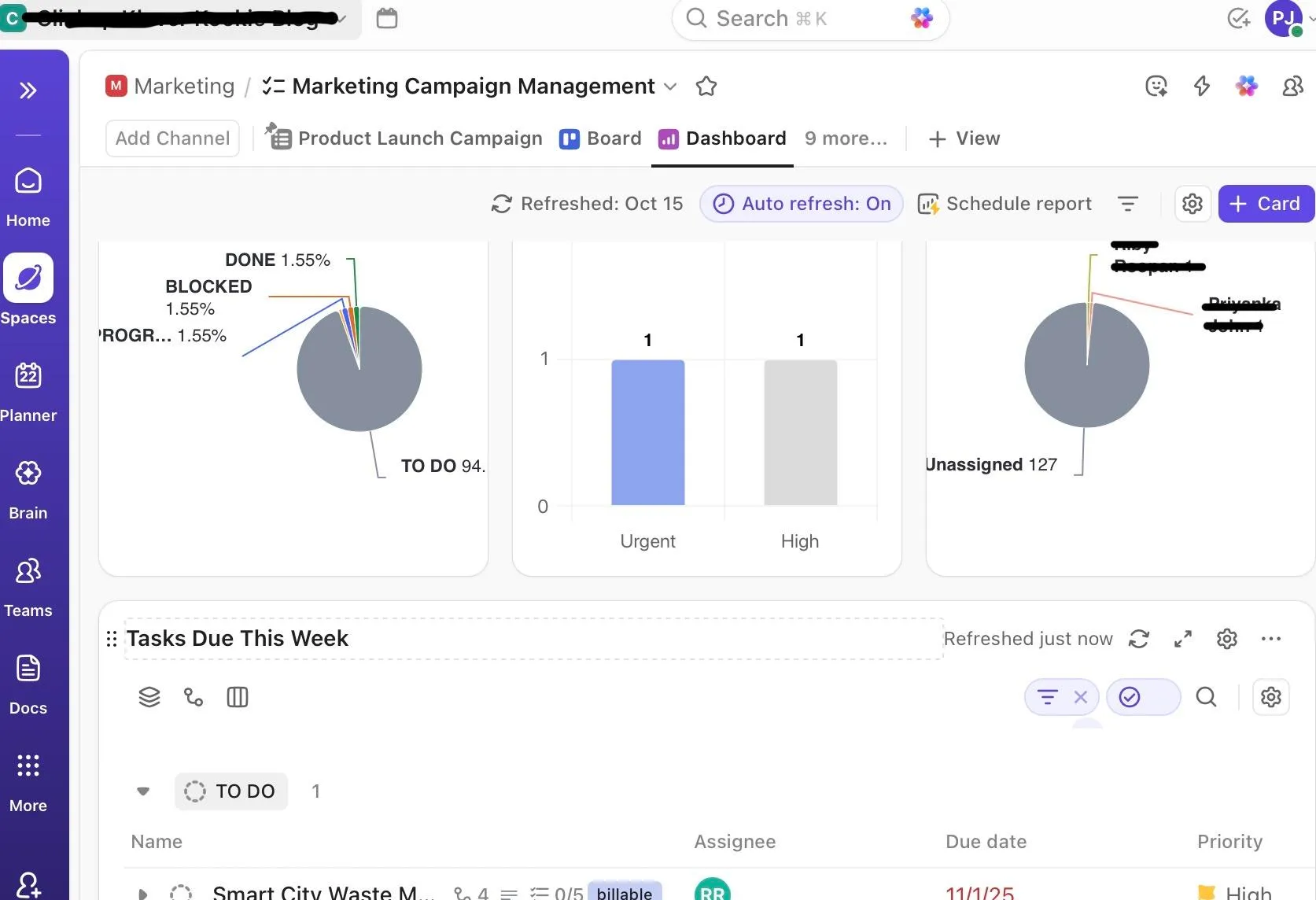
Zacznij od typowych widoków, takich jak:
- Wydajność zespołu (zakończony raport)
- Oś czasu i kamienie milowe (kalendarz i karty kamieni milowych)
- Równowaga obciążenia pracą (obciążenie pracą według statusu)
Panele kontrolne pobierają dane na żywo z obszaru roboczego, aktualizują się w czasie rzeczywistym i zapewniają wsparcie dla eksportu do plików CSV lub Excel w celu tworzenia raportów offline.
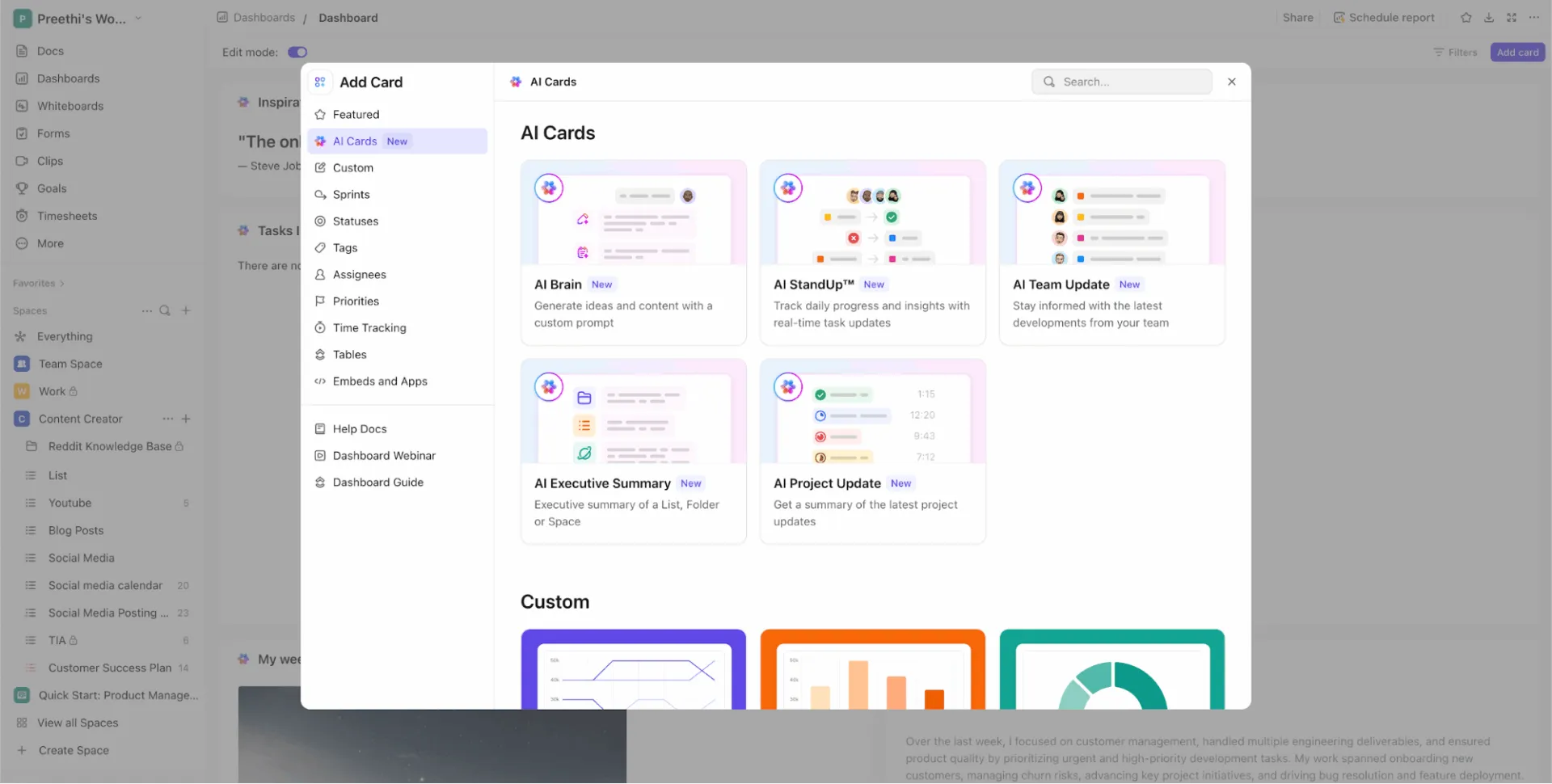
🚀 Zaleta ClickUp: Dzięki kartom ClickUp AI nie musisz już tworzyć cotygodniowych dokumentów i wysyłać e-maili z informacjami o statusie. Dzięki kartom ClickUp AI możesz:
- Zadawaj mądrzejsze pytania dzięki ClickUp Brain: uruchamiaj niestandardowe podpowiedzi, takie jak „Podsumuj zaległe zadania i zaproponuj kolejne działania”, a odpowiedzi będą pobierane bezpośrednio z Twojego obszaru roboczego.
- Zautomatyzuj codzienne spotkania zespołu: Użyj kart AI StandUp lub AI Team StandUp, aby codziennie lub co tydzień sprawdzać, co zostało zrobione, co jest w bloku i co należy zrobić dalej.
- Uzyskaj gotowe do wykorzystania przez kadrę kierowniczą przeglądy: Dodaj karty AI Executive Summary, aby uzyskać ogólny obraz stanu projektu, ryzyka i postępów.
Twórz dokumenty dotyczące wdrażania nowych członków zespołu
Migracja zakończy się powodzeniem tylko wtedy, gdy Twój zespół faktycznie odniesie z niej korzyści.
Aby uniknąć nieporozumień, zakłóceń w cyklu pracy lub powrotu pracowników do starych narzędzi, przygotuj dokumentację wprowadzającą, która wyjaśnia:
- Nowa hierarchia ClickUp (przestrzenie > foldery > listy)
- Gdzie znaleźć kluczowe informacje
- Jak działają reguły automatyzacji
- Jak korzystać z szablonów i powtarzających się zadań
- Standardy nazewnictwa i konwencje tagowania
Możesz używać szablonów zarządzania projektami w ClickUp Docs, aby zapewnić spójność procesu wdrażania nowych pracowników. Osadzanie zadań w dokumentach dotyczących wdrażania, na przykład „Wykonaj swoje pierwsze zadanie”, zachęca do praktycznej nauki.
Zintegruj narzędzia
Integracje ClickUp umożliwiają połączenie z setkami zewnętrznych narzędzi, dzięki czemu możesz nadal korzystać z rozwiązań, na których opiera się Twój zespół.
Natywne połączenia obejmują:
- Kalendarz Google: Synchronizuj zadania z harmonogramem
- Slack: Otrzymuj aktualizacje lub twórz zadania na podstawie wiadomości Slack.
- Google Drive/OneDrive/Dropbox: Załączaj i przeglądaj pliki bezpośrednio
- Zoom/MS Teams: Koordynuj spotkania z zadaniami i linkami
- GitHub, HubSpot, narzędzia CRM, time tracker i wiele więcej
Praktyczne spojrzenie na narzędzia AI, z których faktycznie korzystają menedżerowie produktu:
Typowe błędy migracyjne, których należy unikać
Zespoły często spieszą się z migracją i w rezultacie ponownie tworzą ten sam chaos w nowym narzędziu. Poniższa tabela przedstawia najczęstsze błędy i sposoby ich uniknięcia.
| Typowy błąd | Jak tego uniknąć |
| Importowanie zagraconych obszarów roboczych Notion | Archiwizuj nieaktualne strony, usuwaj duplikaty i testowe bazy danych przed eksportem. |
| Traktowanie baz danych Notion jako dokumentacji zamiast jako kolejki zadań do wykonania | Przed importem podziel bazy wiedzy na dokumenty ClickUp, a bazy danych realizacji na listy. |
| Zakładając, że komentarze i dyskusje zachowają kontekst | Przed eksportem przekształć kluczowe dyskusje w komentarze do zadań lub dokumenty, ponieważ komentarze wbudowane w bazę danych mogą nie zostać poprawnie przeniesione. |
| Pomijanie planowania struktury | Zdefiniuj przestrzenie, foldery i listy przed zaimportowaniem jakiejkolwiek zawartości. |
| Importowanie wszystkich użytkowników jednocześnie | Przydzielaj role i uprawnienia w sposób przemyślany po przetestowaniu poziomów dostępu. |
| Migracja wszystkiego za jednym razem | Przeprowadź pilotażowy import z jednym zespołem lub obszarem roboczym przed skalowaniem. |
Ostateczne wskazówki dotyczące powodzenia migracji z Notion do ClickUp
Oto kilka dodatkowych wskazówek, które pomogą zapewnić długoterminowe wdrożenie i sprawne wykonanie.
- Stwórz mapę migracji, która określa, w jaki sposób każdy element Notion przekłada się na ClickUp.
- Zaplanuj 30-dniowy przegląd porządkowy i sprawdź nieużywane pola, zbędne listy i porzucone dokumenty, gdy pojawią się rzeczywiste wzorce użytkowania.
- Przetestuj importy w kontrolowanym środowisku przed wdrożeniem w całym zespole.
- Naucz zespoły korzystania z widoków do filtrowania i planowania, a nie jako oddzielnych baz danych, jak w Notion.
Kiedy NIE należy migrować z Notion
Migracja ma sens tylko wtedy, gdy struktura ClickUp jest zgodna ze sposobem pracy Twojego zespołu. Rozważ pozostanie przy Notion, jeśli mają zastosowanie następujące warunki:
- Postaw na zagnieżdżone wiki i obszerne dokumenty, które często się zmieniają.
- Zależność od elastycznych baz danych na poziomie stron zamiast realizacji opartej na zadaniach.
- Pracuj głównie nad zawartością, projektowaniem lub badaniami, minimalizując własność zadań.
- Chcesz elastyczności wizualnej bardziej niż ustrukturyzowanych cykli pracy i kontroli realizacji?
Wykraczanie poza strony i tabele dzięki ClickUp
Notion to świetne miejsce do przemyśleń, planowania i dokumentowania pomysłów. Jednak gdy praca staje się zorientowana na terminy i oparta na współpracy, sama dokumentacja nie wystarcza, aby wszystko działało sprawnie.
Właśnie tym wyróżnia się ClickUp. Łączy zadania, osie czasu, dokumenty, automatyzację i raportowanie w jednym obszarze roboczym, dzięki czemu nie musisz już przeskakiwać między stronami i narzędziami do śledzenia.
Dokumentacja nie schodzi na dalszy plan. ClickUp Docs oferuje coś, czego nie ma Notion. Dokumenty pozostają powiązane z samą pracą i można zamieniać tekst w zadania, łączyć dokumenty z projektami oraz wykorzystywać AI do podsumowywania, pisania i wyświetlania odpowiednich informacji, gdy są one potrzebne.
Dzięki ClickUp Brain, który pomaga działać szybciej, automatyzacji, która ogranicza pracę ręczną, oraz pulpitom nawigacyjnym, które zapewniają przejrzystą widoczność w zakresie postępów, to system zaczyna pracować dla Ciebie, a nie na odwrót.
Jeśli Twoje ustawienia Notion zaczynają wydawać się zbyt sztywne, migracja do ClickUp jest praktycznym kolejnym krokiem. Zarejestruj się w ClickUp za darmo już dziś.
Często zadawane pytania (FAQ)
Tak. Kiedy korzystasz z funkcji importu Notion w ClickUp, bazy danych z Notion są przenoszone do ClickUp jako listy w jednym folderze. Każdy wiersz staje się zadaniem, a pola są konwertowane na pola niestandardowe, dzięki czemu struktura danych pozostaje użyteczna w ClickUp.
Nie. Złożone funkcje bazy danych, takie jak relacje, rollupy i formuły, nie są przenoszone automatycznie. Po imporcie należy je ręcznie odtworzyć w ClickUp, korzystając z funkcji Relacje, Pola formuł lub Automatyzacje.
Tak. ClickUp posiada wbudowany moduł importujący Notion w ustawieniach obszaru roboczego w sekcji Import/Eksport. Wystarczy załadować eksport HTML z Notion i wybrać miejsce, do którego chcesz przenieść zawartość do obszaru roboczego ClickUp.
Czas migracji zależy od wielkości obszaru roboczego Notion. Małe importy mogą zakończyć się w ciągu kilku minut; większe eksporty z wieloma stronami i bazami danych mogą trwać dłużej, ale ClickUp przetwarza je asynchronicznie po uruchomieniu. Zazwyczaj należy zaplanować kilka godzin, łącznie z przygotowaniami i przeglądem.
ClickUp oferuje szerszy zakres natywnych funkcji zarządzania projektami, takich jak przypisywanie zadań, zależności, harmonogramy, automatyzacje i pulpity nawigacyjne. Notion jest lepszy w przypadku dokumentacji o dowolnej formie i elastycznych układów. ClickUp zapewnia więcej wbudowanych narzędzi do ustrukturyzowanej realizacji i raportowania na dużą skalę.