
Toen Notion 2.0 in 2018 werd gelanceerd, veranderde het de manier waarop mensen hun werk organiseerden. Pagina's, databases en blokken maakten het eenvoudig om aangepaste systemen te bouwen zonder vast te zitten aan een traditionele projecttool. Lange tijd werkte die flexibiliteit goed.
Maar documentatie alleen is niet voldoende om het werk gaande te houden.
Naarmate het werk steeds meer uitvoering vereist, begint het gebruik van pagina's en tabellen het proces te vertragen. Dat is meestal het moment waarop teams op zoek gaan naar iets dat meer gestructureerd en efficiënt is.
Als je je in de fase bevindt, is dit artikel iets voor jou. In deze gids wordt stap voor stap uitgelegd hoe je van Notion naar ClickUp kunt overstappen.
En waarom ClickUp? Omdat het werk op een andere manier benadert. Het is een projectmanagementtool waarin taken, tijdlijnen, documenten, automatisering en rapportage samenkomen in één ruimte.
Laten we aan de slag gaan! 🎯
Waarom migreren van Notion naar ClickUp?
Als uw team Notion-projectmanagement als 'alles-in-één'-werkruimte ontgroeid is en nu behoefte heeft aan betrouwbare projecttracking, automatisering en een duidelijkere structuur, dan is ClickUp een sterke volgende stap. Deze vergelijking tussen ClickUp en Notion helpt u te begrijpen waar Notion uitblinkt, waar het op grote schaal moeite heeft en hoe ClickUp kan helpen.
De sterke punten van Notion en waar het tekortschiet
Notion is uitstekend geschikt voor flexibele documentatie, gekoppelde wiki's en lichtgewicht databases, vooral voor individuele makers en kleine teams.
De hiaten ontstaan wanneer het werk taakintensief wordt. Afhankelijkheid, automatisering, toestemming en het bijhouden van de werklast zijn beperkt. Het beheren van deadlines, eigenaren en voortgang binnen teams vereist vaak handmatig onderhoud of externe tools, wat de uitvoering vertraagt.
Voordelen van de overstap naar de tool voor projectmanagement van ClickUp
Dit zijn de belangrijkste voordelen van het gebruik van ClickUp als uw favoriete taakbeheersoftware:
- Snellere uitvoering: Native taken, statussen, prioriteiten en deadlines houden het werk op gang zonder handmatige updates.
- Schaalbaar met uw team: hiërarchieën, toestemmingen en weergaven blijven overeind naarmate projecten en mensen toenemen
- Ingebouwde automatisering: taaktoewijzingen, statusupdates en actietriggers zonder tools van derden
- Duidelijke structuur: ruimtes, mappen en lijsten vervangen geneste pagina's met voorspelbare werkstroom.
- Realtime zichtbaarheid: Dashboards en rapportages tonen direct de voortgang, belemmeringen en werklasten.
- Minder contextwisselingen: documenten, opmerkingen, doelen en taken bevinden zich in één systeem, waardoor tool sprawl wordt voorkomen.
Voor wie is migreren interessant?
- Klantenservicebureaus die gestructureerde pijplijnen, SLA's en herhaalbare leveringssjablonen nodig hebben
- Operationele teams die SOP's opstellen die rechtstreeks moeten aansluiten op taken, SLA's en automatiseringen
- Product- en projectmanagers die behoefte hebben aan tijdlijnen, afhankelijkheden en rapportage op portfolio-niveau.
- Content- en makerteams waarvan de 'wiki + taken in Notion' traag, gefragmenteerd en moeilijk voor rapportage zijn geworden.
🧠 Leuk weetje: Het blijkt dat 72% van de PMO's verwacht dat hun werkterrein en verantwoordelijkheden de komende jaren zullen toenemen. En wanneer de werklast blijft toenemen, maakt een platform als ClickUp het gemakkelijker om alles gestructureerd, op elkaar afgestemd en beheersbaar te houden terwijl je opschaalt.
Wat u veilig kunt migreren vanuit Notion
Voordat u van Notion naar ClickUp overstapt, is het belangrijk om te weten welke soorten content probleemloos kunnen worden overgezet en welke mogelijk snel moeten worden gecontroleerd. Het goede nieuws is dat de meeste kernelementen van Notion die worden gebruikt voor planning, bijhouden en documentatie, betrouwbaar kunnen worden gemigreerd als ze goed zijn gestructureerd.
Databases/tabeller
Gestructureerde databases, zoals taakvolgsystemen, contentkalenders, CRM-achtige tabellen of eenvoudige projectlijsten, kunnen veilig worden gemigreerd. Rijen, eigenschappen en basisrelaties kunnen goed worden overgedragen, vooral wanneer databases duidelijk zijn gedefinieerd.
Pagina's, documenten en content
Notion-pagina's met geschreven content zoals koppen, alinea's, lijsten met opsommingstekens en links kunnen probleemloos worden gemigreerd. Lange documentatie, vergadernotities, kennisbanken en SOP-achtige content kunnen bijzonder veilig worden verplaatst, zolang de paginahiërarchieën doordacht zijn en niet te gefragmenteerd.
Taaken, checklisten en borden
Databases in taakstijl, checklists binnen pagina's en kanban-achtige borden kunnen goed worden overgezet wanneer ze een consistente structuur volgen. Werkstroomen op status gebaseerde installaties en basisprioriteiten kunnen netjes worden overgezet, waardoor ze na de migratie gemakkelijk kunnen worden omgezet in een bruikbaar systeem.
Bestanden, insluitingen en bijlagen
Geüploade bestanden, afbeeldingen en veelgebruikte insluitingen worden over het algemeen zonder problemen gemigreerd naar ClickUp. Externe links en verwijzingen blijven behouden, maar sommige ingesloten widgets van derden moeten mogelijk opnieuw worden gekoppeld, afhankelijk van de bron.
🔍 Wist u dat? Teams die groeien met ClickUp krijgen tijd terug. In het derde jaar bespaart het gemiddelde team ongeveer 12 uur per medewerker per maand, wat neerkomt op meer ruimte voor planning, besluitvorming en het werk dat daadwerkelijk impact heeft.
Wat wordt NIET automatisch gemigreerd
Niet alles in een complexe Notion-build heeft een equivalent in ClickUp dat met één klik kan worden uitgevoerd. Als je van tevoren weet wat de limieten zijn, voorkom je verrassingen:
- Opmerkingen, bijlagen en details op taakniveau: Inline database-taakopmerkingen, beschrijvingen en bijlagen zijn niet inbegrepen.
- Wiki's en kennisstructuur: Notion-wiki's worden niet automatisch overgezet. Geïmporteerde pagina's komen binnen als ClickUp Docs en kunnen handmatig worden omgezet in wiki's op documentniveau.
- Versiegeschiedenis: Pagina-geschiedenis en activiteitenlogboeken uit Notion-documenten worden niet bewaard in ClickUp.
- Visuele blokken en lay-outstijlen: Afbeeldingen, callouts, scheidingslijnen, video's en codeblokken worden vaak omgezet in vereenvoudigde tekst, terwijl lay-outs met meerdere kolommen worden teruggebracht tot één kolom.
- Knoppen en interactieve elementen: Knopvelden uit Notion worden niet ondersteund tijdens het importeren.
- Pagina-iconen en emoji's: deze worden mogelijk niet overgedragen en moeten meestal handmatig opnieuw worden toegepast.
- Getallenopmaak: Percentagesymbolen worden verwijderd uit getallenvelden en getallen in valuta-format worden geïmporteerd als geldvelden.
Checklist voorafgaand aan de migratie
Deze checklist zorgt ervoor dat het importeren soepel verloopt, zodat uw nieuwe ClickUp-werkruimte vanaf dag één overzichtelijk is.
Maak uw Notion-werkruimte schoon en organiseer deze
Controleer uw werkruimte voordat u iets exporteert. Dit kunt u doen:
- Standaardiseer databasnamen, eigenschapsnamen en weergaven, zodat het duidelijk is waar elke tabel voor dient.
- Verwijder dubbele weergaven en ongebruikte eigenschappen die databases vertragen en exporten onoverzichtelijk maken.
- Zorg ervoor dat belangrijke pagina's en databases op een duidelijk overzichtelijk niveau staan en niet diep begraven in willekeurige subpagina's.
Samenvoeging van ongebruikte blokken/pagina's
Oude experimenten, persoonlijke pagina's en verlaten systemen zorgen voor rommel tijdens de migratie. Voer deze snelle aanpassingen uit:
- Archiveer alles wat niet langer actief werk ondersteunt.
- Samenvoeg overlappende databases waar mogelijk.
Bepaal uw ClickUp-hiërarchie
ClickUp is gebouwd rond een duidelijk, gestructureerd raamwerk dat werk omzet in een georganiseerd systeem. Als je deze hiërarchie van tevoren begrijpt, kun je Notion-content netjes importeren en hoef je later niet te herstructureren.
Zo werkt de ClickUp-hiërarchie:

- Werkruimte: vertegenwoordigt uw hele bedrijf of account
- Ruimtes: Scheidt belangrijke werkgebieden zoals klantenservice, product, marketing of bedrijfsvoering.
- Mappen: Groepen gerelateerde werkstroomen, klanten, producten of programma's binnen elke ruimte
- Lijsten: Bevat de daadwerkelijke taken voor projecten of herhaalbare processen.
- Taak: Vastleggen van individuele werkzaamheden met deadlines, toegewezen personen, prioriteiten en statussen.
- Subtaaken en checklists: verdeelt taken in stapsgewijze acties voor uitvoering
Voordat je vanuit Notion importeert, moet je zowel je pagina's als je databases aanpassen aan deze structuur:
- Breng domeinen op hoog niveau in kaart met Spaces: Wijs brede functies zoals Product, Marketing of Operations toe op ruimte-niveau.
- Groepeer gerelateerd werk in mappen: Organiseer op basis van clients, producten of belangrijke initiatieven
- Notion-databases in kaart brengen naar lijsten: Bepaal of elke database één lijst, meerdere lijsten of een documentreferentie in ClickUp wordt.
- Plan relaties van tevoren: Identificeer Notion-relaties en rollups, zodat u ze later opnieuw kunt creëren met behulp van ClickUp-relaties, rollups en formules.
Exporttoestemmingen en beslissingen over de zichtbaarheid van teams
Notion-toestemmingen worden niet gemigreerd. U moet dus het volgende doen:
- Bekijk wie momenteel toegang heeft tot welke gebieden in Notion en documenteer alle gevoelige ruimtes of databases.
- Bepaal hoe deze moeten worden vertaald naar ClickUp Spaces, privé mappen en toestemmingen op lijstniveau voordat u ze importeert.
- Plan volger/toegewezen persoon-regels zodat belangrijke taken automatisch bij de juiste personen terechtkomen zodra uw gegevens in ClickUp staan.
Hoe u van Notion naar ClickUp migreert (stap voor stap)
Hieronder vindt u een praktisch stappenplan om uw werk veilig over te zetten vanuit Notion met ClickUp Importer. 👇
Stap 1: Exporteer uw Notion-gegevens
Hier leest u hoe u vanuit Notion alle pagina's en databases in één keer kunt exporteren:
- Open Notion en klik op Instellingen & Leden in de zijbalk.
- Kies Alle content van de werkruimte exporteren met Inhoud opnemen: alles.
- Downloaden het geëxporteerde ZIP-bestand wanneer u het via e-mail ontvangt.
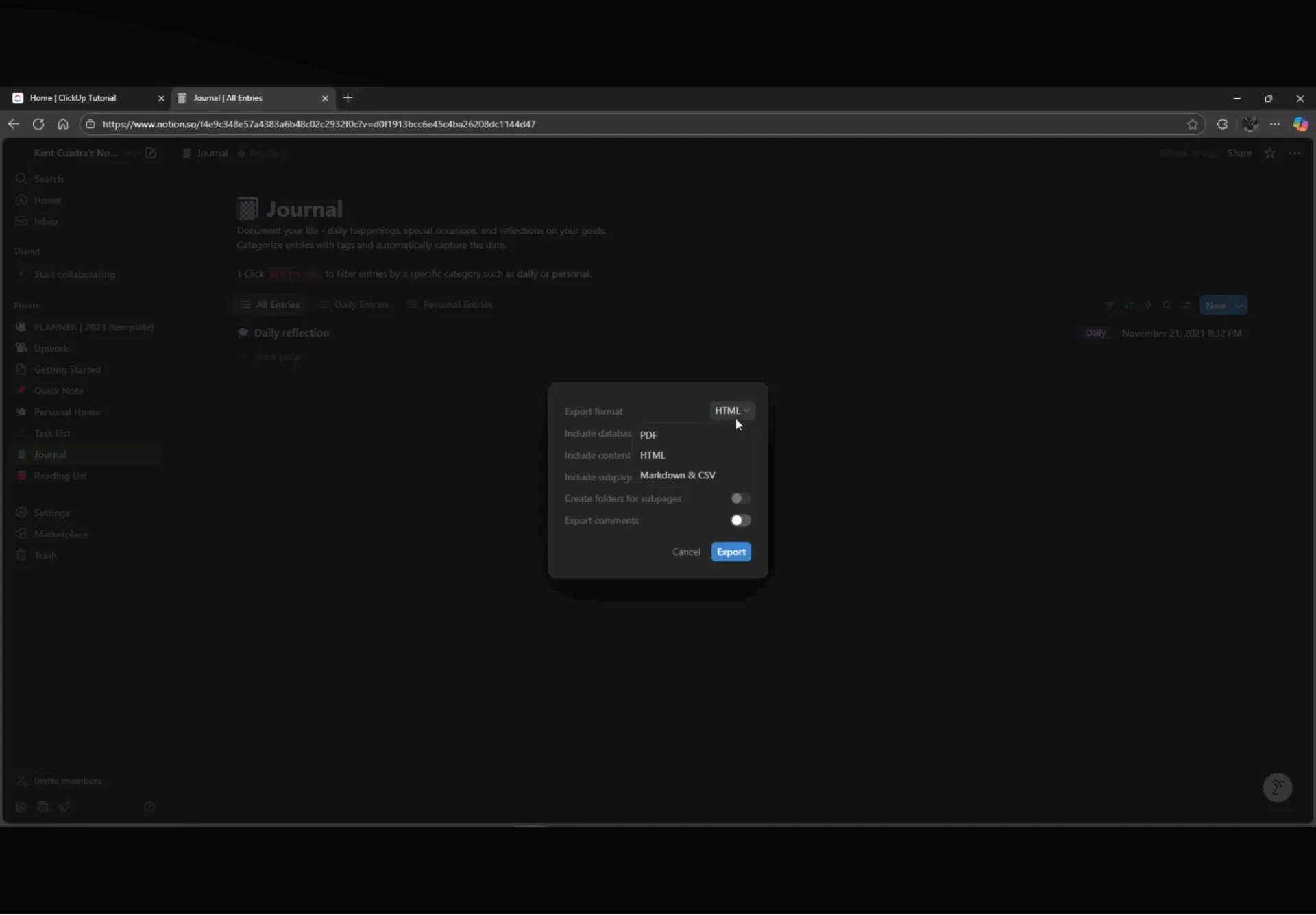
- Voor databasetabellen kunt u ook afzonderlijke tabellen exporteren als CSV vanuit het menu '•••' in elke database.
- Geef aan dat voor migraties van het hele team altijd 'Alle content van de werkruimte exporteren' moet worden gebruikt, terwijl voor gedeeltelijke migraties of sjablonen de optie 'Exporteren' uit het ellipsmenu op specifieke pagina's moet worden gebruikt.
- Sla de geëxporteerde .zip- of .HTML-map lokaal op voordat u verdergaat. Als het exportformat onjuist is, herkent ClickUp het bestand niet.
❗ Aantekening: Door HTML te exporteren, blijven de content en structuur leesbaar, terwijl CSV spreadsheet-achtige gegevens vastlegt die je in ClickUp-lijsten kunt invoeren.
Stap 2: Bestanden voorbereiden voor import
Voordat je je werk importeert in ClickUp, moet je alles netjes ordenen en duidelijk labelen:
- Hernoem bestanden en mappen zodat ze overeenkomen met uw geplande ClickUp-structuur.
- Open CSV-bestanden en zorg ervoor dat de eerste rij duidelijke veldnamen bevat (bijv. Taaknaam, Deadline, Toegewezen persoon, Status).
- Standaardiseer waarden zoals statussen (Klaar, In uitvoering), datums en namen van personen voordat u importeert.
- Verwijder lege of verouderde kolommen die niet nodig zijn.
💡 Pro-tip: Schakel bij het exporteren van afzonderlijke Notion-pagina's de optie Mappen voor subpagina's maken in. Hierdoor blijven geneste pagina's intact in ClickUp Docs. Als deze optie is uitgeschakeld, worden alle subpagina's samengevoegd tot één document.
Stap 3: Importeer gegevens in ClickUp
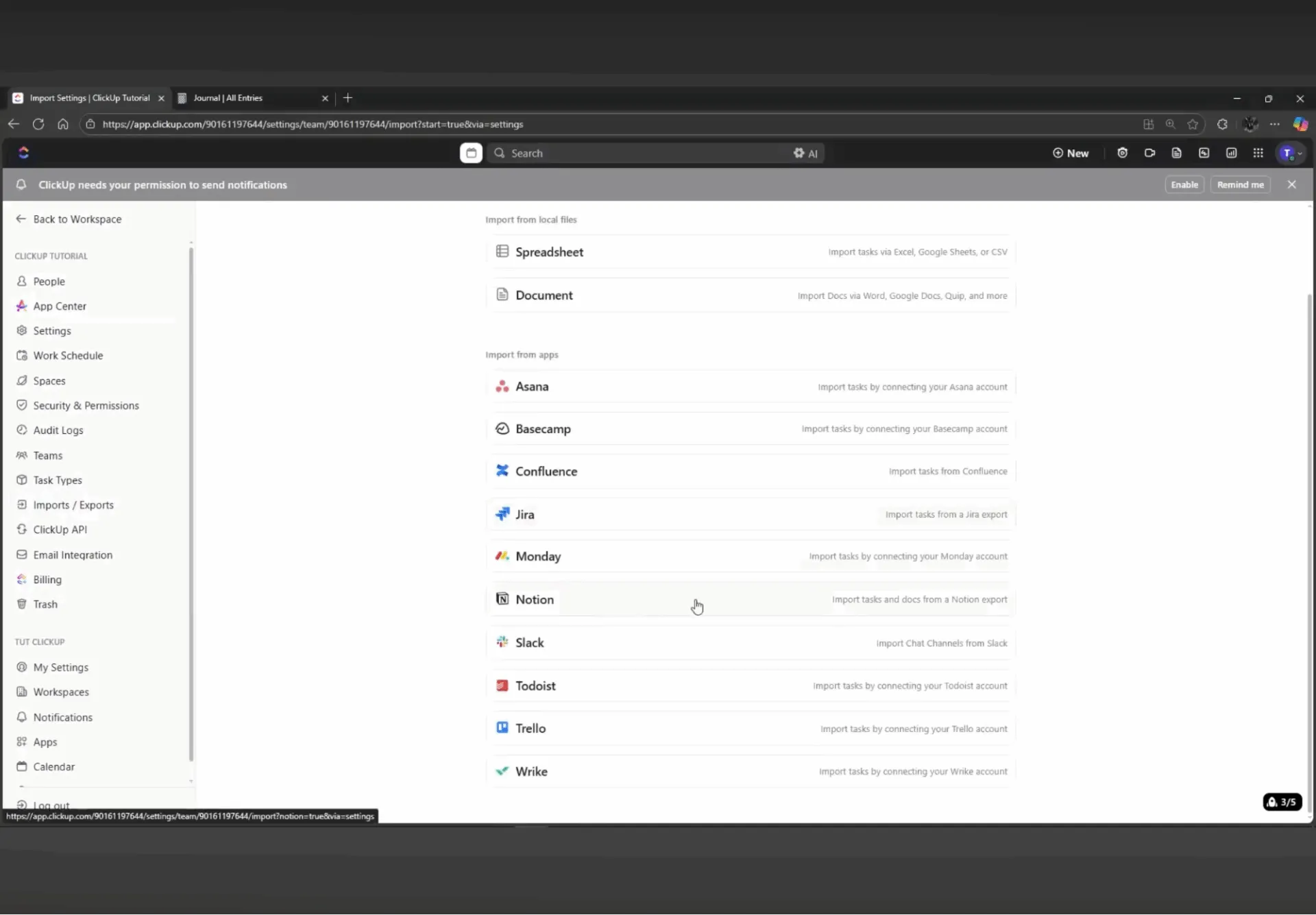
ClickUp heeft een speciale Notion-importer die pagina's, databases en gebruikers naar één ClickUp-ruimte en -map haalt. Zo kun je importeren vanuit Notion:
- Klik in ClickUp op uw ClickUp-werkruimte-avatar > Instellingen > Importeren/Exporteren > Importeren starten > Notion > Items importeren
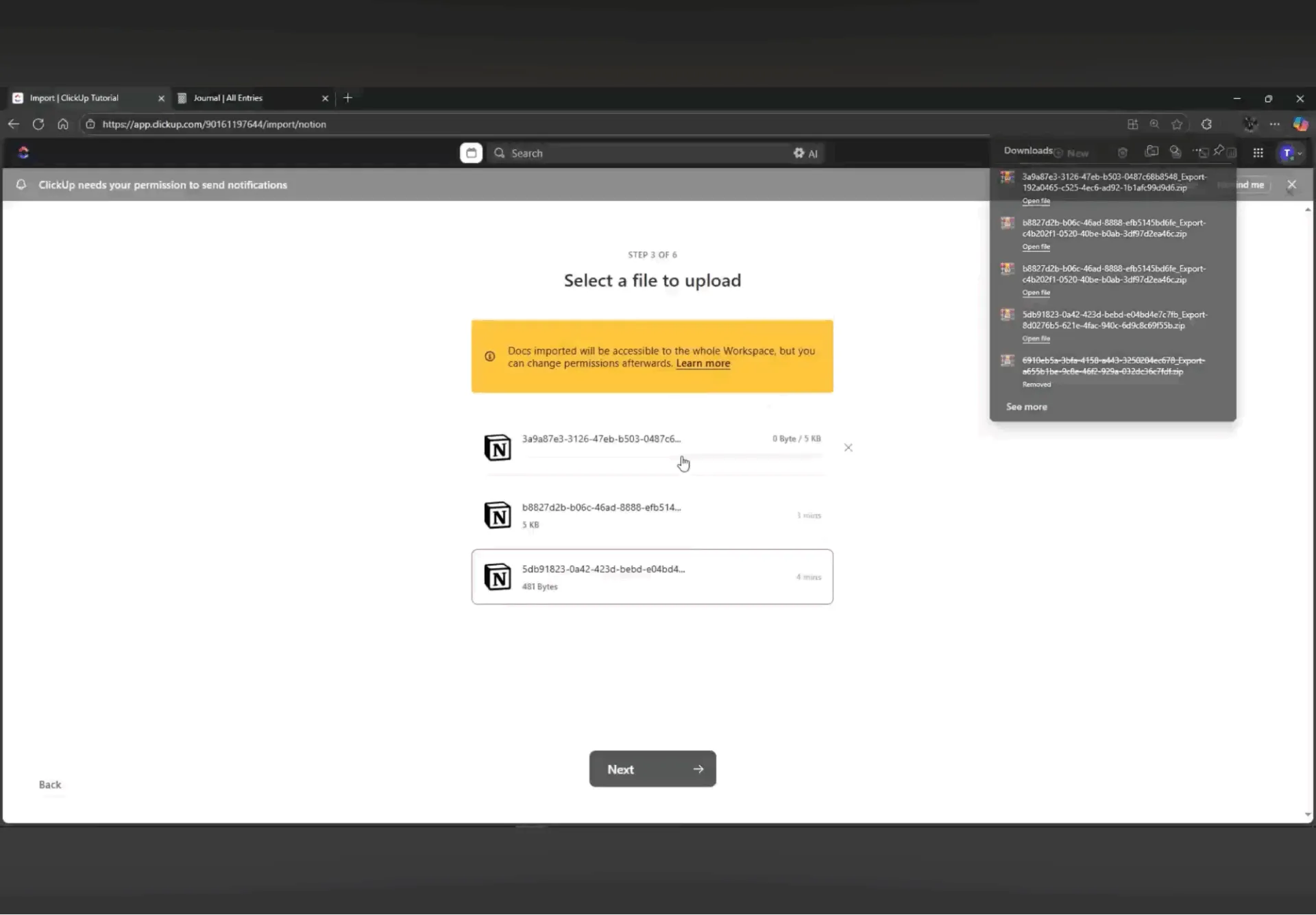
- Upload uw Notion-exportbestand (HTML zip) en kies de ruimte waar de content moet worden opgeslagen, of maak een nieuwe ruimte aan speciaal voor gemigreerde items.
- Breng Notion-gebruikers in kaart met bestaande ClickUp-leden, nodig ze uit of importeer ze als inactieve gebruikers, klik vervolgens op Importeren en wacht tot het importeren is voltooid.
Stap 4: Maak database-weergaven opnieuw aan in ClickUp
Zodra uw gegevens in ClickUp staan, is de volgende stap om de manier waarop u ze bekijkt opnieuw op te bouwen:
- Voeg voor elke geïmporteerde lijst Lijst, Bord, Kalender of Tabelweergaven toe om de borden, tijdlijnen en filters van Notion te weerspiegelen. Gebruik ClickUp-filters voor status, toegewezen persoon en deadlines om Notion-filters te benaderen.
- Bewaar veelgebruikte combinaties als opgeslagen weergaven en maak ze vast, zodat uw team meteen de juiste layout te zien krijgt.
ℹ️ Ter info: In het volgende gedeelte gaan we hier dieper op in. Daar leer je welke Notion-weergaven het beste kunnen worden omgezet naar ClickUp-weergaven zoals lijst, bord, gantt of kalender.
Stap 5: Herbouw relaties en formules
Zoals we eerder hebben besproken, worden Notion-relaties en -rollups niet ongewijzigd overgedragen. Ze moeten opnieuw worden opgebouwd met behulp van aangepaste velden, afhankelijkheden en formules.
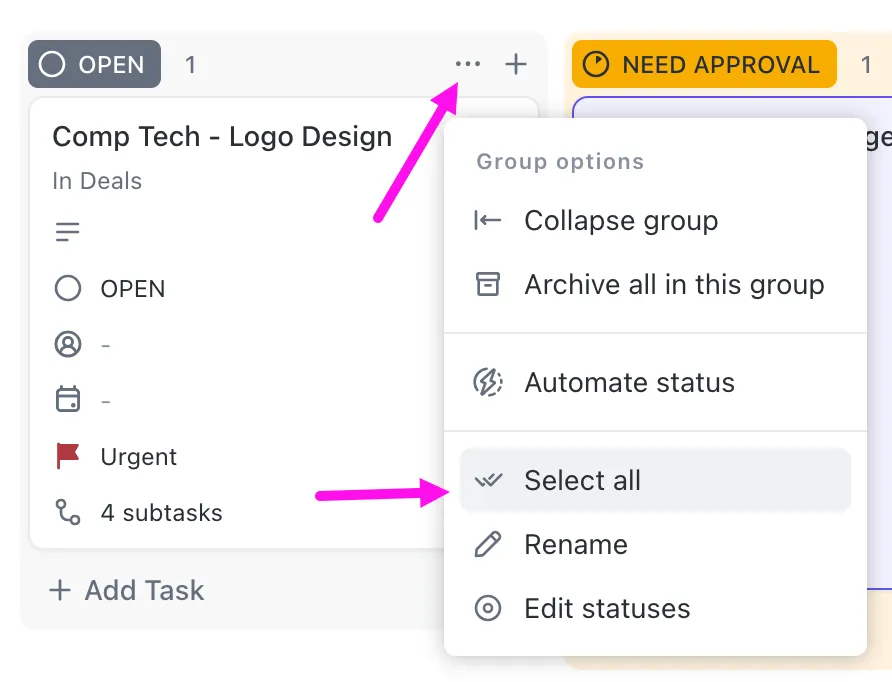
- Maak aangepaste velden (dropdowns, getallen, URL's, personen) die overeenkomen met uw oude Notion-eigenschappen en gebruik vervolgens de werkbalk voor bulkacties van ClickUp om ontbrekende waarden in te vullen.
- Vervang Notion-relaties door ClickUp-relaties (afhankelijkheden, koppelingen tussen taken) en gebruik aangepaste velden om berekeningen zoals inspanning en kosten te repliceren.
Stap 6: Nodig uw team opnieuw uit en stel toestemmingen in
Met ClickUp-toestemmingen kunt u de toegang op Space-, Folder-, Lijst- en Document-niveau beheren, dus het is belangrijk om de beperkingen die u eerder in Notion had ingesteld opnieuw in te stellen. Door dit onmiddellijk te doen, voorkomt u verwarring en onbedoelde bewerkingen in de nieuw geïmporteerde werkruimte.
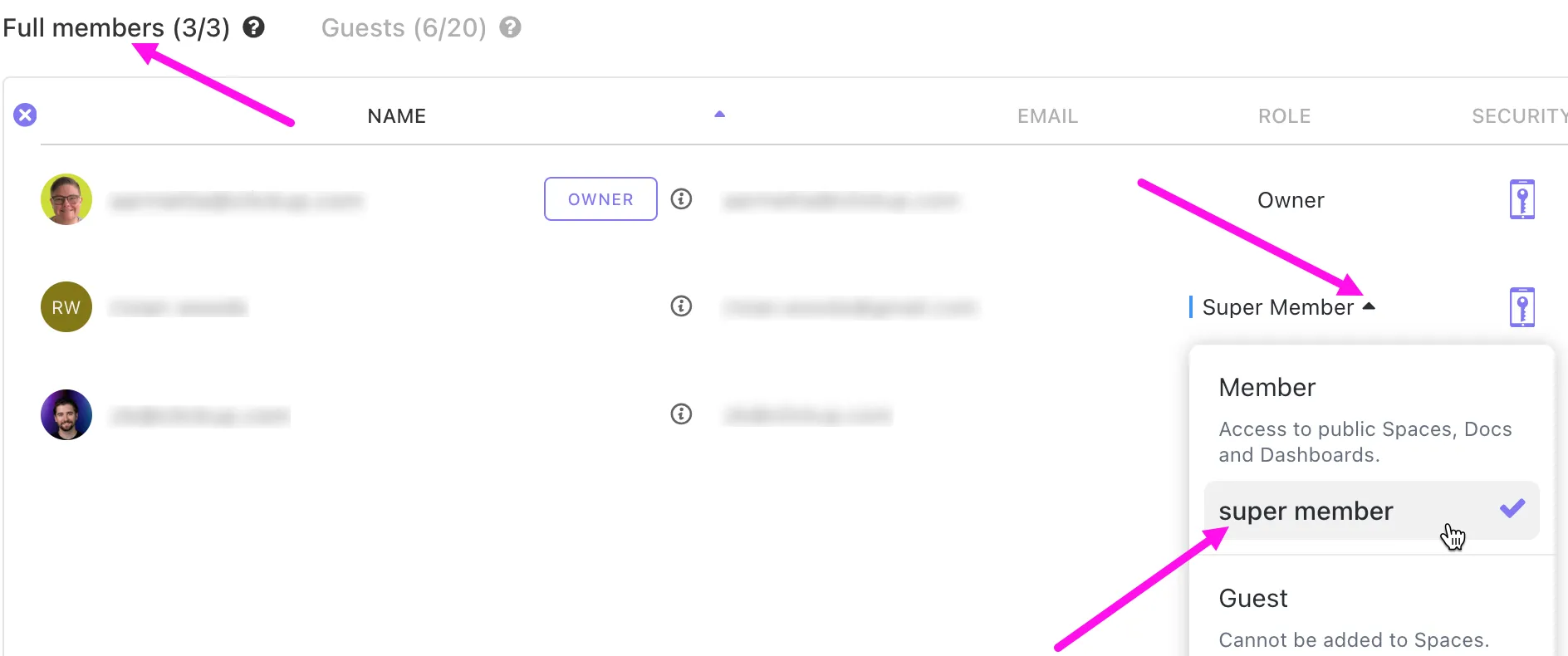
📌 Hoe u toestemmingen instelt in ClickUp:
- Wijs rollen toe wanneer u gebruikers uitnodigt
- Voeg leden (volledige toegang), gasten (beperkte toegang) of beheerders (controle over de hele werkruimte) toe aan uw geïmporteerde ruimte.
- Creëer aangepaste rollen (op Business Plus/Enterprise-abonnementen) voor nog meer op maat gemaakte toegang.
- Stel op elk niveau toestemming in
Er kunnen toestemmingen worden ingesteld voor Spaces (Enterprise), mappen, lijsten en documenten. Voor elke locatie kunt u kiezen wat uitgenodigde gebruikers kunnen doen:
- Volledige bewerking
- Bewerking
- Reactie
- Alleen weergave
- Beveilig gevoelige lijsten en documenten
Maak lijsten of documenten privé en deel ze alleen met specifieke personen of teams. Gebruik de toestemmingen 'Alleen weergeven' of 'Reageren' voor externe medewerkers om ongewenste bewerkingen te voorkomen.
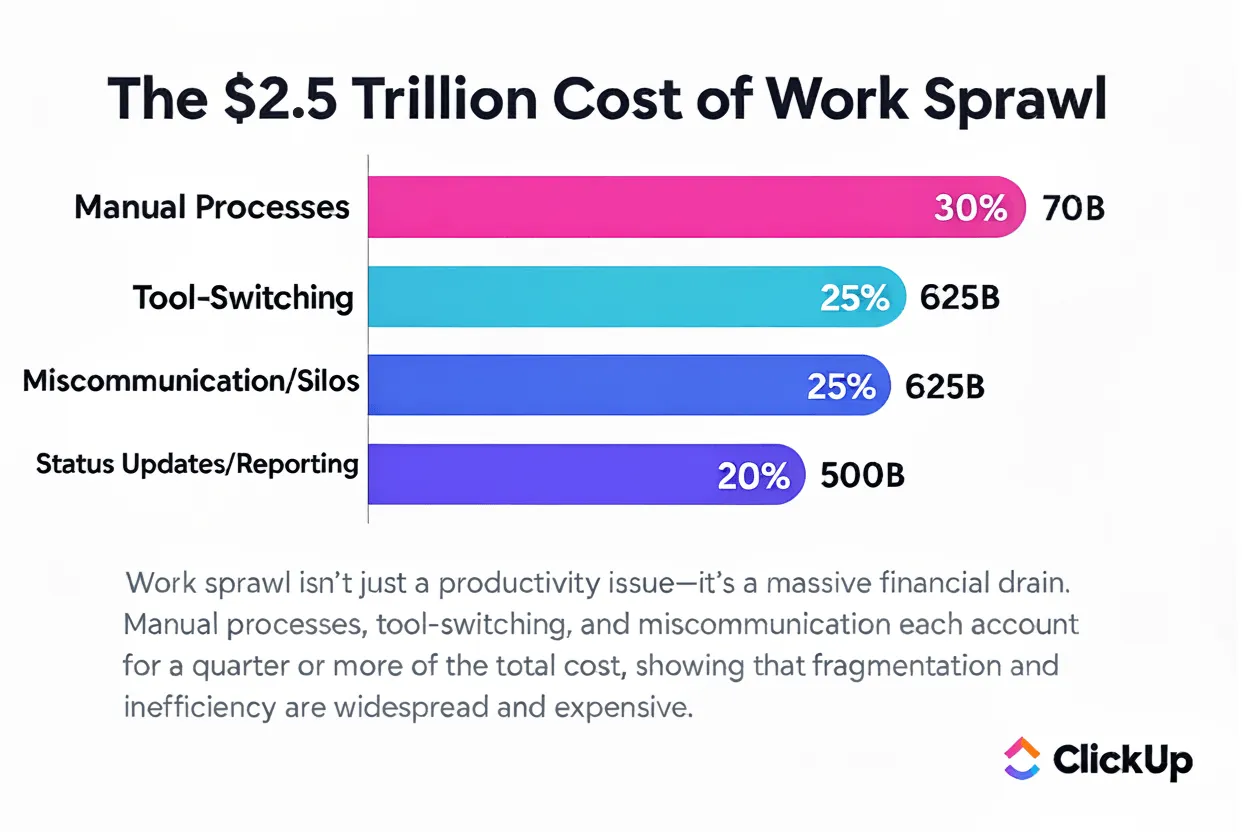
🧠 Leuk weetje: Work Sprawl is duurder dan de meeste teams beseffen. Het kost naar schatting 2,5 biljoen dollar aan verloren productiviteit, en de verborgen kosten stapelen zich snel op: handmatige processen, voortdurend wisselen van tools en eindeloze statusupdates slokken elk kwartaal stilletjes het budget op.
Dit is precies het soort fragmentatie waar ClickUp teams bij helpt om afstand van te nemen, zodat het werk sneller, duidelijker en op de lange termijn veel goedkoper aanvoelt.
Notion-elementen in kaart brengen bij ClickUp (wat hoort waar)
De volgende stap is nu om te begrijpen hoe de blokken van Notion zich vertalen naar de structuur van ClickUp.
Notion-pagina's > ClickUp Documents
Alle Notion-documenten worden geïmporteerd in één ClickUp-document. Elke Notion-pagina wordt een subpagina binnen dat document. Je kunt ze ordenen in geneste pagina's en subpagina's, zodat je team gemakkelijk kan vinden:
- Processen en playbooks
- Onboarding-materiaal
- Productspecificaties
- Aantekeningen van vergaderingen
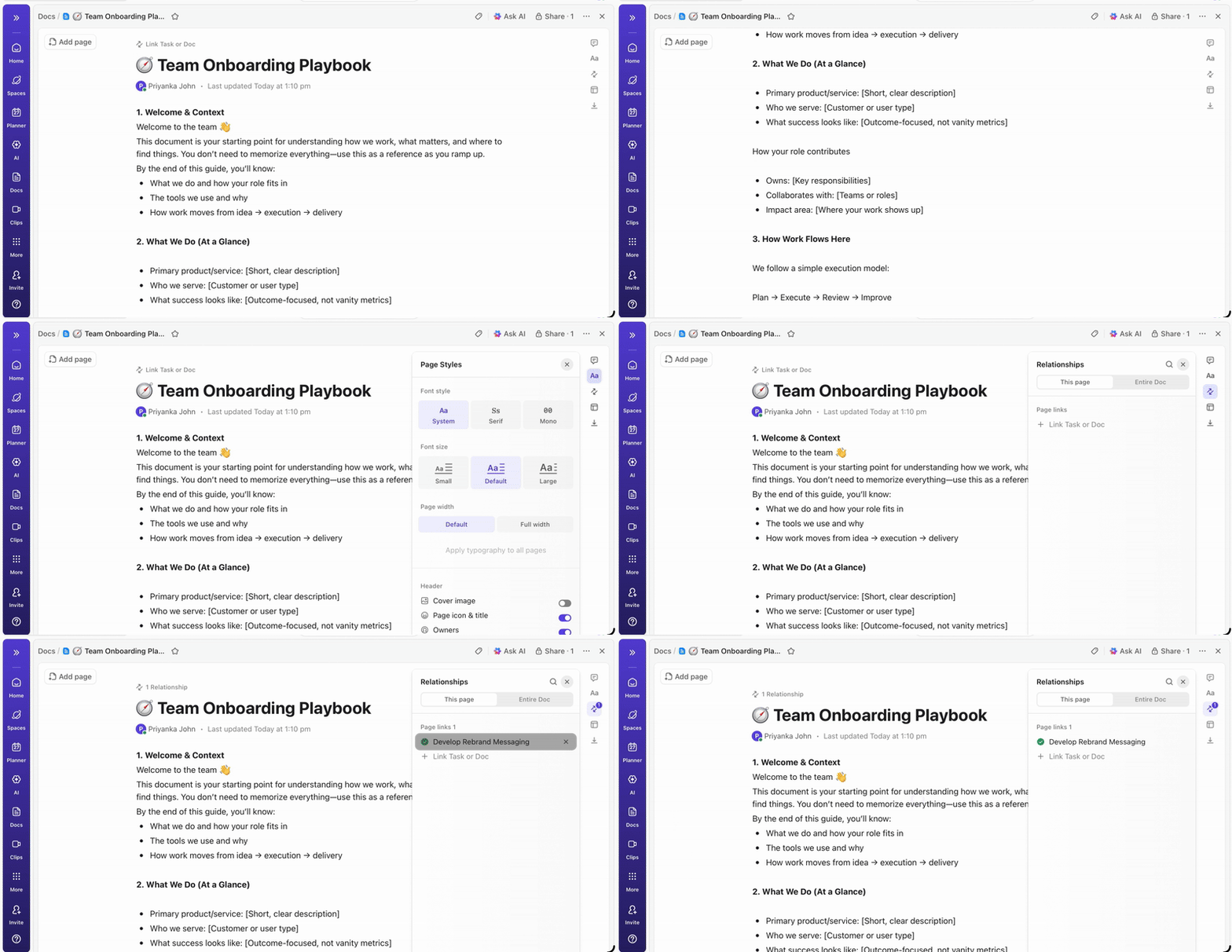
In tegenstelling tot Notion staan ClickUp-documenten niet op zichzelf.
Met dit alternatief voor Notion kunt u documenten koppelen aan mappen en lijsten, taken rechtstreeks vanuit gemarkeerde tekst aanmaken en documenten koppelen aan taken voor extra context. Teams kunnen profiteren van realtime samenwerking, inline opmerkingen plaatsen, feedback toewijzen en de paginageschiedenis bijhouden om te zien wat er is gewijzigd en wanneer.
🚀 Voordelen van ClickUp: Breng uw documenten tot leven met ClickUp Brain, 's werelds eerste contextbewuste AI die rechtstreeks in uw werkruimte is ingebouwd.
Hier zijn enkele praktische manieren om ClickUp Brain te gebruiken:
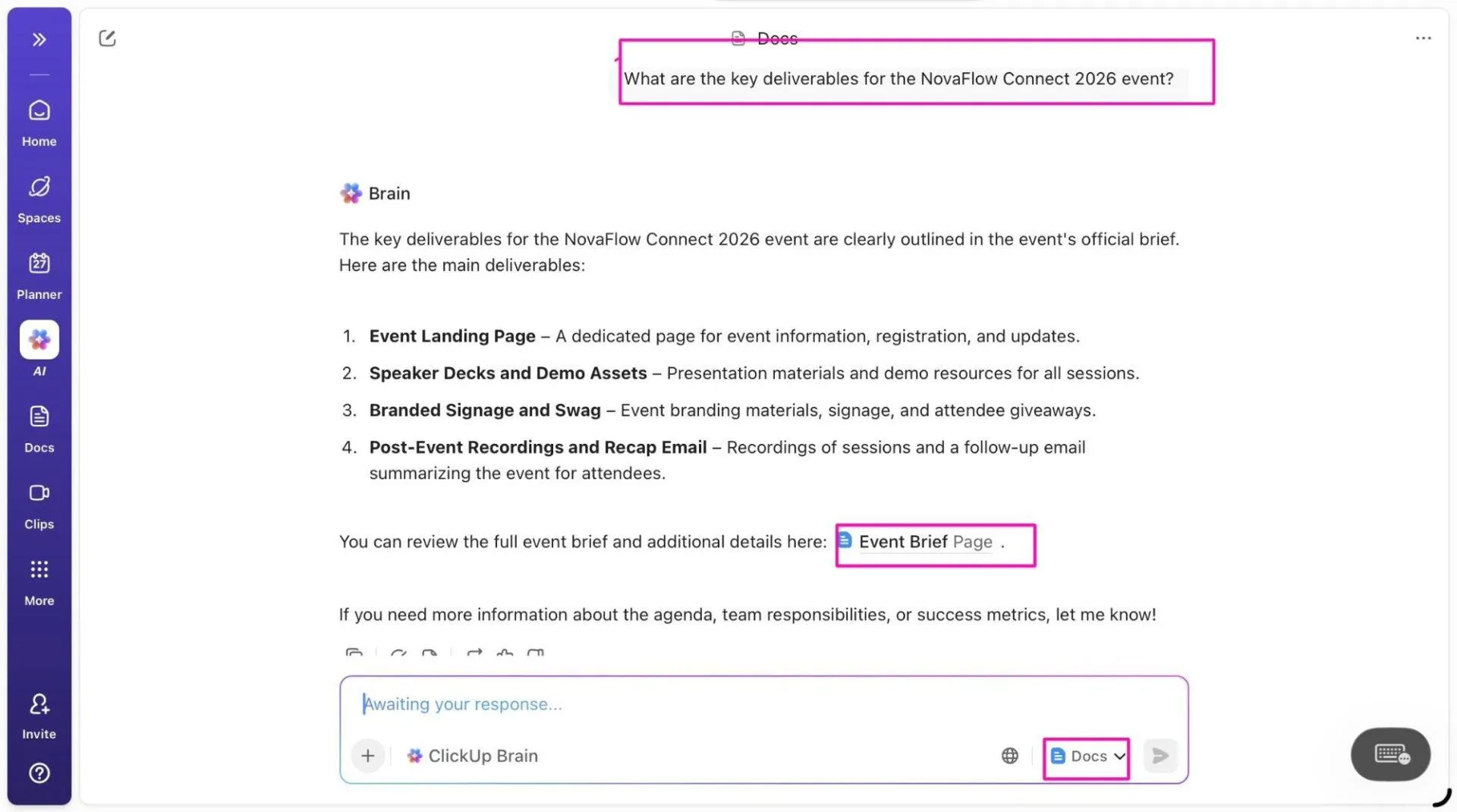
- Vat lange documenten direct samen: genereer duidelijke samenvattingen van hele documenten of selecties van secties, zodat teamgenoten de context begrijpen zonder alles regel voor regel te hoeven lezen.
- Zet documentatie om in taken: Markeer tekst en laat Brain actiepunten extraheren, waarna u deze kunt omzetten in ClickUp-taken.
- Stel vragen rechtstreeks in Docs: stel vragen in natuurlijke taal aan ClickUp Brain om belangrijke beslissingen, eigenaars of volgende stappen te vinden zonder handmatig door pagina's te hoeven zoeken.
- Stel nieuwe documenten op en verbeter de content: maak gestructureerde documenten, overzichten of vervolgpagina's op basis van prompts en krijg AI-aangedreven suggesties om direct in Documenten te herschrijven, te verduidelijken of de toon aan te passen.
Databases > Lijsten
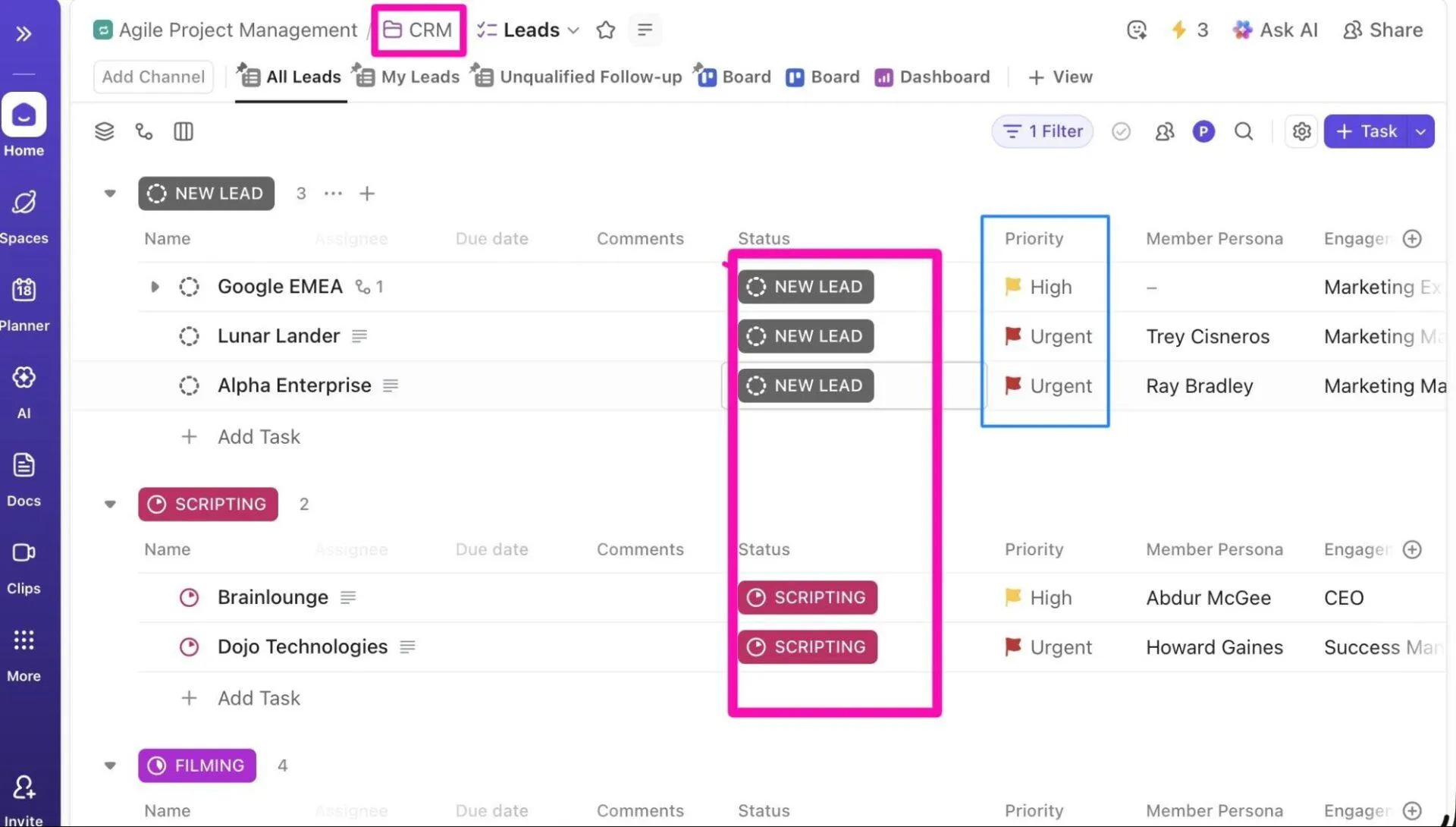
Notion-databases kunnen het beste worden omgezet naar ClickUp-lijsten. Elke rij wordt een taak, waardoor het gemakkelijker wordt om eigendommen, deadlines, prioriteiten en afhankelijkheden toe te wijzen.
Elke taak is een flexibel, uitvoerbaar item met uitgebreide eigenschappen, zoals:
- ClickUp-prioriteiten : markeer taken als urgent, hoog, normaal of laag.
- Aangepaste statussen van ClickUp : verplaats taken via aangepaste werkstroom(men) (bijv. Nog te doen, In uitvoering, Klaar)
- ClickUp-afhankelijkheden : stel taken in als blokkerend of wachtend op anderen
Eigenschappen > Aangepaste velden
Database-eigenschappen zoals selectieopties, tekstvelden, nummers en datums worden omgezet naar ClickUp aangepaste velden.
U kunt kiezen uit gespecialiseerde veldtypen zoals Dropdowns, Labels, Geld, E-mail, URL, Locatie of Formulevelden, zodat elke eigenschap zich precies gedraagt zoals bedoeld.
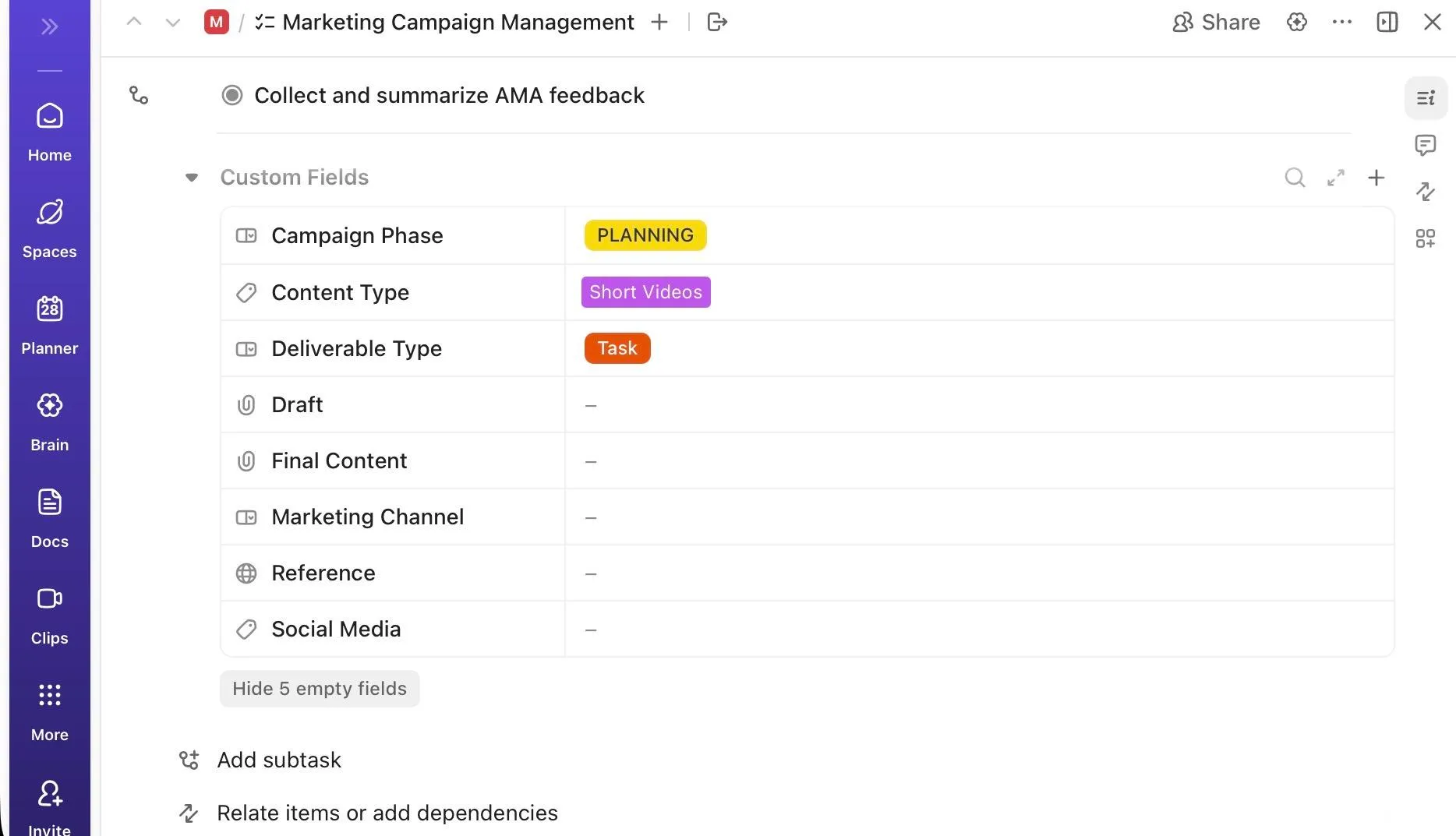
Na het importeren helpen aangepaste velden u bij het volgende:
- Filter, sorteer en groepeer taken in elke weergave met behulp van gegevens uit aangepaste velden.
- Maak rollups en berekeningen zoals inspanningsscores en budgetten opnieuw met formulevelden.
- Activeer automatiseringen wanneer de waarden van aangepaste velden veranderen (voor routing, toewijzingen of statusupdates).
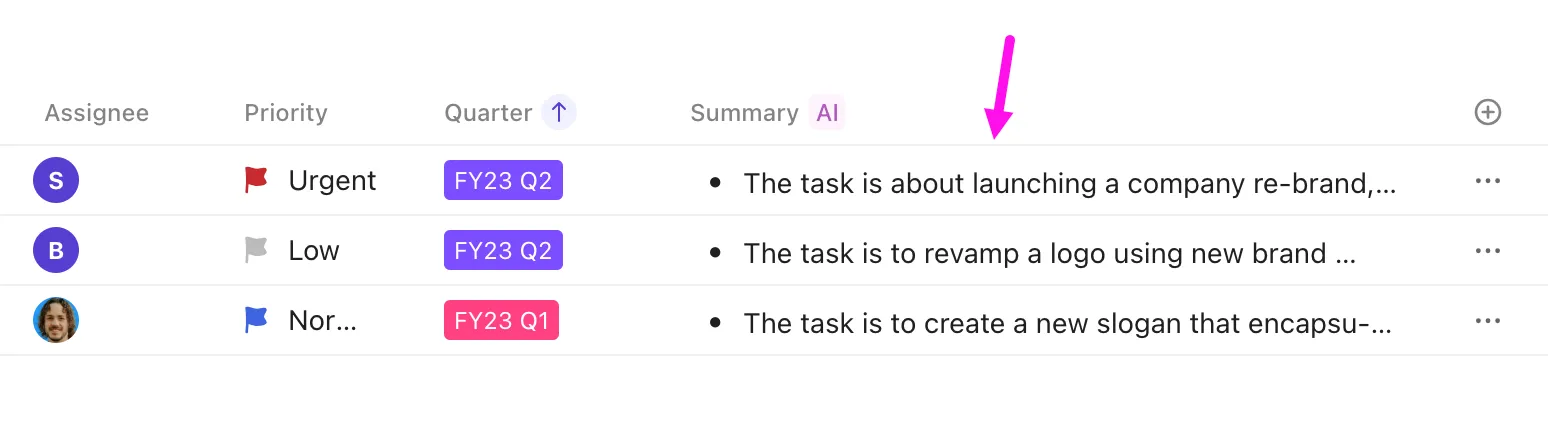
💡 Pro-tip: Gebruik ClickUp AI-velden om automatisch informatie binnen ClickUp-taken te genereren, interpreteren of standaardiseren met behulp van ClickUp Brain.
U kunt bijvoorbeeld een samenvattingsveld toevoegen aan uw lijstweergave of mapweergave, zodat teamgenoten meerdere taken kunnen scannen zonder er één te openen. Kies korte of opsommingstekens voor backlogbeoordelingen en planningsvergaderingen.
🔍 Wist u dat? Hoewel bedrijven steeds nieuwe AI-tools toevoegen, gebruikt 91% van de werknemers slechts 1-4 tools per week, waardoor het grootste deel van die investering nooit echt wordt benut. En omdat zoveel tools geen verband lijken te houden met het dagelijkse werk, zei 44,8% van de mensen dat ze het afgelopen jaar zijn gestopt met het gebruik van ten minste één AI-tool.
ClickUp doorbreekt die AI-wildgroei door uw AI onder te brengen op dezelfde plek waar teams plannen, bijhouden en communiceren, zodat het aantal tools dat u gebruikt niet toeneemt, maar het werk wel.
Notion-weergaven > ClickUp-weergaven
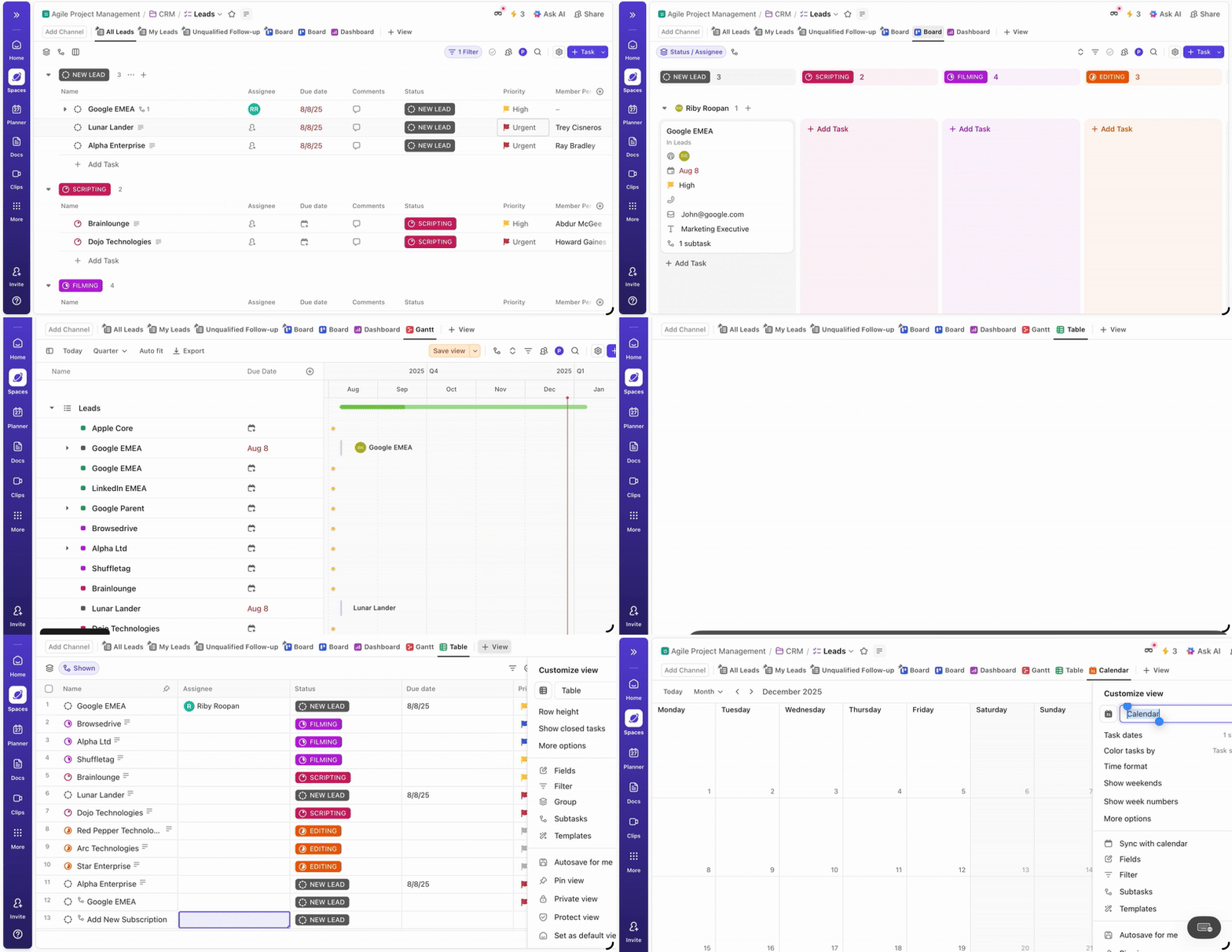
Notion-weergaven zoals tabellen, borden en tijdlijnen brengen zich perfect in kaart met ClickUp-weergaven.
Hier volgt een vergelijking tussen ClickUp en Notion, samen met de weergaven die u krijgt wanneer u overstapt:
| Notion-weergave | ClickUp-weergave | Waarom ClickUp beter is |
| tabel | ClickUp-tabelweergave | Ondersteunt berekeningen, groeperen, sorteren en aangepaste velden voor geavanceerde analyses. |
| Bord | ClickUp-bordweergave (Kanban) | Biedt drag-and-drop-fasen plus ingebouwde automatiseringen, statussen, swimlanes en werkstroomregels. |
| tijdlijn | ClickUp-tijdlijnweergave | Biedt horizontale projecttijdlijnen die vergelijkbaar zijn met Notion, maar integreert met taakafhankelijkheden en aanpassingen in de planning. |
| kalender | ClickUp-kalenderweergave | Toont taken en datums naast de planning en synchroniseert met externe kalenders zoals Google/Outlook voor realistische planning. |
Sjablonen en werkstroomen > ClickUp-sjablonen
Notion-sjablonen worden standaard niet gemigreerd als herbruikbare sjablonen. In plaats daarvan importeert u de onderliggende pagina's of databases met behulp van de native importtool van ClickUp, net als alle andere Notion-content.
Na het importeren kunt u deze omzetten in herbruikbare ClickUp-sjablonen.
📌 Hoe u Notion-sjablonen opnieuw kunt maken in ClickUp:
- Importeer de Notion-database of -pagina zoals beschreven in het vorige gedeelte.
- Zoek na het importeren de resulterende lijst of map in ClickUp.
- Beweeg de muis erover, klik op de ellips (…) en selecteer Sjablonen > Opslaan als sjabloon.
- Geef de sjabloon een naam en kies wie deze in uw werkruimte mag gebruiken.
Installatie na de migratie voor een soepele overgang
Het is belangrijk om uw gegevens in ClickUp te krijgen, maar het is wat u na de migratie nog te doen heeft dat bepalend is voor de acceptatie. Dit is waar de sterke punten van ClickUp op het gebied van werkstroomoptimalisatie, AI en automatisering hun vruchten beginnen af te werpen.
Maak automatiseringen en terugkerende ClickUp-taken
Met ClickUp Automations kunt u repetitieve taken automatiseren en uw werkstroom omzetten in zelfonderhoudende systemen. Met een paar klikken kunt u automatiseringsregels opstellen met behulp van triggers, voorwaarden en acties.
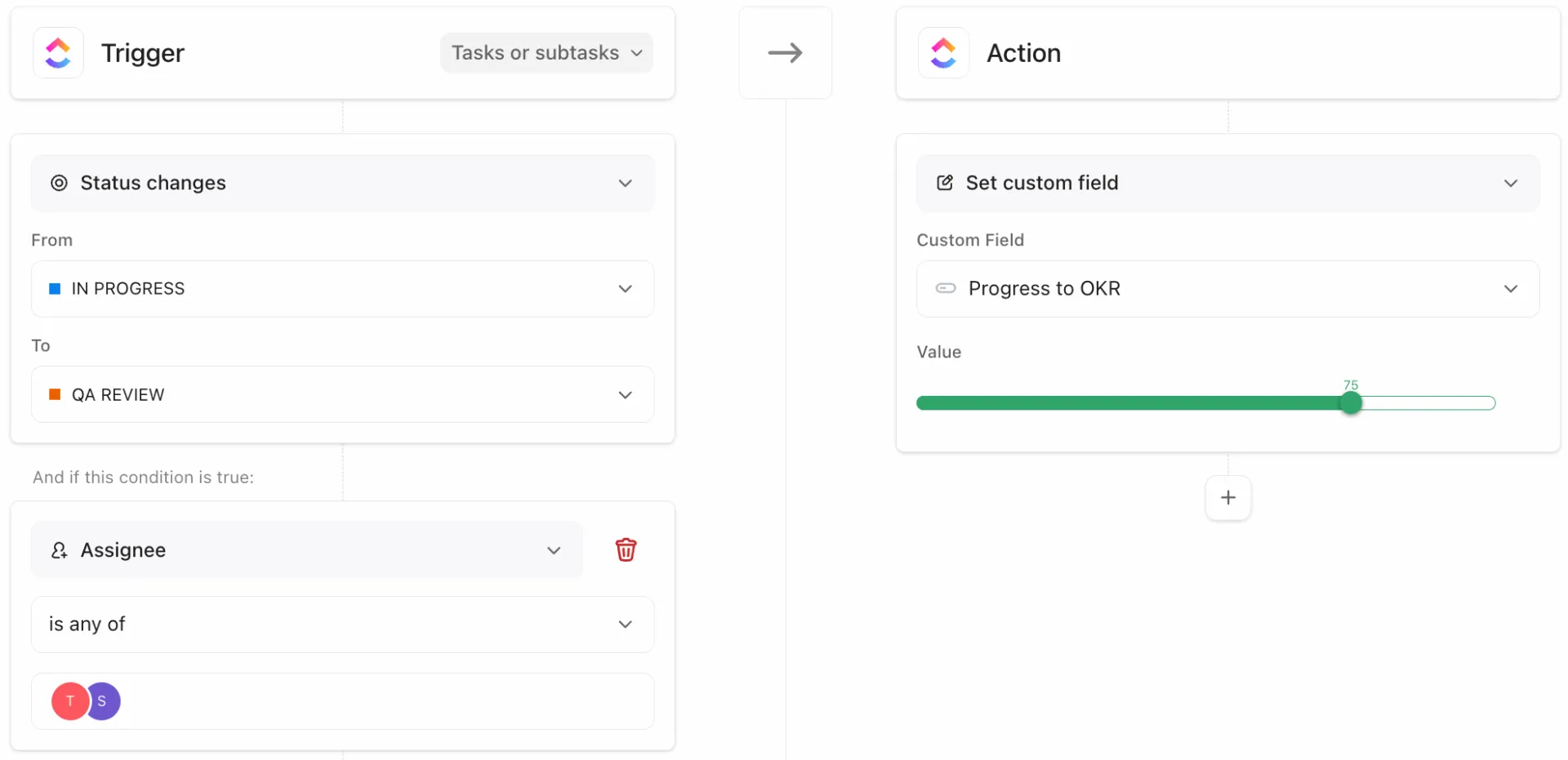
Hier is een voorbeeld van workflowautomatisering:
- Wanneer een taak naar 'Klaar' wordt verplaatst, kan ClickUp deze automatisch naar een 'Archieflijst' verplaatsen, belanghebbenden op de hoogte stellen of voltooiingstags toepassen.
- En wanneer een deadline nadert, kan ClickUp herinneringen toewijzen, prioriteiten bijwerken of eigendom opnieuw toewijzen.
Naast traditionele automatiseringen bieden ClickUp Agents een extra laag intelligentie door verder te gaan dan eenvoudige 'als dit, dan dat'-regels.
Gebruik natuurlijke taal om te definiëren wat u wilt en deze agents zullen activiteiten samenvatten, lijstjes met taken opstellen, subtaaken genereren en veldwaarden voor u voorstellen.
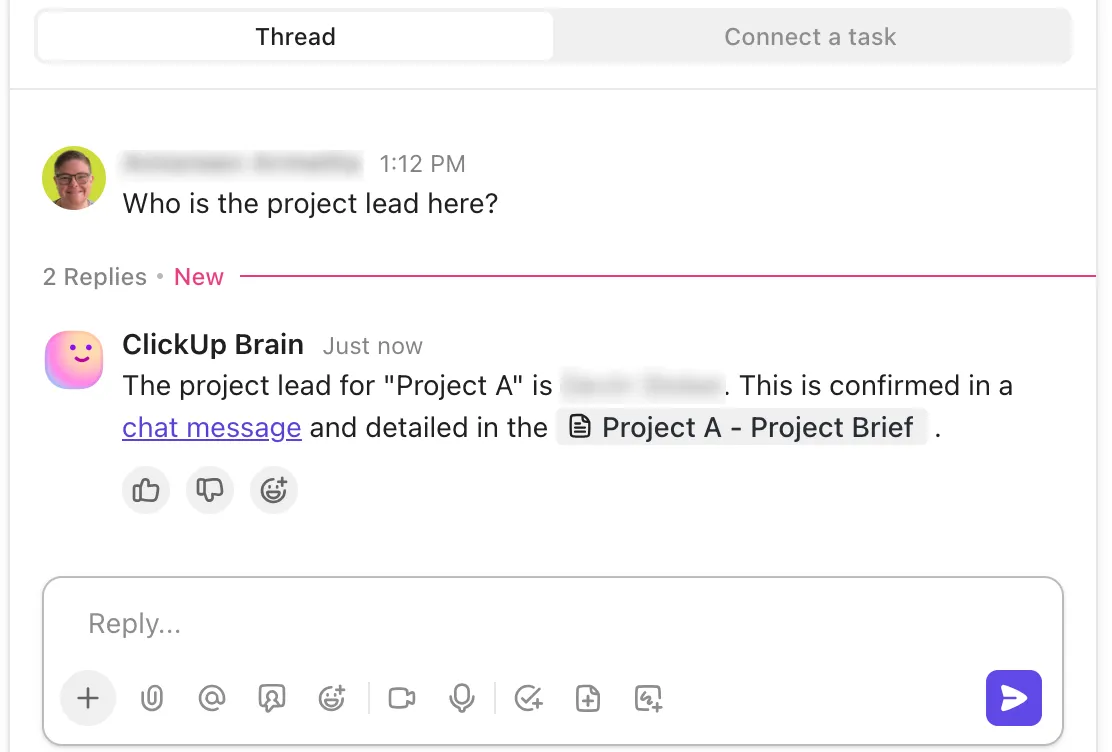
U kunt vooraf gebouwde agents zoals Ambient Answers inzetten, die kunnen worden ingeschakeld in een ClickUp-chatkanaal om vragen van het team te beantwoorden met gedetailleerde, contextbewuste antwoorden op basis van uw werkruimtekennis en externe bronnen.
En voor aangepaste werkstroomen kunt u uw eigen Super Agents bouwen met een no-code builder. U kunt bijvoorbeeld een HR Agent maken die alleen vragen over werknemersvoordelen beantwoordt, verwijzend naar uw interne documenten, enzovoort.
📮 ClickUp Insight: 59% van de respondenten van onze enquête zegt dat ze geen wekelijks reset- of evaluatiesysteem hebben.
Wanneer updates verspreid zijn over taken, opmerkingen, documenten en berichten, kan het samenvoegen van alles aanvoelen als een project op zich. Tegen de tijd dat je informatie hebt verzameld over wat er is veranderd, wat er is misgegaan en wat aandacht nodig heeft, is de energie om de komende week daadwerkelijk te plannen al verdwenen.
Wat als een agent dit voor u kan overnemen? De AI Super Agents van ClickUp kunnen automatisch activiteiten voor verschillende taken samenvoegen en samenvatten wat er moet worden opgevolgd.
In plaats van tijd te besteden aan het reconstrueren van het verleden, kunt u duidelijkere beslissingen nemen over wat er daarna komt.
Dashboards bouwen voor rapportage
ClickUp-dashboards zijn uw commandocentrum voor zichtbaarheid. Hiermee kunt u meerdere kaarten combineren om belangrijke statistieken weer te geven, waaronder het aantal taken per status, achterstallige items, sprintsnelheid, werklastbalans, tijdsregistratie, grafieken en meer.
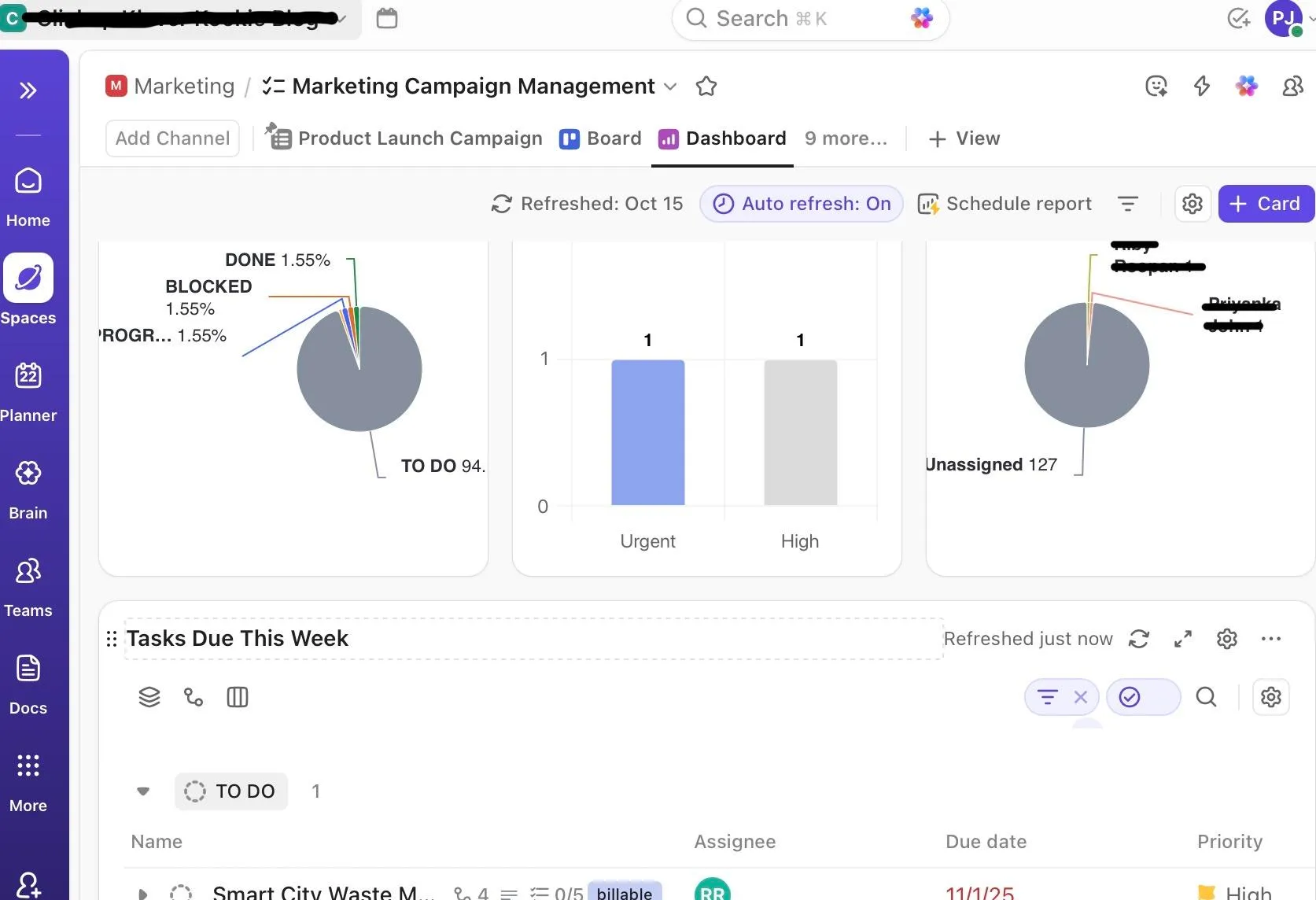
Begin met veelgebruikte weergaven zoals:
- Teamprestaties (Voltooid rapport)
- Tijdlijn en mijlpalen (kalender- en mijlpaalkaarten)
- Werklastbalans (werklast per status)
Dashboards halen live gegevens uit uw werkruimte, worden in realtime bijgewerkt en ondersteunen CSV- of Excel-exports voor offline rapporten.
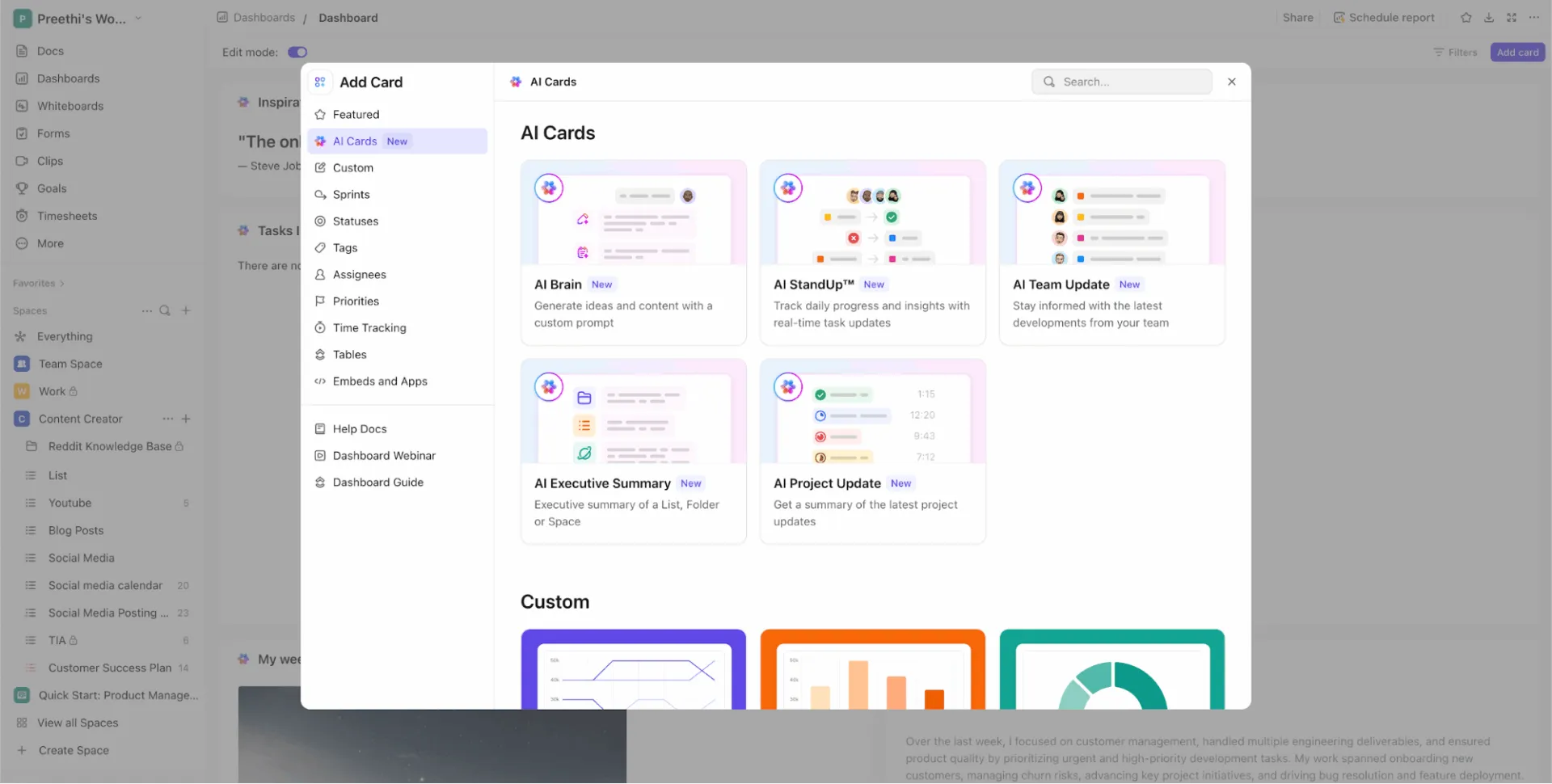
🚀 Voordeel van ClickUp: Met ClickUp AI Cards zijn wekelijkse stand-updocumenten en e-mails met status niet meer nodig. Met ClickUp AI Cards kunt u:
- Stel slimmere vragen met ClickUp Brain: voer aangepaste prompts uit, zoals 'Vat achterstallige taken samen en stel volgende acties voor', en krijg antwoorden die rechtstreeks uit je werkruimte worden gehaald.
- Automatiseer teamstandups: Gebruik AI StandUp- of AI Team StandUp-kaarten om dagelijks of wekelijks te laten zien wat er is gedaan, wat er geblokkeerd is en wat de volgende stappen zijn.
- Krijg overzichten die klaar zijn voor het management: Voeg AI Executive Summary-kaarten toe voor een overzicht op hoog niveau van de status, risico's en voortgang van projecten.
Maak documenten voor de onboarding van teams
Een migratie is alleen succesvol als uw team er daadwerkelijk baat bij heeft.
Om verwarring, verstoorde werkstroom of terugval naar standaardtools te voorkomen, kunt u onboardingdocumentatie opstellen waarin het volgende wordt uitgelegd:
- De nieuwe ClickUp-hiërarchie (ruimtes > mappen > lijsten)
- Waar vindt u belangrijke informatie?
- Hoe automatiseringsregels werken
- Hoe u sjablonen en terugkerende taken kunt gebruiken
- Naamgevingsnormen en taggingconventies
U kunt projectmanagement-sjablonen in ClickUp Docs gebruiken om de onboarding voor toekomstige medewerkers consistent te maken. Door taken in uw onboarding-documenten in te bedden, bijvoorbeeld 'Voltooi uw eerste taak', stimuleert u hands-on leren.
Tools integreren
Met ClickUp-integraties kunt u verbinding maken met honderden externe tools, zodat u kunt blijven gebruikmaken van de tools waarop uw team al vertrouwt.
Native verbindingen omvatten:
- Google Agenda: Synchroniseer taken met uw agenda
- Slack: Ontvang updates of maak taken aan op basis van Slack-berichten
- Google Drive/OneDrive/Dropbox: Bestanden rechtstreeks als bijlage toevoegen en bekijken
- Zoom/MS Teams: Coördineer vergaderingen met taken en links
- GitHub, HubSpot, CRM-tools, stopwatchen en meer
Een praktische kijk op de AI-tools die productmanagers daadwerkelijk zullen gebruiken:
Veelvoorkomende fouten bij migratie die u moet vermijden
Teams haasten zich vaak met de migratie en creëren uiteindelijk dezelfde chaos in een nieuwe tool. In de onderstaande tabel staan de meest voorkomende fouten en hoe u deze kunt vermijden.
| Veelgemaakte fout | Hoe u dit kunt voorkomen |
| Het importeren van rommelige Notion-werkruimten | Archiveer verouderde pagina's, verwijder duplicaten en verwijder testdatabases voordat u exporteert. |
| Notion-databases behandelen als documentatie in plaats van als werkwachtrijen | Splits kennisbanken op in ClickUp documenten en uitvoeringsdatabases in lijsten voordat je ze importeert. |
| Ervan uitgaande dat opmerkingen en discussies hun context behouden | Zet belangrijke discussies om in Taak-opmerkingen of documenten voordat je ze exporteert, omdat inline databaseopmerkingen mogelijk niet correct worden overgenomen. |
| Structuurplanning overslaan | Definieer ruimtes, mappen en lijsten voordat je content importeert. |
| Alle gebruikers in één keer importeren | Wijs rollen en toestemmingen zorgvuldig toe na het testen van toegangsniveaus. |
| Alles in één keer migreren | Voer een proefimport uit met één team of werkruimte voordat u opschaalt. |
Laatste tips voor een succesvolle migratie van Notion naar ClickUp
Hier zijn enkele aanvullende tips om ervoor te zorgen dat het systeem op lange termijn wordt gebruikt en dat de uitvoering soepel verloopt.
- Maak een migratieschema waarin wordt vastgelegd hoe elk Notion-element wordt omgezet naar ClickUp.
- Plan een opschoningscheckpoint van 30 dagen en bekijk ongebruikte velden, overbodige lijsten en verlaten documenten zodra er echte gebruikspatronen naar voren komen.
- Test imports in een gecontroleerde omgeving voordat je ze uitrolt naar het hele team.
- Leer teams om weergaven te gebruiken voor het filteren en plannen, en niet als afzonderlijke databases zoals in Notion.
Wanneer u NIET moet migreren van Notion
Migratie heeft alleen zin als de structuur van ClickUp aansluit bij de werkwijze van uw team. Overweeg om bij Notion te blijven als het volgende van toepassing is:
- Vertrouw sterk op geneste wiki's en lange documentatie die vaak verandert.
- Vertrouw op flexibele databases op paginaniveau in plaats van taakgebaseerde uitvoering.
- Werk voornamelijk in content-, ontwerp- of onderzoekswerkstroom met minimale eigendom van taken.
- Wilt u meer visuele flexibiliteit dan gestructureerde werkstroomen en uitvoeringscontrole?
Verder gaan dan pagina's en tabellen met ClickUp
Notion is een geweldige plek om na te denken, te plannen en ideeën te documenteren. Maar wanneer werk deadline-gedreven en collaboratief wordt, is documentatie alleen niet voldoende om de zaken op gang te houden.
Dat is waar ClickUp zich onderscheidt. Het brengt taken, tijdlijnen, documenten, automatisering en rapportage samen in één werkruimte, zodat u niet meer hoeft te schakelen tussen pagina's en trackers.
En documentatie blijft niet op de achtergrond. ClickUp Docs biedt u iets wat Notion niet heeft. Docs blijft gekoppeld aan het werk zelf en u kunt tekst omzetten in taken, Docs koppelen aan projecten en AI gebruiken om de juiste informatie samen te vatten, te schrijven en weer te geven wanneer u die nodig hebt.
Met ClickUp Brain dat u helpt sneller te werken, automatiseringen die handmatig werk verminderen en dashboards die u een duidelijk inzicht geven in de voortgang, gaat het systeem voor u werken in plaats van andersom.
Als uw Notion-installatie te rigide begint te worden, is migreren naar ClickUp een praktische volgende stap. Meld u vandaag nog gratis aan bij ClickUp.
Veelgestelde vragen (FAQ)
Ja. Wanneer u de Notion-import van ClickUp gebruikt, worden databases uit Notion als lijsten in één map naar ClickUp geïmporteerd. Elke rij wordt een Taak en velden worden omgezet naar aangepaste velden, zodat uw gegevensstructuur bruikbaar blijft in ClickUp.
Nee. Complexe databasefuncties zoals relaties, rollups en formules worden niet automatisch overgezet. U moet ze na het importeren handmatig opnieuw aanmaken in ClickUp met behulp van relaties, formulevelden of automatiseringen.
Ja. ClickUp heeft een ingebouwde Notion-importer in Workspace Settings onder Imports/Exports. U uploadt uw Notion HTML-export en kiest waar u de content naar uw ClickUp-werkruimte wilt overbrengen.
De migratietijd is afhankelijk van de grootte van uw Notion-werkruimte. Kleine imports kunnen binnen enkele minuten worden voltooid; grotere exports met veel pagina's en databases kunnen langer duren, maar ClickUp verwerkt ze asynchroon zodra ze zijn gestart. Meestal moet u rekening houden met een paar uur, inclusief voorbereiding en controle.
ClickUp heeft bredere native projectmanagementfuncties, zoals taakverantwoordelijkheid, afhankelijkheden, tijdlijnen, automatiseringen en dashboards. Notion is sterker in vrije documentatie en flexibele lay-outs. Voor gestructureerde uitvoering en rapportage op schaal biedt ClickUp meer ingebouwde tools.