
Si parte con le migliori intenzioni. Un foglio di calcolo nuovo di zecca con codici colore e date ordinatamente allineate, magari anche con una scheda dedicata alle idee.
Dopo poche settimane, ti ritrovi improvvisamente con cinque thread di campagna, due documenti separati e una versione "definitiva-definitiva-DEFINITIVA" di un tweet.
Se ti sembra un po' troppo familiare, probabilmente è il momento di ricominciare da capo. In questo post del blog, esploreremo come creare un calendario dei contenuti in ClickUp che sia flessibile e facile da mantenere. 🧰
Perché utilizzare ClickUp per il tuo calendario dei contenuti?
ClickUp per i team di marketing è l'app completa per il lavoro che combina project management, documenti e comunicazione tra i membri del team, il tutto in un'unica piattaforma, potenziata dall'automazione e dalla ricerca IA di nuova generazione.
Se sei un content marketer, un social media manager o fai parte di un team di marketing, ecco perché dovresti utilizzare il software di collaborazione per i contenuti:
- Personalizza i flussi di lavoro con facilità, aggiungendo fasi di stato, tipi di contenuti, tag SEO e scadenze che corrispondono al tuo processo.
- Trascina i contenuti nella ClickUp Sequenza con un clic e persino blocca automaticamente le attività disponibili.
- Tagga i tuoi colleghi, lascia commenti e allega file direttamente sul posto di lavoro, così nulla andrà perso nelle app di chat o nelle email.
- Crea dashboard per il monitoraggio delle prestazioni dei contenuti e la pubblicazione dei programmi, ideali per la reportistica agli stakeholder.
- Automatizza le attività ripetitive come lo spostamento dei contenuti per la revisione e l'impostazione dei promemoria di pubblicazione.
💡 Suggerimento professionale: contrassegnate i contenuti evergreen o ad alte prestazioni che sono pronti per essere remixati. Questo vi aiuterà quando avete poca capacità ma volete comunque ottenere risultati di qualità.
Come creare un calendario dei contenuti in ClickUp
Se gestisci post sui social, contenuti di blog o campagne complete, questa guida passo passo ti aiuterà a pianificare, assegnare e effettuare il monitoraggio di tutto in un unico posto all'interno del software per il calendario dei contenuti. ⚒️
Passaggio n. 1: configura la tua area di lavoro e la tua cartella
Prima di iniziare a pianificare i post o assegnare le scadenze, poniamo le basi giuste. Una solida configurazione dell’area di lavoro di ClickUp rende tutto più facile da scalare, soprattutto man mano che i tuoi contenuti crescono su più piattaforme.
Supponiamo che tu faccia parte del team di marketing di BrightWave Solutions. Il tuo team gestisce i contenuti per il blog, i social media, le newsletter via email e i video. Si tratta di molte parti in movimento, quindi è fondamentale mantenere tutto in ordine.
Ecco come creare un'area di lavoro ideale per la gestione dei progetti sui social media:
- Crea una cartella "Contenuti": vai alla tua area di lavoro di ClickUp e apri lo spazio Marketing (o creane uno se non esiste ancora). Qui, aggiungi una nuova cartella chiamata "Contenuti".
- Suddividi i contenuti per canale: all'interno della tua nuova cartella Contenuti, crea elenchi separati per ogni flusso di contenuti: Blog Social media Newsletter via email Video
- Blog
- Social media
- Newsletter via email
- Video
- Blog
- Social media
- Newsletter via email
- Video
Ogni elenco è un mini-progetto in cui è possibile effettuare il monitoraggio delle attività, delle scadenze e dei tipi di contenuti specifici per quel canale.
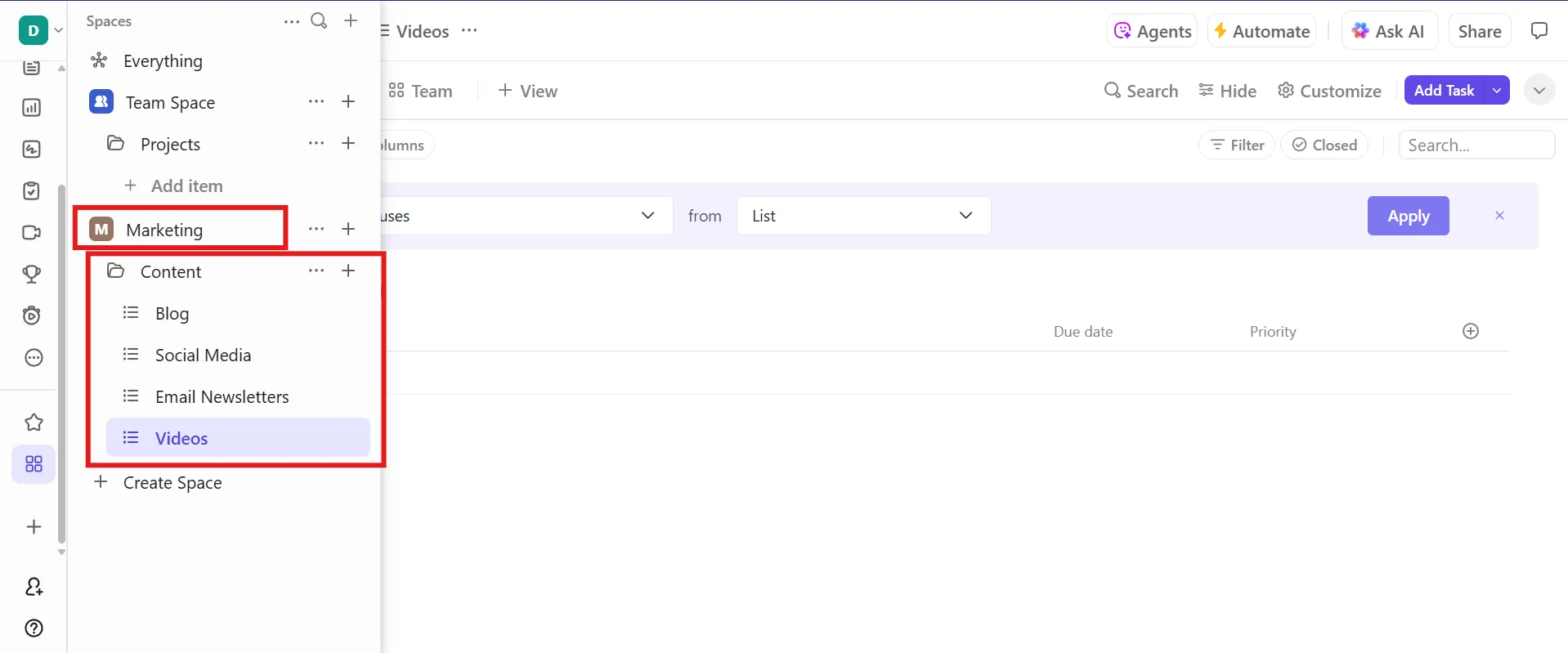
💡 Suggerimento professionale: raggruppa i contenuti in base allo scopo, non solo al canale. Ad esempio, i contenuti di sensibilizzazione in una cartella, le campagne sui prodotti in un'altra. In questo modo il monitoraggio sarà più semplice e la reportistica più chiara.
Passaggio n. 2: crea campi attività personalizzati per il monitoraggio dei contenuti
Una volta configurato il tuo spazio di lavoro e creati gli elenchi per ciascun canale di contenuti, è il momento di rendere più intelligenti le tue attività. Invece di affidarti a una serie di commenti e aggiornamenti sparsi, puoi utilizzare i campi personalizzati di ClickUp all'interno delle attività di ClickUp per tenere tutti i dettagli dei tuoi contenuti in primo piano.
Ora, il team di BrightWave Solutions sta lavorando su tutto, dai reel di Instagram ai blog di lunga durata. Ogni tipo di contenuto ha le sue esigenze, ma è comunque necessario un modo coerente per effettuare il monitoraggio delle informazioni chiave, senza trasformare le attività in un caotico scorrere di pagine.
Accedi a ciascun Elenco (come Blog, Social media, ecc.) e inizia ad aggiungere i campi personalizzati di cui hai bisogno. Alcuni utili includono:
- Tipo di contenuto: articolo, video, carosello, reel, infografica, qualsiasi cosa tu stia creando.
- Titolare: il membro del team responsabile dell'attività
- Stato: Effettua il monitoraggio della fase: Bozza, In revisione, Pianificato, Pubblicato
- Data di pubblicazione: la data in cui è prevista la pubblicazione dei contenuti.
- Piattaforma: dove verrà pubblicato (ad es. Instagram, LinkedIn, blog aziendale)
- Parola chiave SEO: aggiungi la parola chiave principale che stai utilizzando come traguardo.
Inoltre, i tag in ClickUp sono ottimi per classificare e organizzare i contenuti nel tuo Calendario senza complicazioni. Ad esempio, tag come Blog, Instagram o Video ti aiutano a raggruppare rapidamente i contenuti per piattaforma. Puoi anche taggare i temi dei contenuti, come IA, Lancio di prodotti o Campagna Q3.
💡 Suggerimento professionale: utilizza due livelli separati: il piano reale e il parcheggio. Non inserire mai idee incomplete direttamente nel tuo Calendario. Tieni un elenco separato per brainstorming, esperimenti e idee casuali che potrebbero rivelarsi interessanti in futuro. Promuovi solo ciò che è stato convalidato o approvato.
Passaggio n. 3: aggiungi e organizza le attività relative ai contenuti
È ora di inserire le idee di contenuto nel sistema e iniziare a costruire un flusso a cui il tuo team si attenga.
Continuiamo con l'esempio di BrightWave Solutions. Ecco come mantenere tutto in movimento all'interno dello strumento di gestione dei social media:
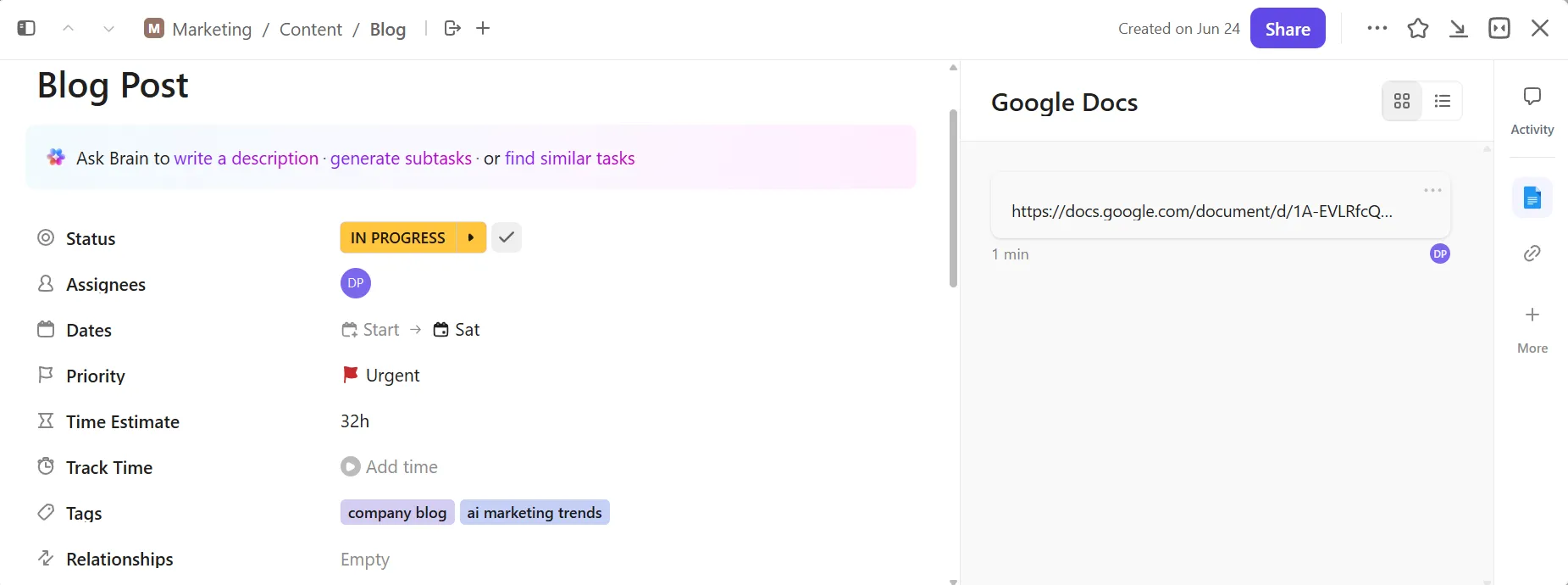
- Aggiungi ogni idea di contenuto come attività di ClickUp nell'elenco corrispondente. Quel nuovo post sul blog intitolato " Trendspotting nell'IA"? Crea un'attività nell'elenco Blog. Assegnagli un titolo chiaro e non dimenticare di compilare tutti i campi personalizzati che hai impostato in precedenza.
- Assegna i titolari come scrittori, designer o strateghi per evitare il temuto momento "Chi se ne occupa?".
- Suddividilo in attività secondarie per riflettere il processo effettivo del tuo team.
- Aggiungi l'allegato del tuo brief sui contenuti o collega il tuo documento di ClickUp all'attività
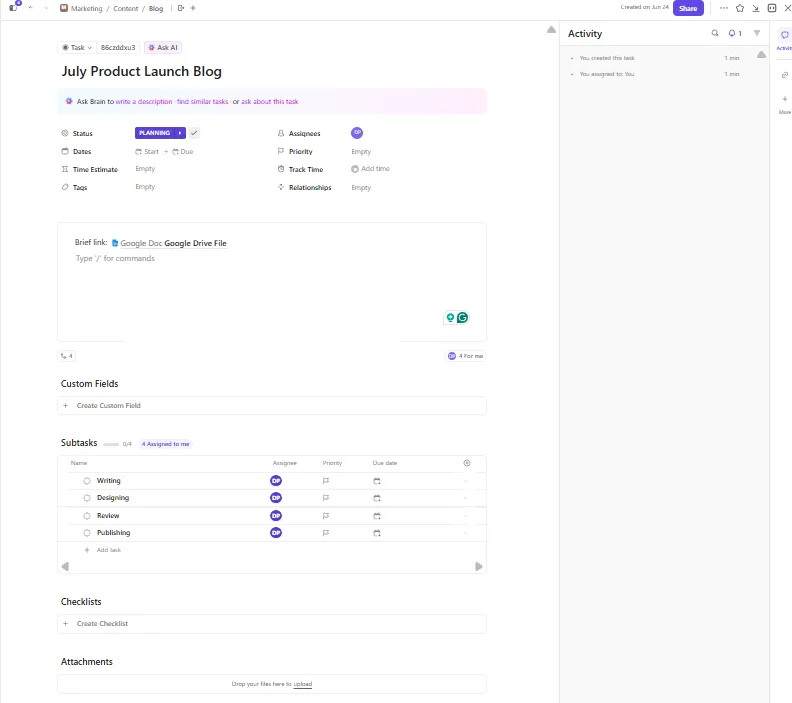
Ad esempio, l'attività relativa al "Blog sul lancio del prodotto a luglio" può essere assegnata al redattore dei contenuti. È possibile aggiungere attività secondarie per la scrittura, la progettazione, la revisione e la pubblicazione e inserire il link al brief dei contenuti nella descrizione, in modo che tutti abbiano a disposizione ciò di cui hanno bisogno.
Una volta definiti i tuoi compiti e flussi di lavoro relativi ai contenuti, migliora la tua configurazione con ClickUp Brain. A differenza dei chatbot generici basati sull'IA, questo strumento di social media AI comprende i tuoi progetti, attività, documenti e persino la struttura del tuo team.
Supponiamo che il team di BrightWave stia lanciando una nuova funzionalità/funzione basata sull'IA e che tu abbia in programma una campagna con blog, teaser su Instagram e newsletter via email.
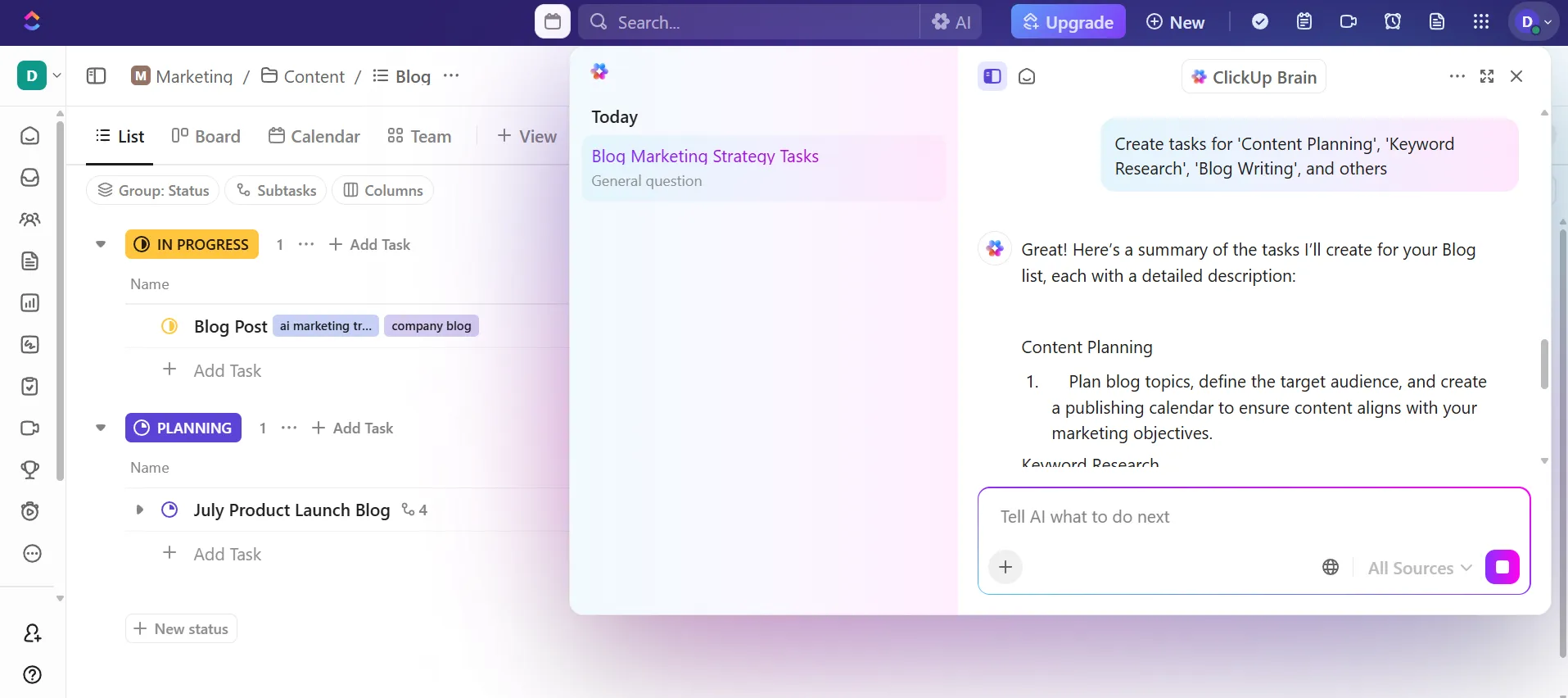
Ecco come ClickUp Brain ti aiuta a mettere tutto insieme:
- Accelera la creazione di contenuti: puoi chiedergli di redigere un breve riepilogo per il post sul blog del tuo prodotto sulla base degli allegati alle istruzioni dell'attività.
- Organizza la tua strategia di content marketing : utilizza AI Knowledge Manager per trovare rapidamente tutte le attività, le attività secondarie e i documenti contrassegnati con "Lancio del prodotto" o "Funzionalità/funzione AI".
- Genera aggiornamenti per il team: chiedi all'IA di generare un aggiornamento settimanale sullo stato di tutti i contenuti contrassegnati per la campagna di luglio.
⚡ Aggiornamento del flusso di lavoro: lascia che i Super Agenti mantengano il tuo calendario allineato
Man mano che la tua macchina dei contenuti cresce, mantenere tutto in sincronia diventa più difficile che creare i contenuti stessi. I Super Agenti di ClickUp gestiscono silenziosamente le attività di back-office monitorando gli aggiornamenti delle attività, individuando gli ostacoli, segnalando le scadenze in ritardo e suggerendo i passaggi successivi della tua campagna.
Man mano che la tua macchina dei contenuti cresce, mantenere tutto in sincronia diventa più difficile che creare i contenuti stessi. I Super Agenti di ClickUp gestiscono silenziosamente il lavoro di back-office monitorando gli aggiornamenti delle attività, individuando gli ostacoli, segnalando le scadenze in ritardo e suggerendo i passaggi successivi della tua campagna.

Che tu stia gestendo il lancio di un prodotto con dieci parti in movimento o che tu stia destreggiandoti tra i post settimanali sui social, i Super Agenti ti aiutano a mantenere il tuo calendario coerente e il tuo team libero da ostacoli senza aggiungere ulteriori controlli manuali o promemoria su Slack. Agiscono come il coordinatore sempre attivo che il tuo team vorrebbe avere.
💡 Suggerimento professionale: crea i tuoi brief di contenuti direttamente in ClickUp Docs per costruire un database di contenuti e mantenere tutto centralizzato. Quindi, utilizza ClickUp Brain per generare schemi, estrarre punti chiave dalle note delle riunioni o persino redigere bozze di sezioni del contenuto direttamente all'interno del documento.
Passaggio n. 4: visualizza il tuo calendario con ClickUp Views
Ora che hai aggiunto le tue attività relative ai contenuti e organizzato i dettagli, è il momento di vedere il risultato finale. Le visualizzazioni di ClickUp ti consentono di visualizzare il tuo calendario dei contenuti in modi che hanno senso per il tuo team.
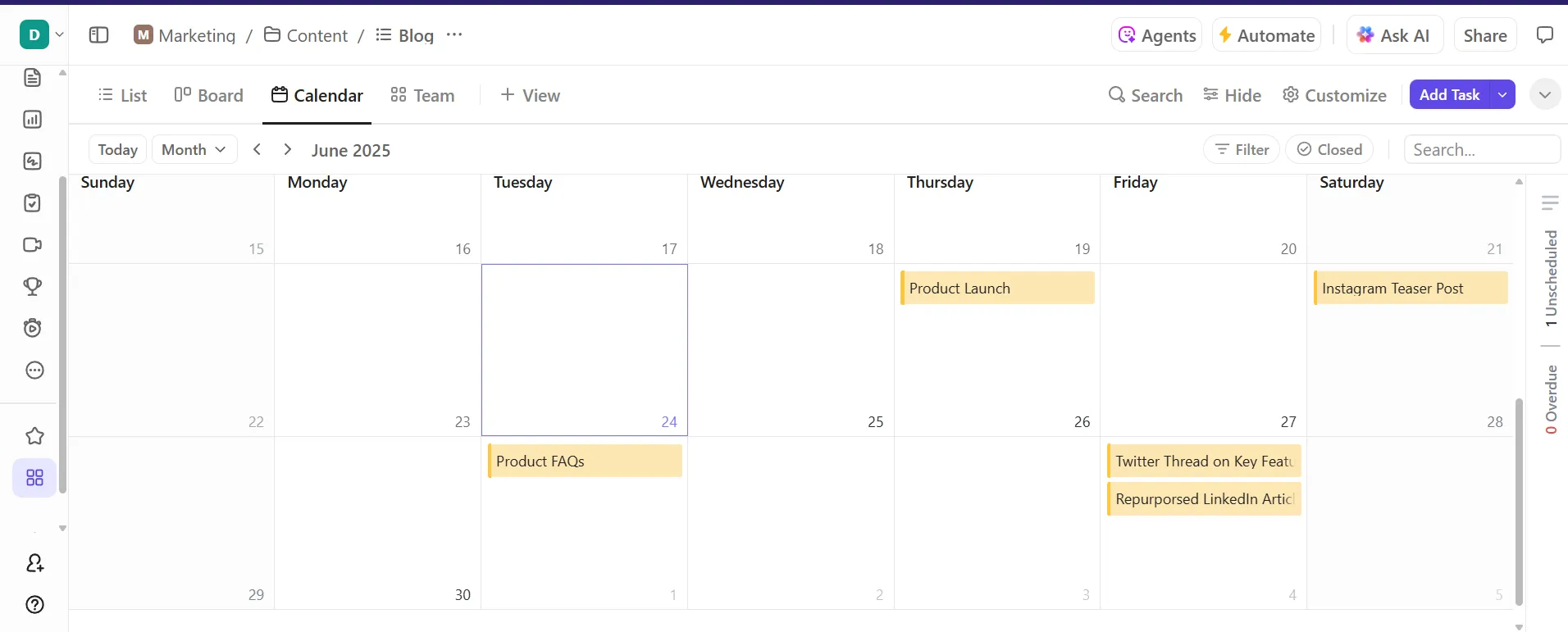
La vista Calendario di ClickUp è il luogo in cui tutto è organizzato su una Sequenza. Potrai vedere tutti i tuoi contenuti programmati per giorni, settimane o mesi, contrassegnati da colori diversi e facili da leggere.
Supponiamo che il lancio del prodotto di luglio sia previsto per il 10. Apparirà sul Calendario esattamente dove dovrebbe.
Se il lancio viene posticipato di una settimana? Nessun problema, basta trascinare l'attività alla nuova data. Se BrightWave ha anche il suo teaser su Instagram in programma per l'8 e un'email blast nel piano per l'11, può individuare le sovrapposizioni e regolare gli intervalli al volo.
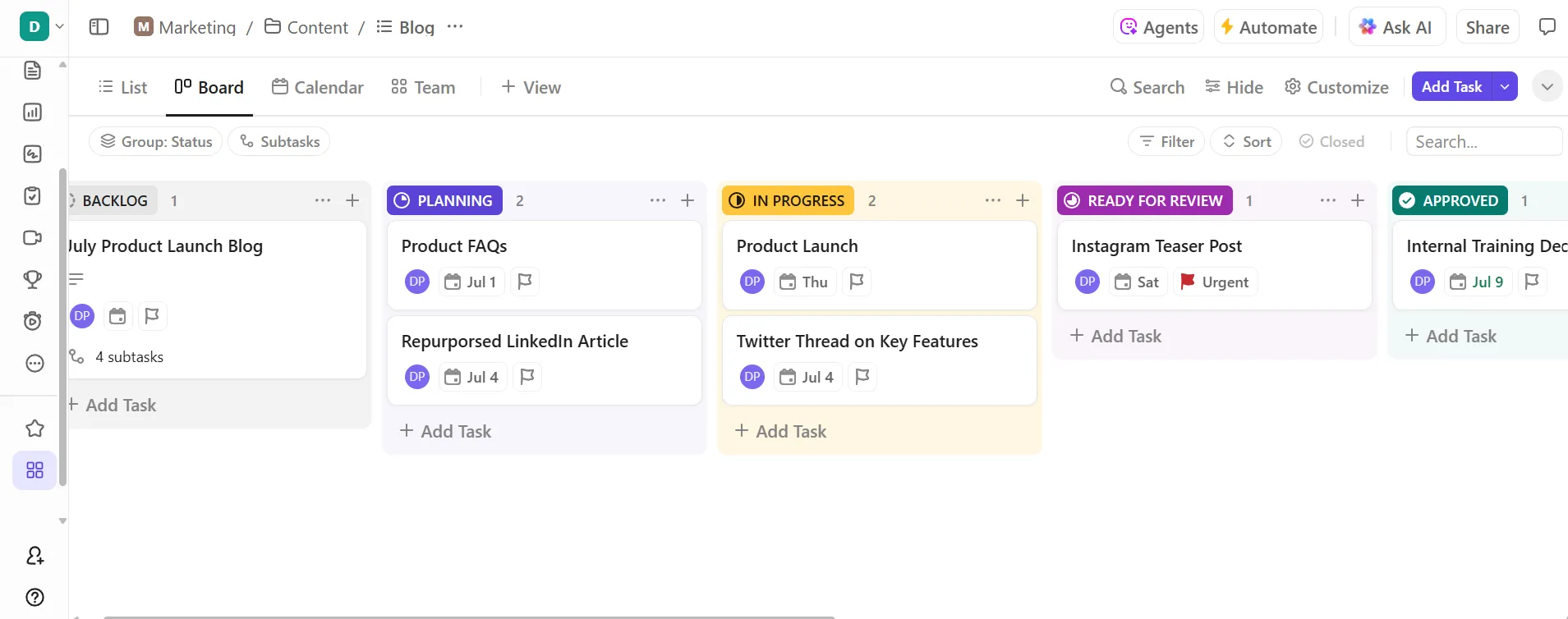
Se desideri colonne in stile Kanban, passa alla vista Bacheca di ClickUp. Man mano che le attività procedono, puoi trascinarle da una fase all'altra.
Il team responsabile dei contenuti inserisce il Blog sul lancio del prodotto nella colonna Idea quando viene proposto, lo sposta in Bozza una volta assegnato ad Andrea, lo sposta in Revisione quando è pronto per il feedback e infine lo sposta in Pubblicato il giorno del lancio.
💡 Suggerimento professionale: utilizza la vista Elenco di ClickUp per filtrare e ordinare i contenuti in base al titolare, alla data di pubblicazione o alla piattaforma. Inoltre, aggiungi la vista Gantt in ClickUp per pianificare le tempistiche, visualizzare le dipendenze e monitorare lo stato del progetto. È particolarmente utile per pianificare le attività, gestire le risorse e vedere come tutto il tuo lavoro si inserisce in una sequenza.
Passaggio n. 5: utilizza modelli e attività ricorrenti per risparmiare tempo
Ecco dove diventa più efficiente: Modelli ClickUp e Attività ricorrenti ClickUp.
Supponiamo che BrightWave condivida ogni lunedì un post intitolato "Consigli settimanali su Instagram". Invece di creare ogni volta una nuova attività da zero, il team può semplicemente impostarla una volta come attività ricorrente. Apparirà automaticamente sul Calendario ogni settimana, pronta per essere assegnata, scritta e pubblicata, senza clic aggiuntivi e senza post dimenticati.
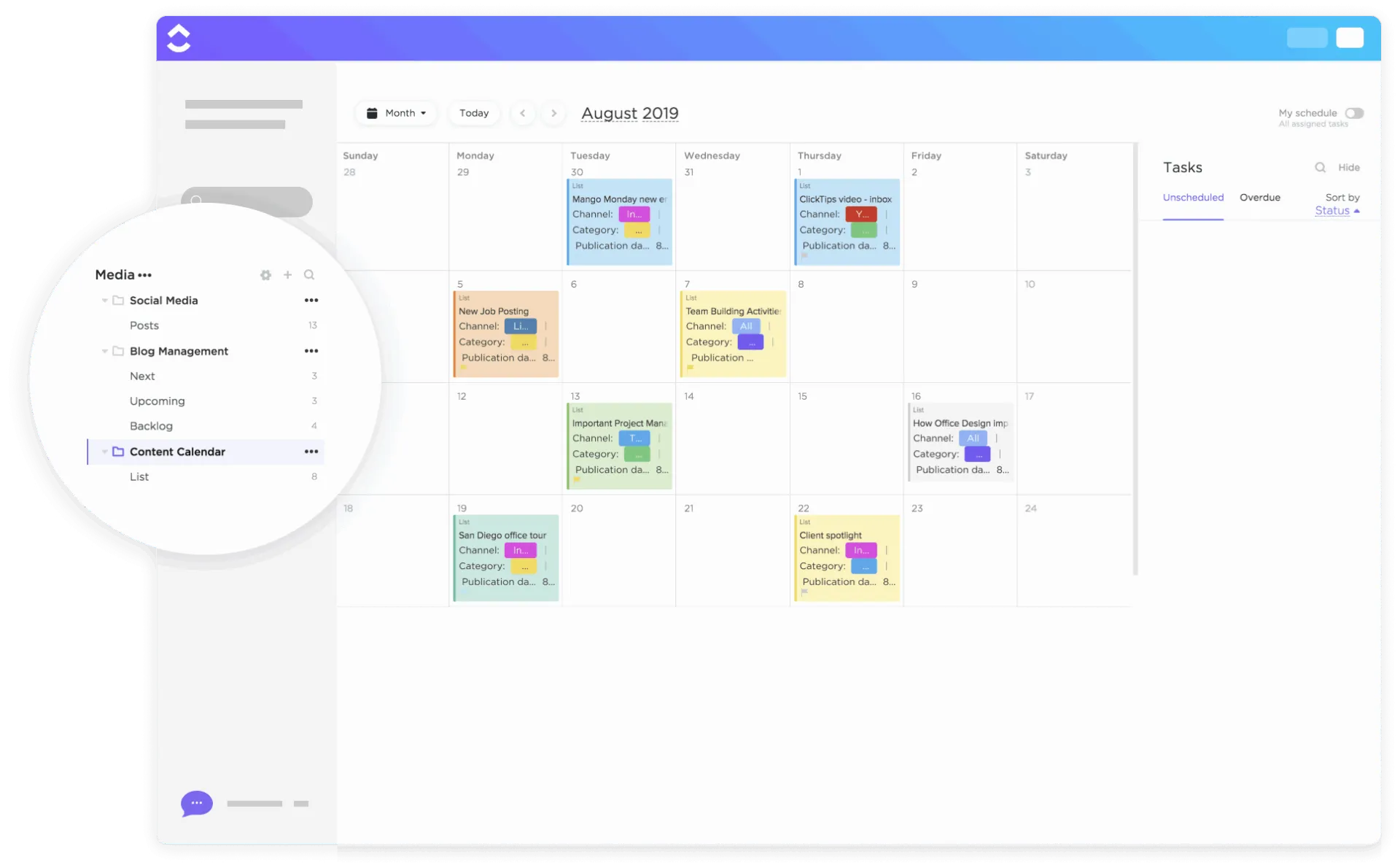
Il modello di calendario dei contenuti di ClickUp offre un modo visivo e strutturato per gestire e effettuare il monitoraggio dei tuoi contenuti su più canali. La vista calendario riunisce tutti i tuoi contenuti programmati in un unico layout chiaro e codificato a colori.
Ogni scheda nel modello di calendario dei contenuti rappresenta un'attività, come un post sul blog, un aggiornamento sui social media o un video, e mostra le informazioni chiave, tra cui il canale di contenuto, la categoria e la data di pubblicazione.
📖 Leggi anche: I migliori modelli gratuiti per la pianificazione dei media da iniziare a utilizzare oggi stesso
🎥 Imparerai come ClickUp effettua la sincronizzazione dei calendari su tutti i dispositivi, ti consente di attivare/disattivare diversi livelli di calendario e diventa un unico Centro di comando per la gestione dei programmi personali, del team e delle campagne.
⚙️ Bonus: usa il modello di calendario editoriale di ClickUp per pianificare blog ed e-mail e un modello per i social media come il modello di calendario social media moderno di ClickUp per ottimizzare i post su Instagram, X e altri social.
Suggerimenti per gestire un calendario dei contenuti scalabile in ClickUp
Man mano che la tua attività di gestione dei contenuti cresce, le cose possono diventare complicate. Ma con ClickUp non deve essere così. Ecco come gestire un calendario dei contenuti che stia al passo con il tuo team e il caos creativo. 💁
- Crea dashboard: tieni traccia di tutto, dalla quantità di contenuti che pubblichi ogni settimana ai punti in cui si verificano intoppi. Crea una dashboard ClickUp personalizzata che raccoglie schede relative allo stato delle attività, alle scadenze e persino alla gestione delle campagne di marketing.
- Connettiti a strumenti di terze parti: integra strumenti come Figma e Google Drive direttamente in ClickUp. Ciò significa meno passaggi tra le schede e più lavoro terminato in un unico posto.
- Automatizza il lavoro ripetitivo: configura le automazioni di ClickUp per automatizzare la creazione di contenuti e altre attività di routine come l'assegnazione dei revisori, lo spostamento delle attività allo stato successivo o la notifica ai membri del team quando è il loro turno.
- Standardizza tutto ciò che ripeti: salva i tuoi post settimanali sui social e le newsletter mensili come modelli di piano di marketing per evitare ripetizioni inutili.
- Tieni tutti aggiornati: usa i commenti alle attività, le menzioni e la modifica in tempo reale per semplificare la comunicazione. Il feedback non va perso e le approvazioni procedono più rapidamente.
- Ottimizza feedback e approvazioni: aggiungi commenti direttamente su immagini, video o PDF allegati alle attività di ClickUp. Puoi assegnare feedback, risolvere commenti e conservare tutte le conversazioni di revisione in un unico posto con ClickUp Correzione di bozze.
Ascolta Sid Babla, coordinatore del programma benessere presso il Dartmouth College - Student Wellness Center:
Utilizziamo ClickUp per gestire e monitorare il nostro processo di creazione di contenuti per i social media e i media digitali. Questo ci permette di vedere lo stato di ogni contenuto (in corso, da modificare, programmato, ecc.) insieme al nome del designer responsabile. Inoltre, elimina tutte le comunicazioni via e-mail, poiché la sezione dei commenti di ogni attività può essere utilizzata per discutere e delegare le attività/i passaggi successivi (soddisfacendo l'esigenza di monitorare e seguire il nostro ciclo di creazione dei contenuti).
Utilizziamo ClickUp per gestire e monitorare il nostro processo di creazione di contenuti per i social media e i media digitali. Questo ci permette di vedere lo stato di ogni contenuto (in corso, da modificare, programmato, ecc.) insieme al nome del designer responsabile. Inoltre, elimina tutte le comunicazioni via email, poiché la sezione dei commenti di ogni attività può essere utilizzata per discutere e delegare le attività/i passaggi successivi (soddisfacendo l'esigenza di monitoraggio e di follow-up sul nostro ciclo di creazione dei contenuti).
Un altro ottimo modo per garantire che il tuo calendario dei contenuti rimanga scalabile è ClickUp Calendario.
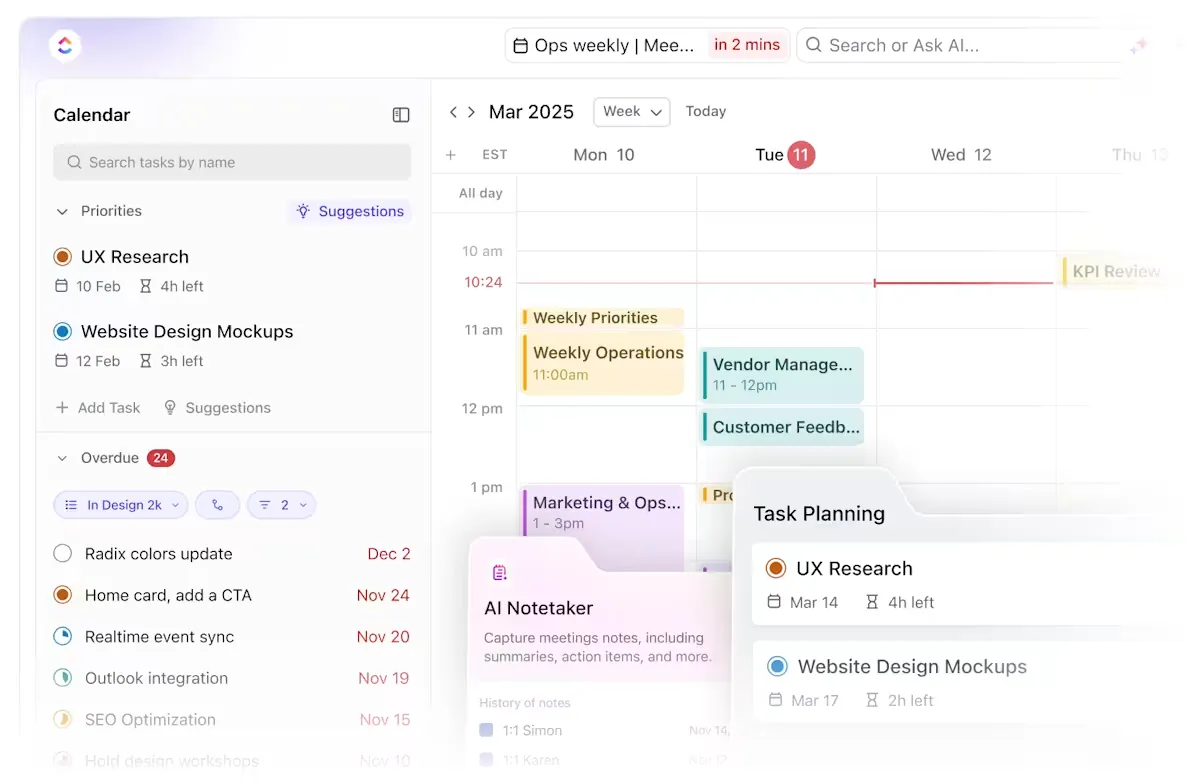
Si tratta di un hub centrale per tutto, dai post programmati alle riunioni e alle scadenze. Supponiamo che tu stia gestendo i contenuti per una startup FinTech in rapida evoluzione e che tu debba destreggiarti tra le scadenze del blog, il lancio delle campagne e le sincronizzazioni ricorrenti tra team in fusi orari diversi.
Hai bisogno di riprogrammare la newsletter di giovedì? Basta trascinarla. Vuoi vedere solo le scadenze dei tuoi contenuti video per il mese? Filtra per campi personalizzati. Puoi anche effettuare la sincronizzazione con Google Calendar o Outlook, in modo che il tuo team editoriale rimanga sulla stessa lunghezza d'onda.
Grazie alla pianificazione basata sull'IA, ClickUp Calendario è in grado di bloccare automaticamente il tempo dedicato al lavoro, riprogrammare le attività quando cambiano le priorità e persino generare riassunti delle riunioni che si trasformano in attività concrete.
📮ClickUp Insight: Il 18% dei partecipanti al nostro sondaggio desidera utilizzare l'IA per organizzare la propria vita attraverso calendari, attività e promemoria. Un altro 15% desidera che l'IA gestisca le attività di routine e il lavoro amministrativo.
Da fare, un'IA deve essere in grado di: comprendere i livelli di priorità di ciascuna attività in un flusso di lavoro, eseguire i passaggi necessari per creare o modificare le attività e impostare flussi di lavoro automatizzati.
La maggior parte degli strumenti prevede uno o due di questi passaggi. Tuttavia, ClickUp ha aiutato gli utenti a consolidare fino a 5+ app utilizzando la nostra piattaforma! Prova la pianificazione basata sull'intelligenza artificiale, che consente di assegnare facilmente attività e riunioni agli slot disponibili nel calendario in base ai livelli di priorità. È inoltre possibile impostare regole di automazione personalizzate tramite ClickUp Brain per gestire le attività di routine. Dì addio al lavoro frenetico!
Lascia che ClickUp si occupi della pianificazione e della pubblicazione
Ecco fatto! Ecco la tua guida passo passo per creare un calendario dei contenuti potente e organizzato in ClickUp. Dalla pianificazione dei post del blog al mantenimento del tuo programma social, tutto è raccolto in un unico posto, aggiornato in tempo reale e personalizzato in base al modo in cui lavora effettivamente il tuo team.
Puoi utilizzare la vista Calendario per pianificare le date di scadenza, i campi personalizzati per tenere traccia dei dettagli dei contenuti o le attività ricorrenti per eliminare le ripetizioni dai tuoi post settimanali sui social. E con strumenti come ClickUp Brain per generare brief e automatizzare gli aggiornamenti, e modelli predefiniti per saltare la configurazione, non solo rimarrai organizzato, ma sarai anche un passo avanti. Iscriviti gratis a ClickUp oggi stesso! ✅
Domande frequenti
Un calendario dei contenuti in ClickUp è un sistema di pianificazione strutturato che utilizza attività, elenchi, visualizzazioni e campi personalizzati per aiutare i team a programmare, organizzare e monitorare i contenuti su tutti i canali.
Inizia creando un'area di lavoro e una cartella Contenuti, quindi crea elenchi per ciascun canale (ad esempio blog, social, video). Aggiungi attività con campi personalizzati come data di pubblicazione, piattaforma e stato, quindi visualizzale utilizzando le viste Calendario o Sequenza di ClickUp.
Sì. Utilizza le automazioni di ClickUp per spostare le attività attraverso le fasi di revisione, inviare promemoria sulle scadenze agli assegnatari o reindirizzare il lavoro quando un'attività è in ritardo. Ciò riduce i passaggi manuali e mantiene il calendario in movimento.
Utilizza la vista Calendario per visualizzare i contenuti programmati, la vista Sequenza e Gantt per pianificare settimane e mesi, la vista Bacheca per le fasi del flusso di lavoro e la vista Elenco per ordinare e filtrare i dettagli dei contenuti.
I campi personalizzati consentono di acquisire dettagli chiave sui contenuti, come il tipo di contenuto, la piattaforma, le parole chiave SEO, lo stato e il titolare, aiutando i team a filtrare, raggruppare e gestire le attività in modo più efficace.
ClickUp Brain può redigere riassunti, generare aggiornamenti settimanali, trovare attività/documenti correlati e fornire approfondimenti contestuali in tutta l'area di lavoro di ClickUp, velocizzando la scrittura di brief e l'allineamento.